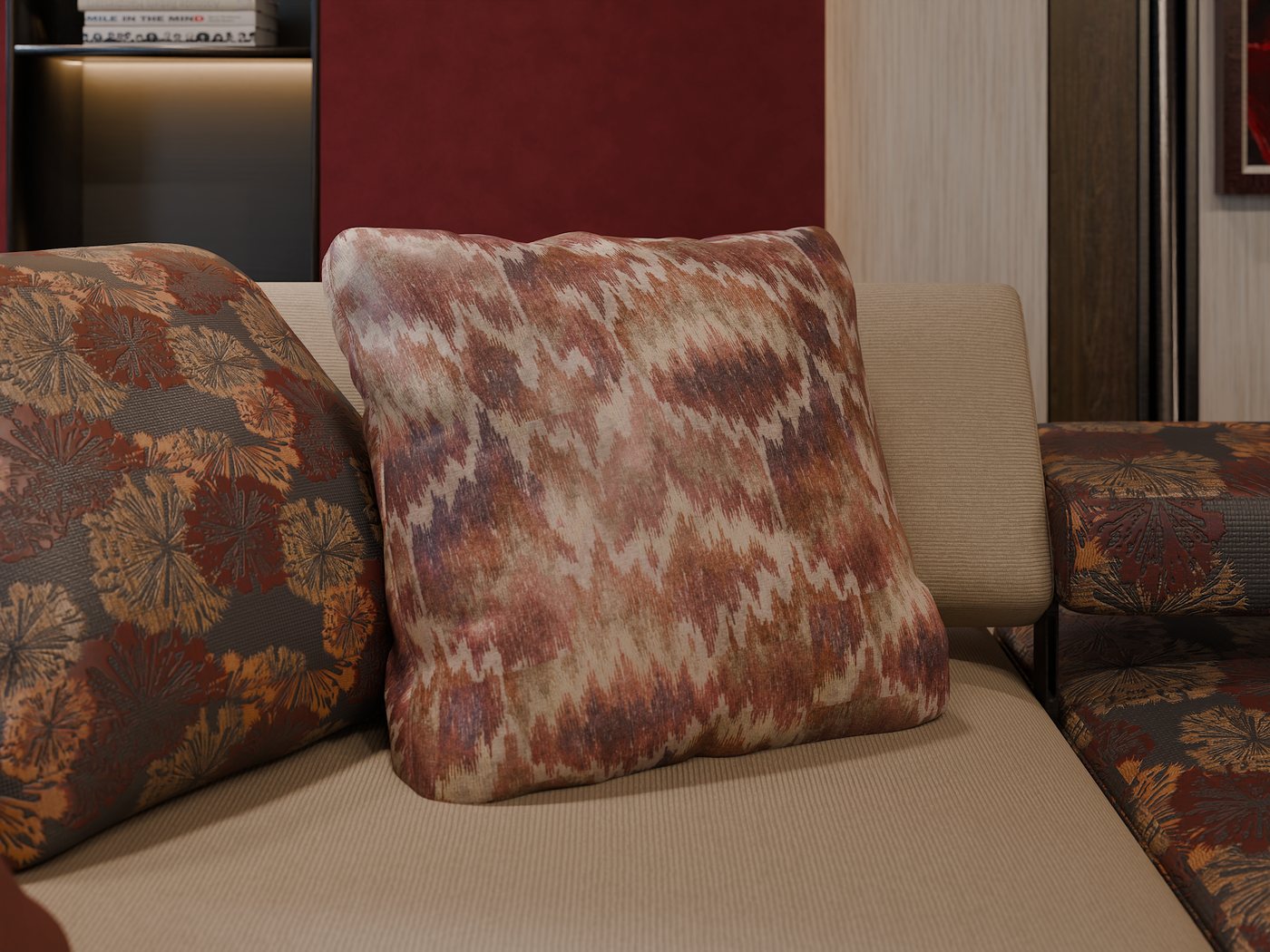
01 / 06
قماش
حدّد النسج والتفاصيل البارزة لنقش ما.
من المُدخل إلى التشطيب
المُدخل. ابدأ بنقش مسطح أو عيّنة.
في Matelume. اختر التركيبة، ثم اضبط النسج أو الغُرز.
اطّلع على سير العمل في الاستوديو ↗
استوديو Matelume استكشف 2.0 ↗
ابدأ بعيّنة أو نقش أو عمل فني. حدّد مقاسه الحقيقي، وشكّل السطح والتشطيب، ثم انقله إلى مشهدك 3D.
Windows 10/11 · تصدير بالحجم الكامل · بلا علامة مائية

مجموعة التصميم
استكشف التشطيبات في هذه الغرفة، ثم اطّلع على كيفية بناء كل سطح في Matelume.
01 / 06
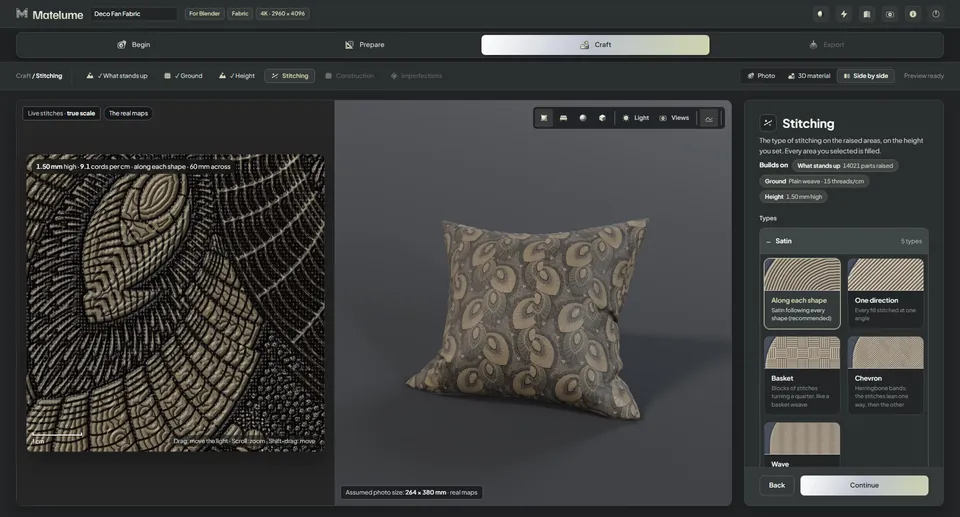
حدّد النسج والتفاصيل البارزة لنقش ما.
المُدخل. ابدأ بنقش مسطح أو عيّنة.
في Matelume. اختر التركيبة، ثم اضبط النسج أو الغُرز.
اطّلع على سير العمل في الاستوديو ↗
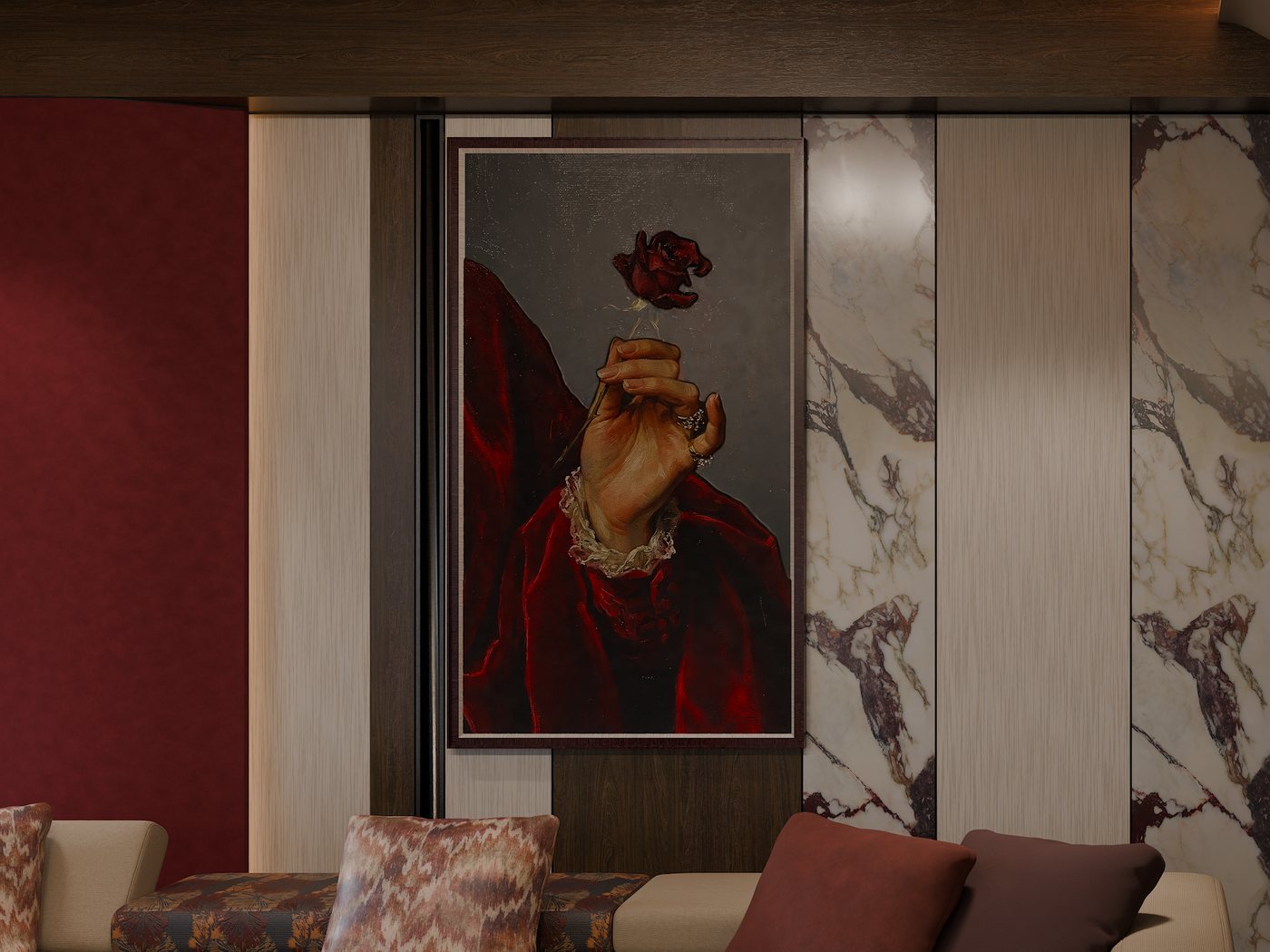
02 / 06
حدّد المقياس والصقل حول العروق.
المُدخل. ابدأ بصورة نظيفة ومسطحة للحجر.
في Matelume. حدّد مقاس اللوح واختر تكرارًا أو لوحًا واحدًا. واضبط التشطيب.
اطّلع على سير العمل في الاستوديو ↗
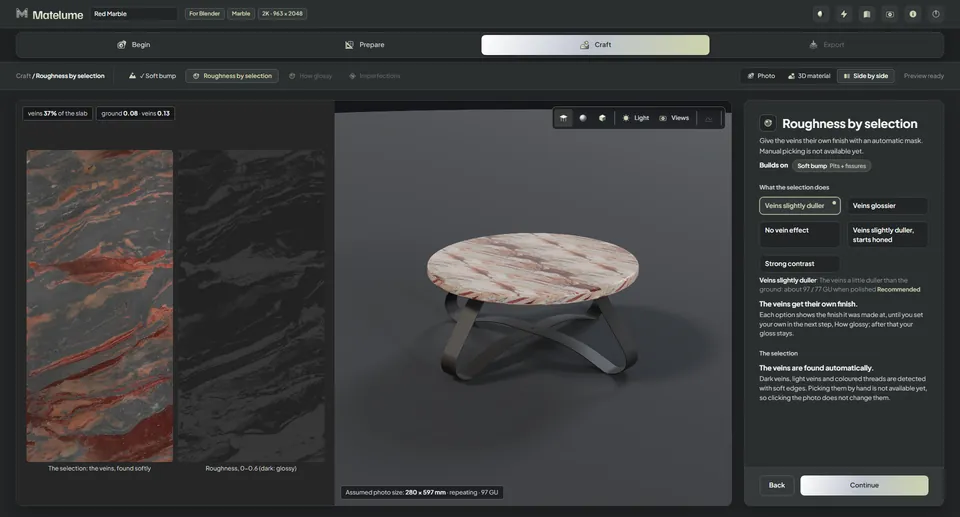
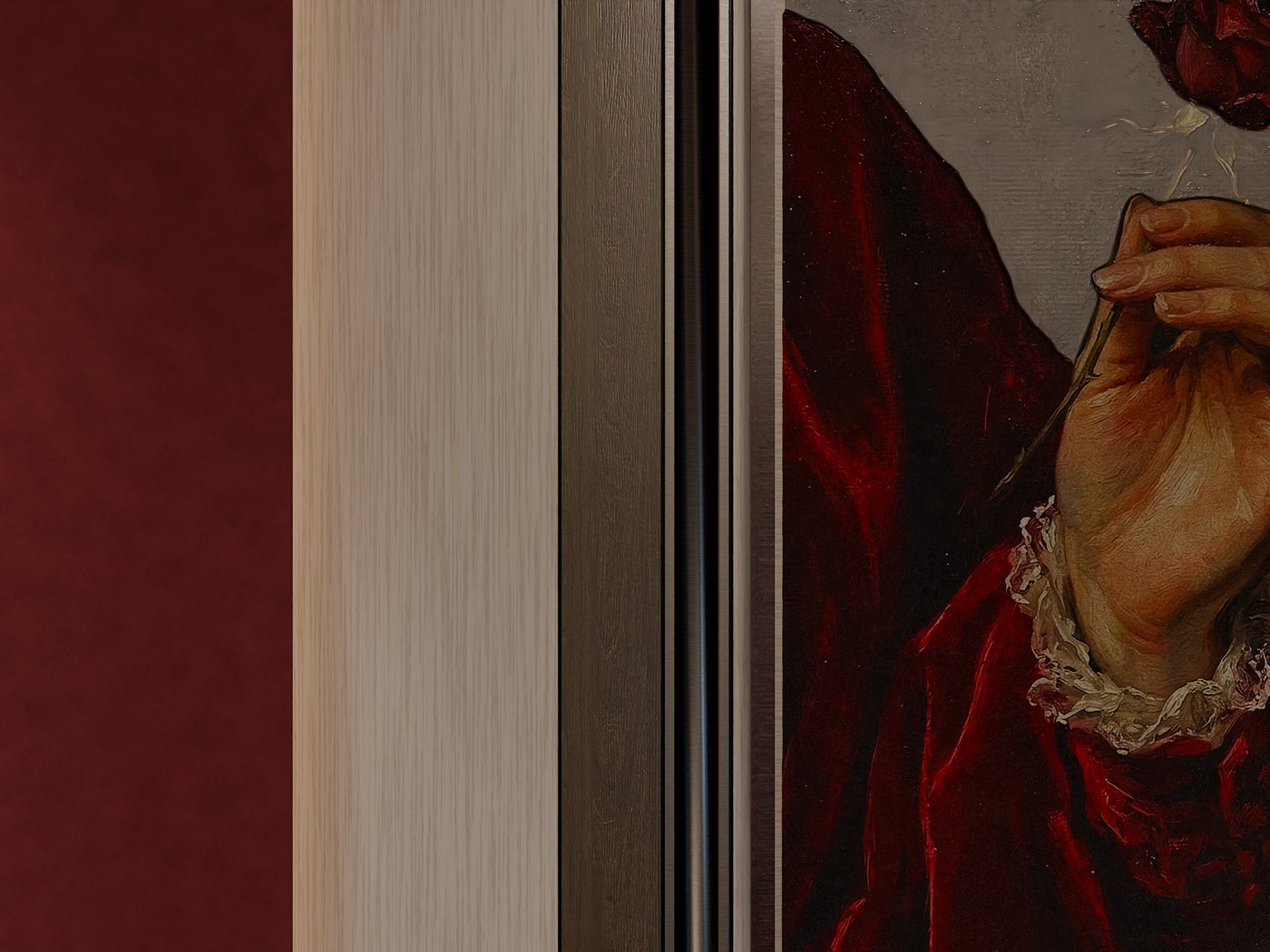
03 / 06
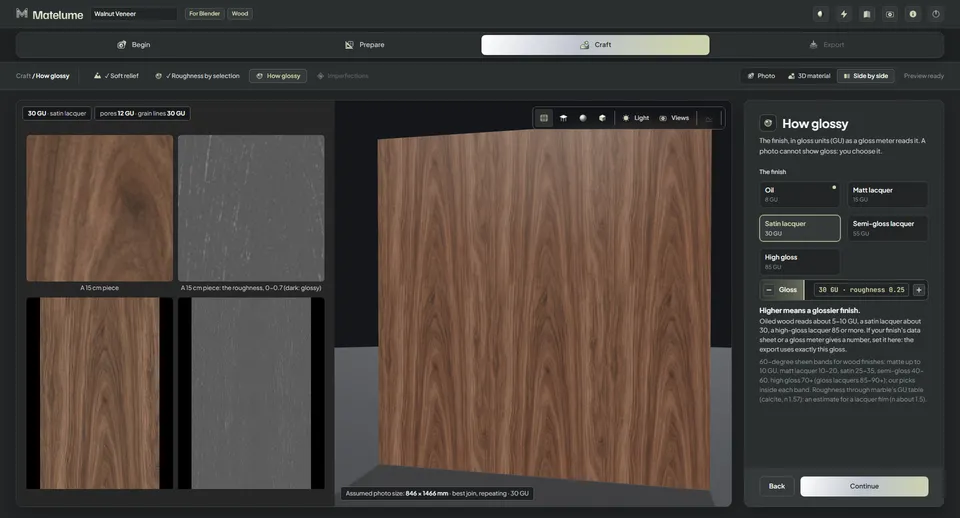
أبرِز عروق القشرة ولمعتها.
المُدخل. ابدأ بصورة مسطحة للوح قشرة واحد.
في Matelume. حدّد أبعاد اللوح واضبط البروز واللمعان.
اطّلع على سير العمل في الاستوديو ↗
04 / 06
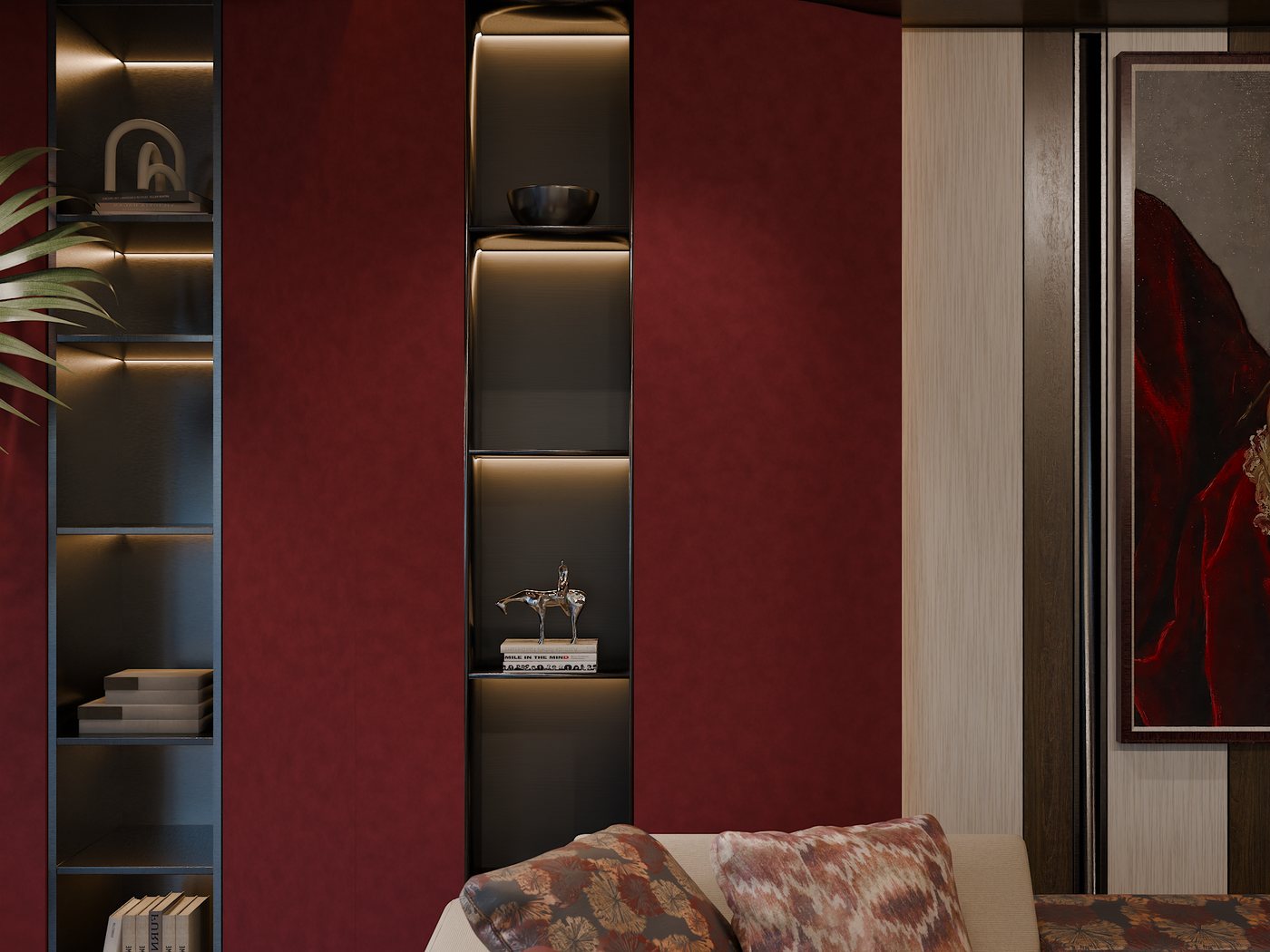
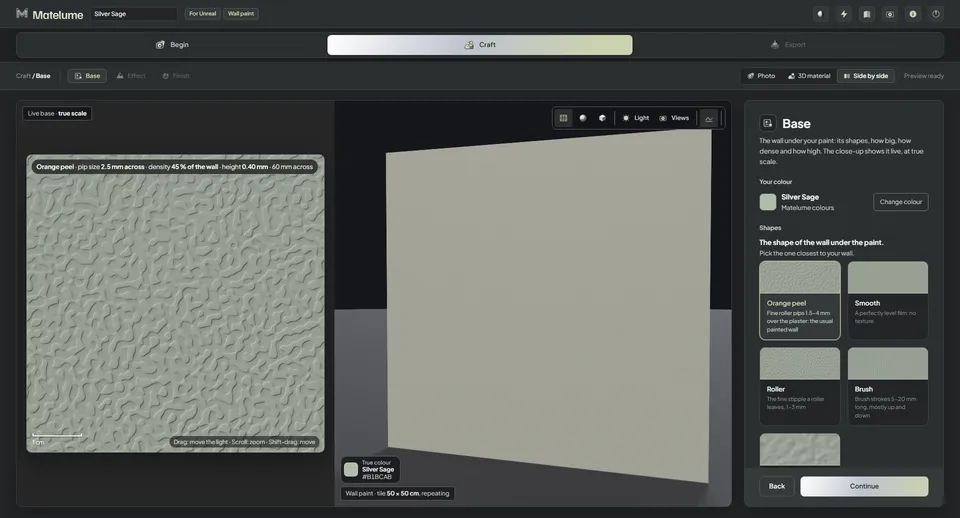
ابنِ تشطيب جدار من لون أو صورة.
المُدخل. اختر لونًا أو استخدم صورة مسطحة للتشطيب.
في Matelume. حدّد مقاسه الحقيقي، واختر أساسًا، واضبط مقياس التأثير.
اطّلع على سير العمل في الاستوديو ↗
05 / 06
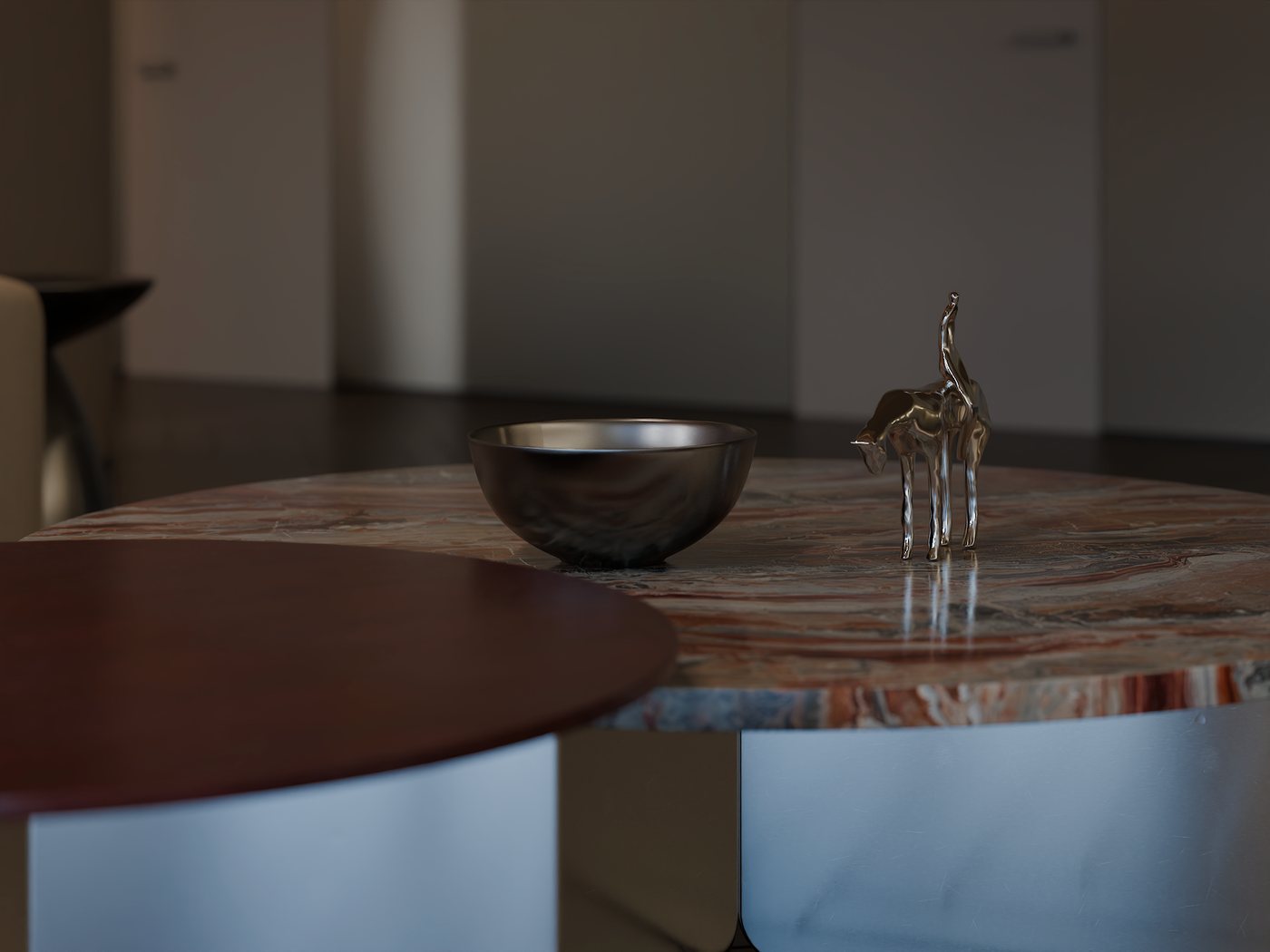
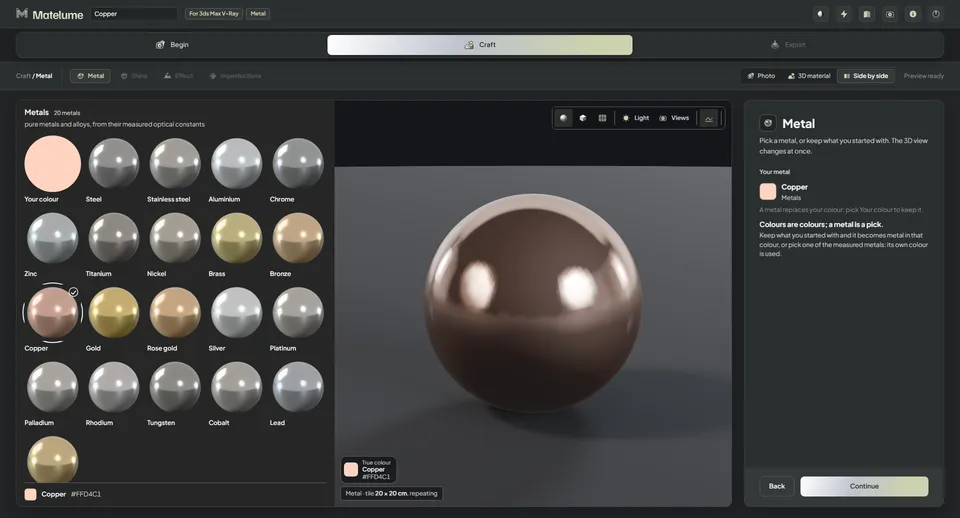
اختر بريق المعدن وملمسه وآثار استعماله.
المُدخل. اختر لونًا أو ابدأ بصورة مسطحة.
في Matelume. اختر المعدن والتشطيب. جرّب «تشطيب بالفرشاة» لتمنح السطح اتجاهًا.
اطّلع على سير العمل في الاستوديو ↗
06 / 06
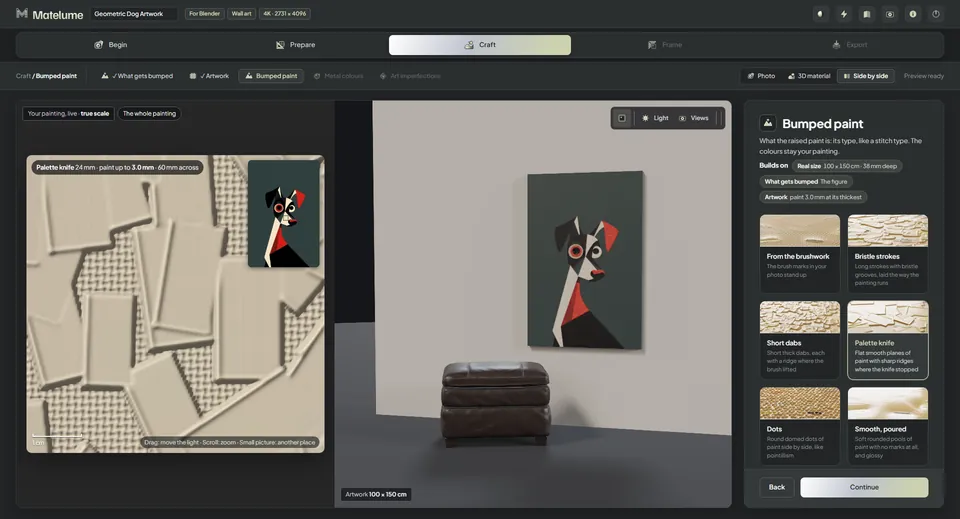
امنح العمل الفني المسطح طلاءً بارزًا وإطارًا.
المُدخل. اختر صورة مسطحة لعمل فني لديك إذن باستخدامه.
في Matelume. حدّد بروز الطلاء والتشطيب والإطار قبل التصدير.
اطّلع على سير العمل في الاستوديو ↗
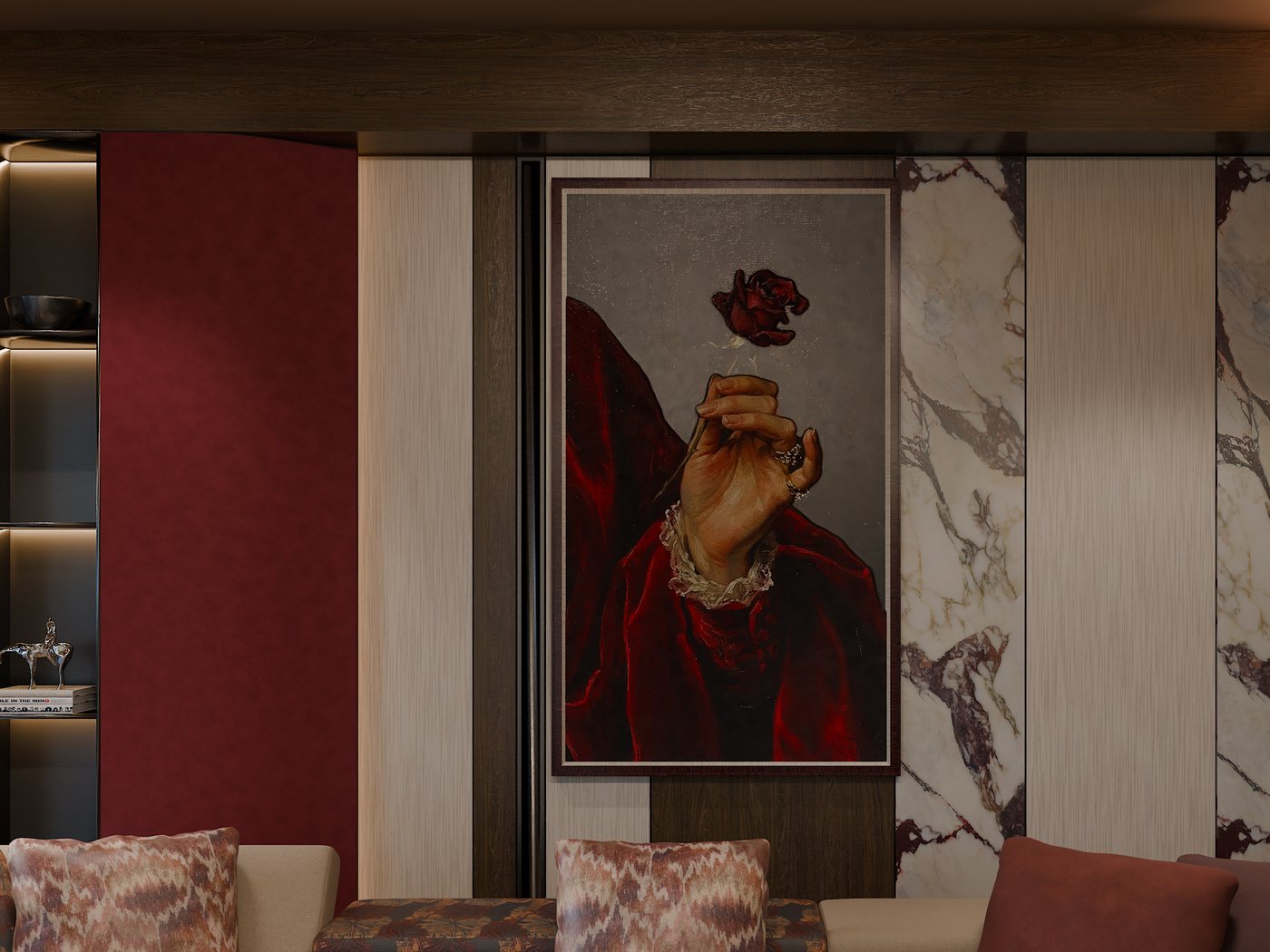
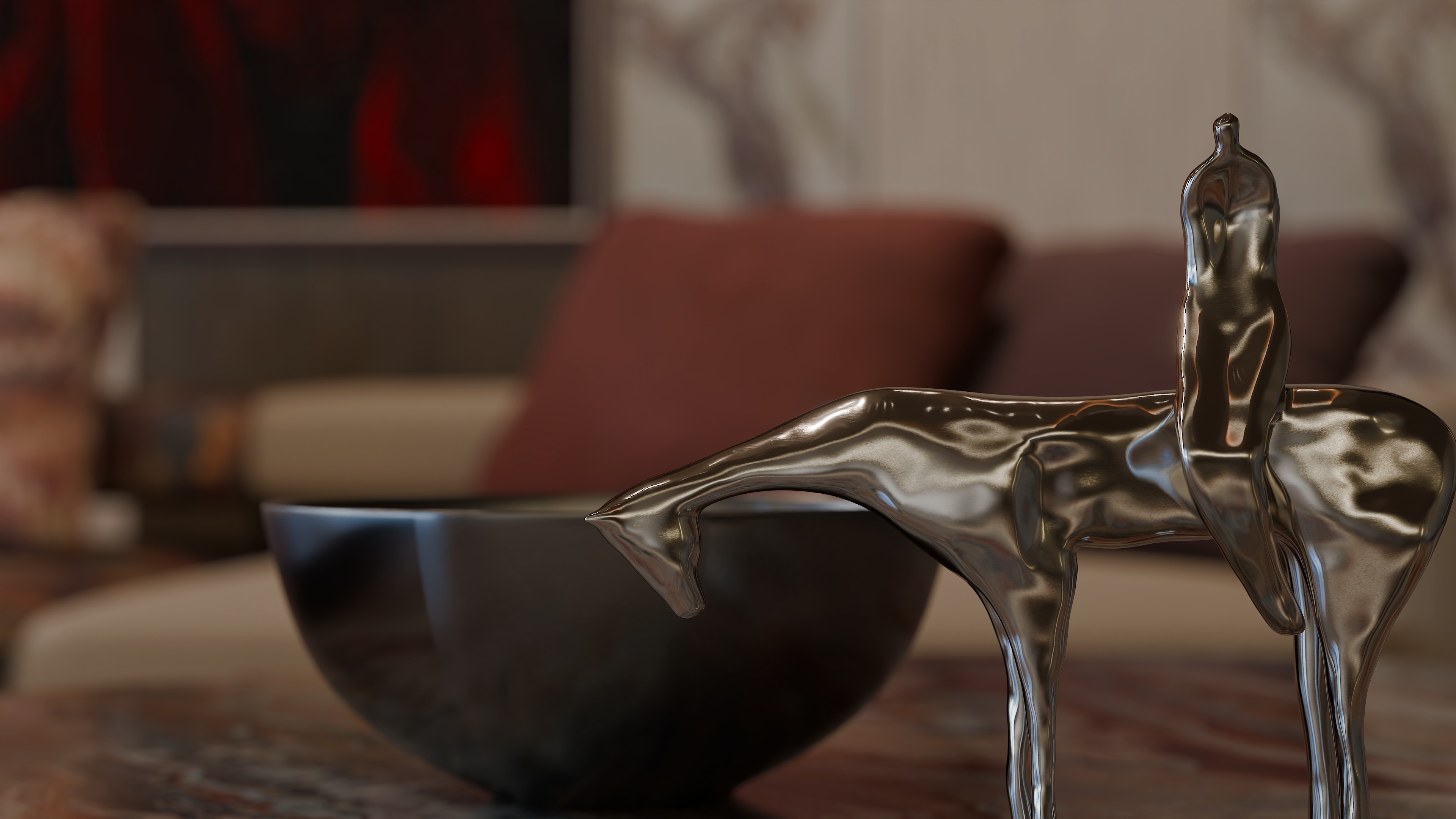
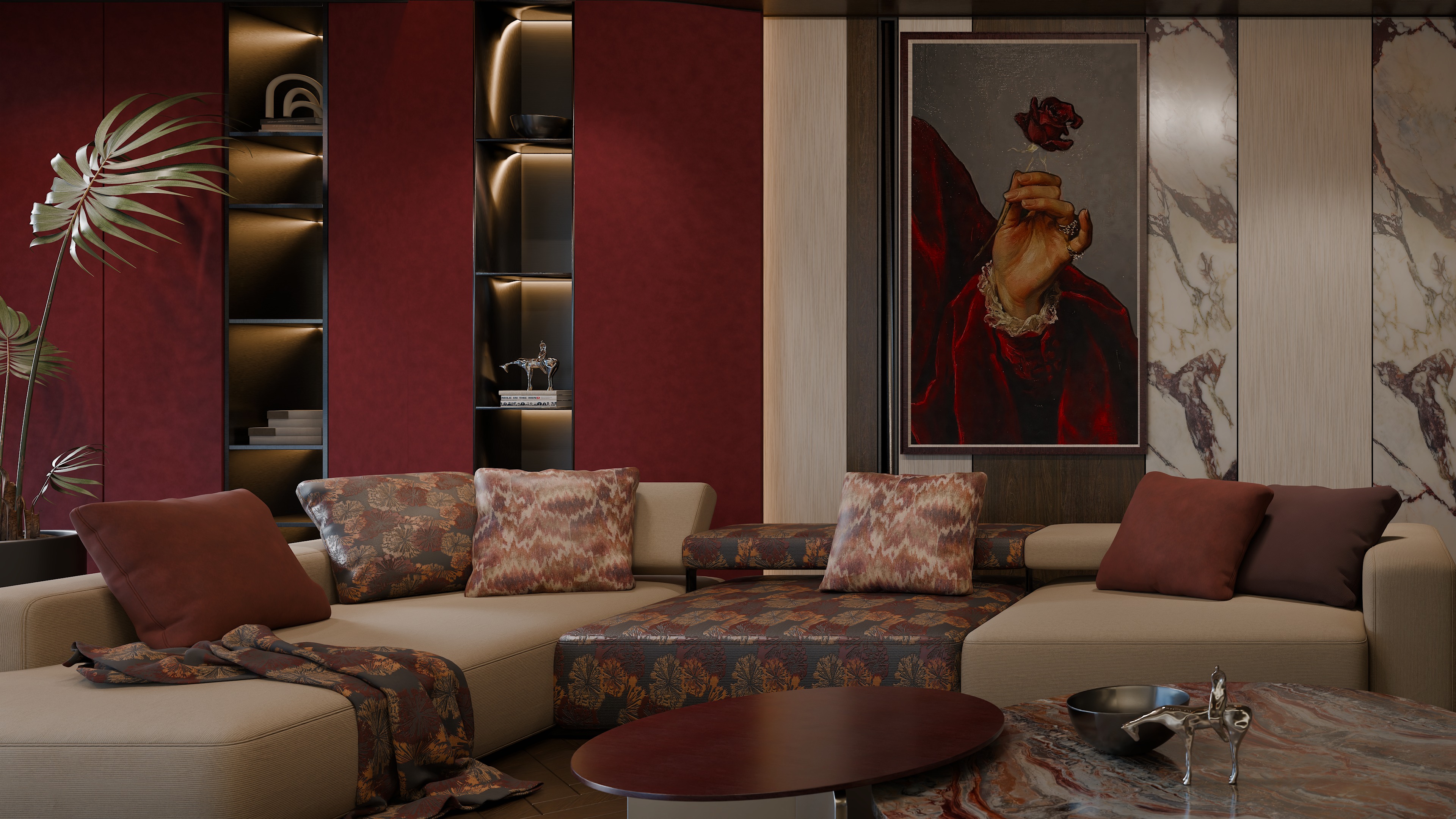
مشهد الغرفة والإكسسوارات من iMeshh. وتُعرَف خامات Matelume بدبابيس الغرفة.
من الصورة إلى الخامة
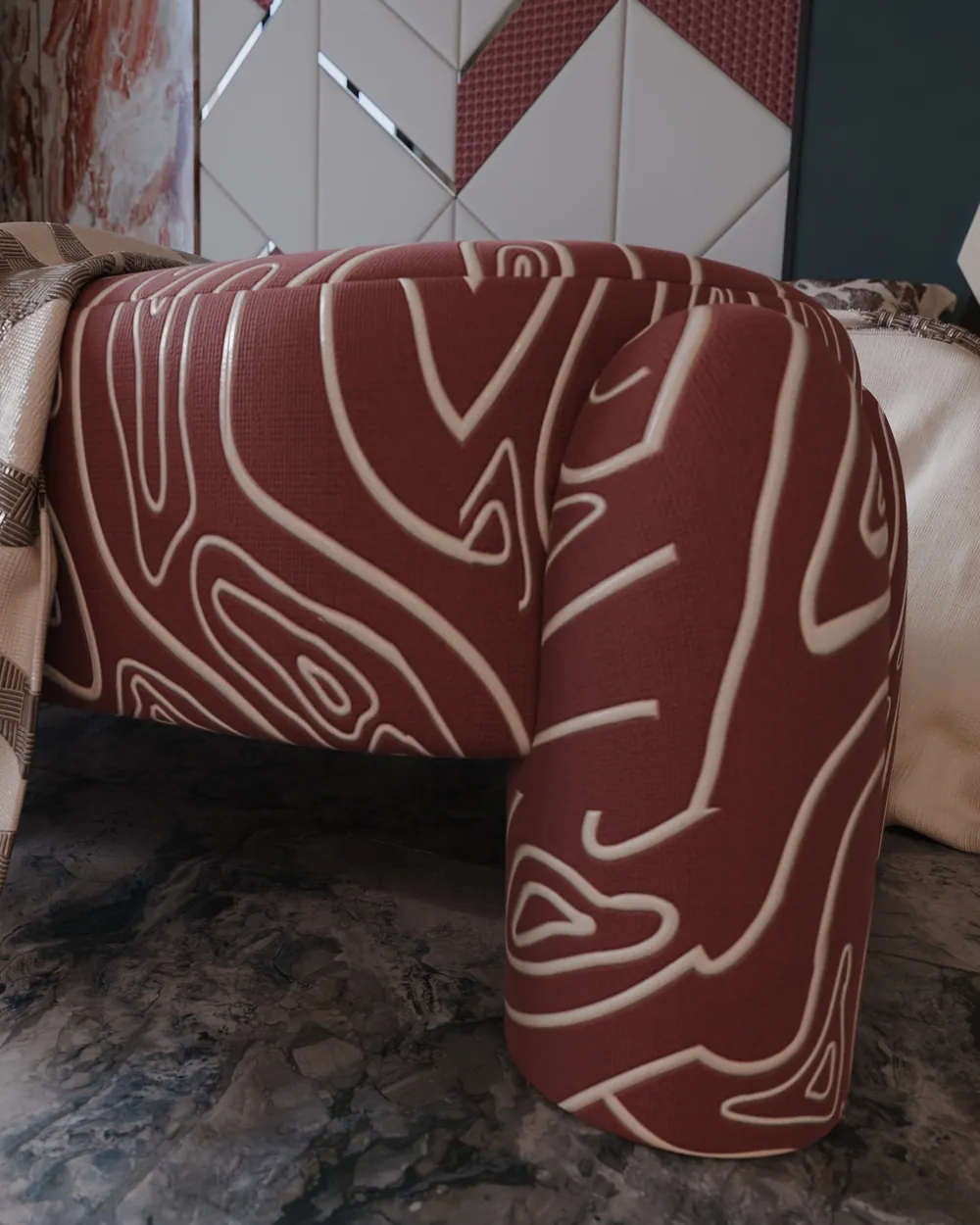

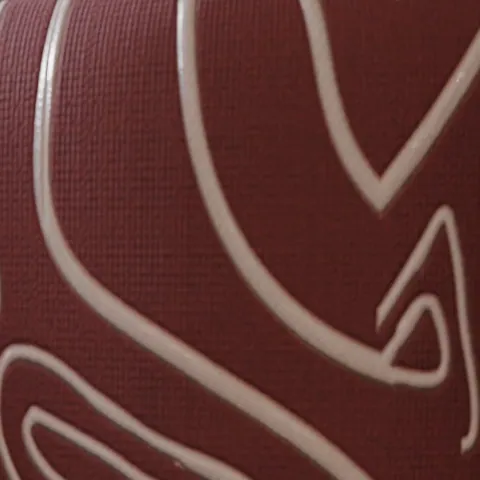
اسحب للمقارنة بين الصورة المصدر المسطحة وخامة Matelume في رندر بمحرك Blender Cycles.
أفضل نتيجة مع المسوحات الضوئية المسطحة وصور الكتالوجات والتصاميم الرقمية.
ابدأ بمرجع نظيف ومسطح. وابنِ حوله اللون وتفاصيل السطح واستجابته للضوء. حدّد أبعاده الحقيقية واختر تشطيبًا يليق بمشهدك. وأنشئ تكرارات بلا فواصل للأسطح التي تحتاج إليها.
خرائط اللون وNormal GL/DX وRoughness وDisplacement، مع خيارات تصدير بدقة 2K و4K و8K.
بدأ الرخام في كل غرفة بالصورة المجاورة له.
أنجز أحد مستخدمي Matelume هذا الرندر في 3ds Max وV-Ray. صُنع الرخام والخشب في Matelume من هذه الصور، أمّا بقية عناصر كل مشهد فلم تُصنع فيه.


صورتا الخشب.
مشهد الغرفة والإكسسوارات: iMeshh. الخامات المعلَّمة بدبوس صُنعت في Matelume. والأرضية من أصول iMeshh.
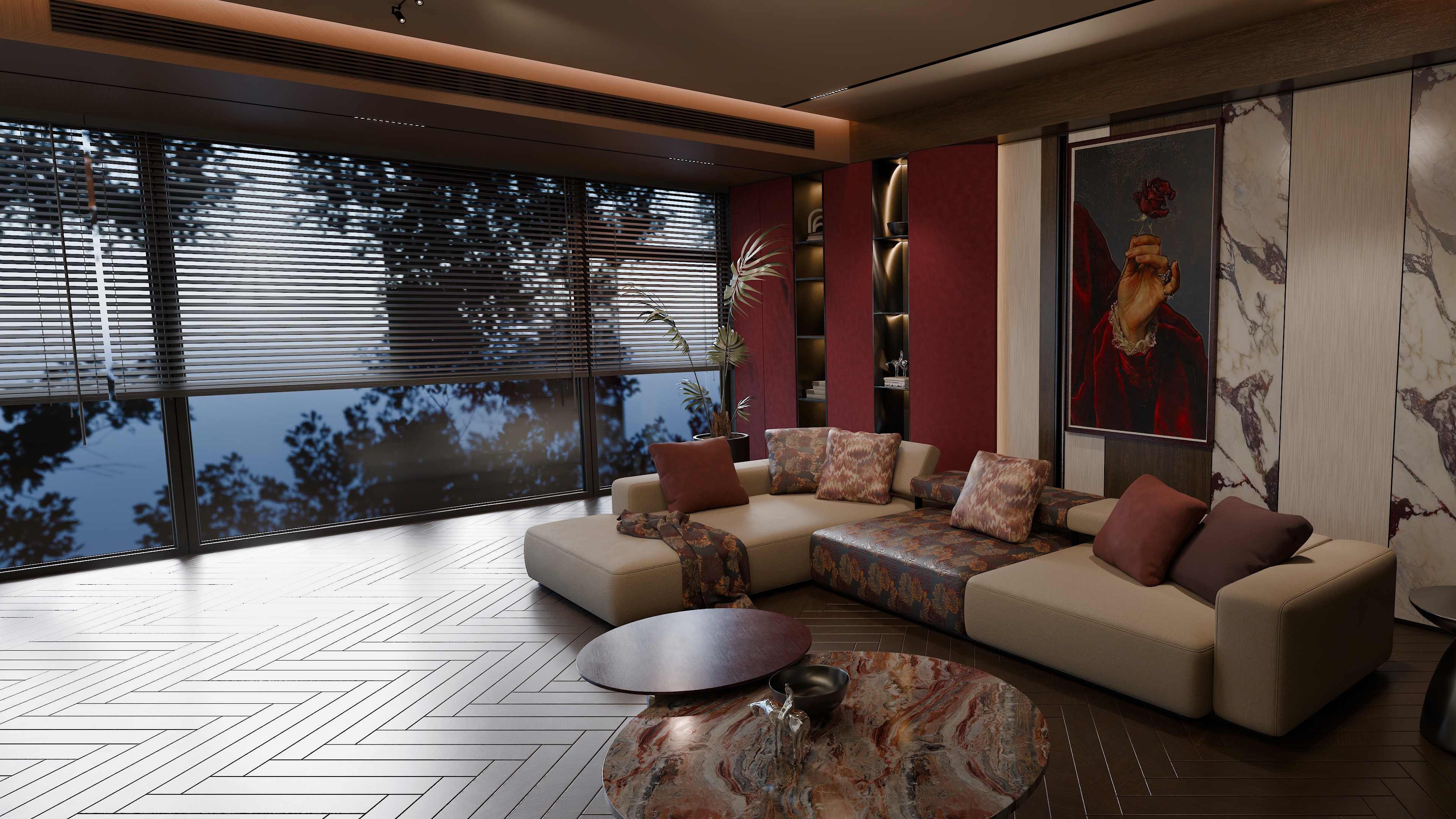
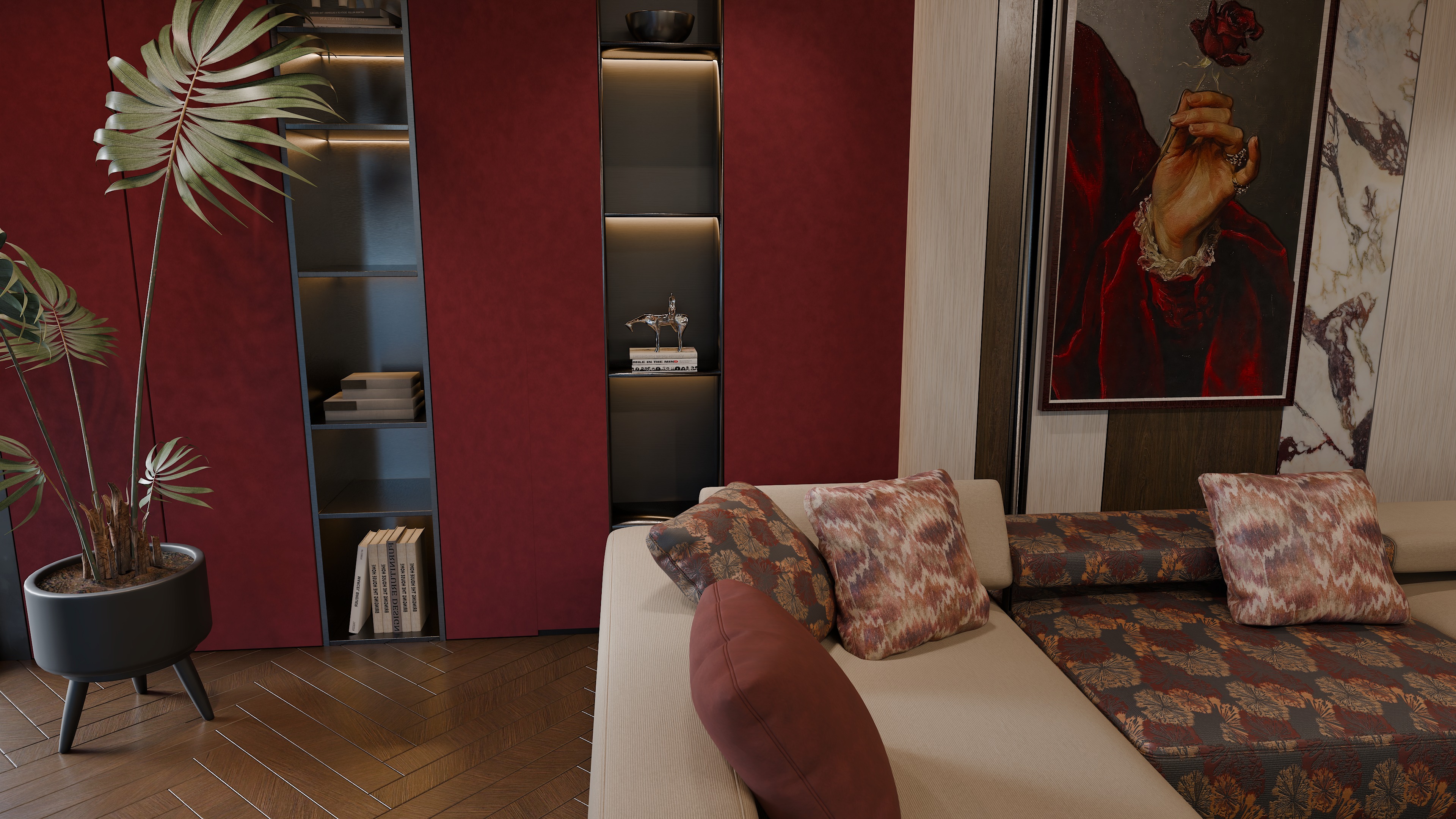
شاهد مزيدًا من رندرات الغرف ↗ · افحص عارض الخامات التفاعلي ↗
دقيقة واحدة في الغرفة، بالرندر في Blender Cycles. الخامات المعلَّمة بدبوس أعلاه صُنعت في Matelume. مشهد الغرفة والإكسسوارات: iMeshh. بلا صوت.
صنعت InspirationTuts، وهي قناة على YouTube لفناني 3D، فيديو عن Matelume بعنوان «This New Texturing Software Is INSANE!». أُنتج بالشراكة مع Matelume.
مشروعك الأول
اختر خامة واتبع الخطوات من صورتك إلى نتيجة في محرك الرندر لديك.
طرق أكثر لتجعلها خاصة بك
اختر خامتك، وحضّر صورتك، ثم اضبط تشطيبها في الاستوديو المُعاد تصميمه.
أنشئ معدنًا بتشطيب بالفرشاة، أو مطروقًا، أو مسفوعًا بالخرز، أو بملمس الكتان، مع خدوش وبصمات أصابع وانبعاجات صغيرة.
اصنع دهانًا من لون أو صورة، مع تحكم أدق في مقياس تأثيراته.
اضبط مقياس التركيبة ليناسب الخامة وحجم نقشك.
تحتفظ صور الرخام والخشب الداكنة بمناطقها الداكنة بدلًا من رفعها إلى حد أدنى من السطوع.
راجع ما سيُضمَّن قبل إرسال تقرير مشكلة من Matelume.
قد تقرّبك مكتبة خامات من النتيجة. أما Matelume فيمنحك طريقة للعمل من الصورة التي اخترتها، ثم تشكيل الخامة حولها.
اكتفاء أقل بأقرب بديل. ومساحة أكبر لرؤيتك الخاصة.
اعمل على الخامات التي تمنح الغرفة طابعها، من نسج الوسادة إلى تشطيب الجدار.

شكّل الغُرز واختر تركيبة، منها المخمل، لتبني الطابع حول تصميمك.
اقرأ دليل القماش English
استخدم لوحك مرة واحدة بمقاسه الحقيقي، أو اصنع بلاطة واحدة متكررة باستخدام «أفضل وصل». اختر البروز والتشطيب، بما في ذلك لمعان منفصل للعروق.
اقرأ دليل الرخام English
انقل صورة القشرة إلى المشهد كخامة PBR بالمقياس الذي حددته.
اقرأ دليل الخشب Englishلوح قشرة واحد لكل خامة، لا أرضيات ولا ألواح أرضيات. يضعه «إرسال إلى Blender» بالمقاس الحقيقي؛ ولم يُتحقق بعد من «الخشب» في 3ds Max.

شكّل البروز واختر إطارًا، لتصبح اللوحة جزءًا من الغرفة.
اقرأ دليل اللوحة الجدارية Englishاصنع دهانًا من لون أو صورة، مع تحكم أدق في مقياس تأثيراته.
استكشف دهان الجدرانأنشئ معدنًا بتشطيب بالفرشاة، أو مطروقًا، أو مسفوعًا بالخرز، أو بملمس الكتان، مع خدوش وبصمات أصابع وانبعاجات صغيرة.
استكشف المعدنأربع مراحل، تتوسطها اختياراتك الإبداعية.
البدء
اختر مسحًا ضوئيًا مسطحًا، أو صورة كتالوج، أو تصميمًا رقميًا كنقطة انطلاق.
ويمكنك أيضًا البدء بلون من عجلة الألوان أو من كتالوج Matelume.

التحضير
اختر نوع الخامة وحدّد المقياس الحقيقي لمشهدك.
الصنع
شكّل التفاصيل والتشطيب، من غُرز القماش إلى بروز اللوحة.
التصدير
صدّر خرائط PBR بدقة 2K أو 4K أو 8K، أو أرسل الخامة إلى Blender أو 3ds Max عبر التكامل الموصول.




الصورة المصدر المسطحة التي بُني منها قماش المقعد.
ضمن سير عملك الحالي
مع تثبيت إضافة Blender أو ملحق 3ds Max وتوصيلهما، أرسل الخامات المدعومة إلى مشهدك بنقرة واحدة. اعمل مع Cycles أو V-Ray أو Corona، أو استخدم الخرائط المُصدَّرة في Unreal وUnity.
اطّلع على التكاملاتالإضافة 0.2.2، لبرنامج Blender 4.2 أو أحدث. الرندر في Cycles.
الحزمة 0.1.2، مع V-Ray أو Corona.
لم يُتحقق بعد من نقل «الخشب» إلى 3ds Max.
NormalDX وخريطة ORM مدمجة، مع ورقة إعداد.
NormalGL وخرائط PBR القياسية.
الخرائط الثماني كلها وملف .json للمقاس الحقيقي.
كل ميزات Pro، مع خطة لك أو لفريقك.
الإصدار الأول / أول 50 مشتريًا
$50 / سنة
كل ميزات Pro وتحديثاته ما دام الاشتراك فعّالًا. احتفظ بهذا السعر ما دمت تجدّد اشتراكك. فوترة سنوية فقط.
اعرض ترخيص Founderاشتراك
$15 / شهر
أو $150 / سنة. شهران مجانًا مقارنةً بالدفع الشهري.
اختر الفوترة الشهرية أو السنوية لسير عمل خاماتك.
اعرض خطط Proيبقى سعر اشتراكك في Pro كما هو ما دام اشتراكك فعّالًا.
إذا ألغيت اشتراكك ثم اشتركت مجددًا لاحقًا، يُطبَّق السعر المتاح حينها. تُعرض الضرائب عند الدفع.
للفرق
$700 / سنة لـ 5 مقاعد
$140 لكل مقعد سنويًا عند 5 مقاعد. وتتوفر أحجام فرق أخرى.
أضف مقاعد في أي وقت لبقية سنتك. أزل مقاعد عند التجديد. أكثر من 50 مقعدًا: تواصل معنا.
استكشف خطة Studioجميع الأسعار بالدولار الأمريكي (USD). كل خطة هي اشتراك. تُعرض الضرائب المطبّقة والمبلغ الإجمالي النهائي قبل الدفع. يلزم حساب واتصال دائم بالإنترنت. الفرو وبقية ميزات خطة Max قادمة لاحقًا وليست مشمولة.
التعليم: $50 سنويًا. ستُعلَن تفاصيل الأهلية لاحقًا.
جرّب كل أدوات Pro لمدة 14 يومًا، مع تصدير بالحجم الكامل وبلا علامة مائية. أحضر مرجعك وشاهد كيف تعمل الخامة في مشهدك.
جرّب Matelume مجانًاتطبيق لنظام Windows. تبدأ الفترة التجريبية عندما تربط جهازك الأول. فترة تجريبية واحدة لكل جهاز ولكل عنوان بريد إلكتروني. يلزم حساب واتصال دائم بالإنترنت. ولا تبدأ الفترة التجريبية أي اشتراك مدفوع.
بعد 14 يومًا، يعرض Matelume الرسالة: «انتهت فترتك التجريبية. اشترِ Matelume لمواصلة العمل؛ عملك محفوظ.» لا يمكنك إنشاء خامات جديدة أو التصدير حتى تشتري خطة. يبقى عملك المحفوظ على جهازك، ويفتح الشراء التطبيق فورًا. الفرو وبقية ميزات خطة Max قادمة لاحقًا وليست مشمولة.
لماذا نبني Matelume
تخيّلت مساحة قبل أن تملك كل خاماتها.
القماش. العروق. الطريقة التي يتحرك بها الضوء على السطح.
هذه الاختيارات تمنح الغرفة طابعها. ونؤمن بأن الأدوات يجب أن تساعدك على تطويرها.
نبني Matelume لنضع مزيدًا من هذا التحكم الإبداعي بين يديك. حرية البدء بصورتك أنت. وتشكيل التفاصيل. ومواصلة استكشاف الفكرة.
نبني حرية الإبداع إلى ما هو أبعد من المكتبة.


Your Imagination. Materialized.