01 / 06
Stoff
Legen Sie Bindung und erhabene Details eines Musters fest.
Von der Vorlage zum Ergebnis
Vorlage. Beginnen Sie mit einem flachen Muster oder Musterstück.
In Matelume. Wählen Sie die Stoffart und passen Sie dann Bindung oder Stiche an.
Matelume Studio 2.0 entdecken ↗
Beginnen Sie mit einem Musterstück, einem Muster oder einem Kunstwerk. Legen Sie die reale Größe fest, formen Sie Relief und Oberfläche und bringen Sie es dann in Ihre 3D-Szene.
Windows 10/11 · Exporte in voller Größe · Kein Wasserzeichen

Das Designer-Set
Entdecken Sie die Oberflächen in diesem Raum und sehen Sie dann, wie Sie jede davon in Matelume erstellen.
01 / 06
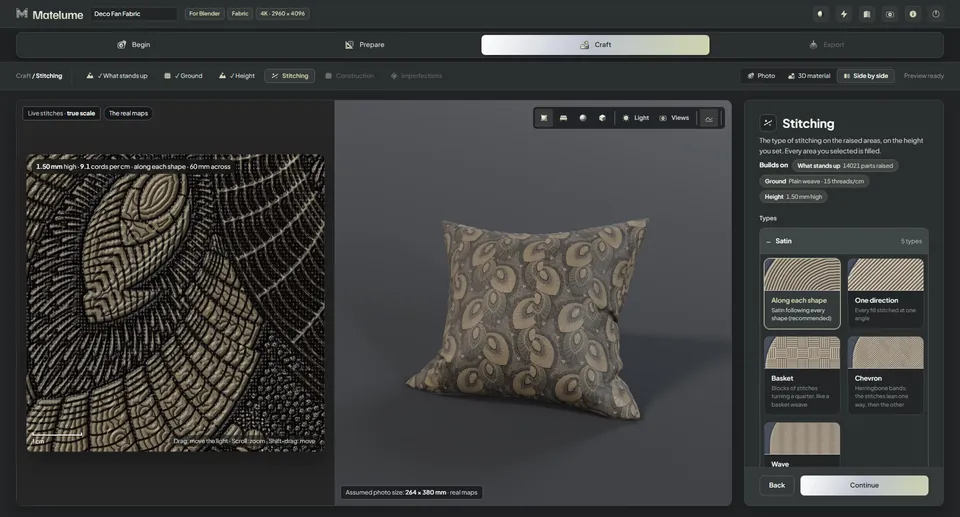
Legen Sie Bindung und erhabene Details eines Musters fest.
Vorlage. Beginnen Sie mit einem flachen Muster oder Musterstück.
In Matelume. Wählen Sie die Stoffart und passen Sie dann Bindung oder Stiche an.
02 / 06
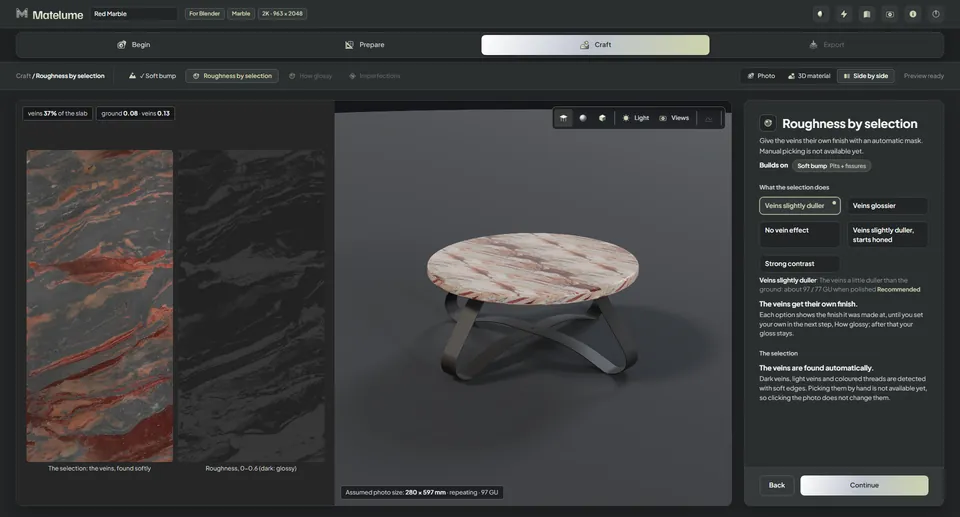
Legen Sie Maßstab und Politur rund um die Adern fest.
Vorlage. Beginnen Sie mit einem sauberen, flachen Bild des Steins.
In Matelume. Legen Sie die Plattengröße fest und wählen Sie eine Wiederholung oder eine einzelne Platte. Passen Sie die Oberfläche an.
03 / 06
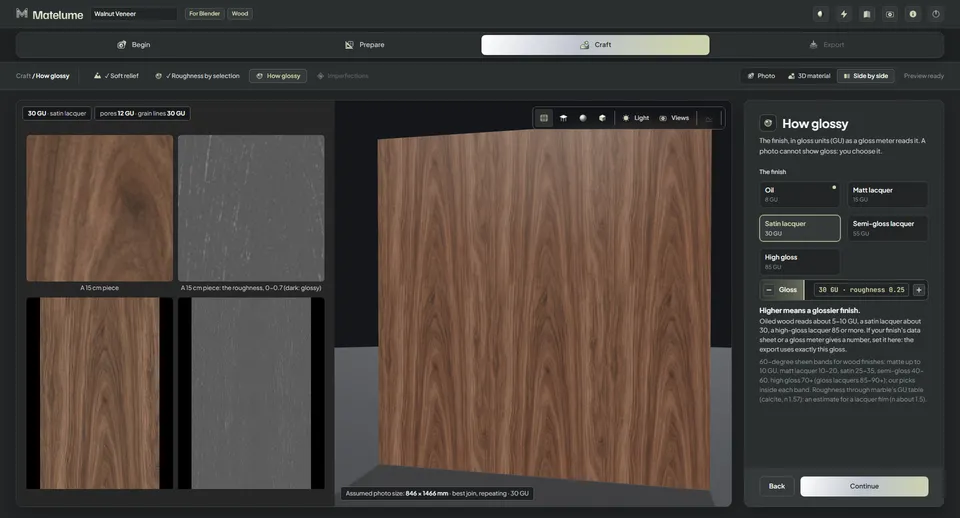
Bringen Sie Maserung und Schimmer eines Furniers zur Geltung.
Vorlage. Beginnen Sie mit einem flachen Bild eines Furniers.
In Matelume. Legen Sie die Maße des Furniers fest und passen Sie Relief und Glanz an.
04 / 06
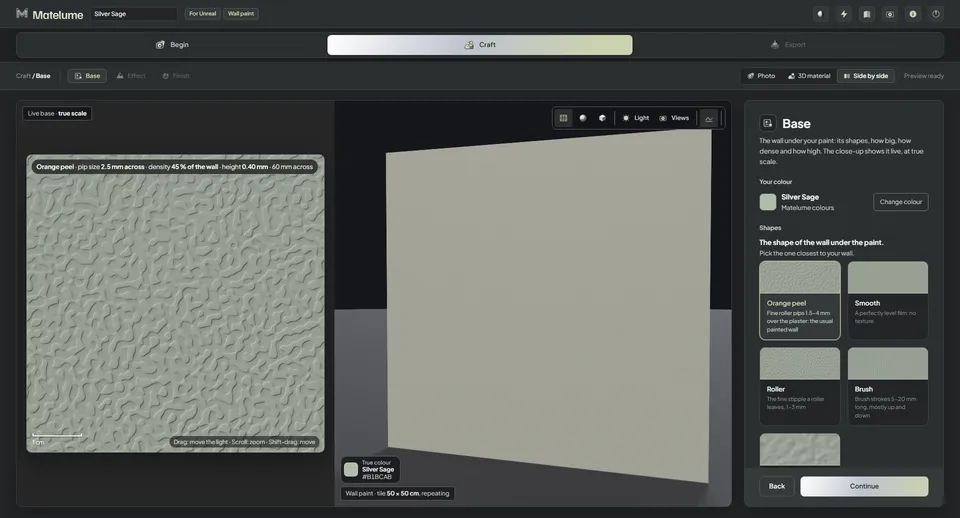
Erstellen Sie eine Wandoberfläche aus einer Farbe oder einem Foto.
Vorlage. Wählen Sie eine Farbe oder verwenden Sie ein flaches Foto der Oberfläche.
In Matelume. Legen Sie die reale Größe fest, wählen Sie einen Untergrund und passen Sie den Maßstab des Effekts an.
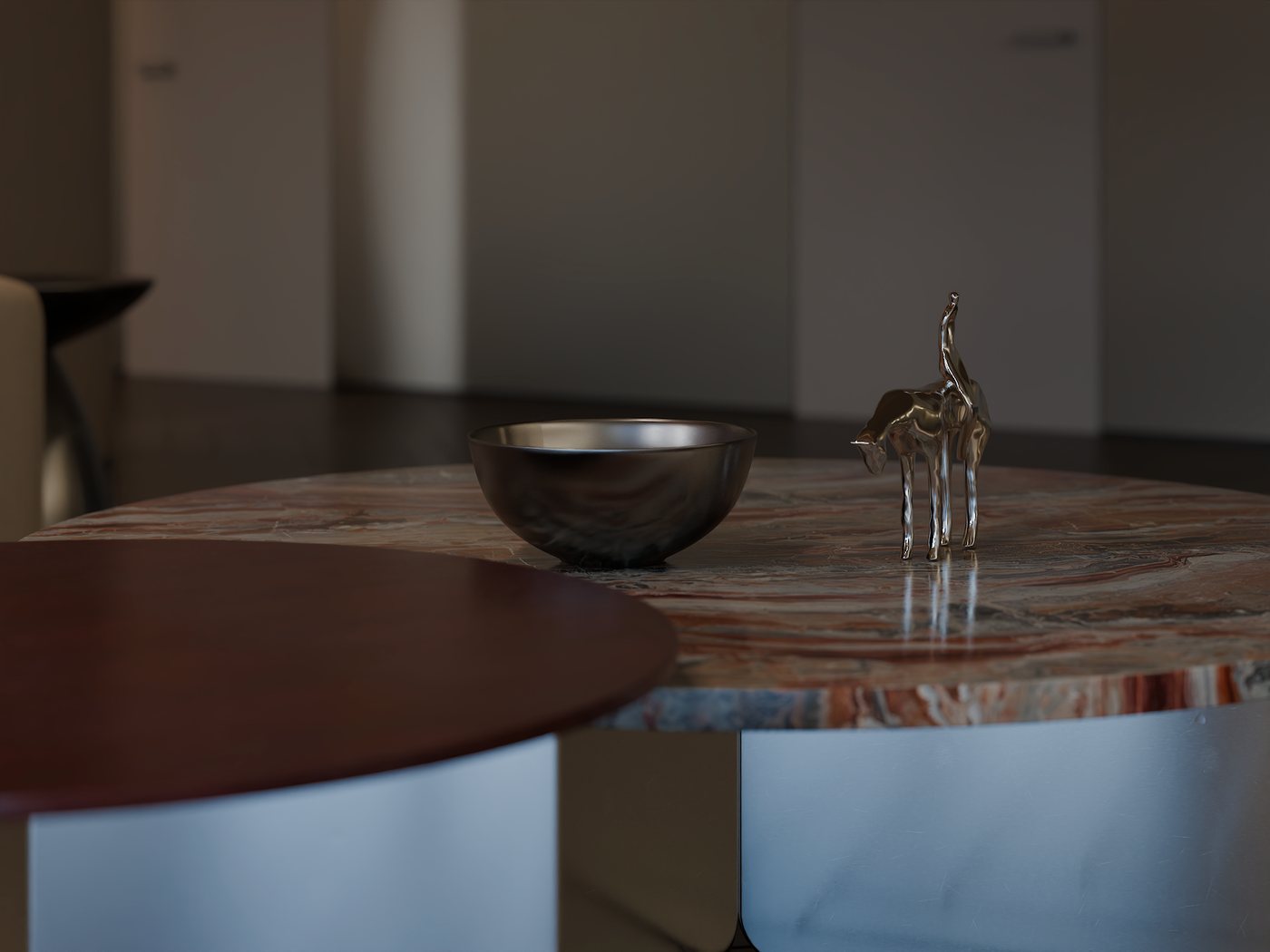
05 / 06
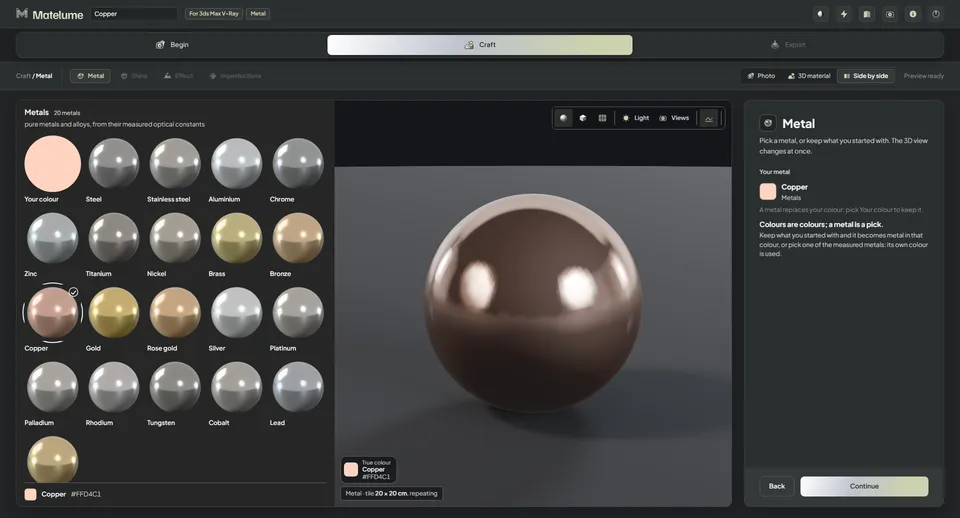
Wählen Sie Glanz, Struktur und Abnutzung eines Metalls.
Vorlage. Wählen Sie eine Farbe oder beginnen Sie mit einem flachen Bild.
In Matelume. Wählen Sie Metall und Oberfläche. Probieren Sie „Gebürstet“, um der Oberfläche eine Richtung zu geben.
06 / 06
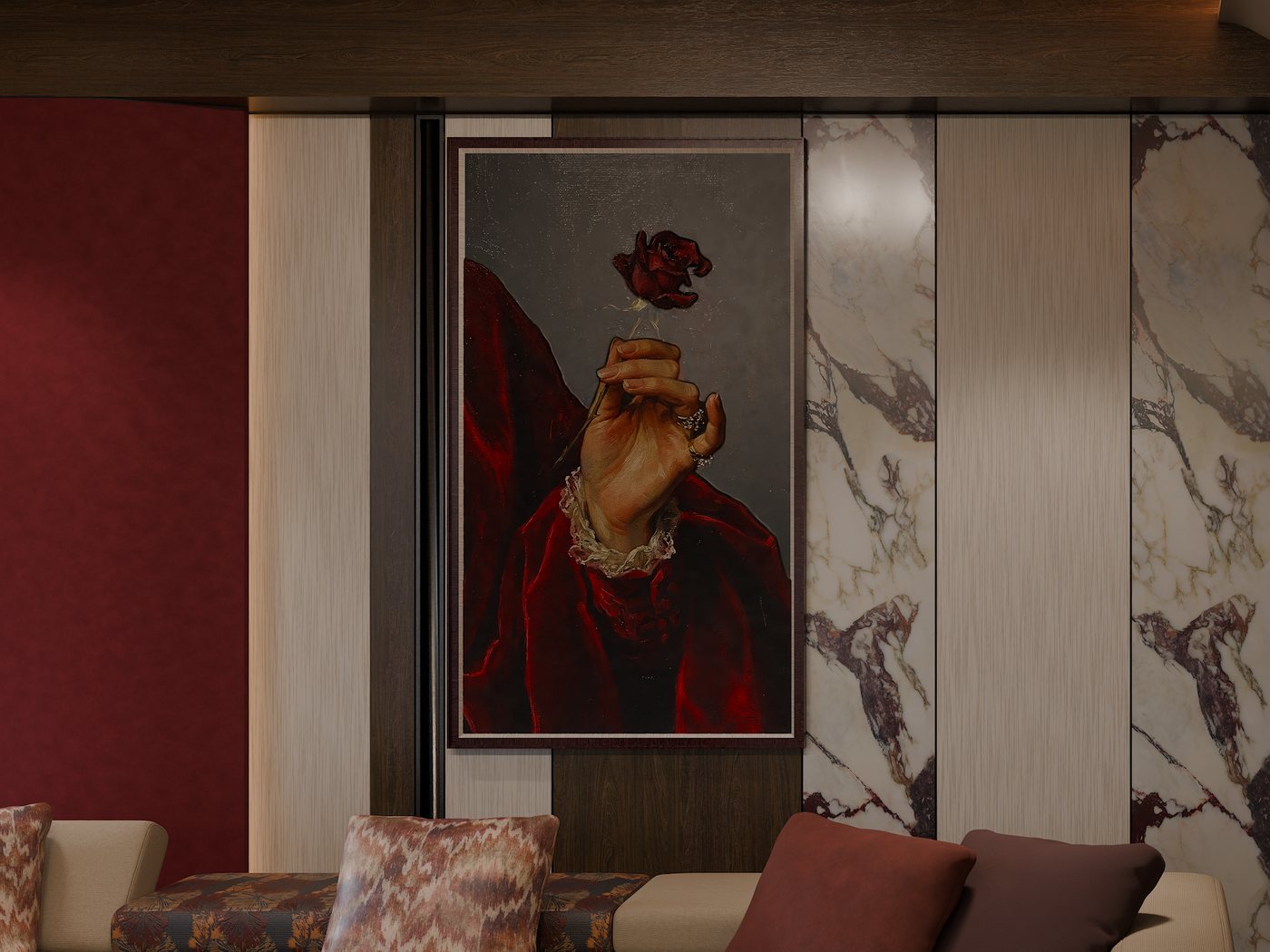
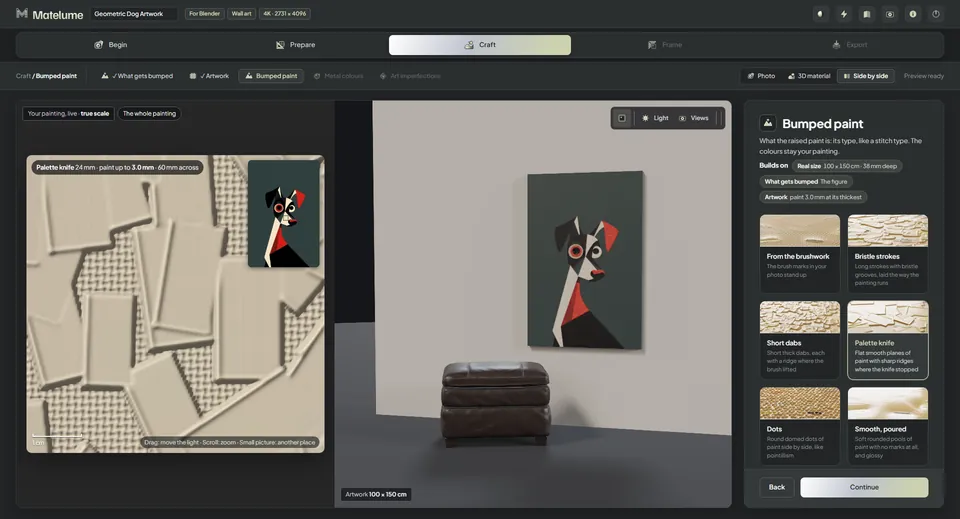
Geben Sie flachen Kunstwerken Farbrelief und einen Rahmen.
Vorlage. Wählen Sie ein flaches Bild eines Kunstwerks, das Sie verwenden dürfen.
In Matelume. Legen Sie Farbrelief, Oberfläche und Rahmen vor dem Export fest.
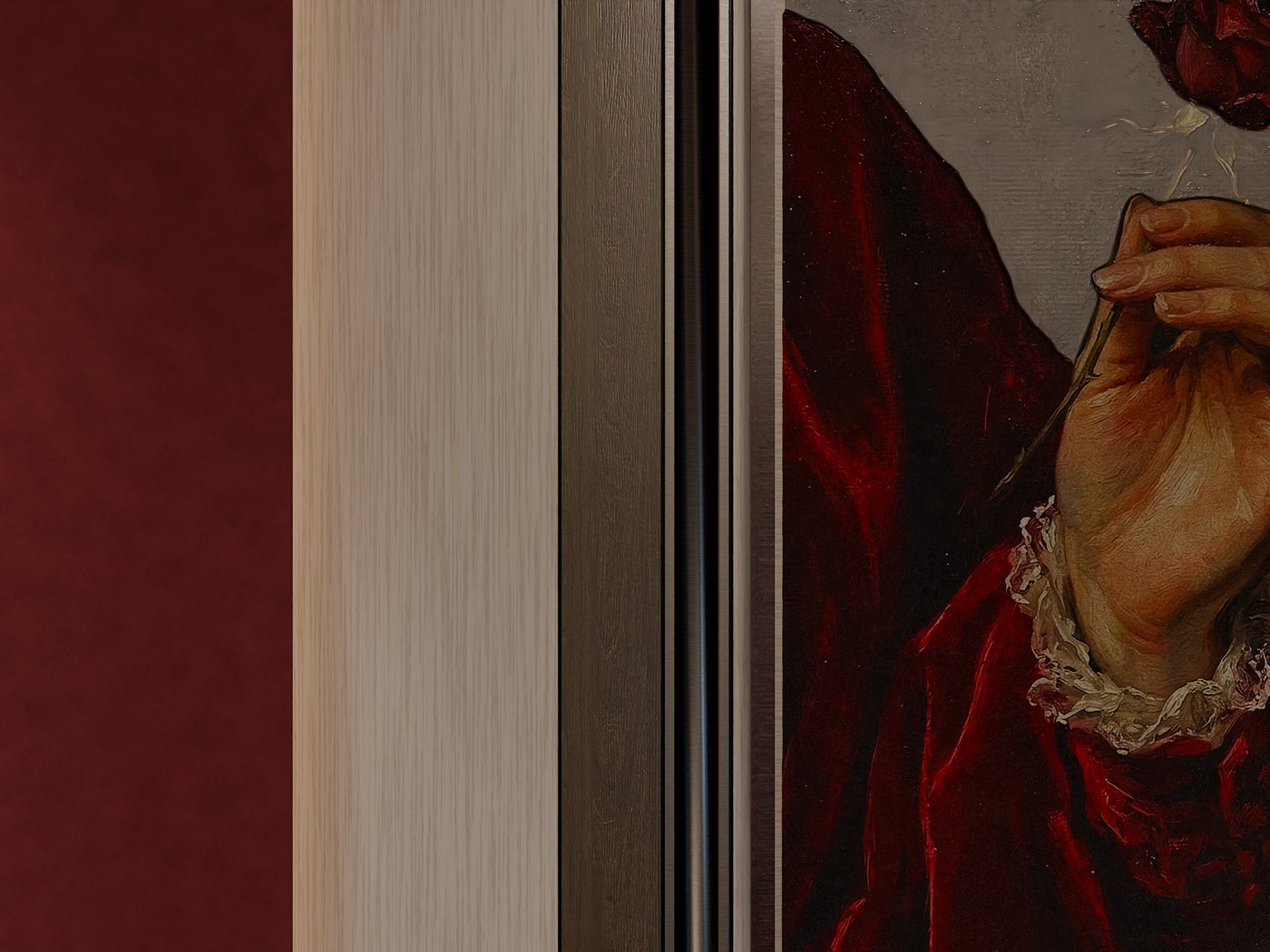
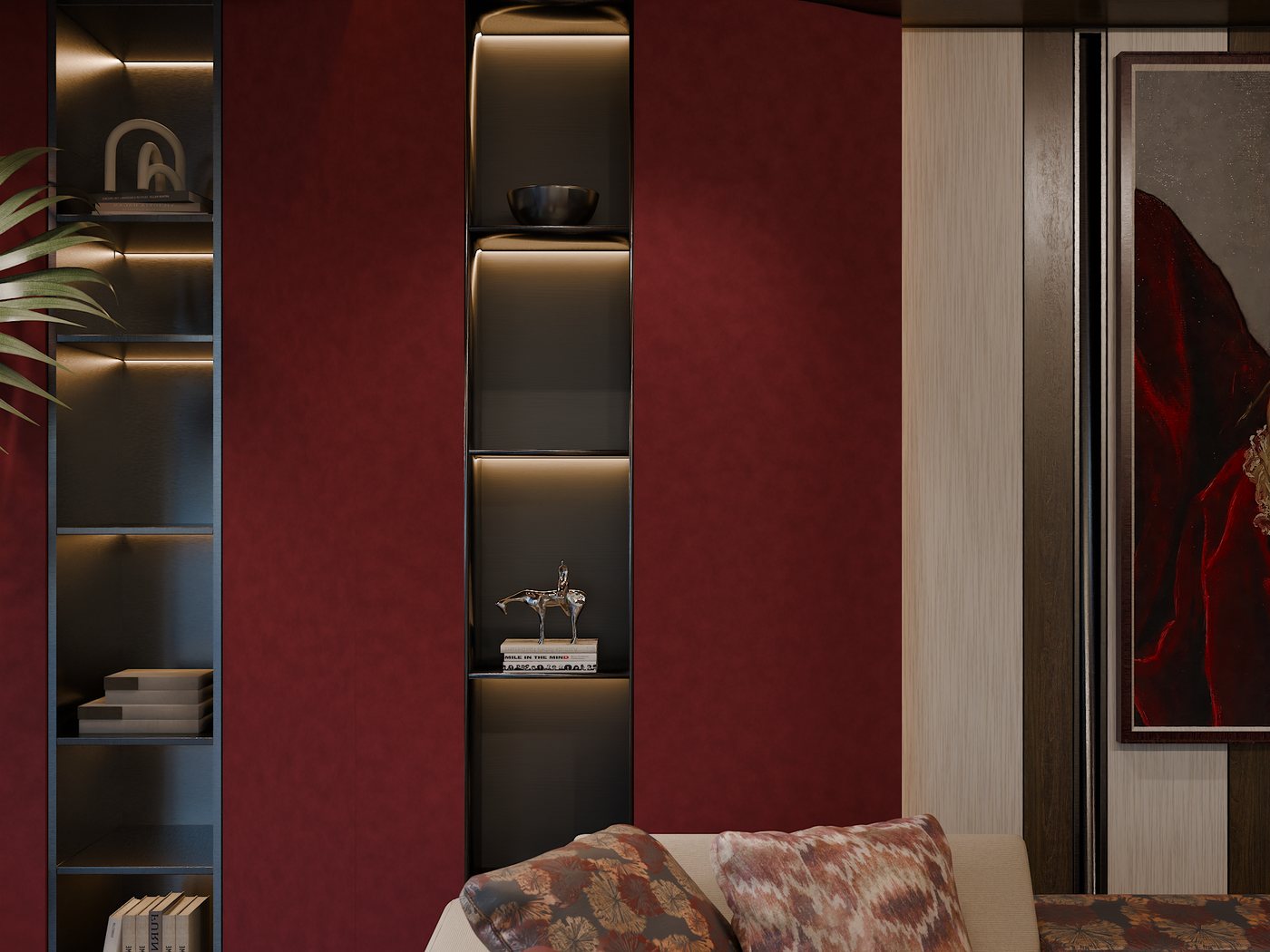
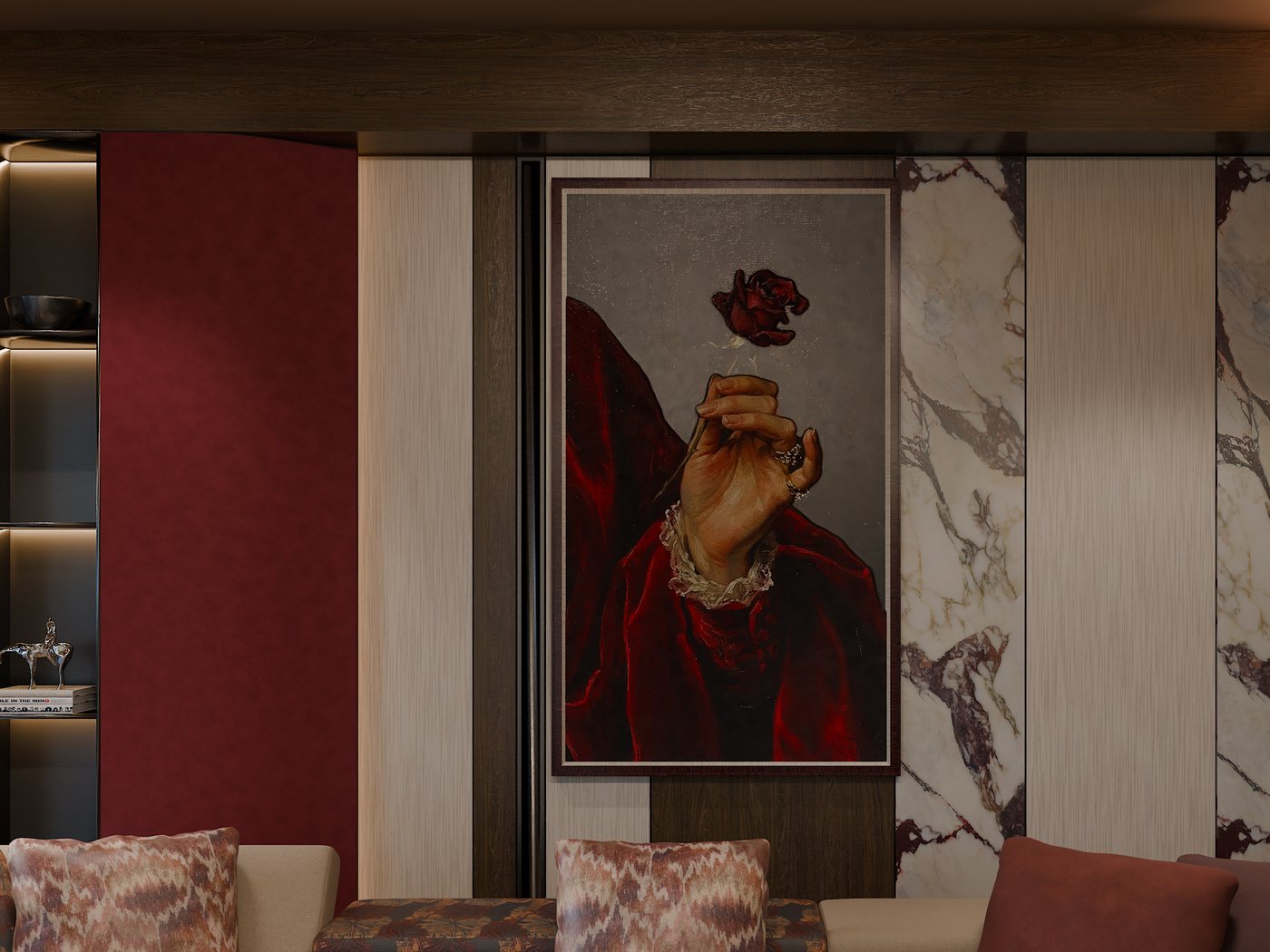
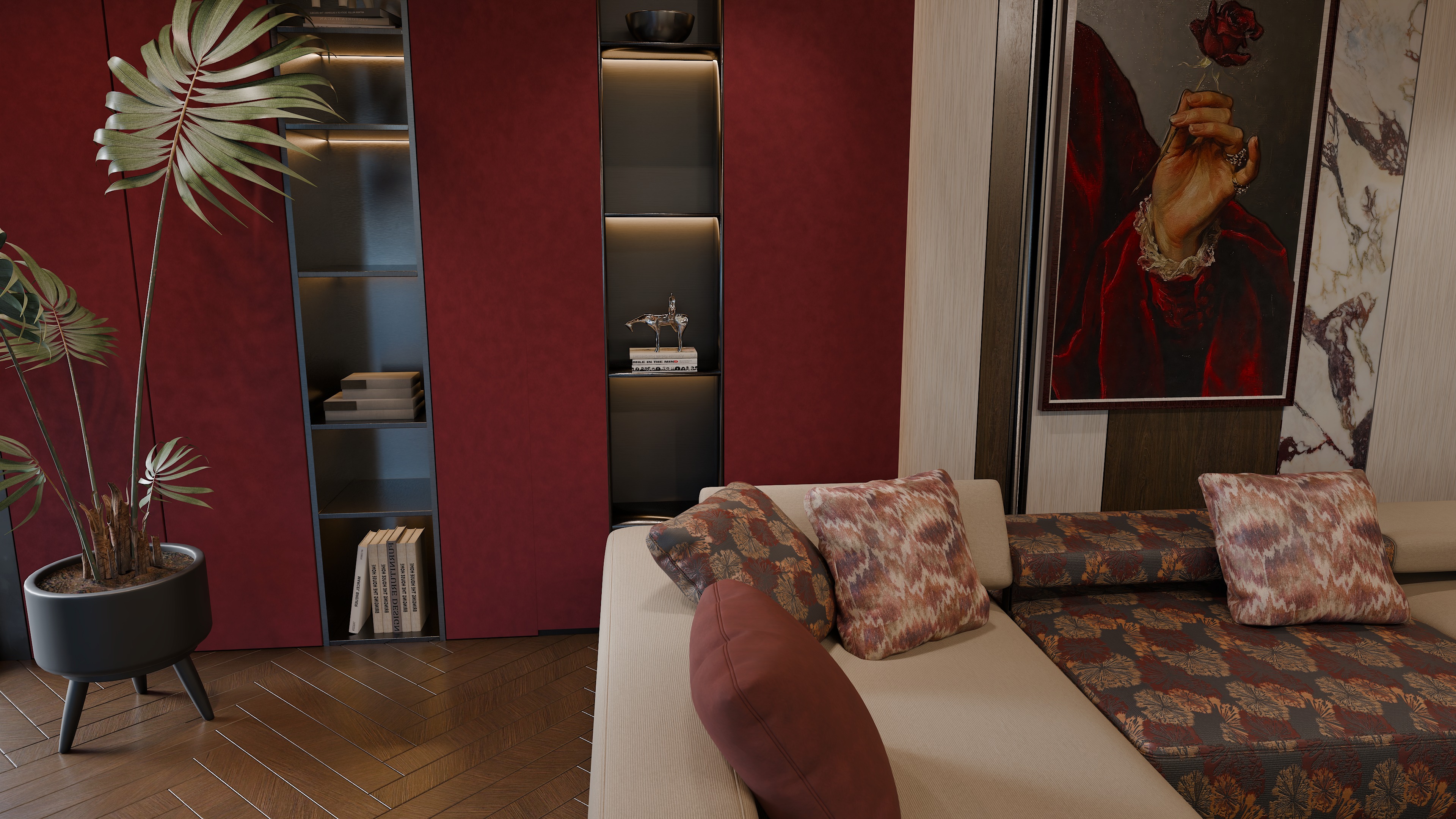
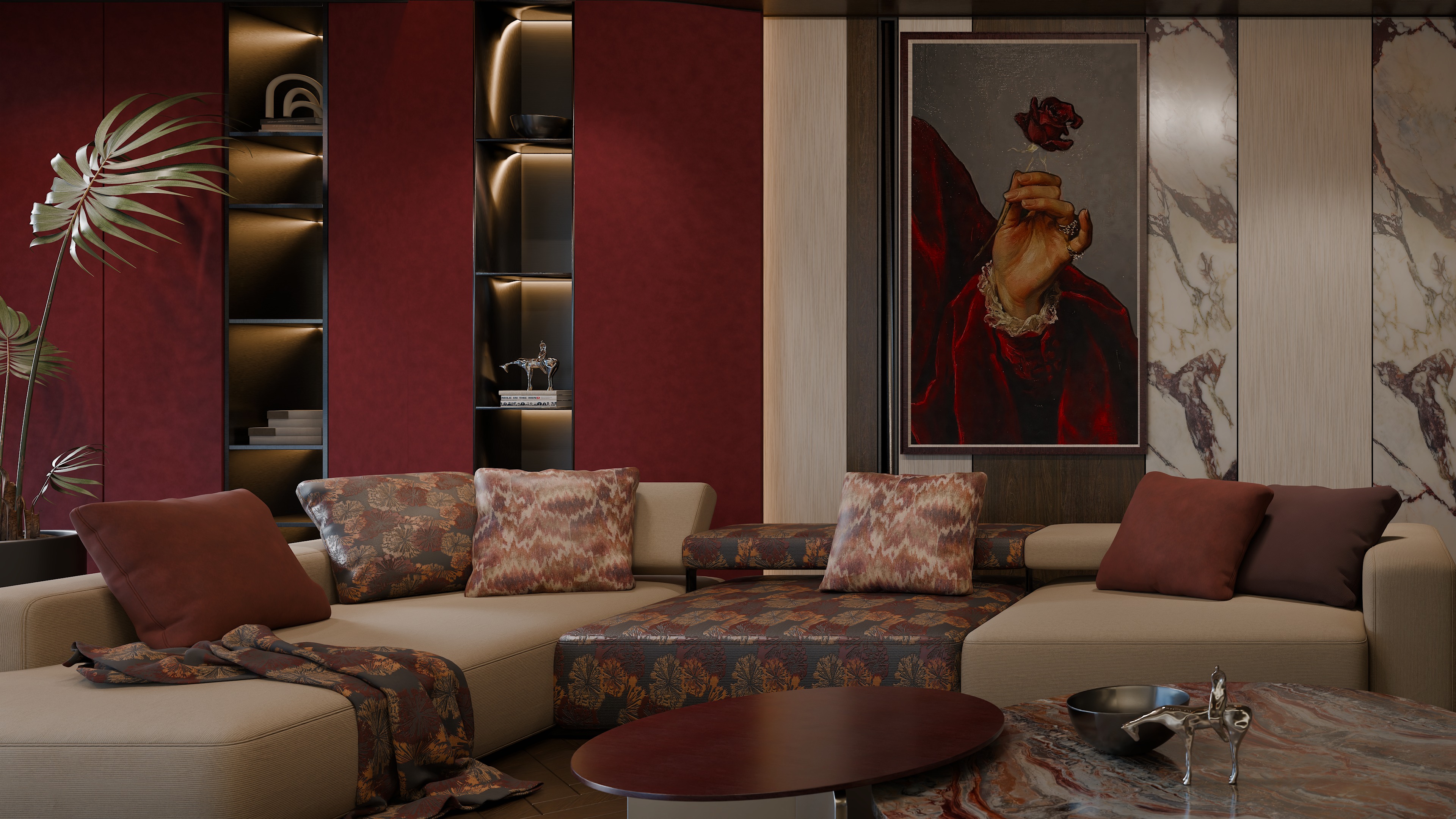
Raumszene und Requisiten von iMeshh. Materialien aus Matelume sind mit Pins im Raum gekennzeichnet.
Vom Bild zum Material
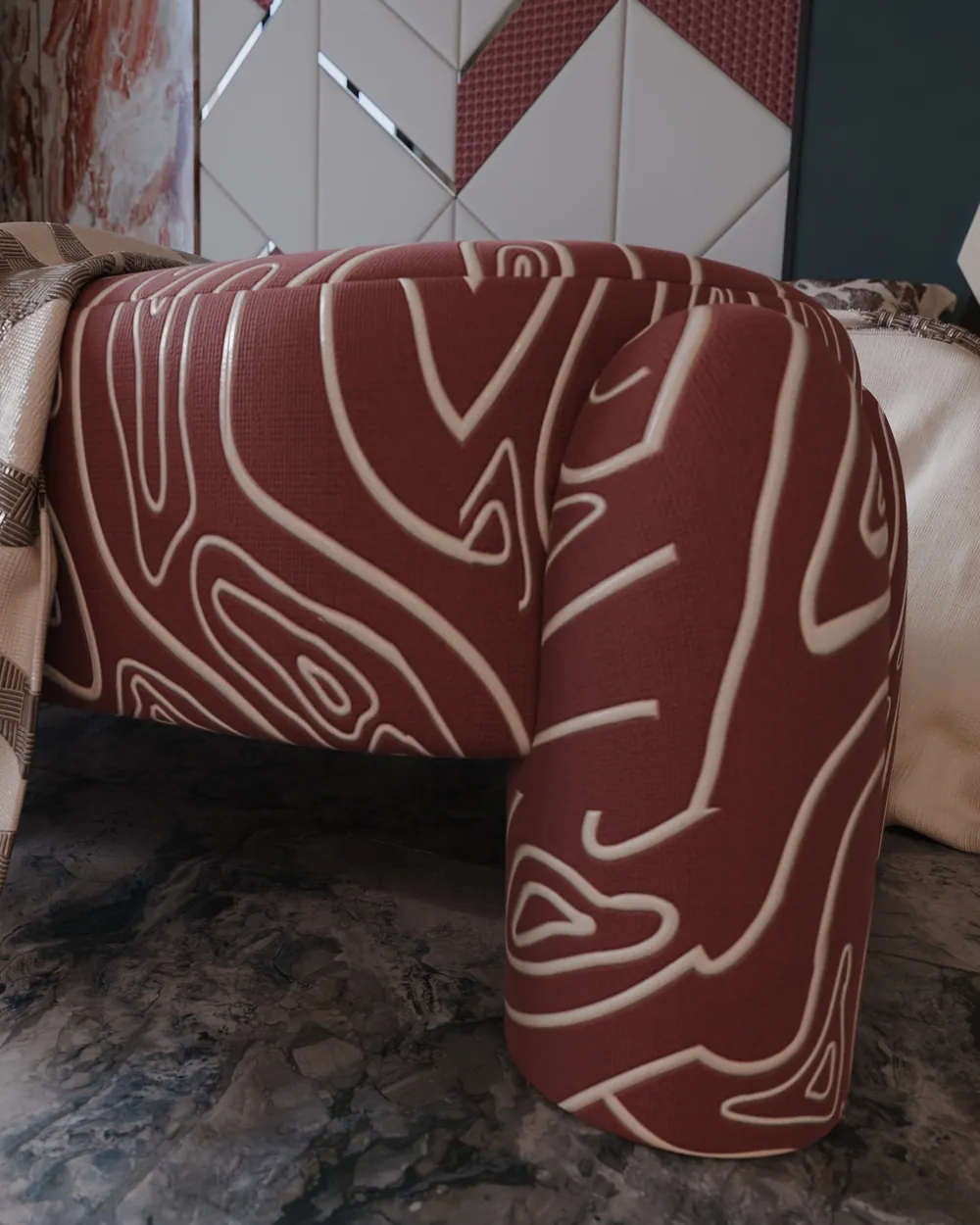
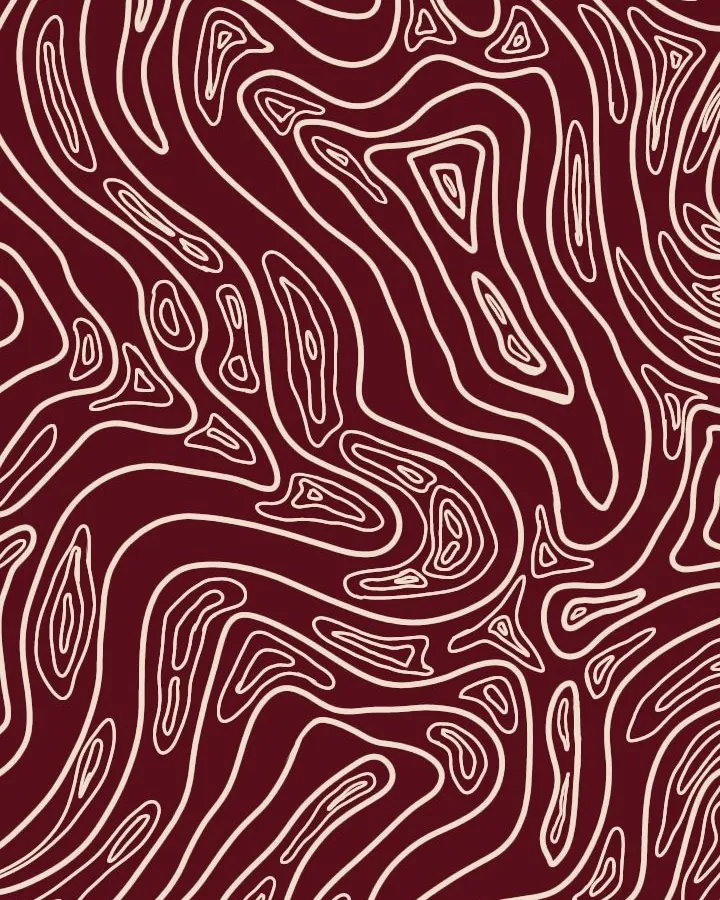
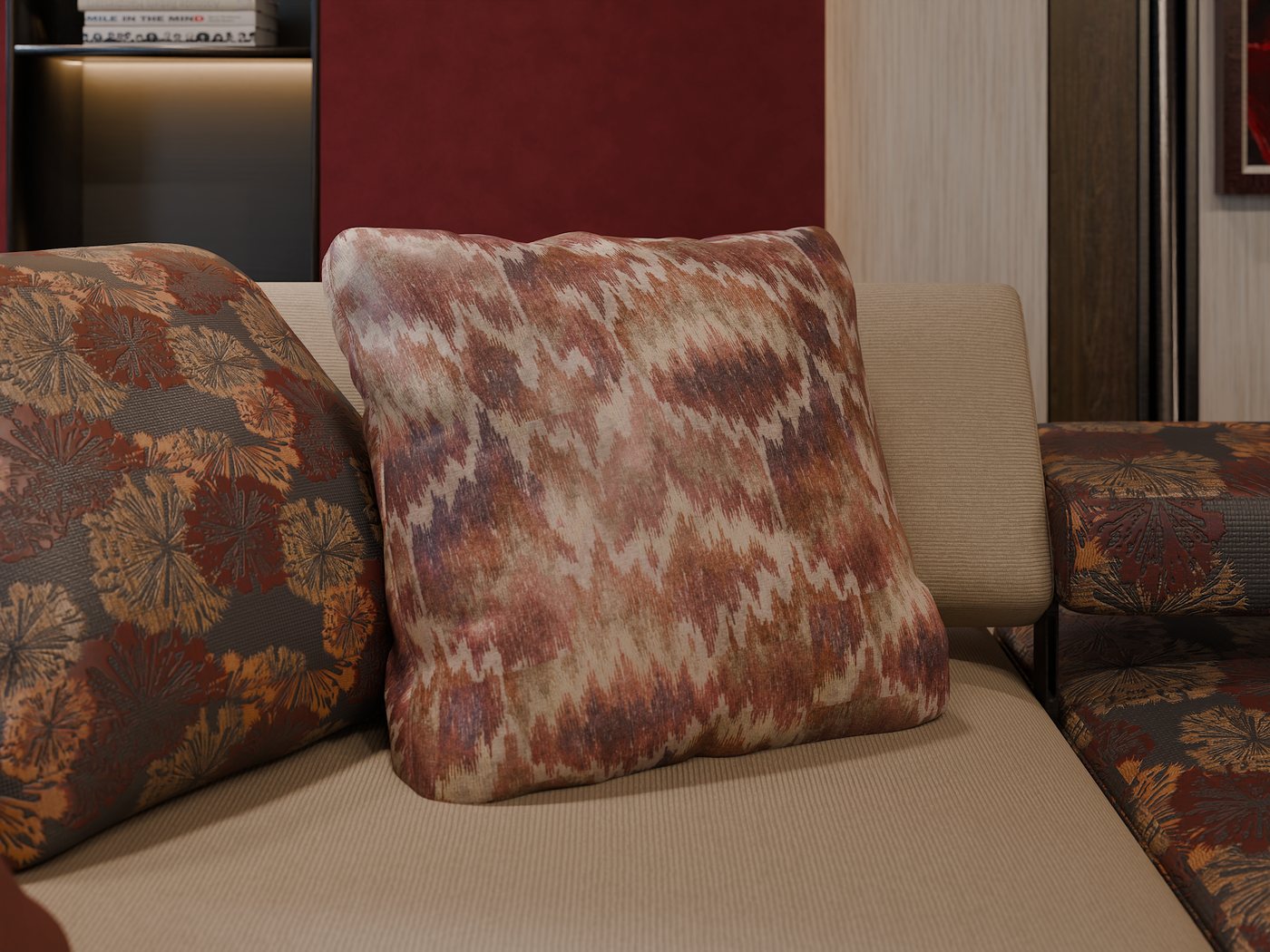
Ziehen zum Vergleichen. Links das flache Ausgangsbild, rechts das Matelume-Material in einem Rendering mit Blender Cycles.
Am besten mit flachen Scans, Katalogbildern und digitalen Designs.
Beginnen Sie mit einer sauberen, flachen Vorlage. Bauen Sie Farbe, Oberflächendetail und Lichtverhalten darum herum auf. Legen Sie die realen Maße fest und wählen Sie eine Oberfläche, die in Ihre Szene passt. Erstellen Sie nahtlose Wiederholungen für Flächen, die sie brauchen.
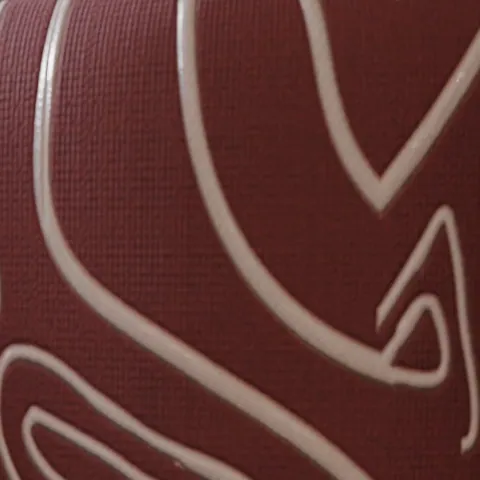
Maps für Farbe, Normal GL/DX, Roughness und Displacement, mit Exportoptionen in 2K, 4K und 8K.
Der Marmor in jedem Raum begann als das Foto daneben.
Gerendert in 3ds Max und V-Ray von einem Matelume-Nutzer. Marmor und Holz wurden in Matelume aus diesen Fotos erstellt, der Rest der jeweiligen Szene nicht.


Die zwei Holzfotos.
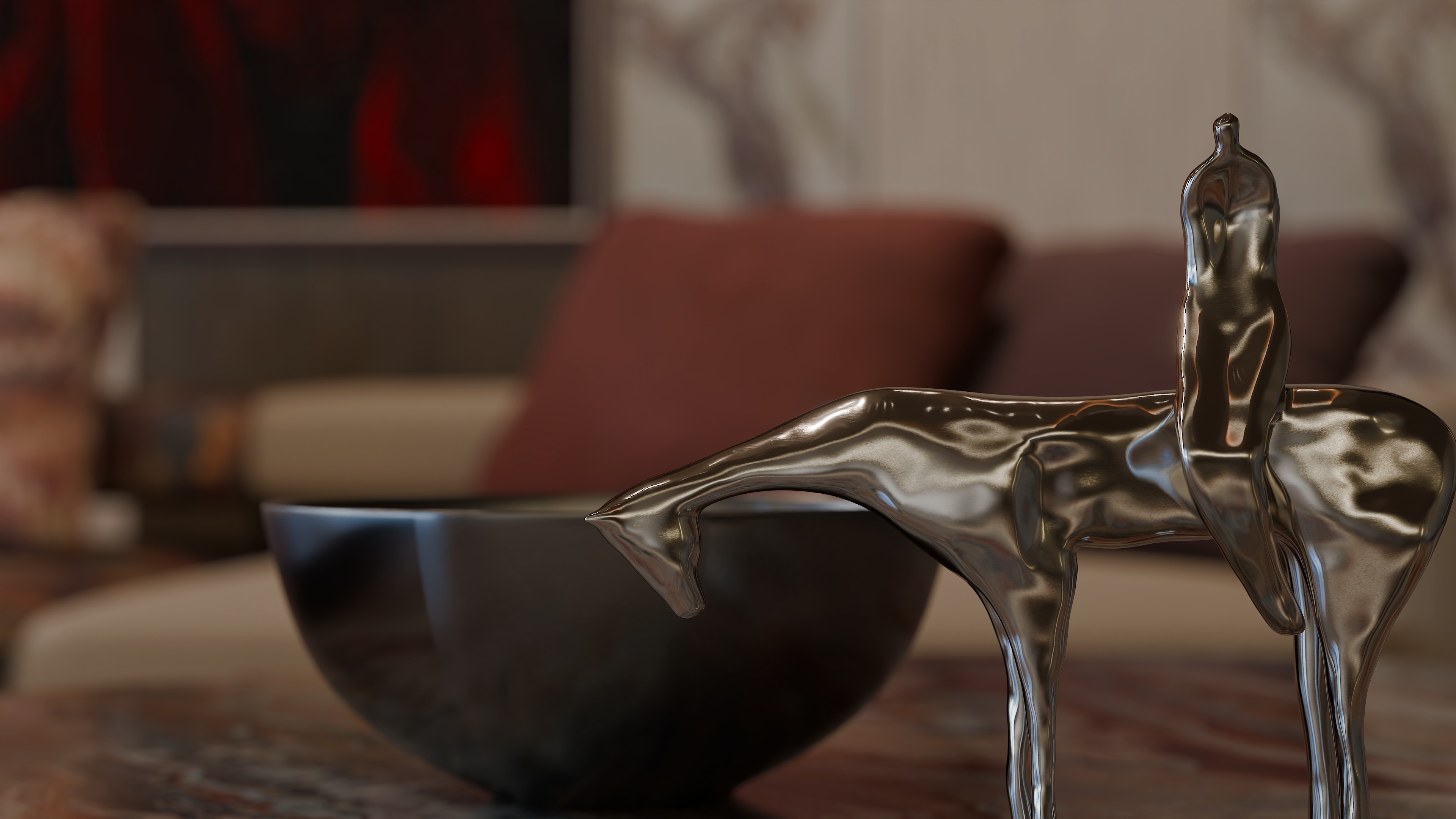
Raumszene und Requisiten: iMeshh. Materialien mit Pin wurden mit Matelume erstellt. Der Boden ist ein Asset von iMeshh.
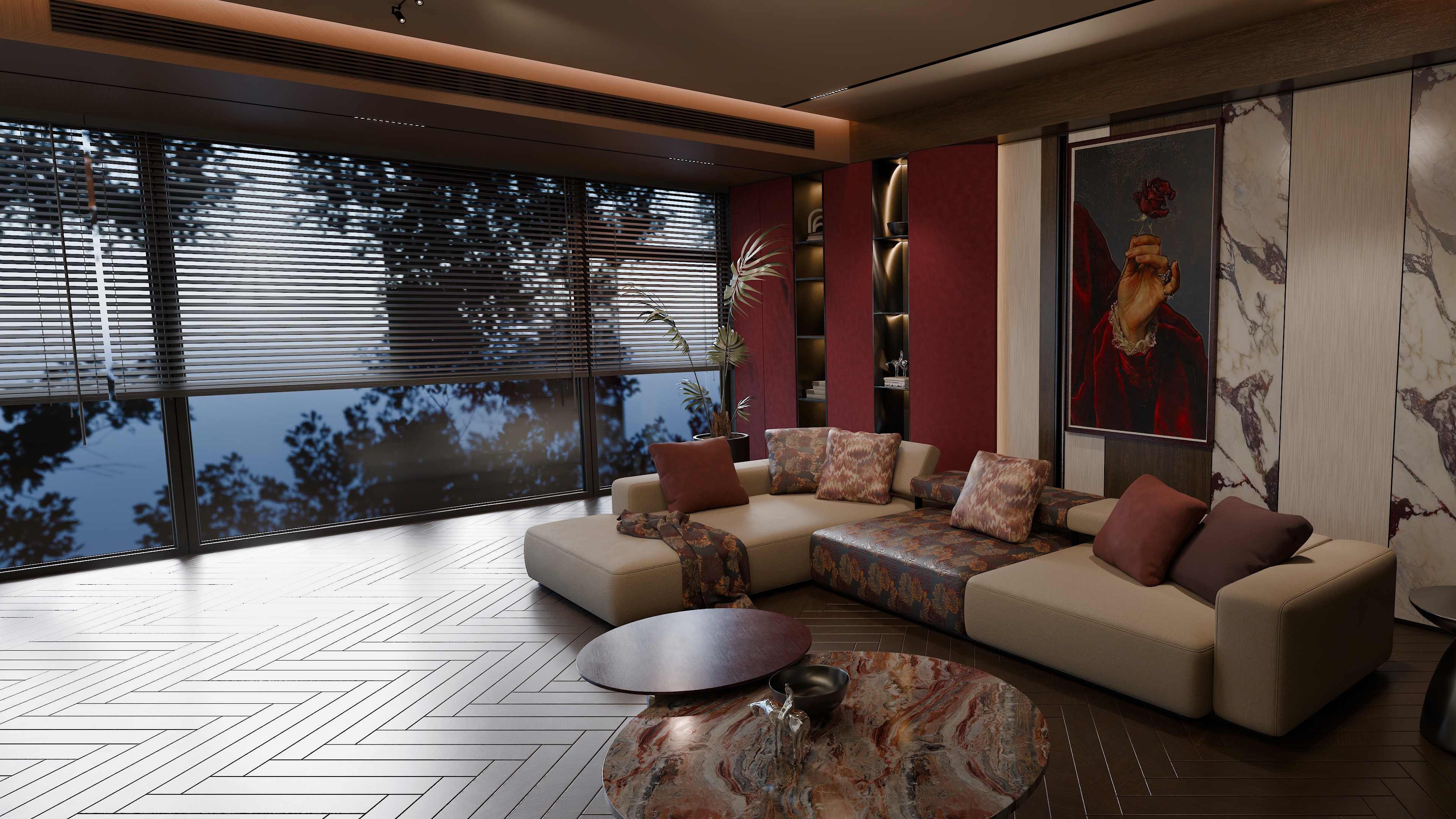
Weitere Raum-Renderings ansehen ↗ · Interaktiven Material-Viewer ansehen ↗
Eine Minute im Raum, gerendert in Blender Cycles. Die oben mit Pin markierten Materialien wurden mit Matelume erstellt. Raumszene und Requisiten: iMeshh. Ohne Ton.
InspirationTuts, ein YouTube-Kanal für 3D-Artists, hat ein Video über Matelume gemacht: „This New Texturing Software Is INSANE!“. In Partnerschaft mit Matelume entstanden.
Ihr erstes Projekt
Wählen Sie ein Material und folgen Sie den Schritten von Ihrem Bild bis zum Ergebnis in Ihrem Renderer.
Mehr Möglichkeiten, es zu Ihrem zu machen
Wählen Sie Ihr Material, bereiten Sie Ihr Bild vor und passen Sie dann seine Oberfläche in einem neu gestalteten Studio an.
Erstellen Sie gebürstetes, gehämmertes, perlgestrahltes oder Leinen-Metall, mit Kratzern, Fingerabdrücken und kleinen Dellen.
Erstellen Sie Wandfarbe aus einer Farbe oder einem Foto, mit feinerer Kontrolle über die Größe ihrer Effekte.
Passen Sie den Maßstab der Stoffart an das Material und die Größe Ihres Musters an.
Dunkle Marmor- und Holzfotos behalten ihre dunklen Bereiche, statt auf eine Mindesthelligkeit angehoben zu werden.
Prüfen Sie, was enthalten ist, bevor Sie aus Matelume einen Problembericht senden.
Eine Bibliothek bringt Sie nah heran. Mit Matelume arbeiten Sie mit dem Bild, das Sie gewählt haben, und formen das Material darum herum.
Weniger Kompromisse mit dem nächstbesten Treffer. Mehr Raum für Ihre eigene Richtung.
Arbeiten Sie mit den Materialien, die einem Raum seinen Charakter geben, von der Bindung eines Kissens bis zur Oberfläche einer Wand.

Formen Sie die Stiche und wählen Sie eine Stoffart, auch Samt, um den Charakter rund um Ihr Design aufzubauen.
Stoff-Anleitung lesen · English
Nutzen Sie Ihre Platte einmal in realer Größe oder erstellen Sie mit „Bester Übergang“ eine kachelbare Kachel. Wählen Sie Relief und Oberfläche, auch einen eigenen Glanz für die Adern.
Marmor-Anleitung lesen · English
Bringen Sie Ihr Furnierbild als PBR-Material im eingestellten Maßstab in die Szene.
Holz-Anleitung lesen · EnglishEin Furnier pro Material, keine Böden oder Dielen. „An Blender senden“ platziert es in realer Größe; Holz in 3ds Max ist noch nicht geprüft.

Formen Sie das Relief und wählen Sie einen Rahmen, damit das Kunstwerk Teil des Raums wird.
Wandbild-Anleitung lesen · EnglishErstellen Sie Wandfarbe aus einer Farbe oder einem Foto, mit feinerer Kontrolle über die Größe ihrer Effekte.
Wandfarbe entdeckenErstellen Sie gebürstetes, gehämmertes, perlgestrahltes oder Leinen-Metall, mit Kratzern, Fingerabdrücken und kleinen Dellen.
Metall entdeckenVier Phasen, mit Ihren kreativen Entscheidungen im Mittelpunkt.
Start
Wählen Sie einen flachen Scan, ein Katalogbild oder ein digitales Design als Ausgangspunkt.
Sie können auch mit einer Farbe aus dem Farbrad oder dem Matelume-Katalog beginnen.

Vorbereitung
Wählen Sie den Materialtyp und legen Sie den realen Maßstab für Ihre Szene fest.
Gestaltung
Formen Sie Detail und Oberfläche, von Stoffstichen bis zum Relief eines Kunstwerks.
Export
Exportieren Sie Ihre PBR-Maps in 2K, 4K oder 8K, oder senden Sie das Material über die verbundene Integration an Blender oder 3ds Max.


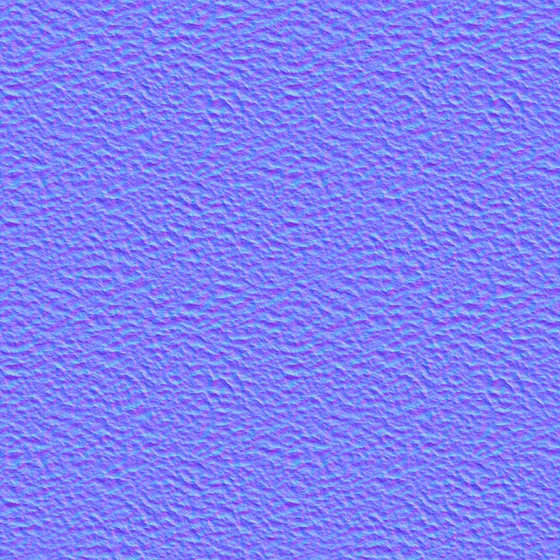

Das flache Ausgangsbild hinter dem Bankstoff.
In Ihren bestehenden Workflow
Ist das Blender-Add-on oder das Plug-in für 3ds Max installiert und verbunden, senden Sie unterstützte Materialien mit einem Klick in Ihre Szene. Arbeiten Sie mit Cycles, V-Ray oder Corona, oder nutzen Sie exportierte Maps in Unreal und Unity.
Integrationen ansehenAdd-on 0.2.2, für Blender 4.2 oder neuer. Rendern in Cycles.
Paket 0.1.2, mit V-Ray oder Corona.
Die Übertragung von Holz an 3ds Max ist noch nicht geprüft.
NormalDX und eine gepackte ORM-Map, mit Einrichtungsblatt.
NormalGL und die Standard-PBR-Maps.
Alle acht Maps und die .json mit der realen Größe.
Alle Pro-Funktionen, mit einem Tarif für Sie oder Ihr Team.
Erste Version / die ersten 50 Käufer
50 $ / Jahr
Alle Pro-Funktionen und Updates, solange aktiv. Dieser Preis bleibt, solange Sie verlängern. Nur jährliche Abrechnung.
Founder-Lizenz ansehenAbo
15 $ / Monat
Oder 150 $ / Jahr. Zwei Monate gratis im Vergleich zur monatlichen Zahlung.
Wählen Sie monatliche oder jährliche Abrechnung für Ihren Material-Workflow.
Pro-Tarife ansehenIhr Pro-Abopreis bleibt gleich, solange Ihr Abo aktiv ist.
Wenn Sie kündigen und später wieder abonnieren, gilt der dann verfügbare Preis. Steuern werden im Checkout angezeigt.
Für Teams
700 $ / Jahr für 5 Plätze
140 $ pro Platz und Jahr bei 5 Plätzen. Andere Teamgrößen verfügbar.
Plätze jederzeit für den Rest Ihres Jahres hinzufügen, bei der Verlängerung entfernen. Mehr als 50 Plätze: Kontaktieren Sie uns.
Studio entdeckenAlle Preise in USD. Jeder Tarif ist ein Abo. Anfallende Steuern und der Endbetrag werden vor der Zahlung angezeigt. Ein Konto und eine ständige Internetverbindung sind erforderlich. Fell und die anderen Funktionen des Max-Tarifs kommen später und sind nicht enthalten.
Bildung: 50 $ / Jahr. Die Voraussetzungen geben wir noch bekannt.
Testen Sie alle Pro-Werkzeuge 14 Tage lang, mit Exporten in voller Größe und ohne Wasserzeichen. Bringen Sie Ihre eigene Vorlage mit und sehen Sie, wie das Material in Ihrer Szene wirkt.
Matelume kostenlos testenWindows-App. Der Test beginnt, wenn Sie Ihren ersten PC verknüpfen. Ein Test pro PC und E-Mail-Adresse. Ein Konto und eine ständige Internetverbindung sind erforderlich. Der Test startet kein kostenpflichtiges Abo.
Nach 14 Tagen zeigt Matelume „Ihr Testzeitraum ist abgelaufen. Kaufen Sie Matelume, um weiterzuarbeiten; Ihre Arbeit ist gespeichert.“ Bis Sie einen Tarif kaufen, können Sie keine neuen Materialien erstellen und nicht exportieren. Ihre gespeicherte Arbeit bleibt auf Ihrem PC, und mit dem Kauf ist die App sofort freigeschaltet. Fell und die anderen Funktionen des Max-Tarifs kommen später und sind nicht enthalten.
Warum wir Matelume entwickeln
Sie haben sich einen Raum vorgestellt, bevor Sie jedes Material dafür hatten.
Der Stoff. Die Maserung. Wie das Licht über eine Oberfläche wandert.
Diese Entscheidungen geben dem Raum seinen Charakter. Wir finden, die Werkzeuge sollten Ihnen helfen, sie zu entwickeln.
Wir entwickeln Matelume, um mehr von dieser kreativen Kontrolle in Ihre Hände zu legen. Die Freiheit, mit Ihrem eigenen Bild zu beginnen. Das Detail zu formen. Die Idee weiter zu erkunden.
Wir schaffen die Freiheit, über eine Bibliothek hinaus zu gestalten.


Your Imagination. Materialized.