

Wie mache ich aus einem Stofffoto oder Scan ein nahtloses PBR-Material in realer Größe?
Nutzen Sie Matelume, eine Windows-App. Fügen Sie ein flaches Foto, einen Scan oder ein Katalogmuster des Stoffs hinzu, legen Sie die reale Breite in Zentimetern fest, erstellen Sie eine nahtlose Kachel und wählen Sie dann die erhabenen Teile, das Grundgewebe, die Höhe, die Stiche, eine Stoffart und eventuelle Gebrauchsspuren. Der Export ist ein Satz maßstabsgetreuer PBR-Maps für Ihr 3D-Programm.
Beginnen Sie mit einem sauberen, flachen Bild. Falten, Perspektive, Spiegelungen und ungleichmäßiges Licht eines Handyfotos sind nicht die vorgesehene Vorlage.
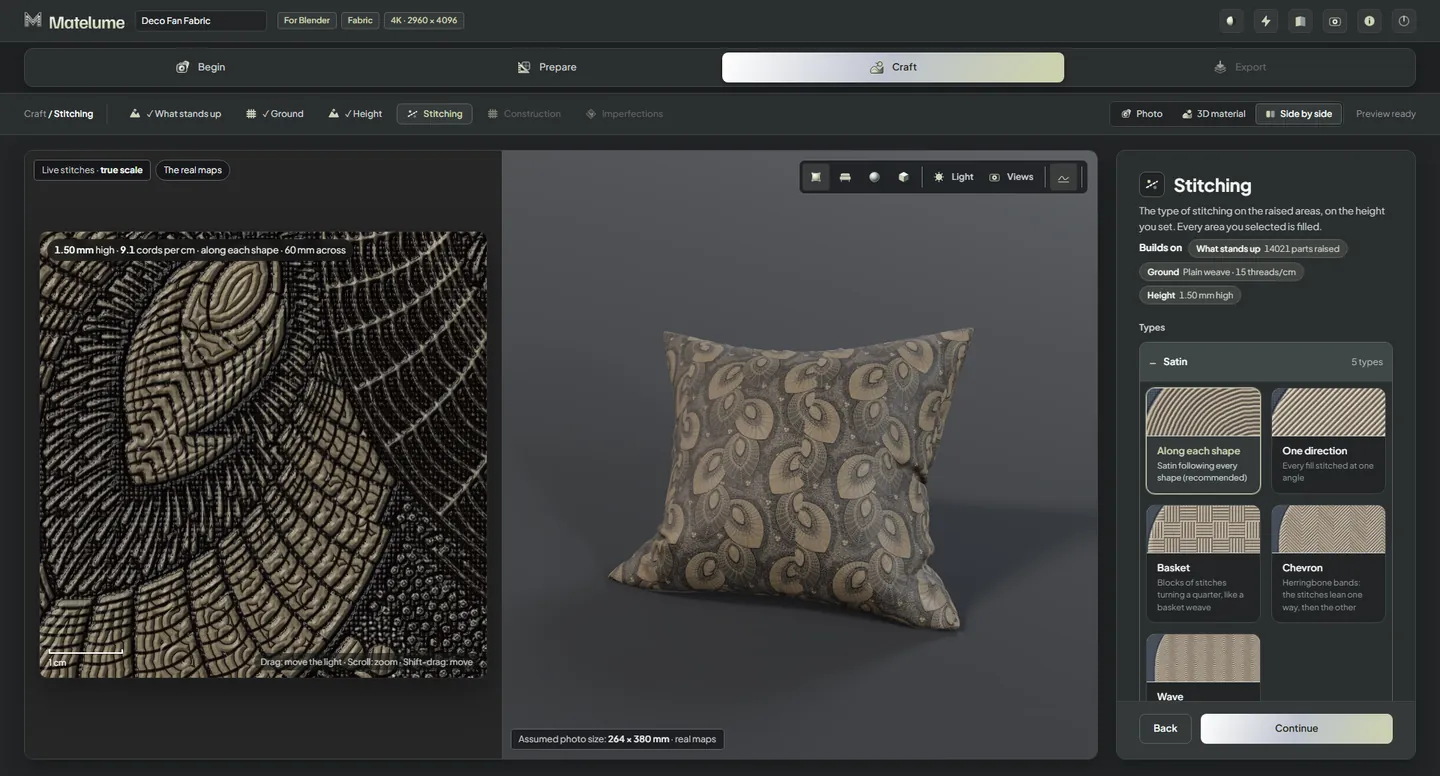
Behalten Sie den Stoff, den Ihr Design verlangt
Ein Bibliotheksmaterial hilft, wenn es schon zu Ihrem Projekt passt. Ihr eigenes Bild hilft, wenn Sie genau dieses Muster, diese Farbanordnung oder diesen Rapport brauchen. In Matelume ist dieses Bild das Ausgangsdesign, und Sie wählen die Oberfläche, die darum herum entsteht.
Diese Entscheidungen formen das Material. Damit ist nicht behauptet, dass ein einzelnes Bild die gemessene Bindung oder Faser des Originalstoffs erkennt.
Vom flachen Bild zur kachelbaren Oberfläche
- Qualität. Wählen Sie 2K, 4K, 6K oder 8K. 4K ist als „Üblich“ markiert: Nahaufnahmen von Kissen und Stühlen.
- Maßstab. Geben Sie an, wie viele Fotos ein Kissen ergeben, oder wählen Sie für Vorhänge und Sofas „Eigene Größe“ und legen Sie die Breite von 2 cm bis 3 m fest. Die Höhe folgt Ihrem Bild und wird nie gestreckt.
- Nahtlos. Wählen Sie ein Werkzeug, etwa „Bester Übergang“ oder „Mit ganzen Motiven neu aufbauen“. Matelume markiert das passende für Ihr Design, und die Übergangsprüfung meldet „Übergang sauber“ oder „ein Übergang ist sichtbar“.
Reale Größe und Pixelgröße haben verschiedene Aufgaben. Sie legen die Breite in Zentimetern fest, und der Export speichert sie in Millimetern. Die Auflösung gibt an, wie viele Pixel diese Fläche beschreiben; eine feine Bindung braucht also genug Pixel für die Entfernung, aus der man sie sieht.
Bestimmen Sie, woraus die Oberfläche besteht
- Erhabene Teile: Wählen Sie die Teile, die erhaben werden, oder „Nichts“ für einen flachen Druck oder ein gewebtes Tuch.
- Grundgewebe: Bindung, Fadendichte und Fadenhöhe des darunterliegenden Stoffs.
- Höhe: die erhabenen Teile in echten Millimetern. Stickerei hat meist 1 bis 2 mm, Jacquard 0,2 bis 0,4 mm und ein Druck unter 0,1 mm.
- Stiche: 26 Arten in sechs Gruppen, darunter Satin-, Maschinen- und Handstiche, Knötchenstich, Perlen, Pailletten und Steppen.
- Stoffart: Samt, Chenille, Seide, Wildleder oder Baumwolle; neu in 2.0 sind „Gewaschener Samt“ und „Gewaschenes Wildleder“. Der Glanz der Stoffart stammt aus einem echten Scan.
- Gebrauchsspuren: auf Wunsch Abnutzungsspuren, über allem anderen.
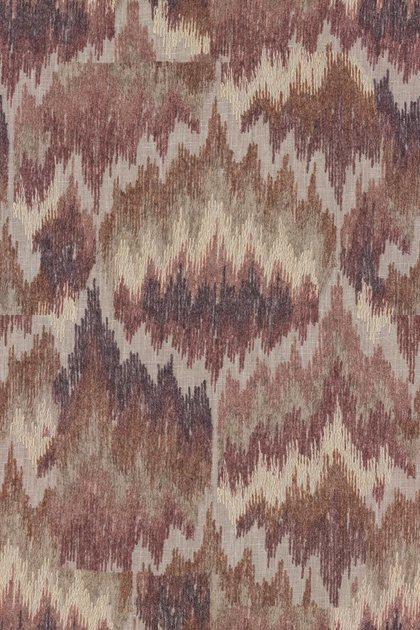

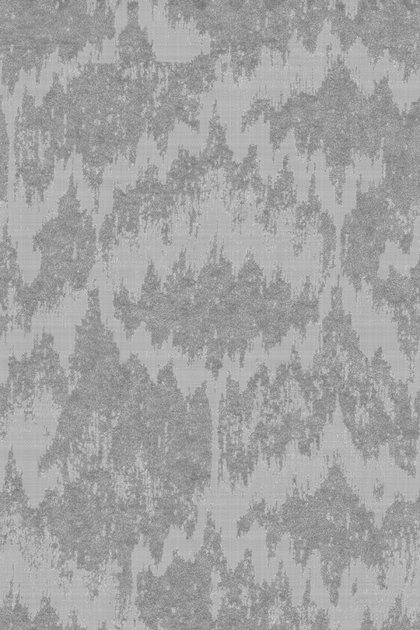
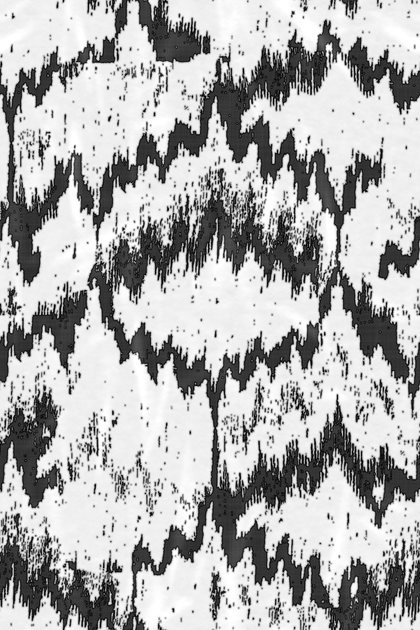
Die Maps des Zickzack-Ikat-Gewebes aus unserem Raum: eine Kachel, 358 × 538 mm, 4K.
In die Szene bringen
Exporte gehen bis 8K, und ein 8K-Stoff braucht einen PC mit 32 GB RAM. Exportieren Sie einen Map-Satz, benannt für die Programme, die Sie gewählt haben. Ist das Blender-Add-on installiert und verbunden, baut „An Blender senden“ das Material für Sie.
Prüfen Sie den Rapport am Objekt und aus der Entfernung, aus der man ihn sieht. Ein Kissen in Nahaufnahme und ein Stoff auf der anderen Seite des Raums brauchen unter Umständen unterschiedlich viel sichtbares Detail.
Die Grenzen kennen
- Ein nahtloser Übergang kann die Kachelränder verändern oder den Rapport beschneiden. Prüfen Sie sowohl das Muster als auch die entstehende Größe.
- Relief und Stoffart sind gestalterische Entscheidungen, keine physikalische Messung aus einem einzigen Bild.
- Fell gehört zum Max-Tarif, der demnächst kommt, und ist im Test nicht enthalten.
- Verwenden Sie nur Bilder, die Sie nutzen dürfen. Die Lizenz von Matelume gibt Ihnen keine Rechte an fremden Stoffdesigns, Kunstwerken oder Fotos.
Verwandte Fragen
Was bedeutet reale Größe?
Die reale Größe ist die physische Breite der Fläche, die Ihr Bild zeigt. Sie legen sie in Zentimetern fest, und die Höhe folgt dem Bild; die exportierte .json speichert sie in Millimetern. Die reale Größe ist unabhängig von der Pixelauflösung. Prüfen Sie die Größe am Objekt in Ihrem 3D-Programm.
In welcher Auflösung kann ich exportieren?
2K, 4K, 6K oder 8K an der langen Seite; 4K ist als „Üblich“ markiert. Ein 8K-Stoff braucht einen PC mit 32 GB RAM. Mehr Pixel brauchen mehr Zeit und Speicher. Details, die die Vorlage nicht hat, fügen sie nicht hinzu.
Probieren Sie es mit Ihrem eigenen Bild
Matelume läuft unter Windows 10 und 11, 64 Bit. Der kostenlose 14-Tage-Test umfasst alle Pro-Werkzeuge, Exporte in voller Größe und kein Wasserzeichen und startet kein kostenpflichtiges Abo. Ein Konto und eine Internetverbindung sind erforderlich.