Wählen Sie ein Material und verfolgen Sie jeden Schritt im Studio von 2.0.
Stoff
Geben Sie Ihrem Muster eine Oberfläche.
Den Stoff-Workflow verfolgen · 10 App-Ansichten
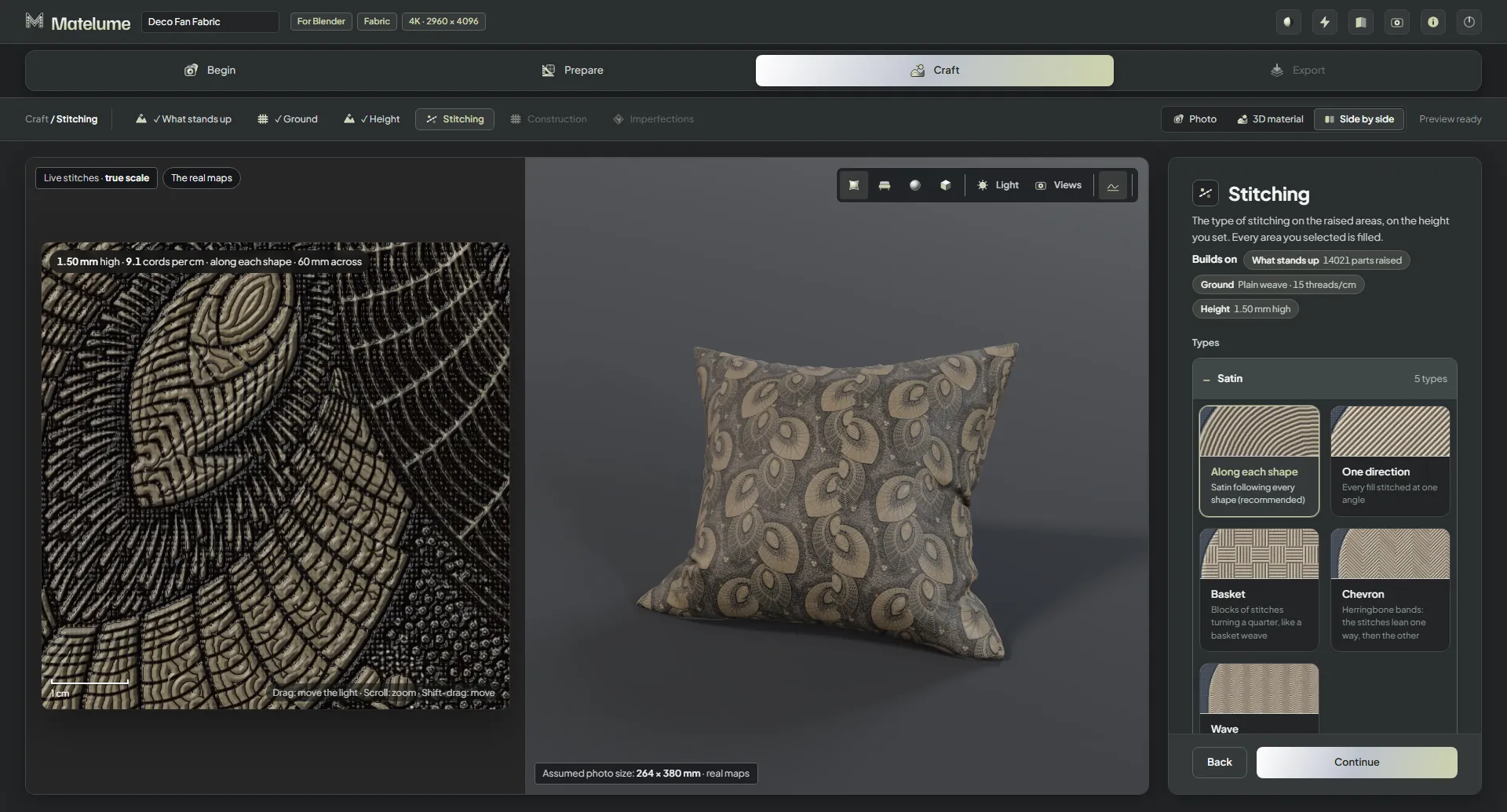
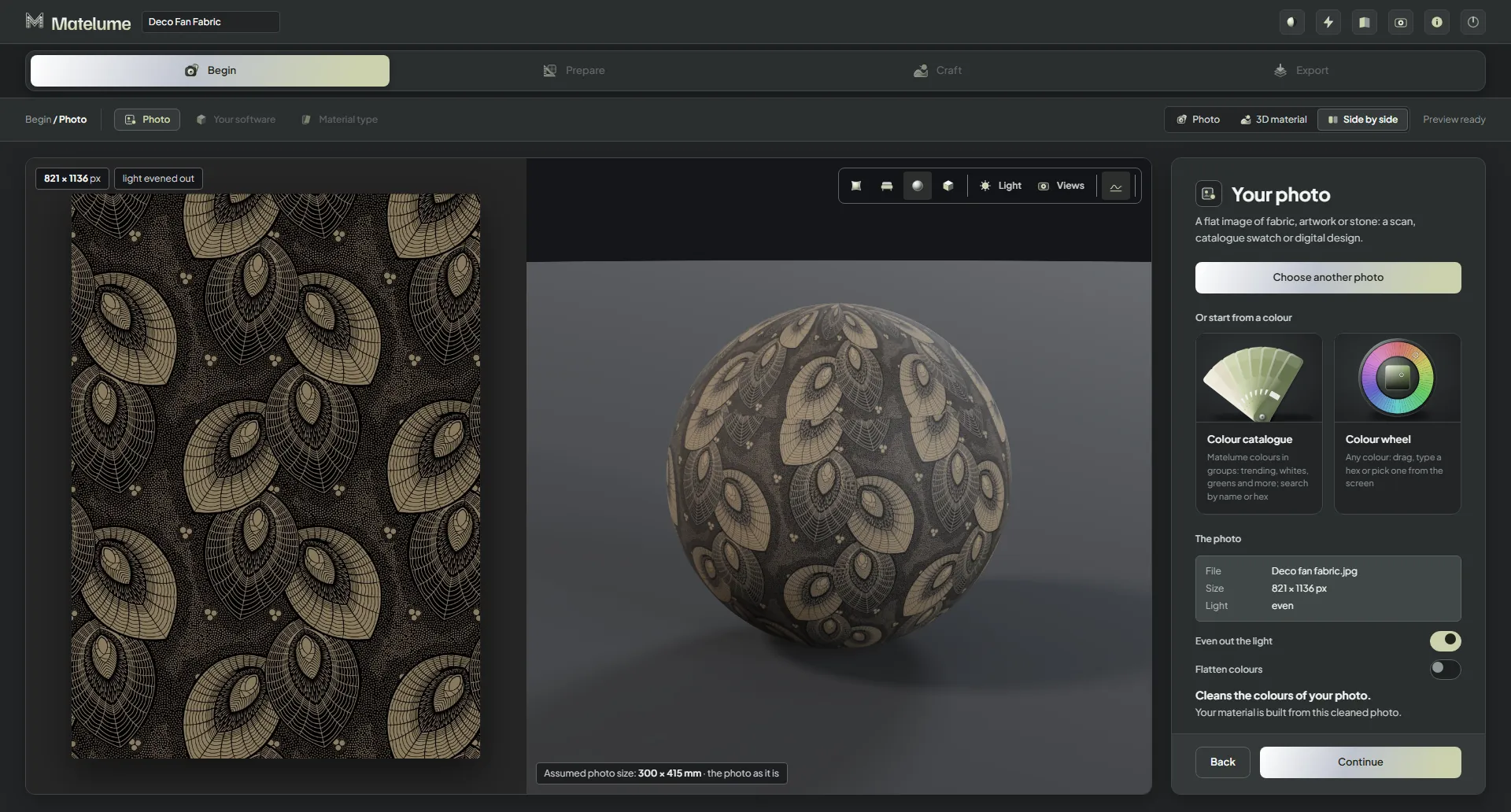
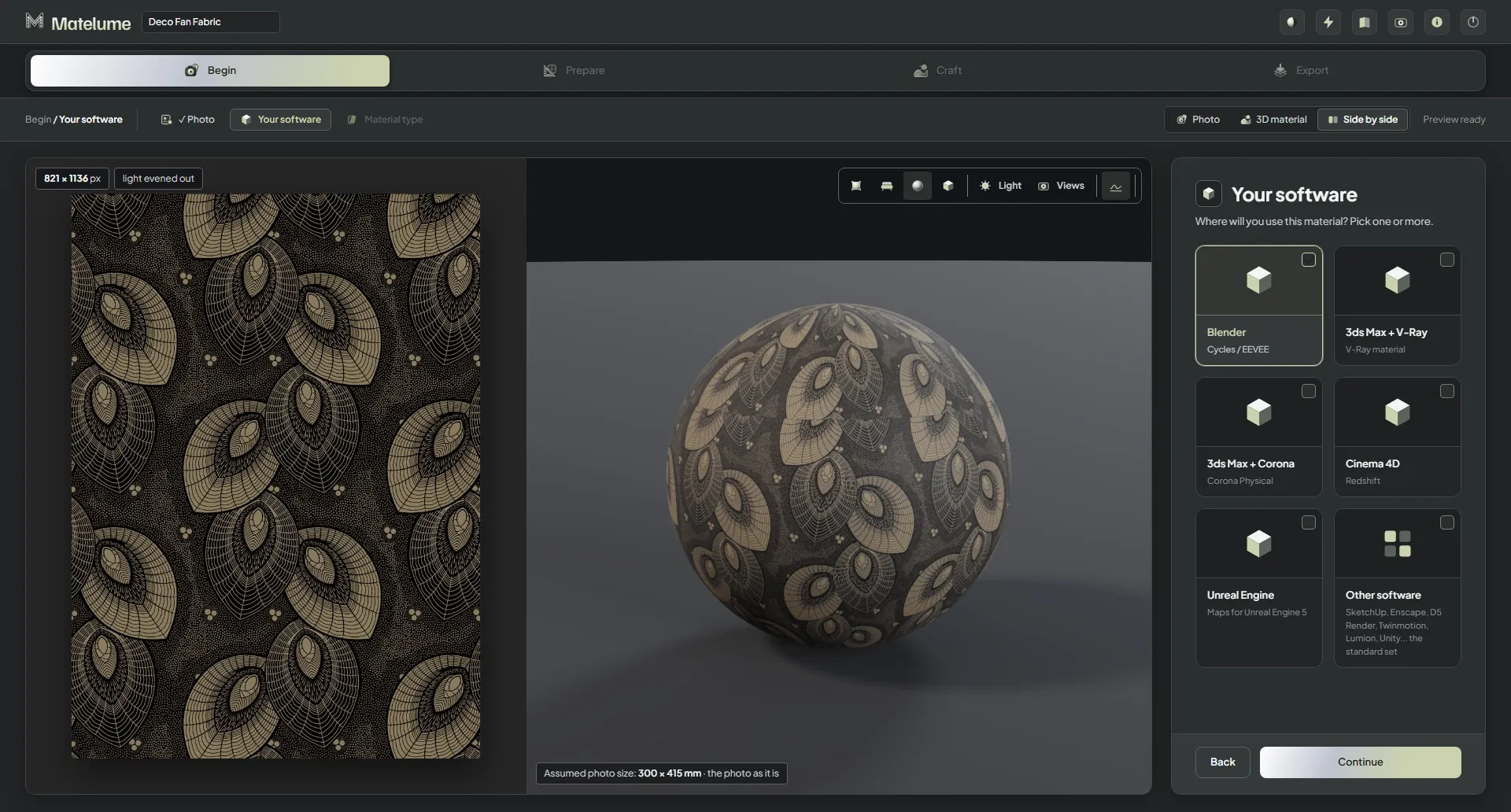
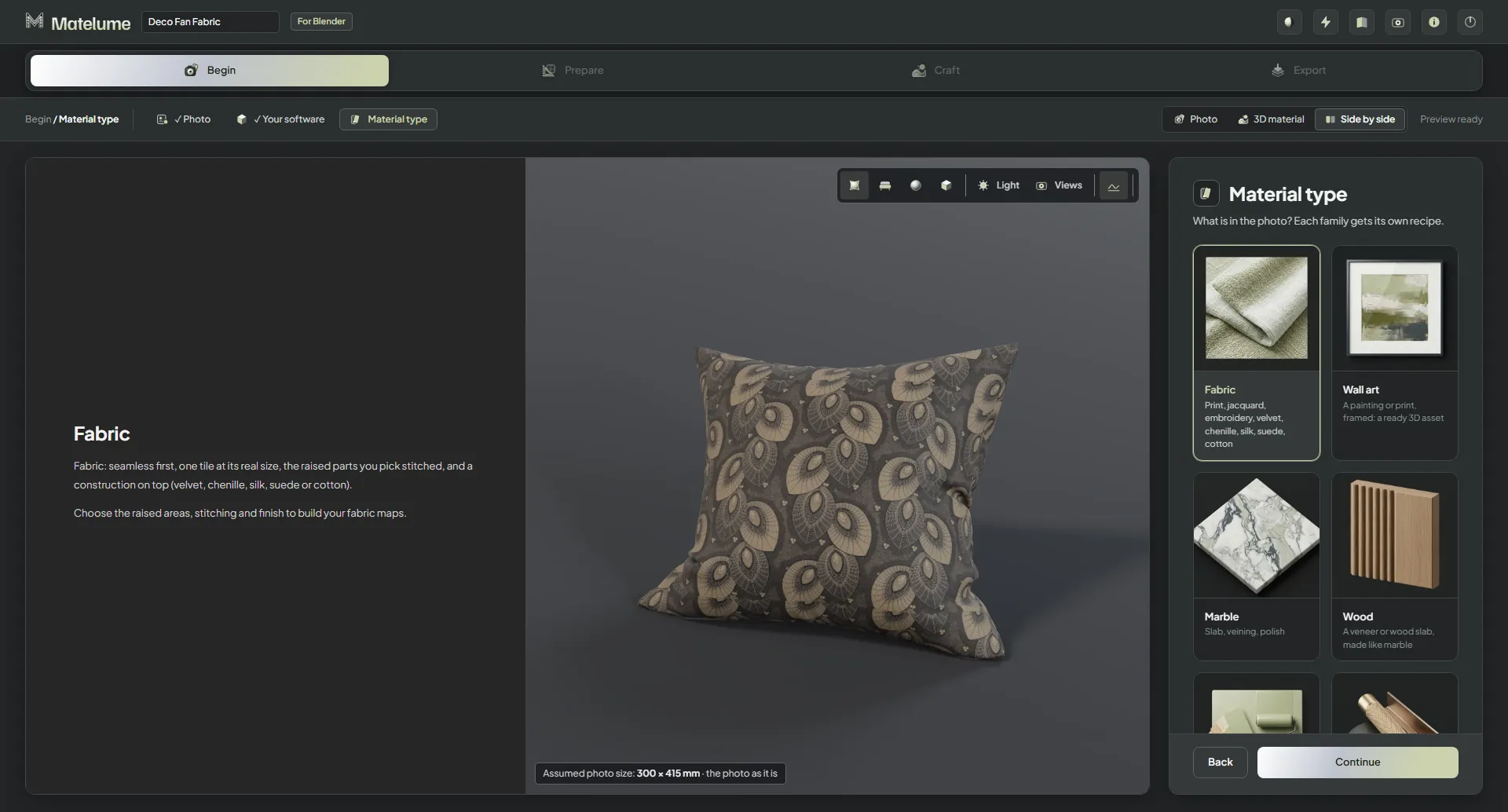
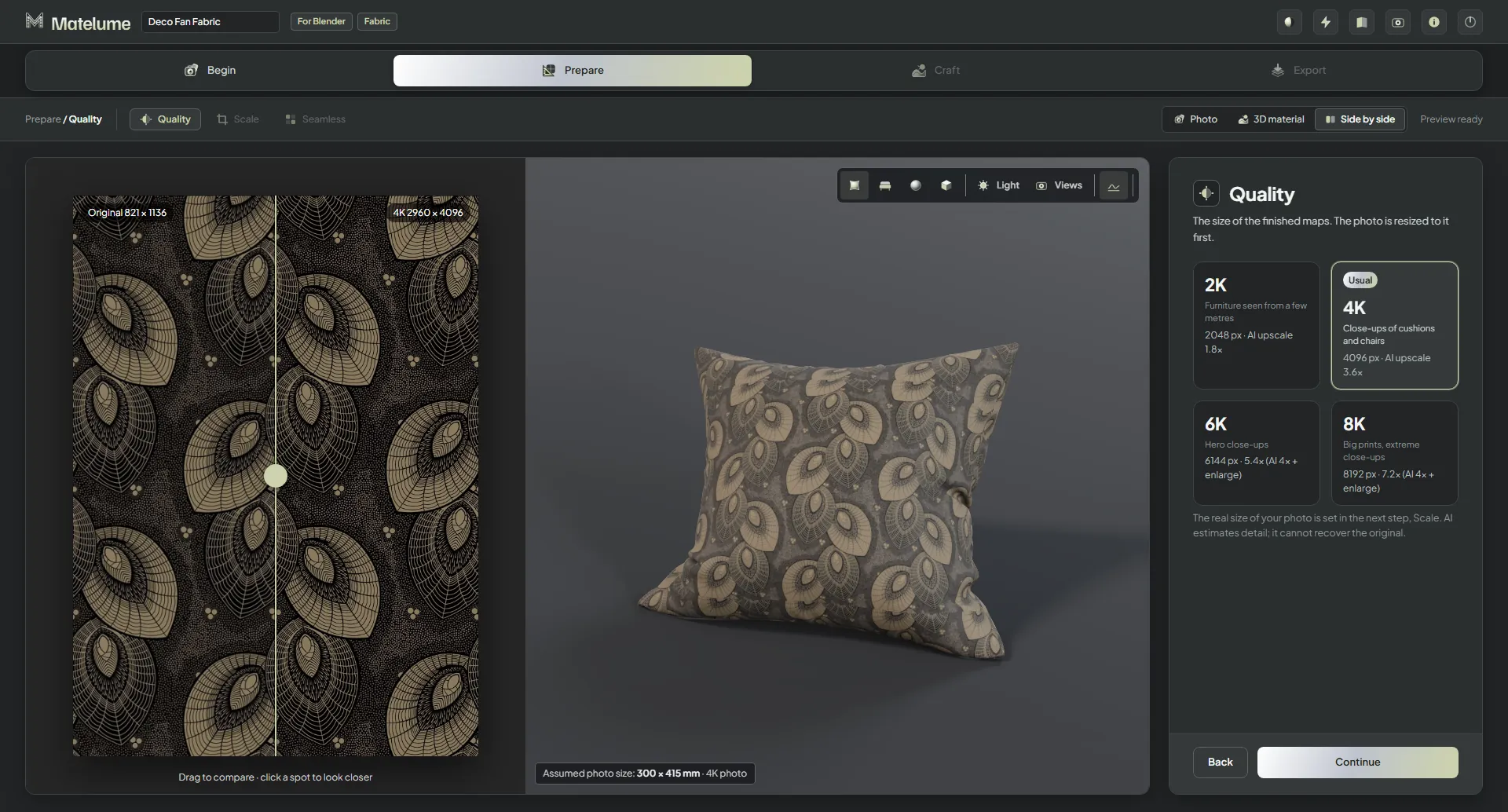
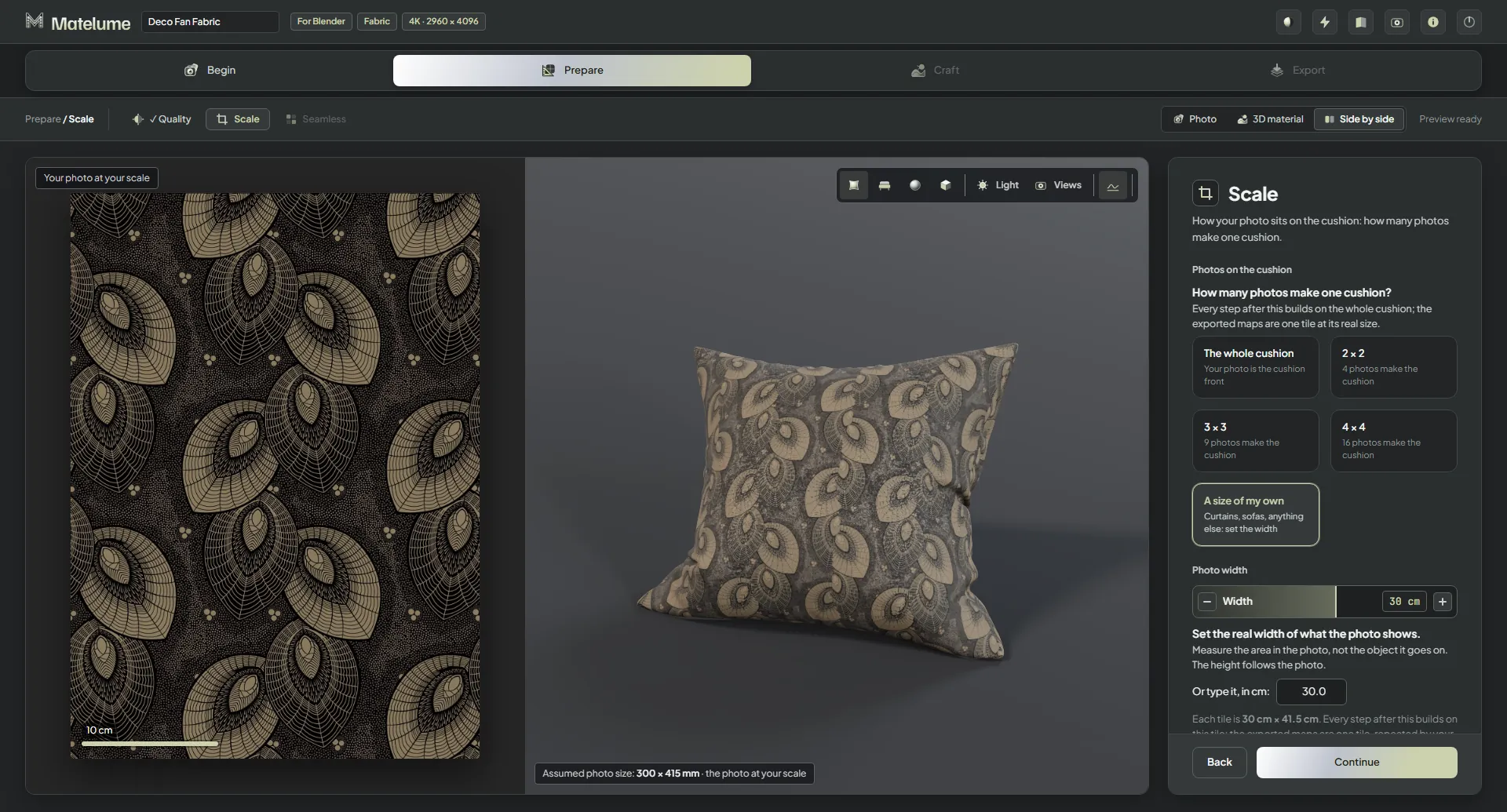
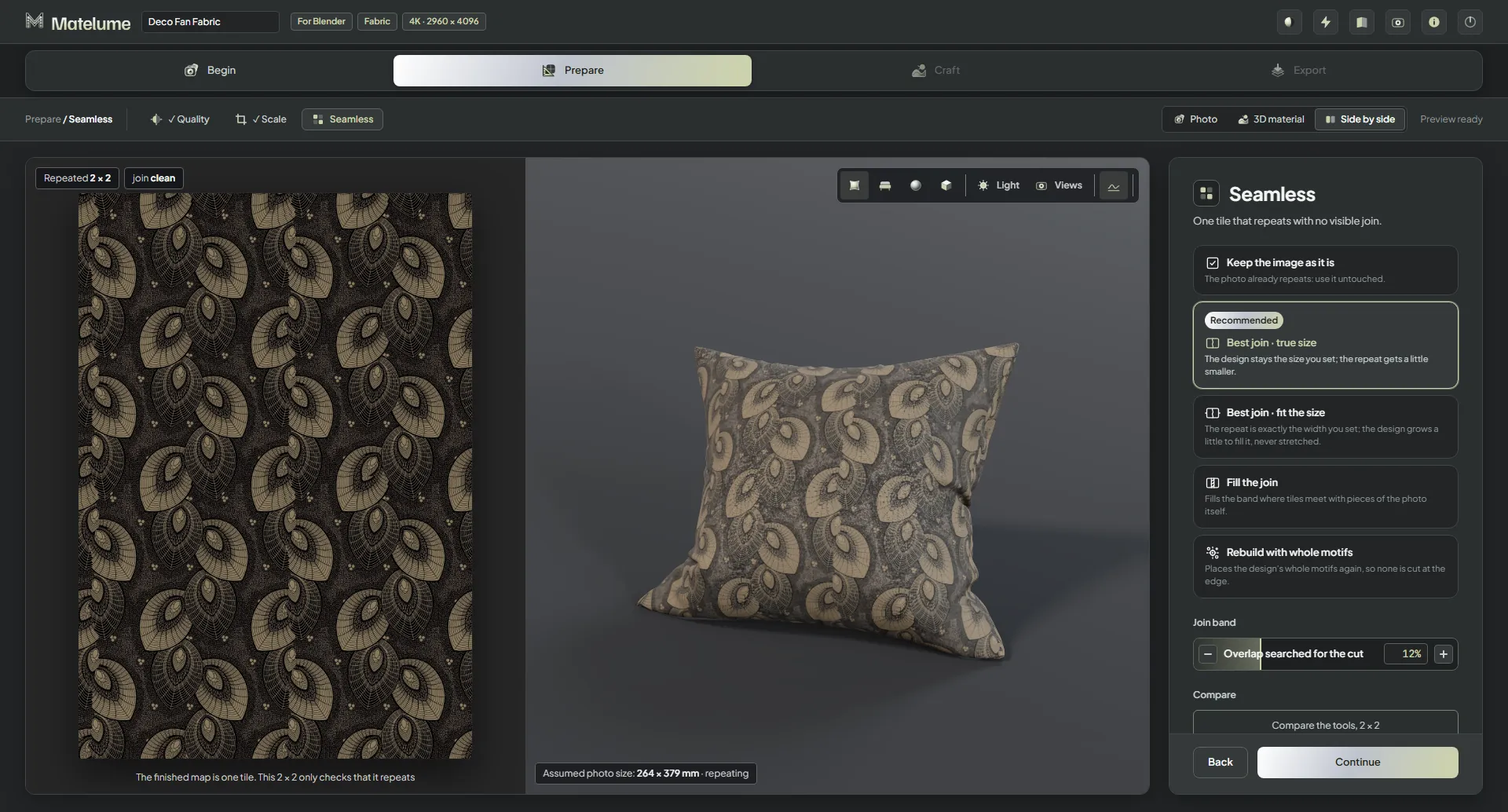
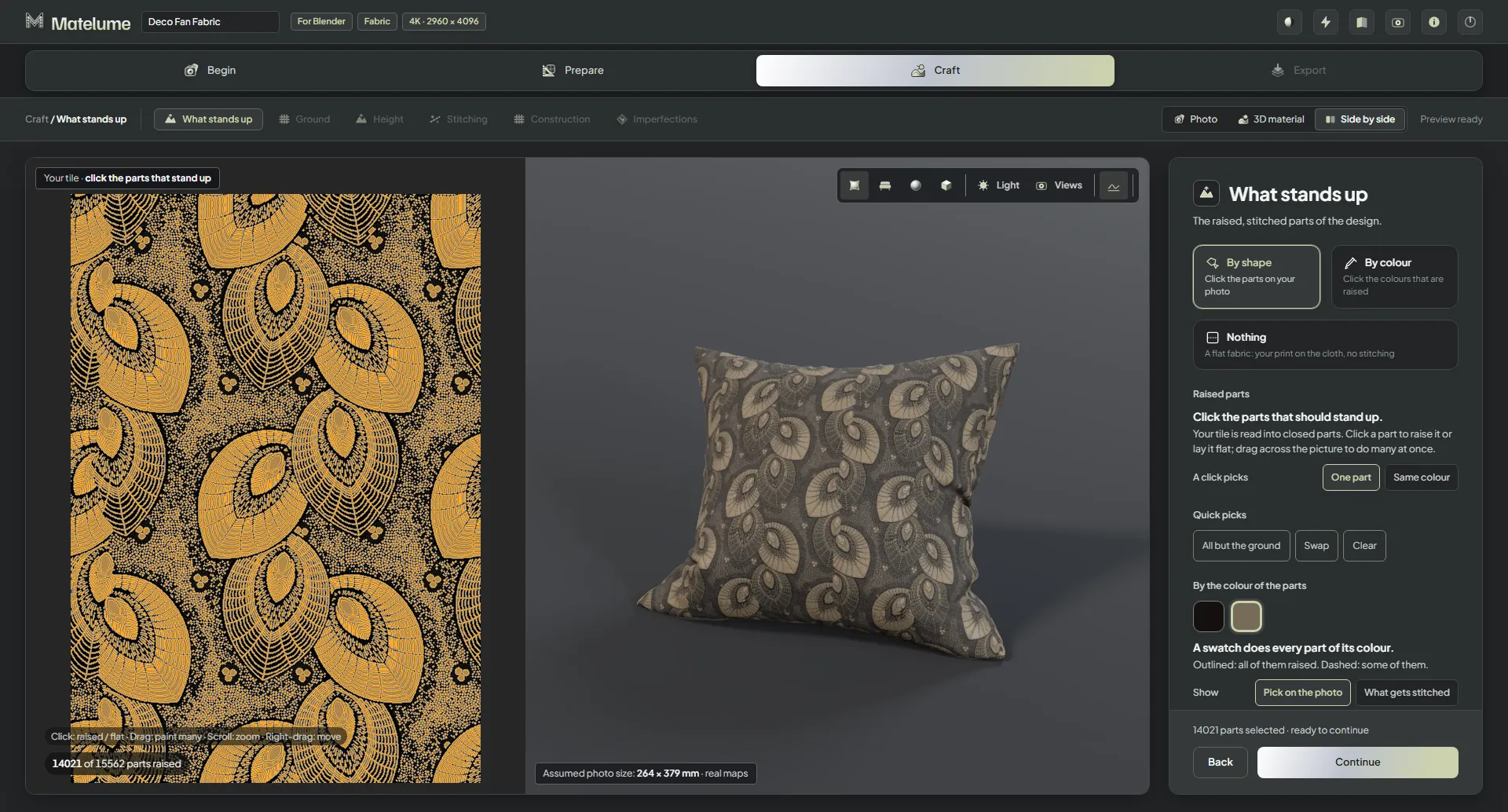
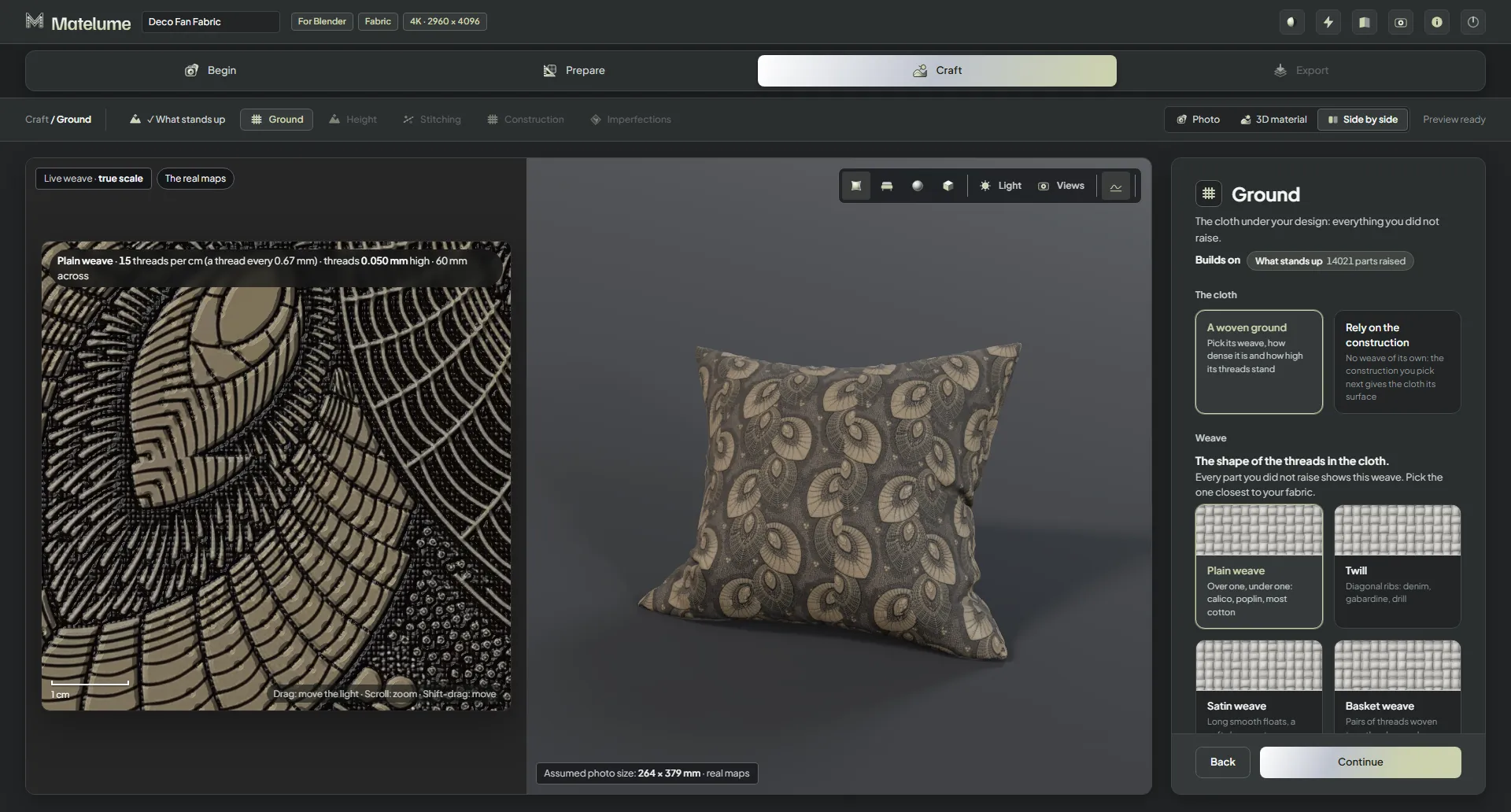
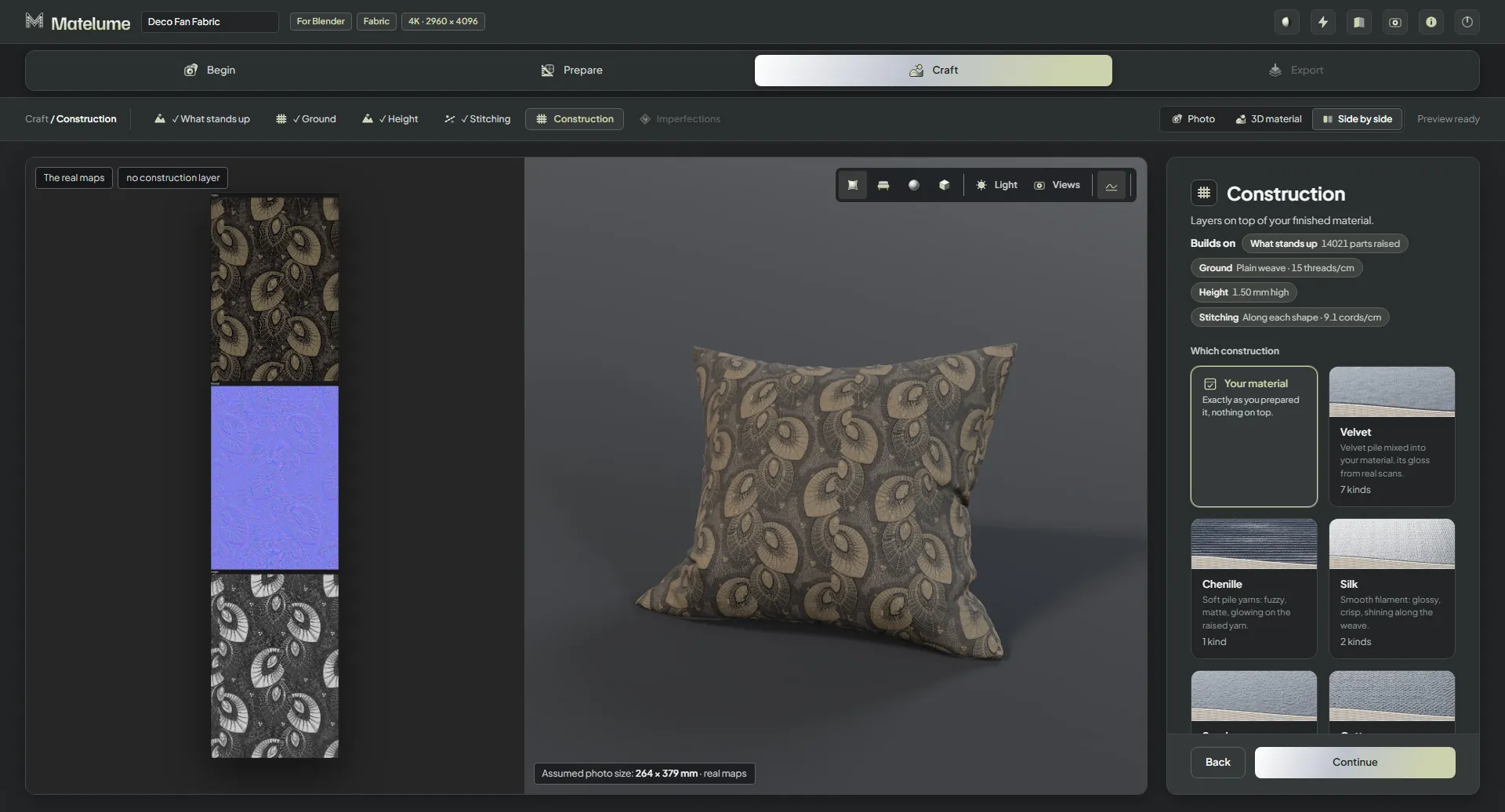
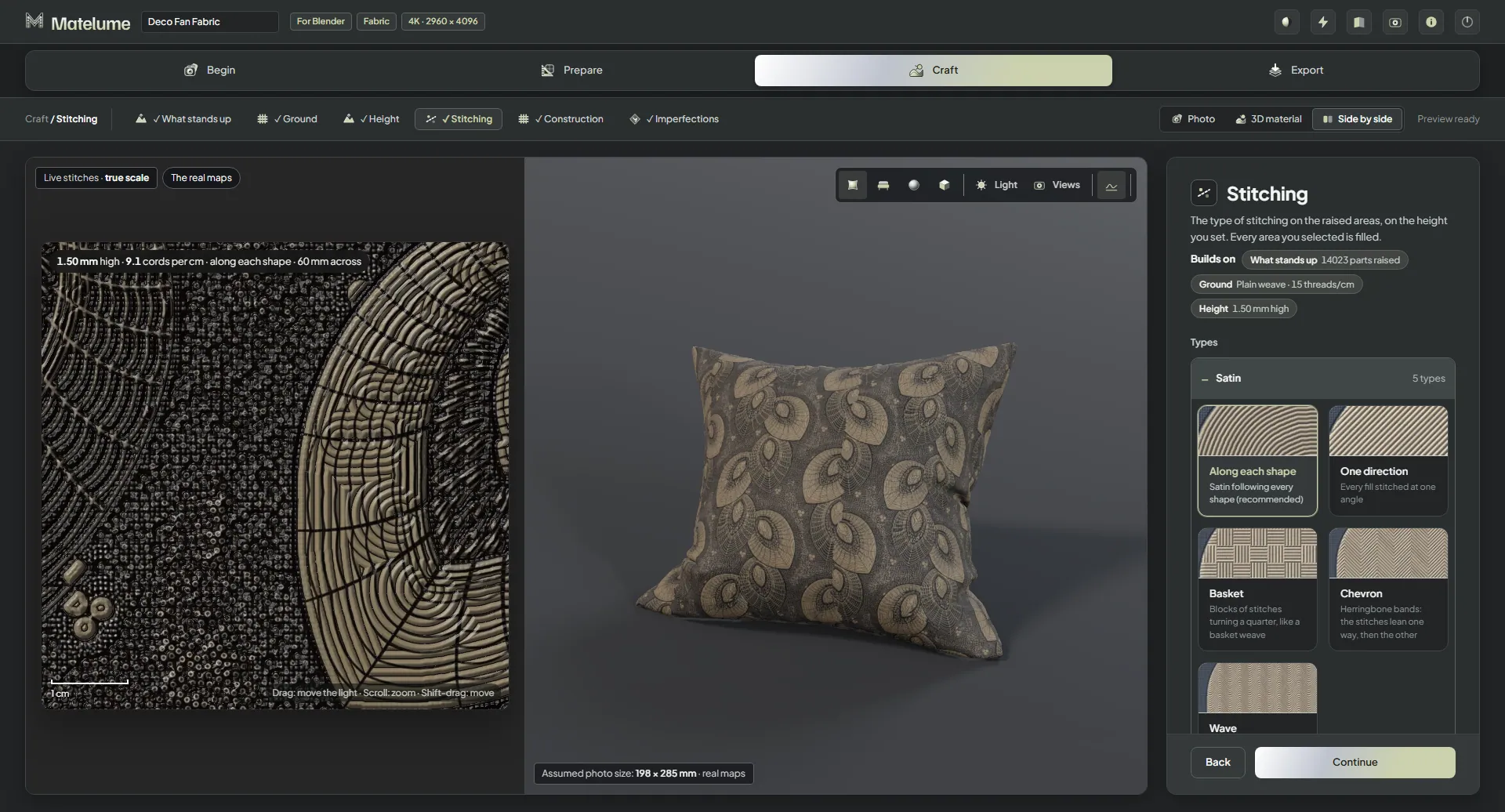
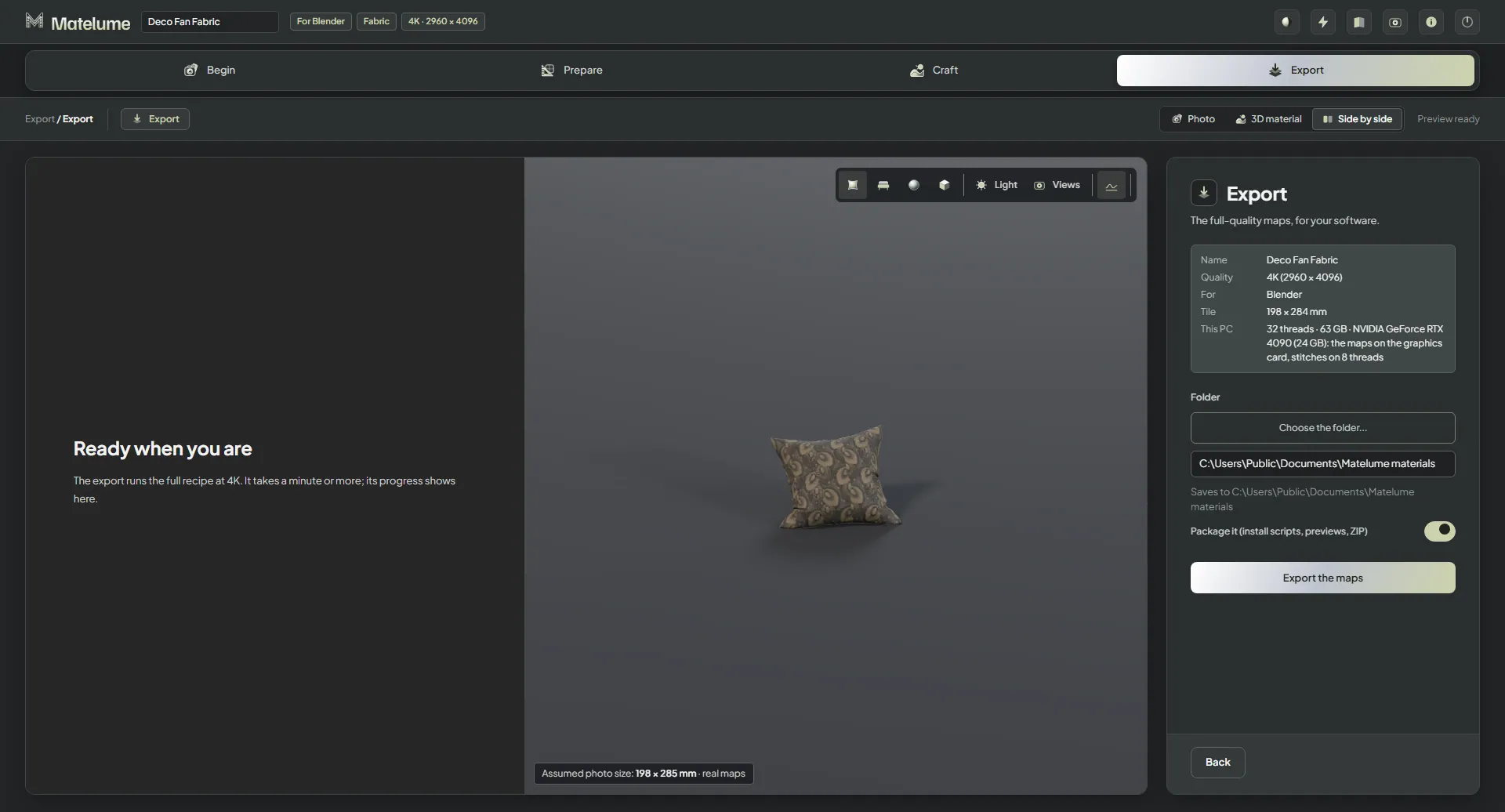
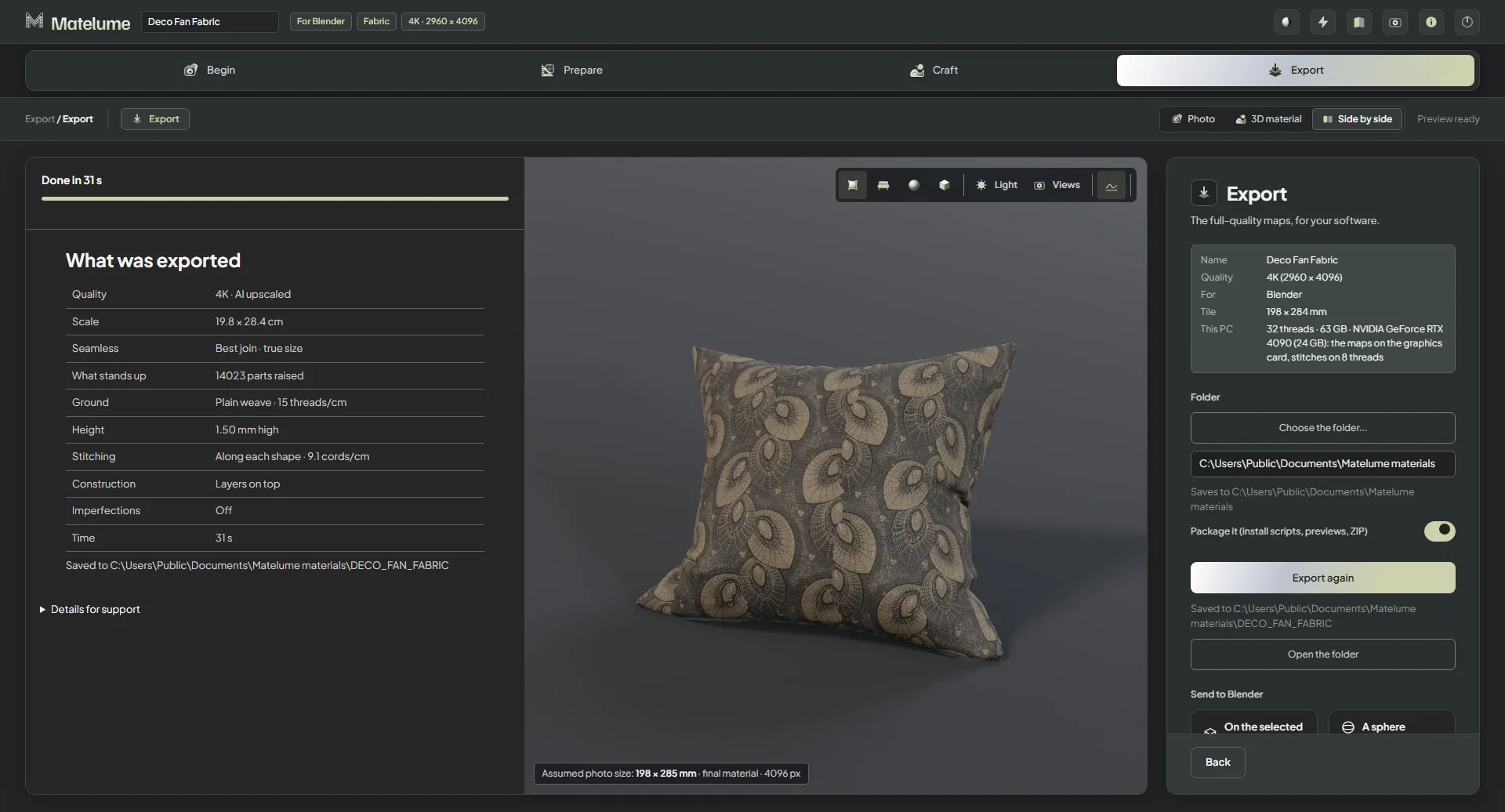
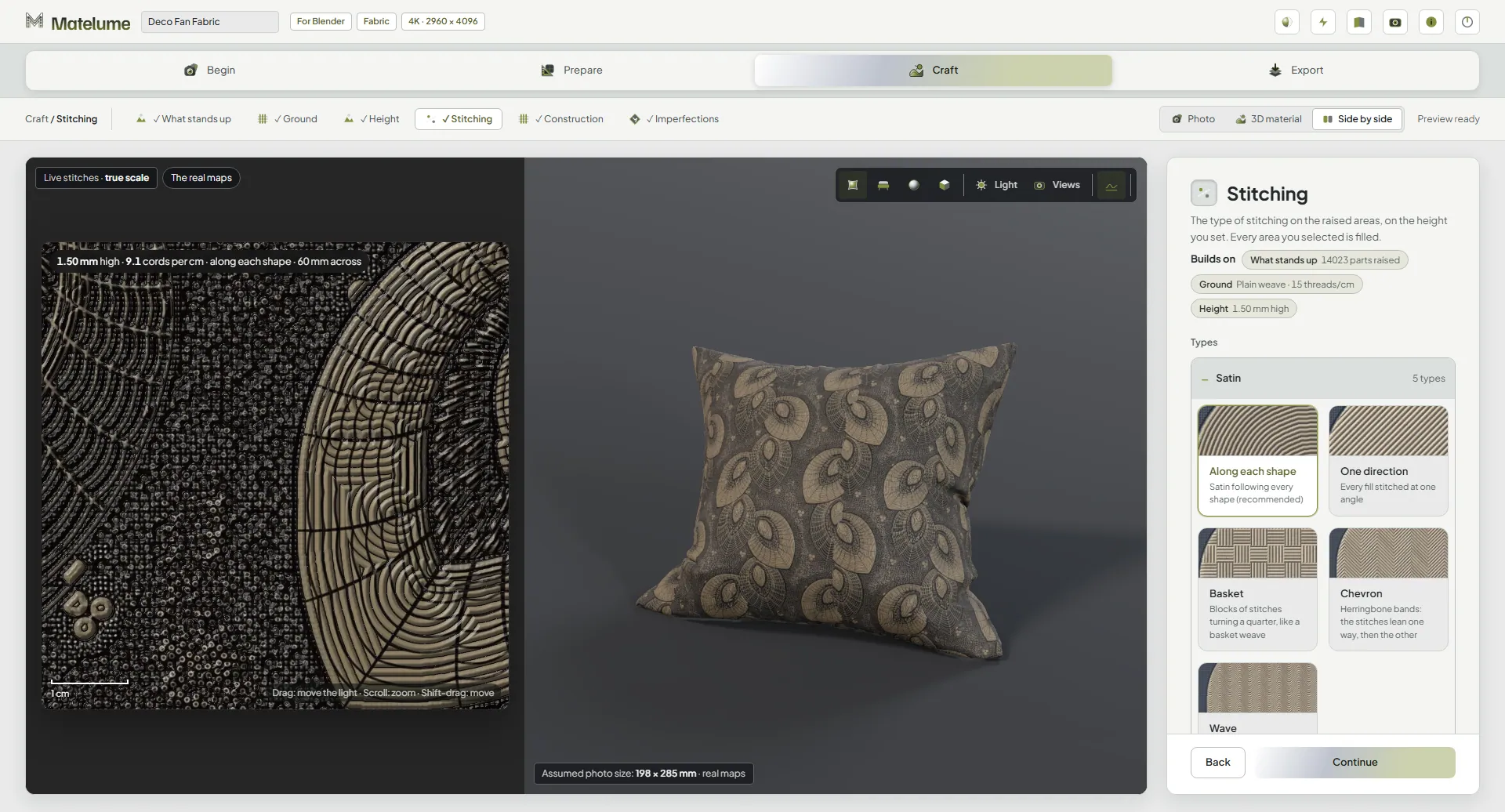
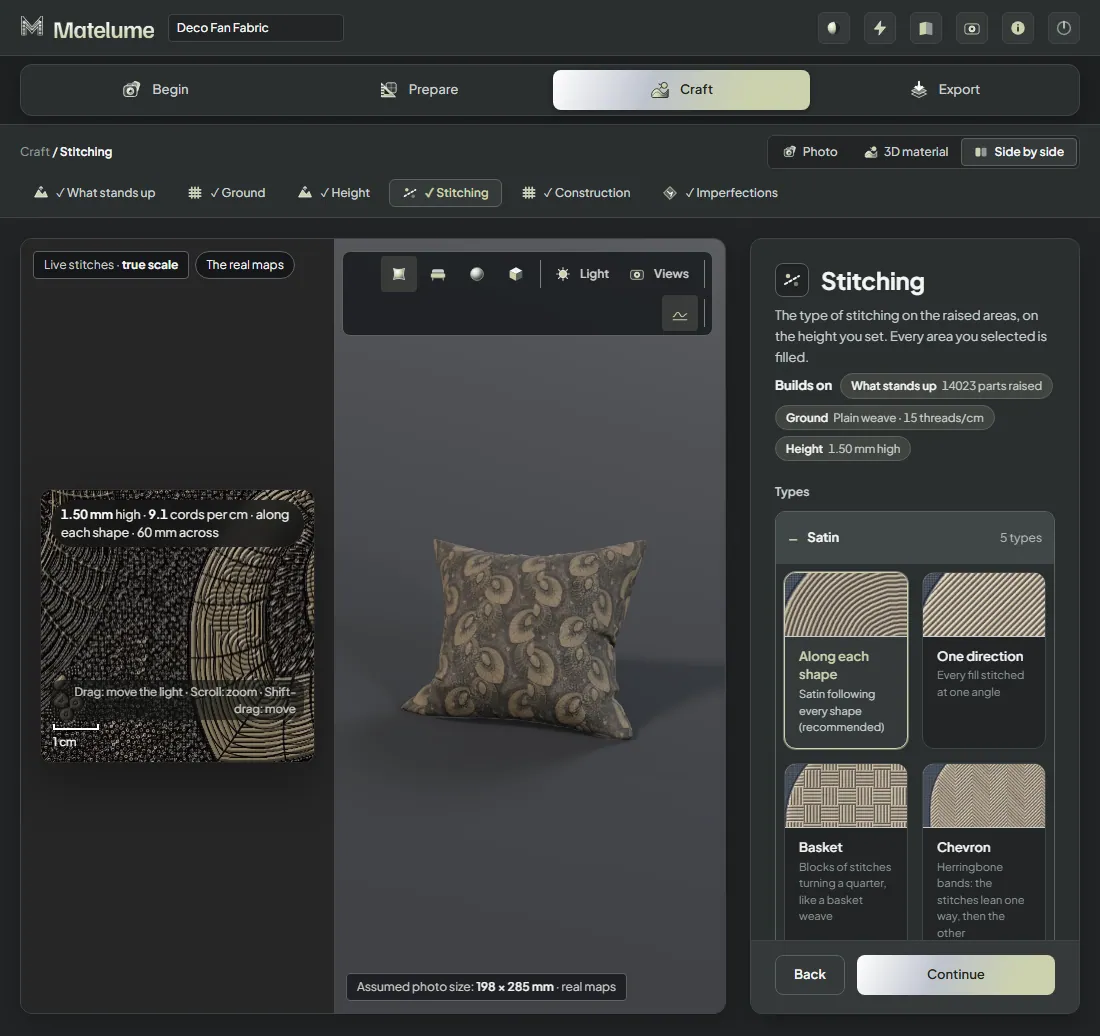
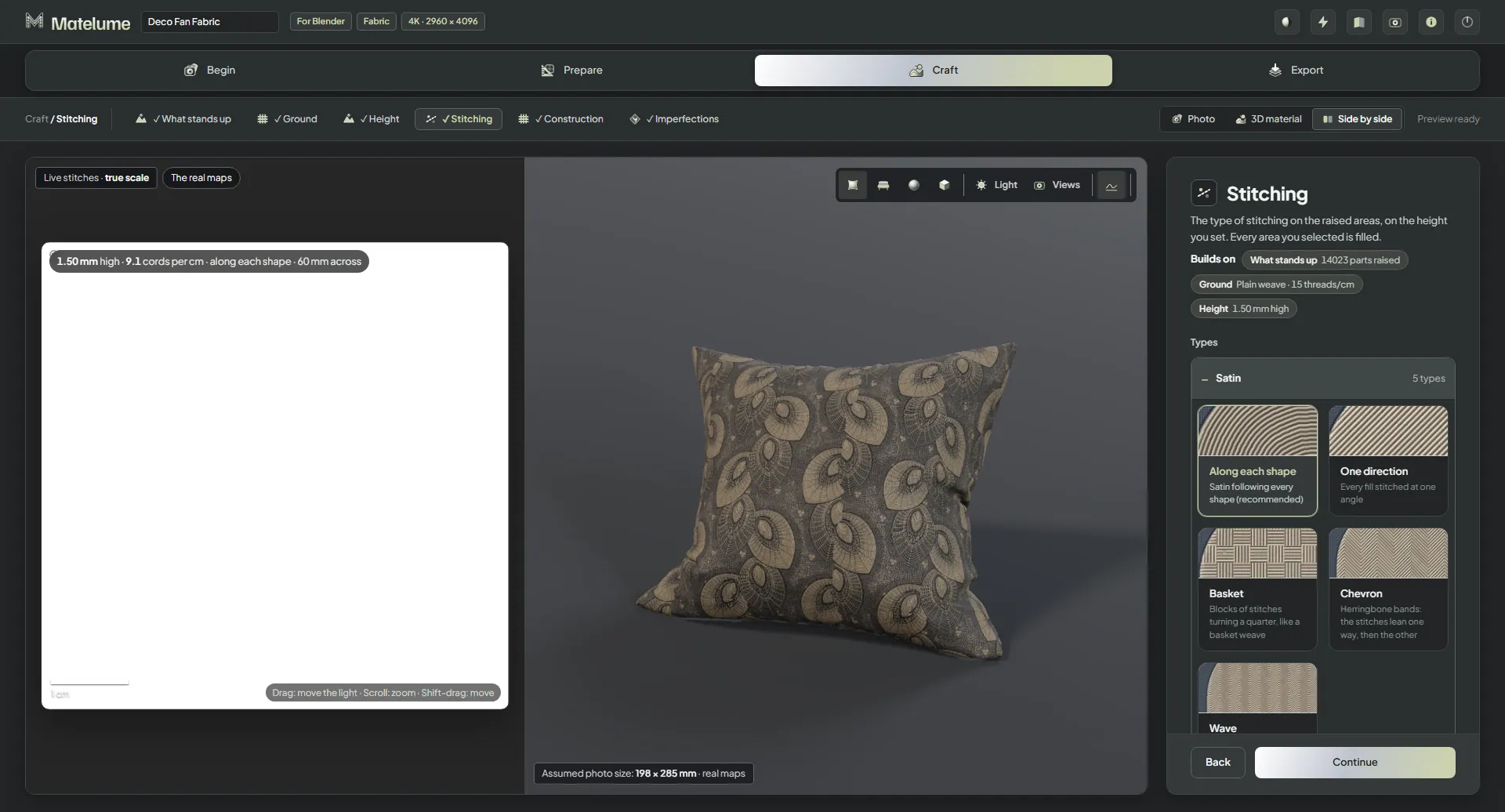
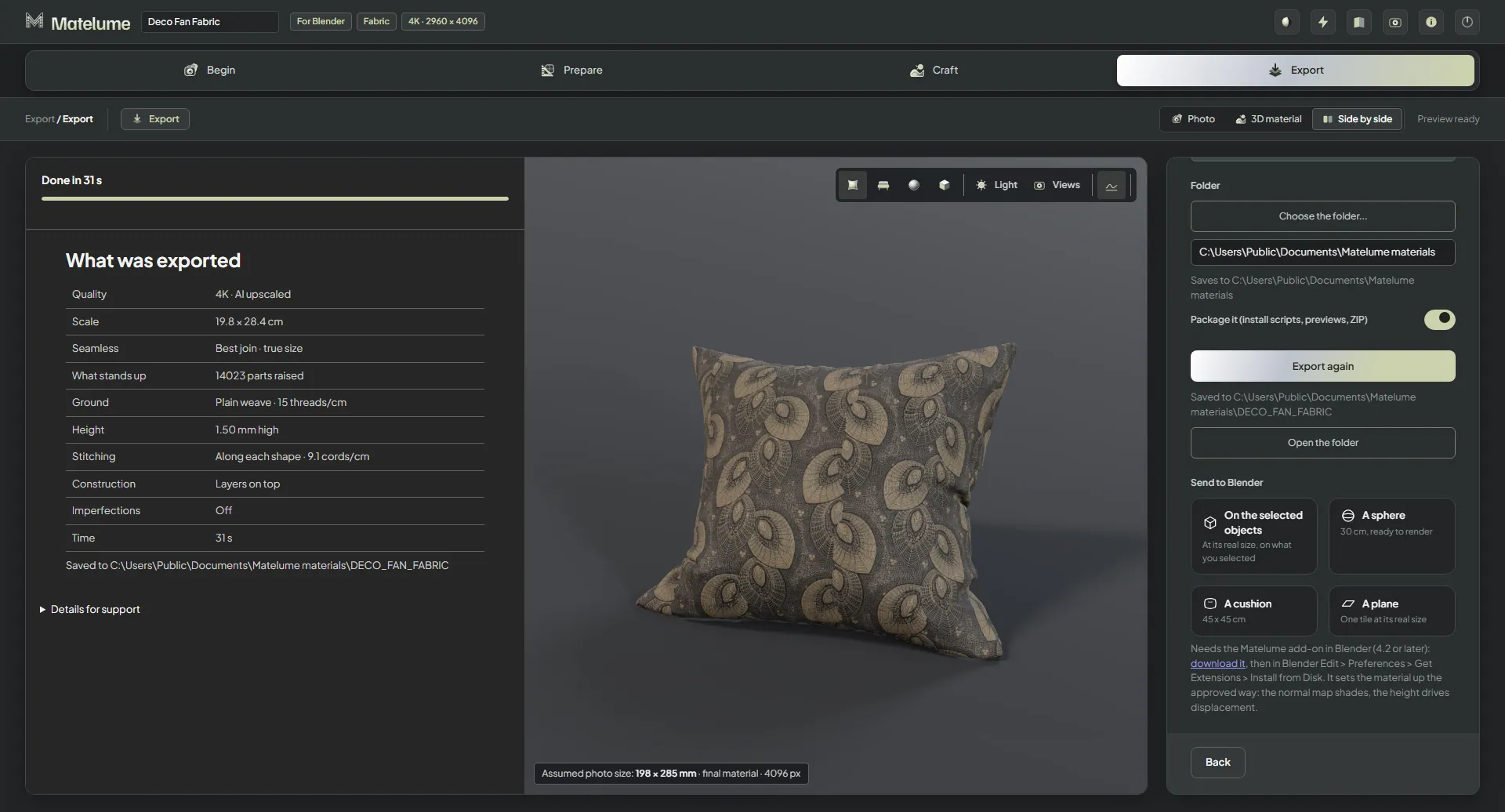
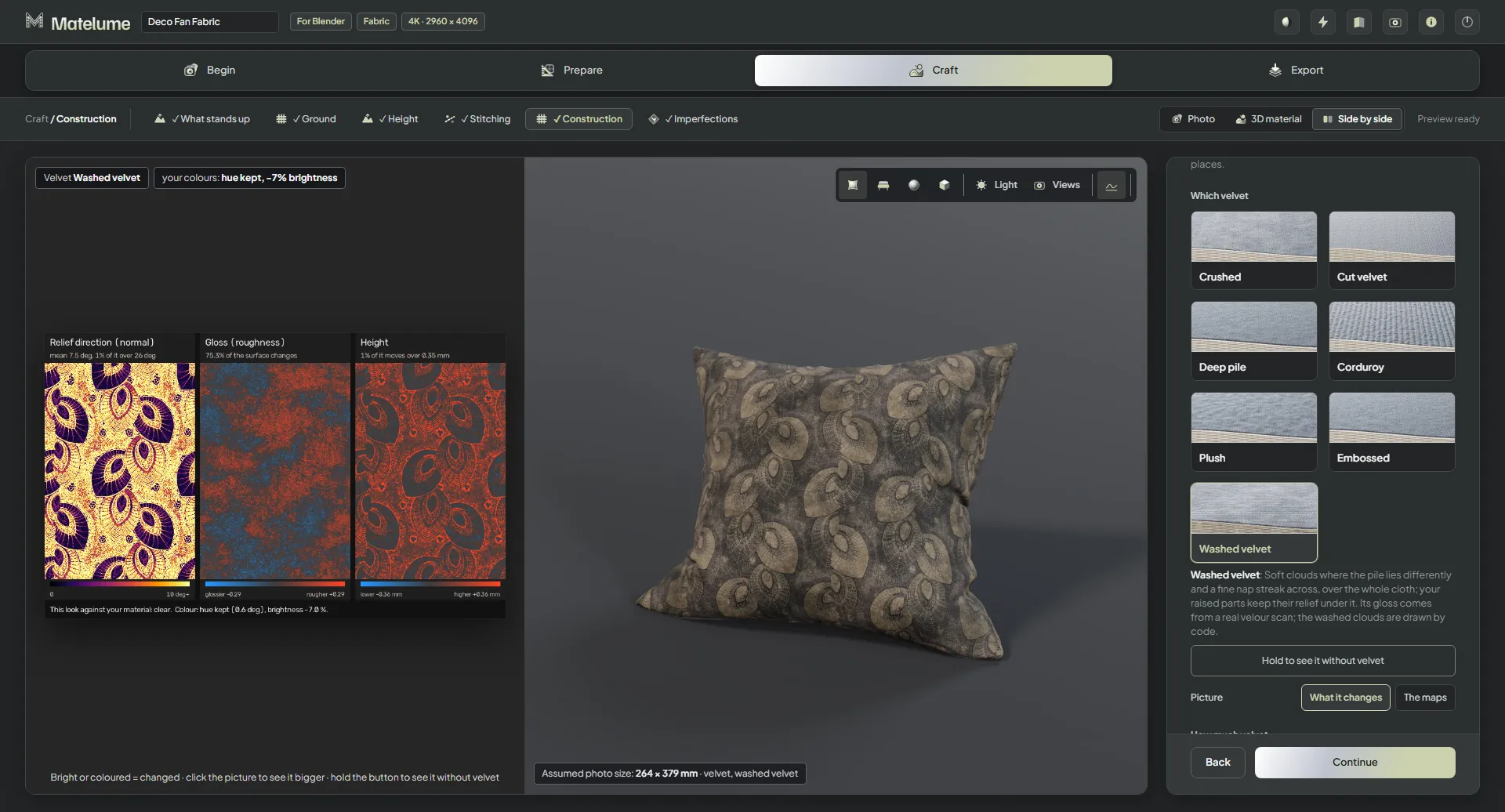
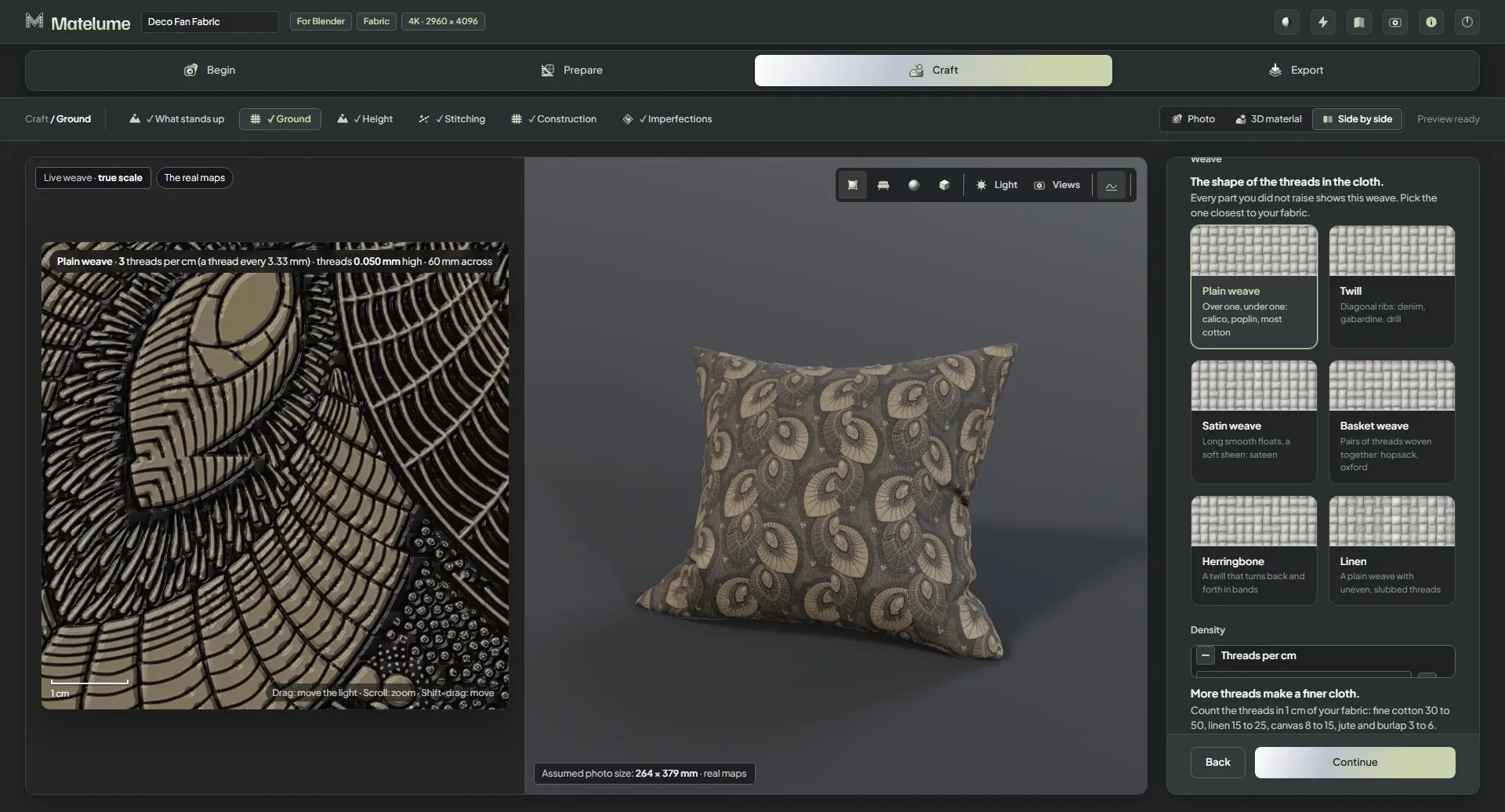
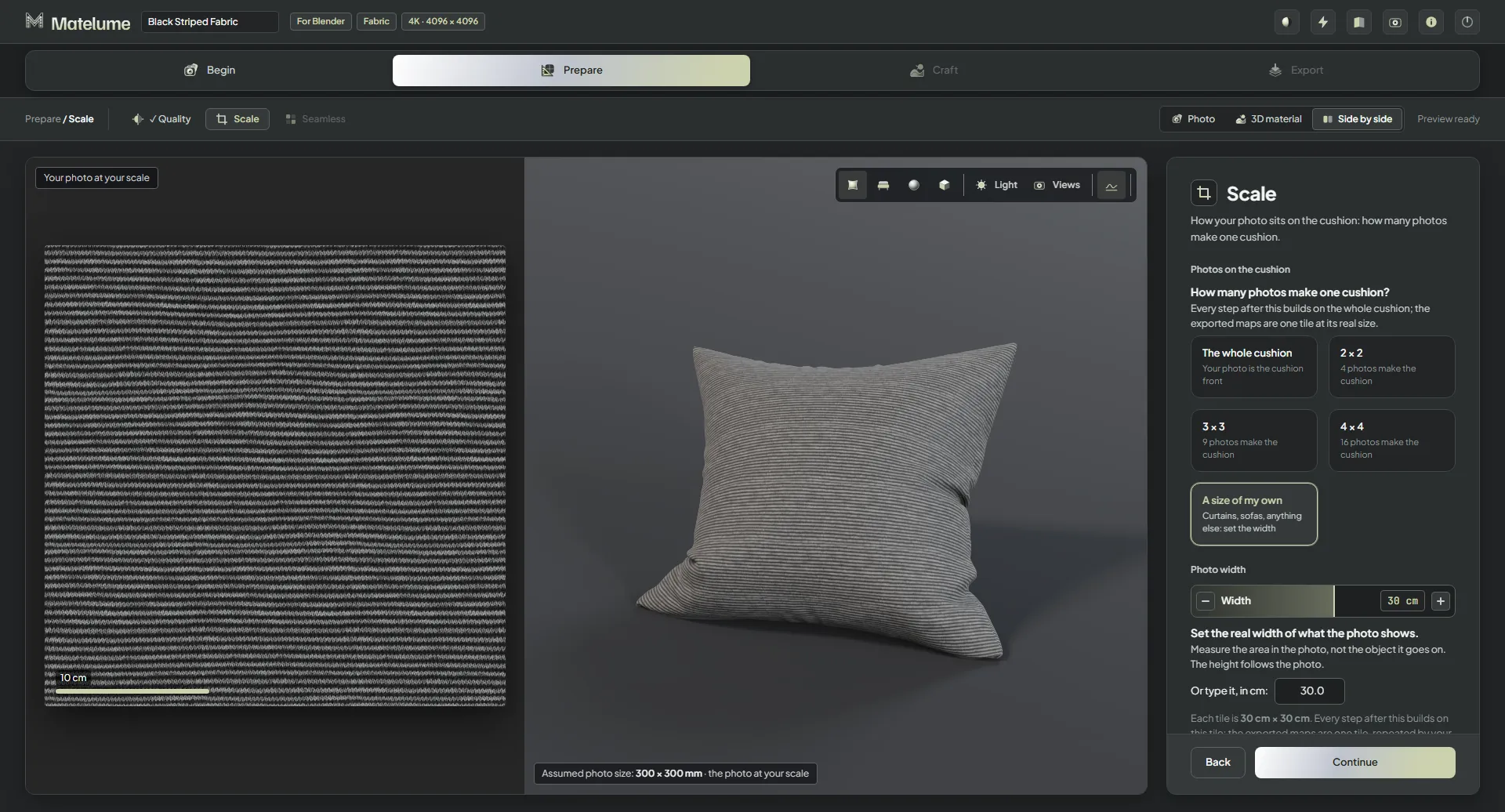
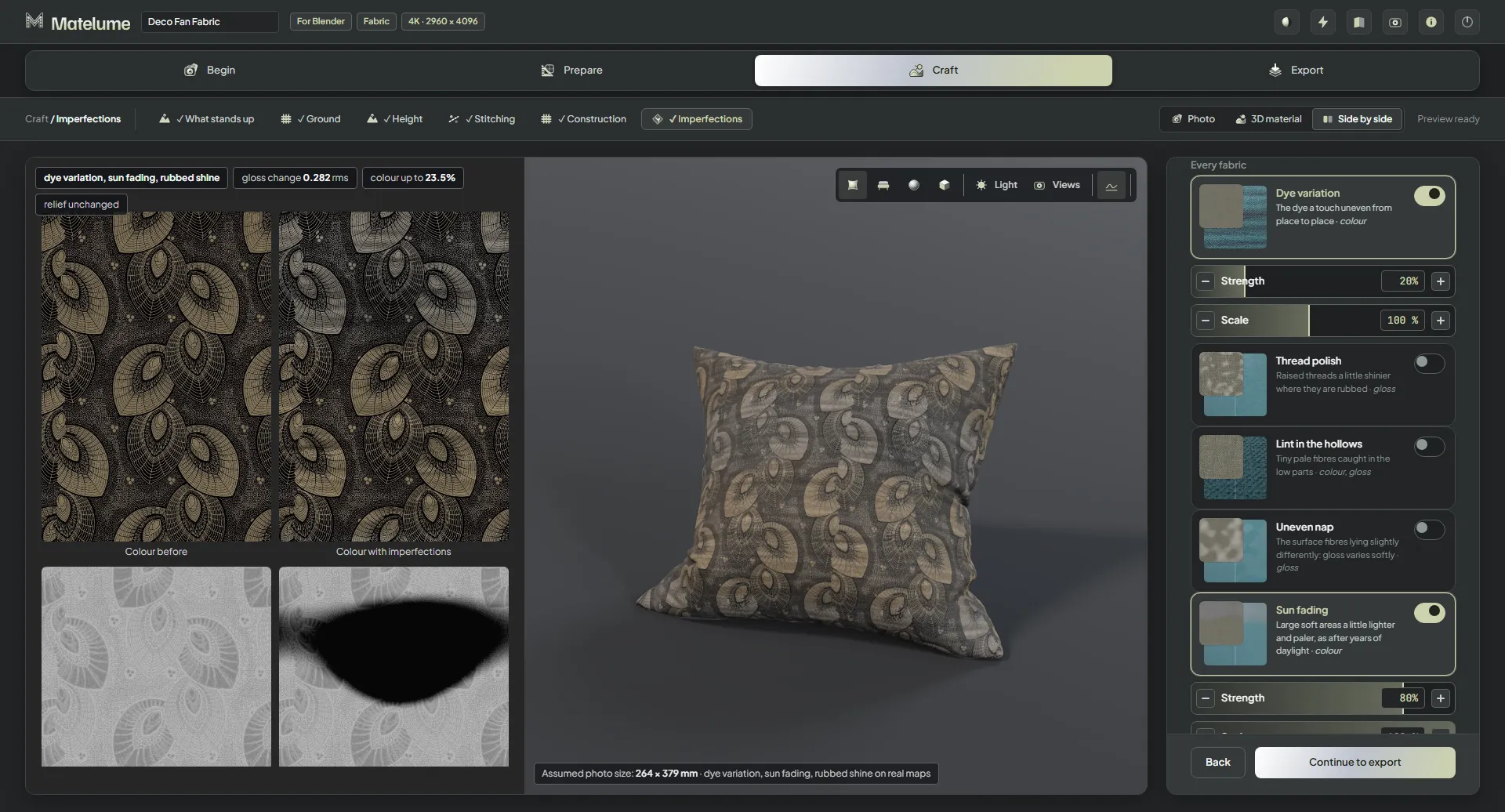
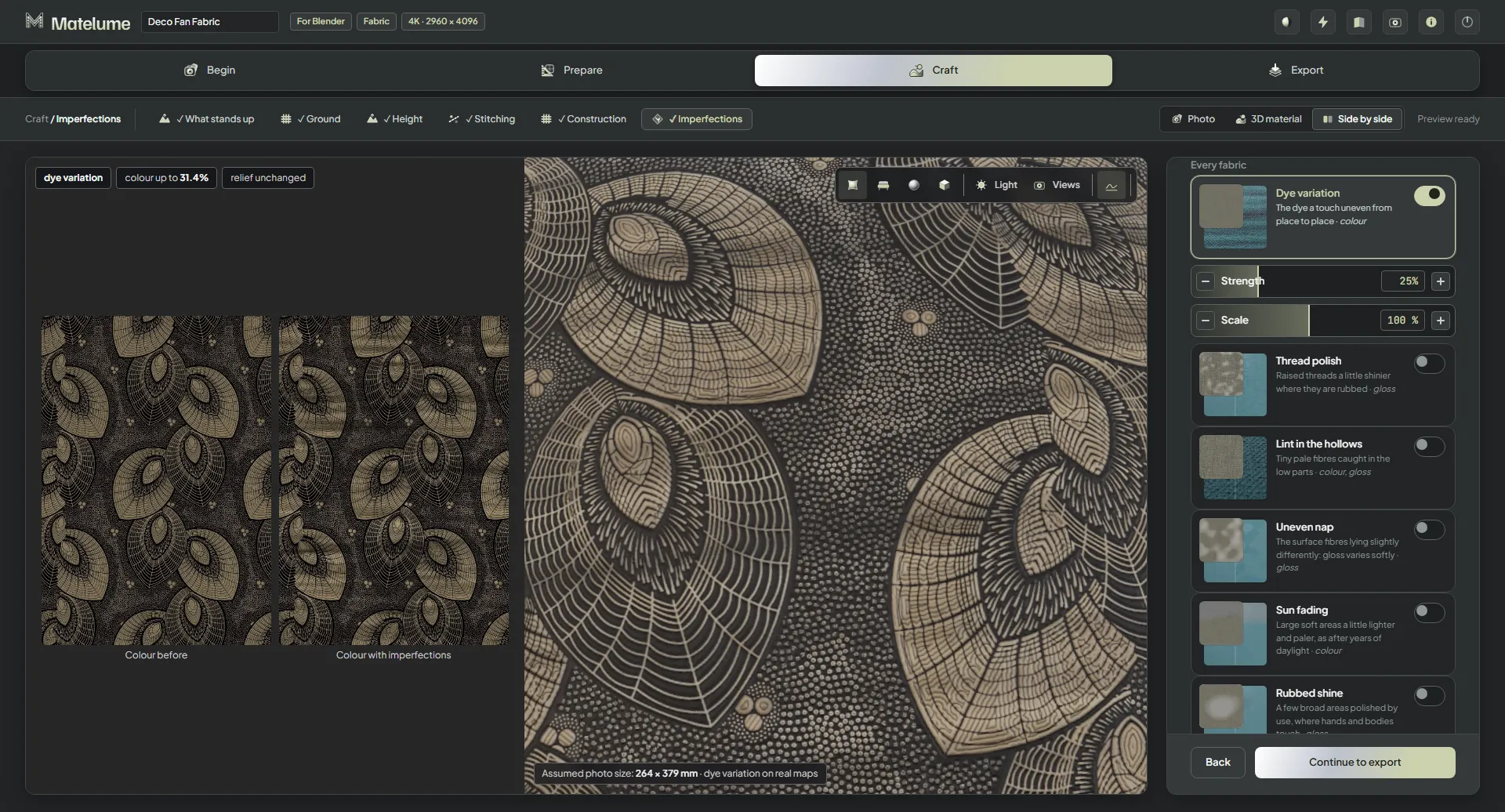
Der erste Schritt in Matelume: Ein Stofffoto mit Art-déco-Fächermuster ist geladen und wird flach neben seiner 3D-Vorschau gezeigt, mit Farbkatalog und Farbrad als weiterem Weg zum Start.Die Software für das Material wählen: Blender, 3ds Max mit V-Ray oder Corona, Cinema 4D, Unreal Engine oder andere Software.Den Materialtyp wählen: „Stoff“ ist ausgewählt, neben „Wandbild“, „Marmor“, „Holz“ und den anderen Typen.Die Qualität der fertigen Maps wählen: 2K, 4K (üblich), 6K oder 8K, mit 4K ausgewählt.Festlegen, wie das Foto auf dem Kissen sitzt: wie viele Fotos ein Kissen ergeben, mit dem Foto im echten Maßstab.Das Foto ohne sichtbaren Übergang wiederholen: „Bester Übergang“ in echter Größe ist ausgewählt, und die 2 x 2-Prüfung zeigt den Rapport.Die erhabenen Teile des Designs anklicken: Die erhabenen Teile erscheinen farbig auf dem Foto, dazu die Optionen „Nach Form“, „Nach Farbe“ und „Nichts“.Der Stoff unter dem Design: eine maßstabsgetreue Live-Leinwandbindung neben den Bindungsoptionen und ihrer Dichte.Die Stiche der erhabenen Teile wählen: maßstabsgetreue Live-Stiche neben den Sticharten Satin, Korbmuster, Chevron und Welle.Der Schritt „Stoffart“ mit den fertigen Maps (Farbe, Normal, Glanz) neben dem 3D-Kissen und der Liste der Stoffarten: Samt, Chenille, Seide, Wildleder, Baumwolle.
Marmor
Formen Sie die Oberfläche rund um die Adern.
Den Marmor-Workflow verfolgen · 8 App-Ansichten
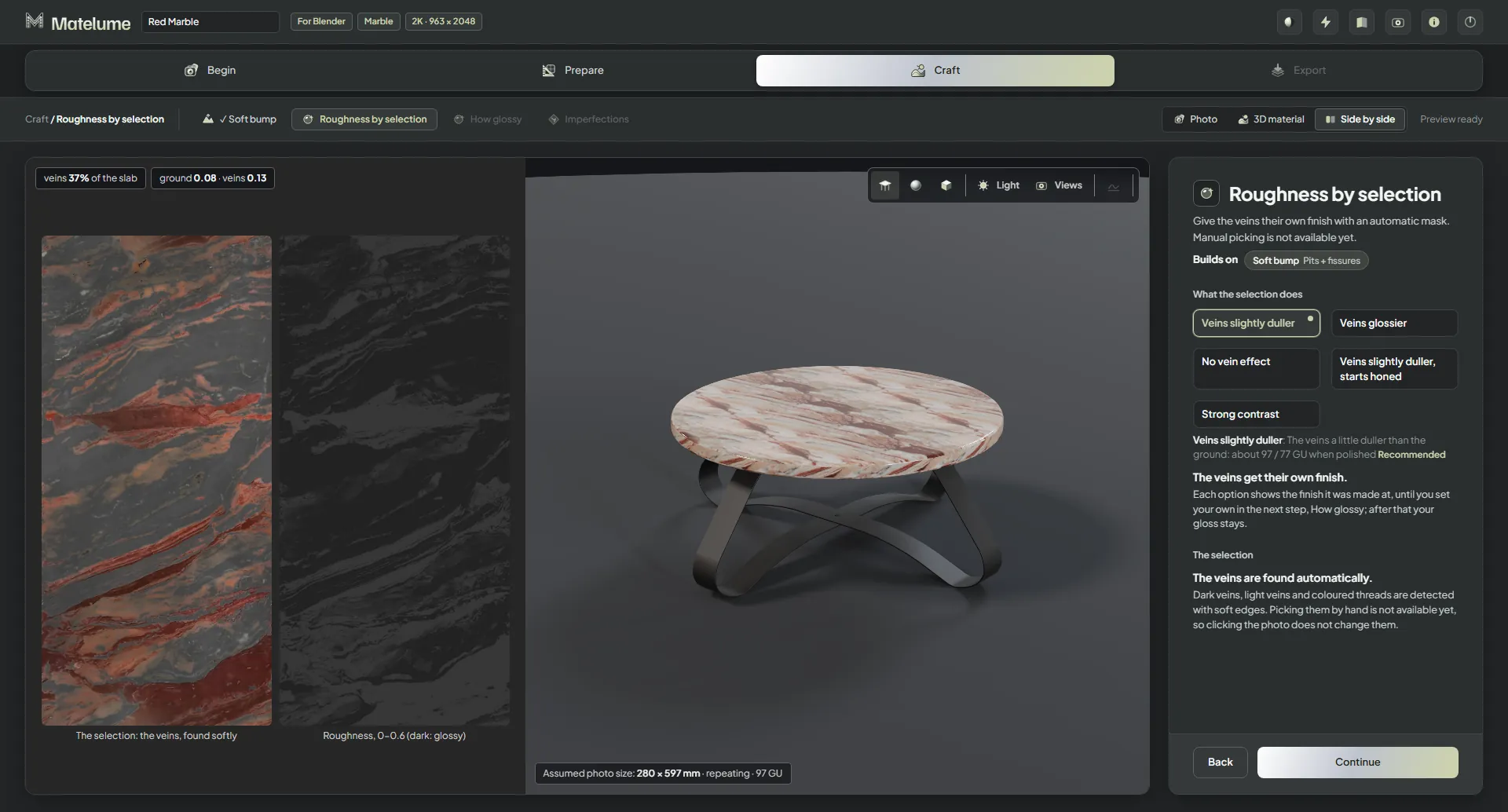
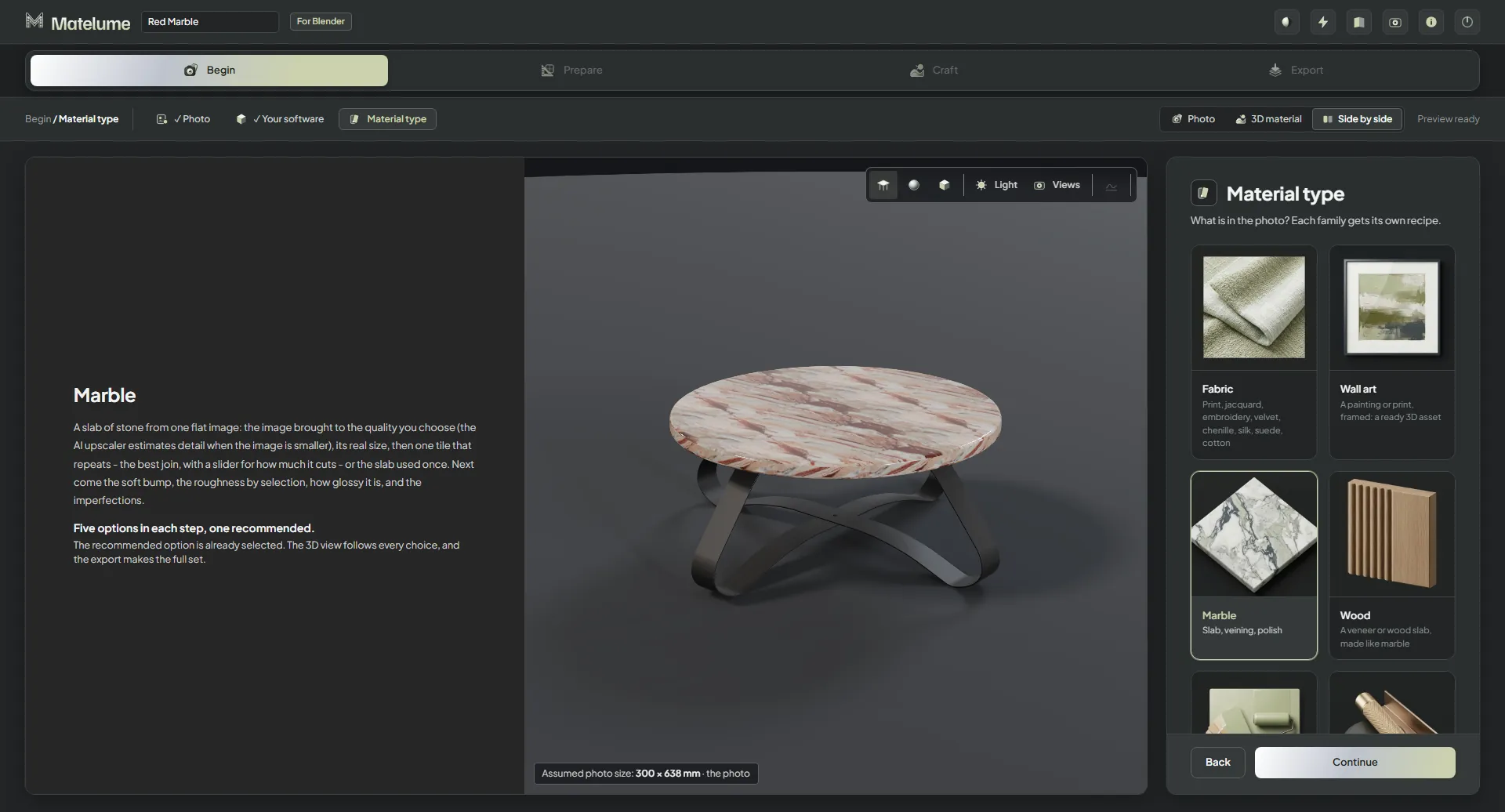
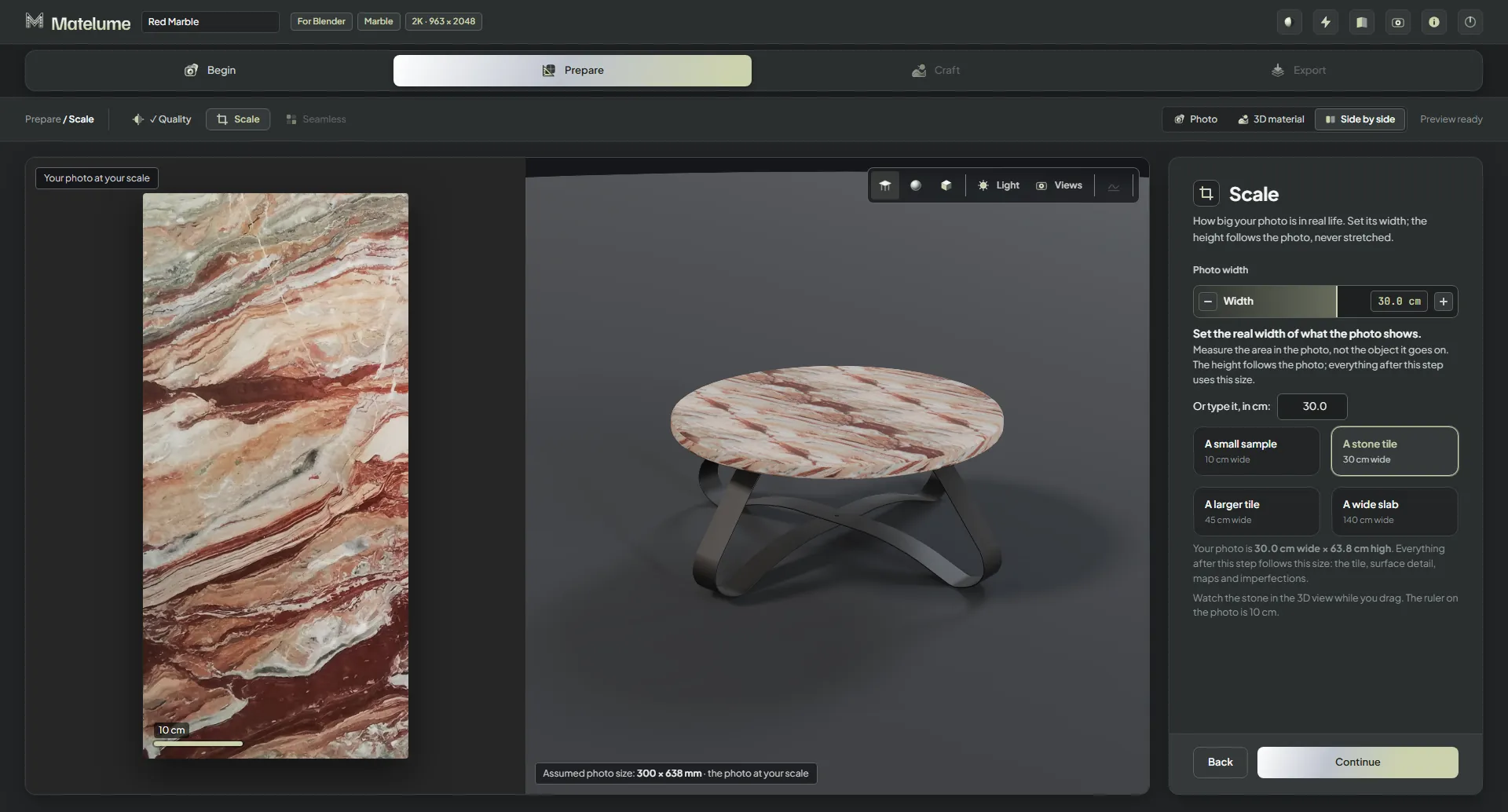
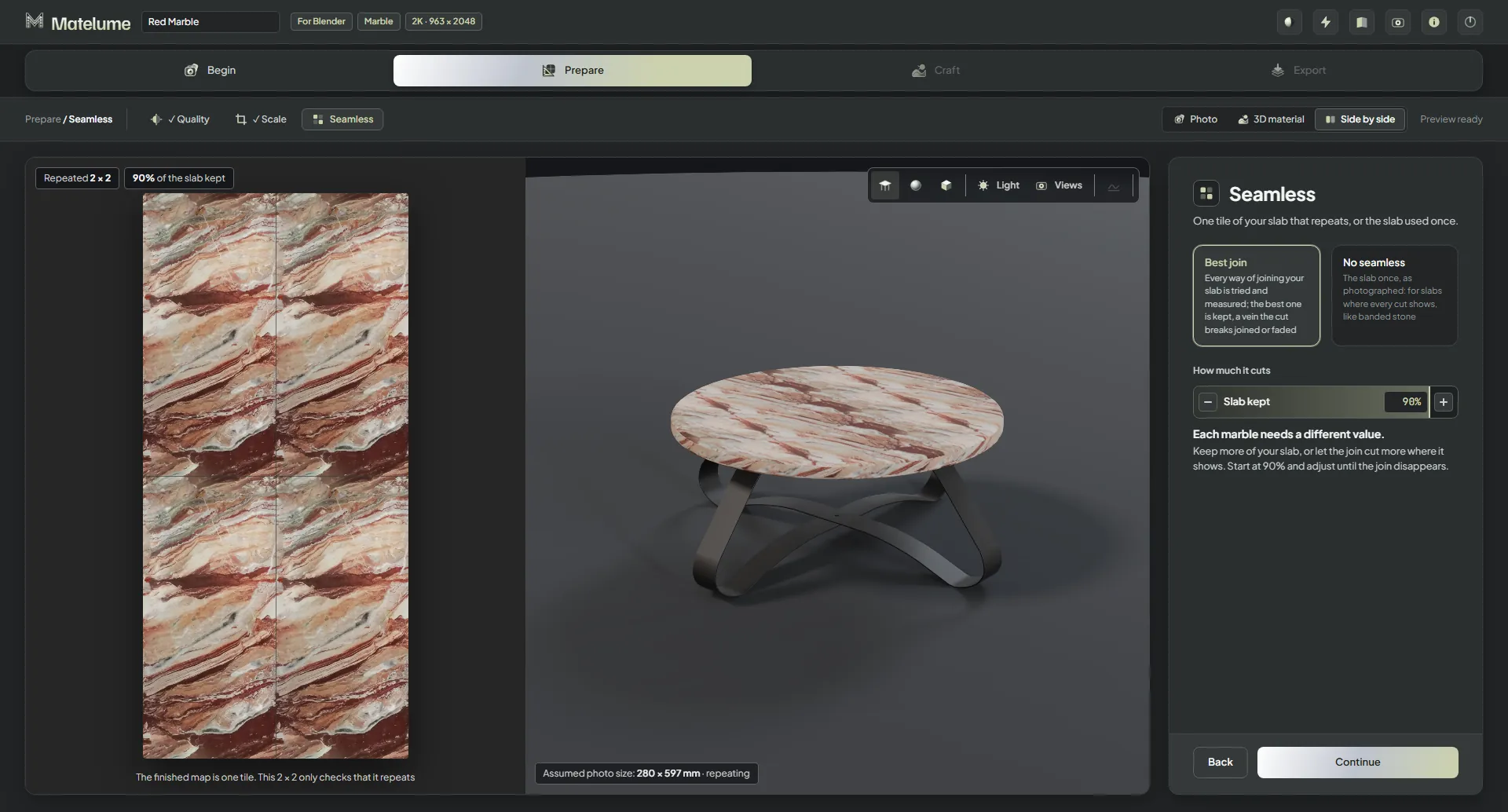
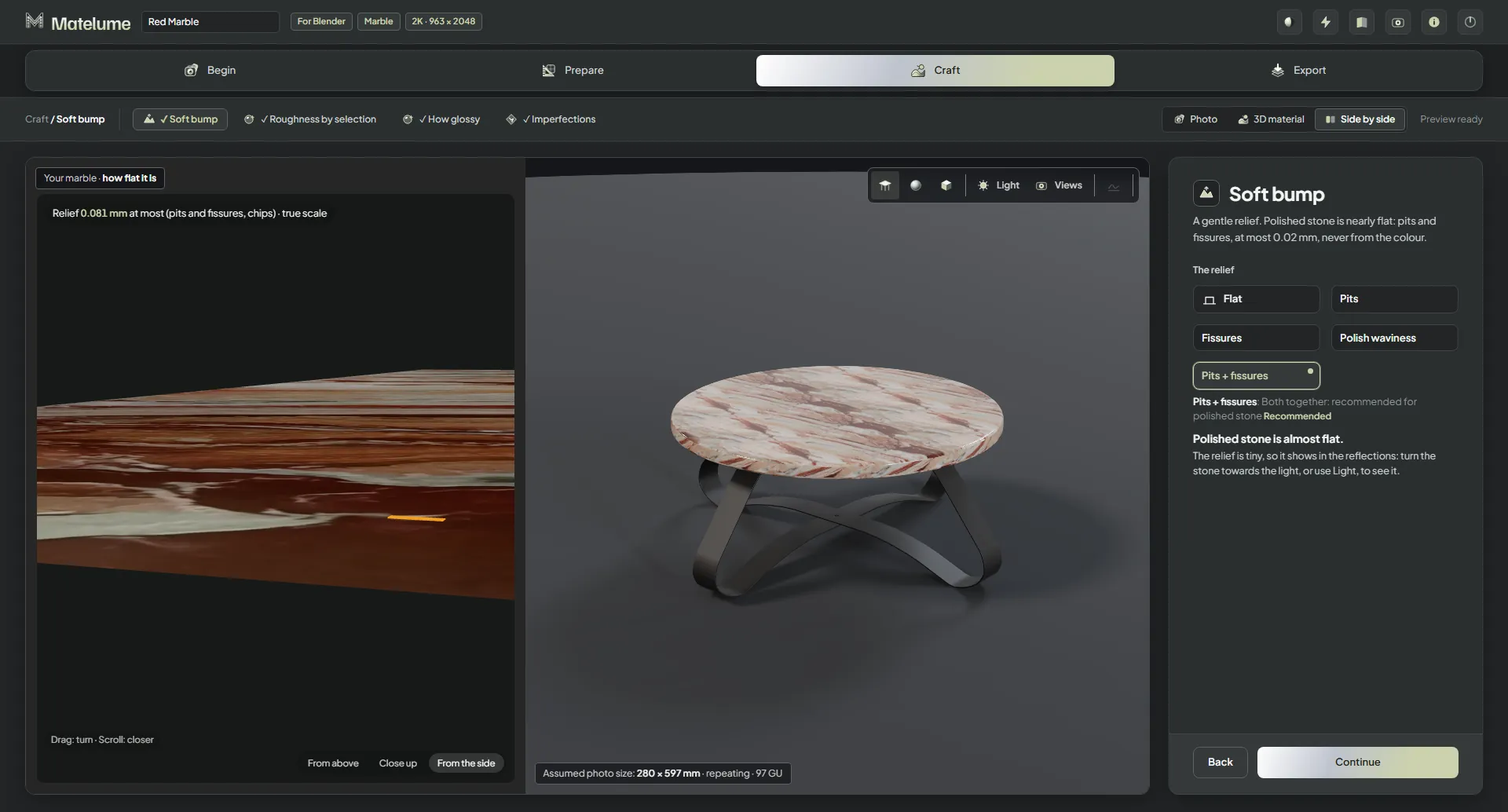
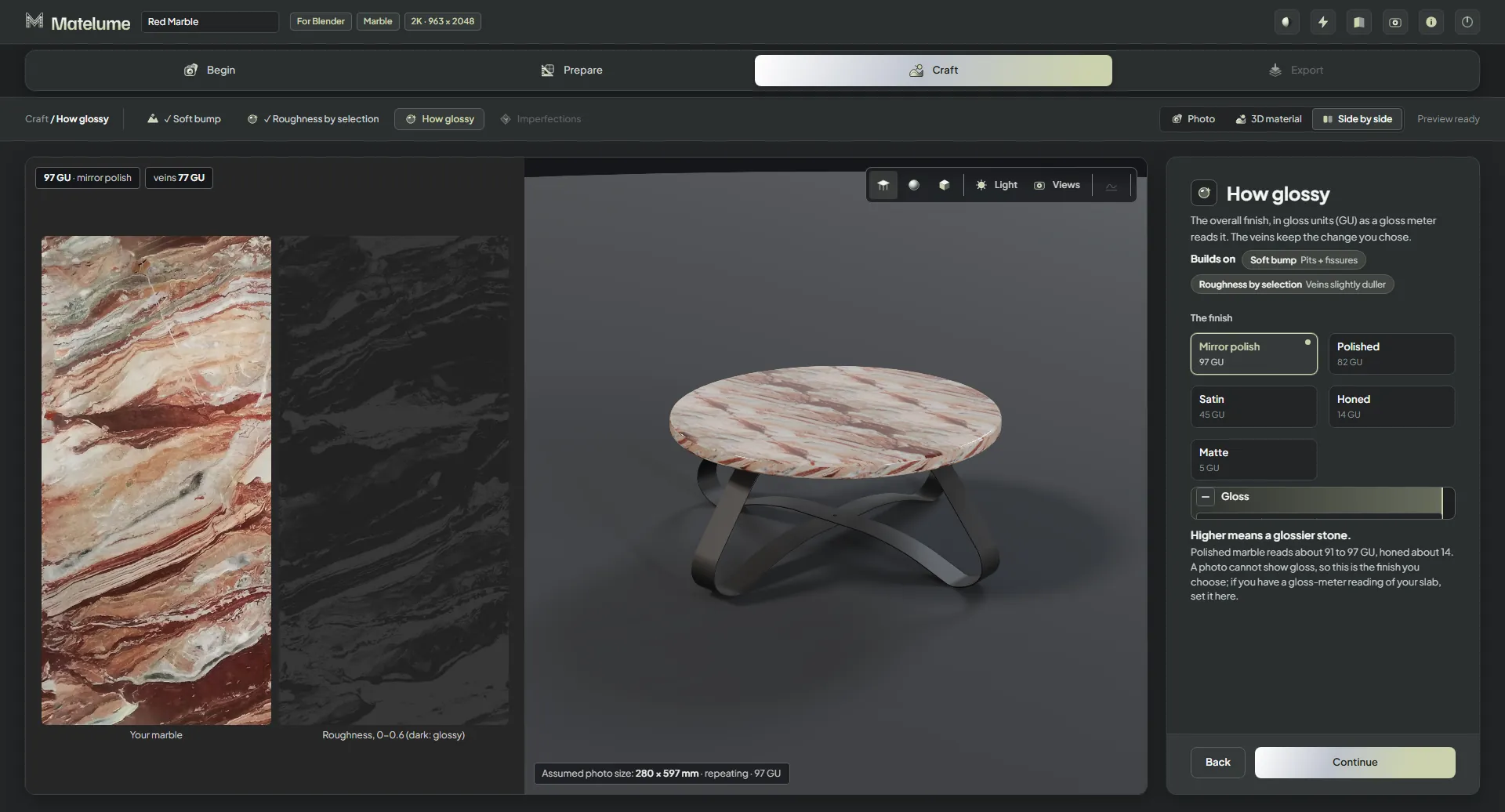
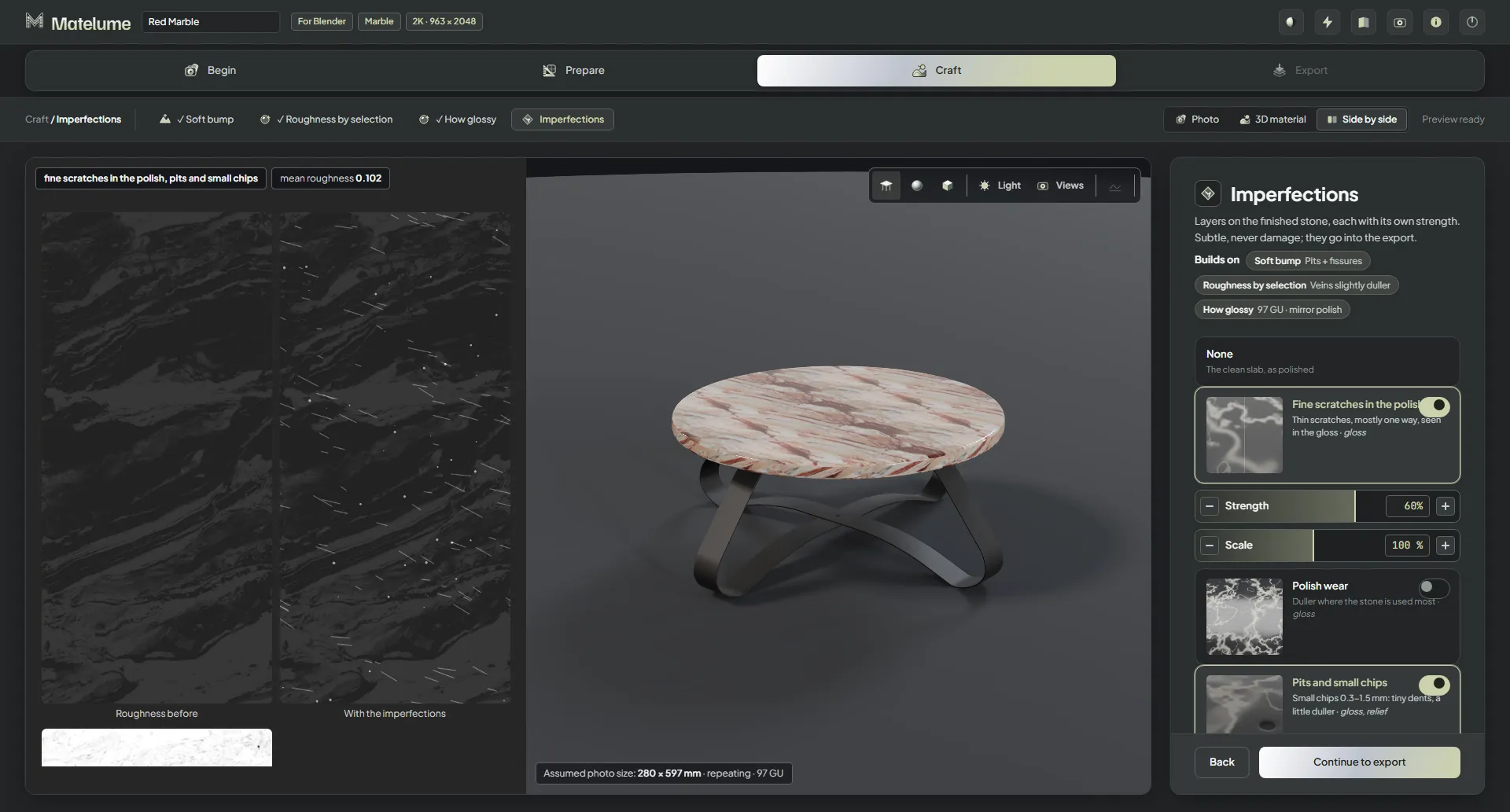
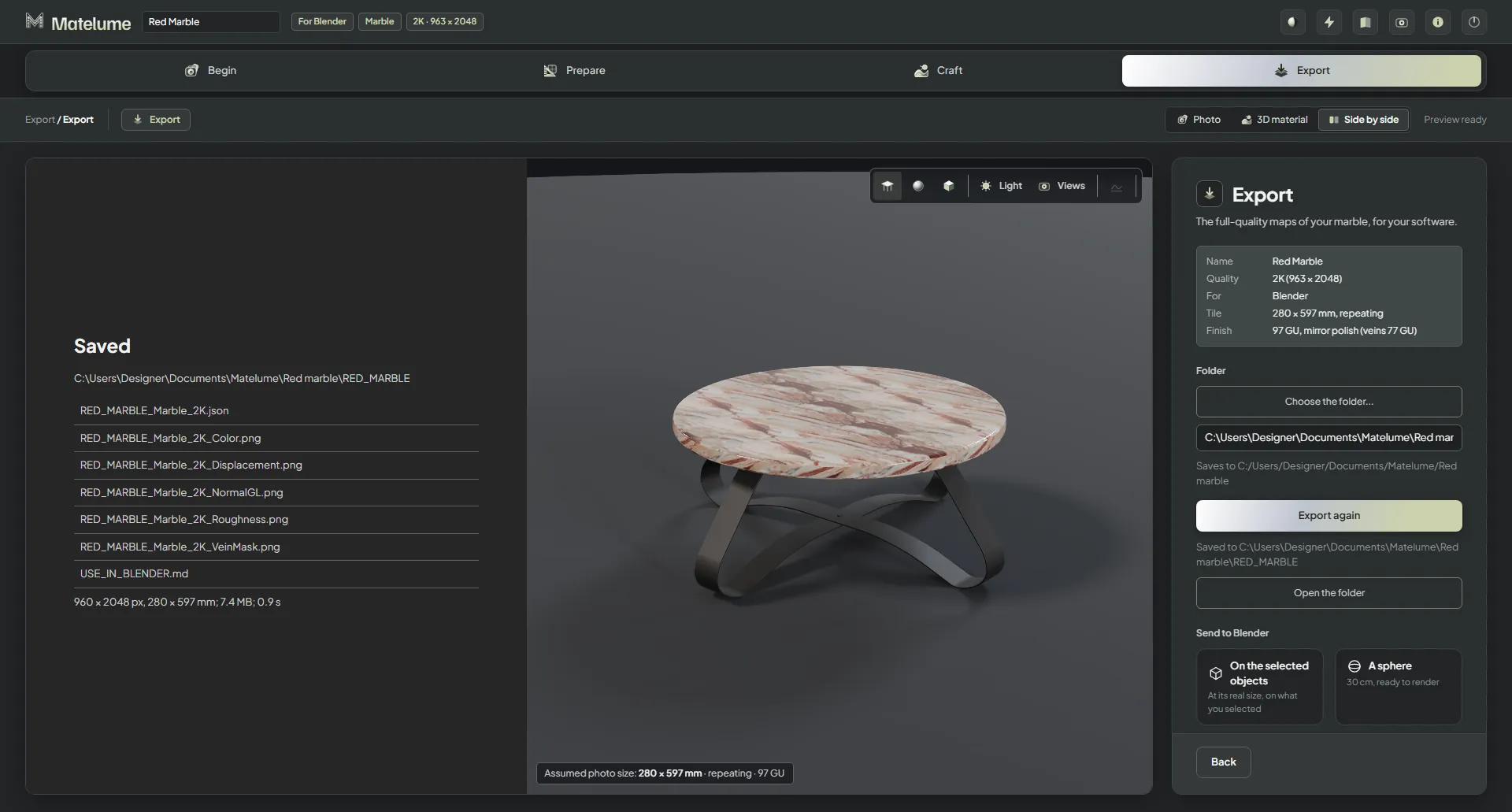
Der Schritt „Materialtyp“ mit „Marmor“ gewählt; der rote Marmortisch erscheint in der 3D-Ansicht.Der Schritt „Maßstab“: Die reale Breite des Marmorfotos ist festgelegt, und der Tisch folgt.Der Schritt „Nahtlos“: bester Übergang der Platte, 2 x 2 wiederholt neben dem Tisch gezeigt.Der Schritt „Feinrelief“: die Relief-Optionen neben einer Seitenansicht der Platte.Der Schritt „Rauheit nach Auswahl“: die im Foto gefundenen Adern und die Roughness-Map.Der Schritt „Glanzgrad“: fünf Oberflächen von hochglanzpoliert bis matt, mit dem Glanzregler.Der Schritt „Gebrauchsspuren“: feine Kratzer und kleine Abplatzer eingeschaltet, mit der Rauheit vorher und nachher.Der Schritt „Export“ nach dem Speichern: der Ordner und die Liste der gespeicherten Map-Dateien.
Holz
Erstellen Sie ein Furnier in realer Größe.
Den Holz-Workflow verfolgen · 26 App-Ansichten
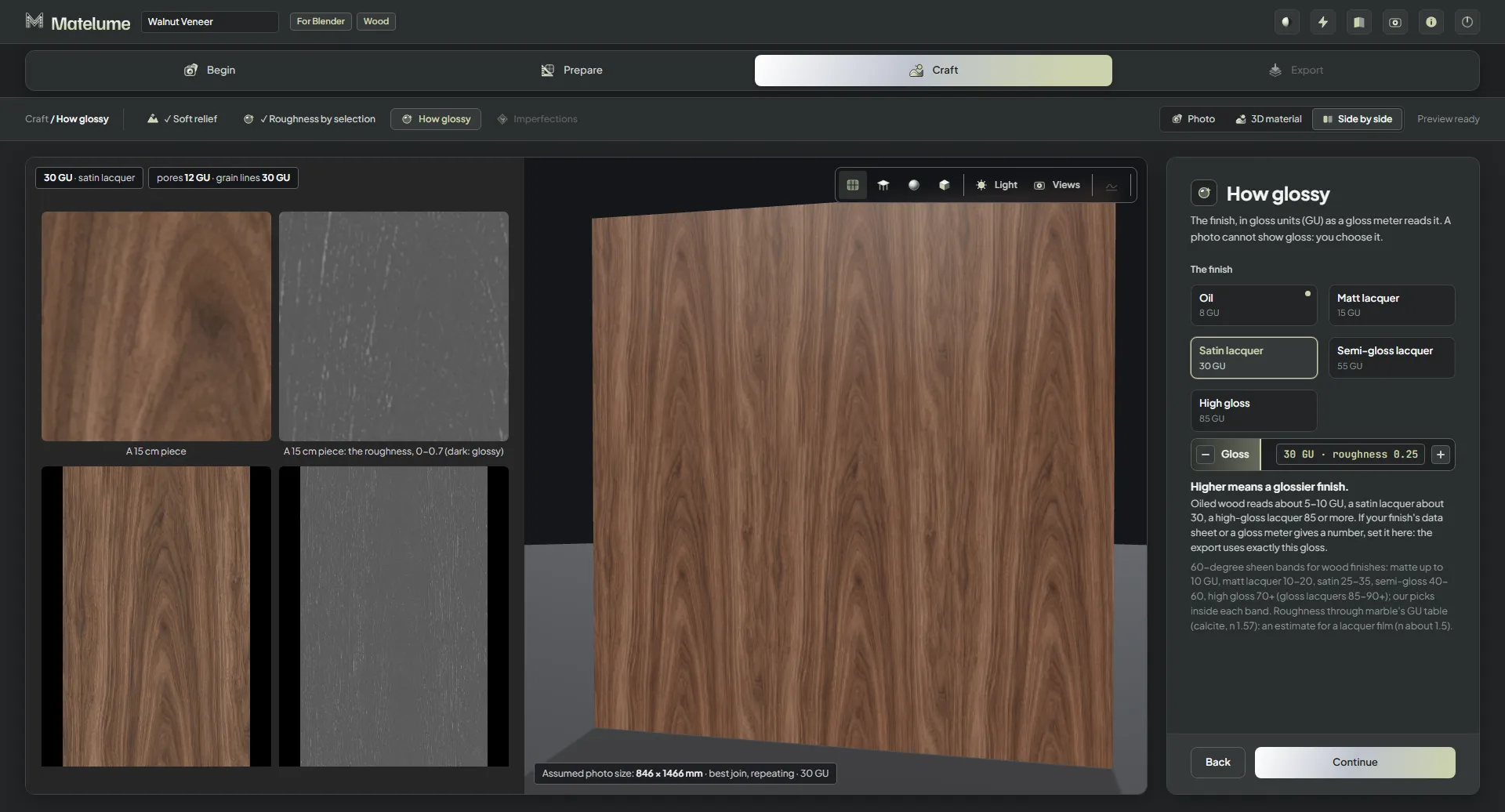
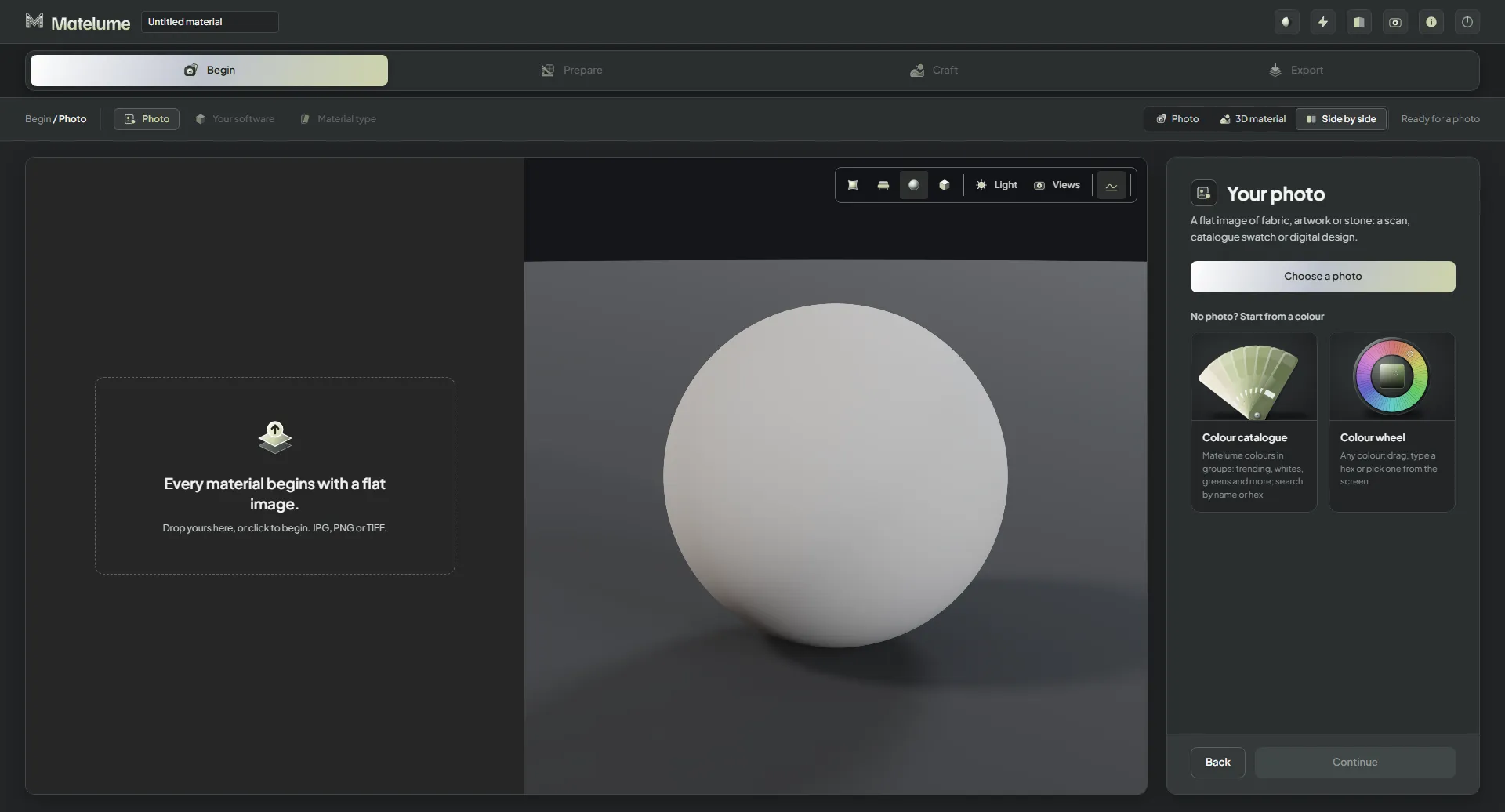
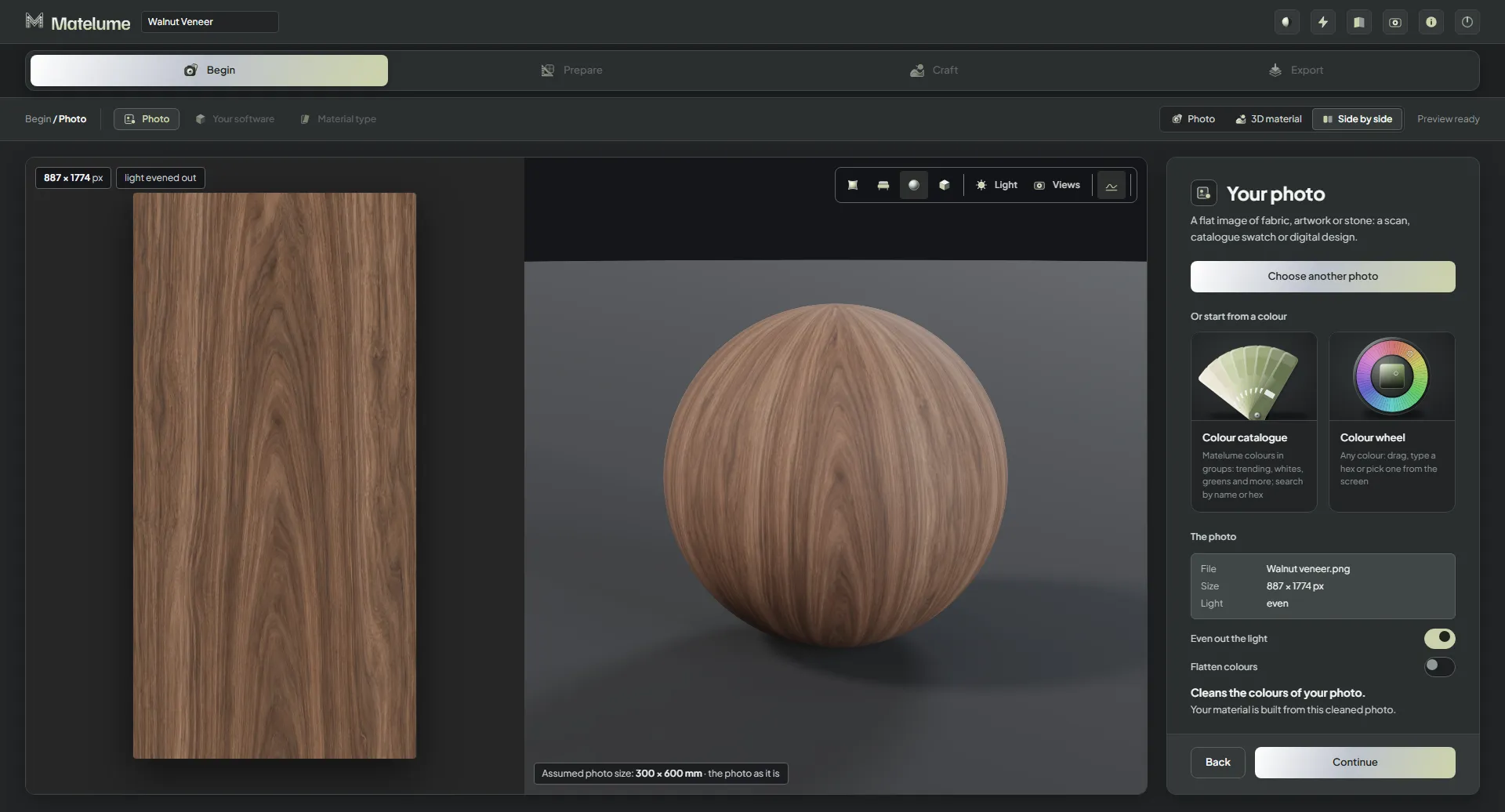
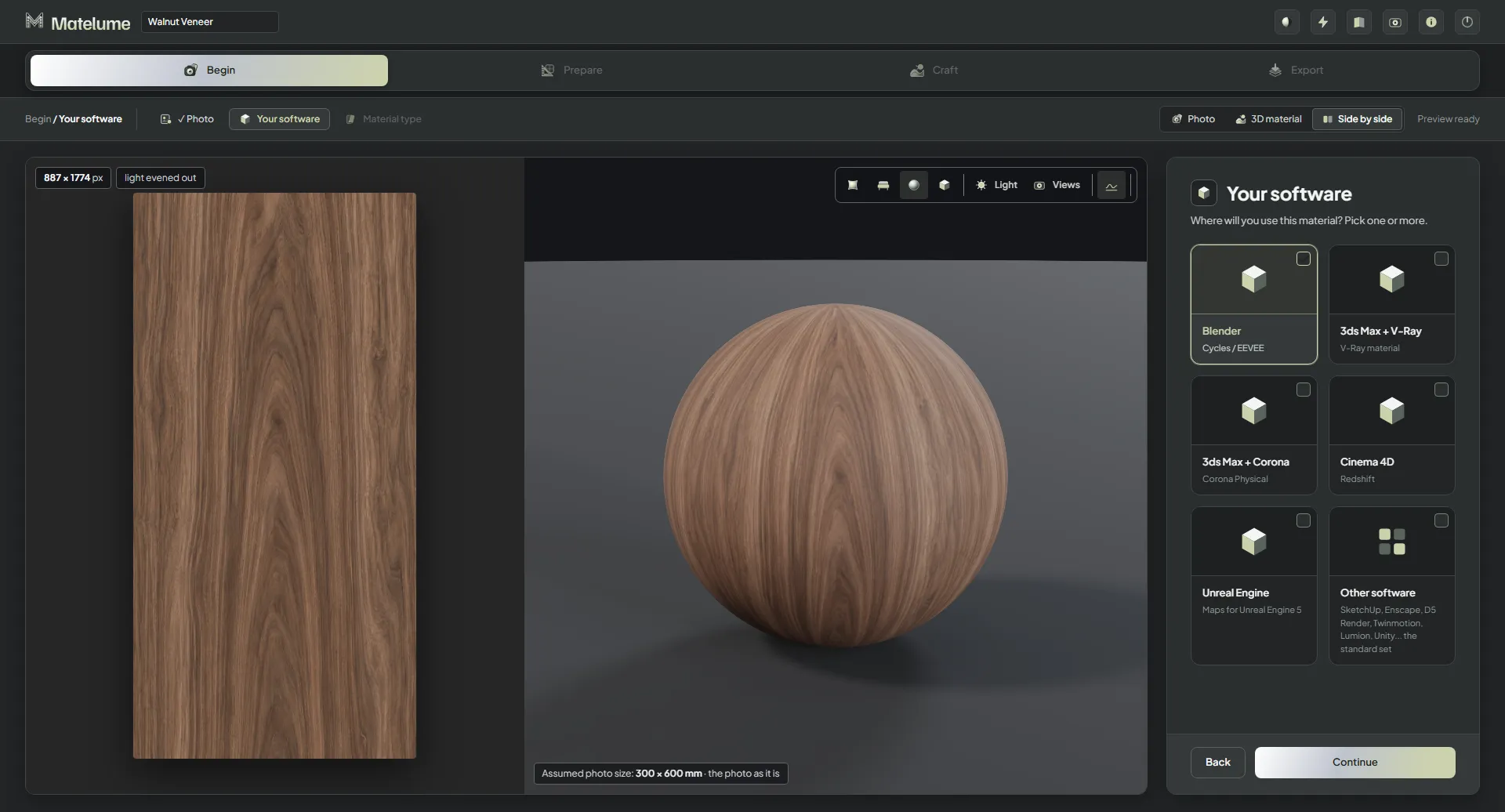
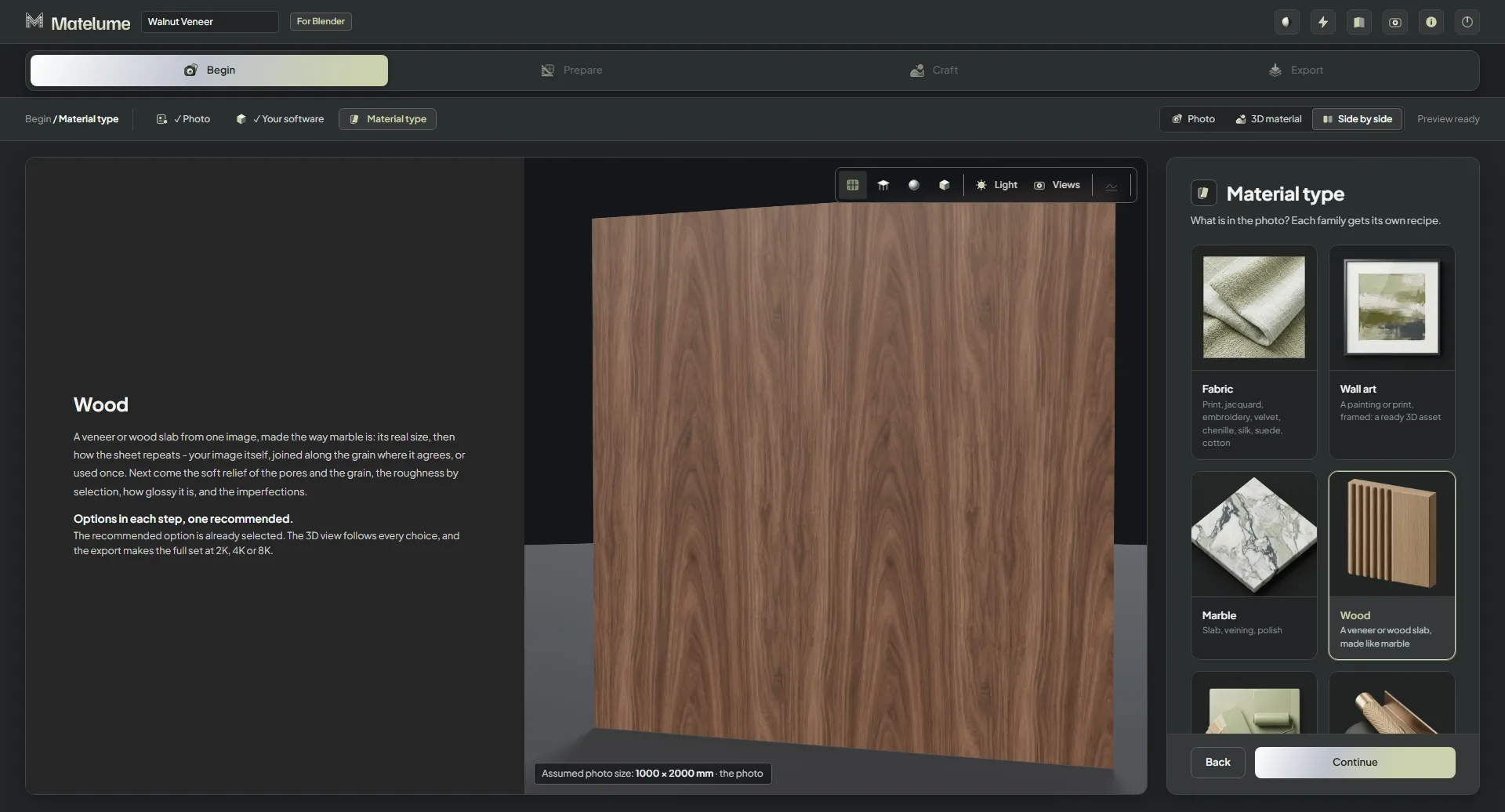
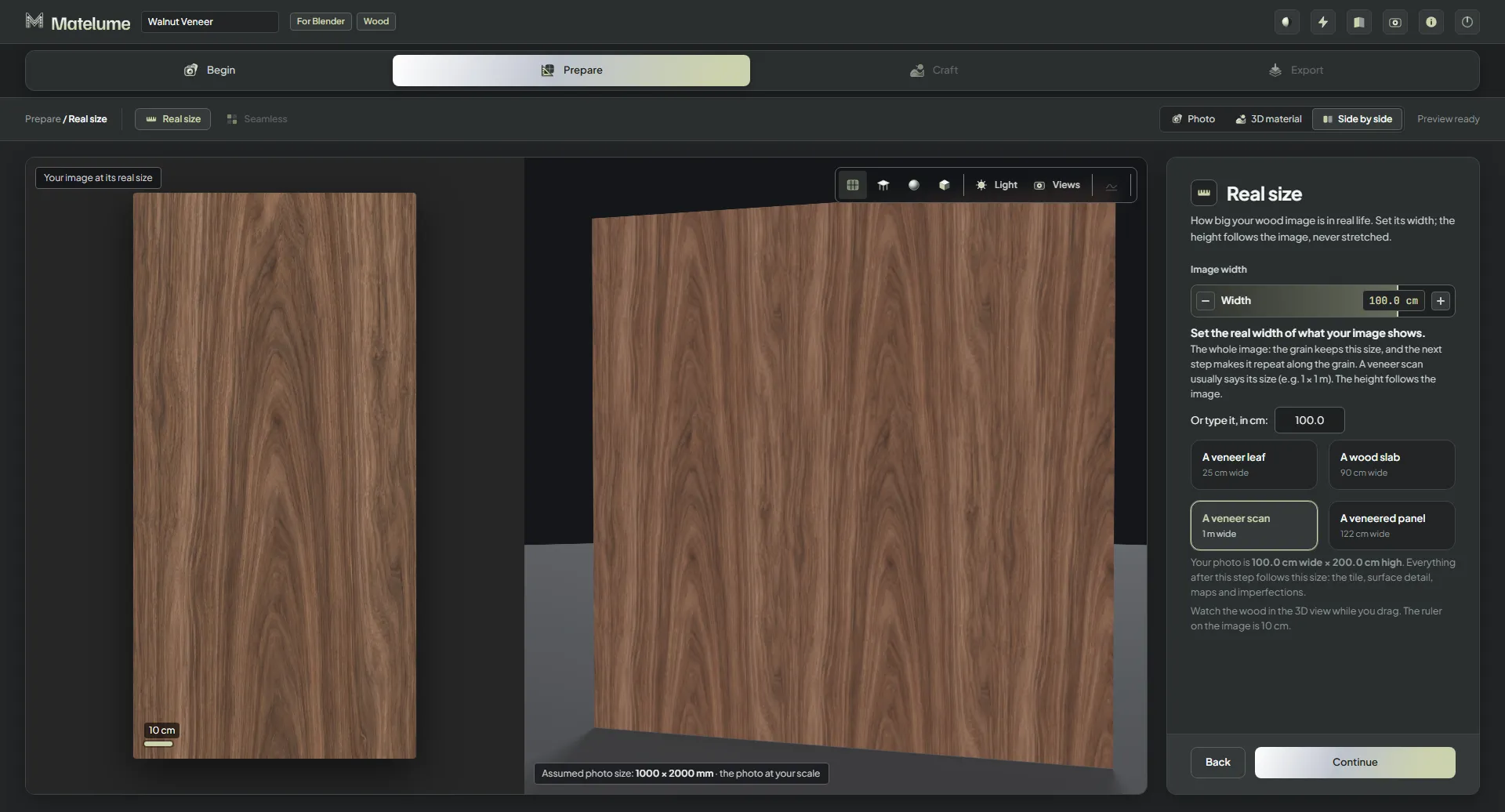
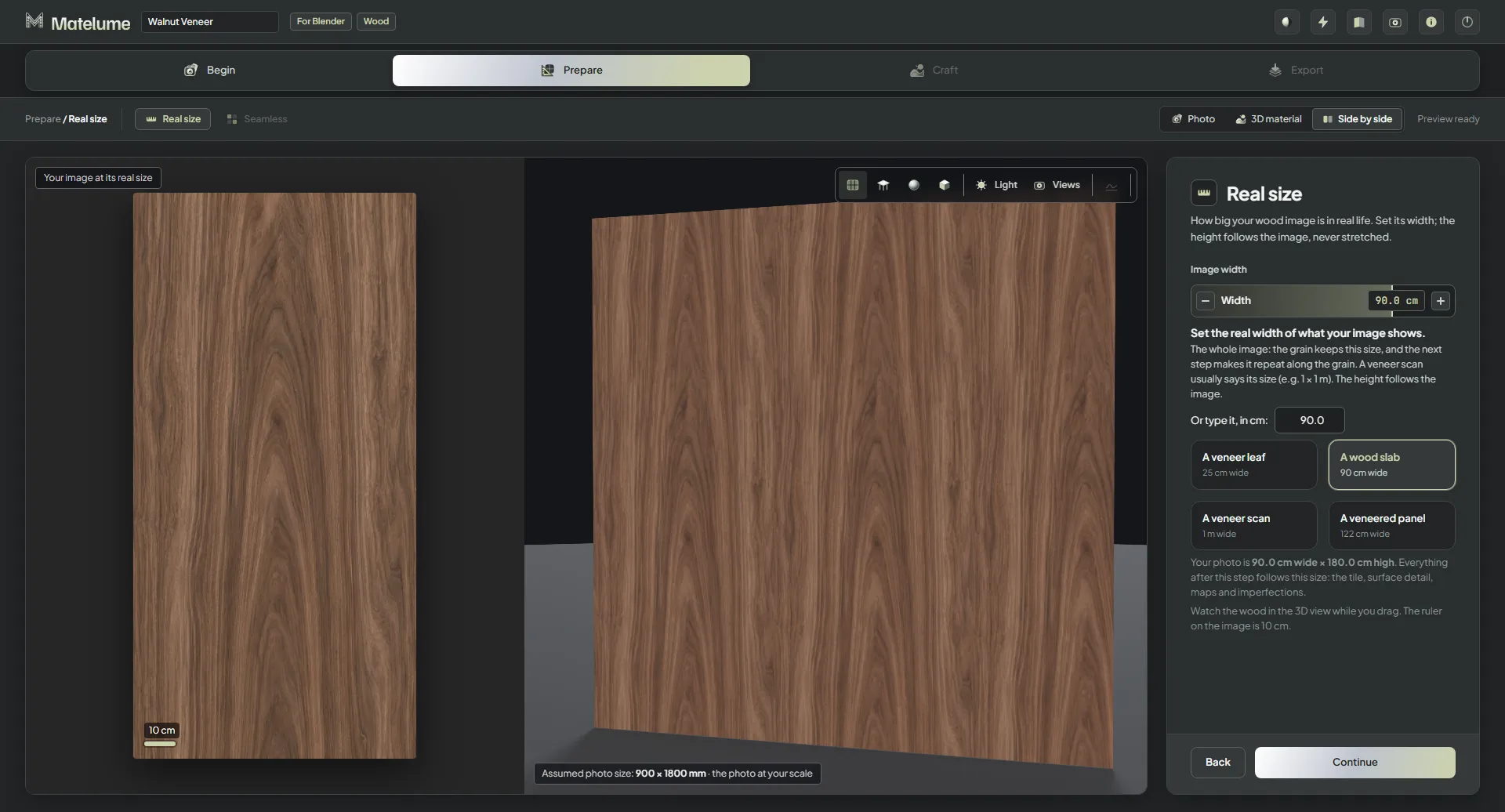
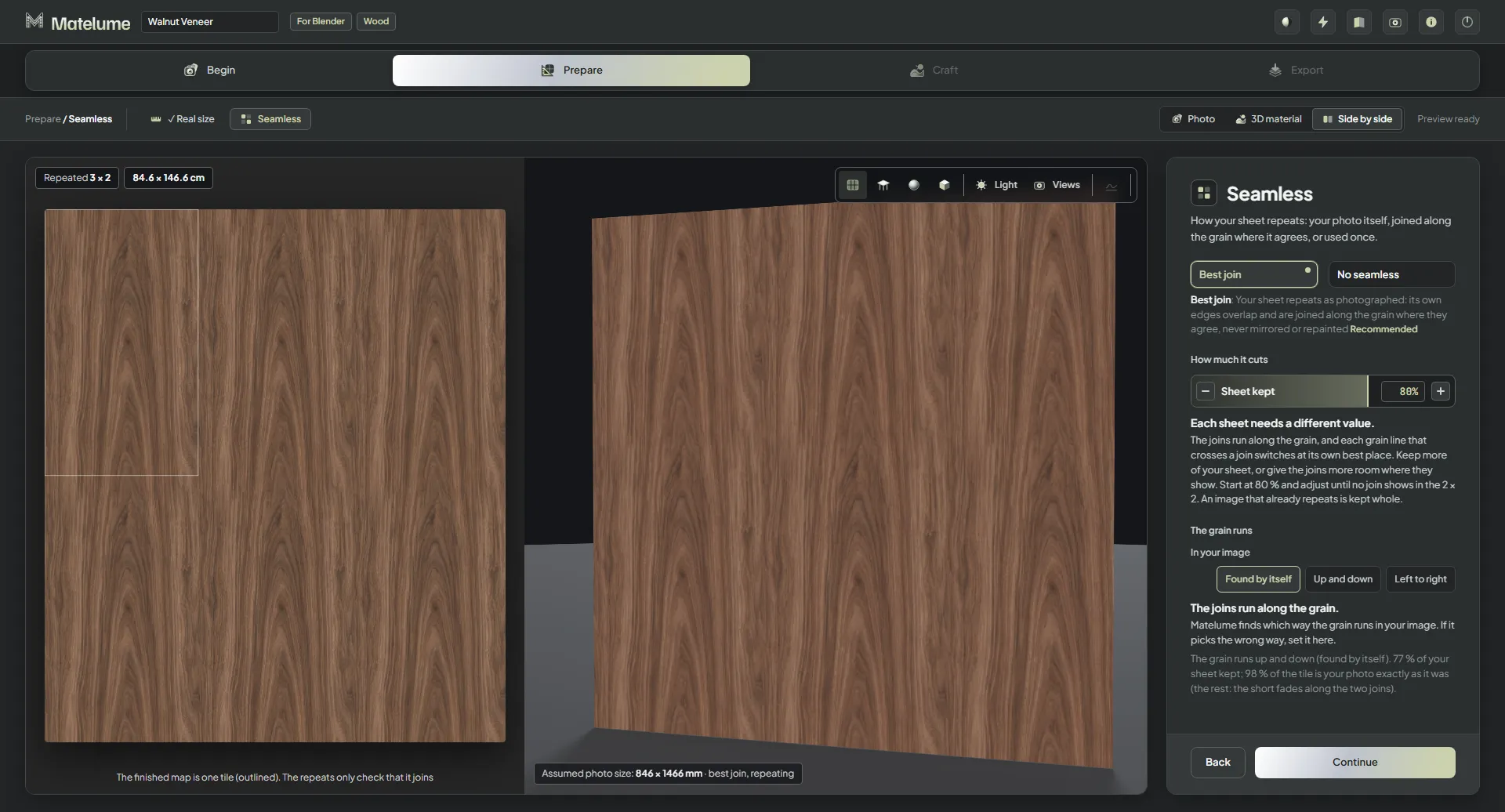
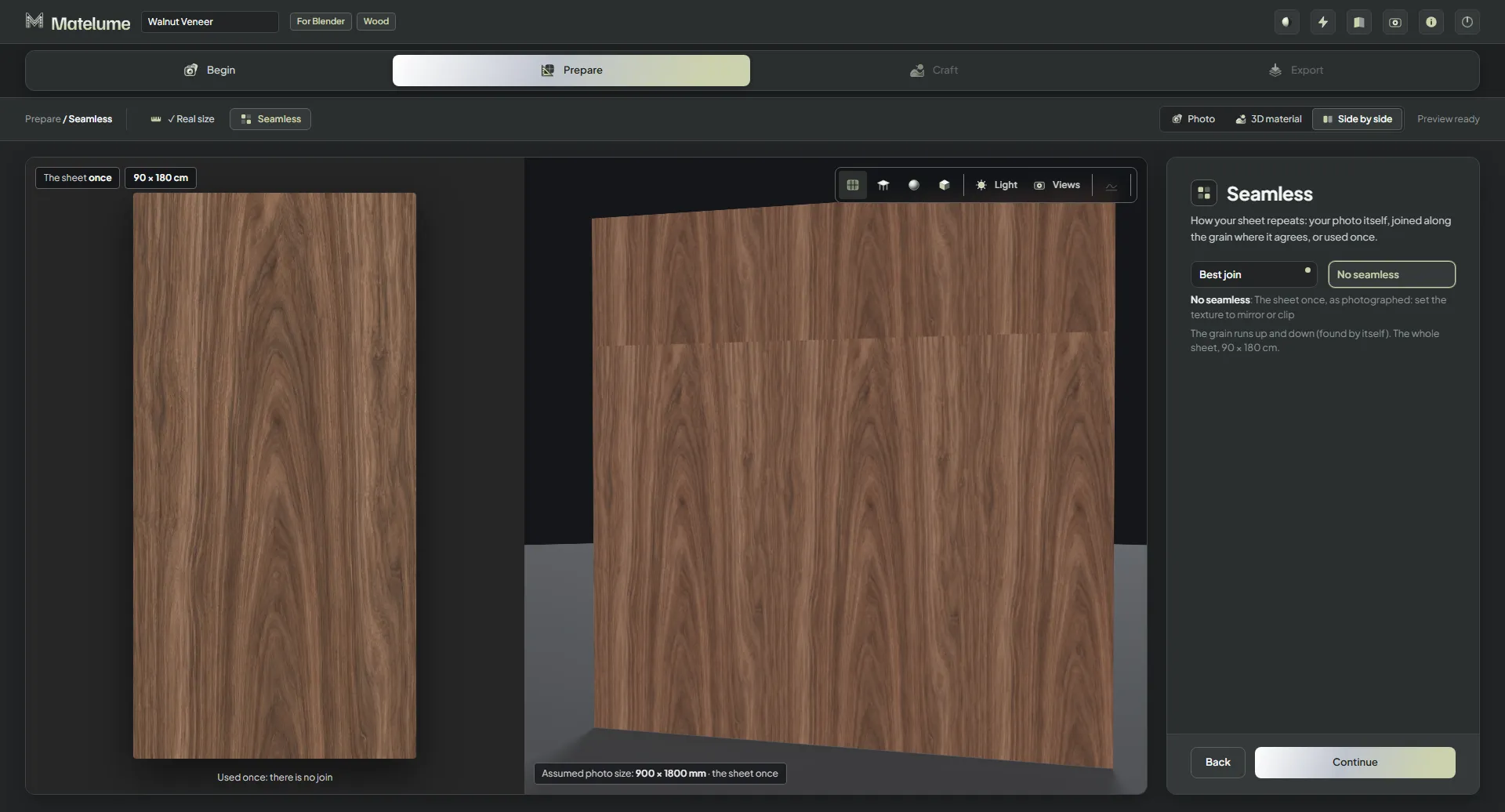
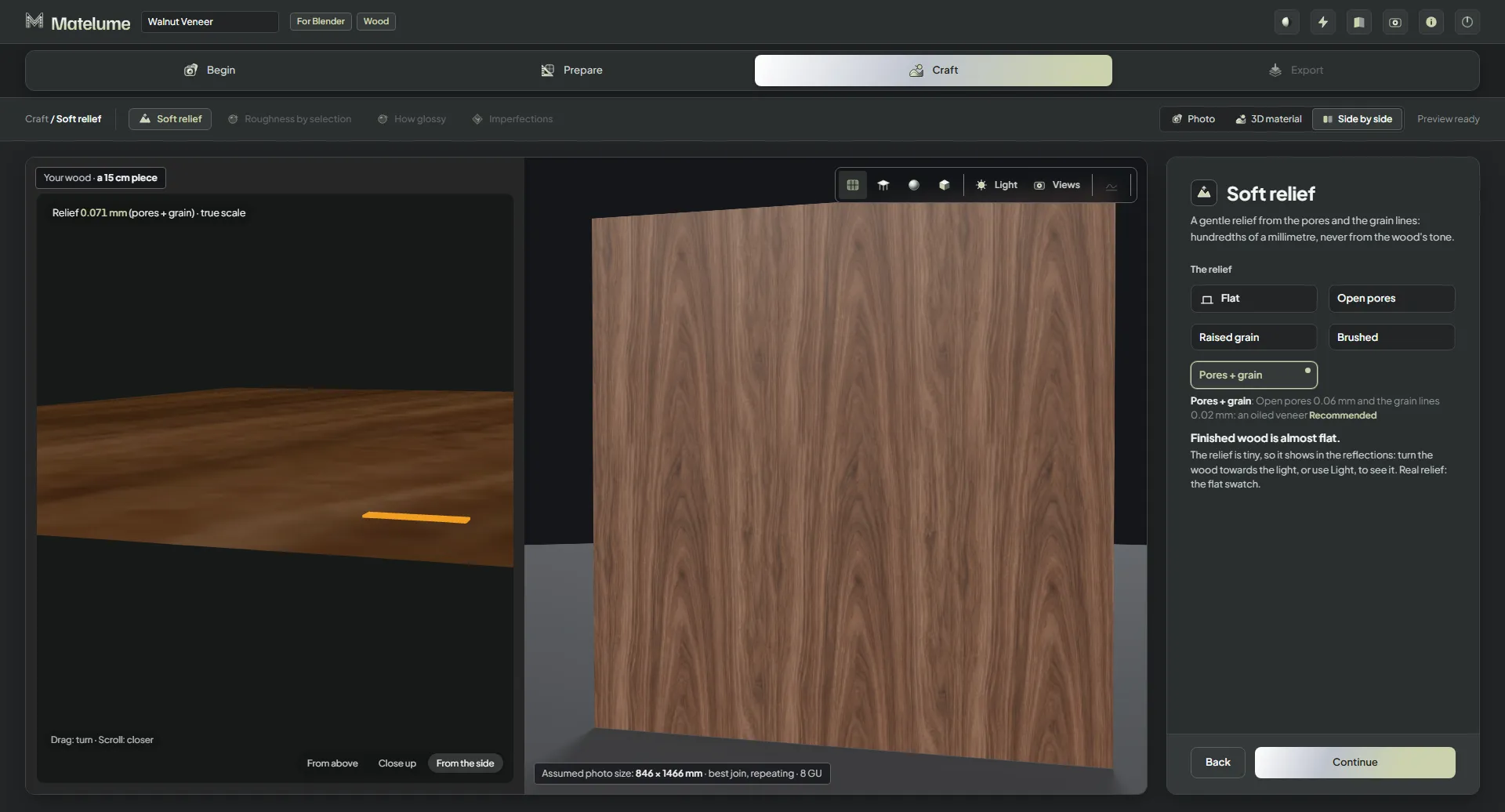
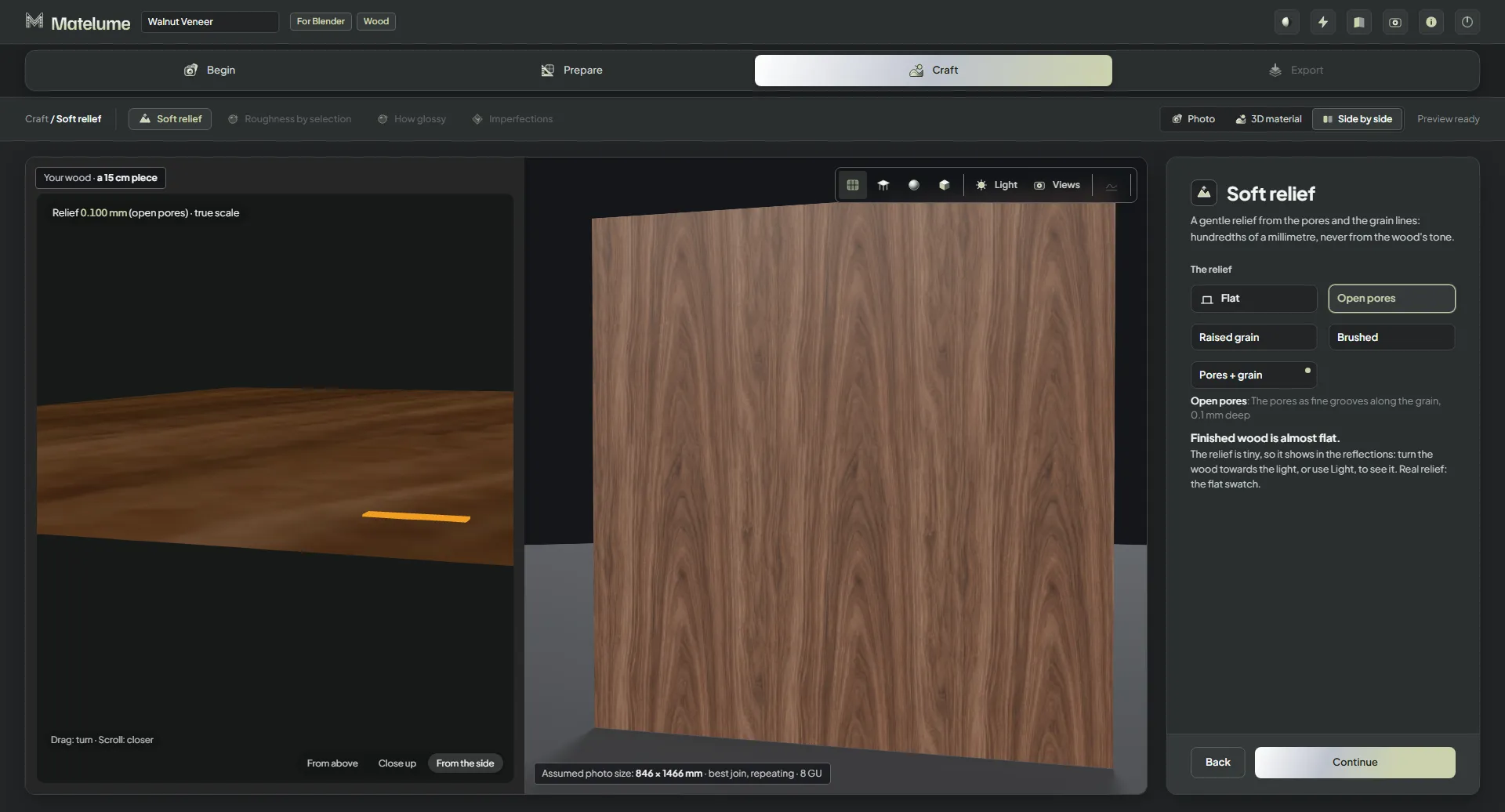
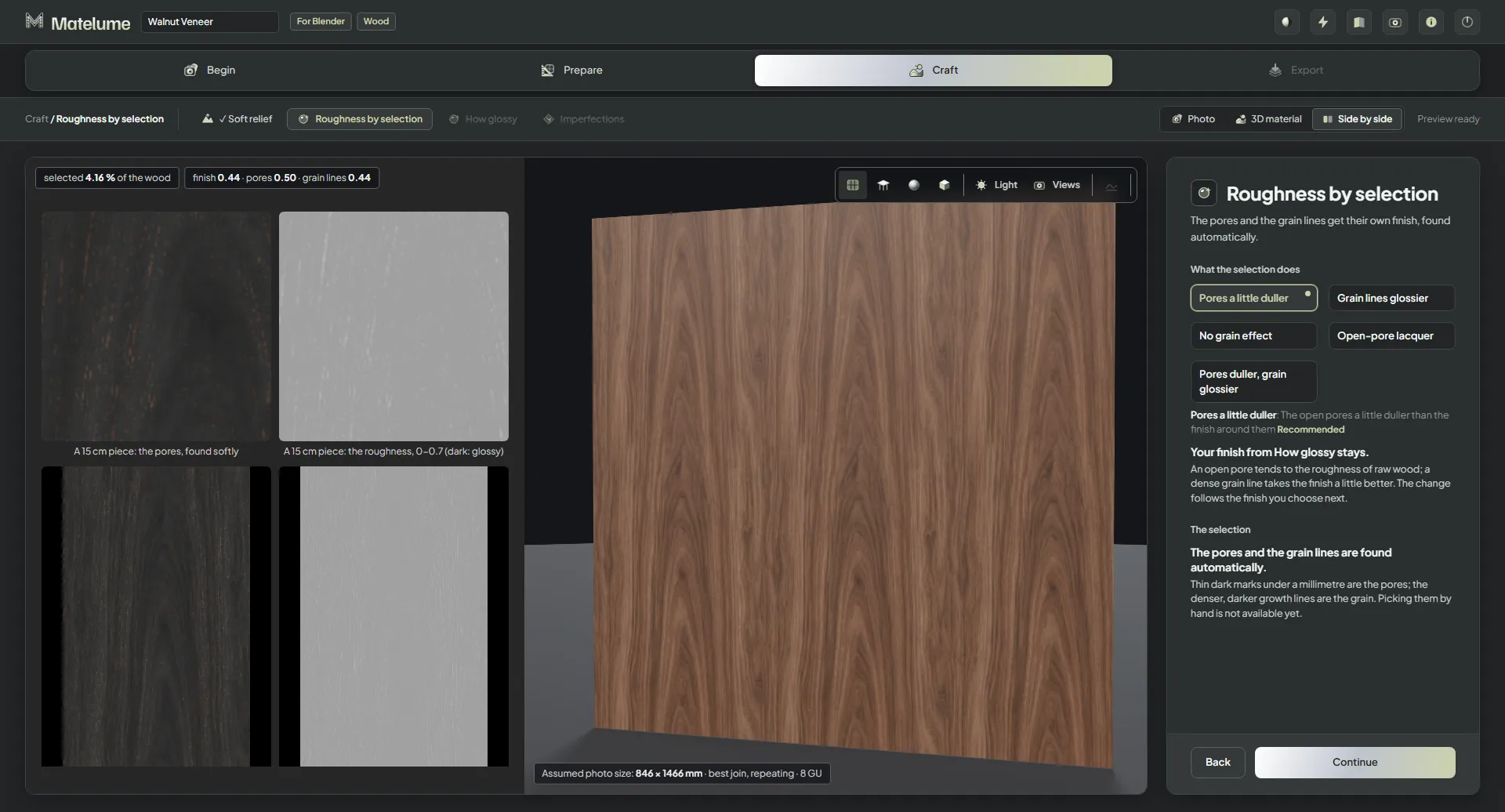
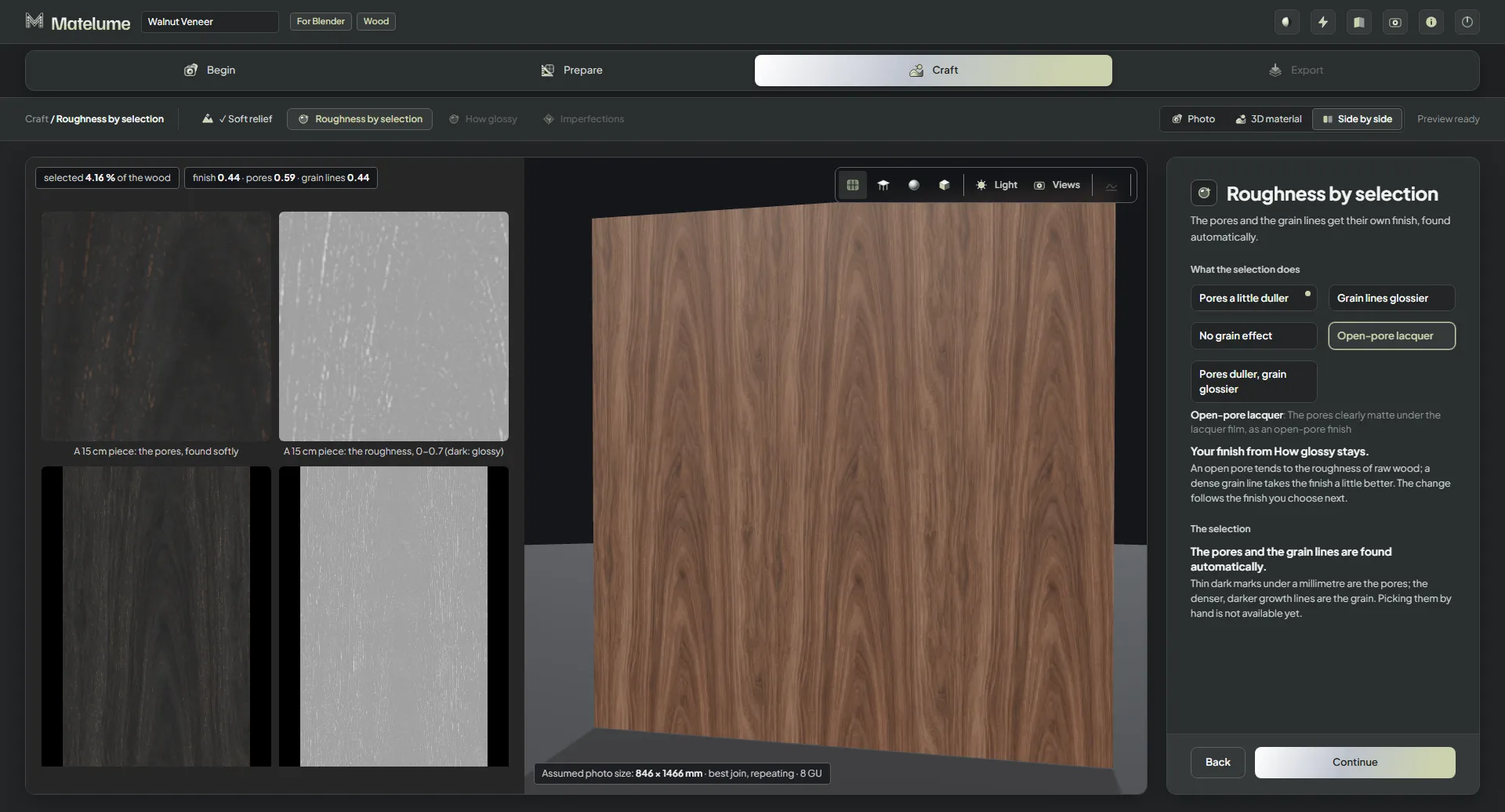
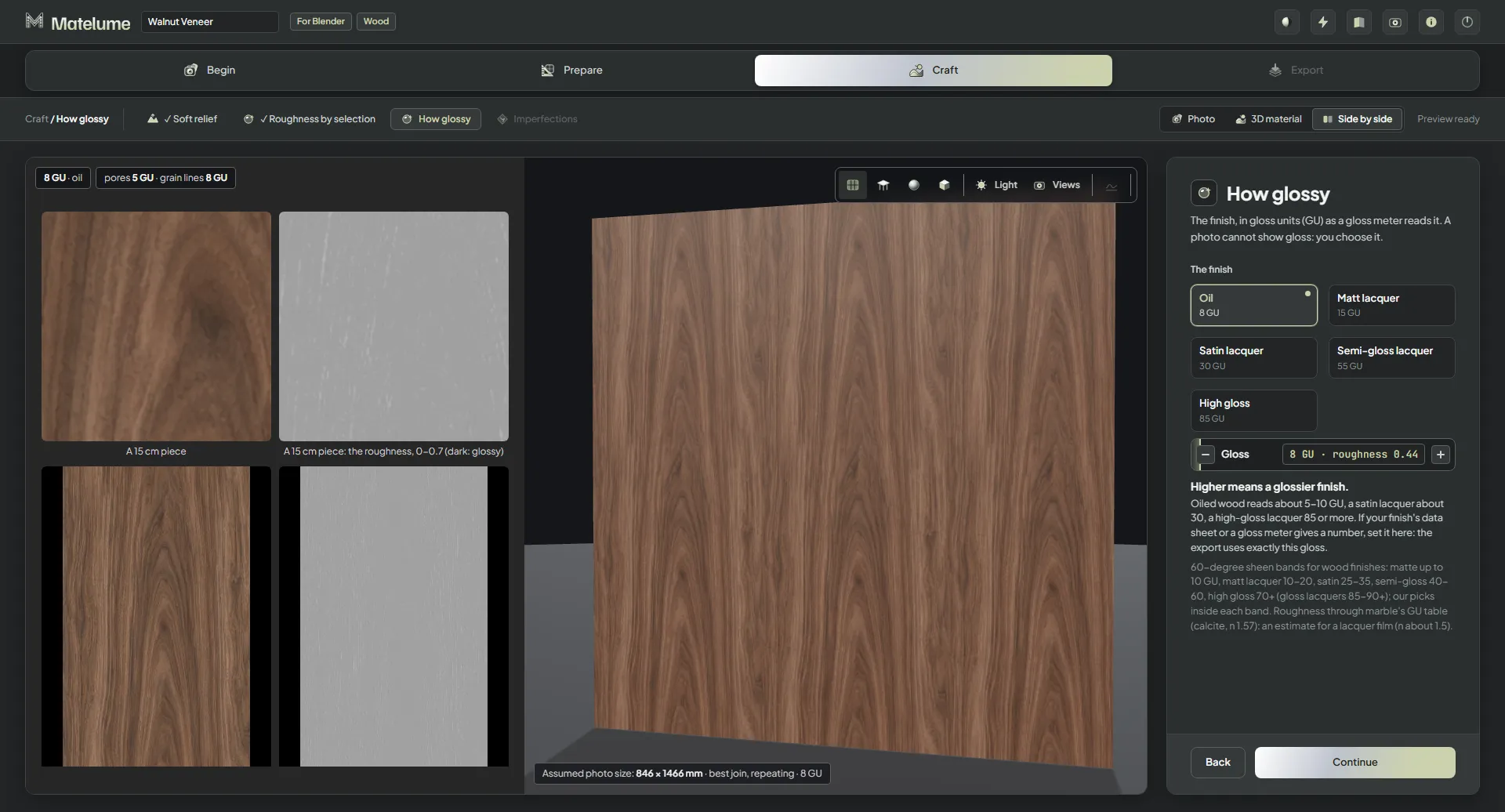
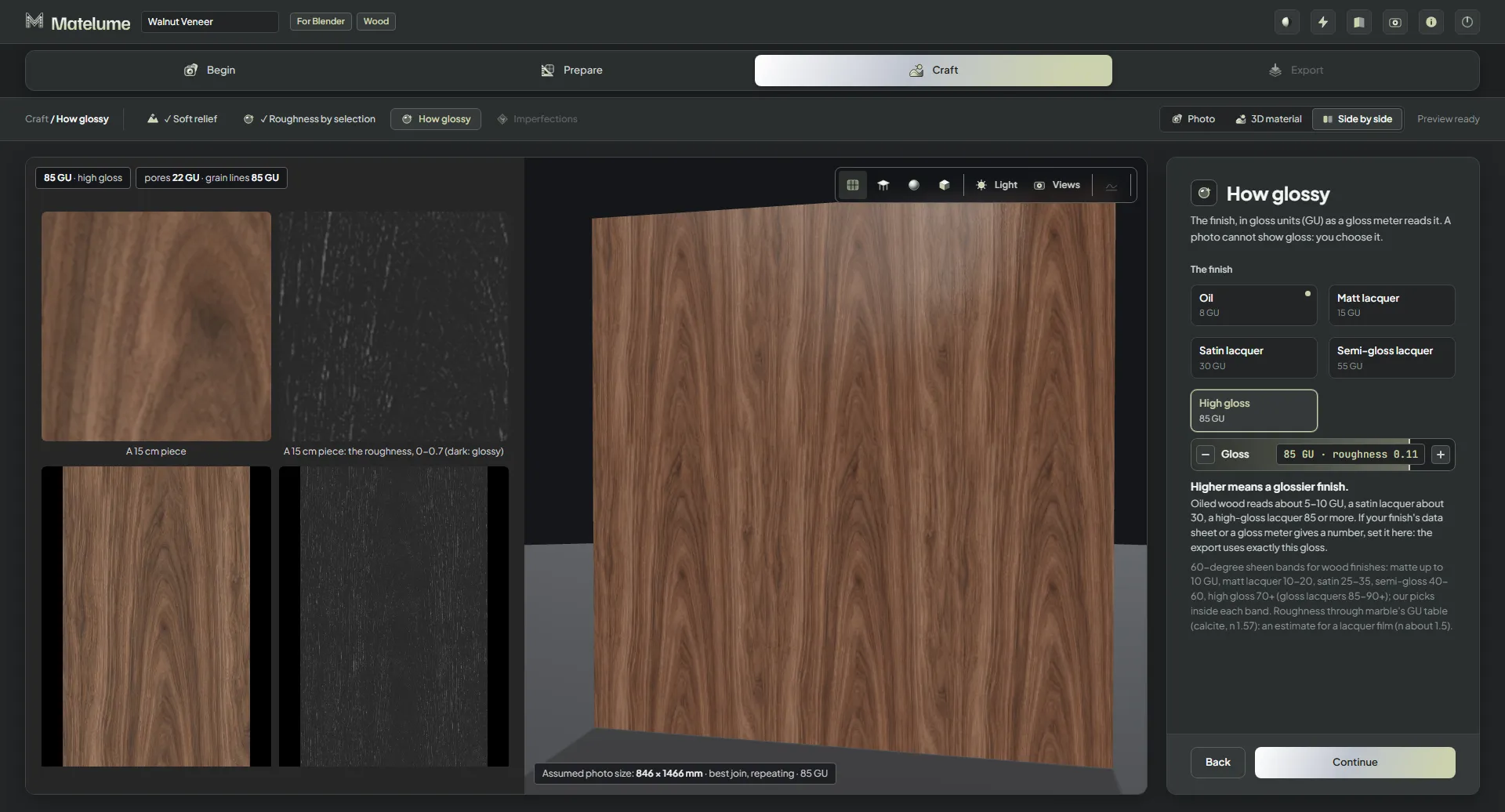
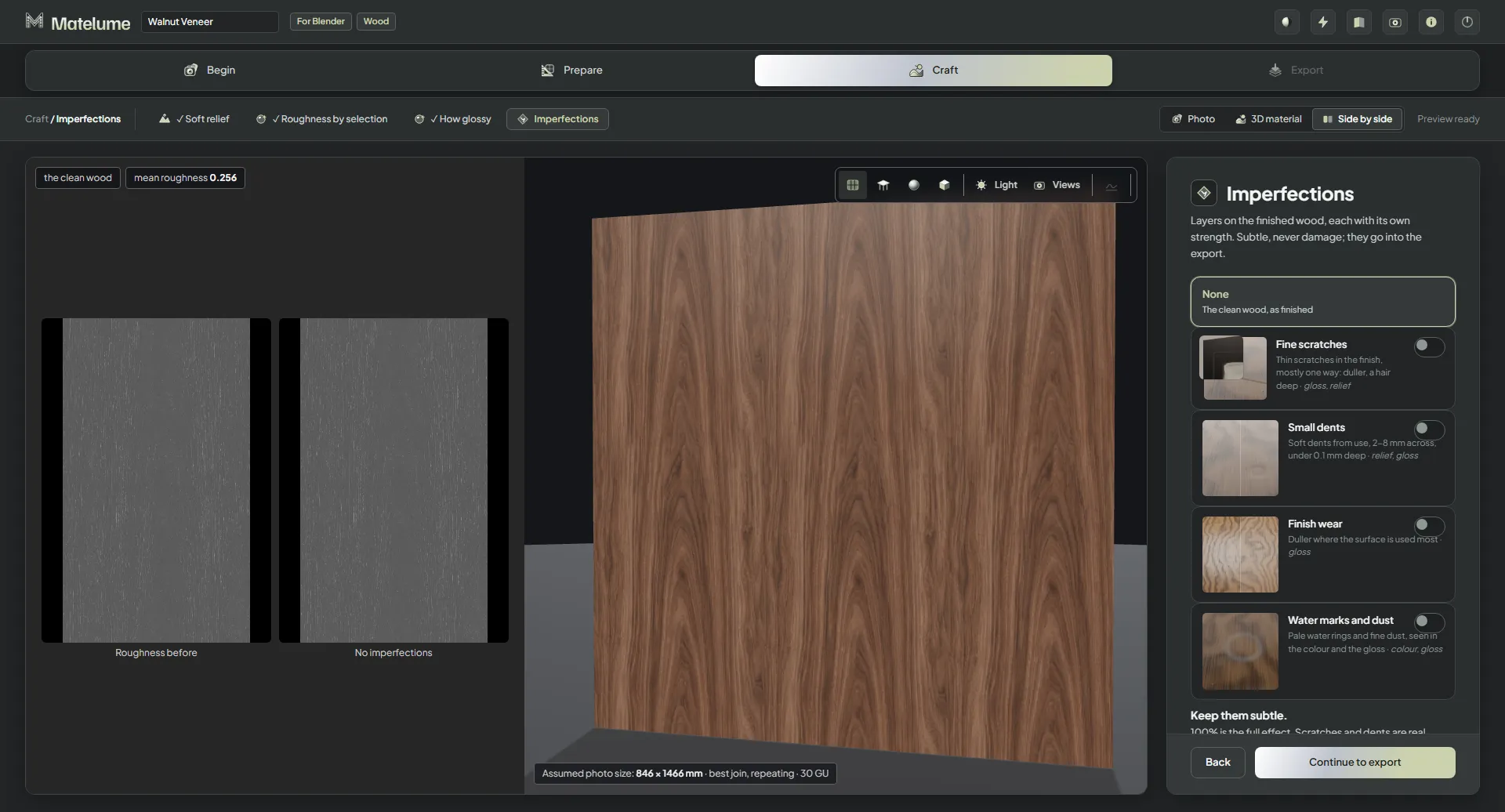
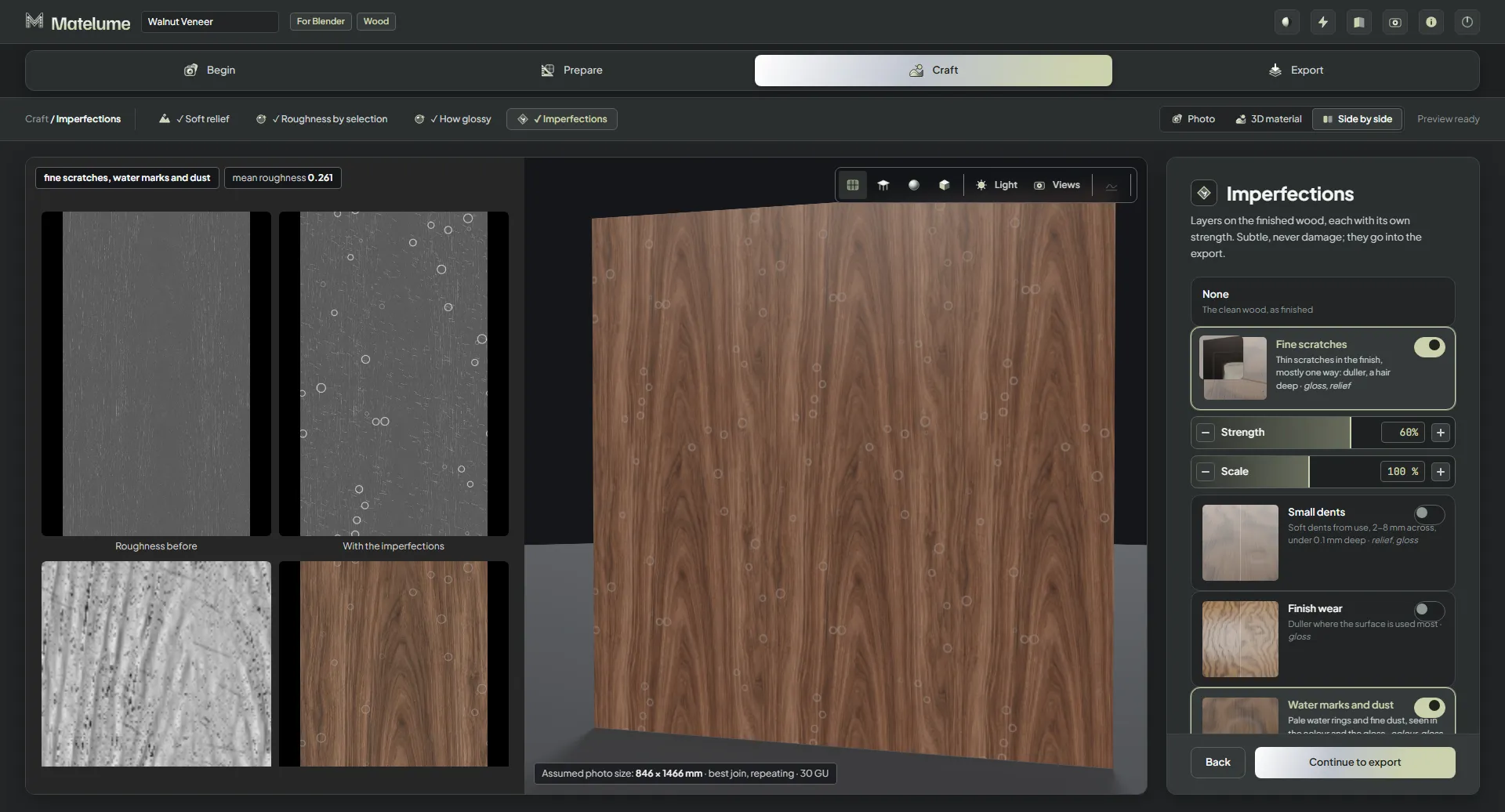
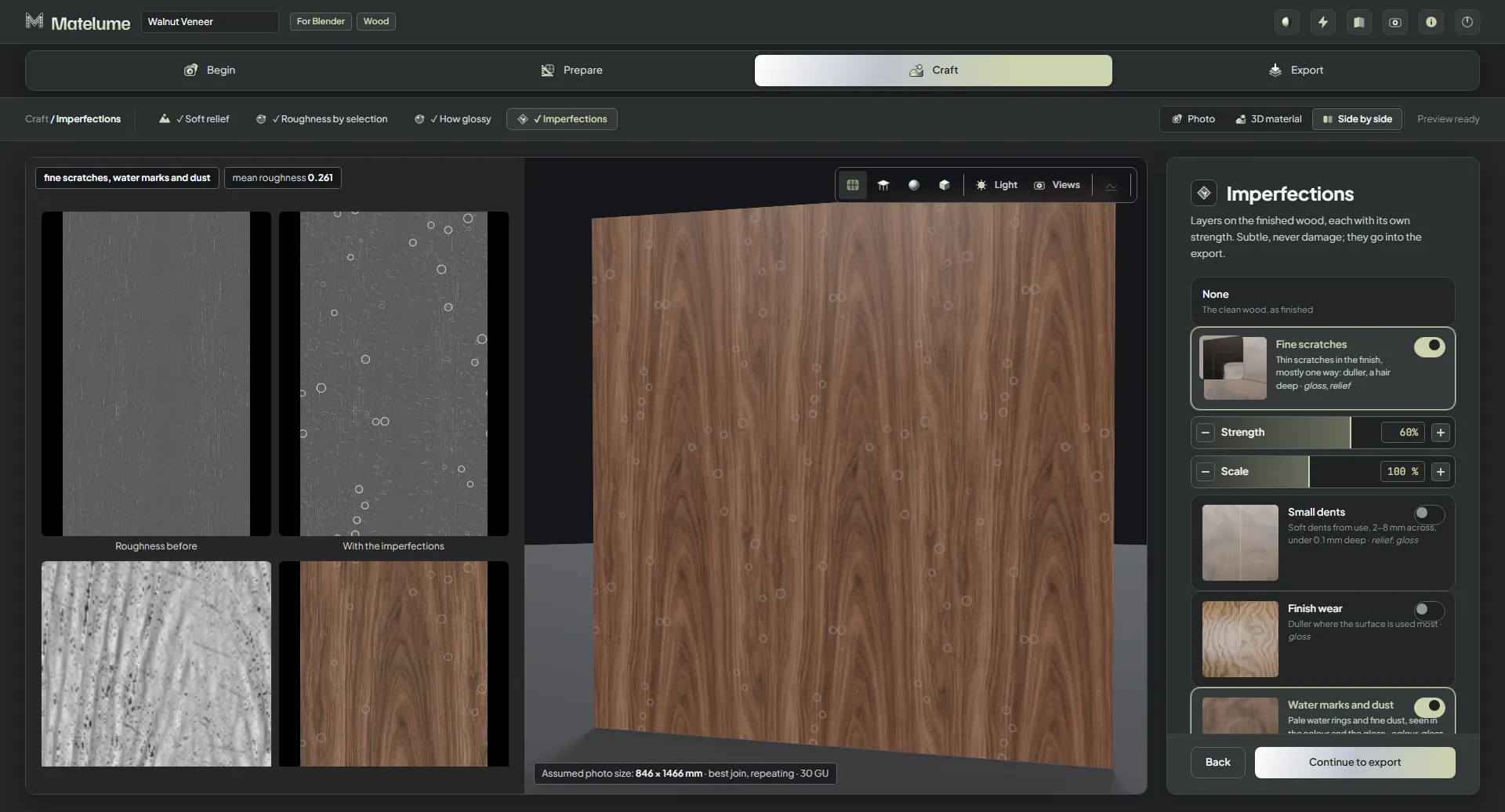
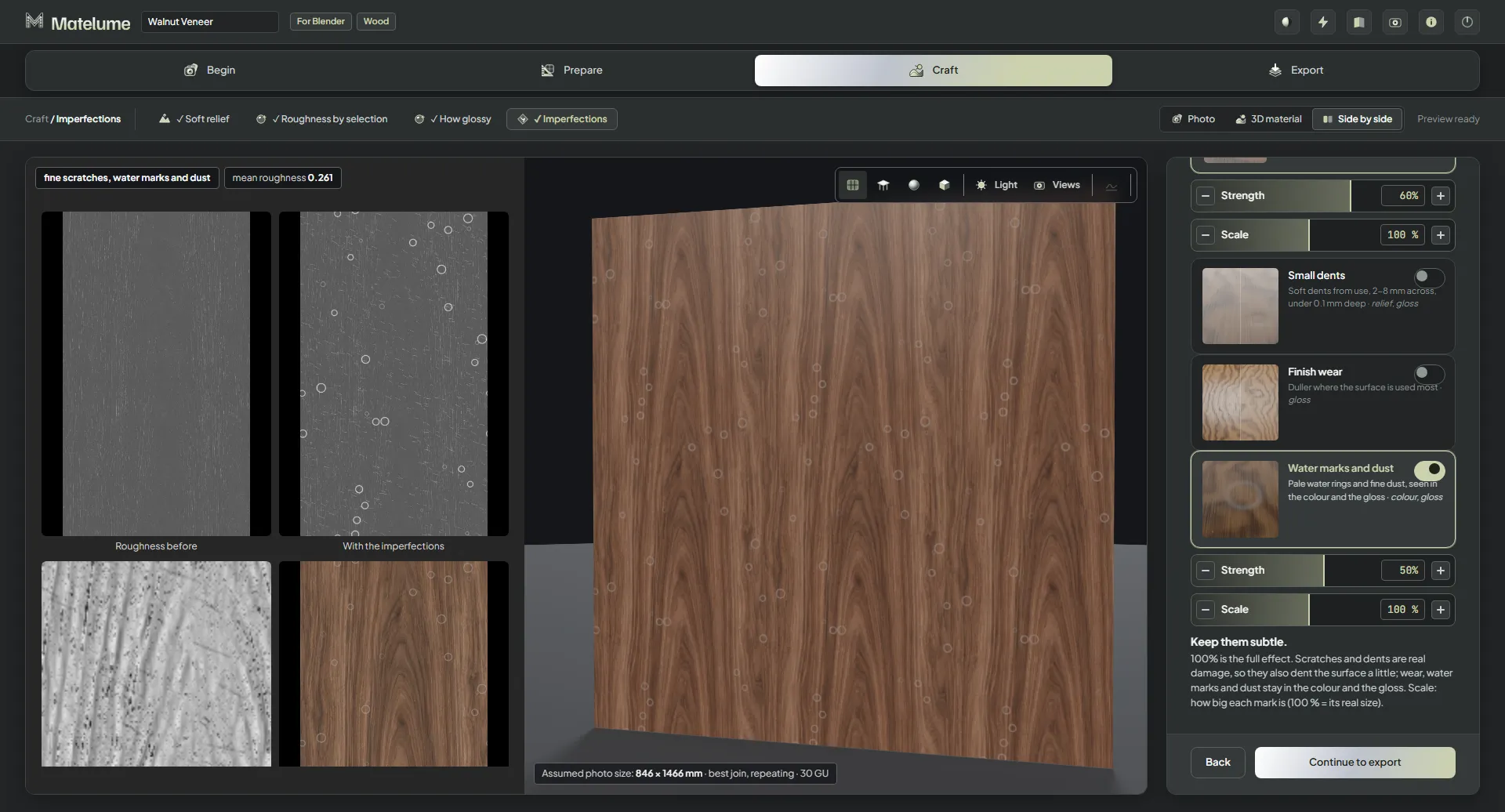
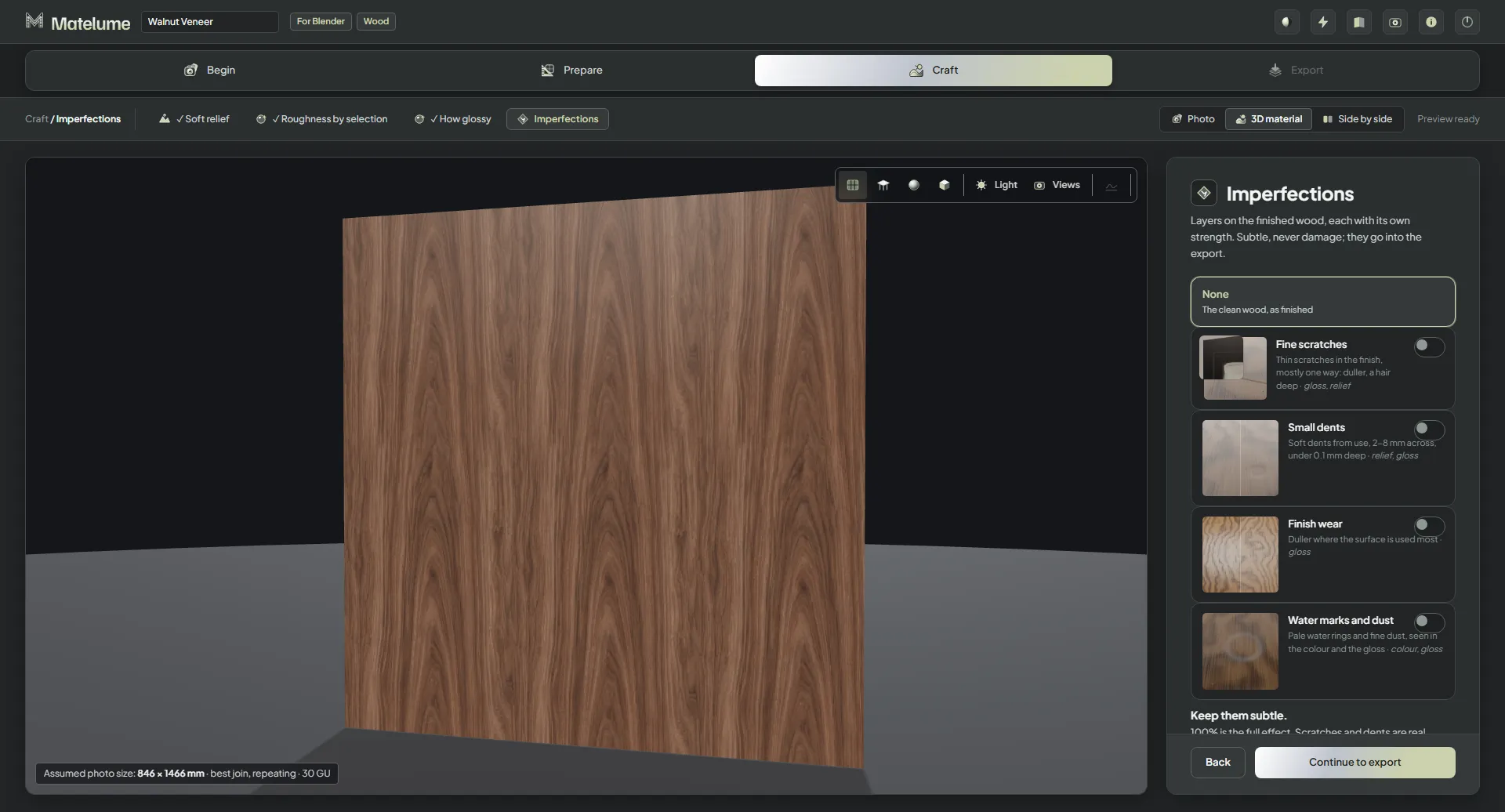
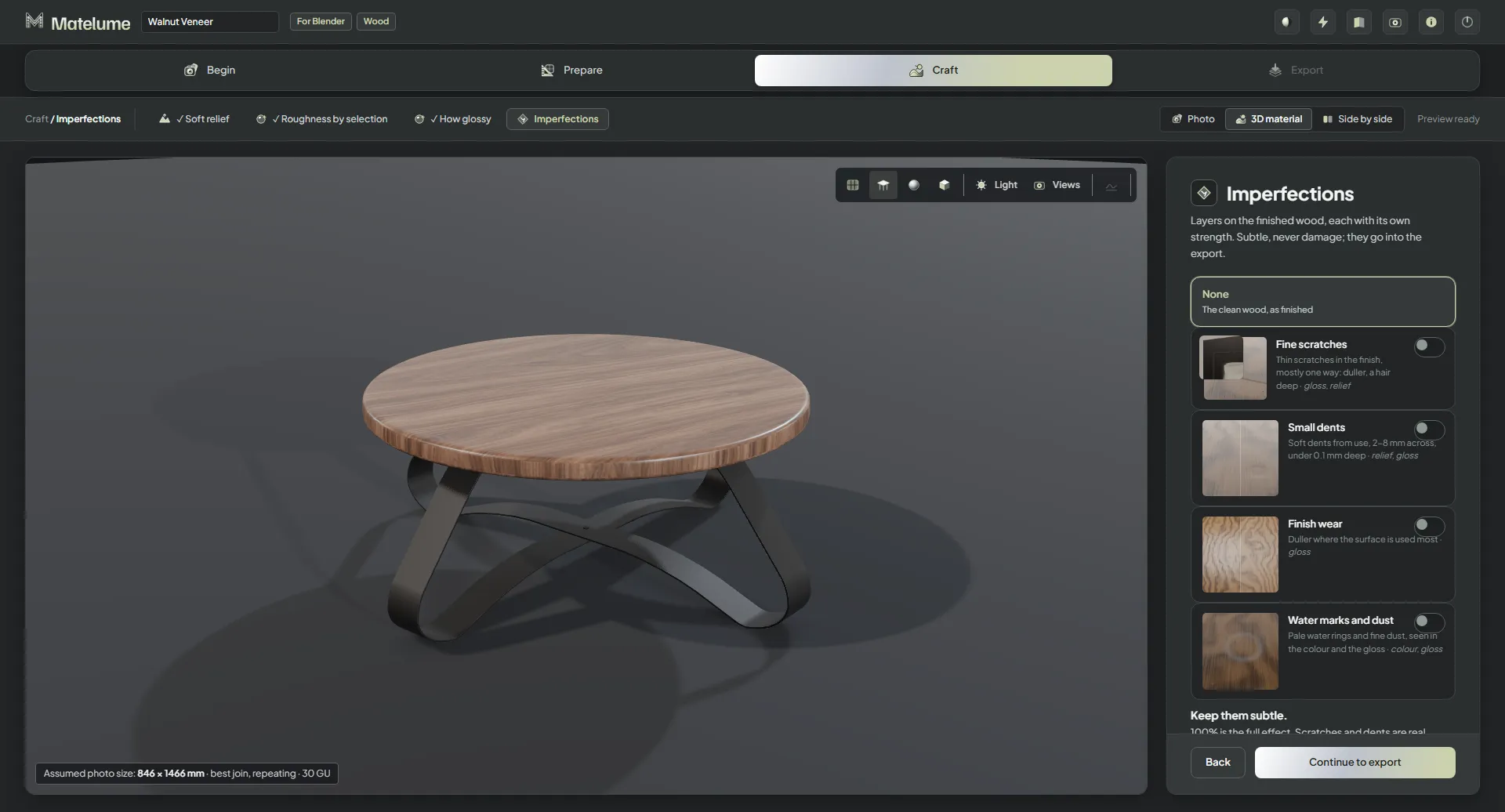
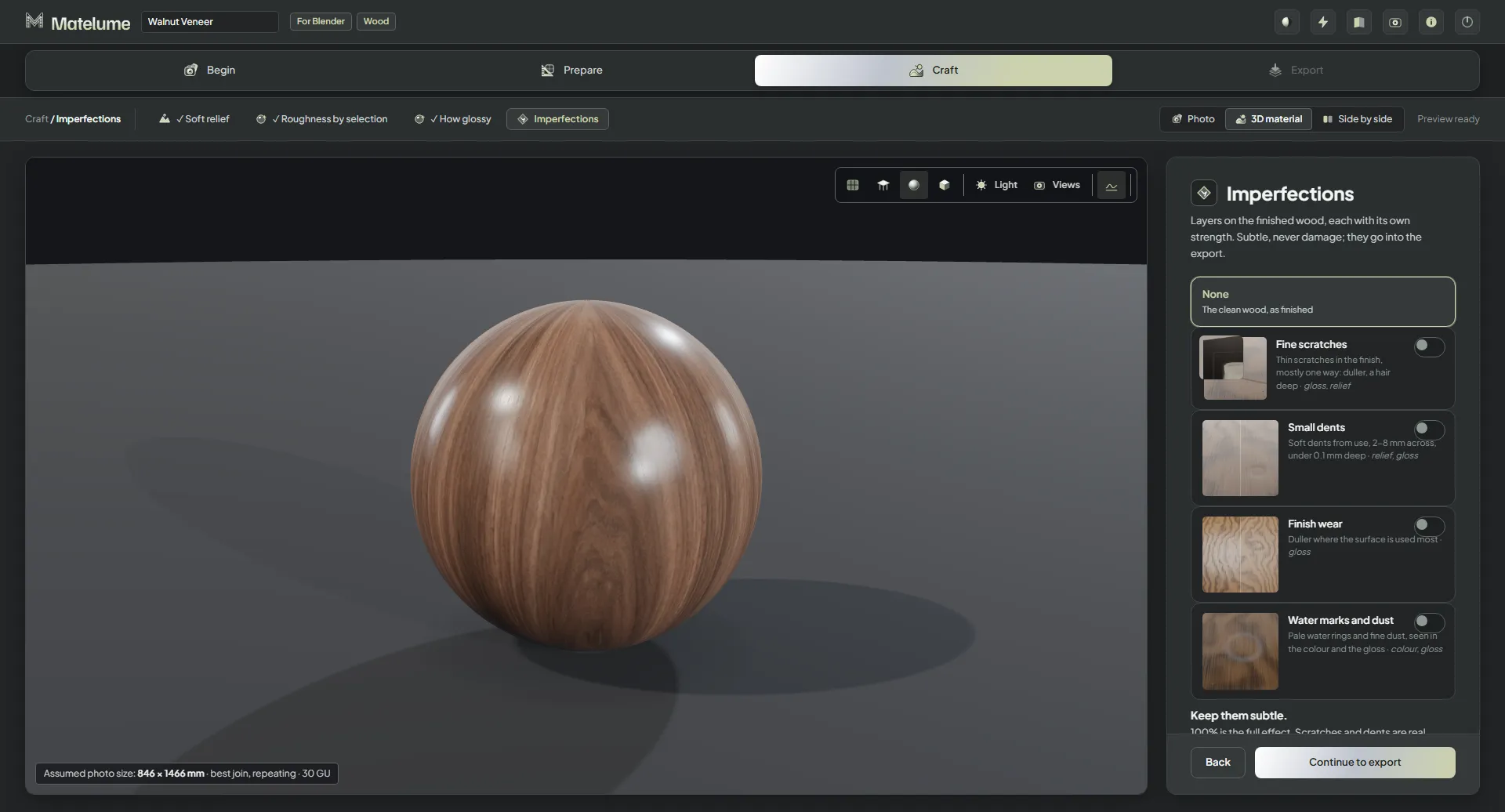
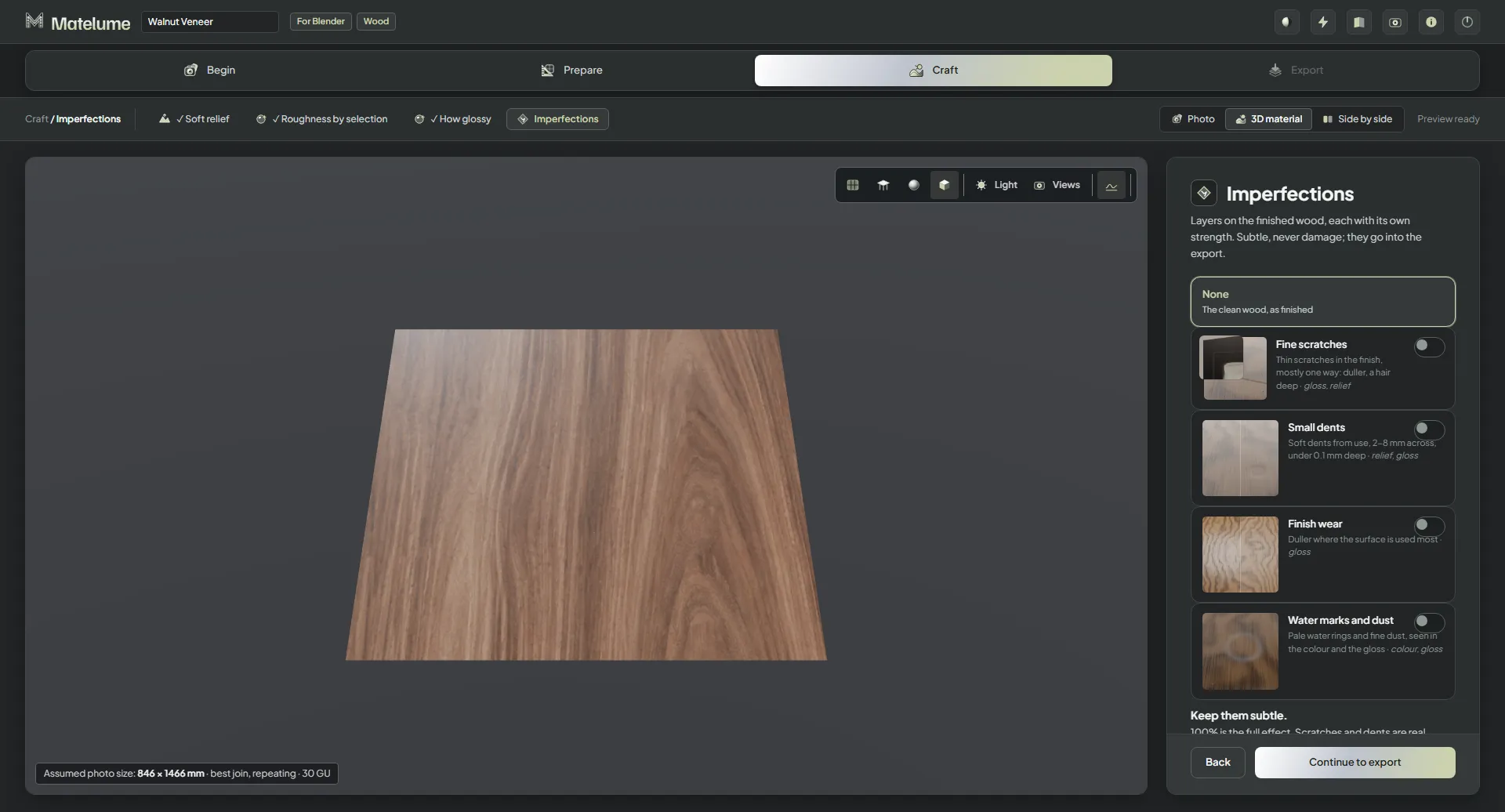
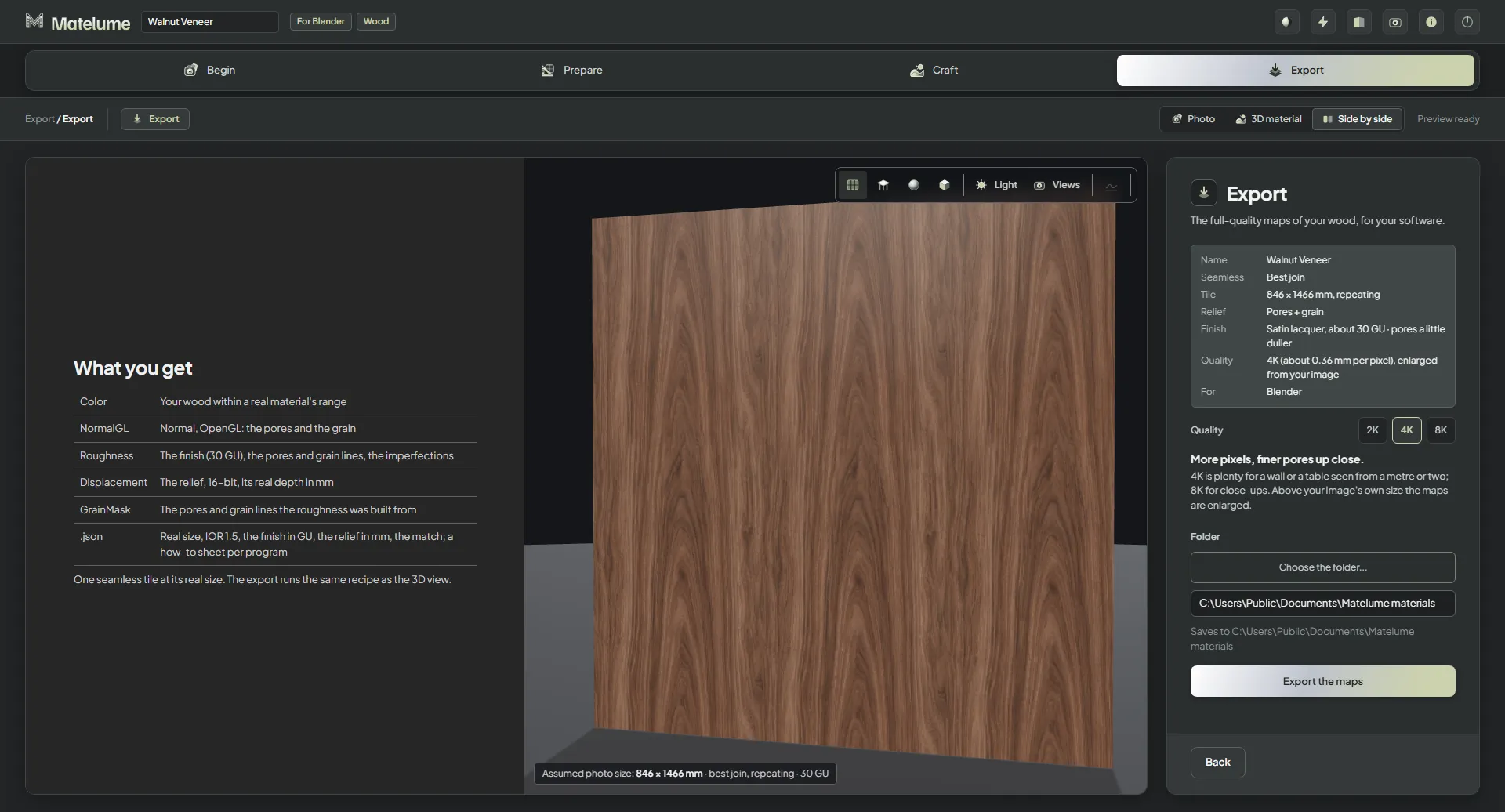
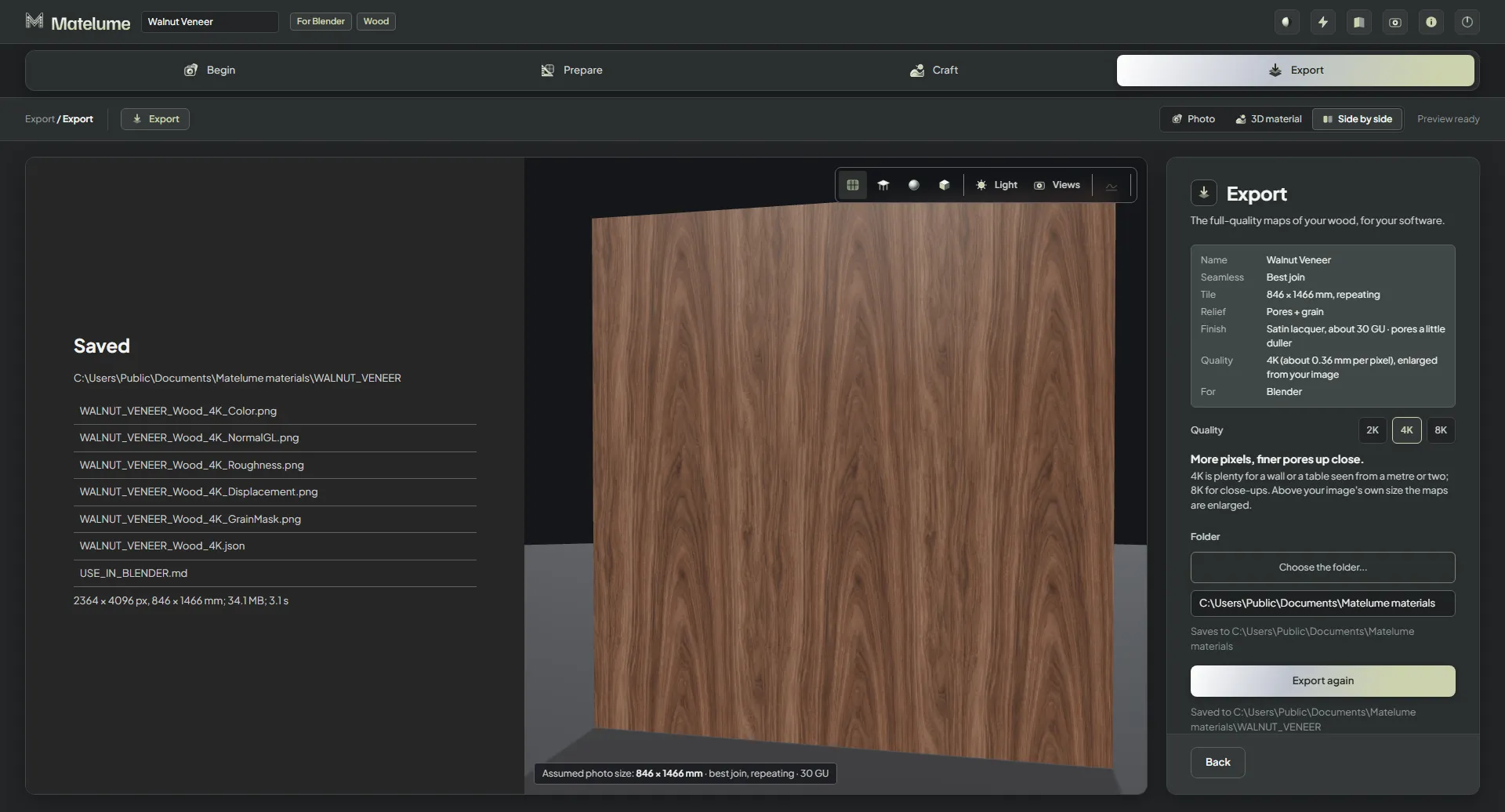
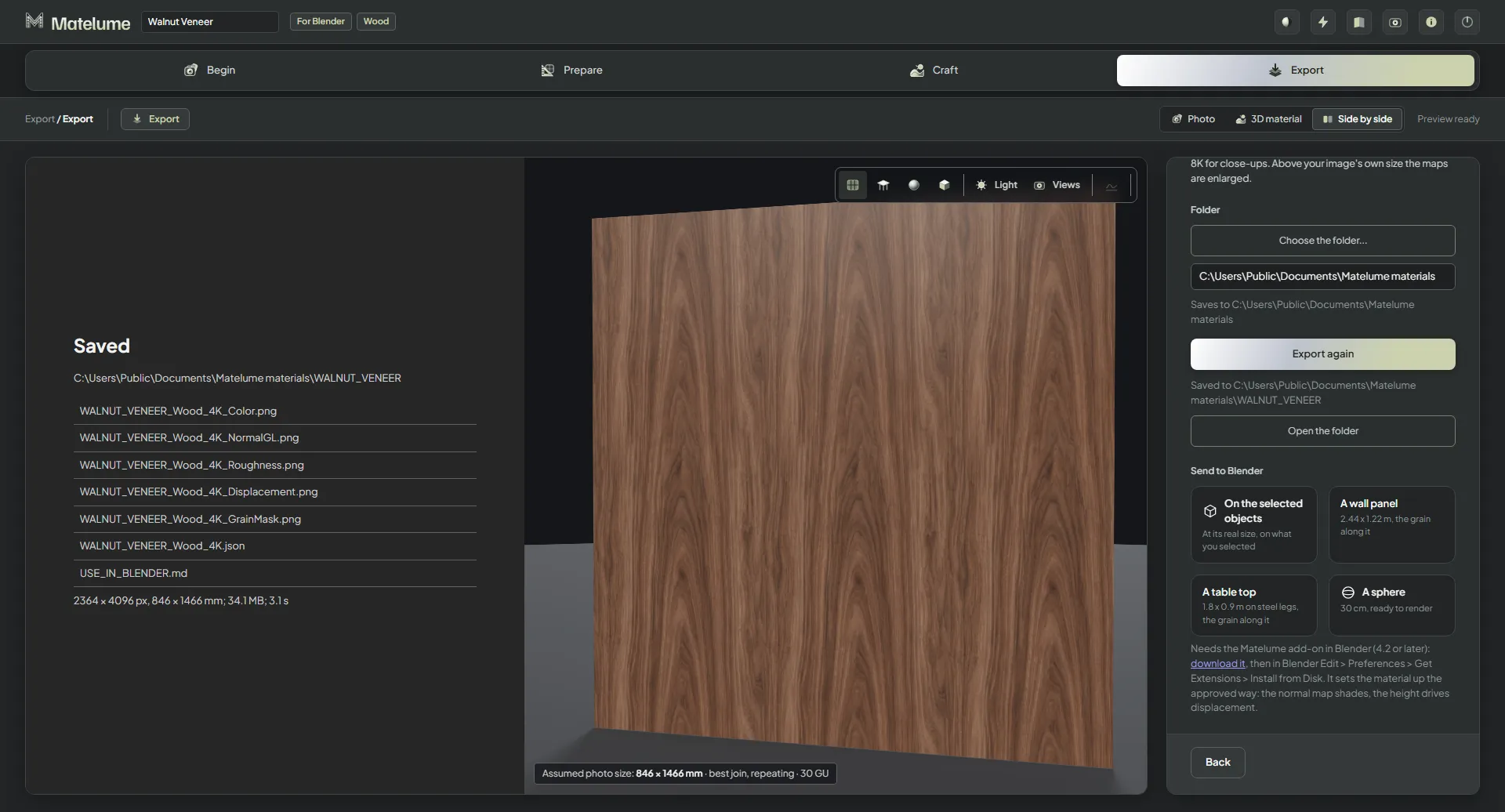
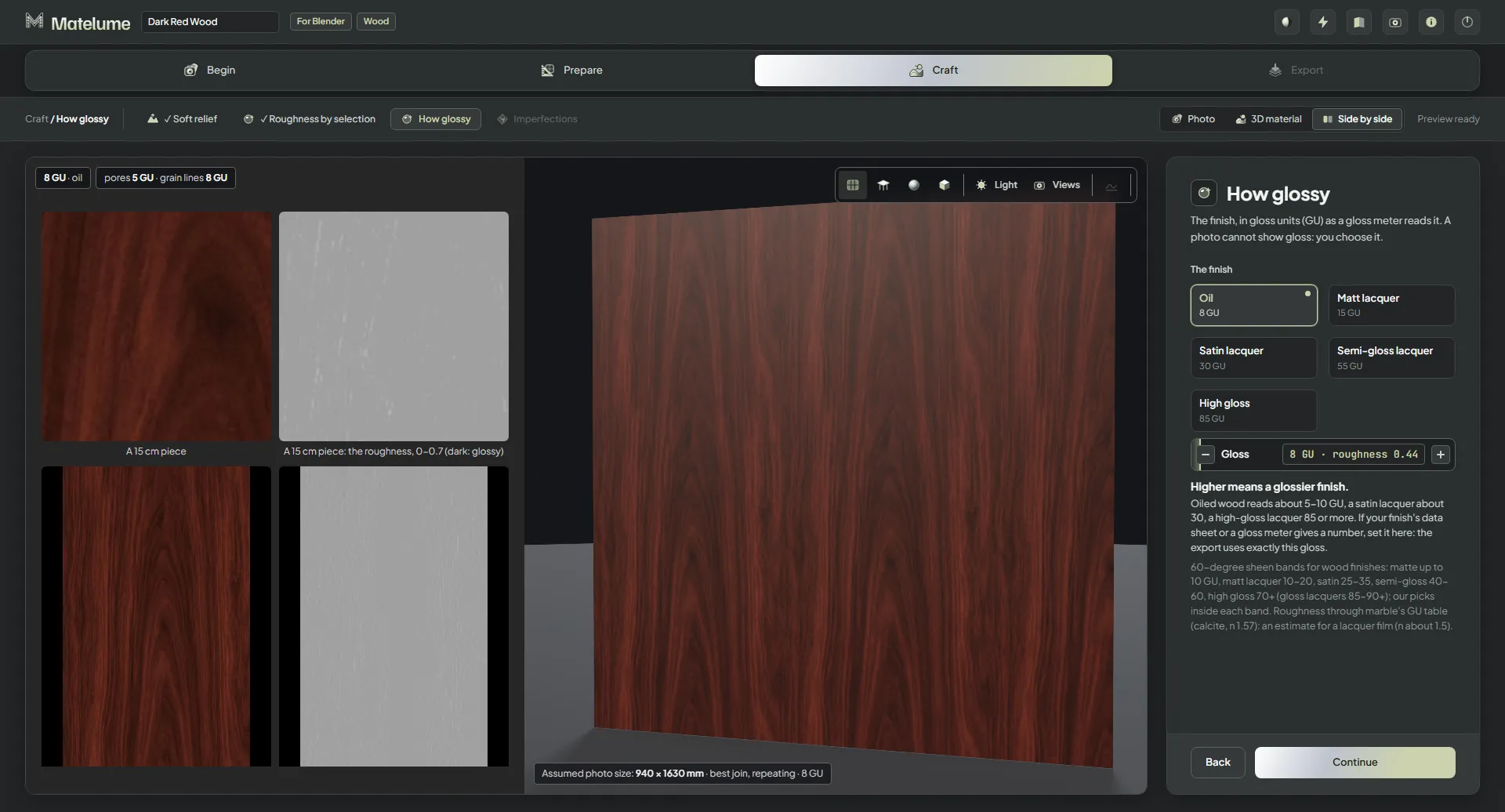
Matelume, bevor etwas gewählt ist: der leere Startbildschirm mit einem Ablagebereich für ein flaches Bild und der wartenden 3D-Kugel.Der Schritt „Foto“ mit hinzugefügter Datei „Walnut veneer.png“: links das Foto, rechts das Nussbaumholz auf der 3D-Kugel.Der Schritt „Ihre Software“: Wählen Sie das Programm, für das die Maps sind, hier Blender.Der Schritt „Materialtyp“ mit „Holz“ gewählt; die 3D-Ansicht zeigt eine furnierte Wand.Der Schritt „Reale Größe“: wie breit das Furnier wirklich ist, mit Karten für schnelle Größen und dem Foto im echten Maßstab.„Reale Größe“ mit „Holzplatte, 90 cm breit“ gewählt; die Wand in der 3D-Ansicht folgt der neuen Größe.Der Schritt „Nahtlos“ mit „Bester Übergang“: der Regler „Furnier behalten“ und der 2 x 2-Test, bei dem die Übergänge der Maserung folgen.„Nahtlos“ auf „Nicht nahtlos“ gestellt, sodass das Furnier einmal ohne Übergang verwendet wird.Der Schritt „Feinrelief“ mit „Poren + Maserung“: links ein sanftes Relief im Streiflicht.„Feinrelief“ auf „Nur offene Poren“ geändert; die Nahaufnahme zeigt die Poren, und die Wand bleibt unverändert.„Rauheit nach Auswahl“: Poren und Maserungslinien können matter oder glänzender sein; Farb- und Rauheitsbild stehen nebeneinander.„Rauheit nach Auswahl“ auf „Offenporiger Lack“ gestellt, mit dem Rauheitsbild.„Glanzgrad“ mit „Öl“, 8 Glanzeinheiten: ein natürliches, fast mattes Holz.„Glanzgrad“ mit Seidenglanzlack, 30 Glanzeinheiten (GU), und die 3D-Wand mit sanftem Schimmer.„Glanzgrad“ mit „Hochglanz“, 85 Glanzeinheiten: Die Wand in der 3D-Ansicht spiegelt den Raum.Der Schritt „Gebrauchsspuren“: „Keine“, „Feine Kratzer“, „Kleine Dellen“, „Abnutzung“ und „Wasserränder und Staub“, jeweils mit Bild und Schalter.„Feine Kratzer“ mit 60 % eingeschaltet: Dünne Kratzer in der Oberfläche erscheinen in der Nahaufnahme.„Feine Kratzer“ und „Wasserränder und Staub“ beide eingeschaltet, jeweils mit eigener „Stärke“ und eigenem „Maßstab“.Die Regler „Stärke“ und „Maßstab“ unter „Wasserränder und Staub“, ins Bild gescrollt.Die 3D-Ansicht mit ihrem üblichen Objekt, einer mit Nussbaum furnierten Wand.Dasselbe Nussbaumholz auf einer runden Tischplatte mit Stahlbeinen.Dasselbe Nussbaumholz auf einer Kugel in der 3D-Ansicht.Dasselbe Nussbaumholz auf einem flachen Musterstück in der 3D-Ansicht.Der Schritt „Export“: die Zusammenfassung Ihrer Entscheidungen, die Qualität 2K, 4K oder 8K, der Ordner und die Schaltfläche „Maps exportieren“.Nach dem Export: der gespeicherte Ordner und die Liste der Dateien, Color, NormalGL, Roughness, Displacement, GrainMask und die .json.„An Blender senden“ nach dem Export: auf die ausgewählten Objekte, ein Wandpaneel, eine Tischplatte oder eine Kugel.
Wandbild
Machen Sie aus einem Bild ein gerahmtes Relief.
Den Wandbild-Workflow verfolgen · 9 App-Ansichten
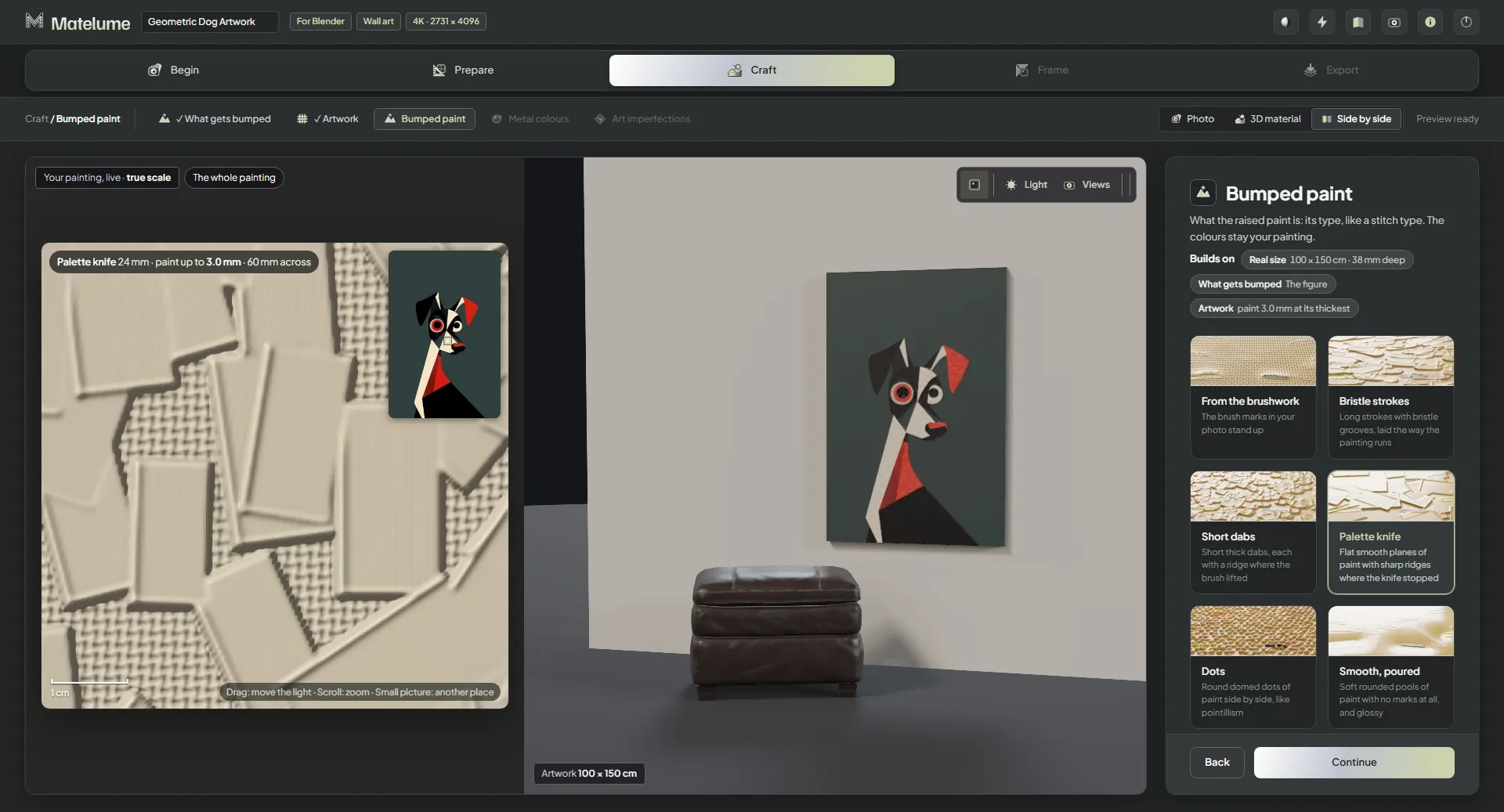
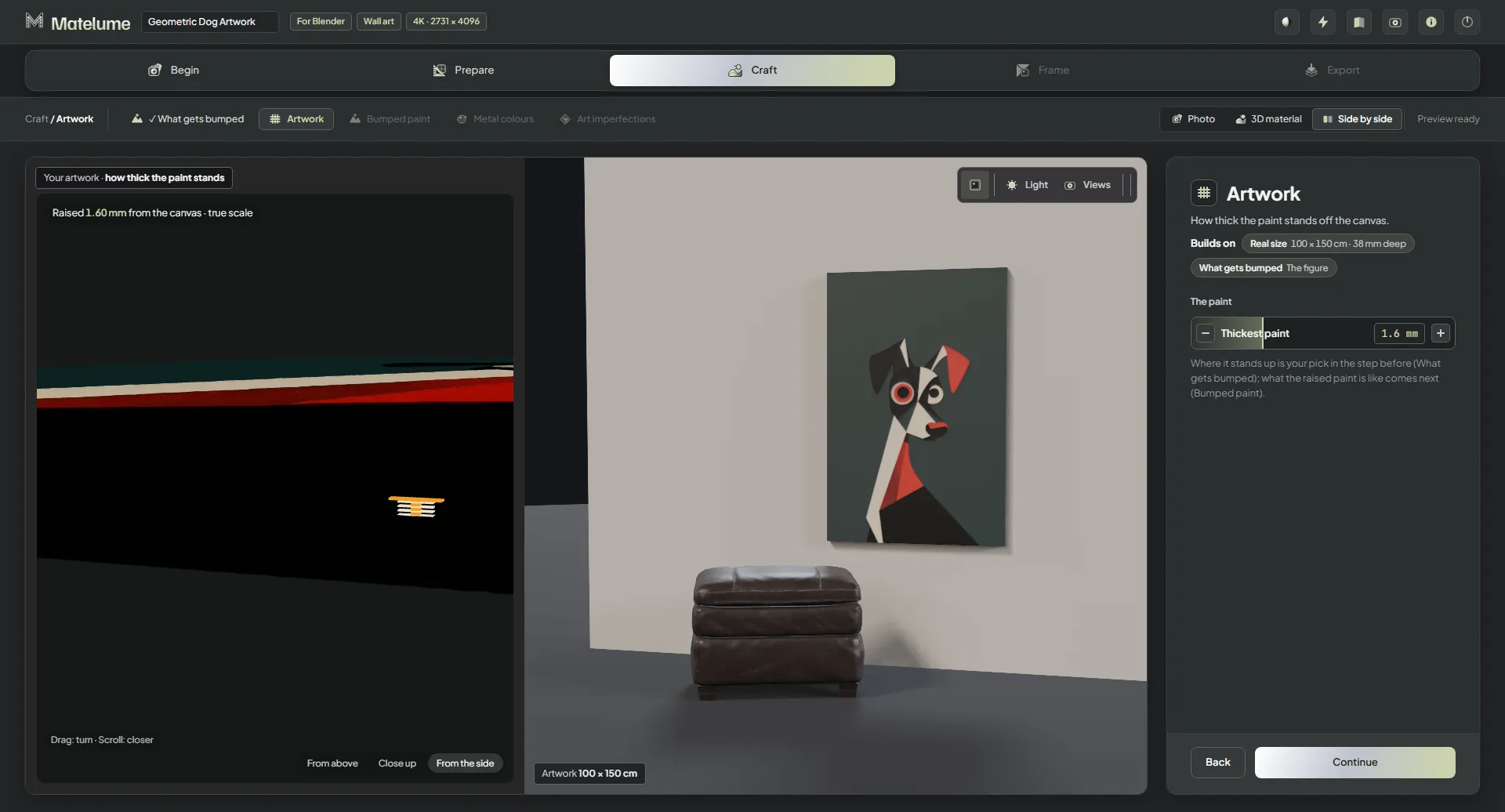
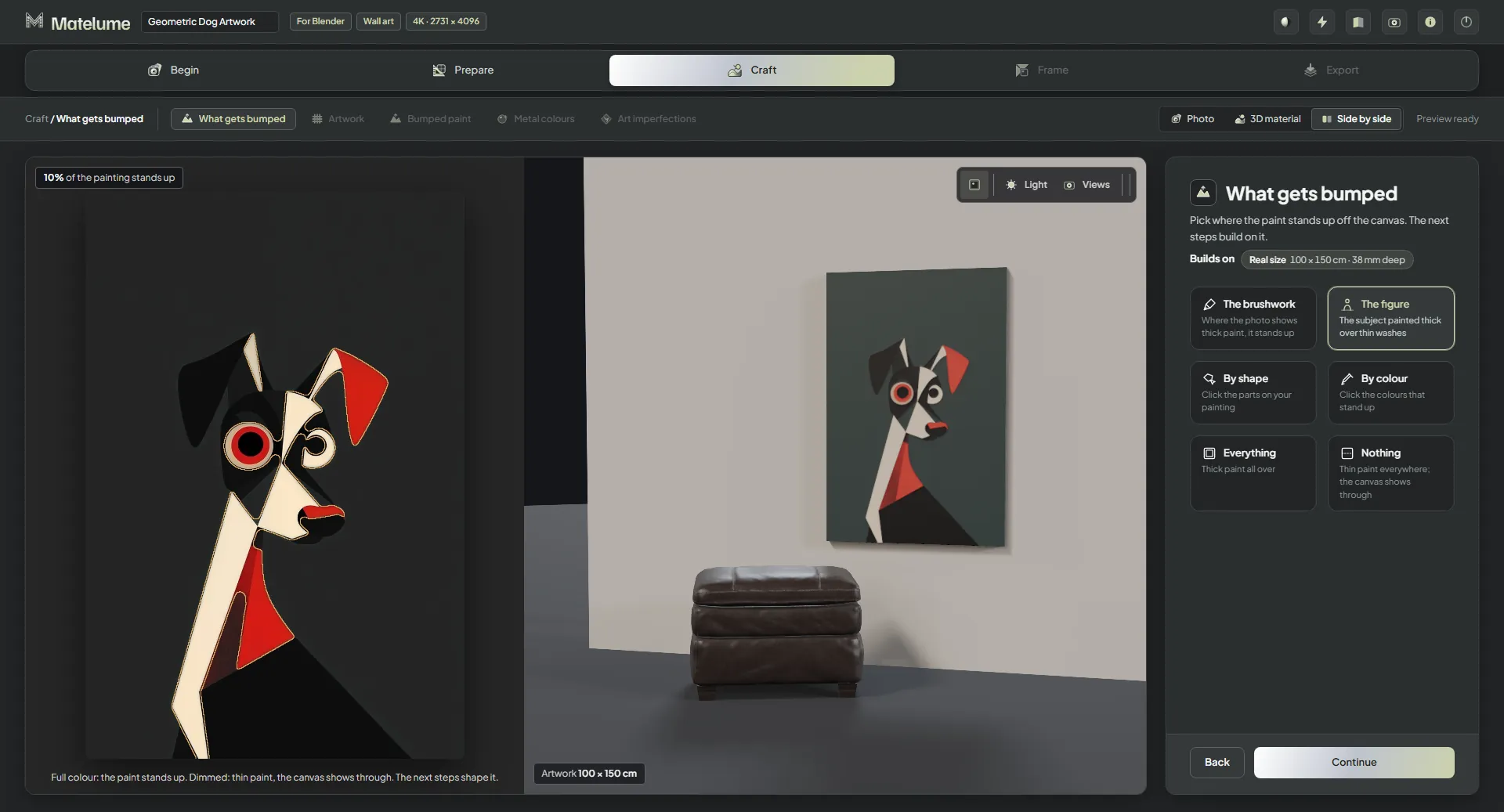
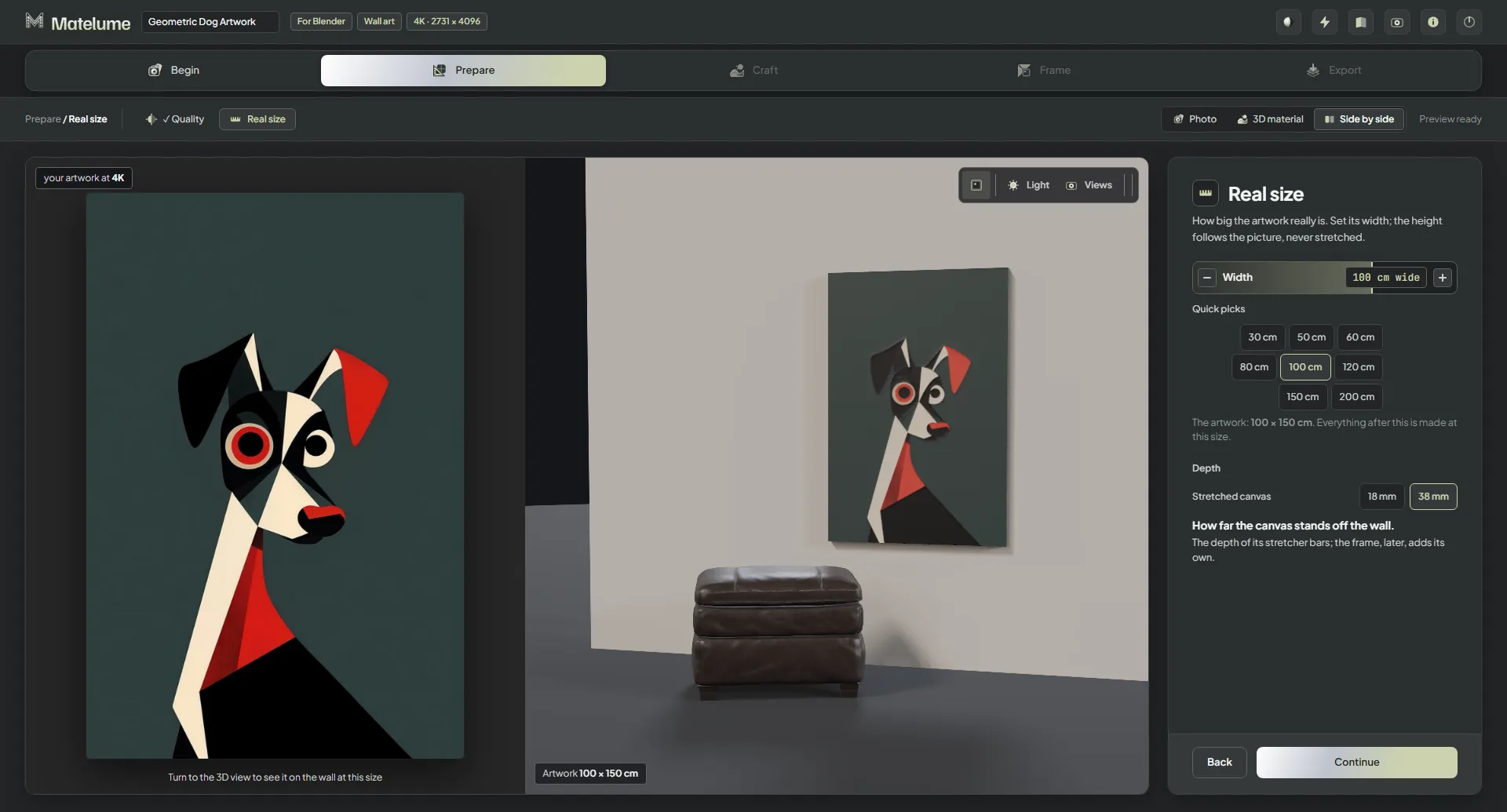
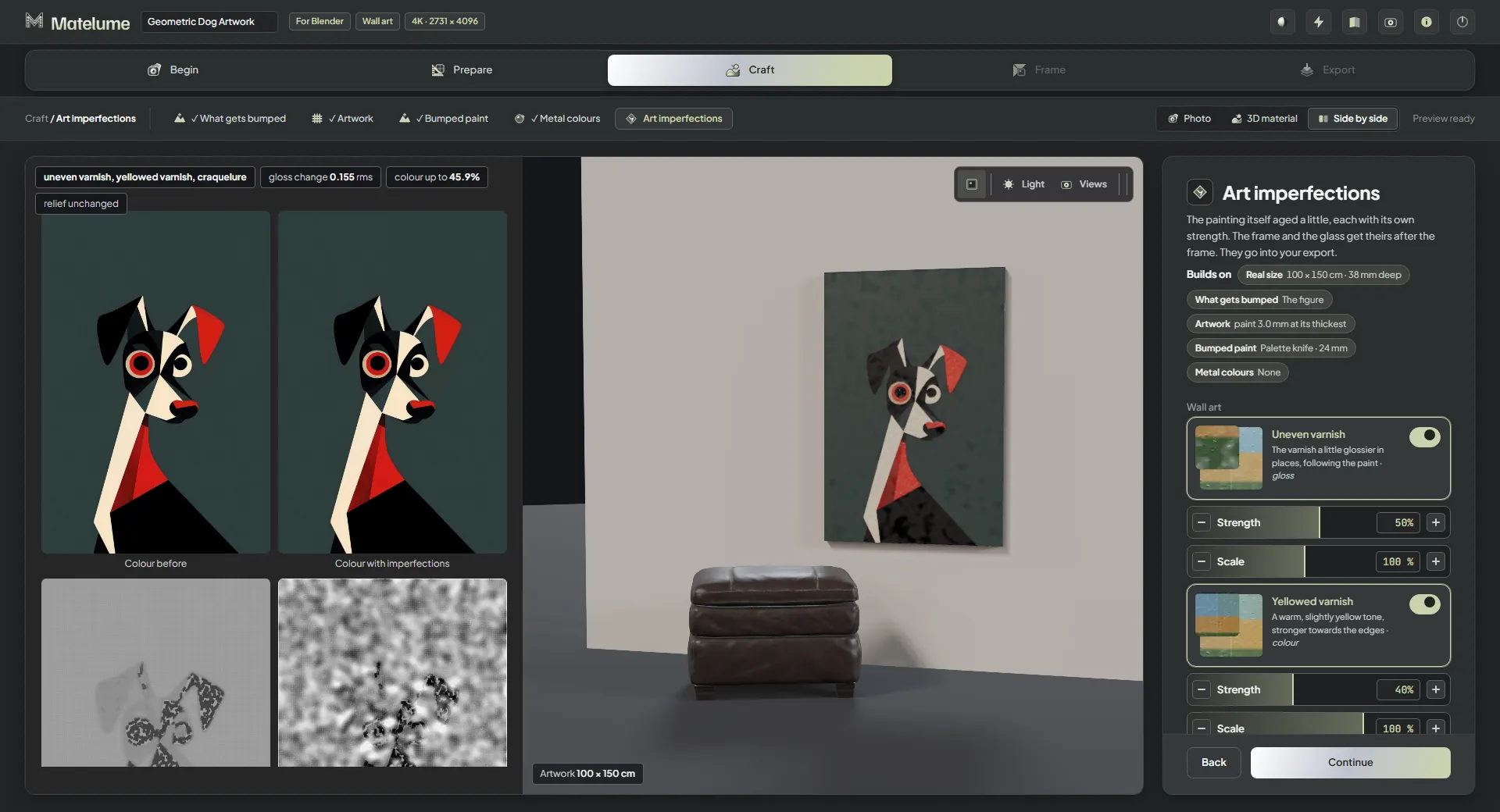
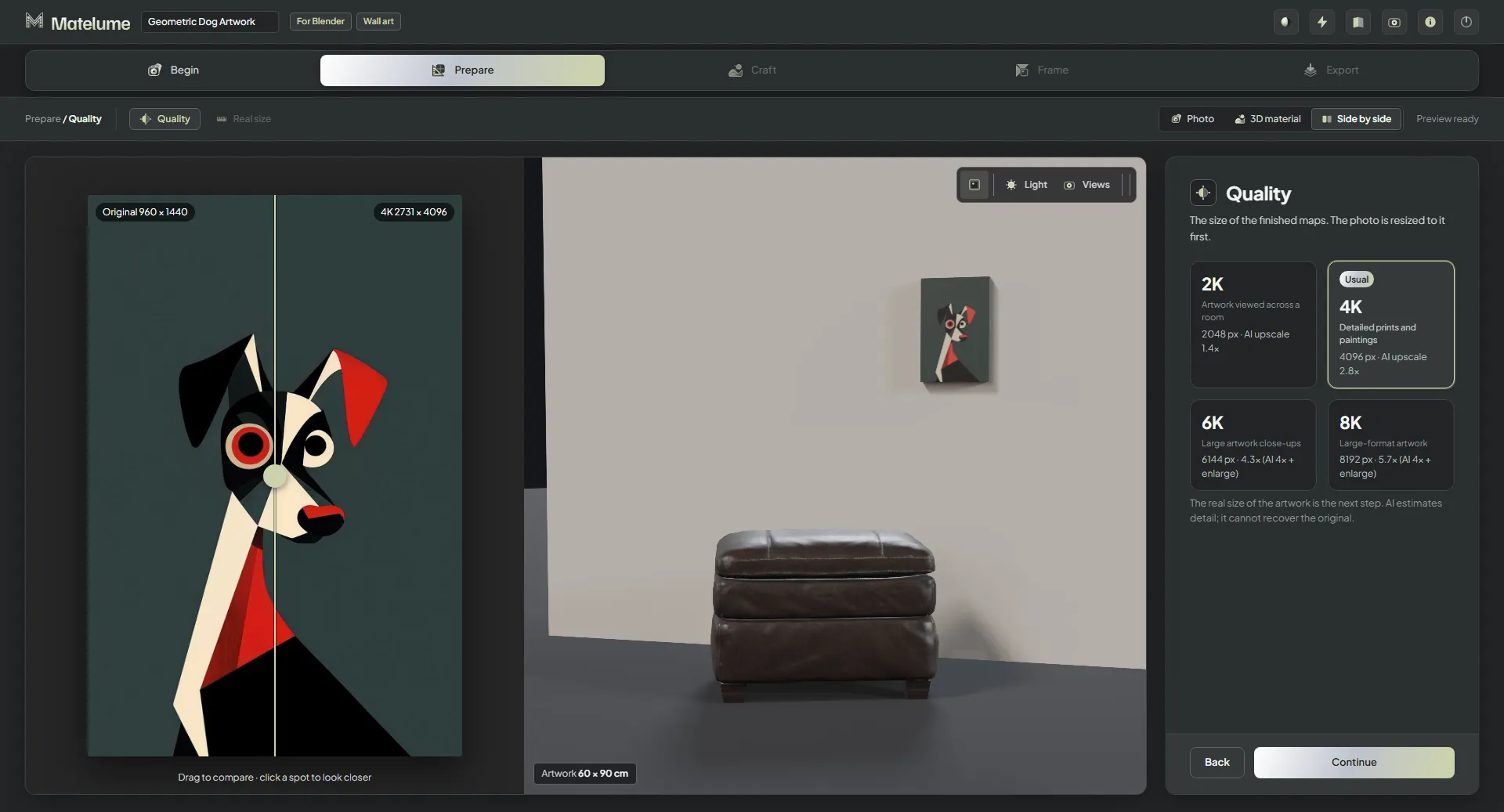
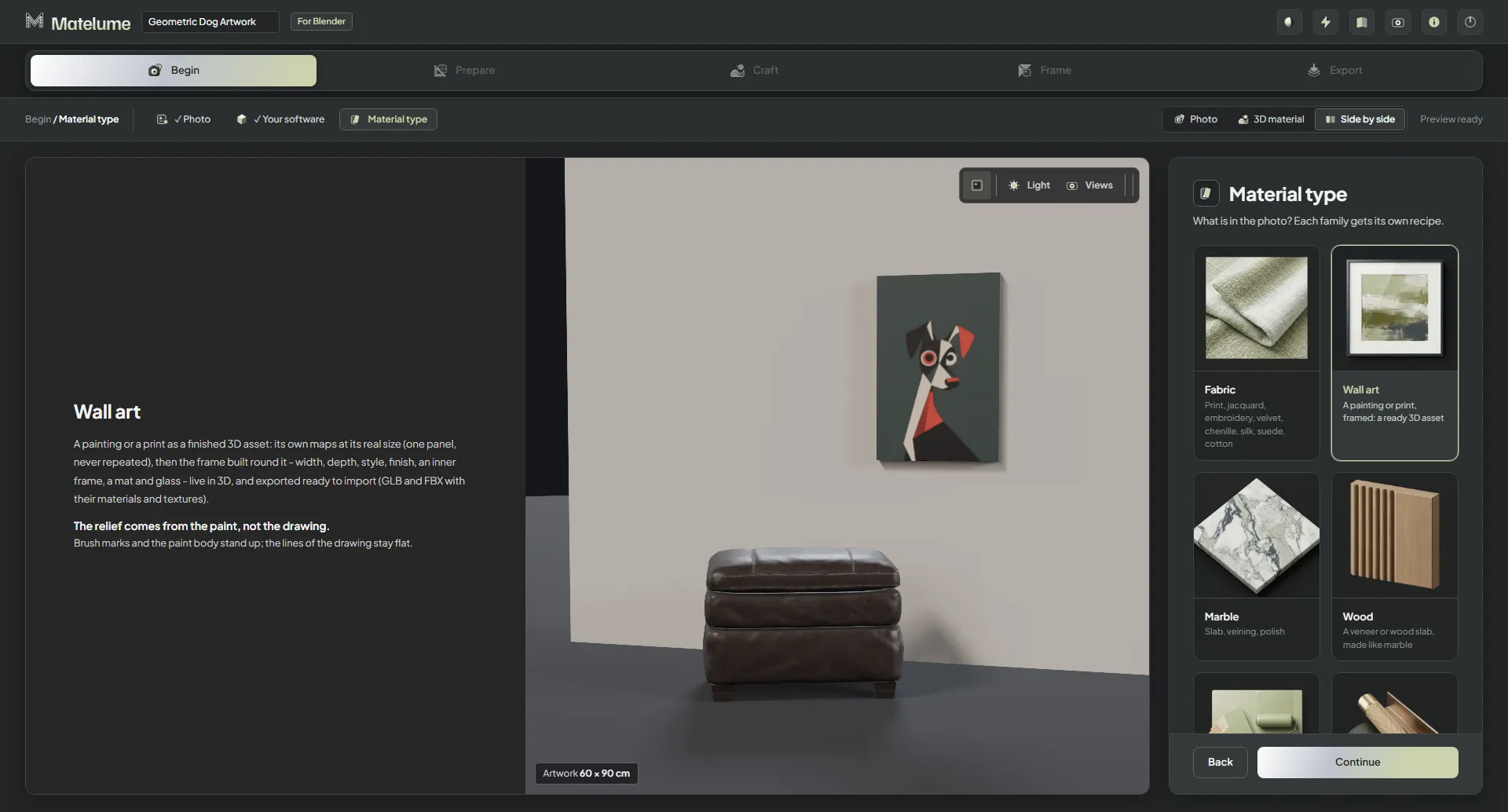
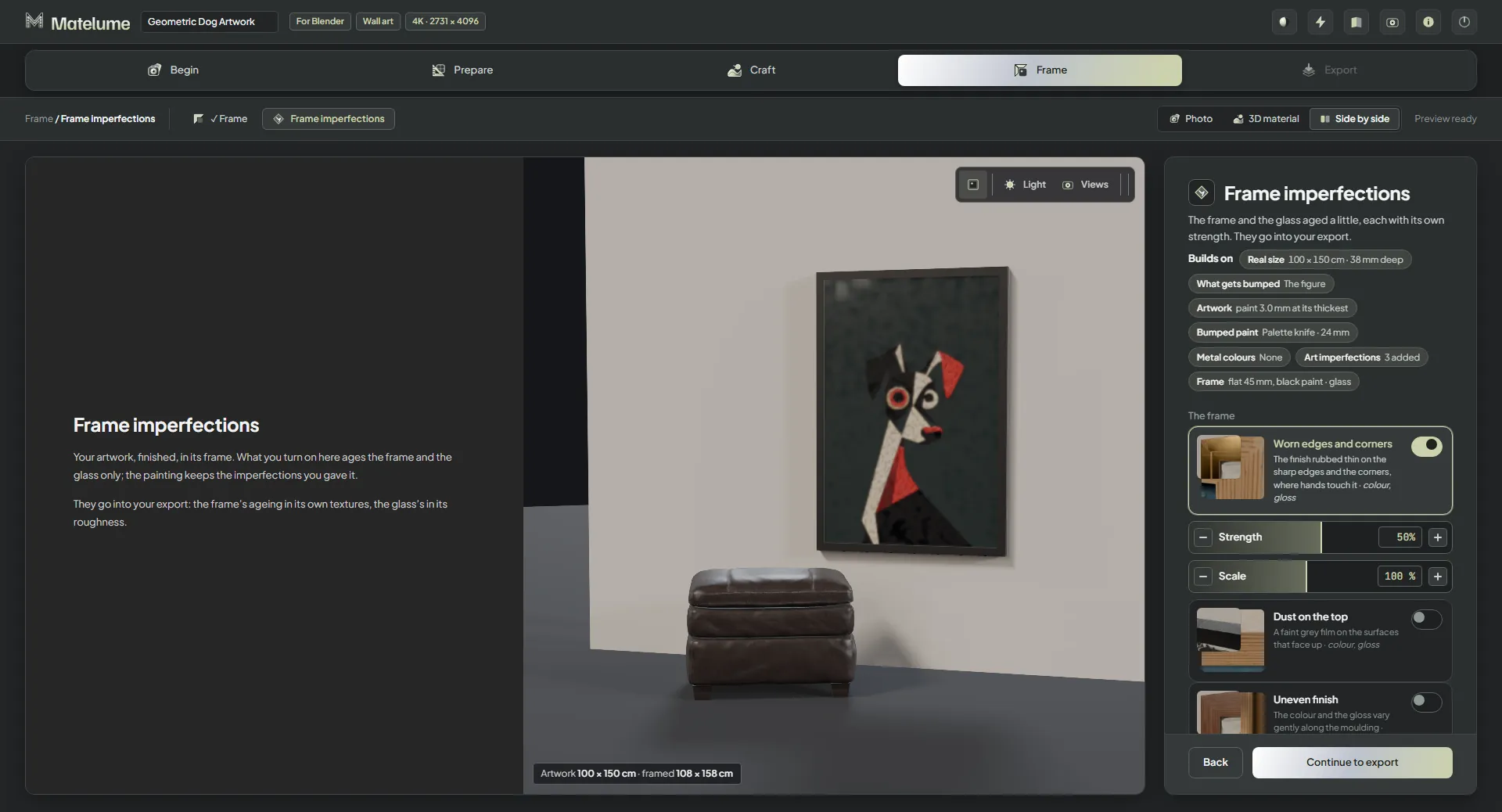
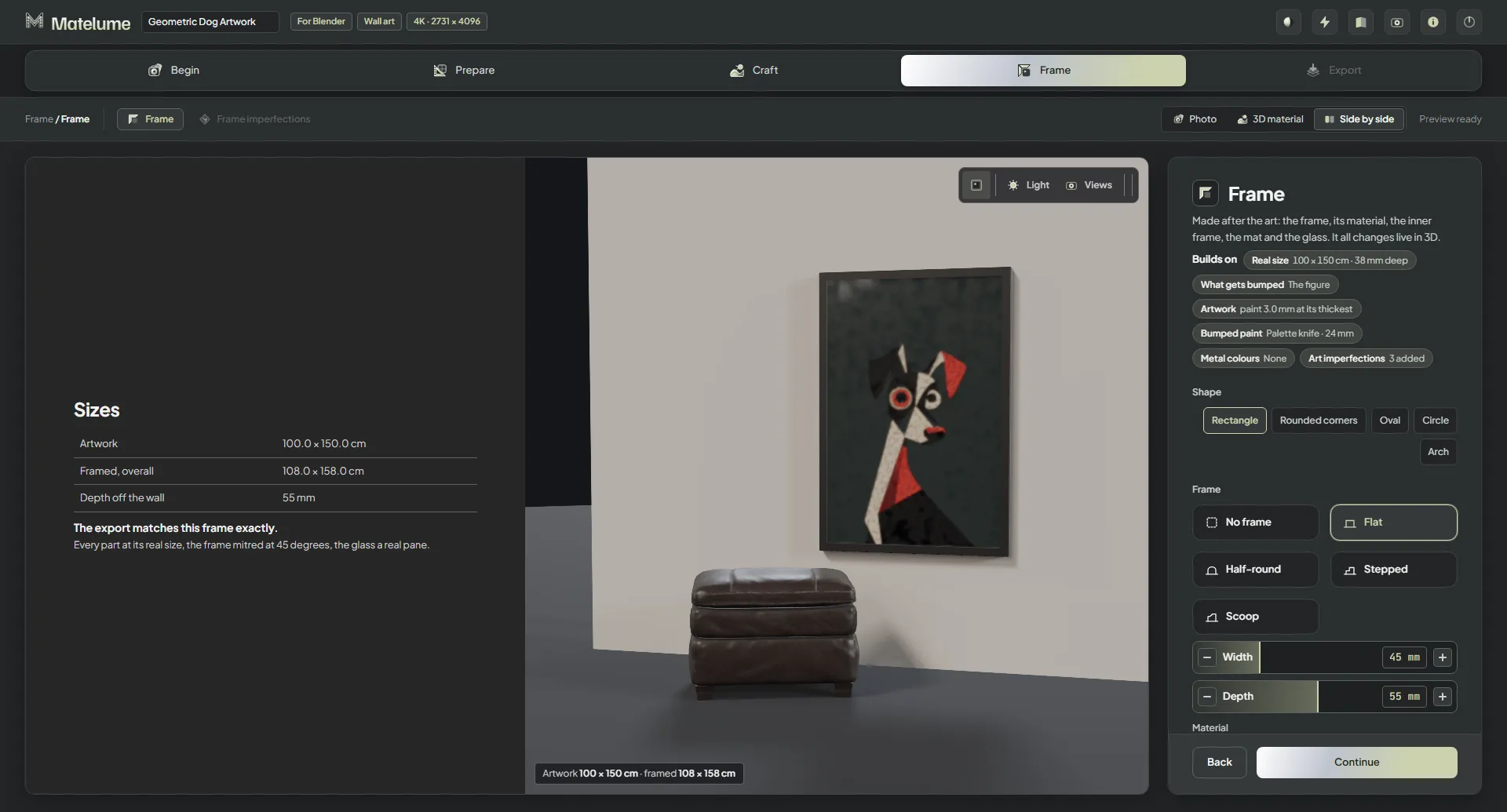
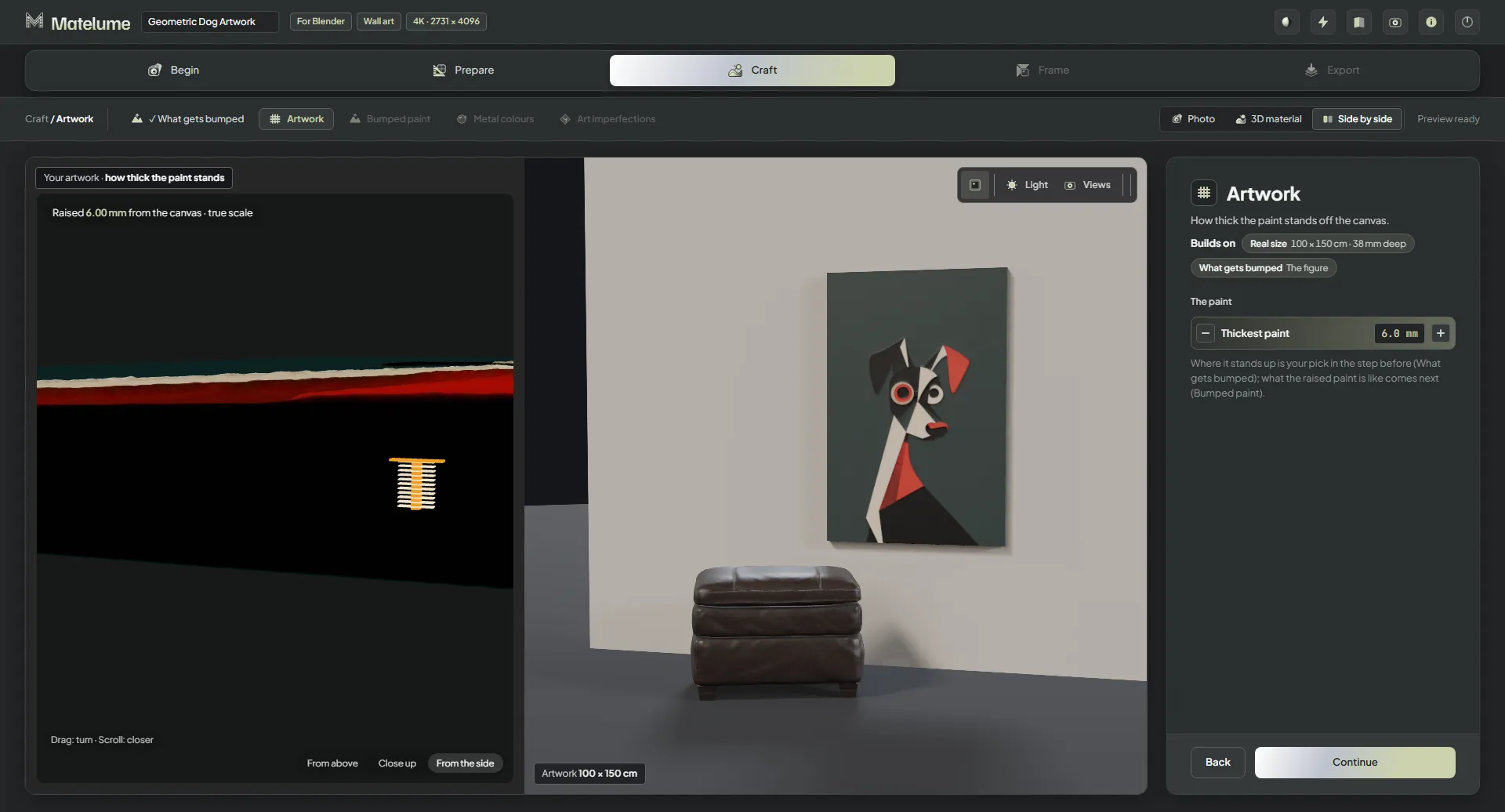
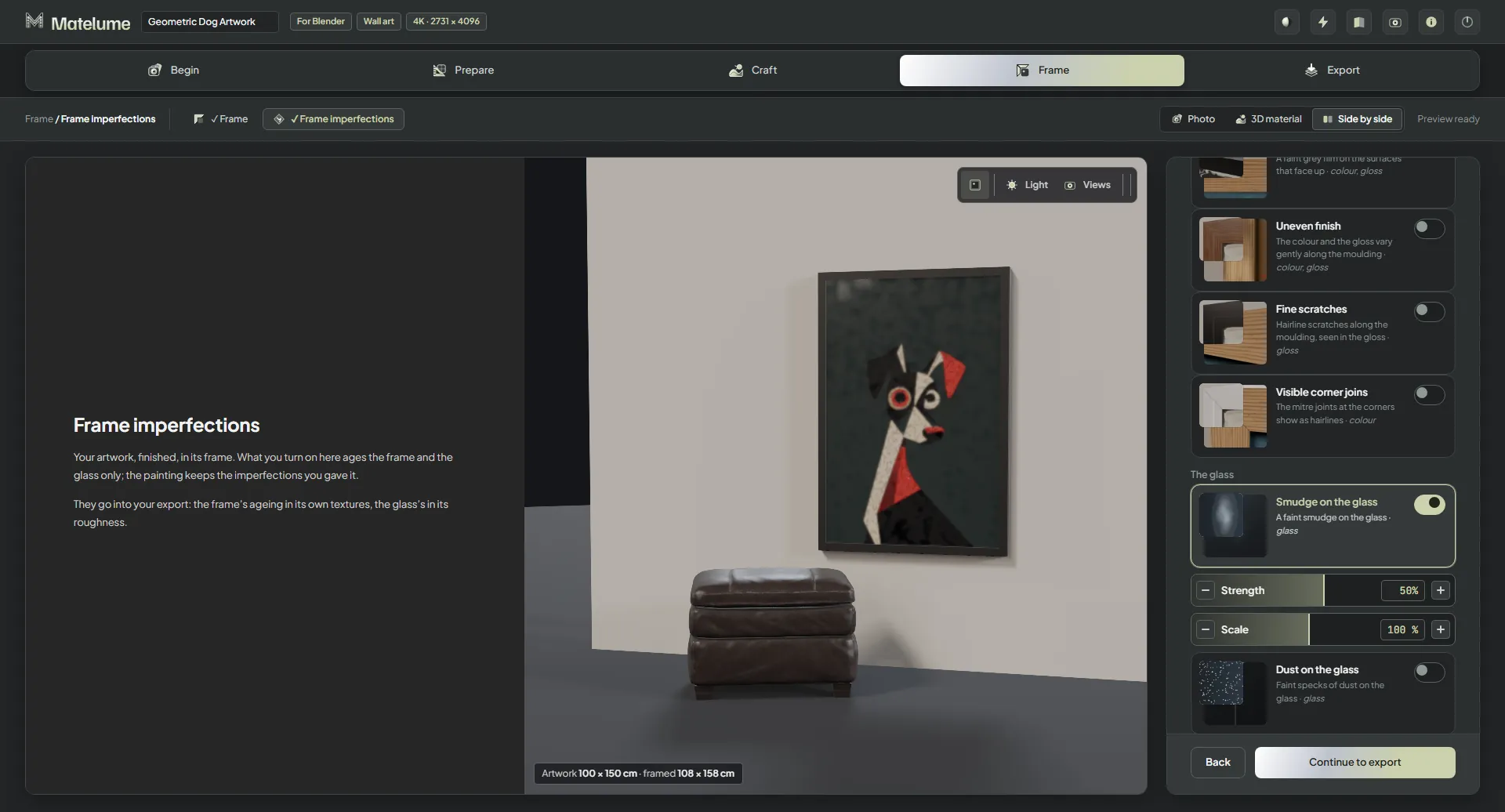
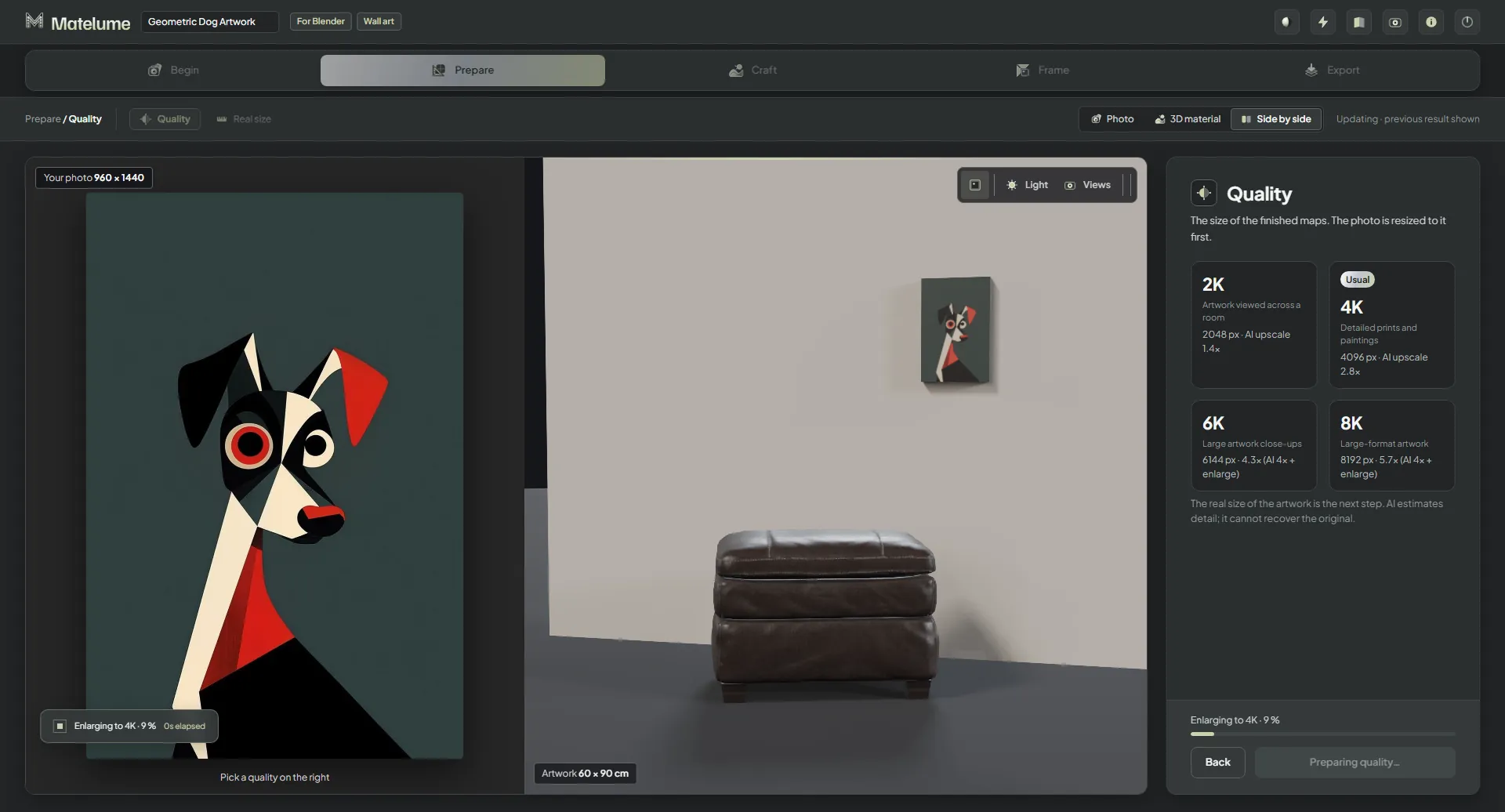
Das Kunstwerk in Matelume wählen: wie dick die Farbe von der Leinwand absteht, von der Seite gezeigt neben dem Gemälde an der Wand.Wählen, wo die Farbe hervortritt: „Das Motiv“ ist ausgewählt, und die hervortretenden Teile erscheinen farbig auf dem Gemälde.Die reale Größe des Kunstwerks festlegen: 100 cm breit, mit Schnellauswahl und der Keilrahmentiefe.Das Gemälde altern lassen: ungleichmäßiger Firnis, vergilbter Firnis und Craquelé eingeschaltet, jeweils mit eigener Stärke, mit den Maps vorher und nachher.Die Art der erhabenen Farbe wählen: „Malmesser“ ausgewählt, neben Pinselduktus, Borstenstrichen, kurzen Tupfern, Punkten und glatt gegossener Farbe, live und maßstabsgetreu gezeigt.Die Qualität der Maps des Kunstwerks wählen: 2K, 4K, 6K oder 8K.Den Materialtyp wählen, mit „Wandbild“ ausgewählt, für ein Gemälde oder einen Druck.Den Rahmen altern lassen: „Abgenutzte Kanten und Ecken“ mit seiner Stärke eingeschaltet, die übrigen Spuren für Rahmen und Glas darunter aufgelistet.Den Rahmen wählen: ein flacher Rahmen mit Reglern für Form, Breite und Tiefe sowie den Maßen des gerahmten Kunstwerks.
Wandfarbe
Beginnen Sie mit einer Farbe oder einem Foto.
Den Wandfarben-Workflow verfolgen · 46 App-Ansichten
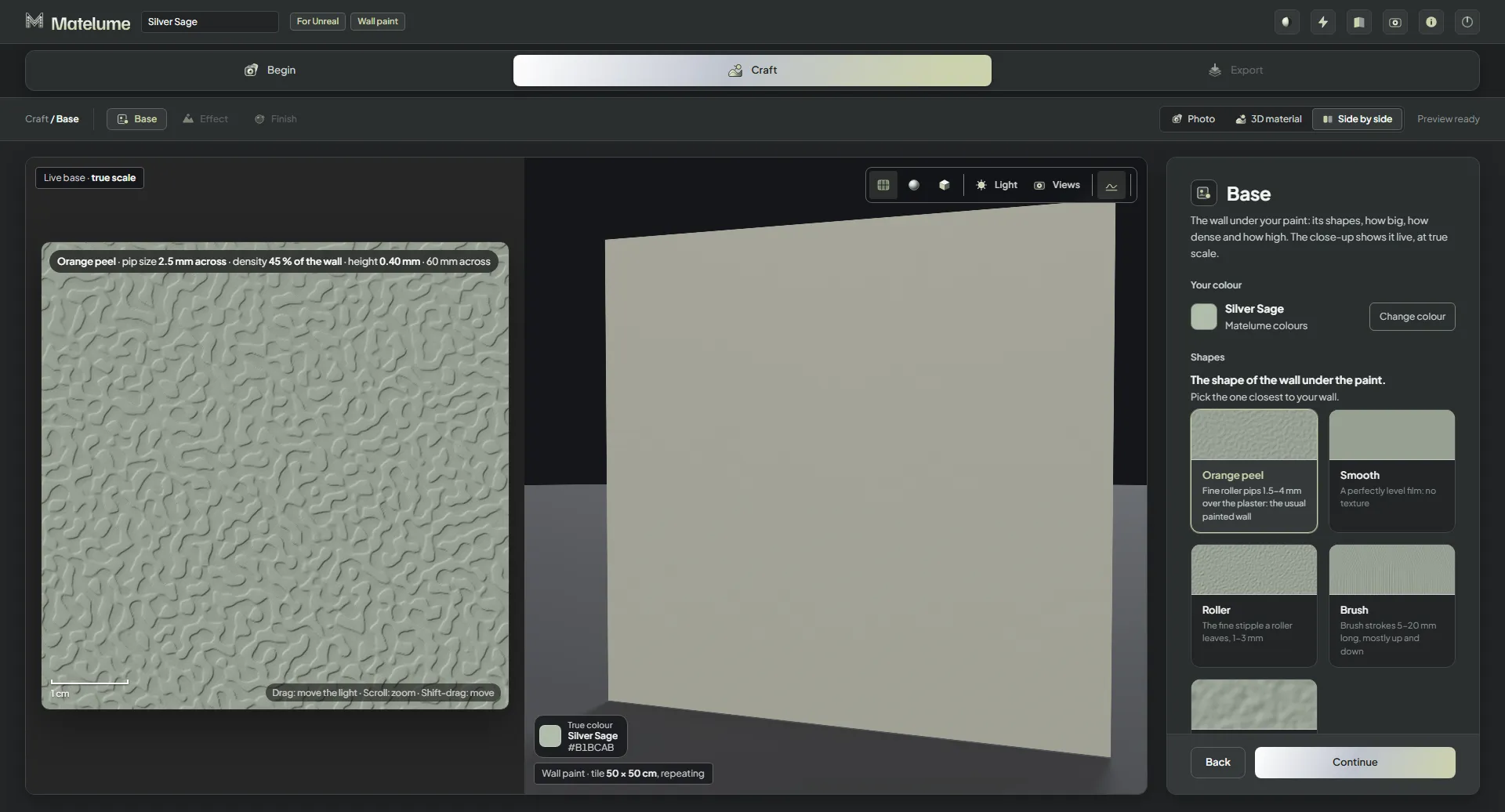
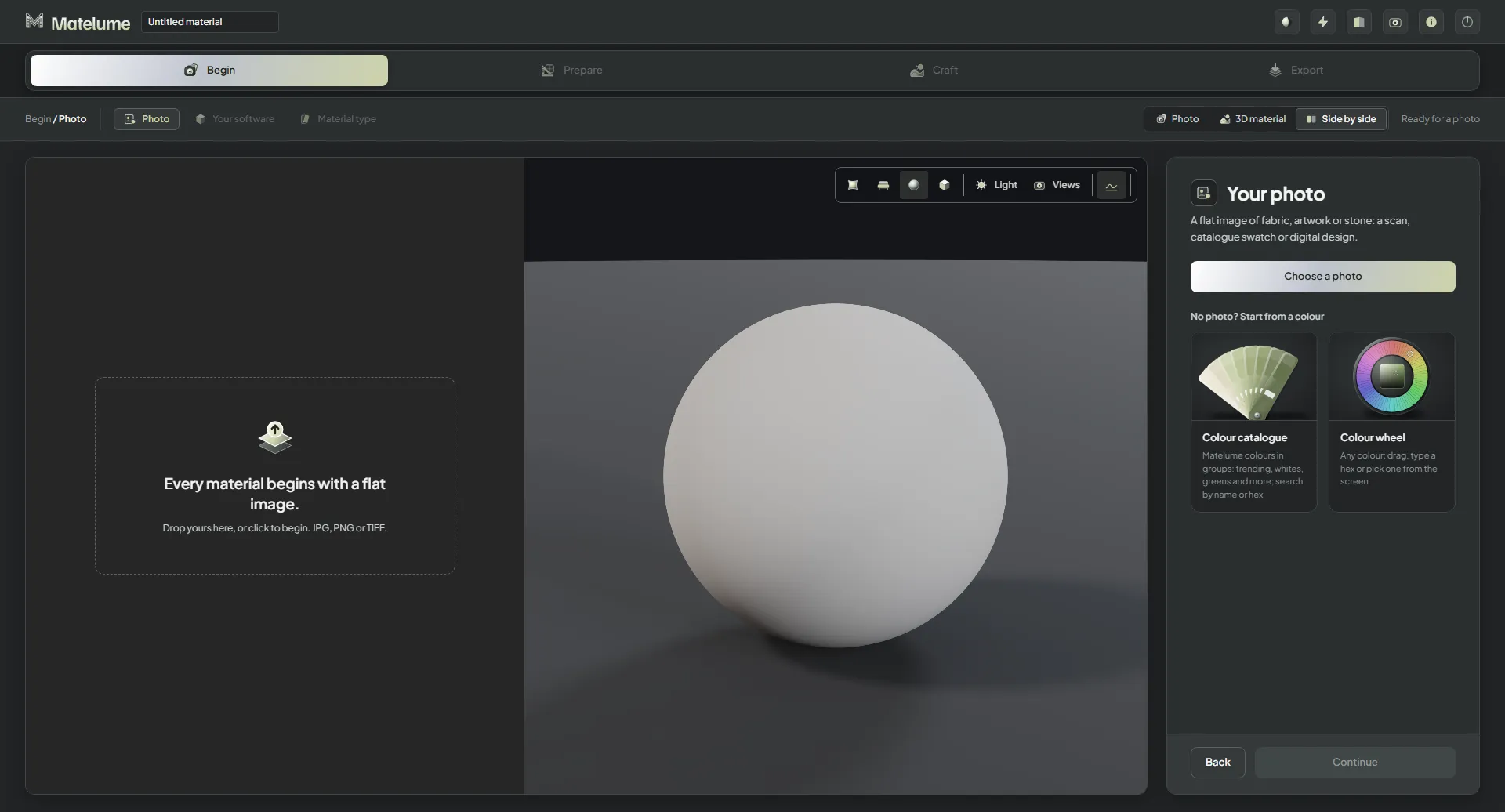
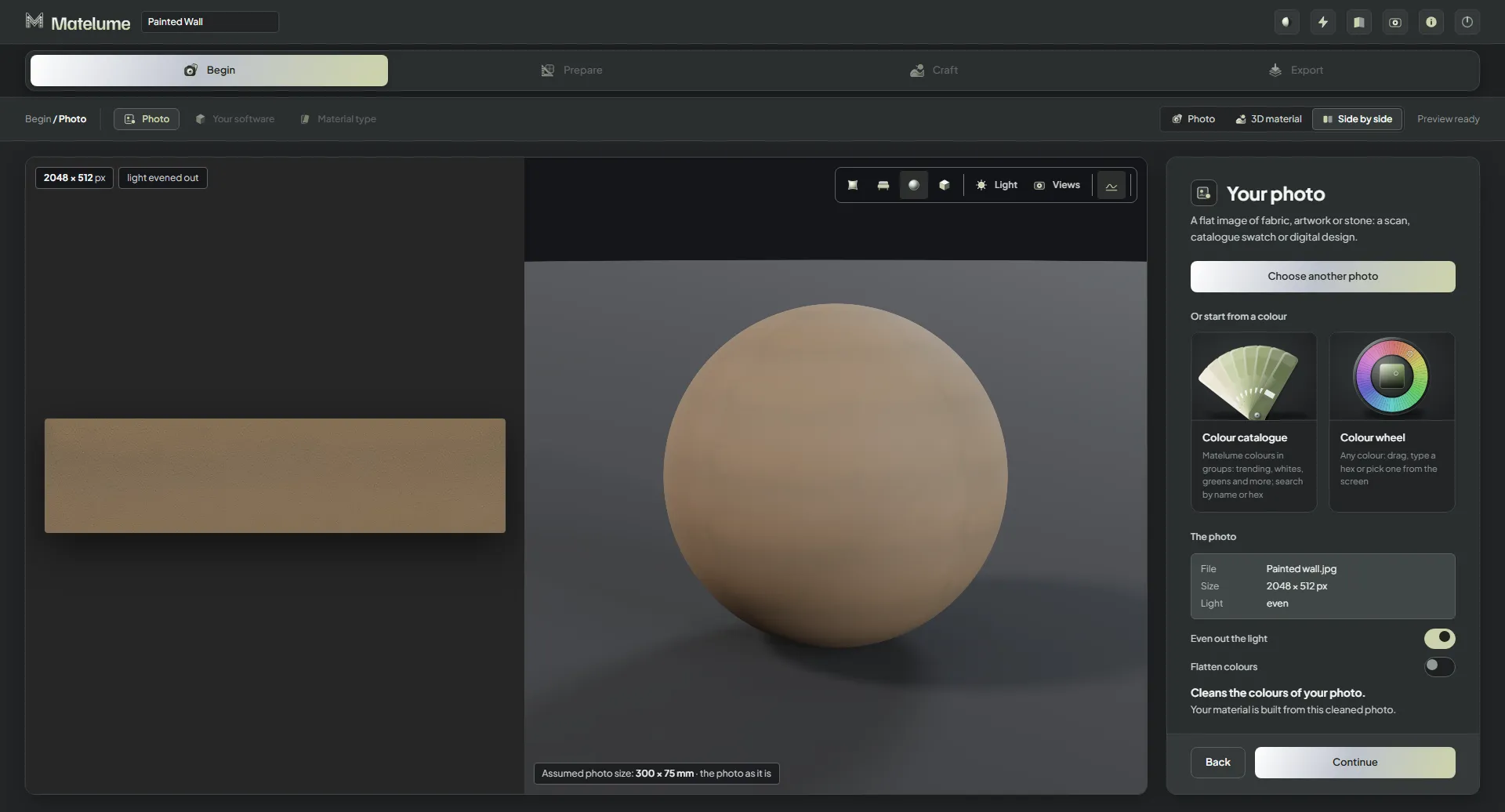
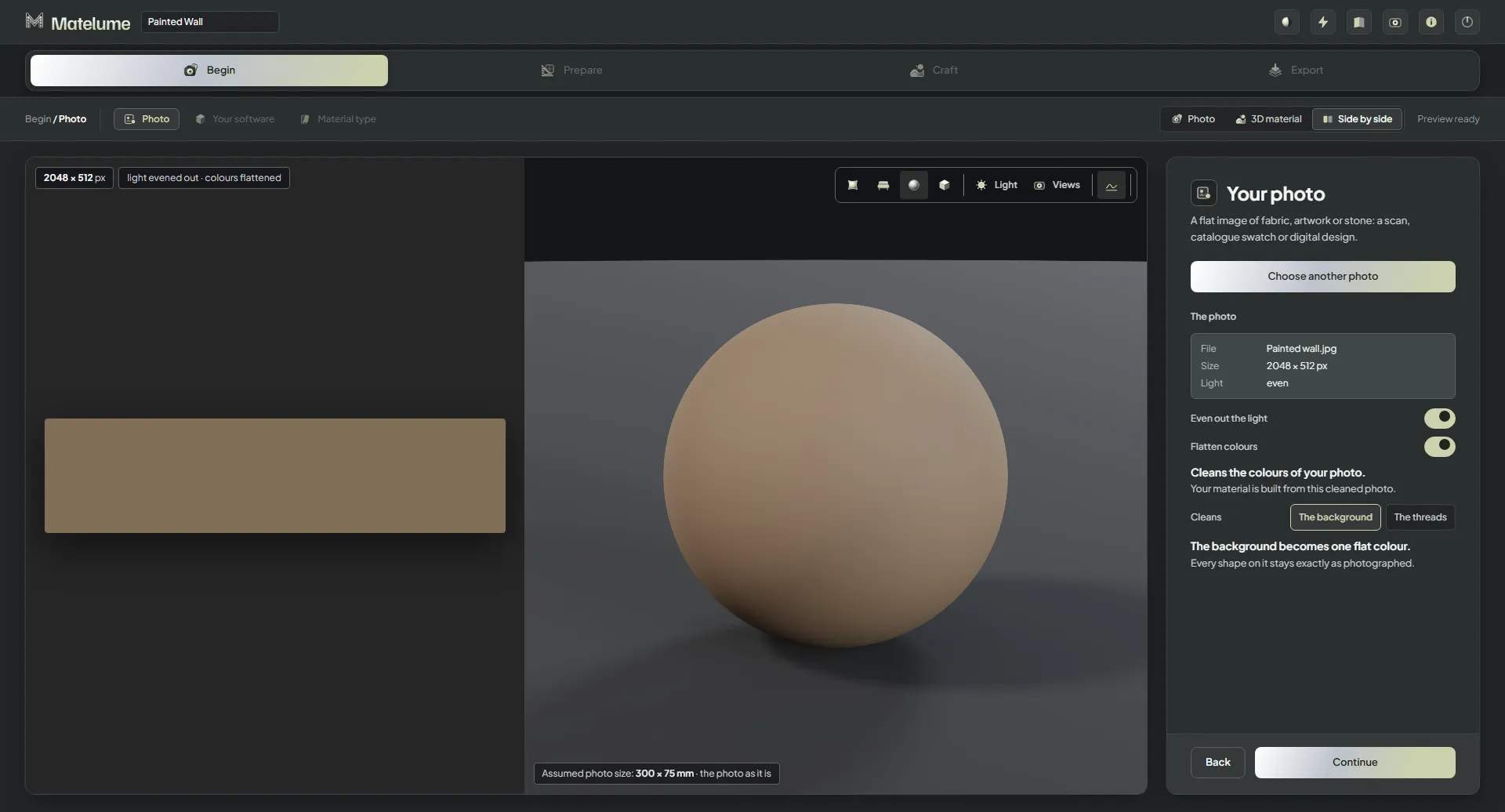
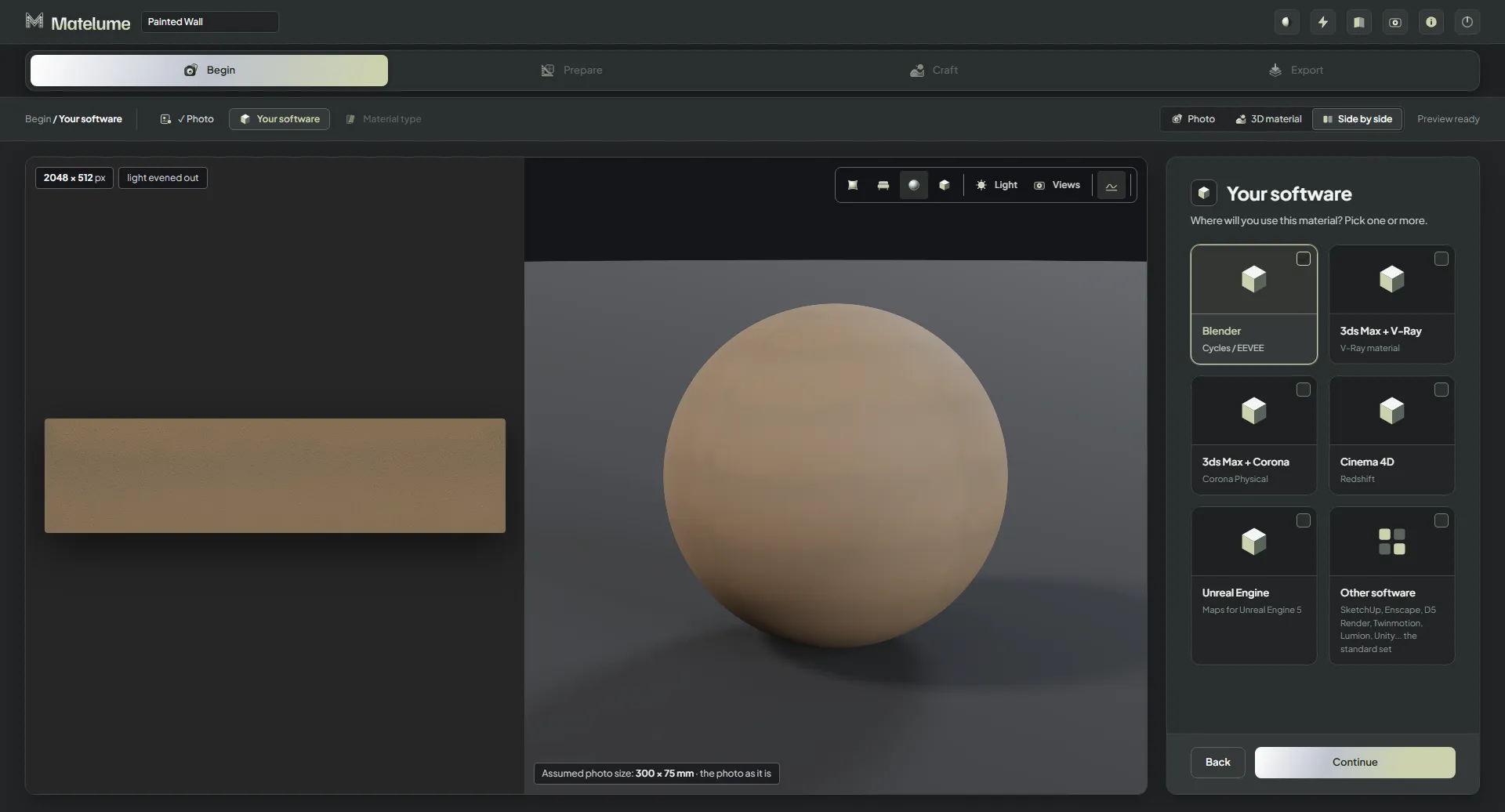
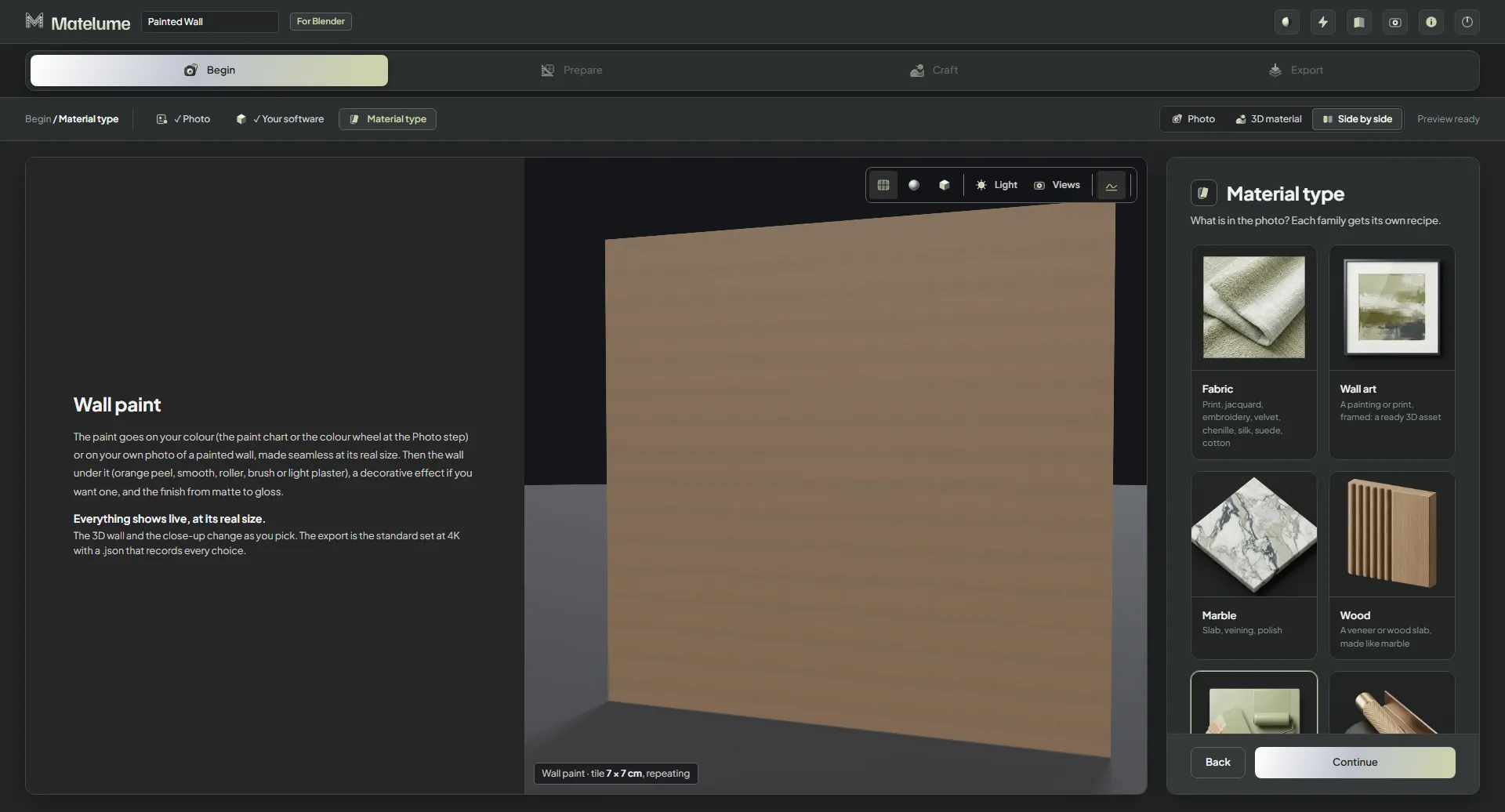
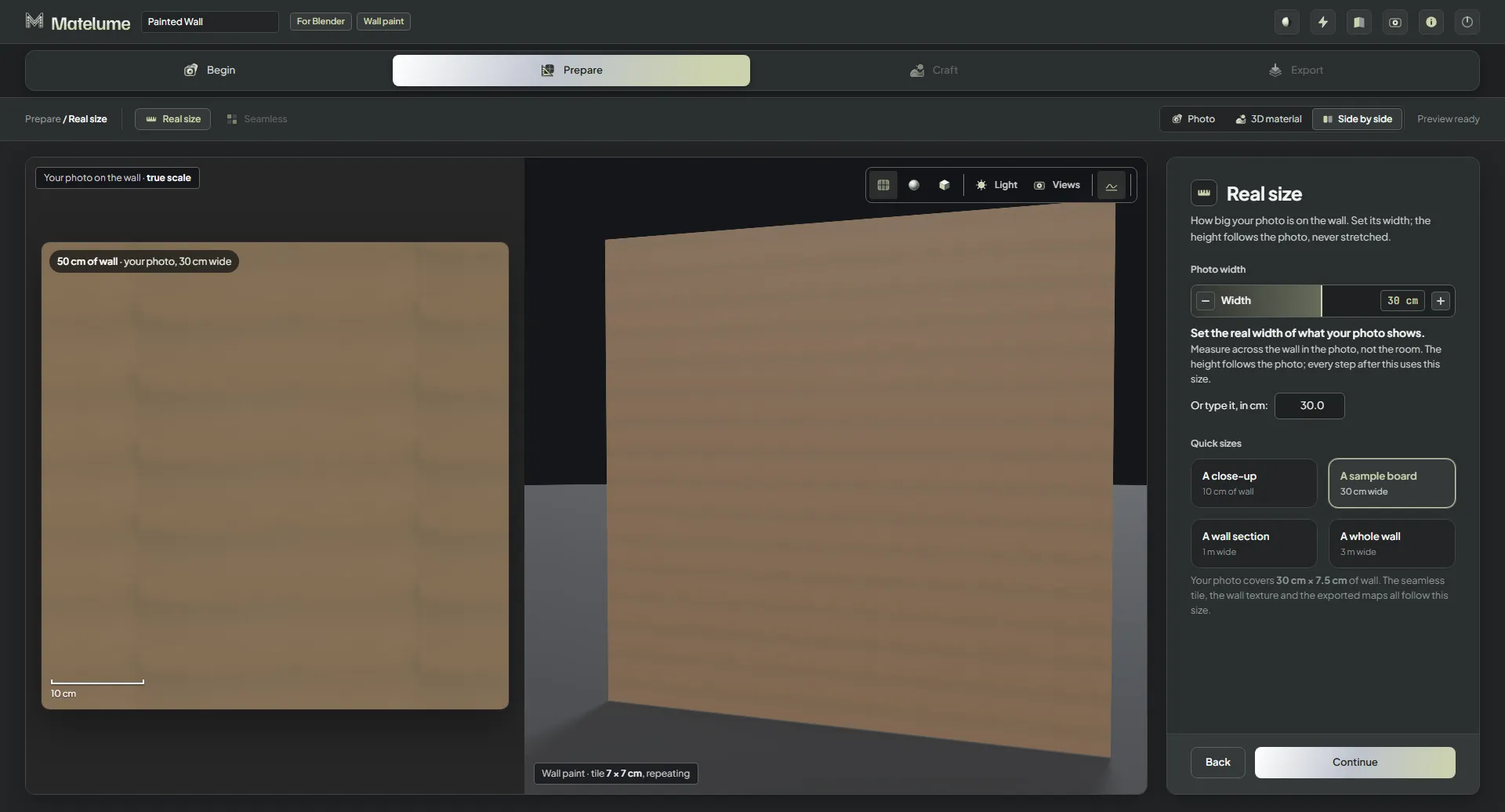
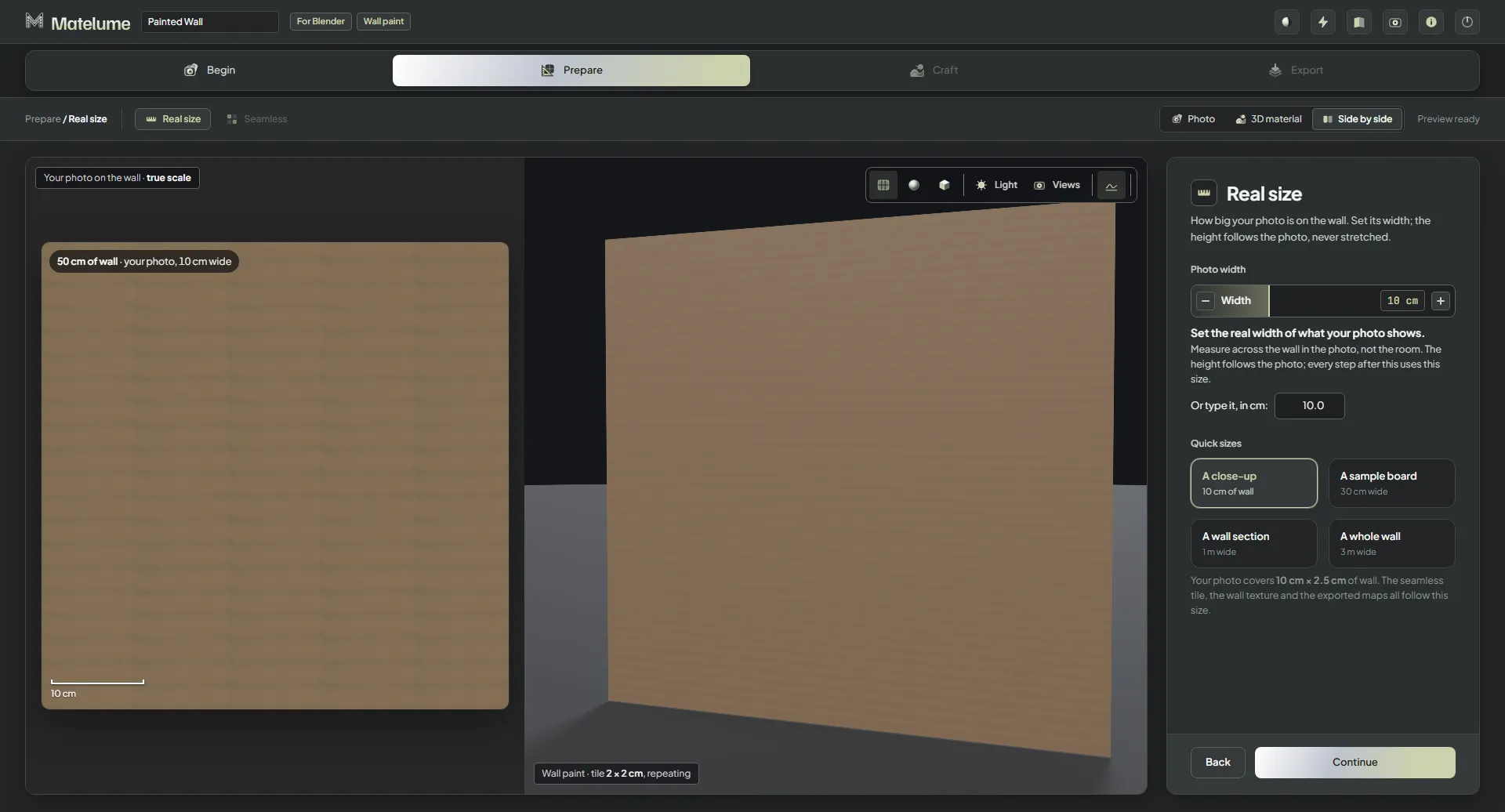
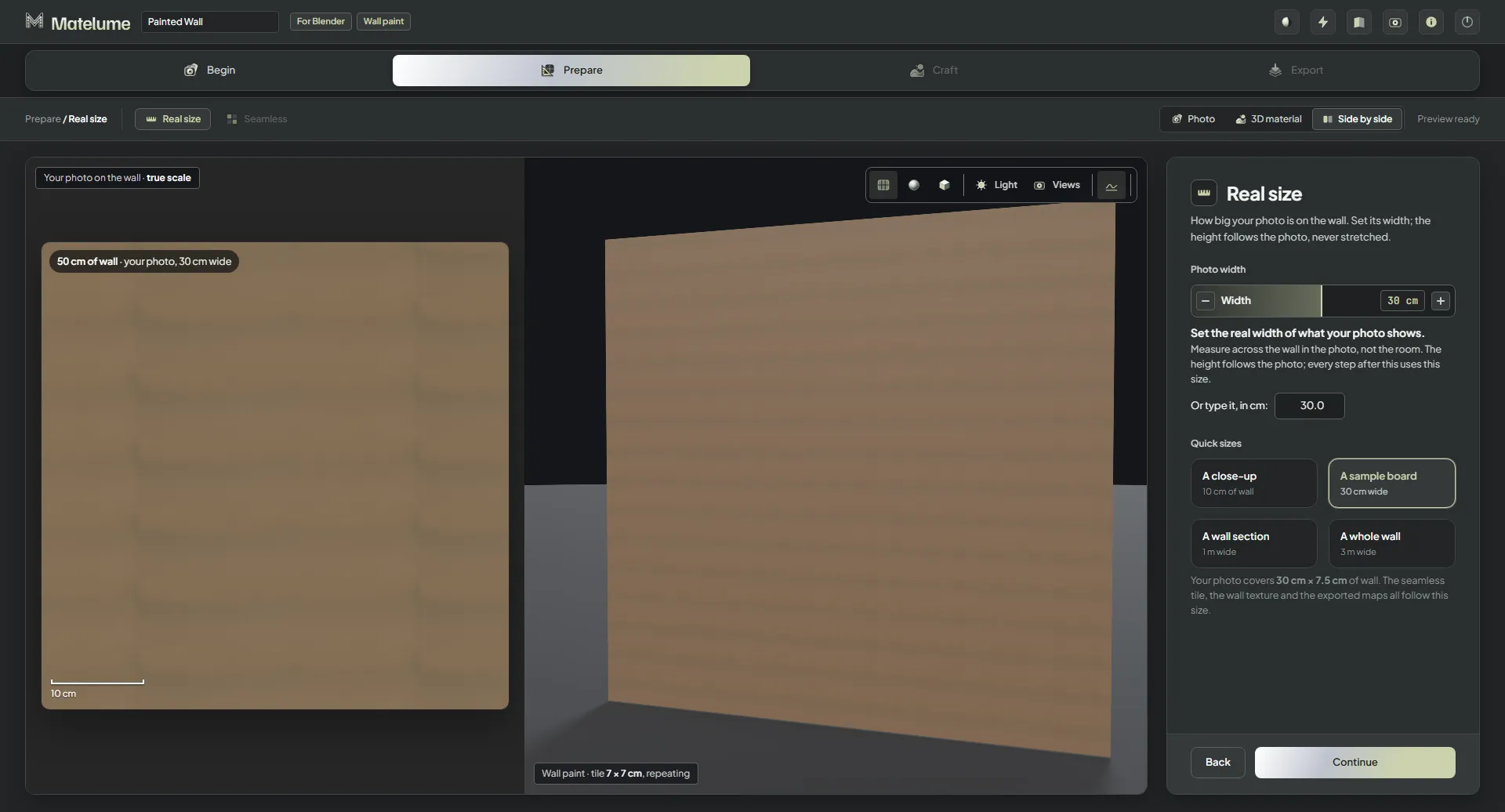
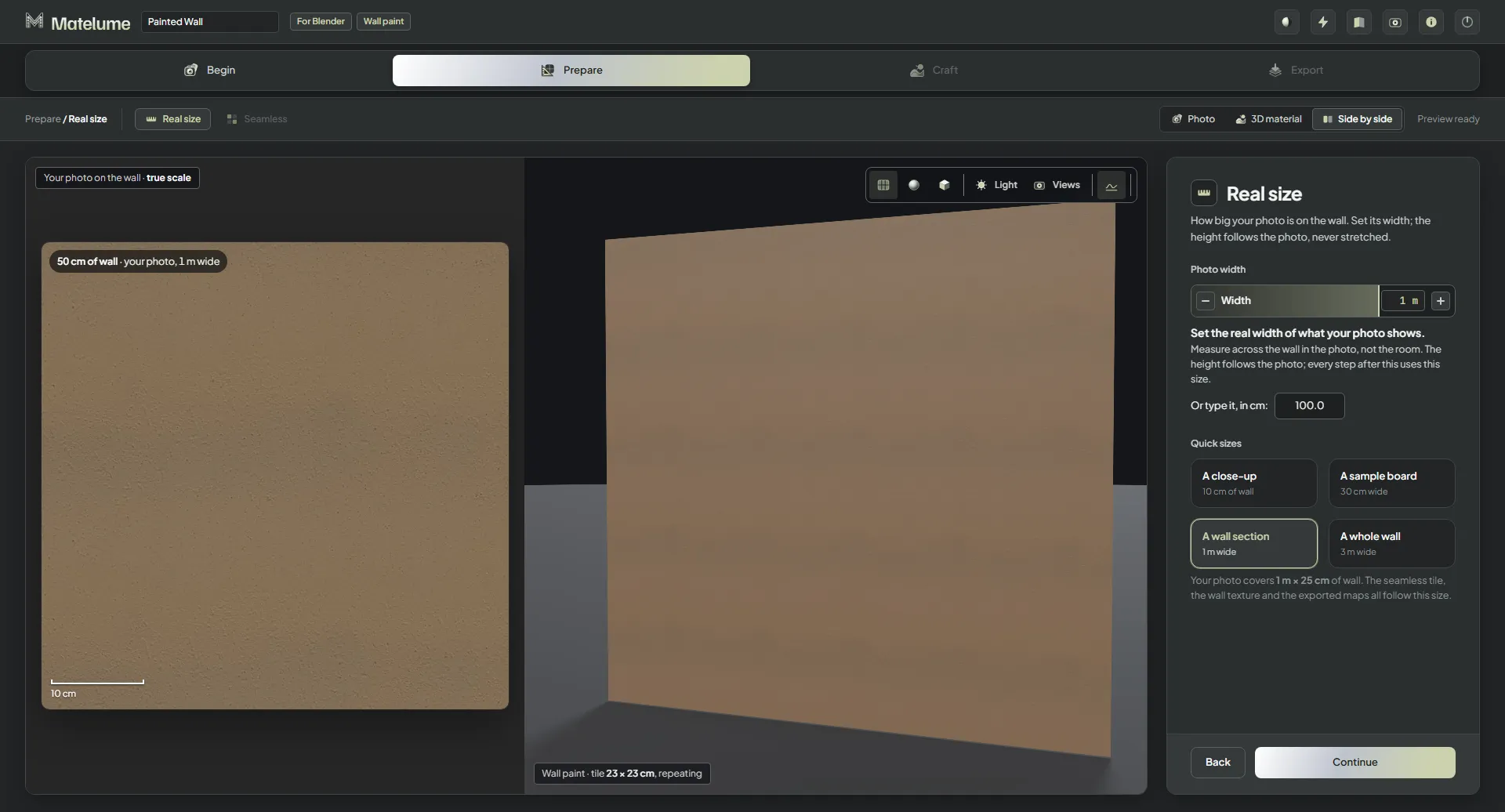
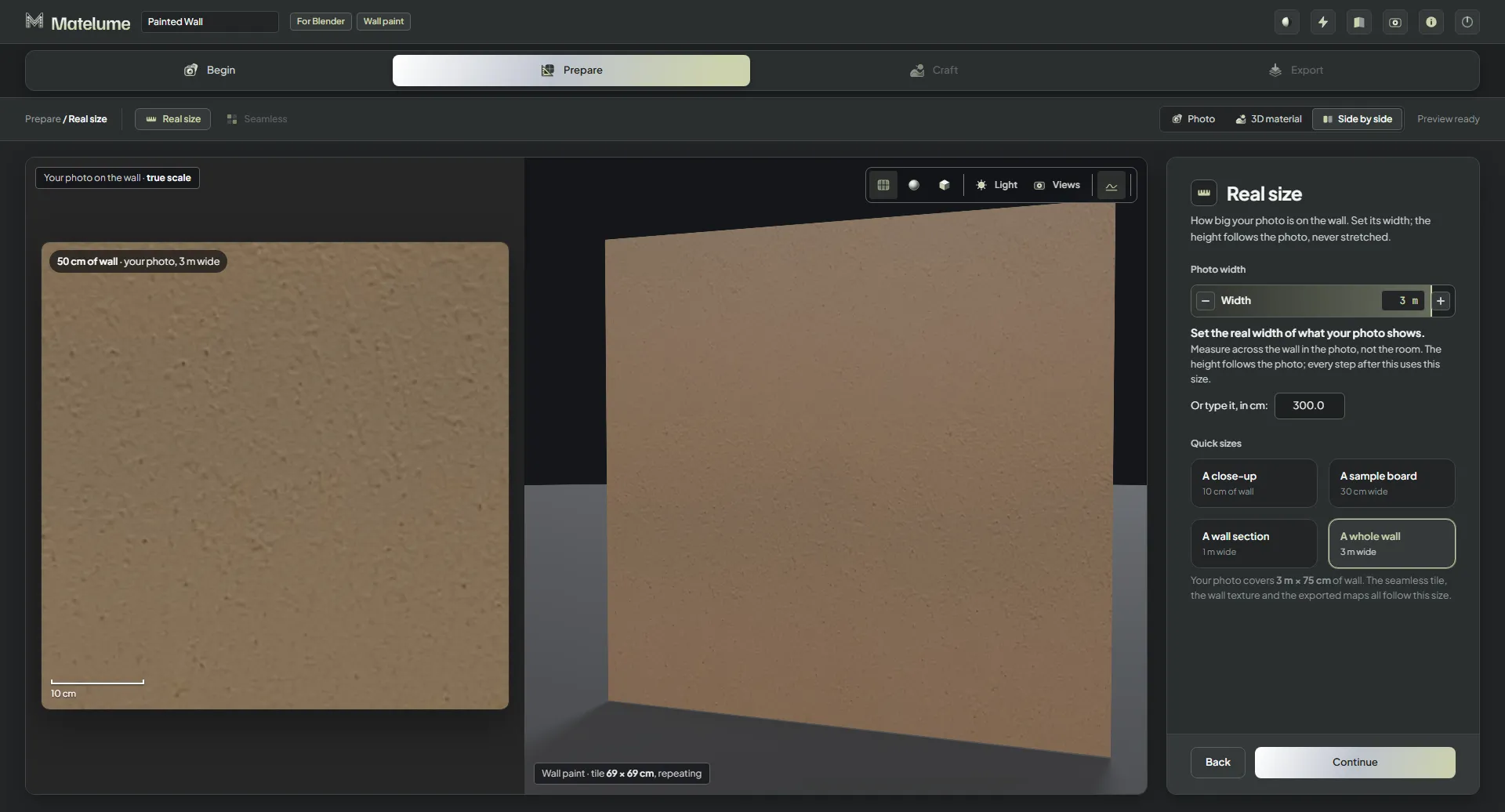
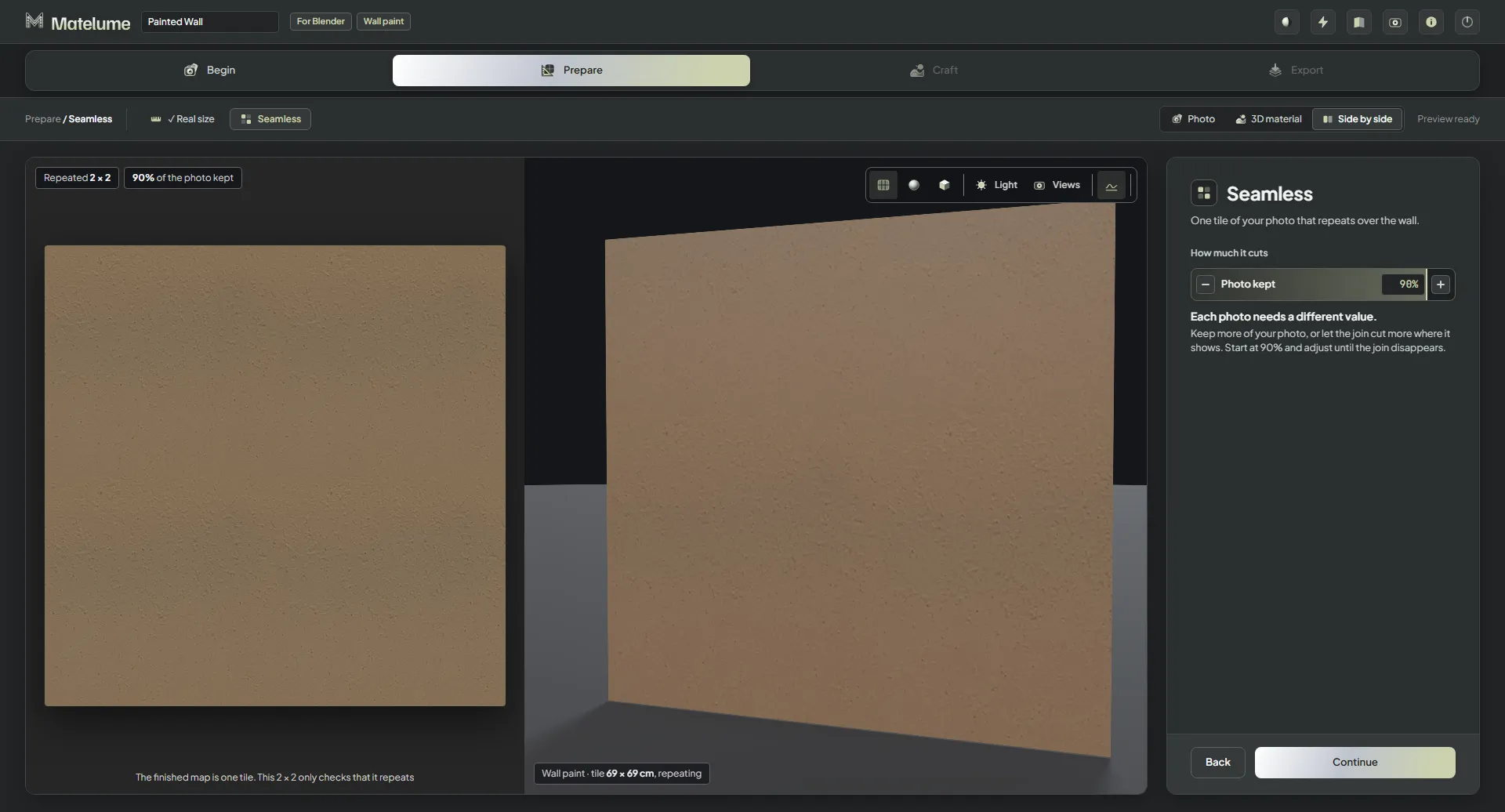
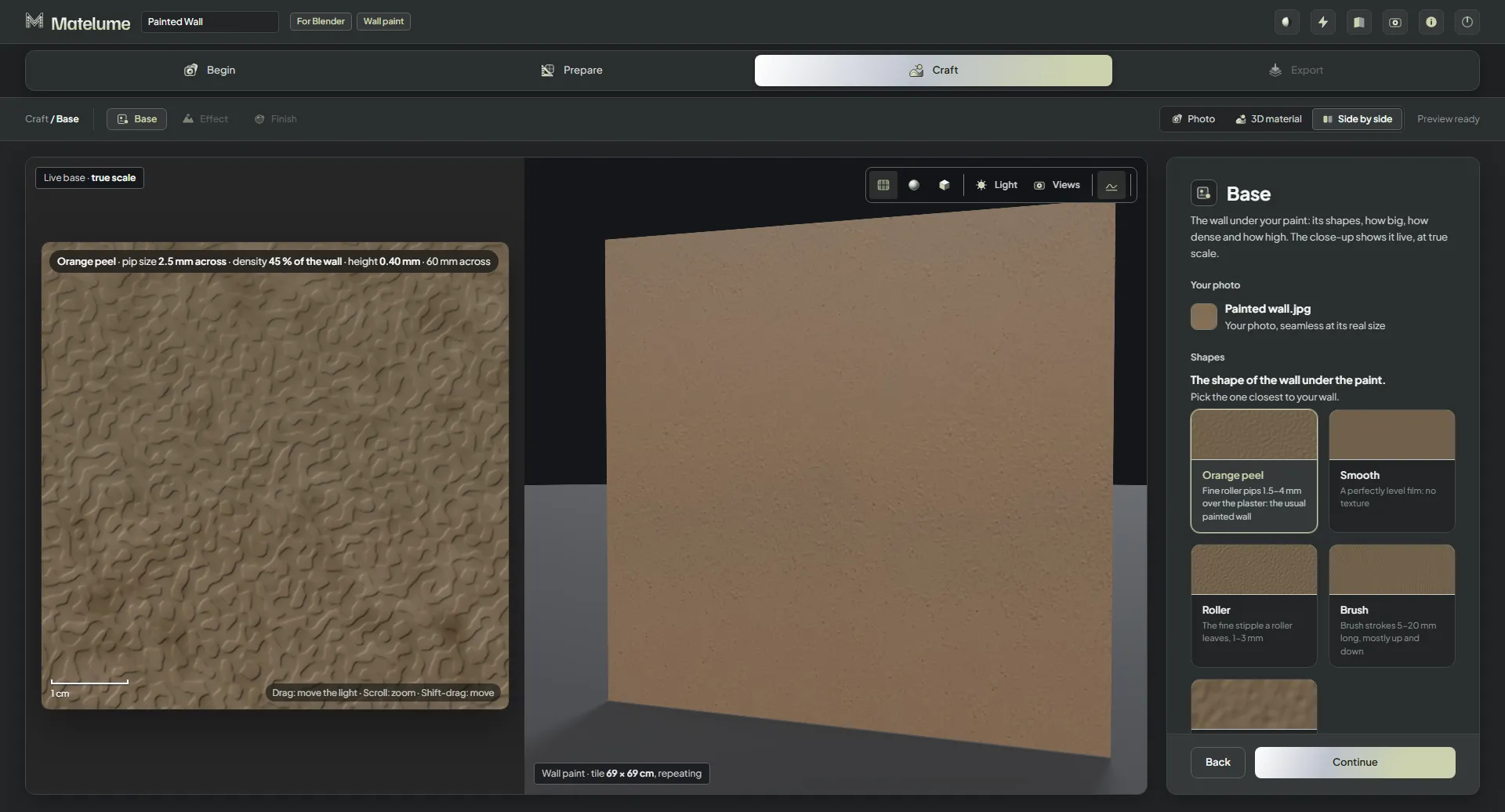
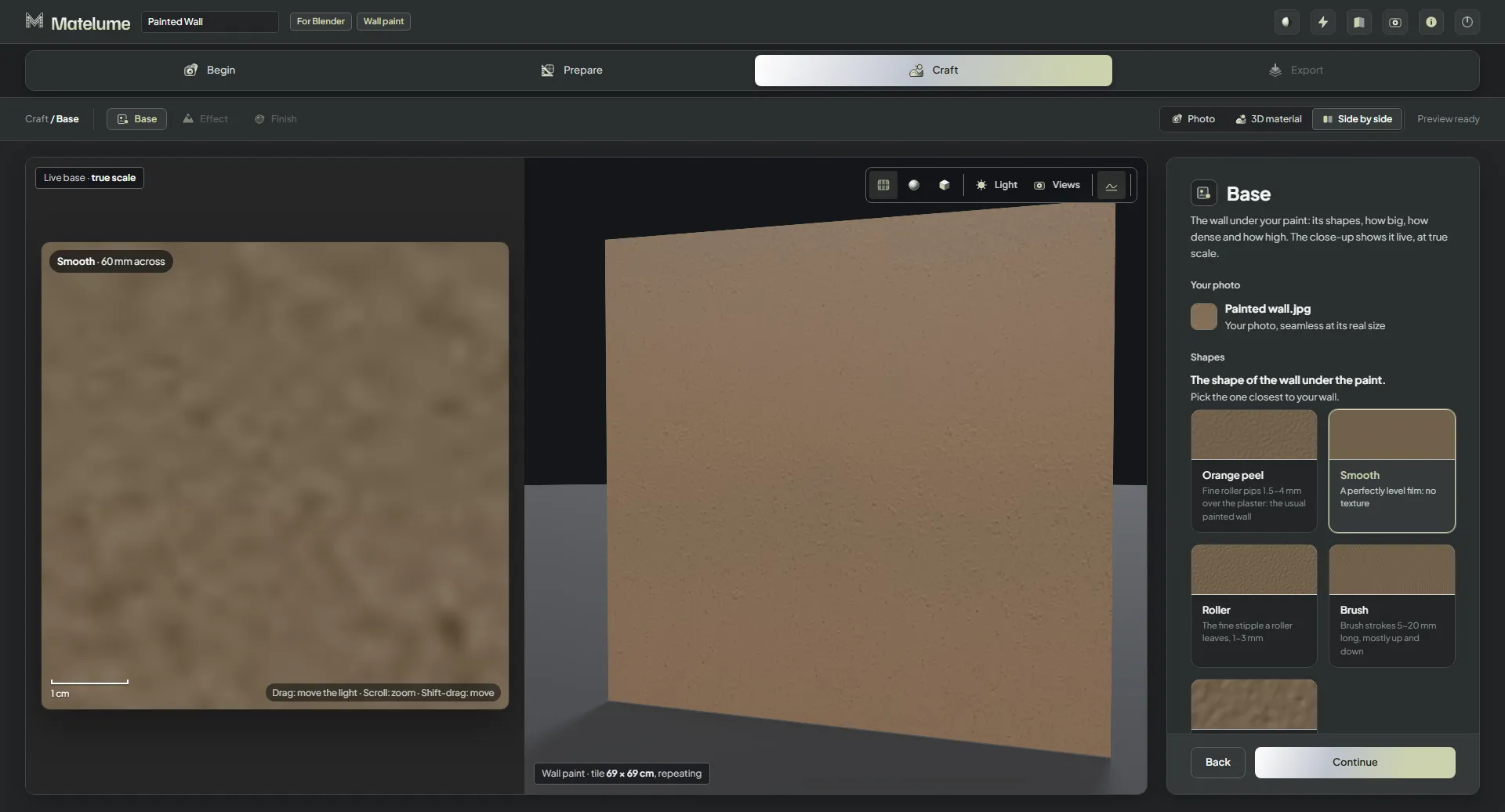
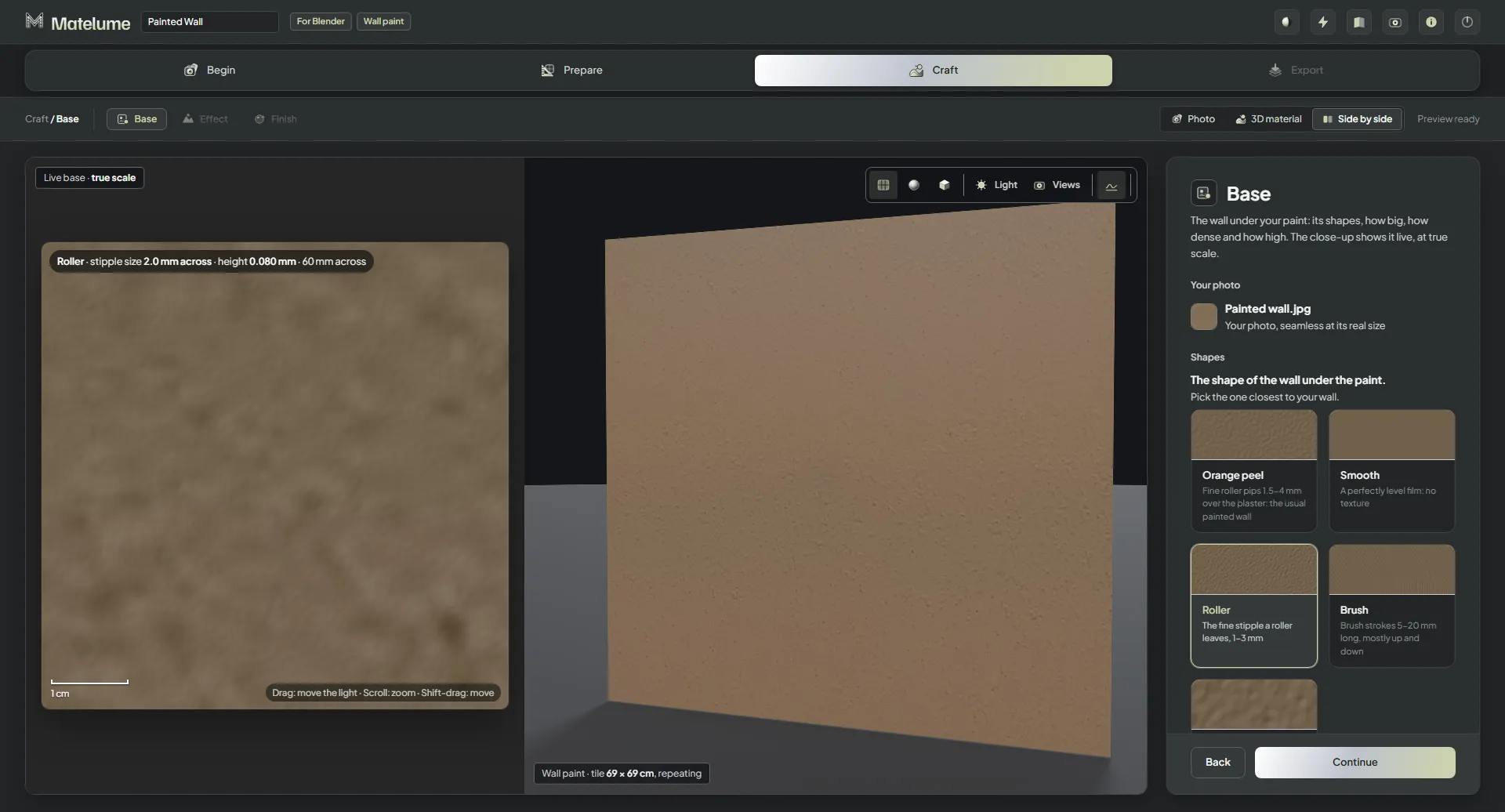
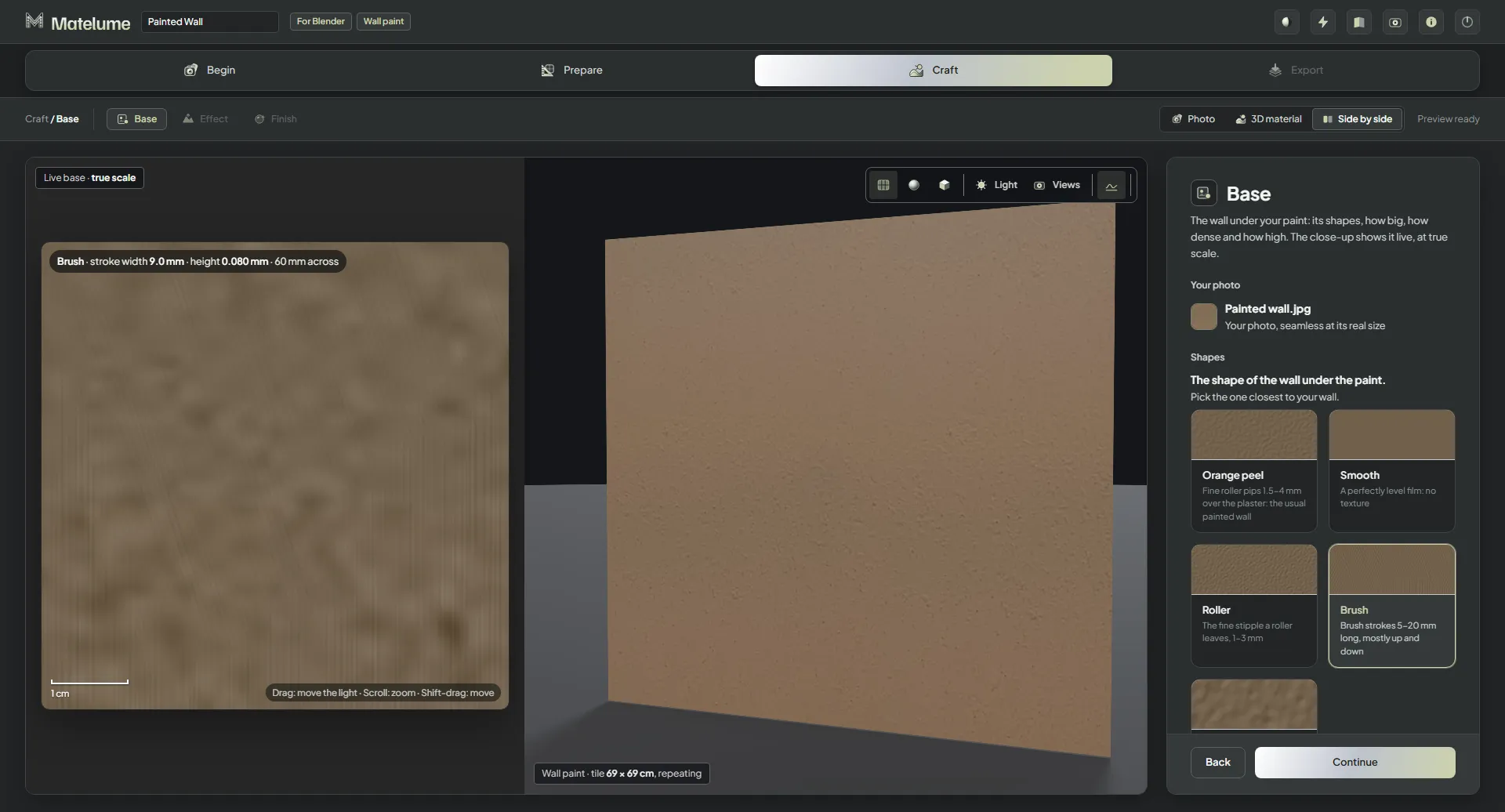
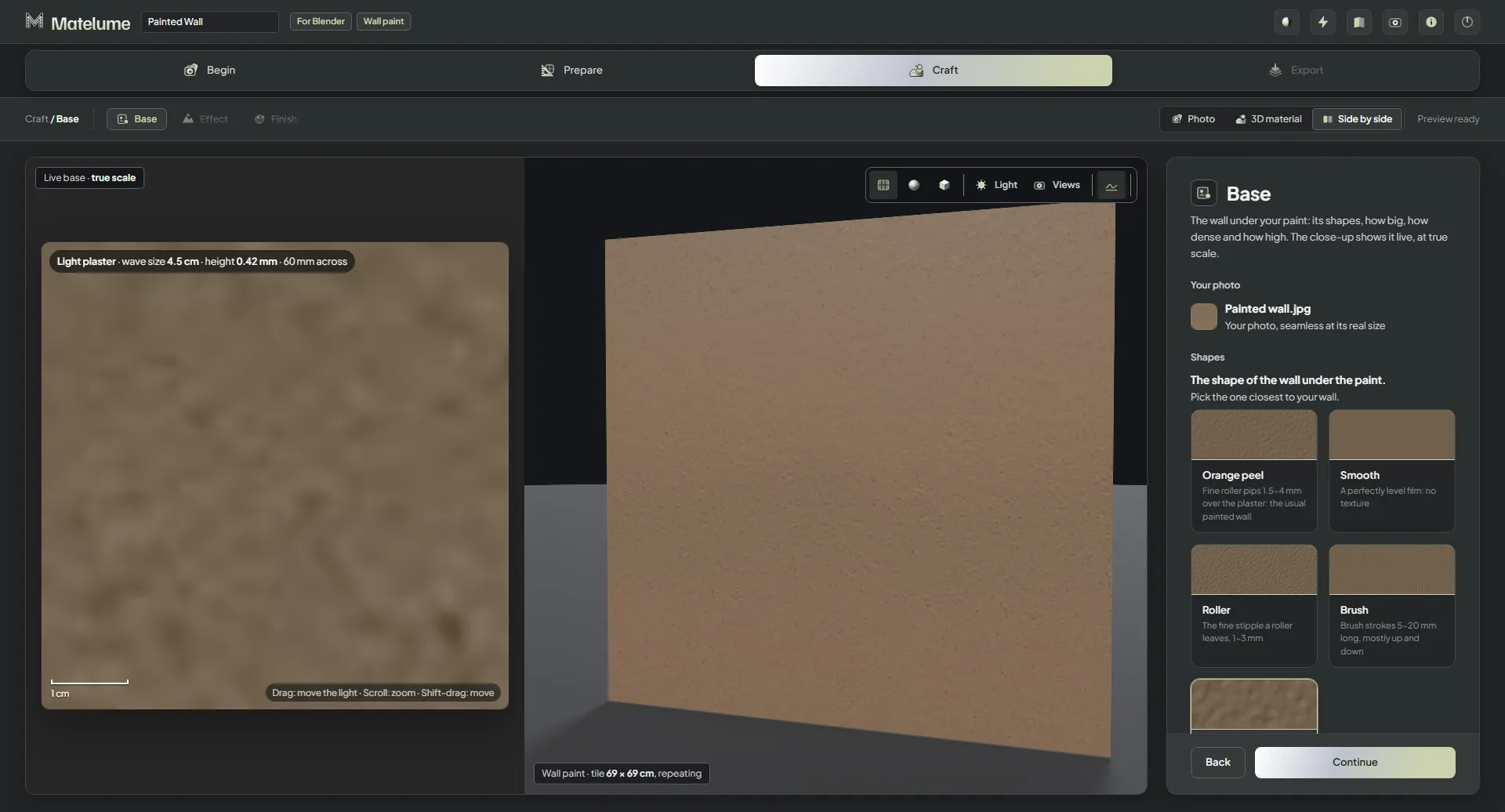
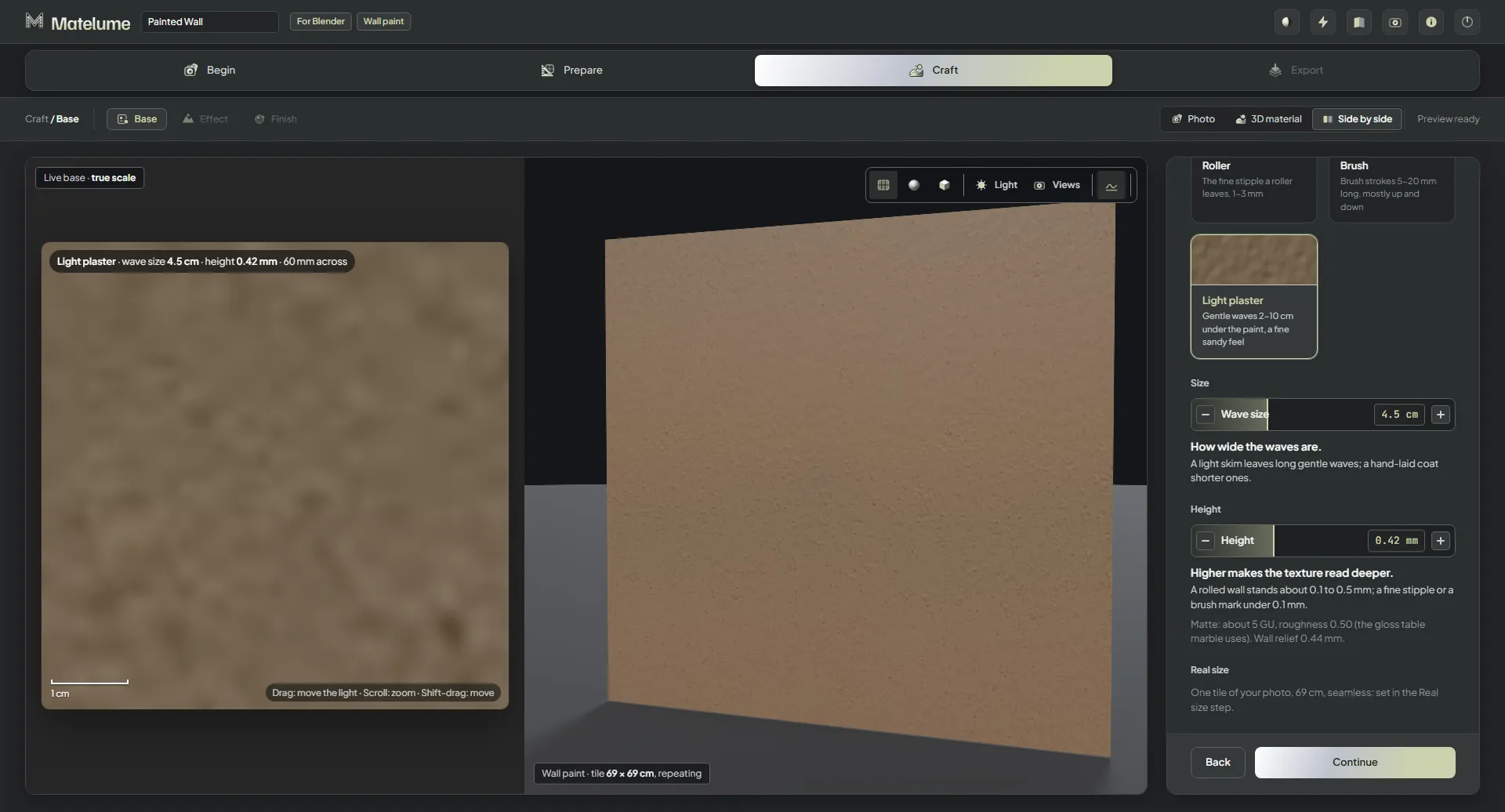
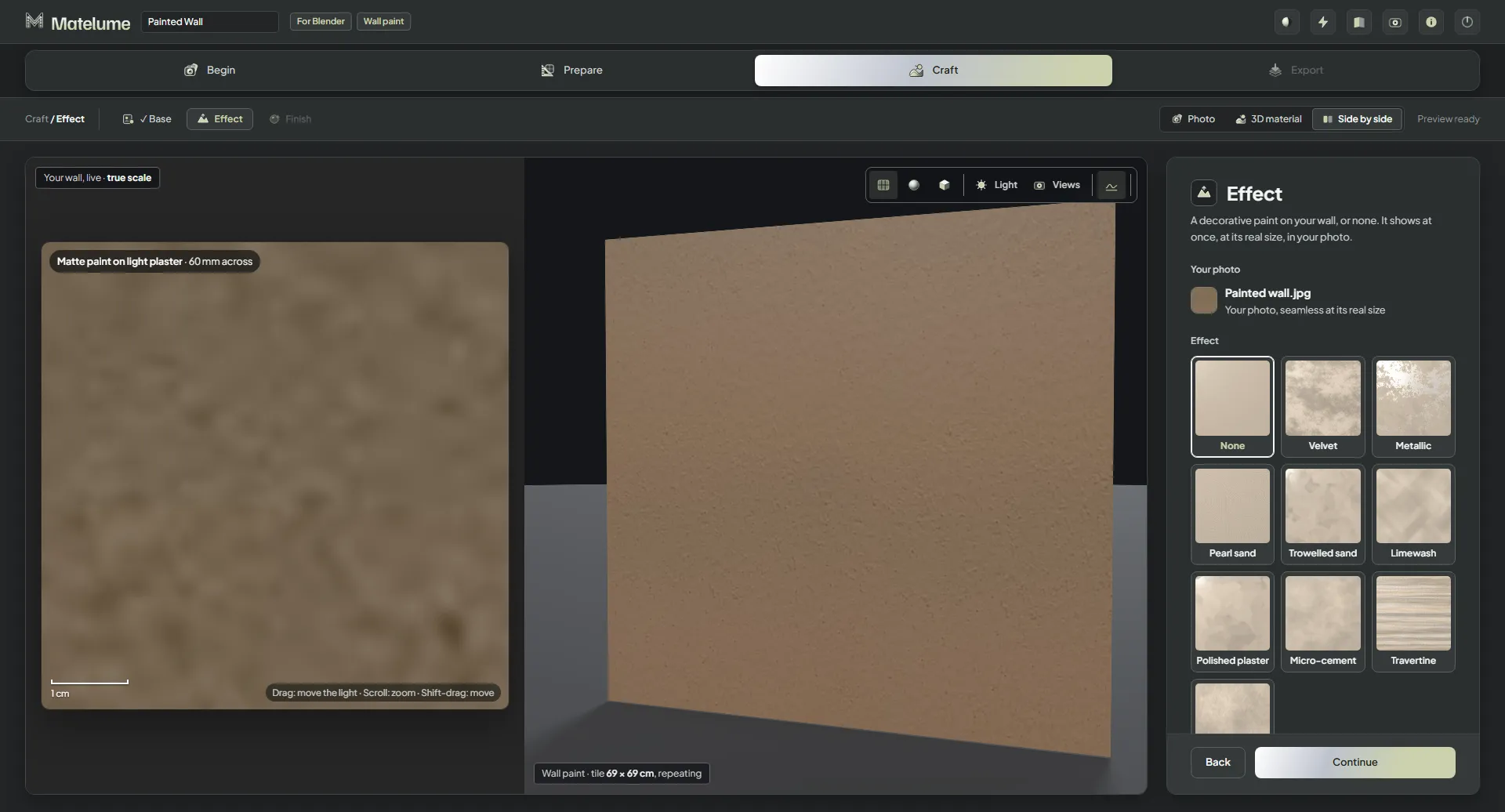
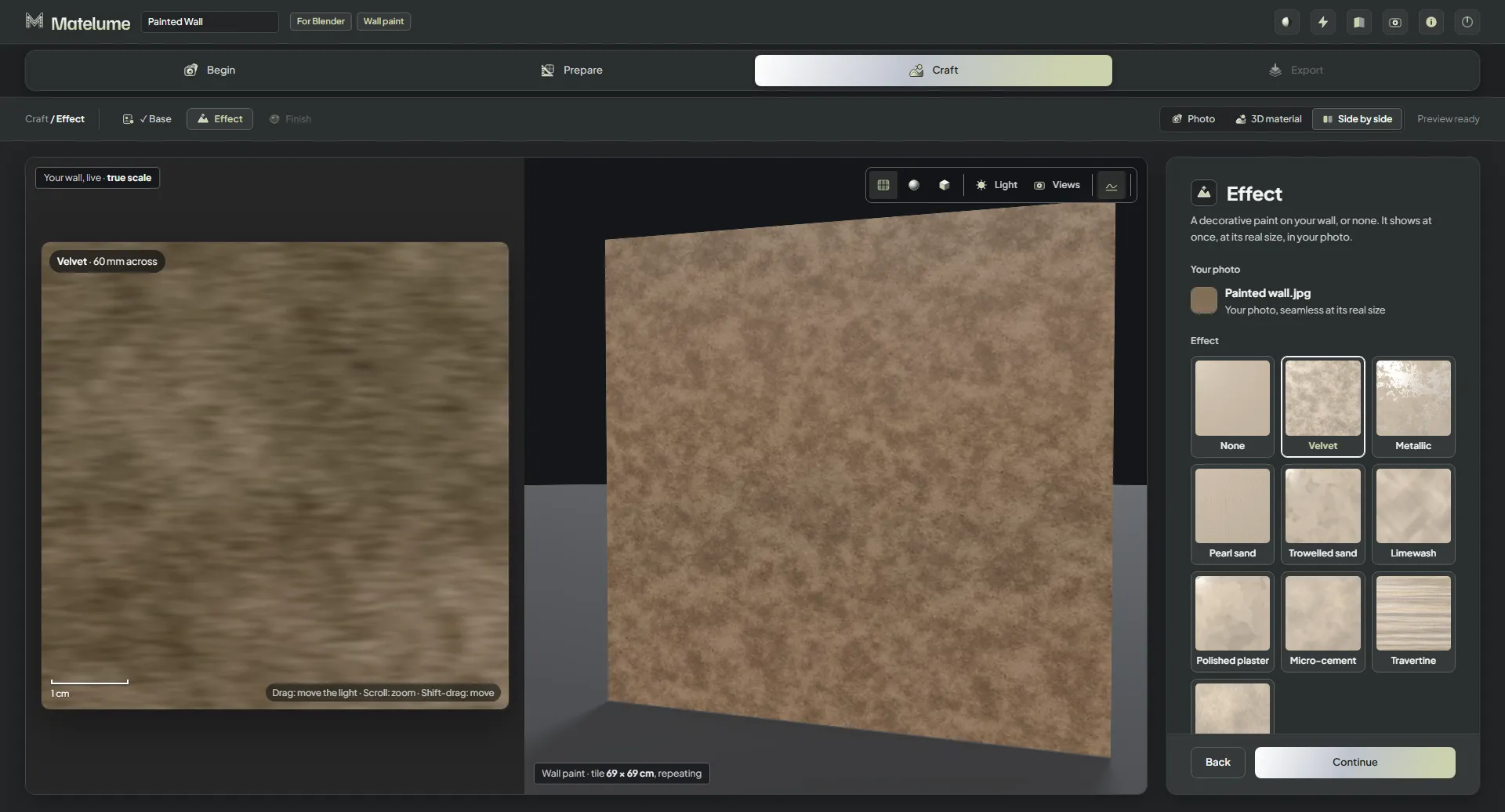
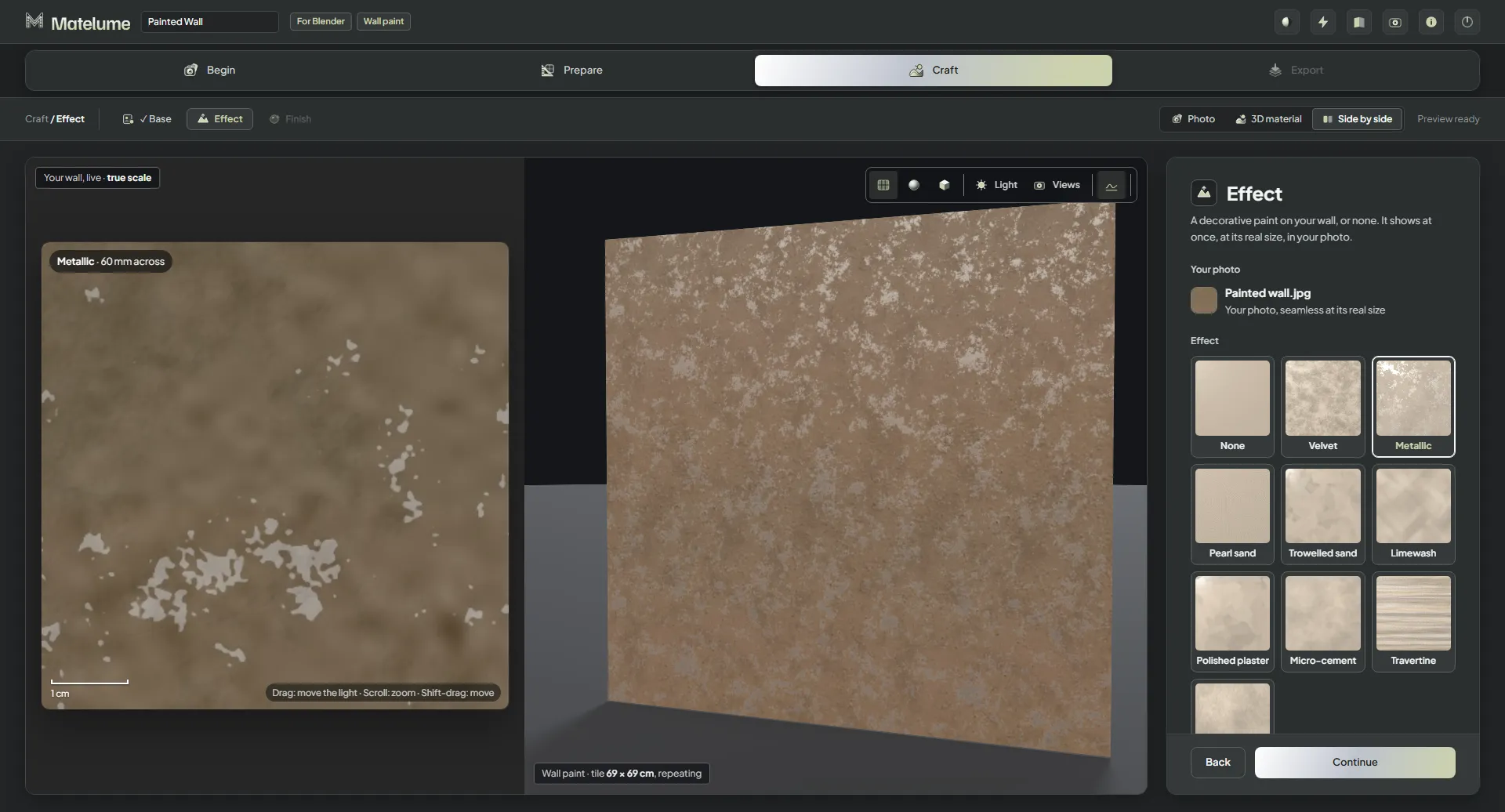
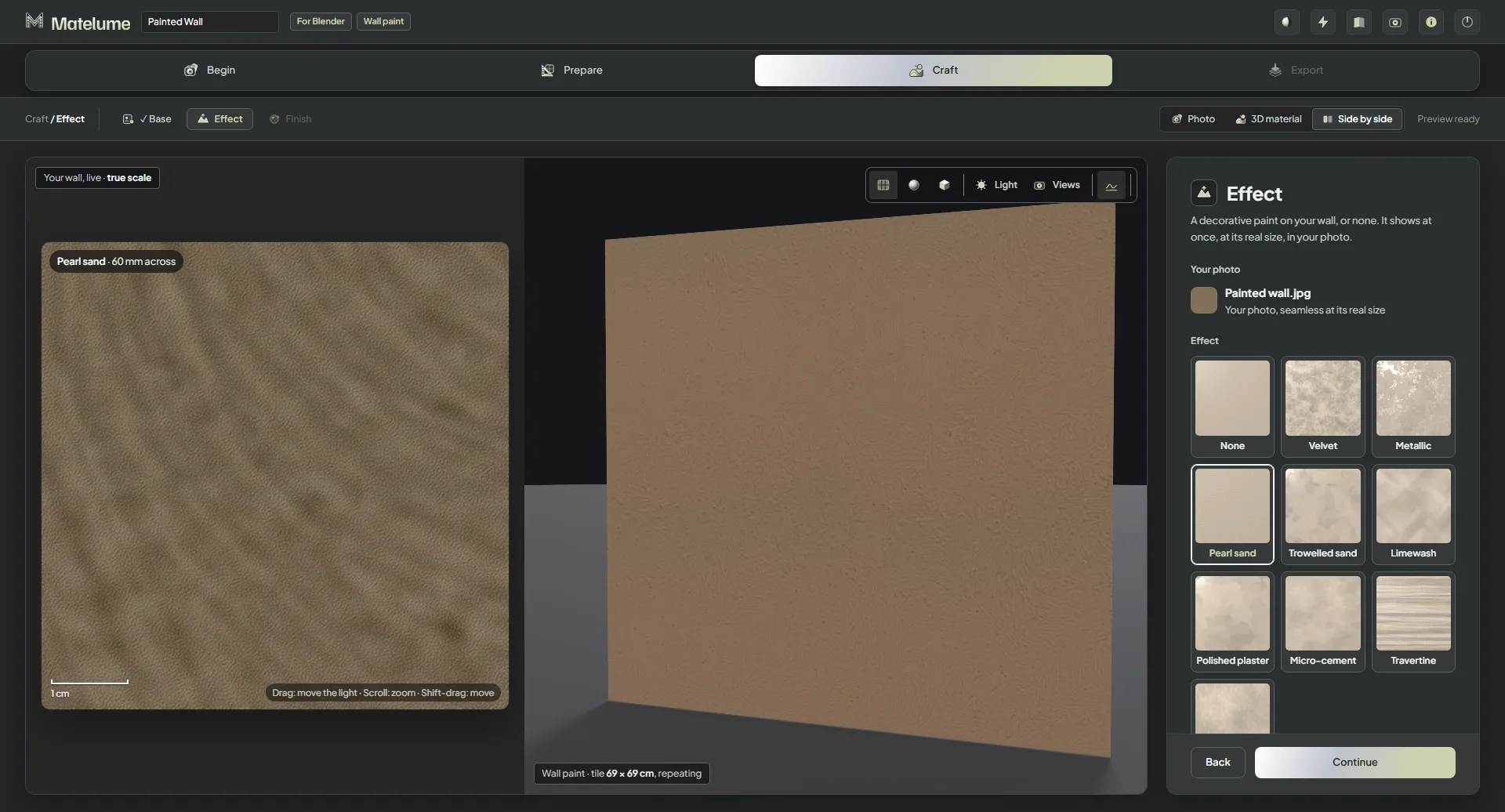
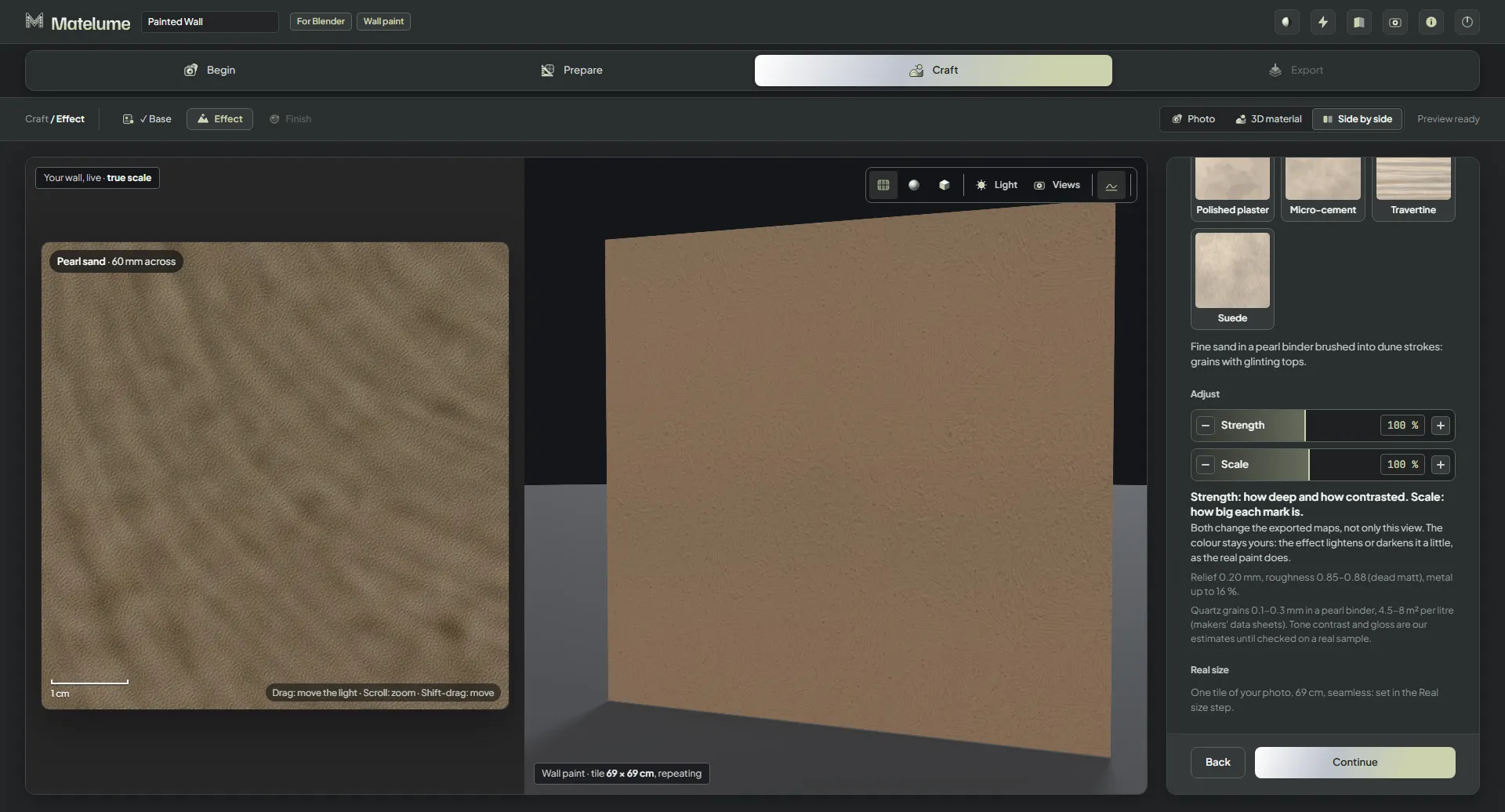
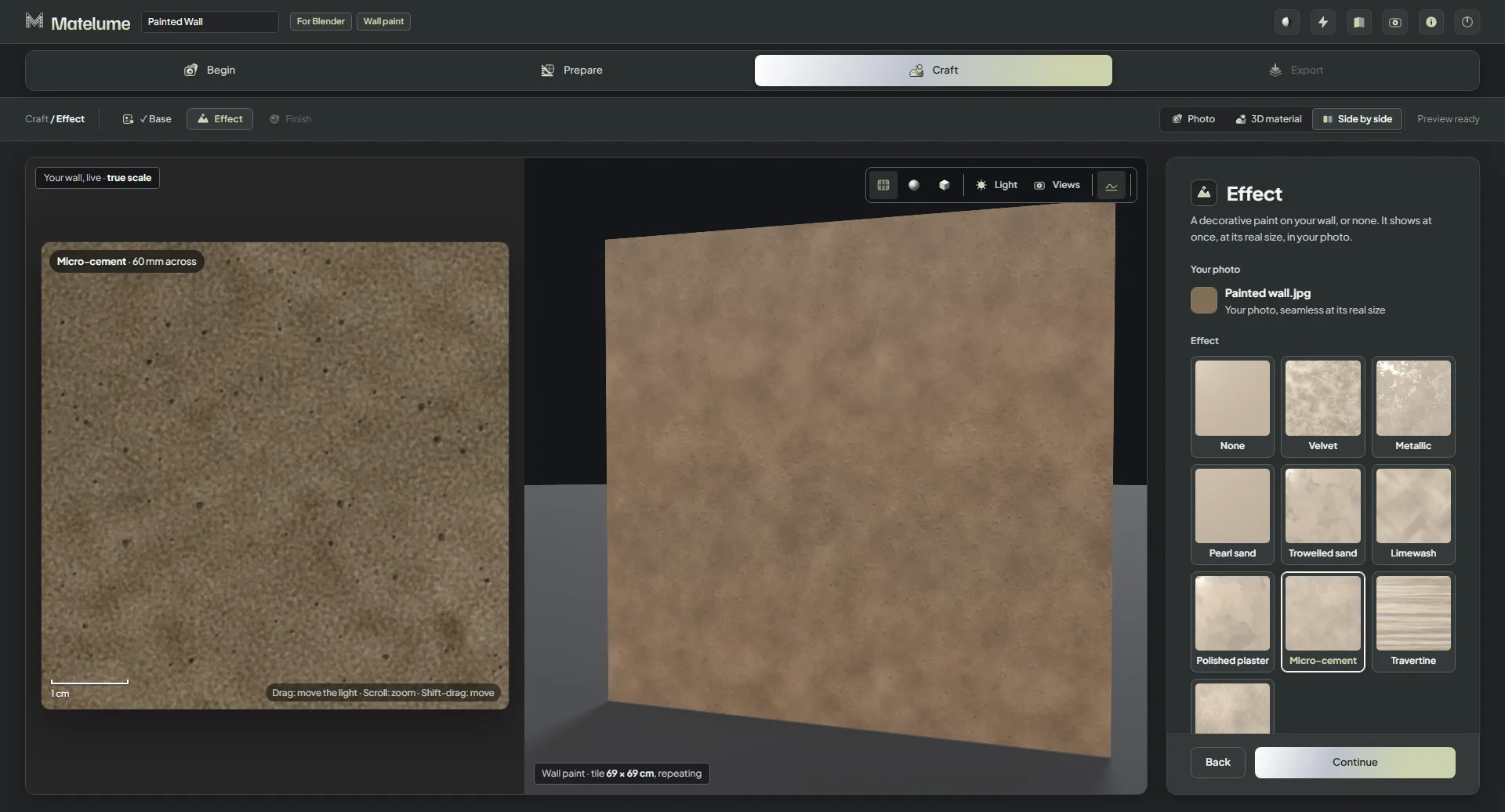
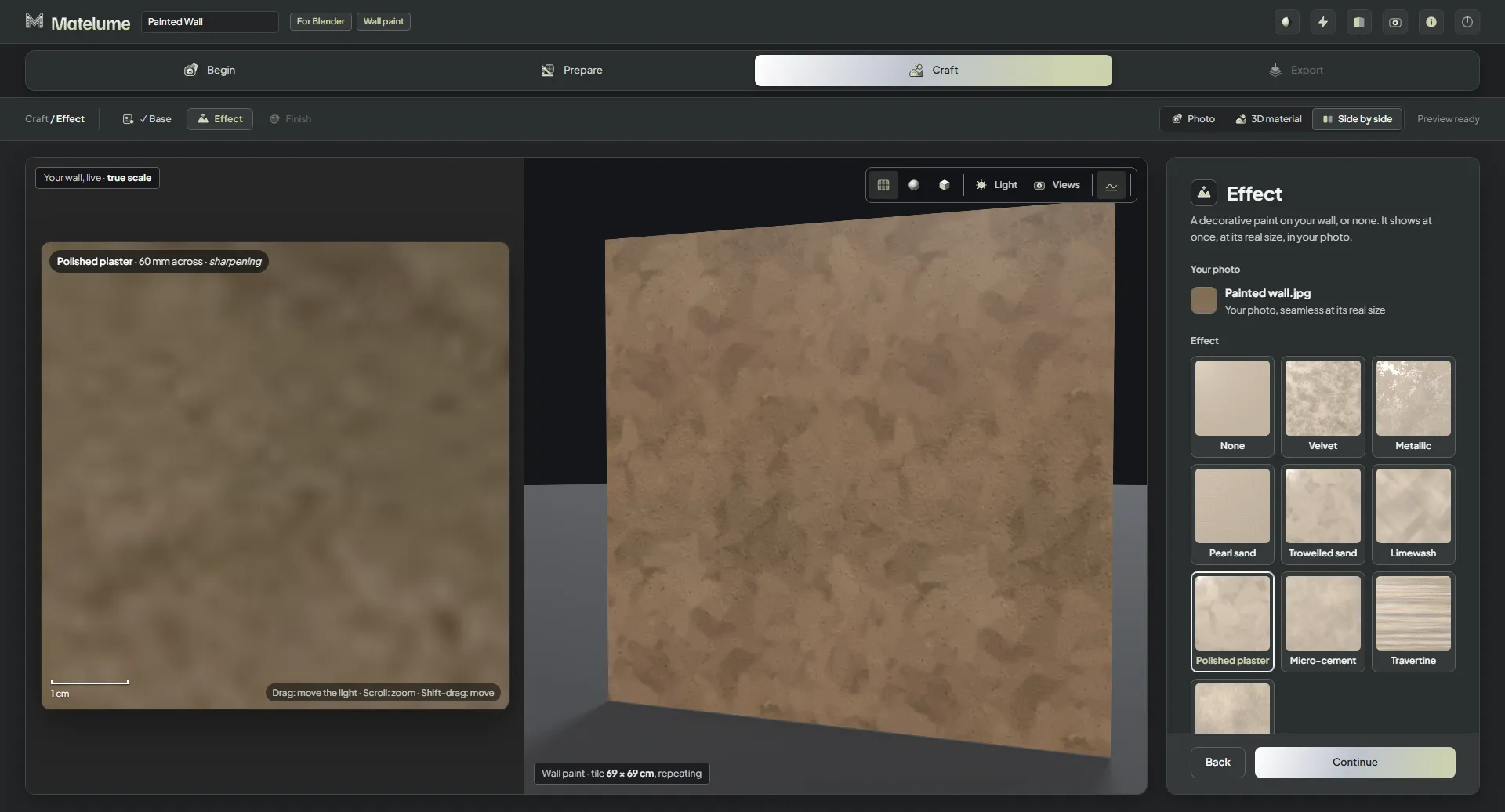
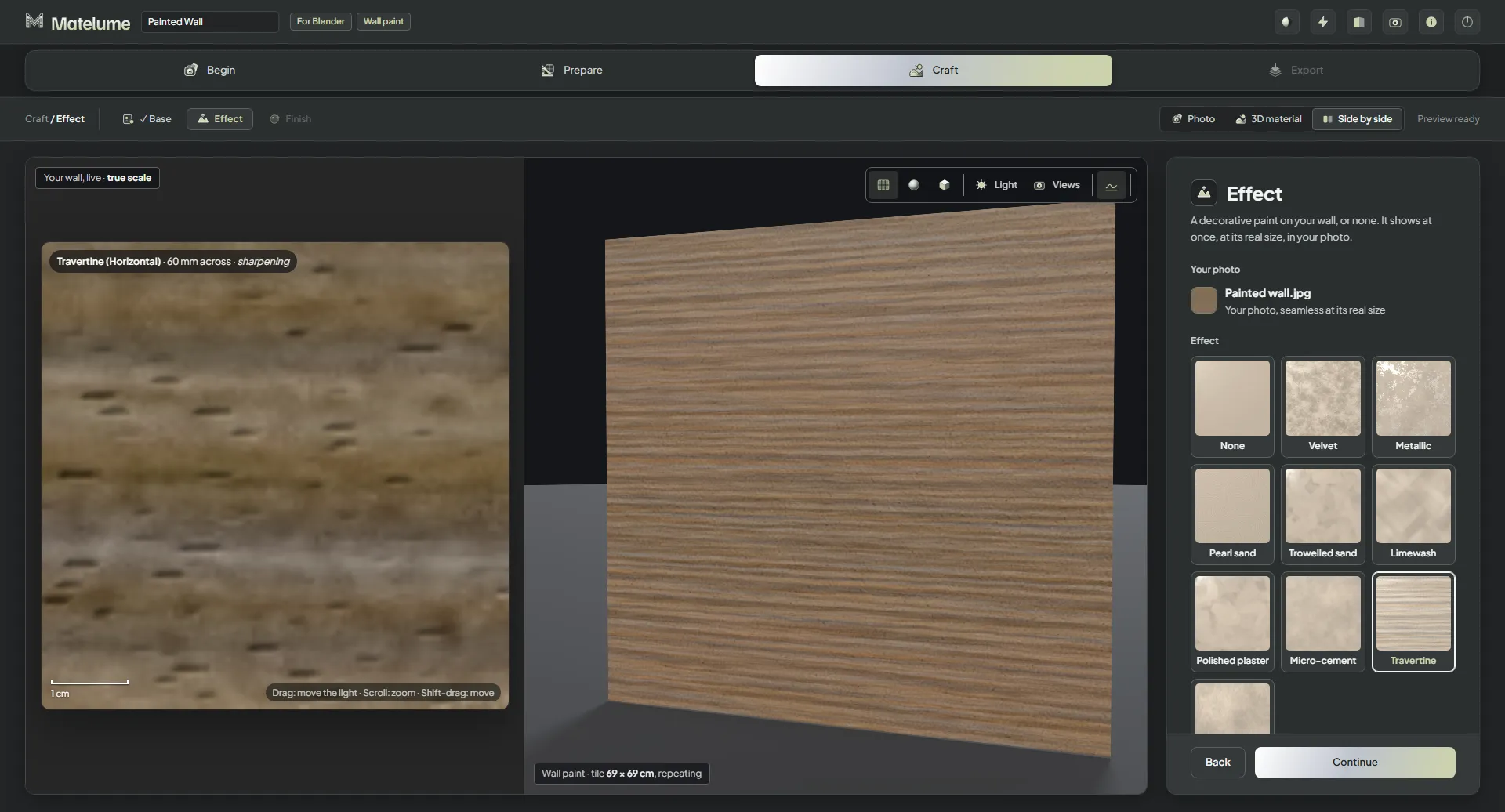
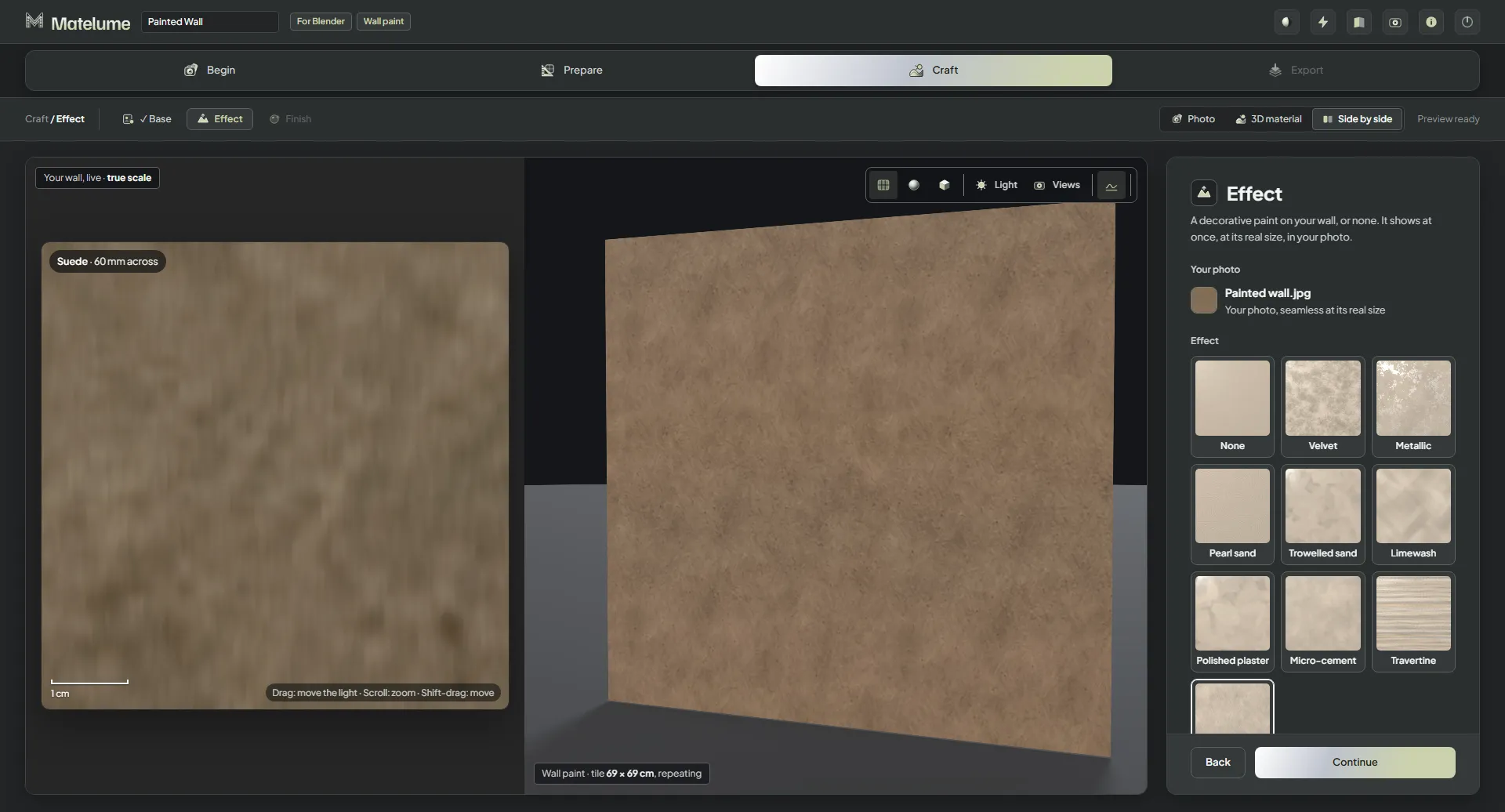
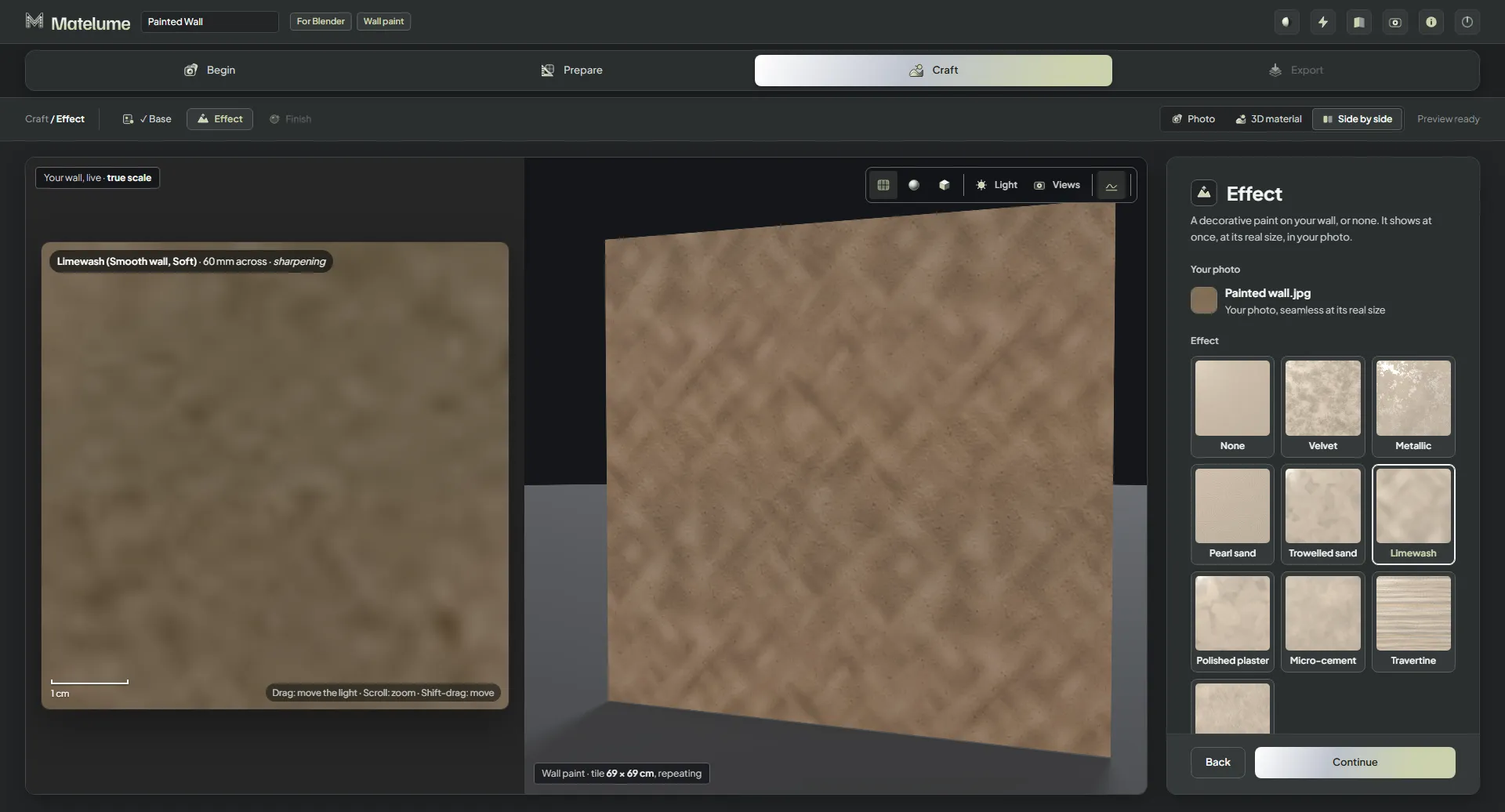
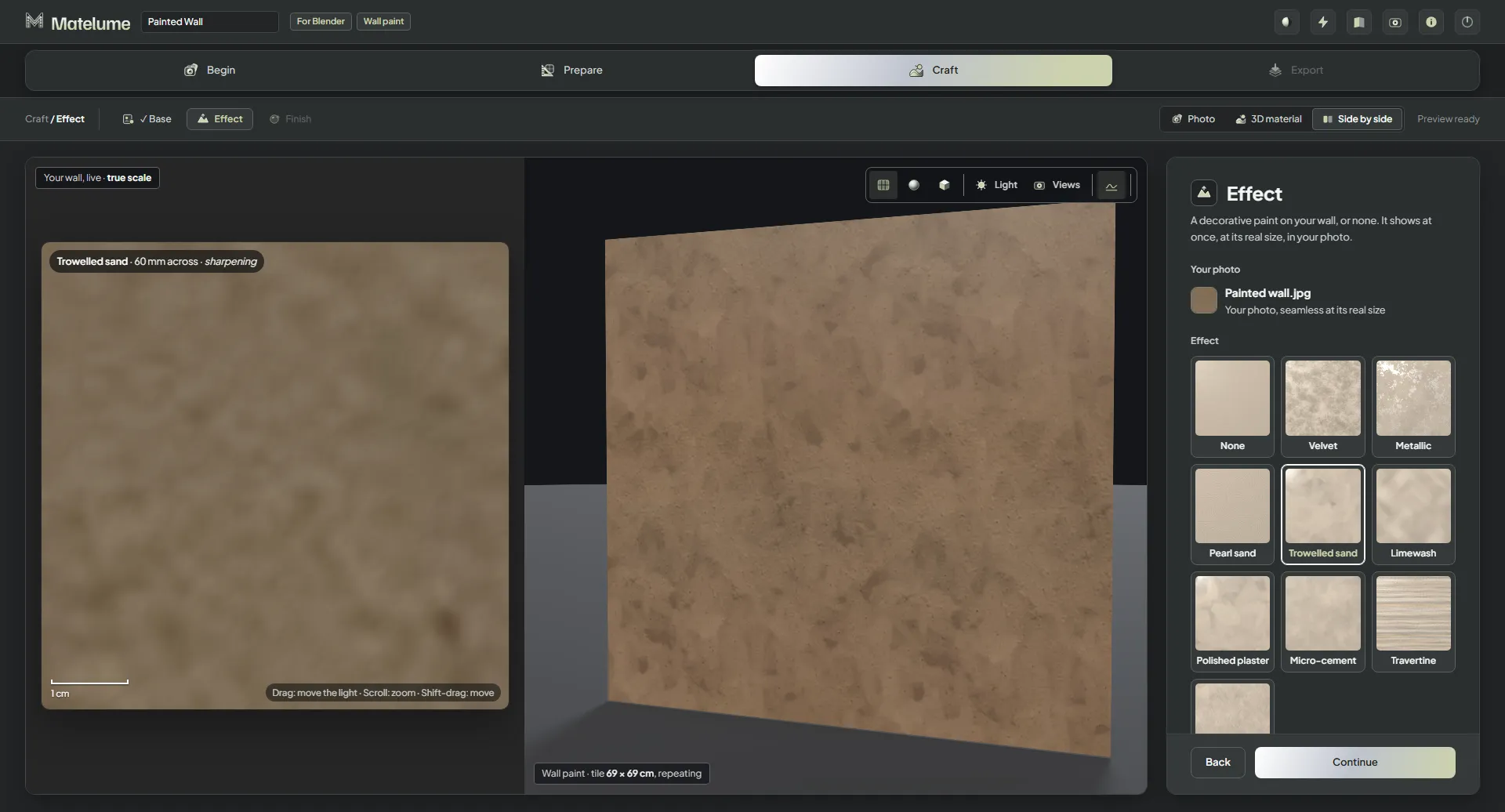
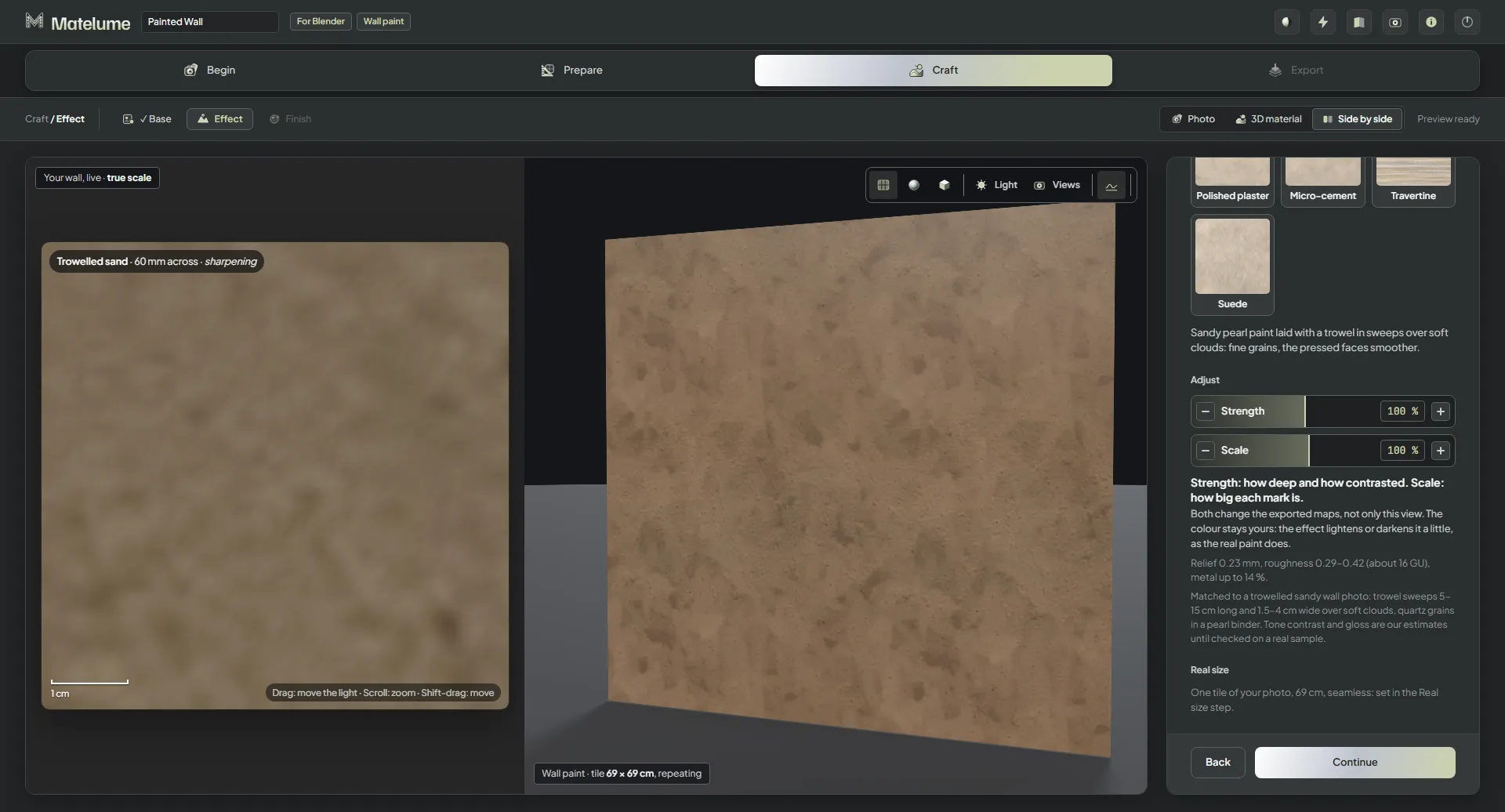
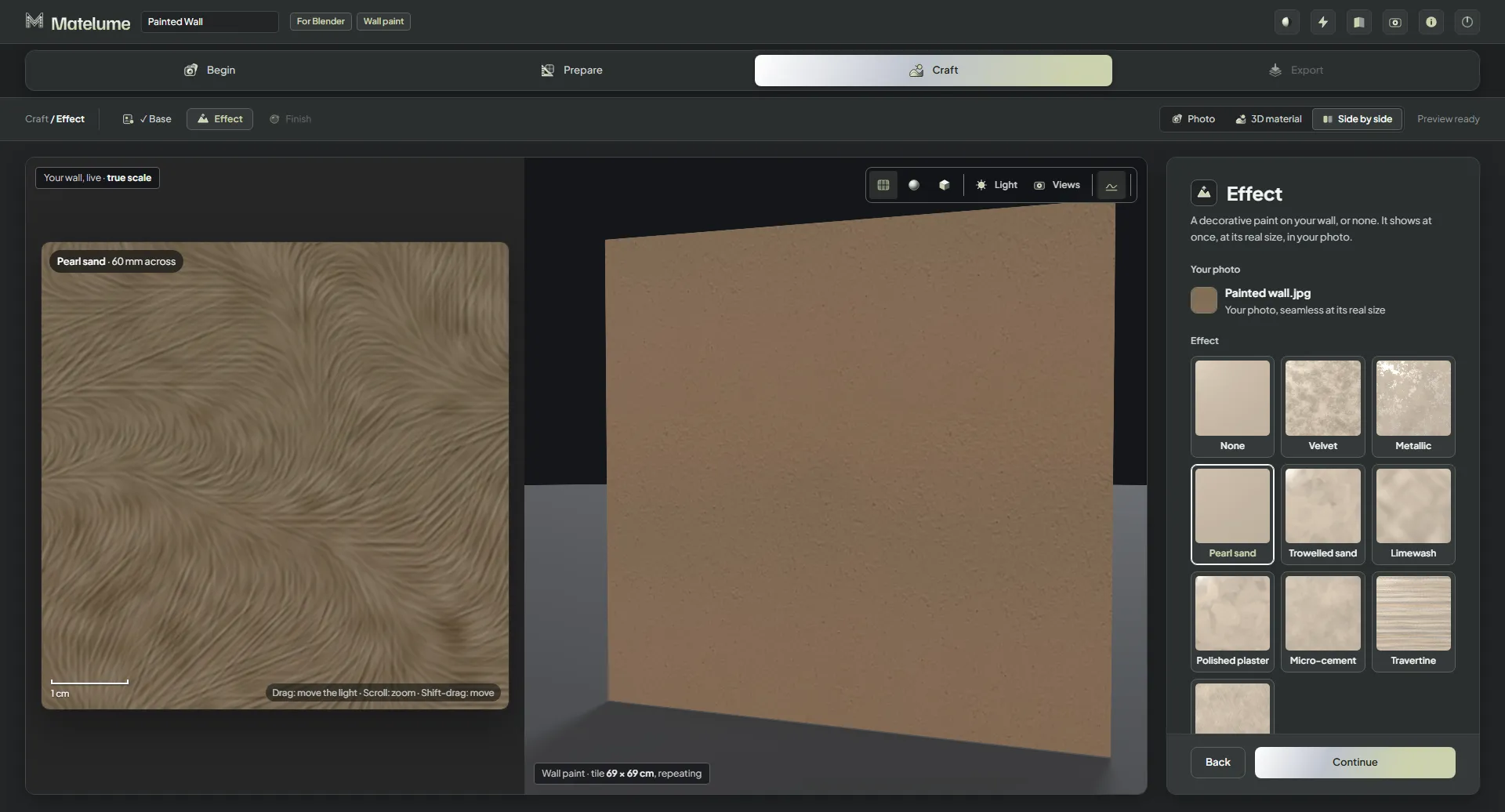
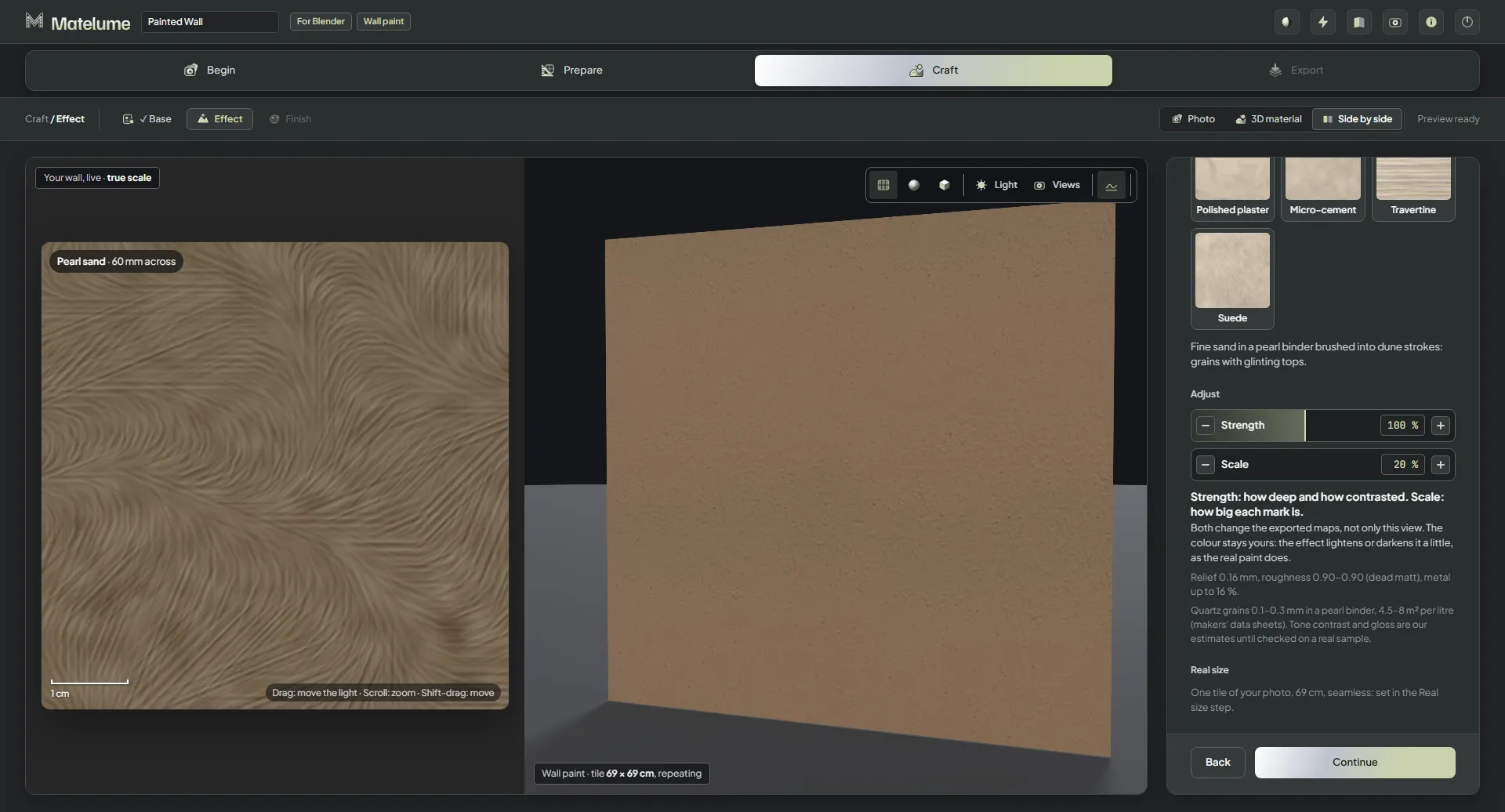
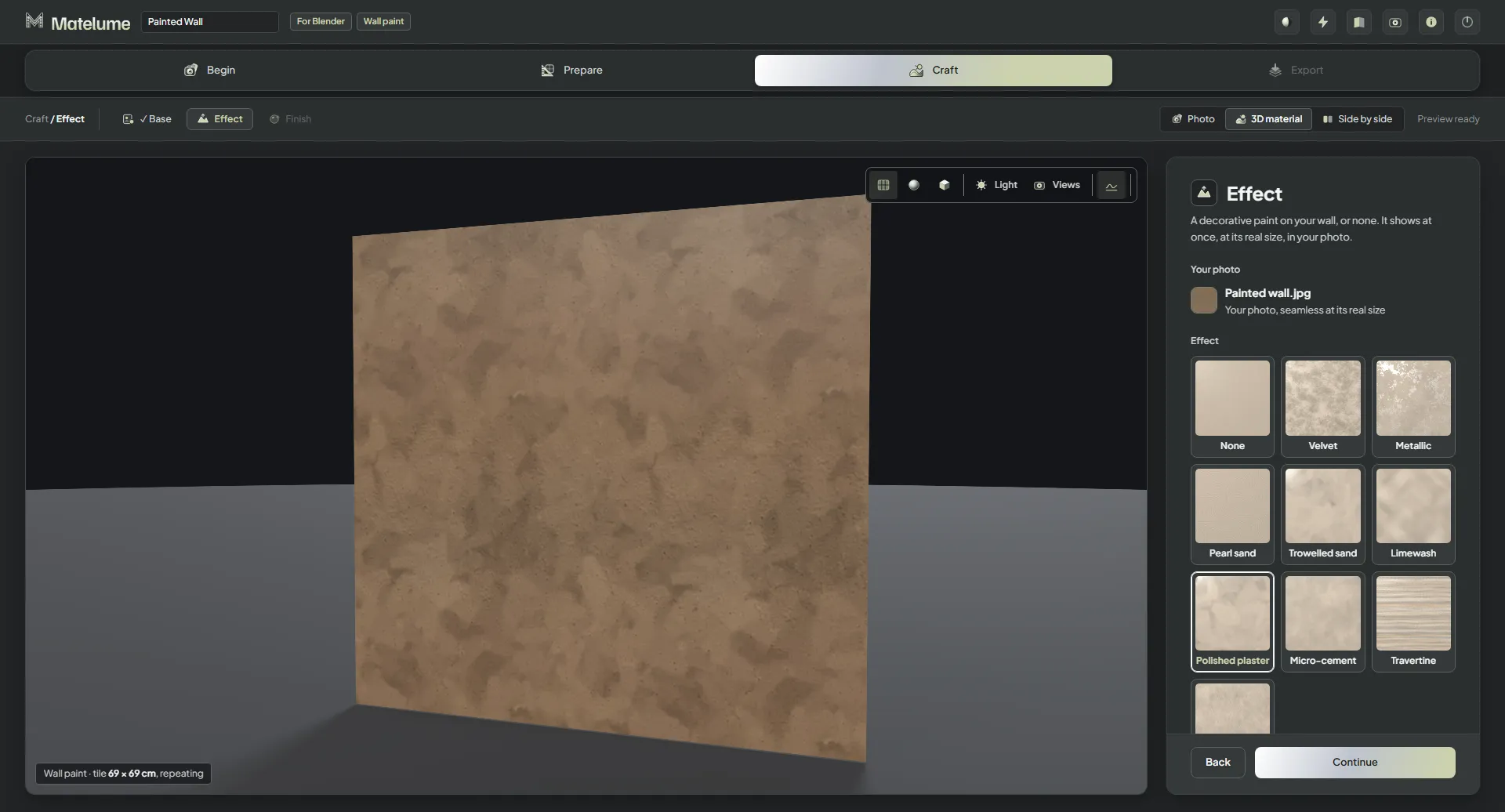
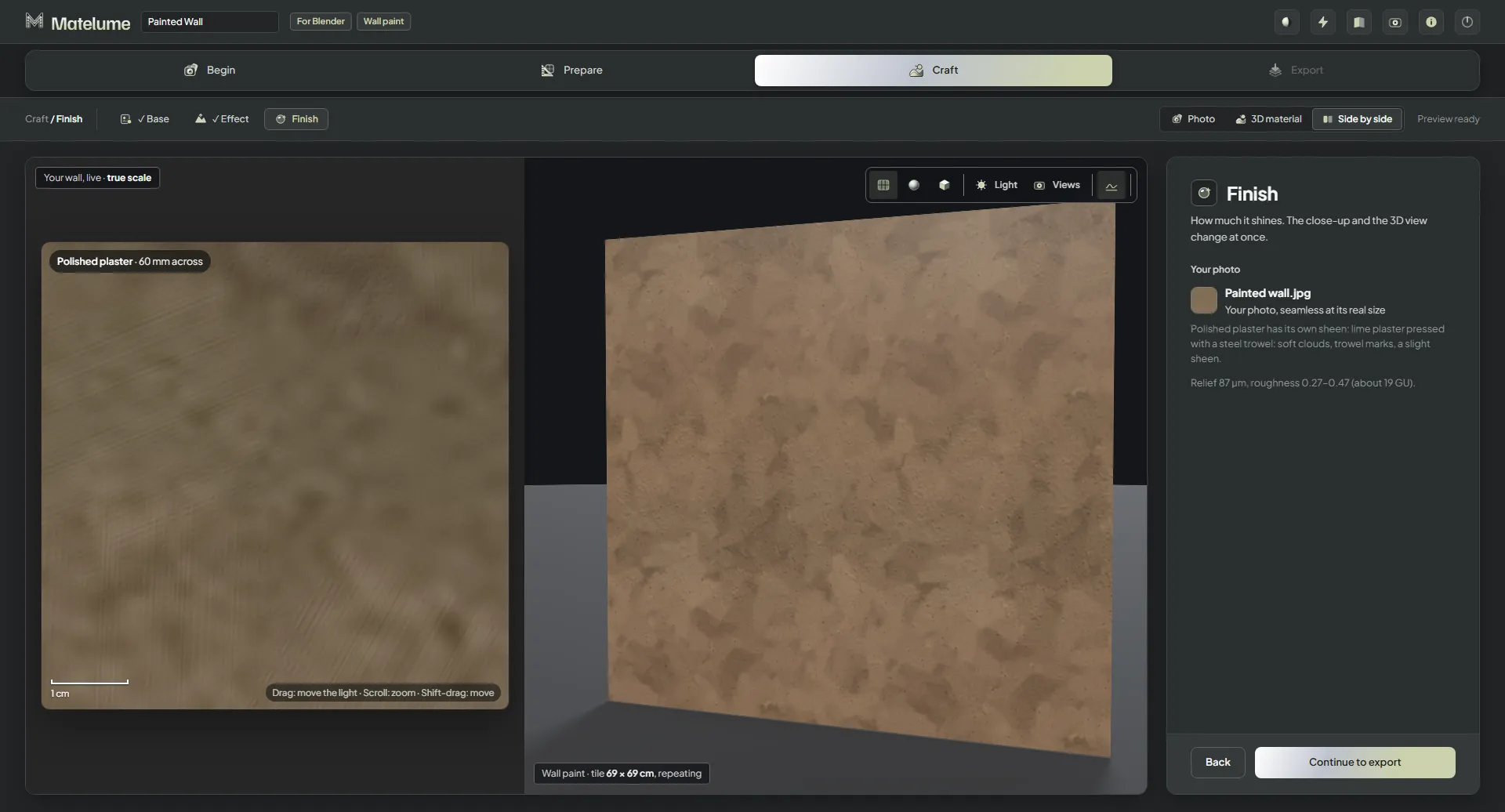
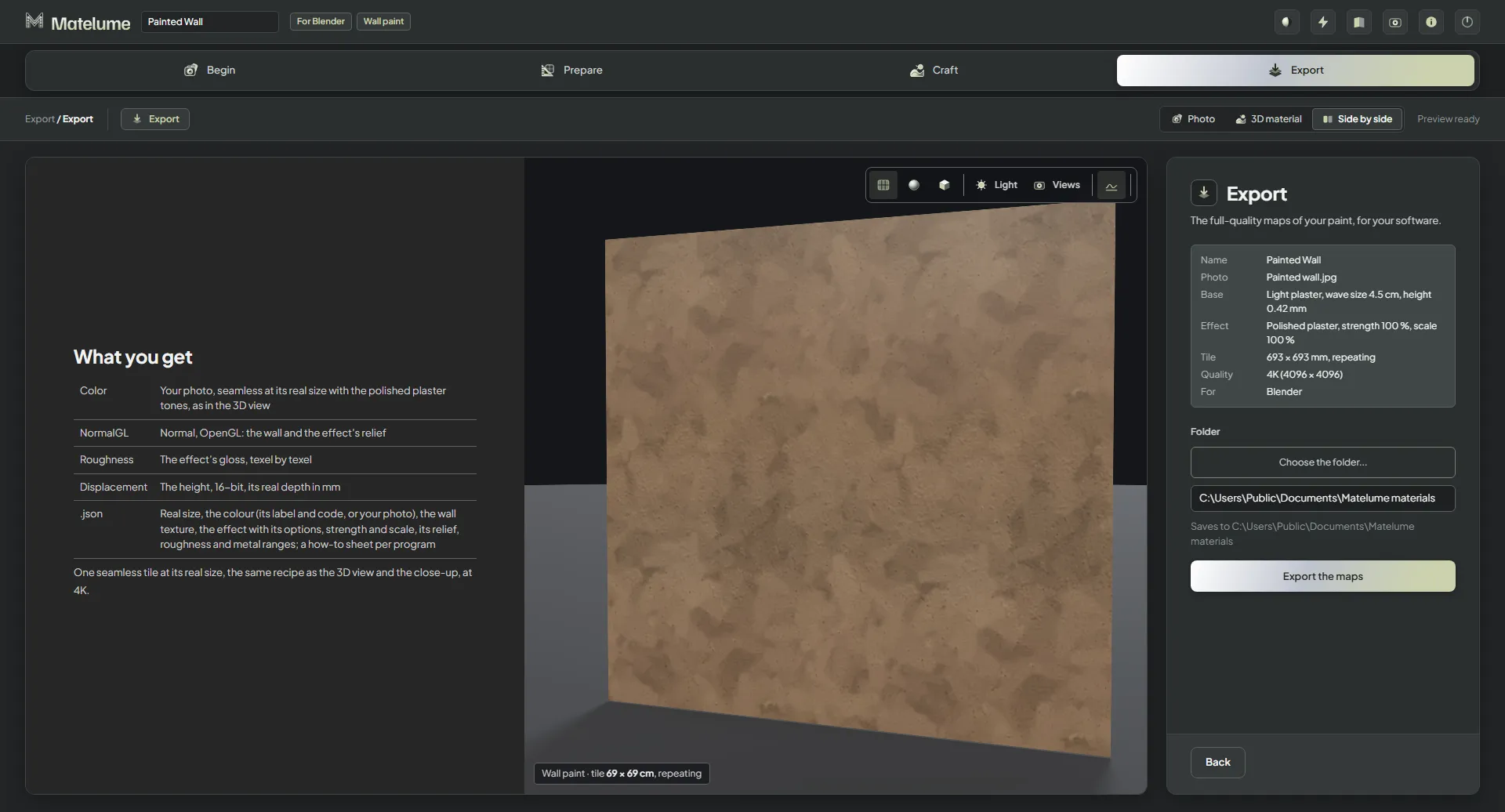
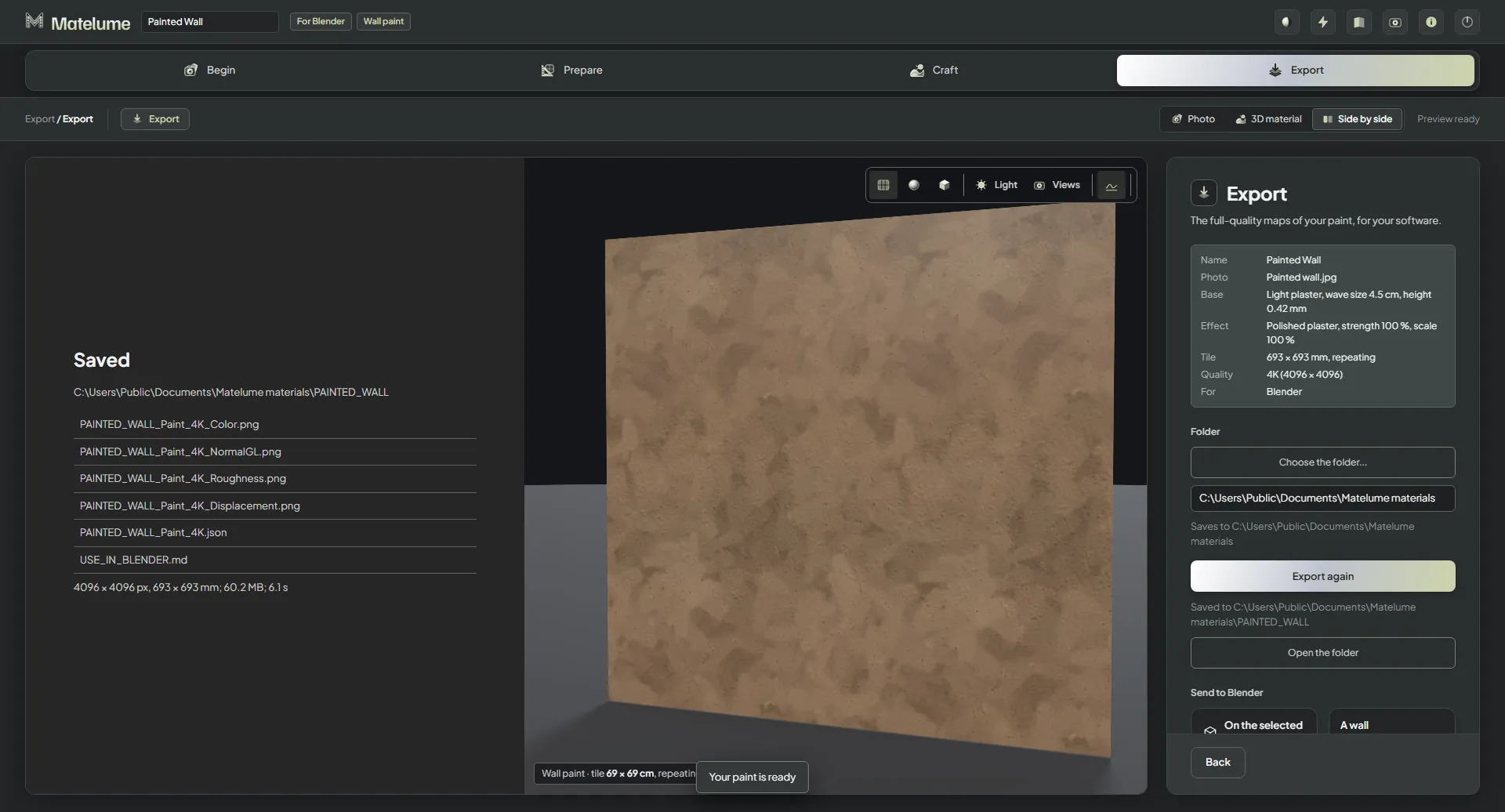
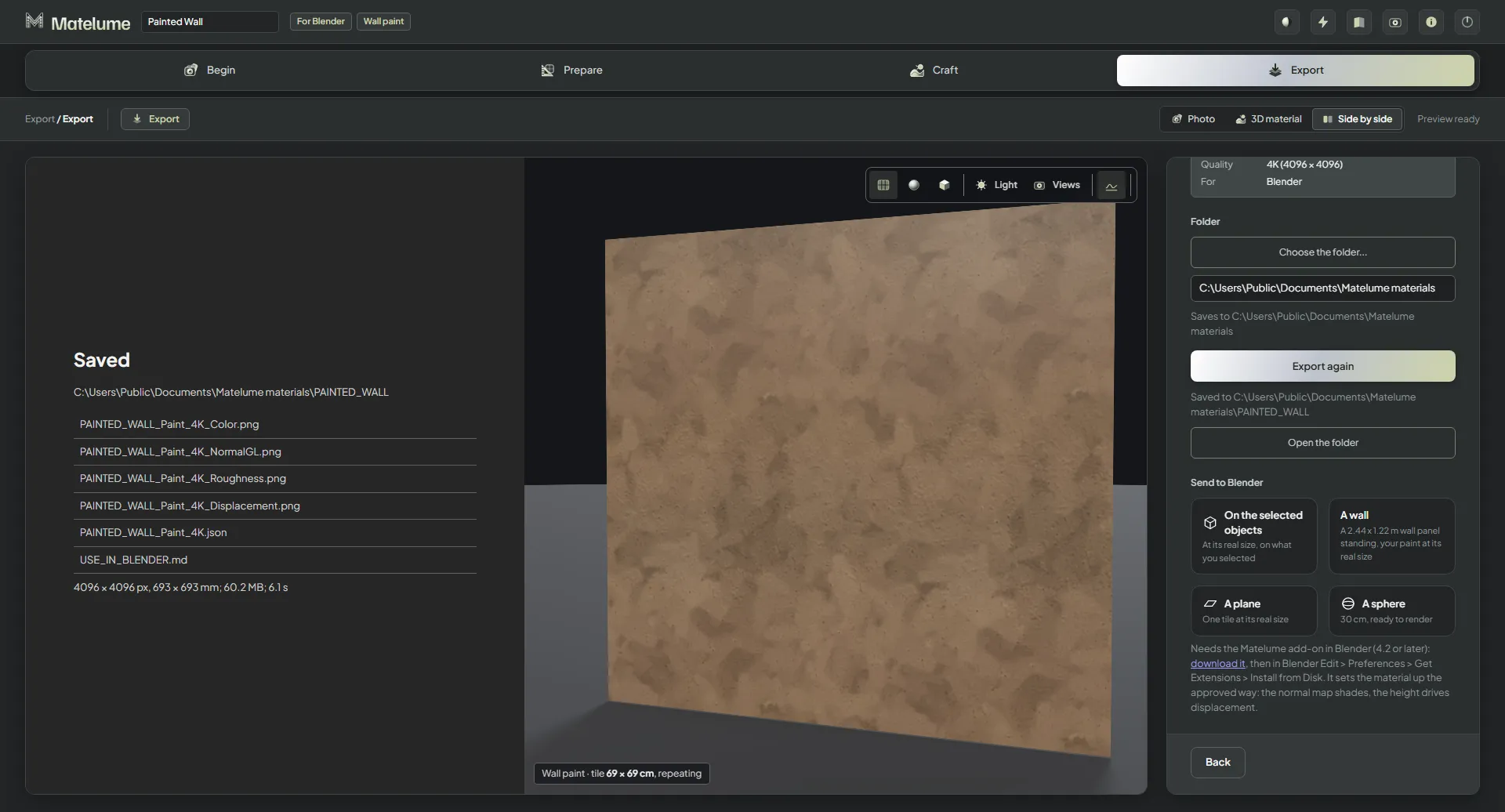
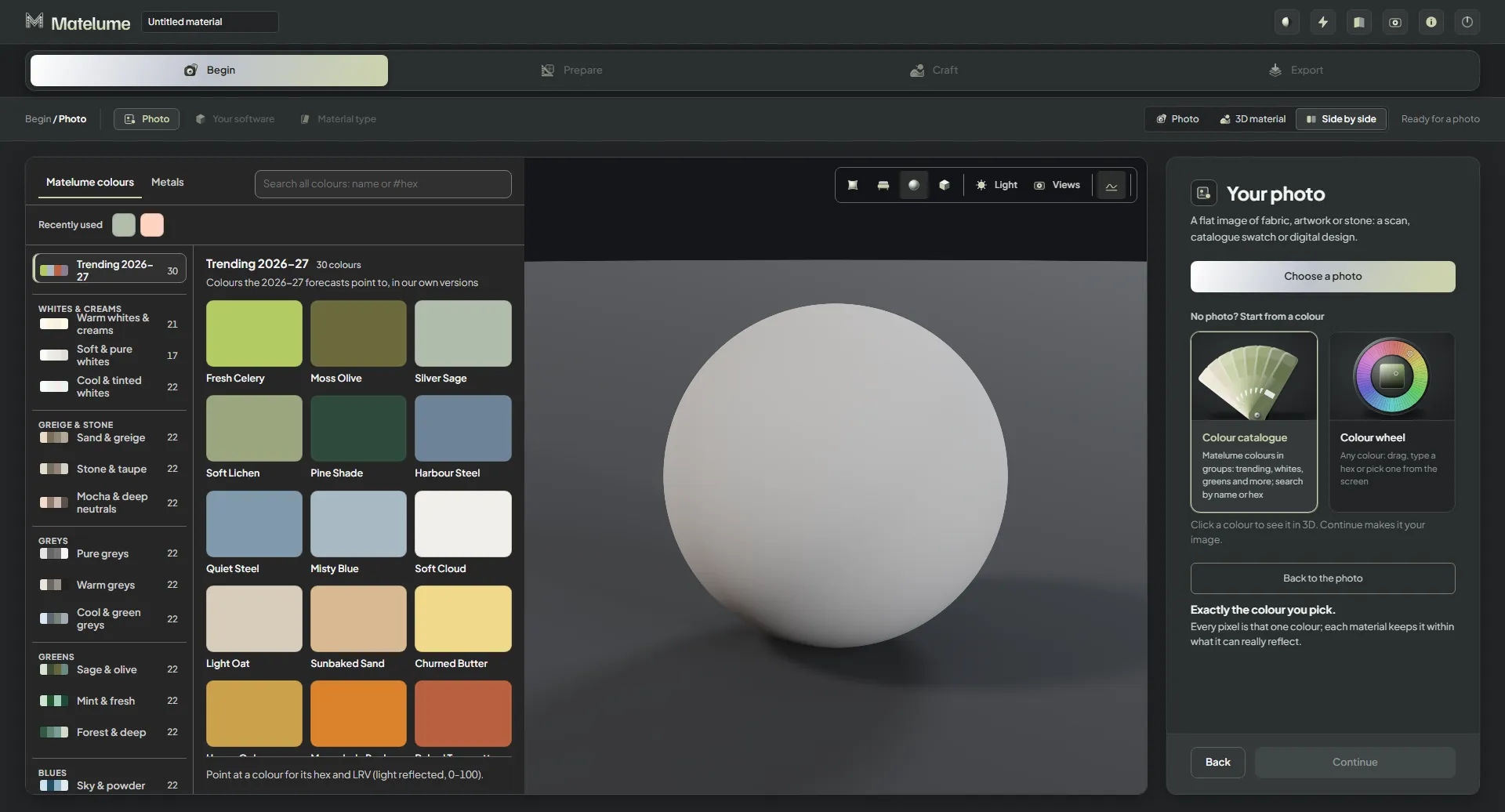
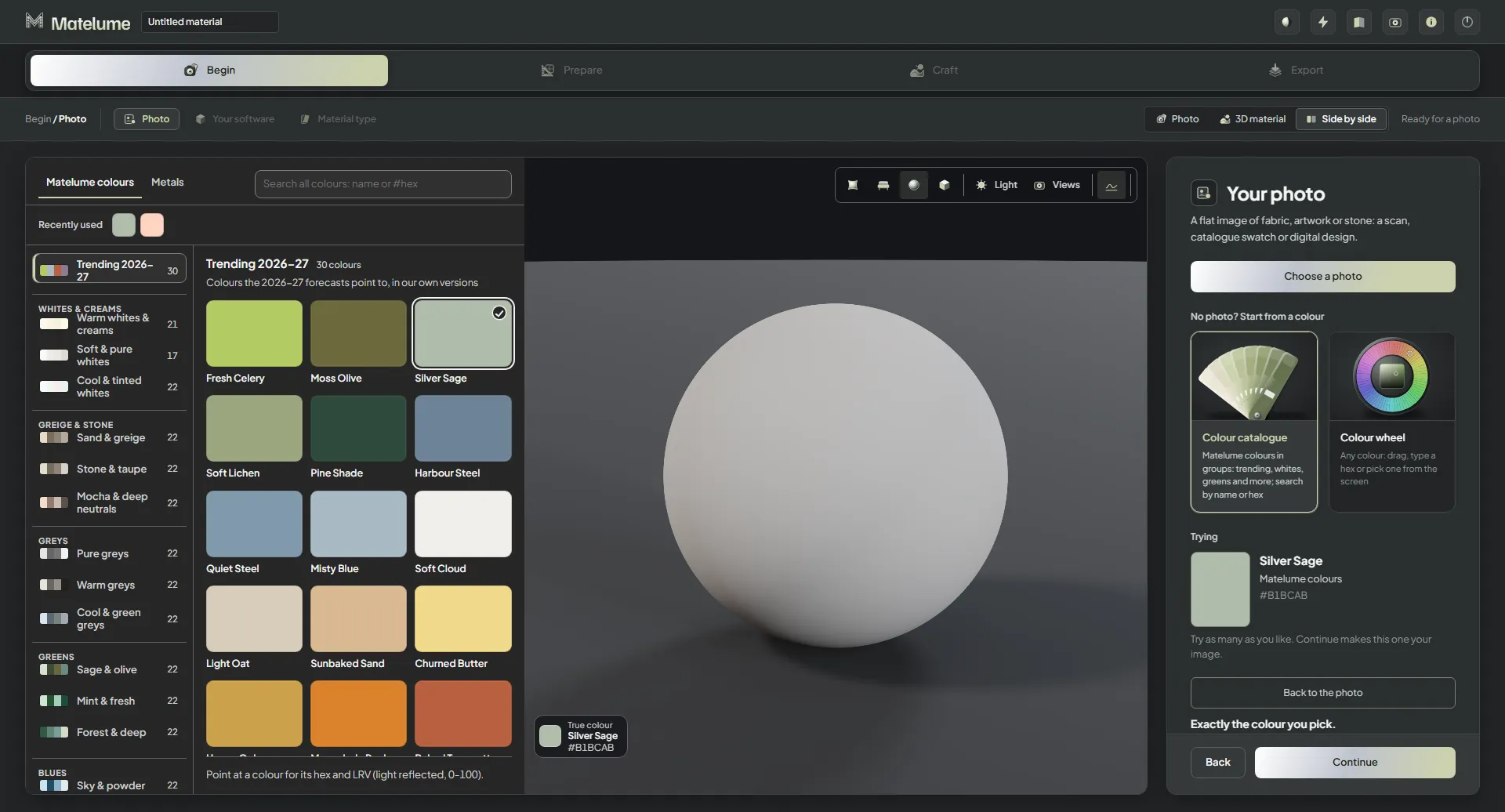
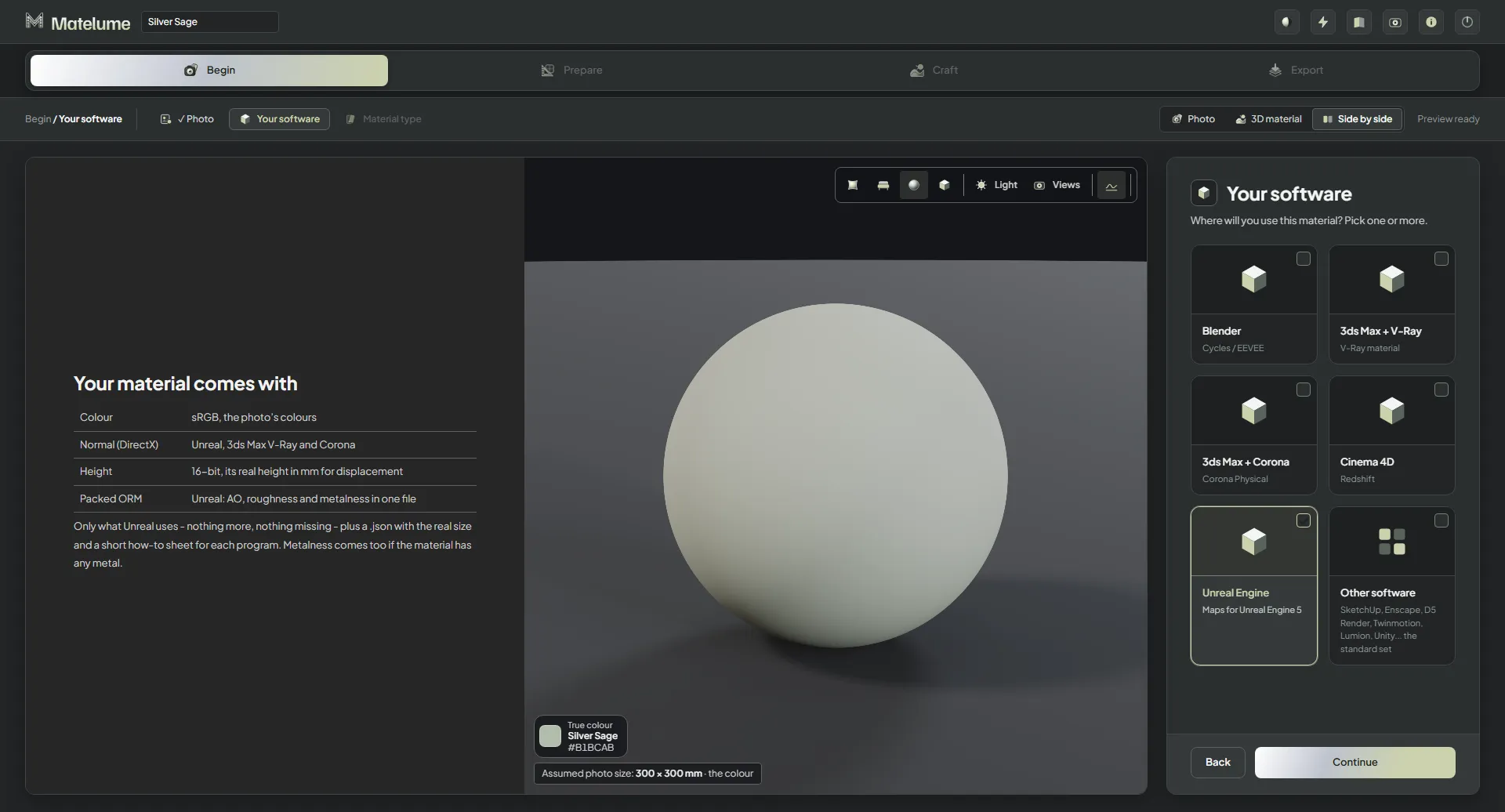
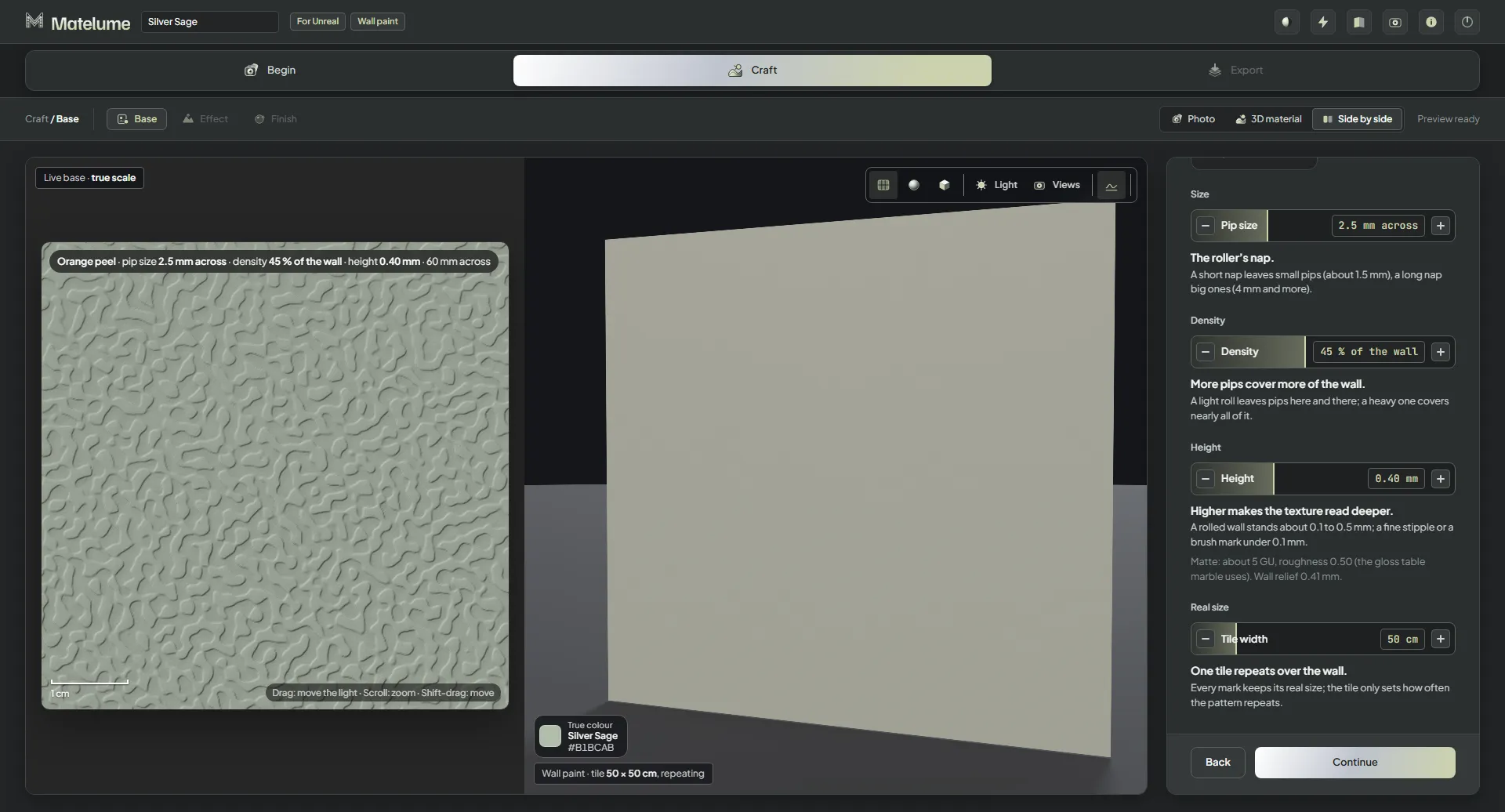
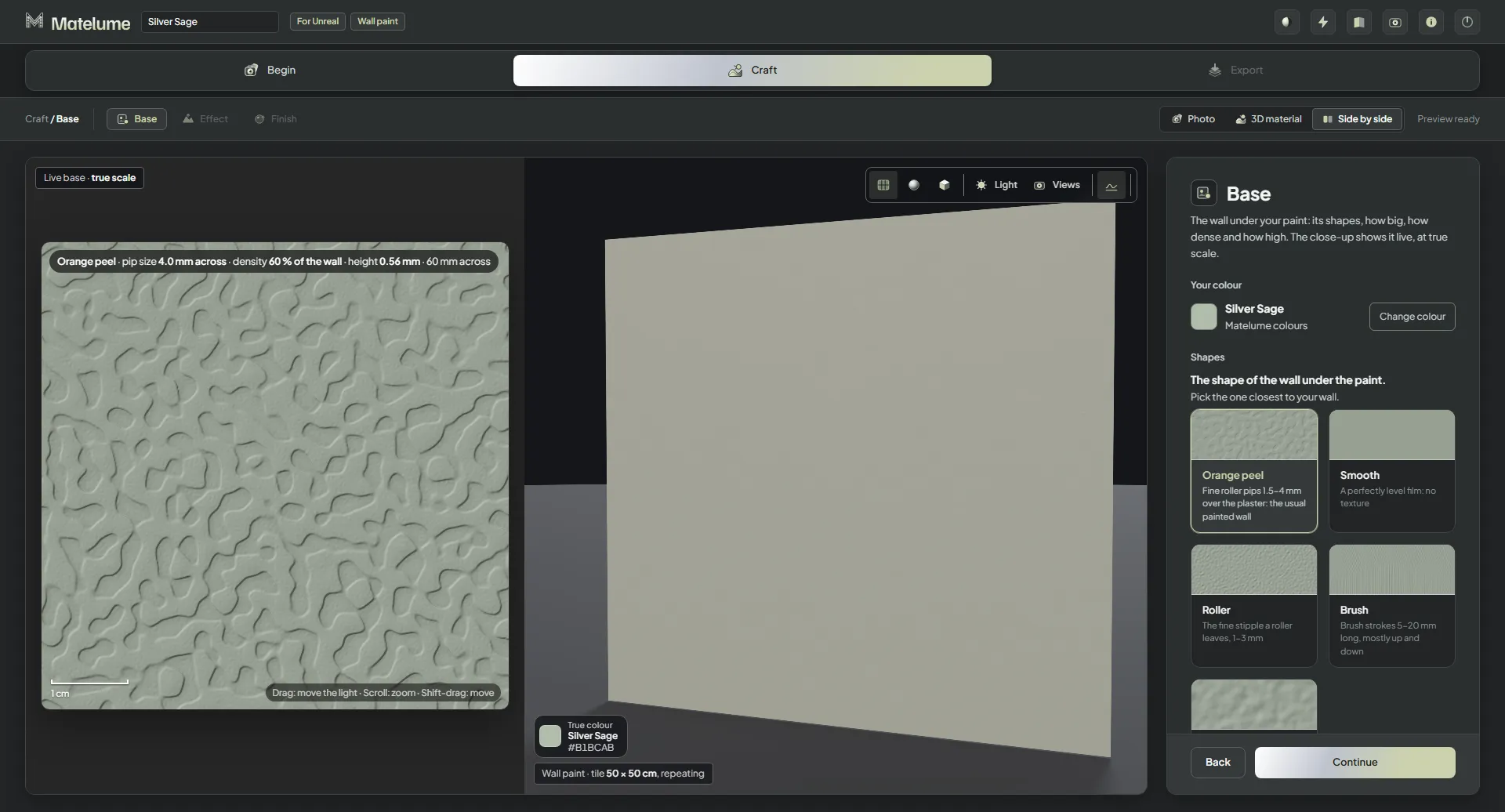
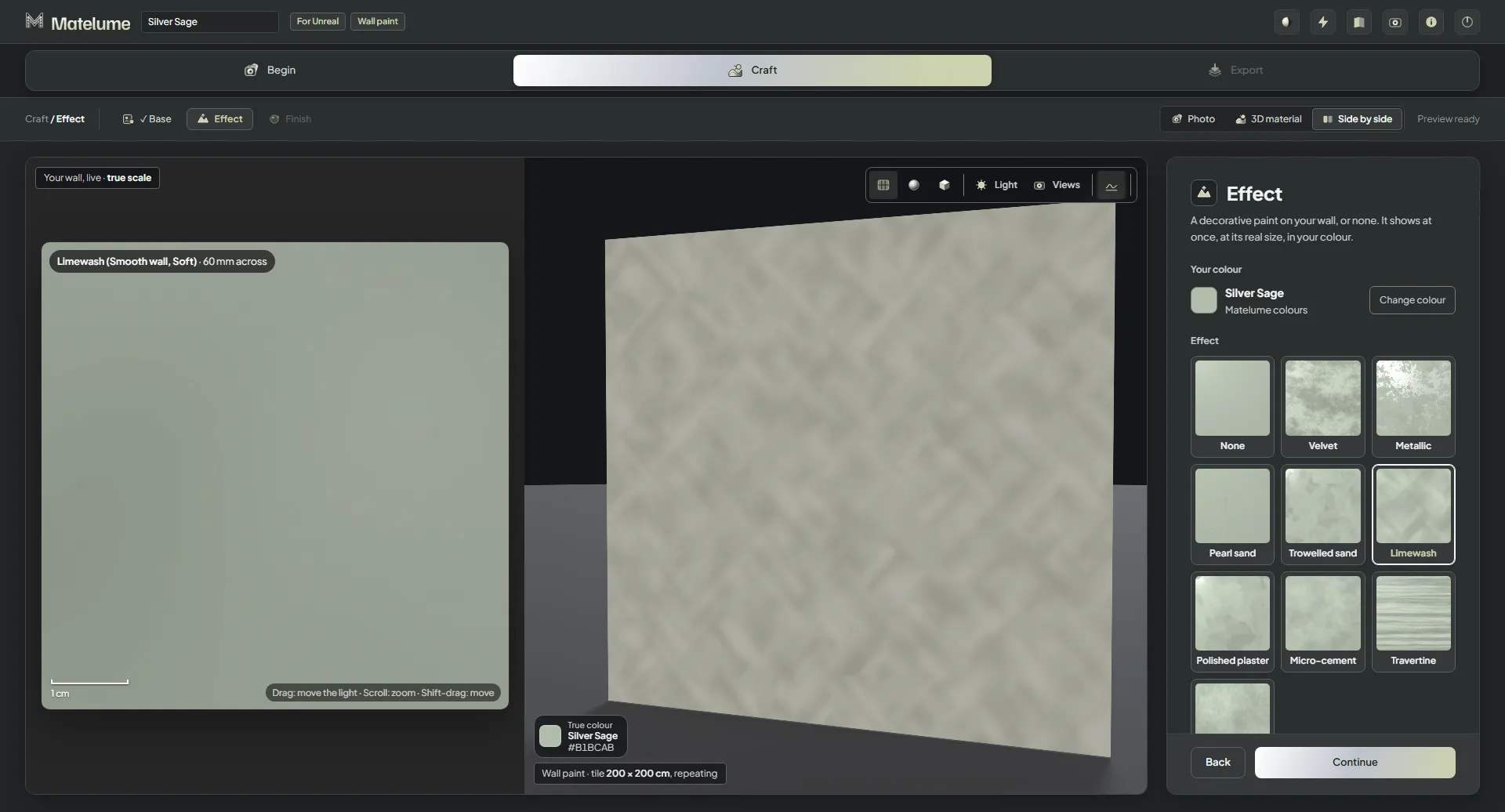
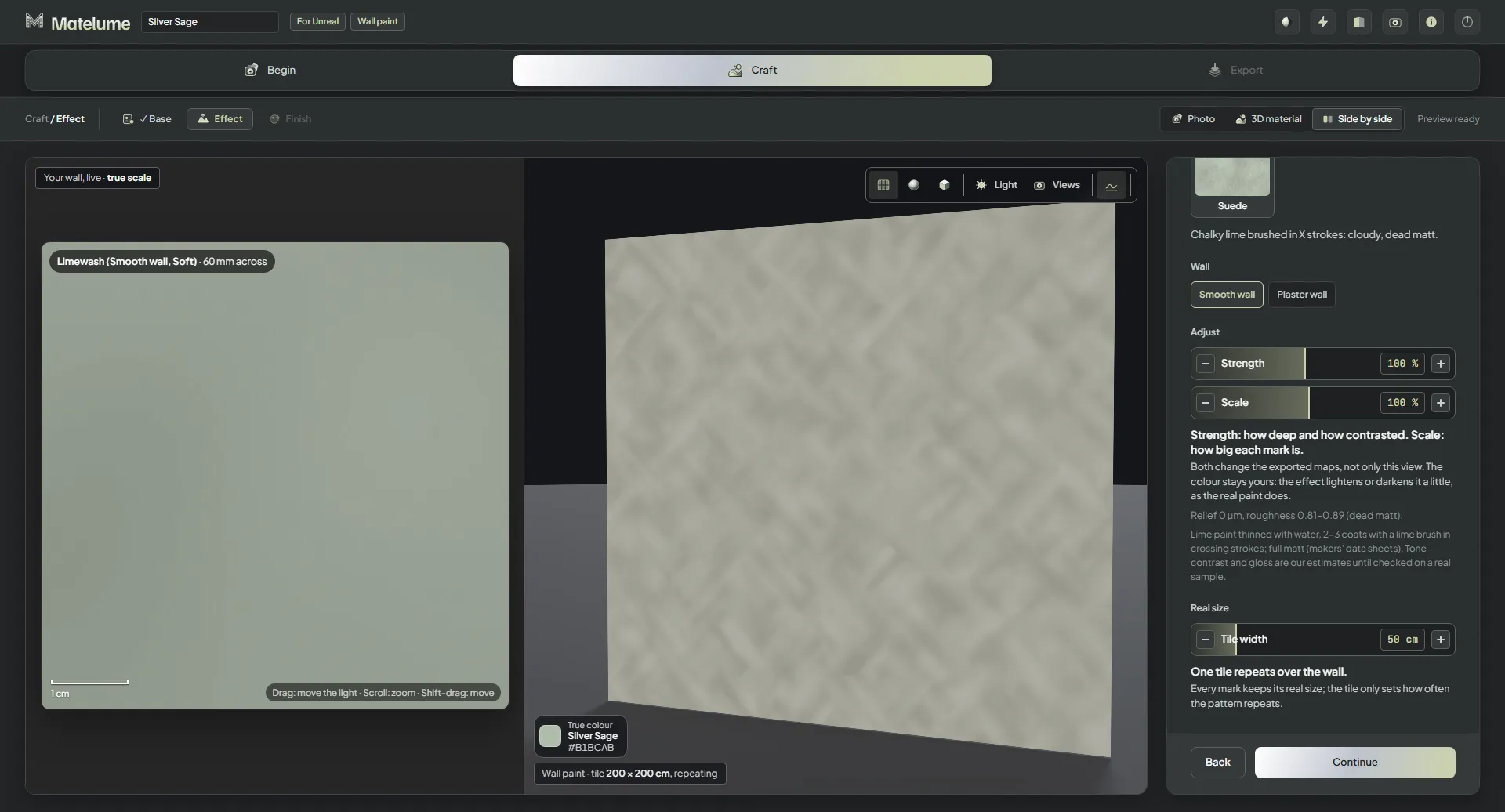
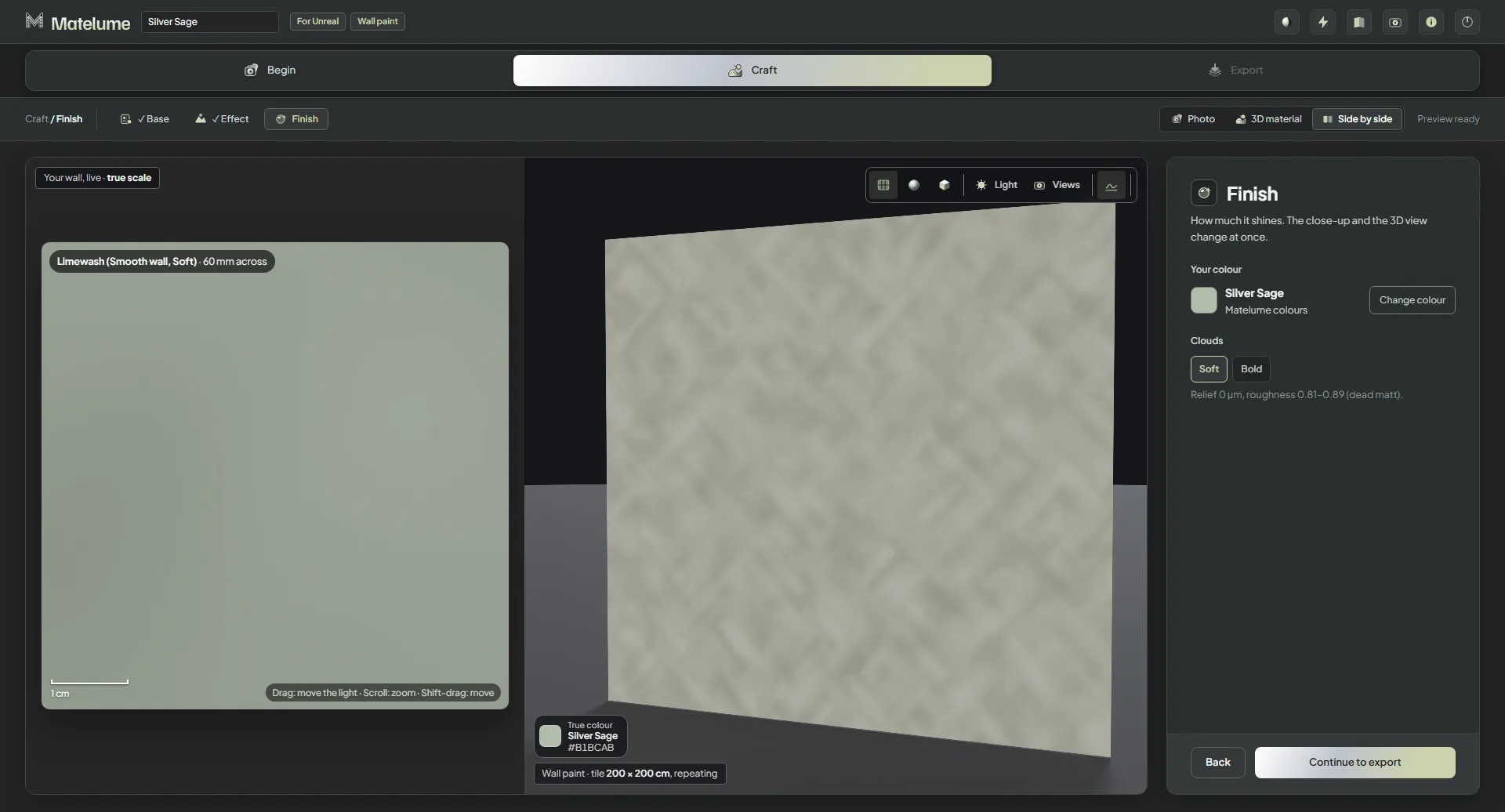
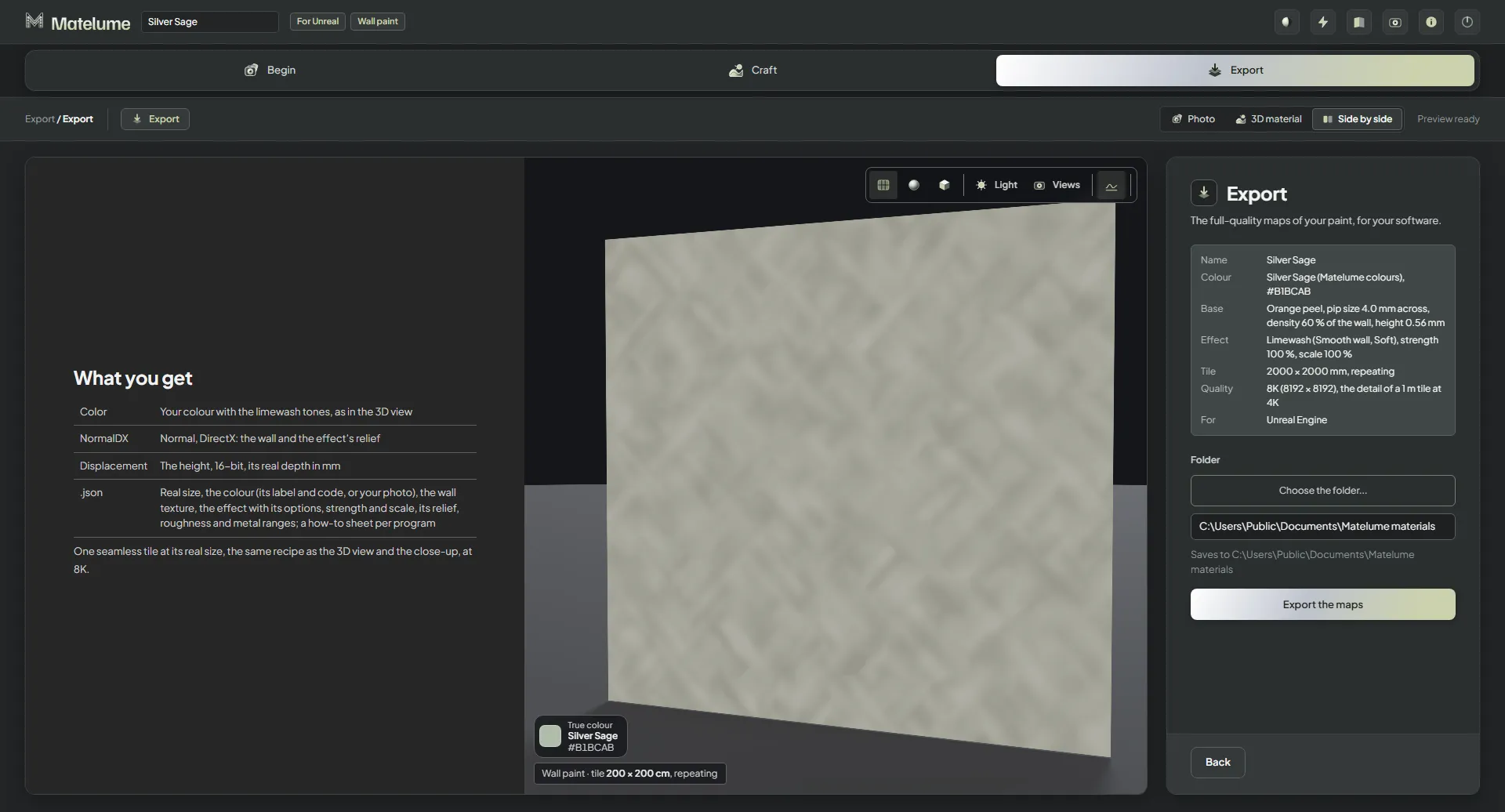
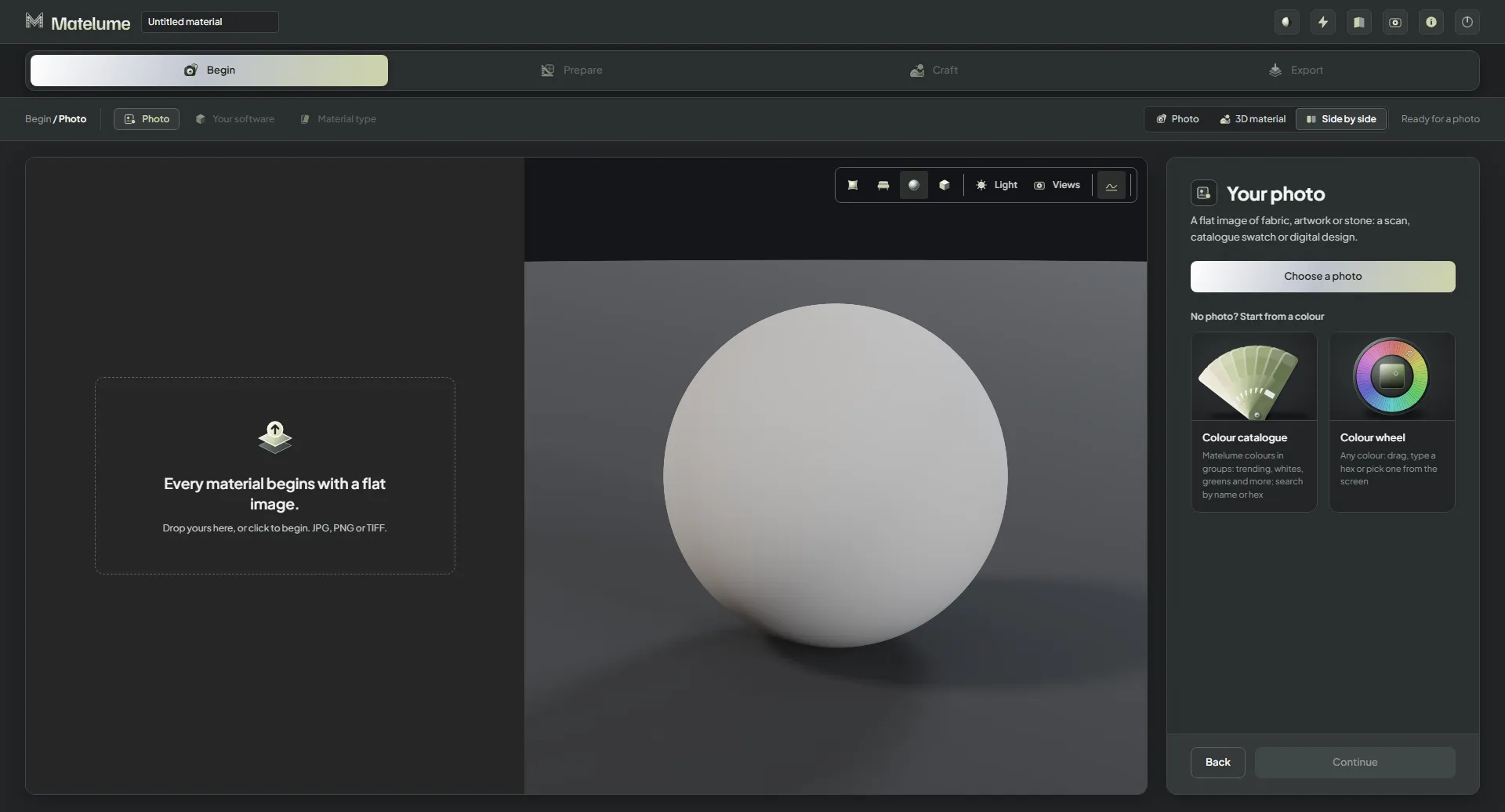
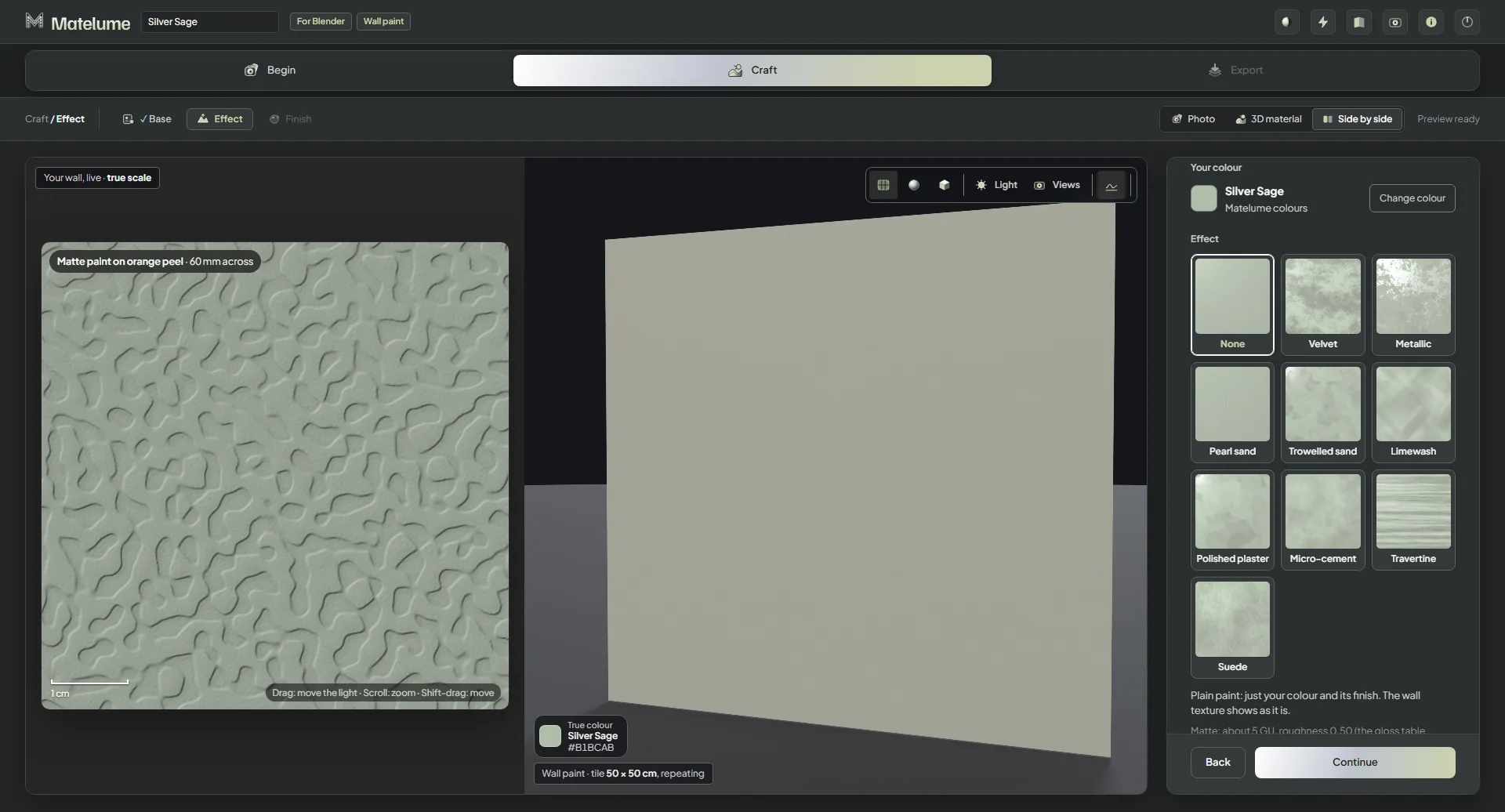
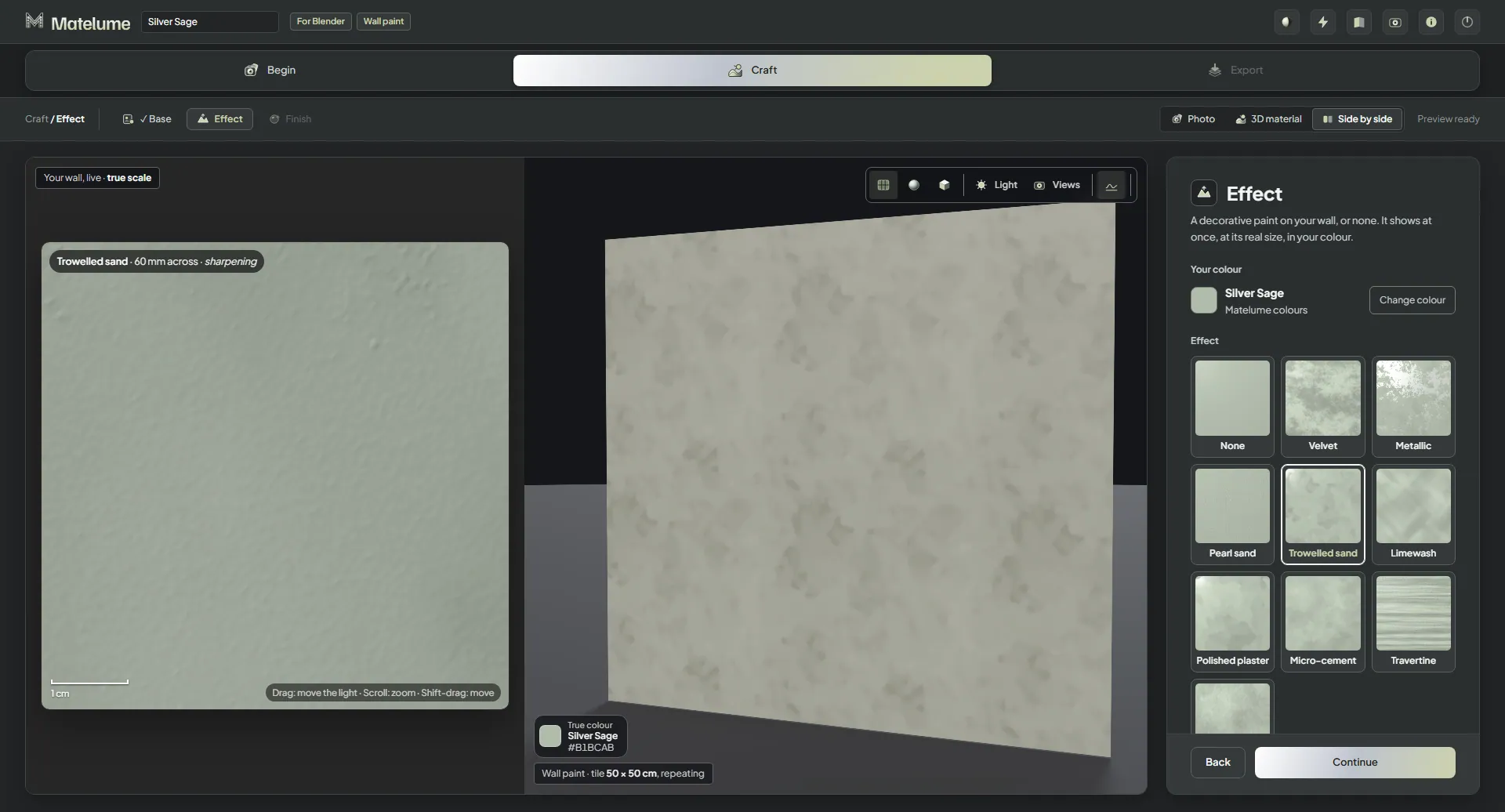
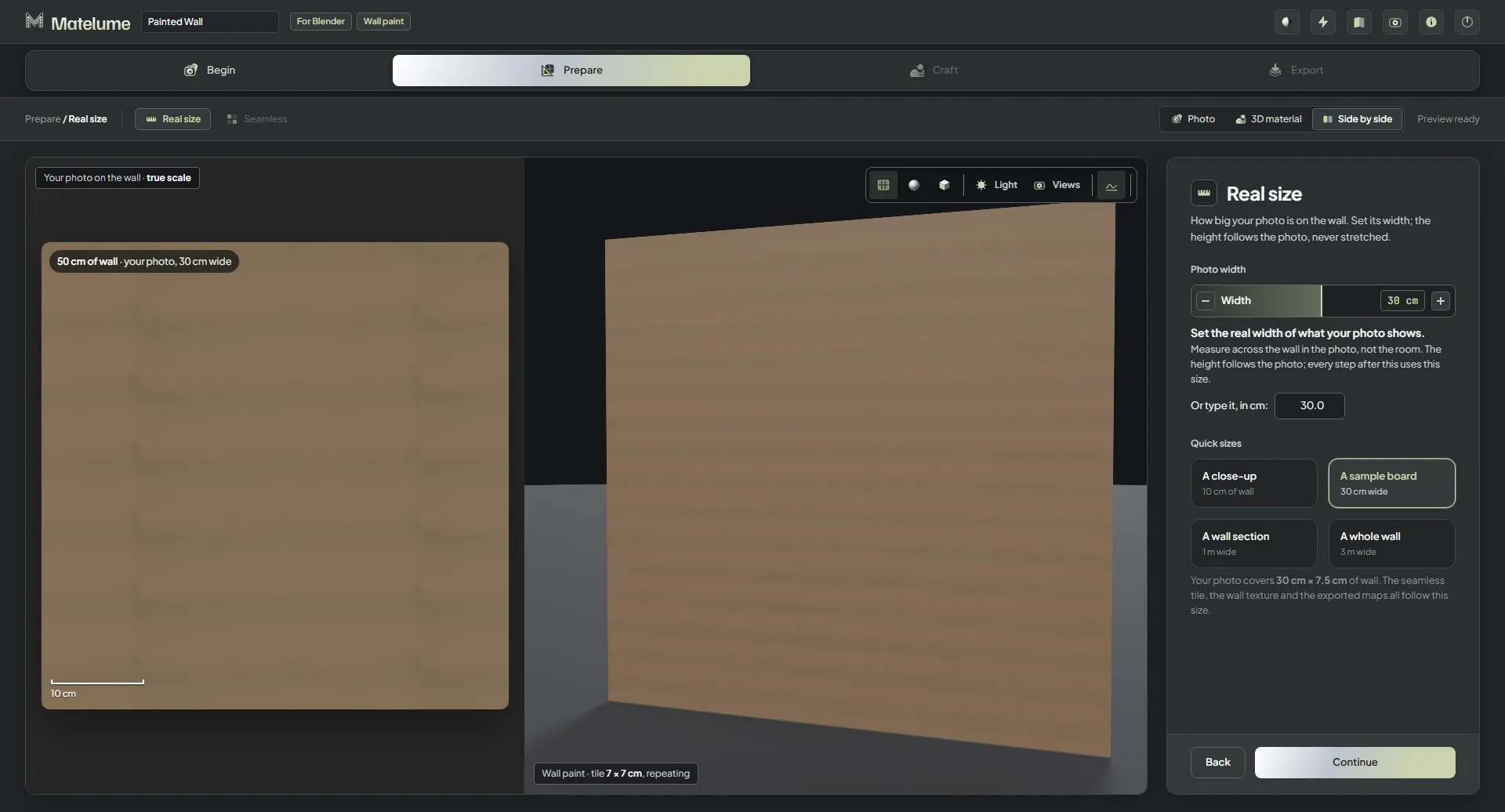
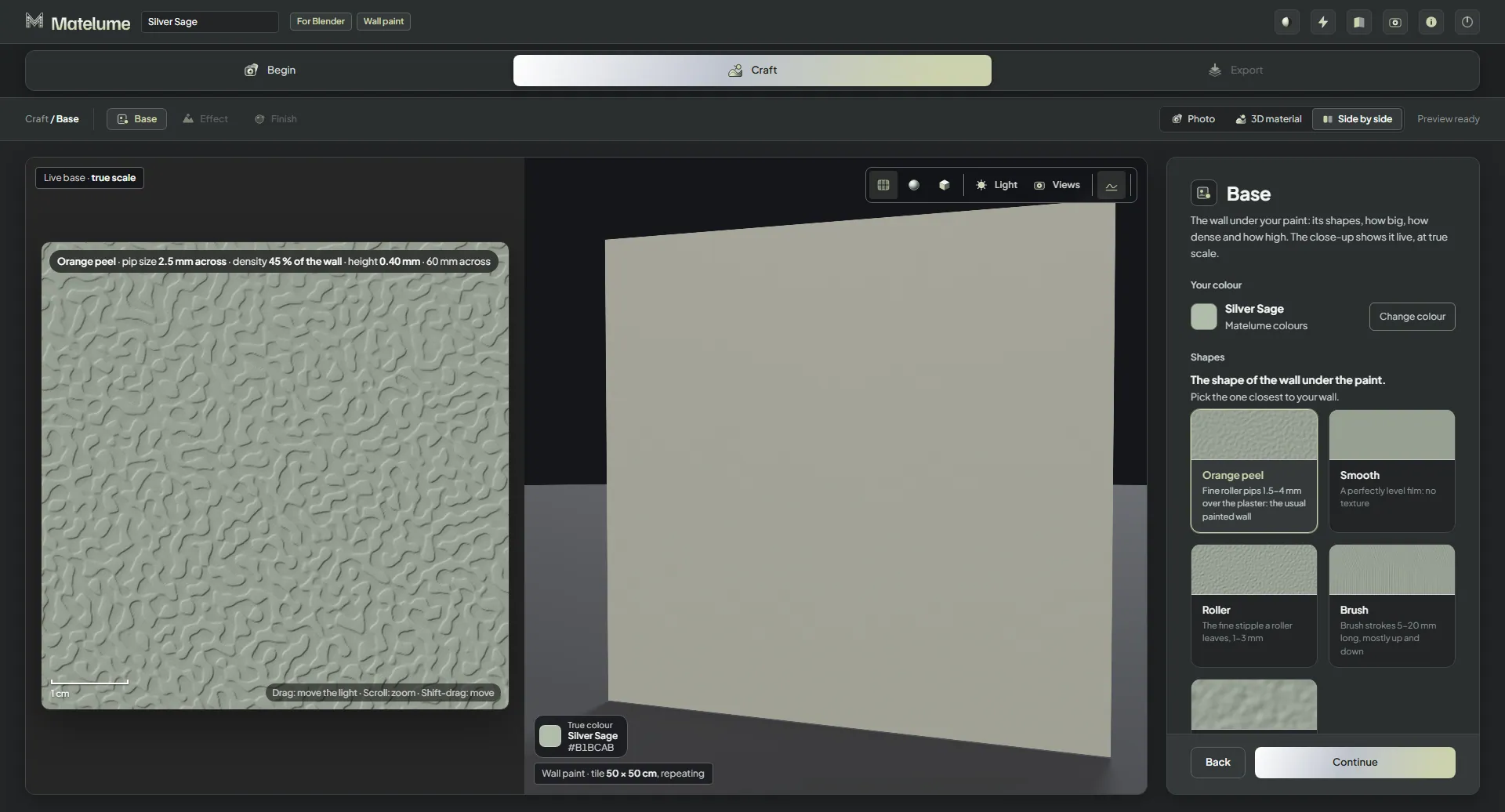
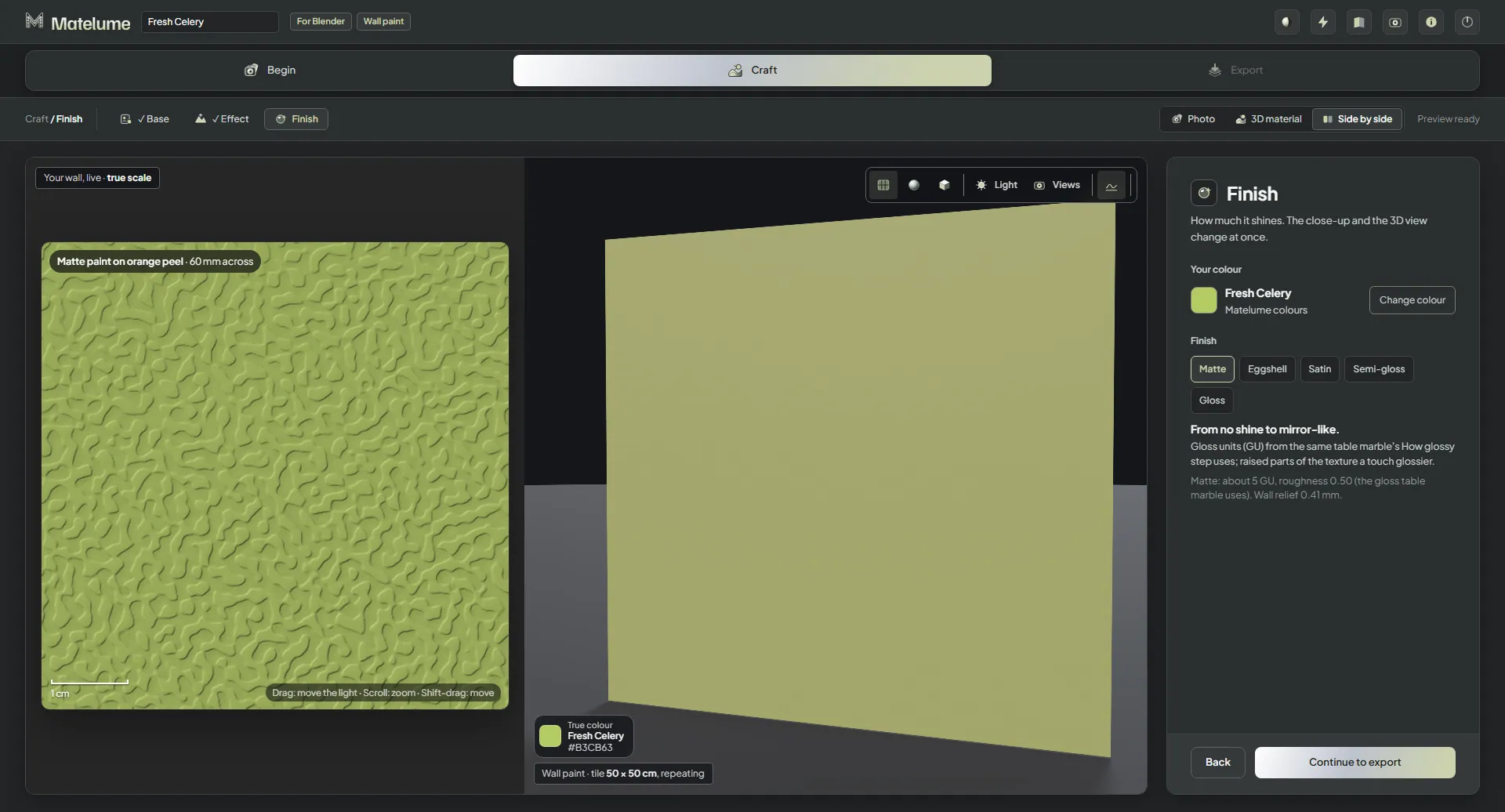
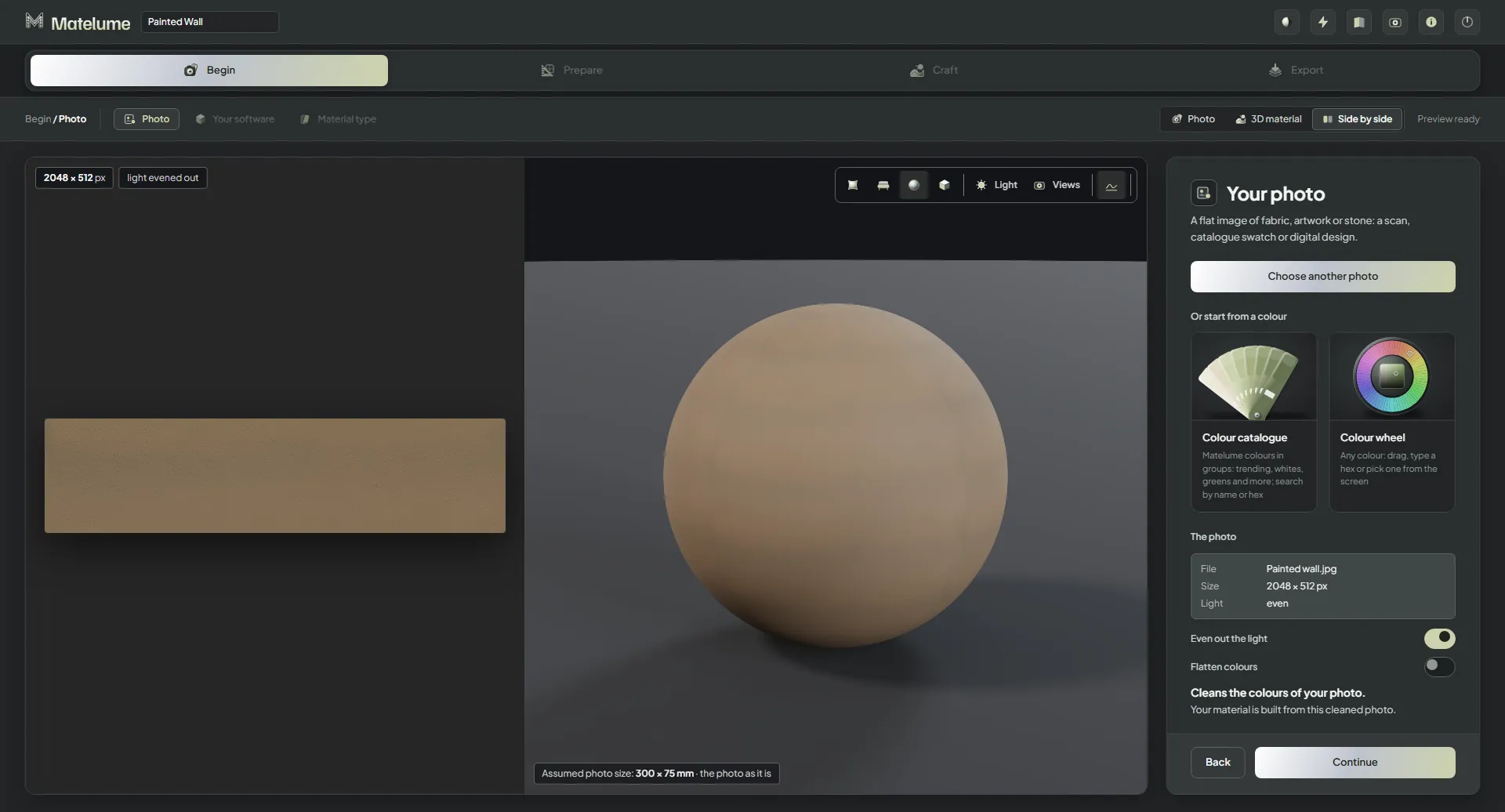
Matelume, bevor etwas gewählt ist: der leere Startbildschirm mit einem Ablagebereich und den zwei Wegen, mit einer Farbe zu beginnen.Ein Foto einer gestrichenen Wand ist hinzugefügt: links das Foto mit ausgeglichenem Licht, die Wandfarbe auf der 3D-Kugel.Der Schritt „Foto“ mit „Licht ausgleichen“ und „Farben bereinigen“ eingeschaltet, sodass der Hintergrund zu einer einheitlichen Farbe wird.Der Schritt „Ihre Software“: Wählen Sie das Programm, für das die Maps sind, hier Blender.Der Schritt „Materialtyp“ mit „Wandfarbe“ aus den sechs Materialtypen gewählt.Der Schritt „Reale Größe“ für ein Wandfarbenfoto: Legen Sie fest, wie breit das Foto an der Wand ist, mit vier schnellen Größen.„Reale Größe“ mit „Nahansicht“ (10 cm Wand): das Foto im echten Maßstab neben der 3D-Wand.„Reale Größe“ mit „Musterplatte“ (30 cm breit).„Reale Größe“ mit „Wandabschnitt“ (1 m breit).„Reale Größe“ mit „Ganze Wand“ (3 m breit): Das Foto bedeckt die Wand in der 3D-Ansicht.Der Schritt „Nahtlos“: eine Kachel des Fotos, die sich über die Wand wiederholt, und wie viel vom Foto erhalten bleibt.Der Schritt „Untergrund“: die Struktur der Wand unter der Farbe als Bildkarten, mit der Live-Nahaufnahme.„Untergrund“ mit „Glatt“: ein vollkommen ebener Farbfilm ohne Struktur.„Untergrund“ mit „Farbrolle“: die feine Struktur, die eine Farbrolle hinterlässt.„Untergrund“ mit „Pinsel“: Pinselstriche von wenigen Millimetern Länge.„Untergrund“ mit „Leichter Putz“: eine sanfte Welle im Putz, mit den Reglern „Wellengröße“ und „Höhe“.Die Regler für „Untergrund“ zur gewählten Struktur, ins Bild gescrollt.Der Schritt „Effekt“ mit „Keine“: die dekorativen Farbeffekte als Bildkarten.Der Effekt „Samt“ auf der Wandfarbe: eine weiche, wolkige, matte Oberfläche.Der Effekt „Metallic“: Sprenkel metallischer Farbe auf der Wand.Der Effekt „Perlsand“: eine feine, sandige Farbe mit sanftem Glitzern.„Perlsand“ mit seinen Reglern „Stärke“ und „Maßstab“ im Bild.Der Effekt „Mikrozement“: eine dünne Zementschicht mit wolkigen Poren.Der Effekt „Polierputz“: ein glatter, geglätteter Putz mit sanften Tonwechseln.Der Effekt „Travertin“: eine gebänderte, steinartige Oberfläche mit offenen Poren.Der Effekt „Wildleder“: eine weiche, gebürstete Struktur mit Kreuzstrichen.Der Effekt „Kalkfarbe“: kreidiger Kalk, in sich kreuzenden Strichen gestrichen.Der Effekt „Sandspachtel“: sandiger Putz mit Kellenschwüngen.„Sandspachtel“ mit „Stärke“, „Maßstab“ und den Wandoptionen im Bild.„Perlsand“ mit „Maßstab“ auf 20 %: Die Spuren werden viel feiner.Die Regler „Stärke“ und „Maßstab“ mit „Maßstab“ auf 20 %.Die 3D-Ansicht mit ihrem üblichen Objekt, einer Wand, in der großen 3D-Materialansicht.Der Schritt „Oberfläche“: wie stark die Farbe glänzt, von matt bis glänzend, mit der Live-Nahaufnahme.Der Schritt „Export“ für eine Wandfarbe: die Zusammenfassung, die Qualität, der Exportordner und die Maps, die das gewählte Programm erhält.Nach dem Export einer Wandfarbe: der gespeicherte Ordner mit Color, NormalGL, Roughness, Displacement und der .json.„An Blender senden“ nach dem Export: auf die ausgewählten Objekte, eine Wand, eine Fläche oder eine Kugel.Eine Wandfarbe mit einer Farbe beginnen: der „Farbkatalog“ mit seinen Gruppen und Farbfeldern.Silver Sage im „Farbkatalog“ gewählt und auf der 3D-Kugel gezeigt.Der Schritt „Ihre Software“ mit Unreal Engine für die Wandfarbe, die mit einer Farbe beginnt.Der Schritt „Untergrund“ beim Start mit einer Farbe, mit „Orangenhaut“: Noppengröße, Dichte und Höhe live und maßstabsgetreu gezeigt.Die Regler „Noppengröße“, „Dichte“ und „Höhe“ des Untergrunds „Orangenhaut“.„Orangenhaut“ mit größeren Noppen, mehr Dichte und mehr Höhe: eine kräftiger gerollte Wand.Der Effekt „Kalkfarbe“ auf der Wand in Silver Sage.„Kalkfarbe“ mit der Wahl „Glatte Wand“ oder „Putzwand“ und den Reglern „Stärke“ und „Maßstab“.Der Schritt „Oberfläche“ der Wandfarbe Silver Sage.Der Schritt „Export“ für Unreal Engine: die Map-Liste mit Color, NormalDX und Displacement.
Metall
Wählen Sie Metall, Glanz und Oberfläche.
Den Metall-Workflow verfolgen · 40 App-Ansichten
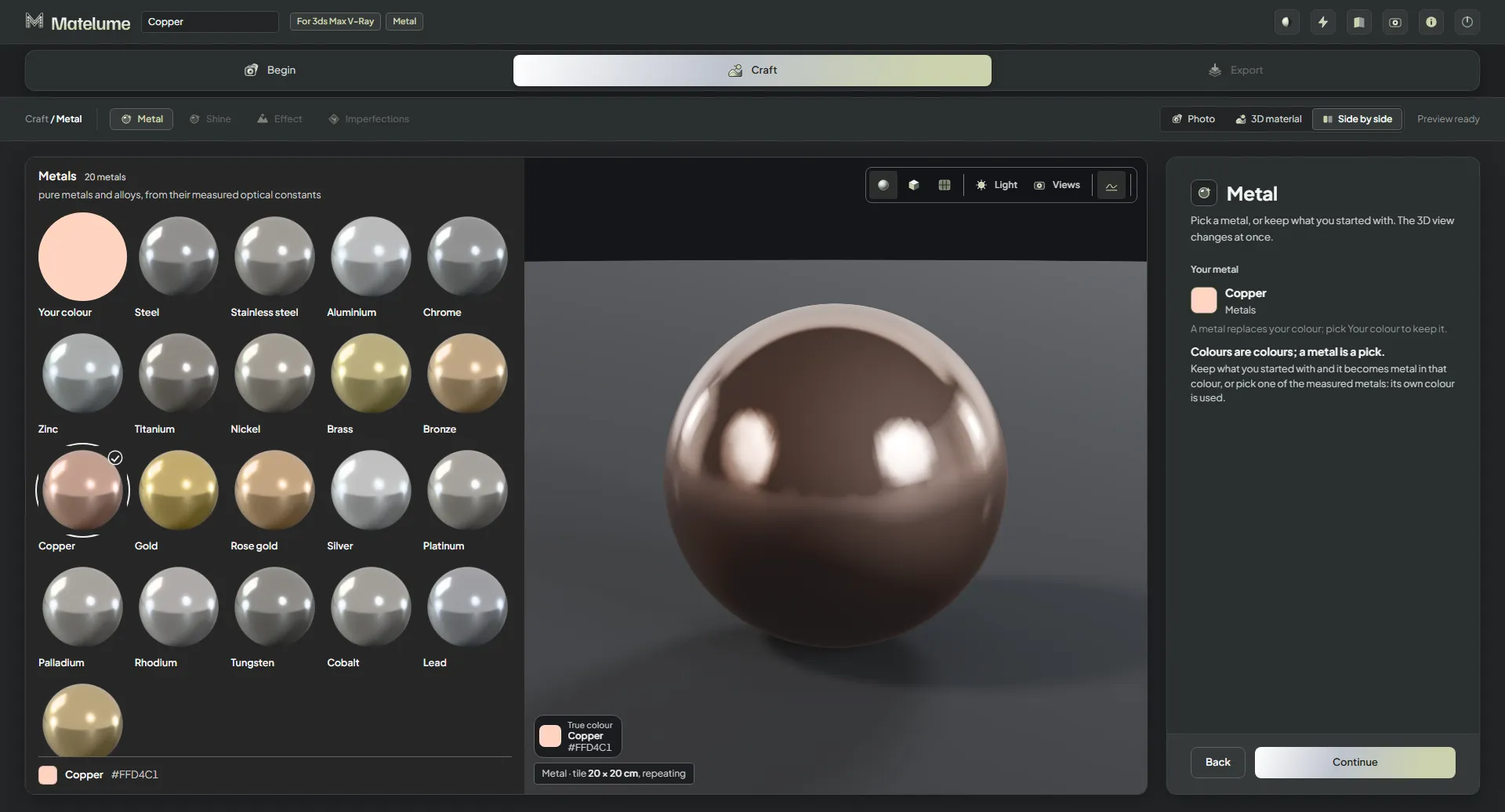
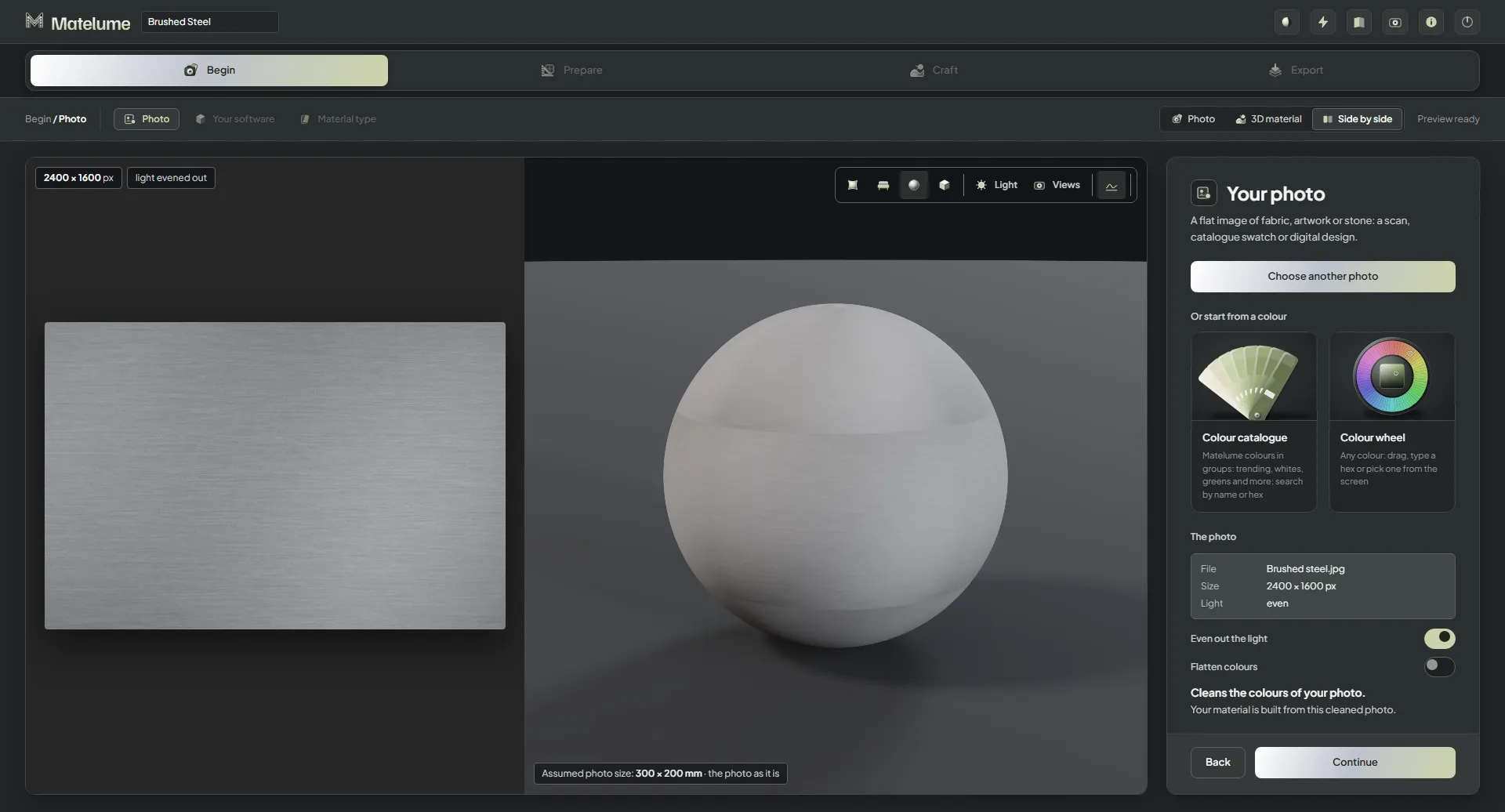
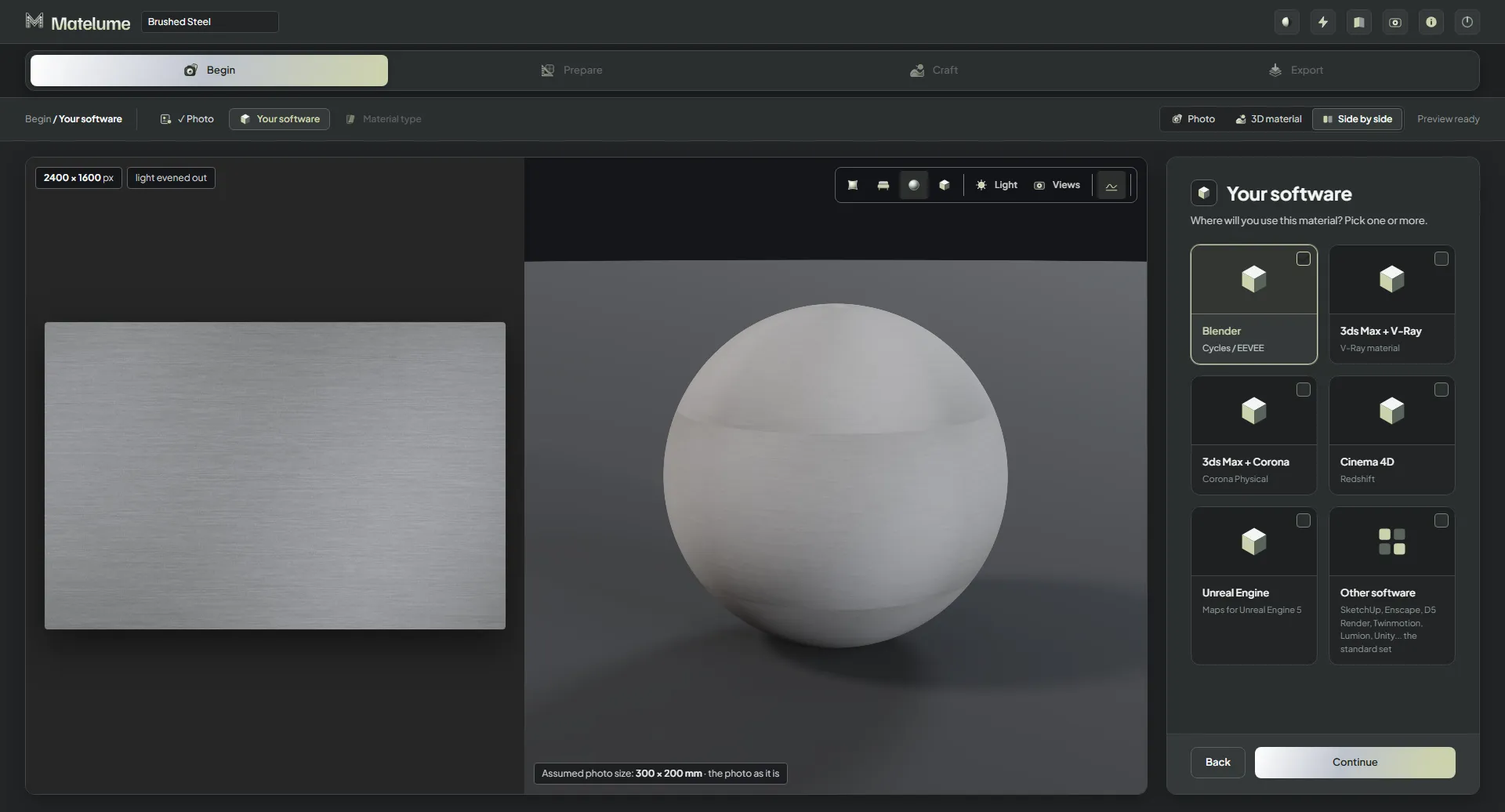
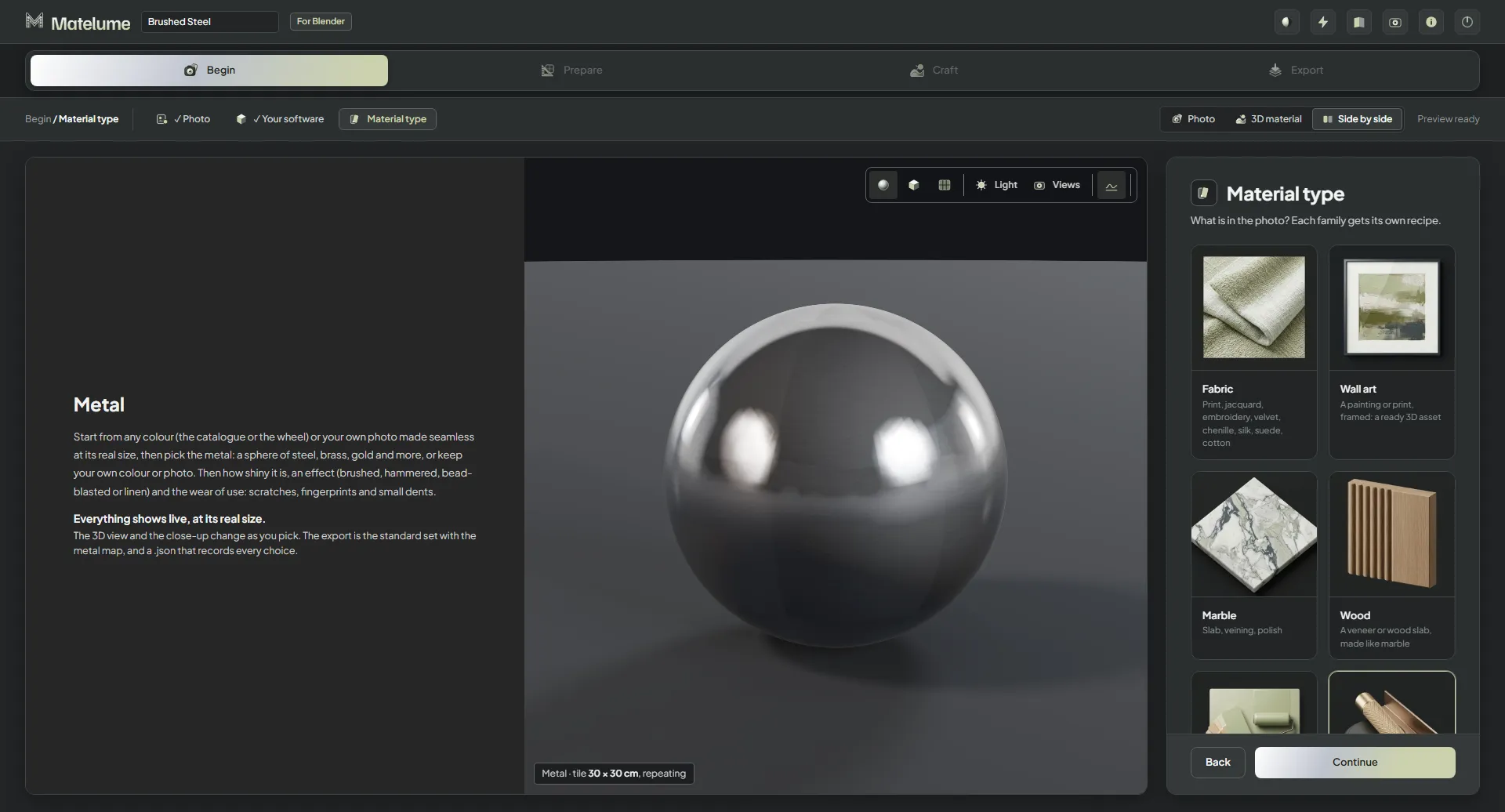
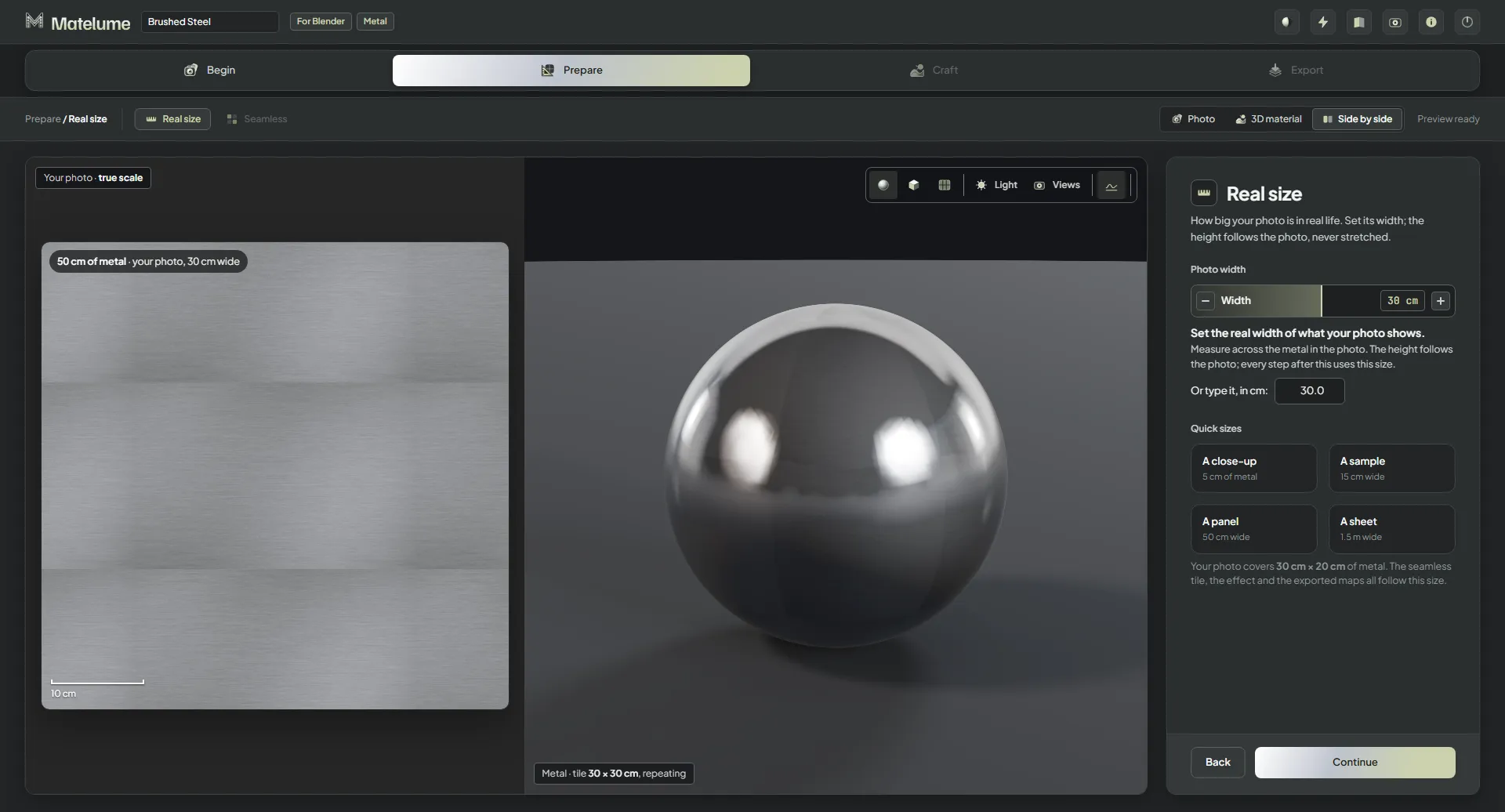
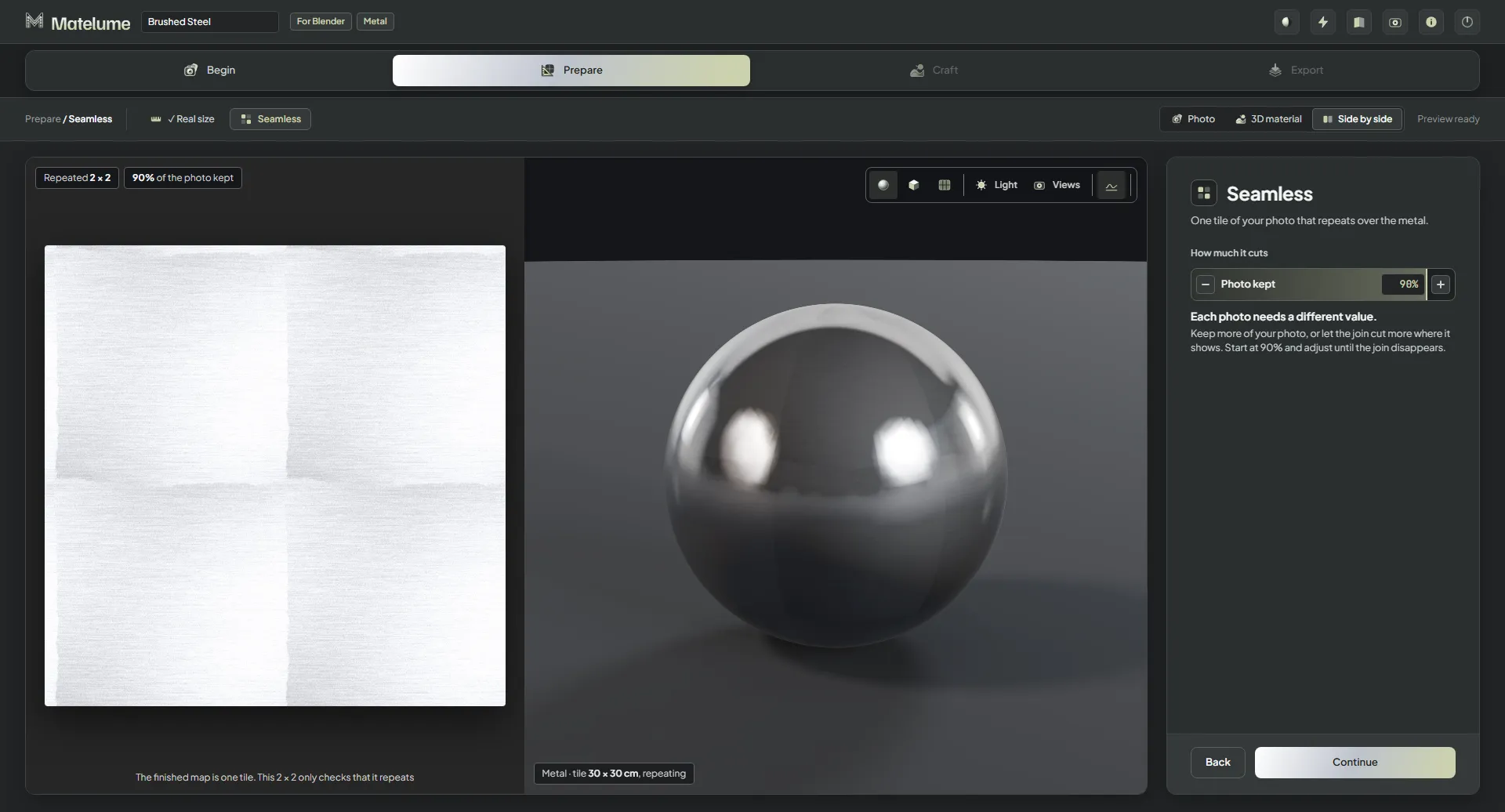
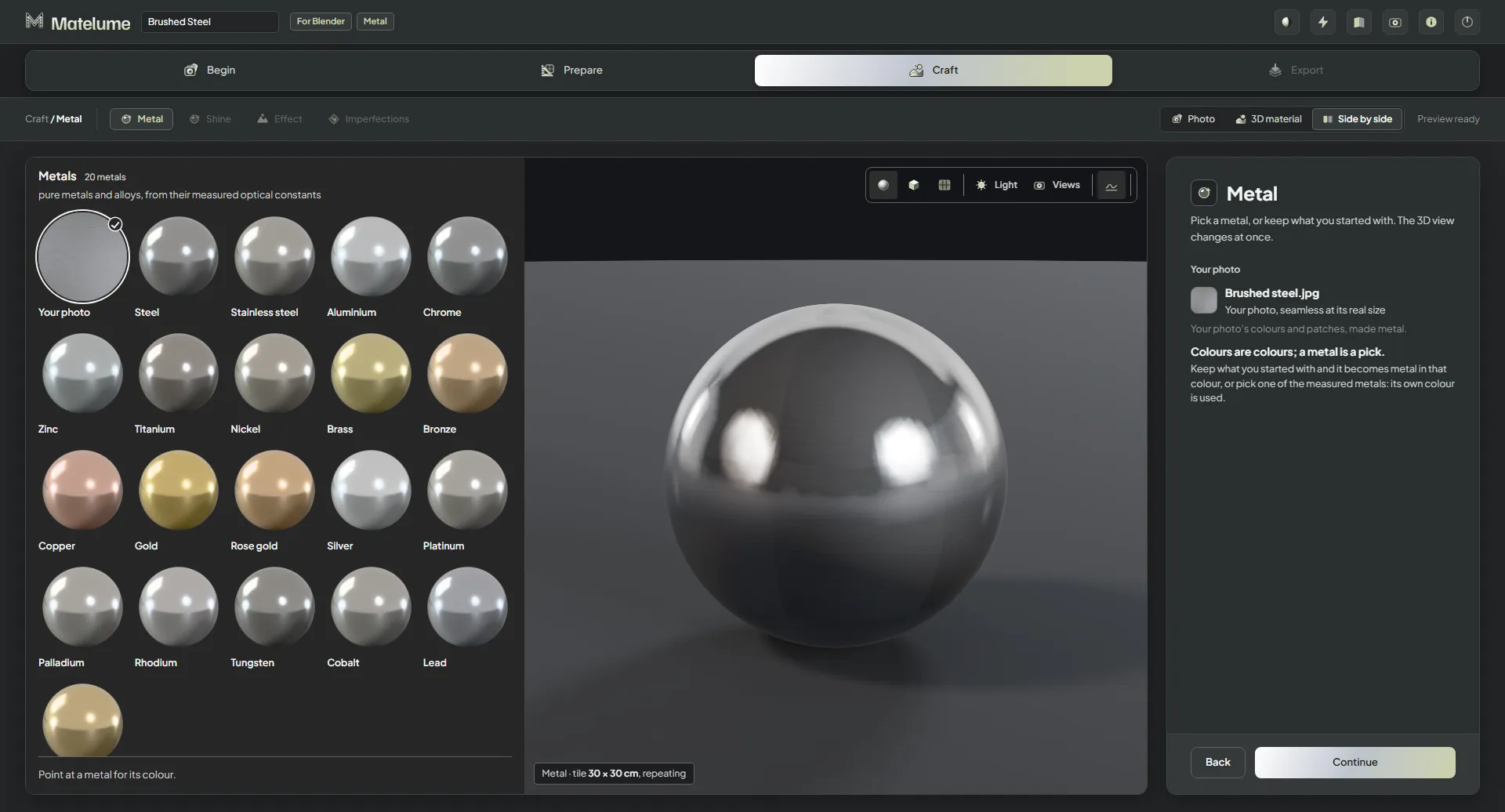
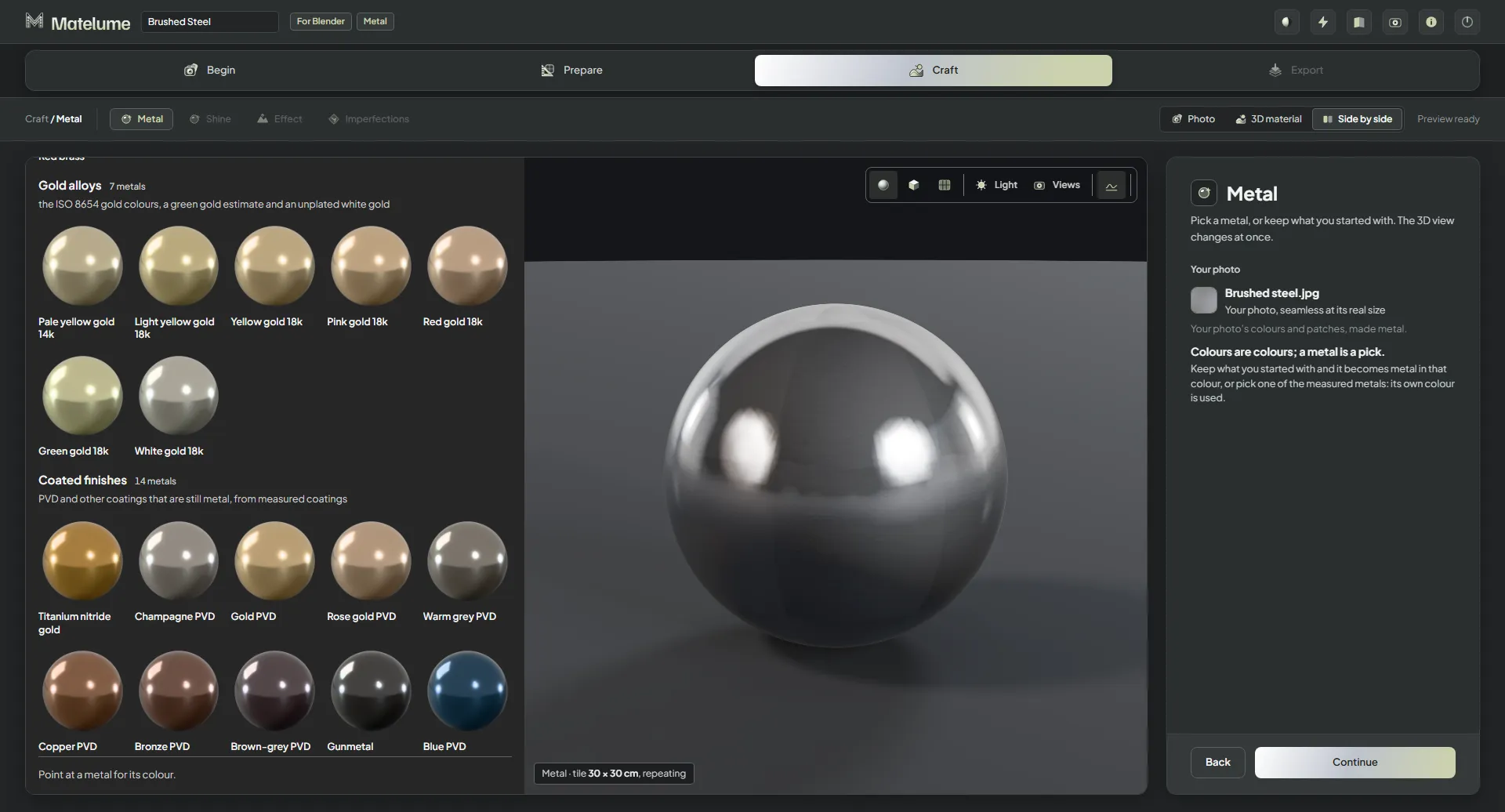
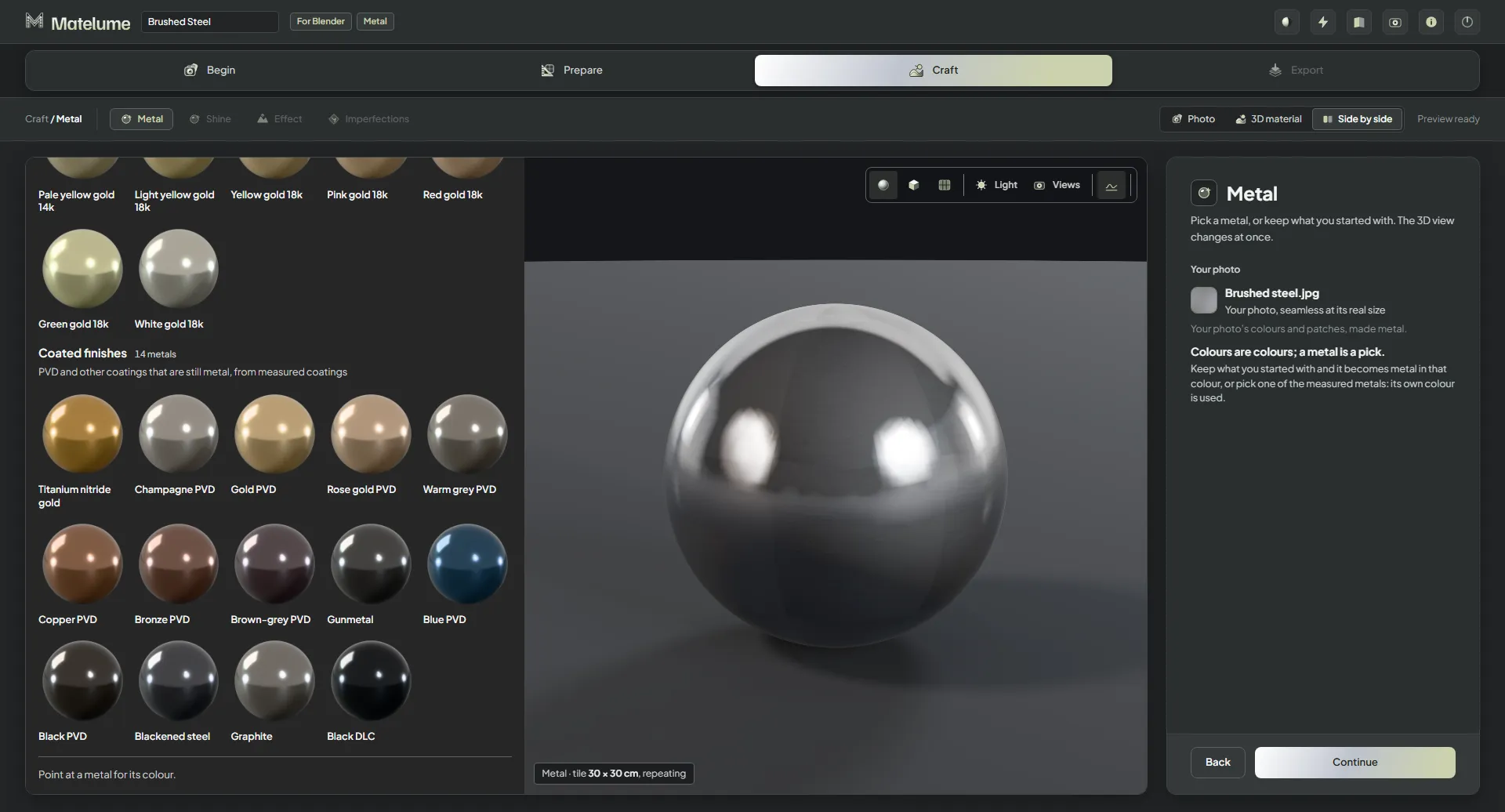
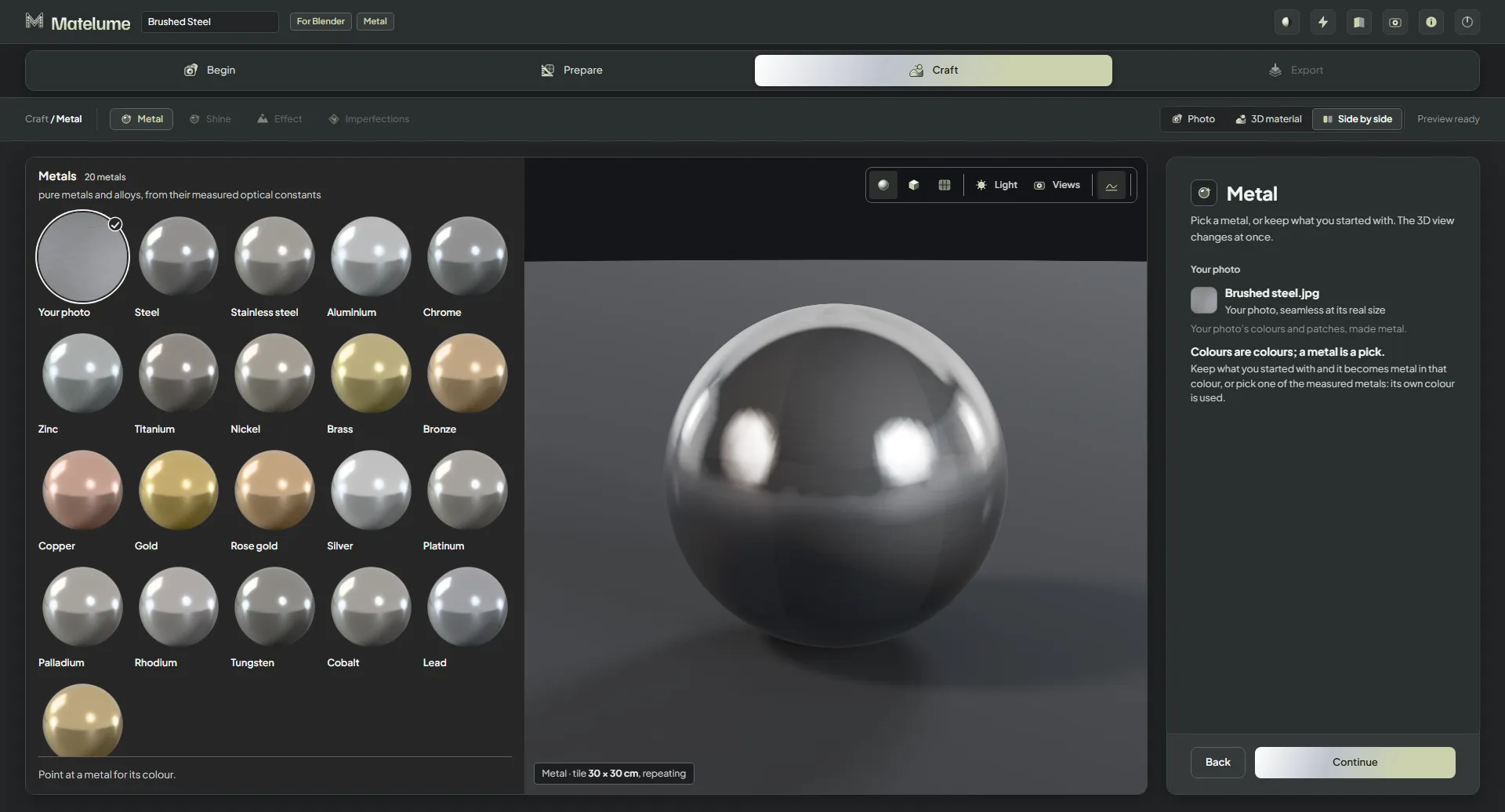
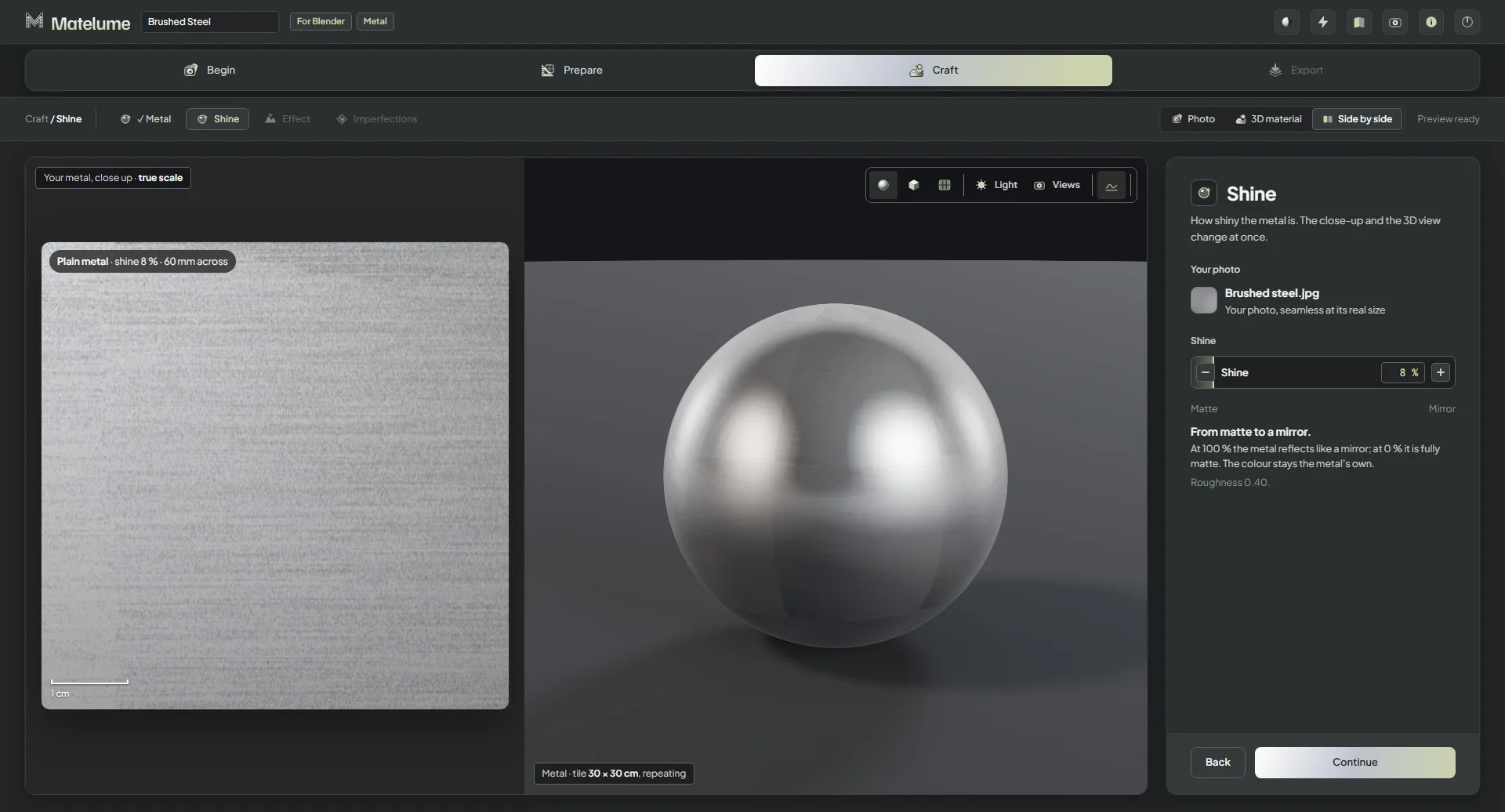
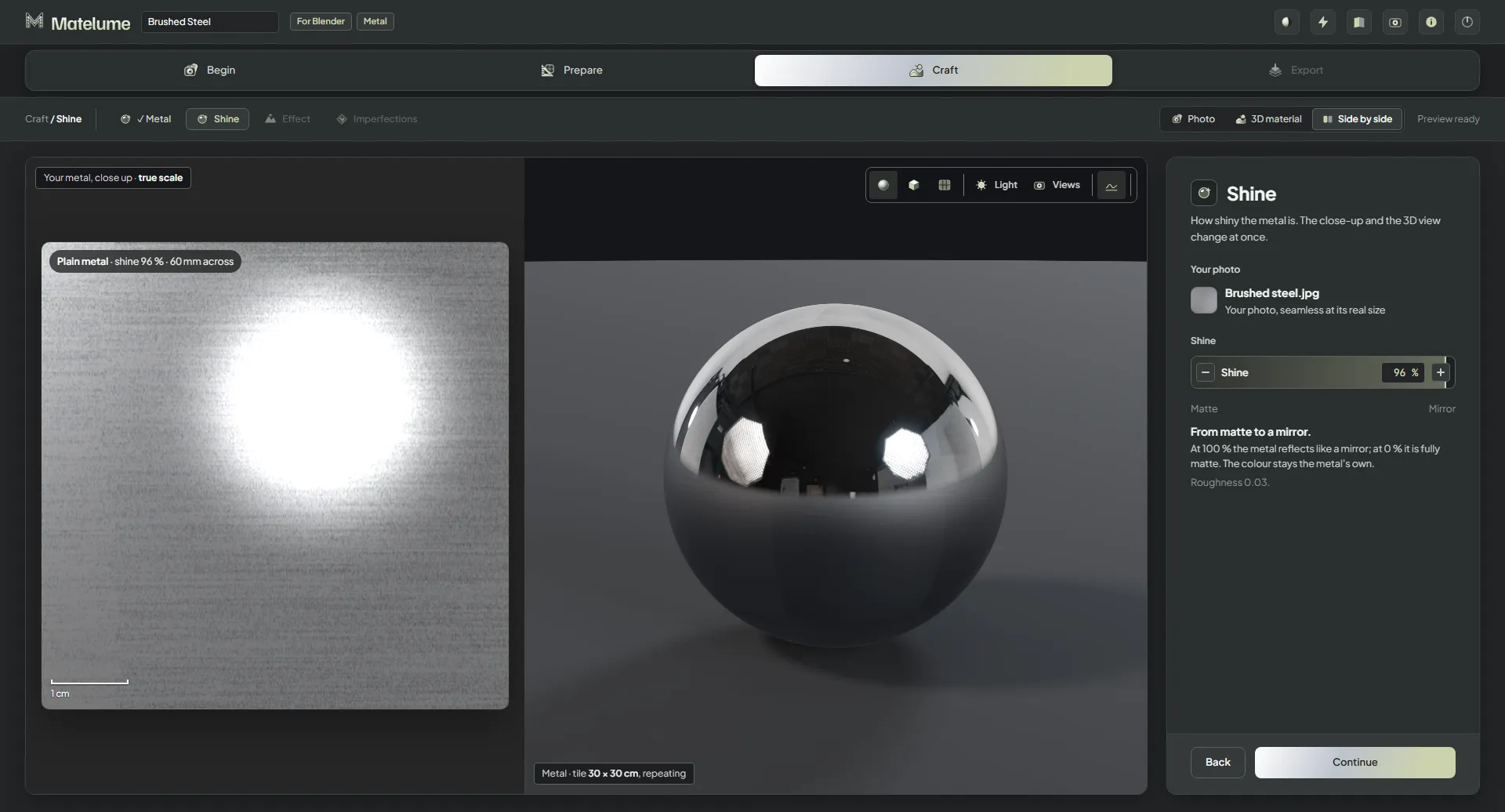
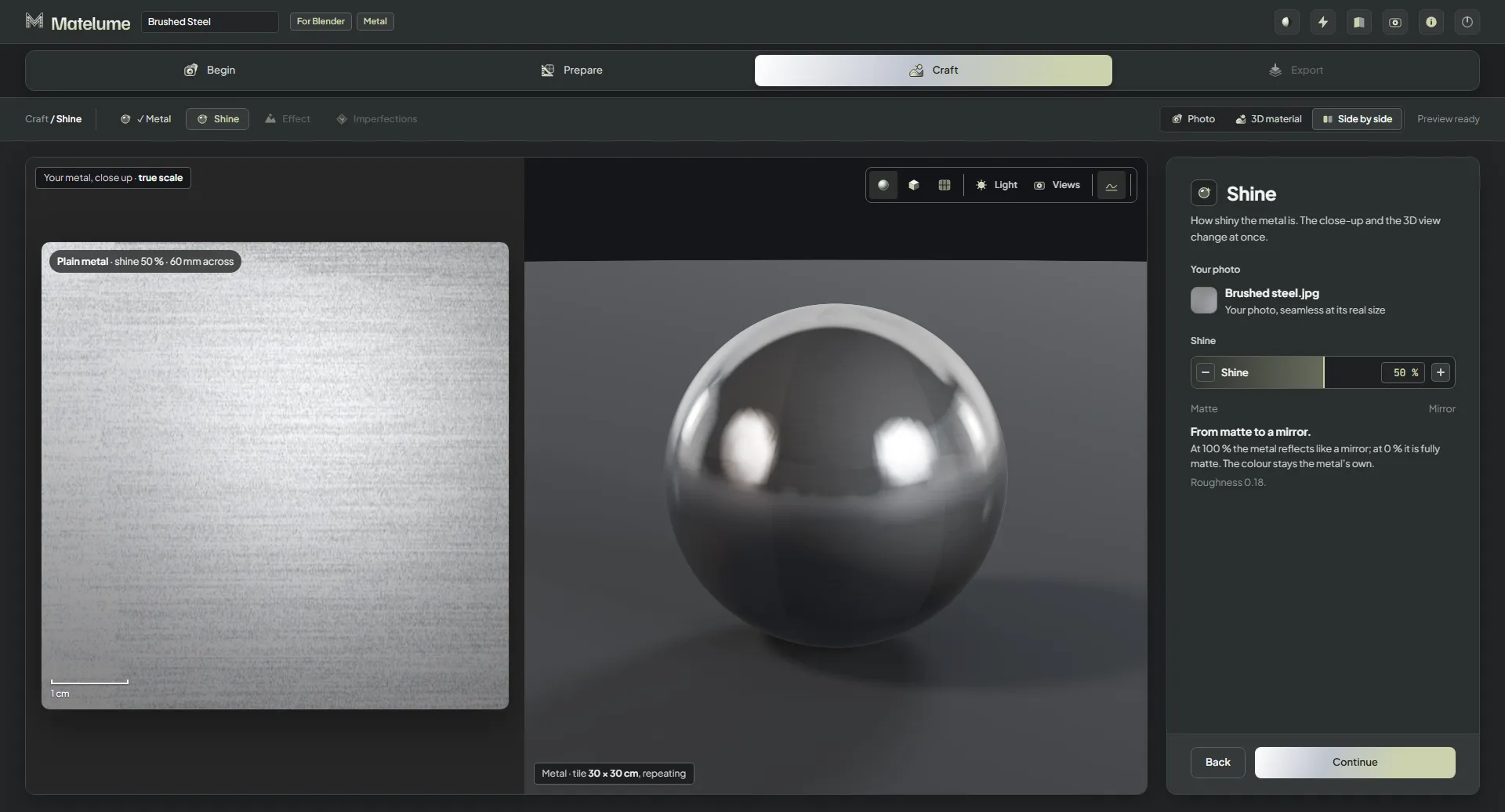
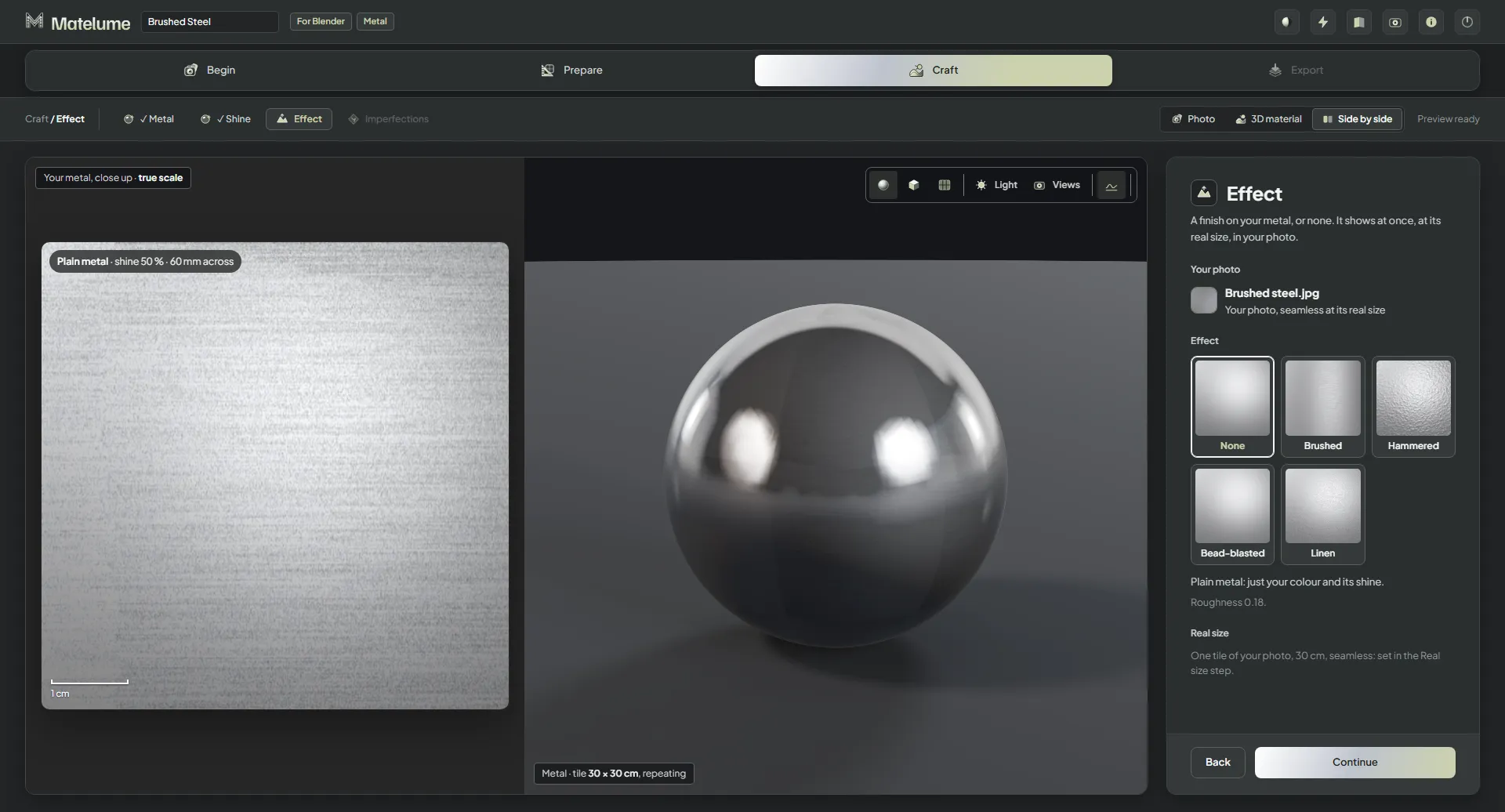
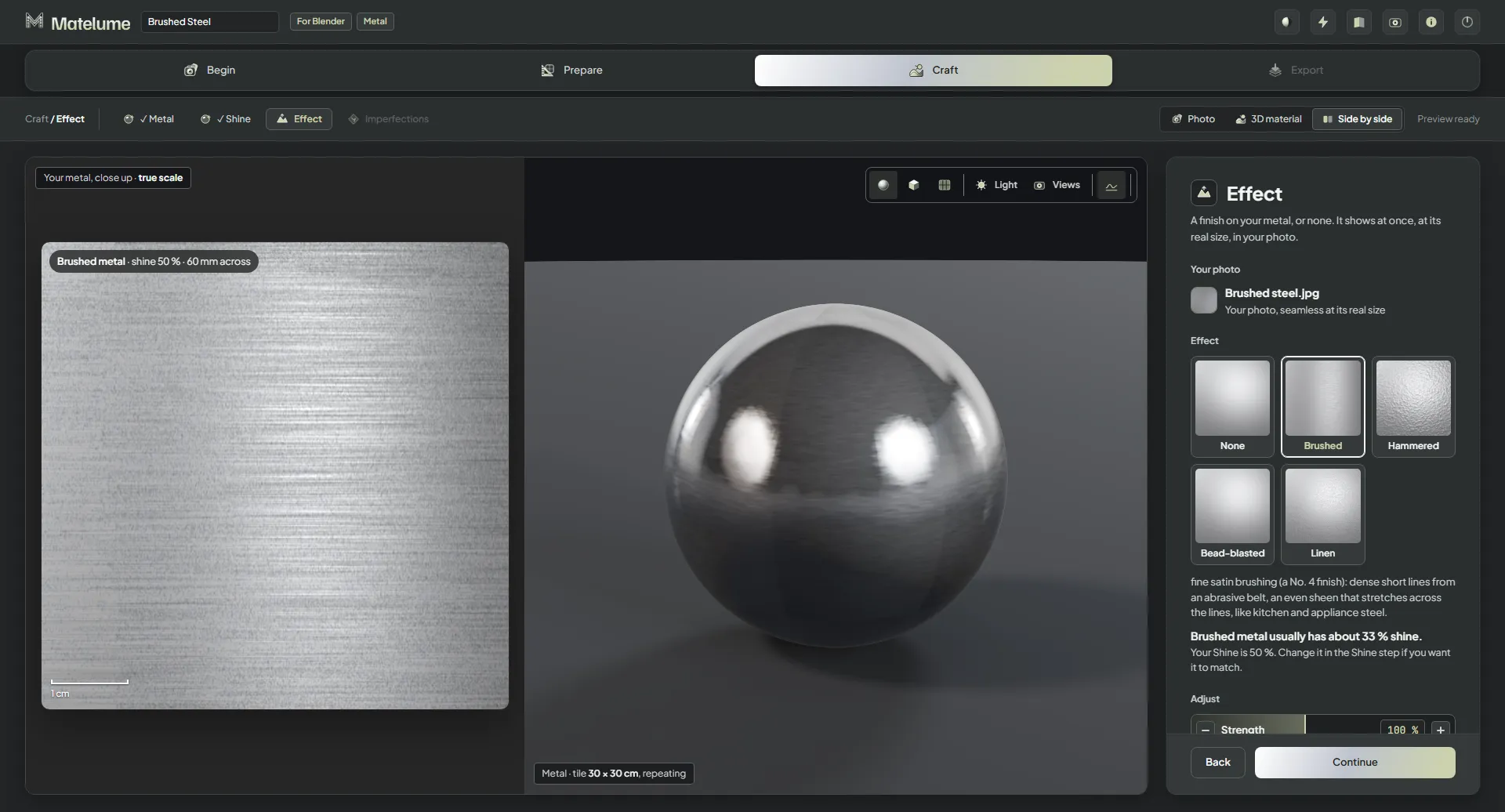
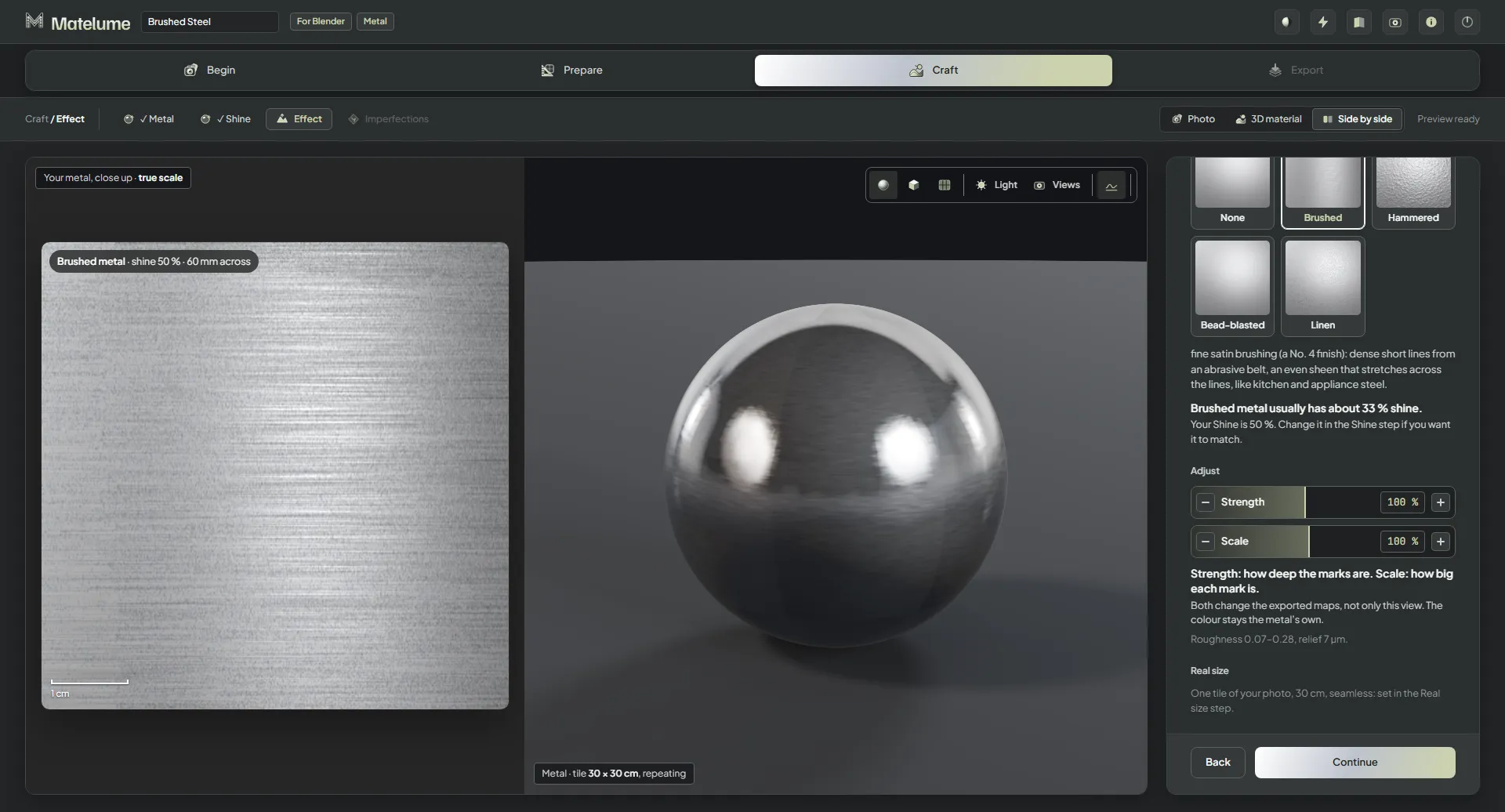
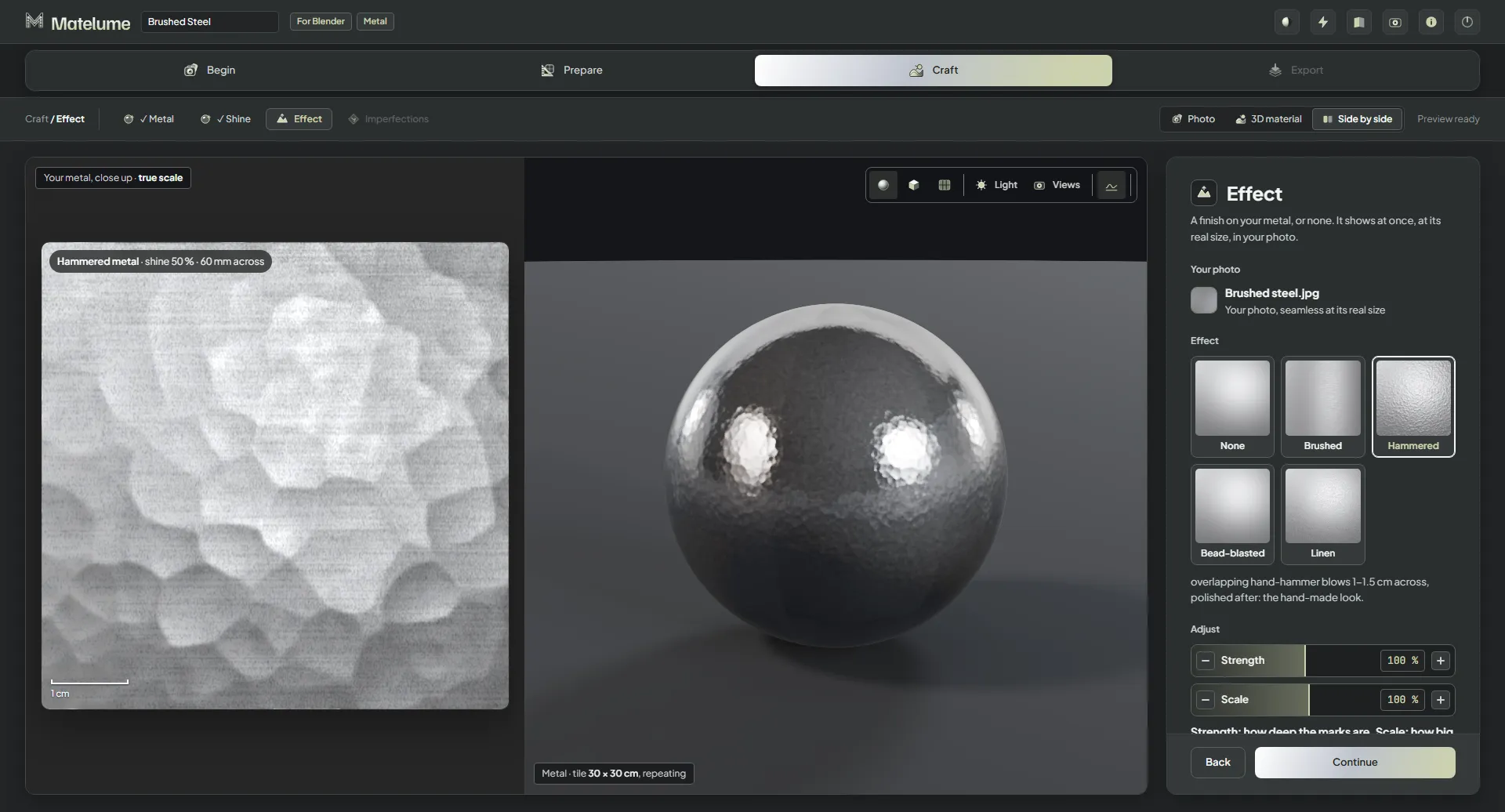
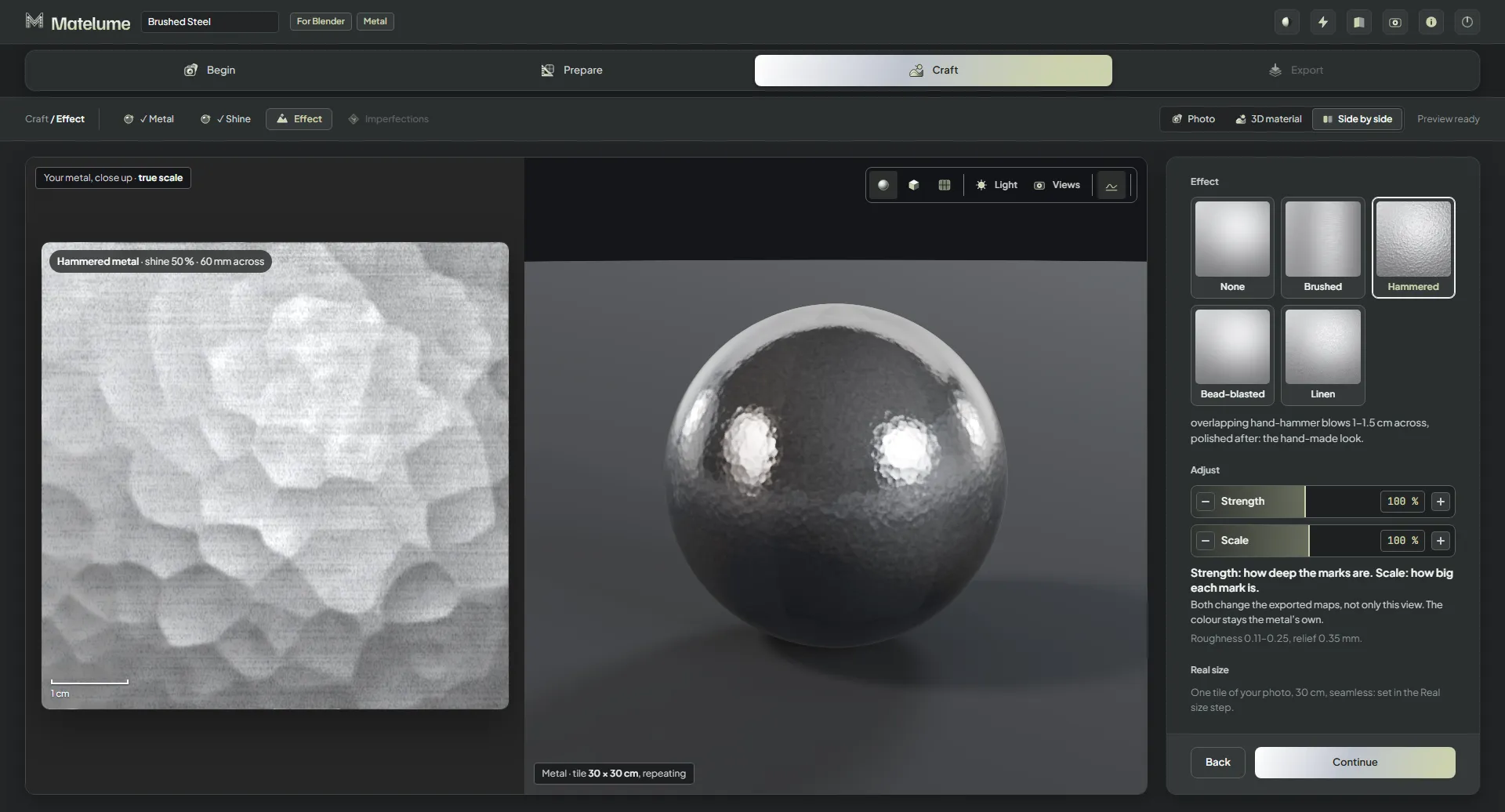
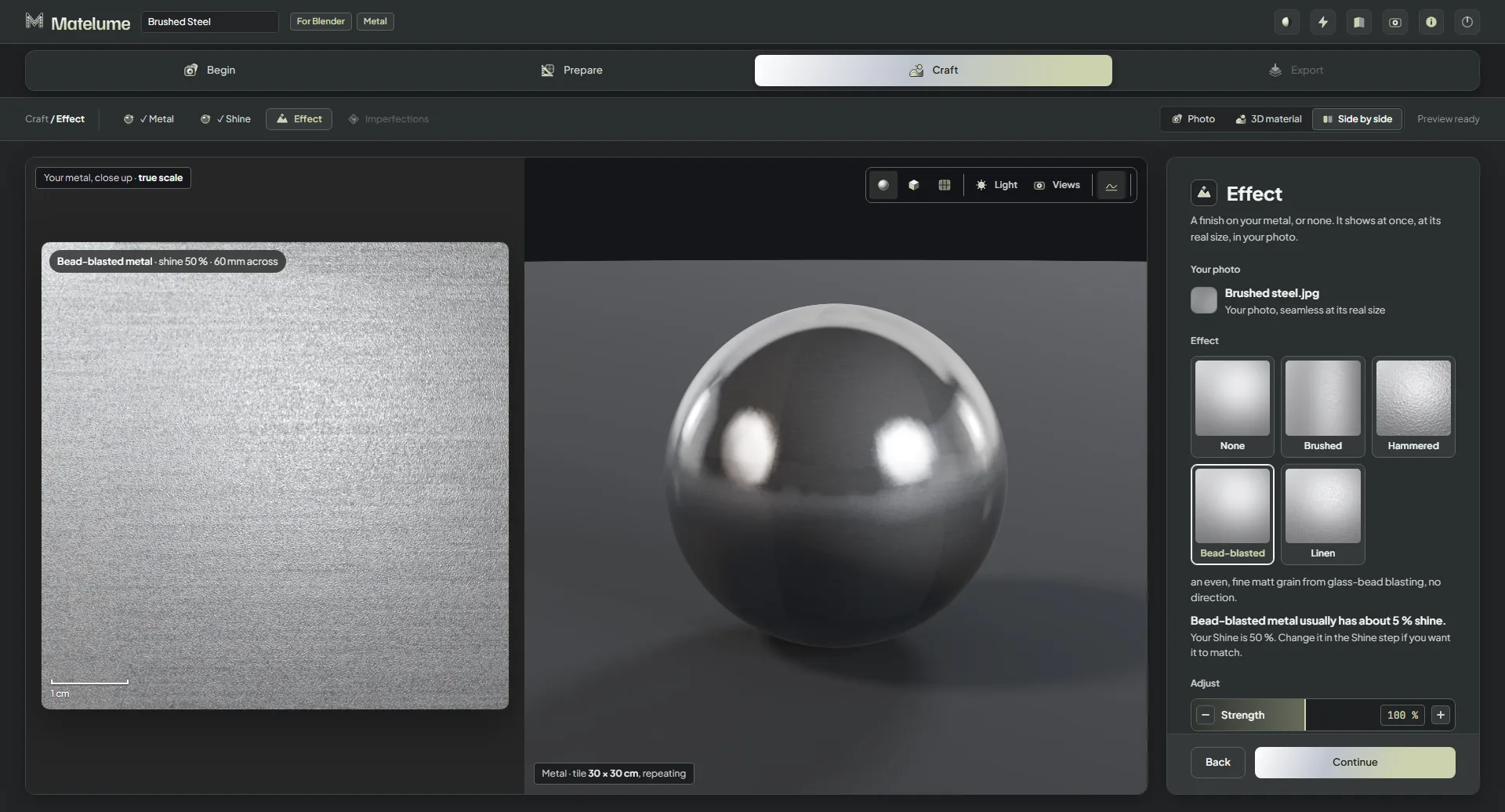
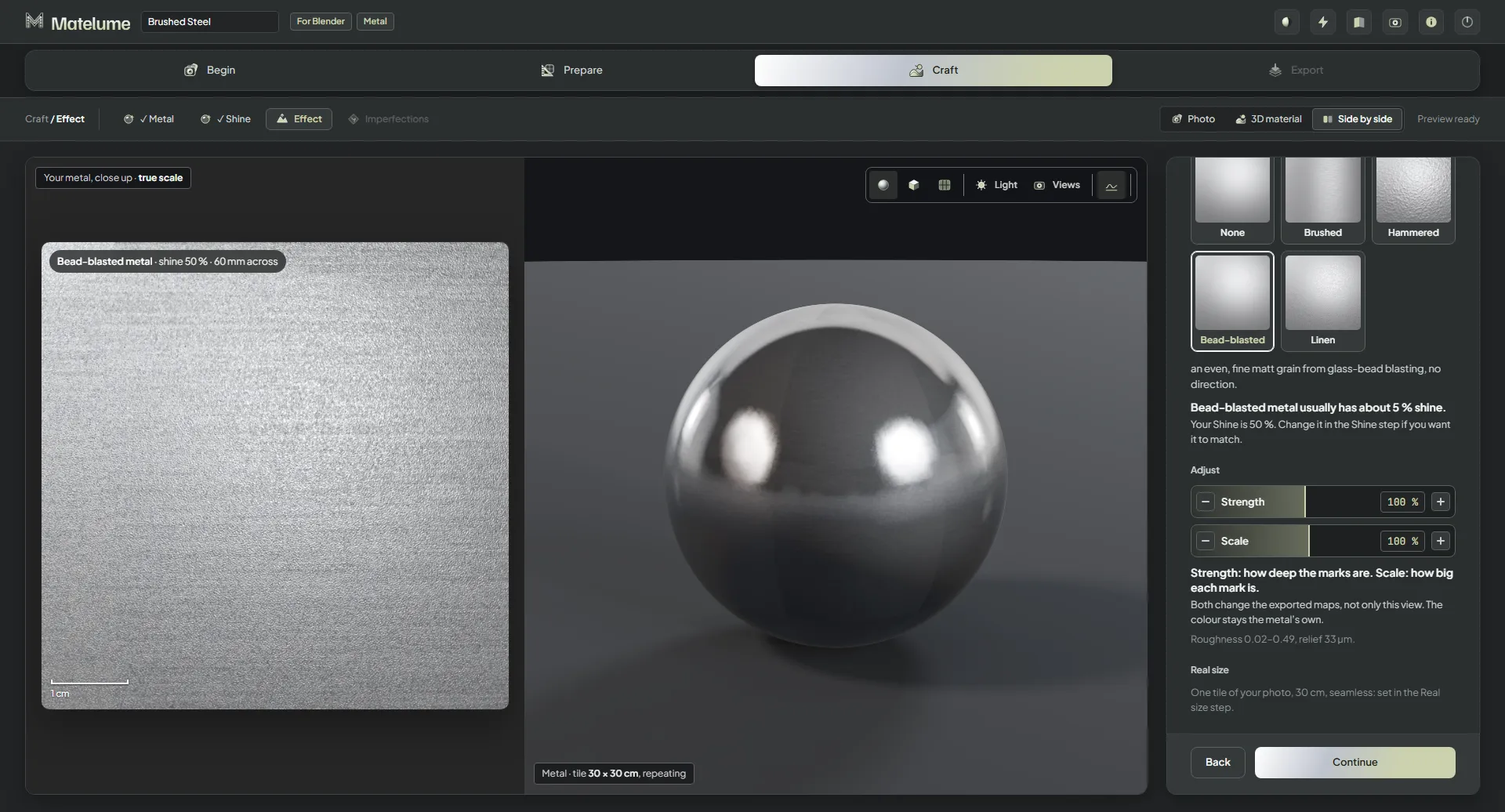
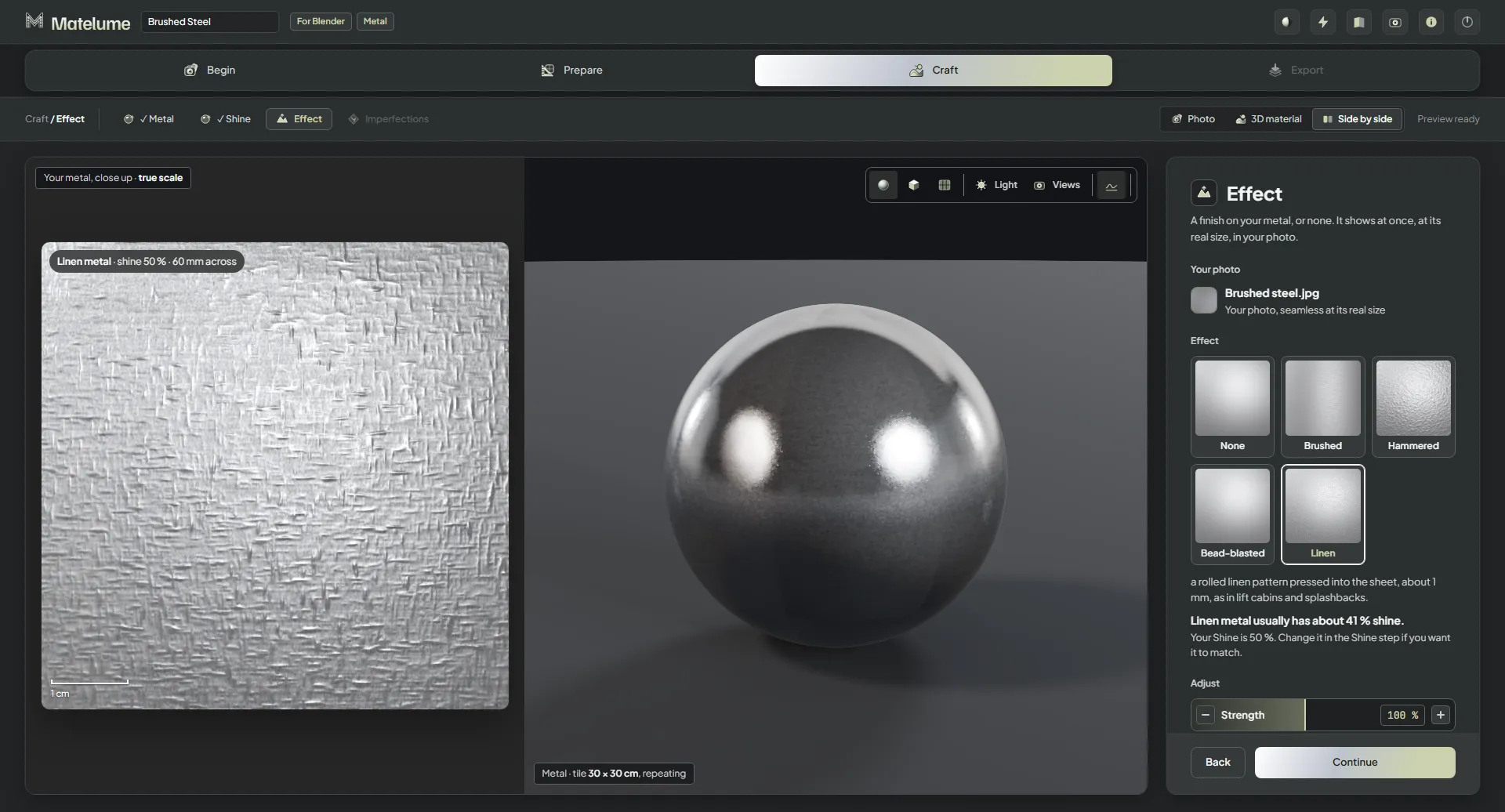
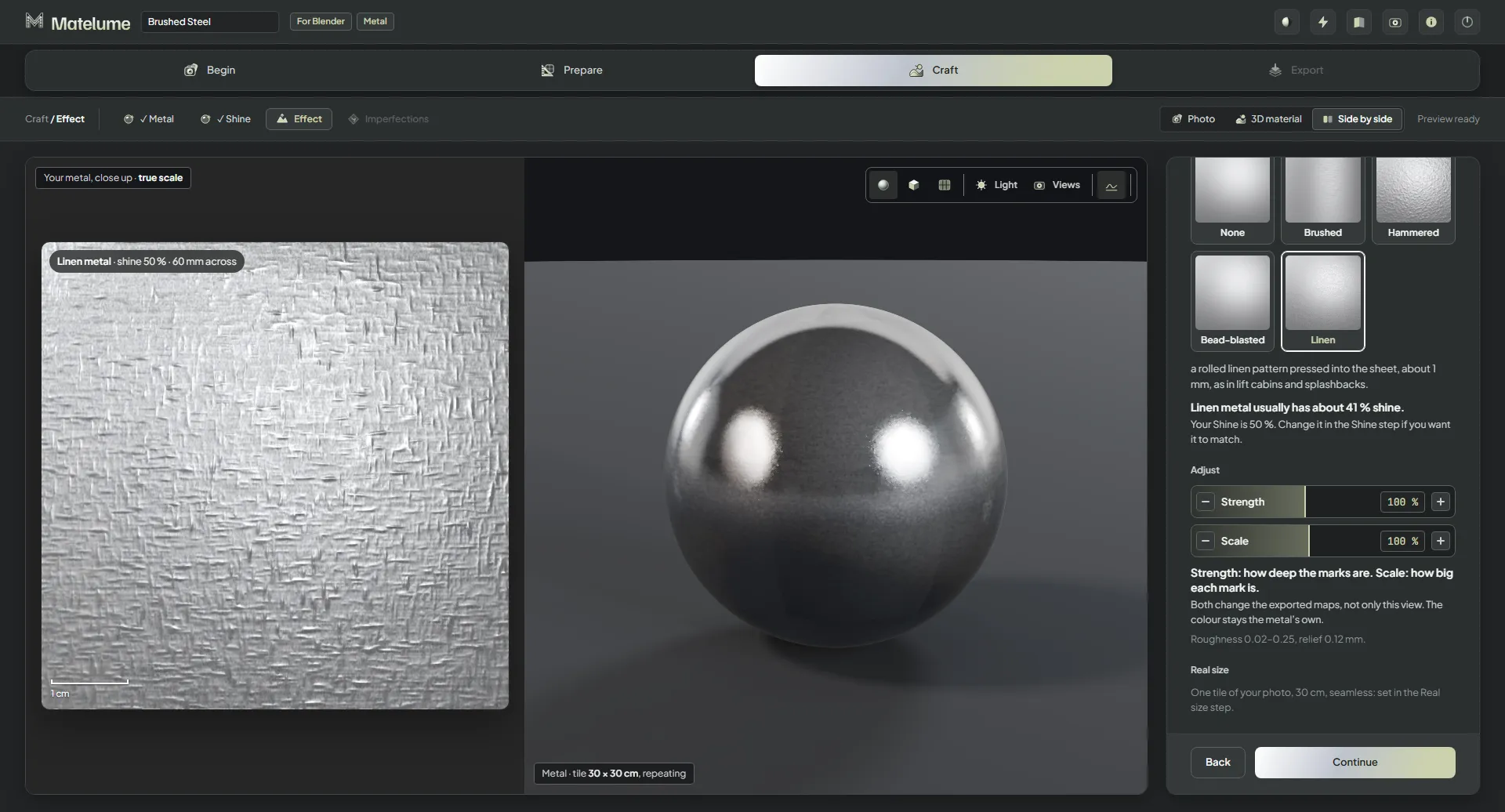
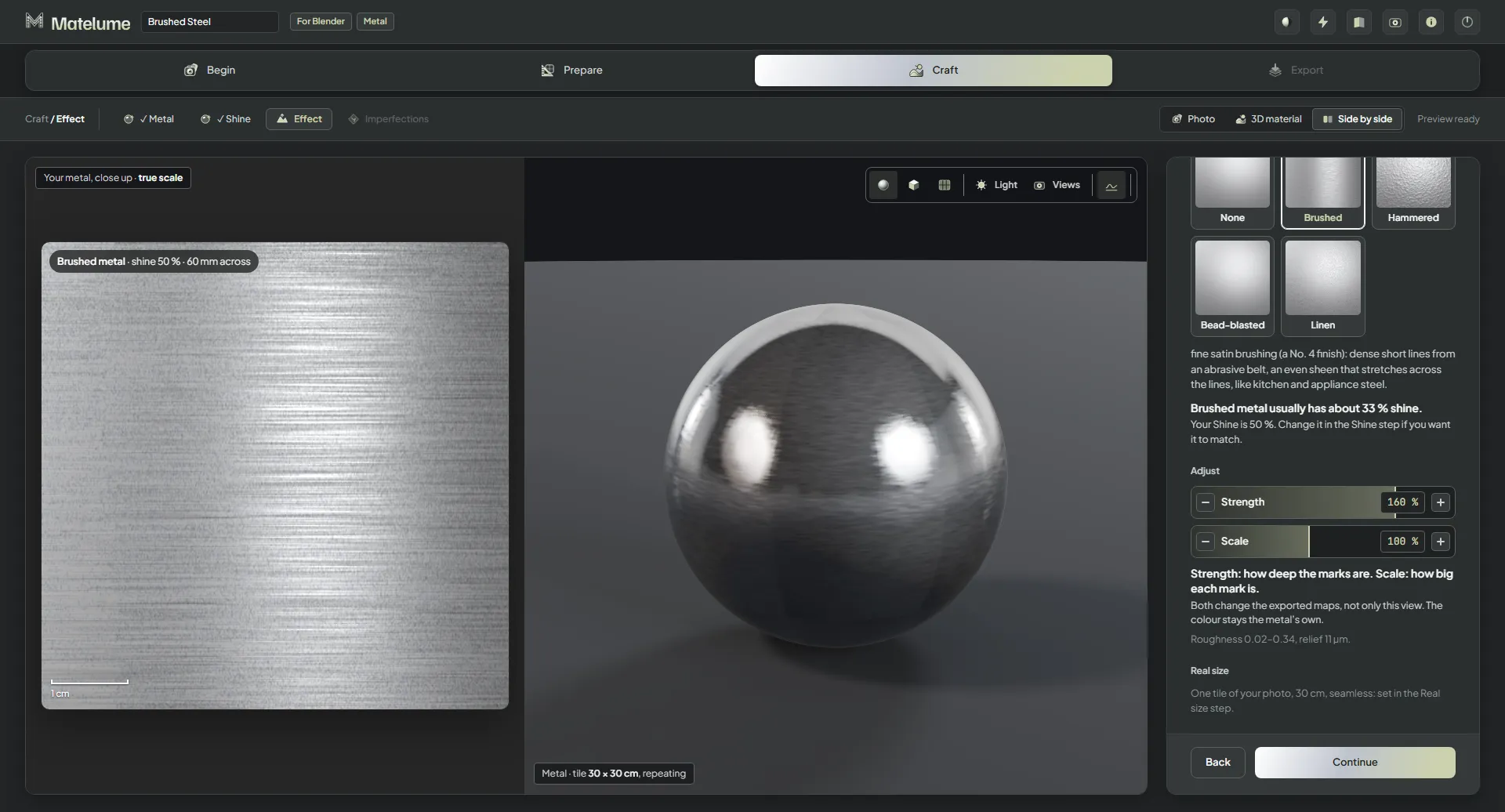
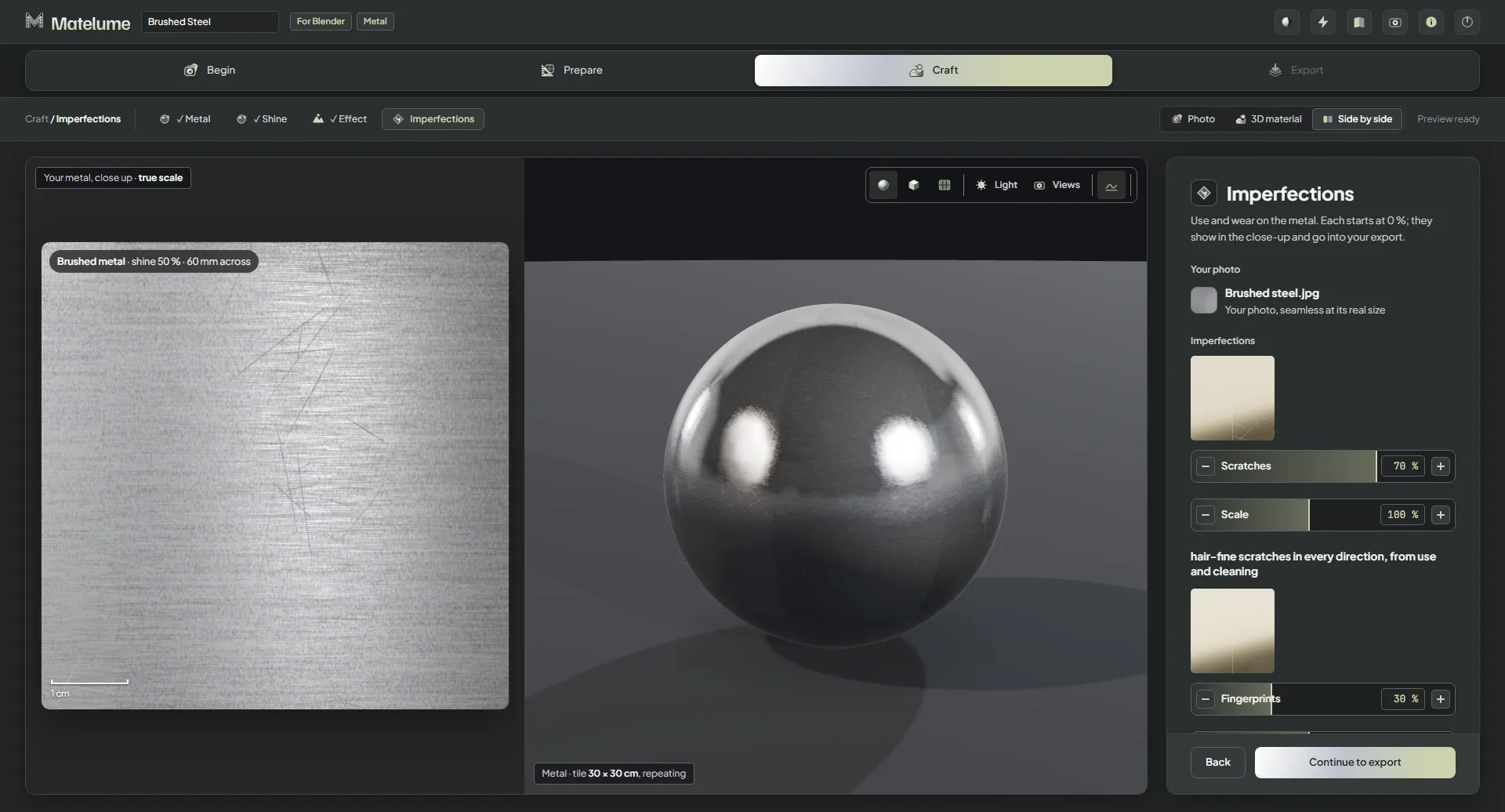
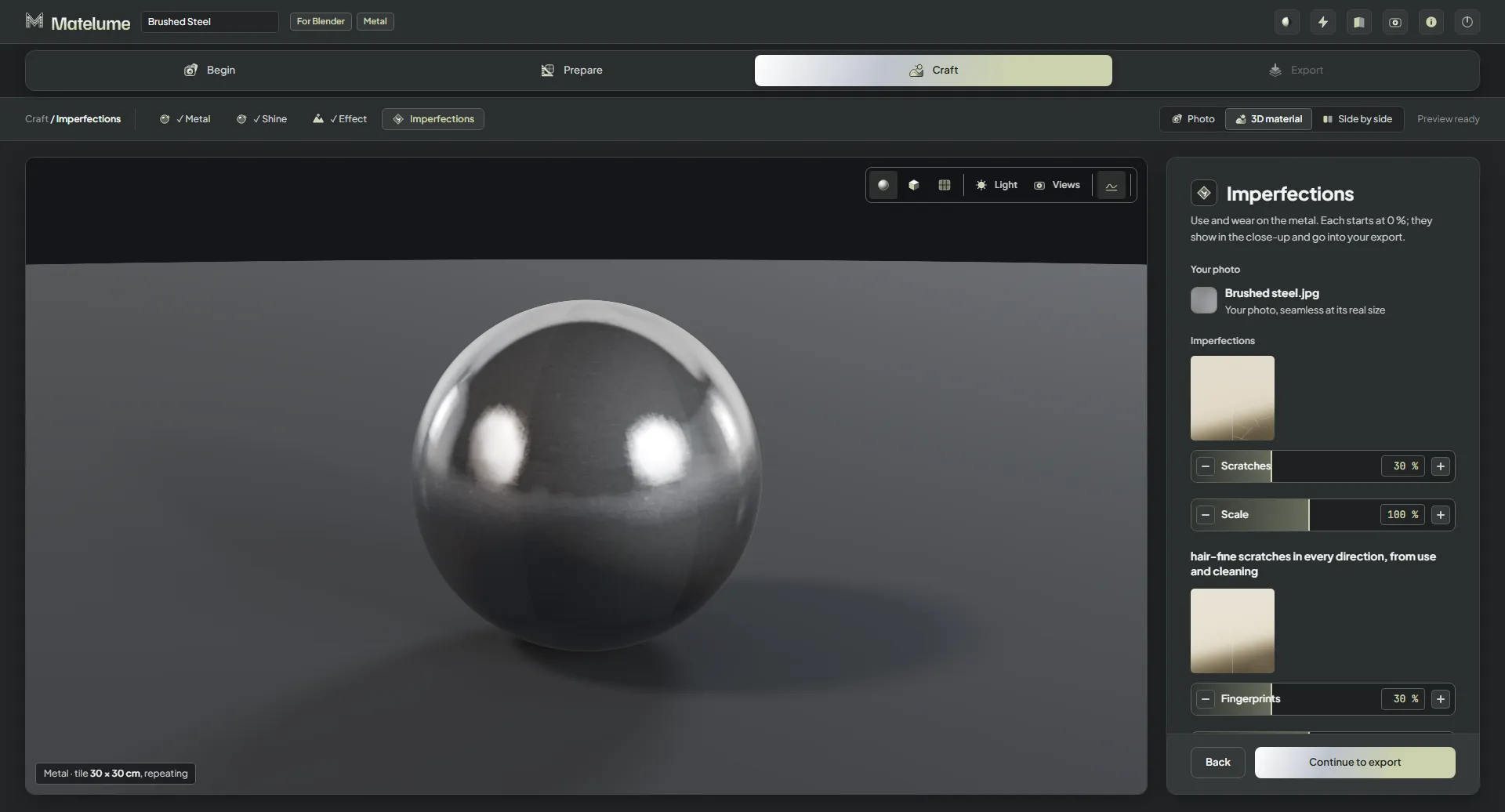
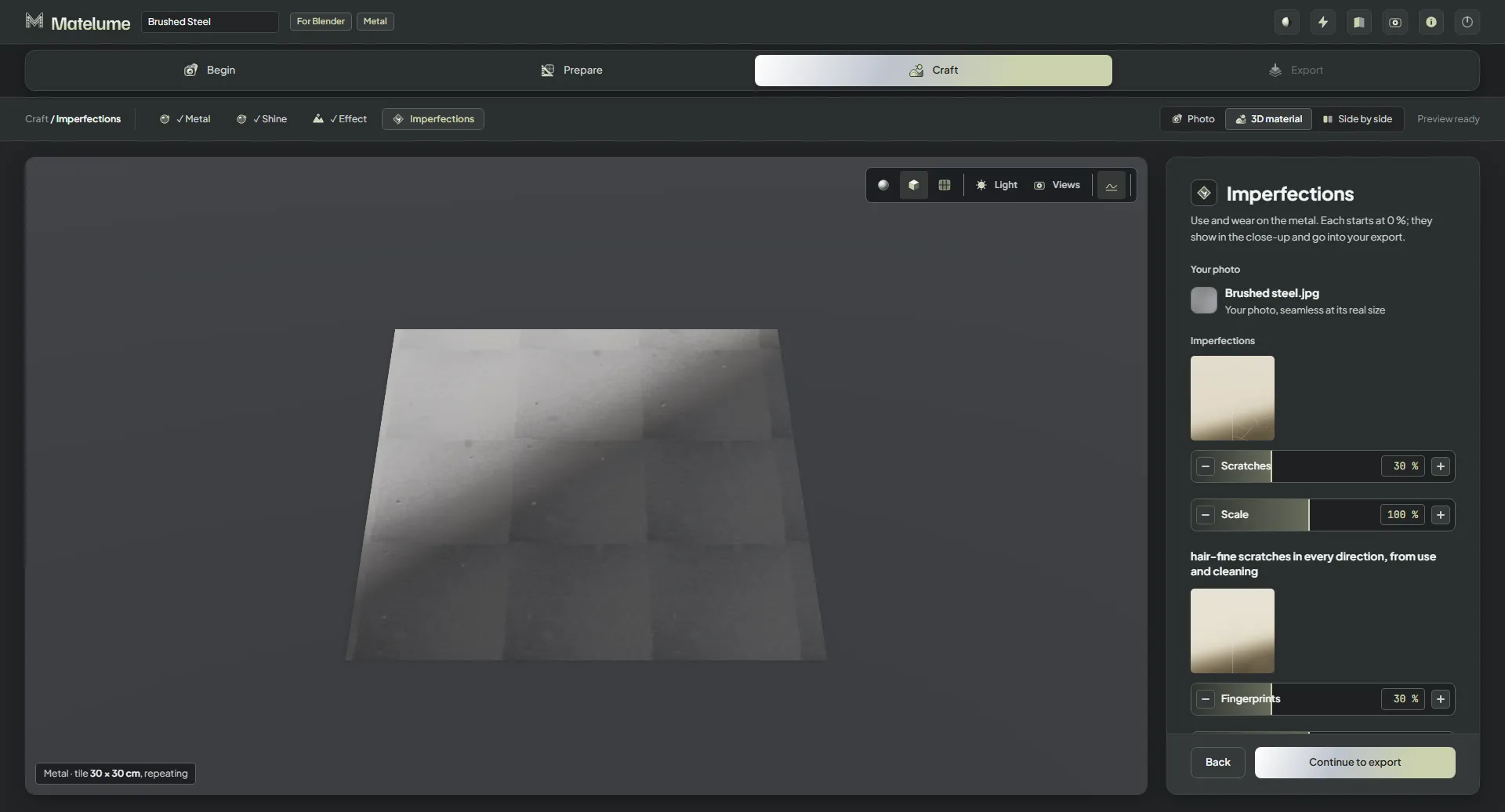
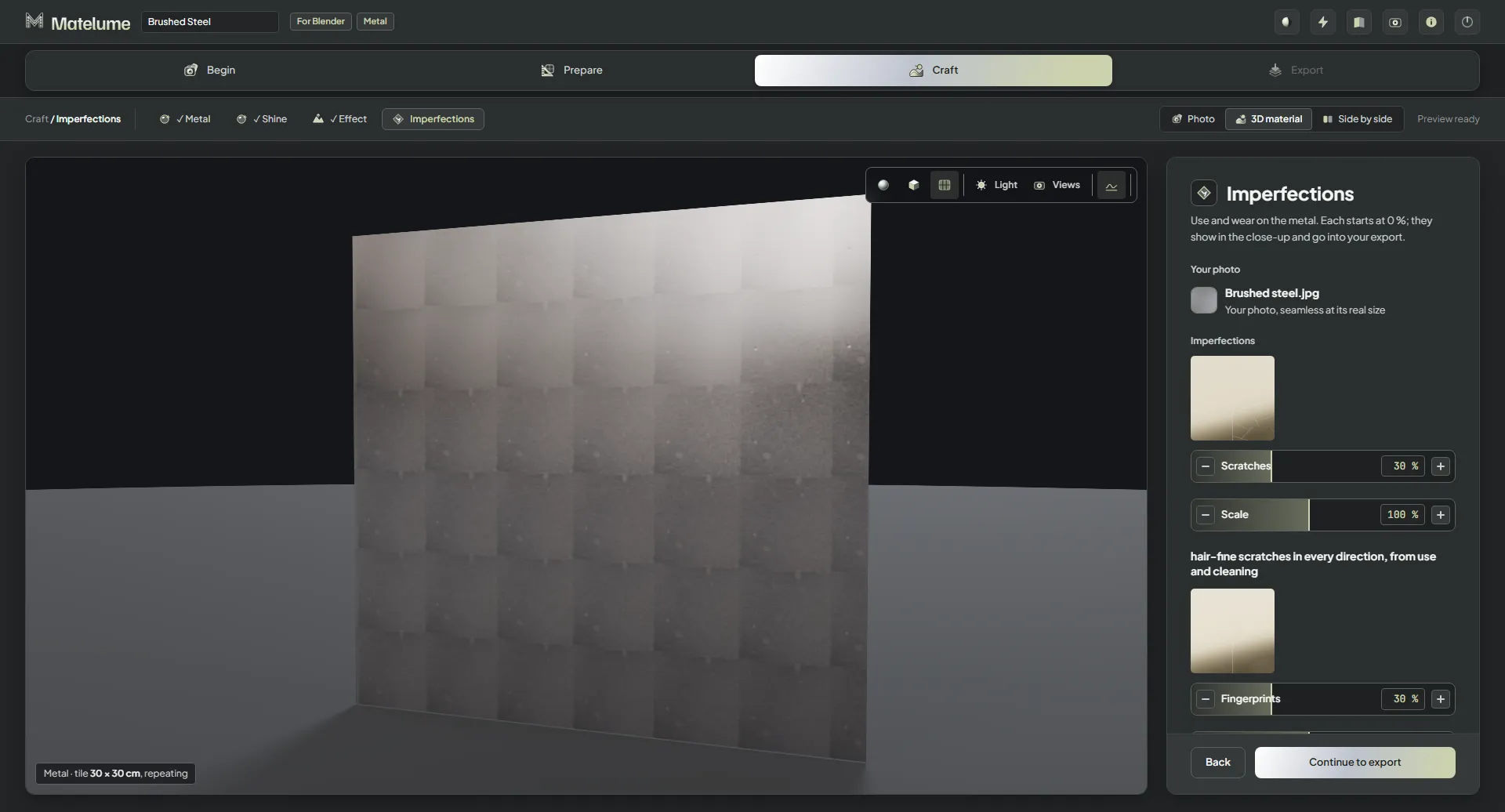
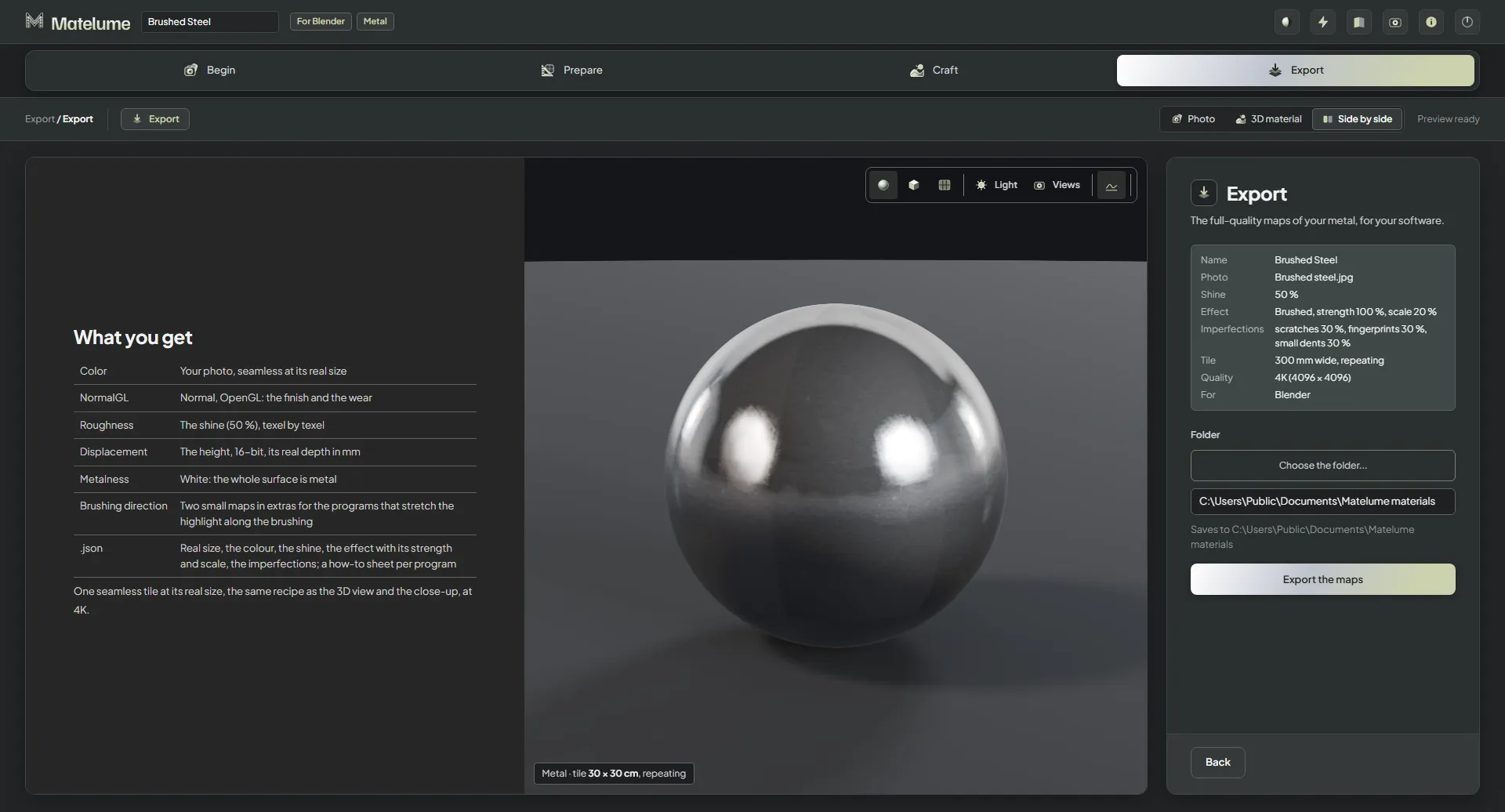
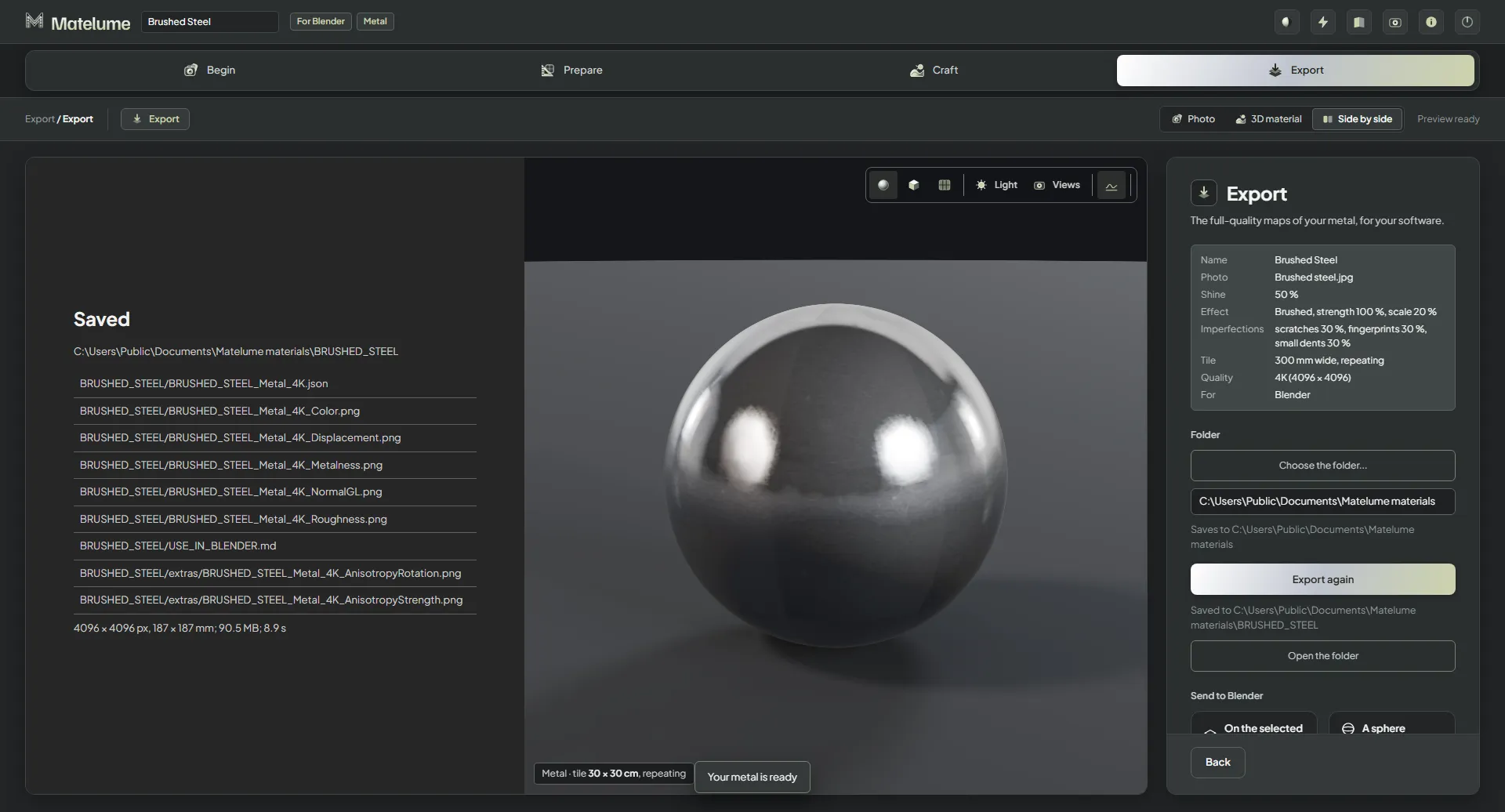
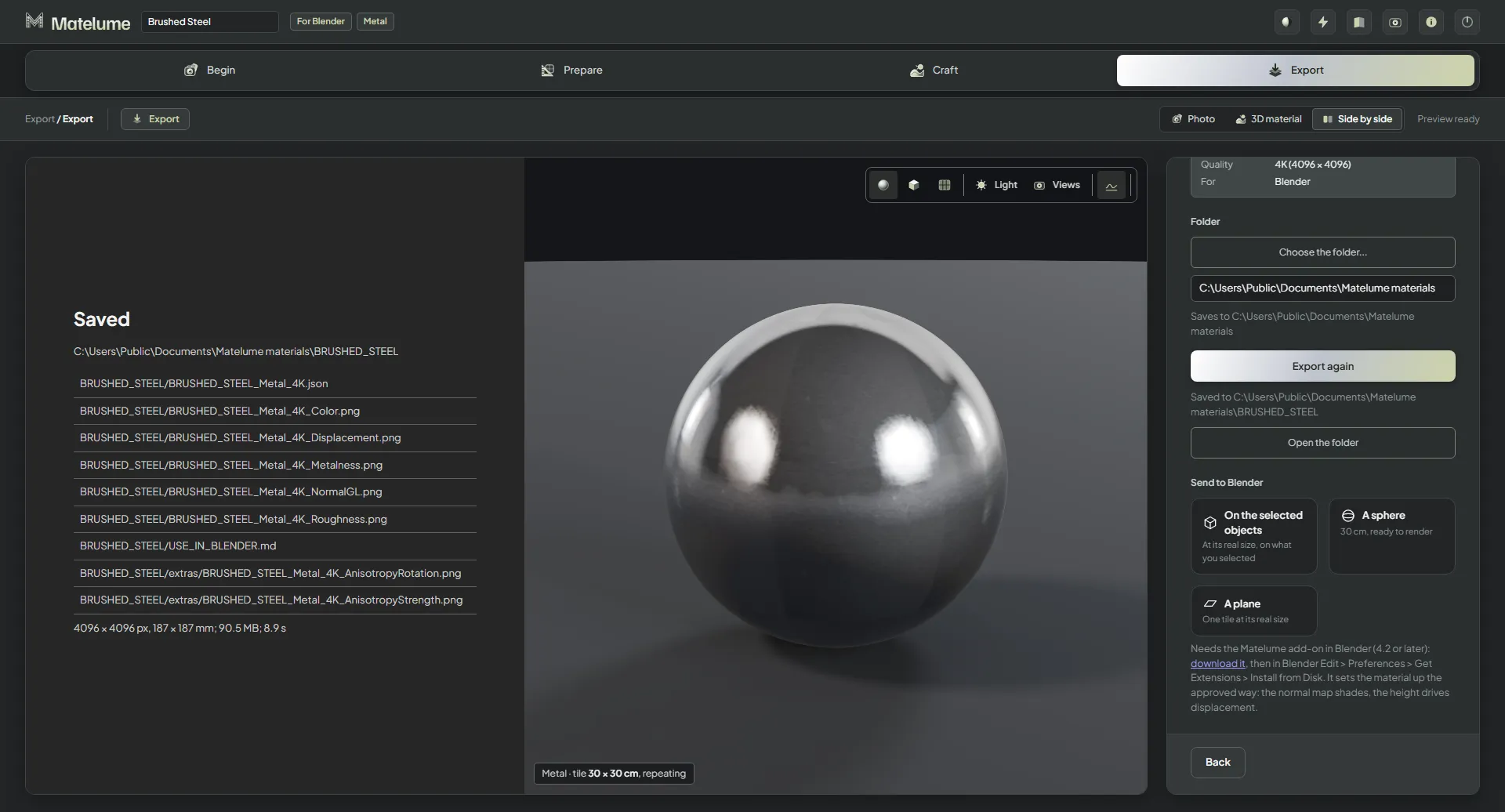
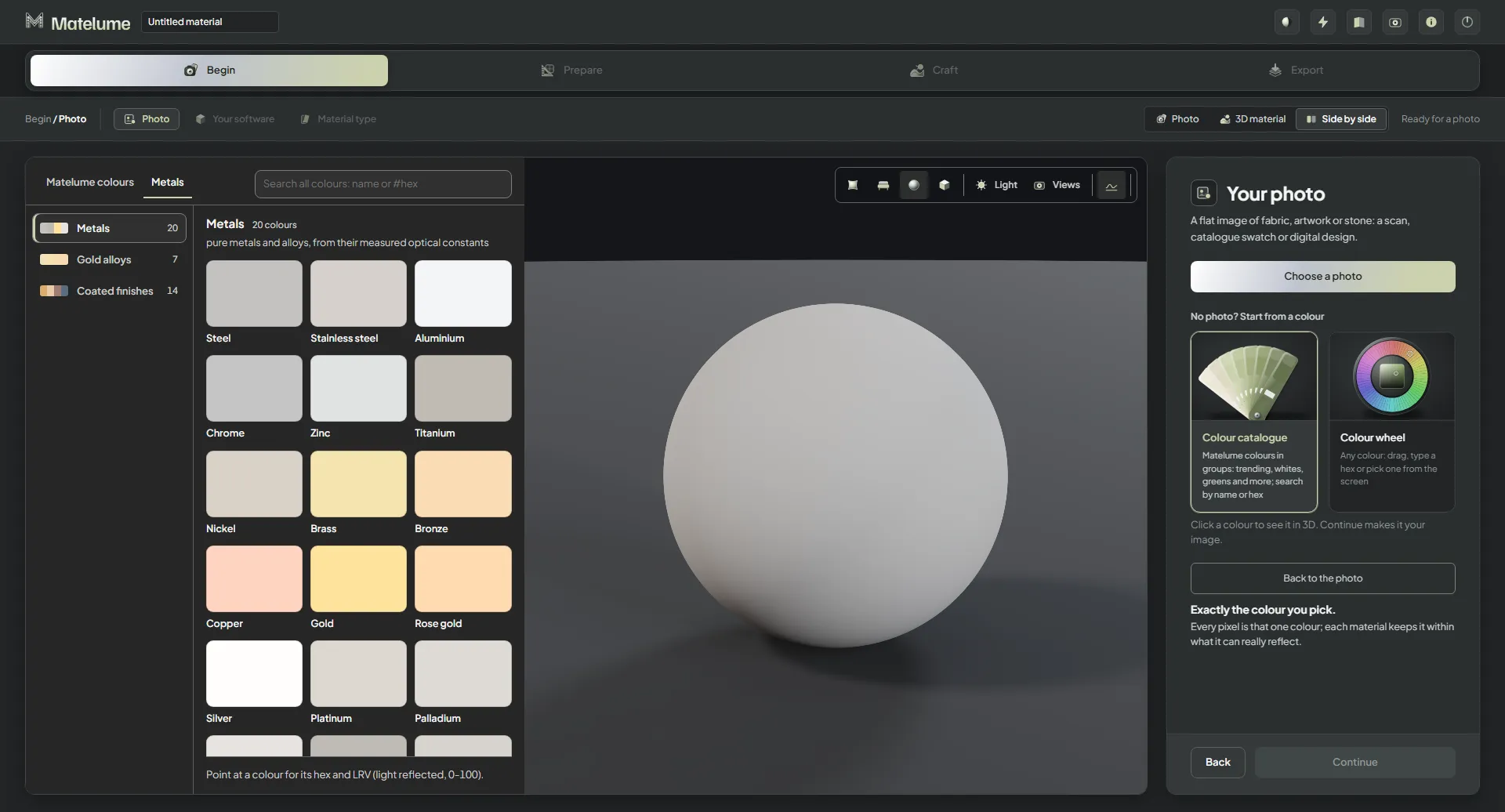
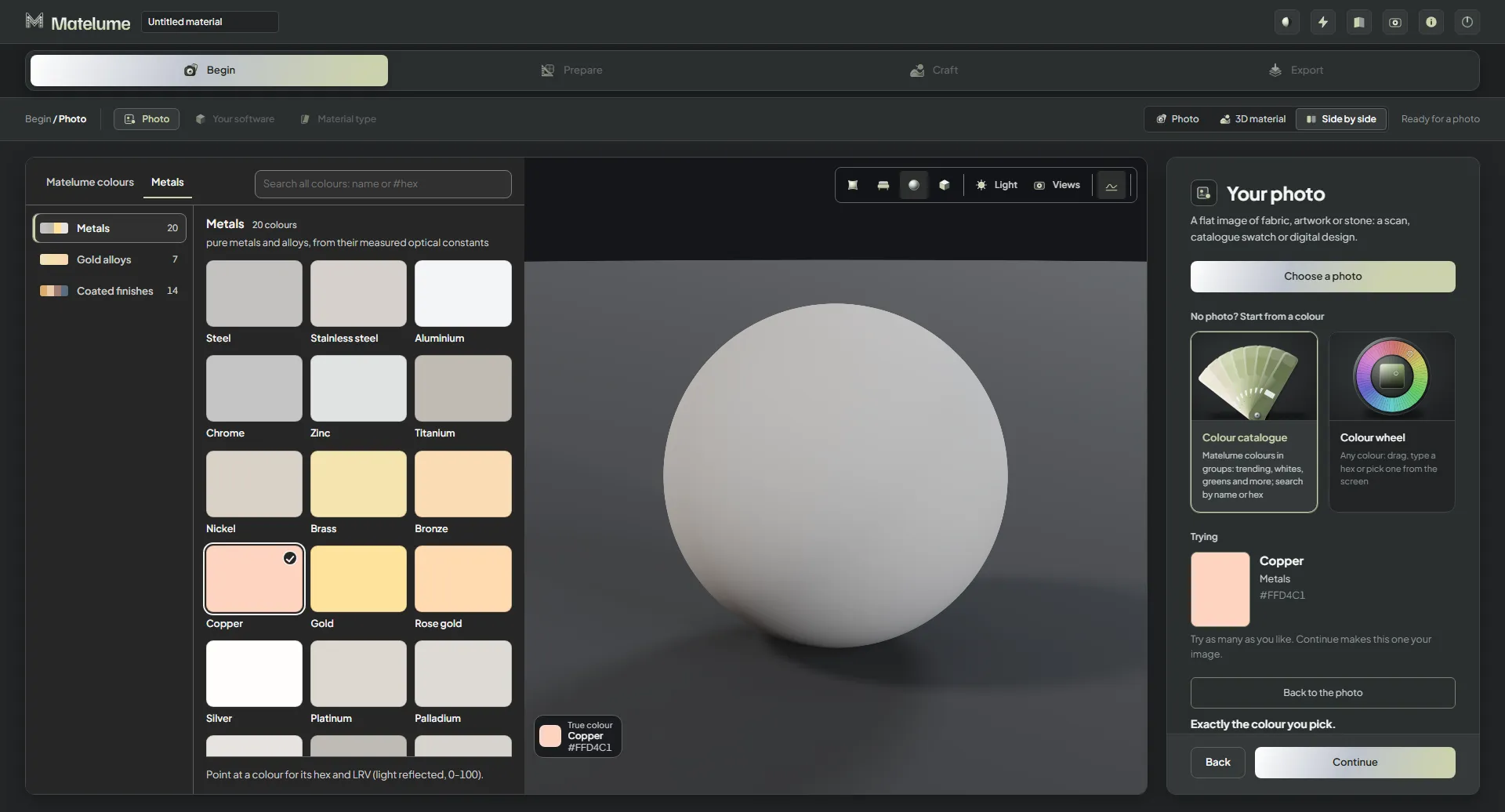
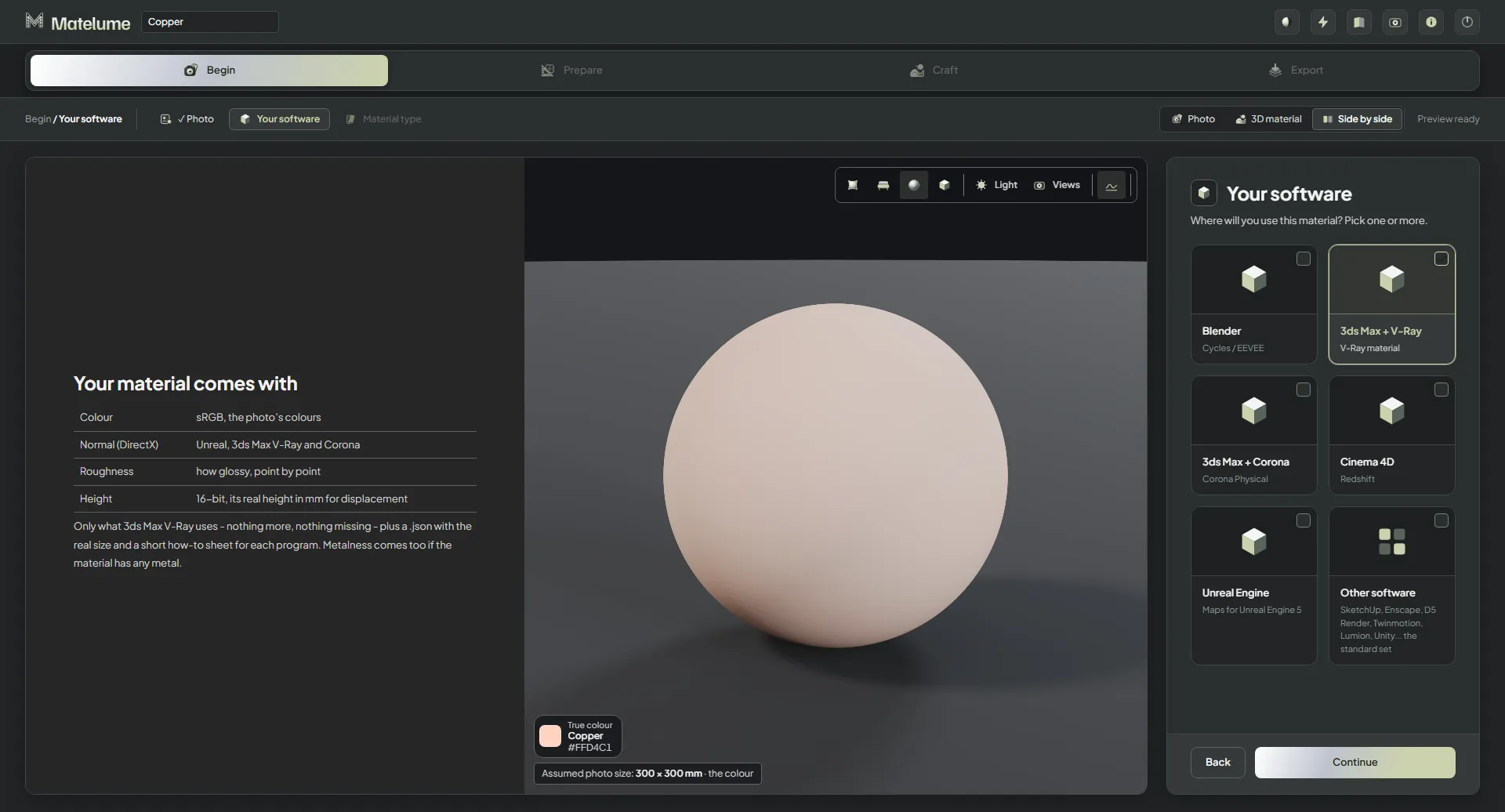
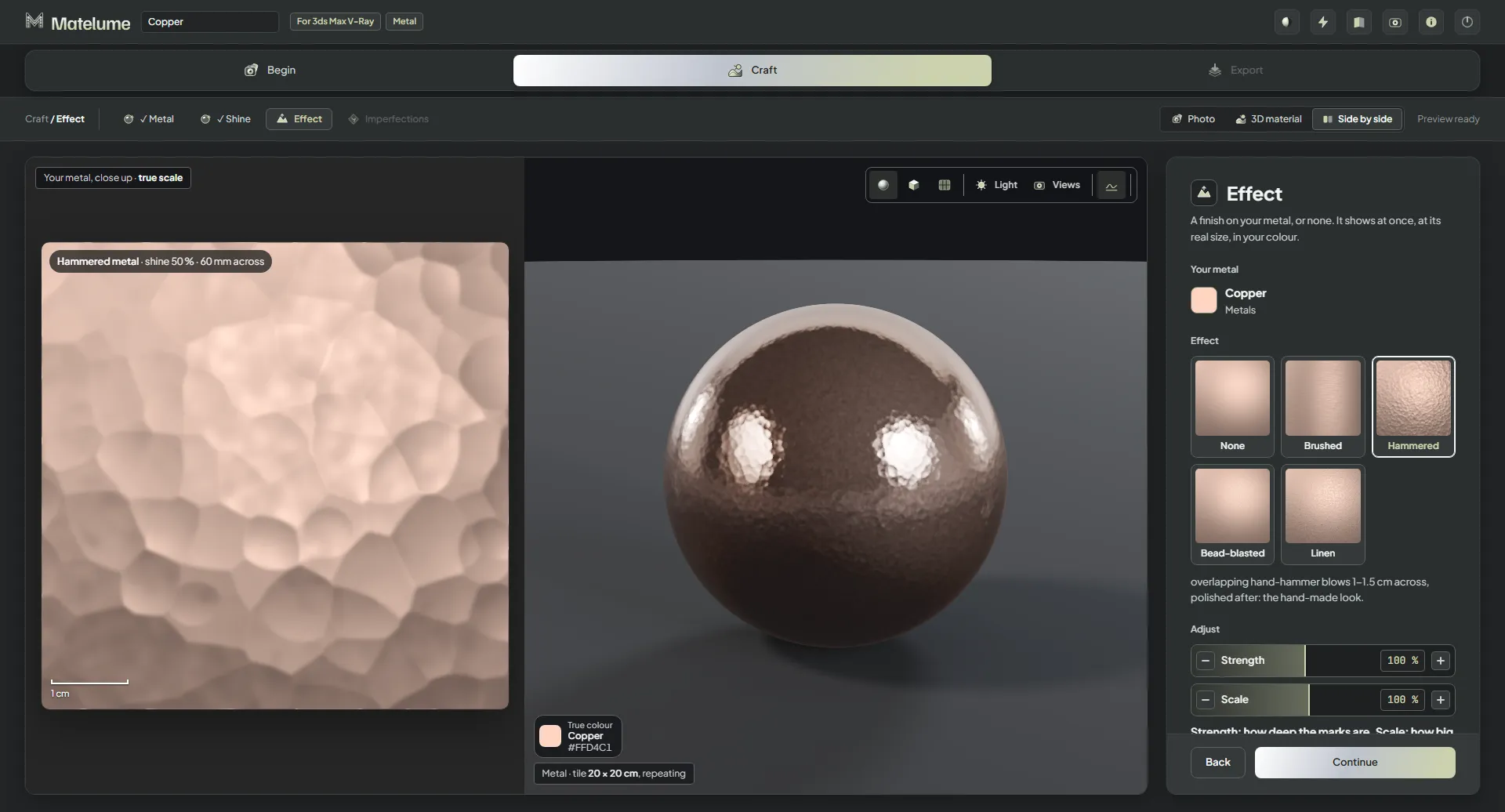
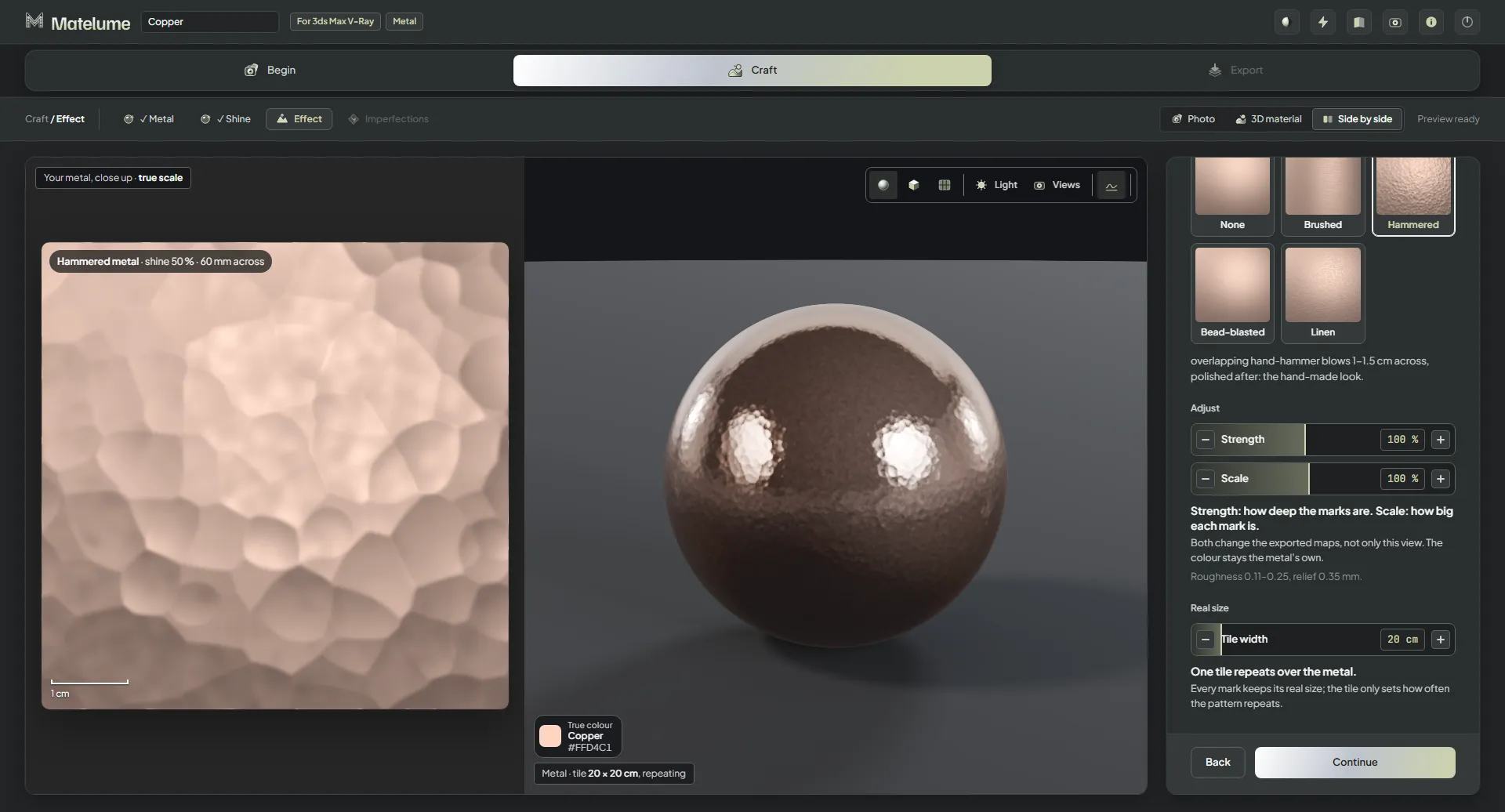
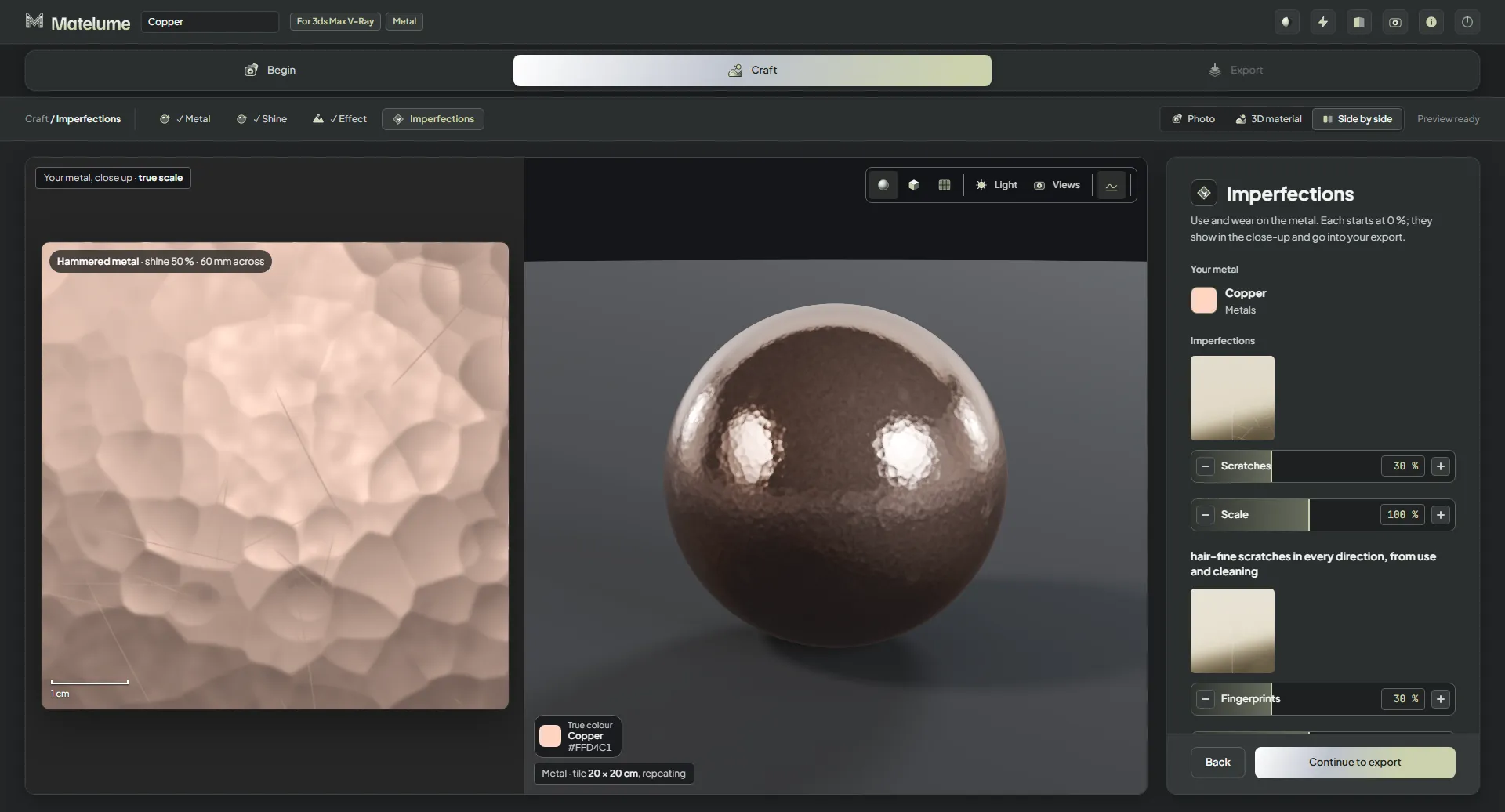
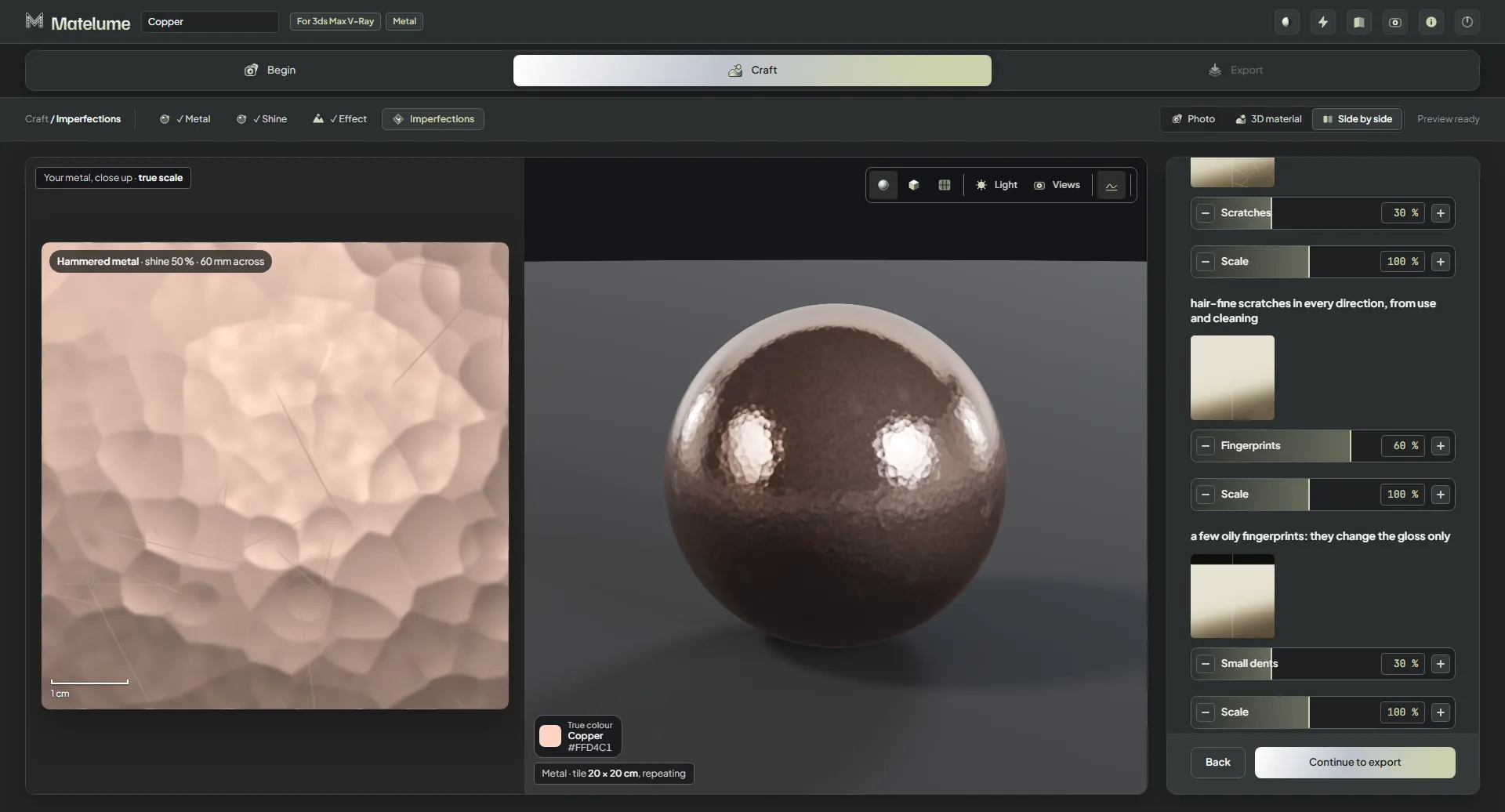
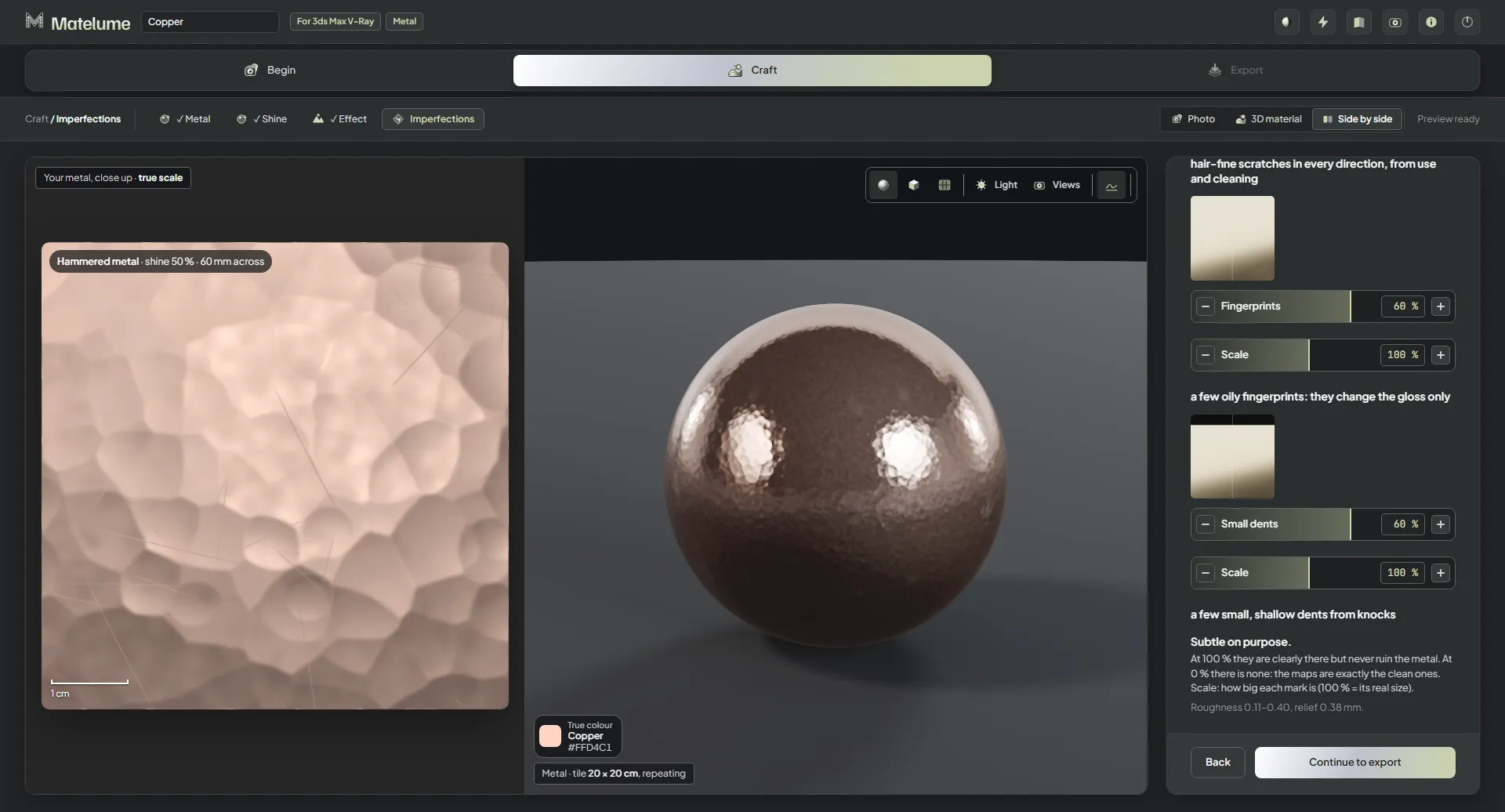
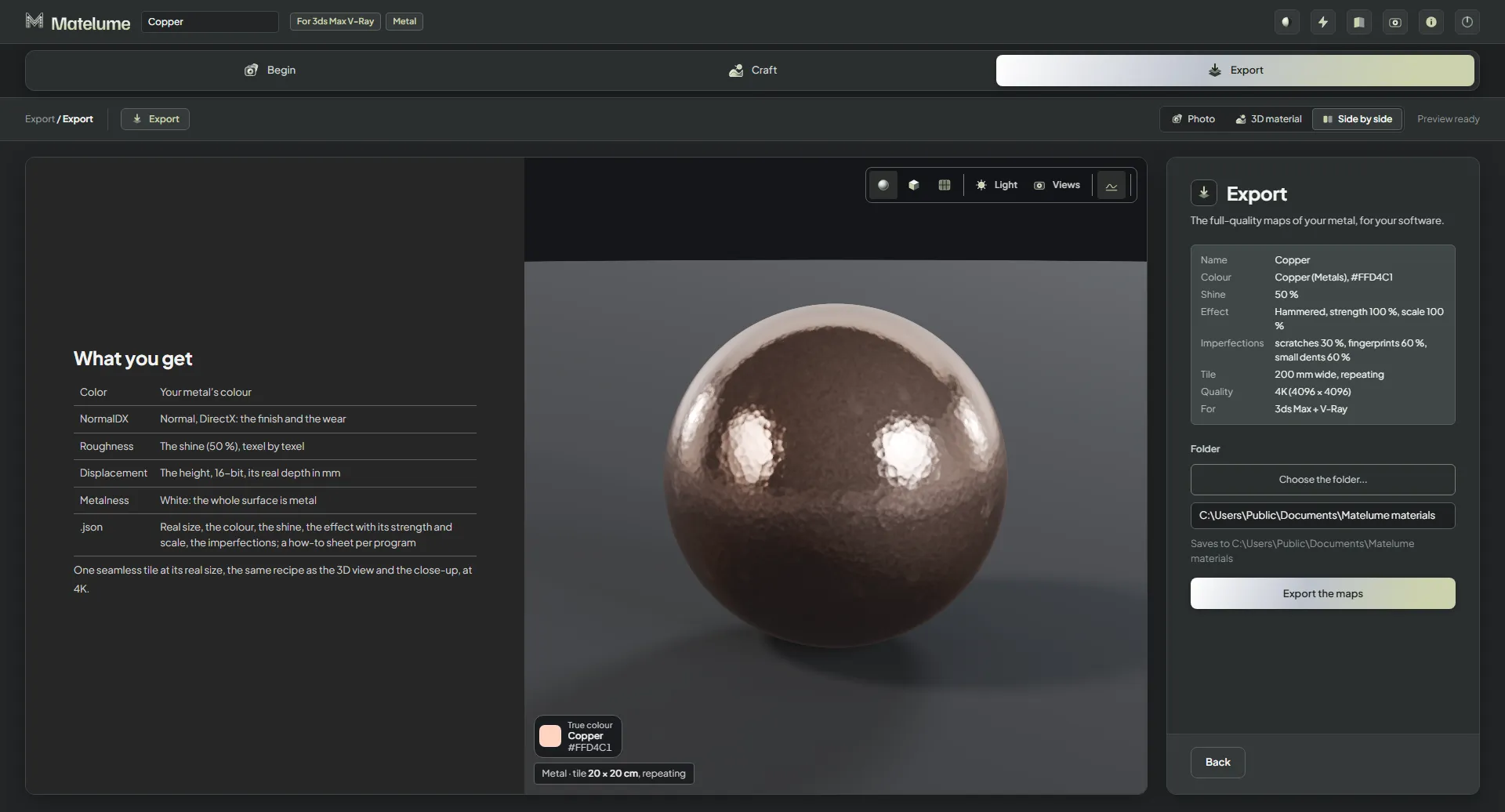
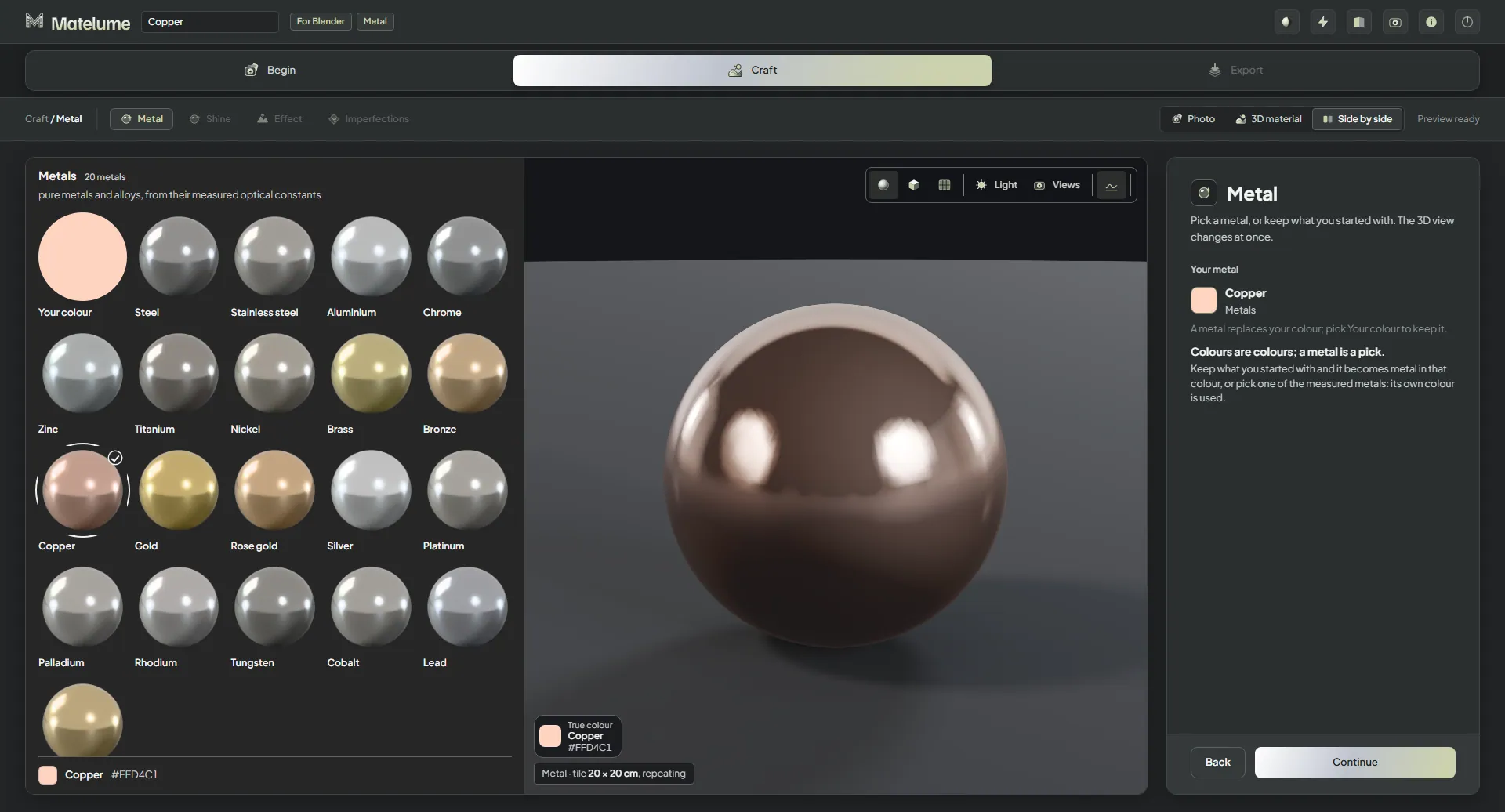
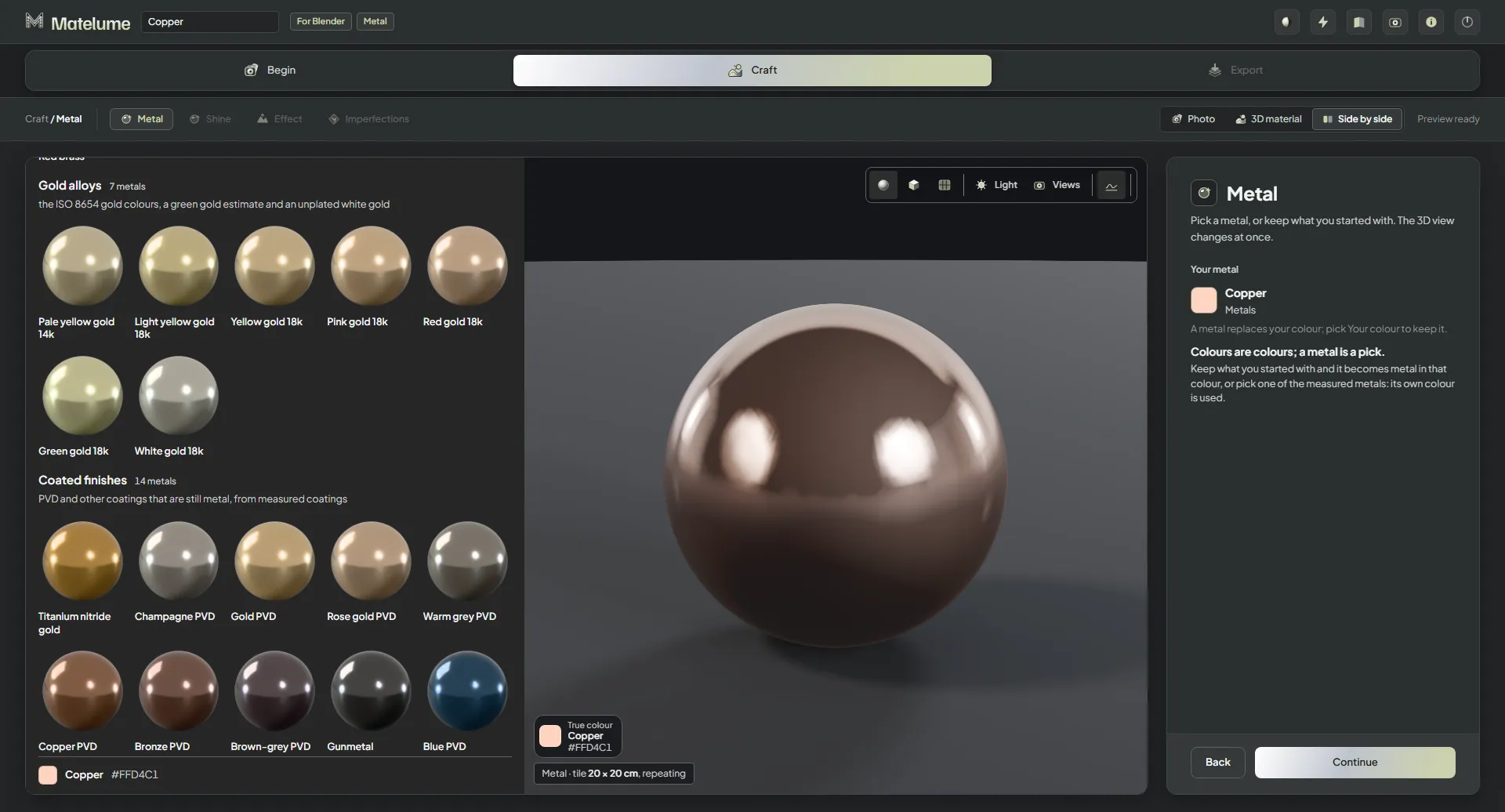
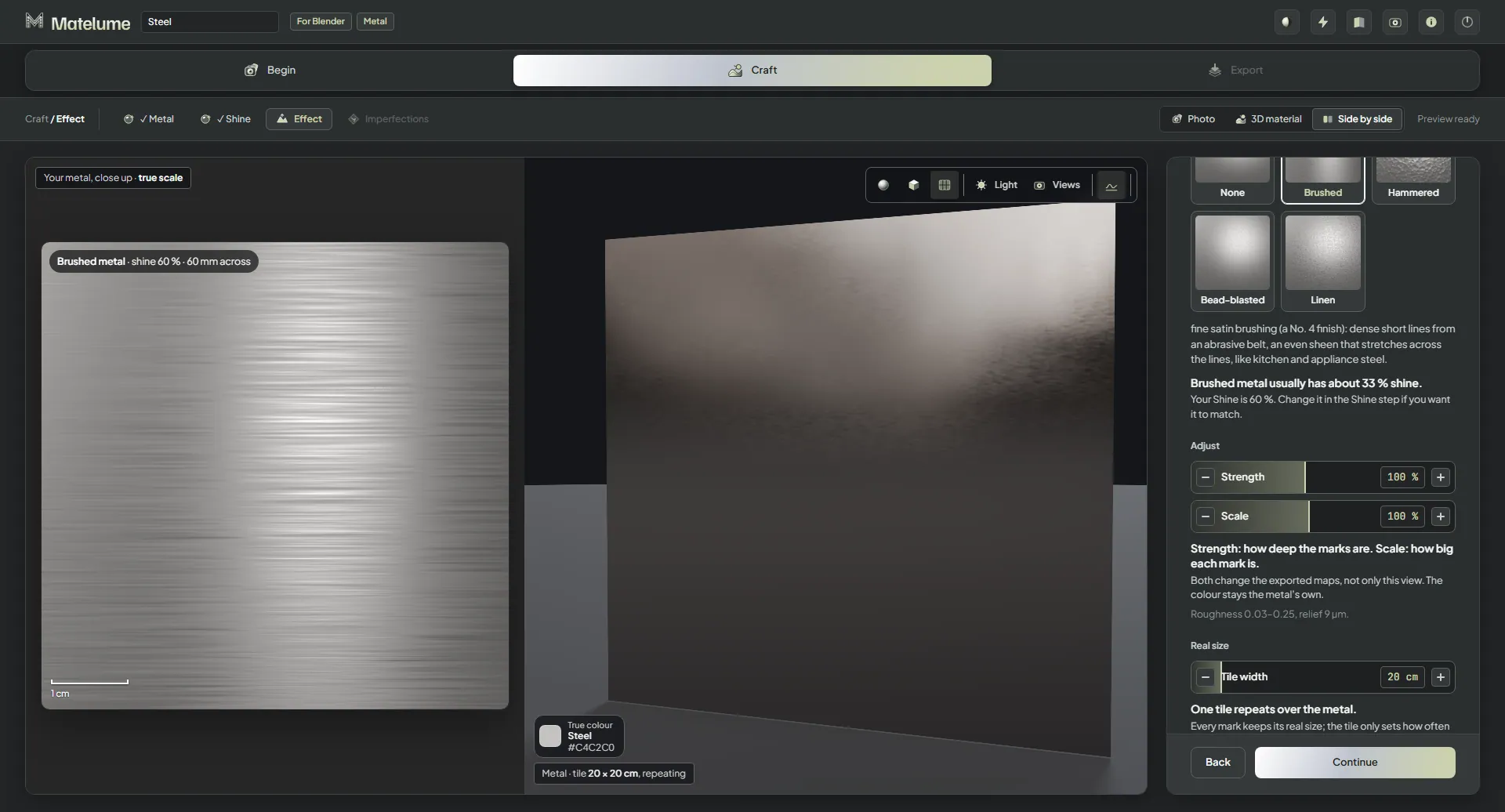
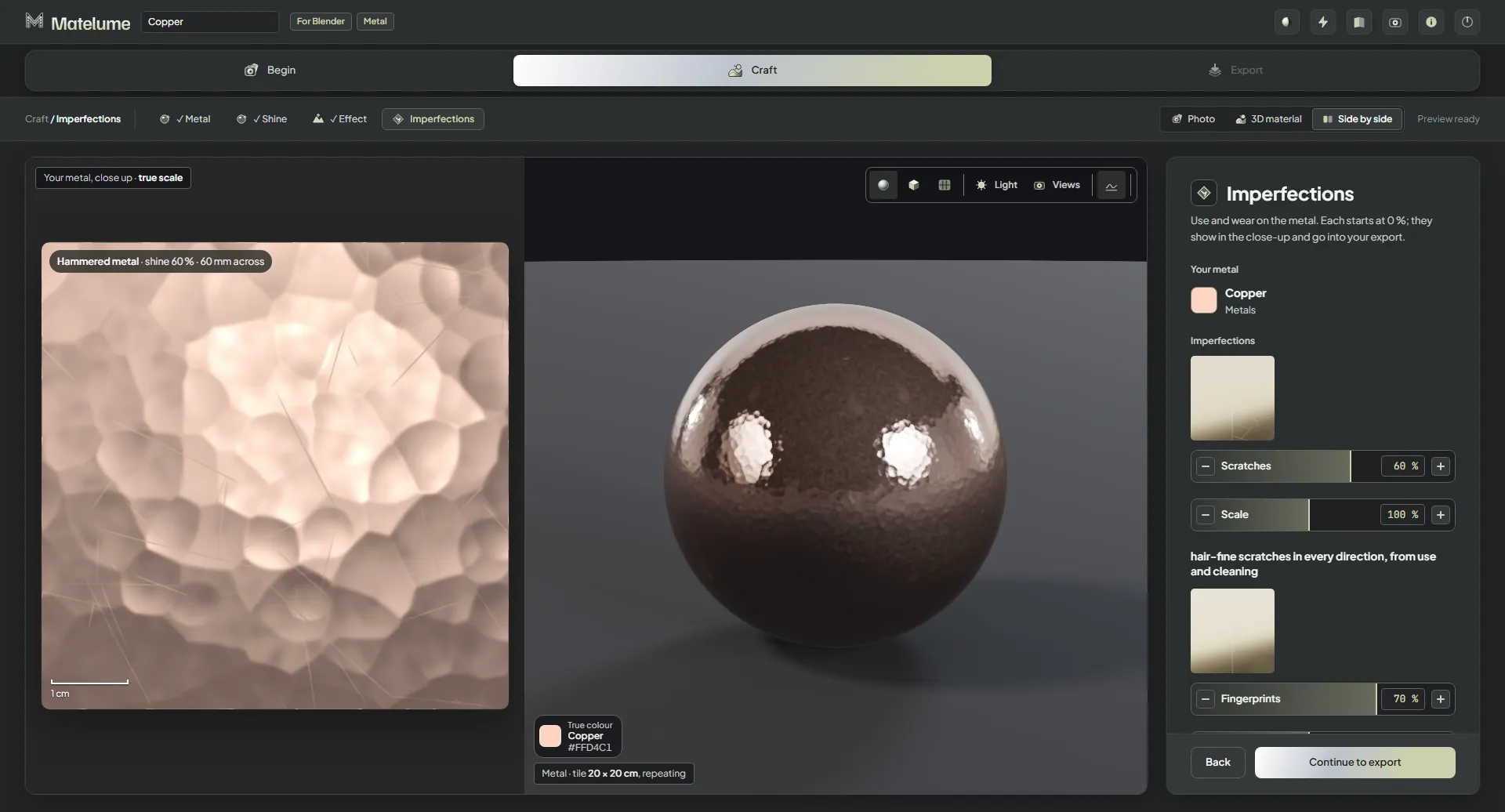
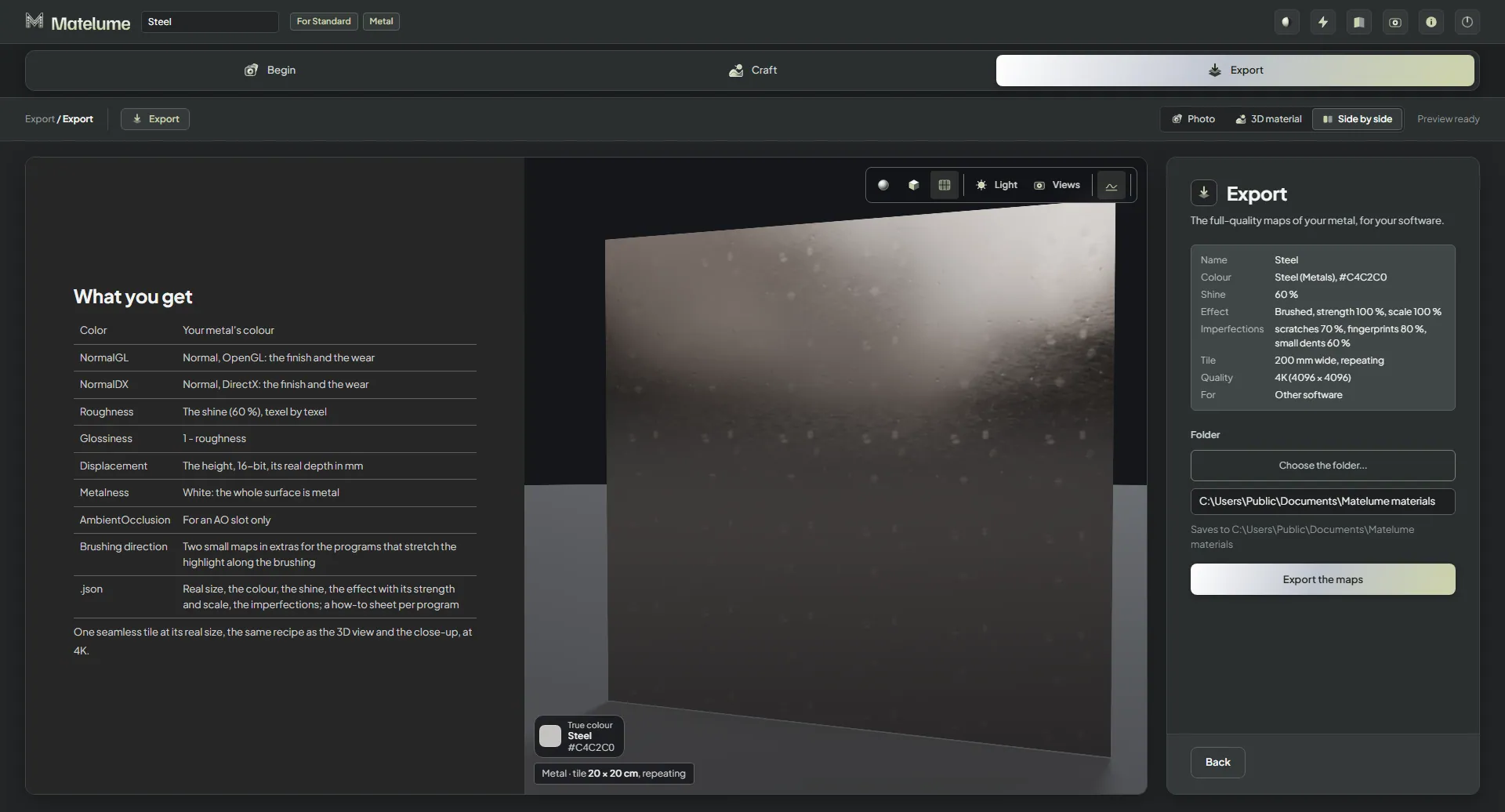
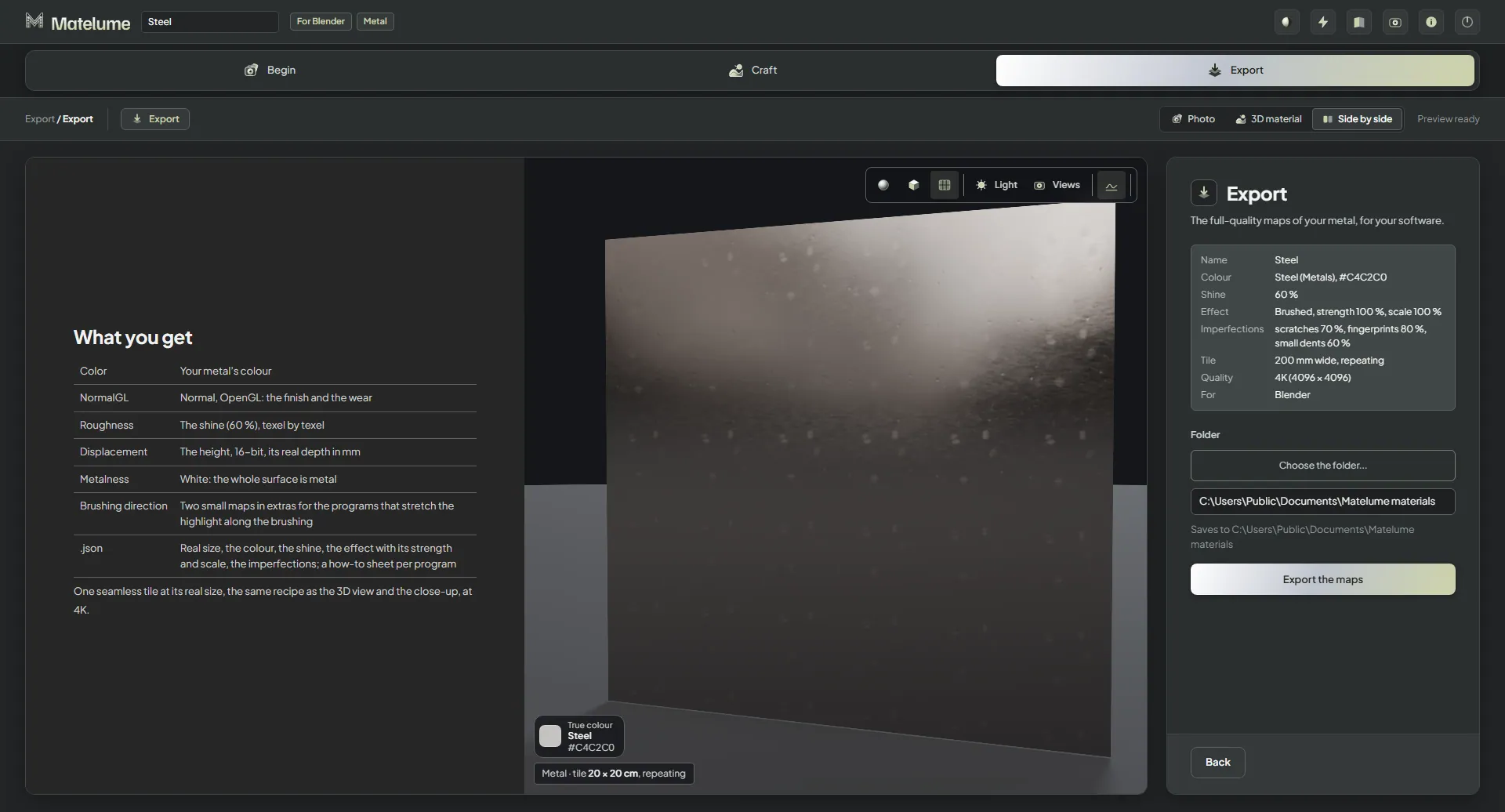
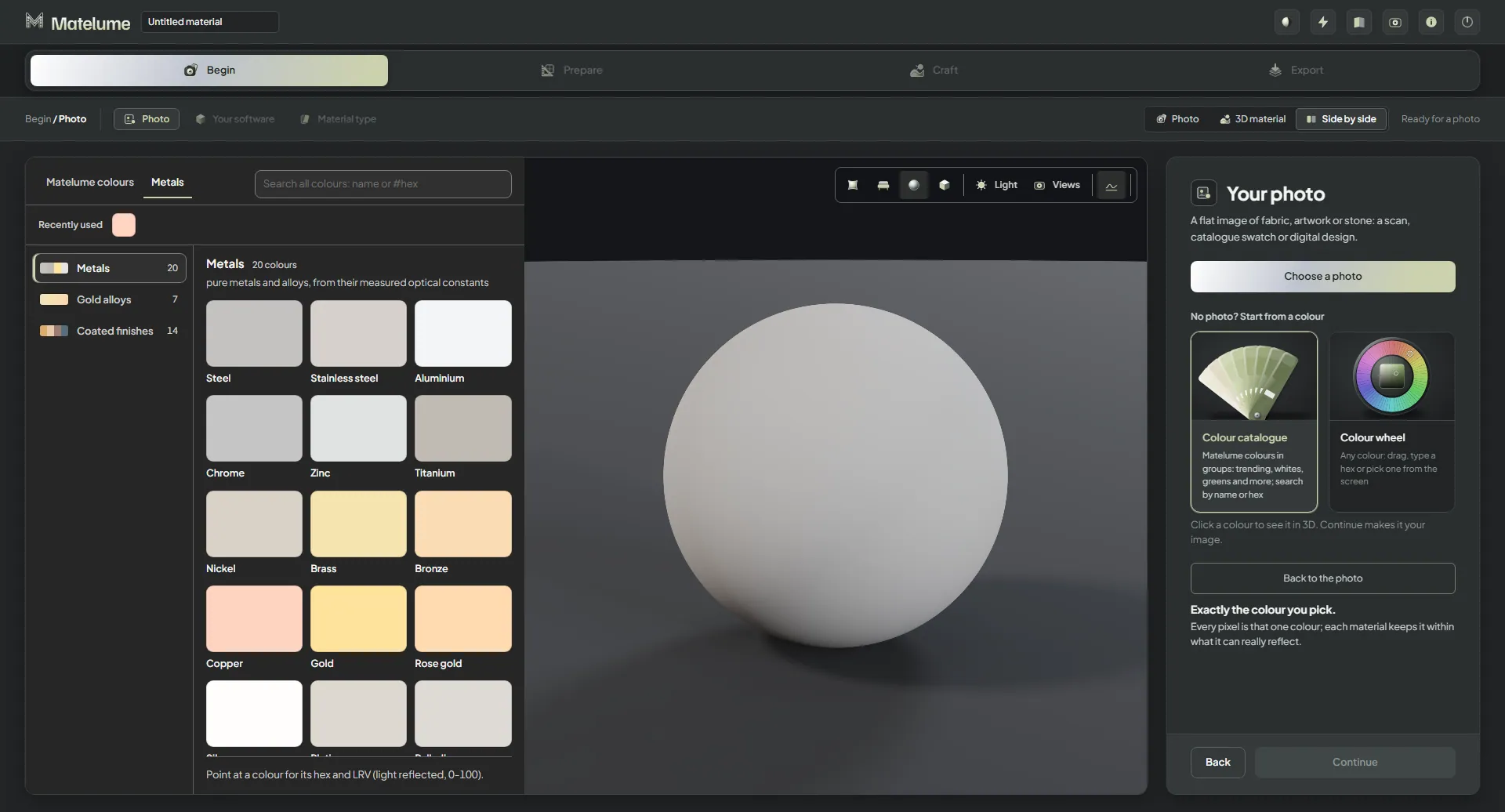
Matelume, bevor etwas gewählt ist: der leere Startbildschirm mit einem Ablagebereich für ein flaches Bild.Ein Bild von gebürstetem Stahl ist hinzugefügt: links das Foto mit ausgeglichenem Licht, der Stahl auf der 3D-Kugel.Der Schritt „Ihre Software“: Wählen Sie das Programm, für das die Maps sind, hier Blender.Der Schritt „Materialtyp“ mit „Metall“ aus den sechs Materialtypen gewählt.Der Schritt „Reale Größe“ für ein Metallfoto: Legen Sie fest, wie breit das Foto in Wirklichkeit ist, mit schnellen Größen.Der Schritt „Nahtlos“: eine sich wiederholende Kachel des Fotos, als 2 x 2-Test gezeigt, mit dem Regler „Foto behalten“.Der Schritt „Metall“: zuerst Ihr Foto, dann die reinen Metalle als kleine glänzende Kugeln.Der Schritt „Metall“, gescrollt zur Gruppe „Goldlegierungen“: Gelb-, Rosé- und Weißgold als Kugeln.Der Schritt „Metall“, gescrollt zur Gruppe „Beschichtungen“: Titannitrid, PVD-Beschichtungen, schwarze und Gunmetal-Oberflächen.Gold im Schritt „Metall“ gewählt; die 3D-Kugel wird sofort golden.Der Schritt „Glanz“ mit dem Regler nahe matt: Nahaufnahme und 3D-Kugel werden weich und stumpf.Der Schritt „Glanz“ mit dem Regler nahe Spiegel: Die Kugel reflektiert wie ein Spiegel.Der Schritt „Glanz“ auf 50 %, dem Standardglanz eines gebürsteten Metalls.Der Schritt „Effekt“ mit „Keine“: fünf Effektkarten („Keine“, „Gebürstet“, „Gehämmert“, „Perlgestrahlt“, „Leinen“) und das unbearbeitete Metall.Der Effekt „Gebürstet“ auf dem Stahl: feine Linien in eine Richtung, mit Nahaufnahme.Der Effekt „Gebürstet“ mit seinen Reglern „Stärke“ und „Maßstab“ im Bild.Der Effekt „Gehämmert“: sich überlappende Hammerschläge in der Nahaufnahme und auf der Kugel.Der Effekt „Gehämmert“ mit seinen Reglern „Stärke“ und „Maßstab“ im Bild.Der Effekt „Perlgestrahlt“: eine feine, gleichmäßige matte Körnung.Der Effekt „Perlgestrahlt“ mit seinem Regler „Stärke“ im Bild.Der Effekt „Leinen“: ein geprägtes, stoffartiges Muster im Metall.Der Effekt „Leinen“ mit seinem Regler „Stärke“ im Bild.„Gebürstet“ mit höherer „Stärke“: Die Bürstlinien werden tiefer und deutlicher.Der Schritt „Gebrauchsspuren“ mit „Kratzer“ auf 70 %: feine Kratzer in alle Richtungen in der Nahaufnahme.Die 3D-Ansicht mit ihrem üblichen Objekt, einer Kugel aus gebürstetem Stahl, in der großen 3D-Materialansicht.Derselbe Stahl auf einer flachen Platte in der 3D-Ansicht.Derselbe Stahl auf einem Wandpaneel in der 3D-Ansicht.Der Schritt „Export“ eines gebürsteten Metalls: Sie erhalten unter anderem Color, NormalGL, Roughness, Displacement, Metalness und die zwei Maps für die Schliffrichtung.Nach dem Export eines gebürsteten Metalls: der gespeicherte Ordner mit den Maps und der Extras-Ordner mit den zwei Anisotropie-Maps.„An Blender senden“ nach dem Export: auf die ausgewählten Objekte, eine Kugel oder eine Fläche.Ein Metall mit einer Farbe beginnen: der „Farbkatalog“ mit dem Tab „Metalle“ und den Metallfarbfeldern in Gruppen.Kupfer im „Farbkatalog“ gewählt; die Farbe erscheint auf der Kugel, bevor sie zu Metall wird.Der Schritt „Ihre Software“ mit 3ds Max + V-Ray für das Metall, das mit einer Farbe beginnt.Der Schritt „Metall“ beim Start mit einer Farbe: zuerst „Ihre Farbe“, dann die Metalle als Kugeln, Kupfer ausgewählt.Gehämmertes Kupfer: der Effekt „Gehämmert“ auf Kupfer, mit Nahaufnahme und 3D-Kugel.Der Effekt „Gehämmert“ auf Kupfer mit seinen Reglern „Stärke“ und „Maßstab“ im Bild.Der Schritt „Gebrauchsspuren“ mit „Kratzer“, „Fingerabdrücke“ und „Kleine Dellen“, jeweils leicht eingeschaltet.„Fingerabdrücke“ auf 60 % mit dem Regler „Maßstab“: fettige Spuren, die nur den Glanz verändern.„Kleine Dellen“ auf 60 % mit dem Regler „Maßstab“: ein paar flache Dellen von Stößen.Der Schritt „Export“ für 3ds Max + V-Ray: die Map-Liste mit NormalDX, Roughness, Displacement und Metalness.
Matelume 2.0 im Detail
Mehr Detail. Mehr Möglichkeiten.
Erschienen am 30. Oktober 2026.
Studio
Ein übersichtlicheres Studio
Ein neu gestaltetes Studio bringt Ihr Foto, Ihre Materialwahl und die Oberflächenregler in einen Workflow. Die neue Kopfzeile hat 3D-Symbole und einen Tooltip an jeder Schaltfläche.
Ein Blick auf „Mit Bildern beginnen“: eine Abfolge von App-Zuständen.
Mit Bildern beginnen
Bildkarten im Schritt „Foto“ machen die Startoptionen leichter erkennbar.
Das Material auf seinem üblichen Objekt sehen
Die Ansicht beginnt mit einer Kugel, und jedes Material bringt sein übliches Objekt mit.
Bildschirmaufnahme: Ansichten aus Entfernung.
Aus der richtigen Entfernung beurteilen
Probieren Sie „Nahansicht“ aus 30 cm, „Möbel“ aus 1,5 m oder „Raum“ aus 4 m. Diese Ansichten ändern die Vorschau, nicht die Maps.
Sehen, wie lange es gedauert hat
Die Abschlusskarte zeigt die Zeit mit „Fertig in … s“.
Hell oder dunkel, nach Wahl
Nutzen Sie den hellen oder dunklen Modus. Das Studio startet im dunklen Modus.
In einem kleineren Fenster arbeiten
Die Kopfzeile passt in schmale Fenster, und der Text bleibt lesbar.
Eine Ansicht, die wiederkommt
Wenn der Grafiktreiber zurückgesetzt wird, pausiert die 3D-Ansicht und erholt sich wieder. Maps und Exporte sind nicht betroffen.
In Blender rendern
Das Cycles-Rendering in der App wurde entfernt. Senden Sie das Material zum Rendern an Blender; die Live-3D-Ansicht bleibt.
Metall
Metall kommt hinzu
Beginnen Sie mit einem Metallfoto oder einer Farbe und wählen Sie dann „Metall“.
Ein Metall wählen
Wählen Sie aus 41 Metallen: 20 Metalle, sieben Goldlegierungen und 14 Beschichtungen. Oder behalten Sie Ihre eigene Farbe oder Ihr Foto.
Ein Blick auf „Glanz einstellen“: eine Abfolge von App-Zuständen.
Glanz einstellen
Wählen Sie mit „Glanz“ die Oberfläche Ihres Metalls.
Die gebürstete Struktur betonen
Wählen Sie „Gebürstet“ für eine gerichtete Metalloberfläche.
Ein Blick auf „Vier Wege, die Oberfläche zu formen“: eine Abfolge von App-Zuständen.
Vier Wege, die Oberfläche zu formen
„Gebürstet“, „Gehämmert“, „Perlgestrahlt“ und „Leinen“ haben jeweils „Stärke“ von 25–200 % und „Maßstab“ von 20–200 %.
Metall eine benutzte Oberfläche geben
Fügen Sie „Kratzer“, „Fingerabdrücke“ oder „Kleine Dellen“ hinzu.
Für Ihr Programm exportieren
Wählen Sie Blender, 3ds Max mit V-Ray oder Corona, Cinema 4D mit Redshift, Unreal Engine oder „Andere Software“ für die acht Standard-Maps.
Ein 8K-Metallexport läuft auf einem PC mit 16 GB. Ein gemessener Export auf einer RTX 4090 dauerte 41 Sekunden; das ist ein Beispiel, kein Zeitversprechen.
Die Schliffrichtung behalten
Gebürstetes Metall exportiert Anisotropie-Maps. Das Blender-Add-on 0.2.2 verbindet sie.
Metallfarben über Metall hinaus
Der Tab „Metalle“ im Farbkatalog enthält alle 41 Farben, nutzbar für jedes Material.
Wandfarbe
Wandfarbe aus einer Farbe oder einem Foto
Beginnen Sie mit einer Farbe oder bringen Sie ein Foto in den Workflow für Wandfarbe.
Mehr Charakter für eine Wand
Entdecken Sie „Samt“, „Metallic“, „Perlsand“, „Mikrozement“, „Polierputz“, „Travertin“ und „Wildleder“, überarbeitet für 2.0. „Kalkfarbe“ bleibt verfügbar.
„Sandspachtel“ ausprobieren
Der neue Effekt „Sandspachtel“ ergänzt die Auswahl.
Der App sagen, was Ihr Foto zeigt
Wählen Sie „Nahansicht“, „Musterplatte“, „Wandabschnitt“ oder „Ganze Wand“, oder geben Sie die Breite ein.
Die Wand darunter formen
Wählen Sie eine Struktur für „Untergrund“ und passen Sie „Größe“, „Dichte“ und „Höhe“ an; das Bild aktualisiert sich beim Ziehen.
Ein Blick auf „In feinerem Maßstab arbeiten“: eine Abfolge von App-Zuständen.
In feinerem Maßstab arbeiten
„Maßstab“ des Effekts reicht bis 20 % bei Farbeffekten oder 25 % bei „Polierputz“.
Jede Wandfarbe neu beginnen
Eine neue Farbe beginnt mit frischen Einstellungen, statt die letzte Wandfarbe zu übernehmen.
Foto-Einstellungen in den Export übernehmen
„Licht ausgleichen“ und „Farben bereinigen“ wirken sich jetzt auf die exportierte Wandfarbe aus.
Weniger Warten bei Wandfarbe
Auf einer RTX 3090 sanken gemessene Farbbeispiele von 45 auf 18 Sekunden und Fotobeispiele von 48 auf 27 Sekunden. Andere Materialien brauchen etwa so lange wie zuvor.
Stoff
Ein Blick auf „Reale Größe der Stoffart festlegen“: eine Abfolge von App-Zuständen.
Reale Größe der Stoffart festlegen
„Maßstab“ der Stoffart reicht von 25–200 %. Die Strukturgröße wird in echten Millimetern angezeigt, etwa „Cord-Rippen 2,6 mm“, und geht in jede Map ein.
„Gewaschener Samt“ erstellen
Die neue Stoffart „Gewaschener Samt“ bietet Ihnen eine weitere Wahl.
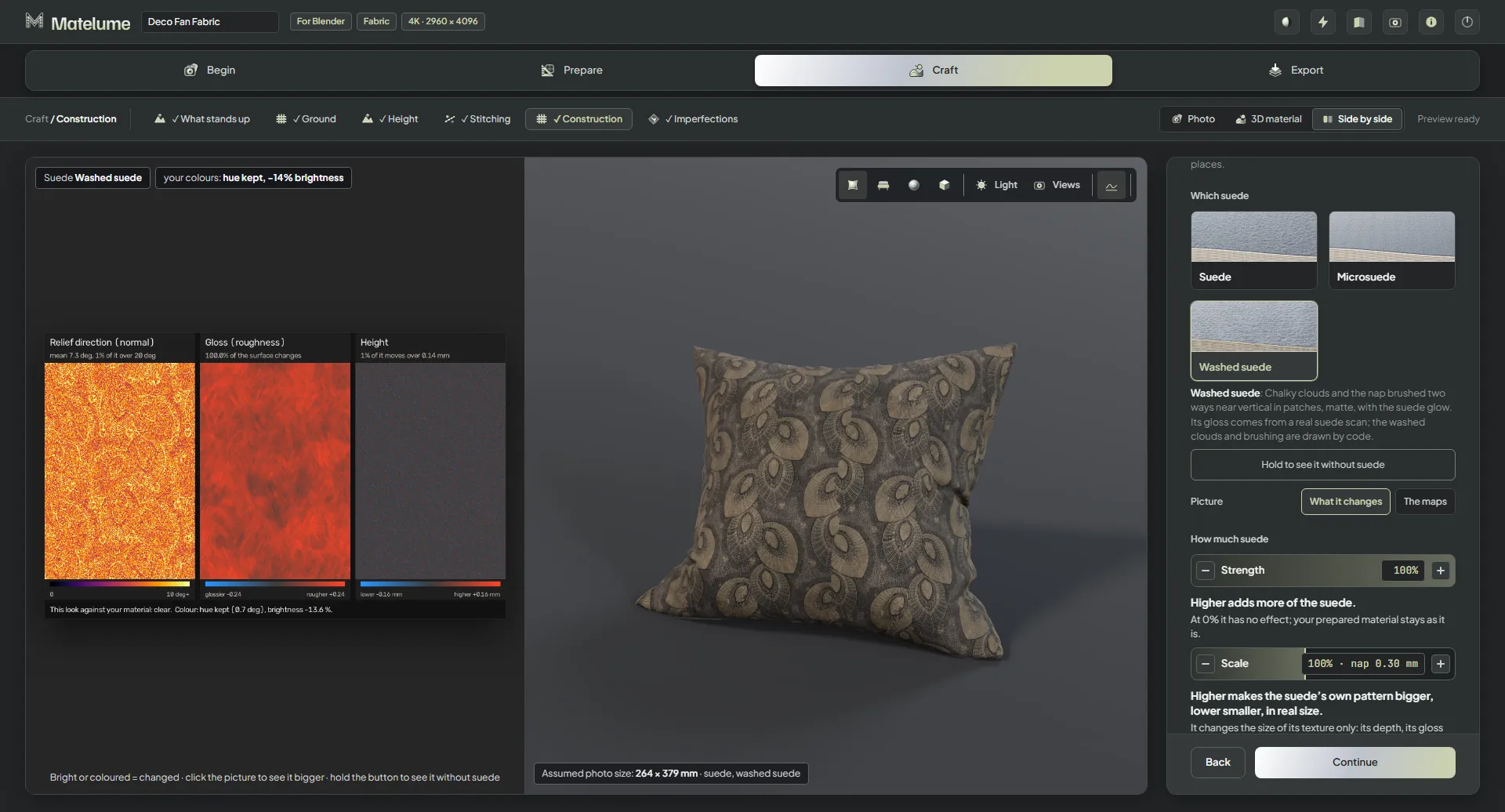
„Gewaschenes Wildleder“ erstellen
Die neue Stoffart „Gewaschenes Wildleder“ ergänzt die Auswahl.
Das Grundgewebe öffnen
Die Dichte des Grundgewebes reicht jetzt bis drei Fäden pro Zentimeter hinunter, statt bisher acht.
Die Tiefe in dunklem Stoff behalten
Dunkle Stofffotos behalten ihre Tiefe, ohne auf eine Mindesthelligkeit angehoben zu werden.
Oberflächendetail
Größe und Stärke, getrennt
„Stärke“ steuert, wie viel von der Gebrauchsspur sichtbar ist. „Maßstab“ ändert ihre Größe bei Stoff, Wandbild und Marmor. „Staub“, „Flusige Fäden“, „Fussel in Vertiefungen“ und „Rahmenstaub“ haben keinen „Maßstab“.
Gebrauchsspuren nach Bild wählen
Alle 47 Karten für Gebrauchsspuren haben jetzt Bilder.
Schwache Details besser lesbar machen
Schwache Gebrauchsspuren wurden nachjustiert, damit sie besser erkennbar sind.
Marmor und Holz
Dunklen Marmor dunkel lassen
Sehr dunkler Marmor wird nicht mehr heller und flach. Helle Fotos ändern sich kaum.
Die Tiefe von dunklem Holz behalten
Sehr dunkle Holzfotos behalten ihre dunklen Bereiche, statt heller und flach zu werden. Helle Fotos ändern sich kaum.
Wandbild
Dickeres Farbrelief aufbauen
„Dickste Farbe“ / Gel reicht bis 6 mm.
Eine Schliere auf das Glas setzen
„Schliere auf dem Glas“ ist eine neue Rahmenspur, die bis ins exportierte Glas reicht.
Qualität und Hilfe
Wissen, was die Vergrößerung macht
Die KI-Vergrößerung startet, sobald das Foto da ist. Die Fortschrittszeile nennt den Vorgang, etwa „Vergrößern auf 4K · 42 %“.
Ein Problem aus der App melden
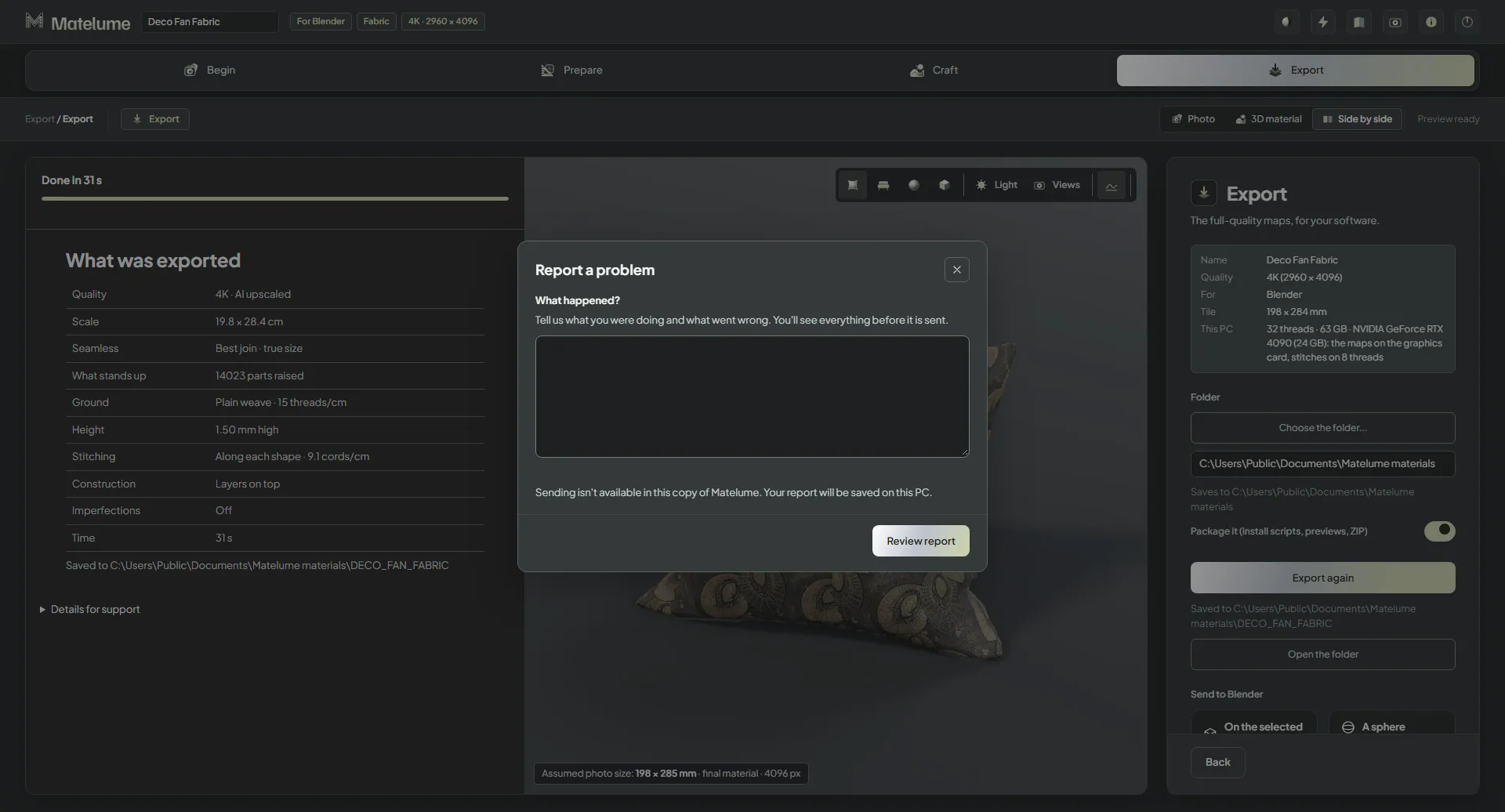
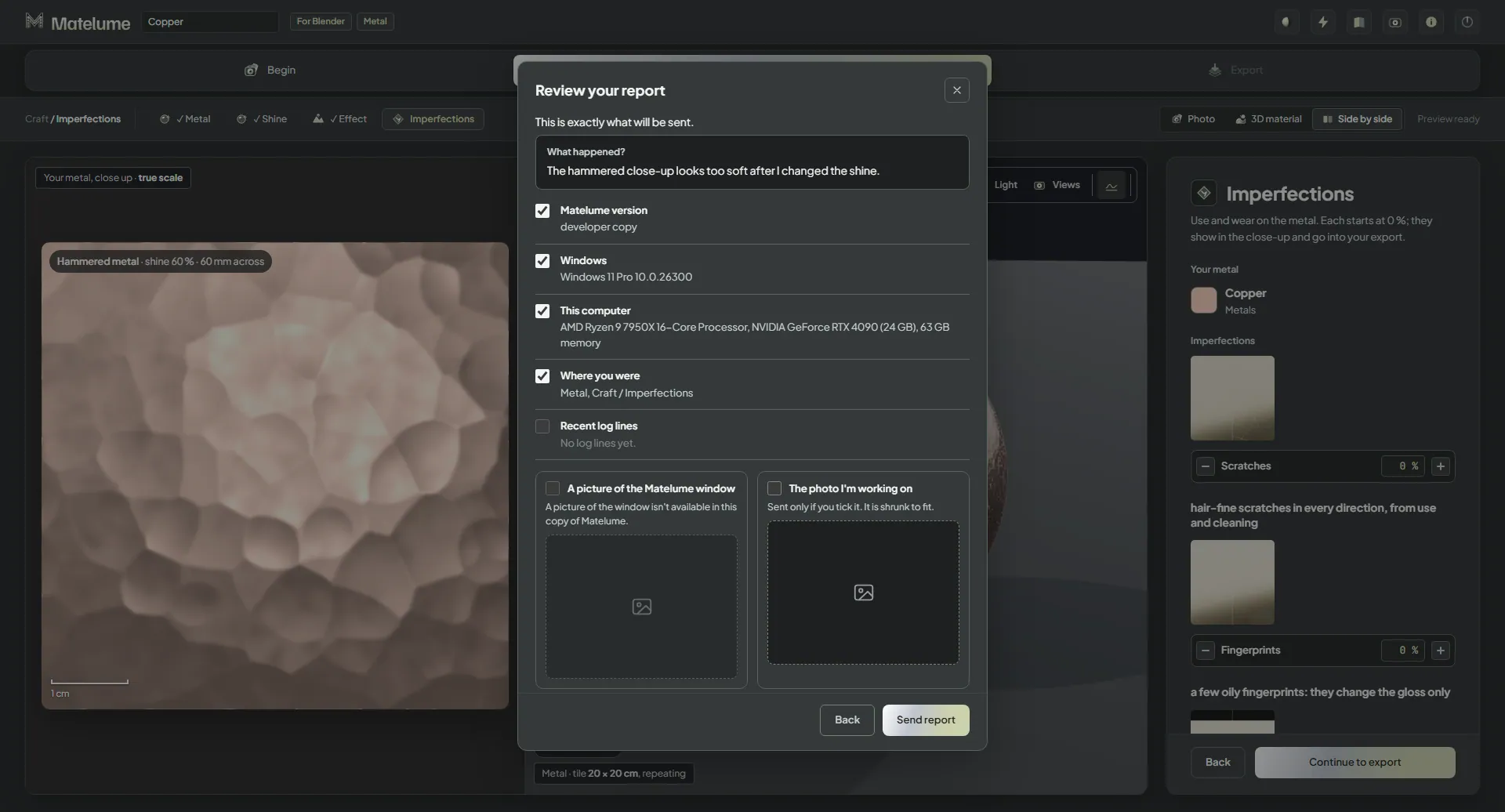
Wählen Sie Hilfe → Problem melden, beschreiben Sie, was passiert ist, und prüfen Sie vor dem Senden genau, was gesendet wird.
Prüfen Sie, was gesendet wird, bevor Sie es senden.
Eine ganze Sitzung mit 16 GB
Stoff, Marmor, Holz und Wandbild lassen sich auf einem PC mit 16 GB in einer Sitzung nacheinander fertigstellen. Das heißt nicht, dass 8K-Stoff passt; dafür braucht es mehr Speicher.
Die aktualisierten Verbindungen nutzen
Matelume 2.0 liefert das Blender-Add-on 0.2.2 und das Paket 0.1.2 für 3ds Max mit.