Den Wandfarben-Workflow verfolgen · 46 App-Ansichten
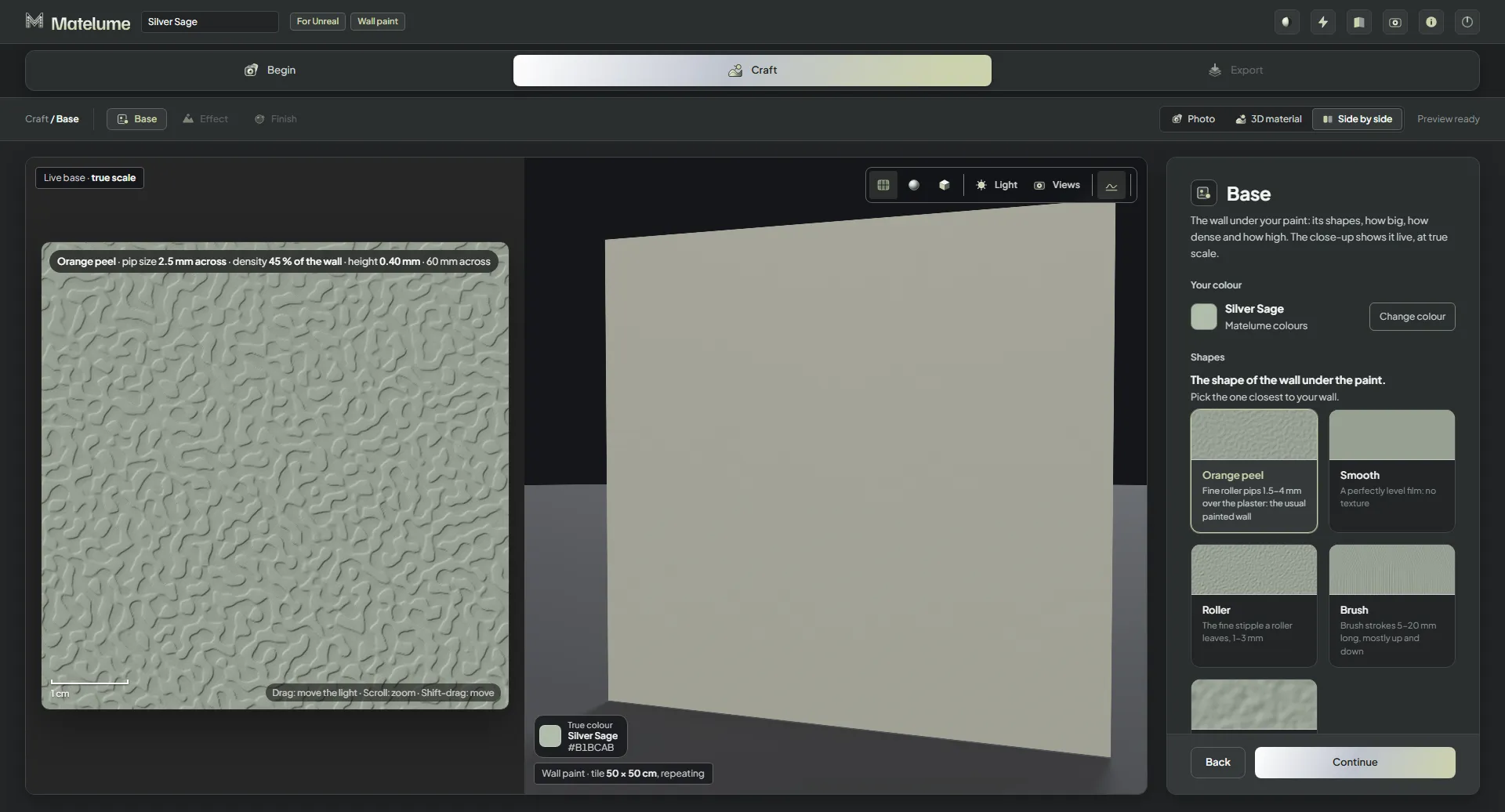
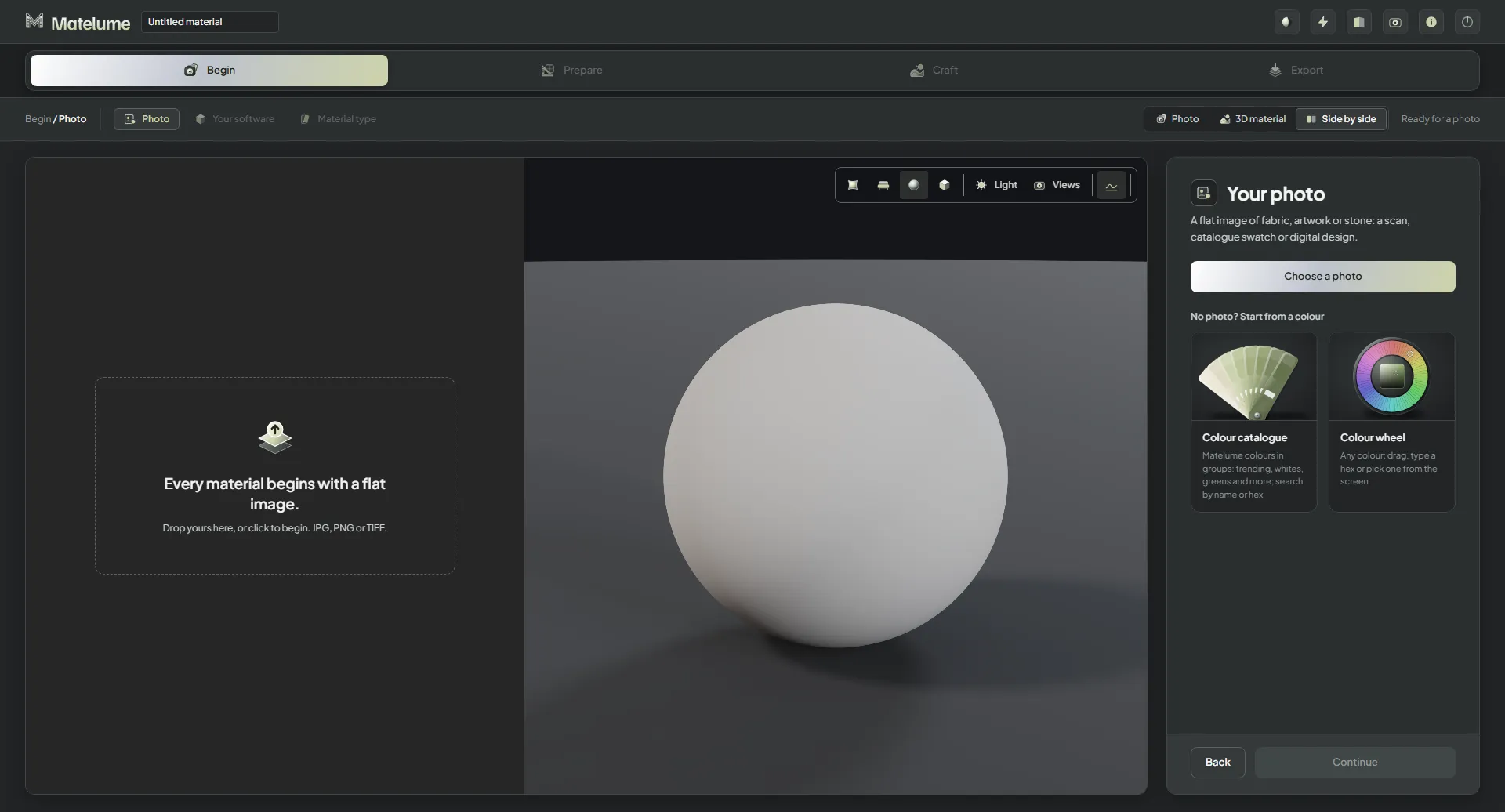
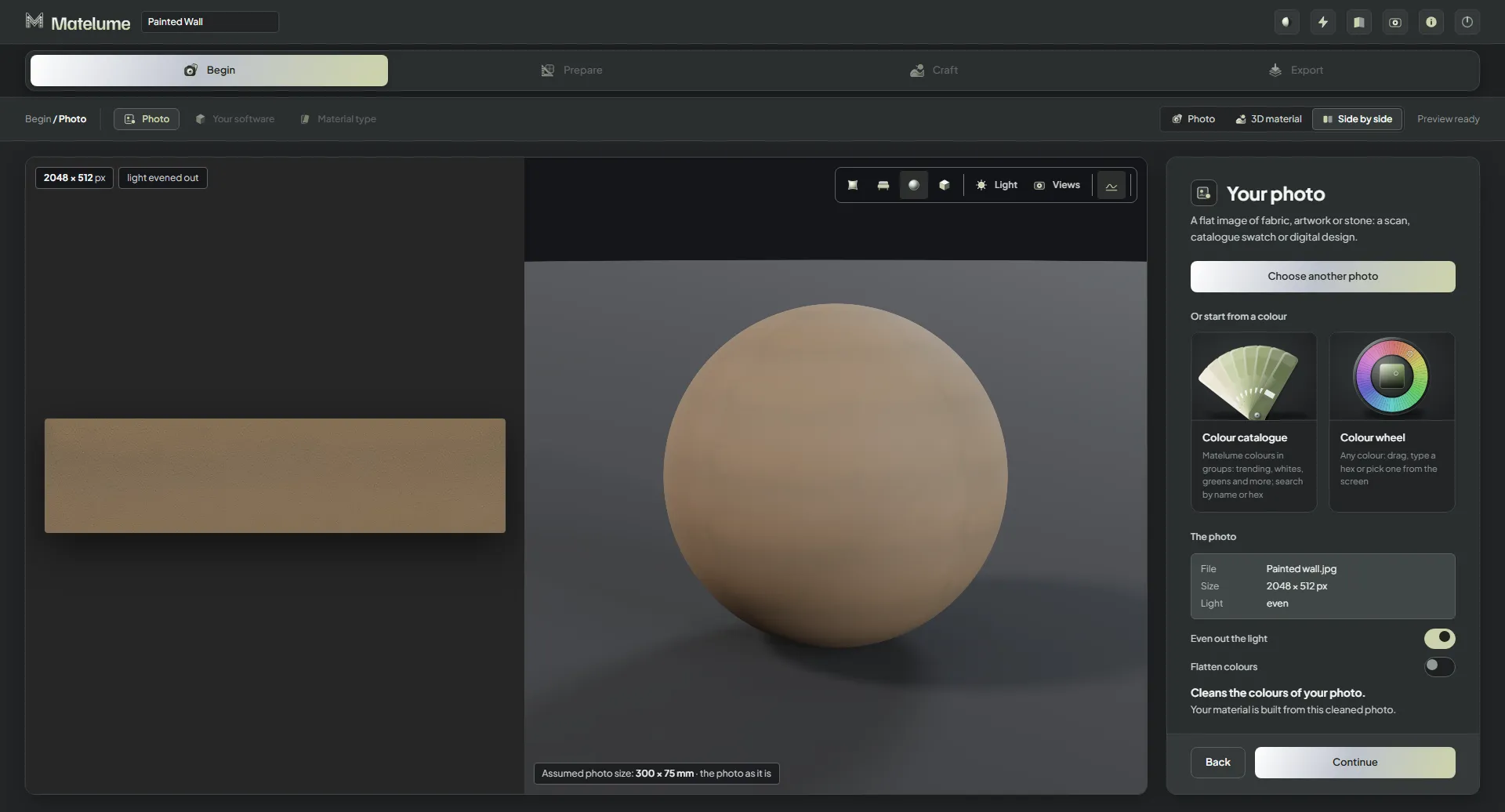
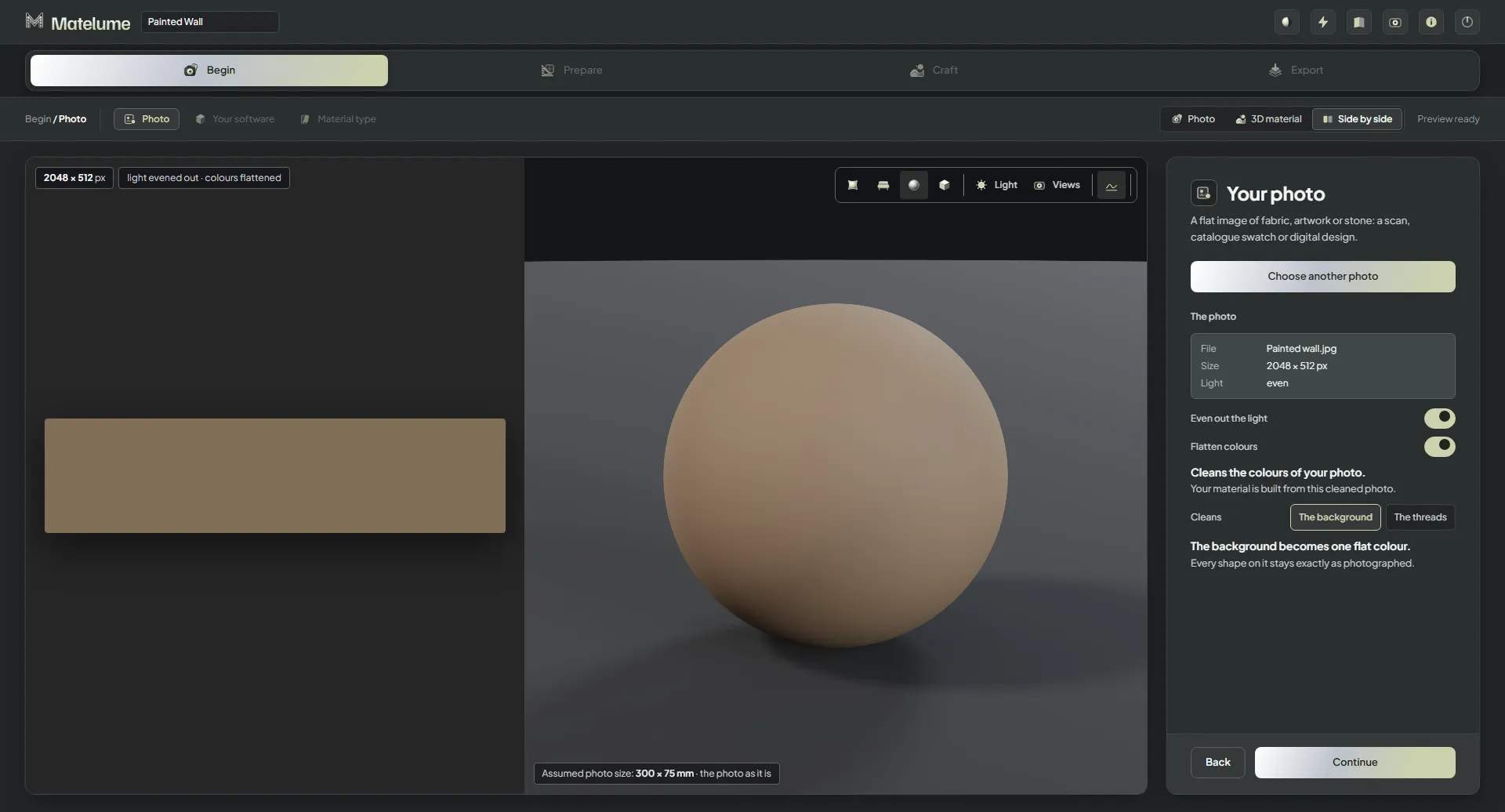
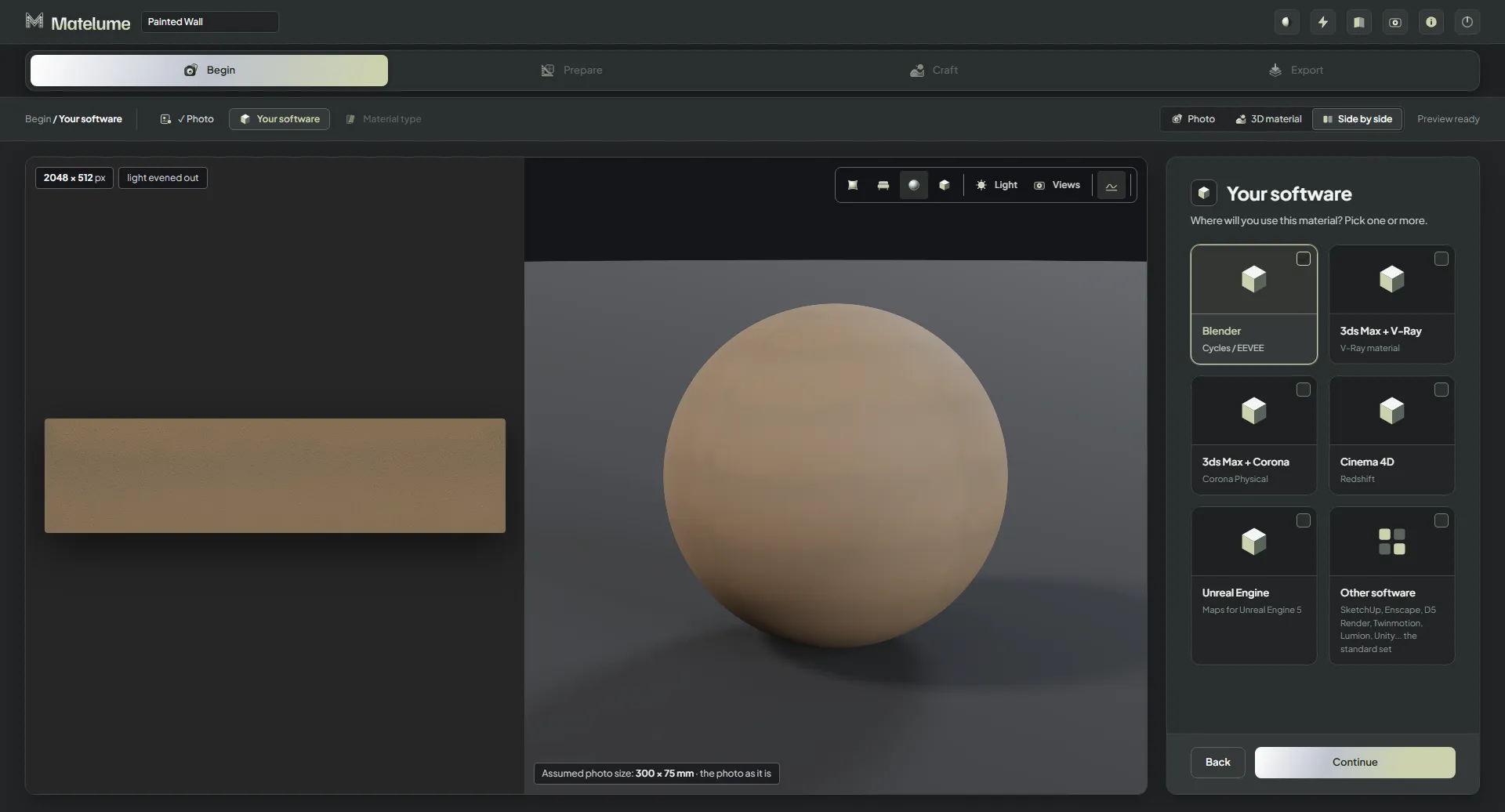
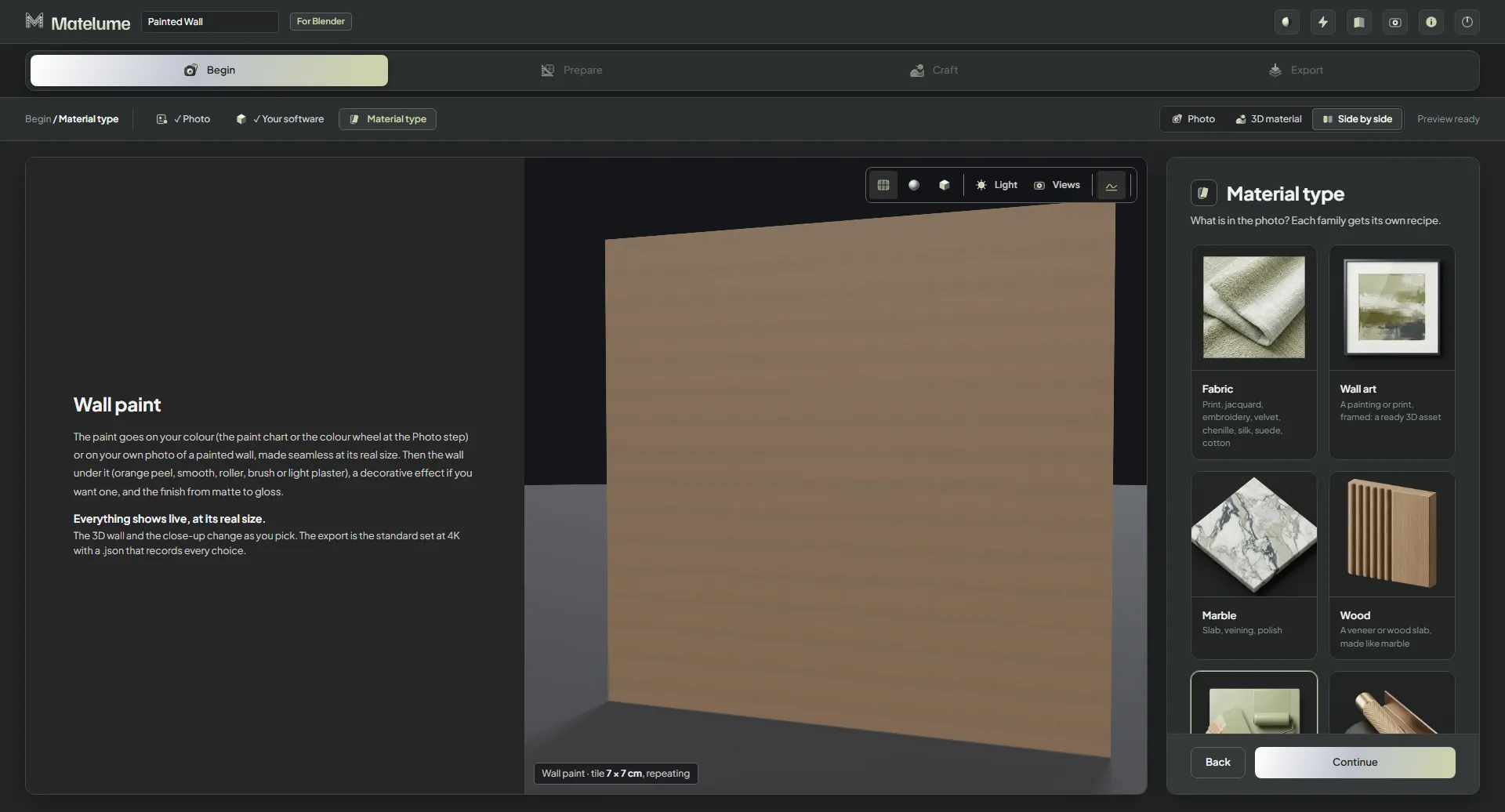
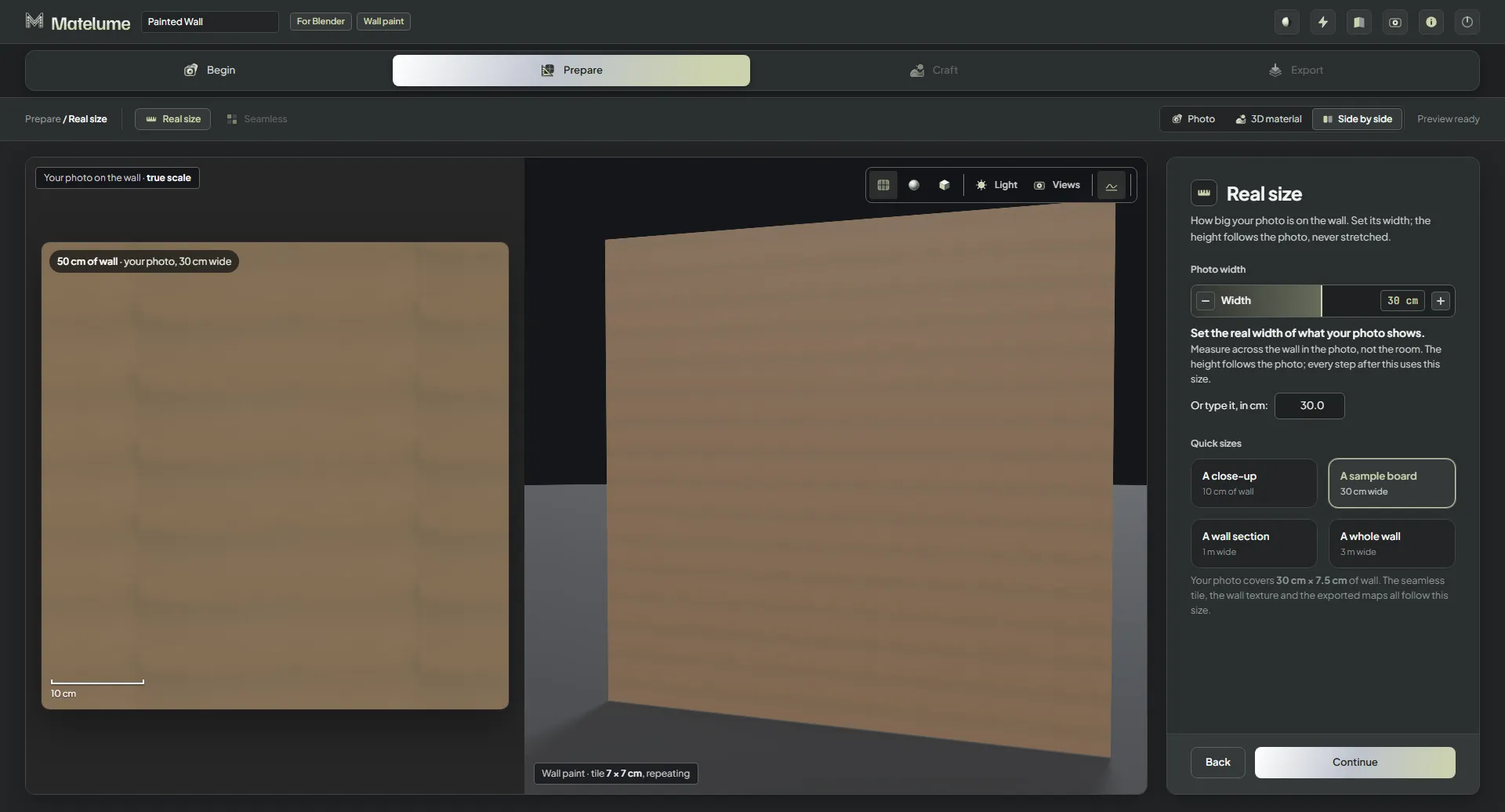
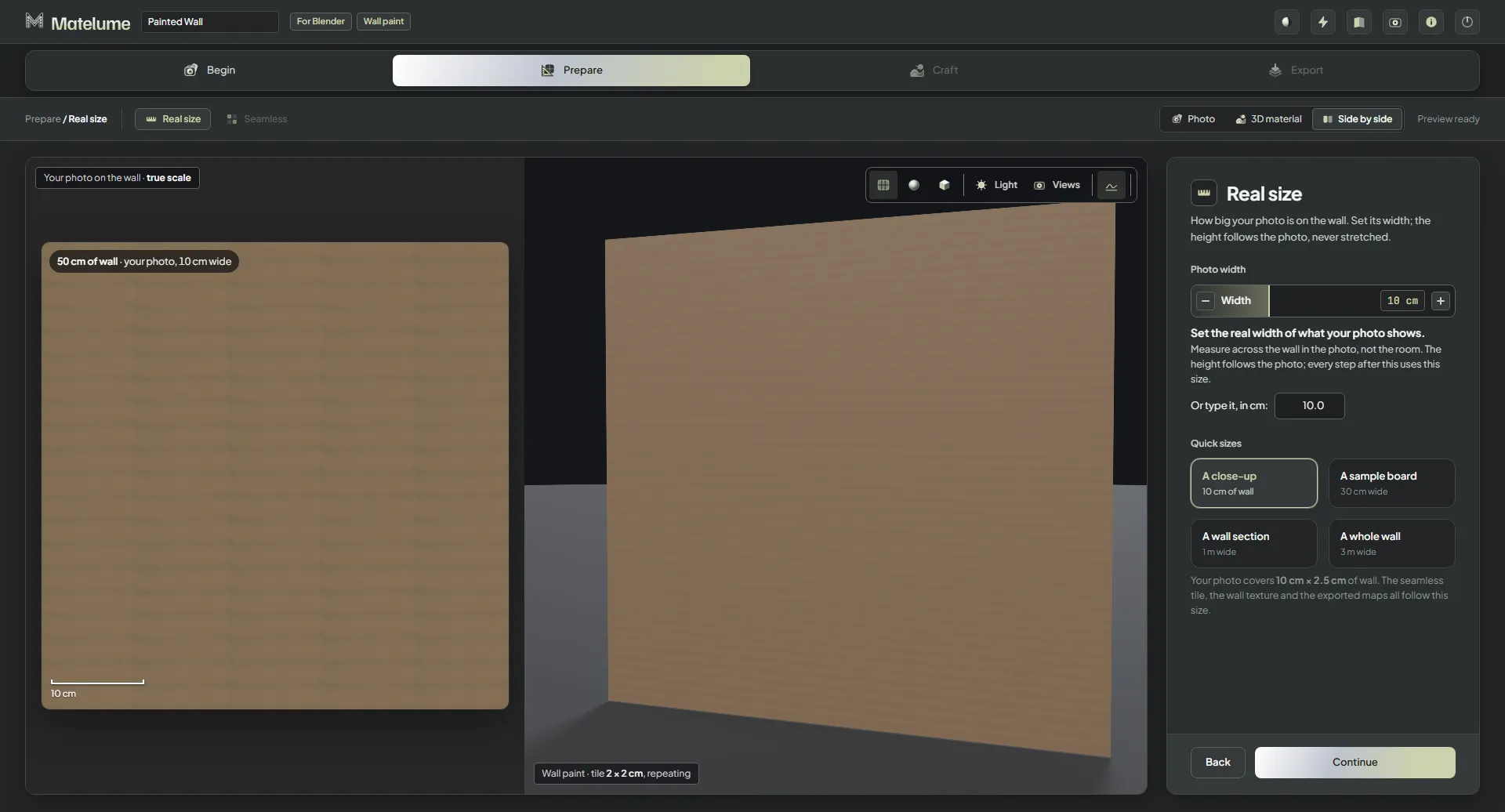
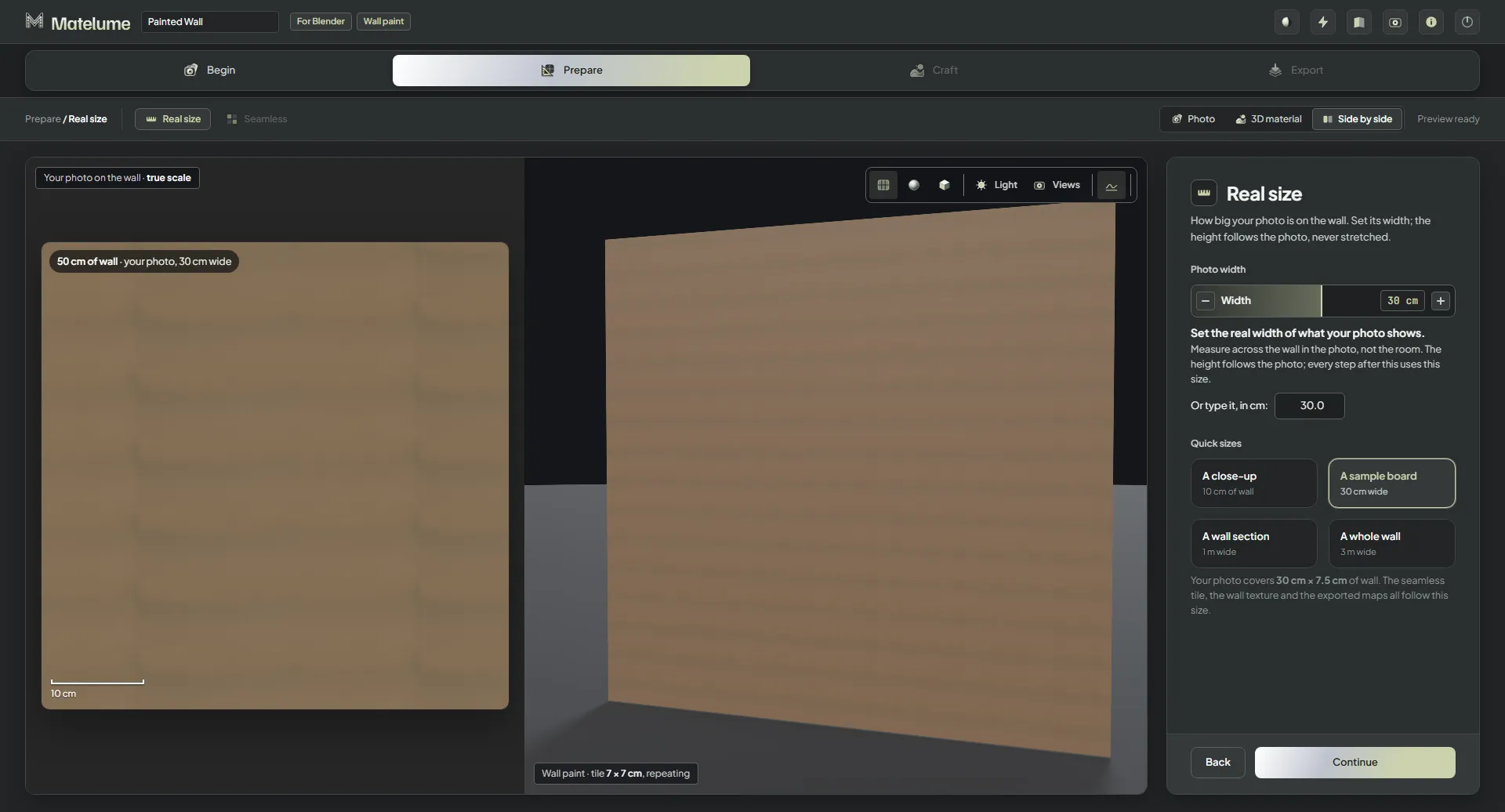
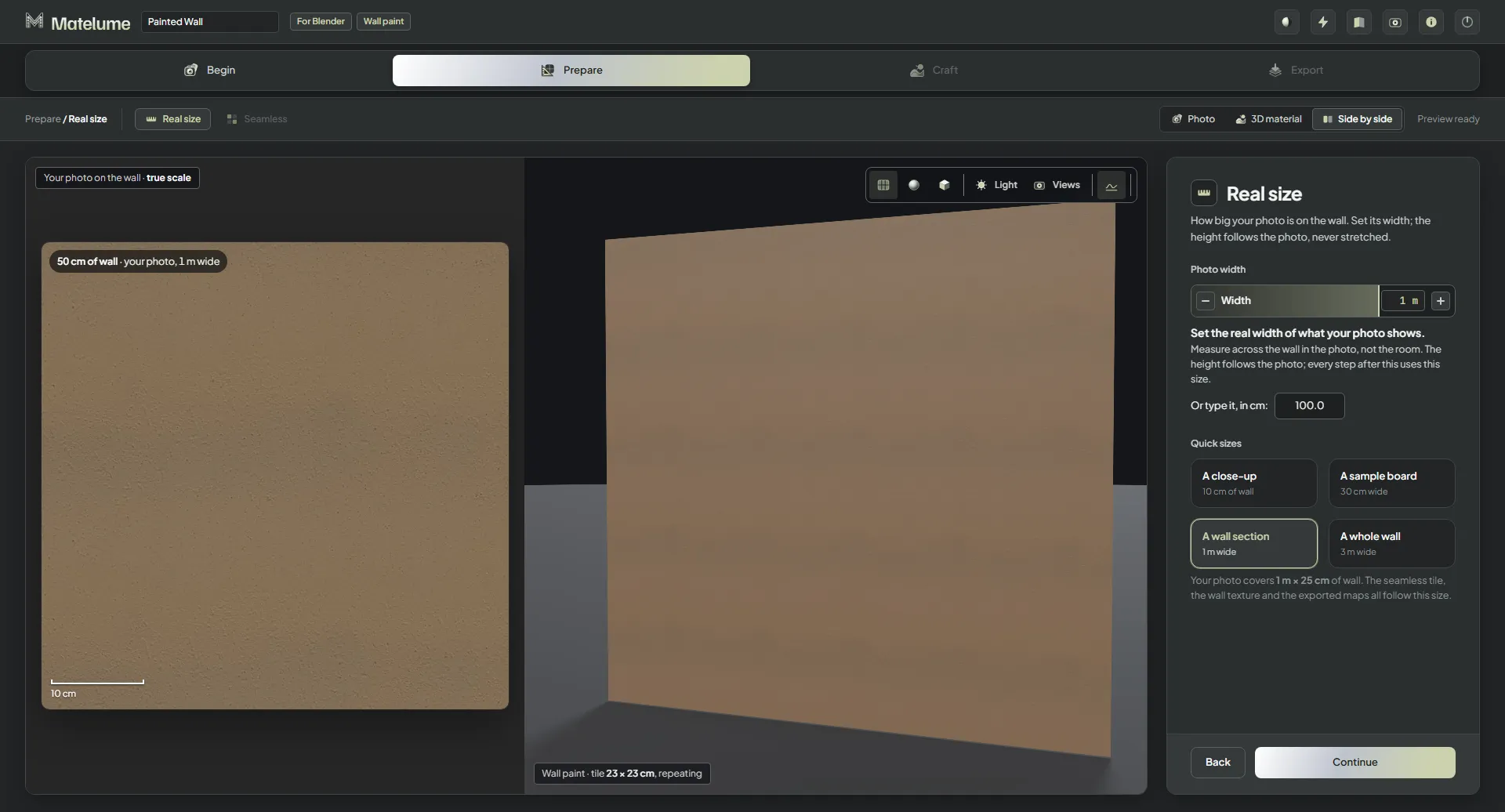
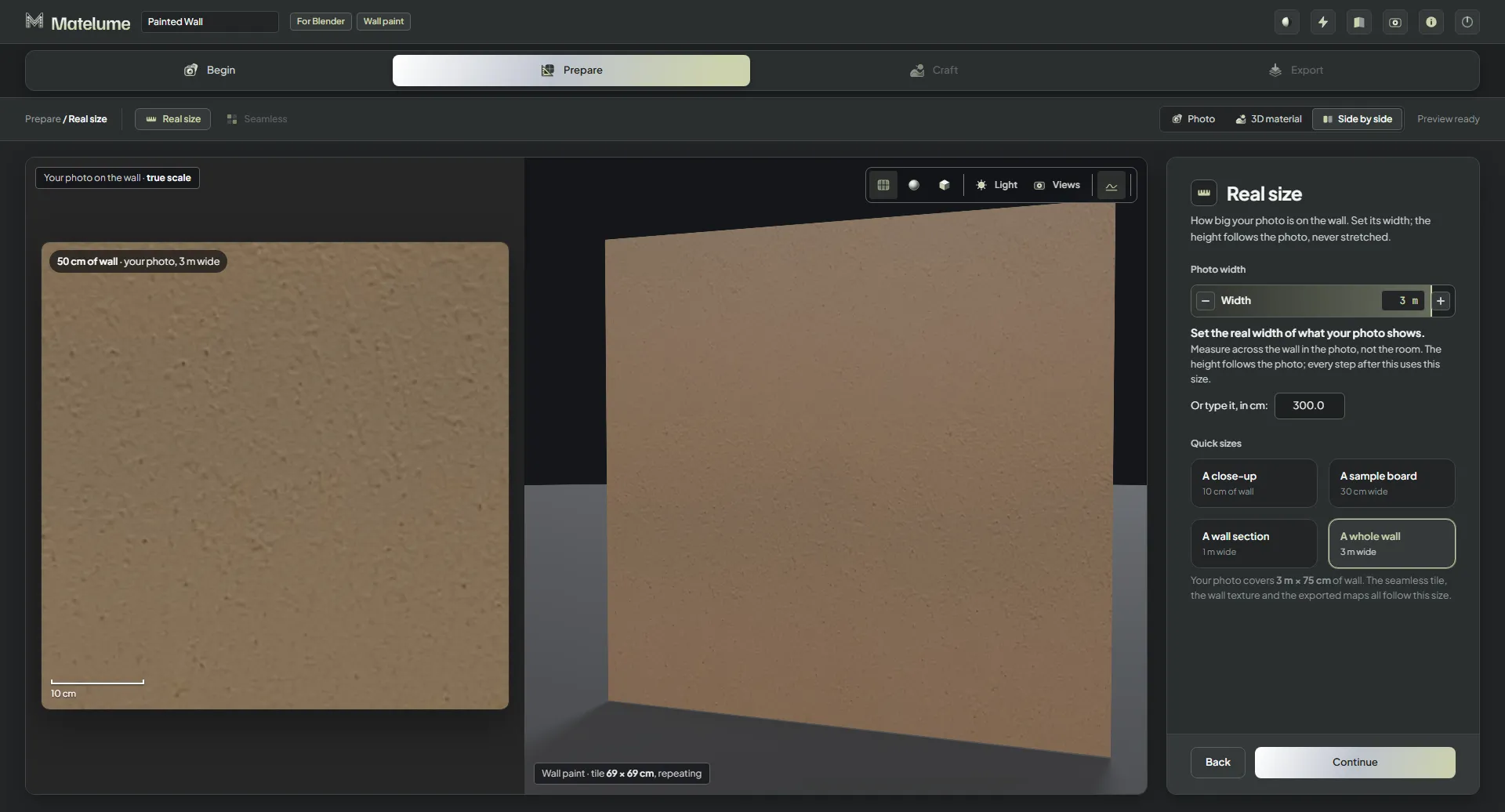
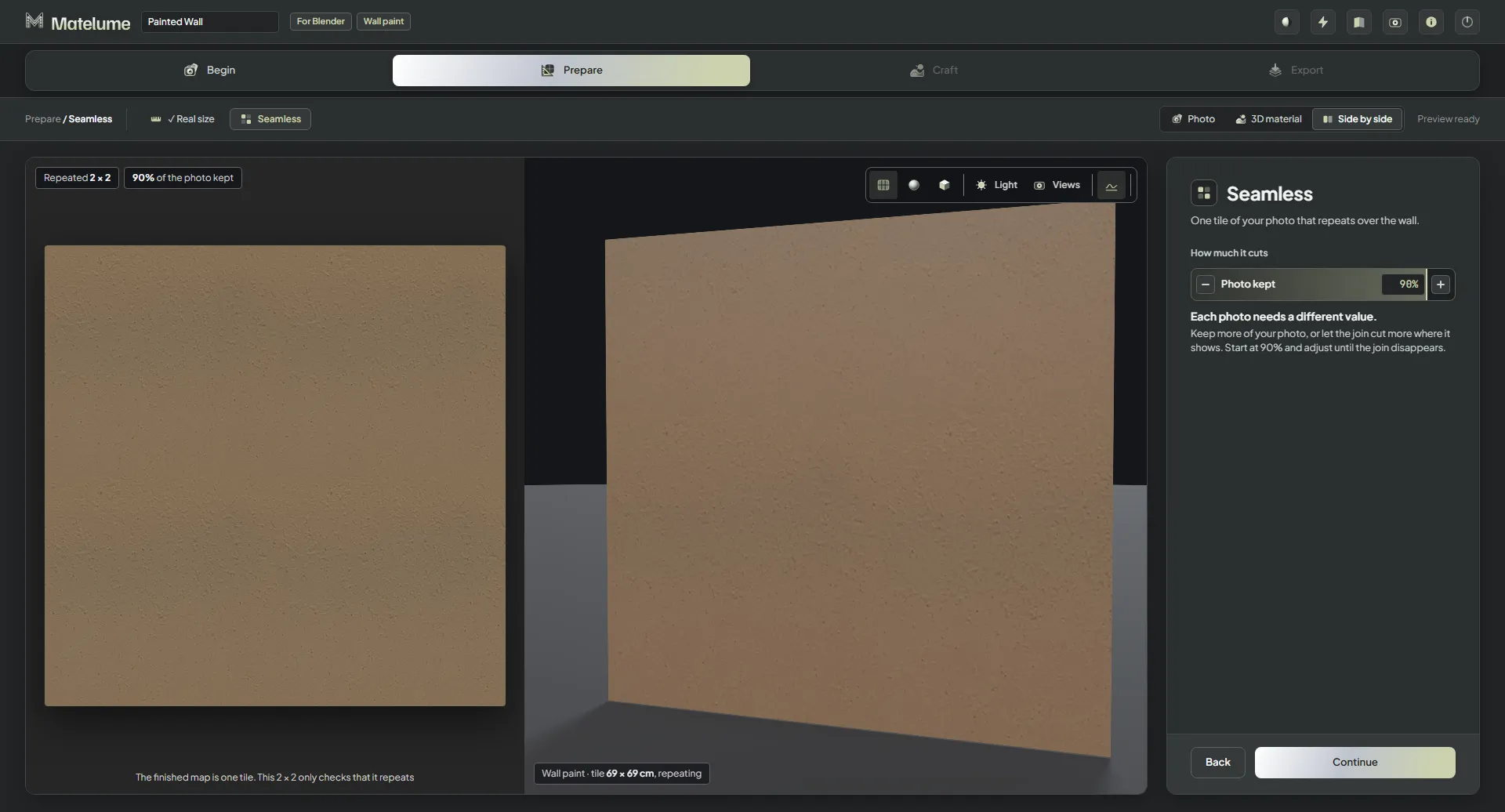
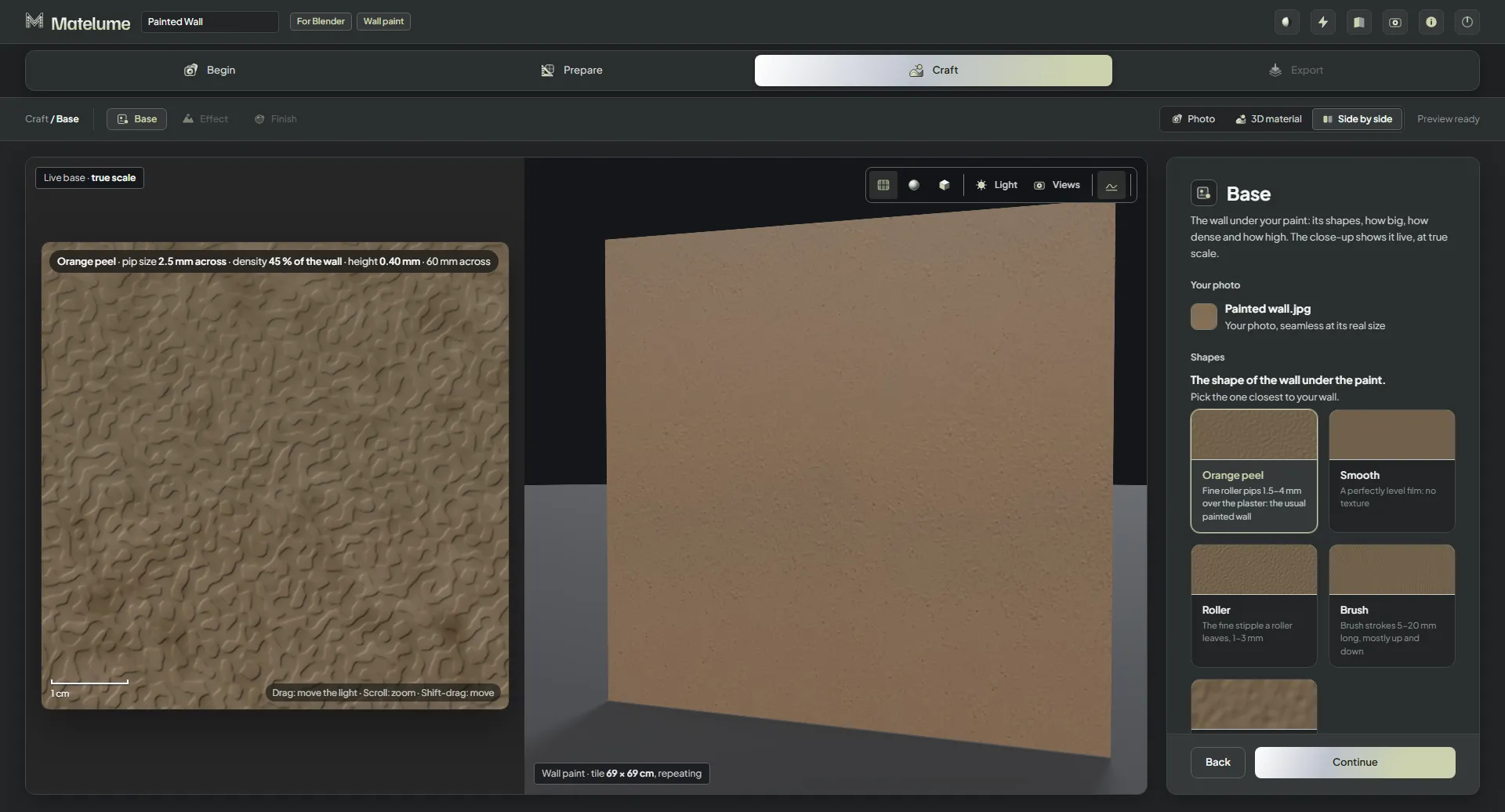
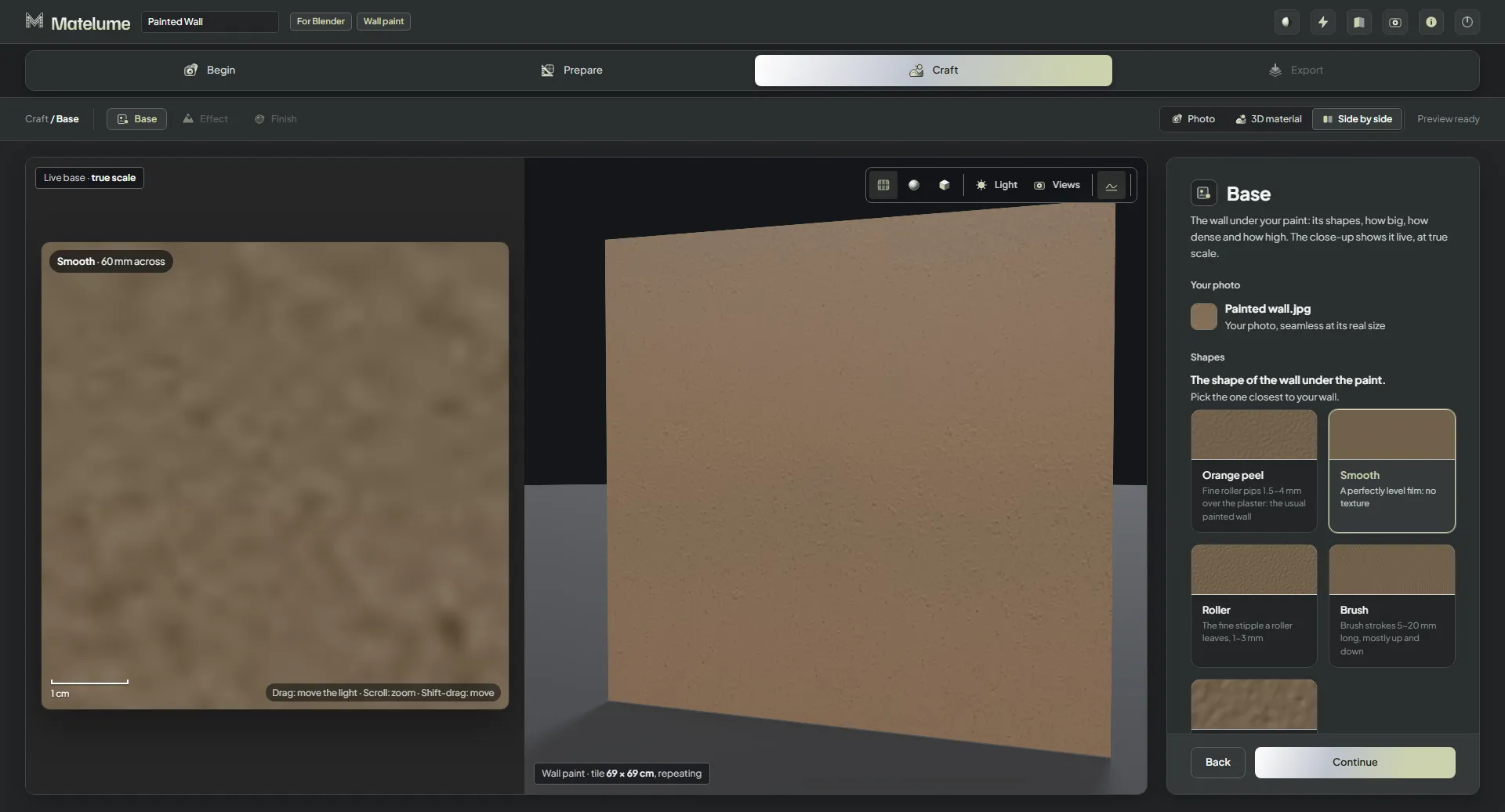
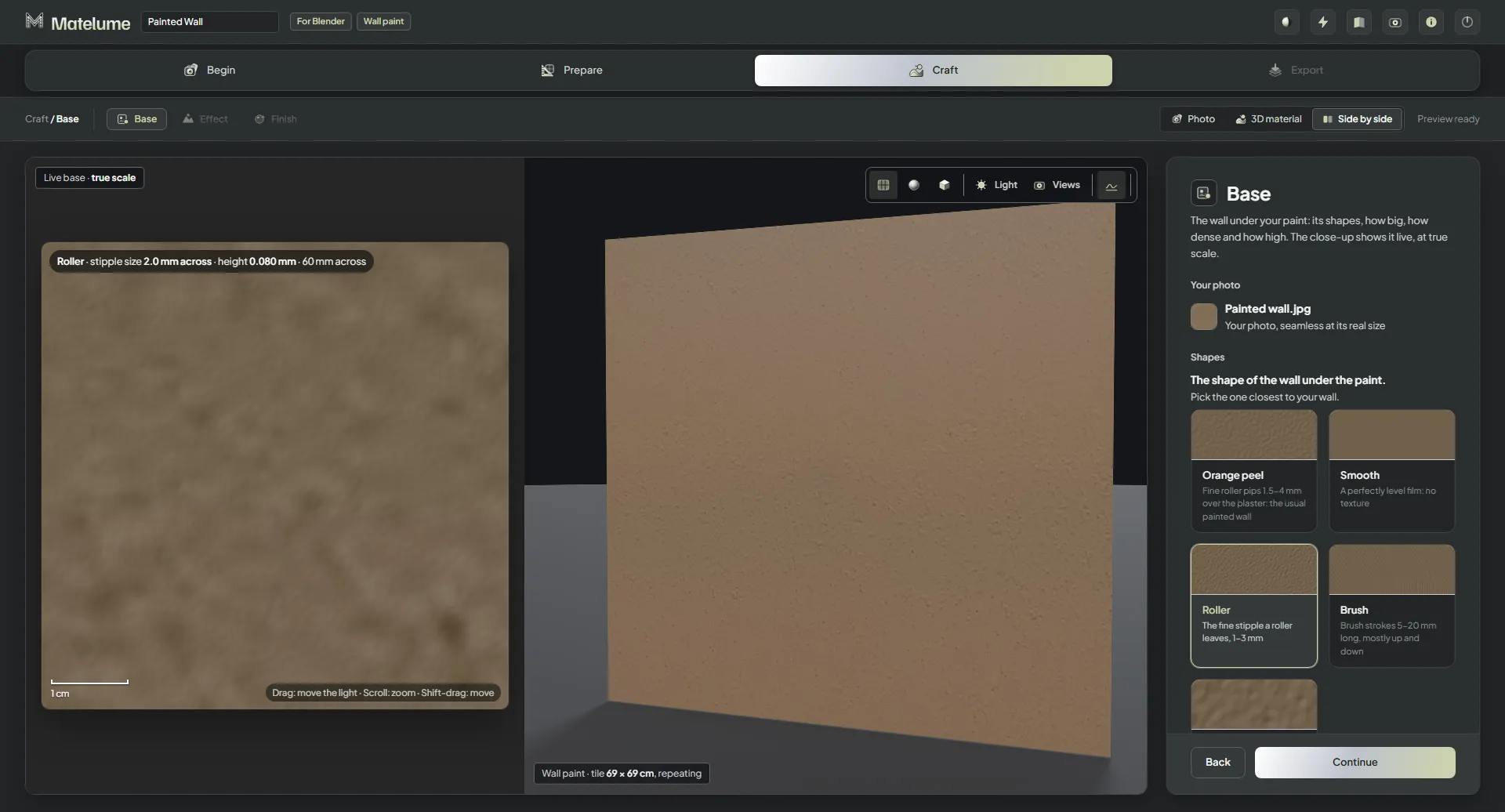
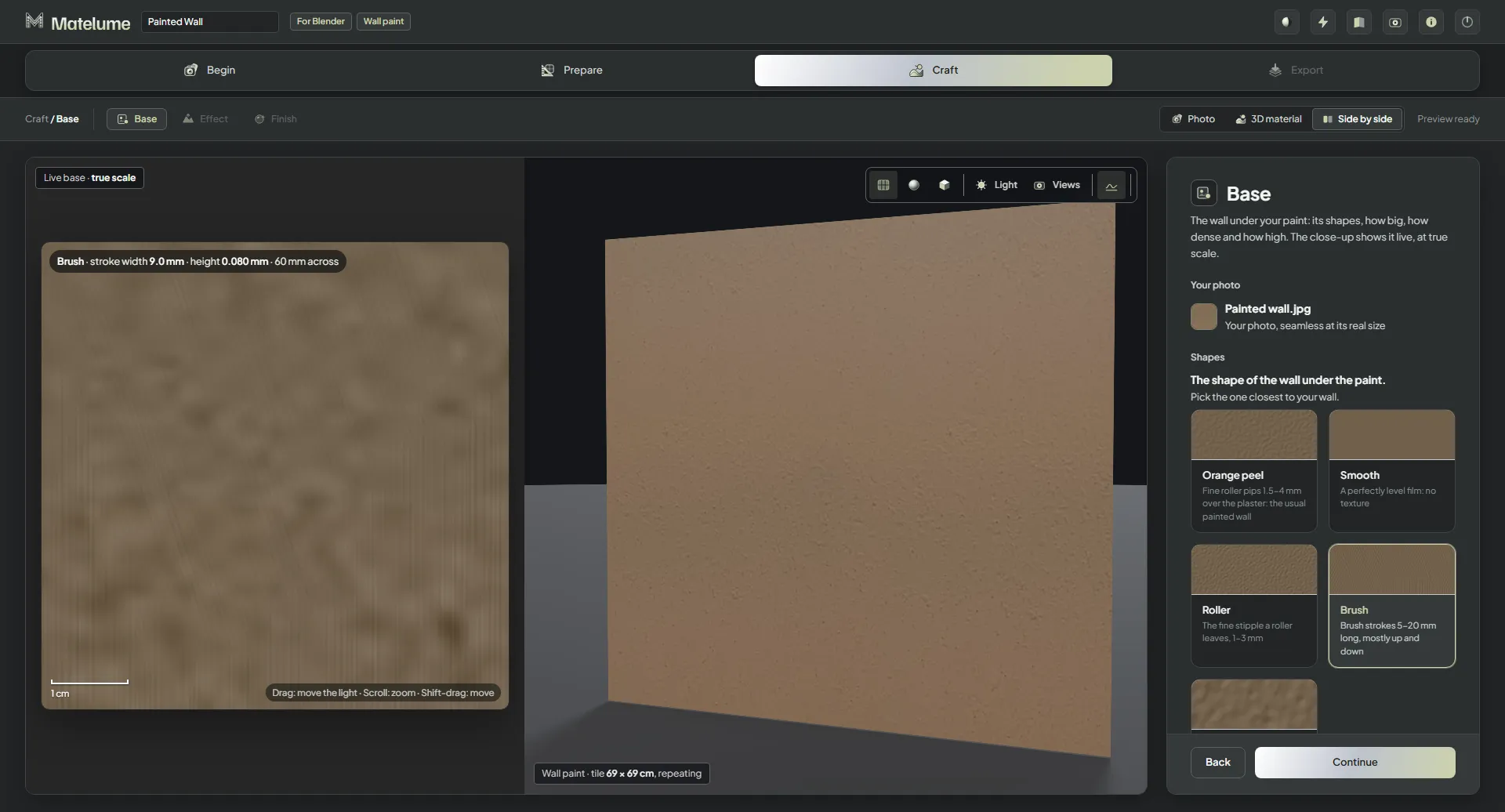
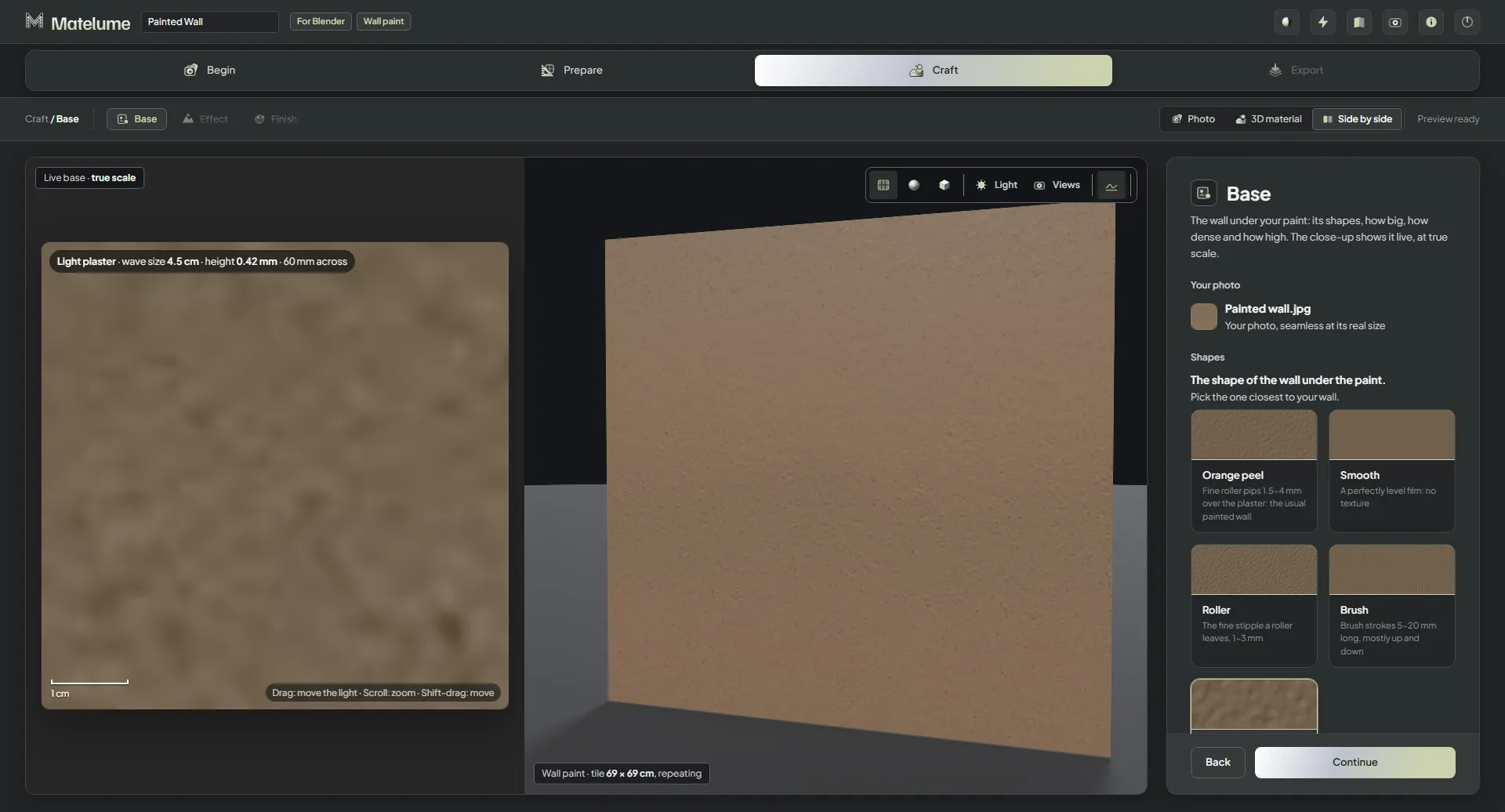
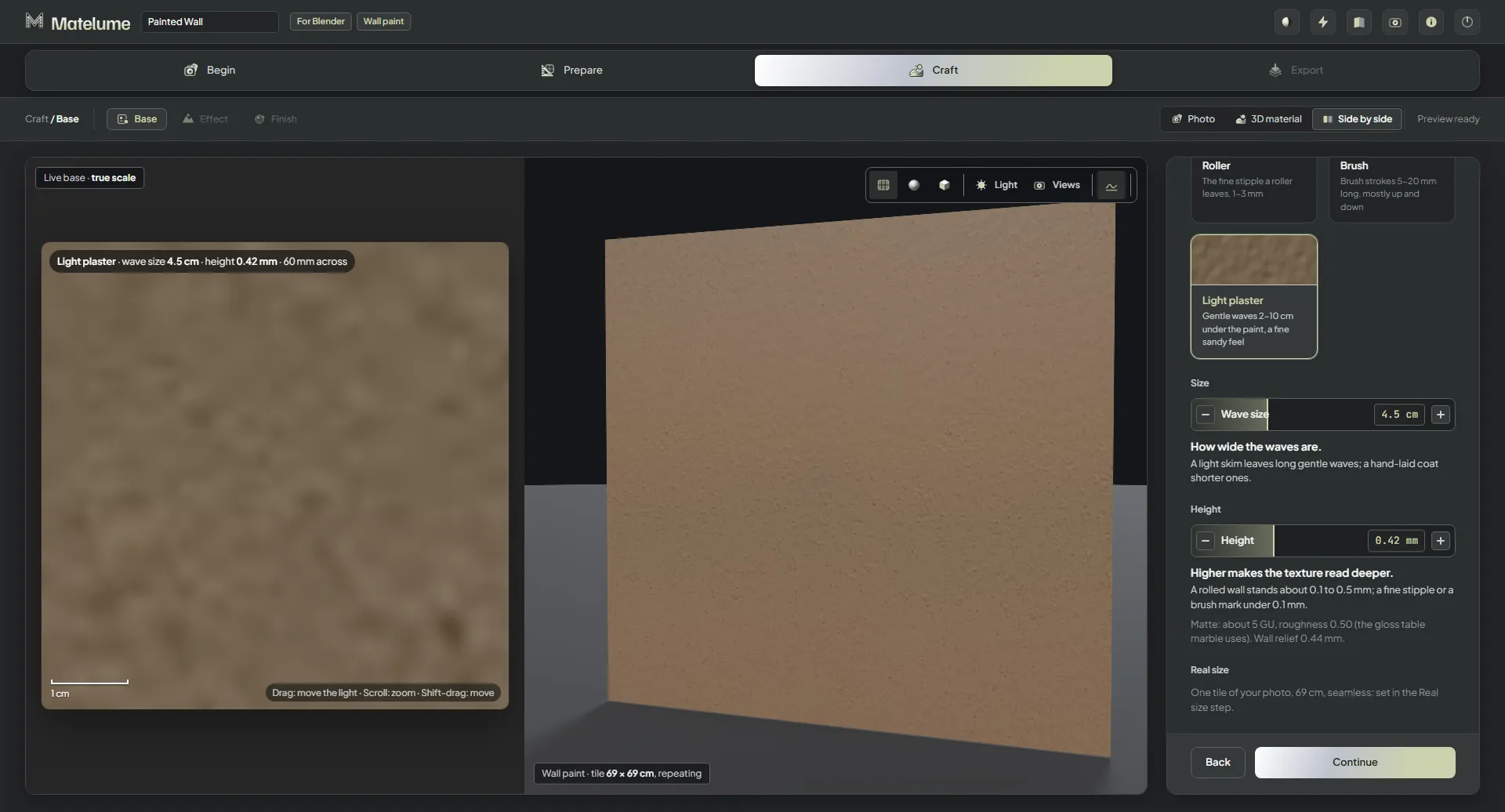
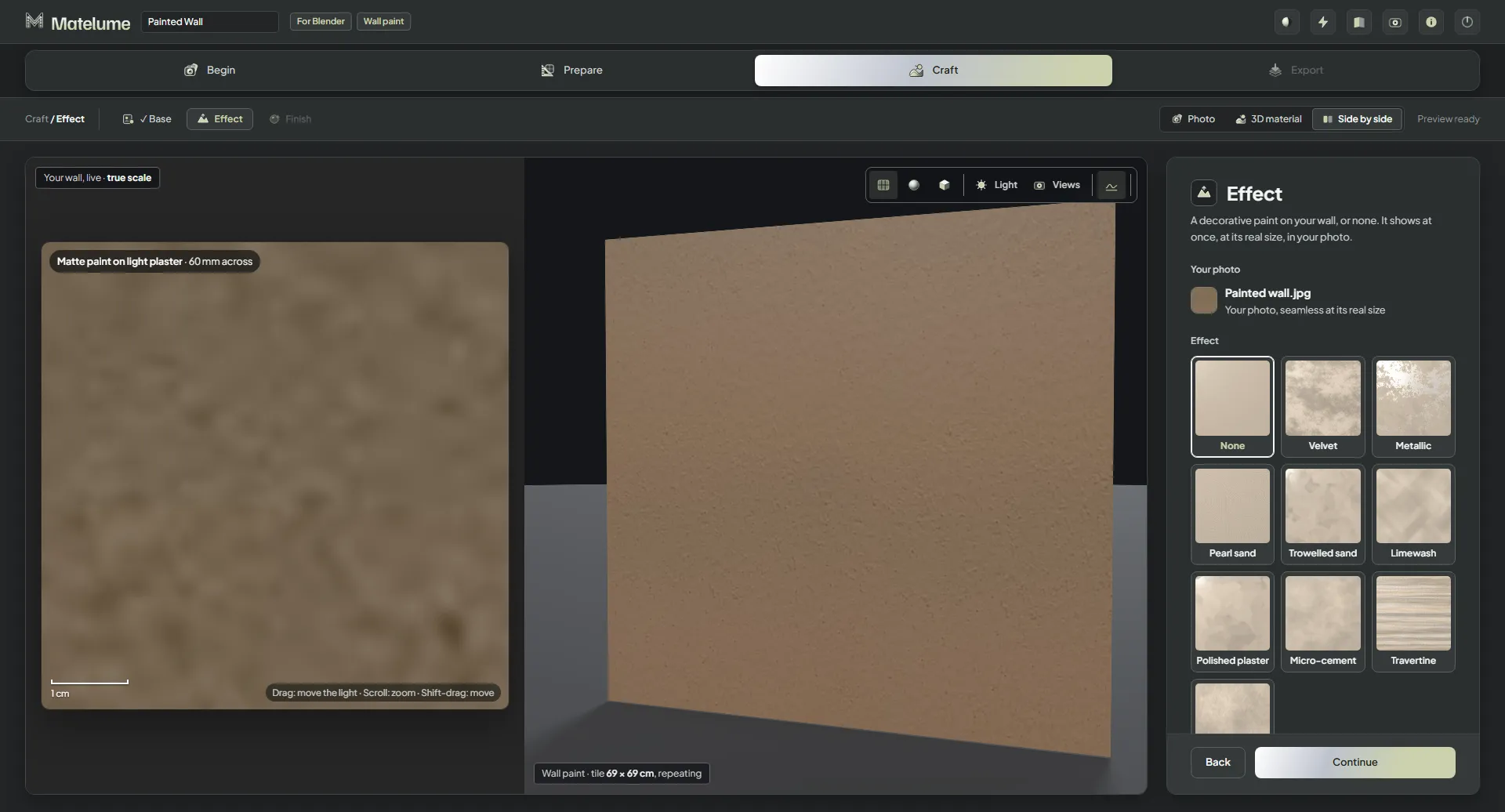
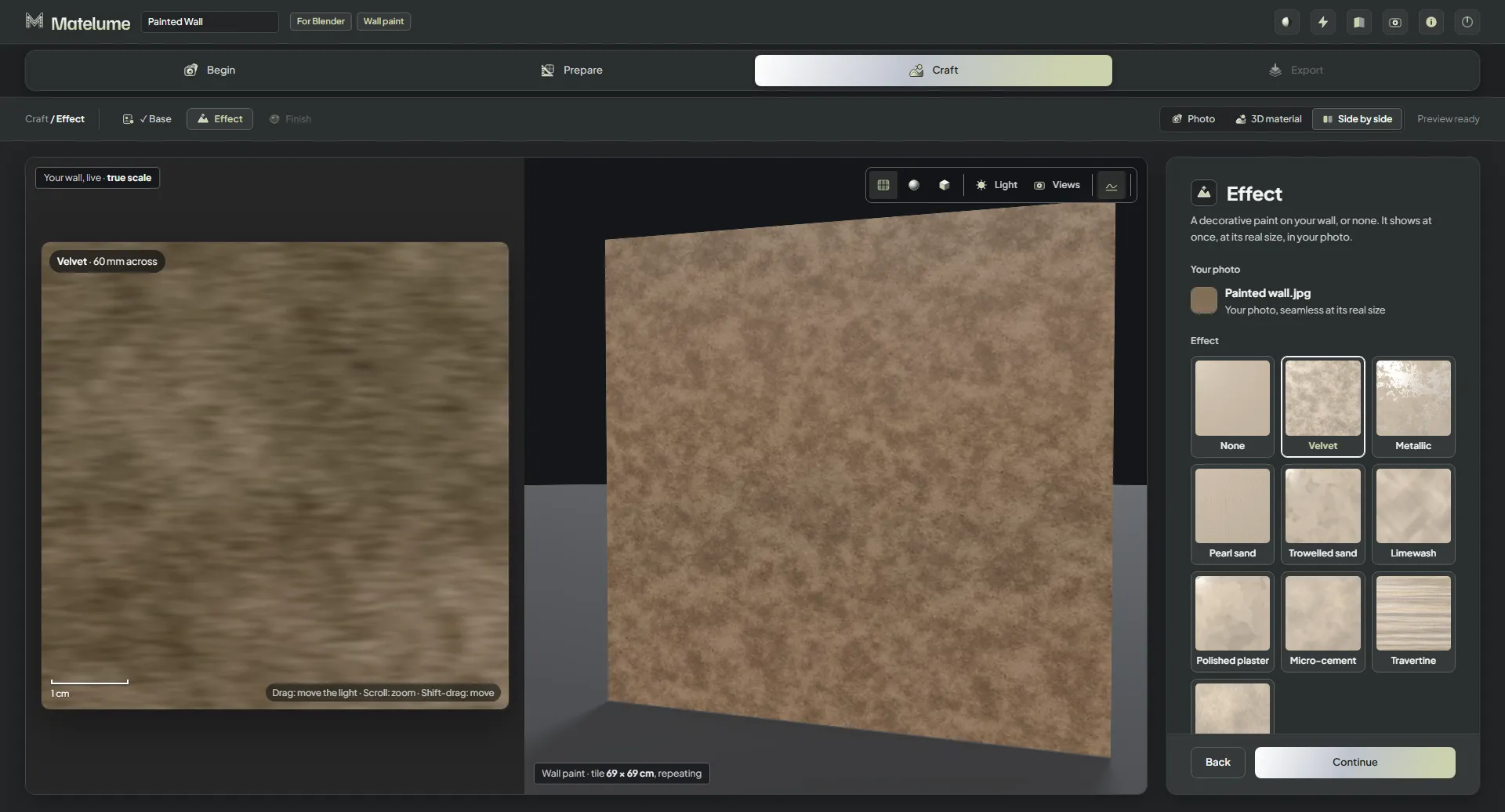
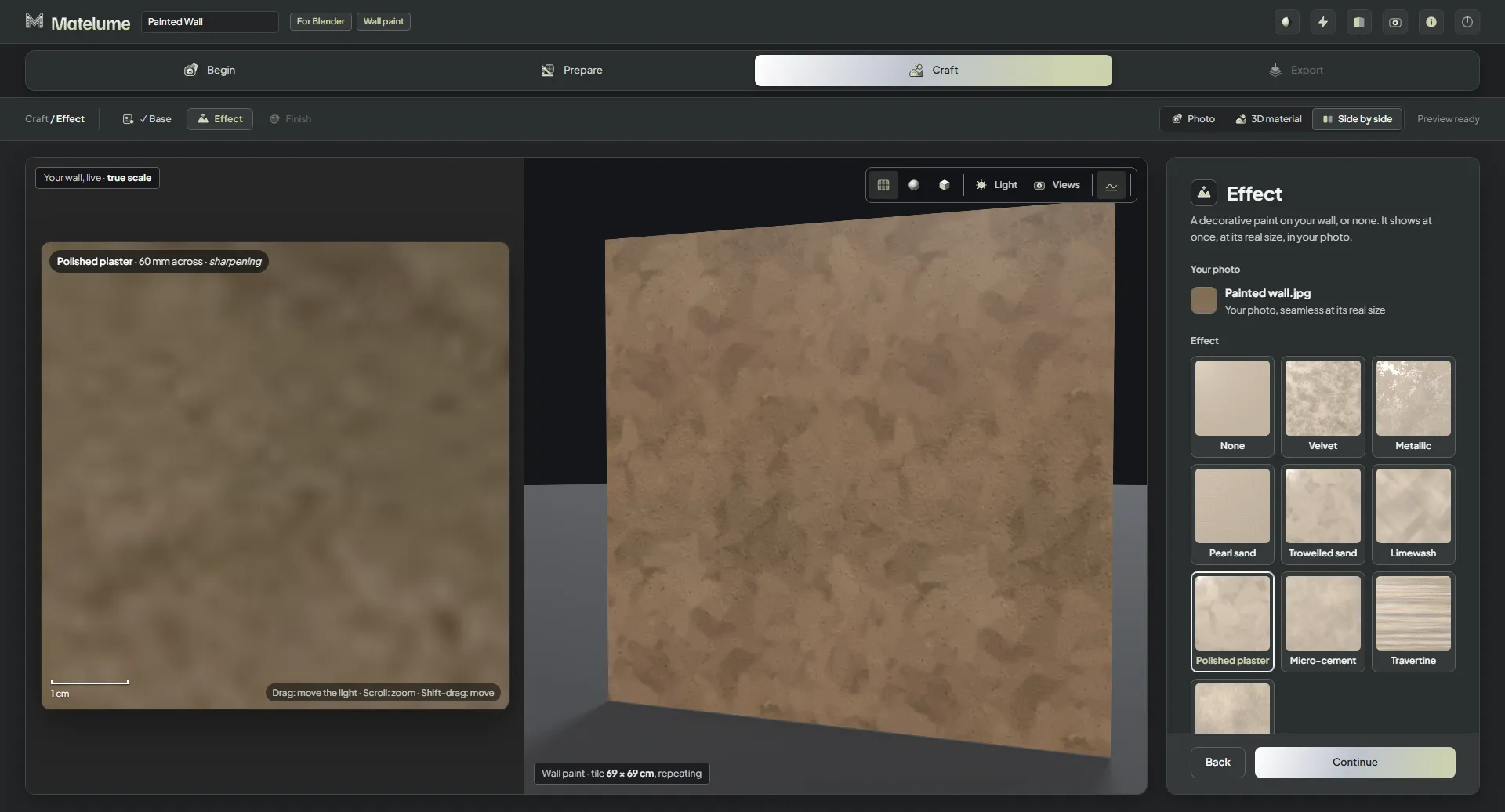
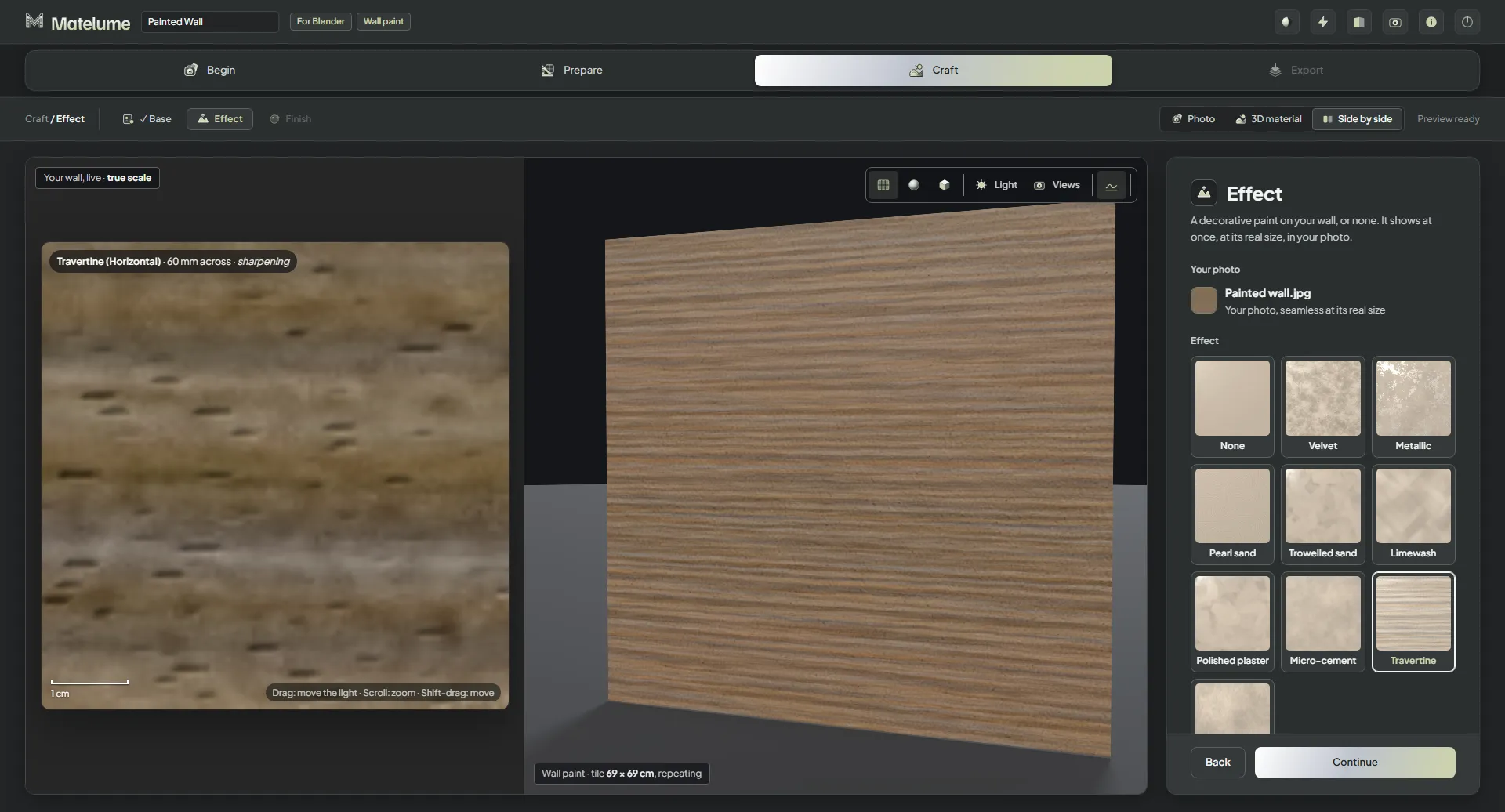
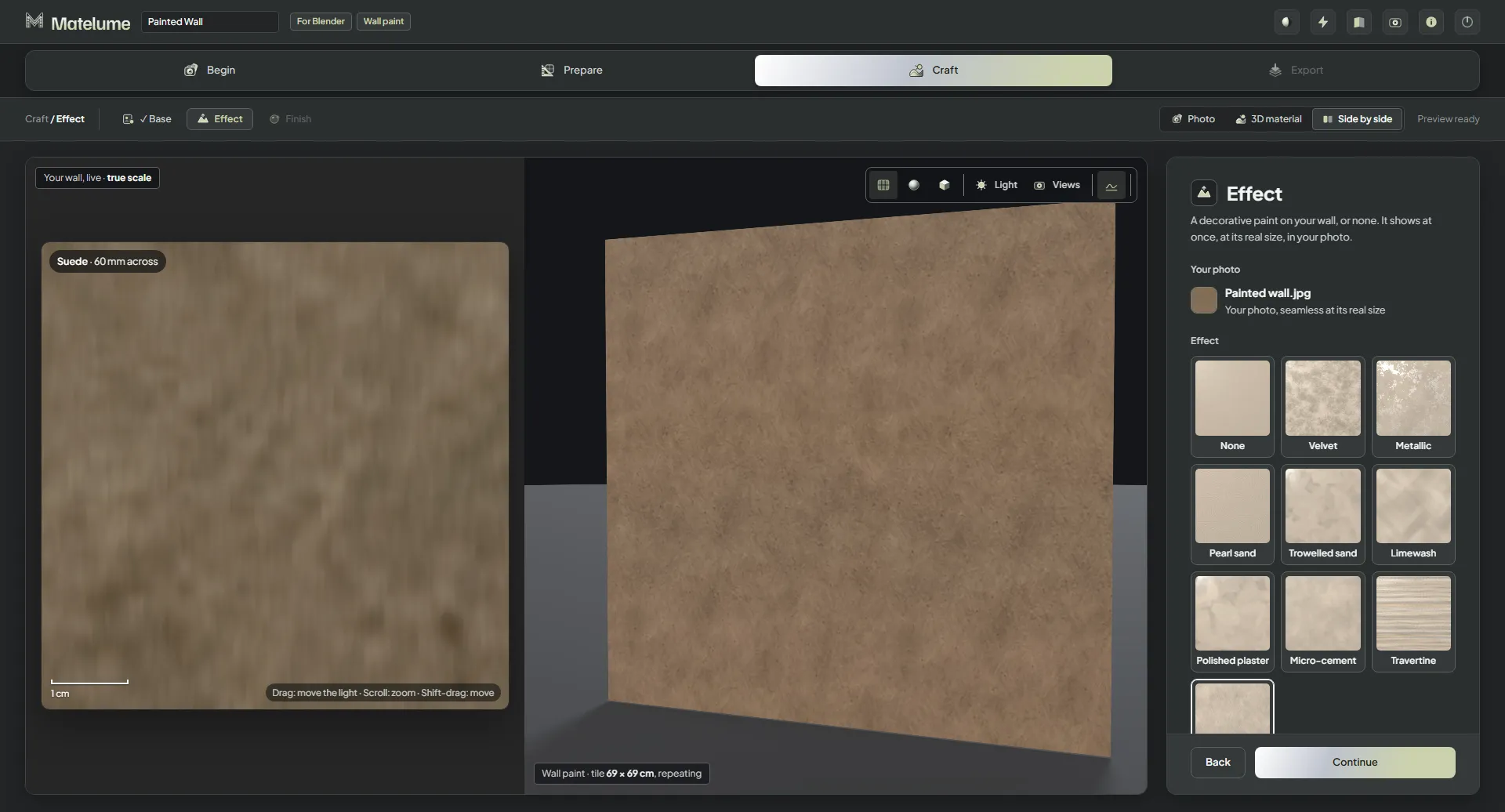
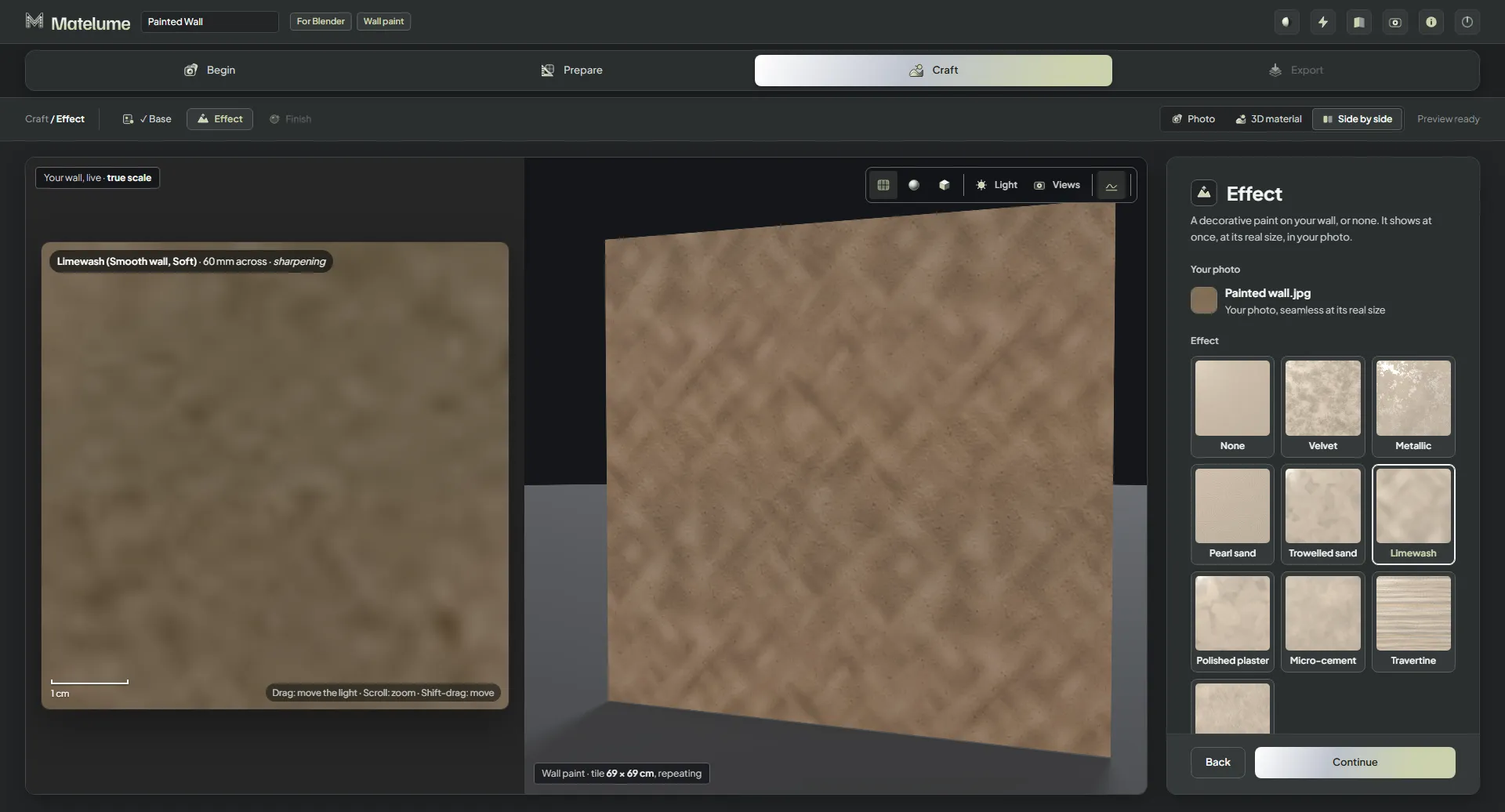
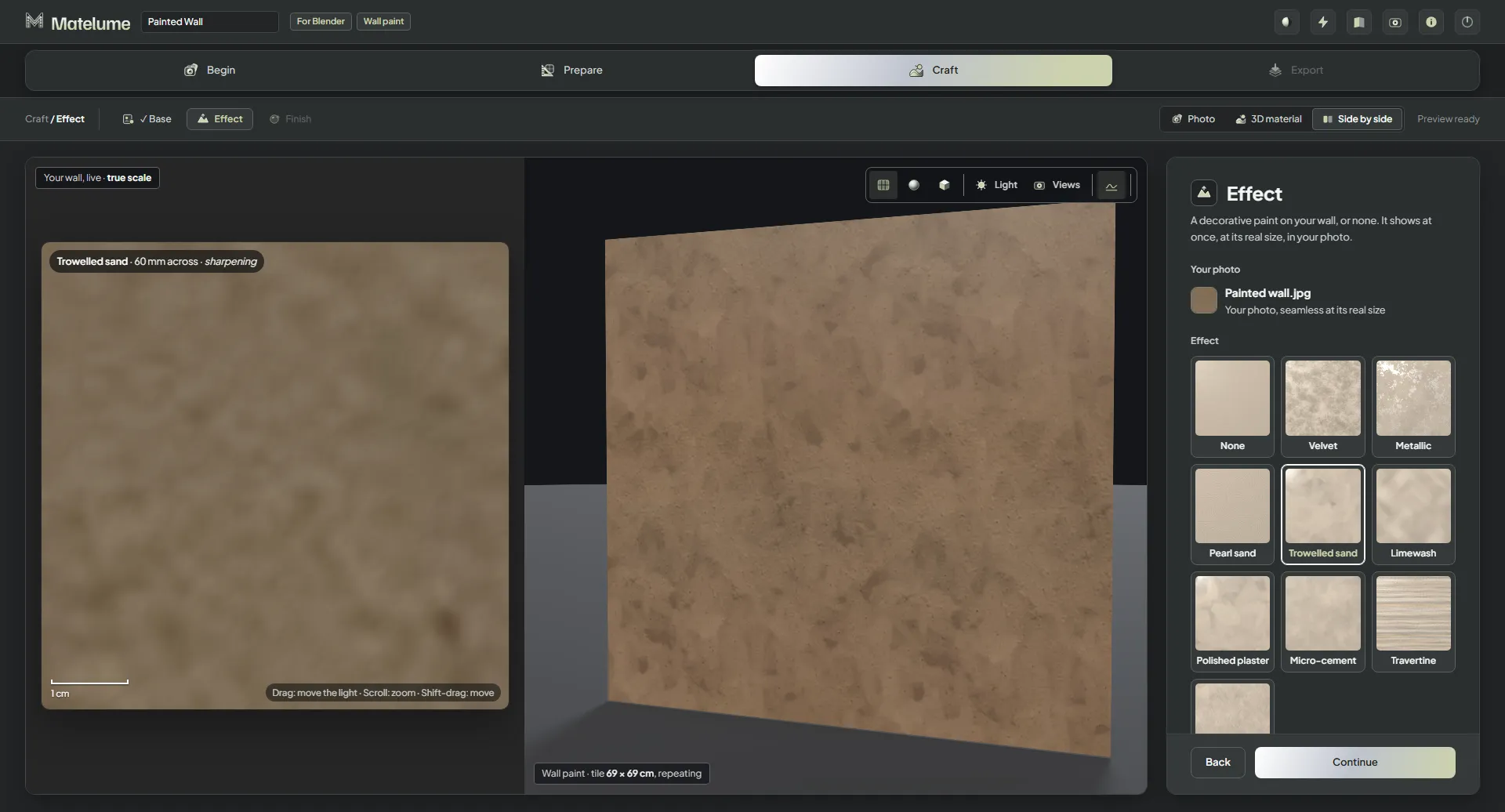
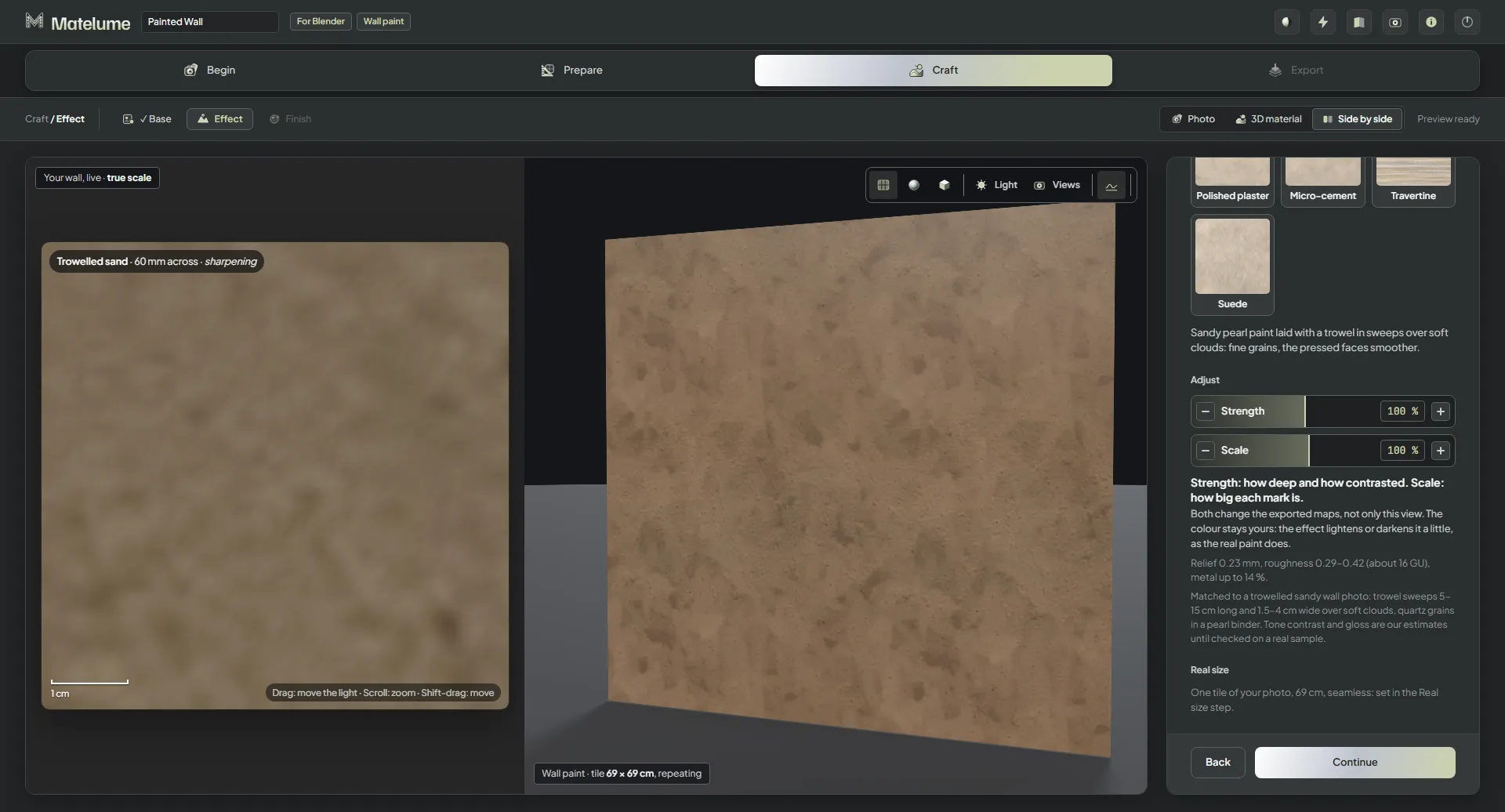
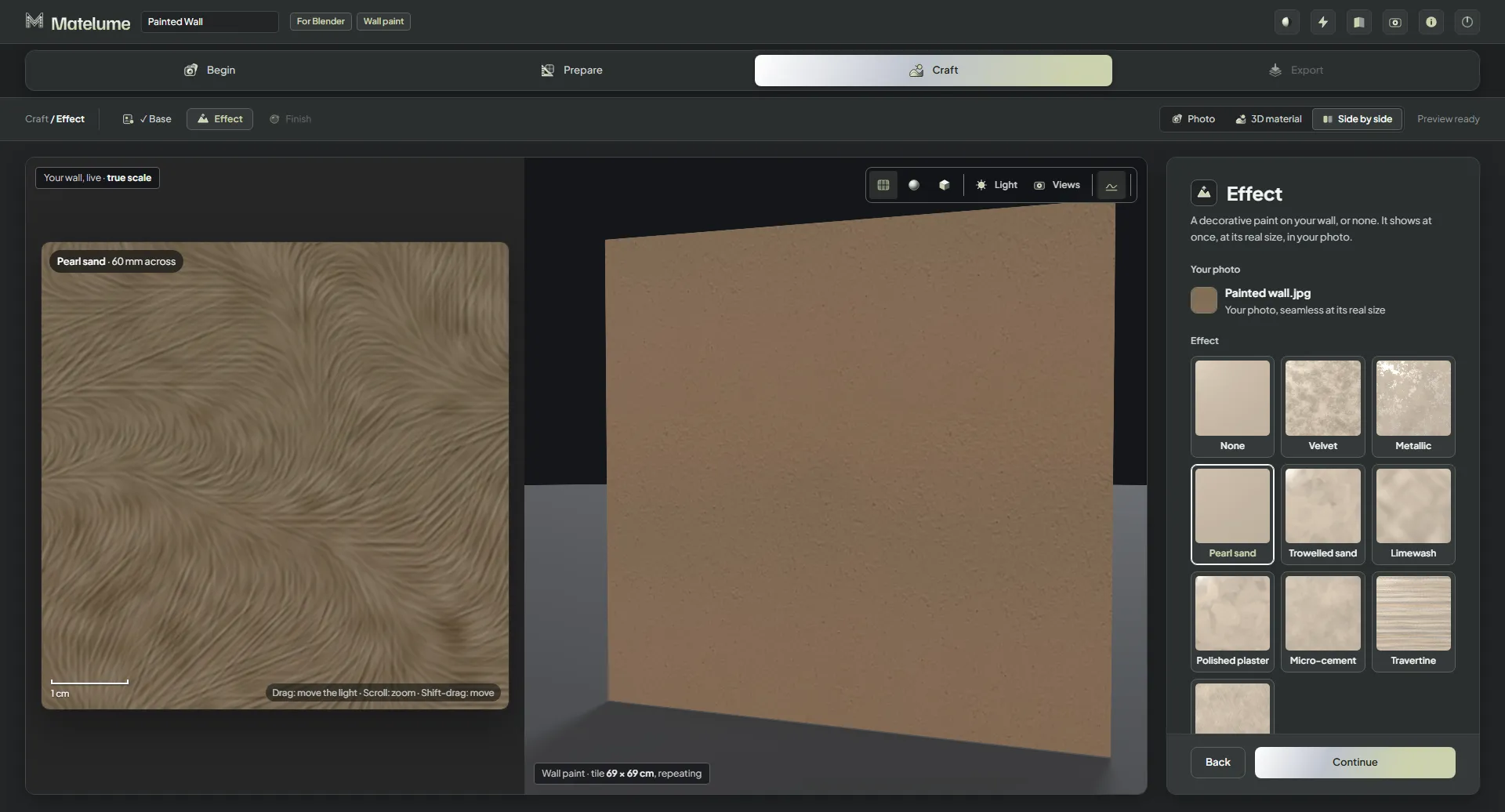
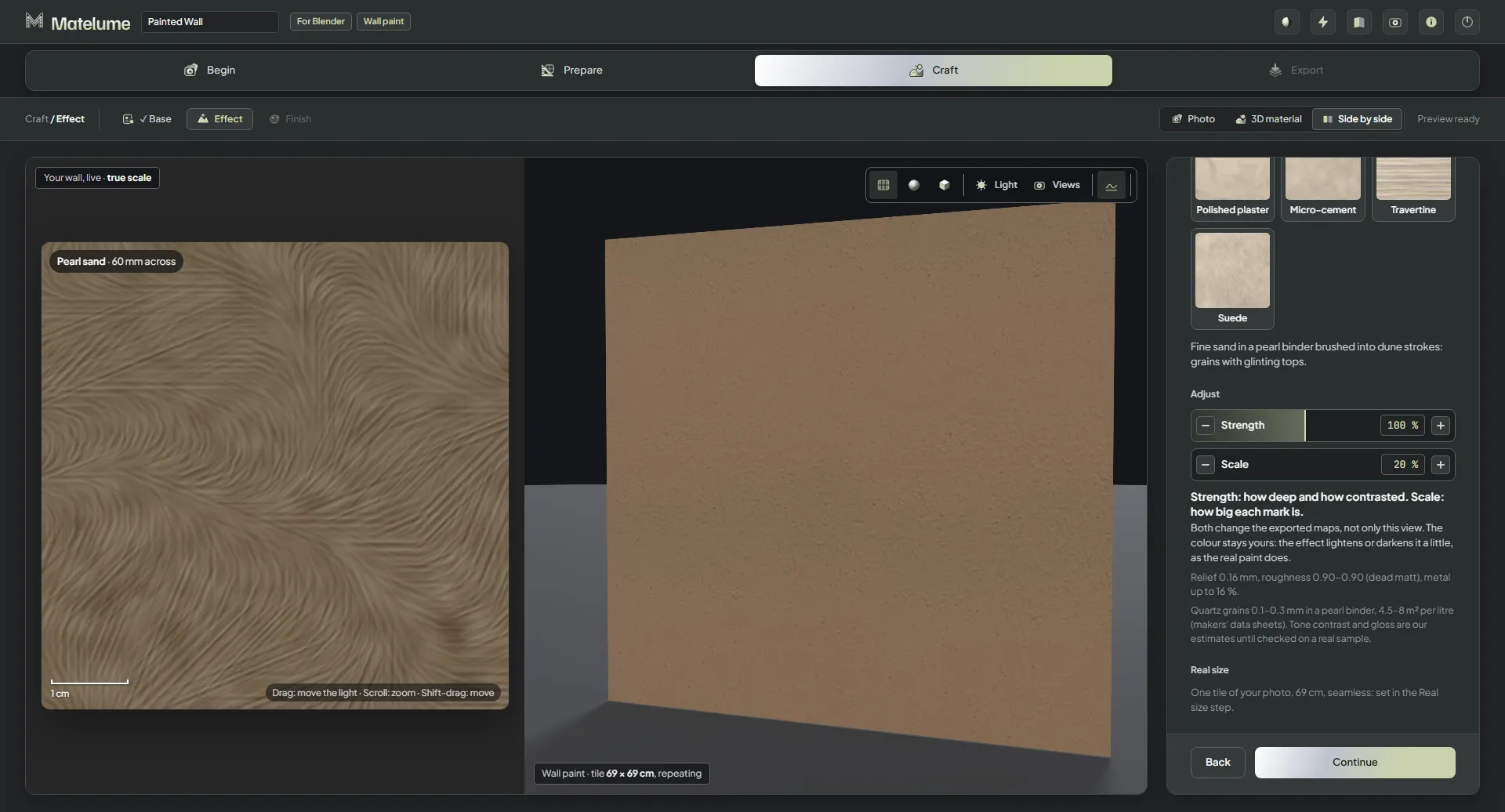
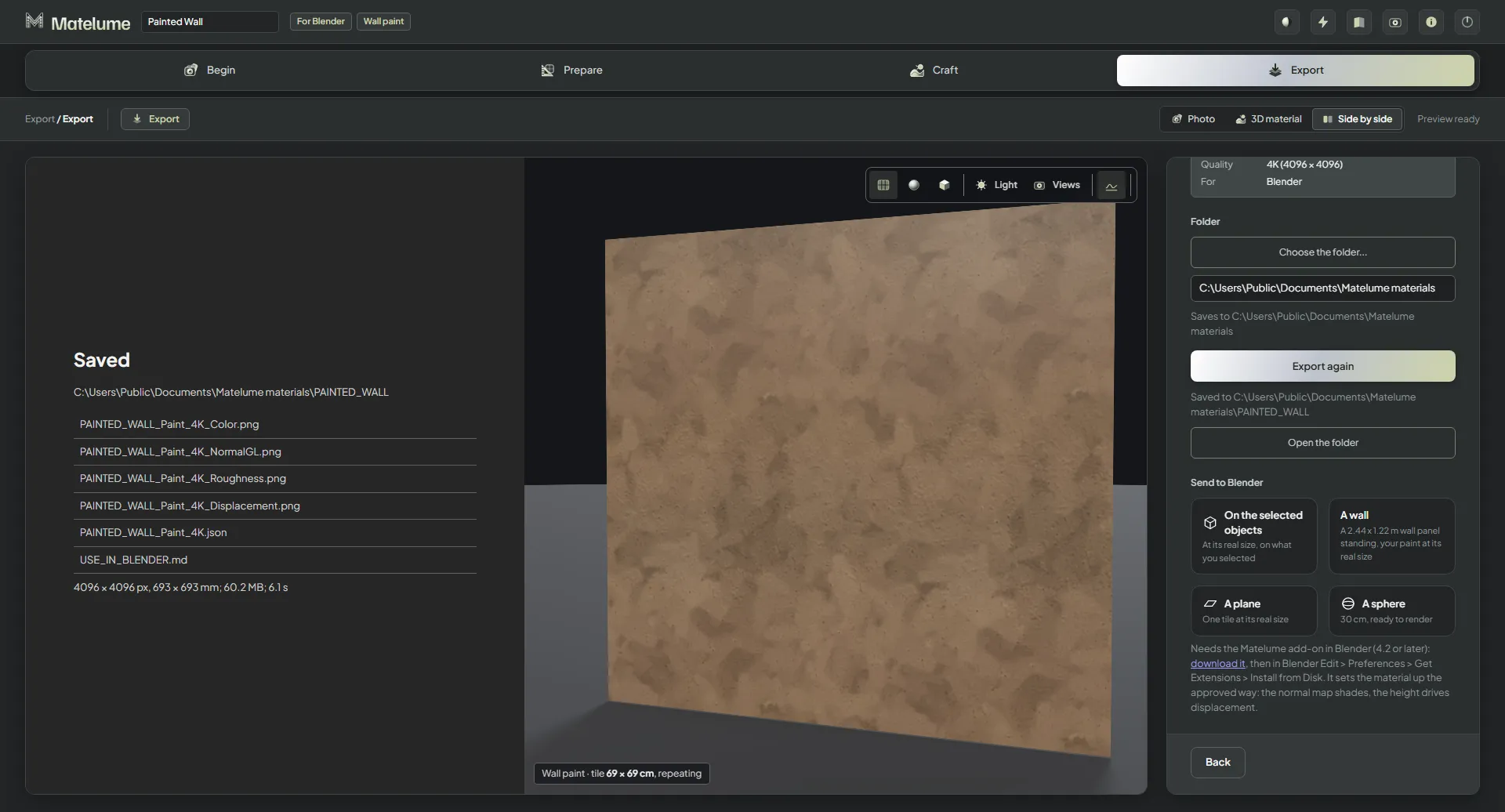
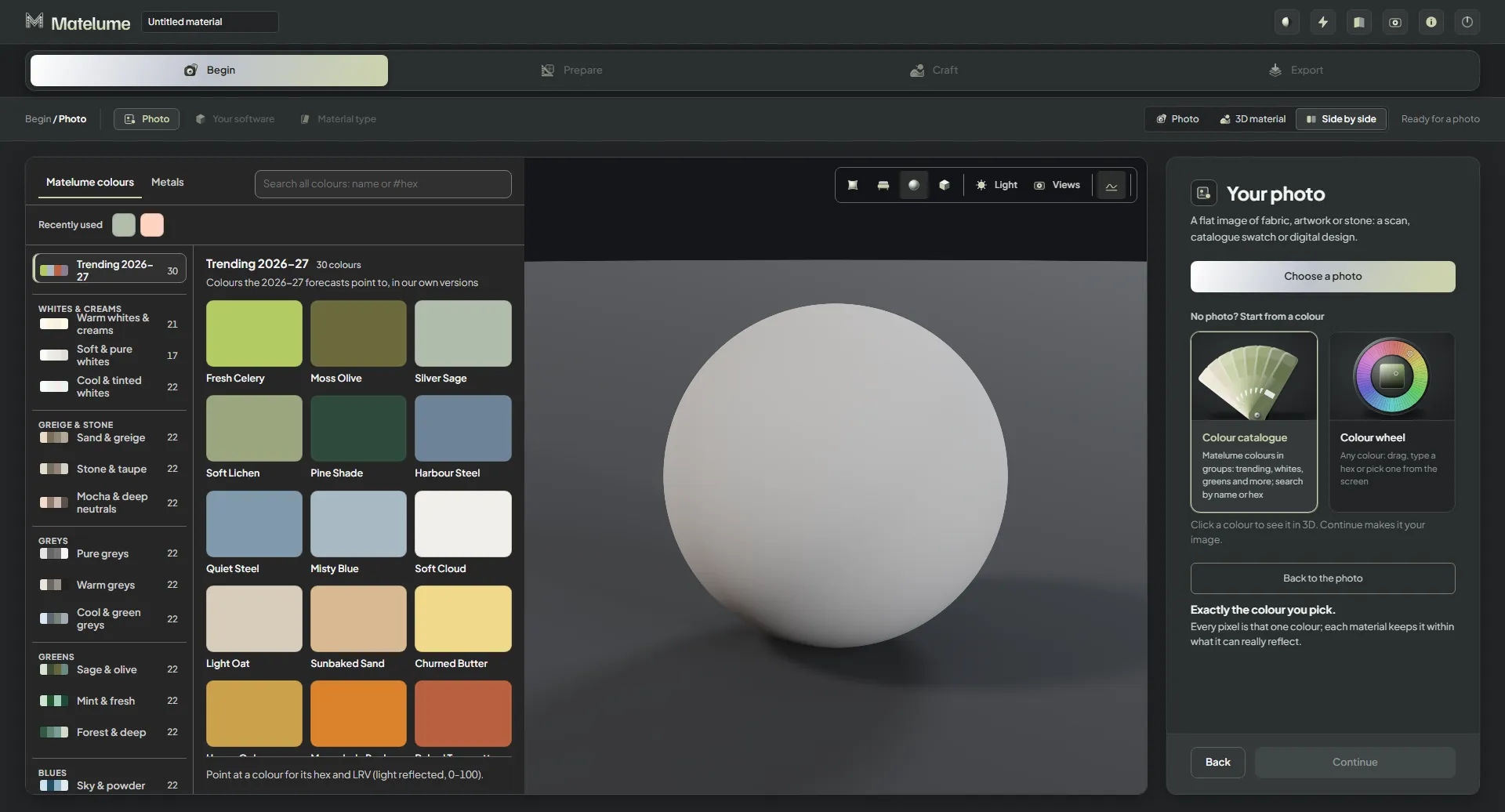
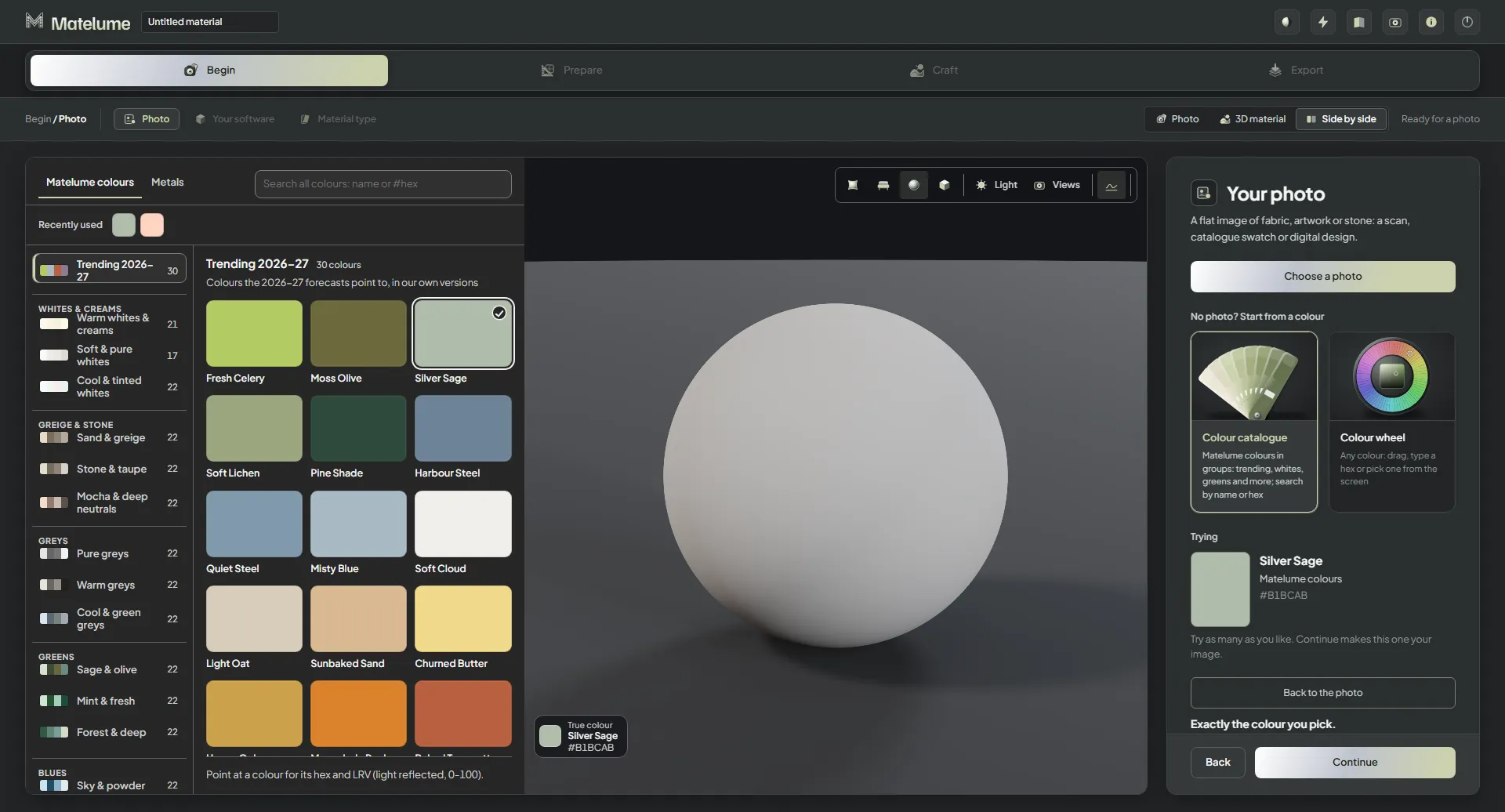
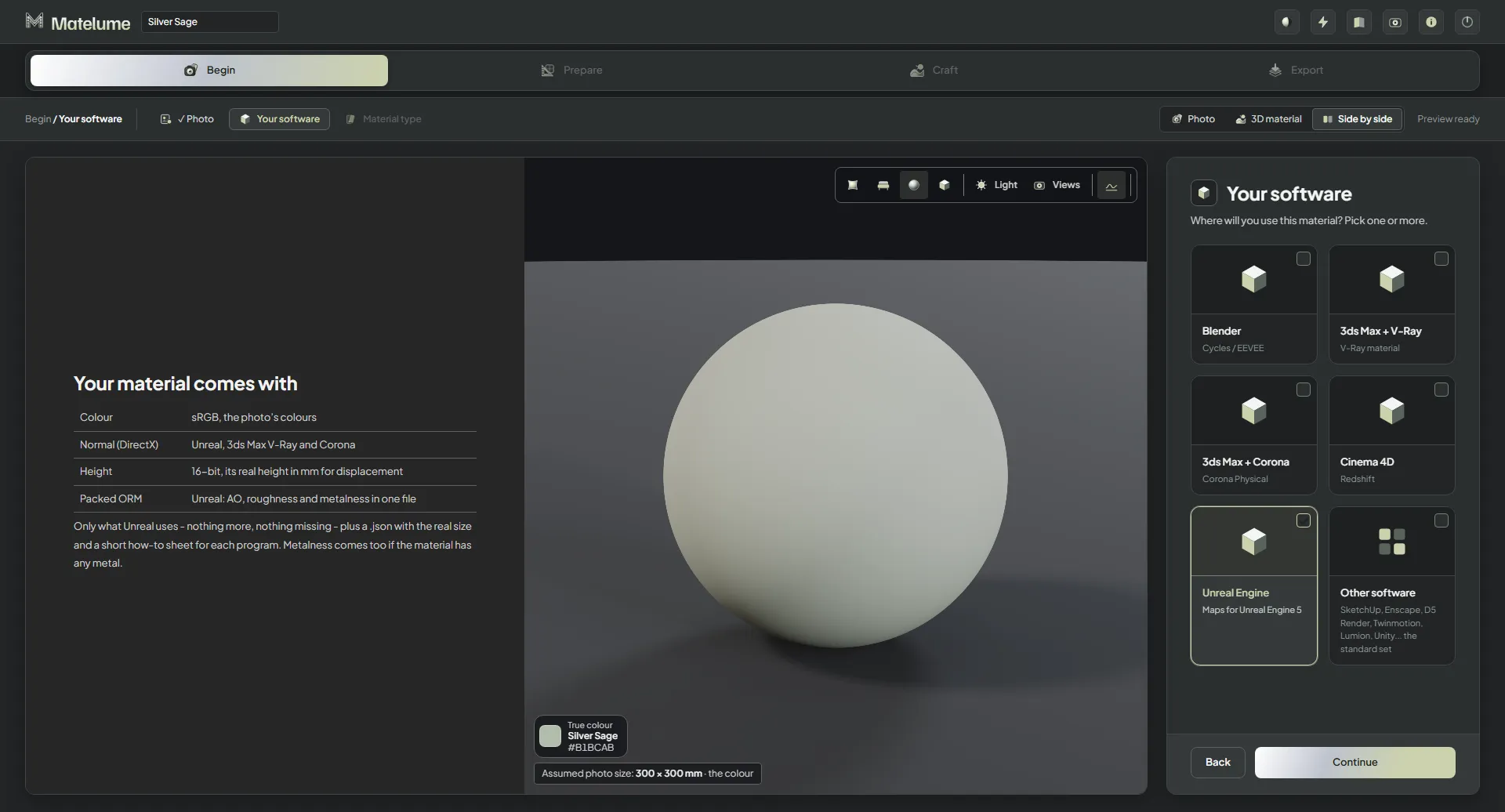
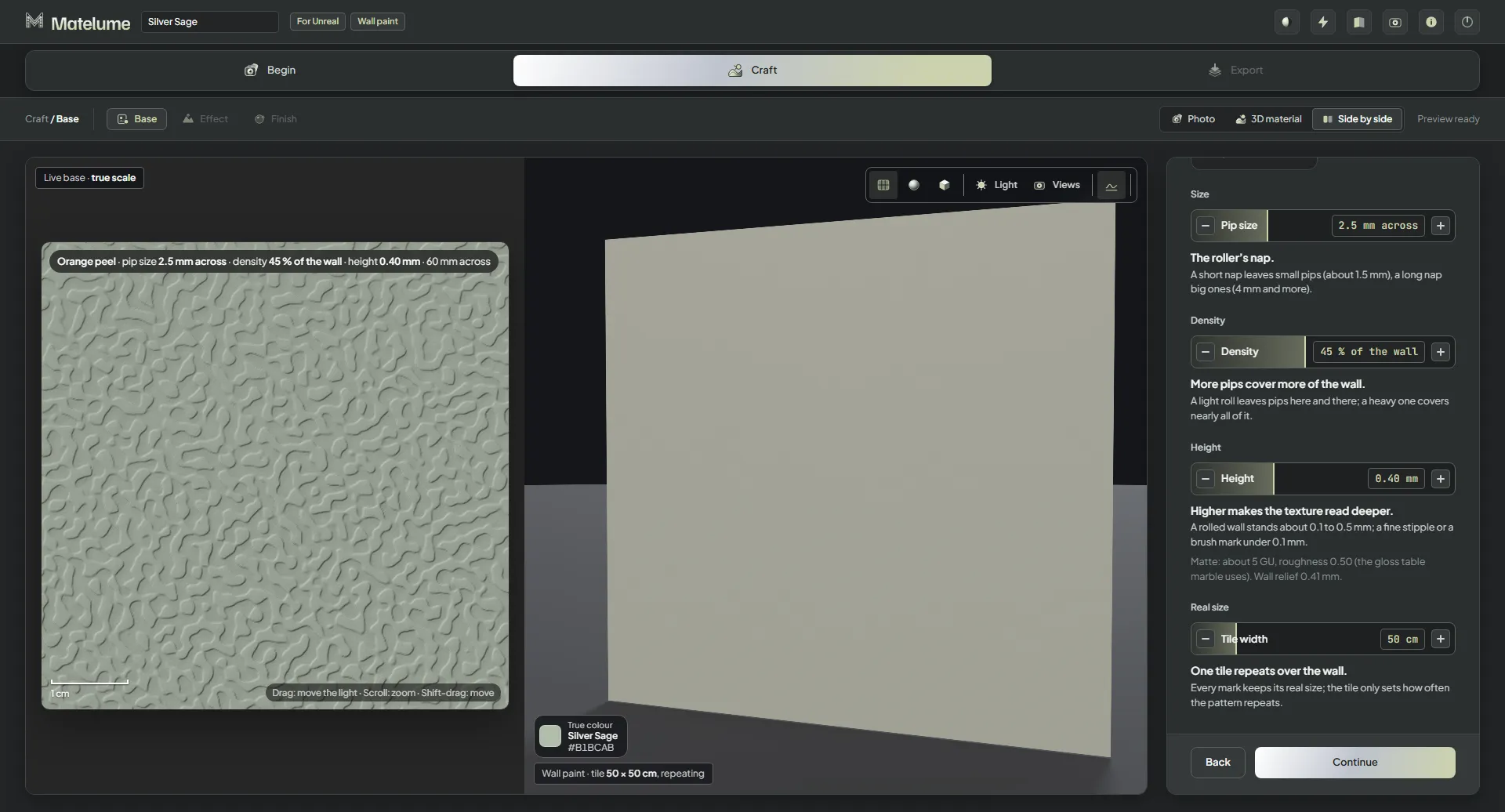
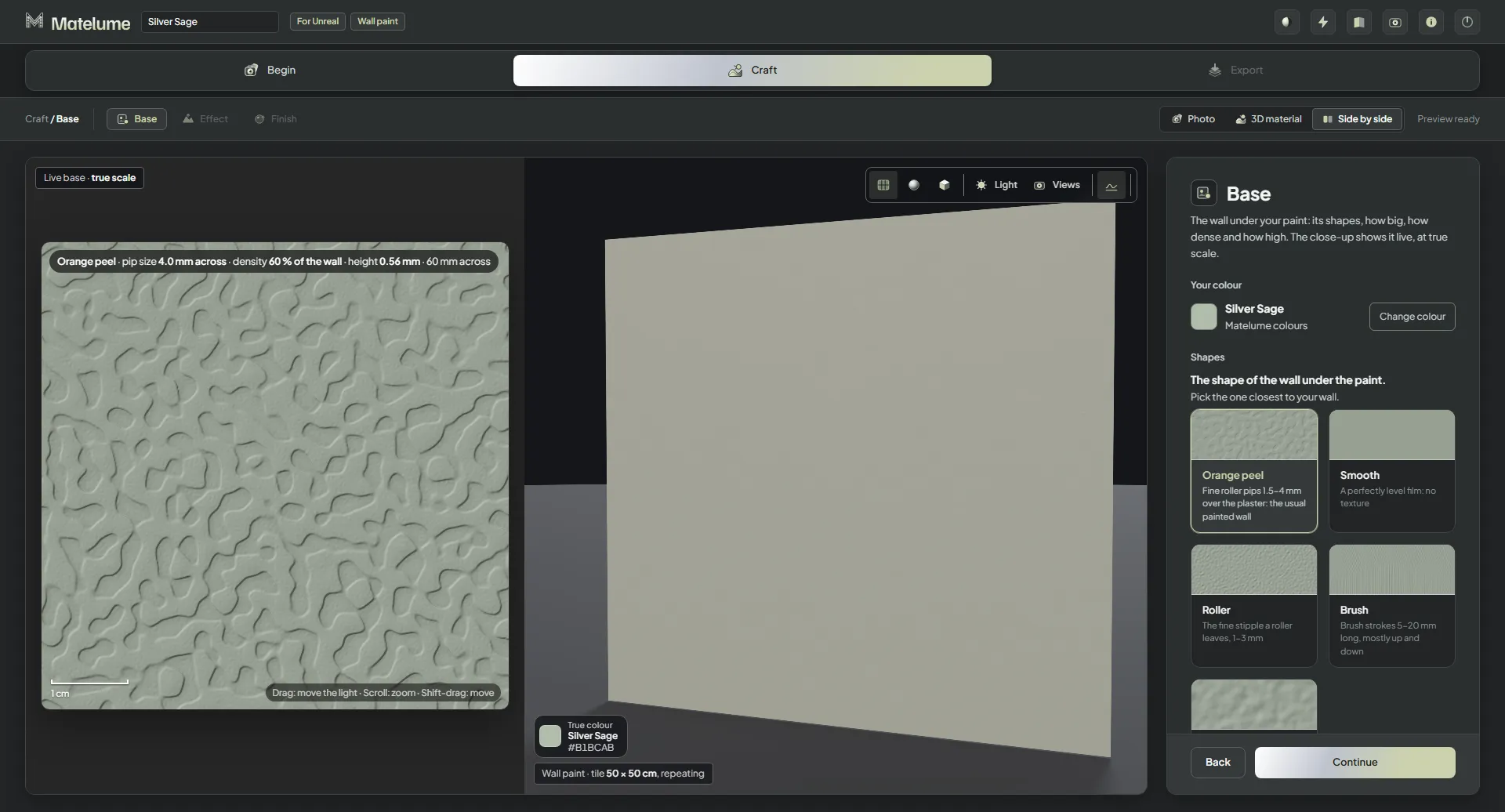
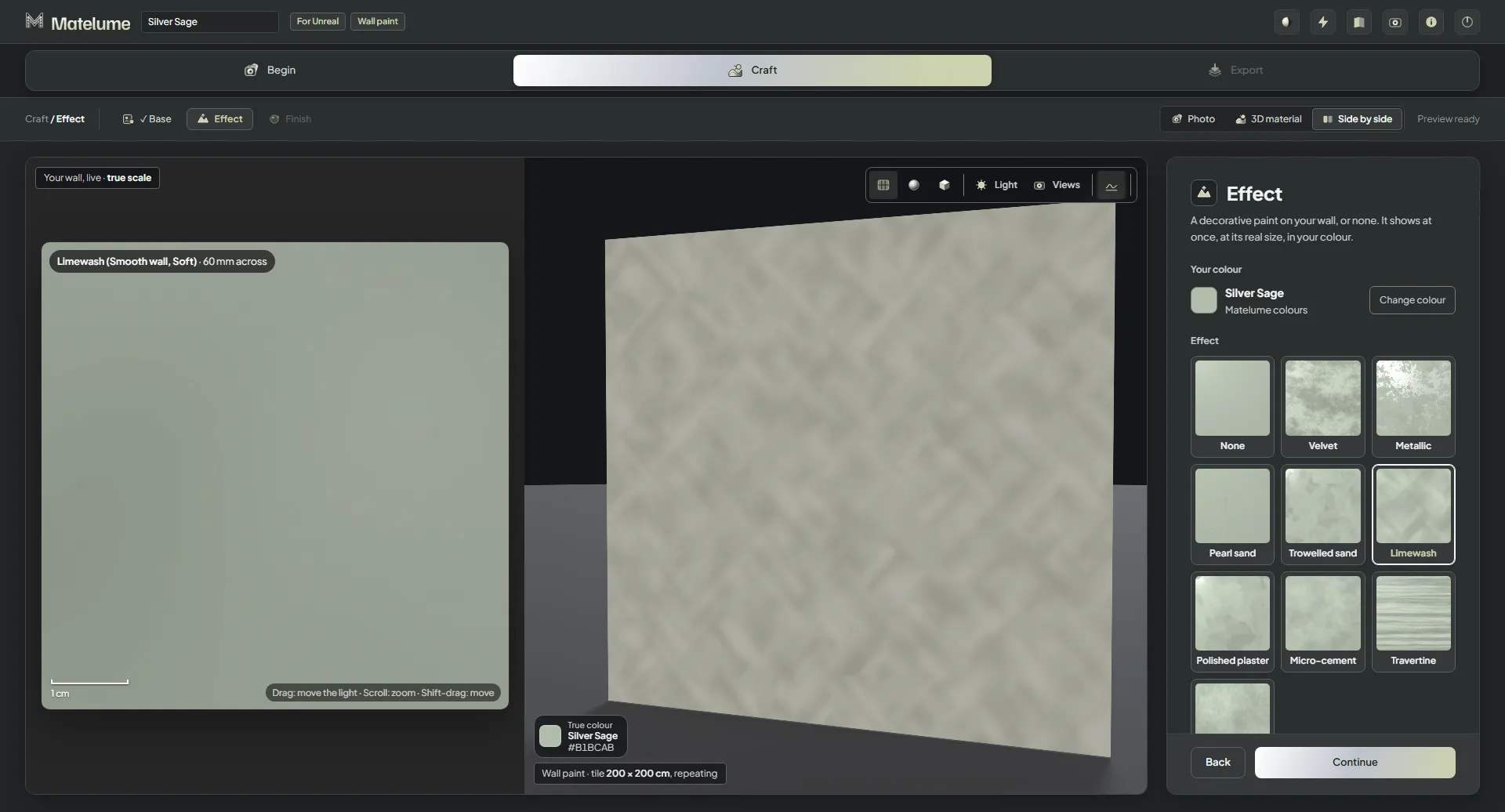
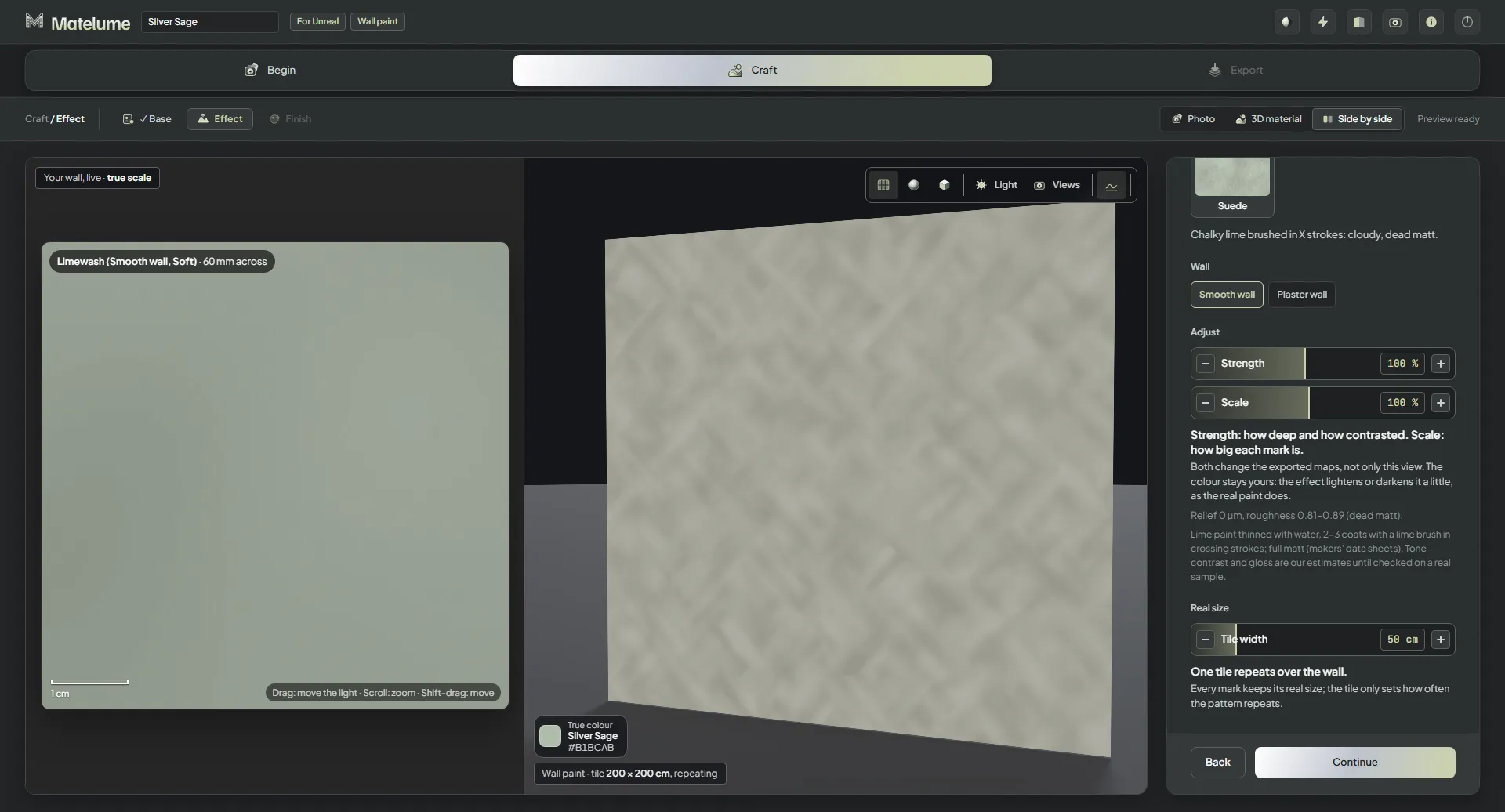
Matelume, bevor etwas gewählt ist: der leere Startbildschirm mit einem Ablagebereich und den zwei Wegen, mit einer Farbe zu beginnen.Ein Foto einer gestrichenen Wand ist hinzugefügt: links das Foto mit ausgeglichenem Licht, die Wandfarbe auf der 3D-Kugel.Der Schritt „Foto“ mit „Licht ausgleichen“ und „Farben bereinigen“ eingeschaltet, sodass der Hintergrund zu einer einheitlichen Farbe wird.Der Schritt „Ihre Software“: Wählen Sie das Programm, für das die Maps sind, hier Blender.Der Schritt „Materialtyp“ mit „Wandfarbe“ aus den sechs Materialtypen gewählt.Der Schritt „Reale Größe“ für ein Wandfarbenfoto: Legen Sie fest, wie breit das Foto an der Wand ist, mit vier schnellen Größen.„Reale Größe“ mit „Nahansicht“ (10 cm Wand): das Foto im echten Maßstab neben der 3D-Wand.„Reale Größe“ mit „Musterplatte“ (30 cm breit).„Reale Größe“ mit „Wandabschnitt“ (1 m breit).„Reale Größe“ mit „Ganze Wand“ (3 m breit): Das Foto bedeckt die Wand in der 3D-Ansicht.Der Schritt „Nahtlos“: eine Kachel des Fotos, die sich über die Wand wiederholt, und wie viel vom Foto erhalten bleibt.Der Schritt „Untergrund“: die Struktur der Wand unter der Farbe als Bildkarten, mit der Live-Nahaufnahme.„Untergrund“ mit „Glatt“: ein vollkommen ebener Farbfilm ohne Struktur.„Untergrund“ mit „Farbrolle“: die feine Struktur, die eine Farbrolle hinterlässt.„Untergrund“ mit „Pinsel“: Pinselstriche von wenigen Millimetern Länge.„Untergrund“ mit „Leichter Putz“: eine sanfte Welle im Putz, mit den Reglern „Wellengröße“ und „Höhe“.Die Regler für „Untergrund“ zur gewählten Struktur, ins Bild gescrollt.Der Schritt „Effekt“ mit „Keine“: die dekorativen Farbeffekte als Bildkarten.Der Effekt „Samt“ auf der Wandfarbe: eine weiche, wolkige, matte Oberfläche.Der Effekt „Metallic“: Sprenkel metallischer Farbe auf der Wand.Der Effekt „Perlsand“: eine feine, sandige Farbe mit sanftem Glitzern.„Perlsand“ mit seinen Reglern „Stärke“ und „Maßstab“ im Bild.Der Effekt „Mikrozement“: eine dünne Zementschicht mit wolkigen Poren.Der Effekt „Polierputz“: ein glatter, geglätteter Putz mit sanften Tonwechseln.Der Effekt „Travertin“: eine gebänderte, steinartige Oberfläche mit offenen Poren.Der Effekt „Wildleder“: eine weiche, gebürstete Struktur mit Kreuzstrichen.Der Effekt „Kalkfarbe“: kreidiger Kalk, in sich kreuzenden Strichen gestrichen.Der Effekt „Sandspachtel“: sandiger Putz mit Kellenschwüngen.„Sandspachtel“ mit „Stärke“, „Maßstab“ und den Wandoptionen im Bild.„Perlsand“ mit „Maßstab“ auf 20 %: Die Spuren werden viel feiner.Die Regler „Stärke“ und „Maßstab“ mit „Maßstab“ auf 20 %.Die 3D-Ansicht mit ihrem üblichen Objekt, einer Wand, in der großen 3D-Materialansicht.Der Schritt „Oberfläche“: wie stark die Farbe glänzt, von matt bis glänzend, mit der Live-Nahaufnahme.Der Schritt „Export“ für eine Wandfarbe: die Zusammenfassung, die Qualität, der Exportordner und die Maps, die das gewählte Programm erhält.Nach dem Export einer Wandfarbe: der gespeicherte Ordner mit Color, NormalGL, Roughness, Displacement und der .json.„An Blender senden“ nach dem Export: auf die ausgewählten Objekte, eine Wand, eine Fläche oder eine Kugel.Eine Wandfarbe mit einer Farbe beginnen: der „Farbkatalog“ mit seinen Gruppen und Farbfeldern.Silver Sage im „Farbkatalog“ gewählt und auf der 3D-Kugel gezeigt.Der Schritt „Ihre Software“ mit Unreal Engine für die Wandfarbe, die mit einer Farbe beginnt.Der Schritt „Untergrund“ beim Start mit einer Farbe, mit „Orangenhaut“: Noppengröße, Dichte und Höhe live und maßstabsgetreu gezeigt.Die Regler „Noppengröße“, „Dichte“ und „Höhe“ des Untergrunds „Orangenhaut“.„Orangenhaut“ mit größeren Noppen, mehr Dichte und mehr Höhe: eine kräftiger gerollte Wand.Der Effekt „Kalkfarbe“ auf der Wand in Silver Sage.„Kalkfarbe“ mit der Wahl „Glatte Wand“ oder „Putzwand“ und den Reglern „Stärke“ und „Maßstab“.Der Schritt „Oberfläche“ der Wandfarbe Silver Sage.Der Schritt „Export“ für Unreal Engine: die Map-Liste mit Color, NormalDX und Displacement.