

Wie mache ich aus einem Foto oder Scan von Holzfurnier ein PBR-Material?
Nutzen Sie Matelume, eine Windows-App. Beginnen Sie mit einem flachen Foto, Scan oder Katalogbild eines Furniers, legen Sie seine reale Breite fest, behalten Sie das Furnier, wie es ist, oder nutzen Sie „Bester Übergang“ entlang der Maserung, und wählen Sie dann Relief, Oberfläche und Glanz. Das Bild liefert die Maserung. Matelume rekonstruiert kein Holzobjekt aus einem Foto.
Holz steht für ein Furnier, nicht für einen Boden oder ein Dielenmuster.
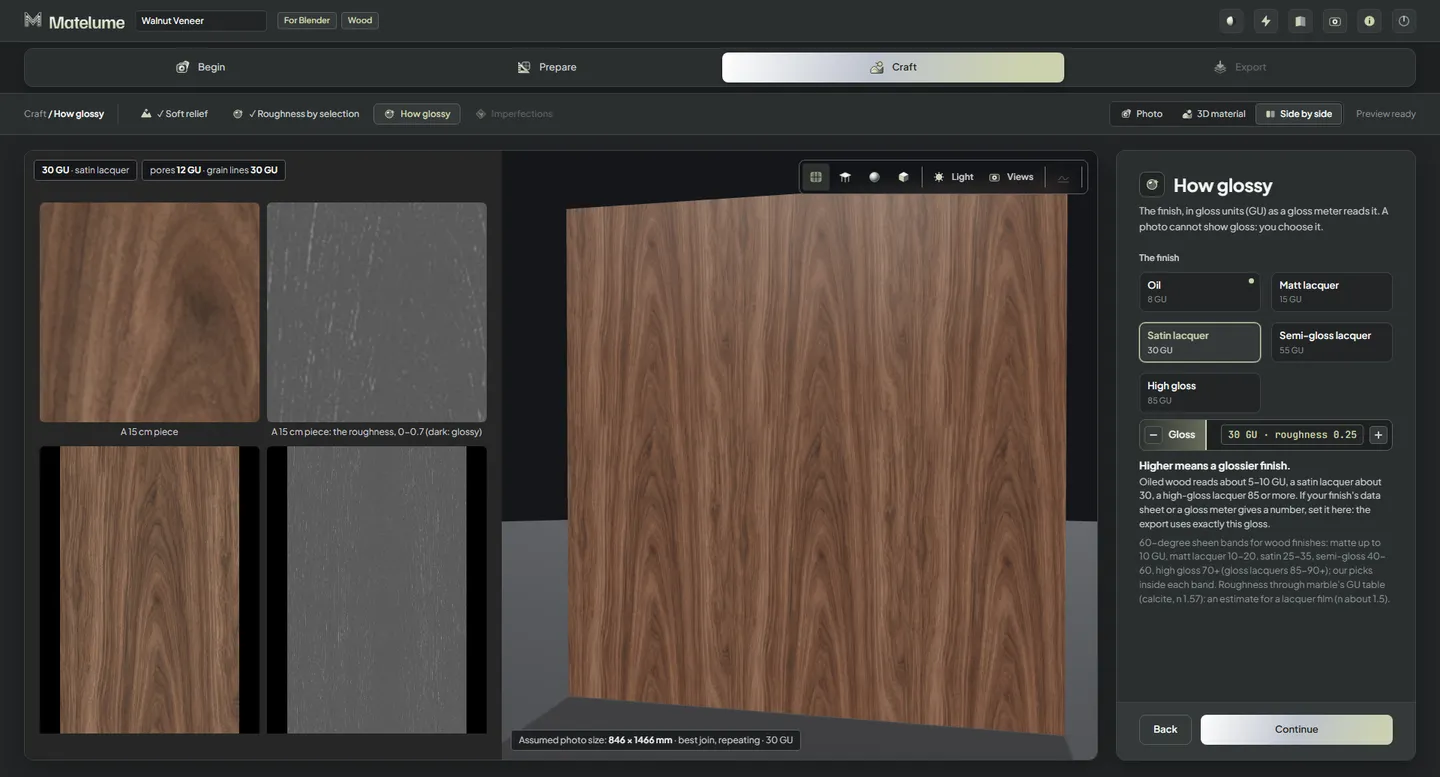
Die Maserung nutzen, die Sie gewählt haben
Ein Furnier hat eine Richtung und einen Charakter. Beginnen Sie mit einem flachen Bild des Furniers, das Sie möchten, nicht mit einem Raumfoto mit Perspektive und Spiegelungen. Halten Sie ein bekanntes Maß fest, damit die Maserung im richtigen Maßstab wirkt.
Das Furnier an das Objekt anpassen
Legen Sie die reale Breite fest und sehen Sie sich die Optionen für Nahtlosigkeit an. Prüfen Sie, wie die Wiederholung auf einem Wandpaneel oder einer Tischplatte wirkt: Wiederholte Äste und abrupte Wechsel der Maserung können stören, auch wenn der Übergang unsichtbar ist.
Ein Dielenmuster, Parkett, Hirnholz oder Holzverbindungen brauchen eine eigene Vorlage oder Geometrie. Matelume erstellt diese nicht aus einem Furnierbild.
Die Oberfläche in der Szene beurteilen
Wählen Sie das Relief und wie verschiedene Bereiche auf Licht reagieren, legen Sie Glanz und eventuelle Gebrauchsspuren fest und exportieren Sie dann die Maps für Ihre Programme. Mit dem Blender-Add-on 0.2.2 legt „An Blender senden“ das Holz in realer Größe auf ein Wandpaneel, eine Tischplatte oder Ihr ausgewähltes Objekt.
Sehr dunkle Holzfotos behalten in 2.0 ihre eigene Dunkelheit; frühere Versionen hellten die dunkelsten Pixel auf, was ein dunkles Furnier flach machen konnte. Prüfen Sie die exportierte Color-Map ebenso wie die beleuchtete Vorschau: Licht kann eine Oberfläche heller wirken lassen, ohne diese Map zu ändern.
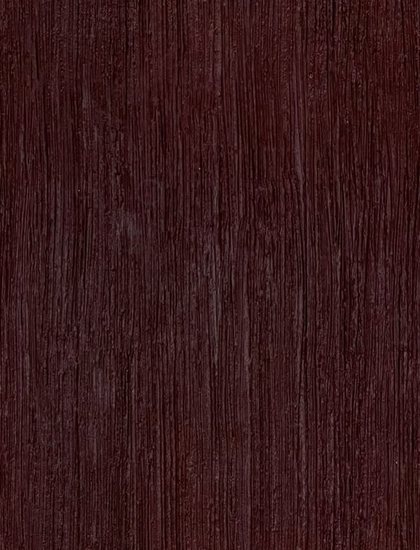


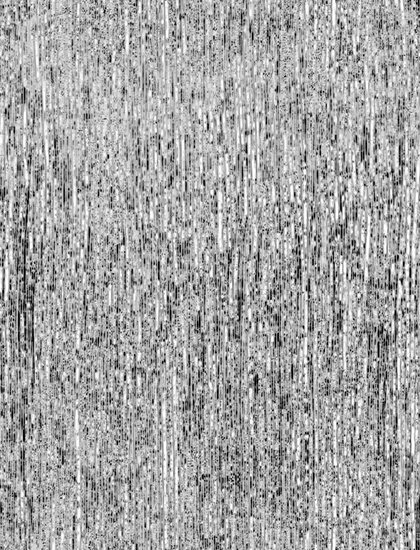
Die Maps des rot gebeizten Holzes aus unserem Raum: eine Kachel, 673 × 882 mm, 4K.
Die Grenzen kennen
- Der Import von Holz in 3ds Max, V-Ray und Corona wurde für diese Version nicht geprüft. Die Übertragung von Holz an Blender ist geprüft.
- Die App leitet aus einer einzigen Ansicht kein vollständiges Holzobjekt, keine verborgene Maserung und keine gemessene physische Geometrie ab.
- Ein Start mit einer Farbe ergibt ein einfarbiges Bild: Oberfläche, Glanz und Gebrauchsspuren erfinden keine Maserung.
- Verwenden Sie nur Bilder, die Sie nutzen dürfen. Die Lizenz von Matelume gibt Ihnen keine Rechte an fremden Stoffdesigns, Kunstwerken oder Fotos.
Verwandte Fragen
Was bedeutet reale Größe?
Die reale Größe ist die physische Breite der Fläche, die Ihr Bild zeigt. Sie legen sie in Zentimetern fest, und die Höhe folgt dem Bild; die exportierte .json speichert sie in Millimetern. Die reale Größe ist unabhängig von der Pixelauflösung. Prüfen Sie die Größe am Objekt in Ihrem 3D-Programm.
Kann ich ein Material an Blender senden?
Ja. Mit dem Matelume-Add-on in Blender 4.2 oder neuer legt „An Blender senden“ das Material in realer Größe auf Ihre ausgewählten Objekte oder auf eine fertige Kugel, ein Kissen oder eine Fläche. Das Add-on baut die Material-Nodes für Sie.
Probieren Sie es mit Ihrem eigenen Bild
Matelume läuft unter Windows 10 und 11, 64 Bit. Der kostenlose 14-Tage-Test umfasst alle Pro-Werkzeuge, Exporte in voller Größe und kein Wasserzeichen und startet kein kostenpflichtiges Abo. Ein Konto und eine Internetverbindung sind erforderlich.