Matelume Studio Esplora la 2.0 ↗

Trasforma immagini piatte in materiali realistici per i tuoi render d’interni.

Parti da un campione, un motivo o un’opera. Imposta la misura reale, modella la superficie e la finitura, poi portala nella tua scena 3D.

Windows 10/11 · Esportazioni a piena risoluzione · Senza filigrana

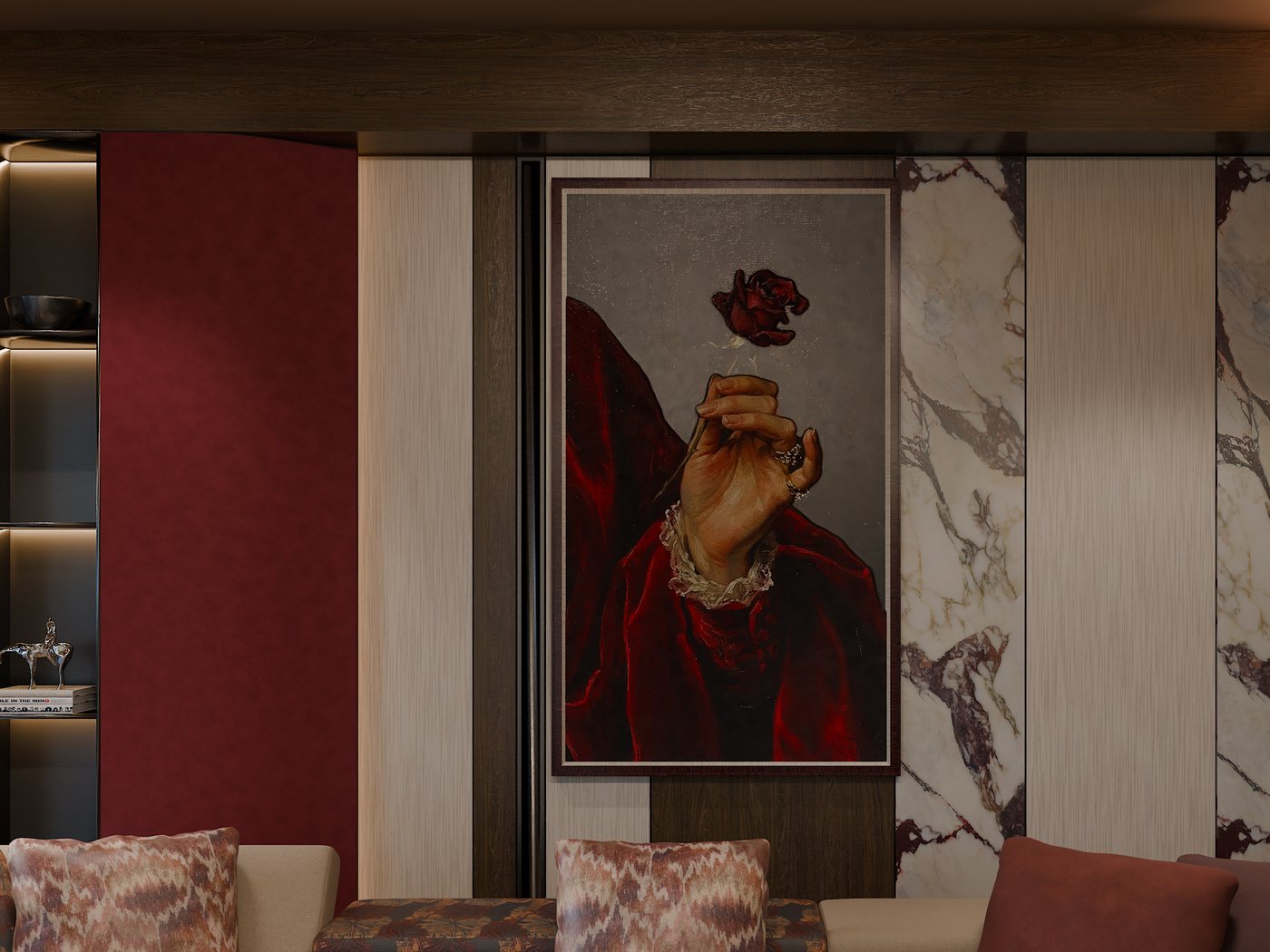
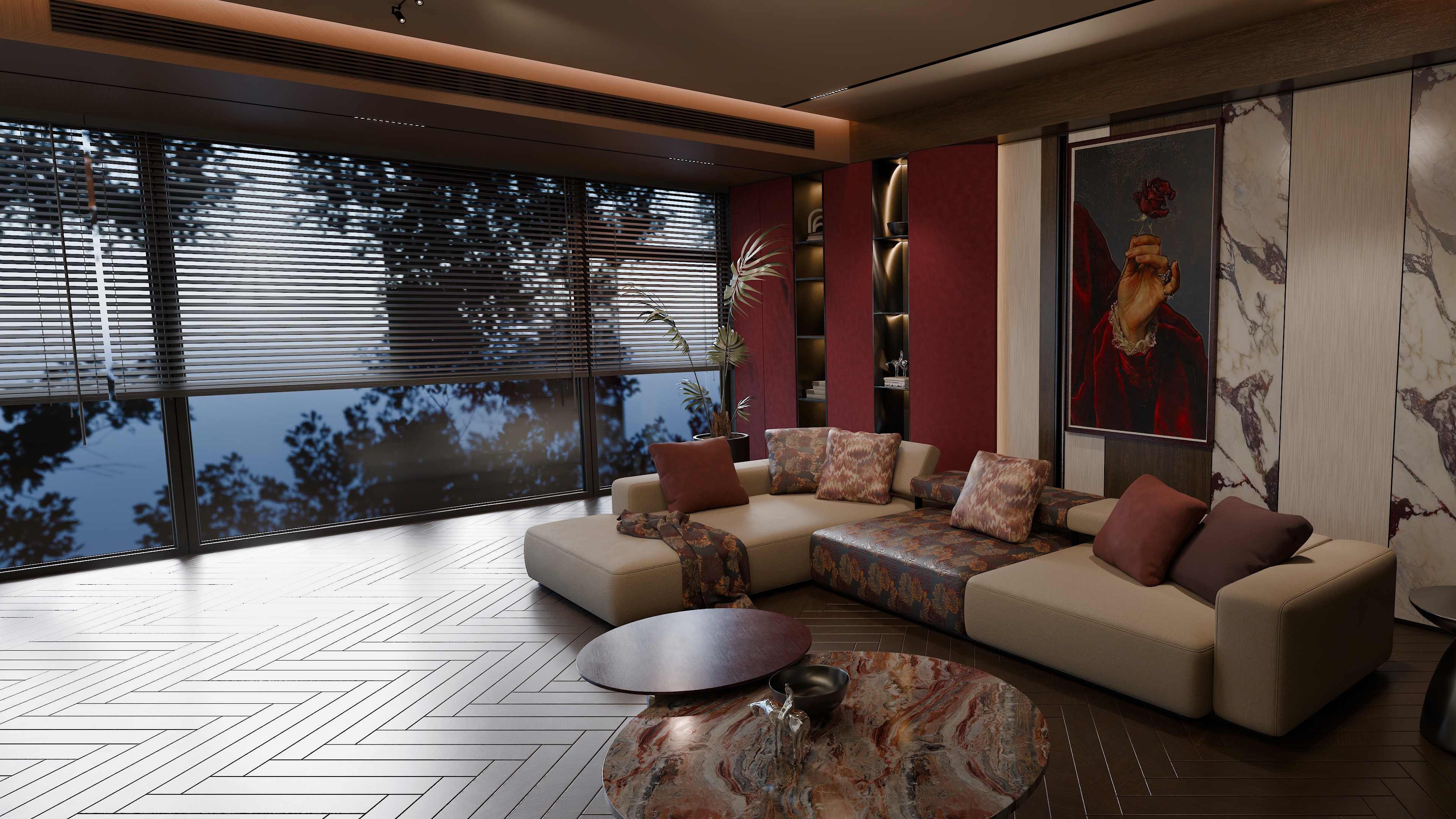
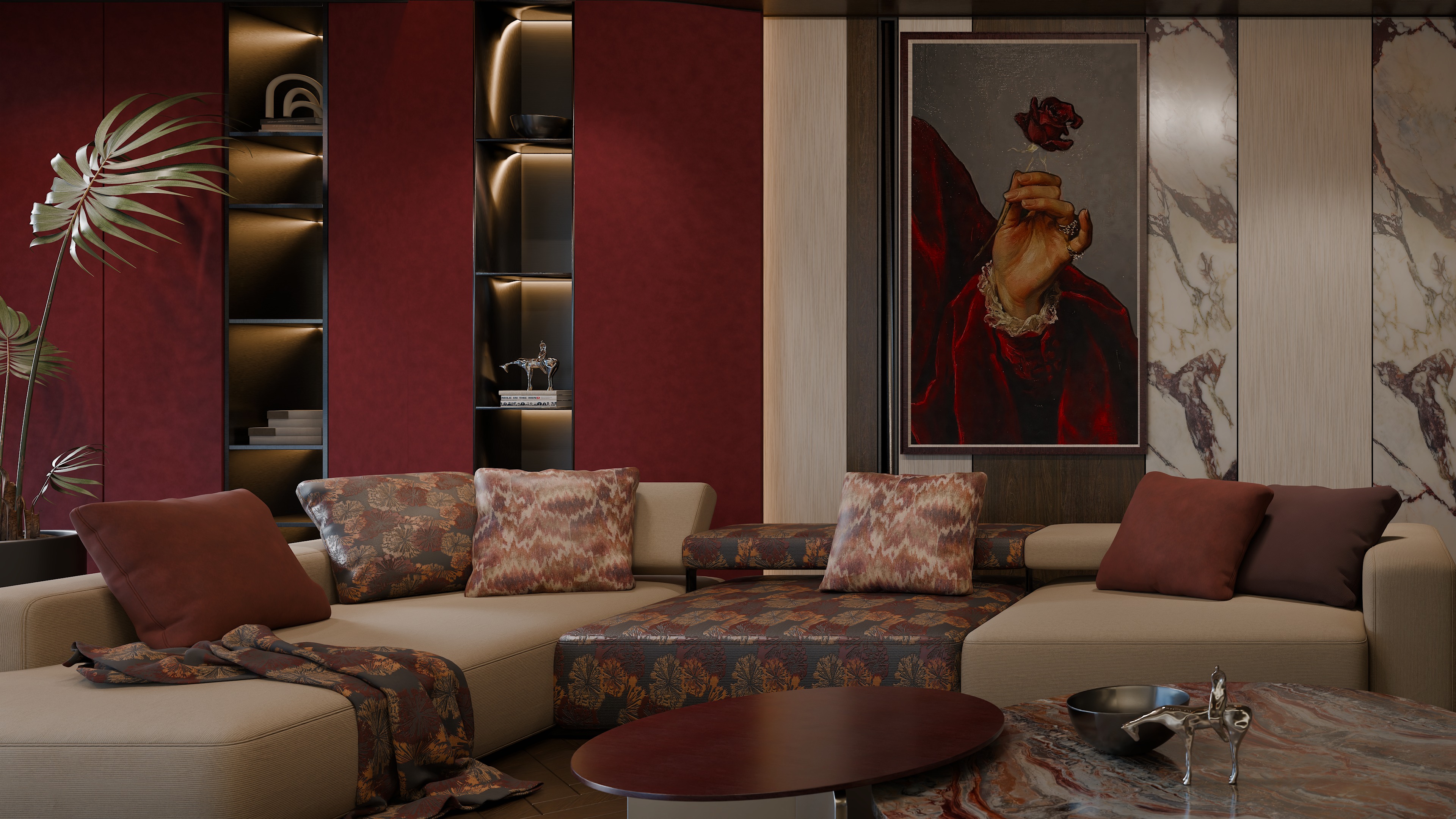
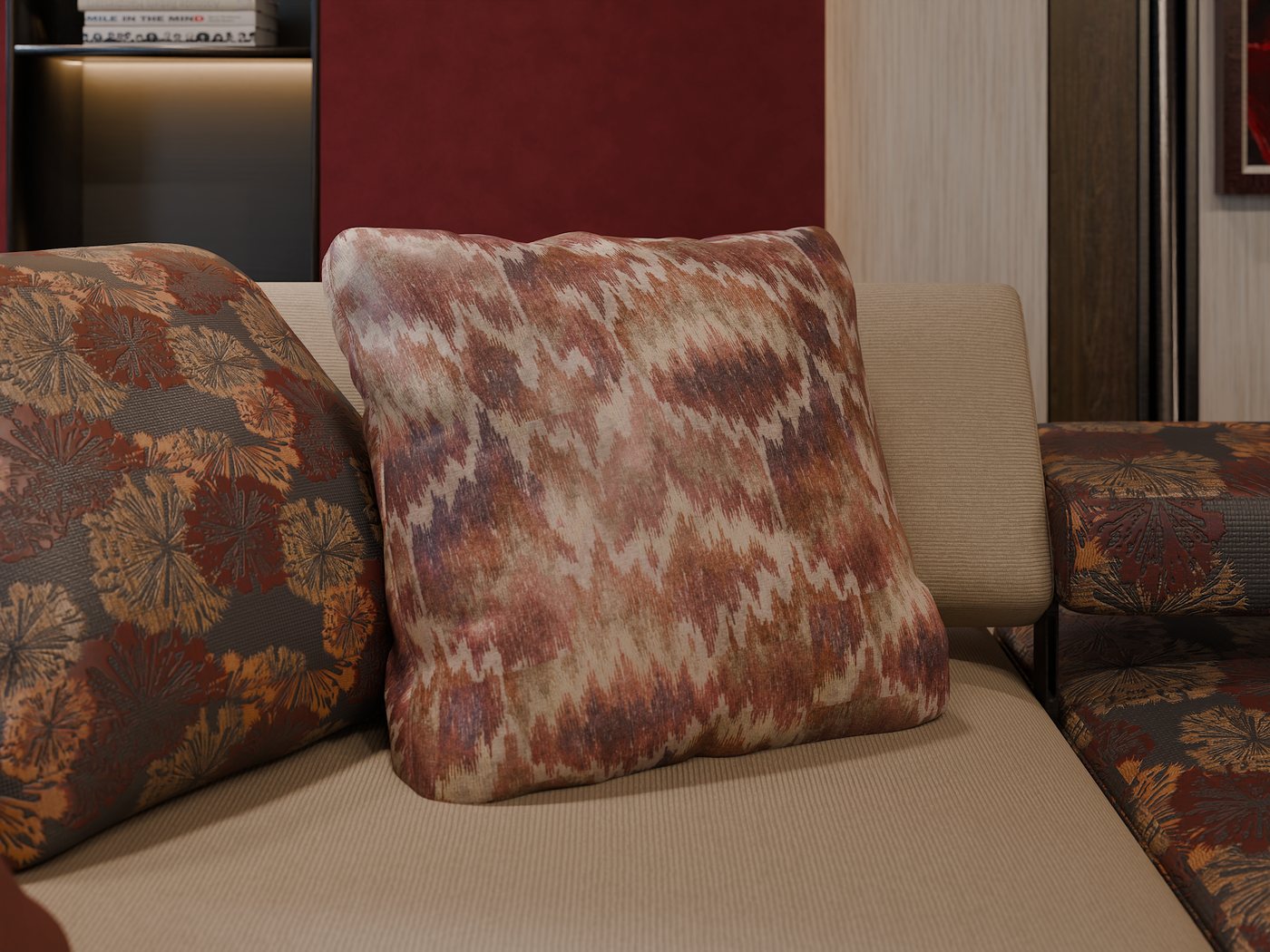
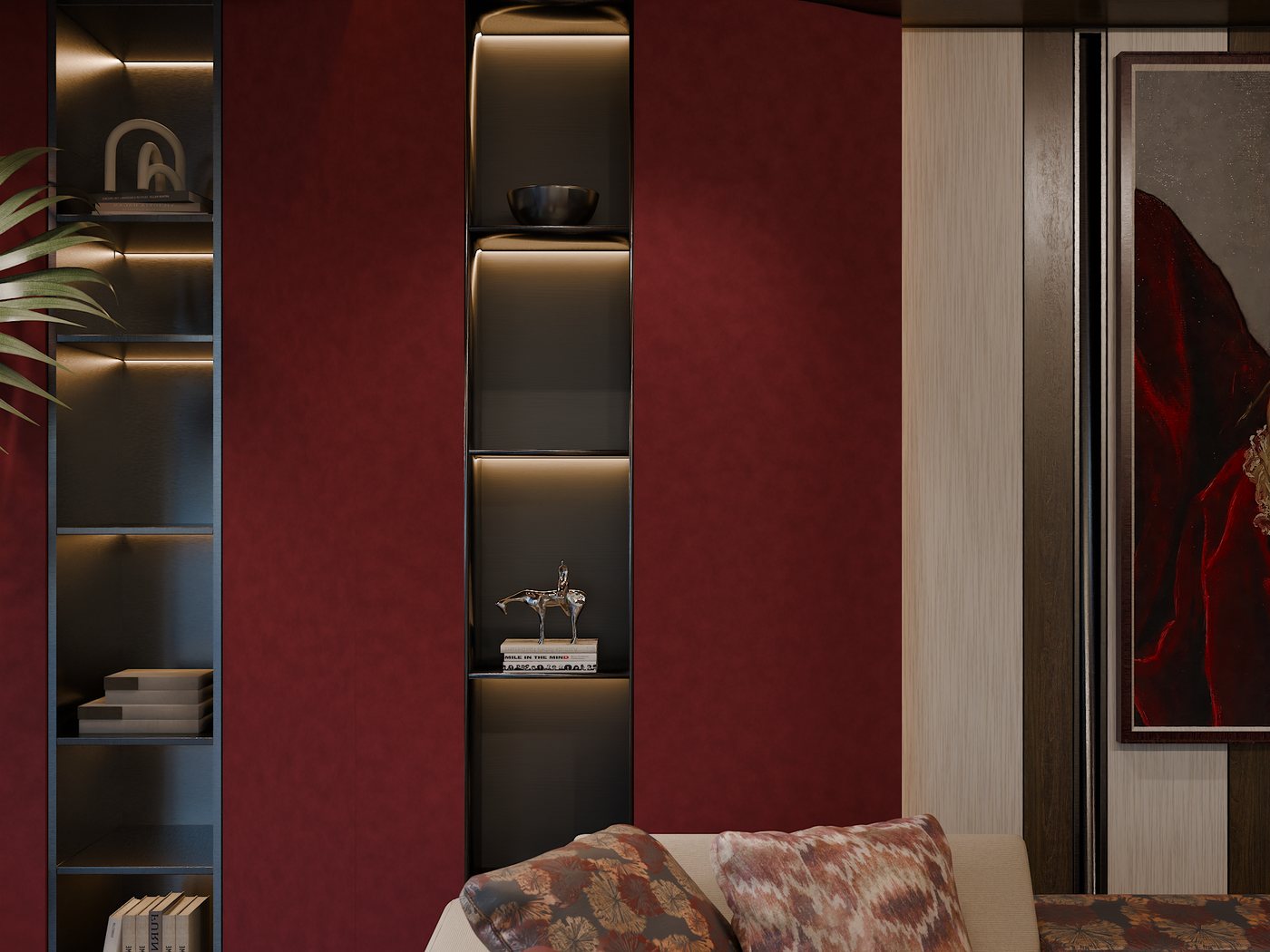
Un interno con pittura murale color vino, cuscini fantasia e marmo, realizzato con materiali Matelume
Scena della stanza e complementi d’arredo: iMeshh. Materiali creati con Matelume dove c’è un segnaposto. Seleziona un segnaposto per esplorare le mappe e la finitura.

Il set del designer

Sei materiali. Una stanza.

Esplora le finiture di questa stanza, poi scopri come creare ogni superficie in Matelume.

Tessuto creato con Matelume, mostrato nel render approvato della stanza

01 / 06

Tessuto

Imposta la trama e i dettagli in rilievo di un motivo.

Dall’input alla finitura

Input. Parti da un motivo piatto o da un campione.

In Matelume. Scegli la lavorazione, poi regola la trama o il ricamo.

Guarda il flusso di lavoro nello Studio ↗
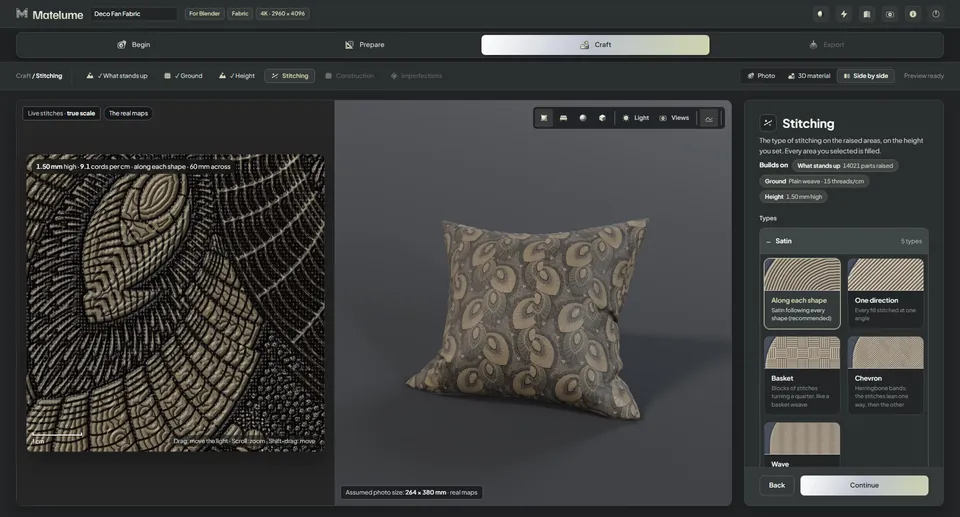
La scelta del ricamo delle parti in rilievo: punti in tempo reale in scala reale accanto ai tipi di punto raso, panama, chevron e onda.
Uno sguardo ai controlli dello Studio di Matelume.
Crea tessuto
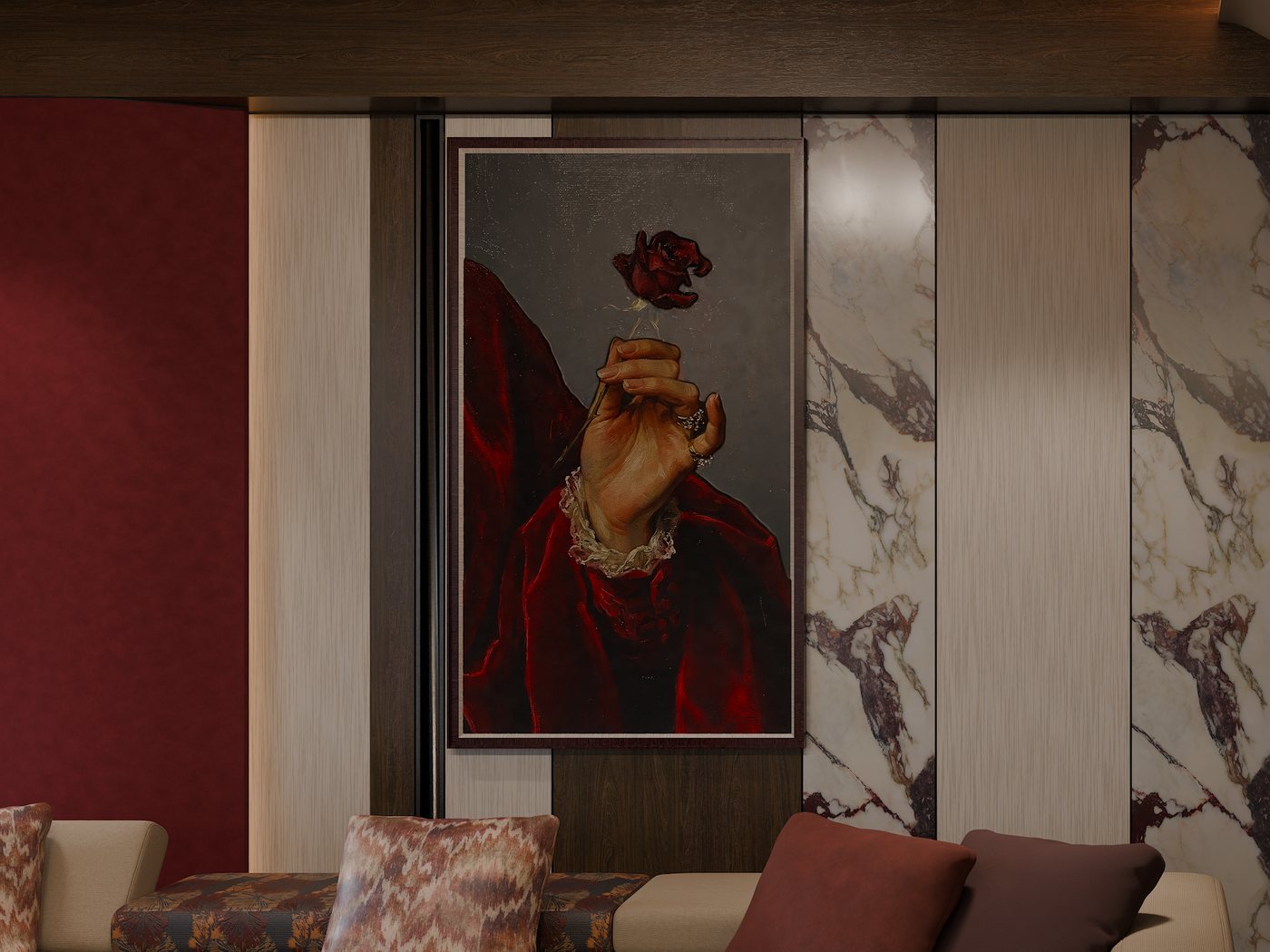
Marmo creato con Matelume, mostrato nel render approvato della stanza

02 / 06

Marmo

Imposta la scala e la lucidatura intorno alle vene.

Dall’input alla finitura

Input. Parti da un’immagine pulita e piatta della pietra.

In Matelume. Imposta la misura della lastra e scegli una ripetizione o una lastra singola. Regola la finitura.

Guarda il flusso di lavoro nello Studio ↗
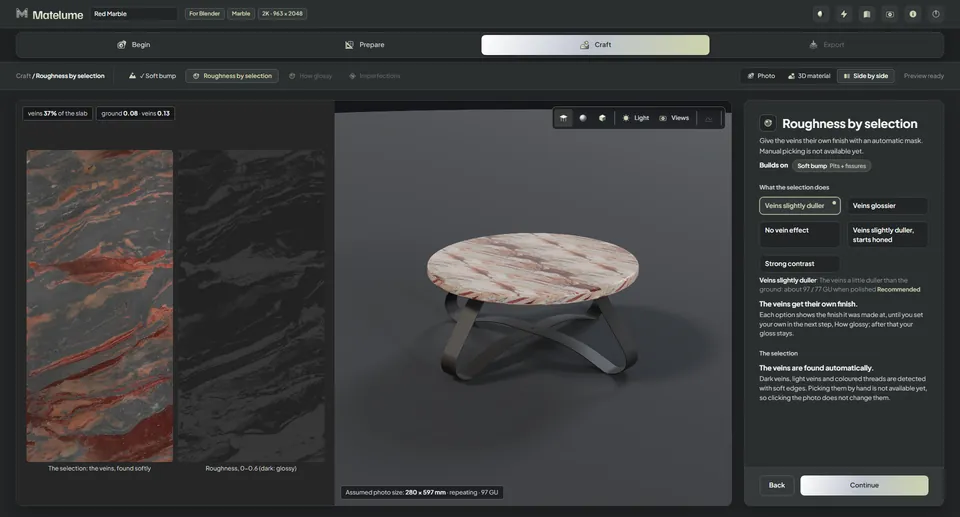
Il passaggio “Roughness per selezione”: le venature trovate nella foto e la mappa Roughness.
Uno sguardo ai controlli dello Studio di Matelume.
Crea marmo
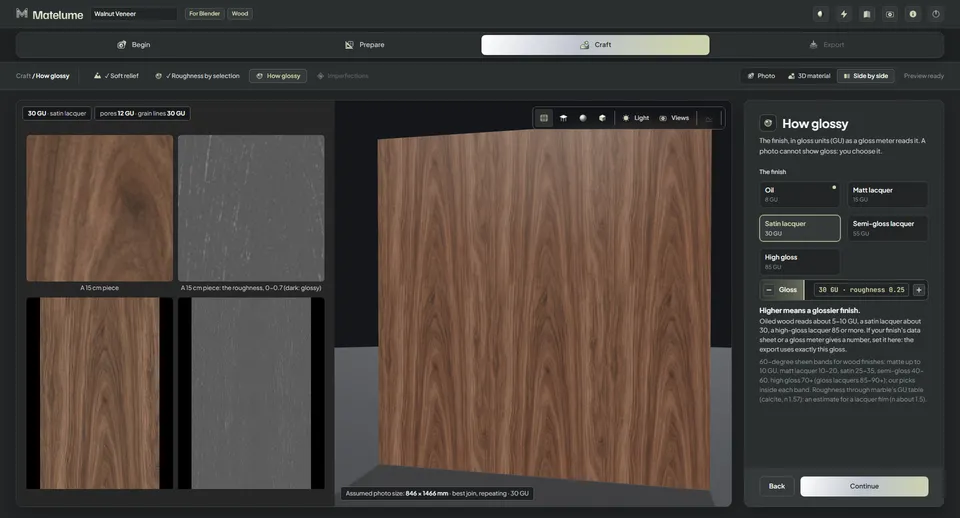
Legno creato con Matelume, mostrato nel render approvato della stanza

03 / 06

Piallaccio di legno

Fai risaltare la venatura e la lucentezza di un piallaccio.

Dall’input alla finitura

Input. Parti da un’immagine piatta di un foglio di piallaccio.

In Matelume. Imposta le dimensioni del foglio e regola rilievo e lucentezza.

Guarda il flusso di lavoro nello Studio ↗
“Quanto è lucido” con “Lacca satinata”, 30 unità di brillantezza, e la parete 3D con una morbida lucentezza.
Uno sguardo ai controlli dello Studio di Matelume.
Crea piallaccio
Pittura murale creata con Matelume, mostrata nel render approvato della stanza

04 / 06

Pittura murale

Crea una finitura murale da un colore o da una foto.

Dall’input alla finitura

Input. Scegli un colore o usa la foto piatta di una finitura.

In Matelume. Imposta la misura reale, scegli una base e regola la scala dell’effetto.

Guarda il flusso di lavoro nello Studio ↗
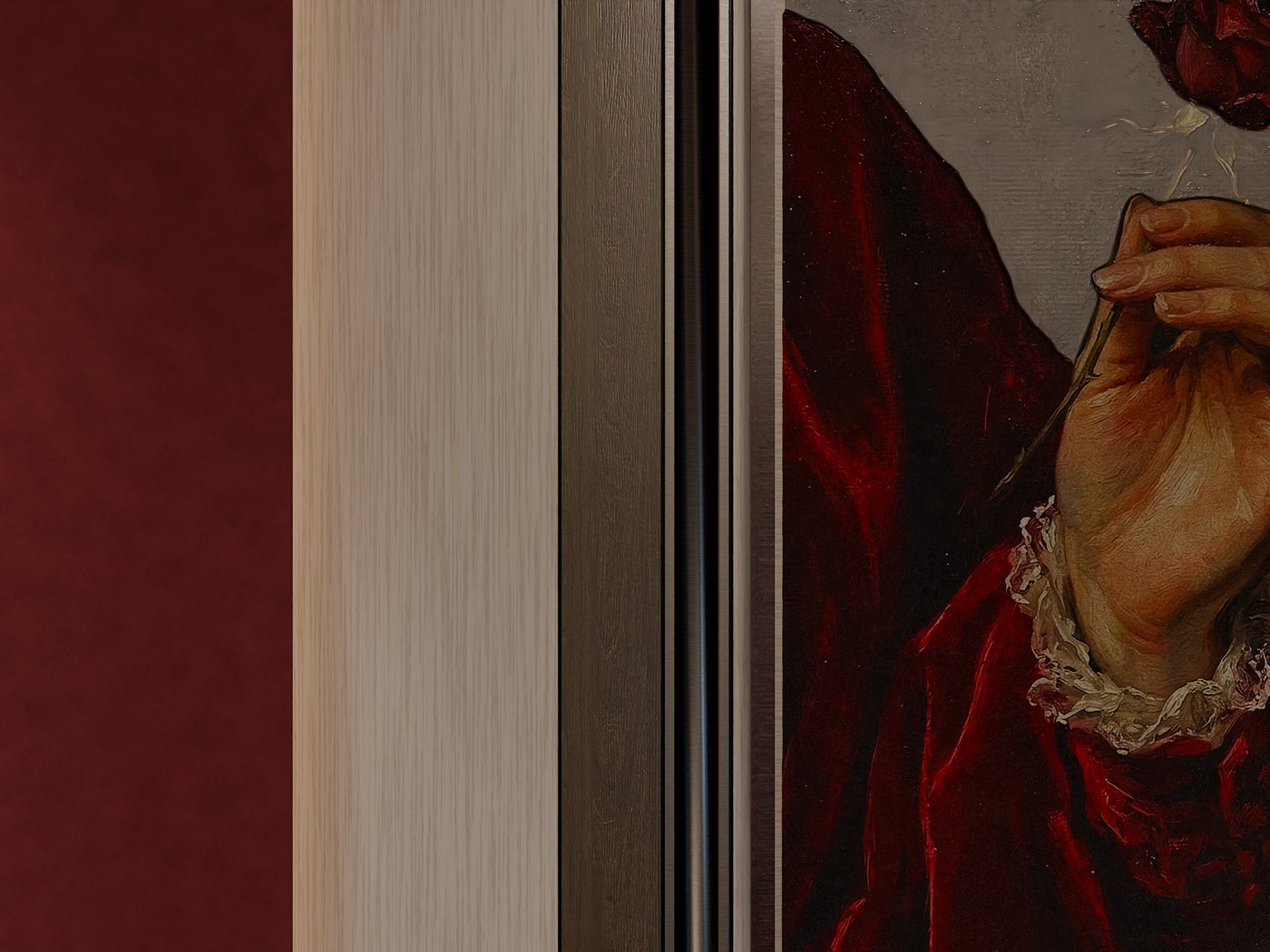
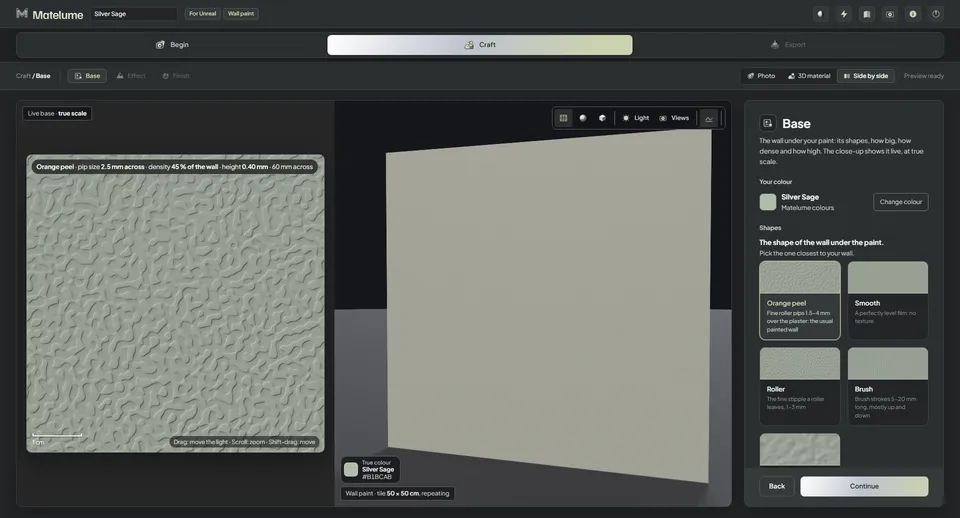
Il passaggio Base di una partenza da colore con “Buccia d’arancia”: dimensione dei puntini, densità e altezza in tempo reale in scala reale.
Uno sguardo ai controlli dello Studio di Matelume.
Crea pittura murale
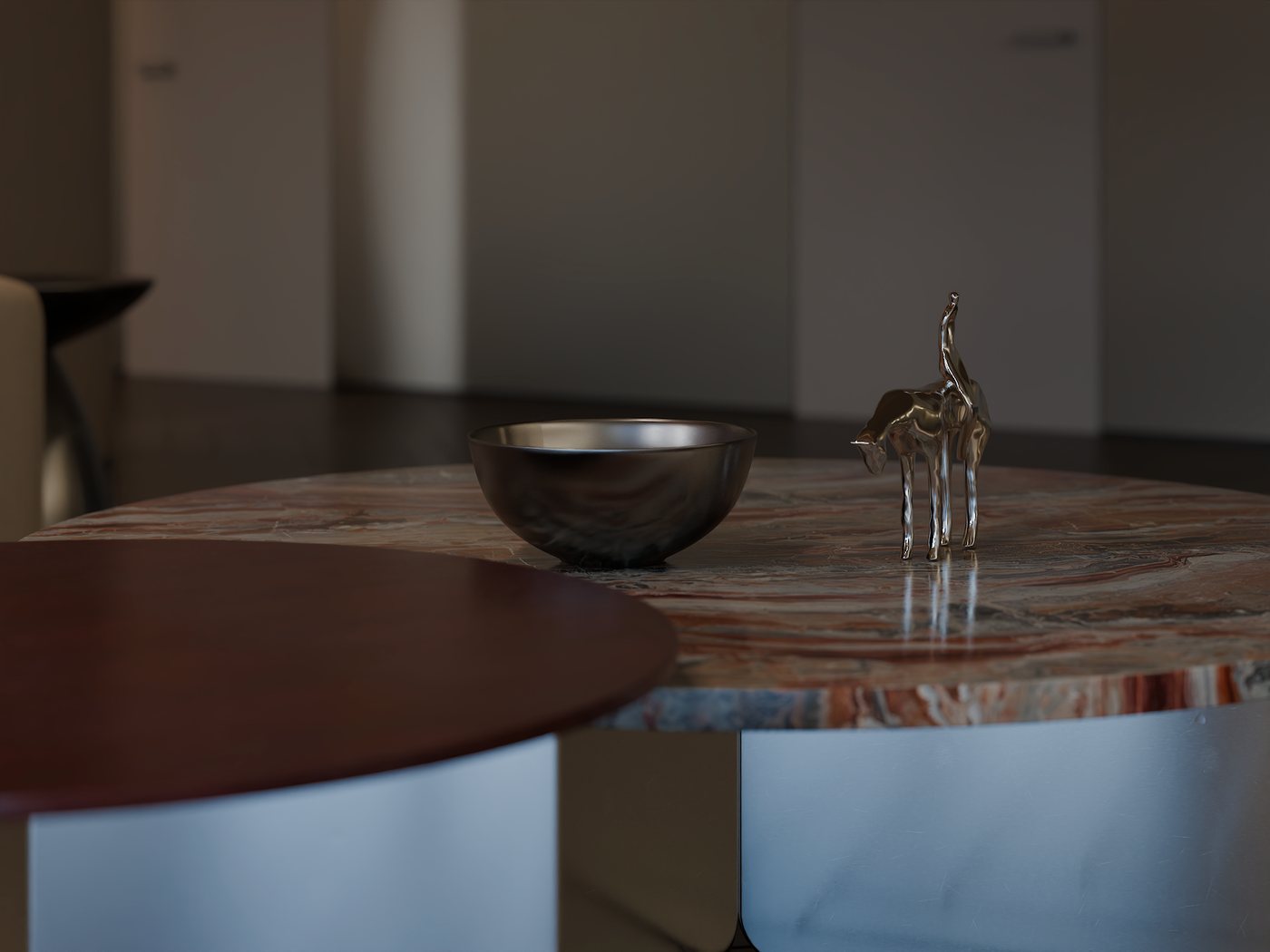
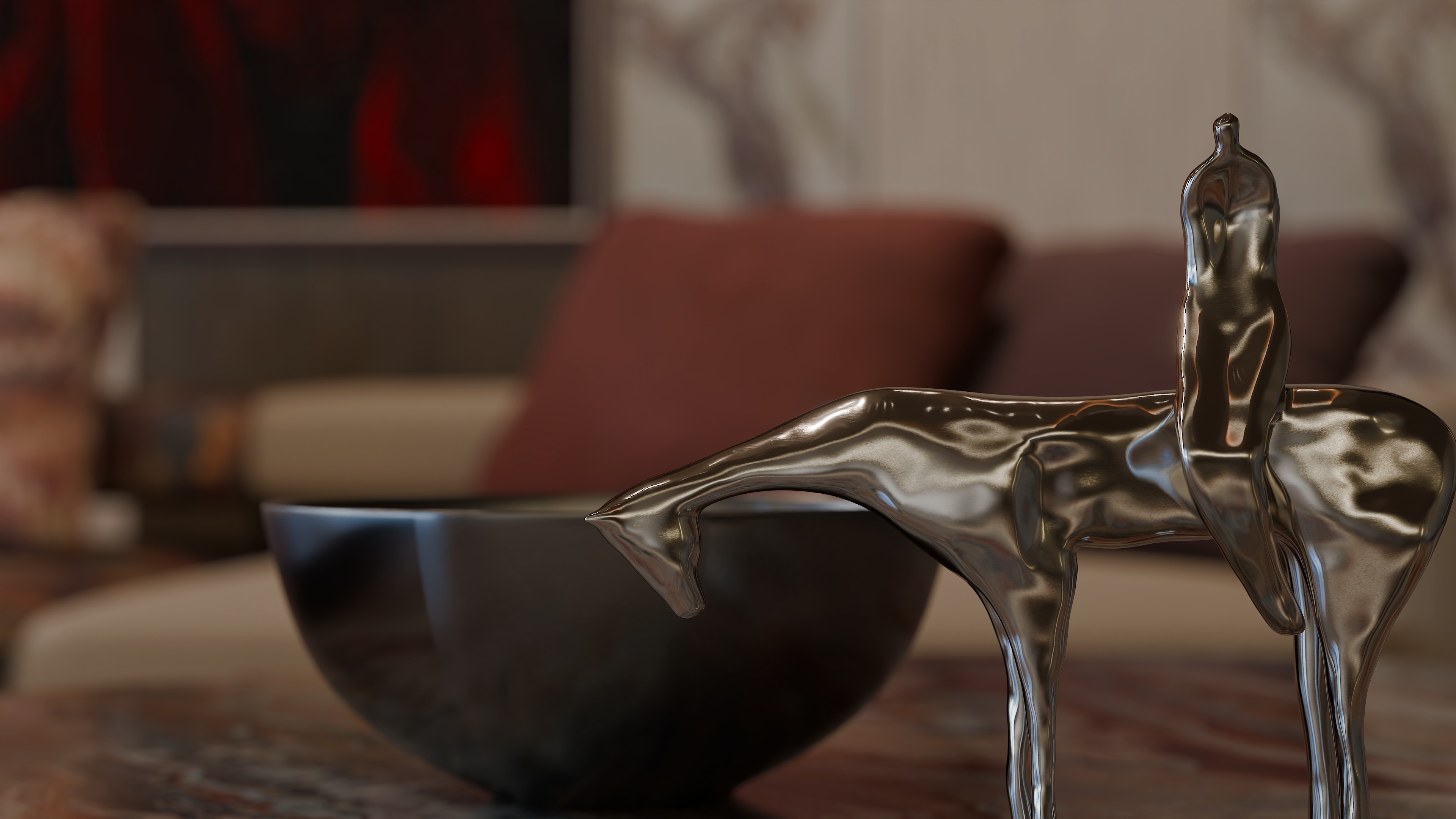
Metallo creato con Matelume, mostrato nel render approvato della stanza

05 / 06

Metallo

Scegli la brillantezza, la grana e l’usura di un metallo.

Dall’input alla finitura

Input. Scegli un colore o parti da un’immagine piatta.

In Matelume. Scegli il metallo e la finitura. Prova “Spazzolato” per dare una direzione alla superficie.

Guarda il flusso di lavoro nello Studio ↗
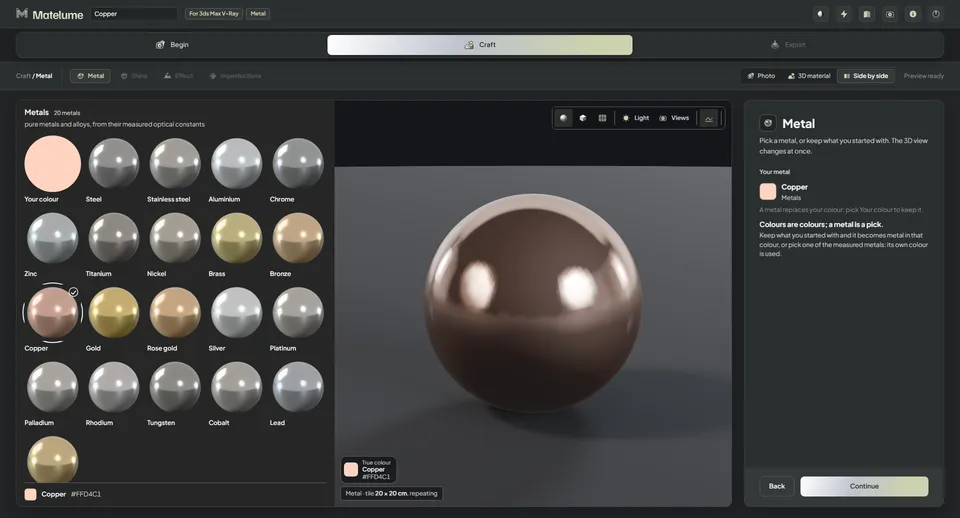
Il passaggio Metallo di una partenza da colore: prima il tuo colore, poi i metalli come sfere, con il rame selezionato.
Uno sguardo ai controlli dello Studio di Matelume.
Crea metallo
Quadro creato con Matelume, mostrato nel render approvato della stanza

06 / 06

Quadro

Dai a un’opera piatta il rilievo del colore e una cornice.

Dall’input alla finitura

Input. Scegli un’immagine piatta di un’opera che hai il permesso di usare.

In Matelume. Imposta rilievo del colore, finitura e cornice prima di esportare.

Guarda il flusso di lavoro nello Studio ↗
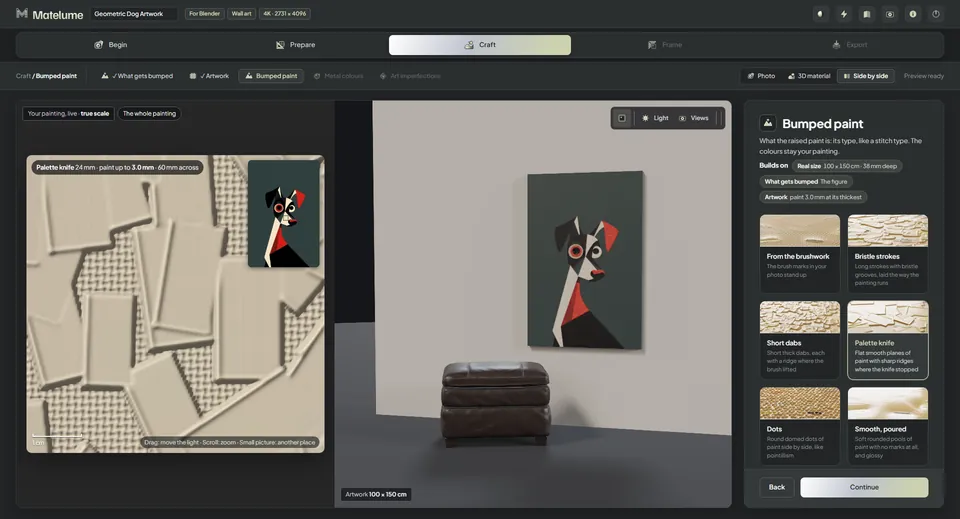
La scelta di com’è il colore in rilievo: “Spatola” selezionata tra pennellate, pennellate a setole, tocchi brevi, punti e colore liscio colato, in tempo reale in scala reale.
Uno sguardo ai controlli dello Studio di Matelume.
Crea quadro

Scena della stanza e complementi d’arredo di iMeshh. I materiali Matelume sono indicati dai segnaposto nella stanza.

Dall’immagine al materiale

La tua immagine.
Il tuo materiale.

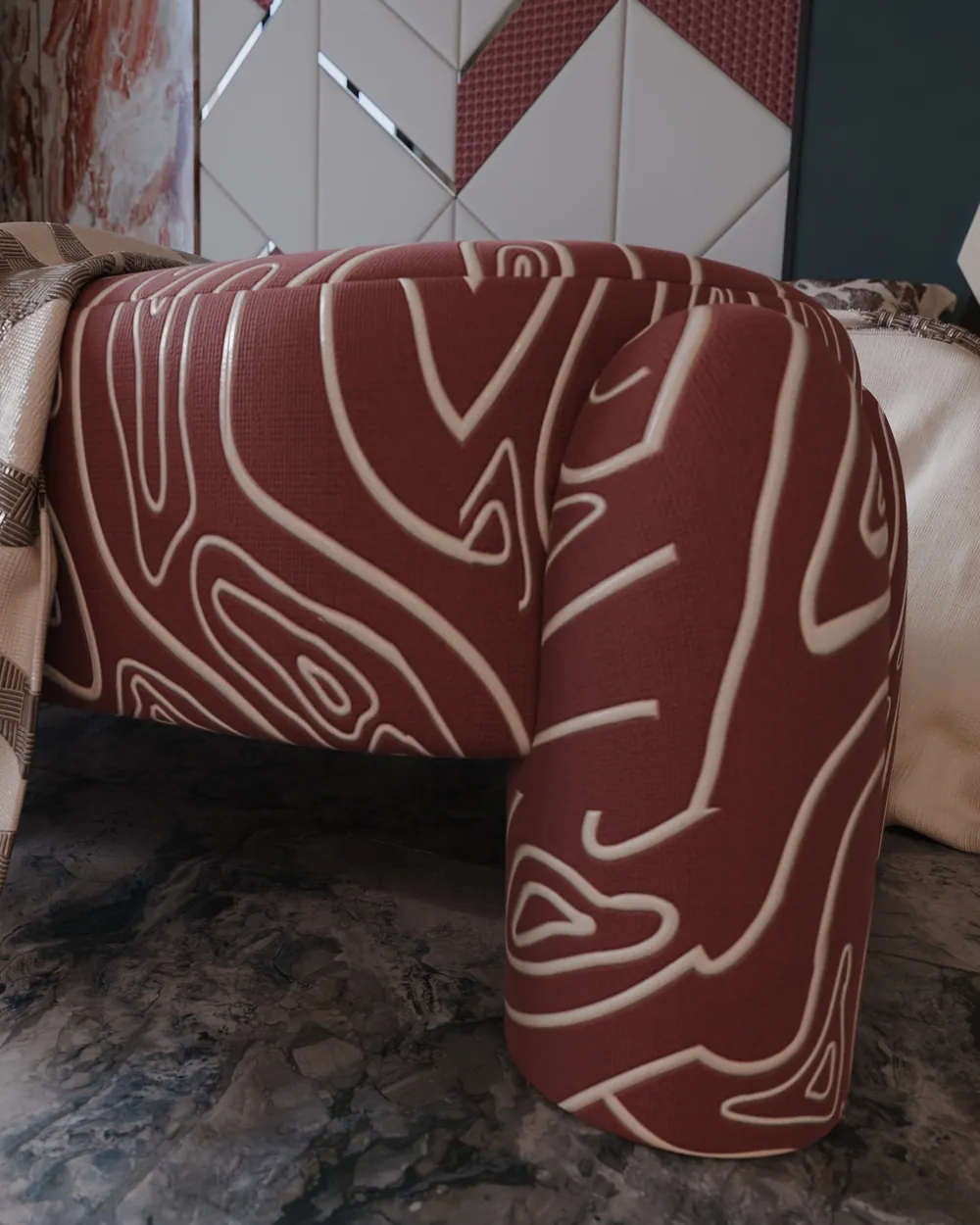
Il tessuto della panca in un render di Blender Cycles.
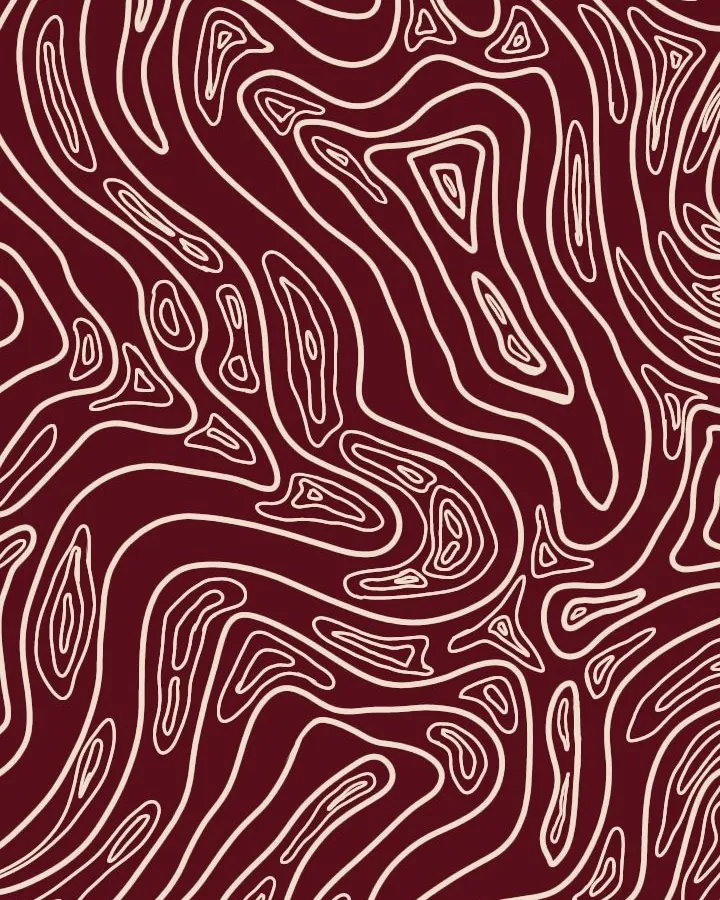
L’immagine piatta di partenza del tessuto della panca.
La tua immagine di partenza Nella tua scena

Trascina per confrontare. A sinistra, l’immagine piatta di partenza. A destra, il materiale Matelume in un render di Blender Cycles.

Ideale con scansioni piatte, immagini da catalogo e disegni digitali.

Parti da un riferimento pulito e piatto. Costruisci intorno il colore, i dettagli della superficie e la risposta alla luce. Imposta le dimensioni reali e scegli una finitura adatta alla tua scena. Crea ripetizioni seamless per le superfici che ne hanno bisogno.

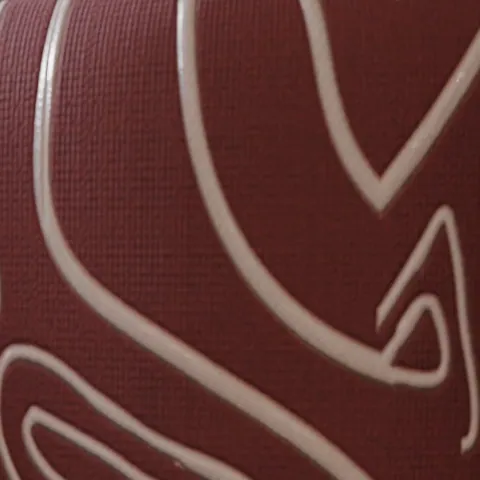
Il tessuto della panca da vicino: cordoncino in rilievo su una trama fine.
Il tuo materialeLa stessa superficie, da vicino nel render.

Mappe Colore, Normal GL/DX, Roughness e Displacement, con opzioni di esportazione 2K, 4K e 8K.

Da un progetto reale.

Il marmo di ogni ambiente è nato dalla foto accanto.

Renderizzato in 3ds Max e V-Ray da un utente di Matelume. Il marmo e il legno sono stati creati in Matelume da queste foto. Il resto di ogni scena no.

Foto di una lastra di marmo bianco con morbide venature grigie e marroni in diagonale.
Foto di marmo bianco
Bagno renderizzato: un piano sospeso in marmo bianco con un lavabo tondo in marmo e un piedistallo in marmo sotto una mensola di legno, uno specchio ad arco con retroilluminazione calda e alte pareti beige effetto pietra.
Render del bagnoIl lavabo, il piano e il piedistallo usano il marmo bianco.
Foto di una lastra di marmo nero con venature bianche e grigie.
Foto di marmo nero
Parete di cucina renderizzata con mobili in legno grigio-marrone scuro, alzatina e piano in marmo nero, mensole aperte illuminate, un alto frigorifero in acciaio e un forno a incasso.
Render della cucinaL’alzatina e il piano usano il marmo nero.
Foto di un legno marrone chiaro con venatura verticale dritta e disegni ovali.
Foto di un legno grigio-marrone scuro con venatura verticale fine.

Le due foto del legno.

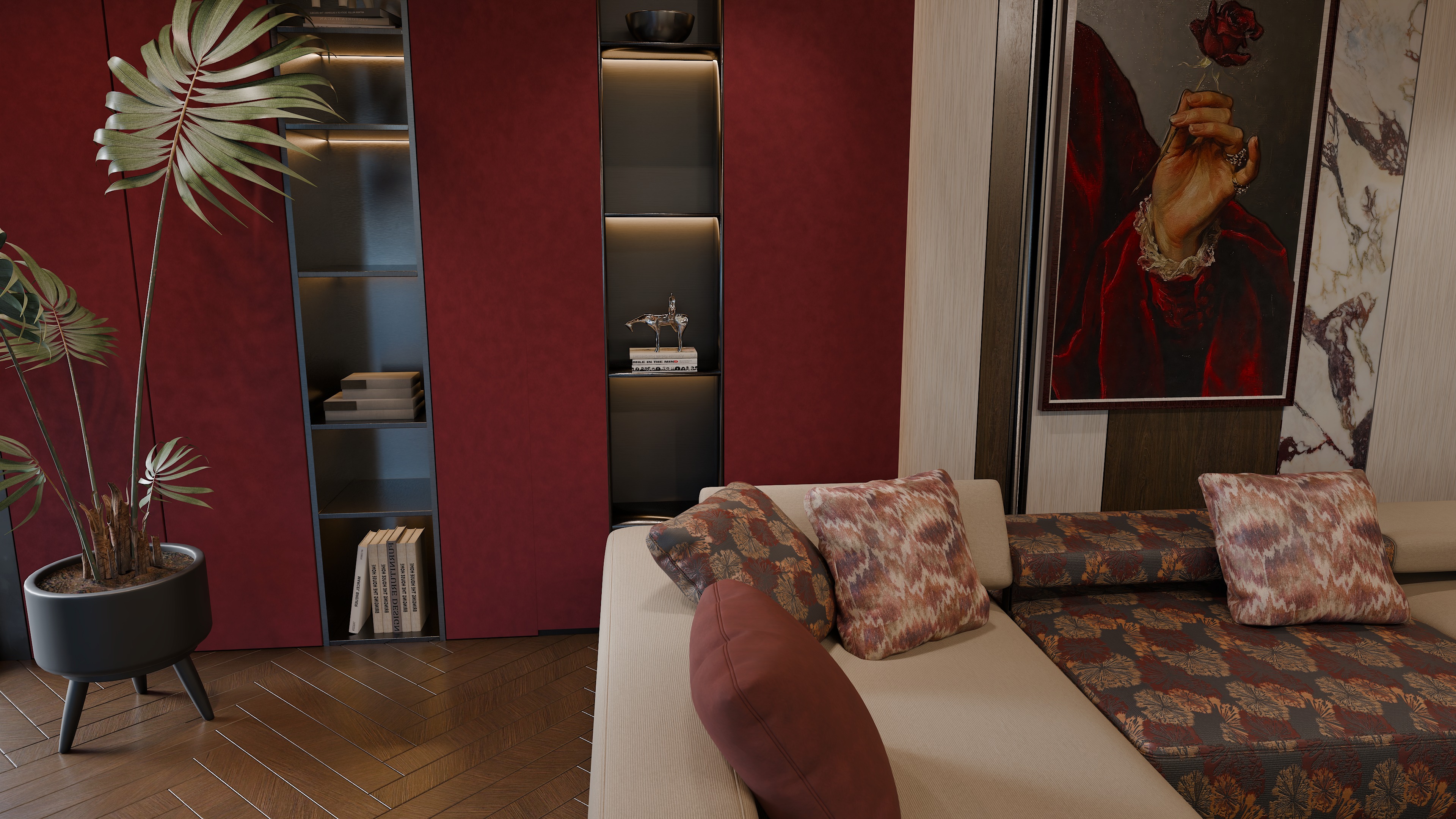
La stessa stanza. Un’altra vista.

Scena della stanza e complementi d’arredo: iMeshh. Materiali creati con Matelume dove c’è un segnaposto. Il pavimento è un asset di iMeshh.

Dalla finestra: la stessa stanza con i materiali Matelume
Dalla finestra
Dall’altro lato della stanza: la stessa stanza con i materiali Matelume
Dall’altro lato della stanza
Intorno ai tavoli: la stessa stanza con i materiali Matelume
Intorno ai tavoli
Di fronte: la stessa stanza con i materiali Matelume
Di fronte

Vedi altri render della stanza ↗ · Esplora il visualizzatore interattivo dei materiali ↗

La stessa stanza, in movimento.

Un minuto nella stanza, renderizzato in Blender Cycles. Materiali creati con Matelume dove c’è un segnaposto qui sopra. Scena della stanza e complementi d’arredo: iMeshh. Senza audio.

Visto su InspirationTuts.

InspirationTuts, un canale YouTube per artisti 3D, ha realizzato un video su Matelume: “This New Texturing Software Is INSANE!”. Realizzato in collaborazione con Matelume.

Guarda su YouTube

Il tuo primo progetto

Cosa vuoi creare per primo?

Scegli un materiale e segui i passaggi dalla tua immagine al risultato nel tuo motore di rendering.

Scegli il tuo primo materiale ↗

Altri modi per renderlo tuo

Novità della 2.0

Uno Studio più chiaro

Scegli il materiale, prepara l’immagine, poi regolane la finitura in uno Studio ridisegnato.

Metallo, pronto per il tuo motore di rendering

Crea metallo spazzolato, martellato, pallinato o effetto lino, con graffi, impronte digitali e piccole ammaccature.

Più controllo sulla pittura murale

Crea la pittura da un colore o da una foto, con un controllo più fine sulla scala dei suoi effetti.

Tessuto alla scala giusta

Regola la scala della lavorazione in base al materiale e alla dimensione del tuo motivo.

Le immagini scure mantengono la loro profondità

Le foto di marmo e legno scuri mantengono le zone scure invece di essere schiarite fino a una luminosità minima.

Aiuto direttamente dall’app

Controlla cosa verrà incluso prima di inviare una segnalazione di problema da Matelume.

Scopri tutto ciò che c’è in Matelume 2.0 ↗

Hai avuto l’idea.
Mantienila.

Una libreria di materiali può avvicinarti al risultato. Matelume ti permette di lavorare dall’immagine che hai scelto e di modellare il materiale intorno a essa.

Meno compromessi con la cosa più simile. Più spazio per la tua direzione.

Un’idea può avere molte superfici.

Lavora con i materiali che danno carattere a una stanza, dalla trama di un cuscino alla finitura di una parete.

Una panca imbottita con un motivo a linee in rilievo e un plaid tessuto, su un pavimento di marmo.
Tessuti e marmo Matelume in un render di Blender Cycles. Scena e complementi d’arredo: iMeshh.

Dai una superficie al motivo.

Modella i punti e scegli una lavorazione, velluto compreso, per costruire il carattere intorno al tuo disegno.

Leggi la guida al tessuto · English

Dal tuo riferimento alla tua stanza.

Quattro fasi, con le tue scelte creative al centro.

  1. Inizia

    Porta la tua immagine.

    Scegli una scansione piatta, un’immagine da catalogo o un disegno digitale come punto di partenza.

    Puoi anche iniziare da un colore della ruota o del catalogo di Matelume.

    L’app Matelume: Deep sage, scelto nel catalogo colori, mostrato su un cuscino in 3D.
    Deep sage dal catalogo colori, provato sul cuscino.
  2. Prepara

    Getta le basi.

    Scegli il tipo di materiale e imposta la scala reale per la tua scena.

  3. Crea

    Rendi tua la superficie.

    Modella i dettagli e la finitura, dai punti del tessuto al rilievo dell’opera.

  4. Esporta

    Mettilo al lavoro.

    Esporta le tue mappe PBR in 2K, 4K o 8K, oppure invia il materiale a Blender o 3ds Max con l’integrazione collegata.

    Provalo con la tua immagine
Color
Normal, OpenGL
Roughness
  • Color
  • NormalGL
  • NormalDX
  • Roughness
  • Glossiness
  • Displacement, 16 bit
  • Metalness
  • AmbientOcclusion
  • .json, misura reale in mm

L’immagine piatta di partenza del tessuto della panca.

Nel tuo flusso di lavoro attuale

Il tuo materiale.
Nella tua scena.

Con l’add-on per Blender o il plugin per 3ds Max installato e collegato, invii i materiali supportati nella tua scena con un clic. Lavora con Cycles, V-Ray o Corona, oppure usa le mappe esportate in Unreal e Unity.

Vedi le integrazioni

Un clic, con l’integrazione collegata

Invia a
  • Blender

    Add-on 0.2.2, per Blender 4.2 o successivo. Render in Cycles.

  • 3ds Max

    Pacchetto 0.1.2, con V-Ray o Corona.

    Il trasferimento del Legno in 3ds Max non è ancora stato verificato.

Mappe esportate

Configura nel tuo programma
  • Unreal Engine

    NormalDX e una mappa ORM combinata, con una scheda di configurazione.

  • Unity

    NormalGL e le mappe PBR standard.

  • Altri motori di rendering

    Tutte e otto le mappe e il .json con la misura reale.

  • Color
  • Normal GL / DX
  • Roughness
  • Glossiness
  • Displacement, 16 bit
  • Metalness
  • Ambient occlusion
  • Misura reale in mm

Scegli il piano adatto al tuo lavoro.

Tutte le funzioni Pro, con un piano per te o per il tuo team.

Prima versione / primi 50 acquirenti

Licenza Founder

$50 / anno

Tutte le funzioni e gli aggiornamenti Pro finché è attivo. Mantieni questa tariffa finché continui a rinnovare. Solo fatturazione annuale.

Vedi la licenza Founder

Abbonamento

Pro

$15 / mese

Oppure $150 / anno. Due mesi gratis rispetto al mensile.

Scegli la fatturazione mensile o annuale per il tuo flusso di lavoro sui materiali.

Vedi i piani Pro

Il prezzo del tuo abbonamento Pro resta invariato finché l’abbonamento rimane attivo.

Se annulli e ti abboni di nuovo in seguito, si applica il prezzo disponibile in quel momento. Le imposte sono indicate al momento del pagamento.

Per i team

Studio

$700 / anno per 5 postazioni

$140 a postazione all’anno con 5 postazioni. Disponibili altre dimensioni di team.

Aggiungi postazioni in qualsiasi momento, per il resto del tuo anno. Rimuovi postazioni al rinnovo. Più di 50 postazioni: contattaci.

Esplora Studio

Tutti i prezzi sono in USD. Ogni piano è un abbonamento. Le imposte applicabili e il totale finale sono indicati prima del pagamento. Sono necessari un account e una connessione a internet costante. La pelliccia e le altre funzioni del piano Max arriveranno più avanti e non sono incluse.

Istruzione: $50 / anno. I requisiti saranno annunciati.

Parti da un’immagine a cui tieni già.

Prova tutti gli strumenti Pro per 14 giorni, con esportazioni a piena risoluzione e senza filigrana. Porta il tuo riferimento e guarda come funziona il materiale nella tua scena.

Prova Matelume gratis

App per Windows. La prova inizia quando colleghi il tuo primo PC. Una prova per PC e indirizzo email. Sono necessari un account e una connessione a internet costante. La prova non attiva un abbonamento a pagamento.

Quando la prova termina

Dopo 14 giorni, Matelume mostra “Il tuo periodo di prova è terminato. Acquista Matelume per continuare a lavorare; il tuo lavoro è salvato.” Non puoi creare nuovi materiali né esportare finché non acquisti un piano. Il lavoro salvato resta sul tuo PC e l’acquisto sblocca subito l’app. La pelliccia e le altre funzioni del piano Max arriveranno più avanti e non sono incluse.

Perché stiamo creando Matelume

La tua immaginazione merita spazio.

Hai immaginato uno spazio prima di avere tutti i materiali per realizzarlo.

Il tessuto. La venatura. Il modo in cui la luce si muove su una superficie.

Sono queste scelte a dare carattere alla stanza. Crediamo che gli strumenti debbano aiutarti a svilupparle.

Stiamo creando Matelume per mettere più controllo creativo nelle tue mani. La libertà di partire dalla tua immagine. Di modellare i dettagli. Di continuare a esplorare l’idea.

Stiamo costruendo la libertà di creare oltre una libreria.

Matelume Matelume

Your Imagination. Materialized.