Scegli un materiale per seguire ogni passaggio nello Studio 2.0.
Tessuto
Dai una superficie al tuo motivo.
Segui il flusso di lavoro del tessuto · 10 viste dell’app
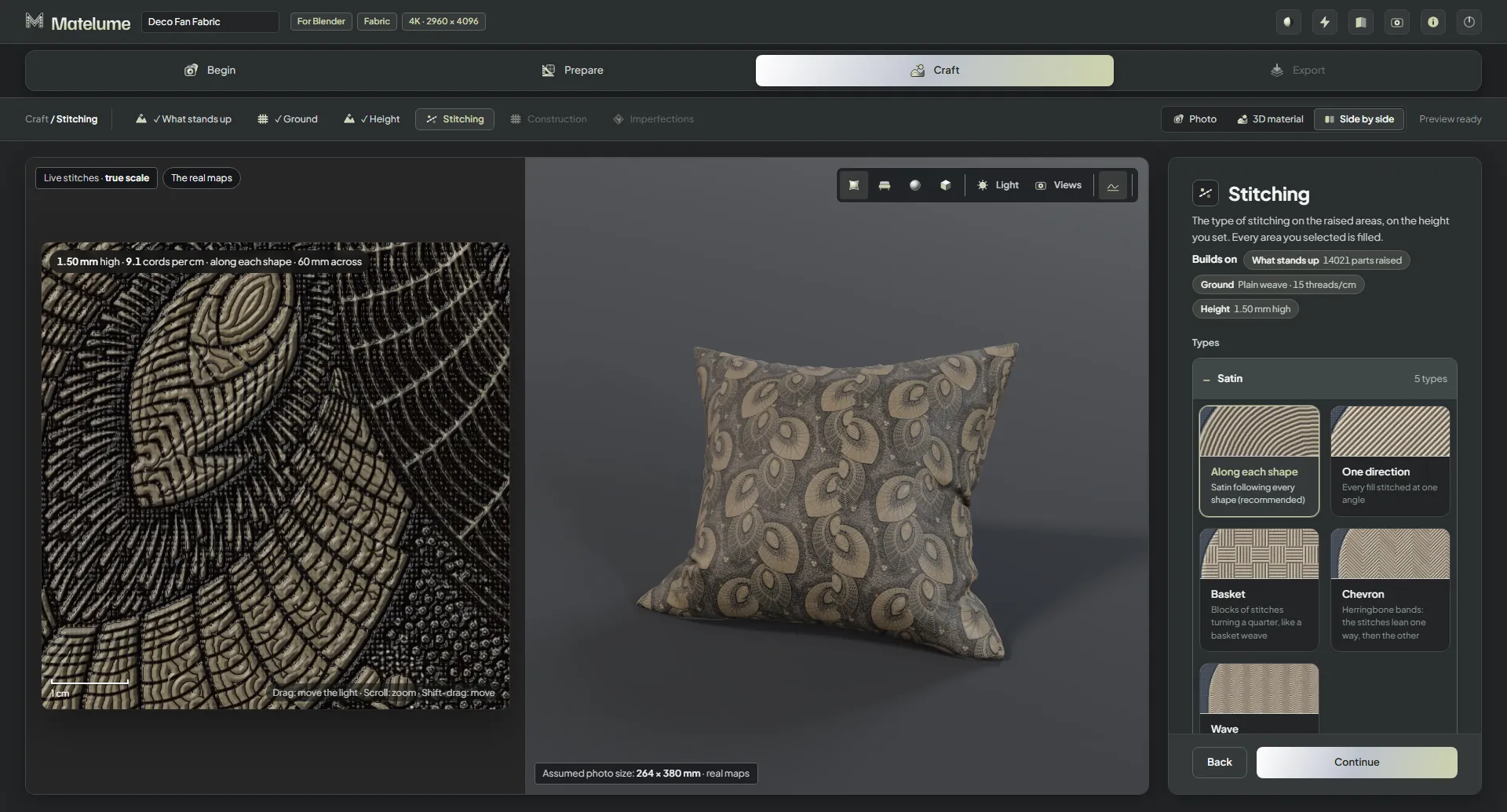
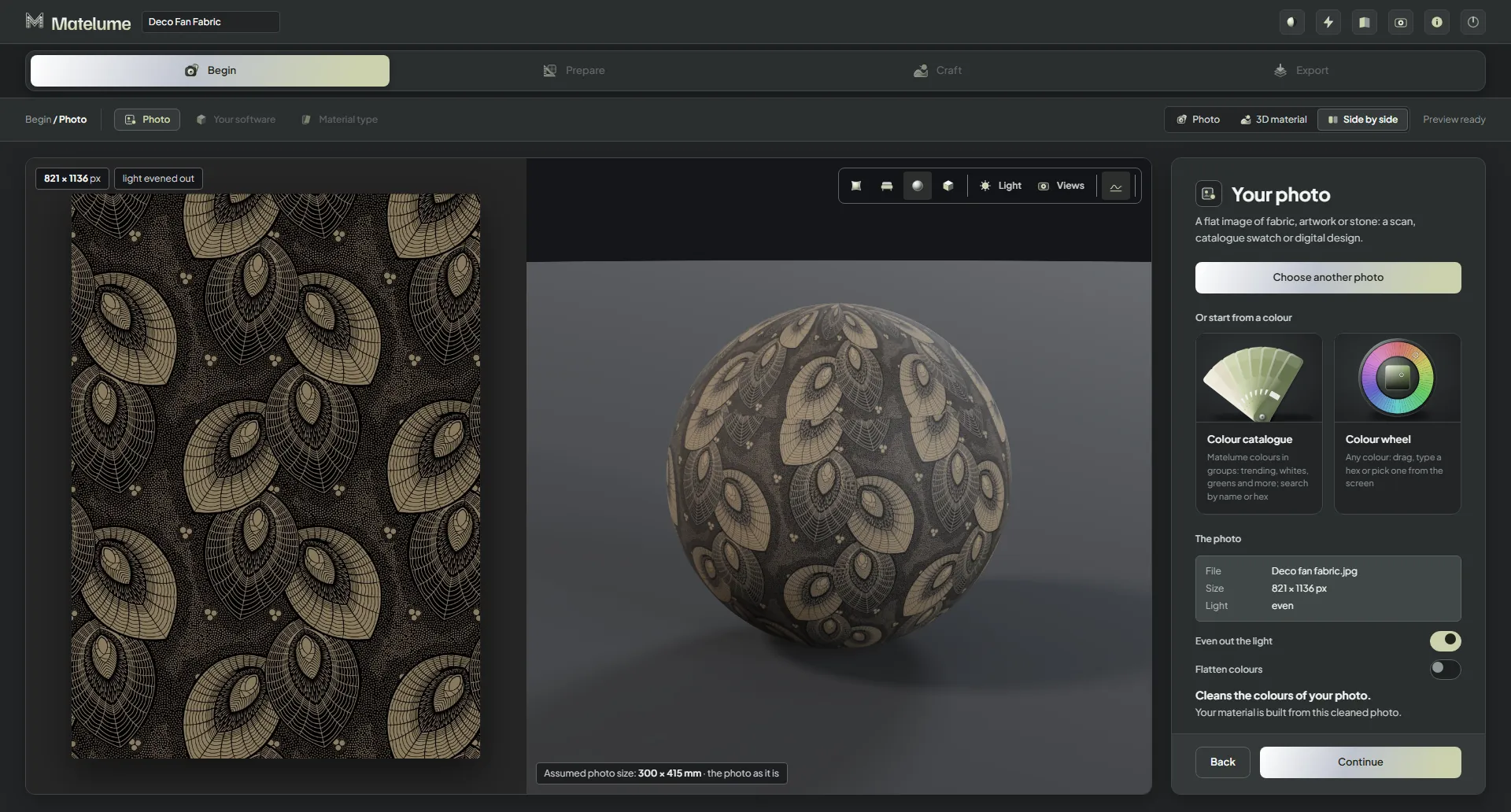
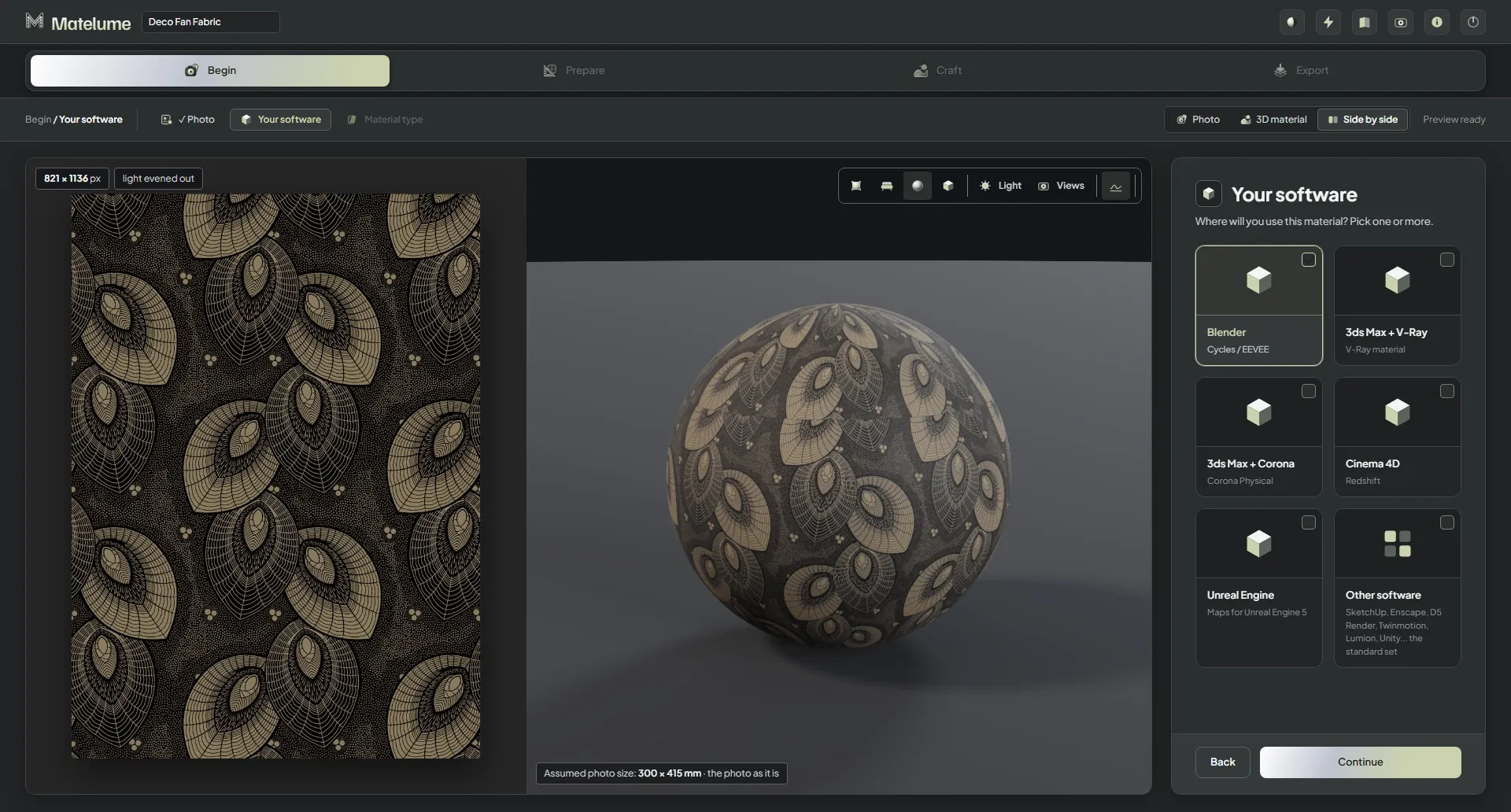
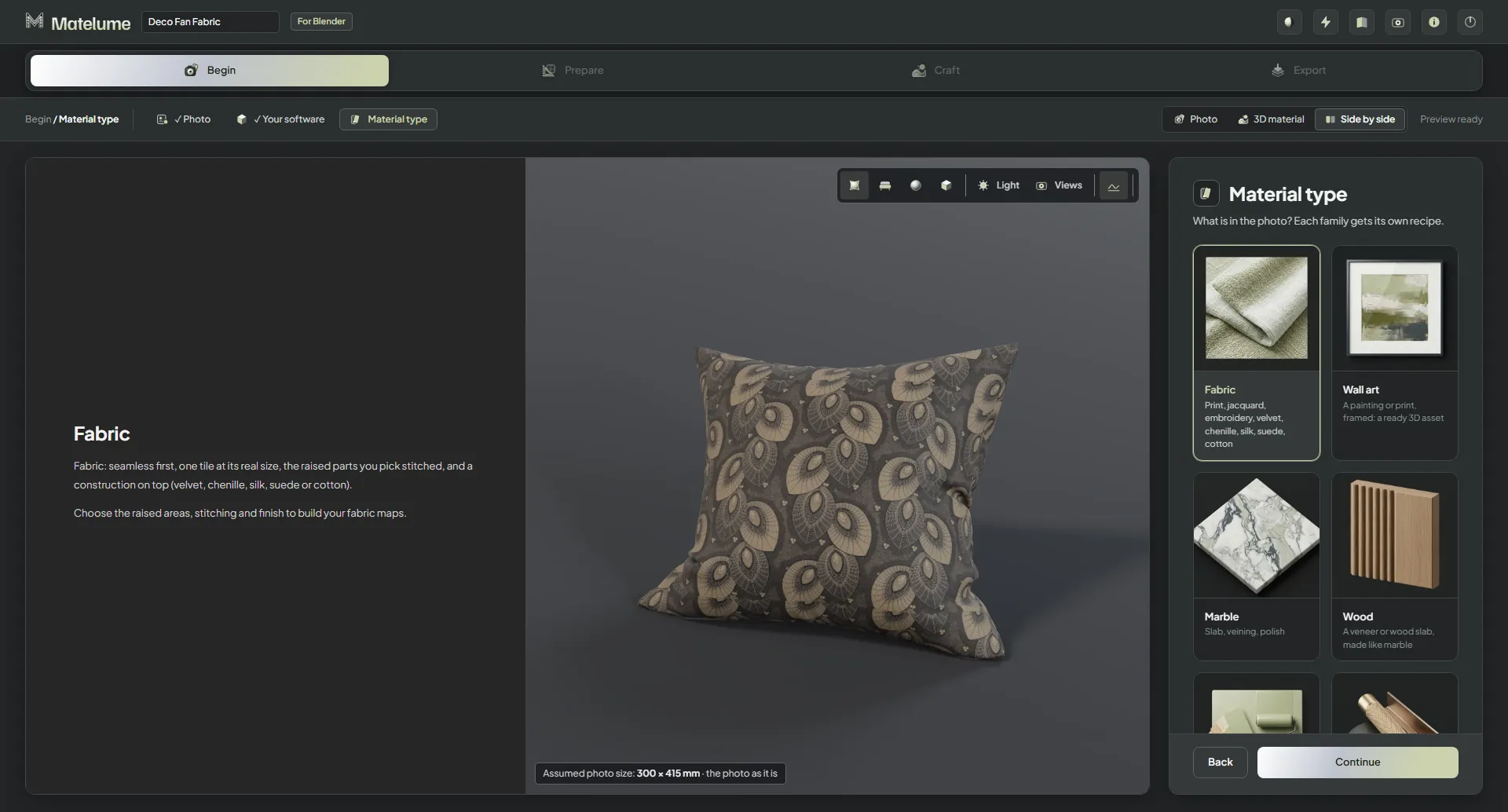
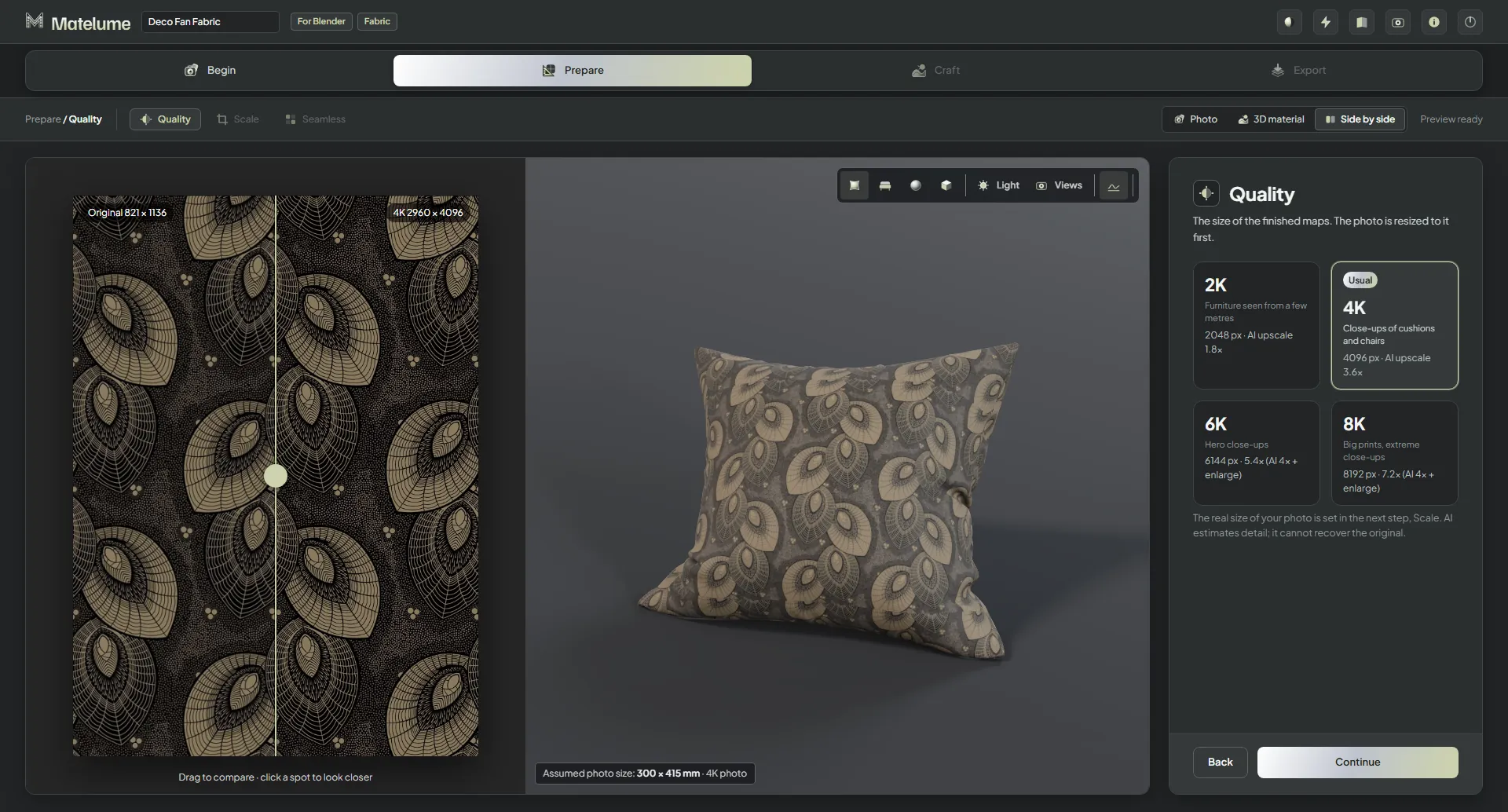
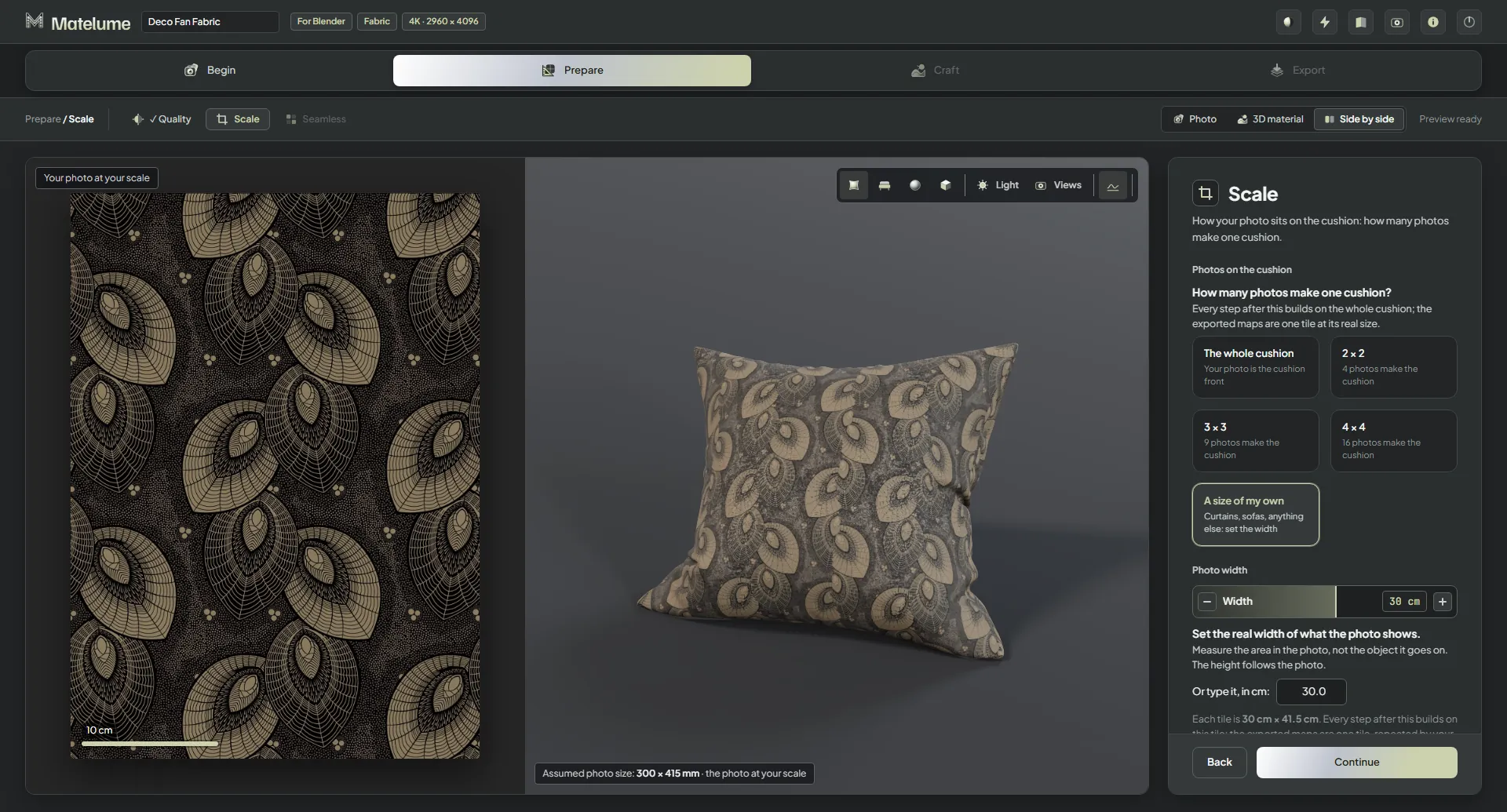
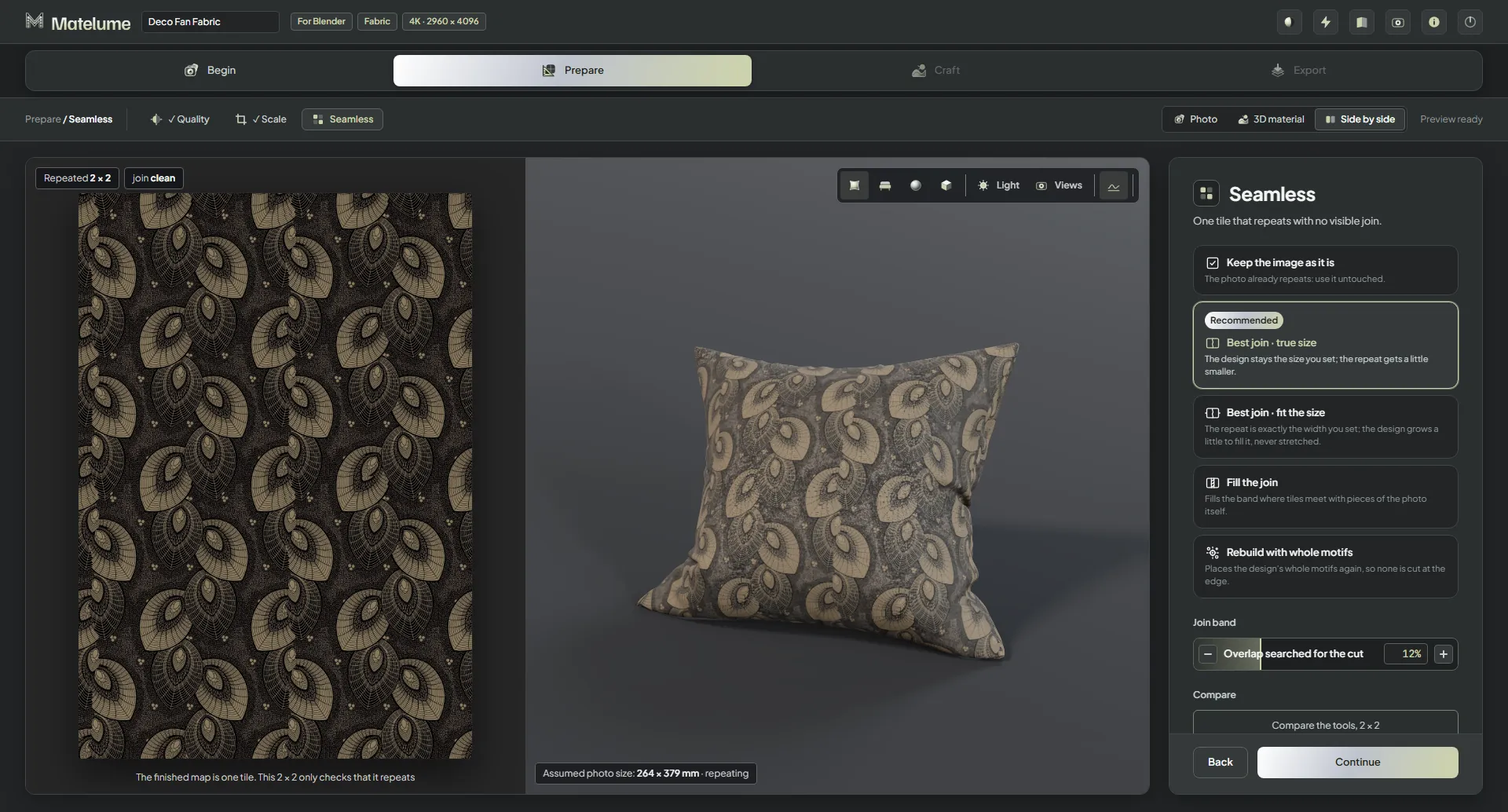
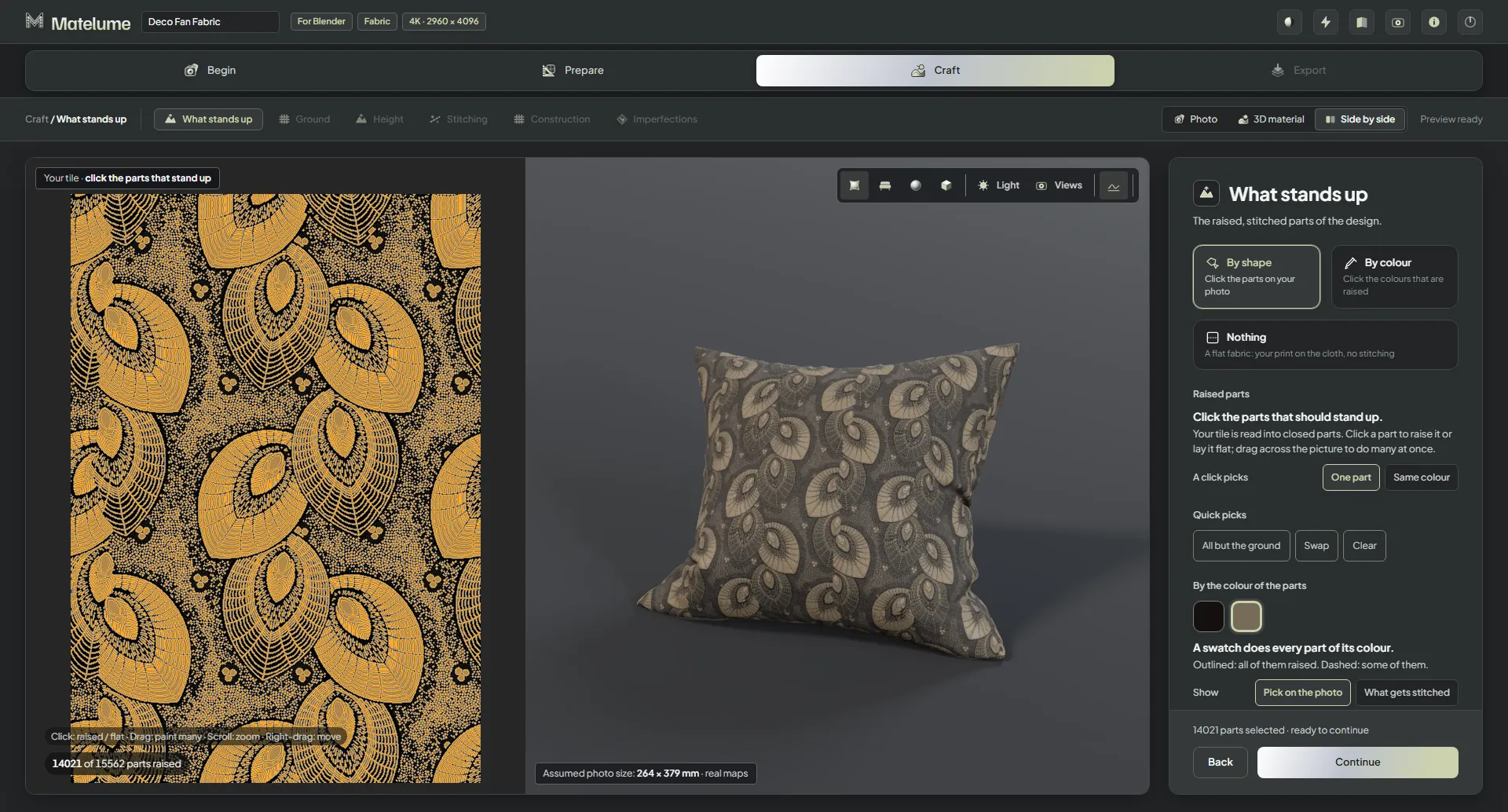
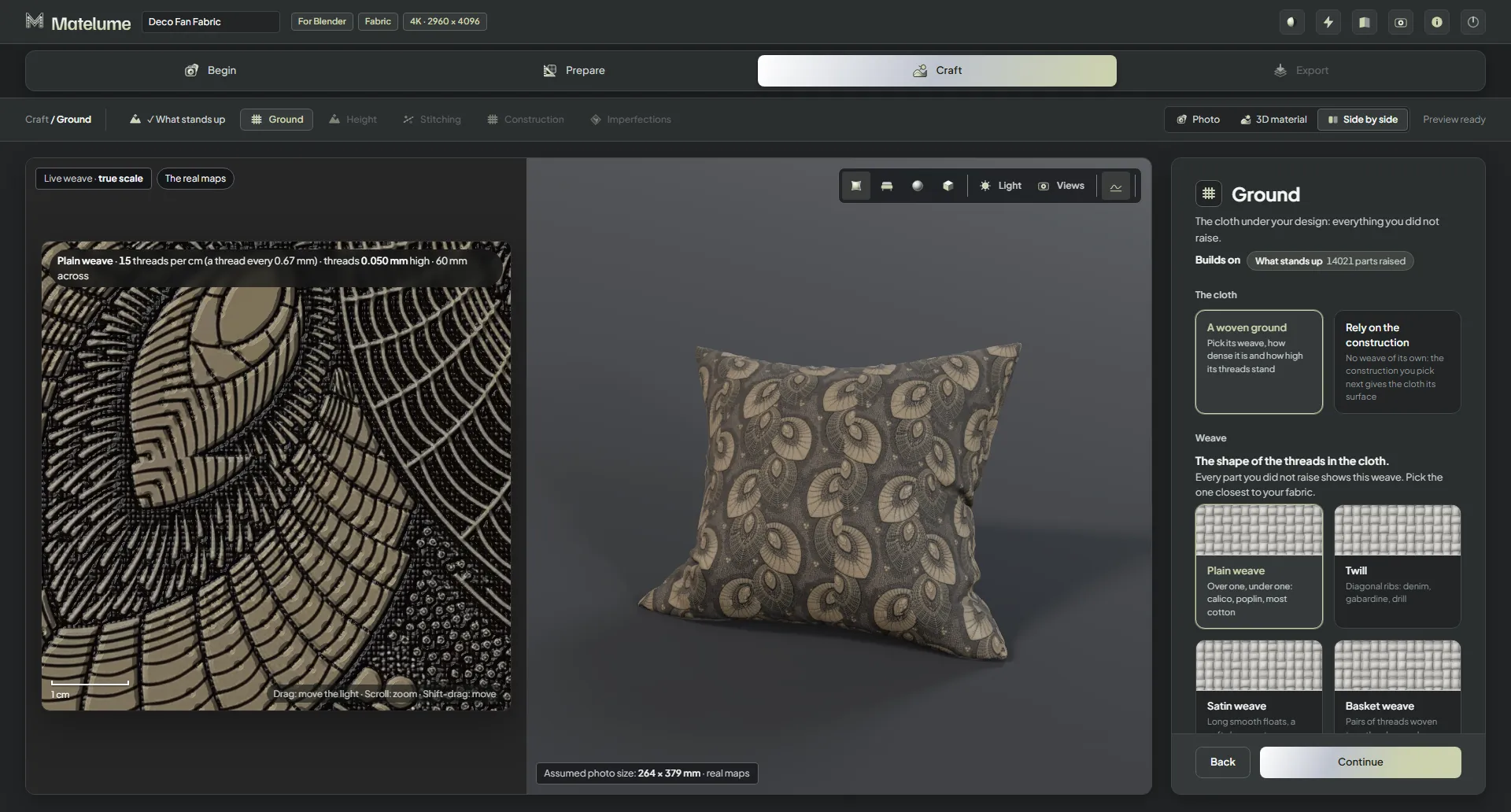
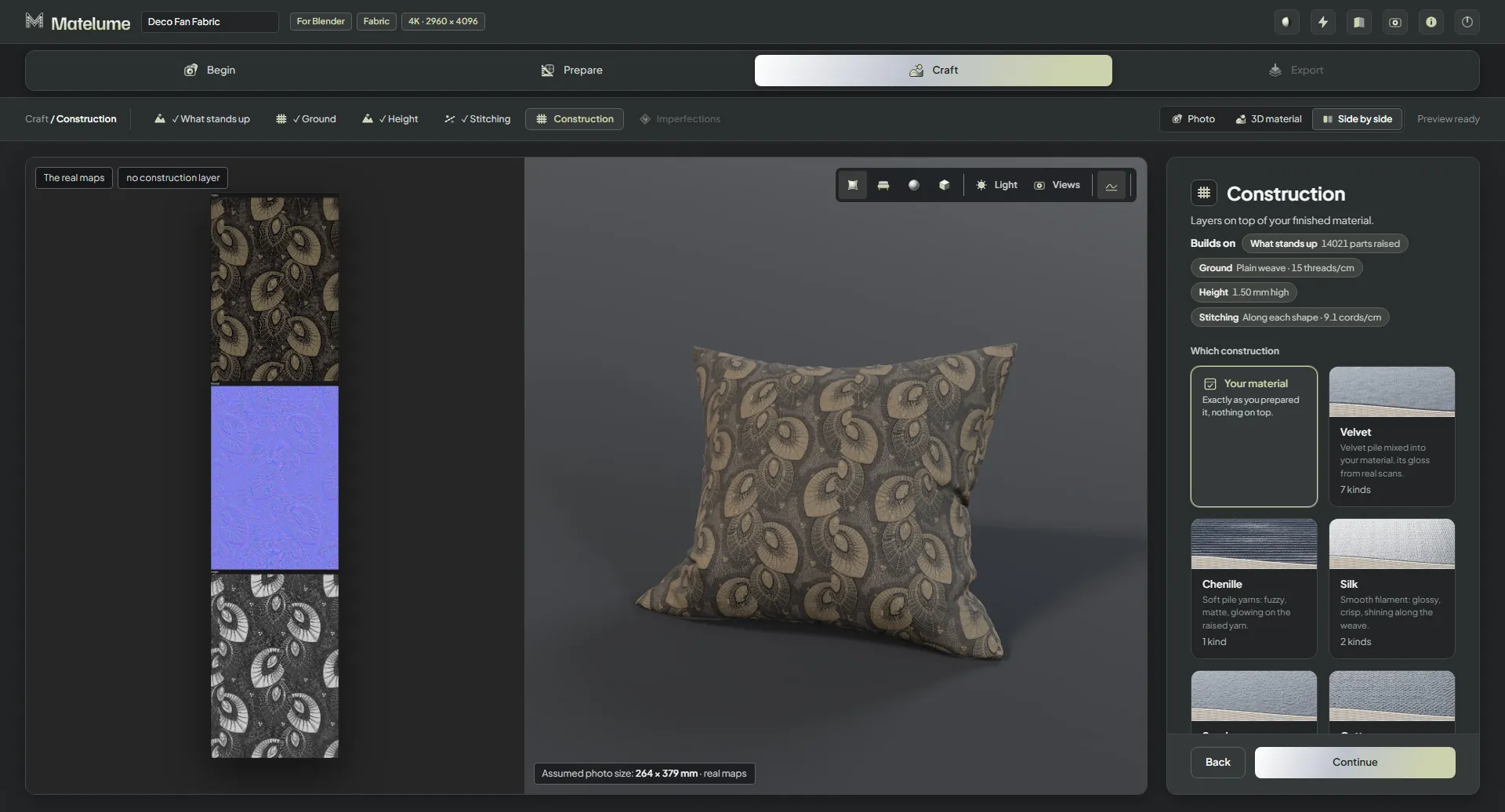
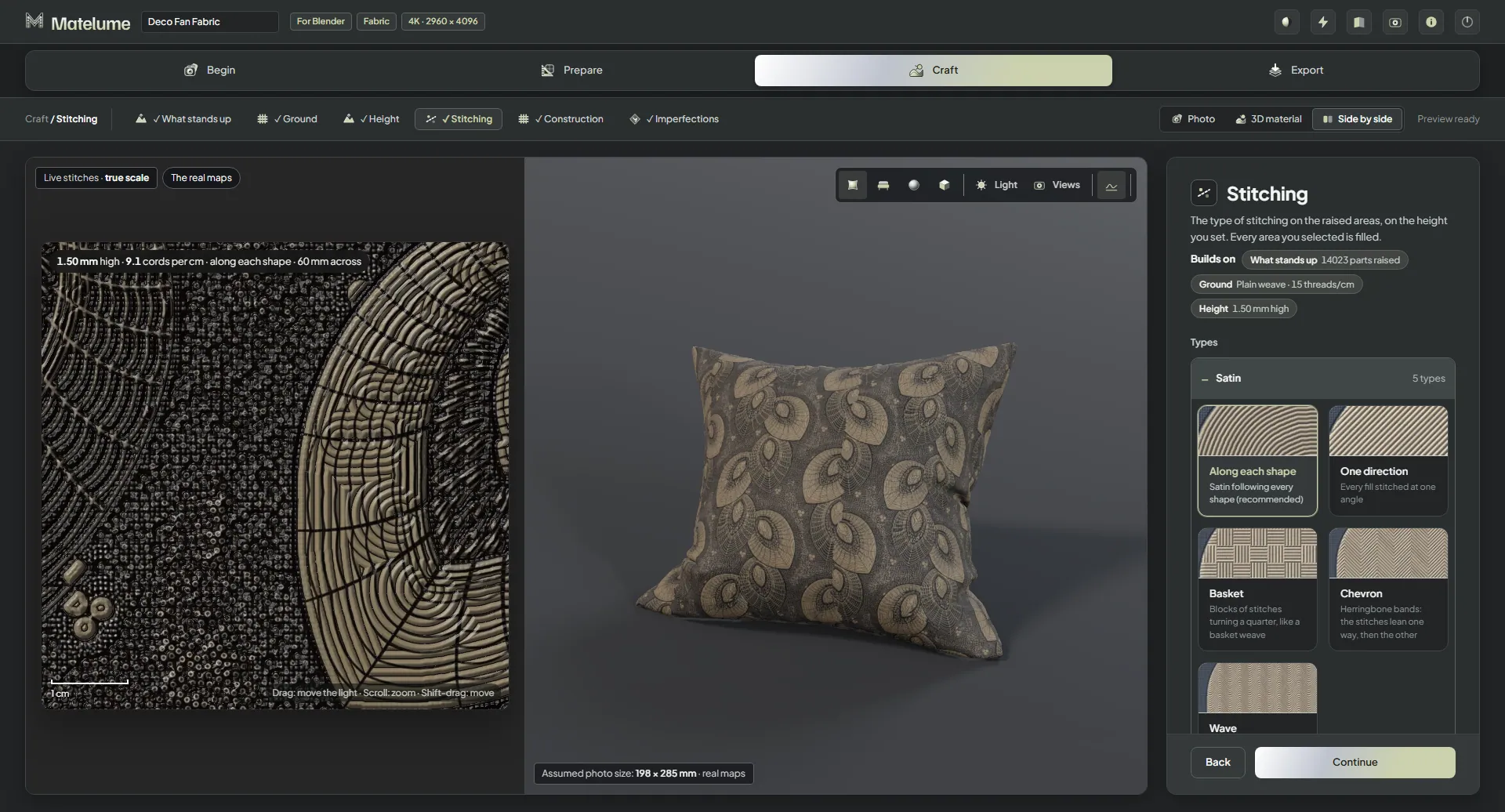
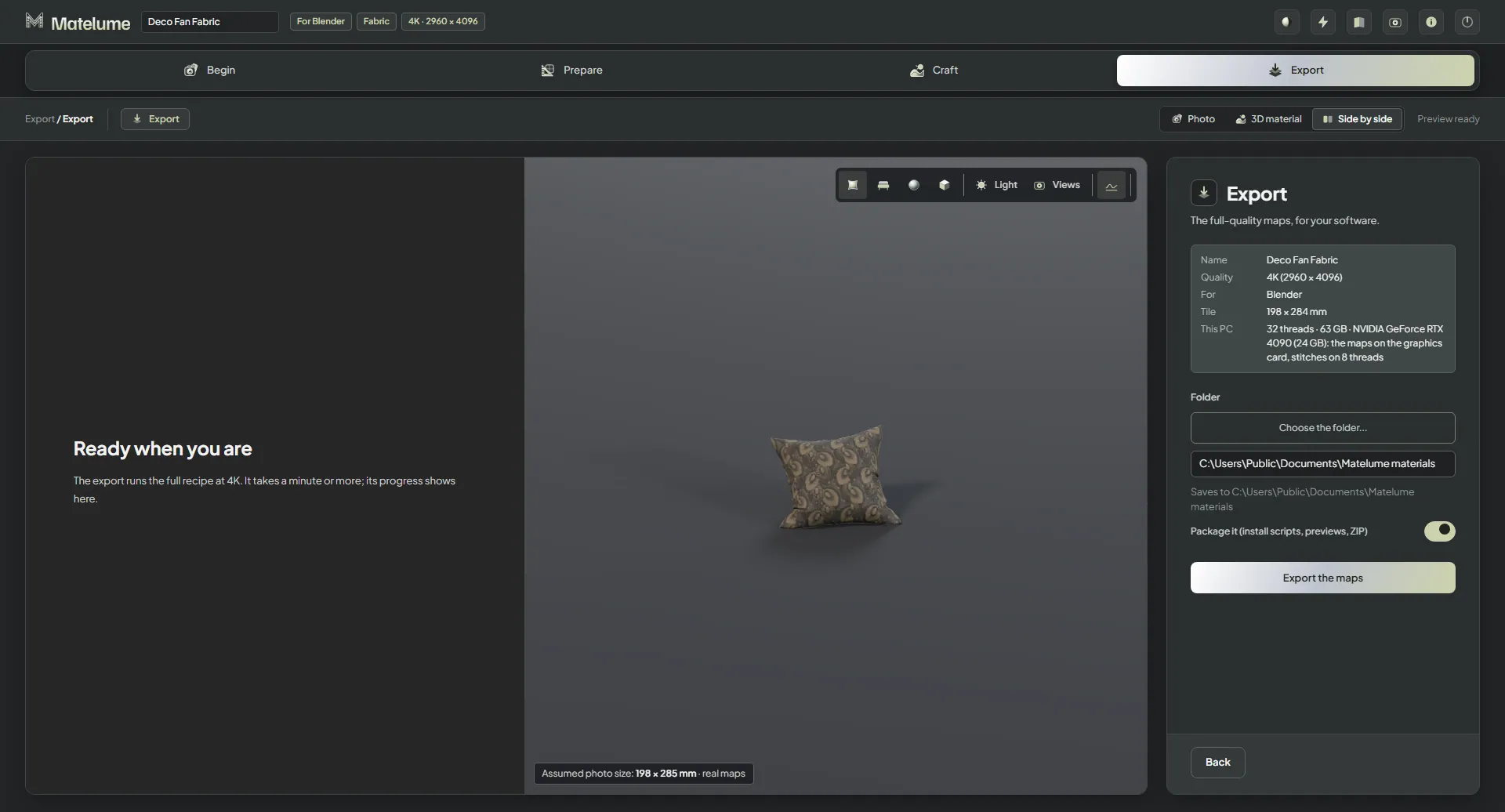
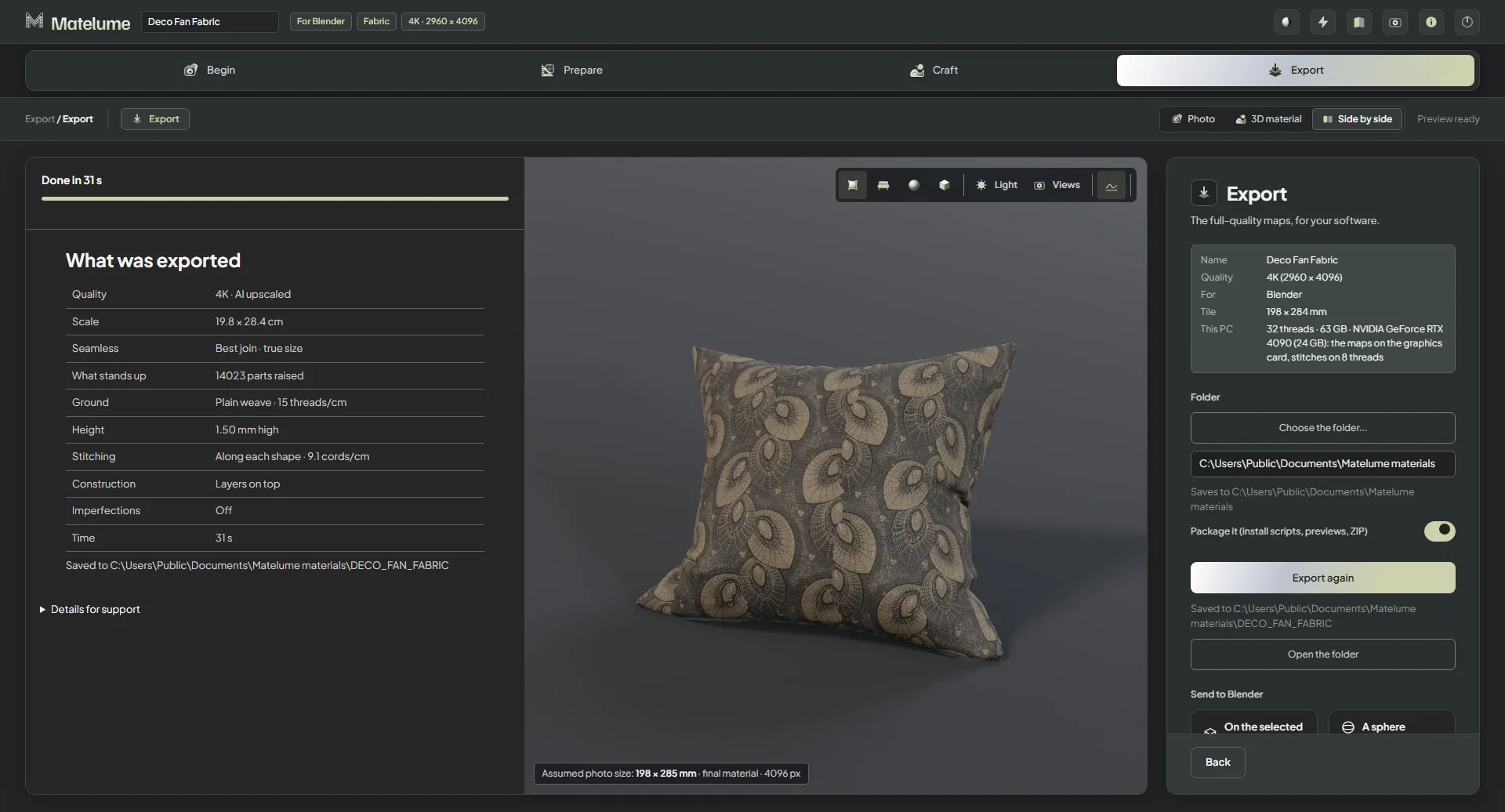
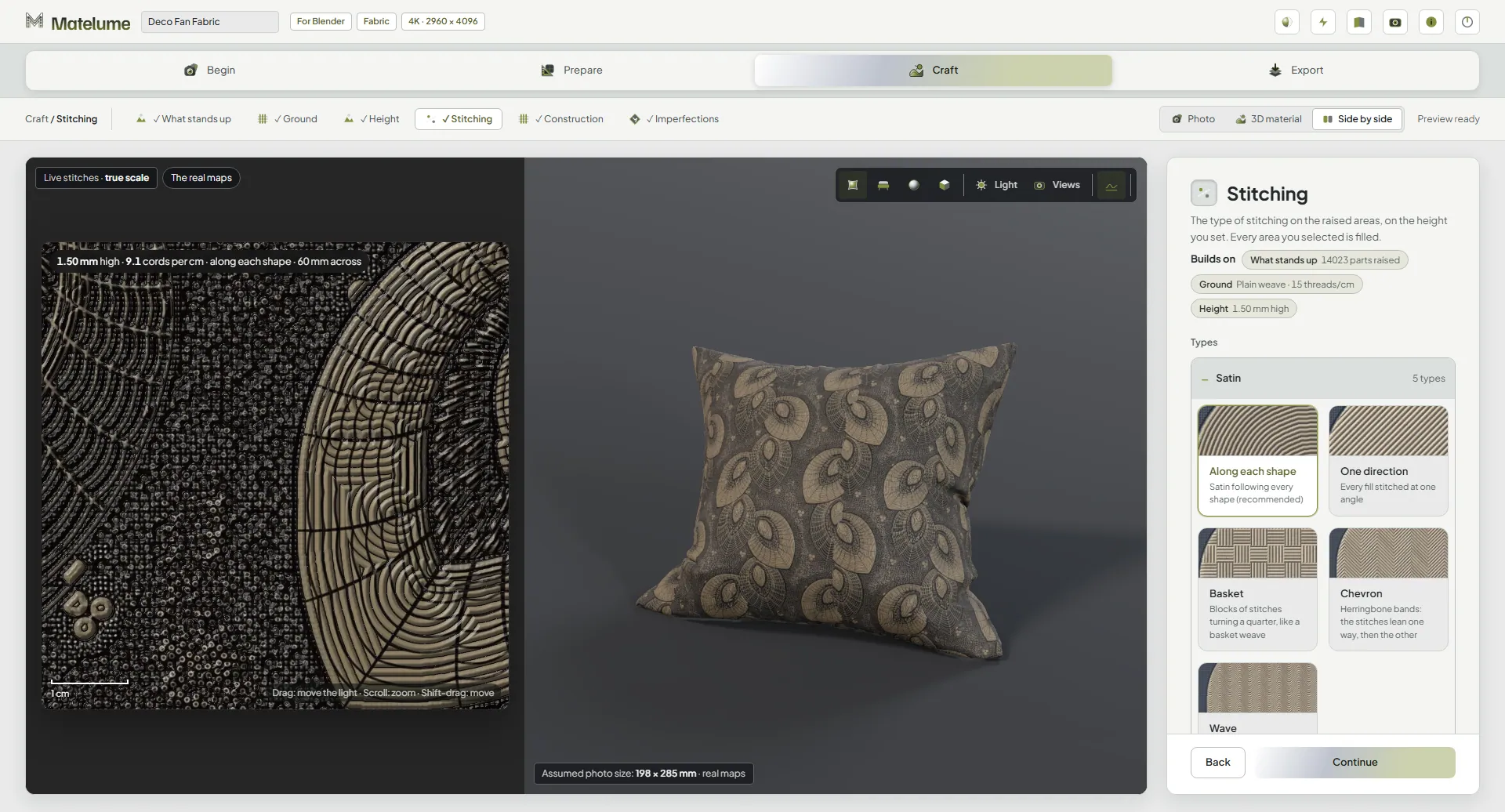
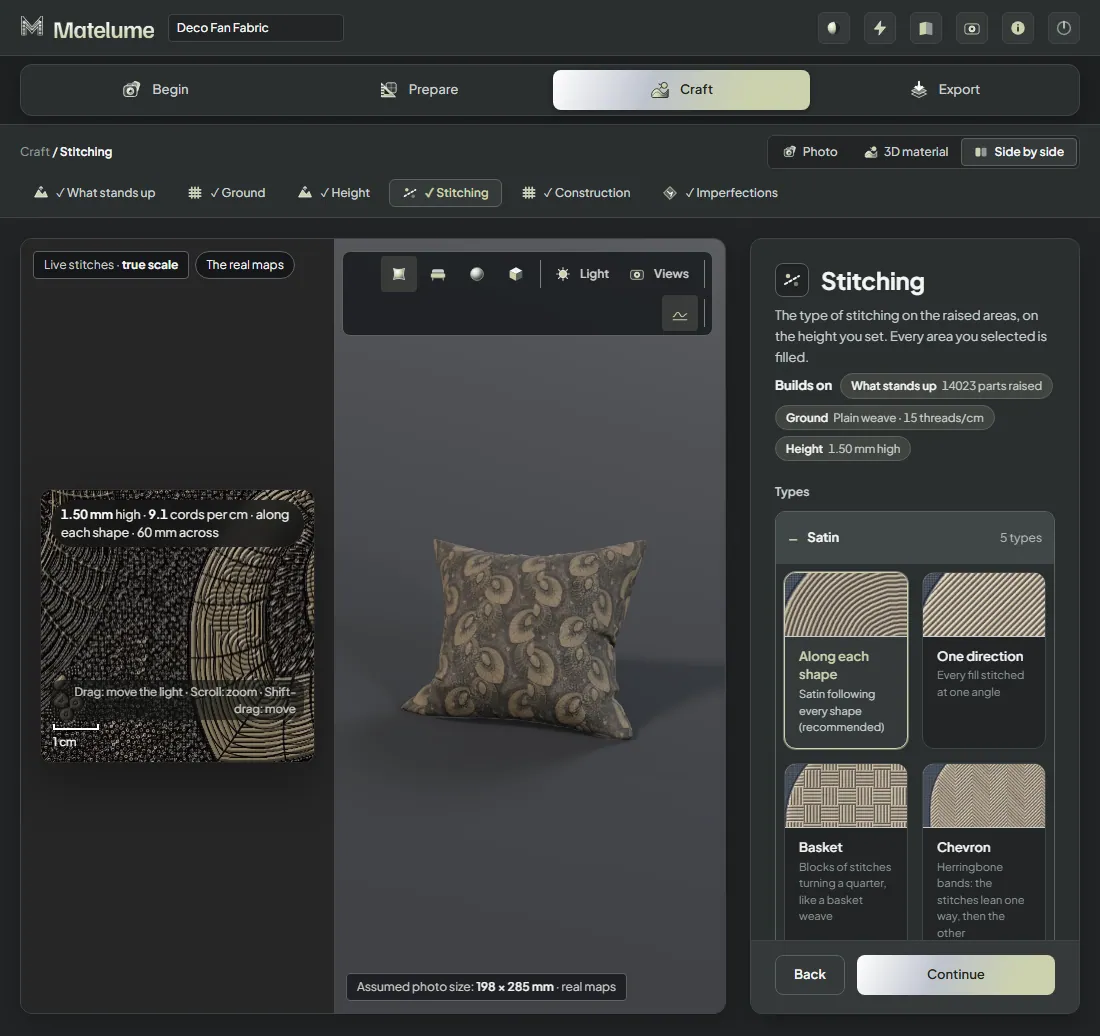
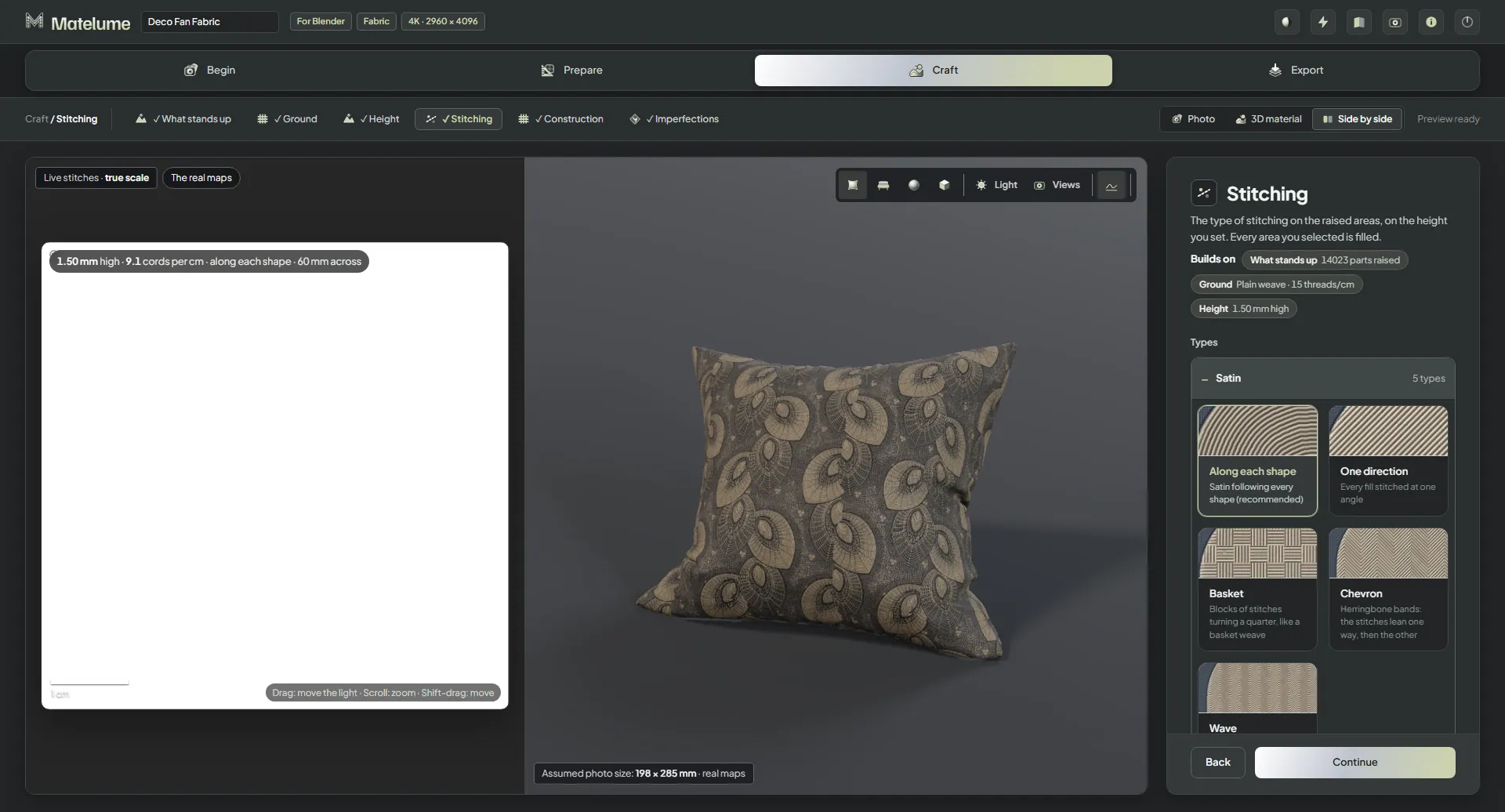
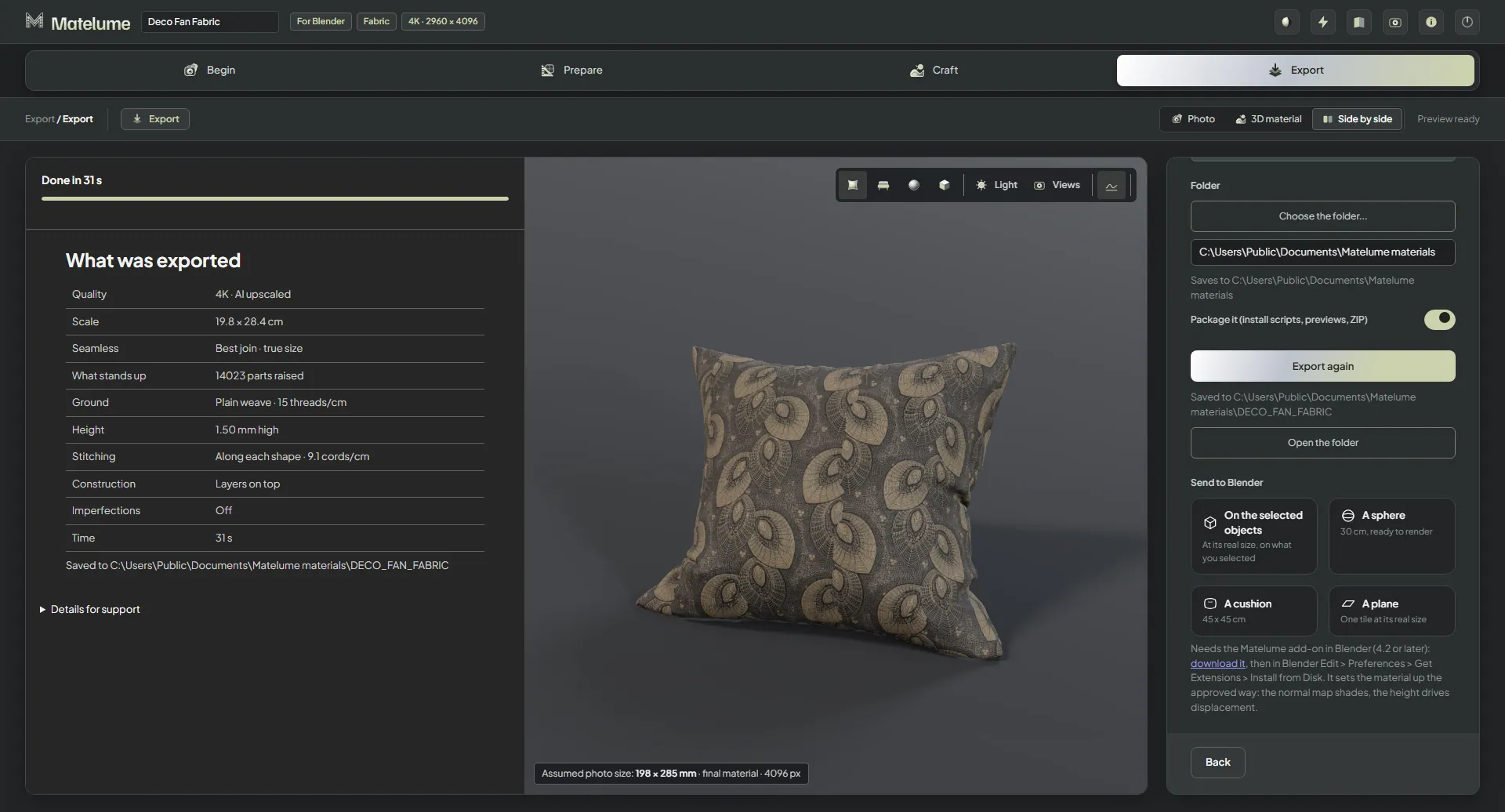
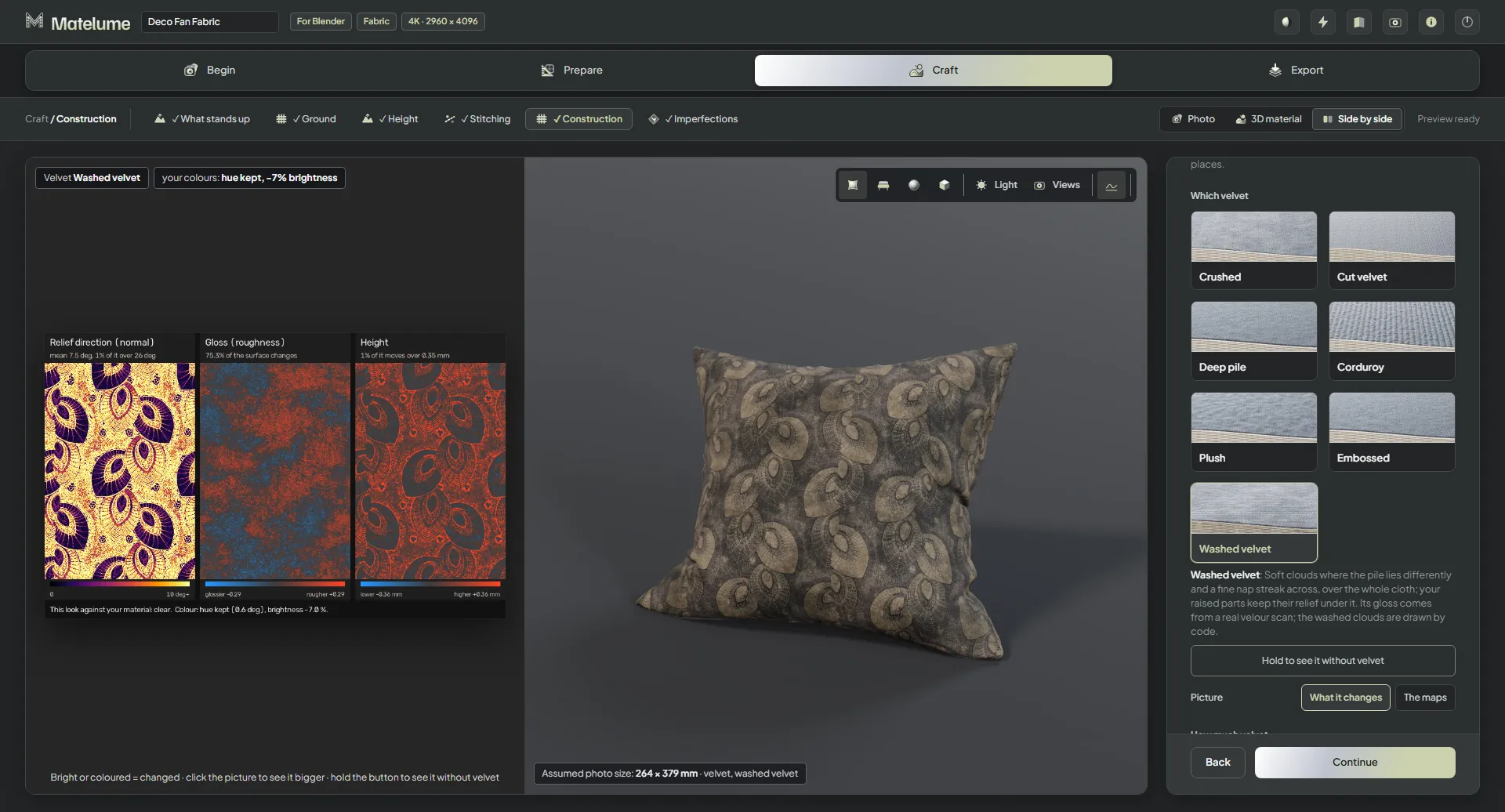
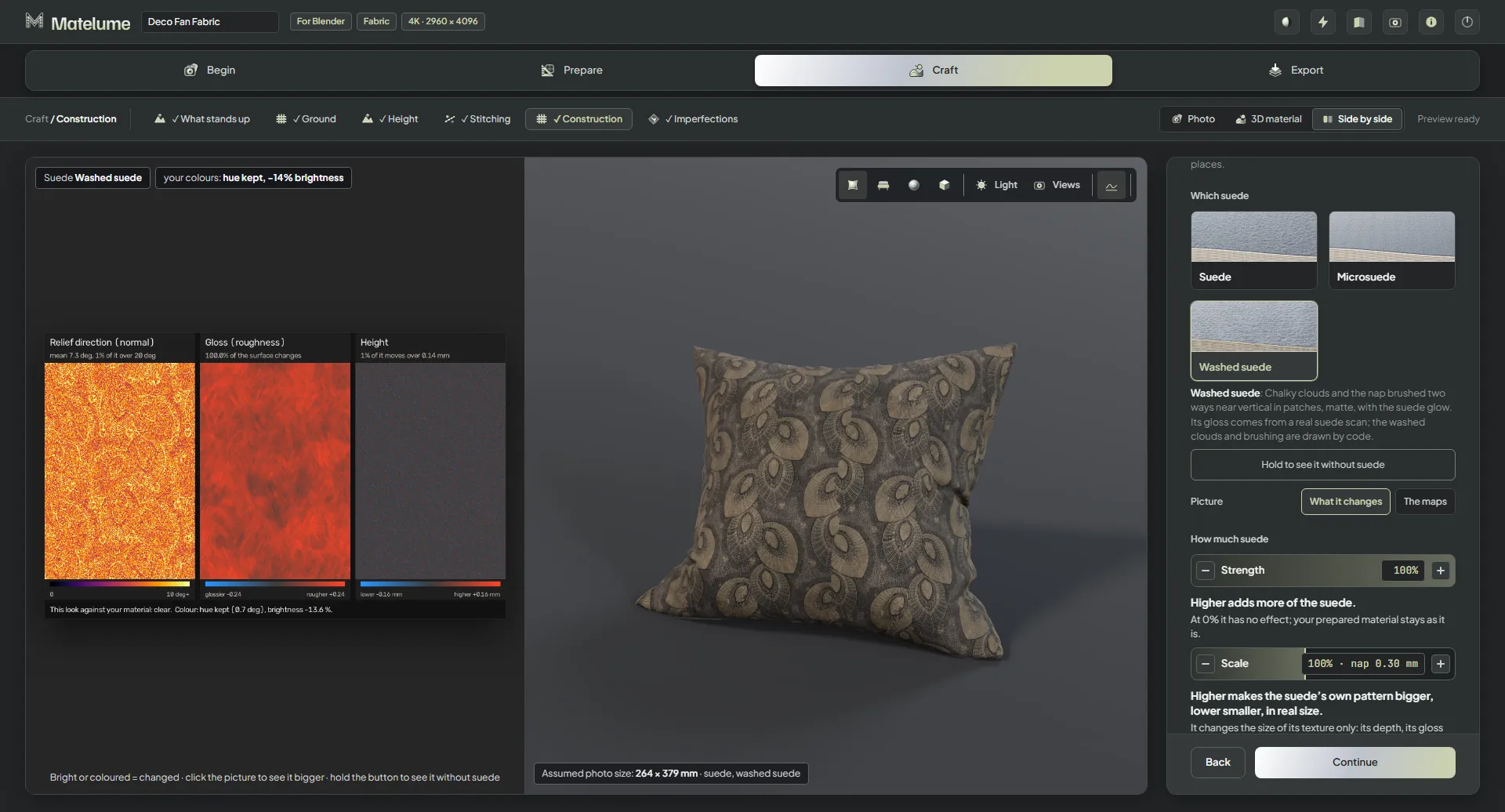
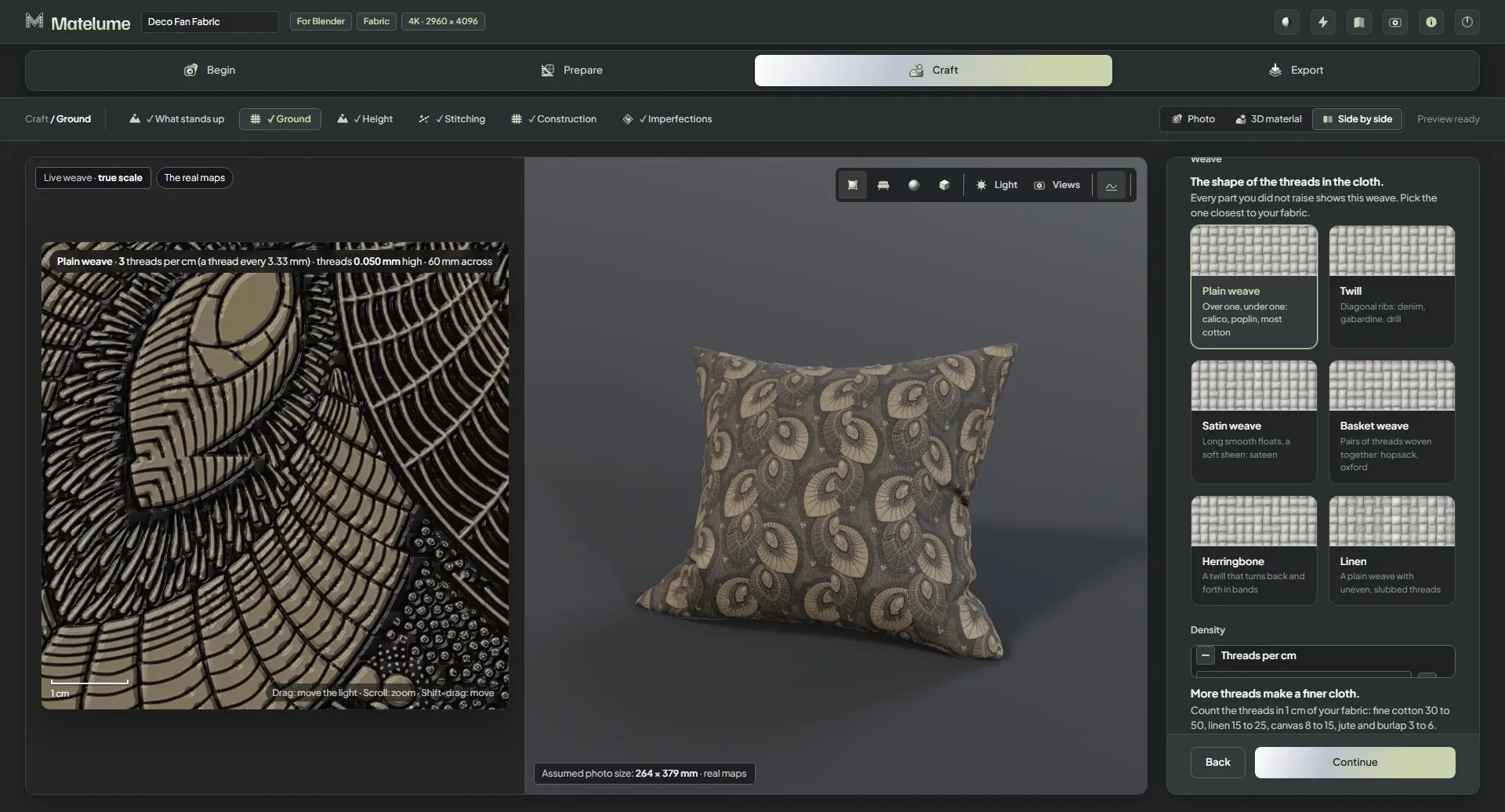
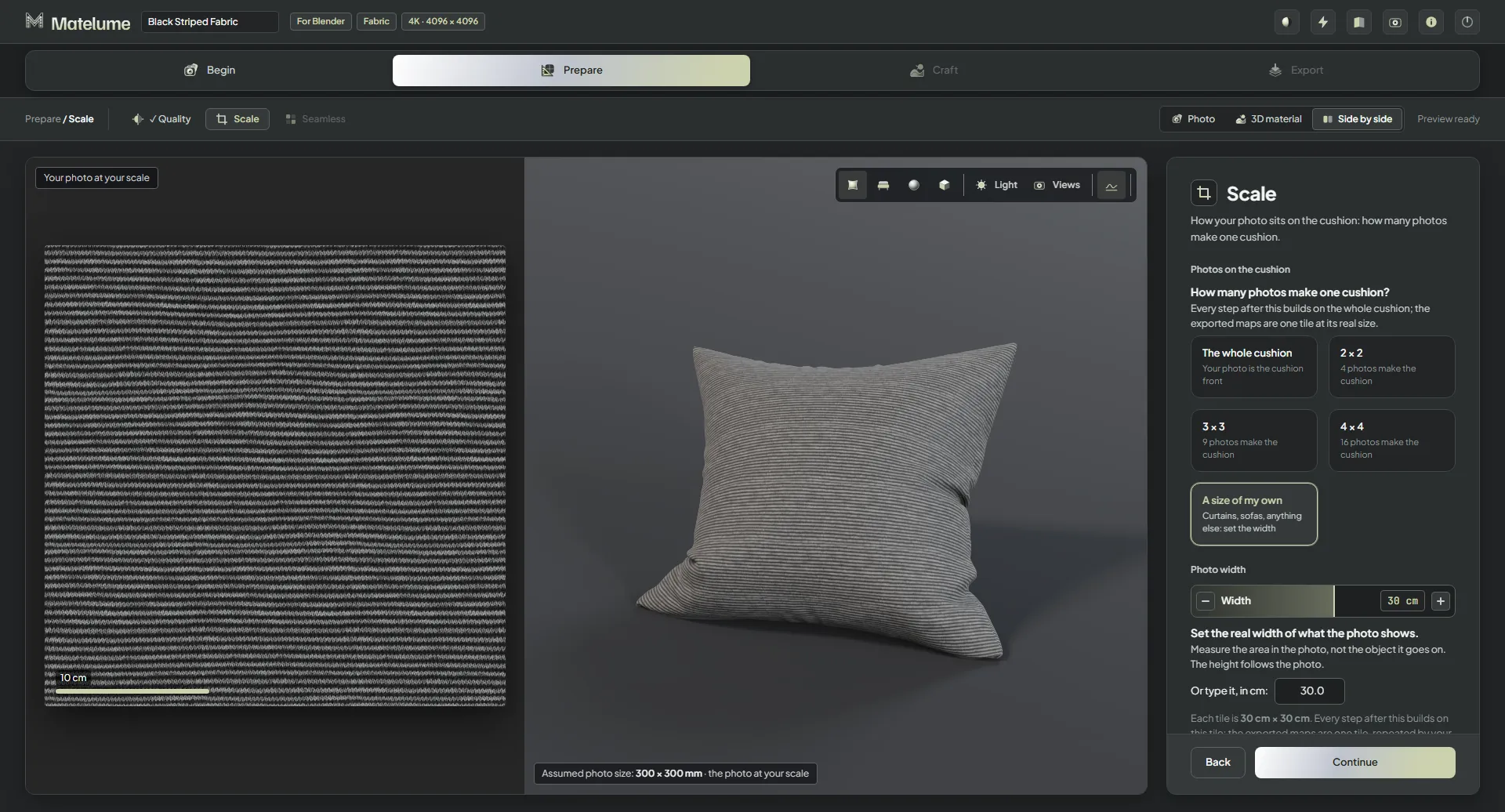
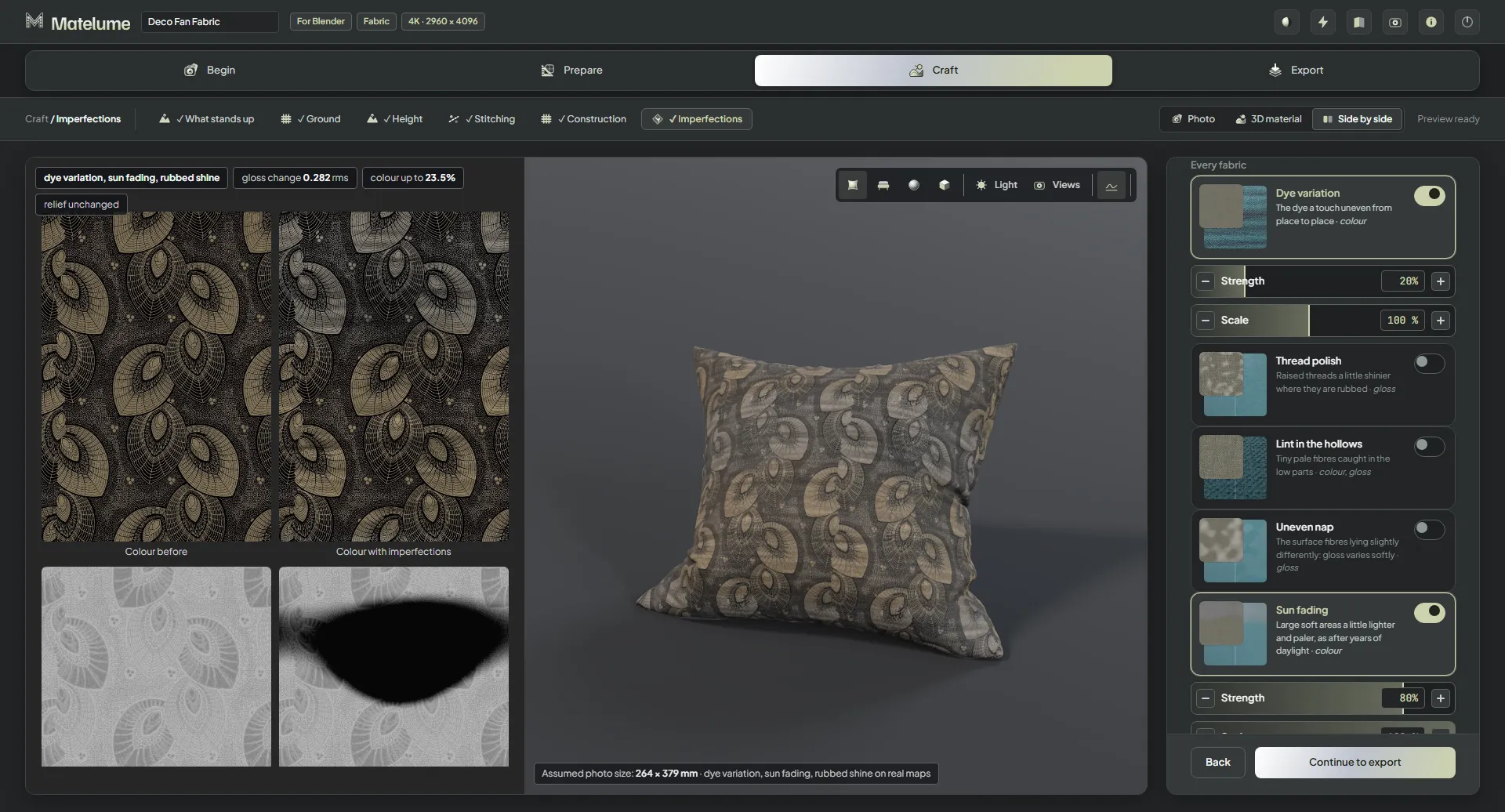
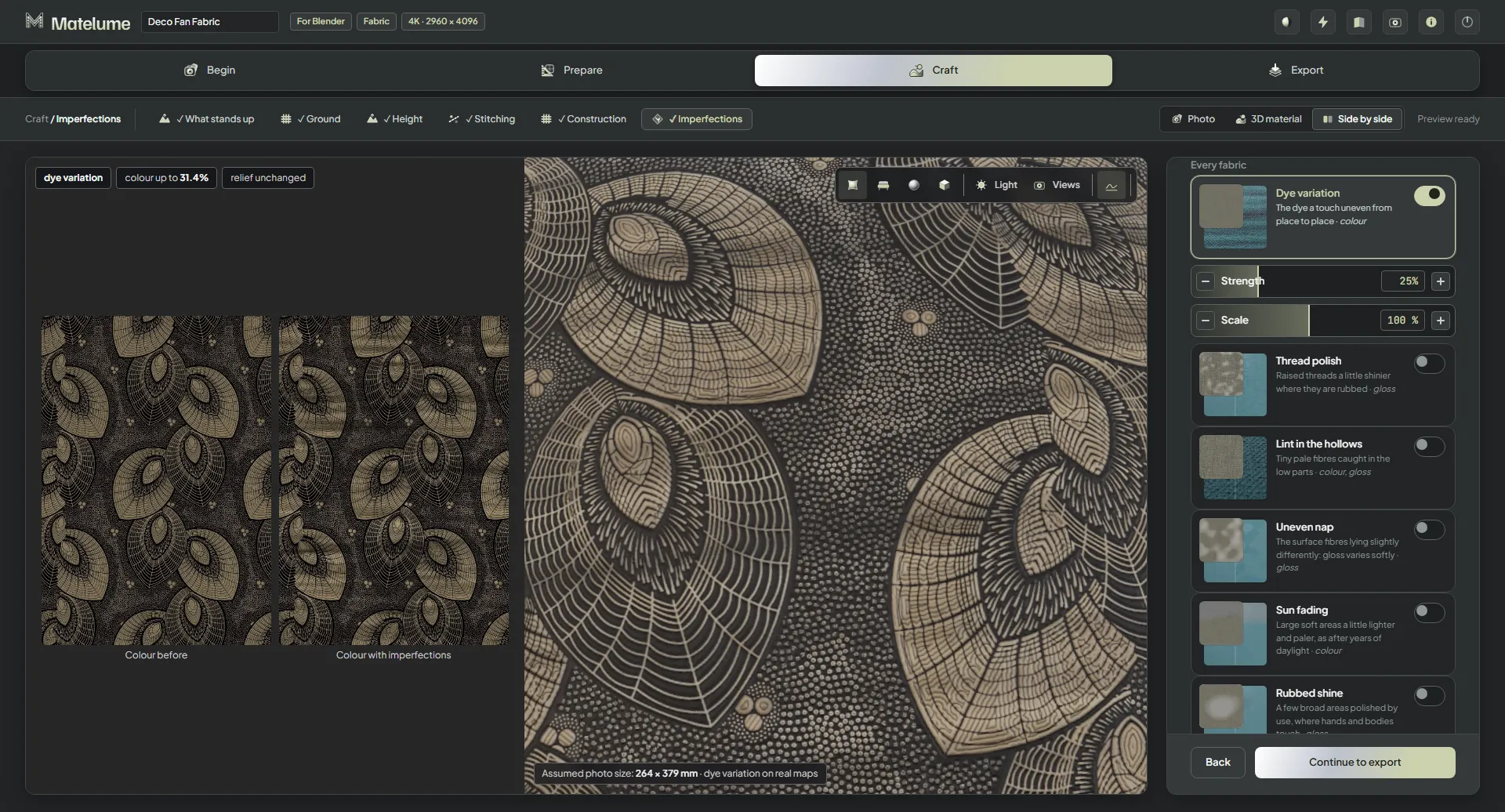
Il primo passaggio di Matelume: la foto di un tessuto con ventagli déco viene caricata e mostrata piatta accanto alla sua anteprima 3D, con il catalogo colori e la ruota dei colori come altro modo per iniziare.La scelta del software a cui è destinato il materiale: Blender, 3ds Max con V-Ray o Corona, Cinema 4D, Unreal Engine o altri software.La scelta del tipo di materiale: è selezionato Tessuto, accanto a Quadro, Marmo, Legno e agli altri tipi.La scelta della qualità delle mappe finite: 2K, 4K (abituale), 6K o 8K, con 4K selezionato.L’impostazione di come la foto si dispone sul cuscino: quante foto formano un cuscino, con la foto in scala reale.Rendere la foto ripetibile senza giunte visibili: è selezionato “Giunta migliore · misura reale” e il controllo 2 x 2 mostra la ripetizione.Il clic sulle parti del disegno in rilievo: le parti in rilievo appaiono a colori sulla foto, con le scelte “Per forma”, “Per colore” e “Niente”.La stoffa sotto il disegno: una trama a tela in tempo reale in scala reale accanto alle scelte di trama e alla sua densità.La scelta del ricamo delle parti in rilievo: punti in tempo reale in scala reale accanto ai tipi di punto raso, panama, chevron e onda.Il passaggio Lavorazione con le mappe finite (colore, normal, lucentezza) accanto al cuscino 3D e l’elenco delle lavorazioni: velluto, ciniglia, seta, scamosciato, cotone.
Marmo
Modella la finitura intorno alle vene.
Segui il flusso di lavoro del marmo · 8 viste dell’app
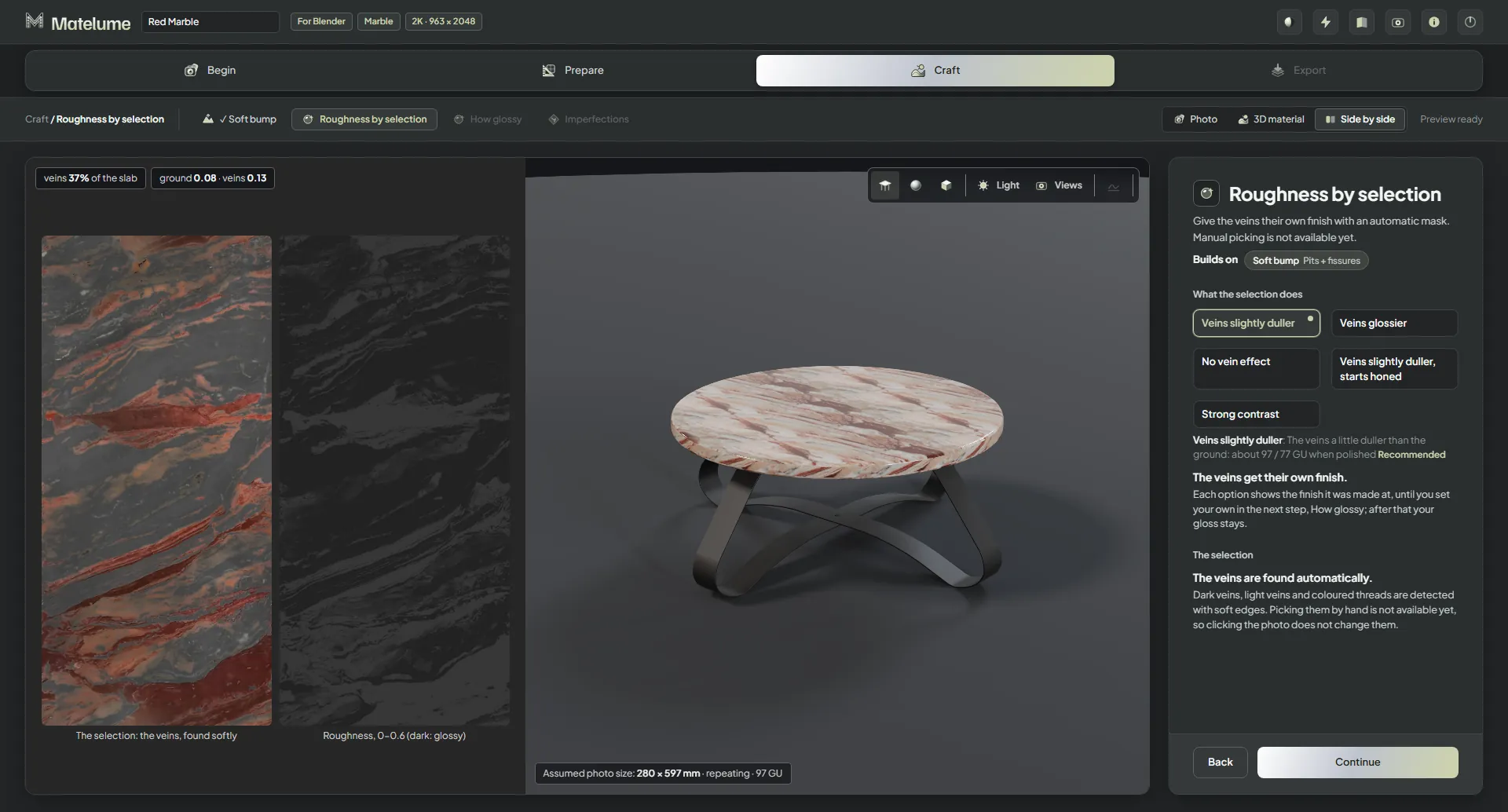
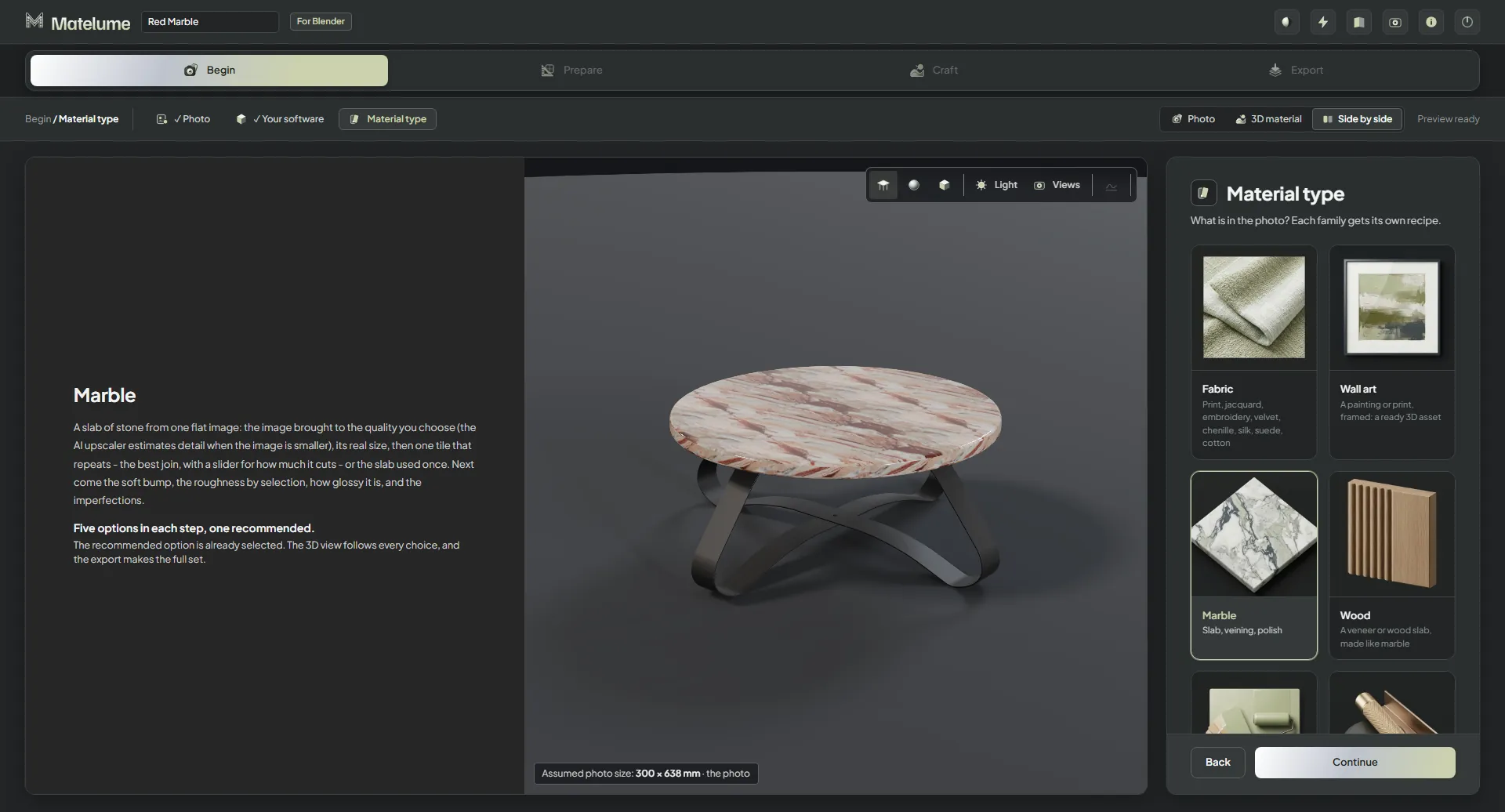
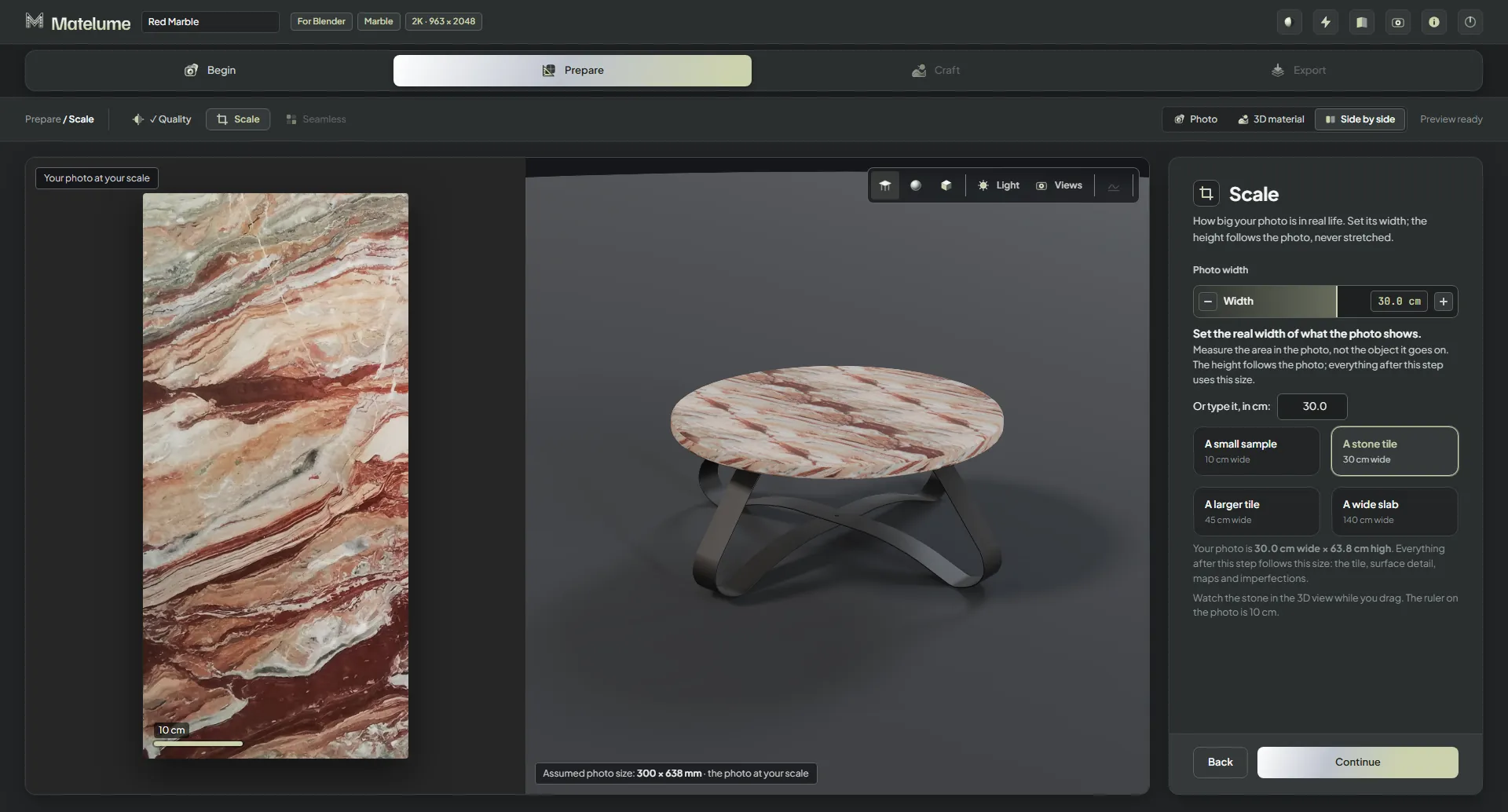
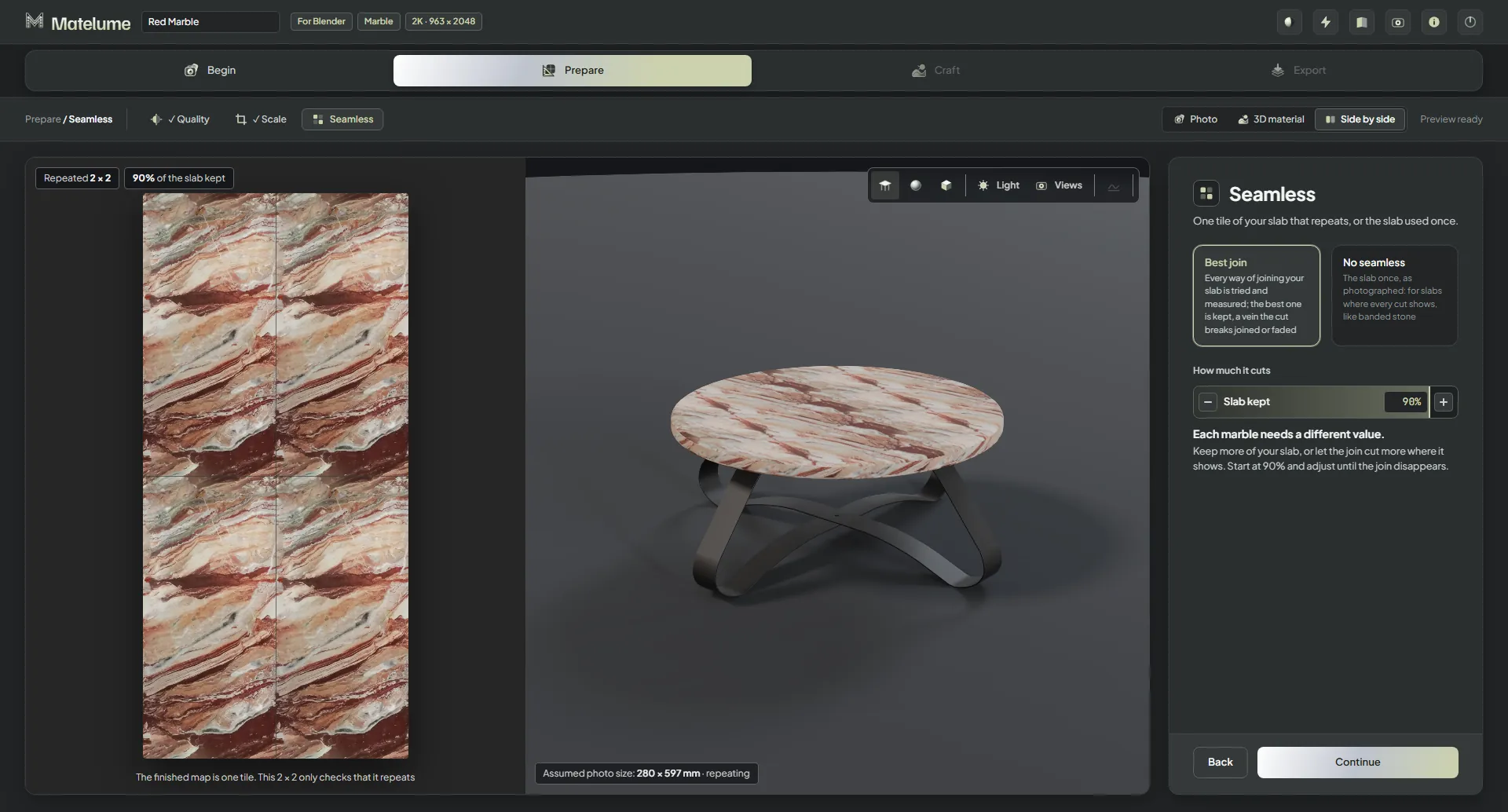
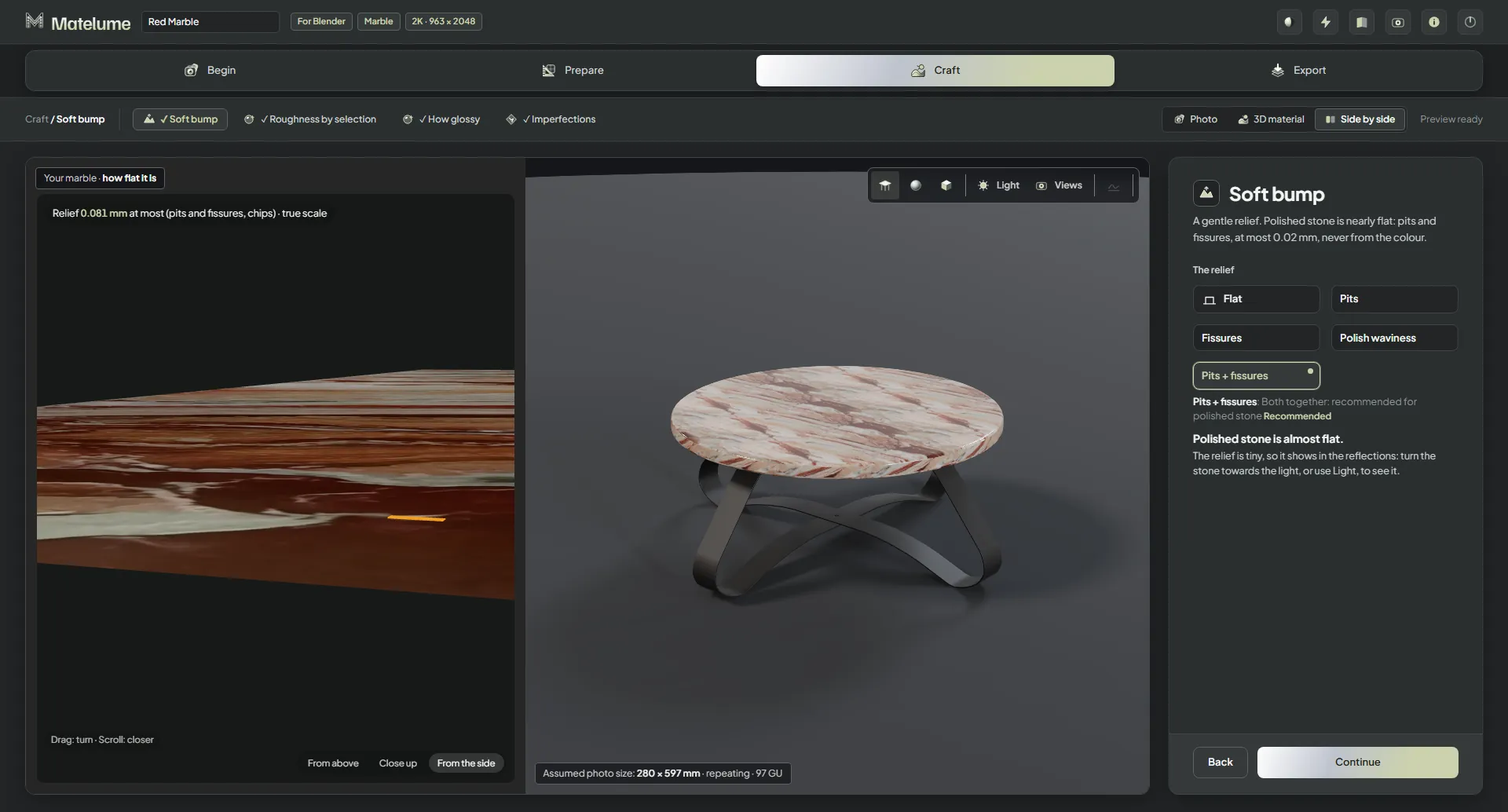
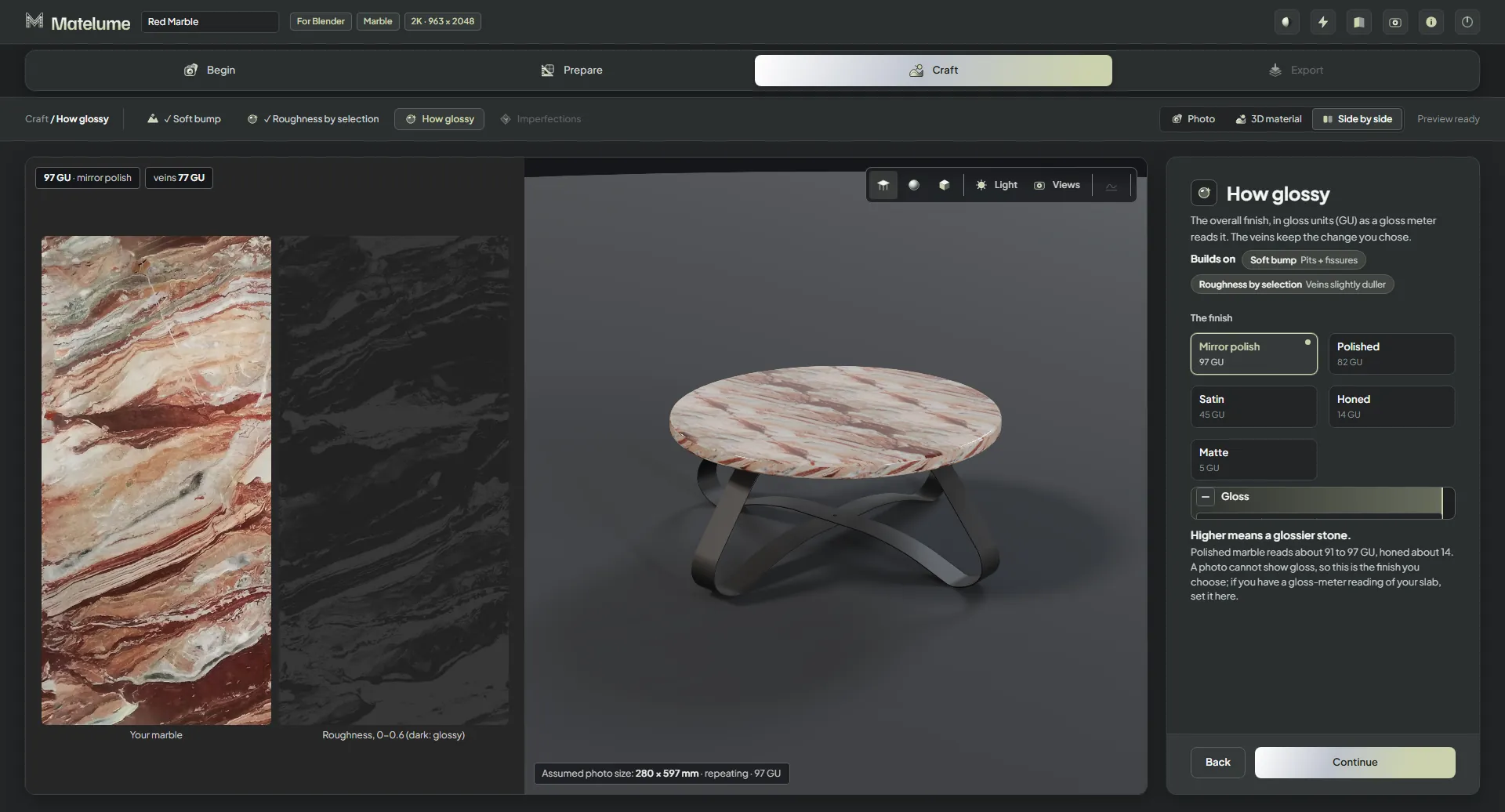
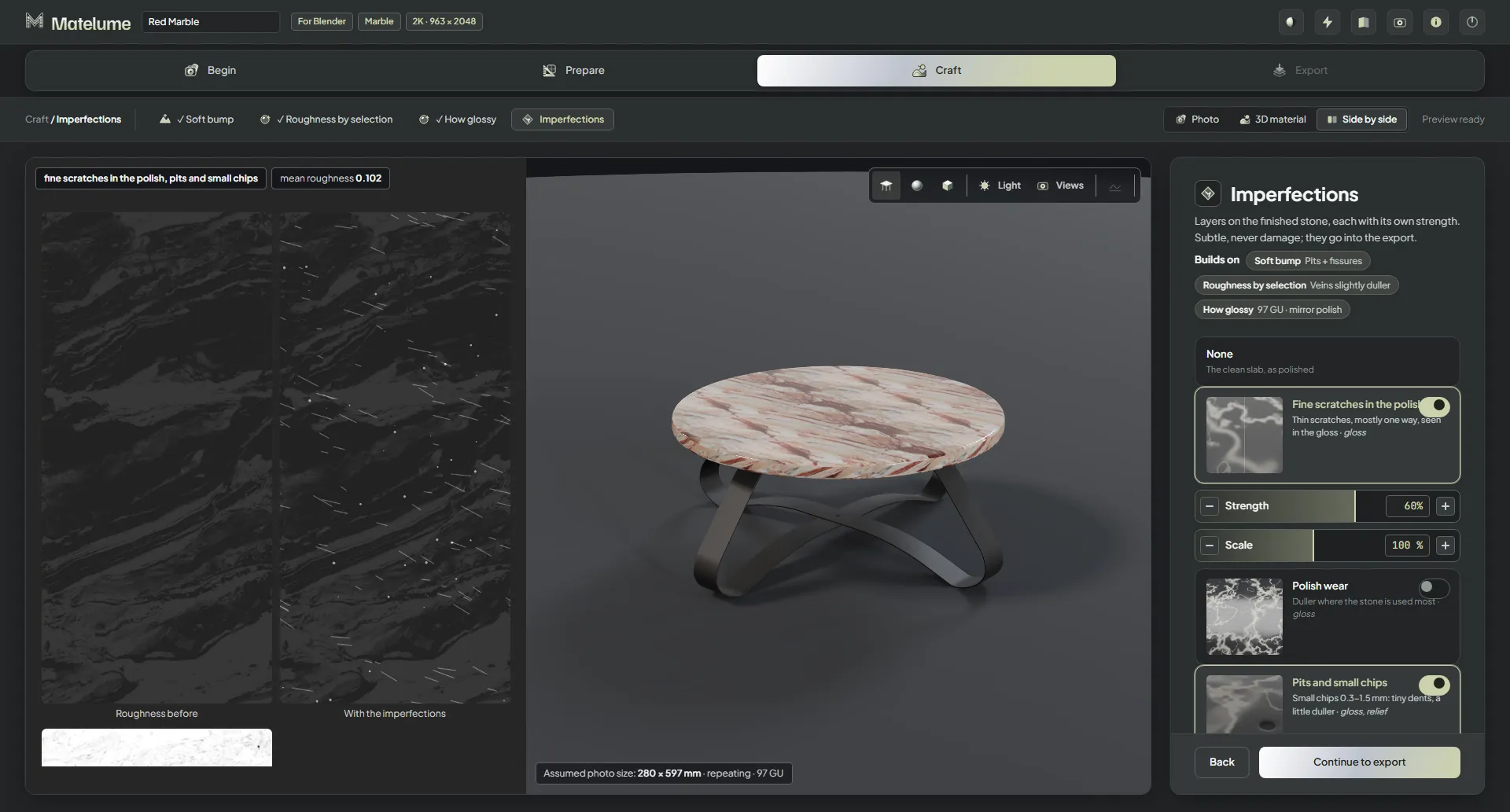
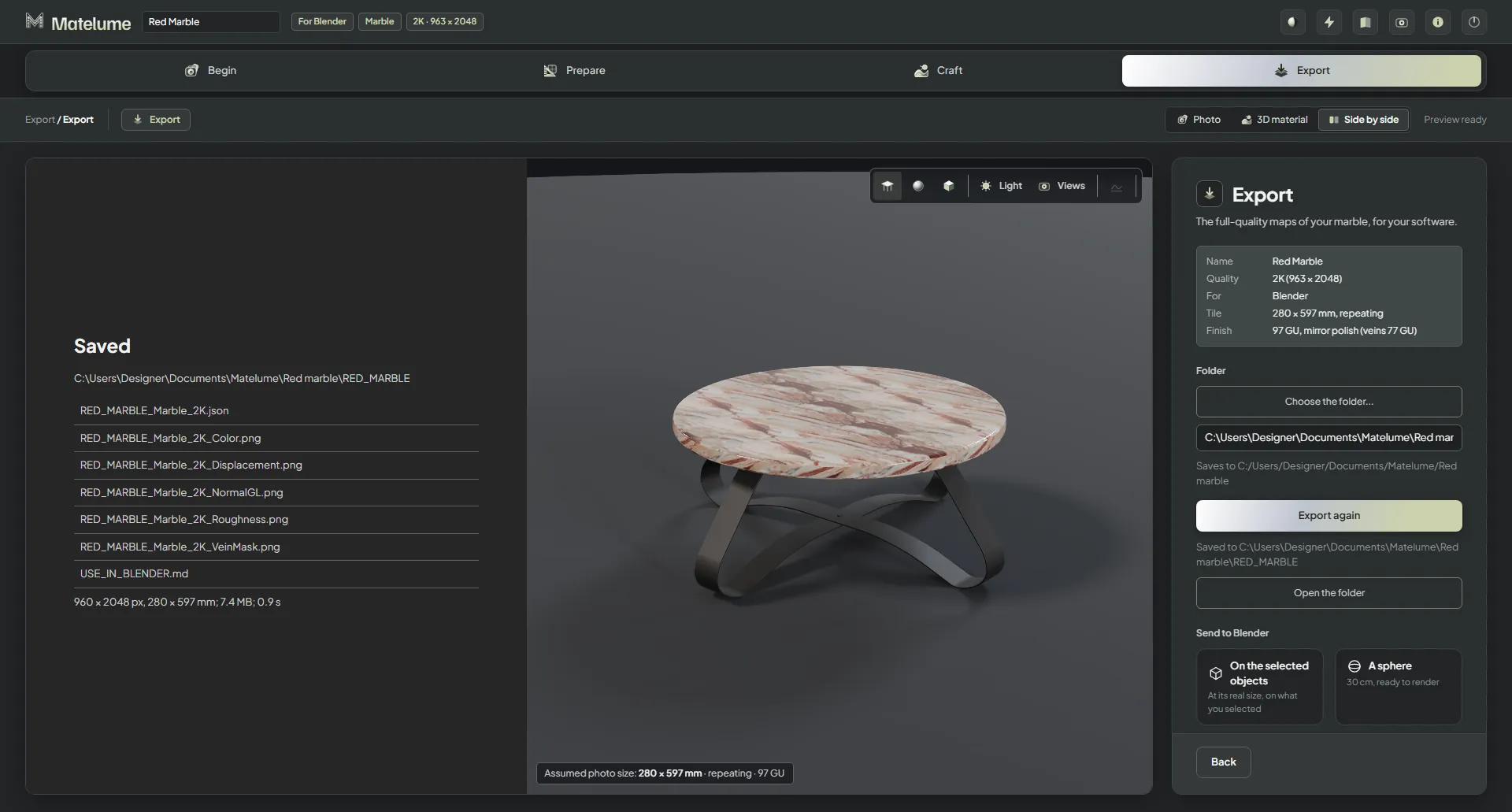
Il passaggio Tipo di materiale con Marmo scelto e il tavolo in marmo rosso mostrato nella vista 3D.Il passaggio Scala: si imposta la larghezza reale della foto del marmo e il tavolo si adegua.Il passaggio Seamless: la giunta migliore della lastra, mostrata ripetuta 2 x 2 accanto al tavolo.Il passaggio Rilievo morbido: le opzioni di rilievo accanto a una vista laterale della lastra.Il passaggio “Roughness per selezione”: le venature trovate nella foto e la mappa Roughness.Il passaggio Quanto è lucido: cinque finiture dalla lucidatura a specchio all’opaco, con il cursore della lucentezza.Il passaggio Imperfezioni: graffi sottili e piccole scheggiature attivati, con la roughness prima e dopo.Il passaggio Esporta dopo il salvataggio: la cartella e l’elenco dei file delle mappe salvati.
Legno
Crea un piallaccio alla sua misura reale.
Segui il flusso di lavoro del legno · 26 viste dell’app
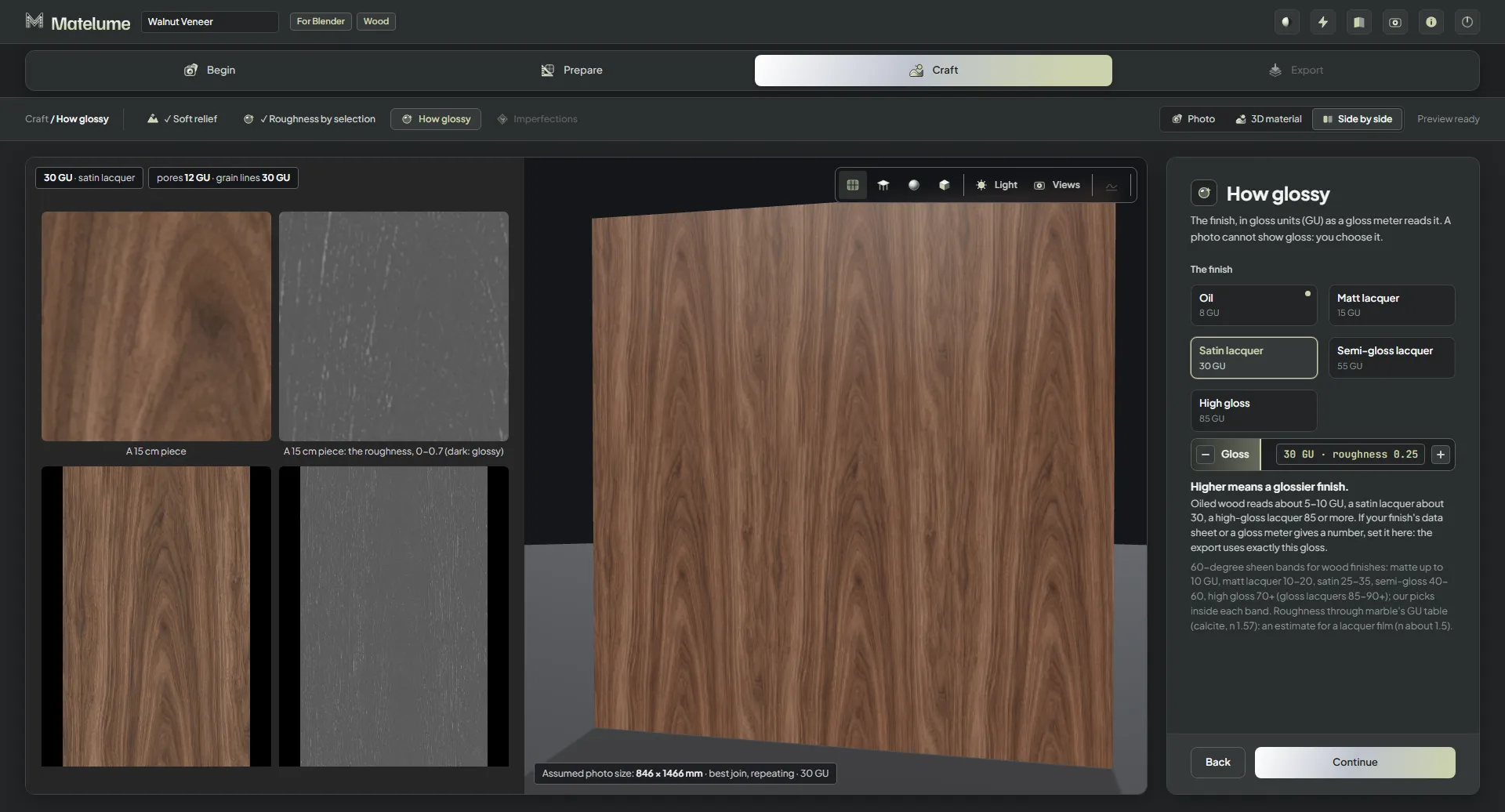
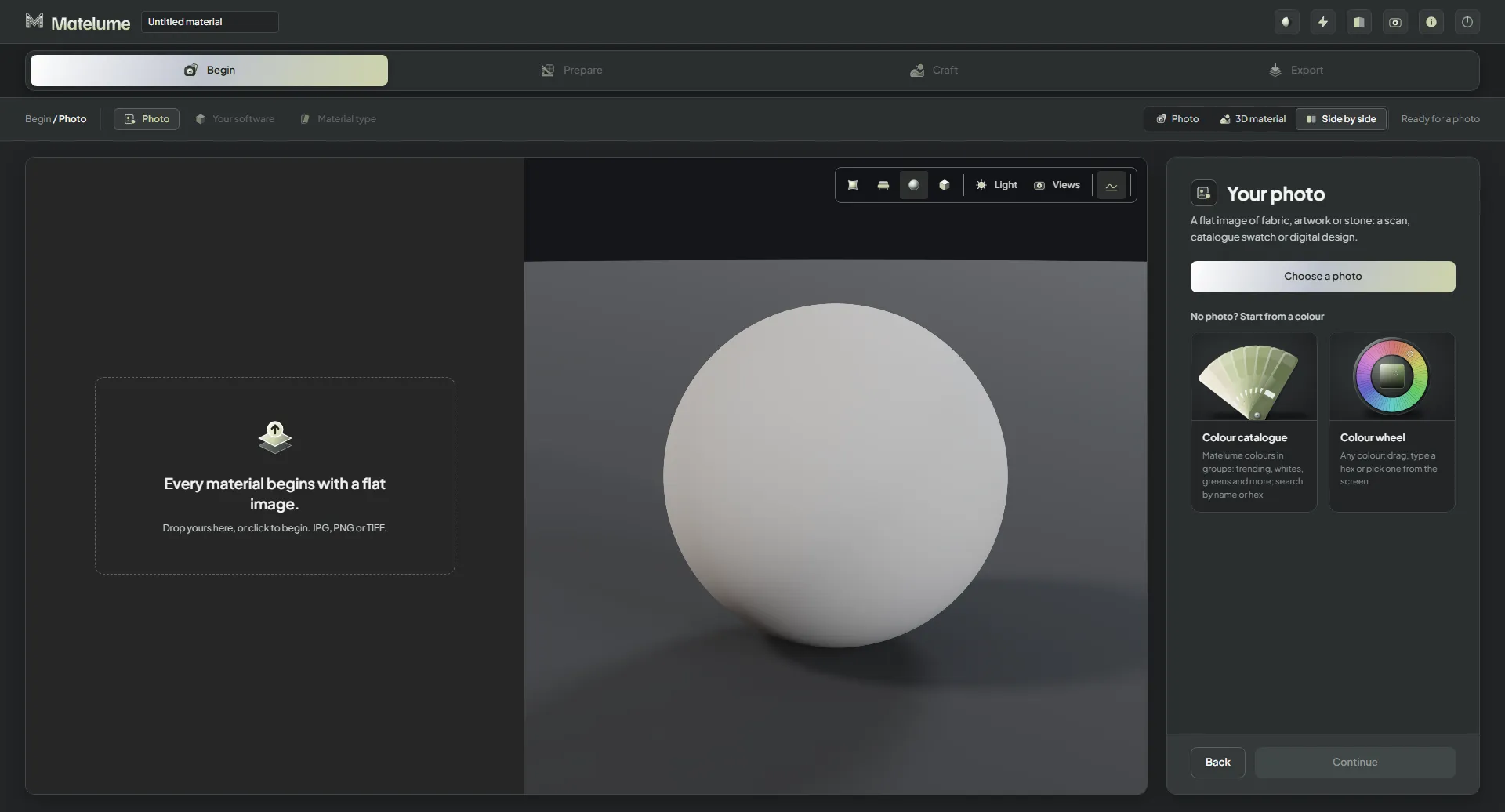
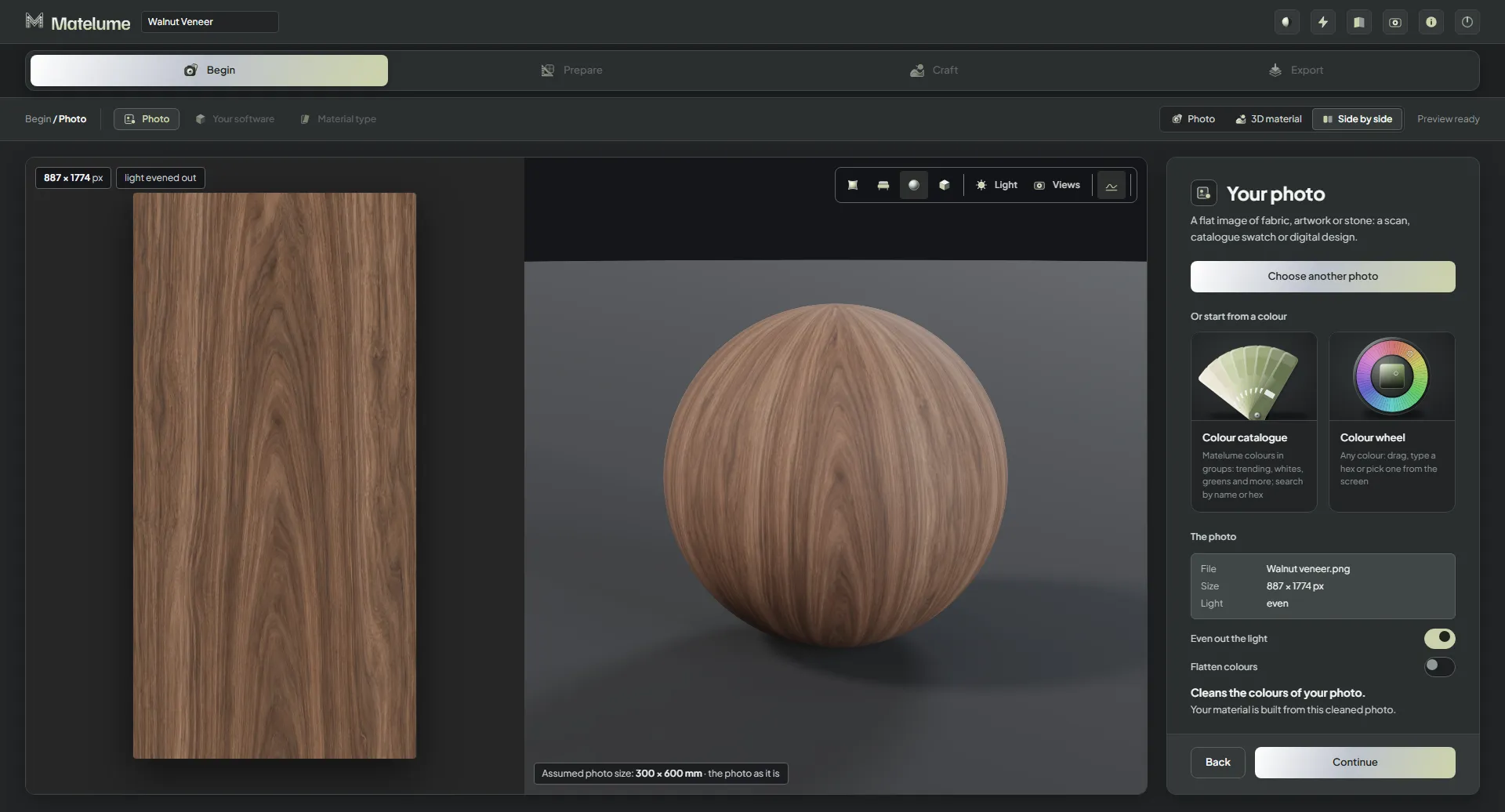
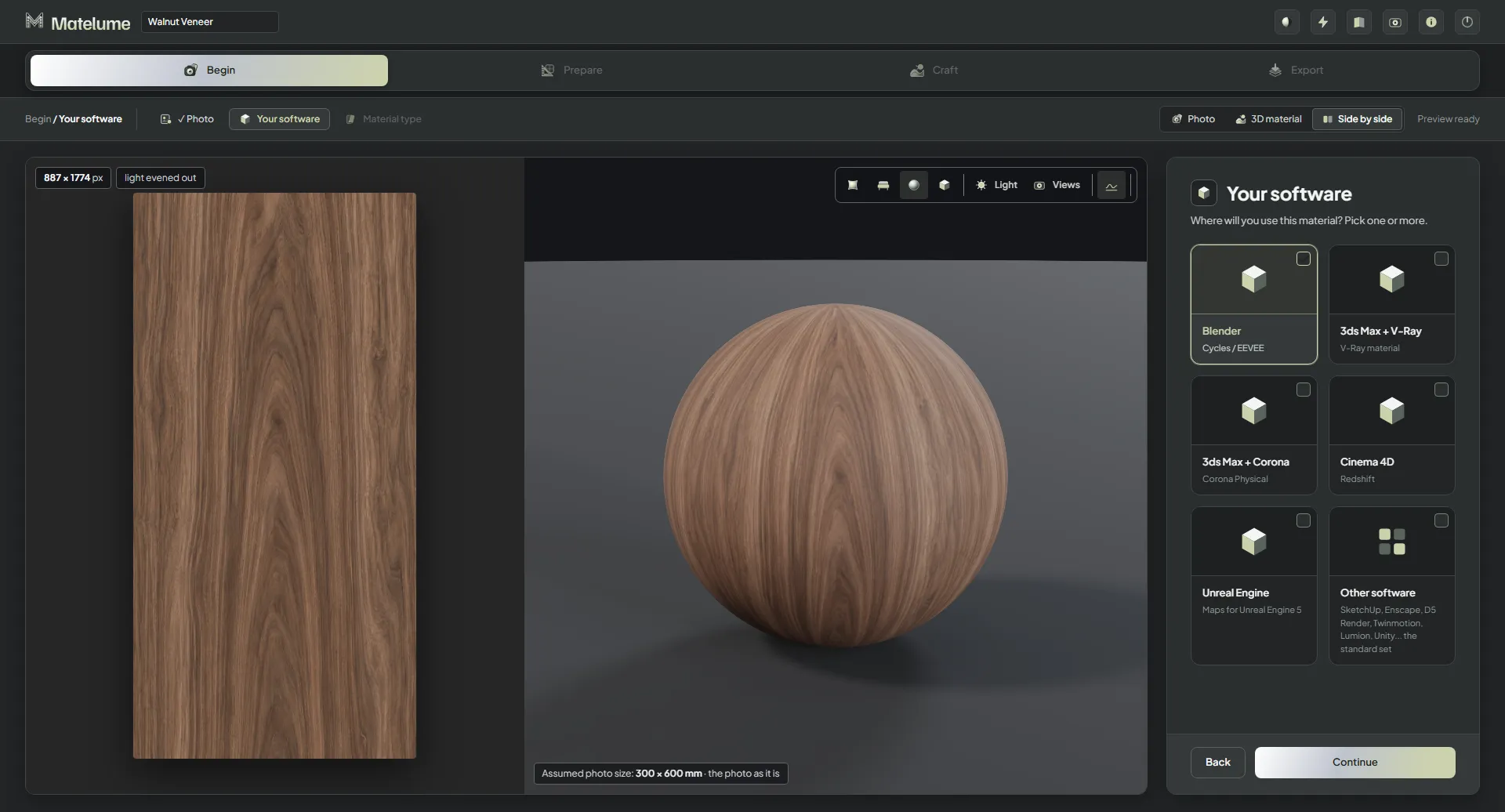
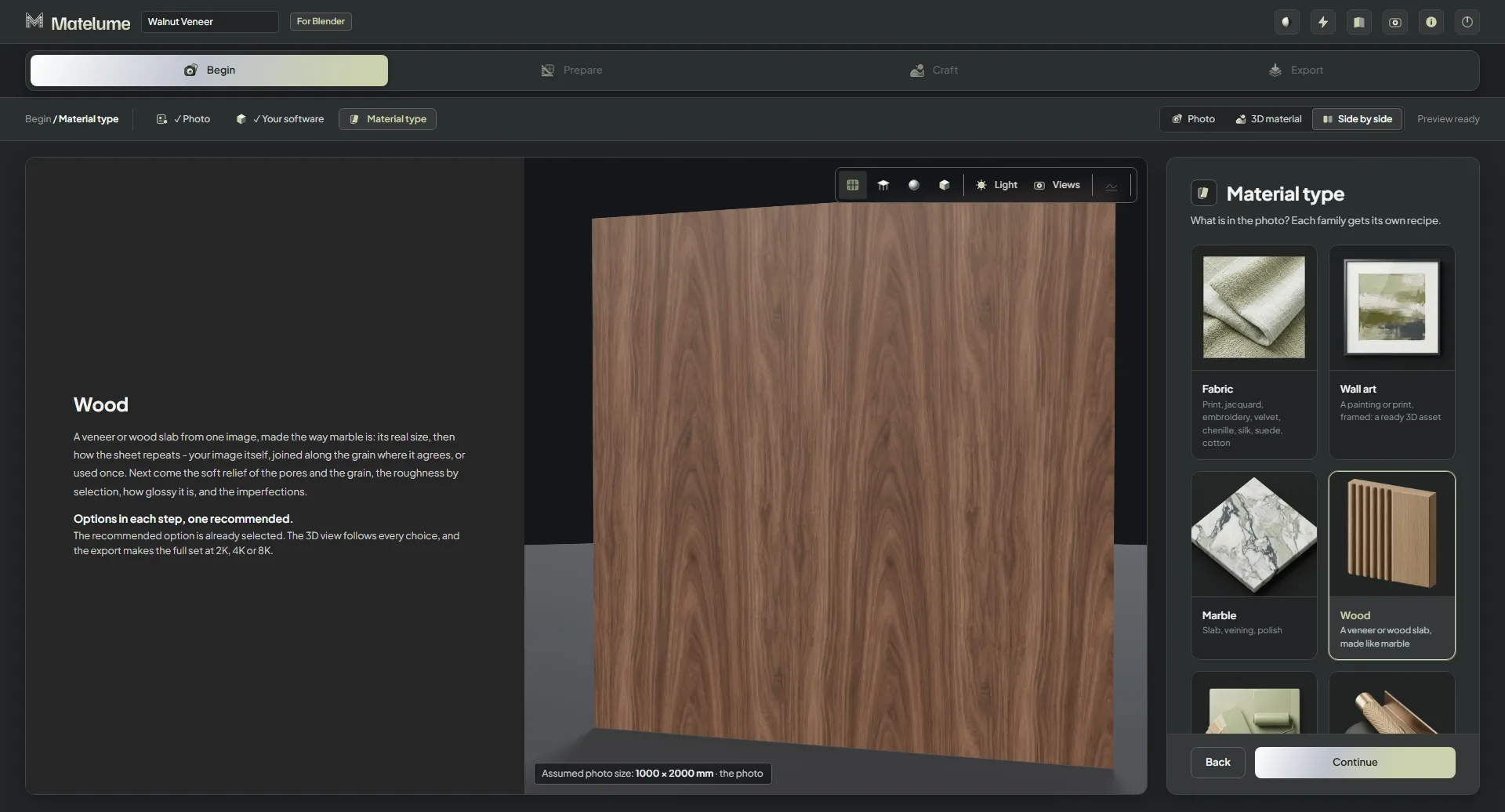
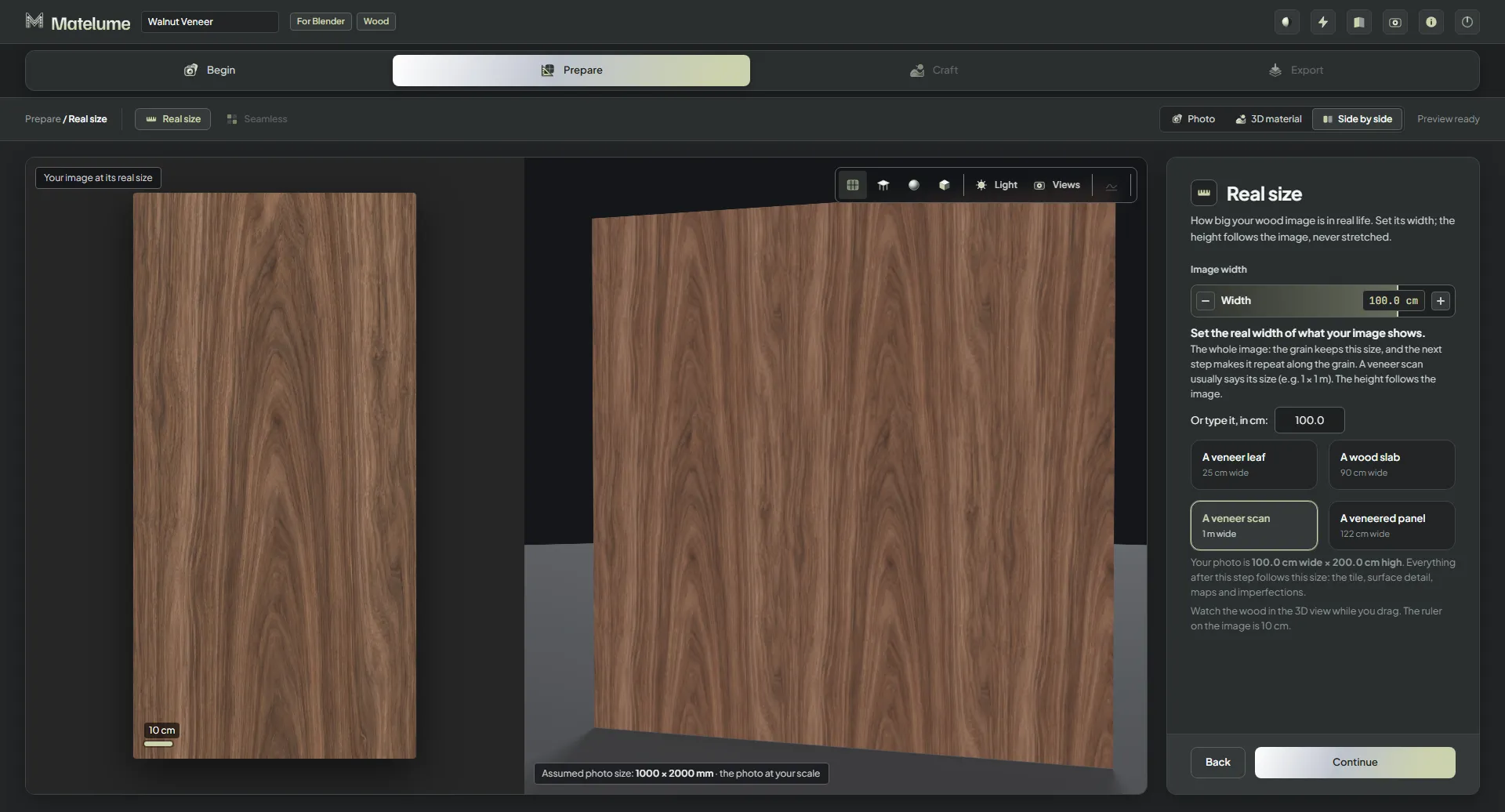
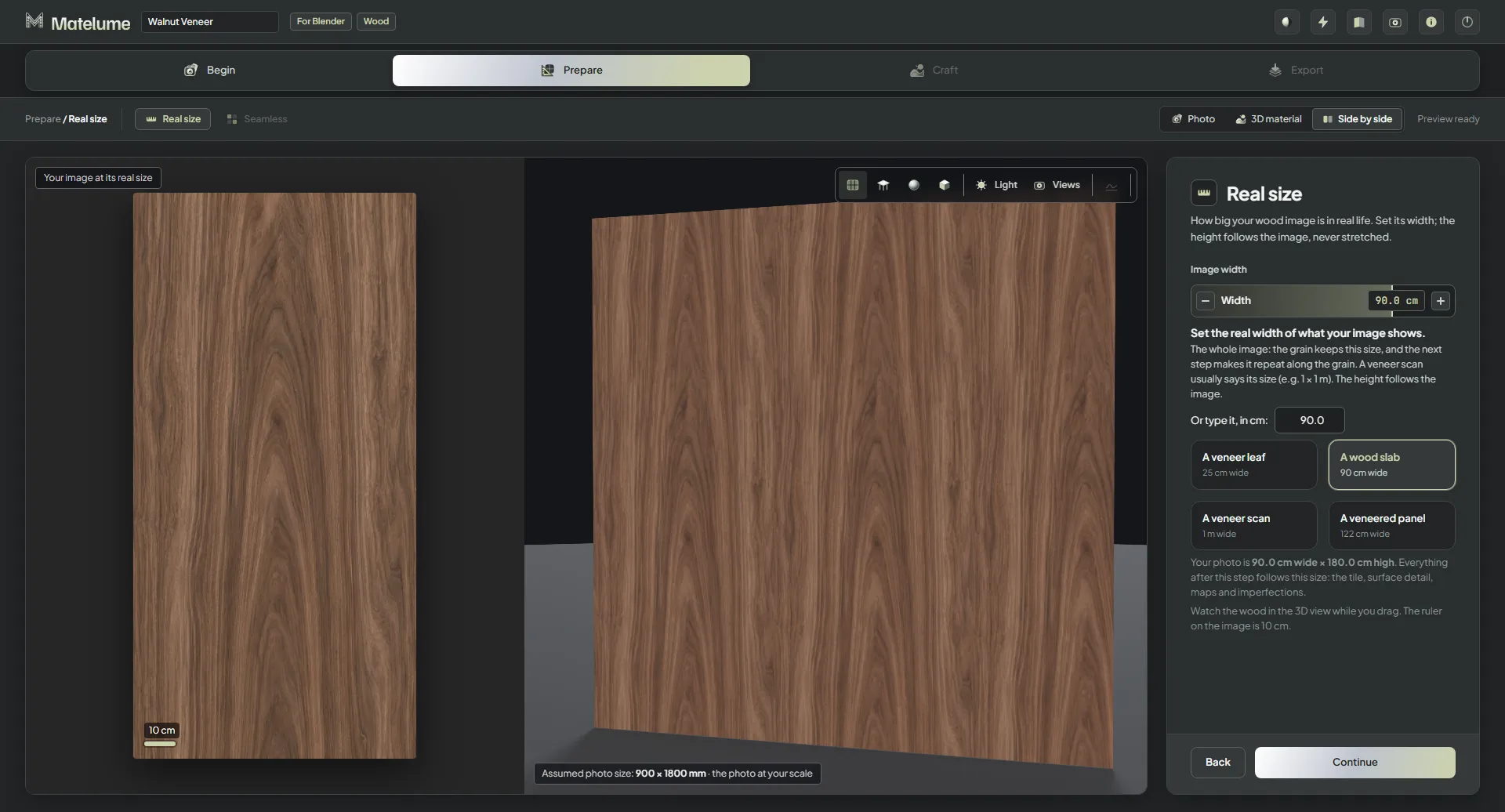
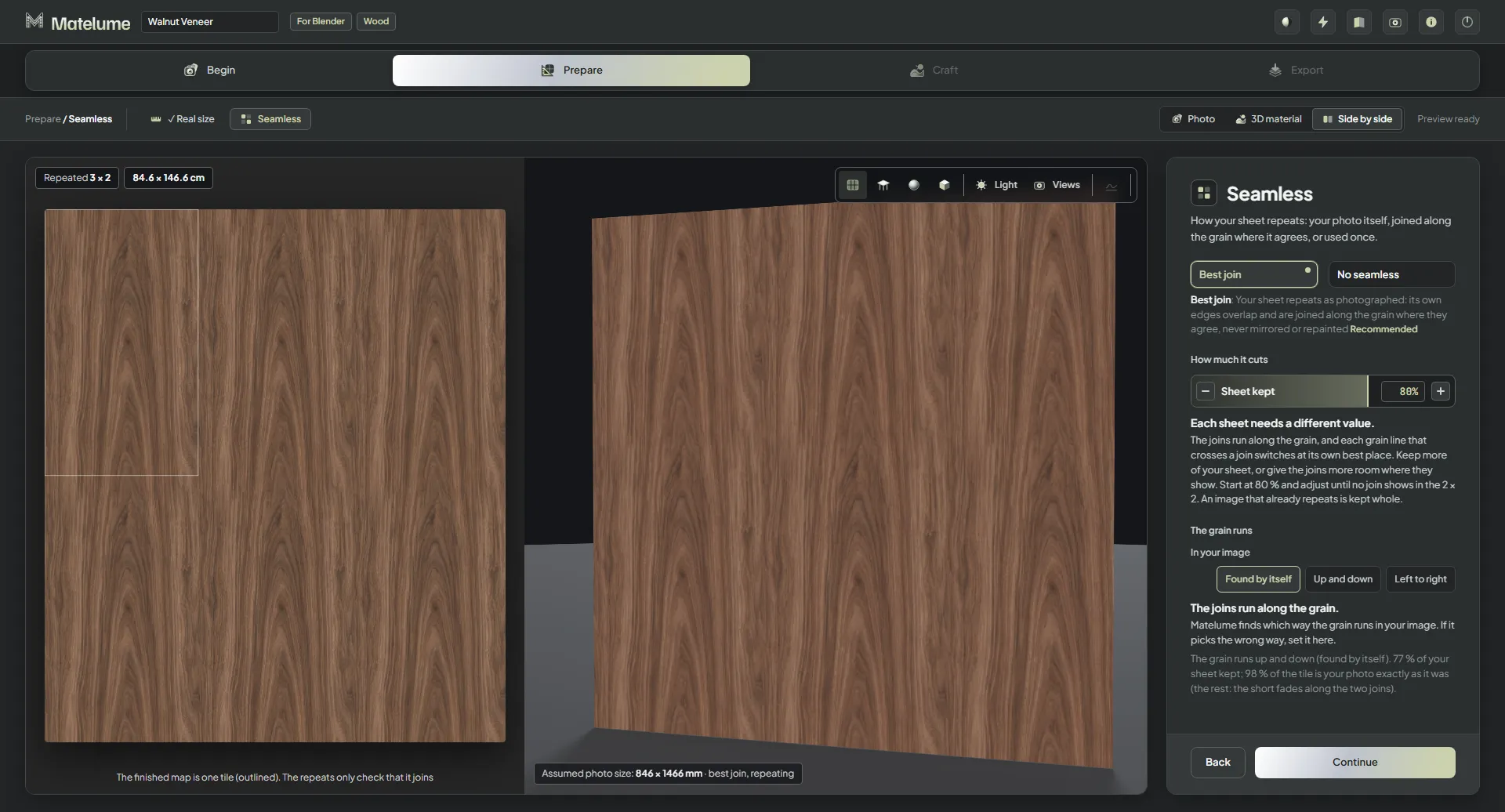
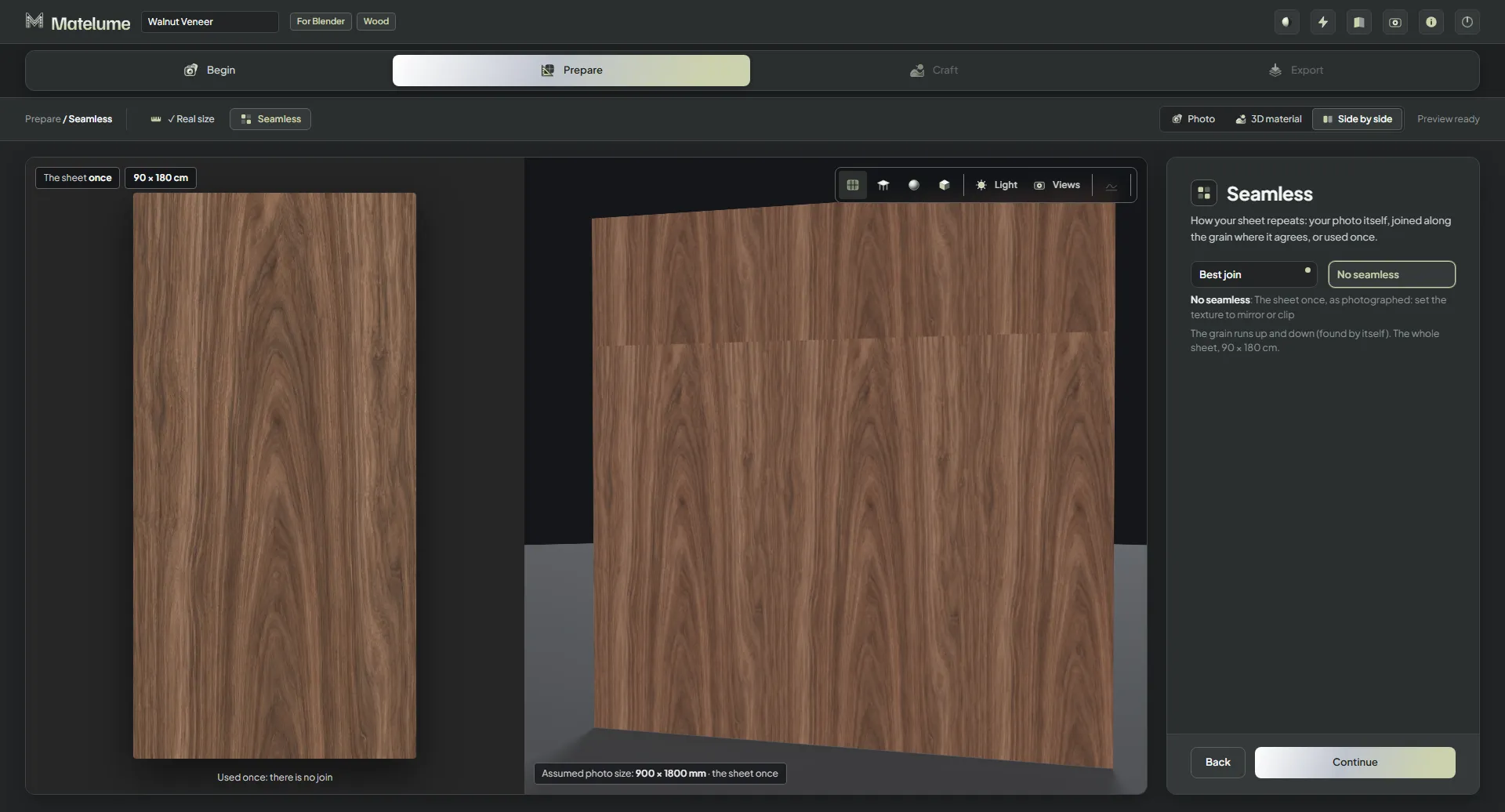
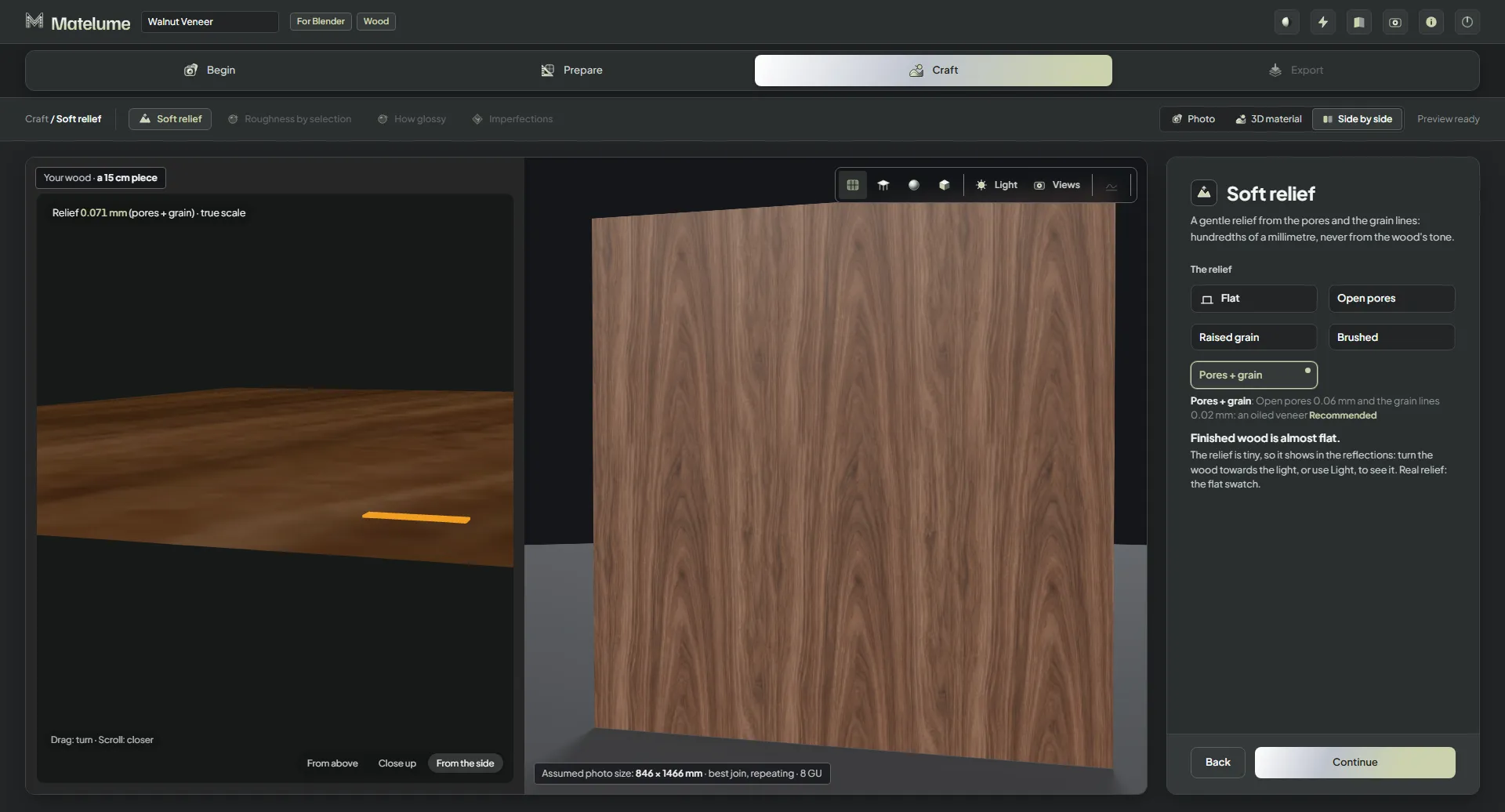
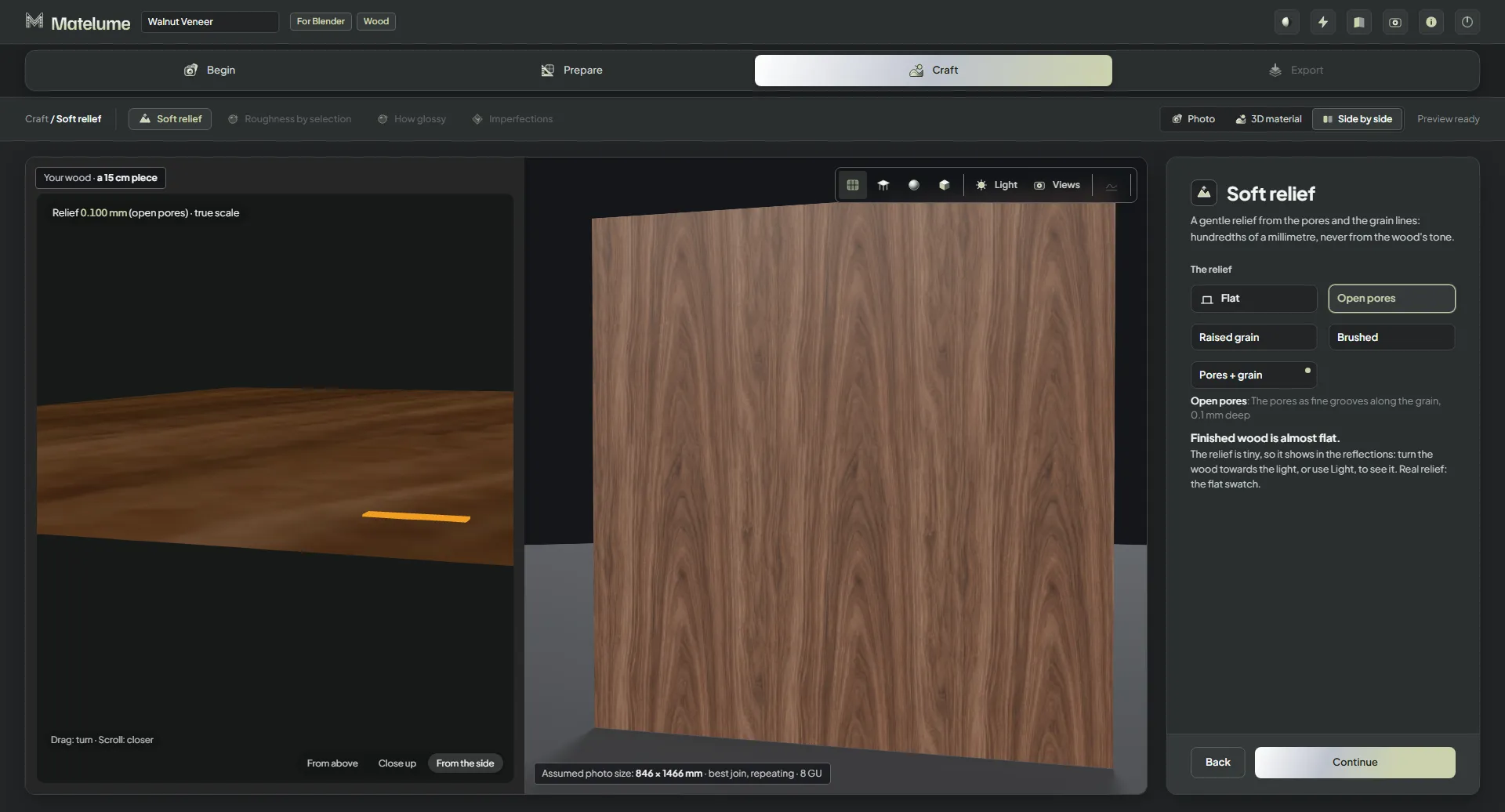
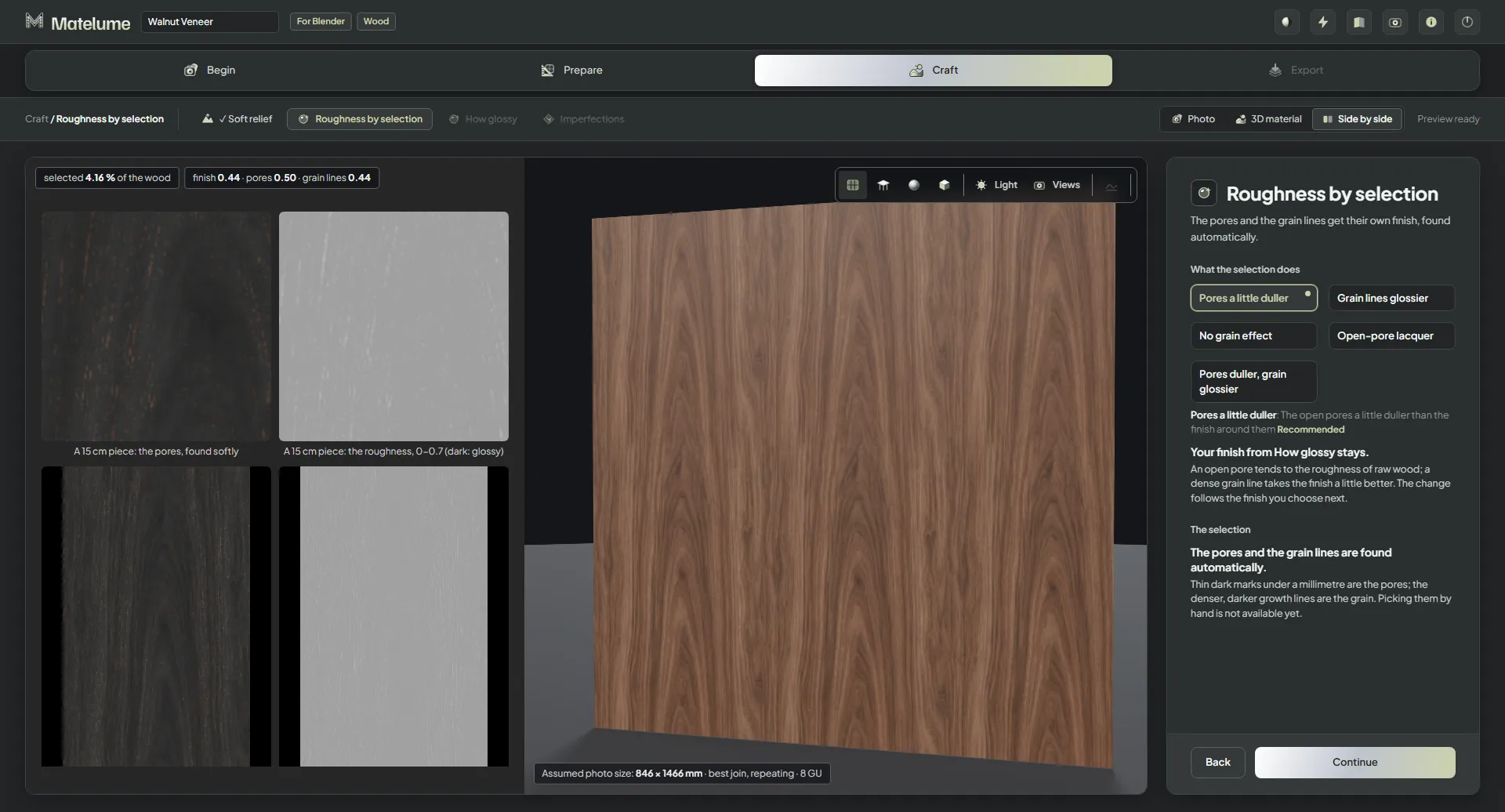
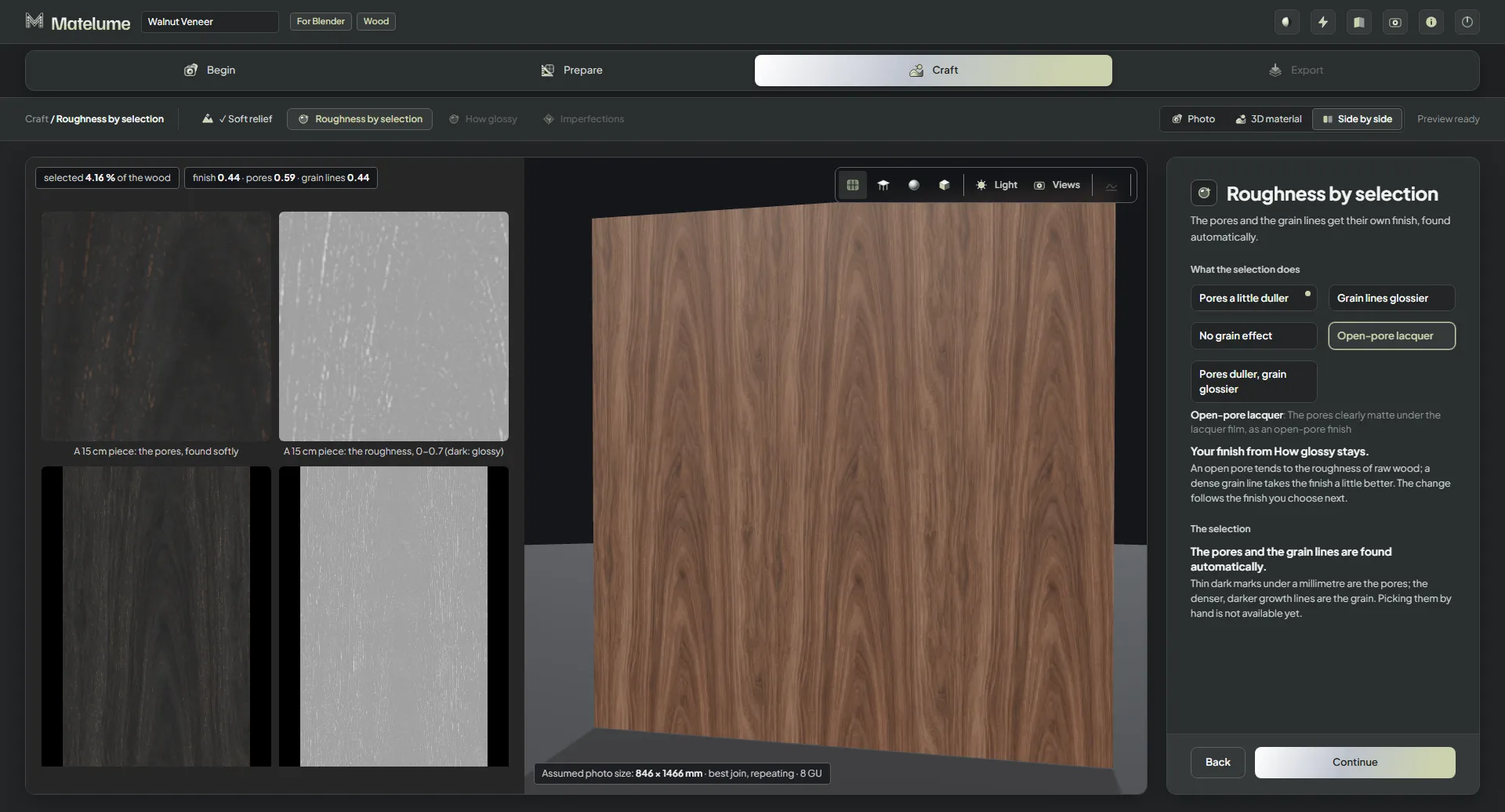
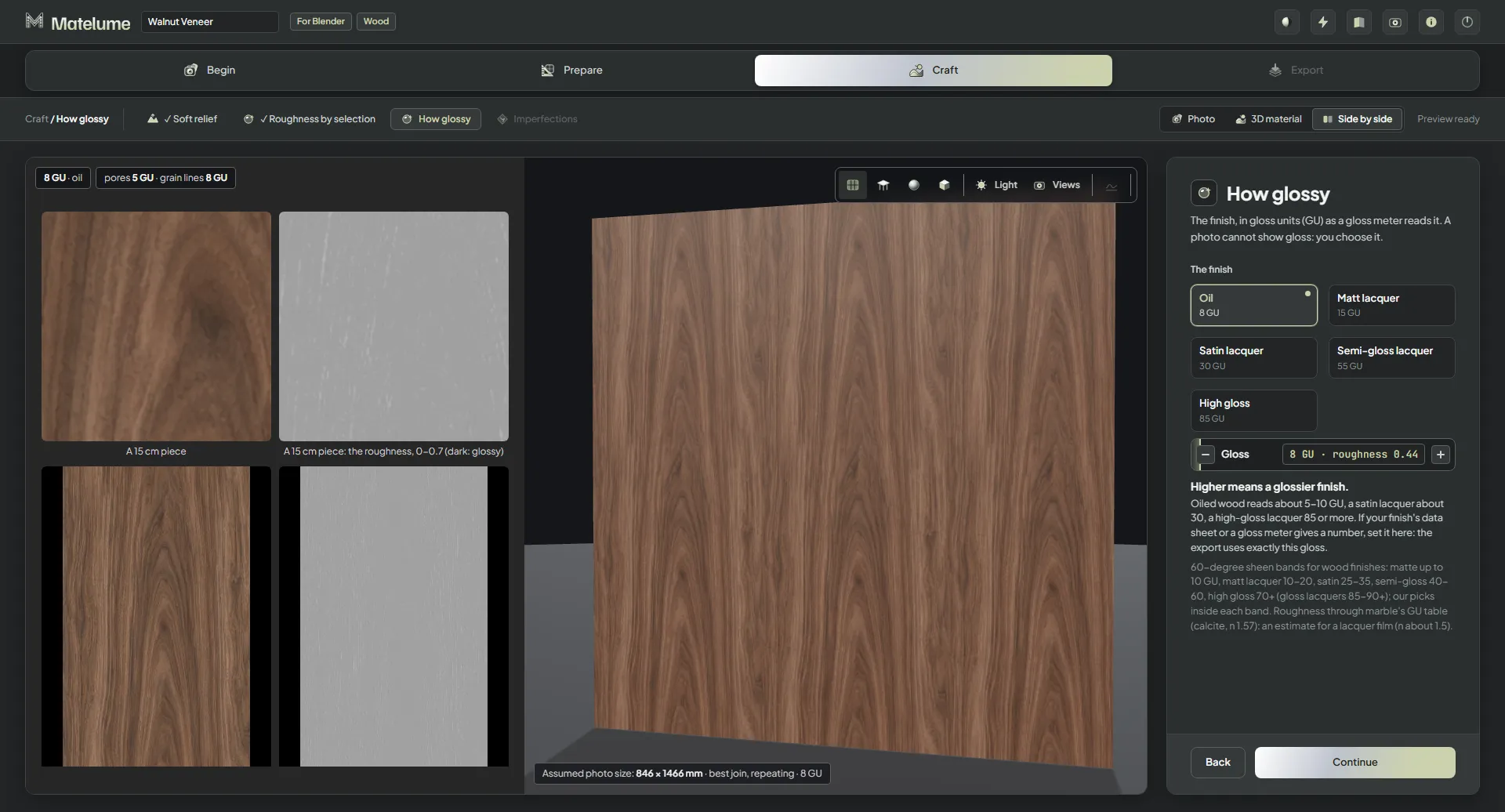
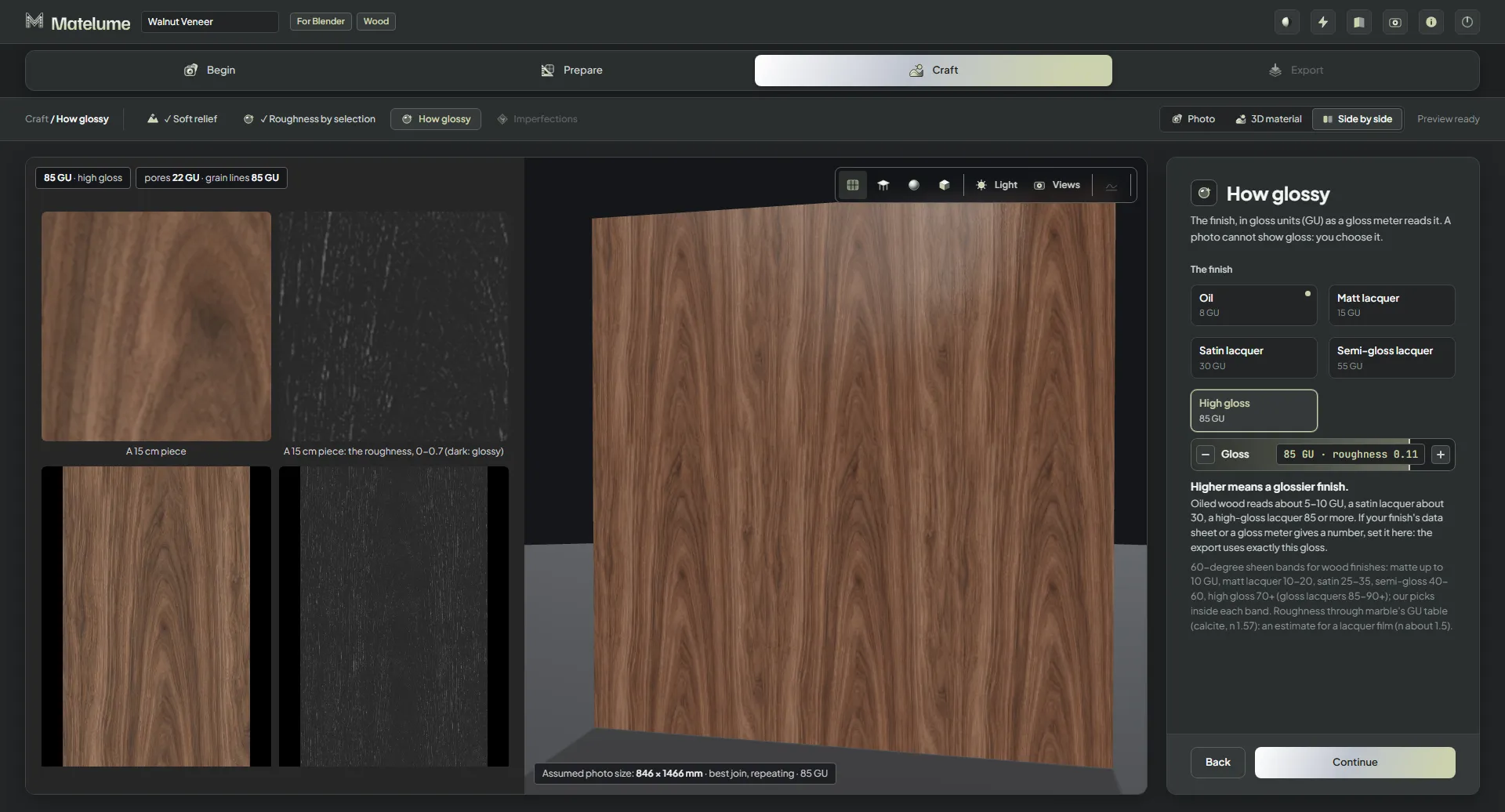
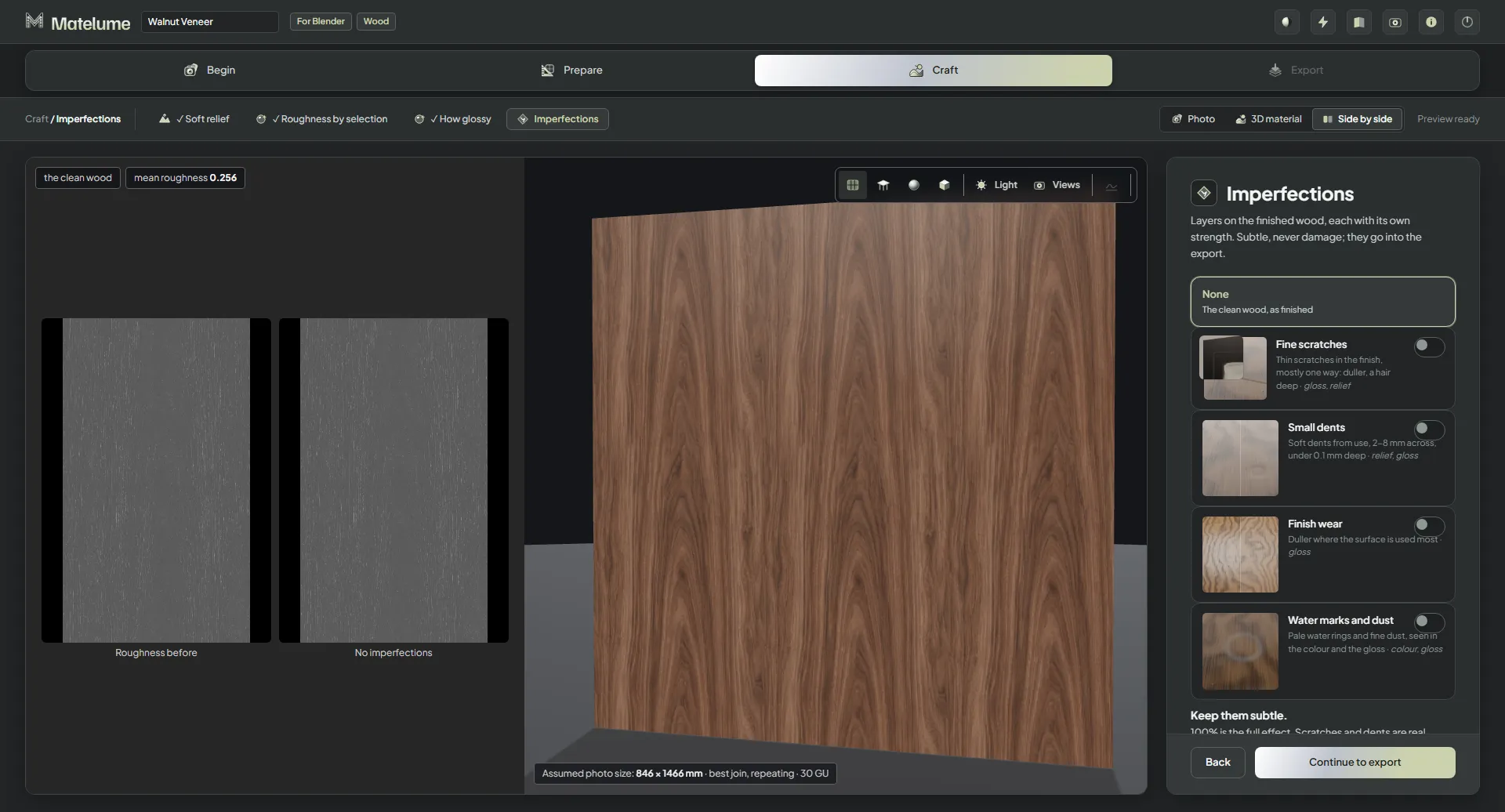
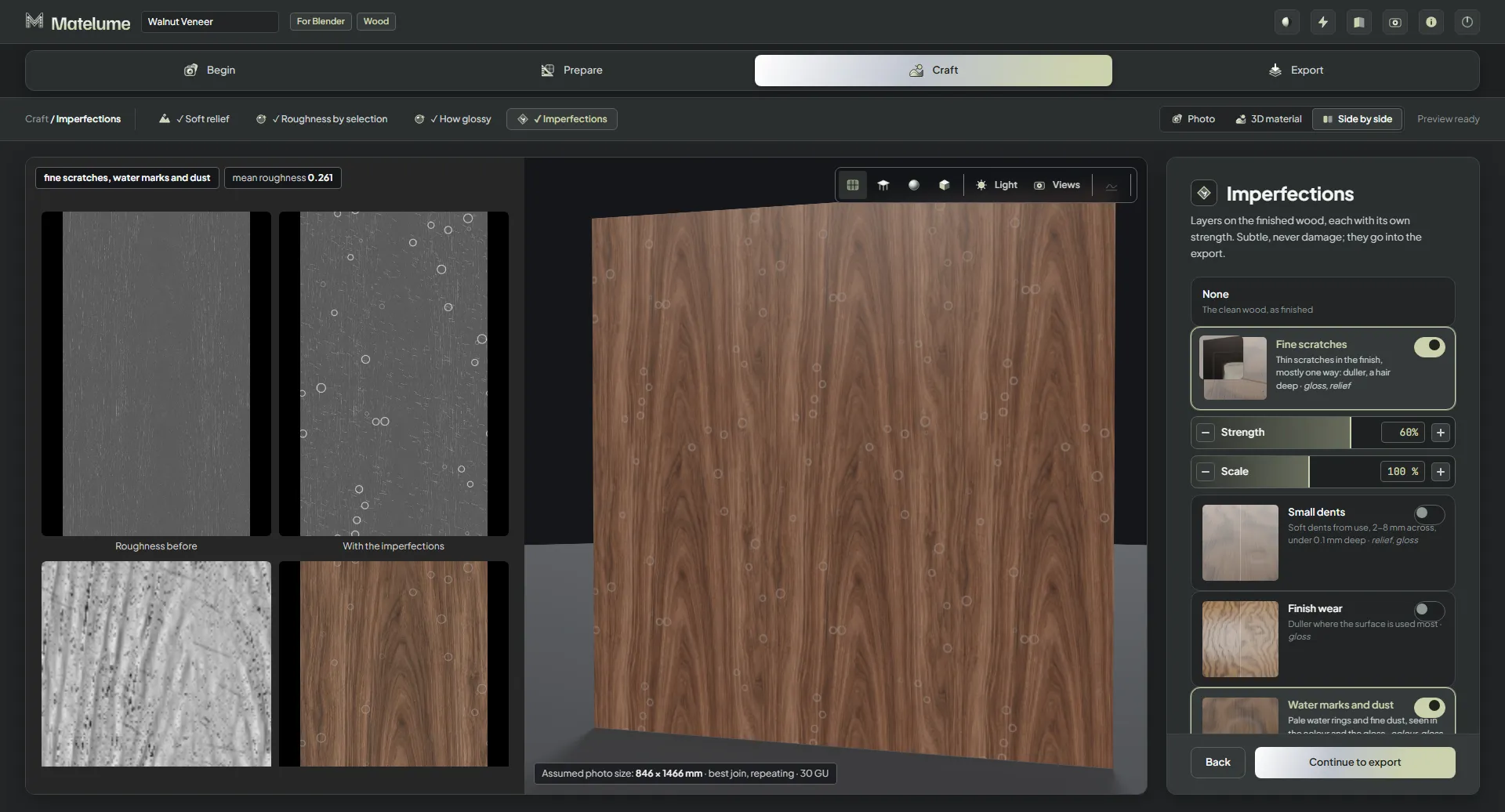
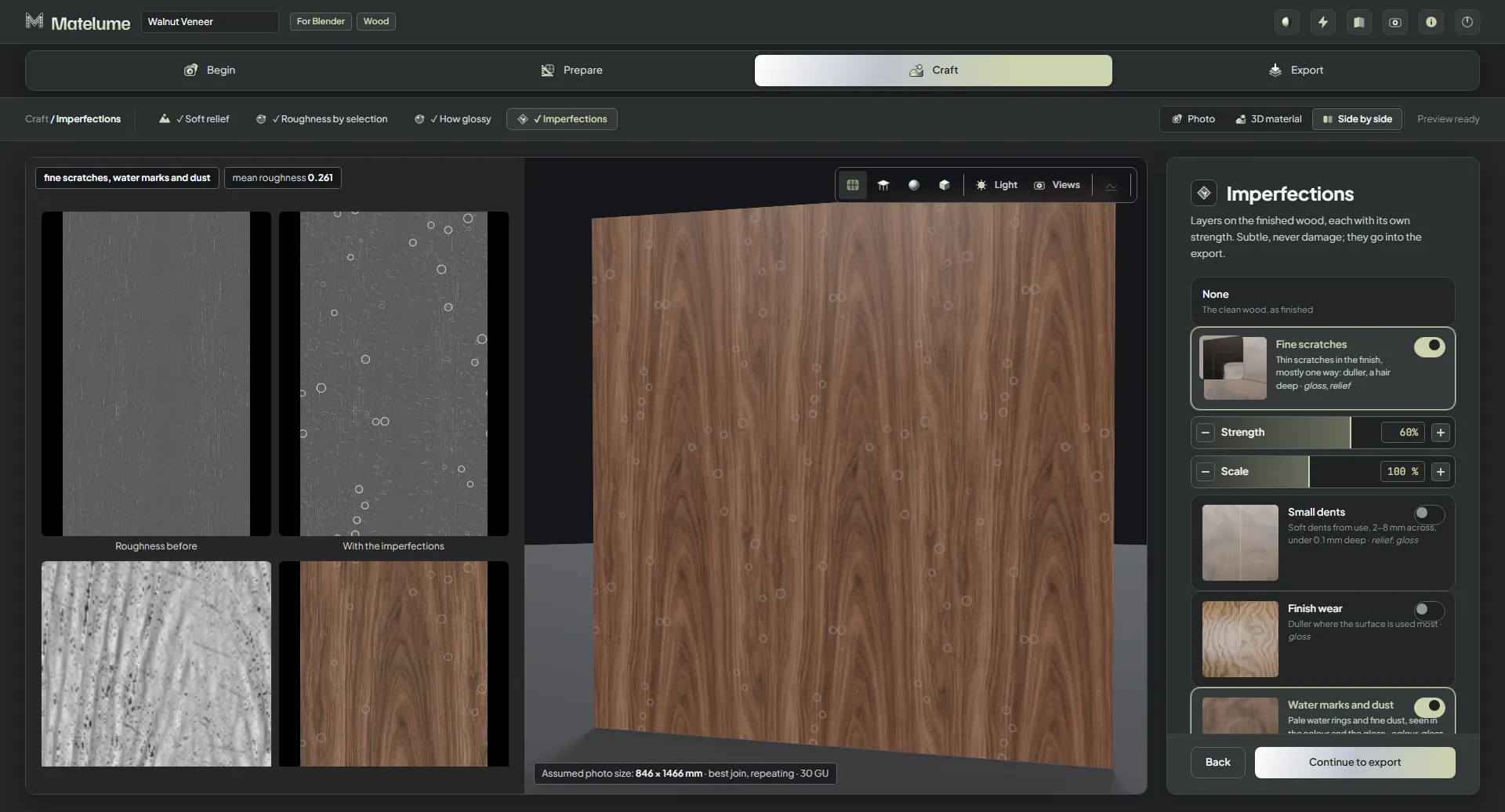
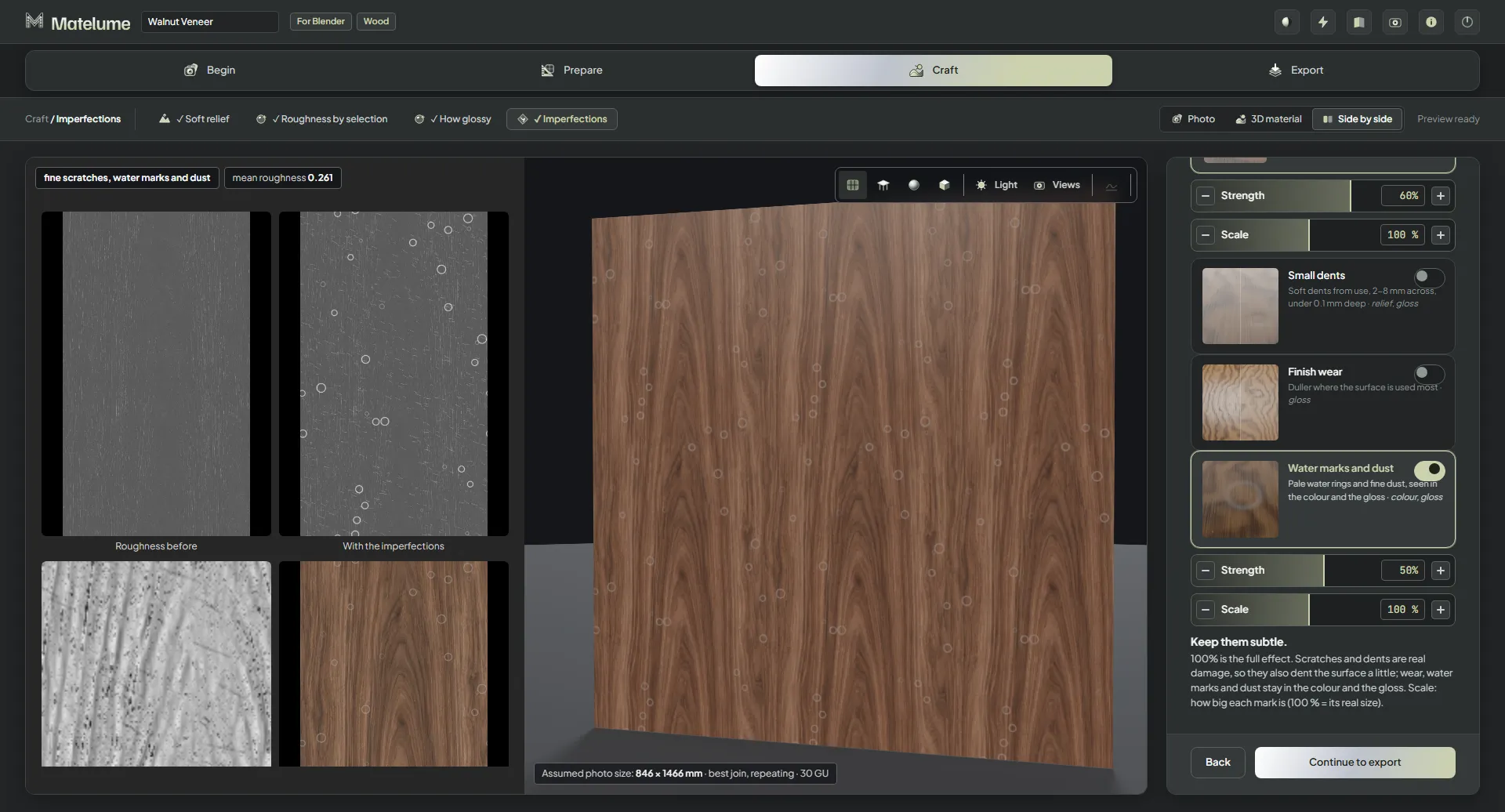
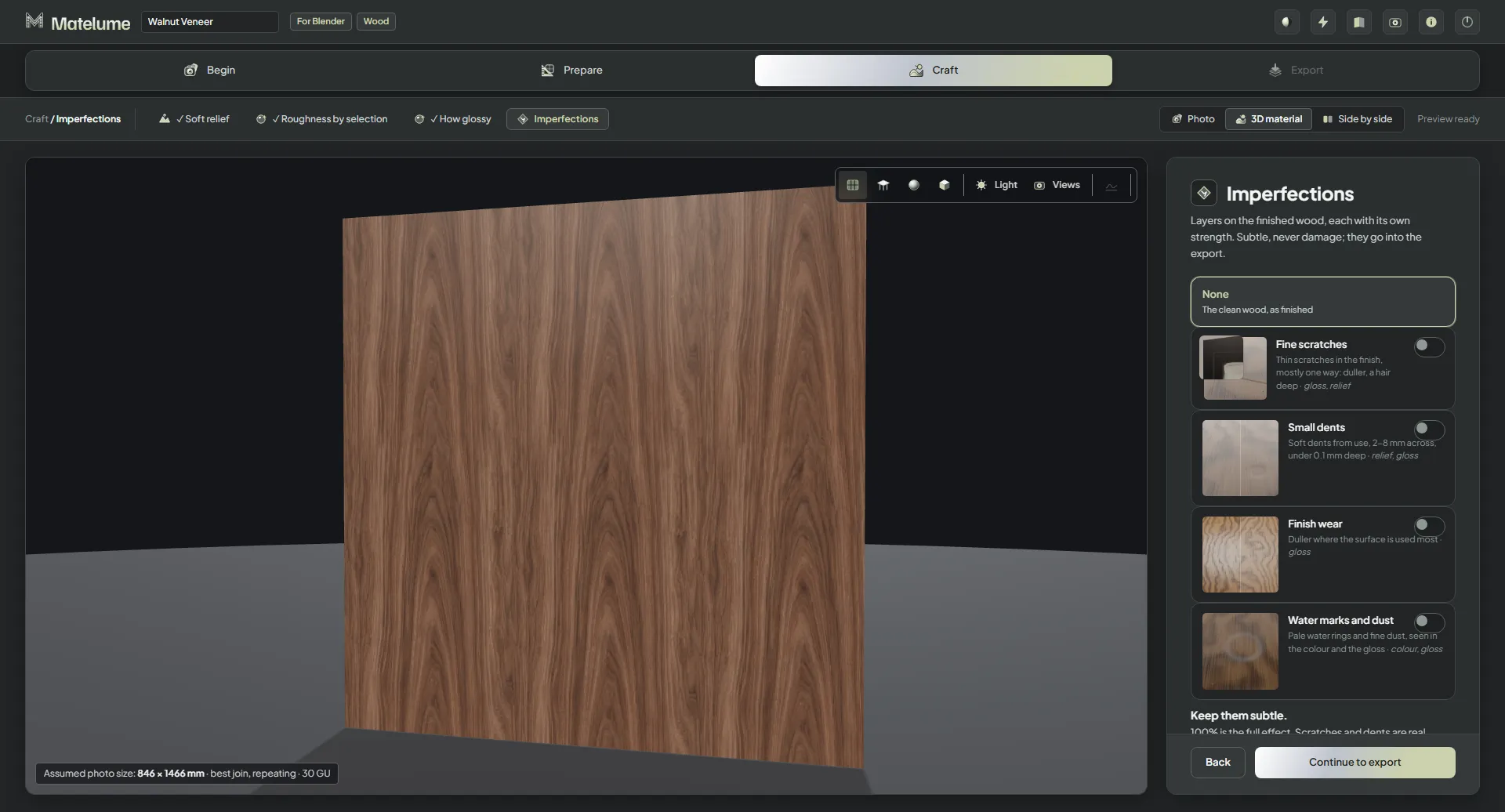
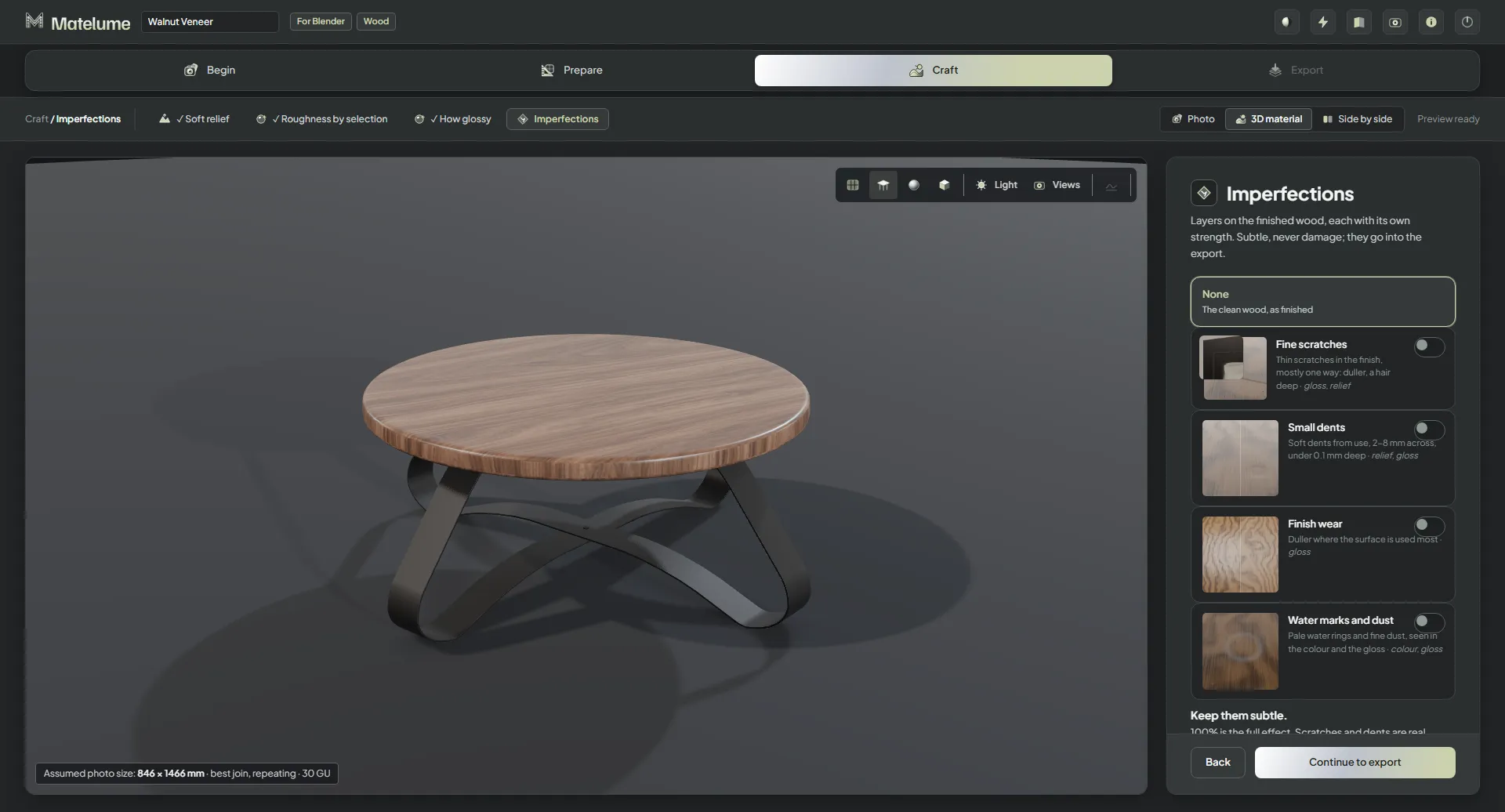
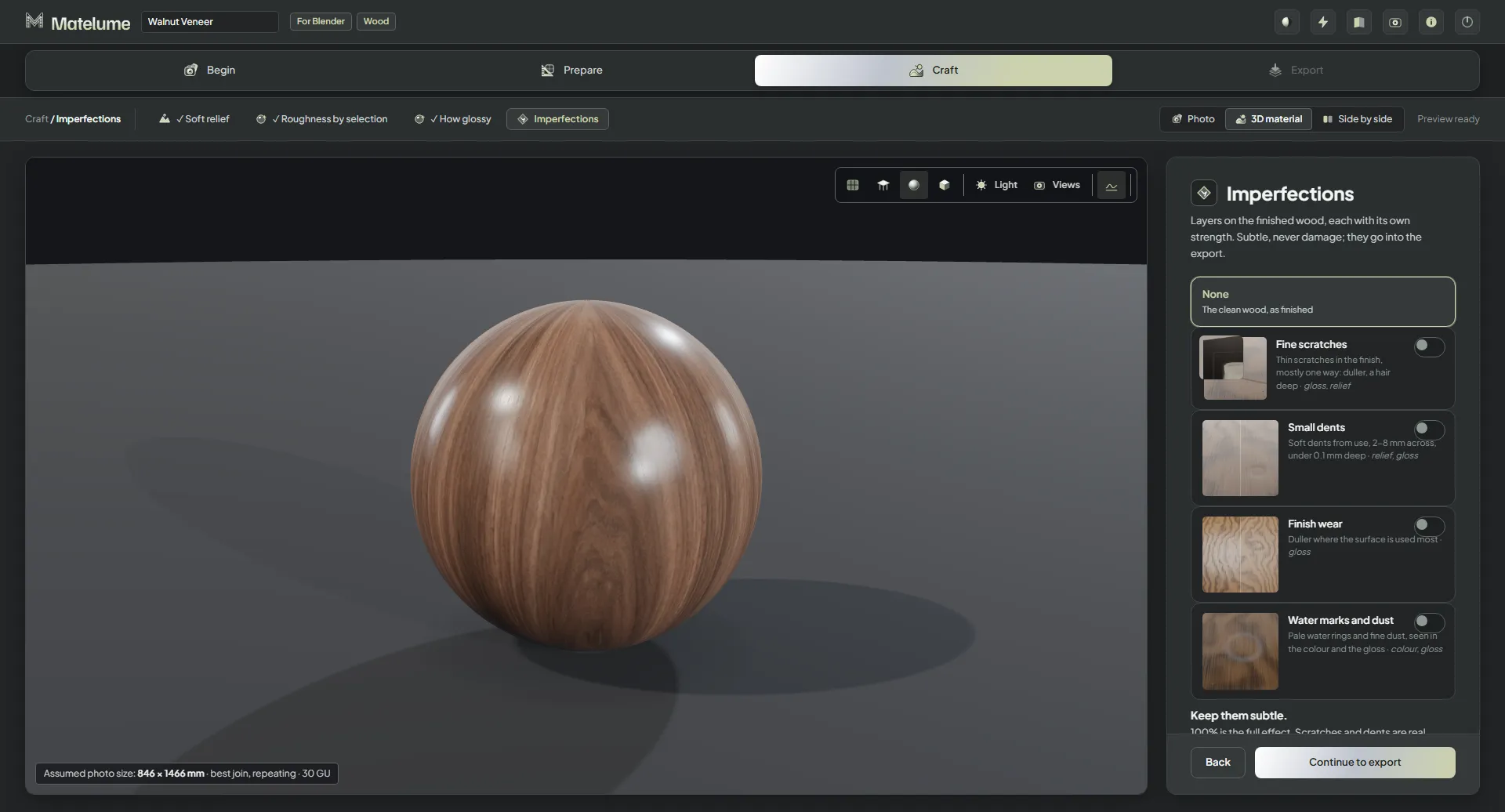
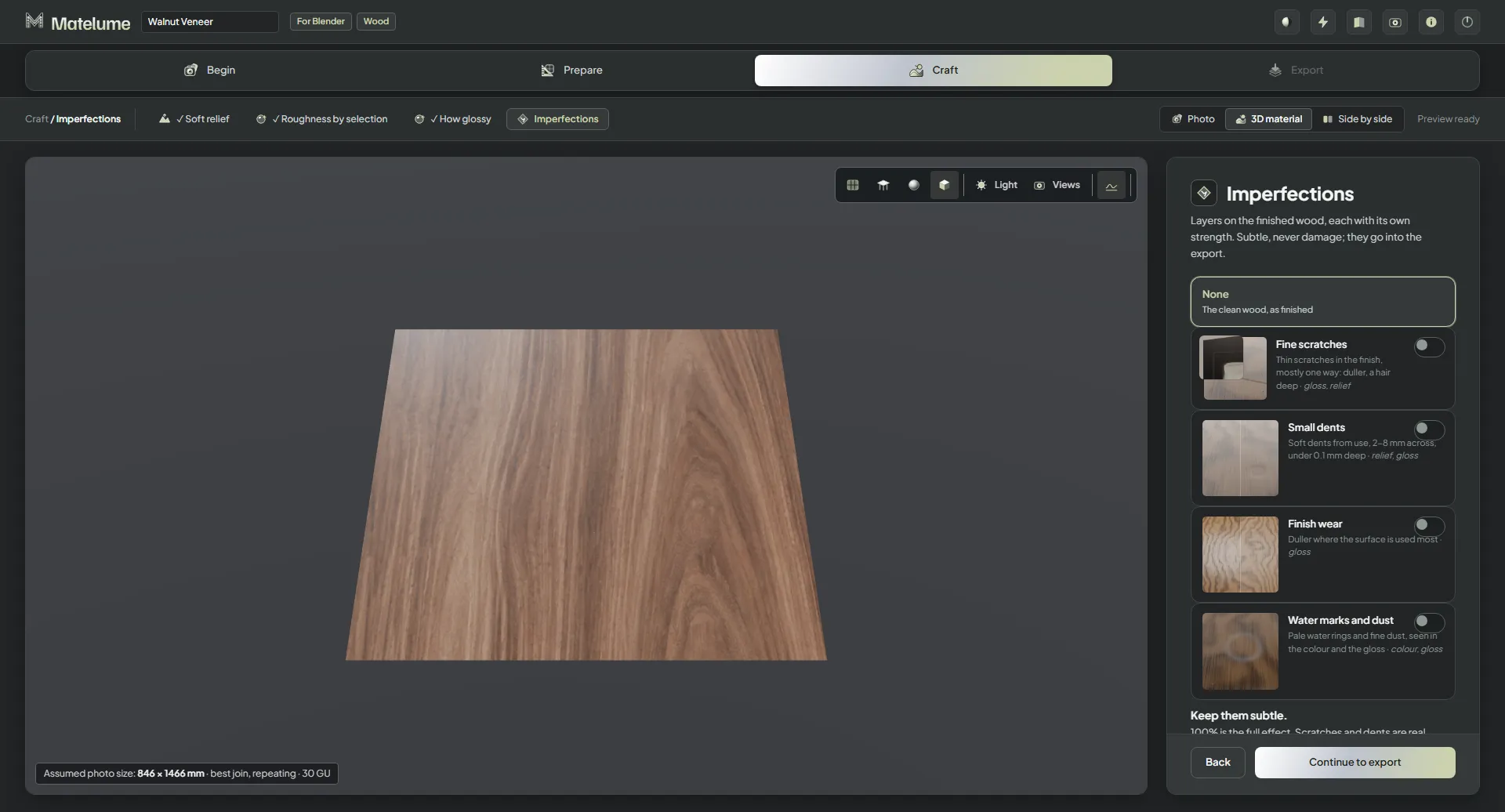
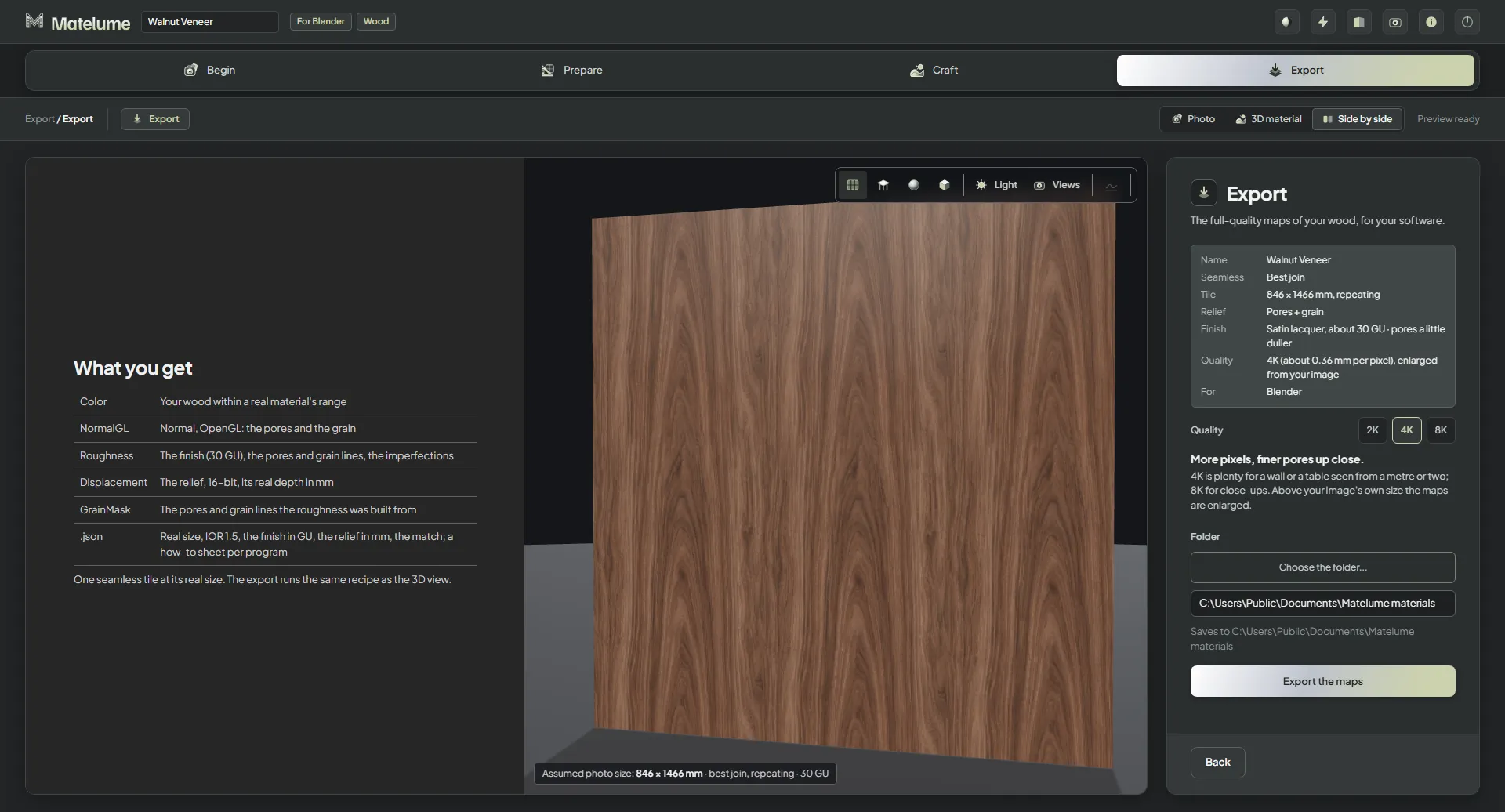
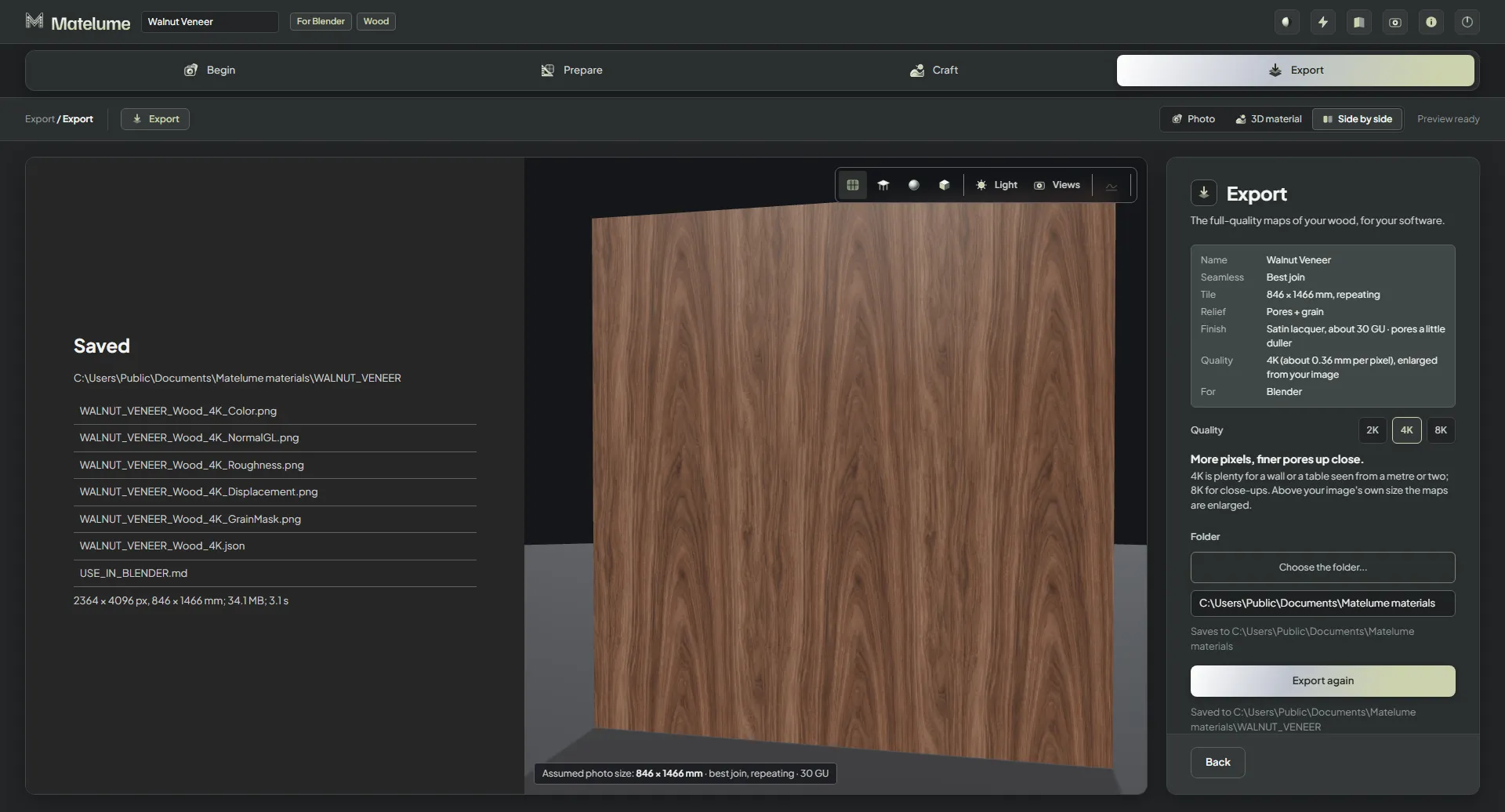
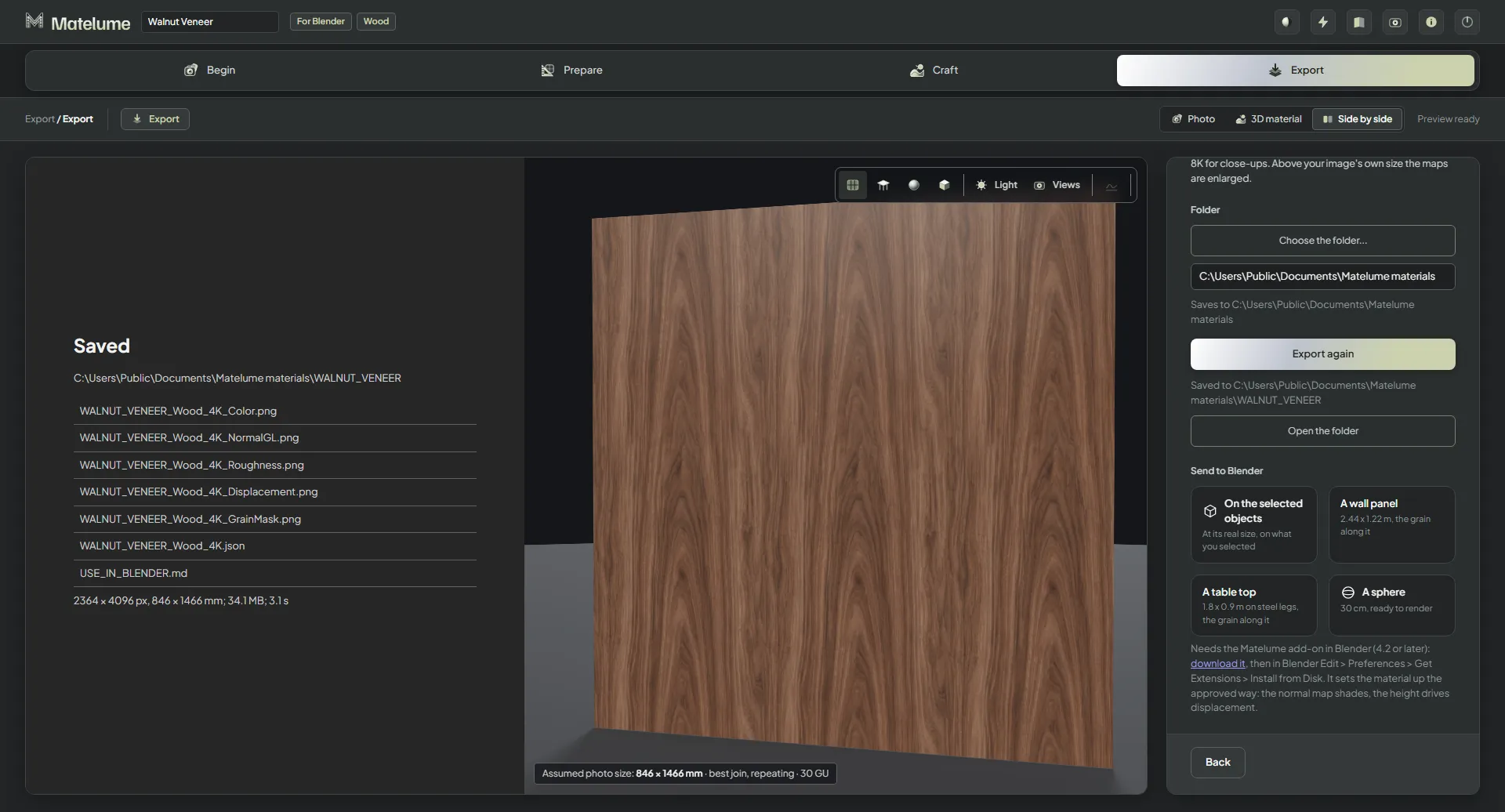
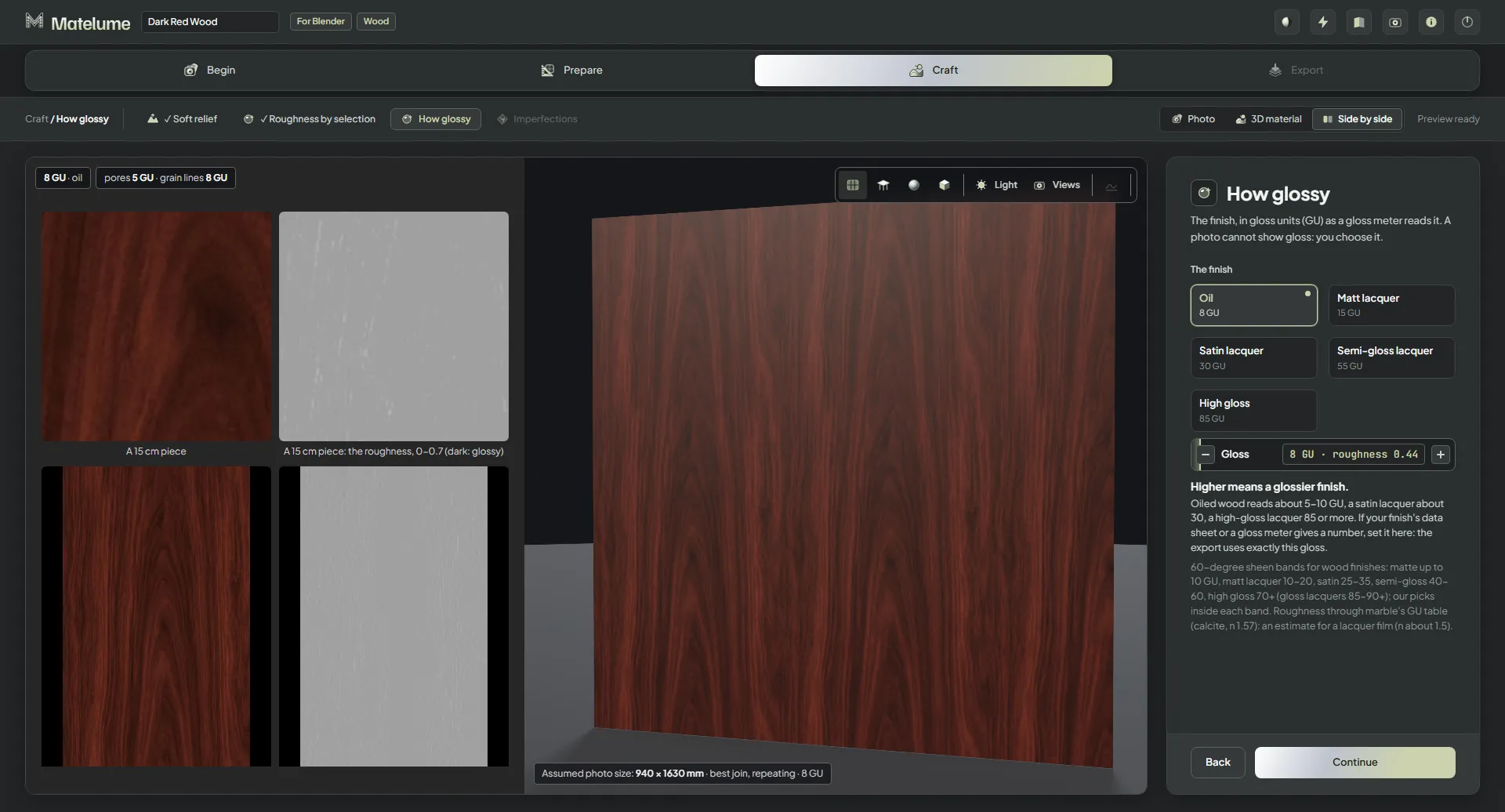
Matelume prima di qualsiasi scelta: la schermata iniziale vuota con un’area di rilascio per un’immagine piatta e la sfera 3D in attesa.Il passaggio Foto con “Walnut veneer.png” aggiunto: la foto a sinistra e il noce sulla sfera 3D a destra.Il passaggio Il tuo software: scegli il programma a cui sono destinate le mappe, qui Blender.Il passaggio Tipo di materiale con Legno scelto; la vista 3D mostra una parete impiallacciata.Il passaggio Misura reale: quanto è largo davvero il piallaccio, con schede di misura rapide e la foto mostrata in scala reale.Misura reale con “Una tavola di legno, larga 90 cm” selezionata; la parete nella vista 3D segue la nuova misura.Il passaggio Seamless con “Giunta migliore”: il cursore “Foglio mantenuto” e il test 2 x 2 in cui le giunte seguono la venatura.Seamless impostato su “Non seamless”, così il foglio viene usato una volta sola senza giunte.Il passaggio Rilievo morbido con “Pori + venatura”: un rilievo delicato visto con luce radente a sinistra.Rilievo morbido cambiato in “Solo pori aperti”; il primo piano mostra i pori e la parete resta invariata.Roughness per selezione: i pori e le linee della venatura possono essere più opachi o più lucidi; le immagini del colore e della roughness stanno una accanto all’altra.Roughness per selezione impostata su “Laccatura a poro aperto”, mostrata con l’immagine della roughness.“Quanto è lucido” con “Olio”, 8 unità di brillantezza: un legno naturale, quasi opaco.“Quanto è lucido” con “Lacca satinata”, 30 unità di brillantezza, e la parete 3D con una morbida lucentezza.“Quanto è lucido” con “Alta lucentezza”, 85 unità di brillantezza: la parete nella vista 3D riflette la stanza.Il passaggio Imperfezioni: “Nessuna”, “Graffi sottili”, “Piccole ammaccature”, “Usura della finitura” e “Aloni d’acqua e polvere”, ciascuna con un’immagine e un interruttore.“Graffi sottili” attivati al 60 %: nel primo piano compaiono graffi sottili nella finitura.“Graffi sottili” e “Aloni d’acqua e polvere” entrambi attivati, ciascuno con la propria Intensità e Scala.I cursori Intensità e Scala sotto “Aloni d’acqua e polvere”, portati in vista scorrendo.La vista 3D sul suo oggetto abituale, una parete impiallacciata in noce.Lo stesso noce su un piano di tavolo rotondo con gambe in acciaio.Lo stesso noce su una sfera nella vista 3D.Lo stesso noce su un campione piatto nella vista 3D.Il passaggio Esporta: il riepilogo delle tue scelte, la qualità 2K, 4K o 8K, la cartella e il pulsante “Esporta le mappe”.Dopo l’esportazione: la cartella salvata e l’elenco dei file, Color, NormalGL, Roughness, Displacement, GrainMask e il .json.“Invia a Blender” dopo l’esportazione: sugli oggetti selezionati, un pannello a parete, un piano di tavolo o una sfera.
Quadro
Trasforma un’immagine in un rilievo con cornice.
Segui il flusso di lavoro del quadro · 9 viste dell’app
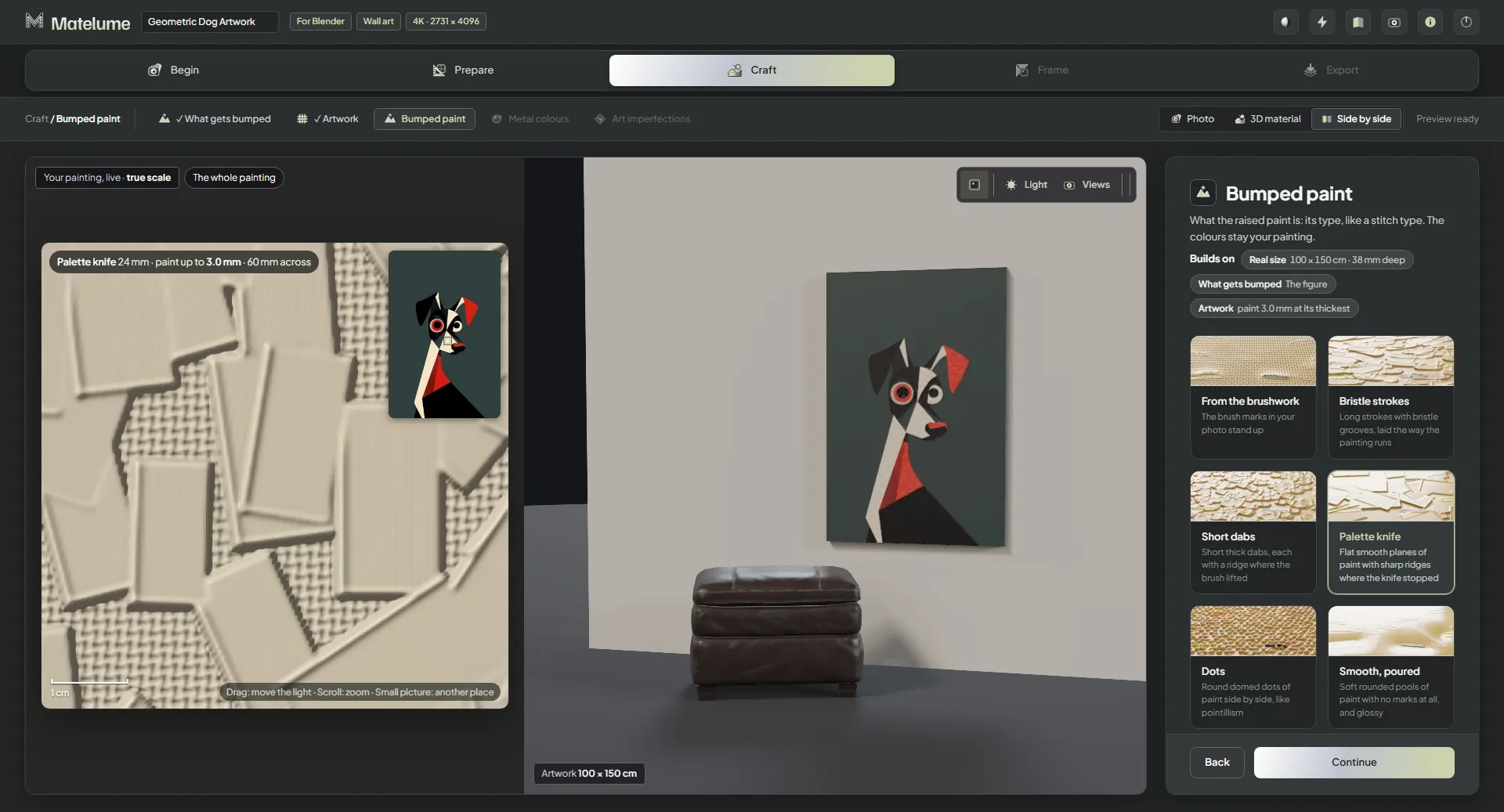
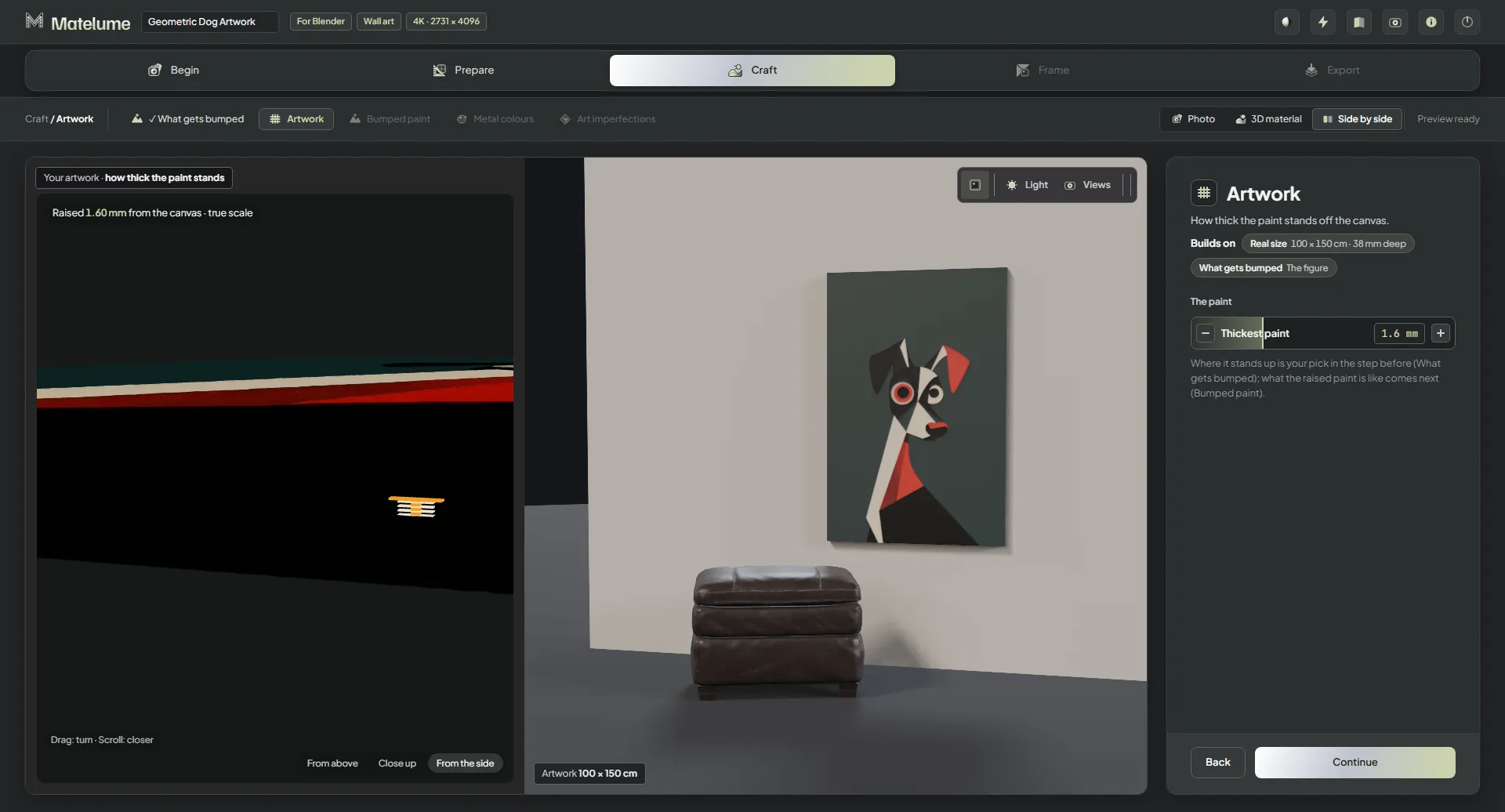
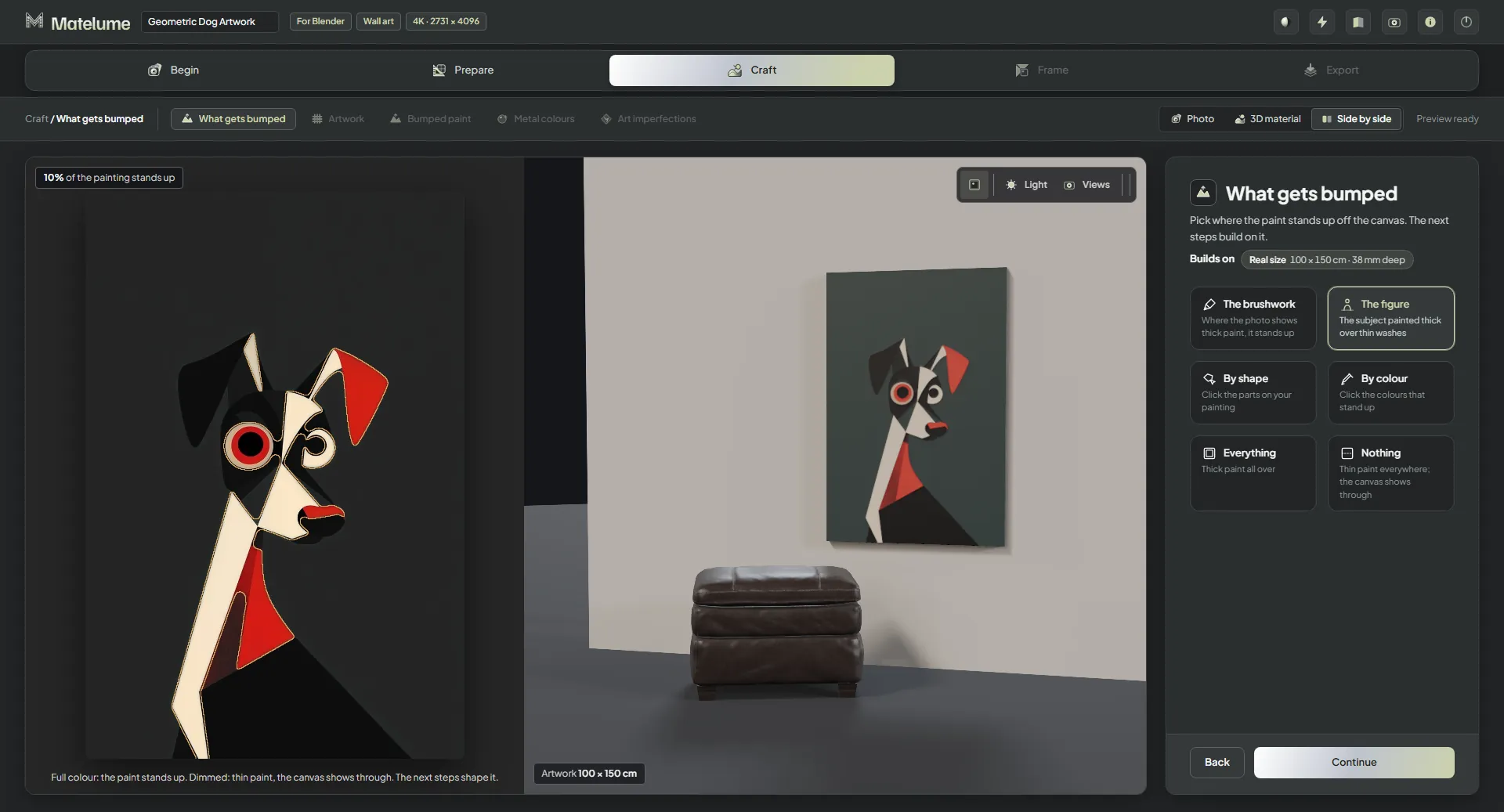
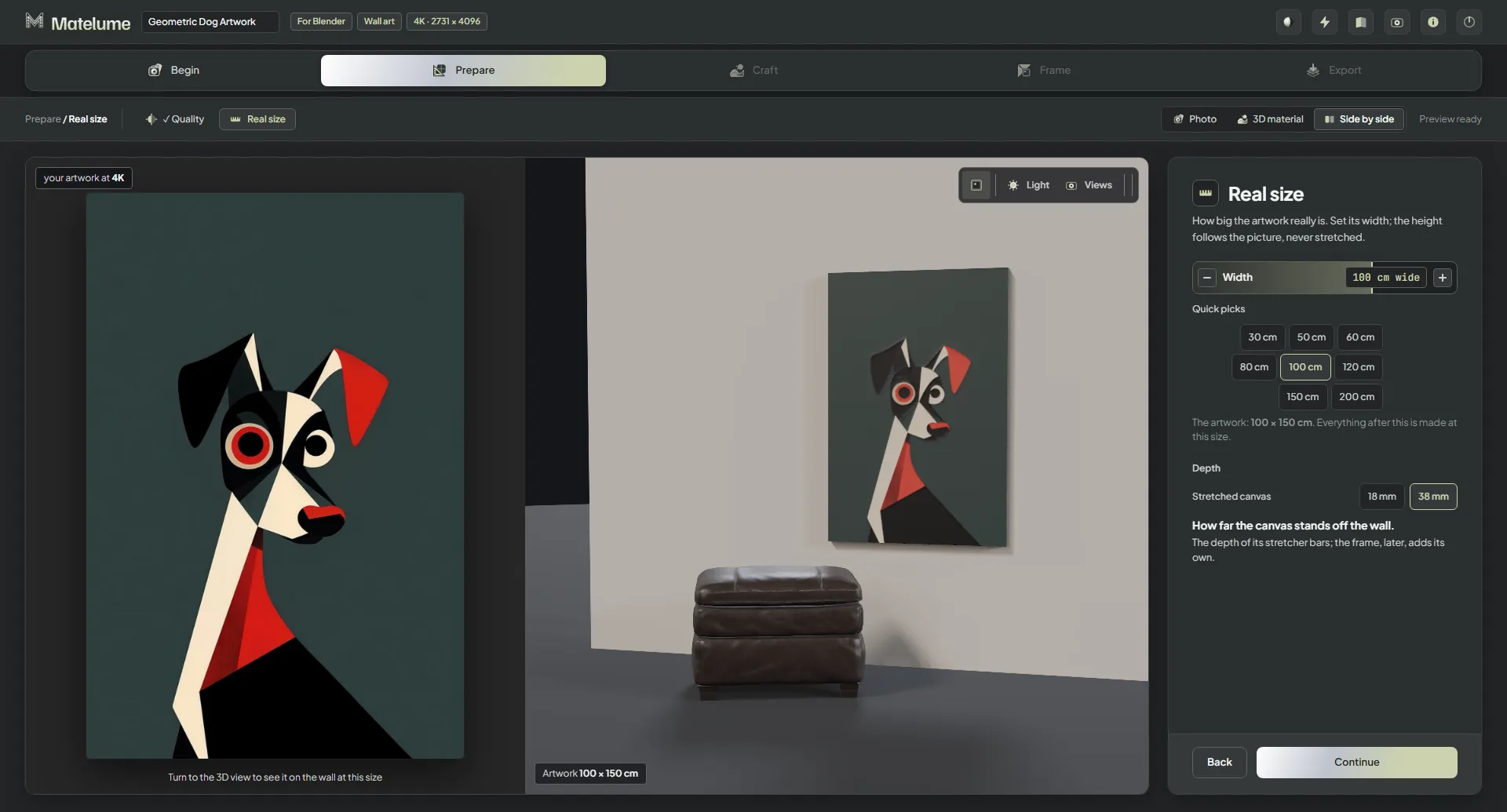
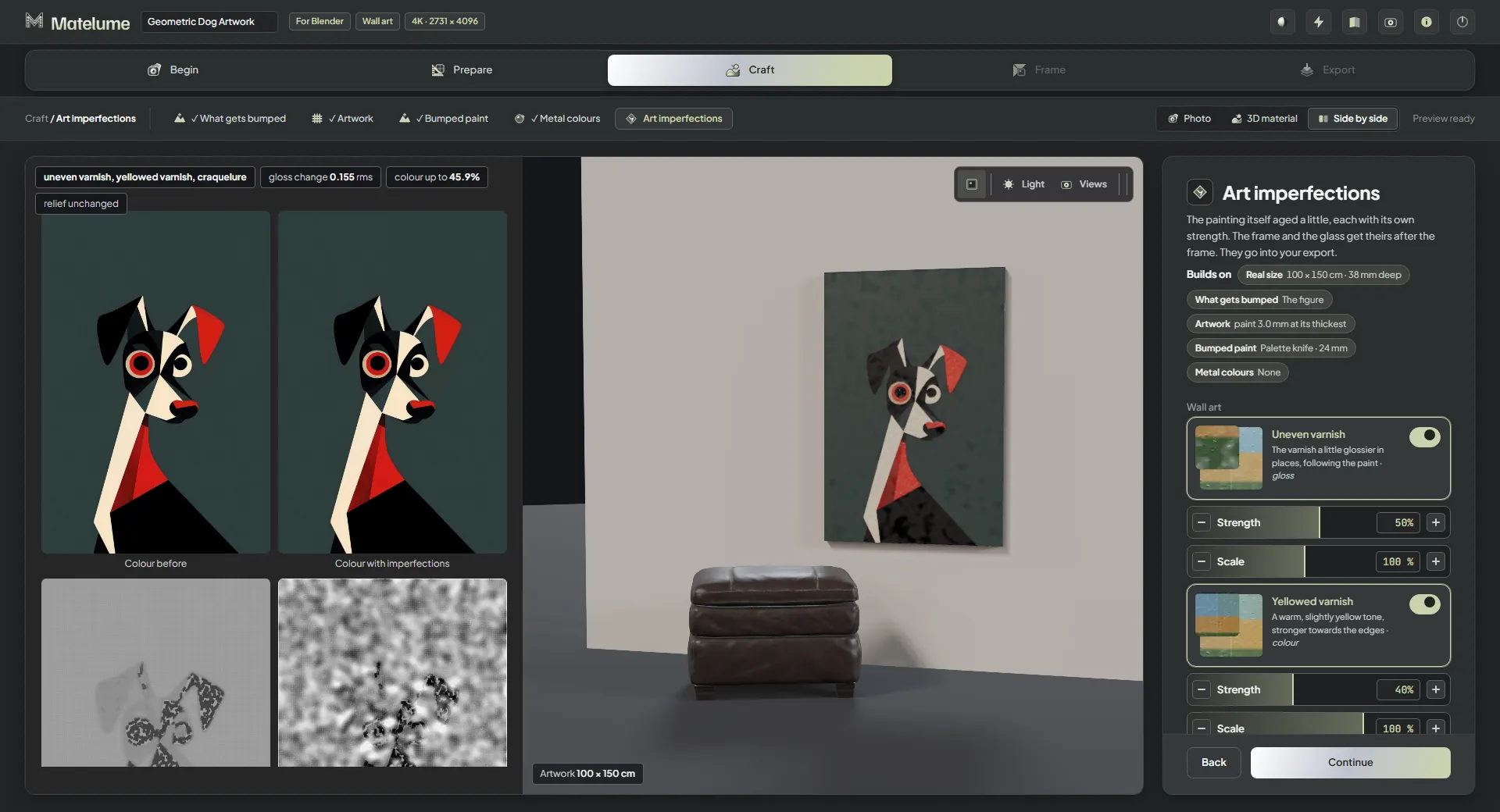
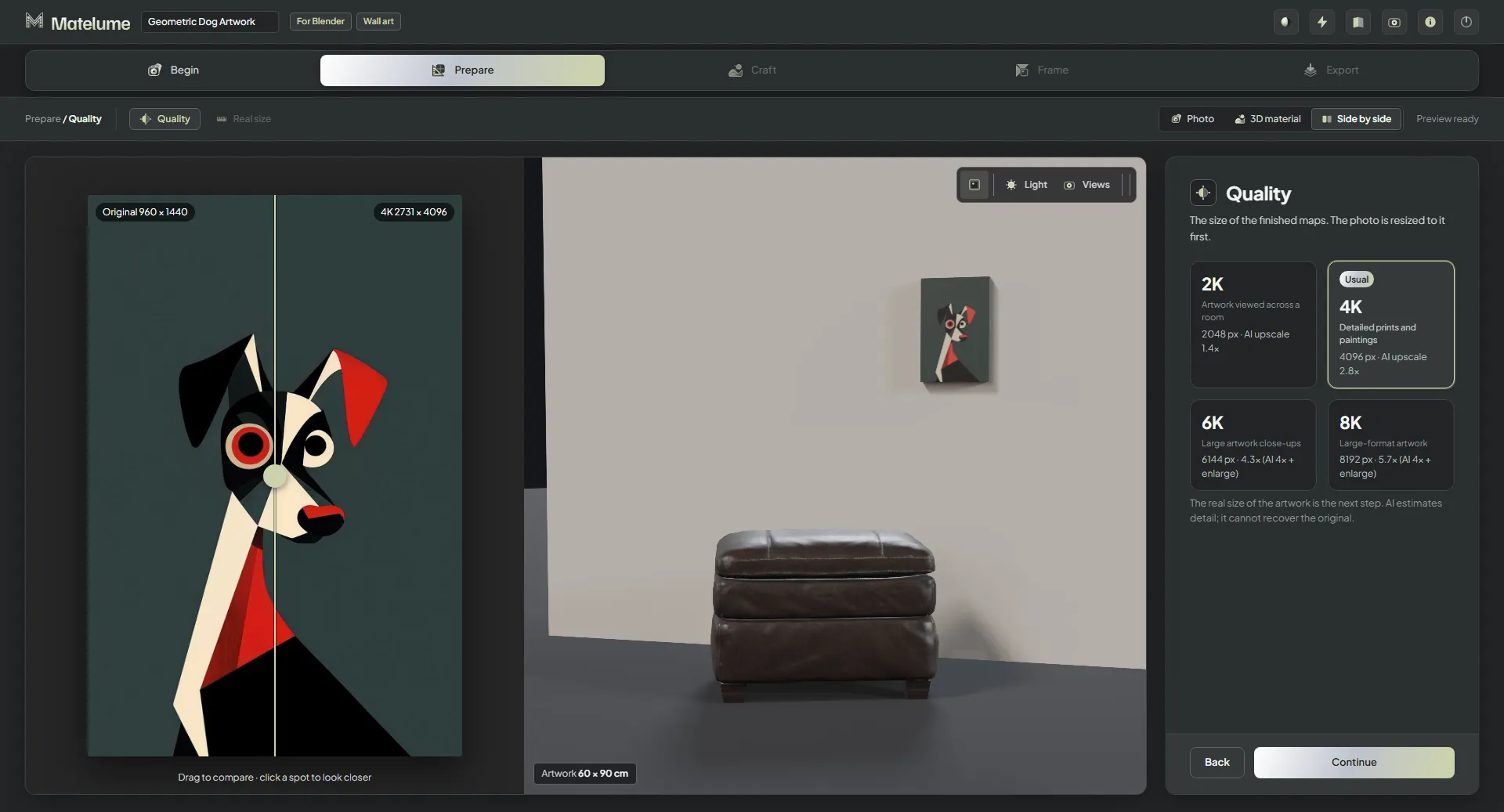
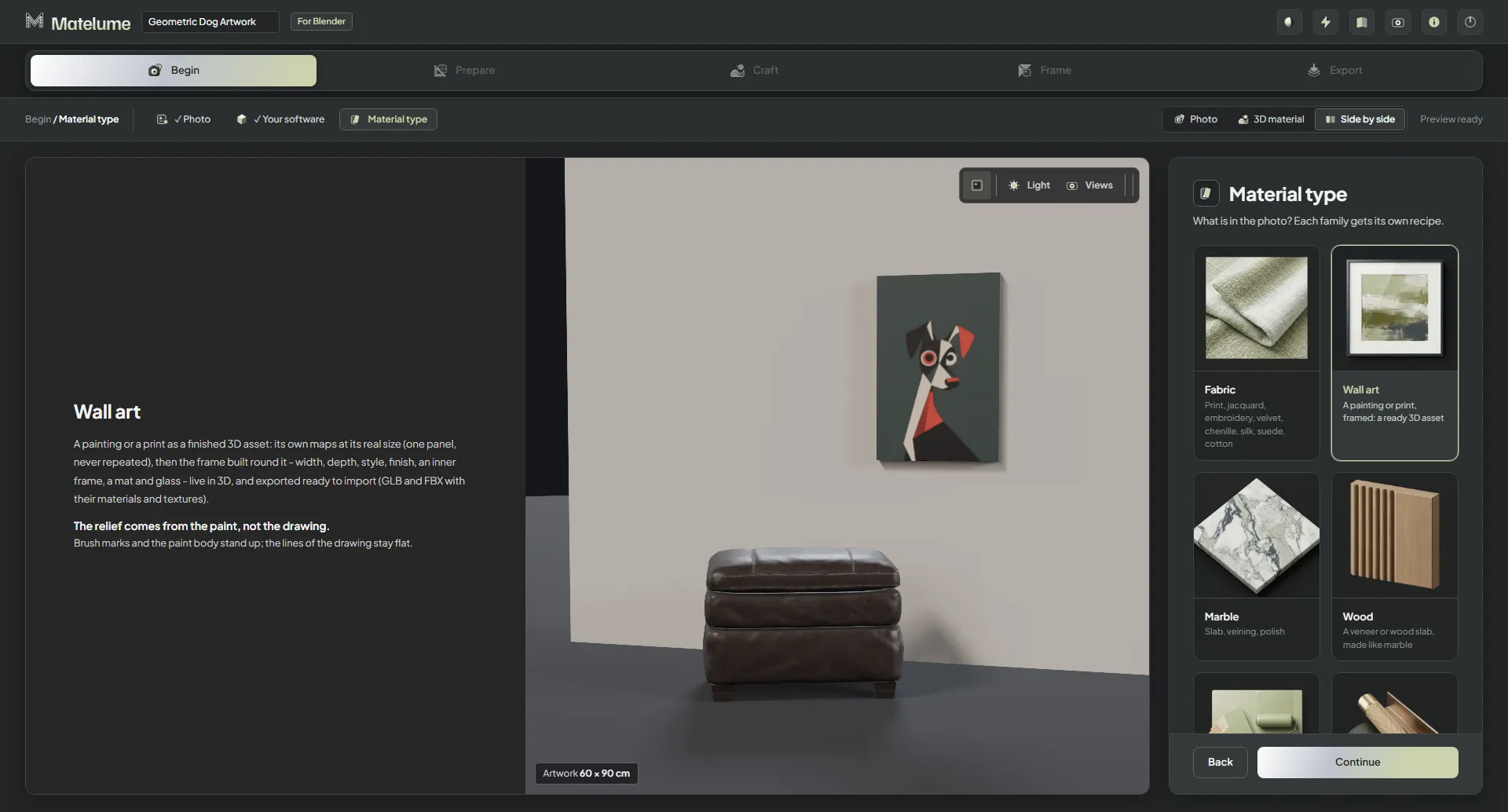
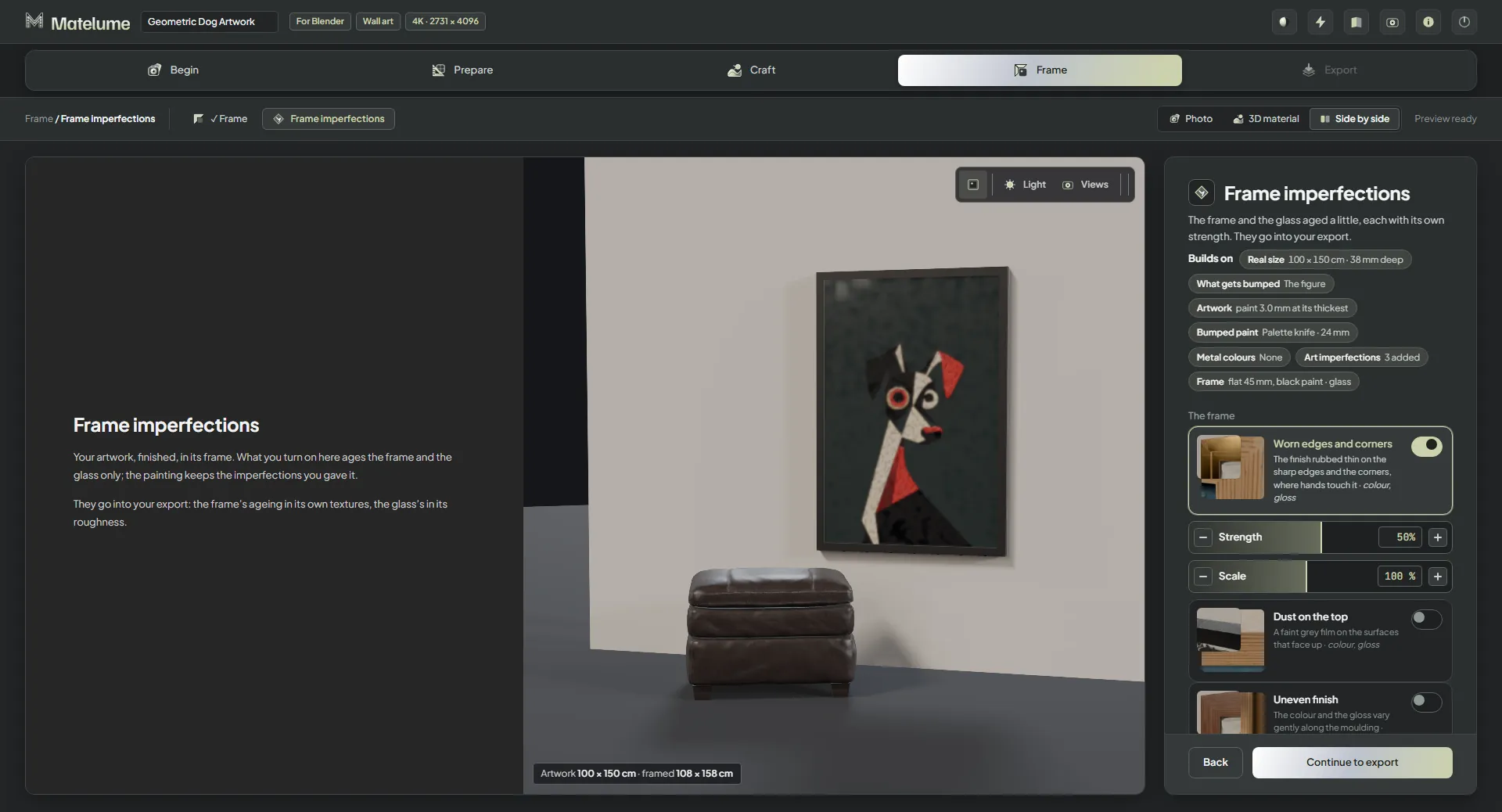
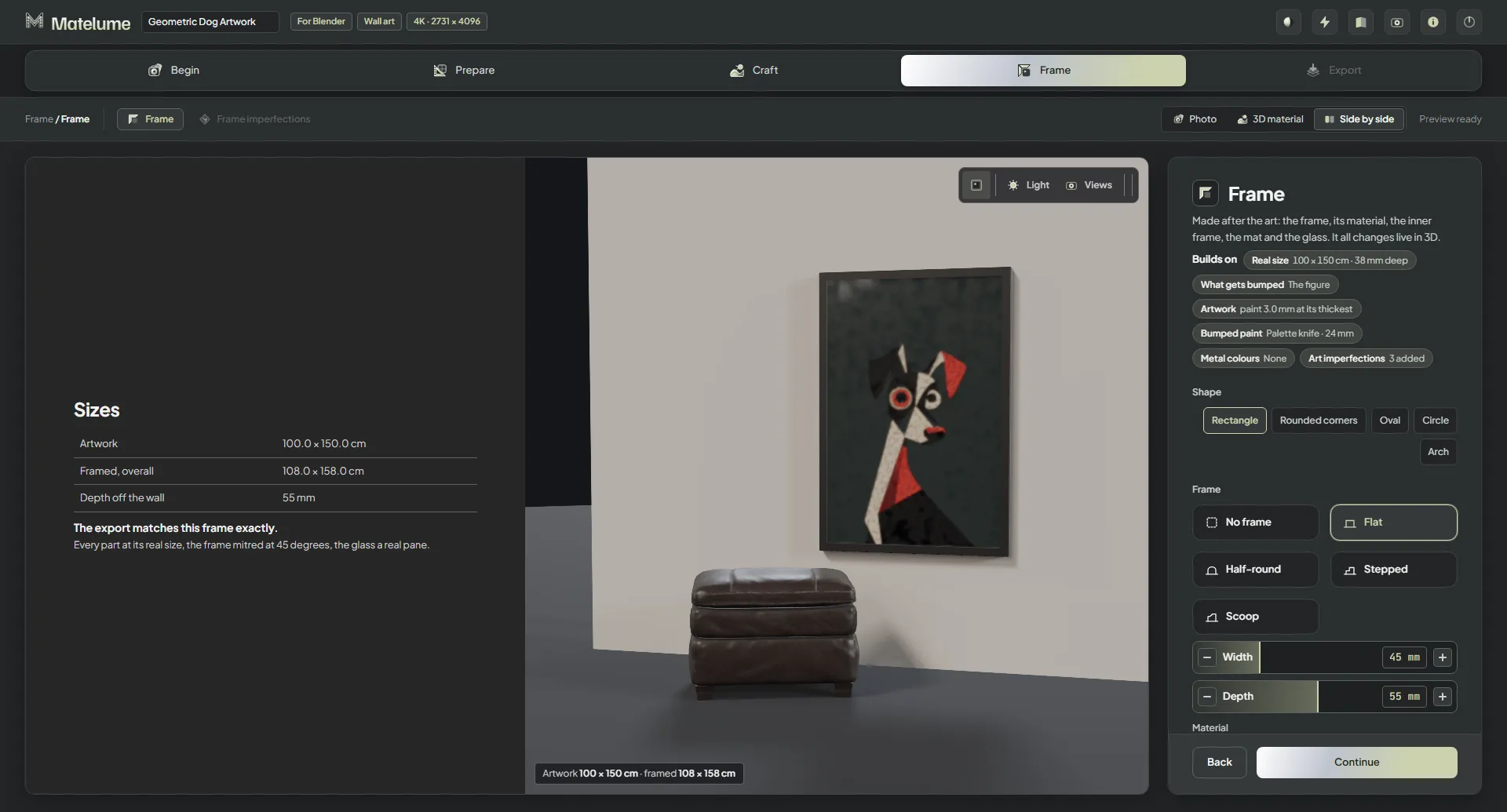
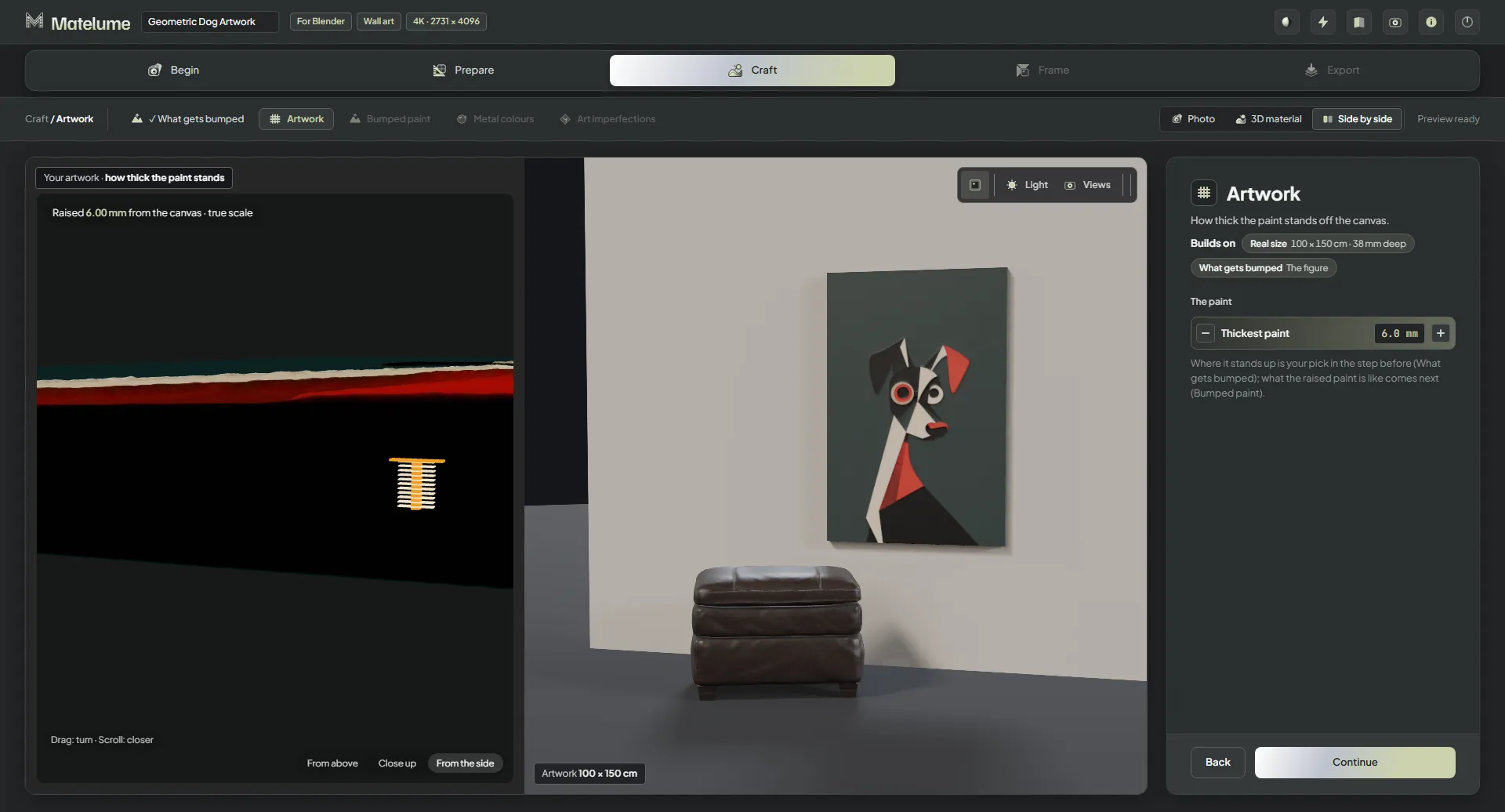
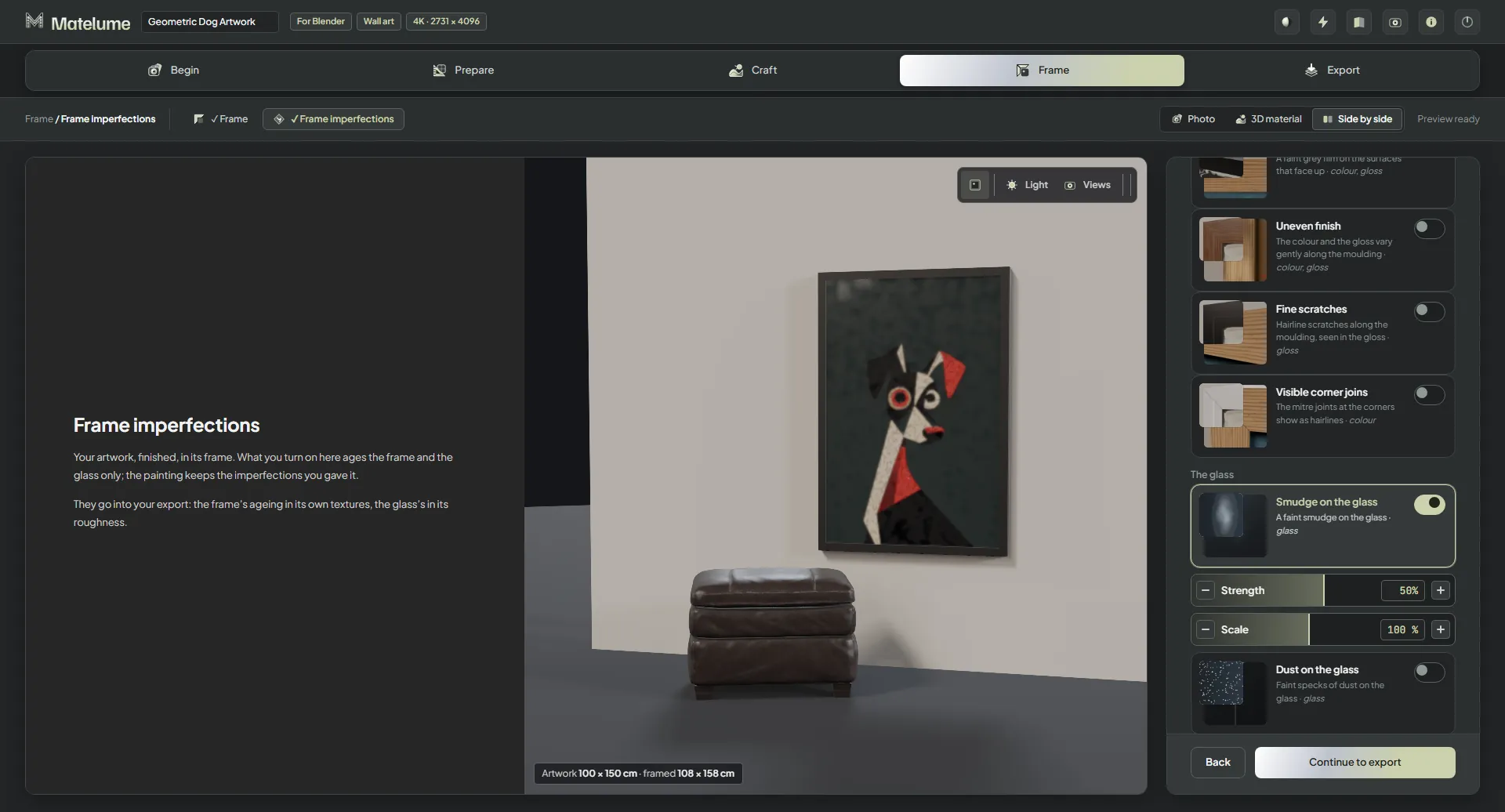
La scelta dell’opera in Matelume: quanto è spesso il colore sulla tela, mostrato di lato accanto al dipinto sulla parete.La scelta di dove il colore è in rilievo: è selezionato “La figura” e le parti in rilievo appaiono a colori sul dipinto.L’impostazione della misura reale dell’opera: 100 cm di larghezza, con le scelte rapide e la profondità del telaio.L’invecchiamento del dipinto: vernice irregolare, vernice ingiallita e craquelure attivate, ciascuna con la propria intensità, con le mappe prima e dopo.La scelta di com’è il colore in rilievo: “Spatola” selezionata tra pennellate, pennellate a setole, tocchi brevi, punti e colore liscio colato, in tempo reale in scala reale.La scelta della qualità delle mappe dell’opera: 2K, 4K, 6K o 8K.La scelta del tipo di materiale con Quadro selezionato, per un dipinto o una stampa.L’invecchiamento della cornice: “Spigoli e angoli consumati” attivato con la sua intensità, e le altre imperfezioni della cornice e del vetro elencate sotto.La scelta della cornice: una cornice piatta con i controlli di forma, larghezza e profondità, e le misure dell’opera con cornice.
Pittura murale
Inizia da un colore o da una foto.
Segui il flusso di lavoro della pittura murale · 46 viste dell’app
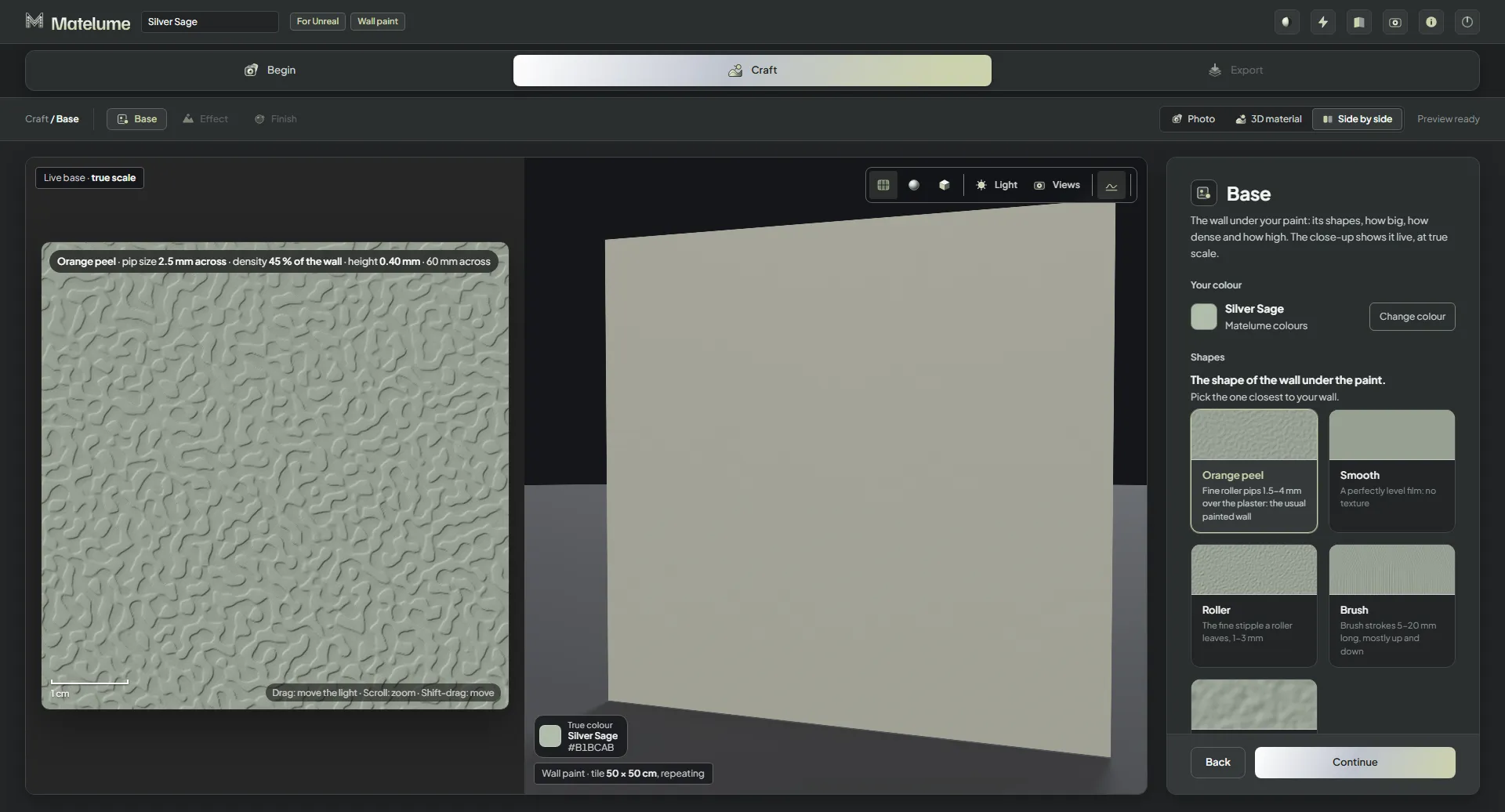
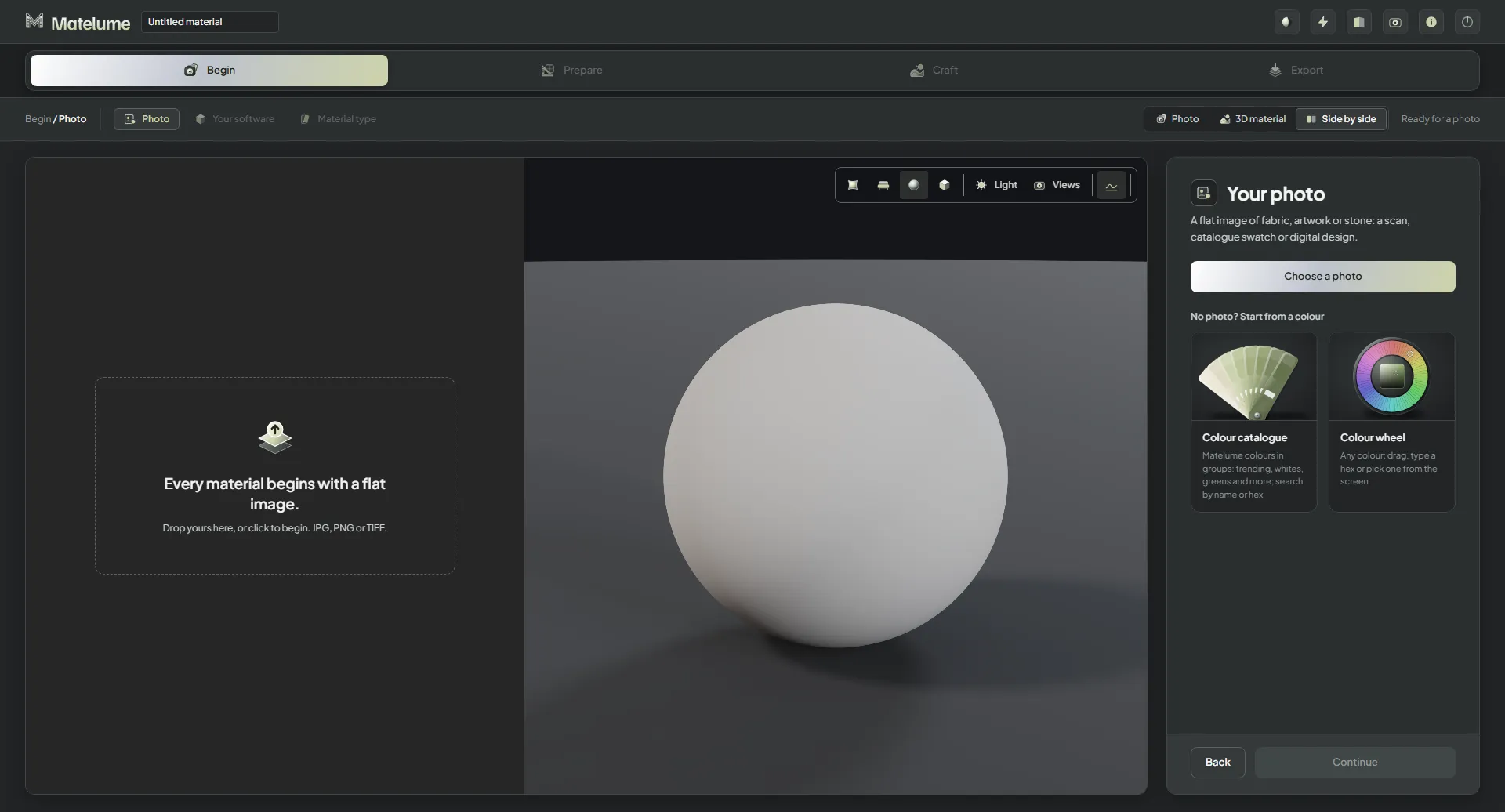
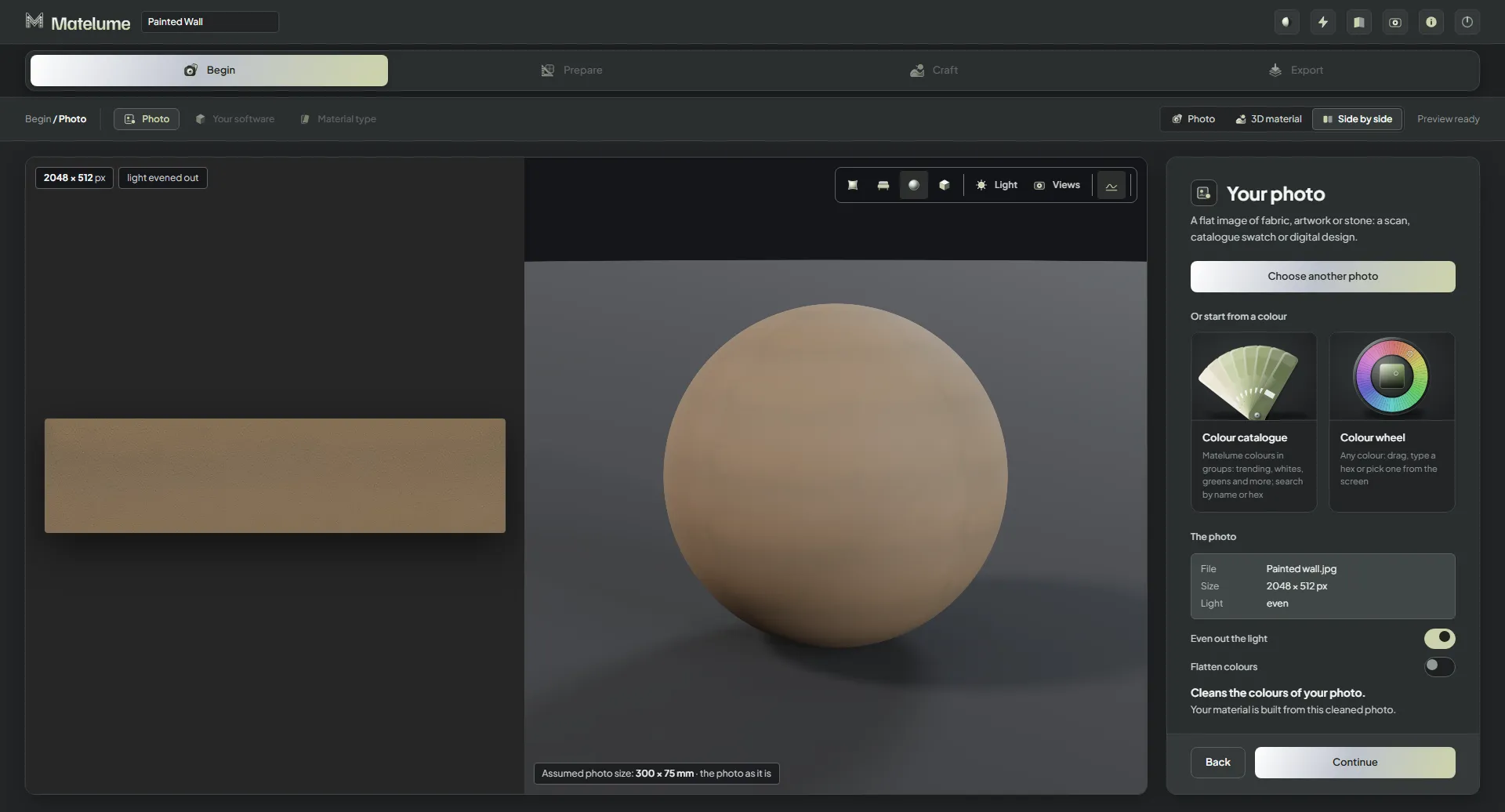
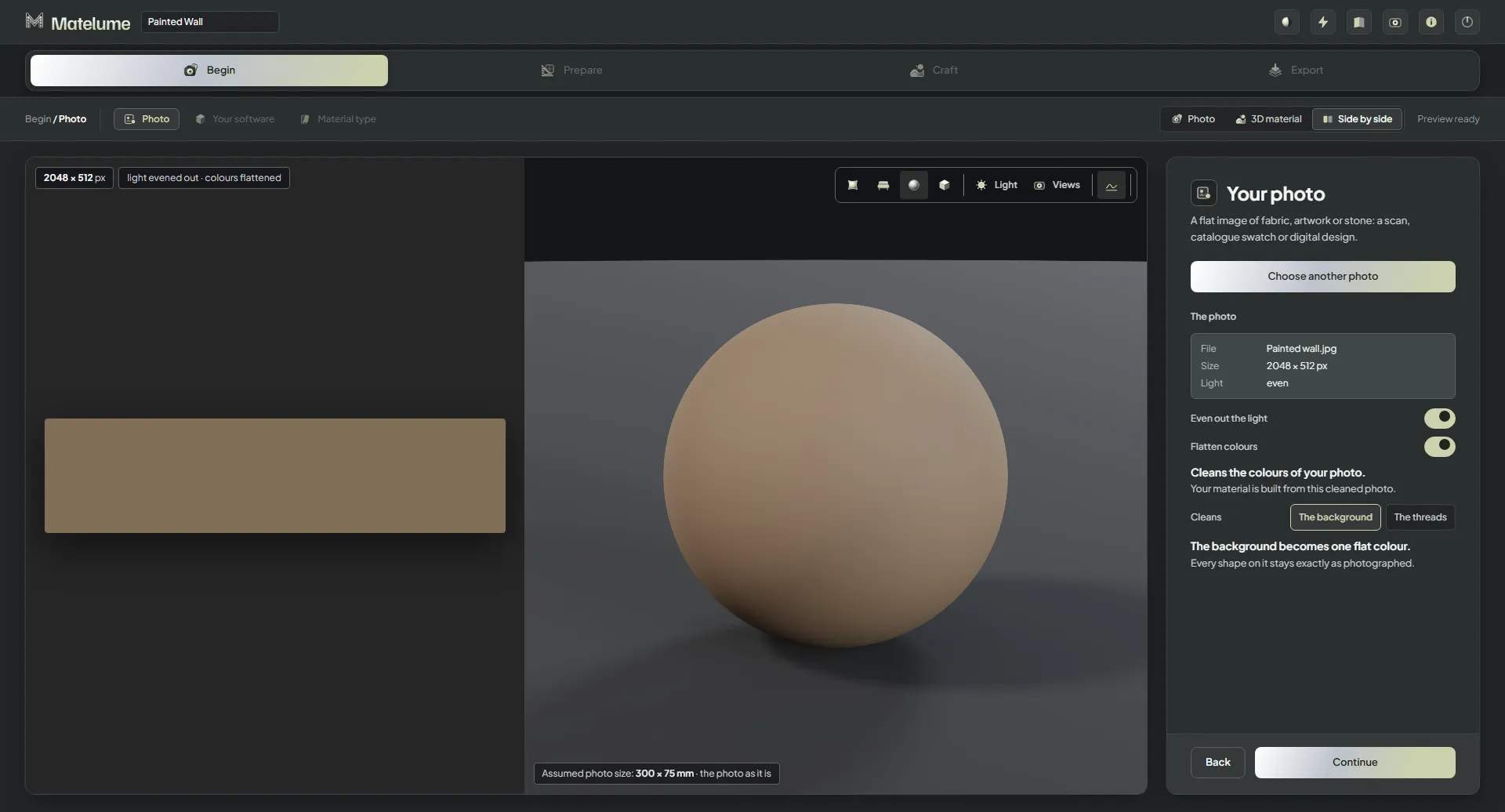
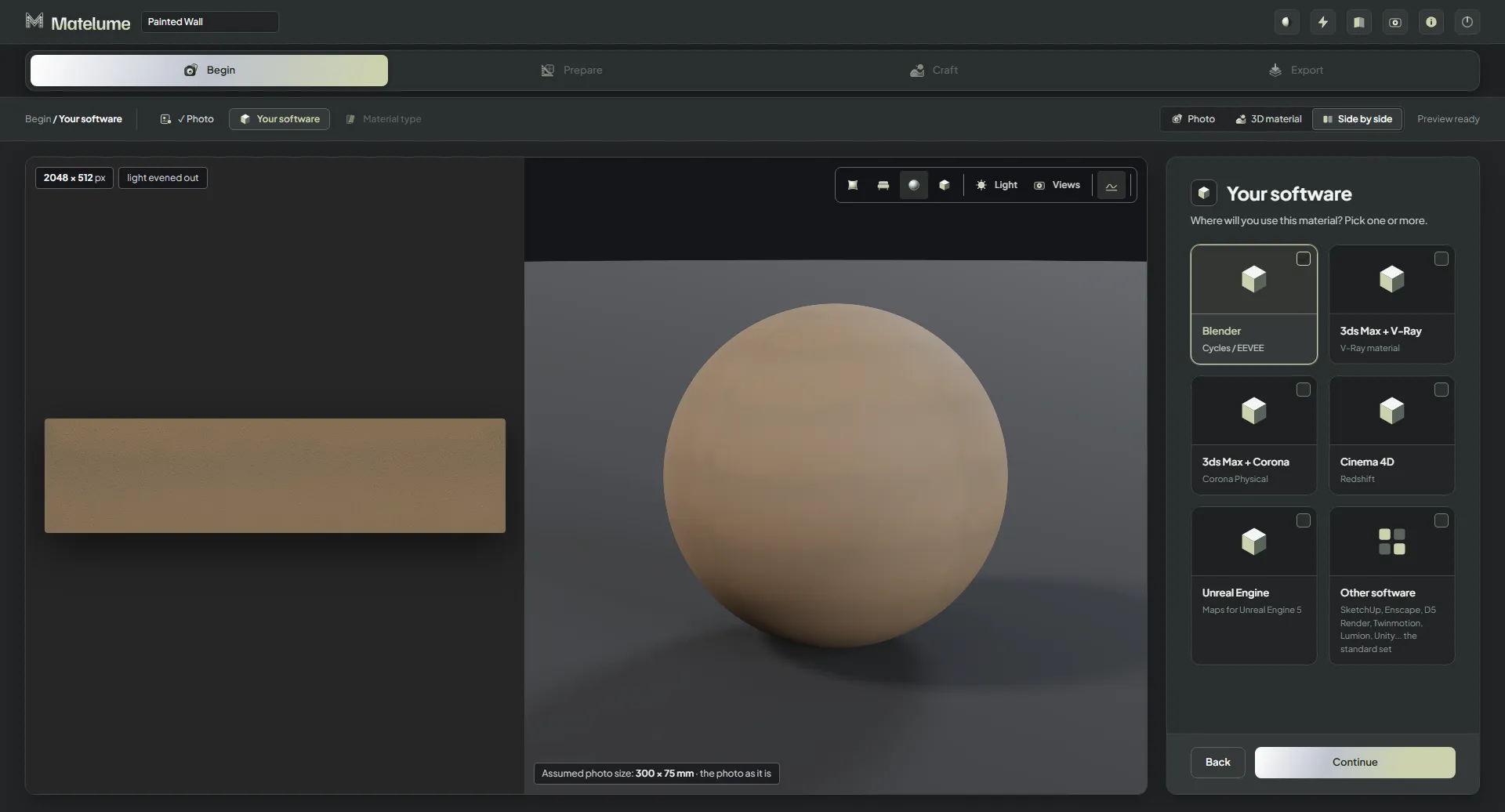
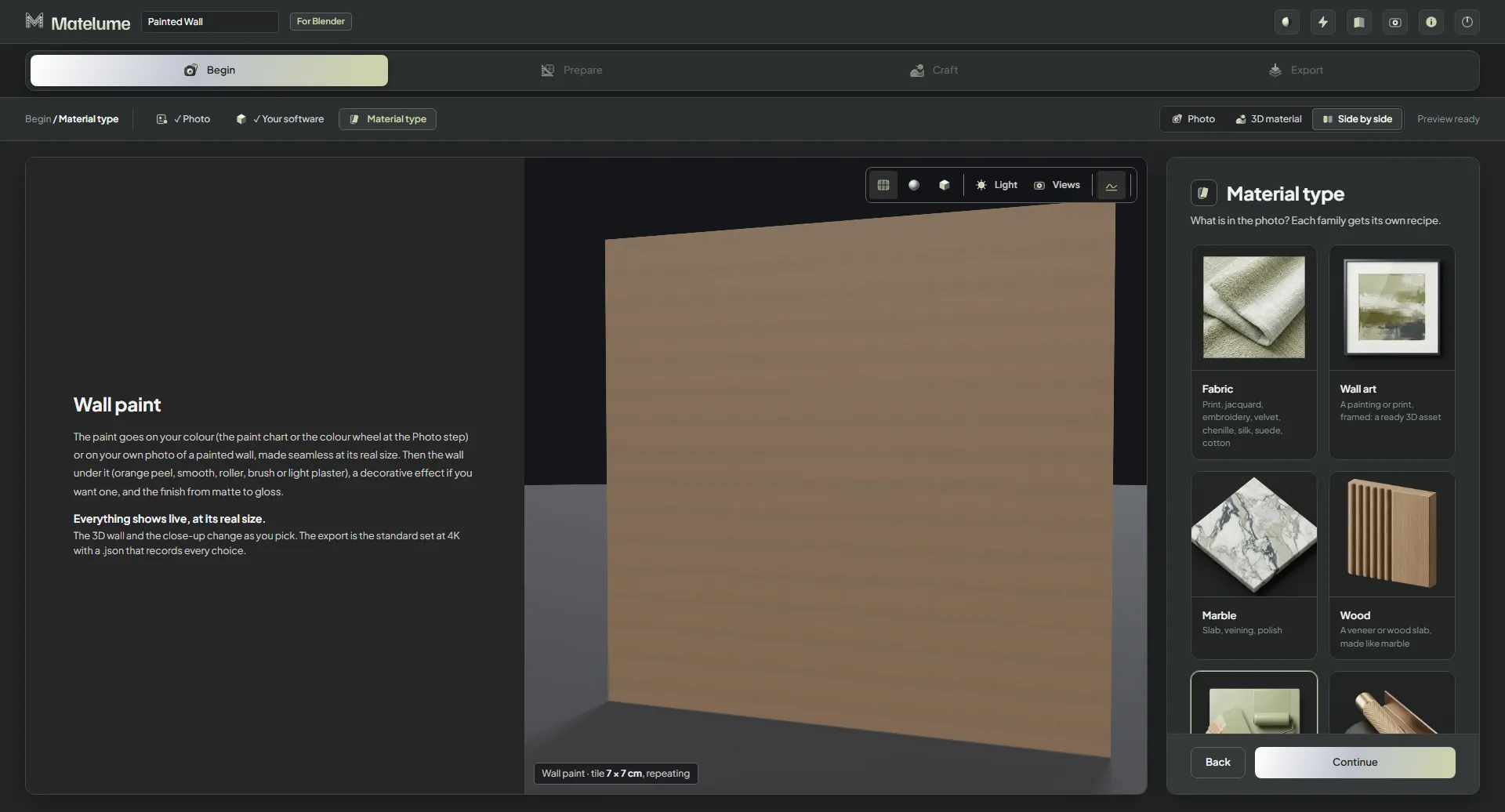
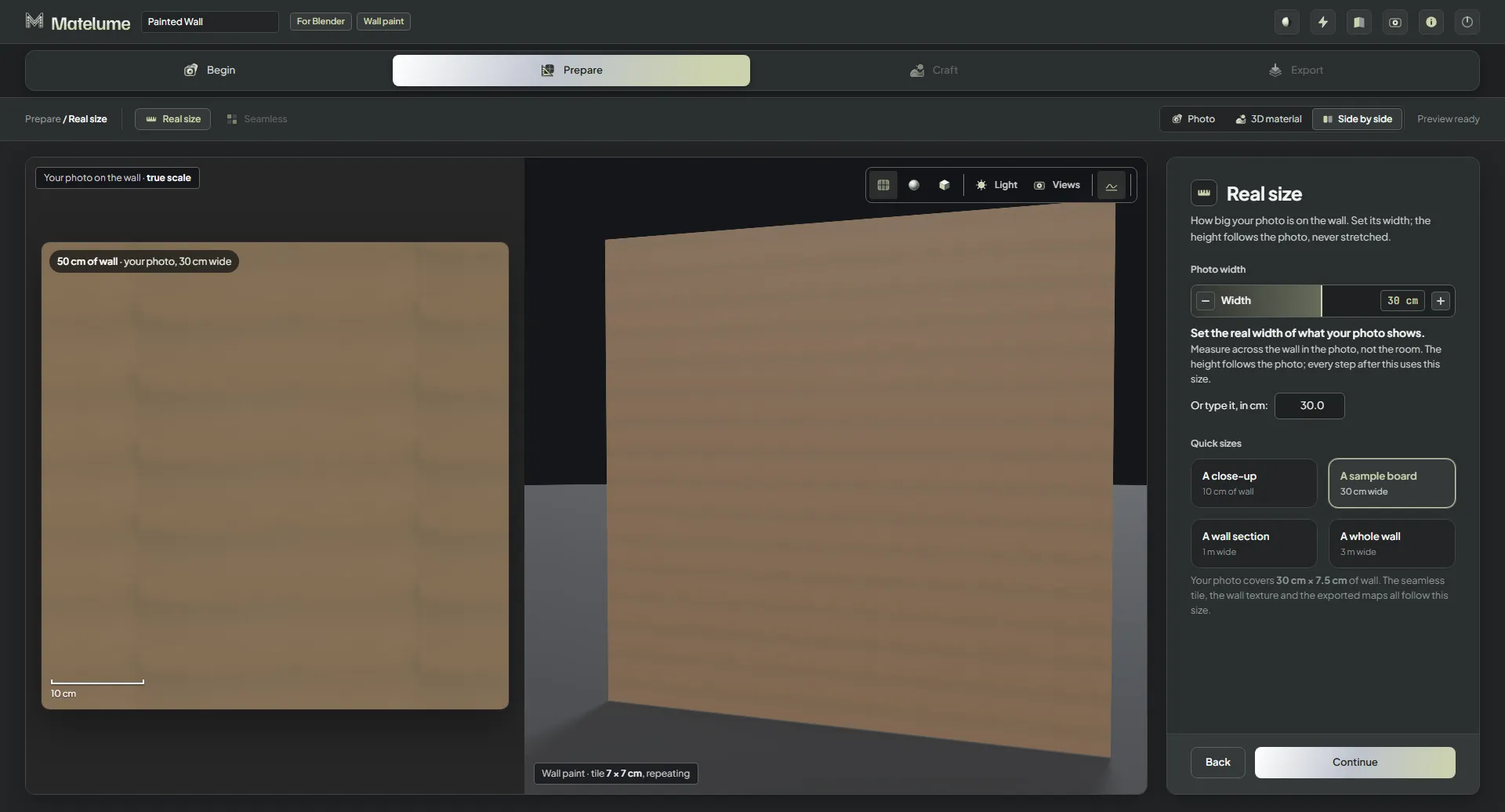
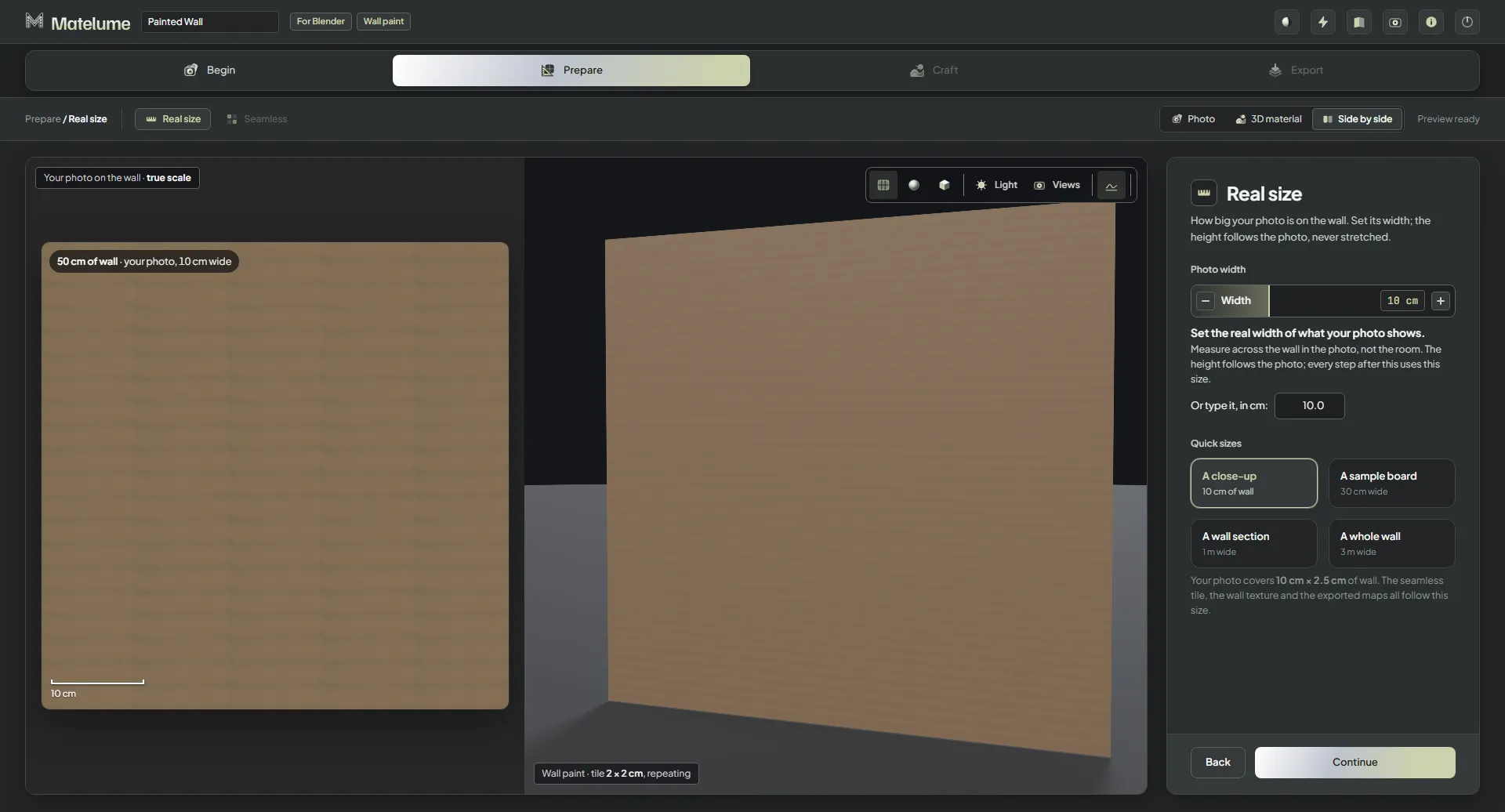
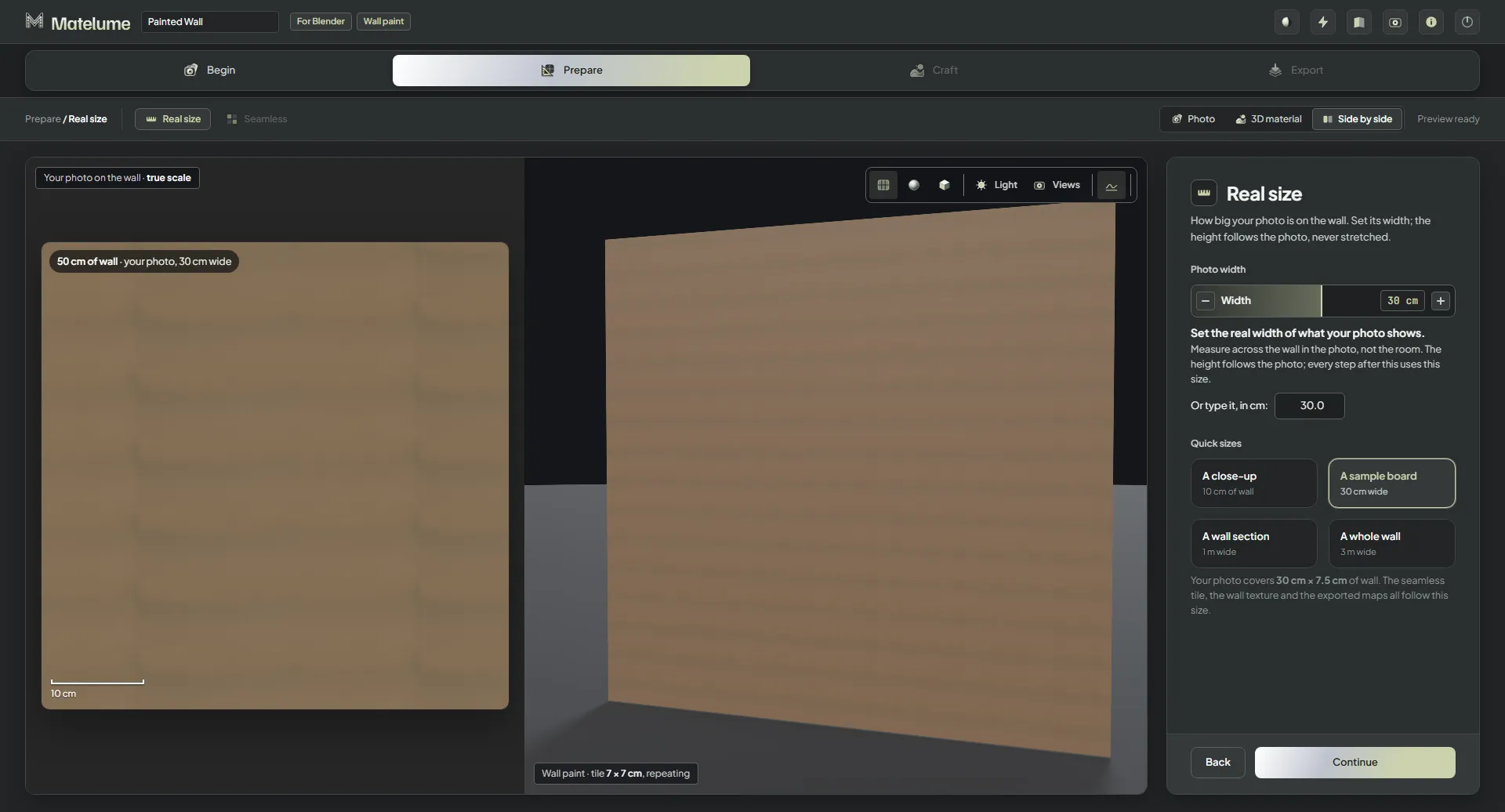
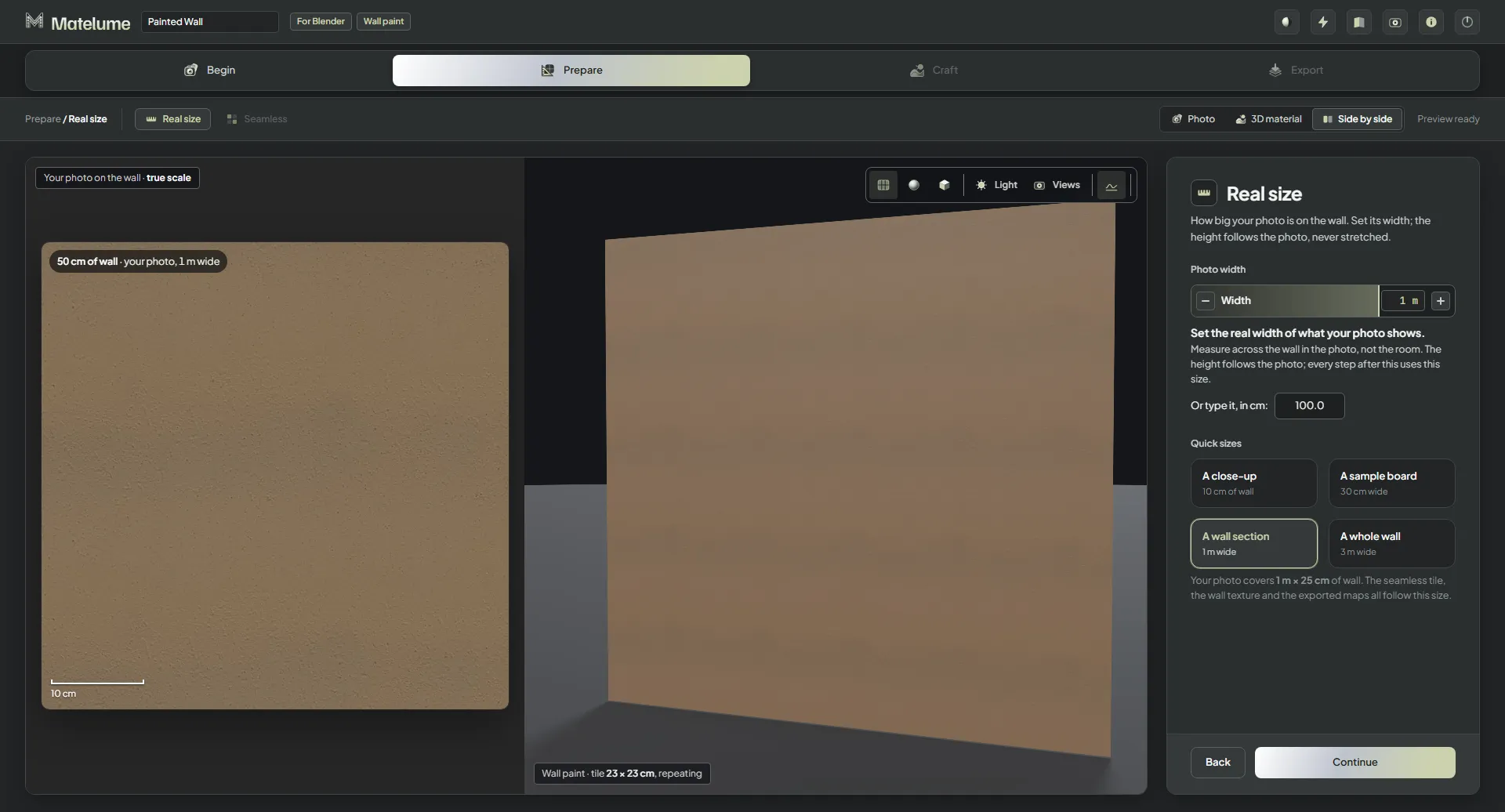
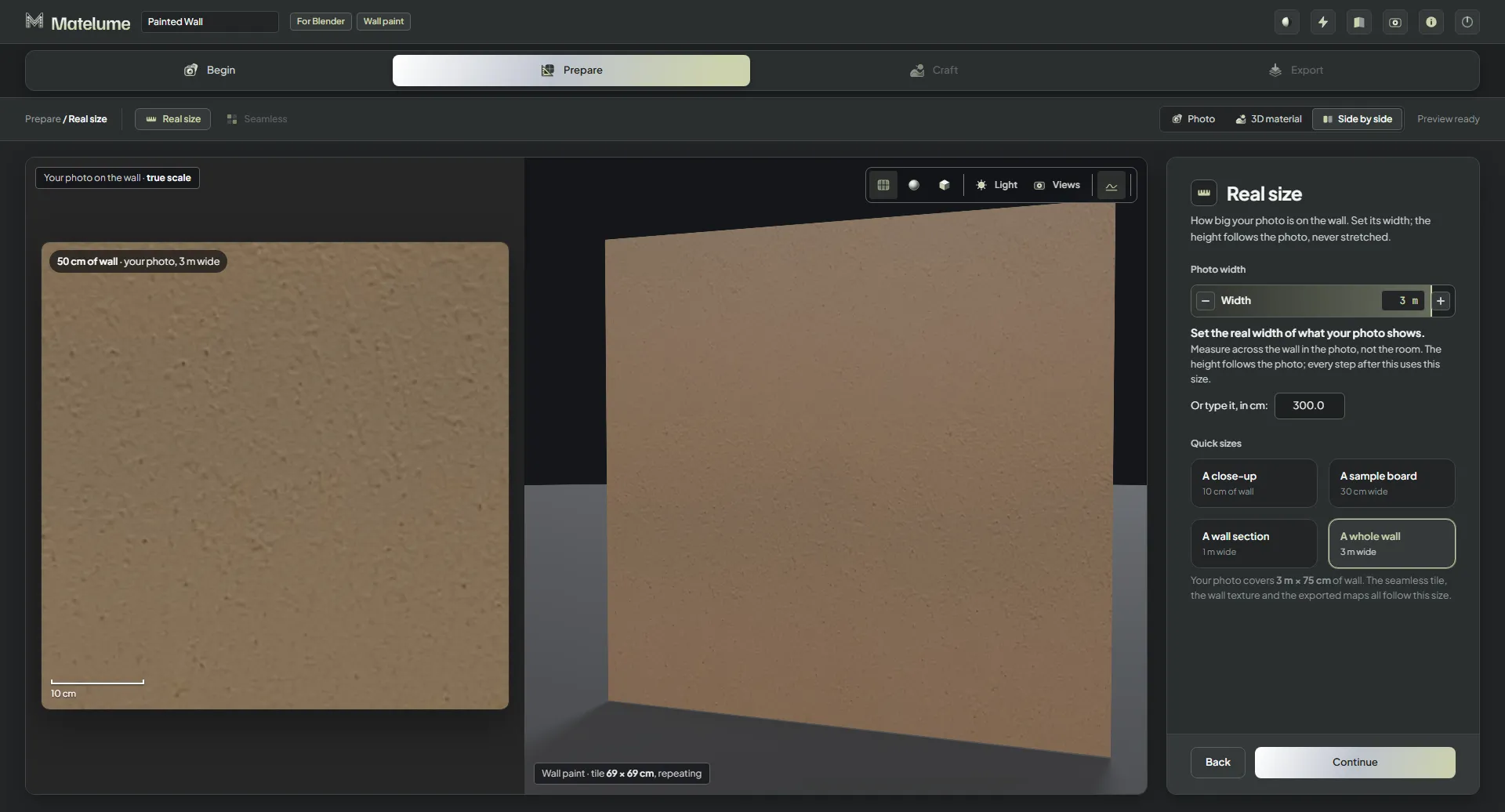
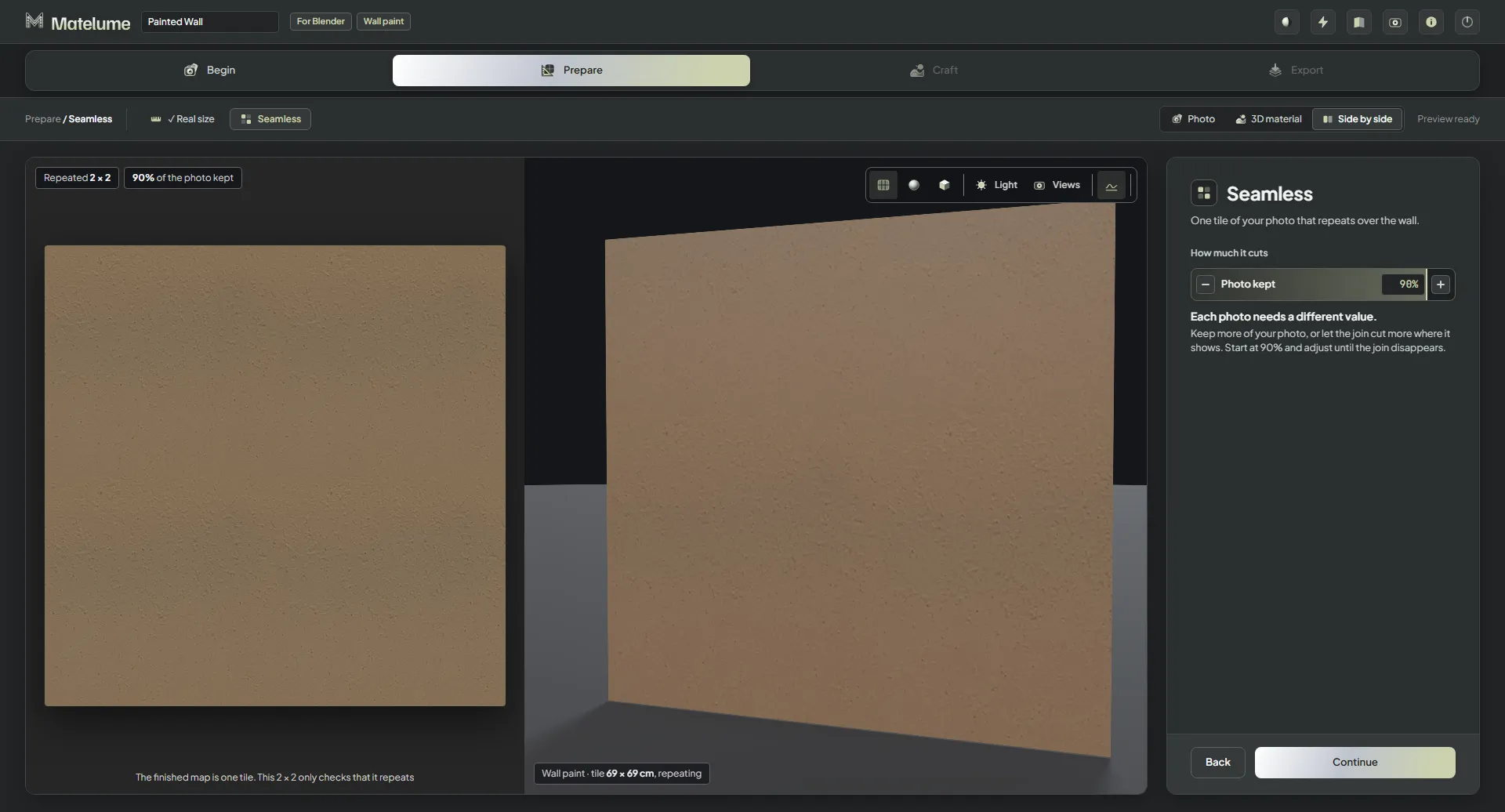
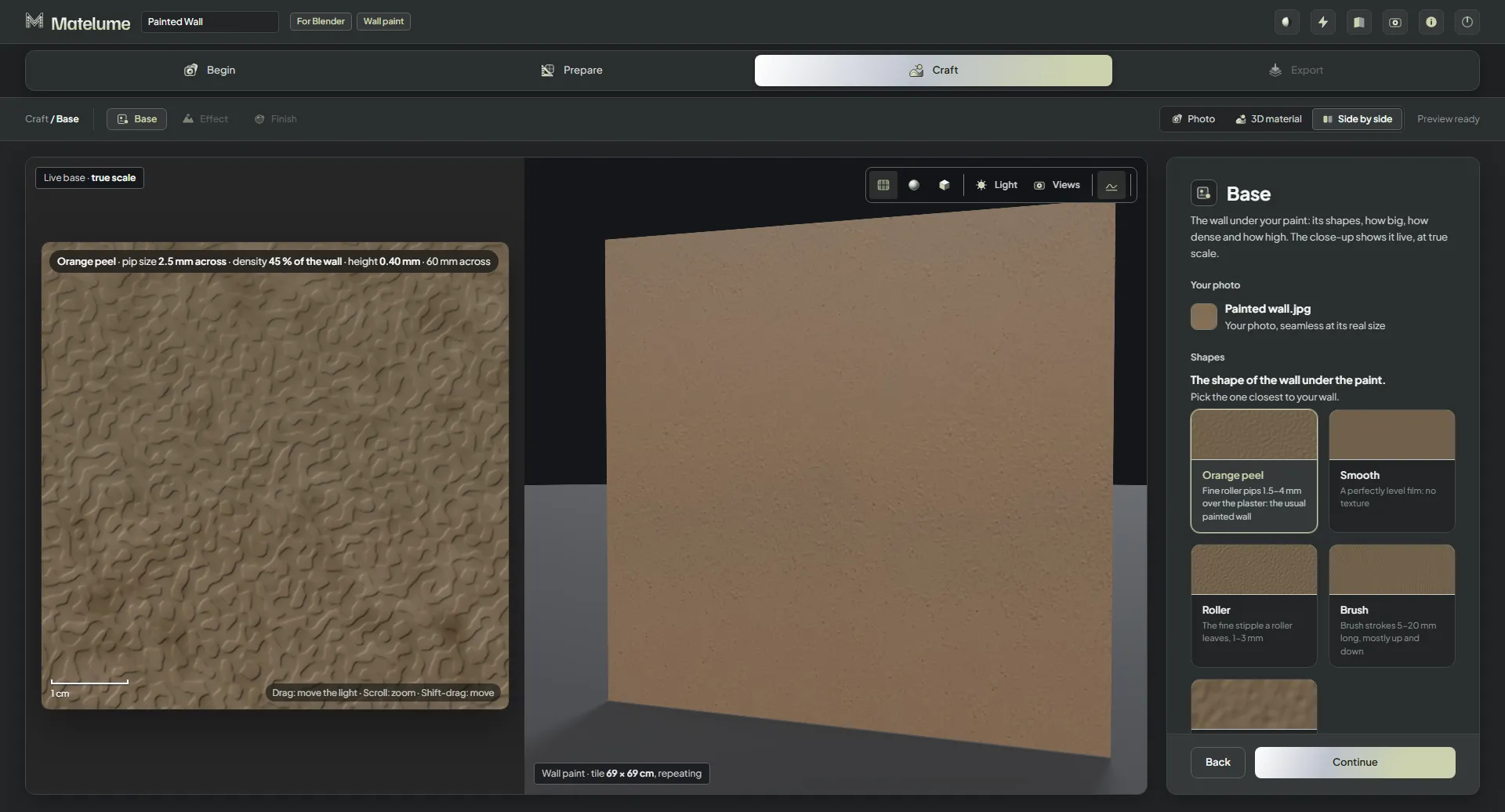
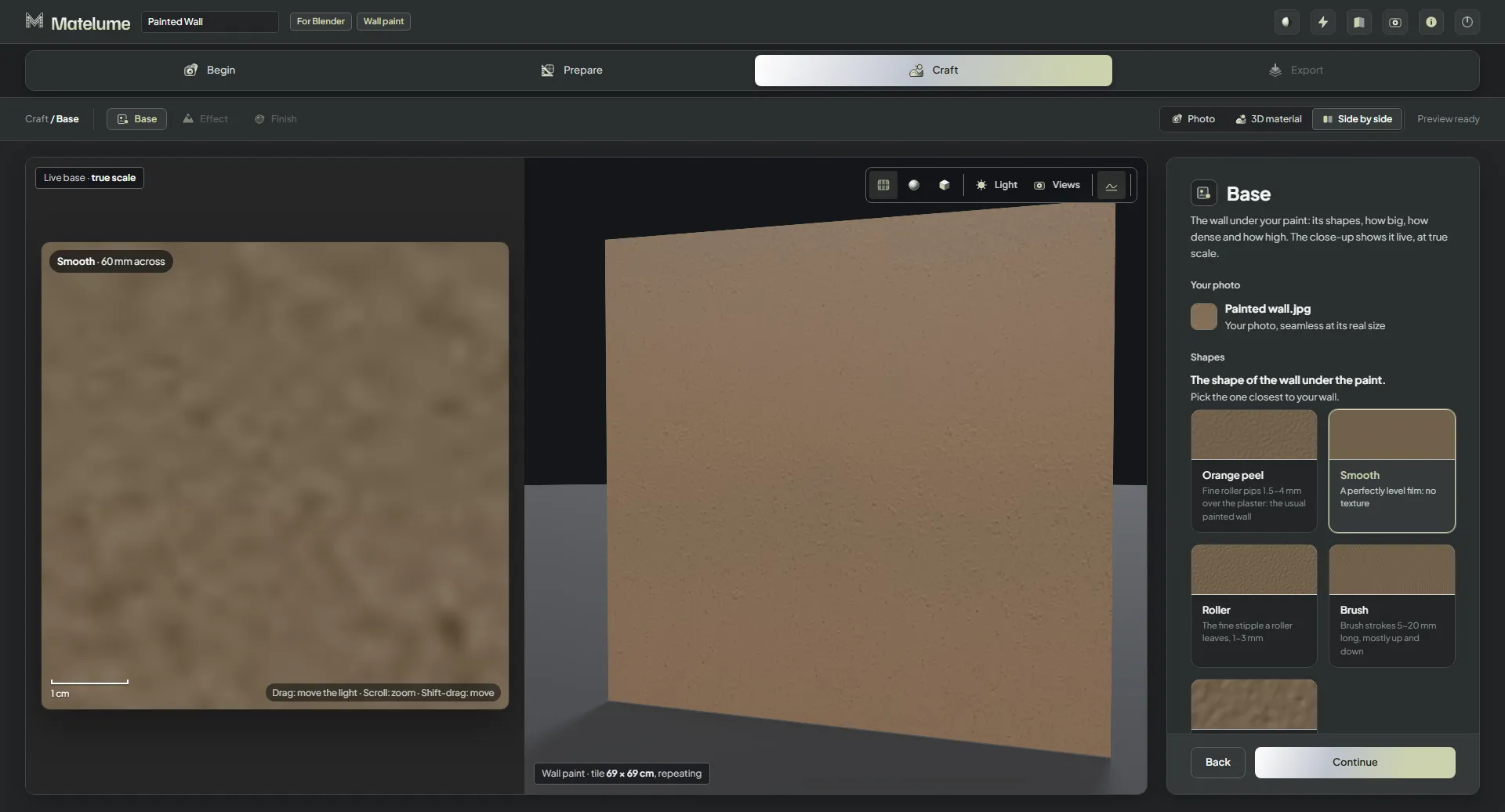
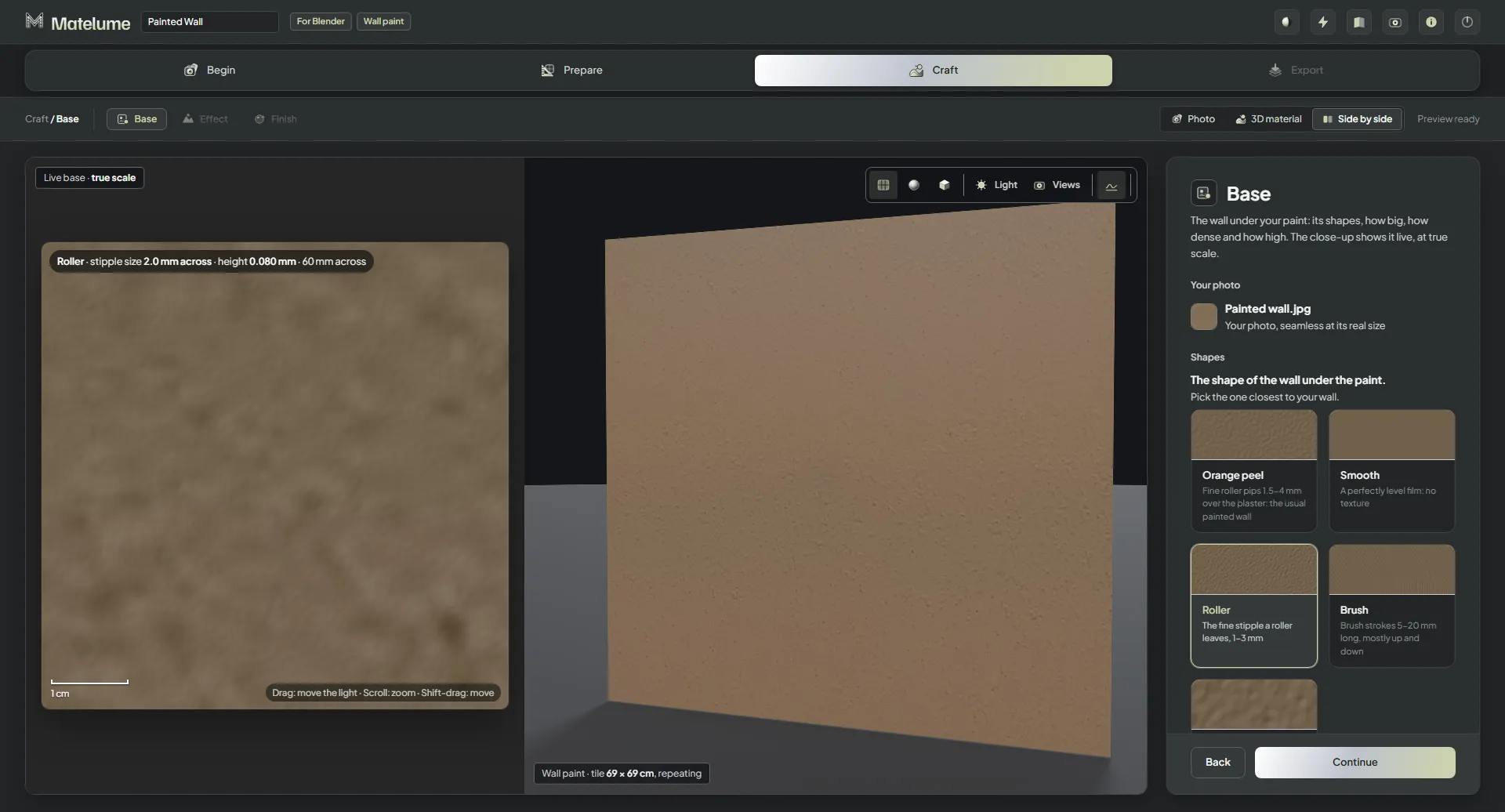
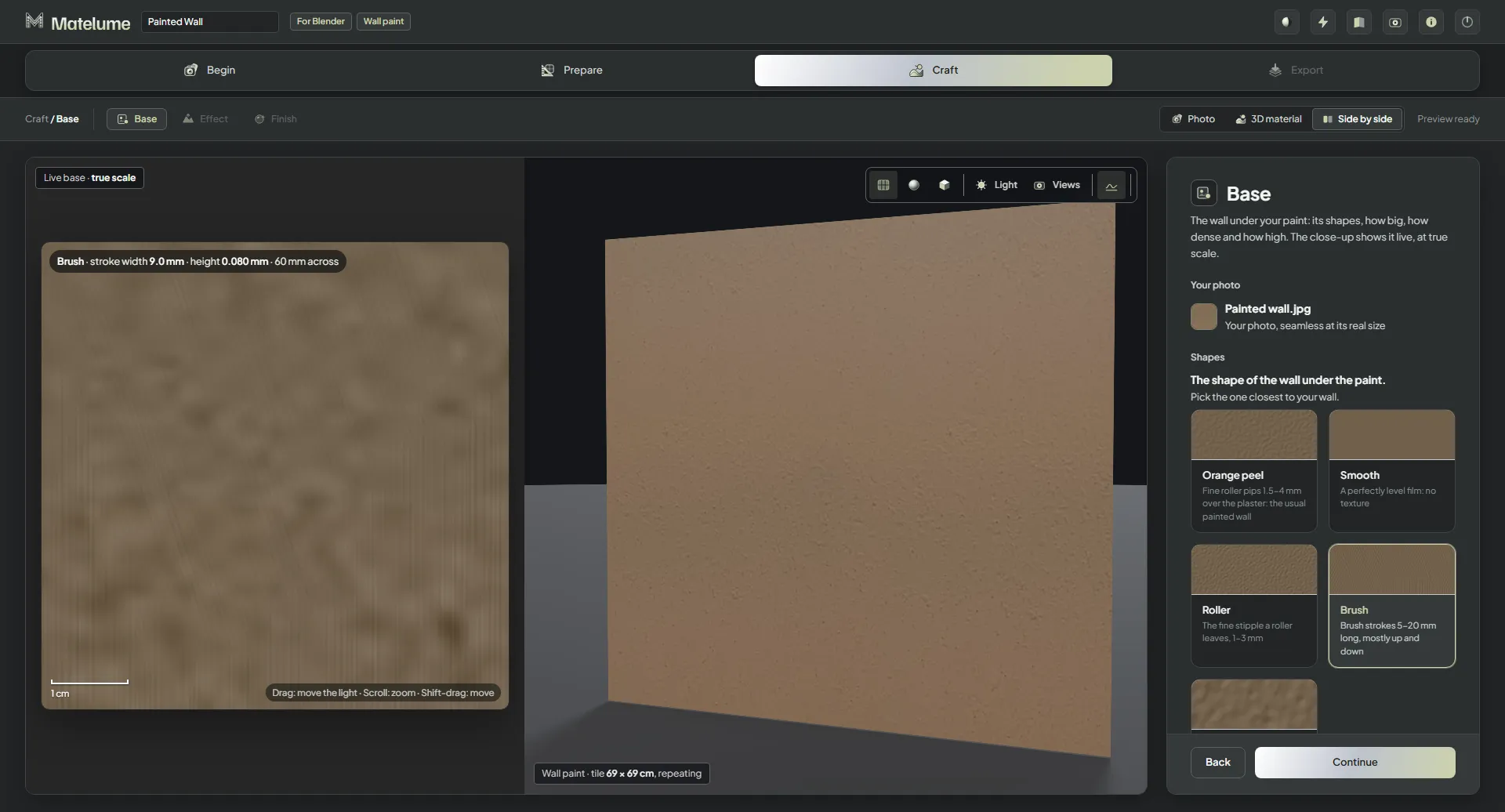
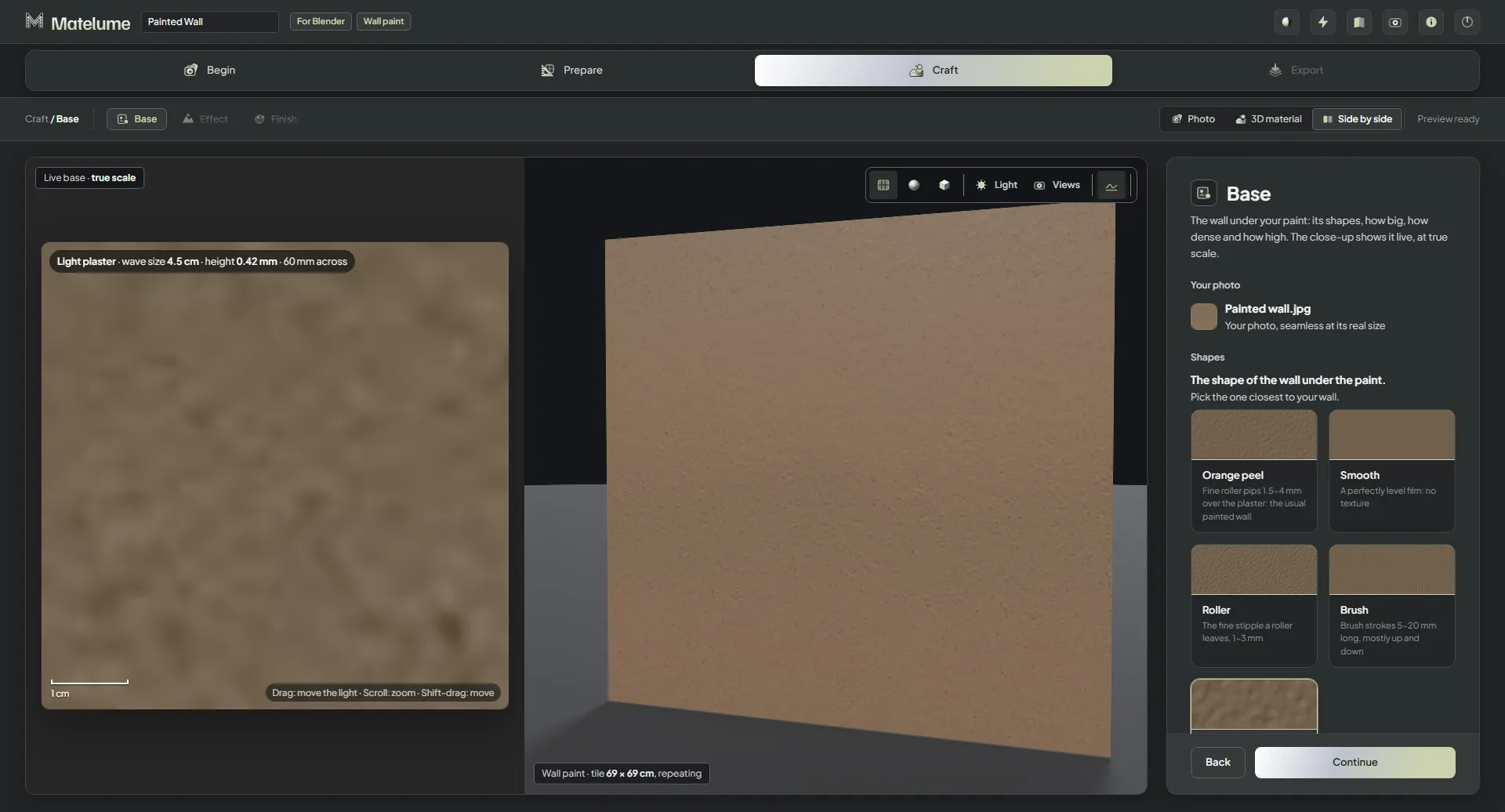
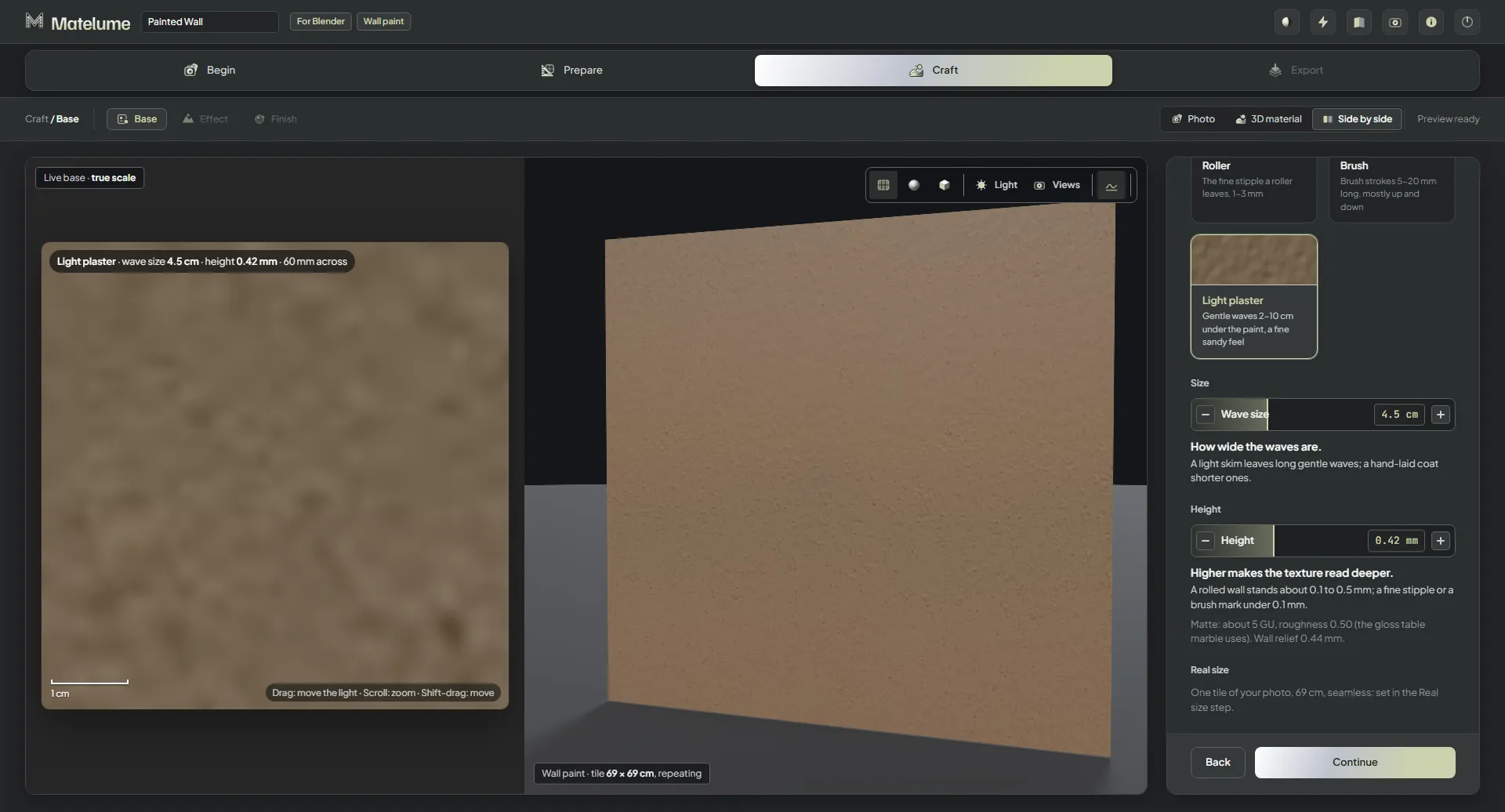
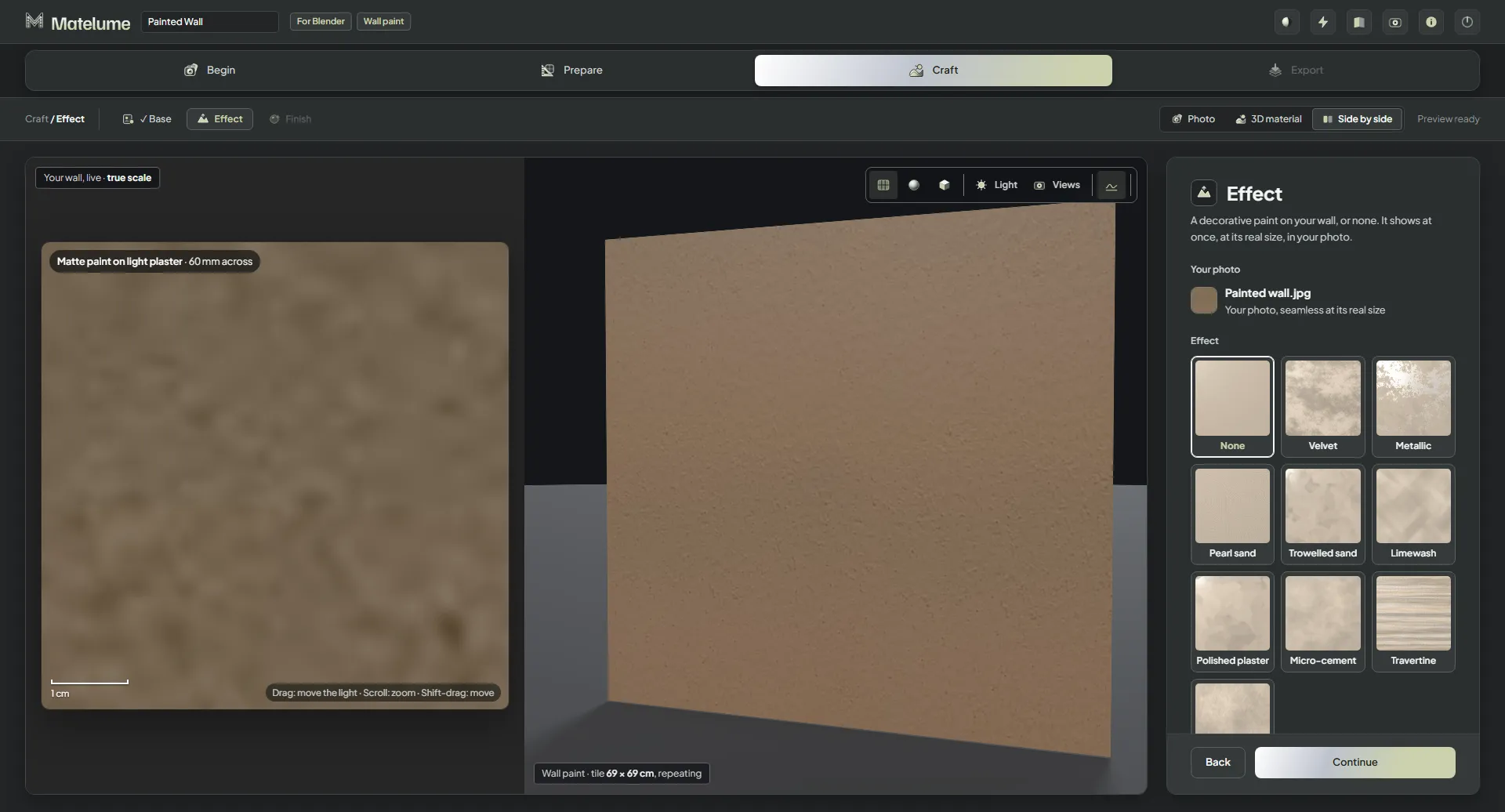
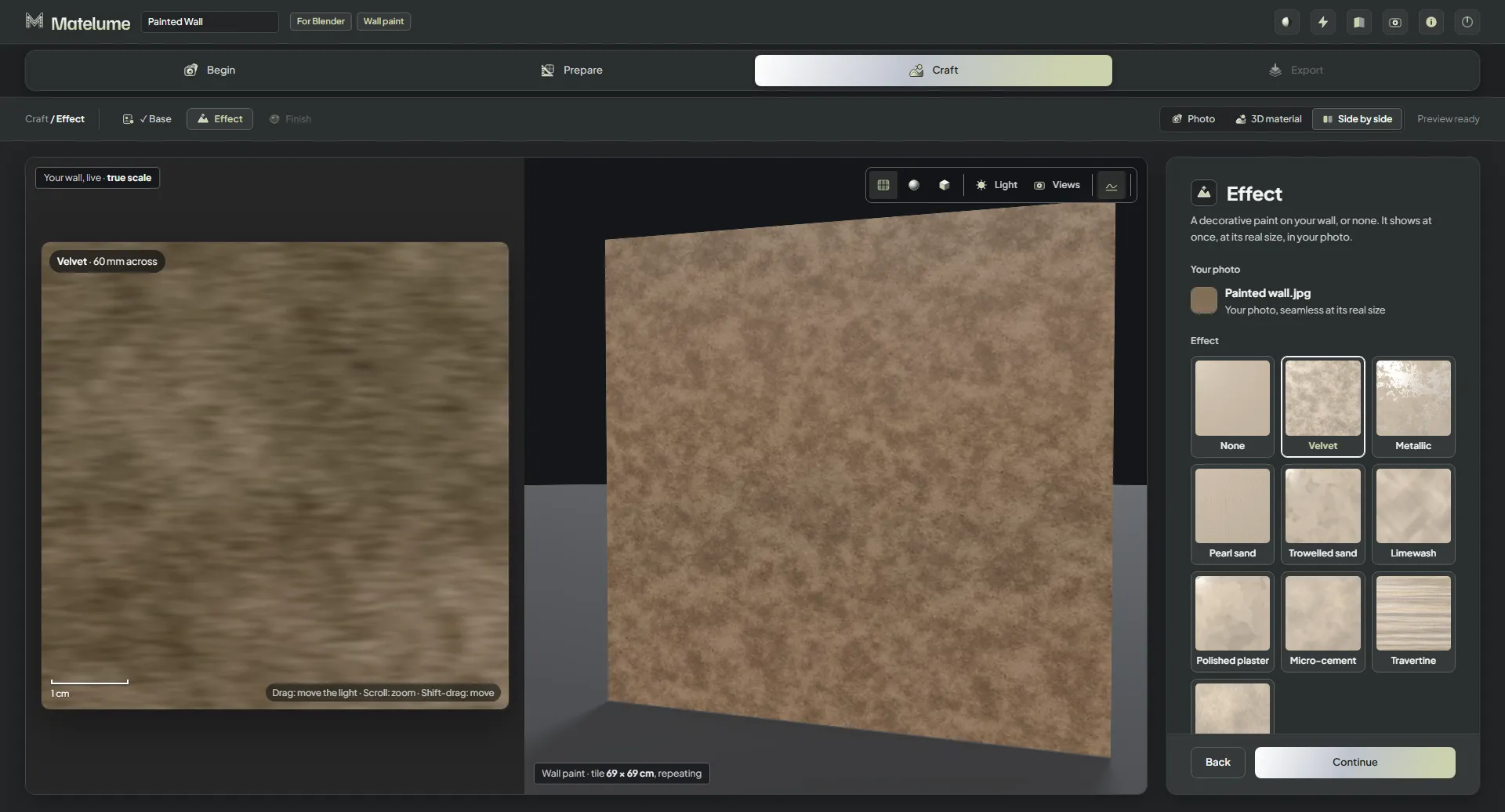
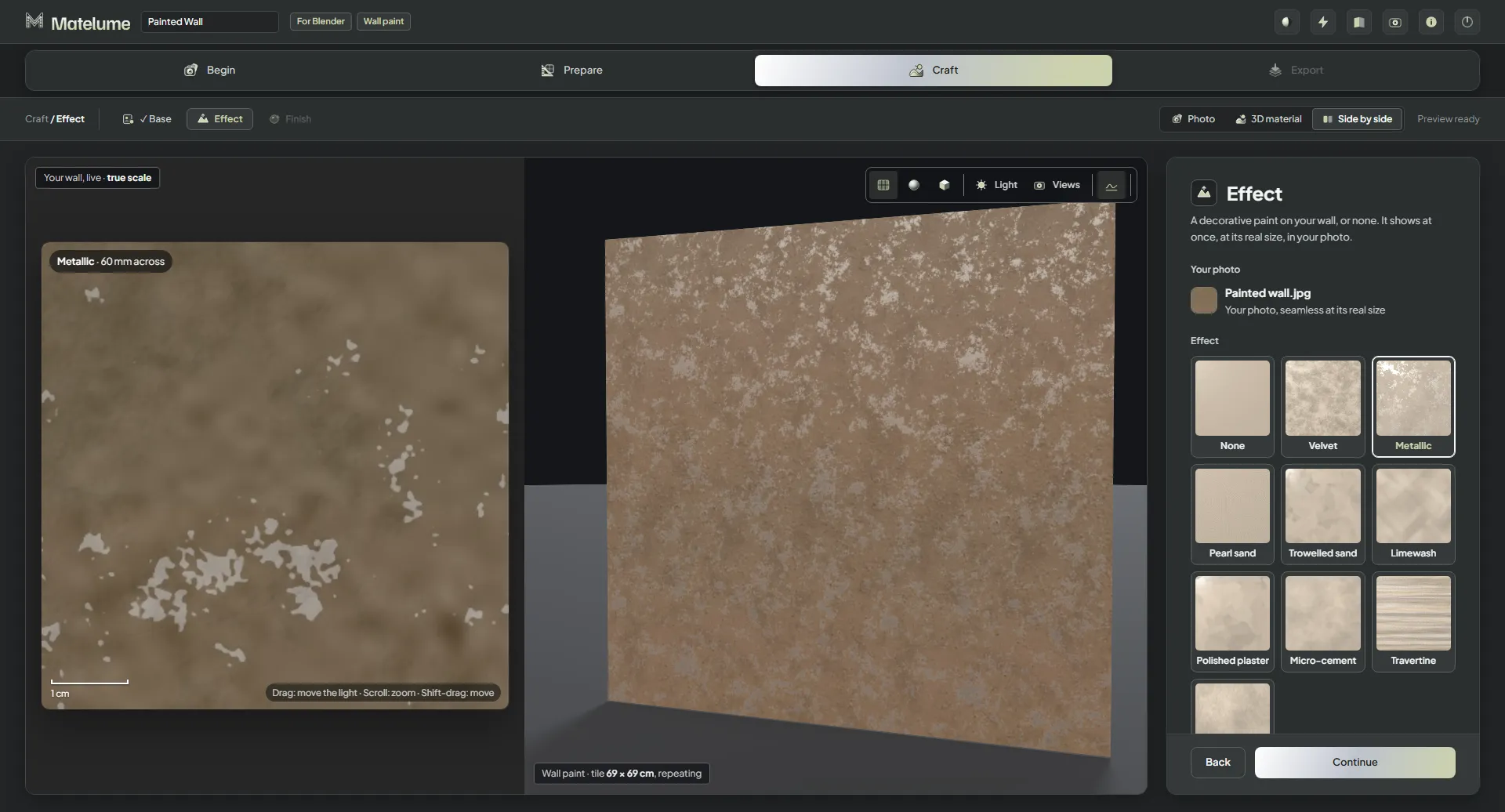
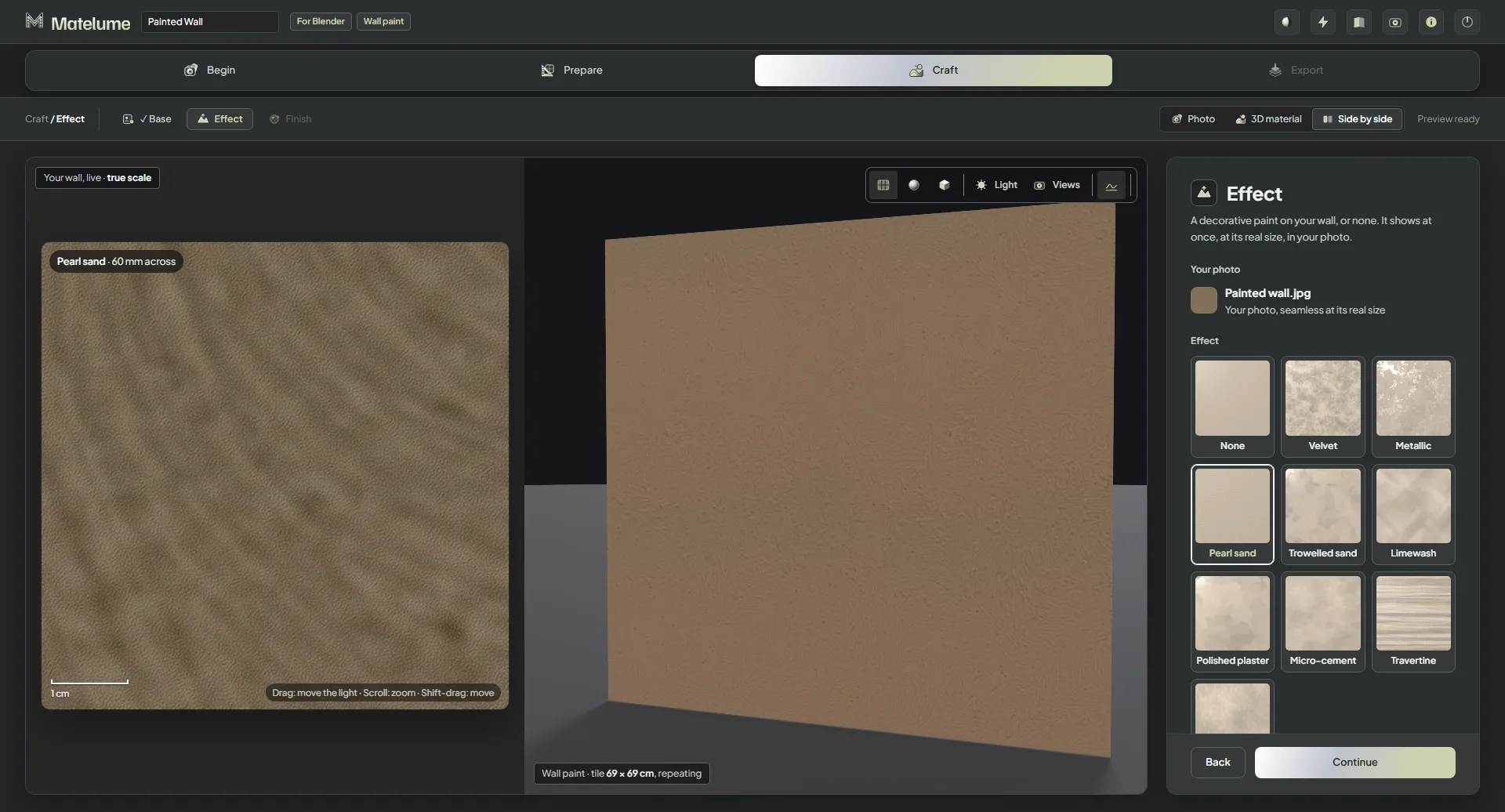
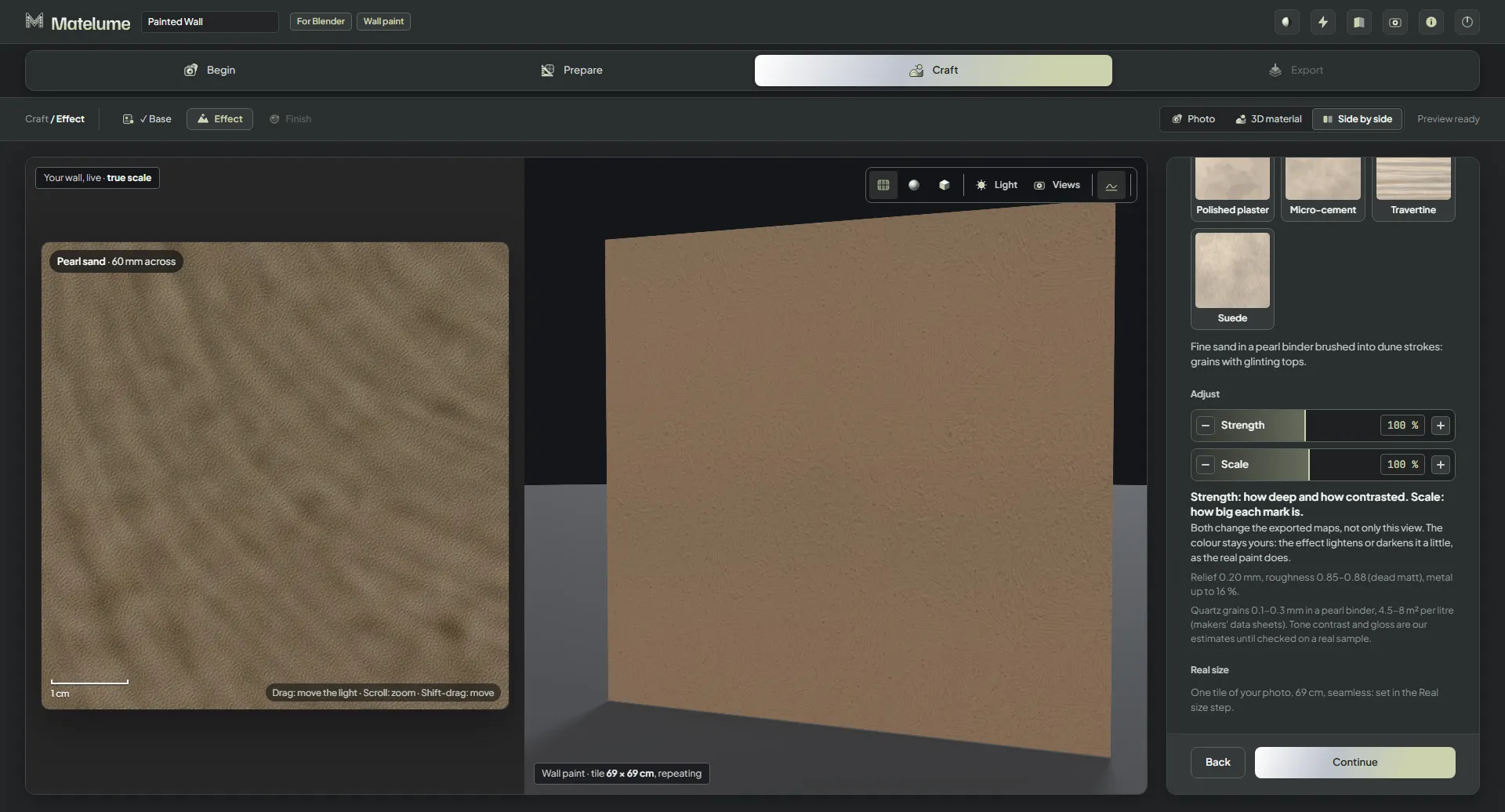
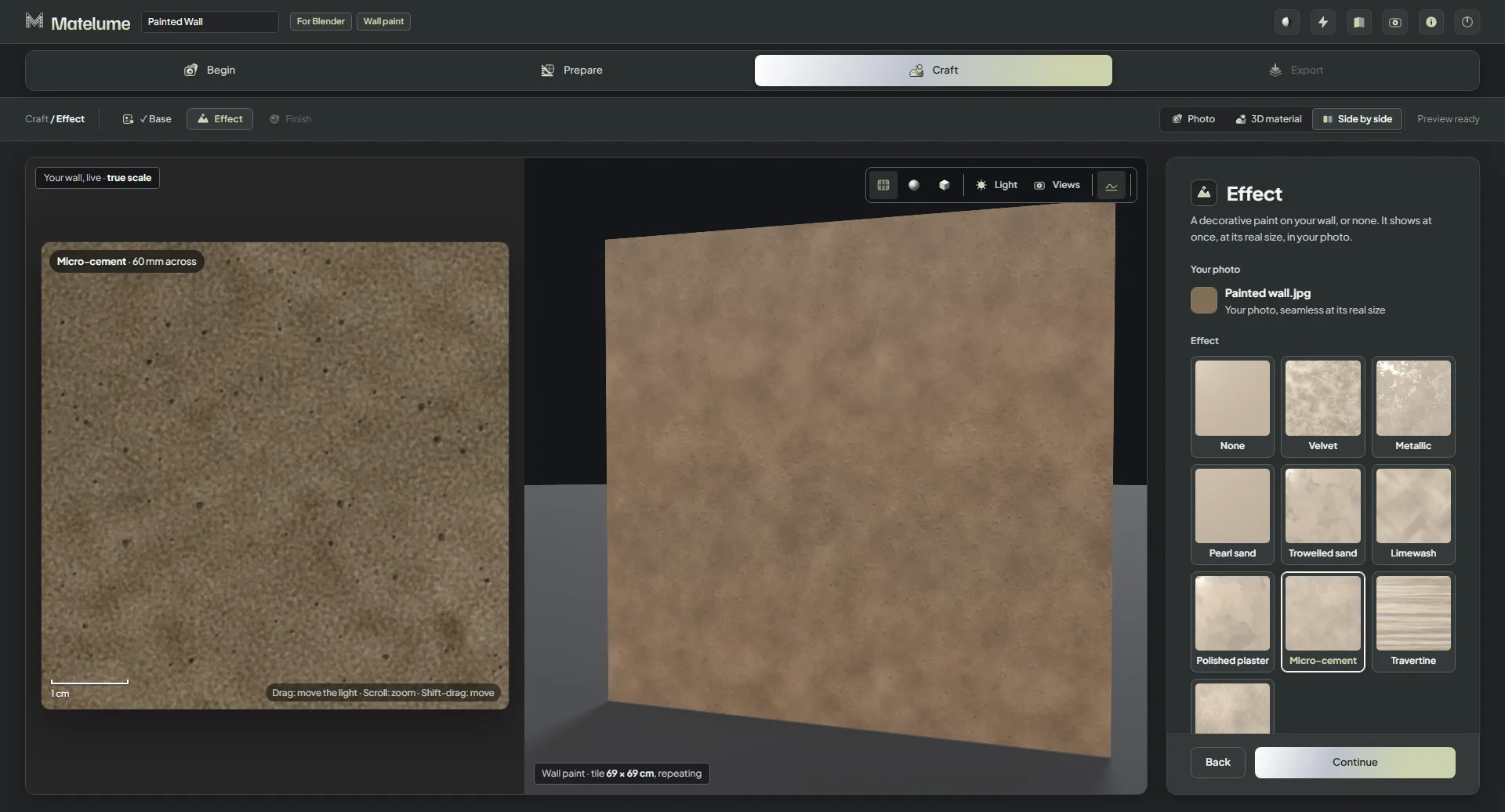
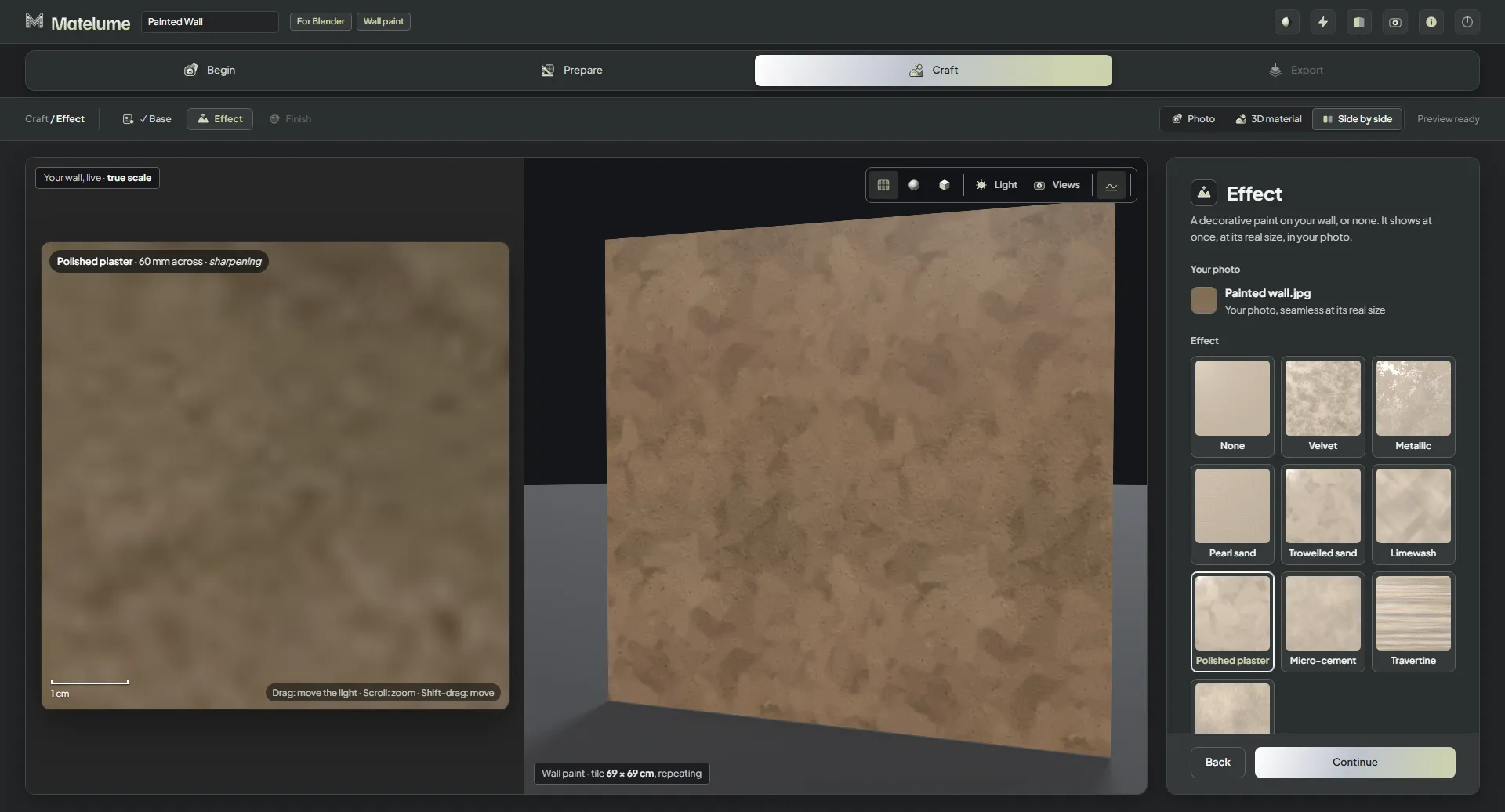
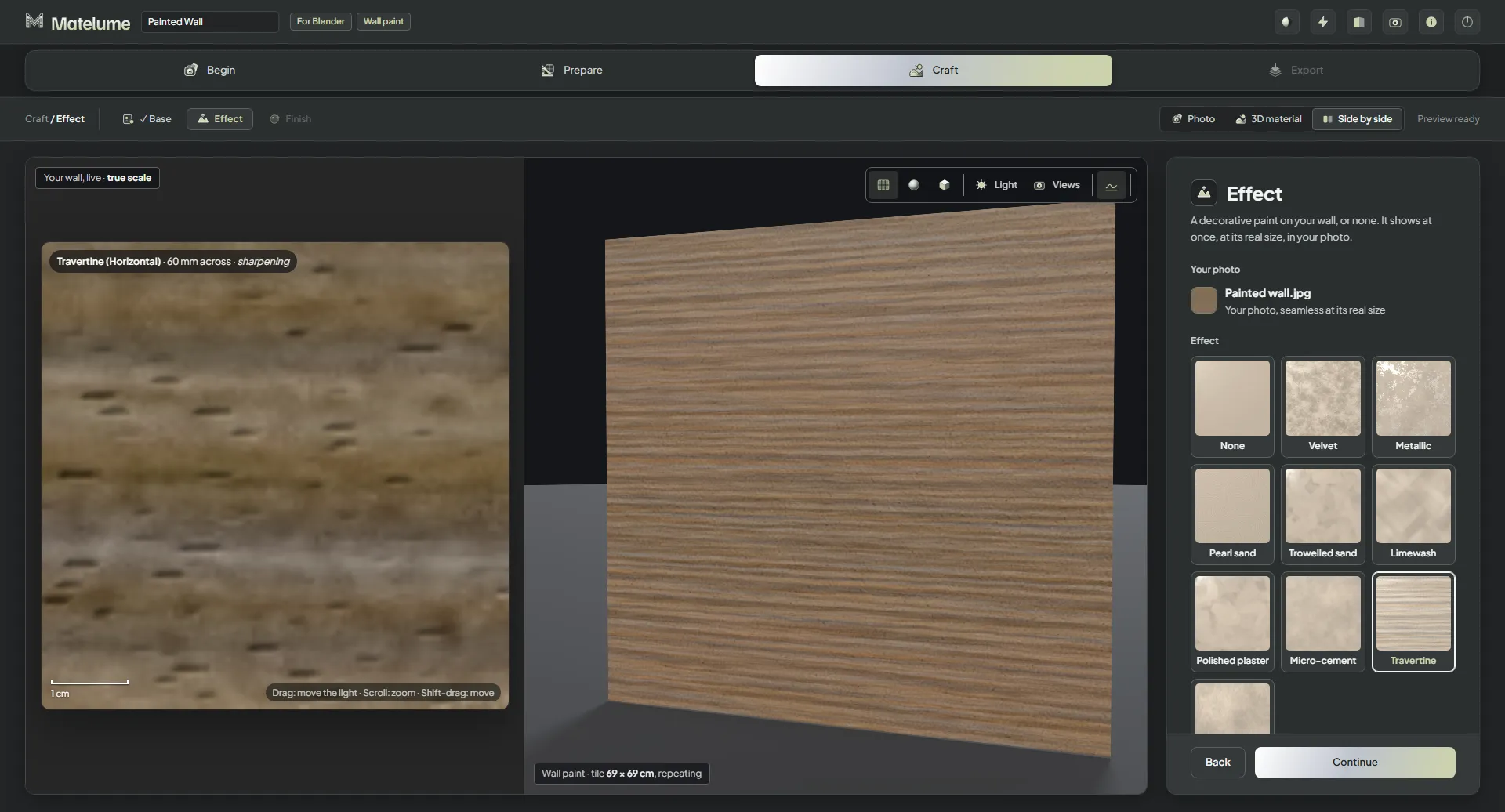
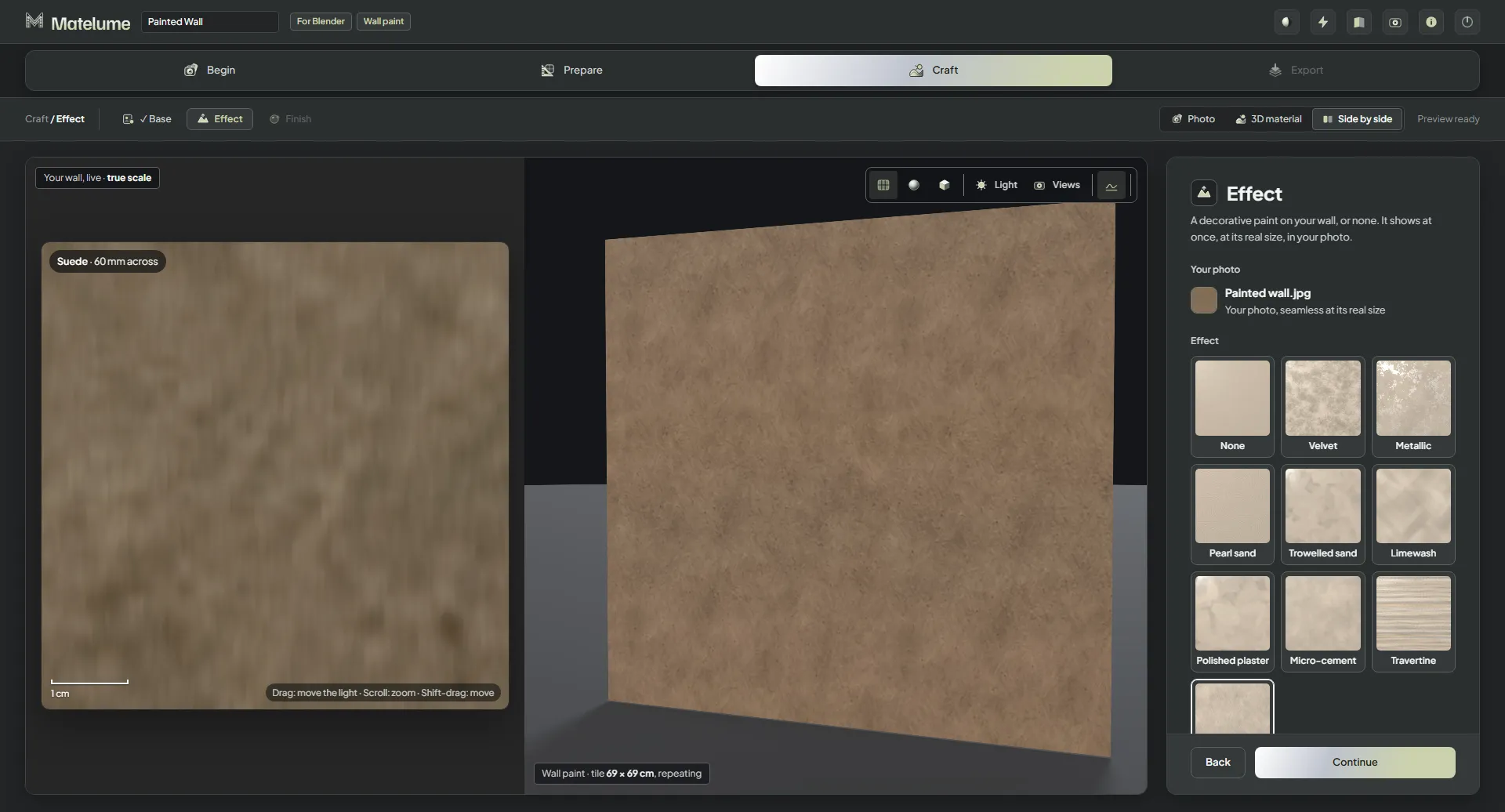
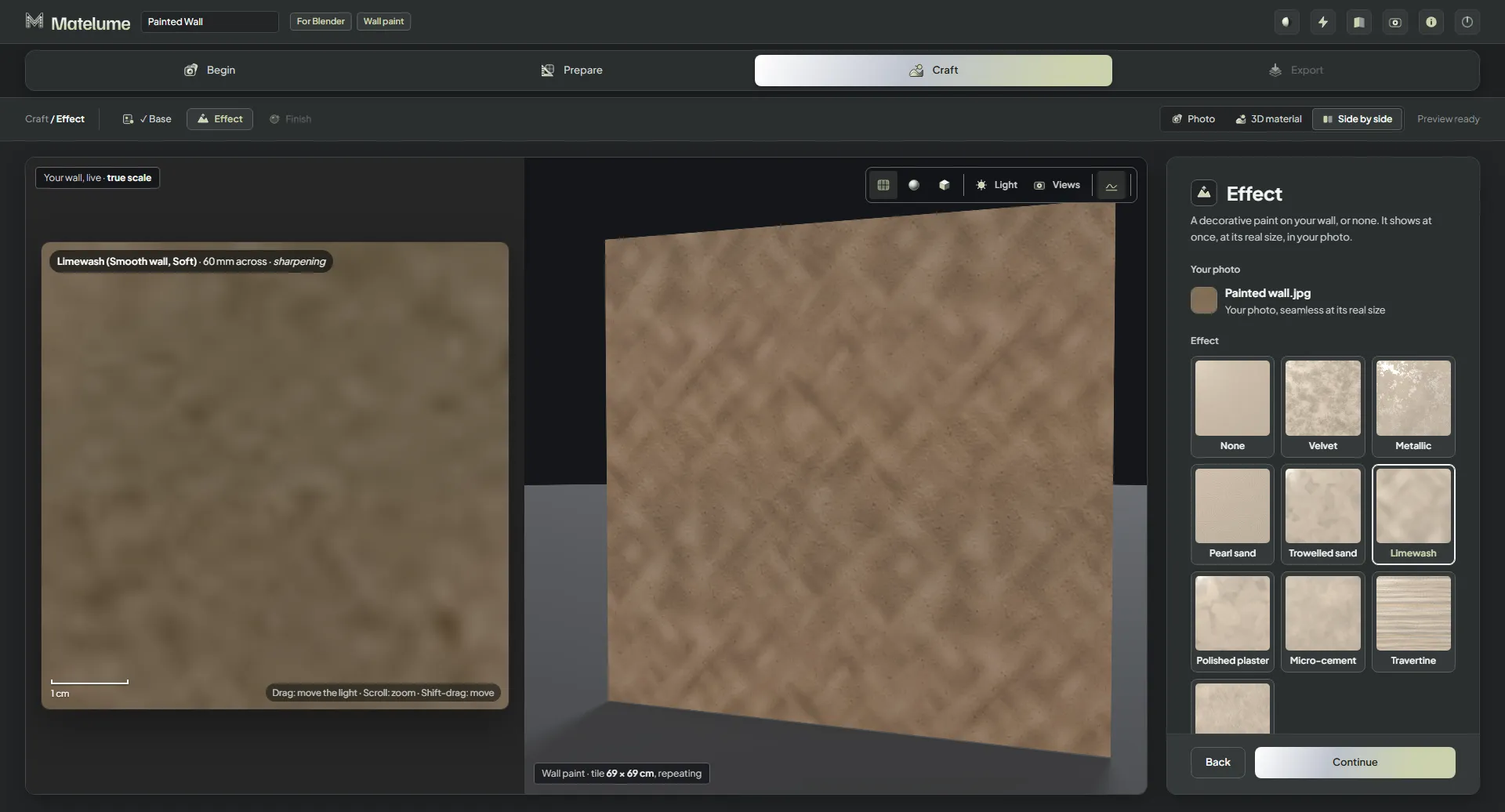
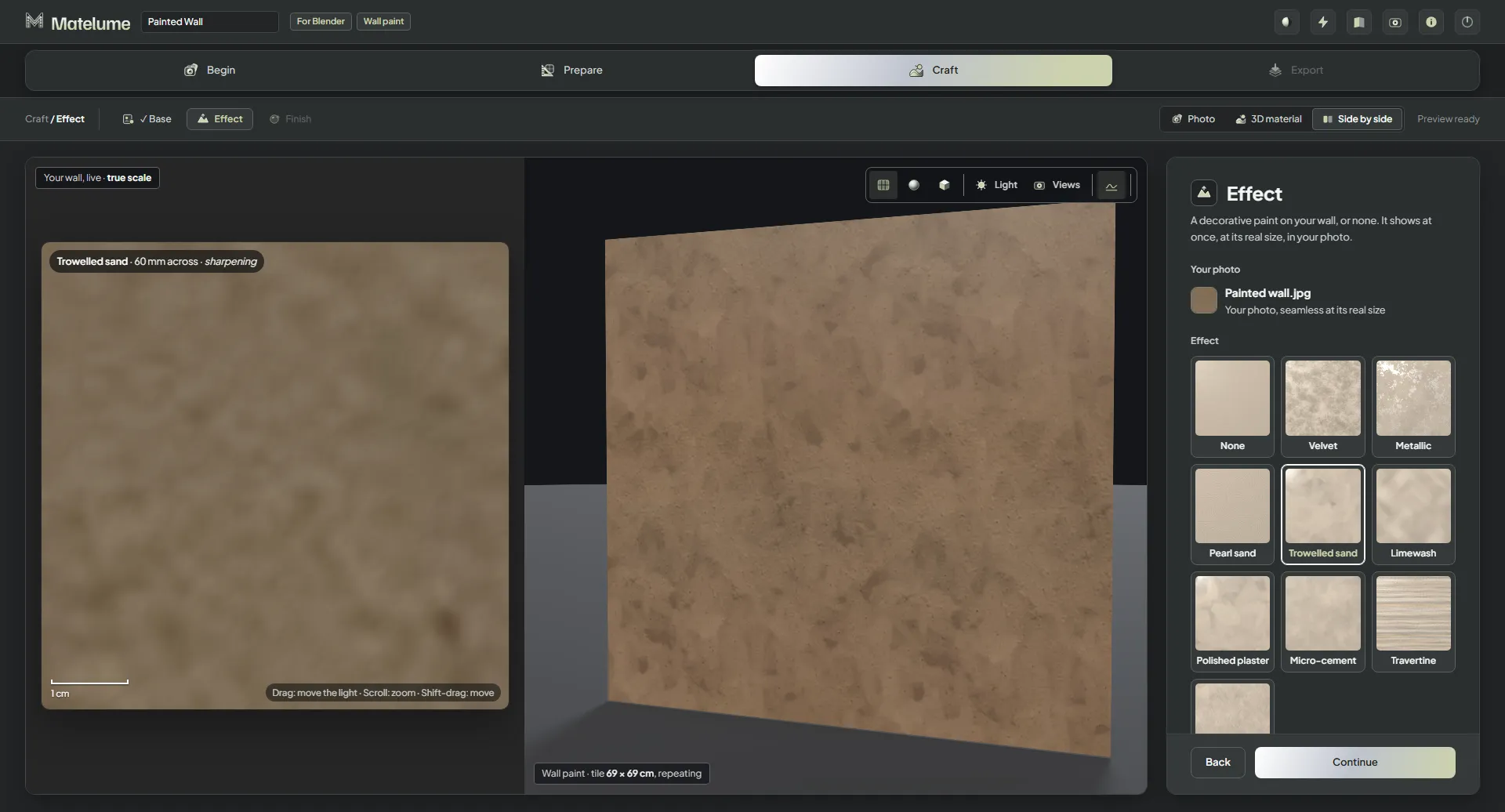
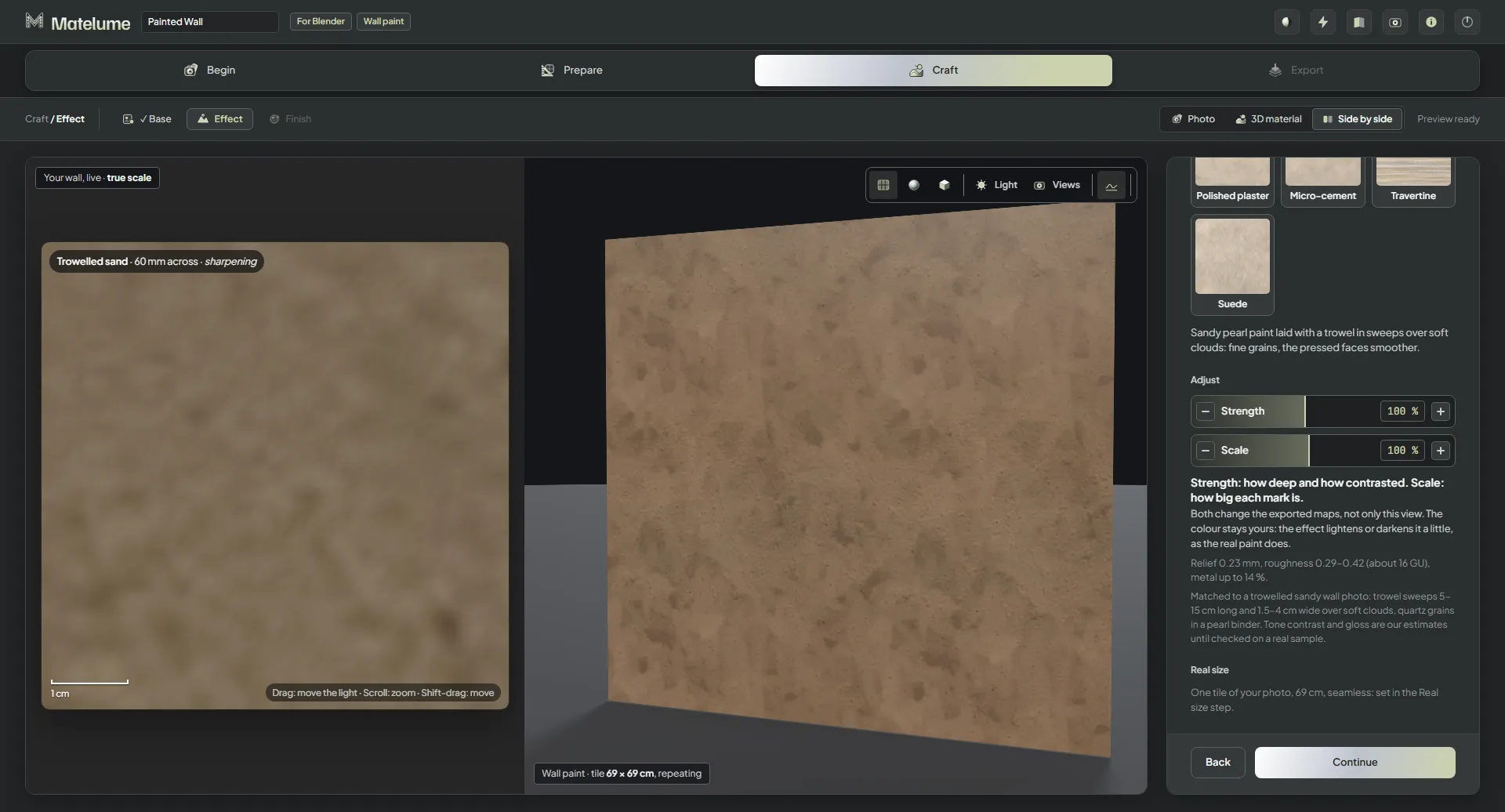
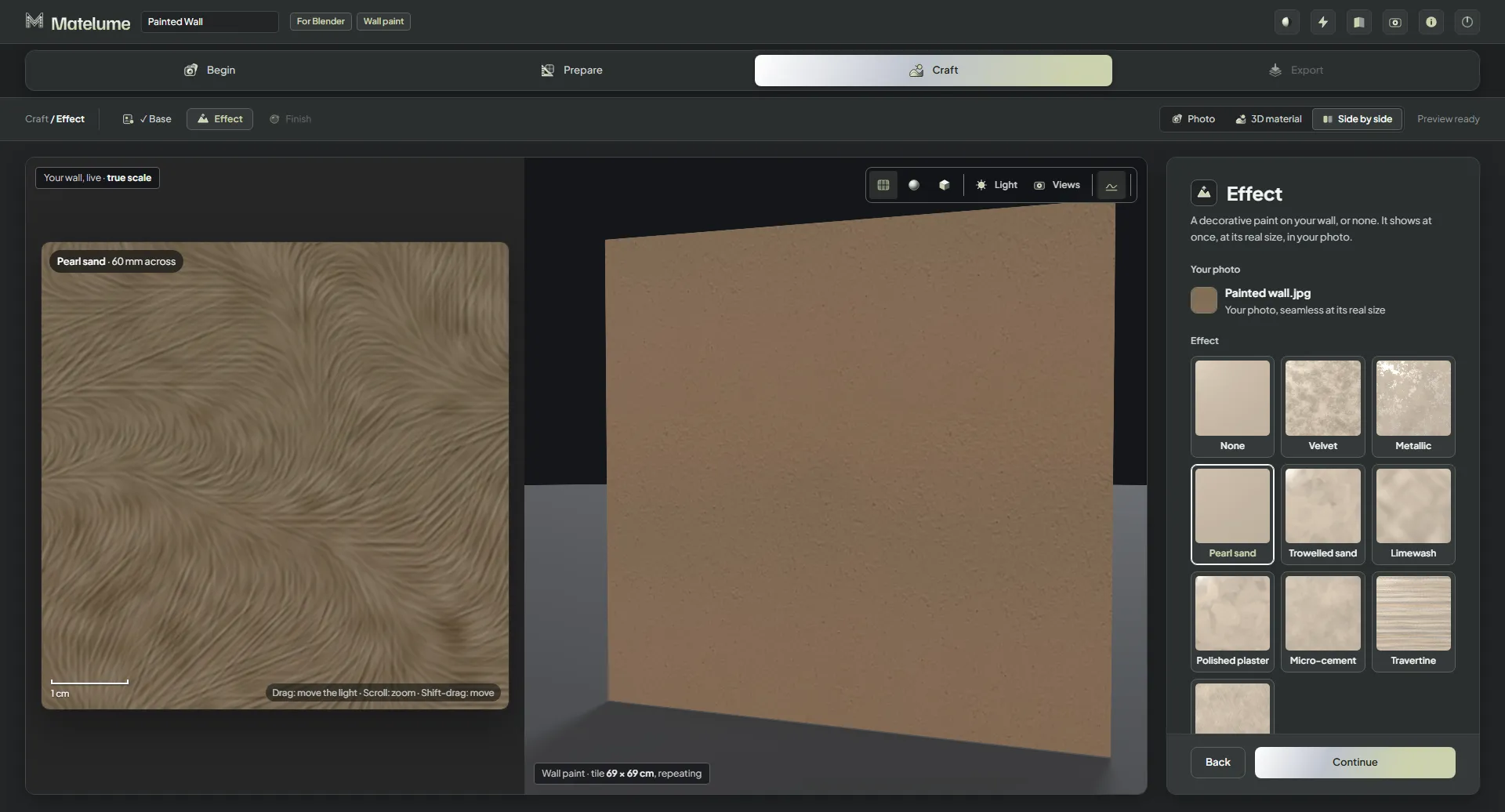
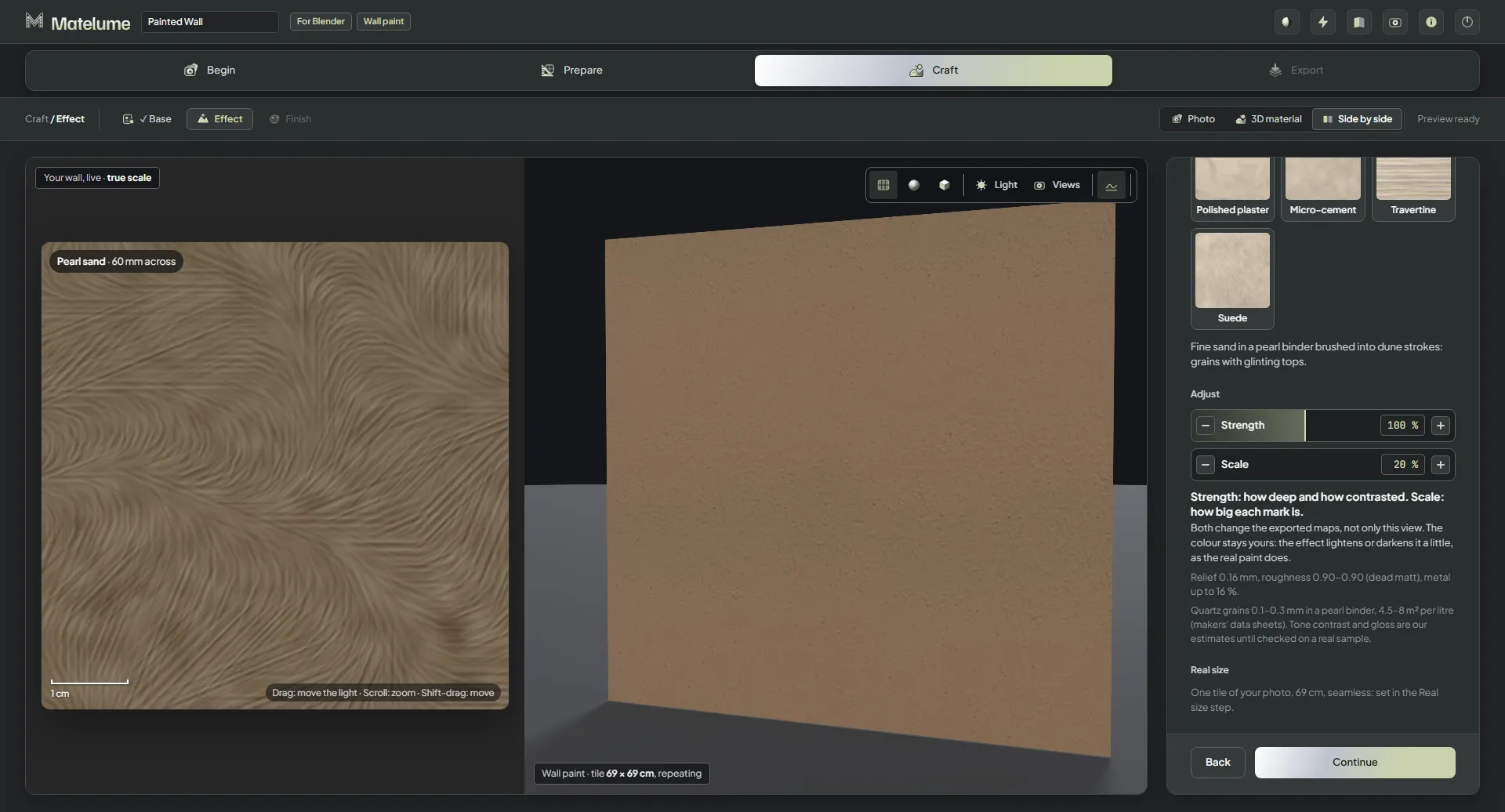
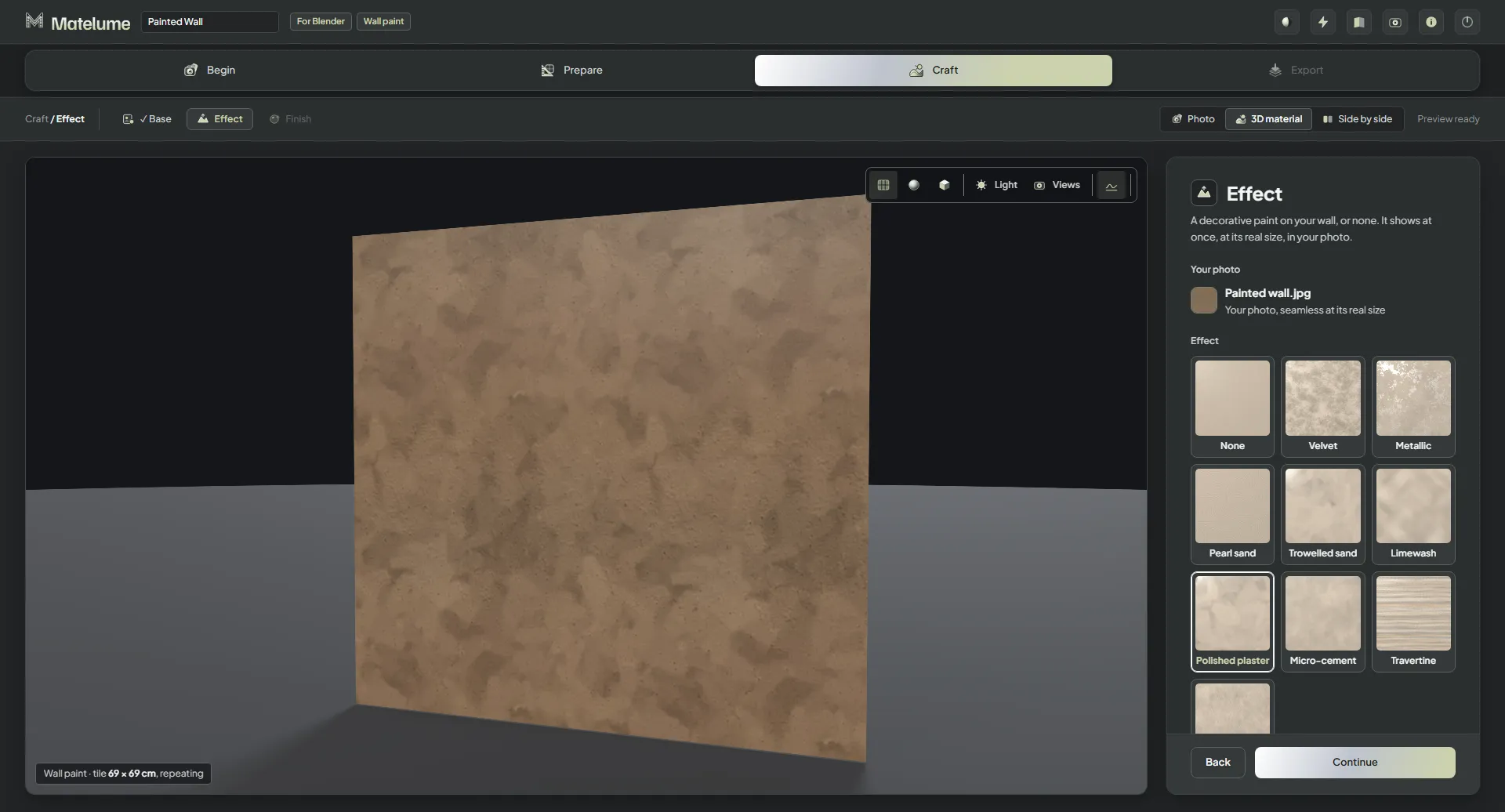
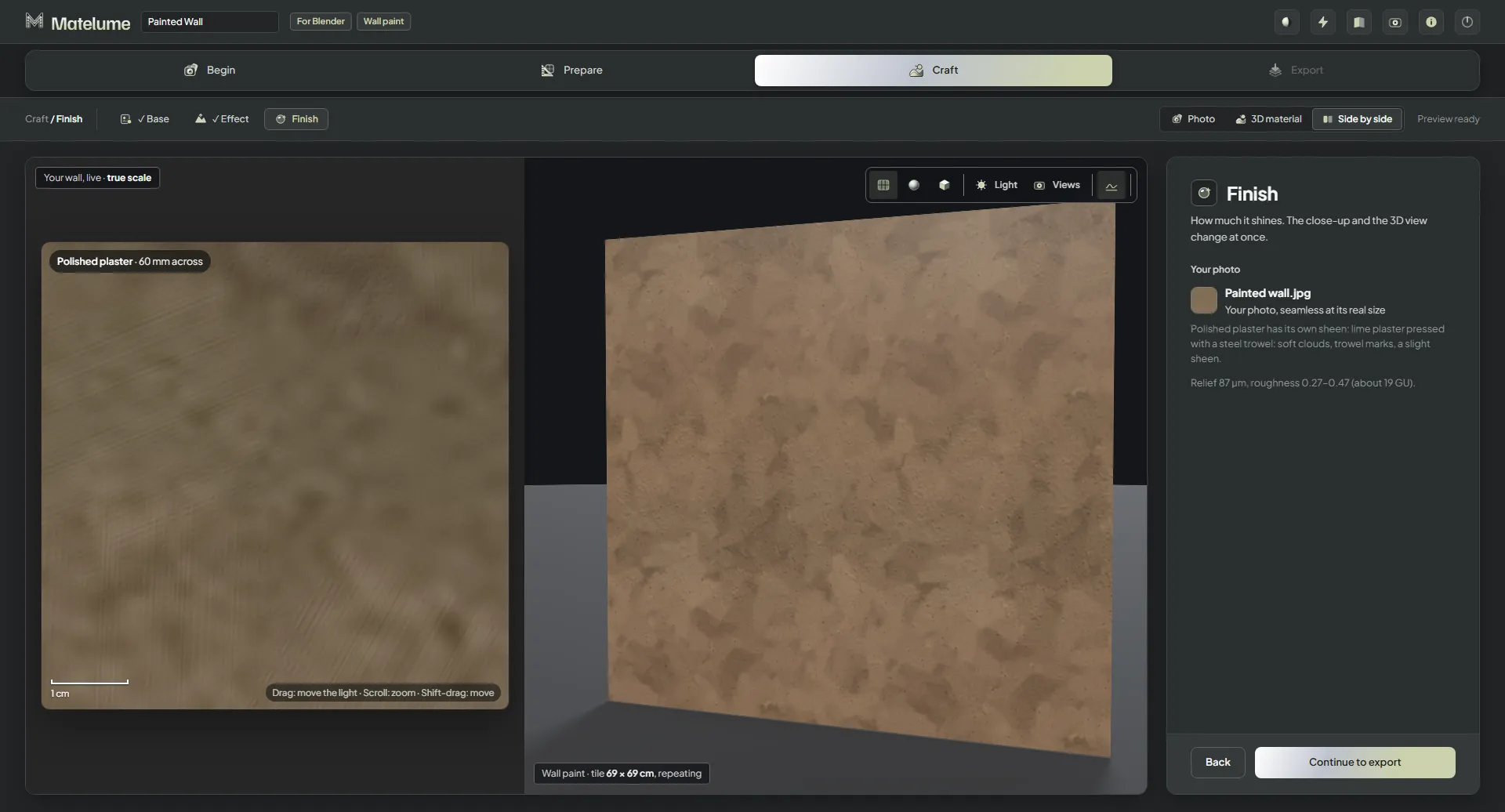
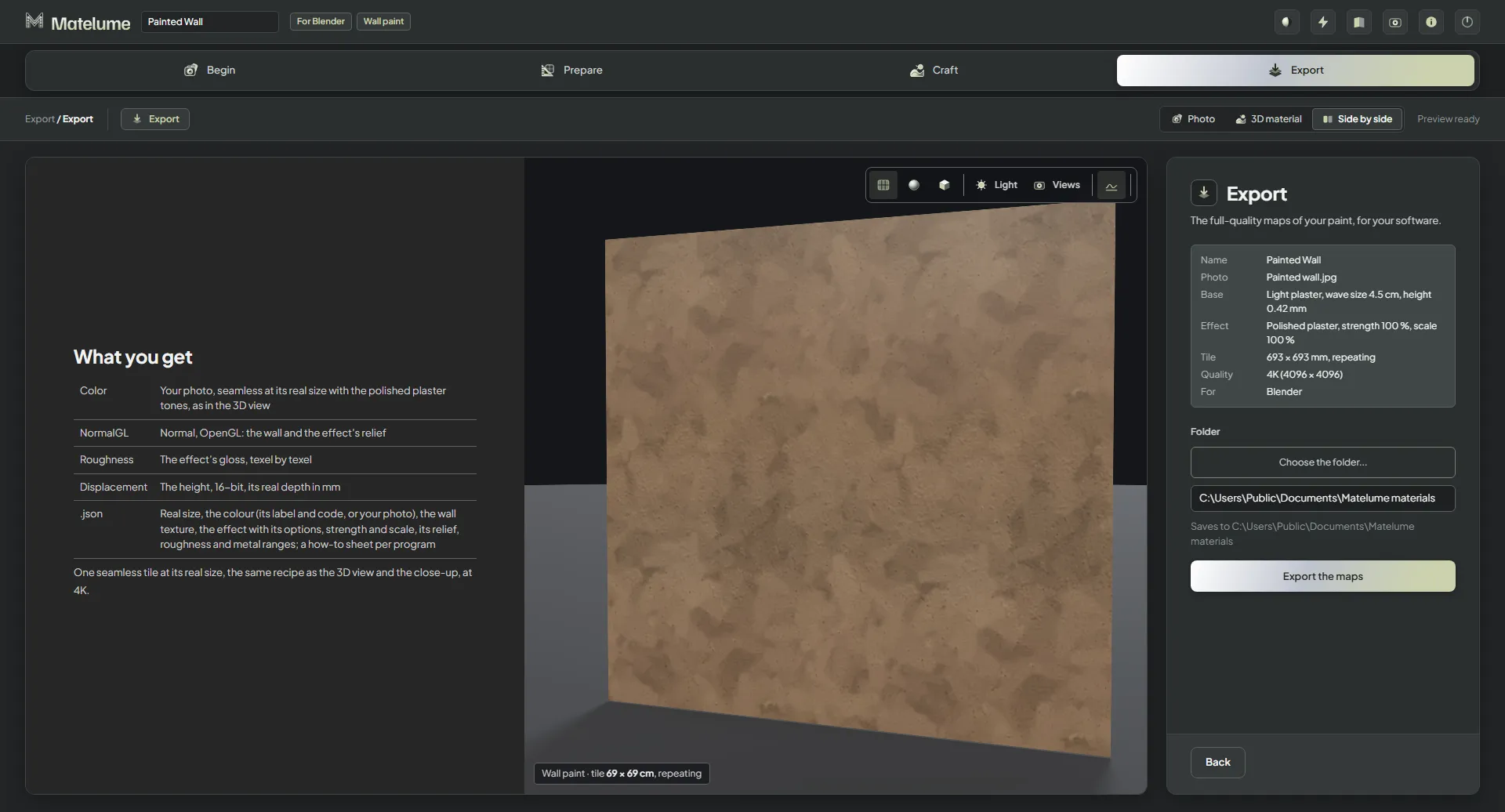
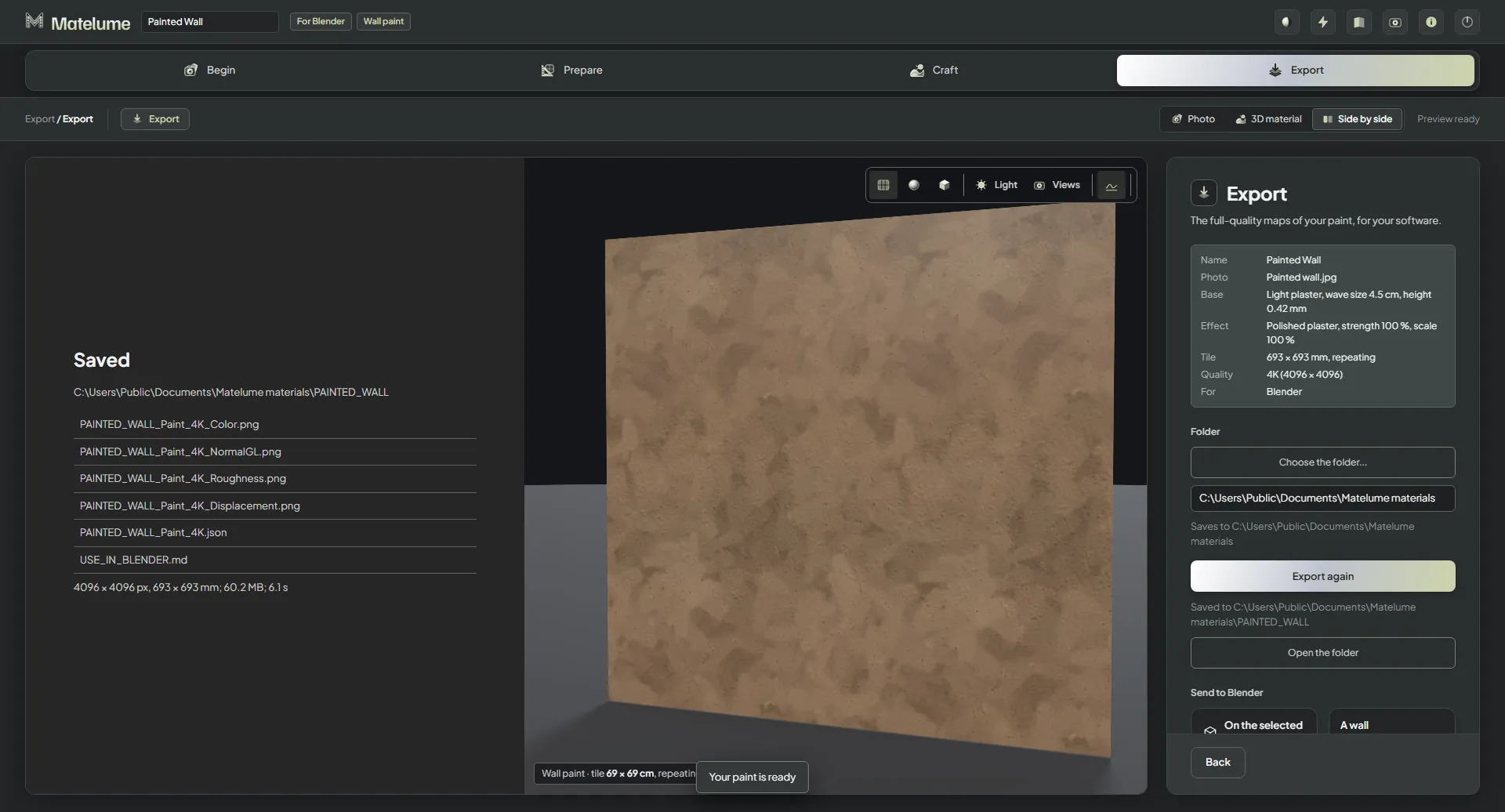
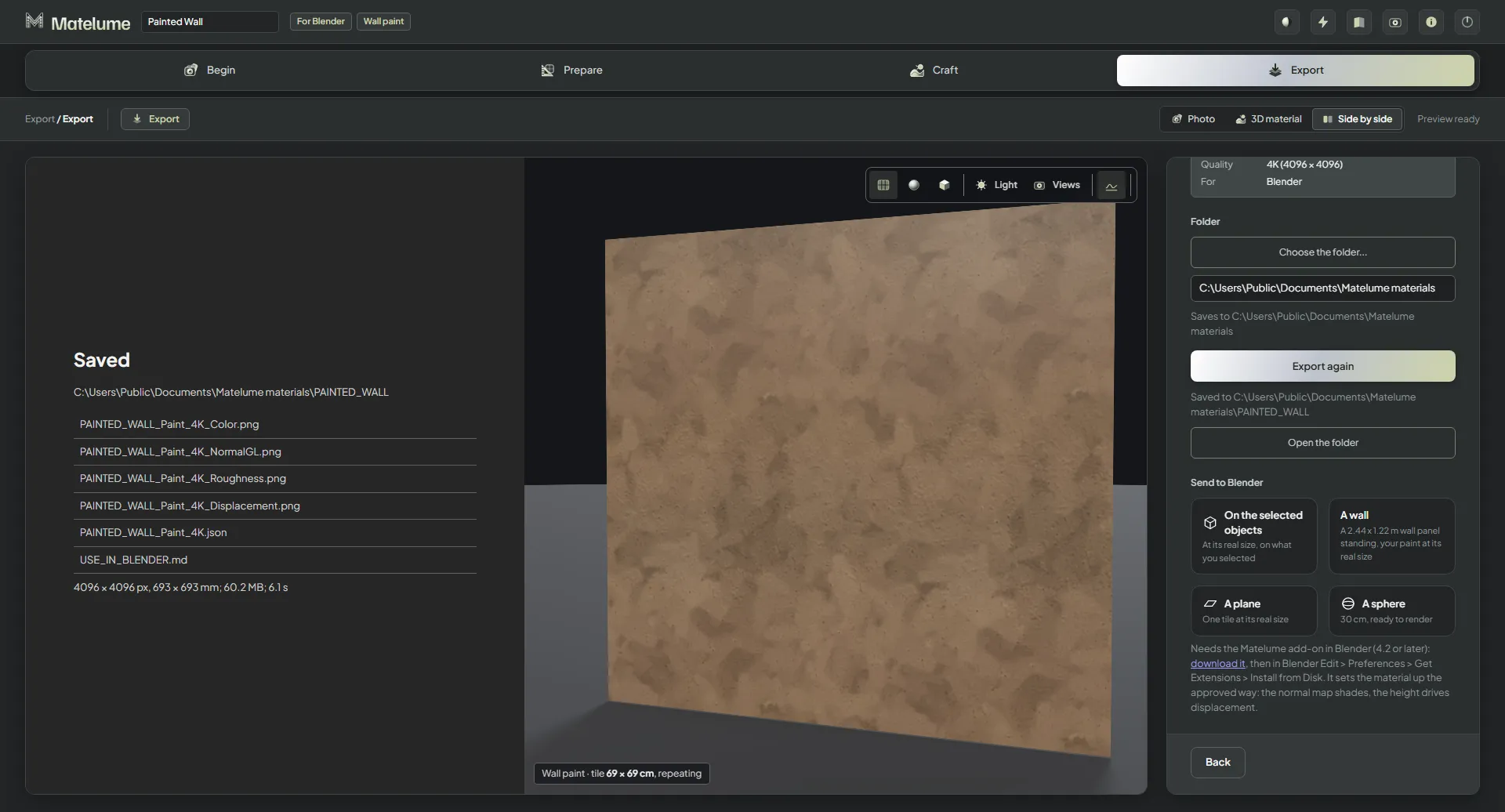
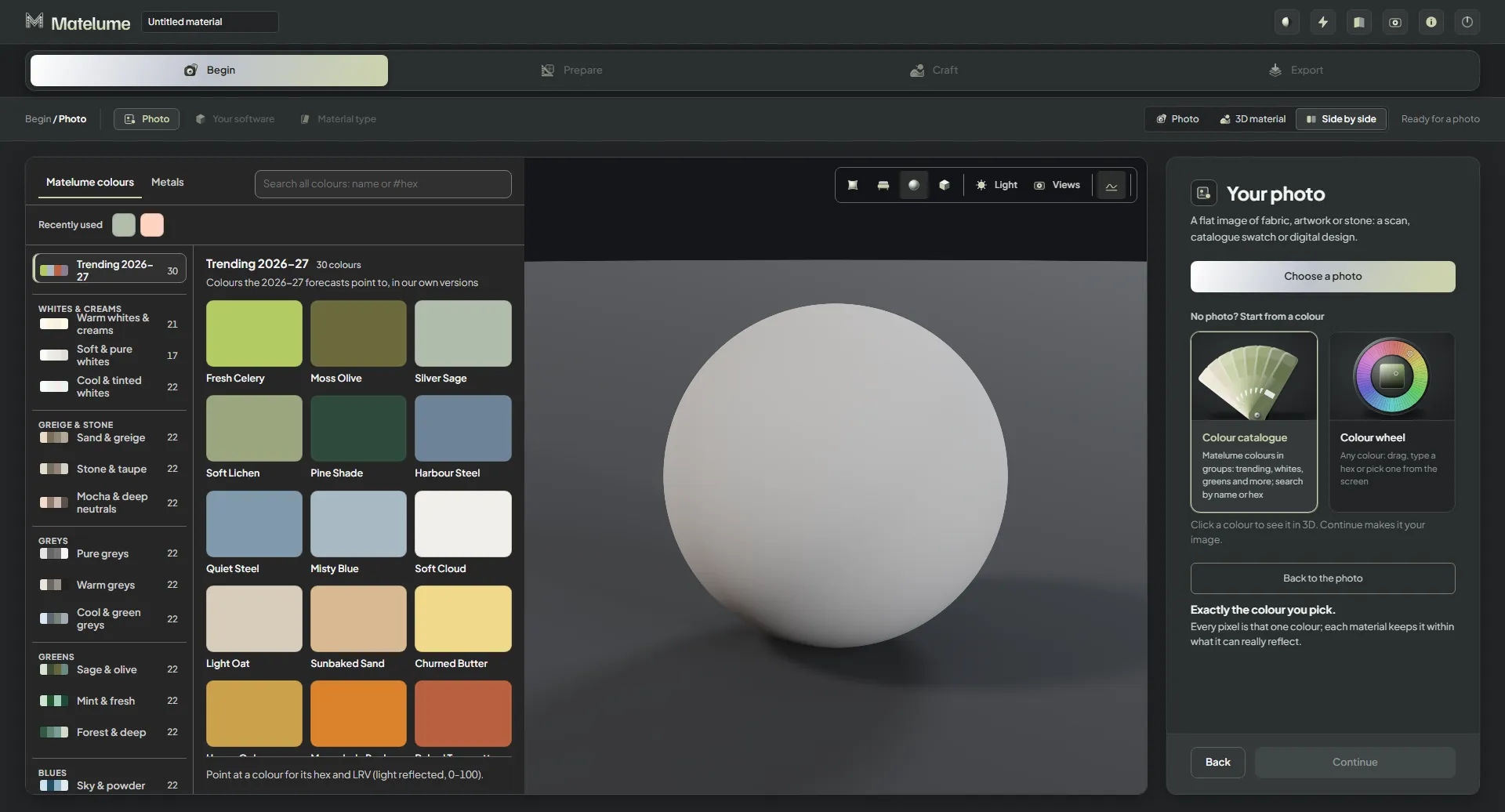
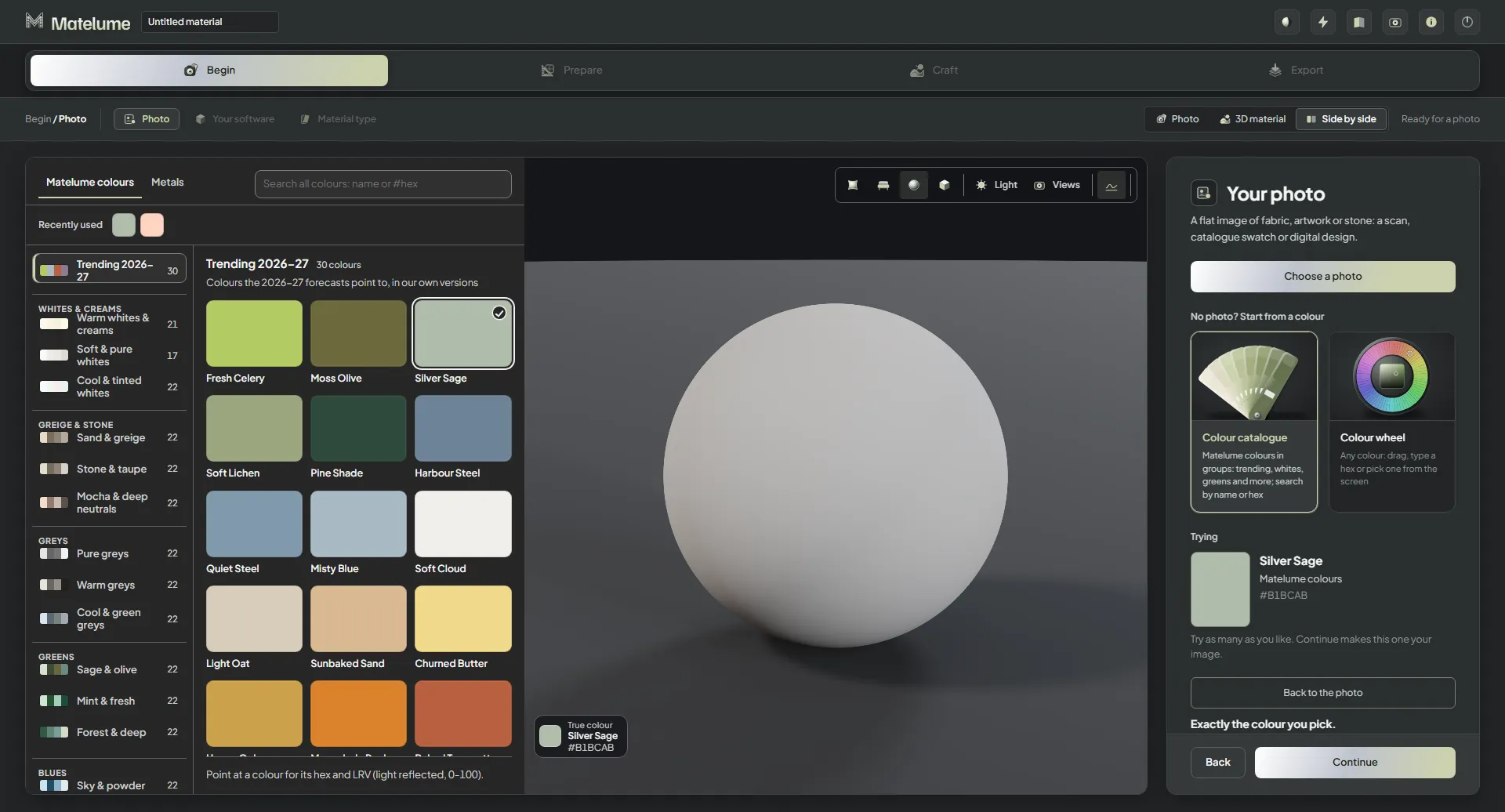
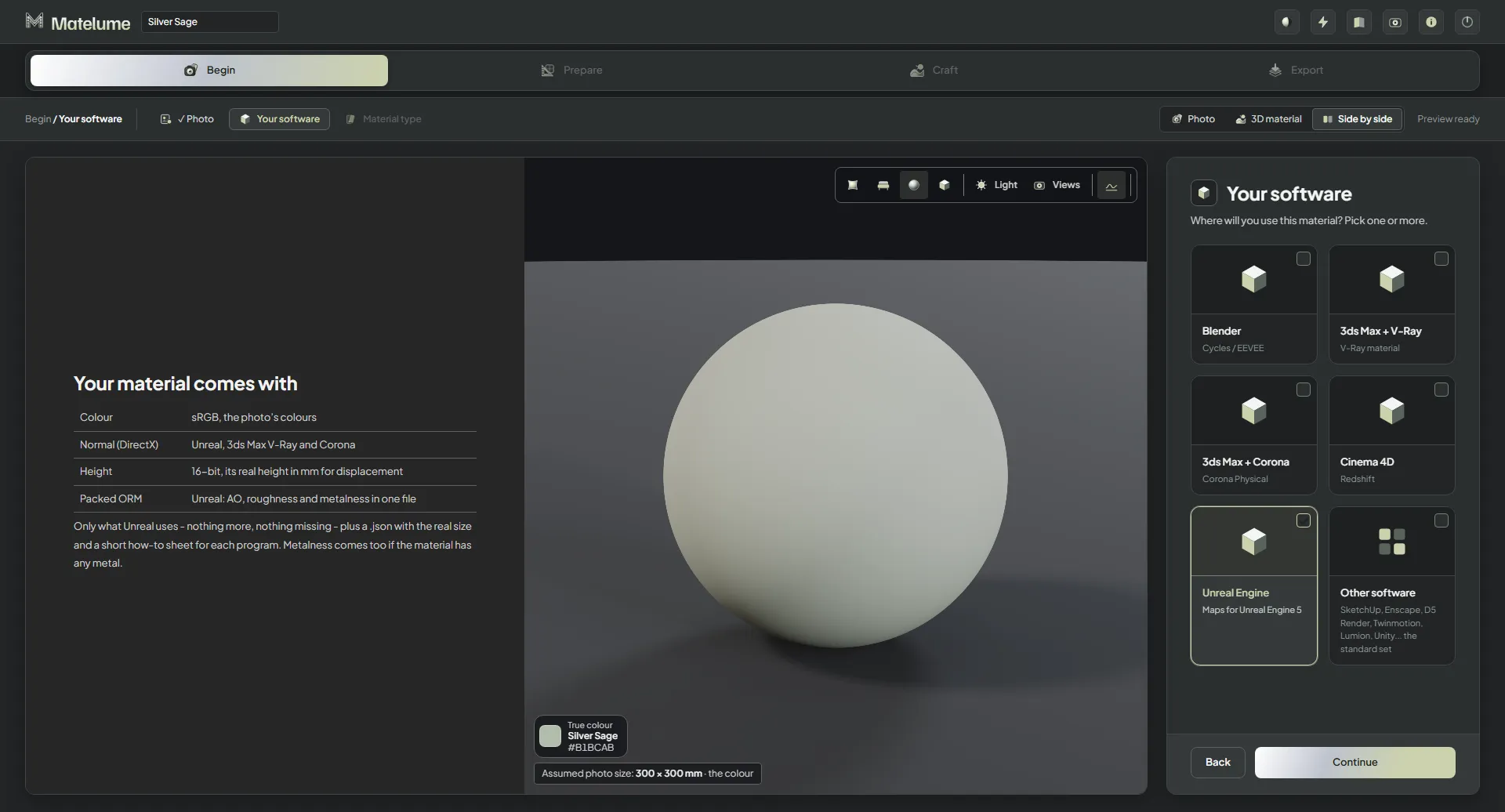
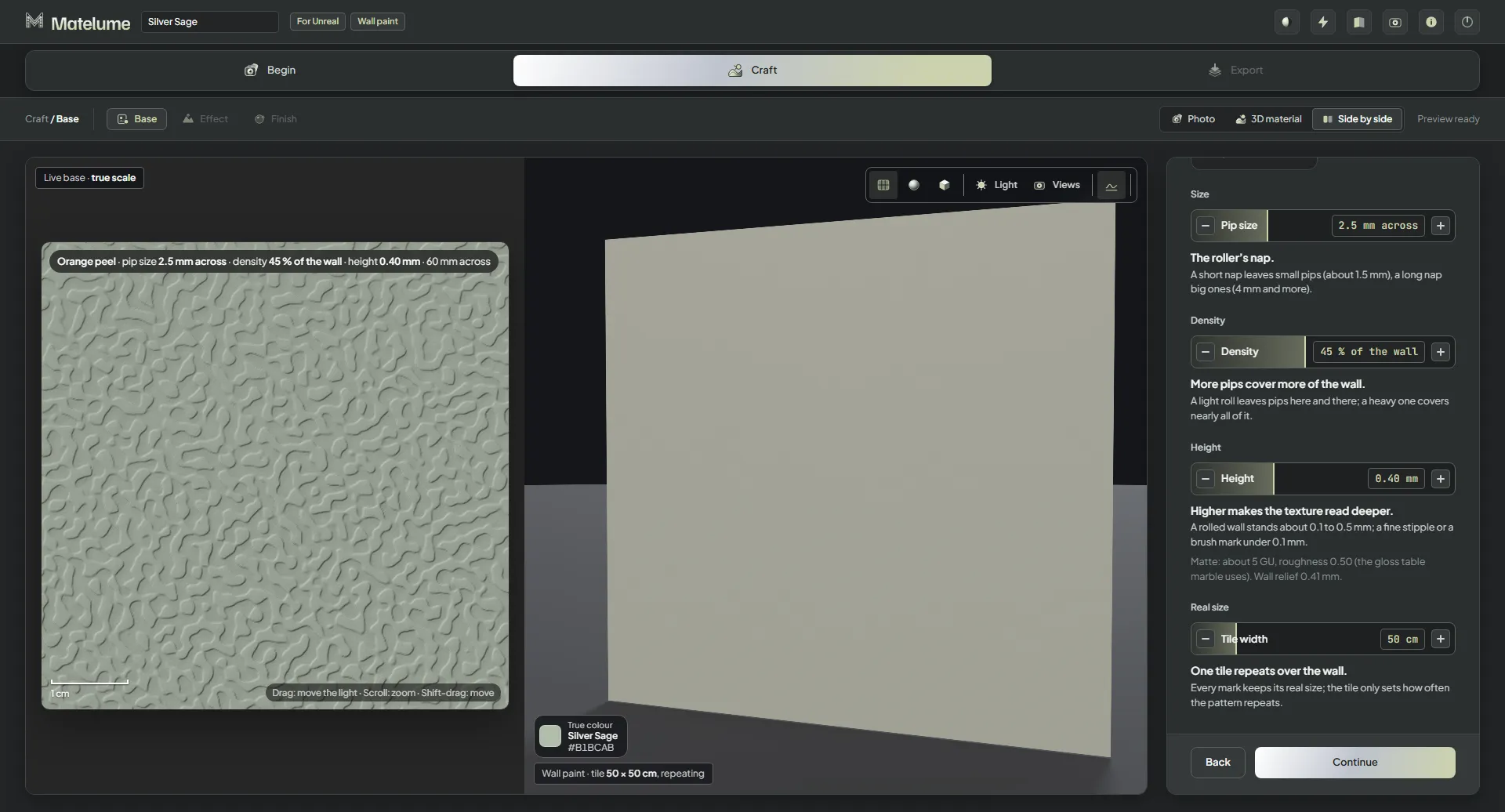
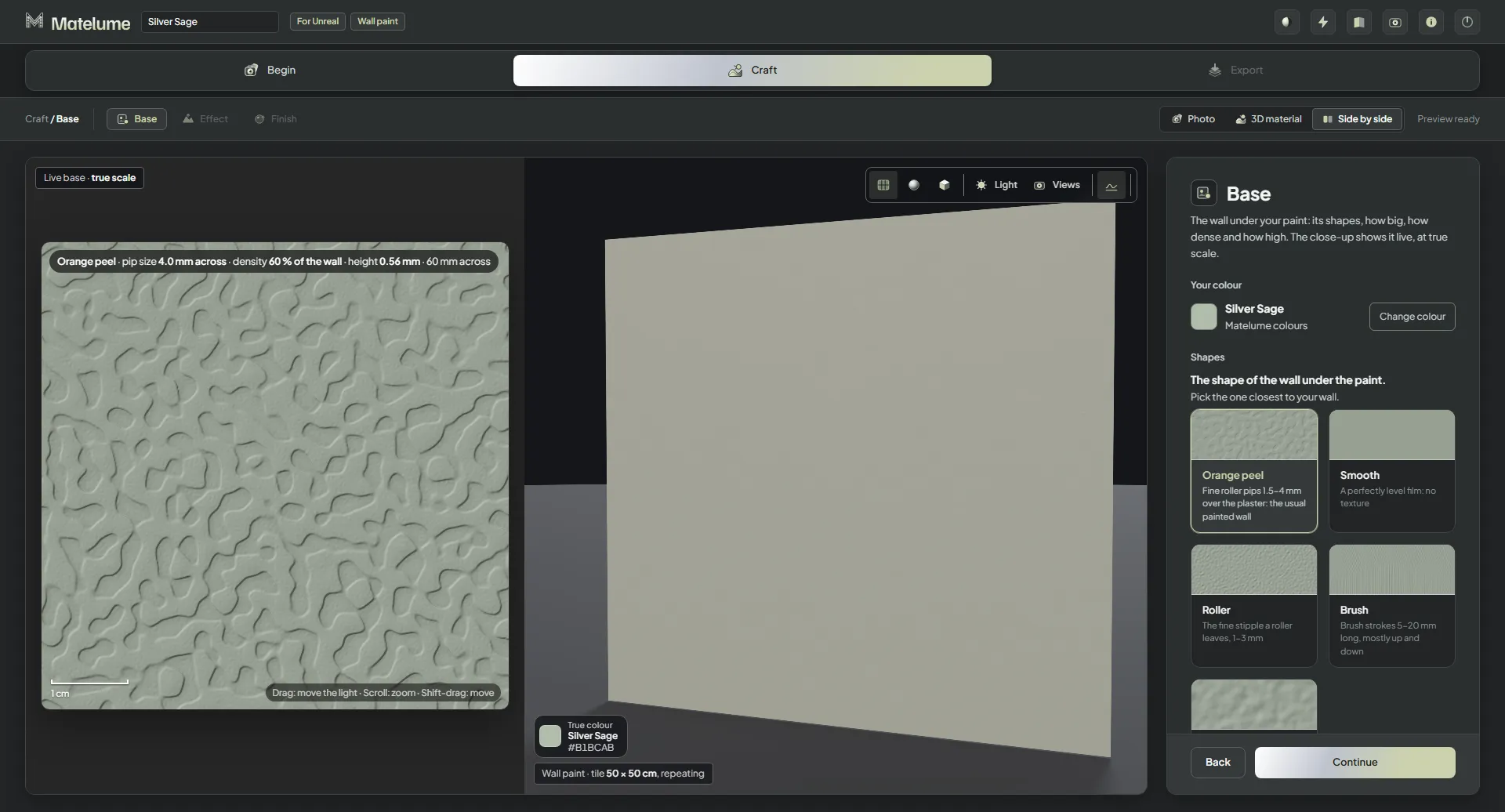
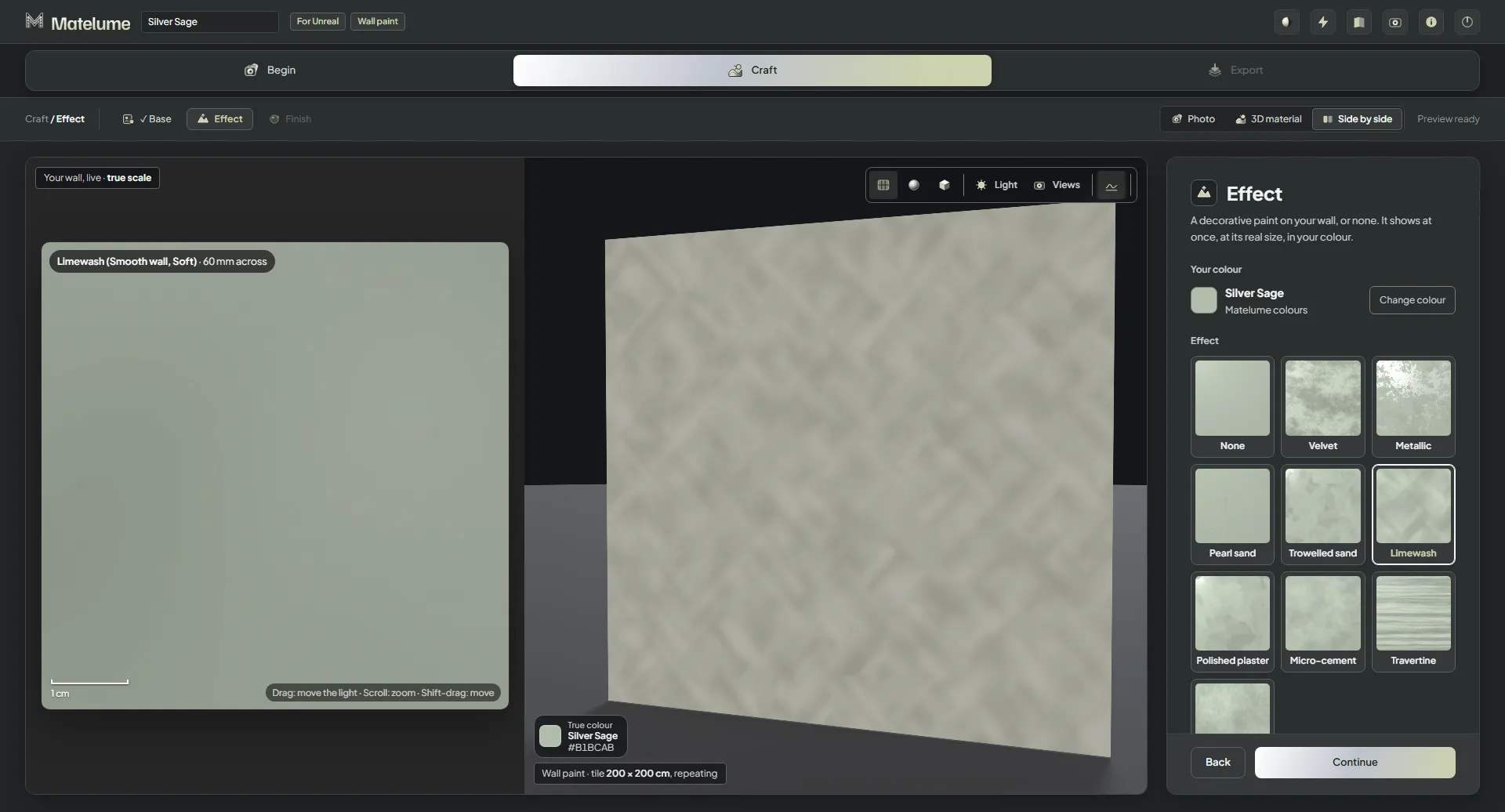
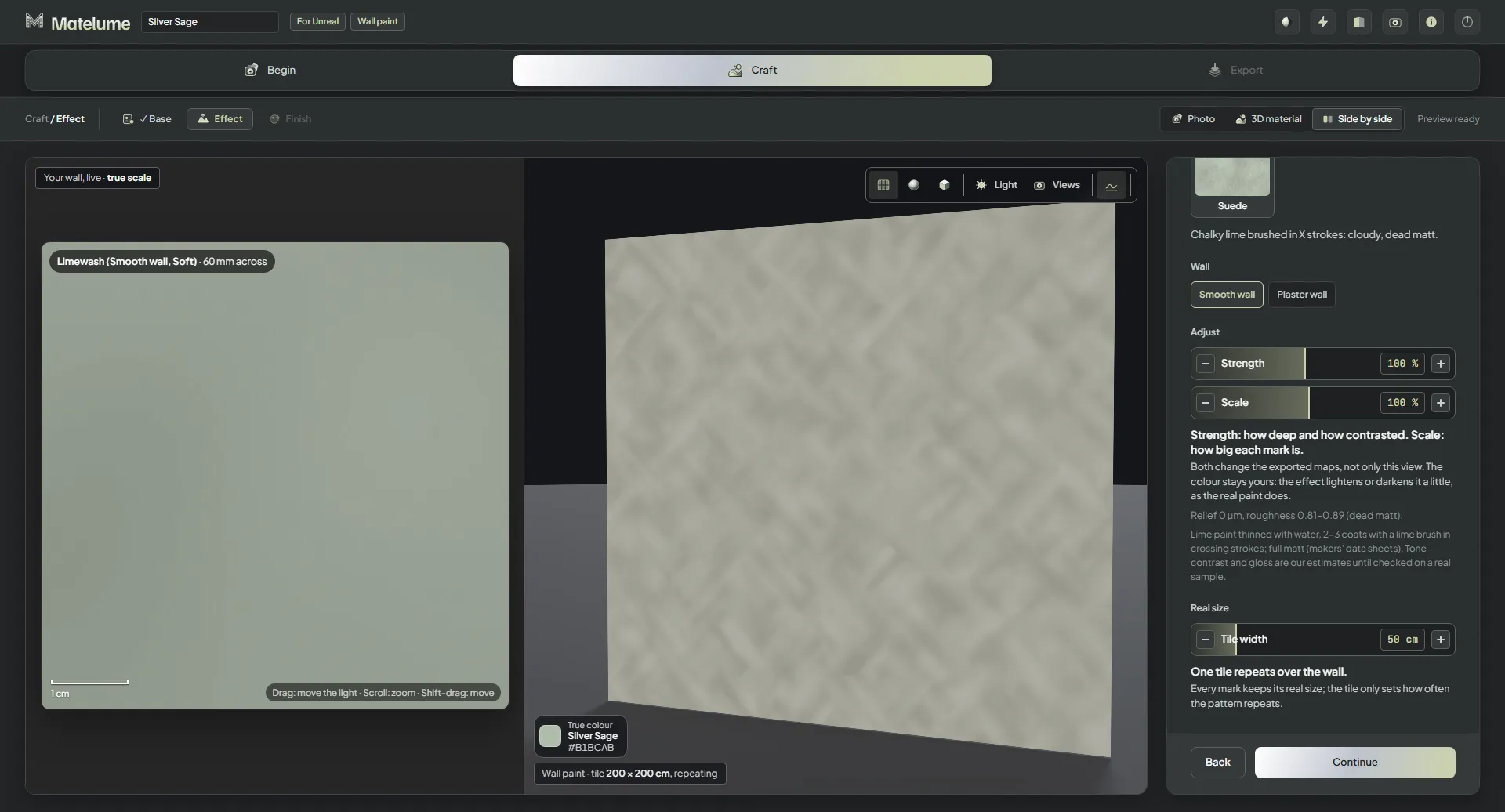
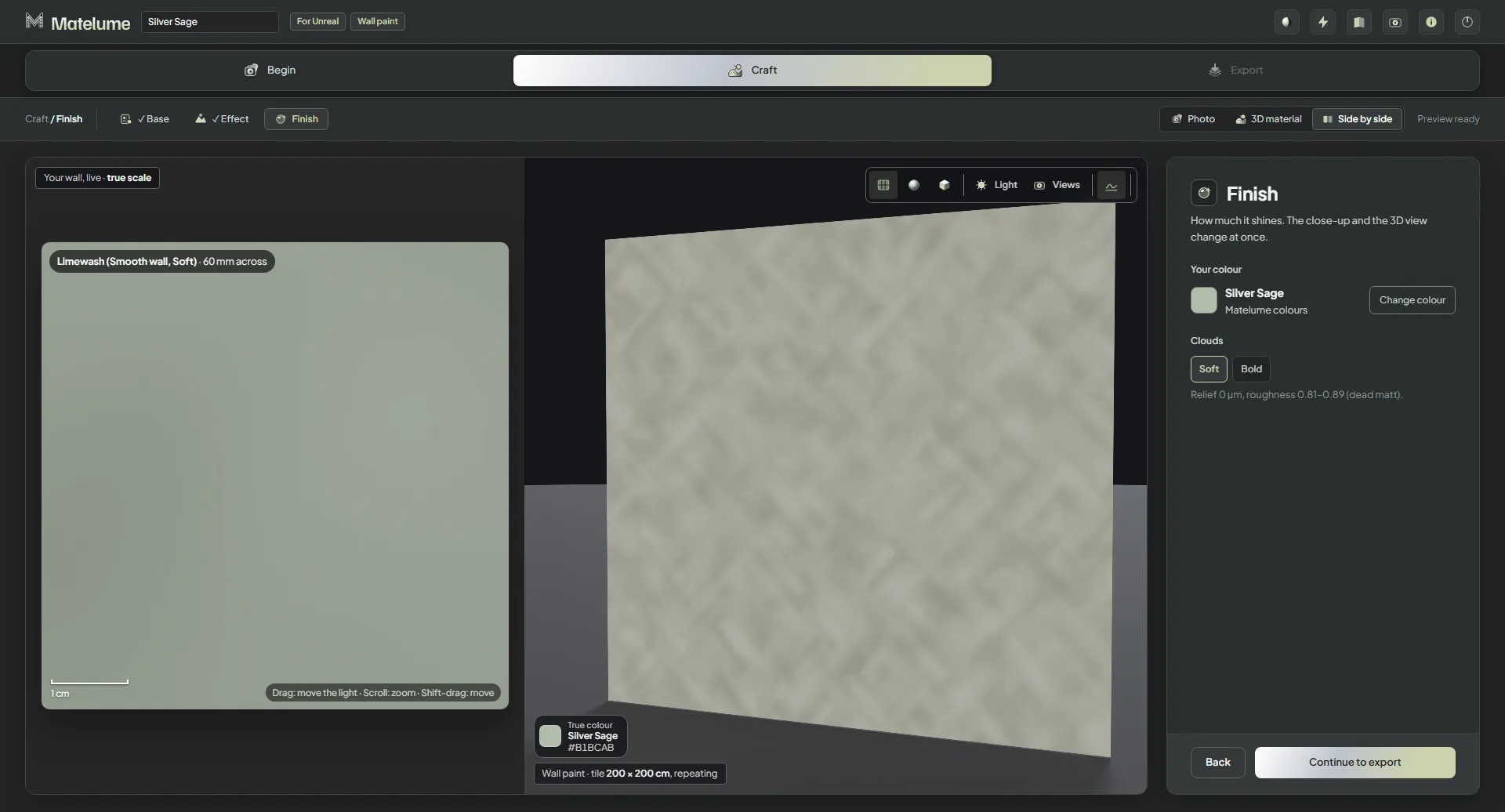
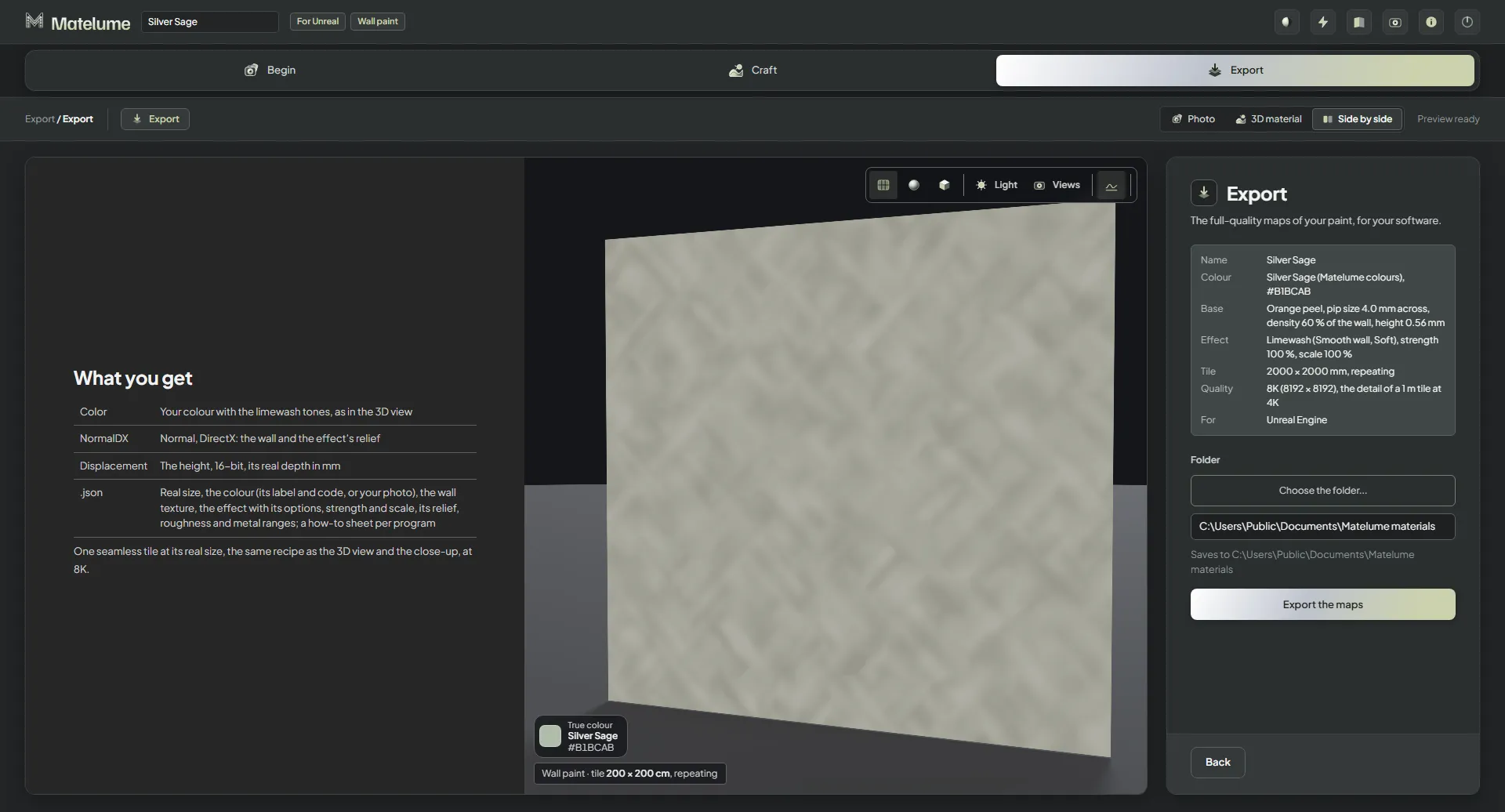
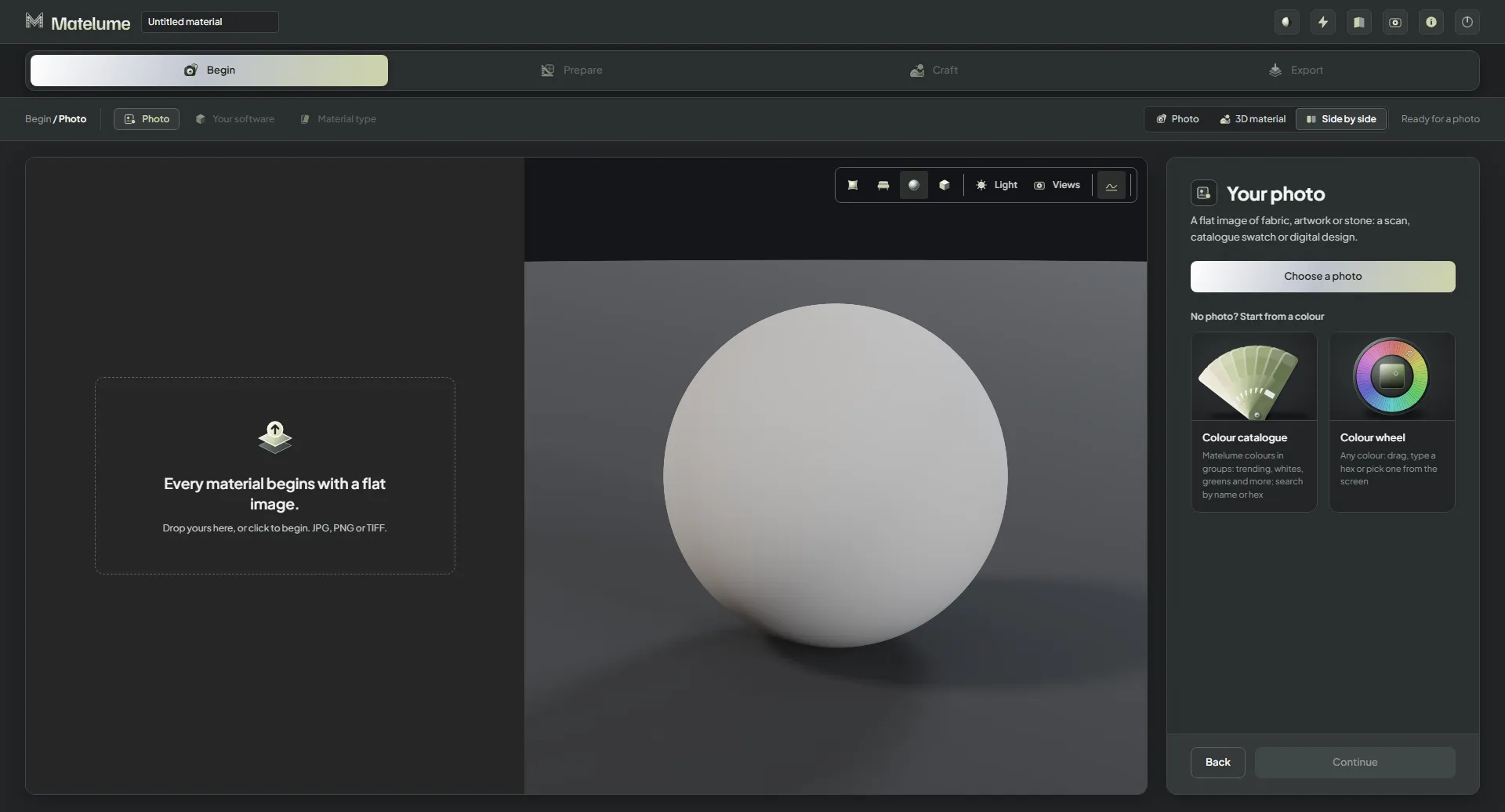
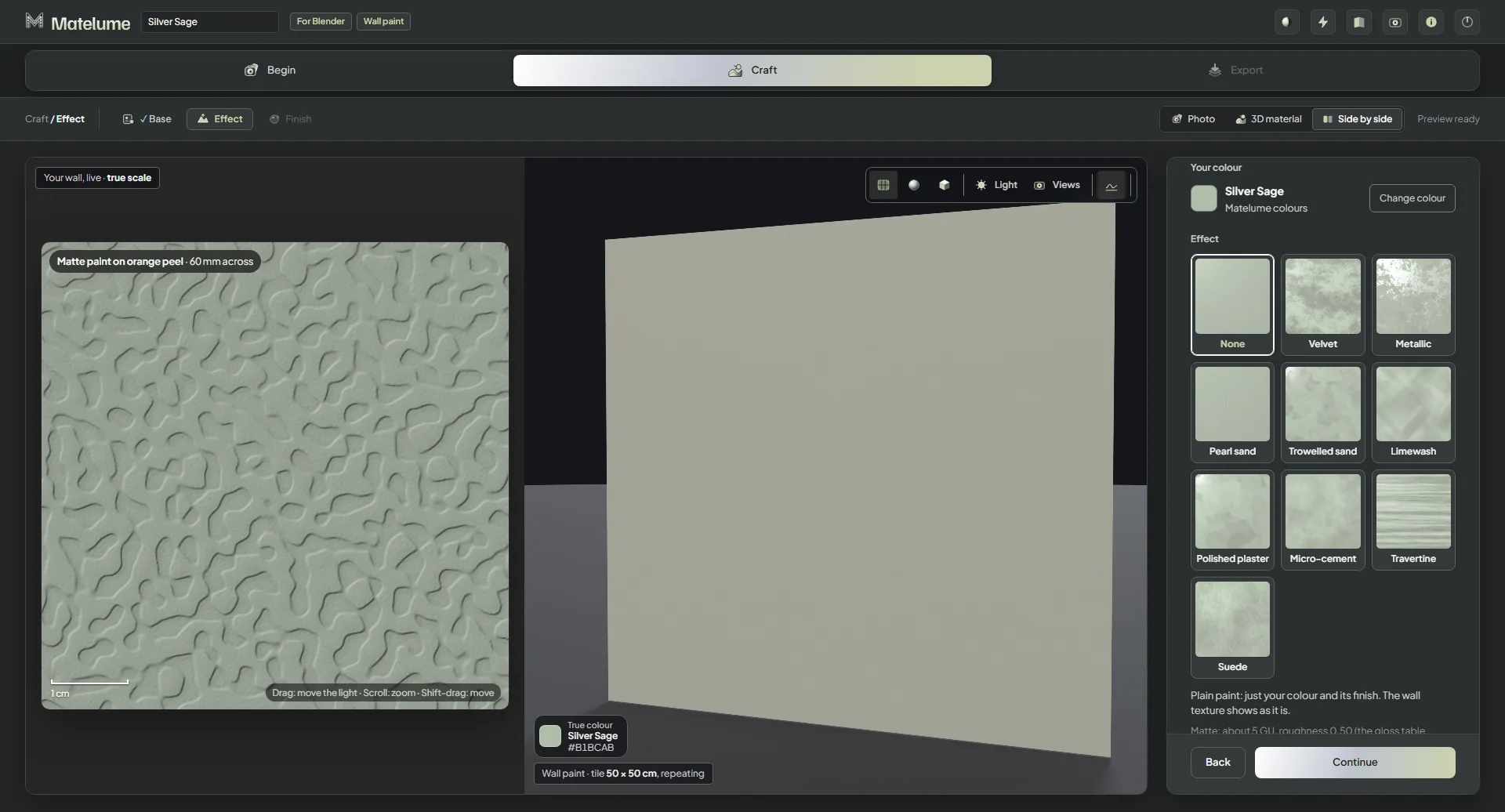
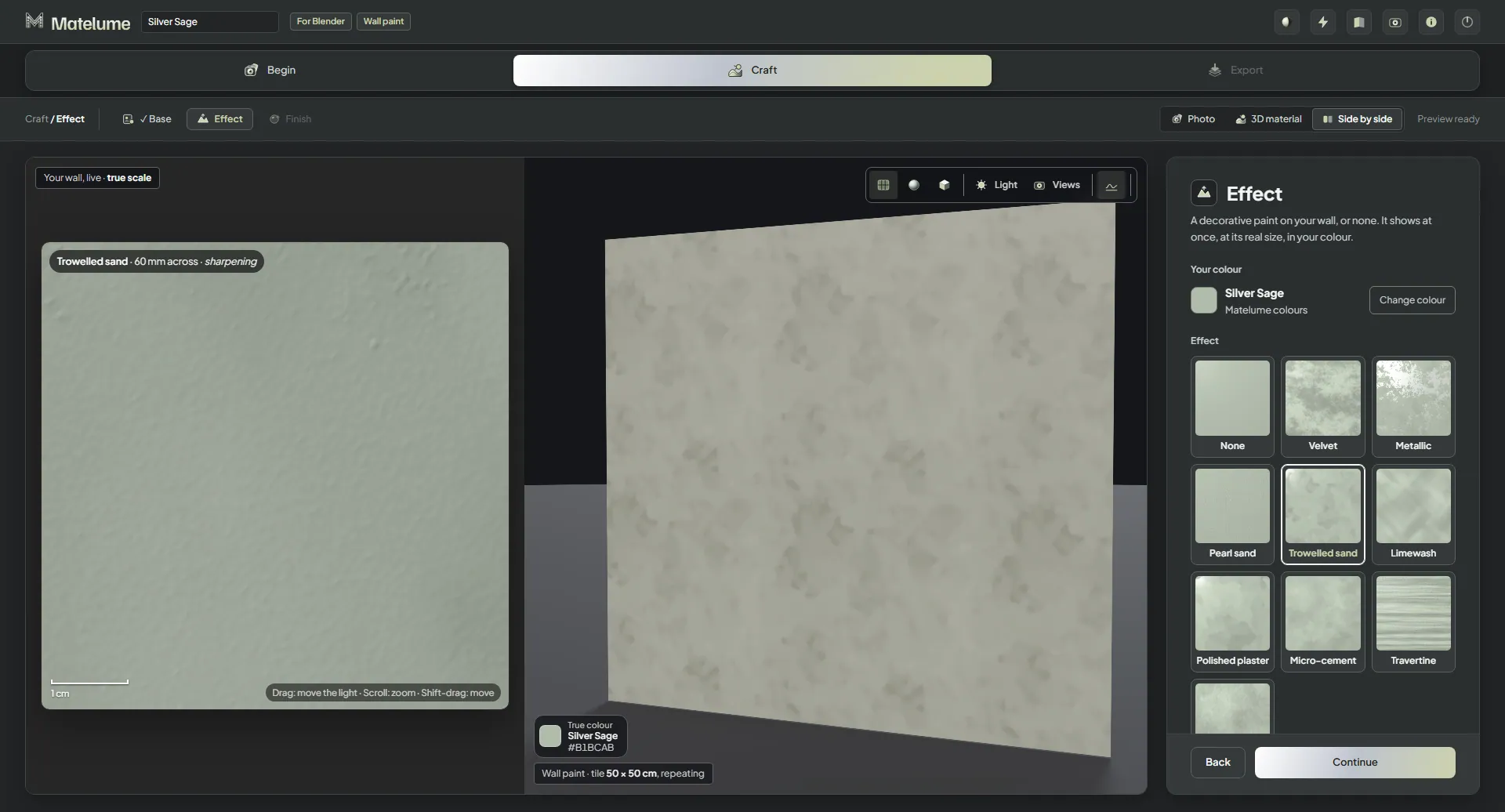
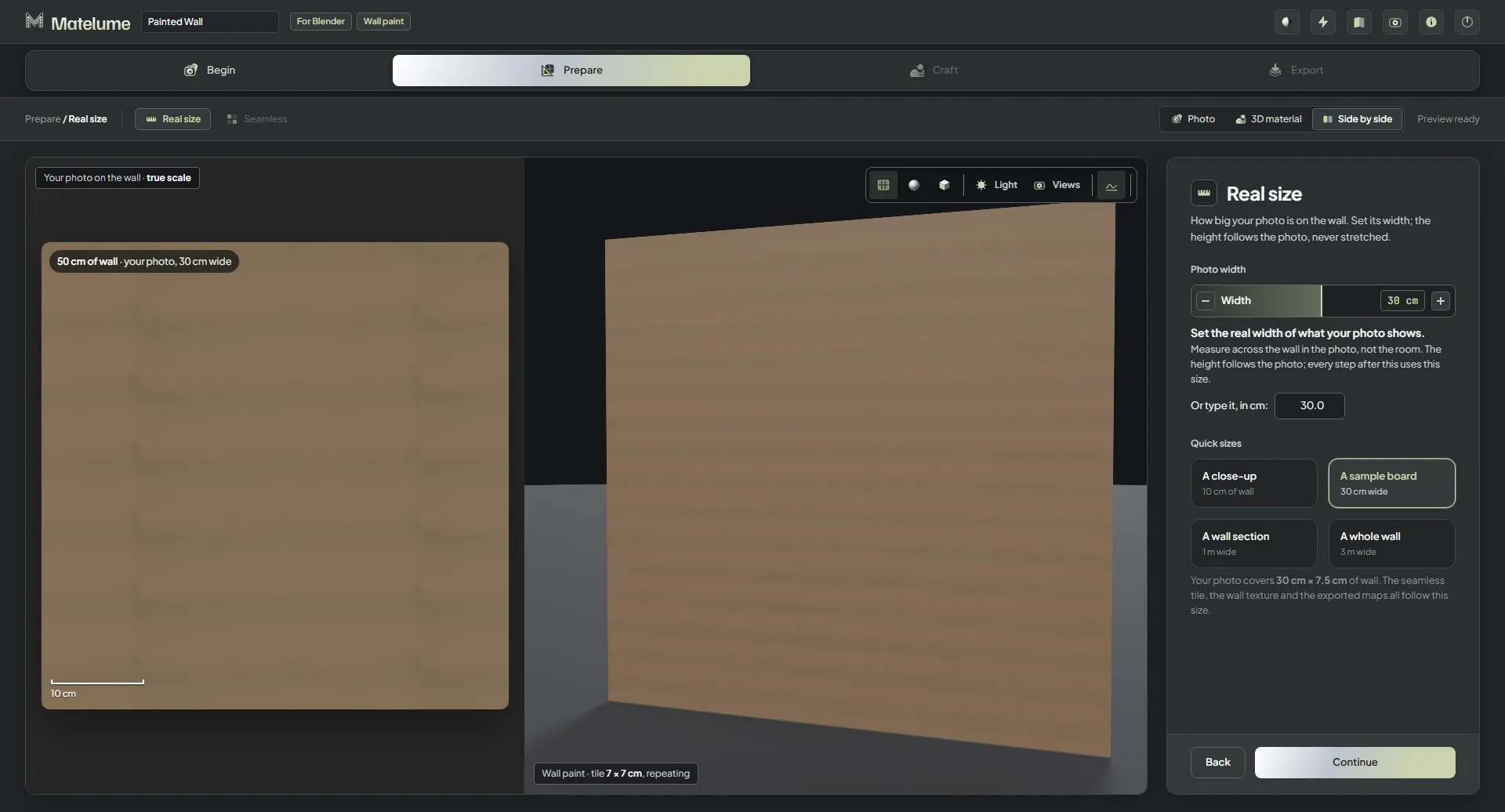
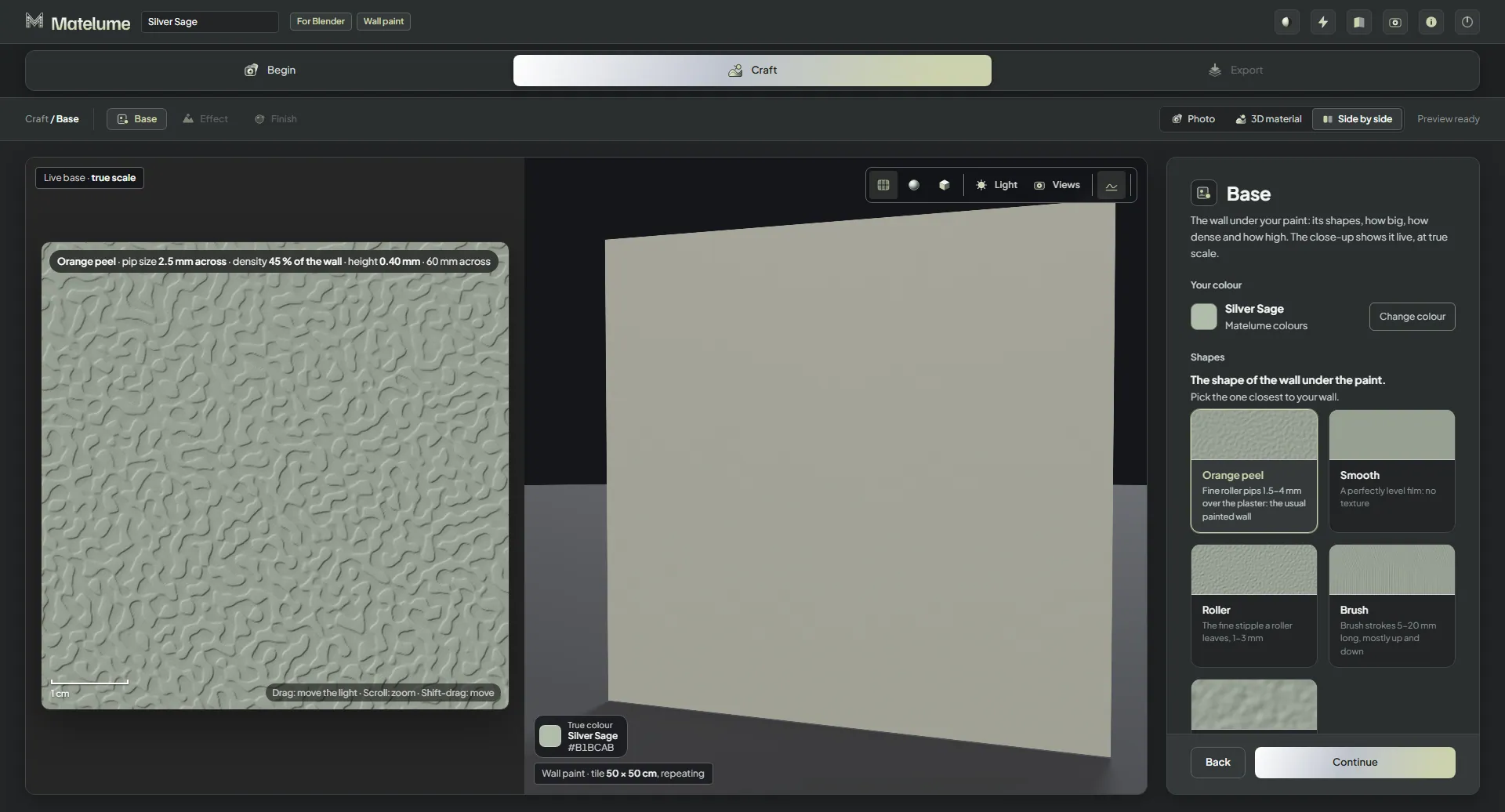
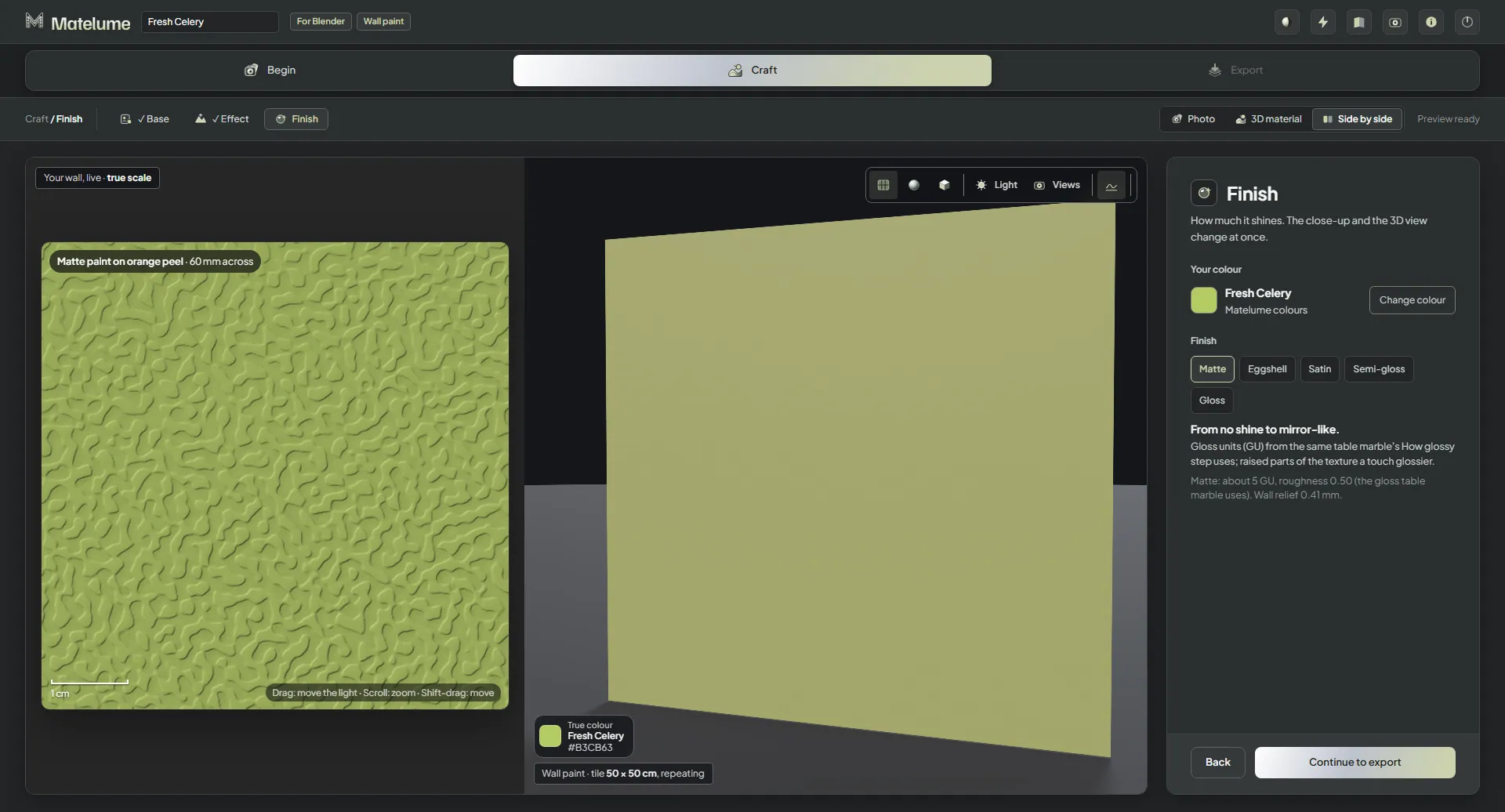
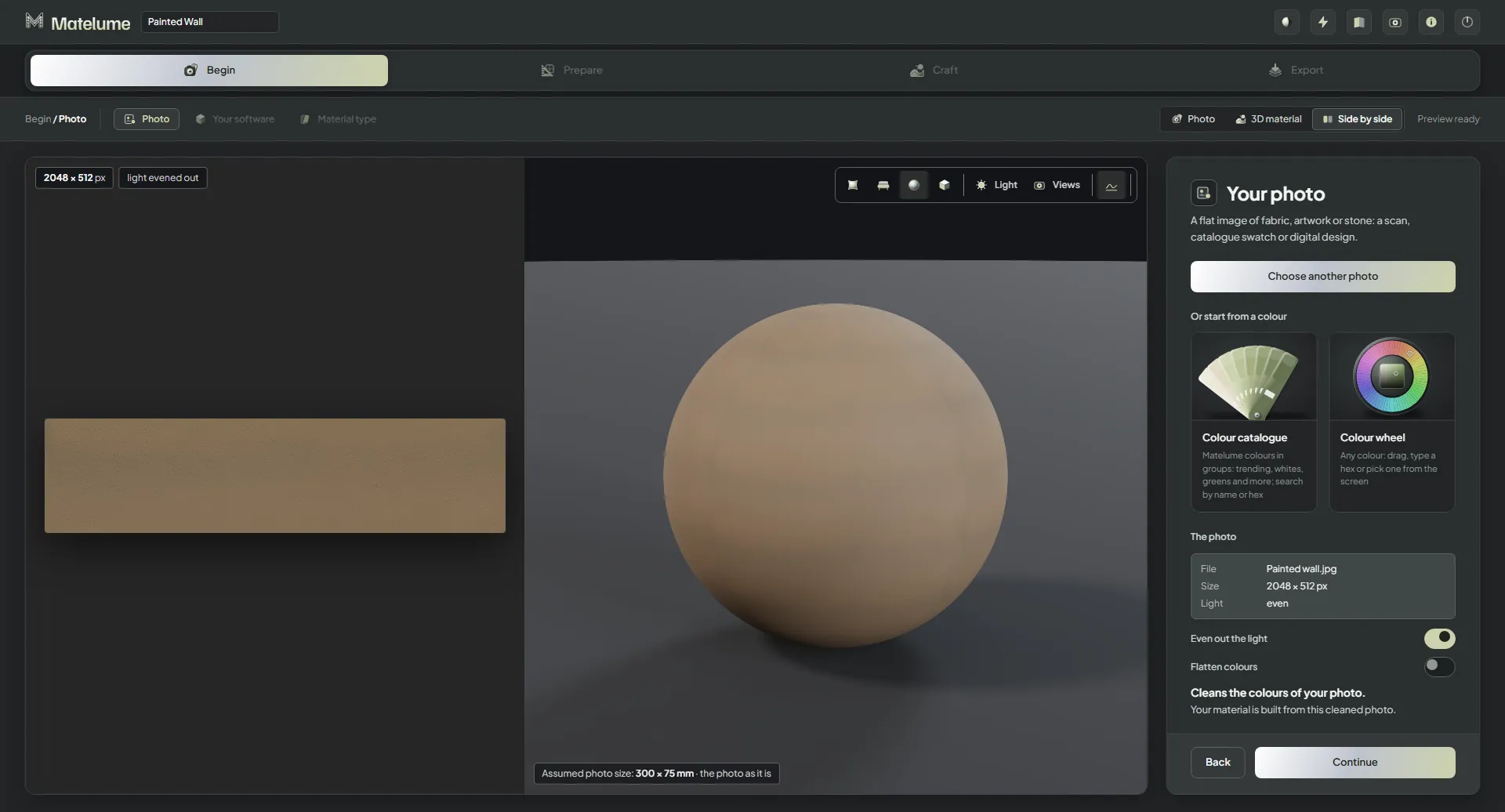
Matelume prima di qualsiasi scelta: la schermata iniziale vuota con un’area di rilascio e i due modi per partire da un colore.Aggiunta la foto di una parete dipinta: la foto a sinistra, la luce uniformata e il colore della parete sulla sfera 3D.Il passaggio Foto con “Uniforma la luce” e “Uniforma i colori” entrambi attivati, così lo sfondo diventa un unico colore uniforme.Il passaggio Il tuo software: scegli il programma a cui sono destinate le mappe, qui Blender.Il passaggio Tipo di materiale con Pittura murale scelta tra i sei tipi di materiale.Il passaggio Misura reale per la foto di una pittura murale: imposta quanto è larga la foto sulla parete, con quattro misure rapide.Misura reale con “Un primo piano (10 cm di parete)”: la foto in scala reale accanto alla parete 3D.Misura reale con “Un pannello campione (30 cm di larghezza)”.Misura reale con “Una porzione di parete (1 m di larghezza)”.Misura reale con “Una parete intera (3 m di larghezza)”: la foto copre la parete nella vista 3D.Il passaggio Seamless: un tassello della foto che si ripete sulla parete, con quanta parte della foto viene mantenuta.Il passaggio Base: la forma della parete sotto la pittura come schede illustrate, con il primo piano in tempo reale.Base con “Liscio”: una pellicola di pittura perfettamente piana, senza texture.Base con “Rullo”: la fine puntinatura che lascia un rullo.Base con “Pennello”: pennellate lunghe pochi millimetri.Base con “Intonaco leggero”: una leggera ondulazione nell’intonaco, con i cursori Dimensione delle onde e Altezza.I cursori di Base per la forma scelta, portati in vista scorrendo.Il passaggio Effetto con “Nessuna”: gli aspetti decorativi della pittura come schede illustrate.L’aspetto “Velluto” sulla pittura murale: una superficie opaca, morbida e nuvolata.L’aspetto “Metallizzato”: scaglie di pittura metallizzata sulla parete.L’aspetto “Sabbia perlata”: una pittura sabbiata fine con un leggero luccichio.“Sabbia perlata” con i cursori Intensità e Scala in vista.L’aspetto “Microcemento”: una sottile rasatura cementizia con pori nuvolati.L’aspetto “Stucco lucidato”: uno stucco liscio e brunito con morbide variazioni di tono.L’aspetto “Travertino”: una superficie a bande simile alla pietra, con pori aperti.L’aspetto “Scamosciato”: una morbida texture spazzolata con tratti incrociati.L’aspetto “Pittura a calce”: calce gessosa stesa a pennello con passate incrociate.L’aspetto “Sabbia a spatola”: intonaco sabbiato con passate di spatola.“Sabbia a spatola” con le opzioni Intensità, Scala e parete in vista.“Sabbia perlata” con Scala al 20 %: i segni diventano molto più fini.I cursori Intensità e Scala con Scala al 20 %.La vista 3D sul suo oggetto abituale, una parete, nella grande vista 3D del materiale.Il passaggio Finitura: quanto brilla la pittura, dall’opaco al lucido, con il primo piano in tempo reale.Il passaggio Esporta per una pittura murale: il riepilogo, la qualità, la cartella di esportazione e le mappe che riceve il programma scelto.Dopo l’esportazione di una pittura murale: la cartella salvata con Color, NormalGL, Roughness, Displacement e il .json.“Invia a Blender” dopo l’esportazione: sugli oggetti selezionati, una parete, un piano o una sfera.Partire da un colore per una pittura murale: il Catalogo colori con i suoi gruppi e i suoi campioni di colore.Silver Sage scelto nel Catalogo colori e mostrato sulla sfera 3D.Il passaggio Il tuo software con Unreal Engine scelto per la pittura murale partita da un colore.Il passaggio Base di una partenza da colore con “Buccia d’arancia”: dimensione dei puntini, densità e altezza in tempo reale in scala reale.I cursori Dimensione dei puntini, Densità e Altezza della base “Buccia d’arancia”.“Buccia d’arancia” con puntini più grandi, più densità e più altezza: una parete a rullo più marcata.L’aspetto “Pittura a calce” sulla parete Silver Sage.“Pittura a calce” con la scelta tra “Parete liscia” e “Parete intonacata” e i cursori Intensità e Scala.Il passaggio Finitura della pittura murale Silver Sage.Il passaggio Esporta per Unreal Engine: l’elenco delle mappe con Color, NormalDX e Displacement.
Metallo
Scegli il metallo, la brillantezza e la superficie.
Segui il flusso di lavoro del metallo · 40 viste dell’app
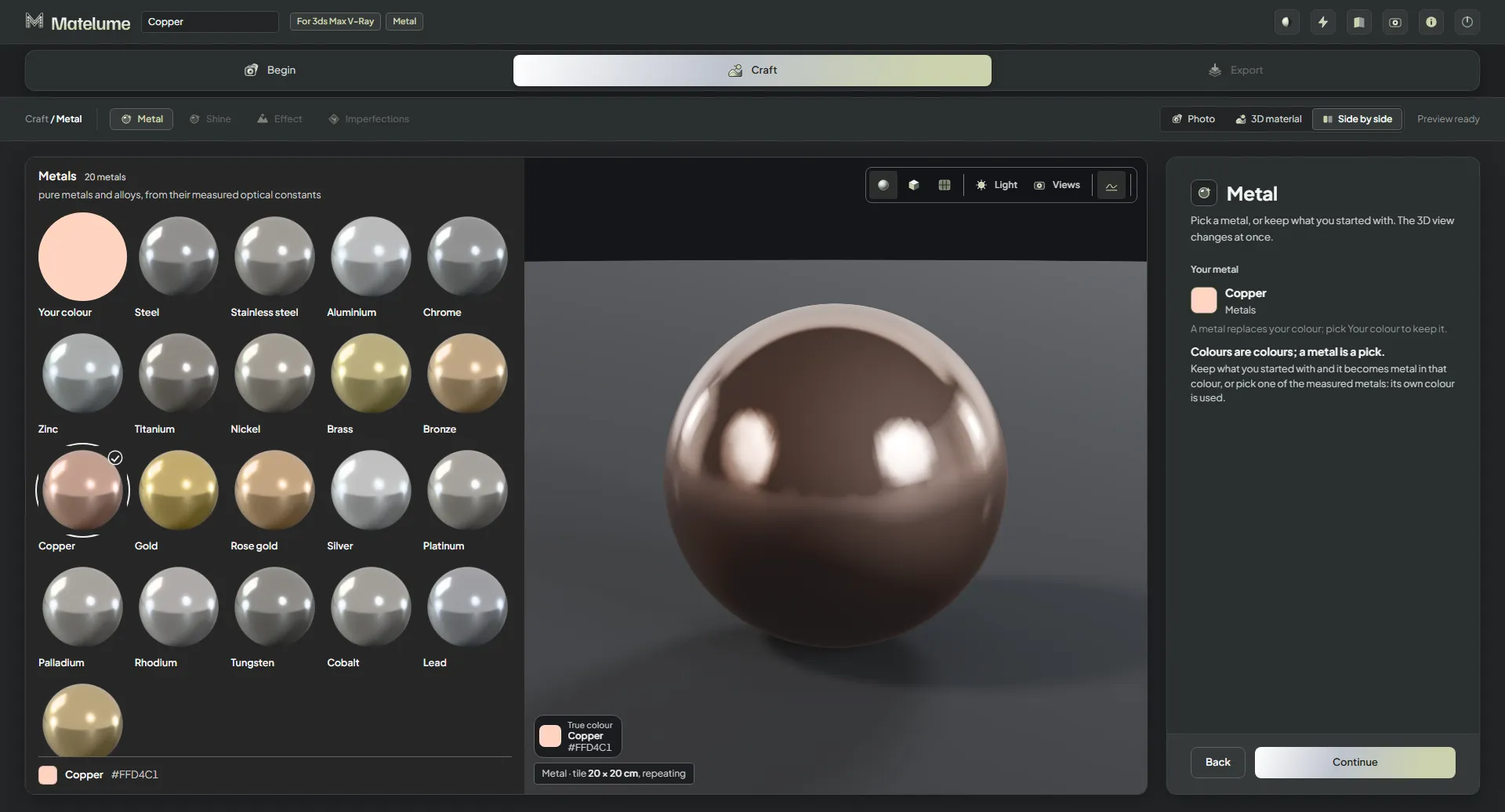
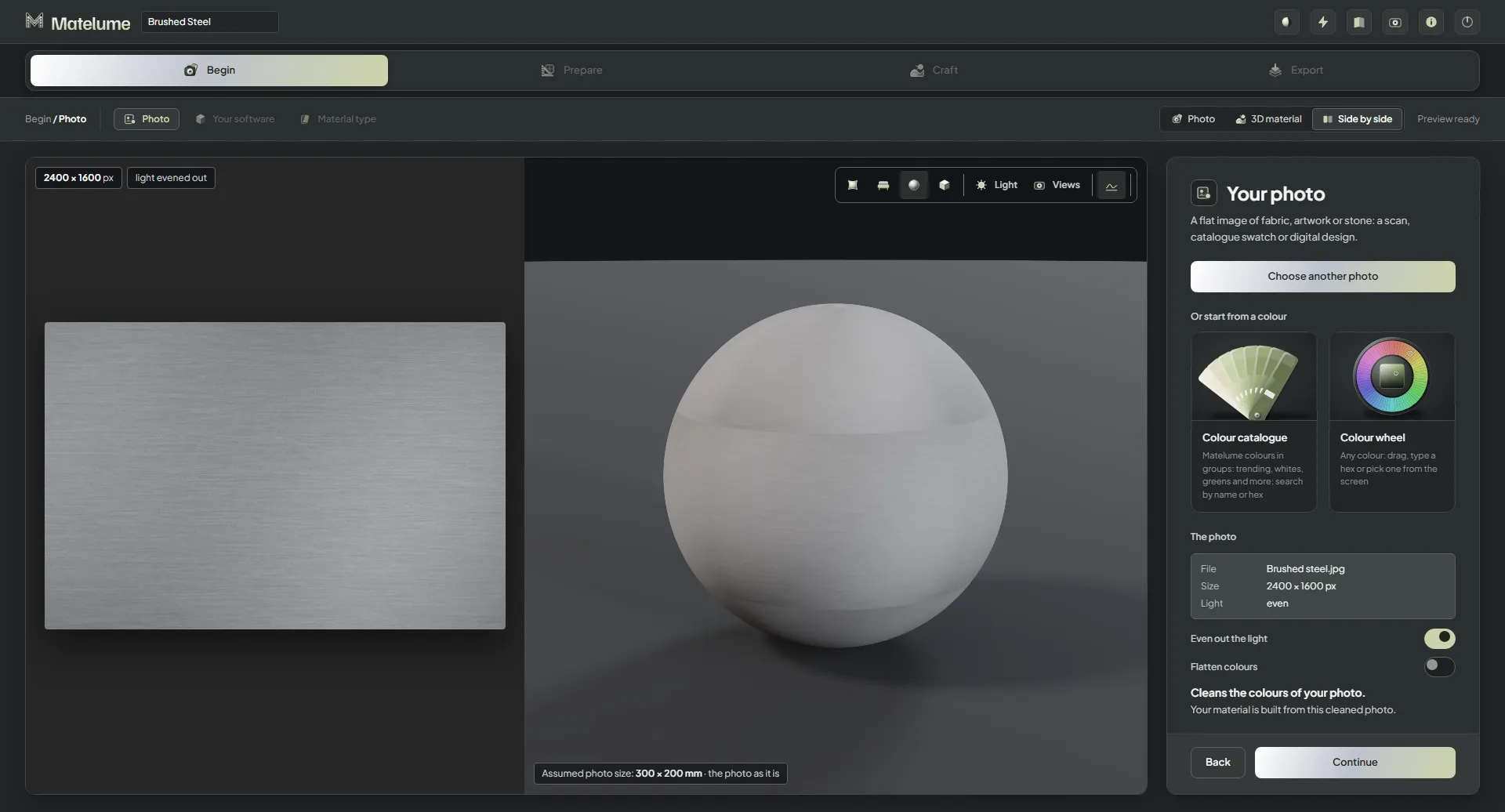
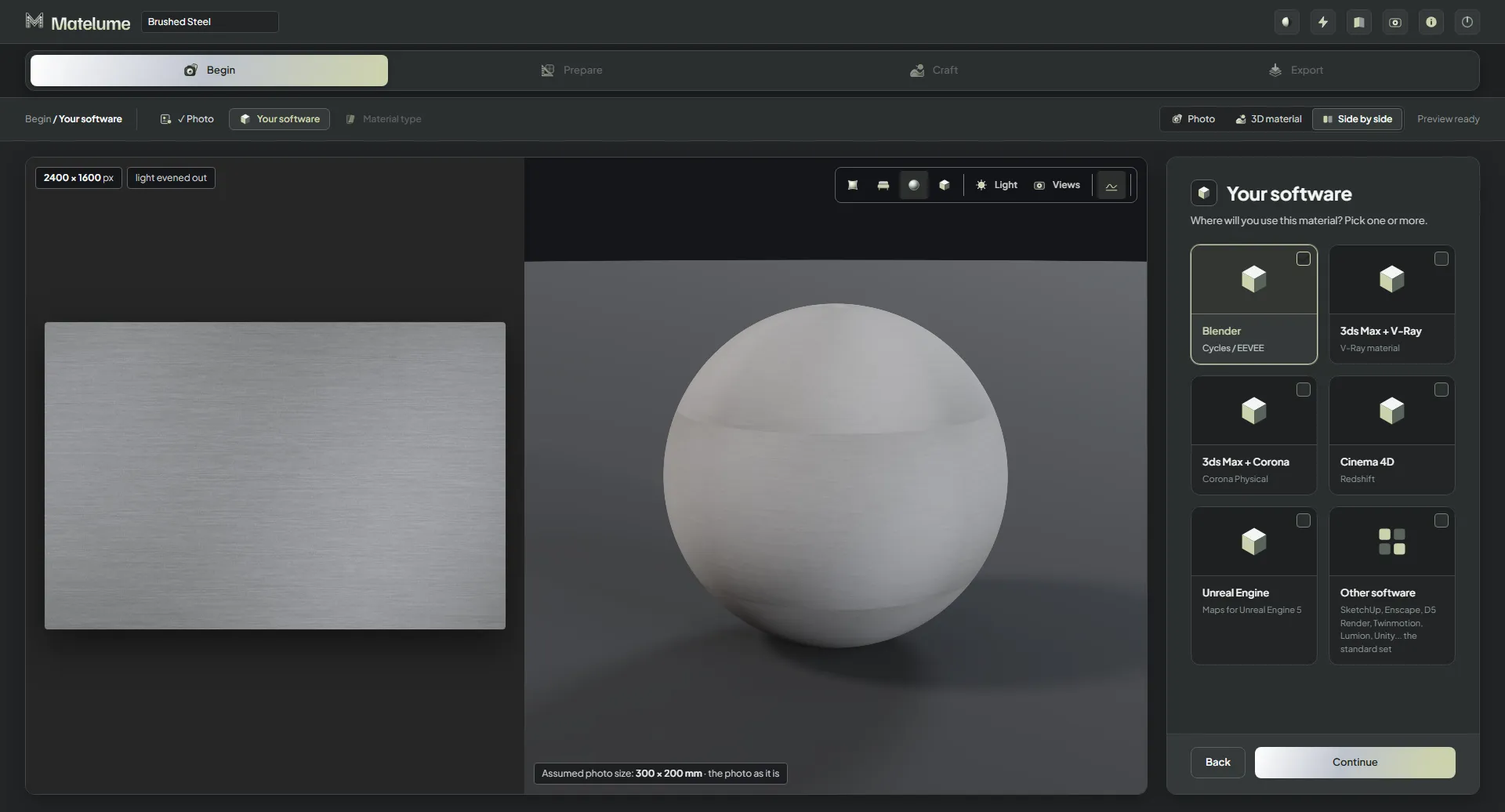
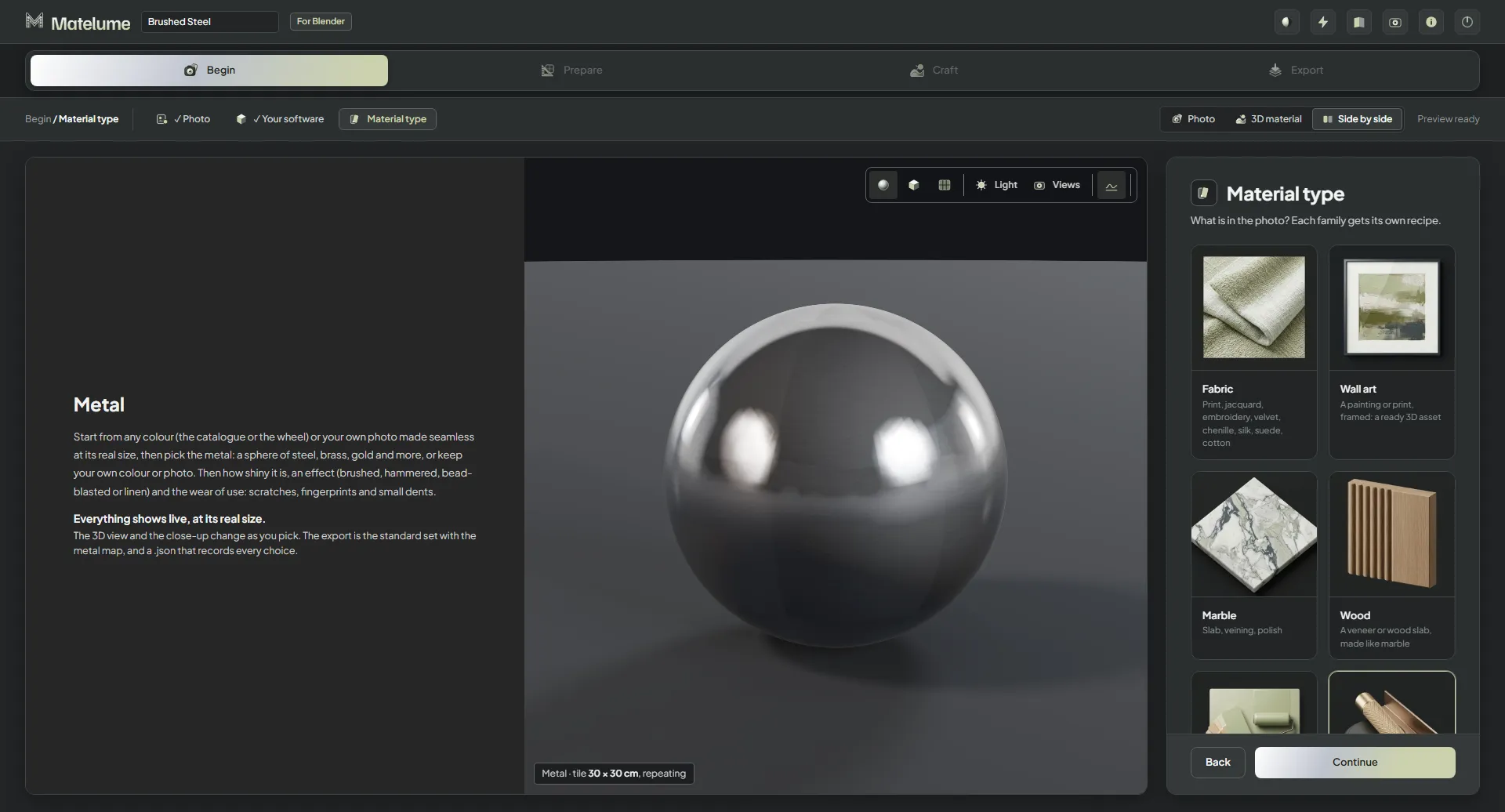
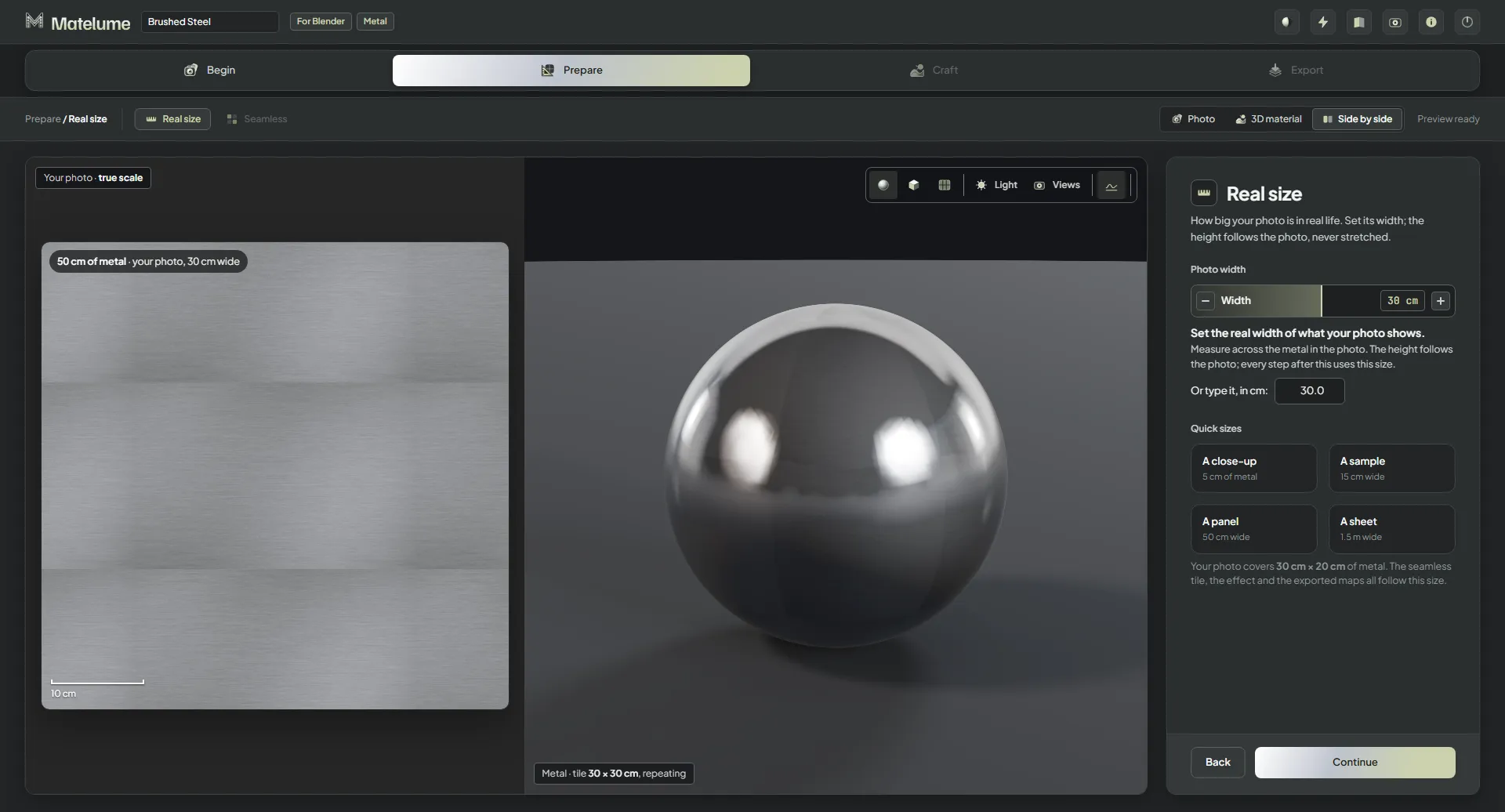
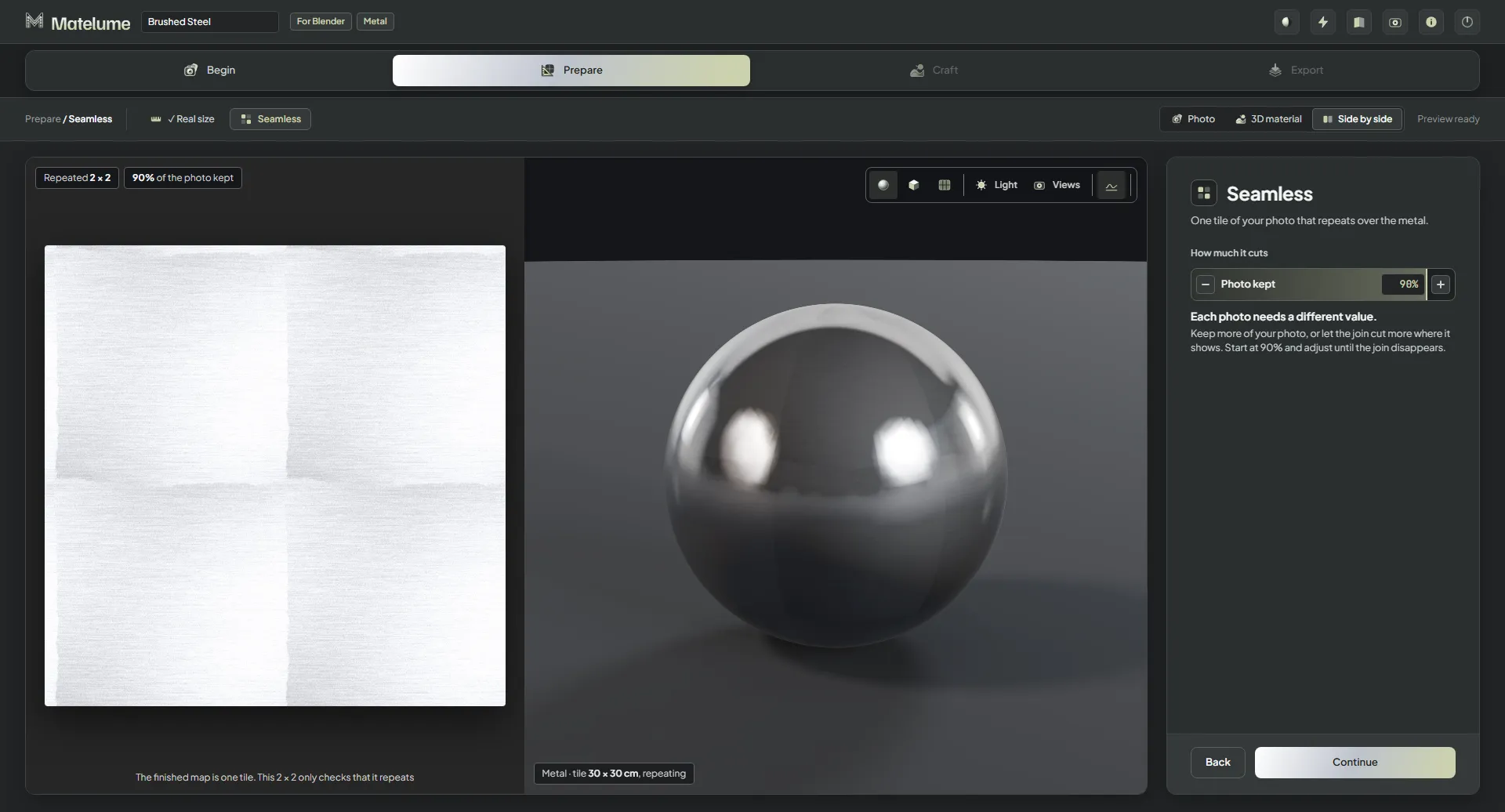
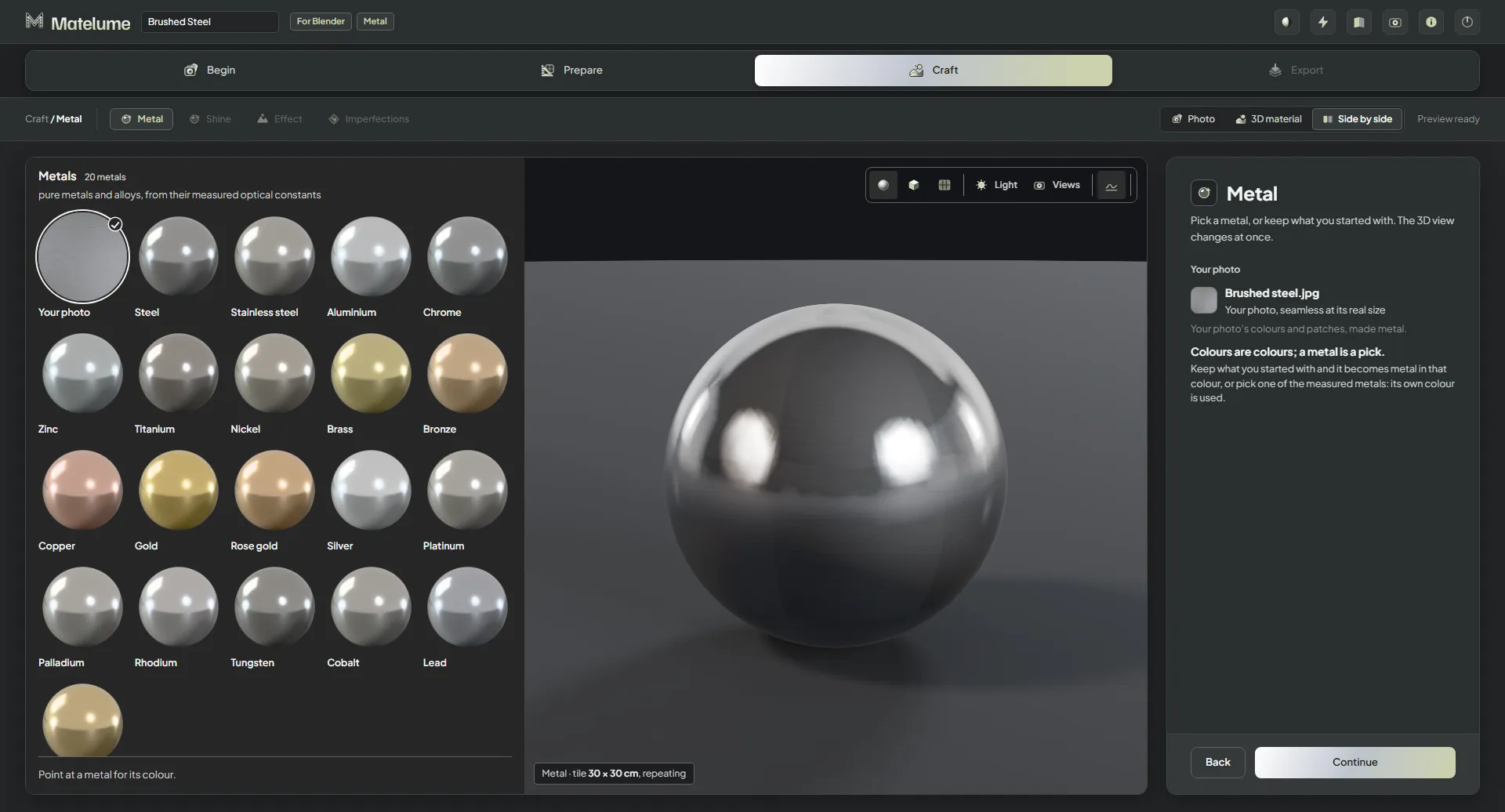
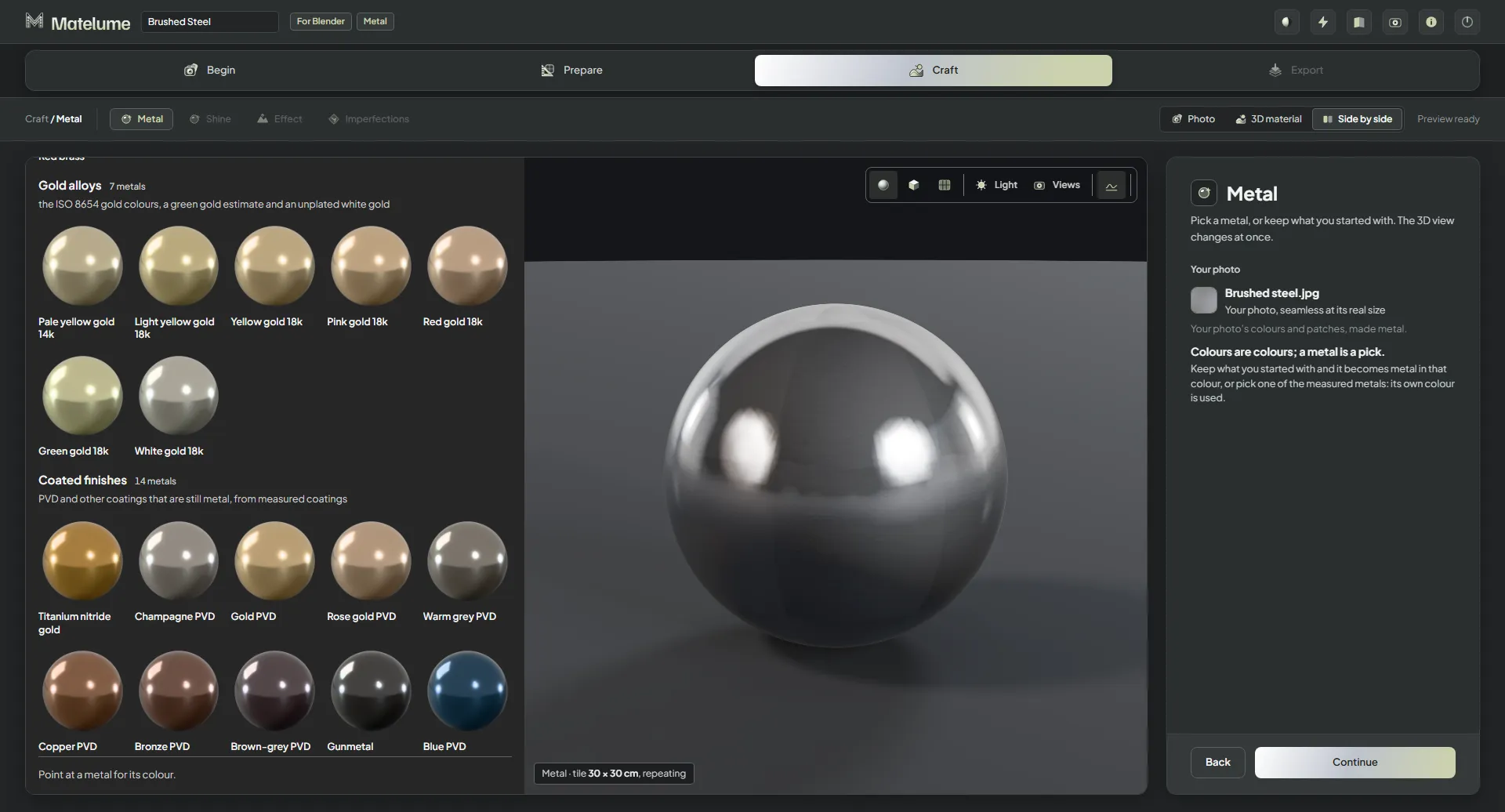
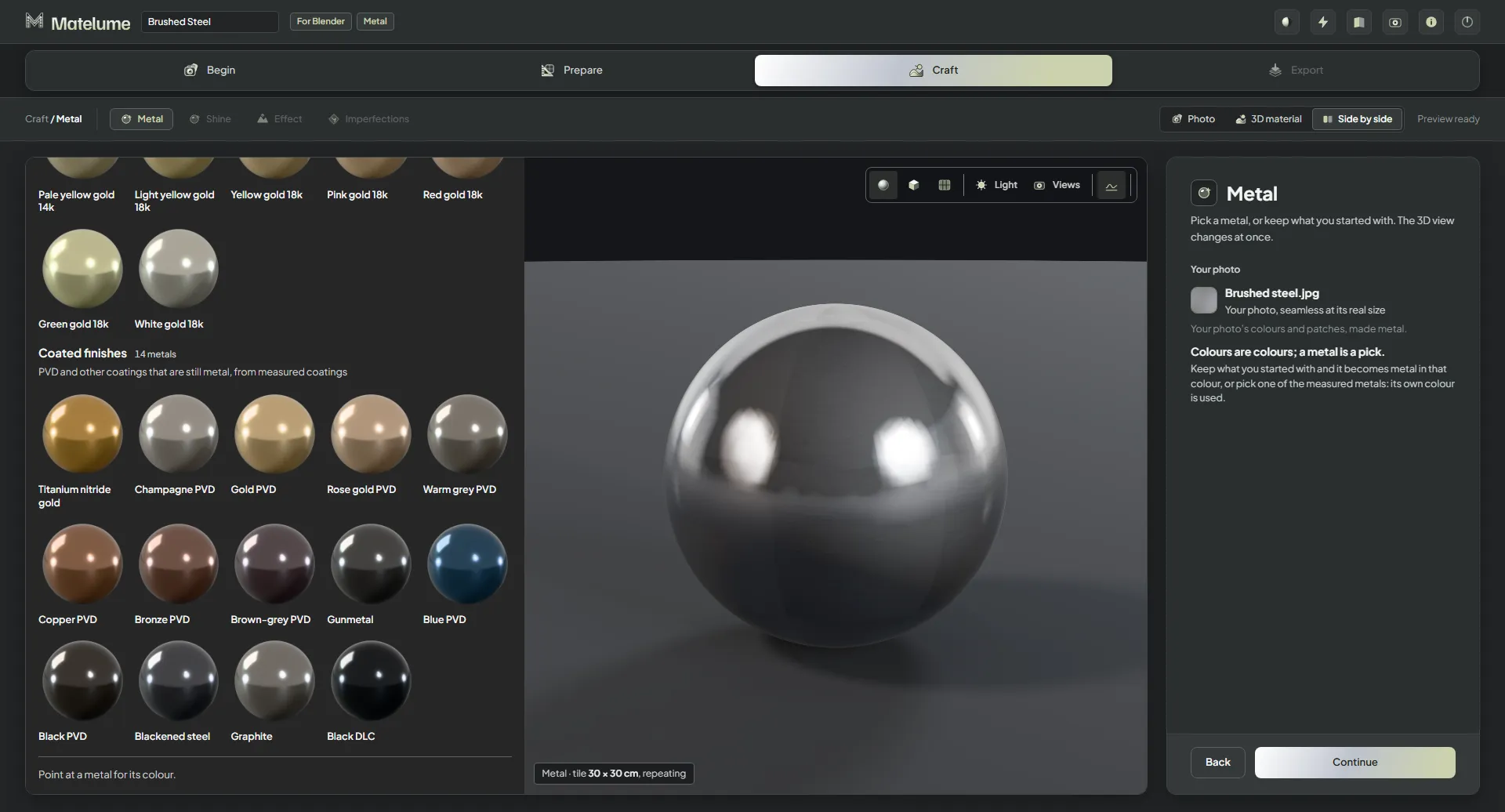
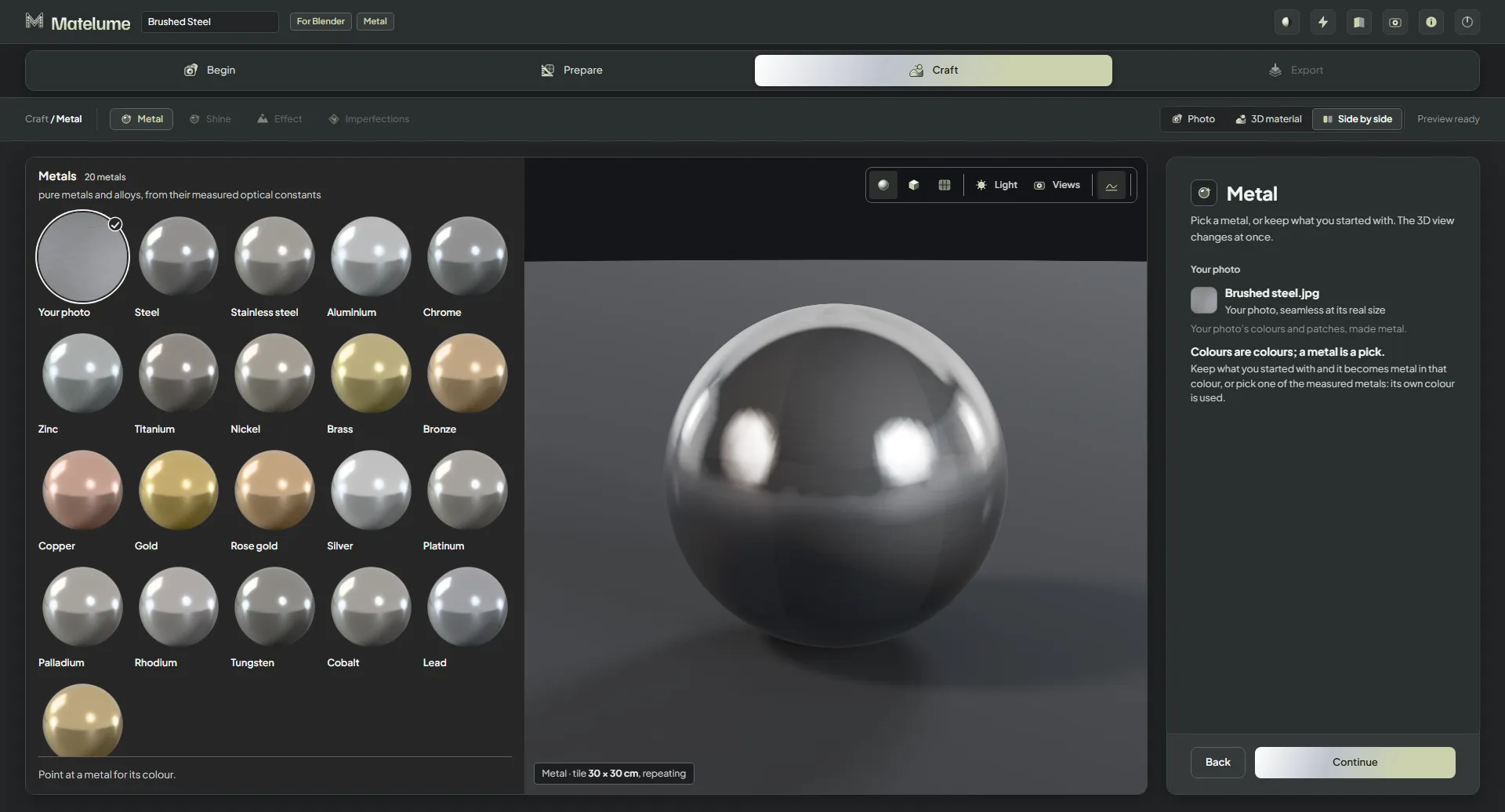
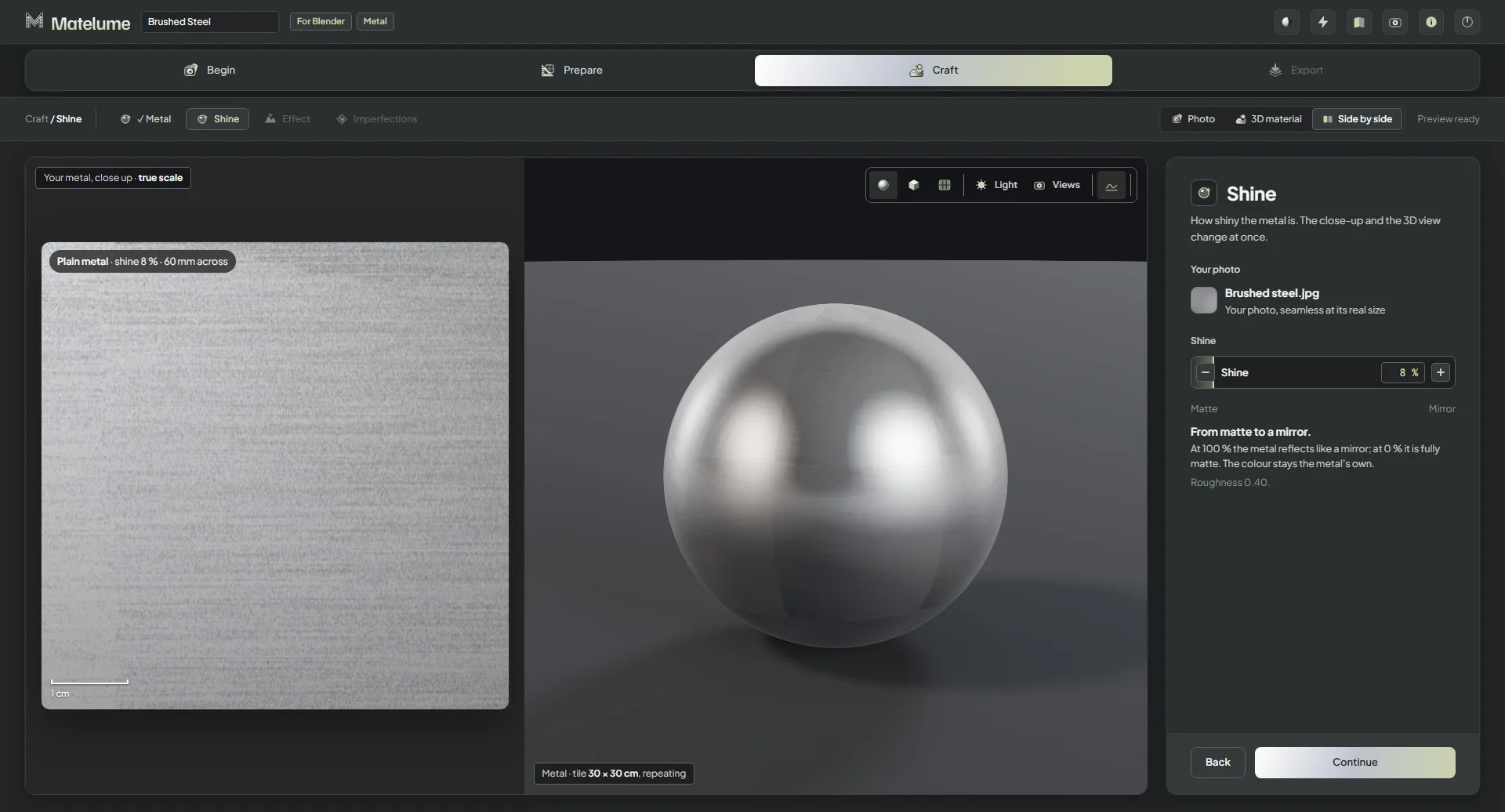
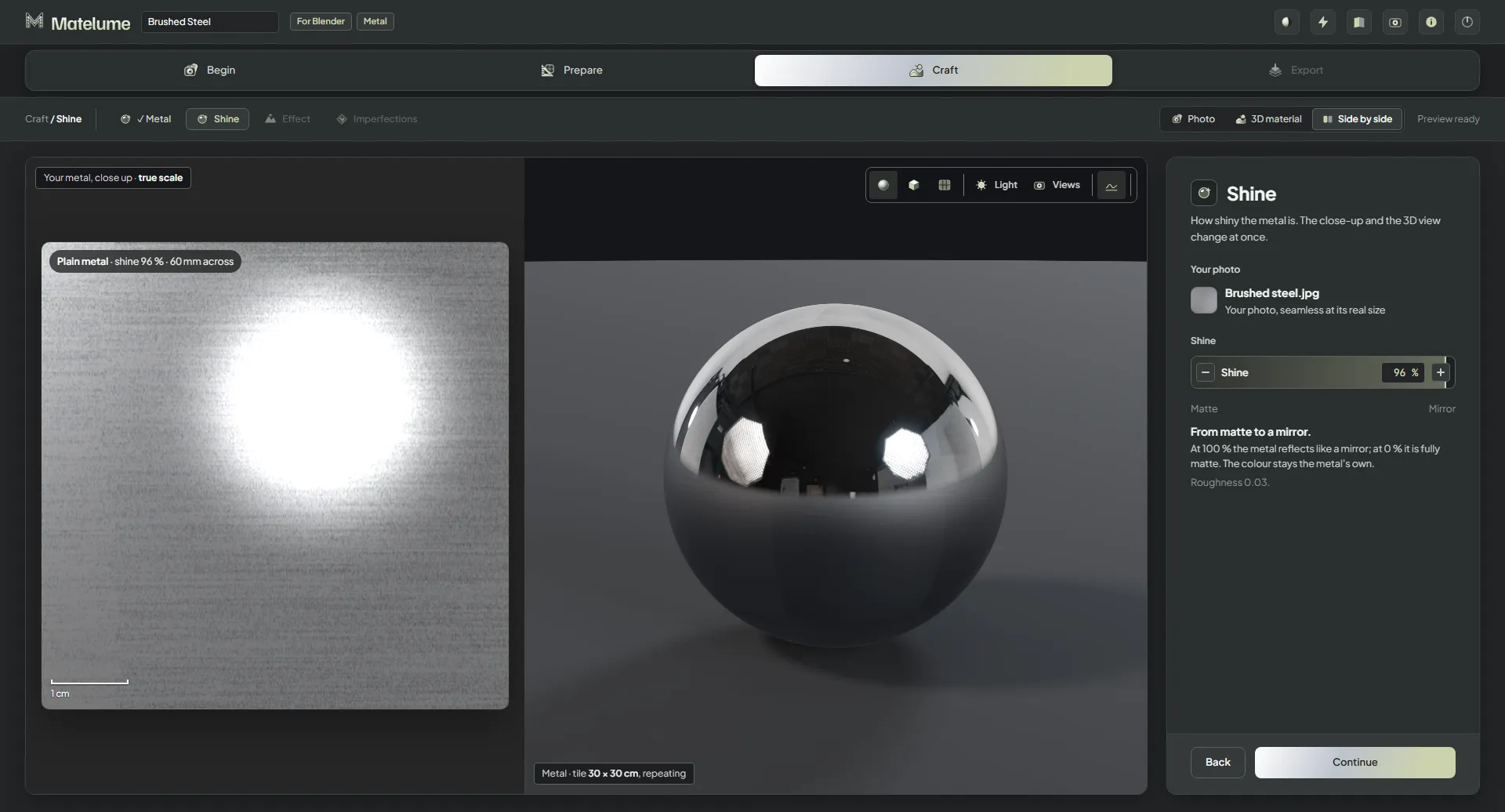
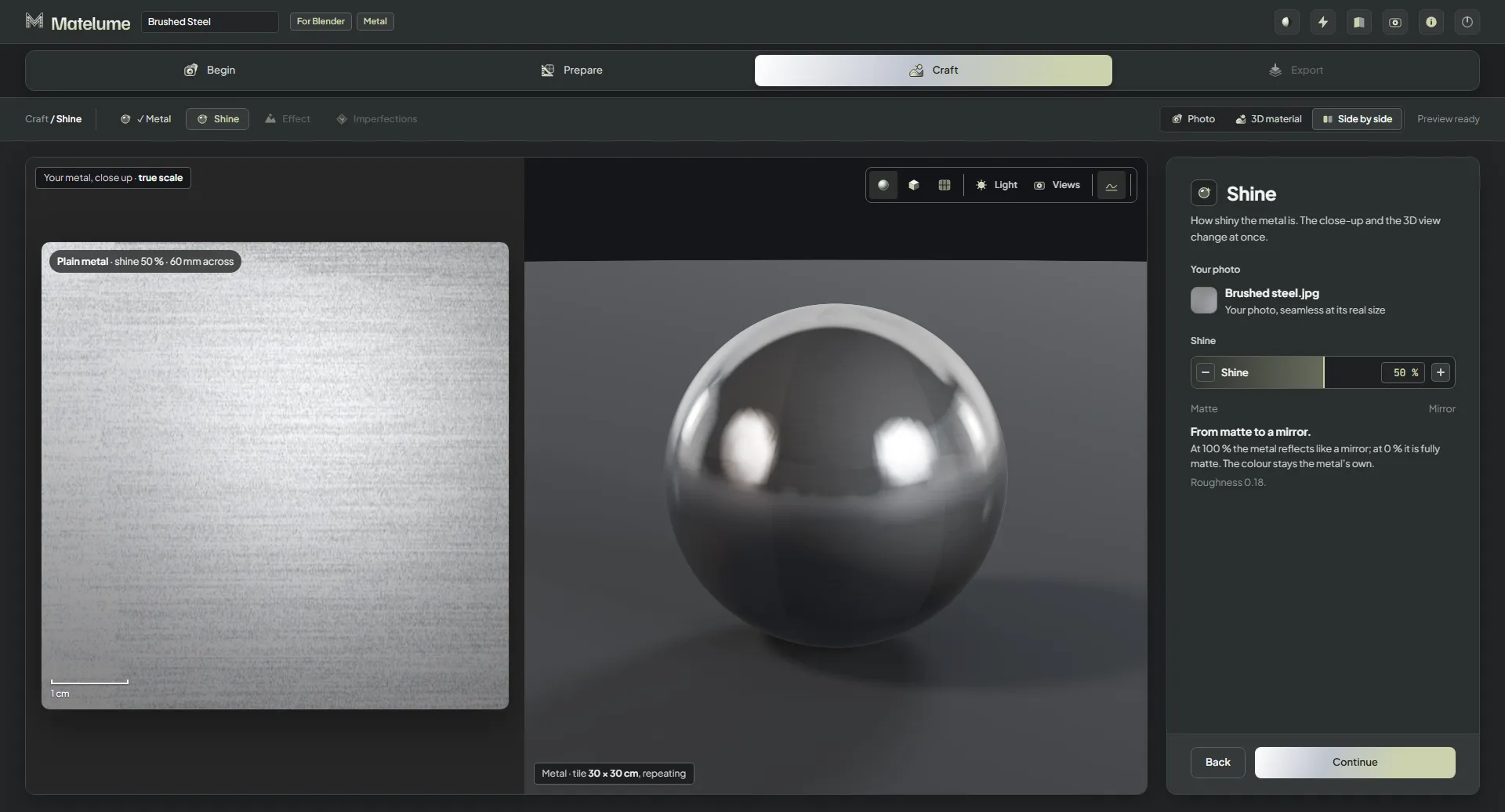
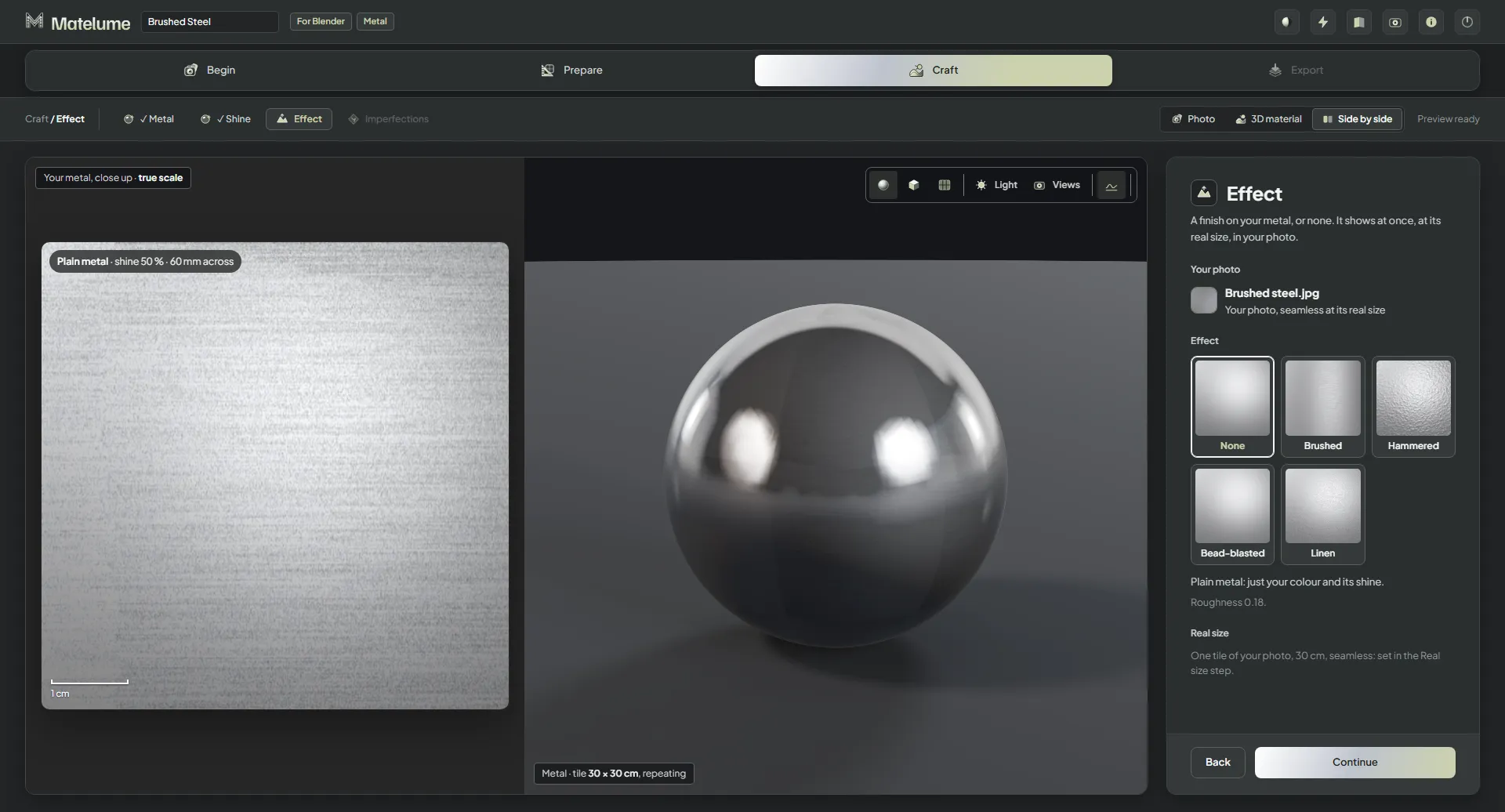
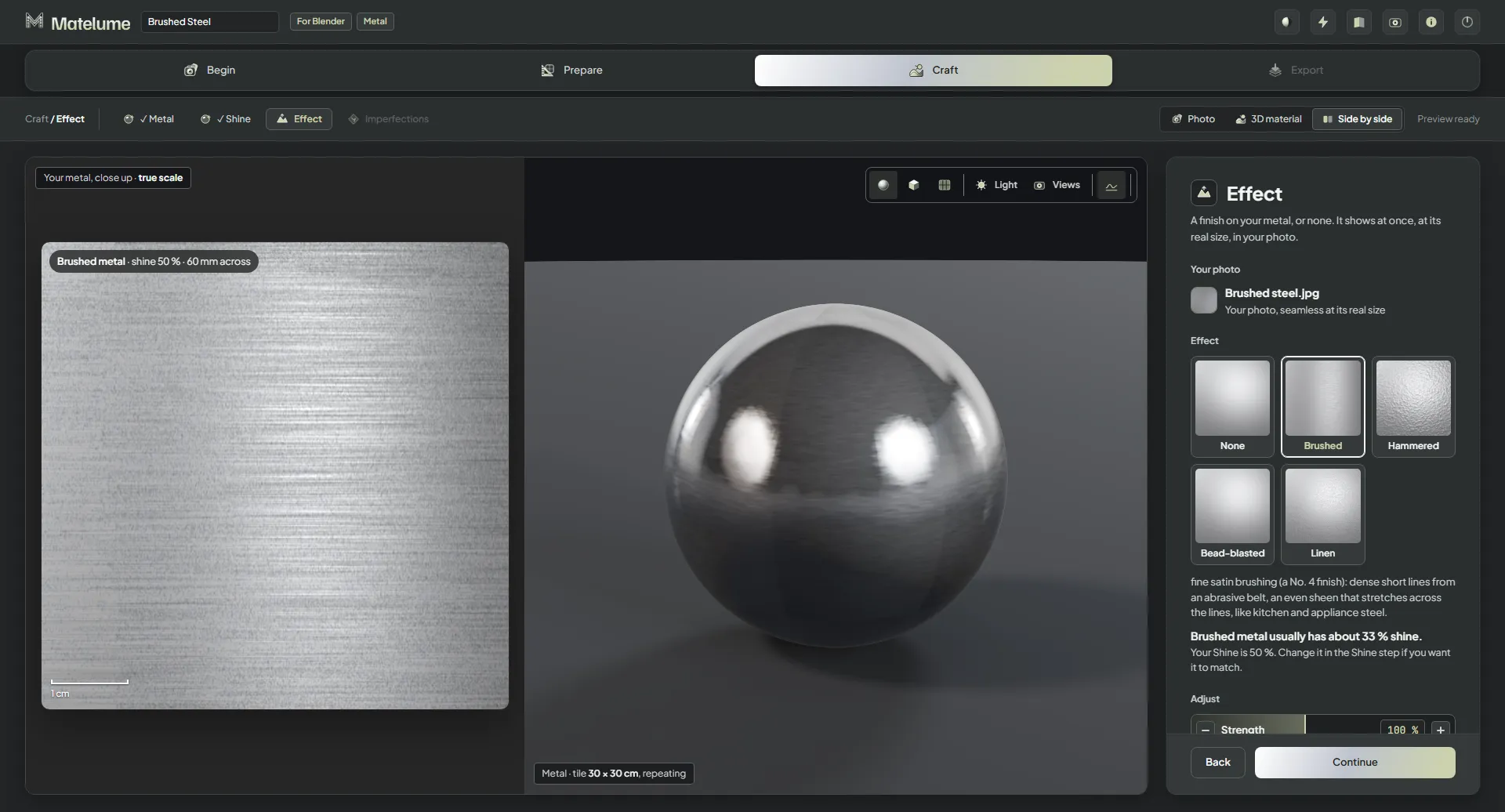
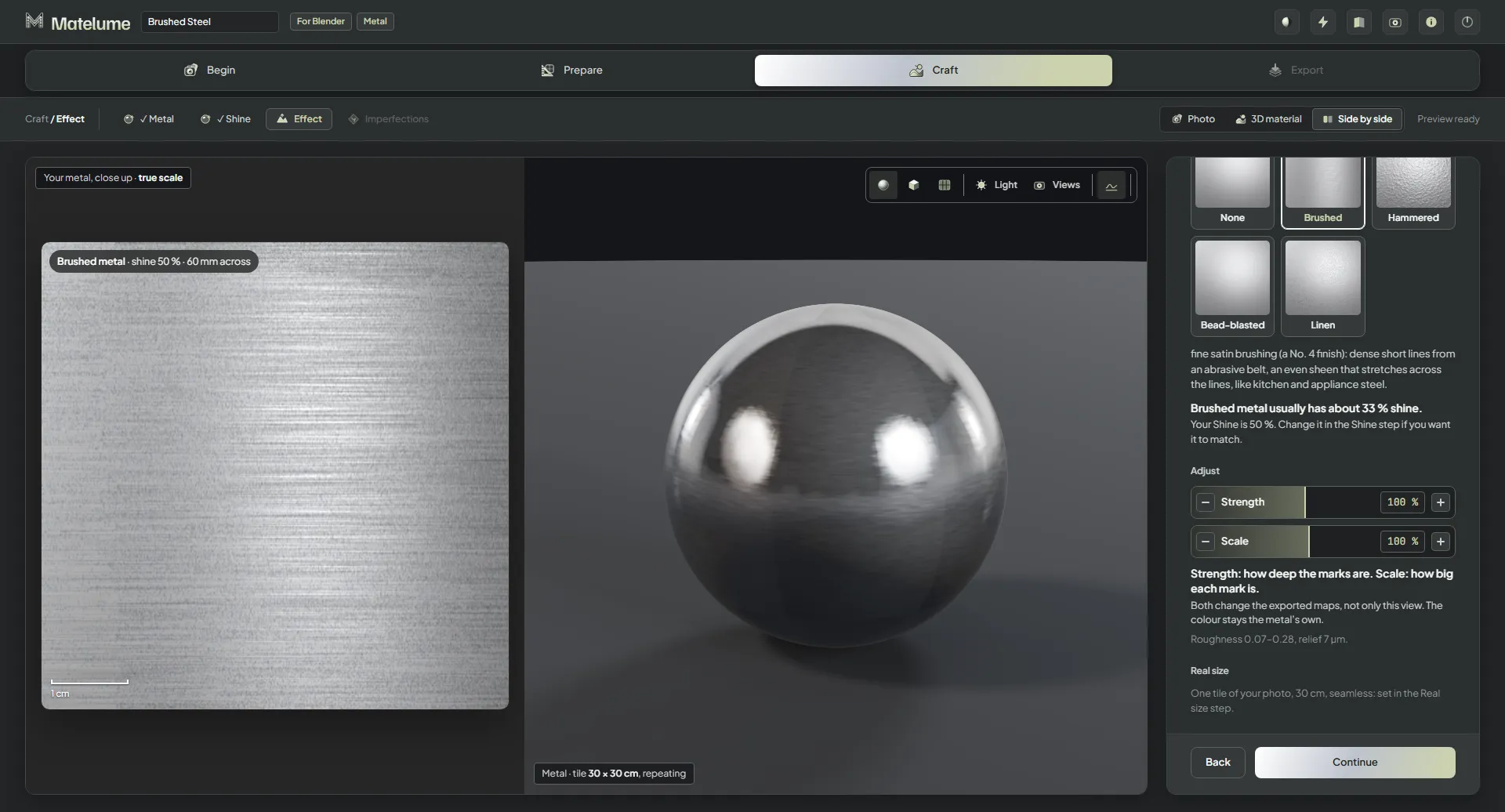
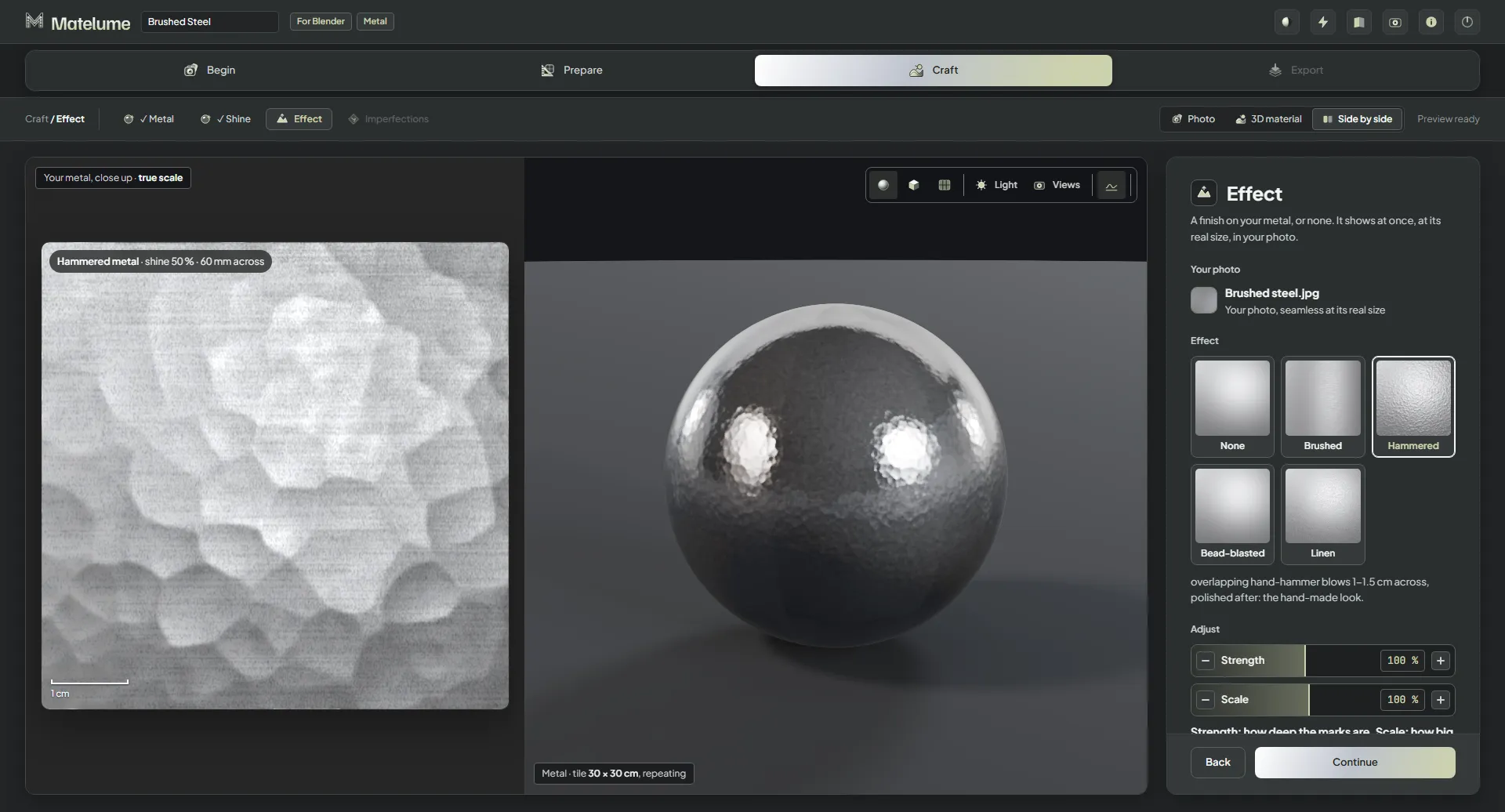
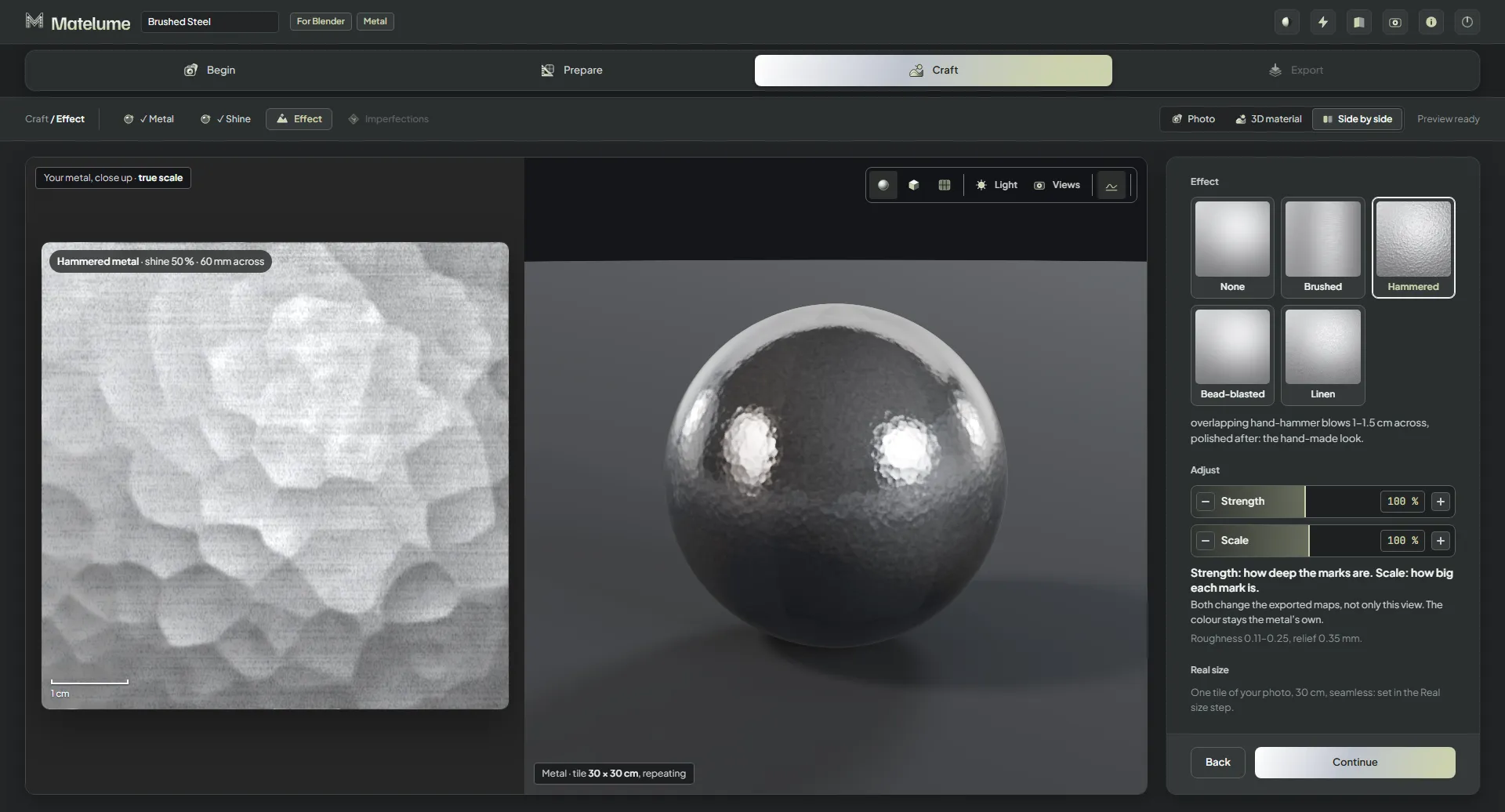
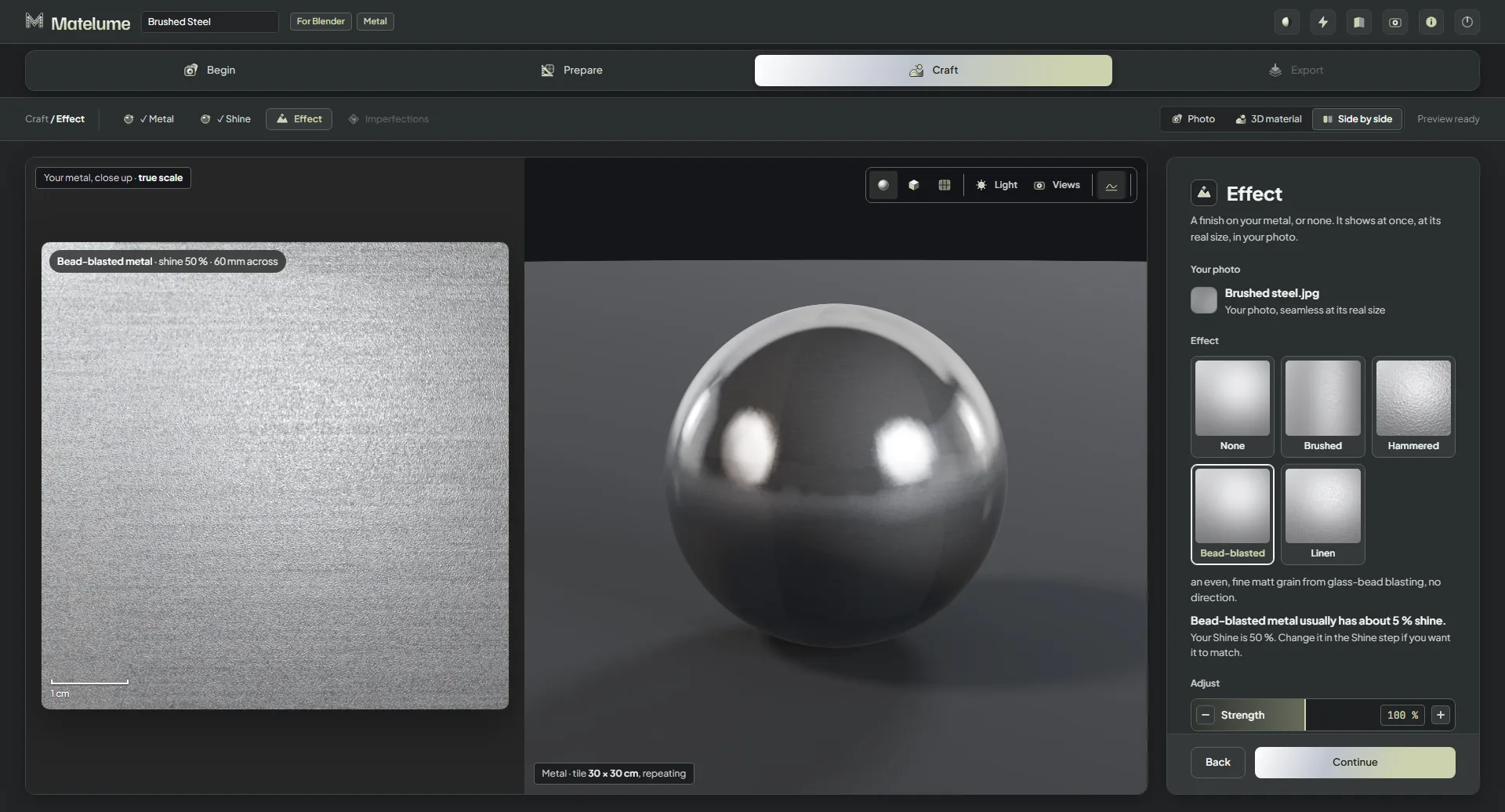
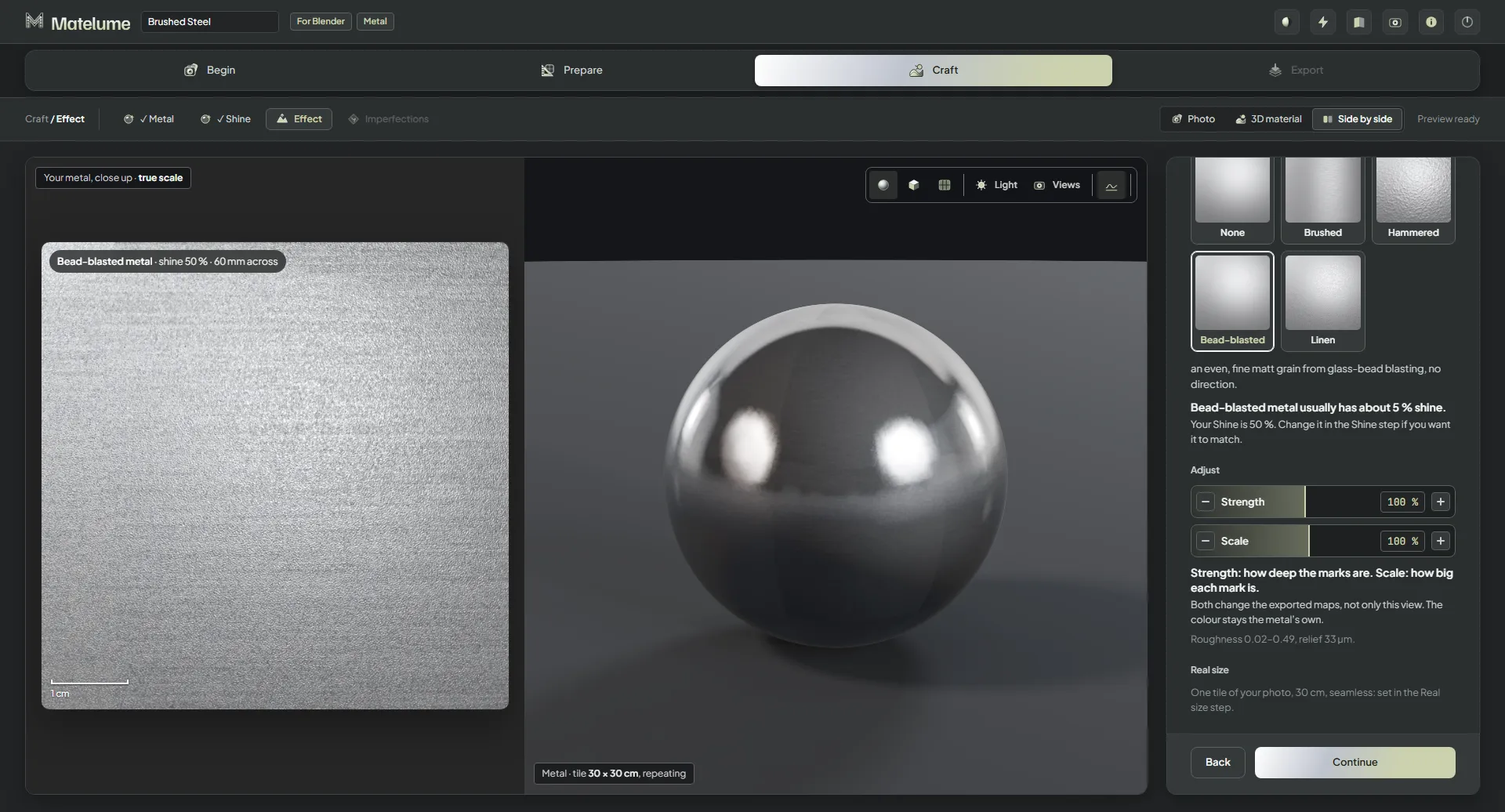
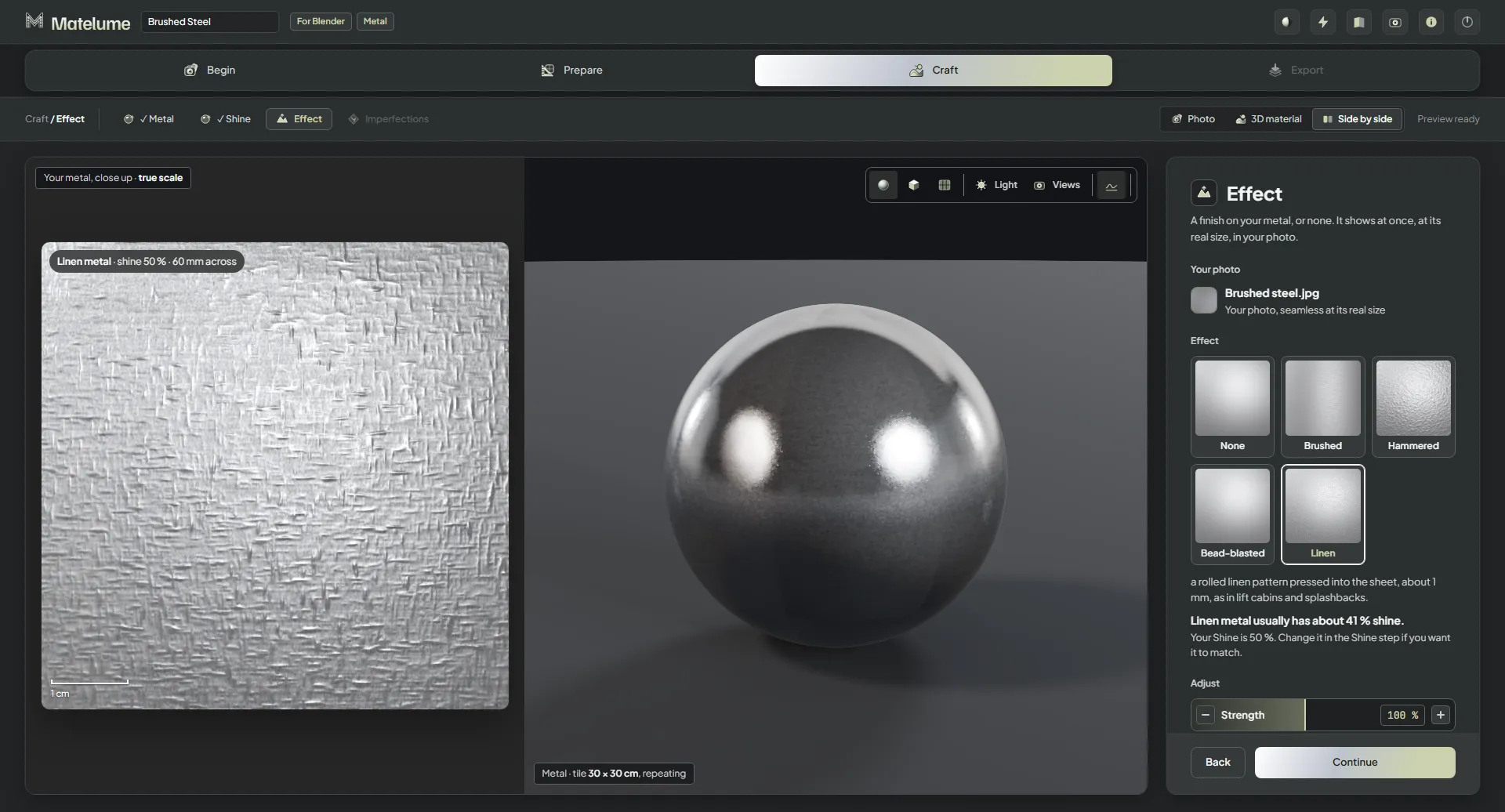
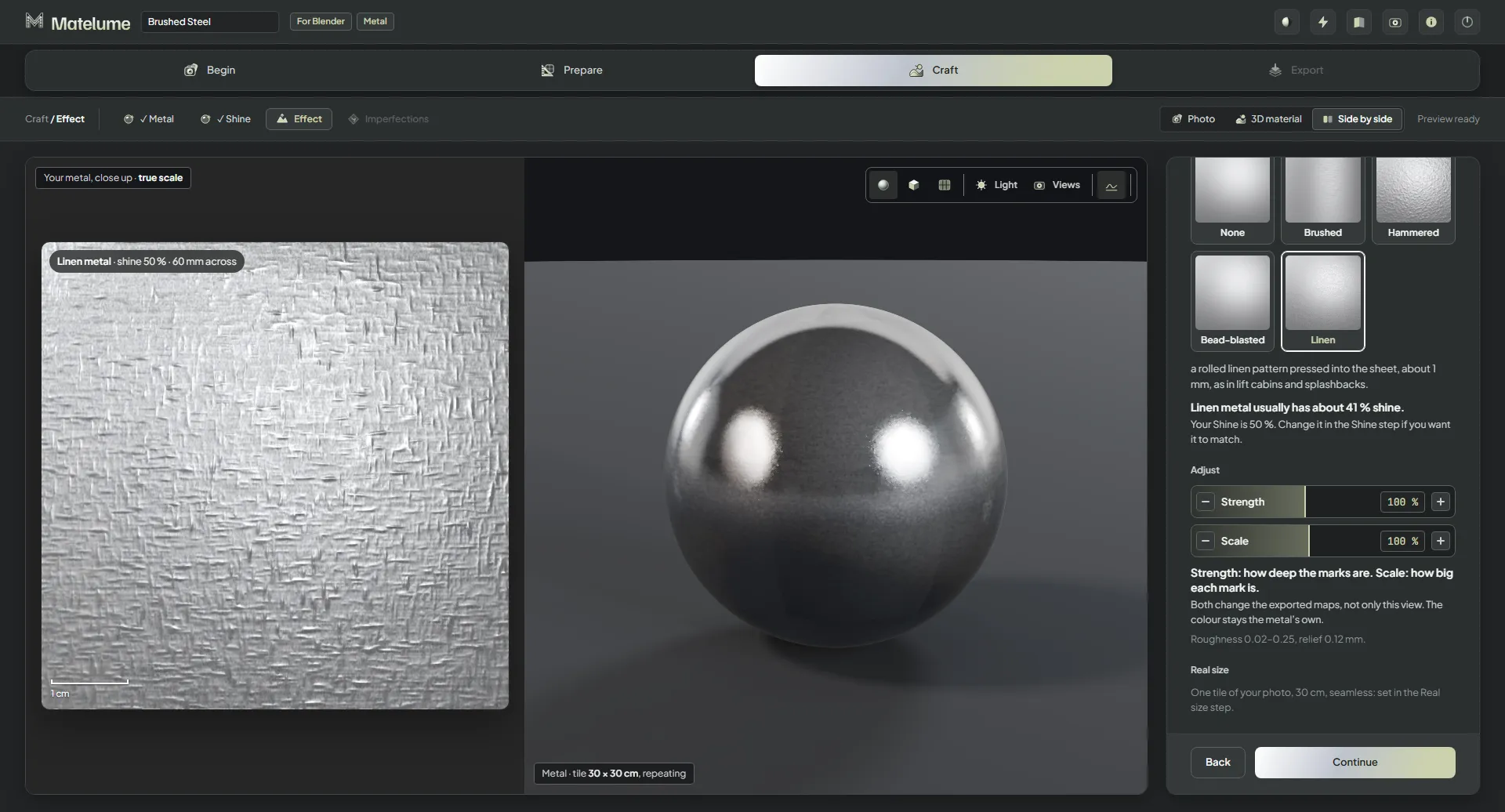
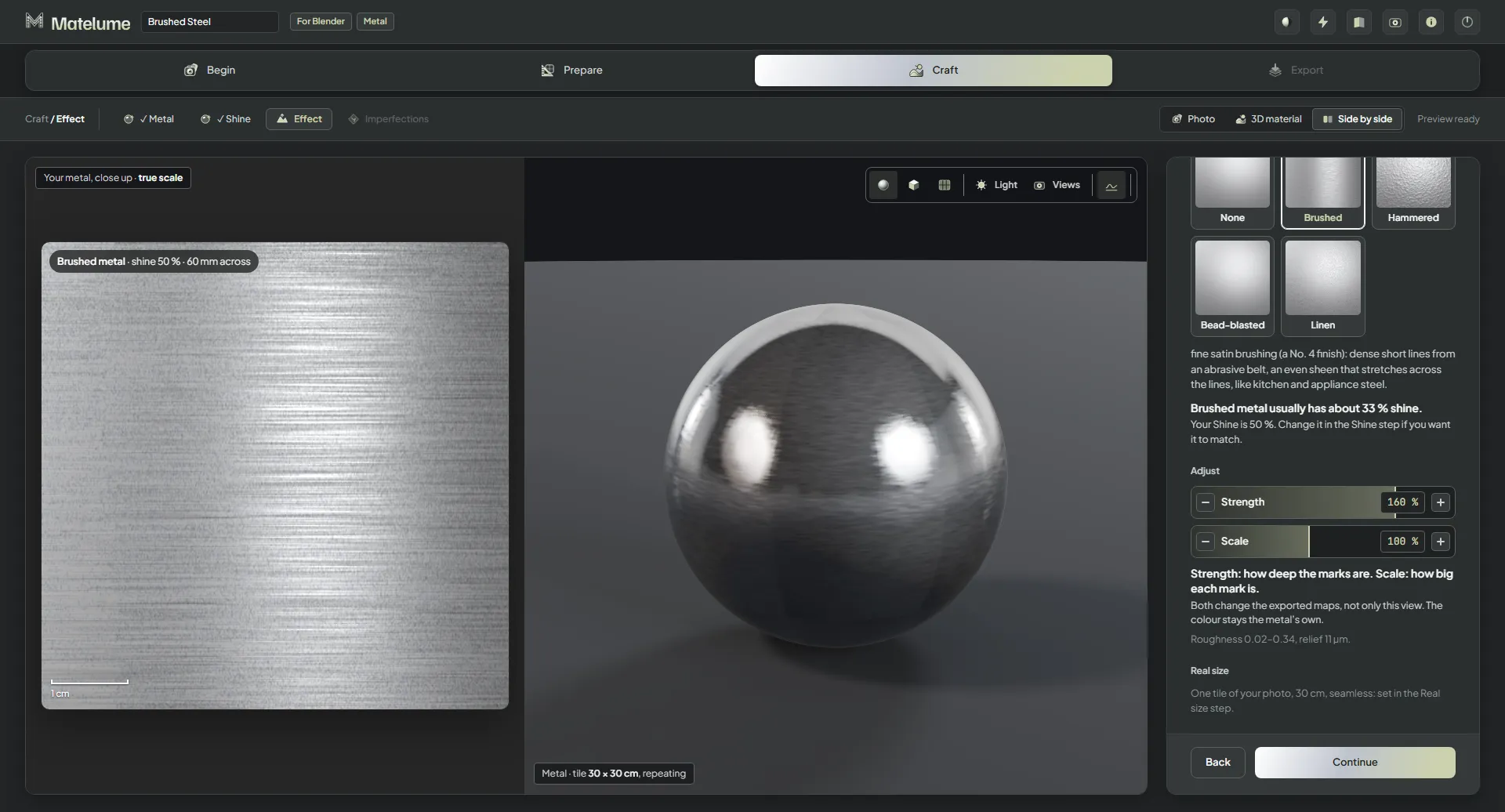
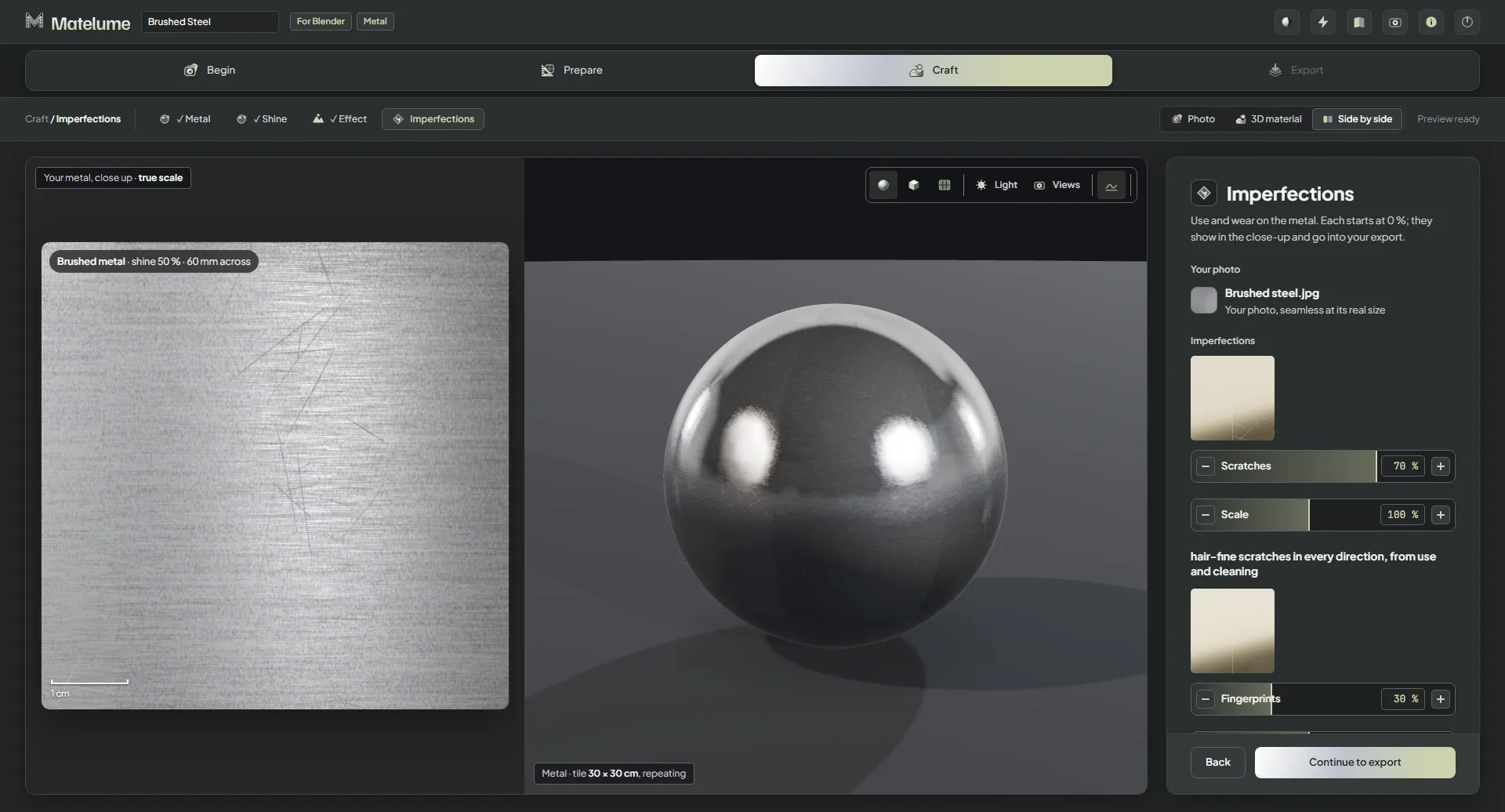
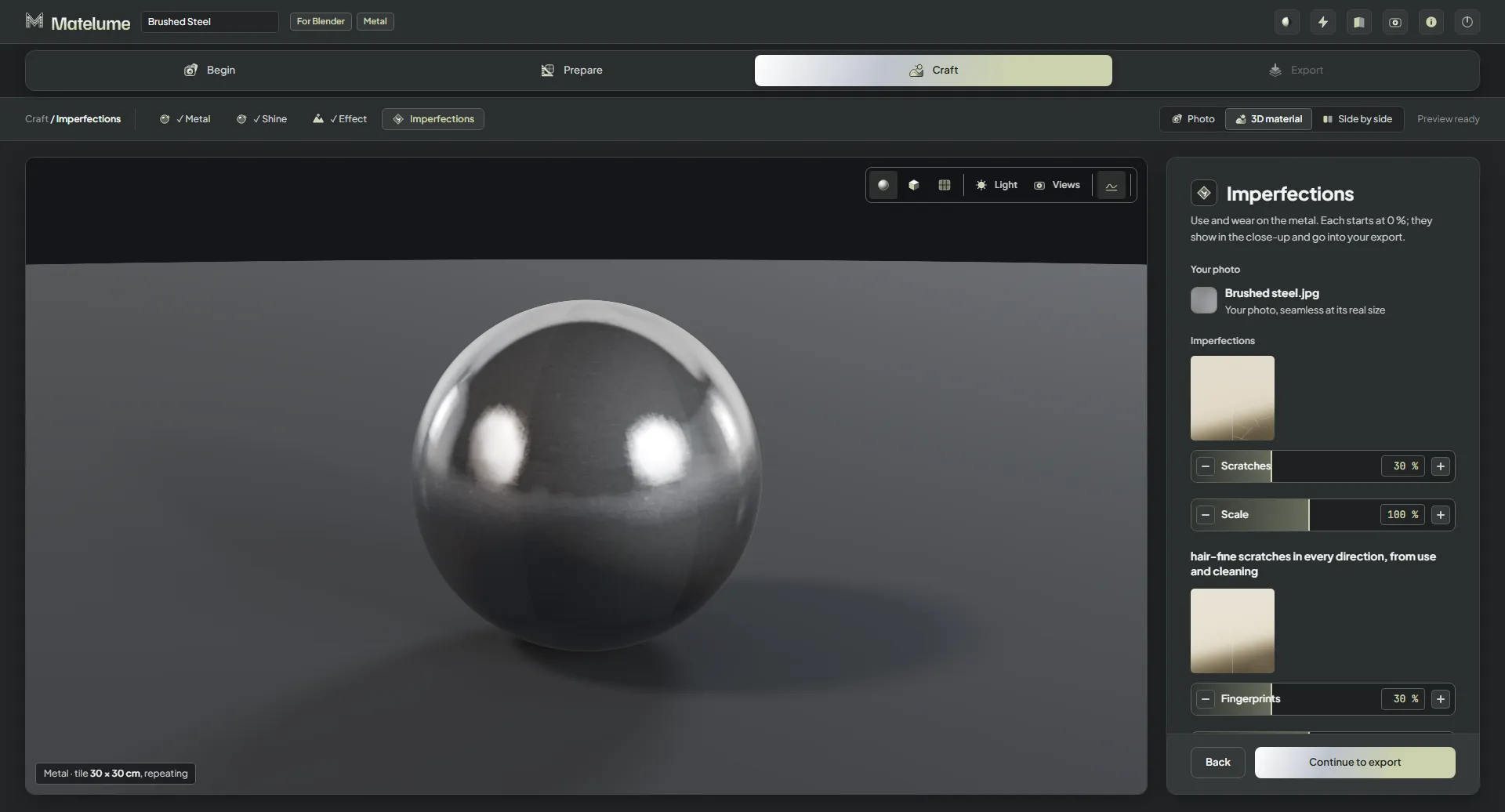
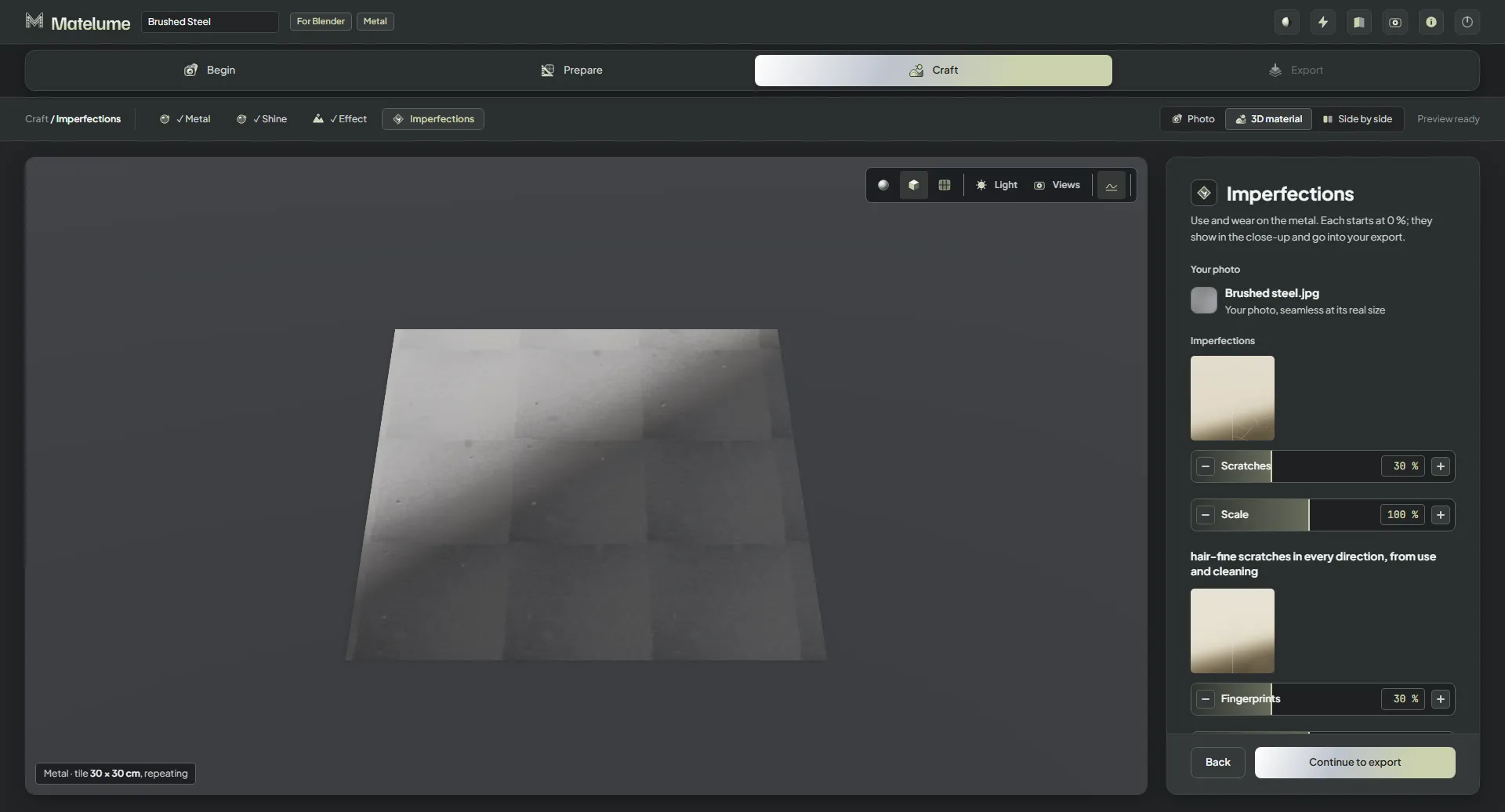
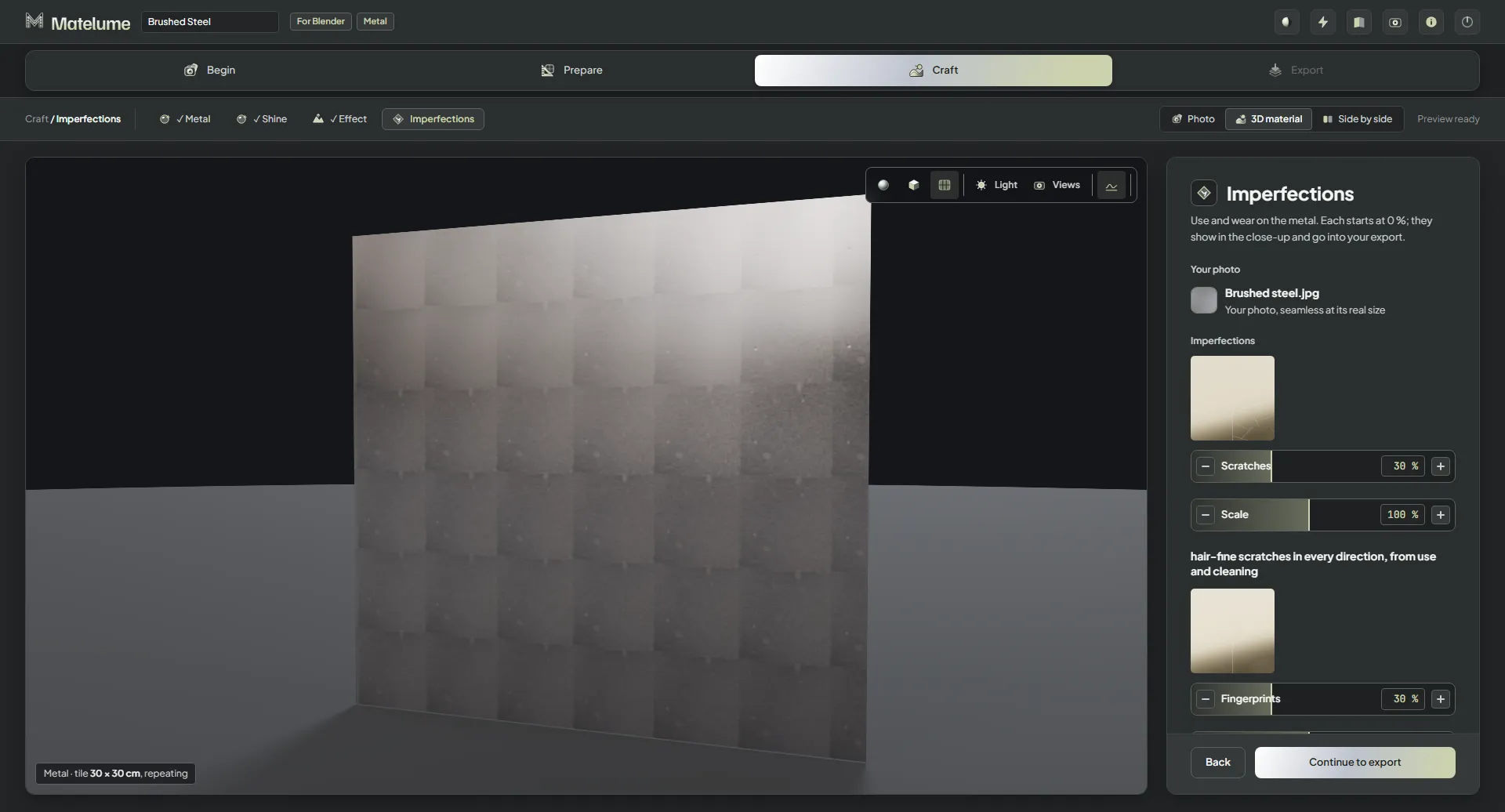
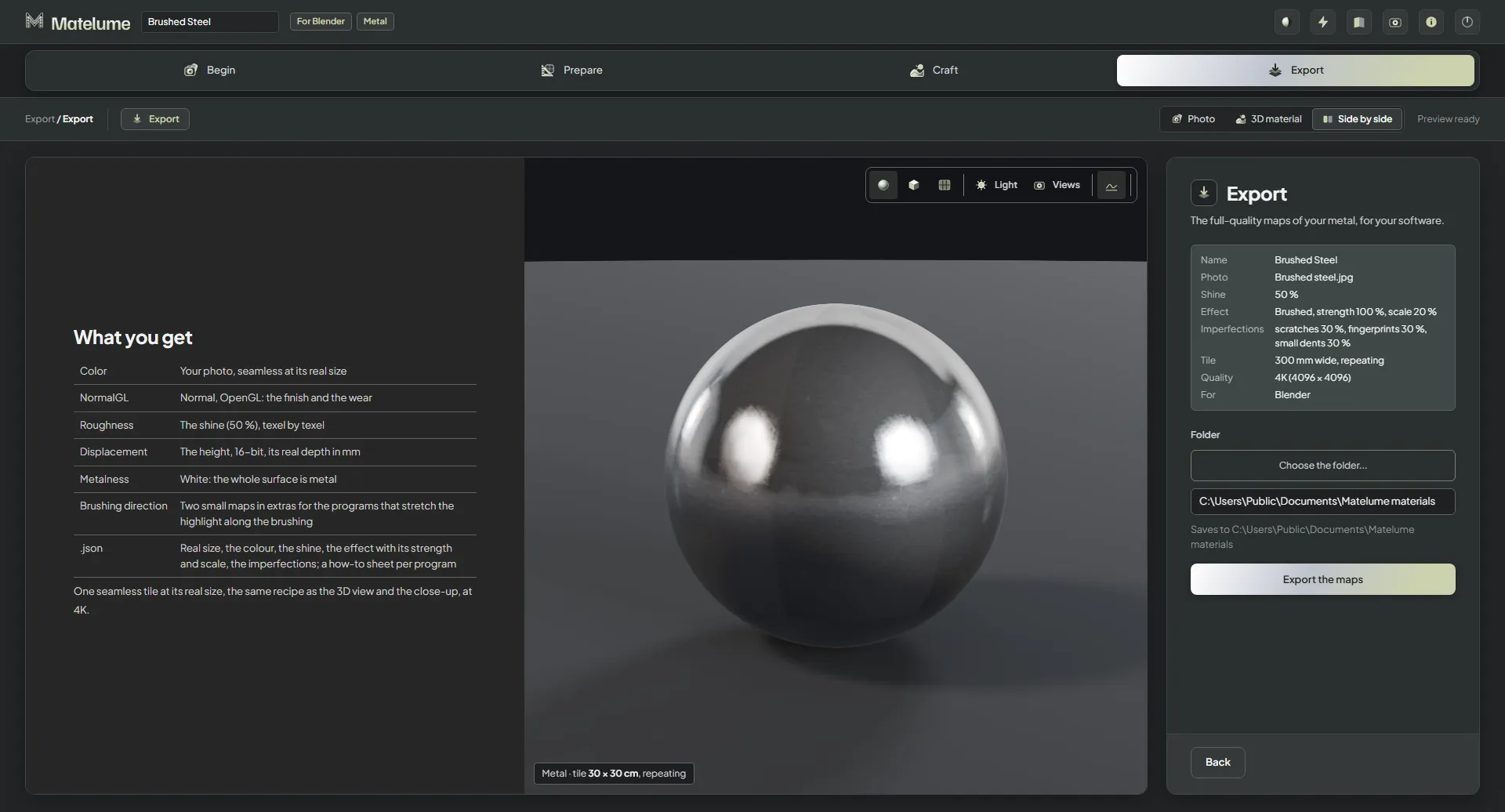
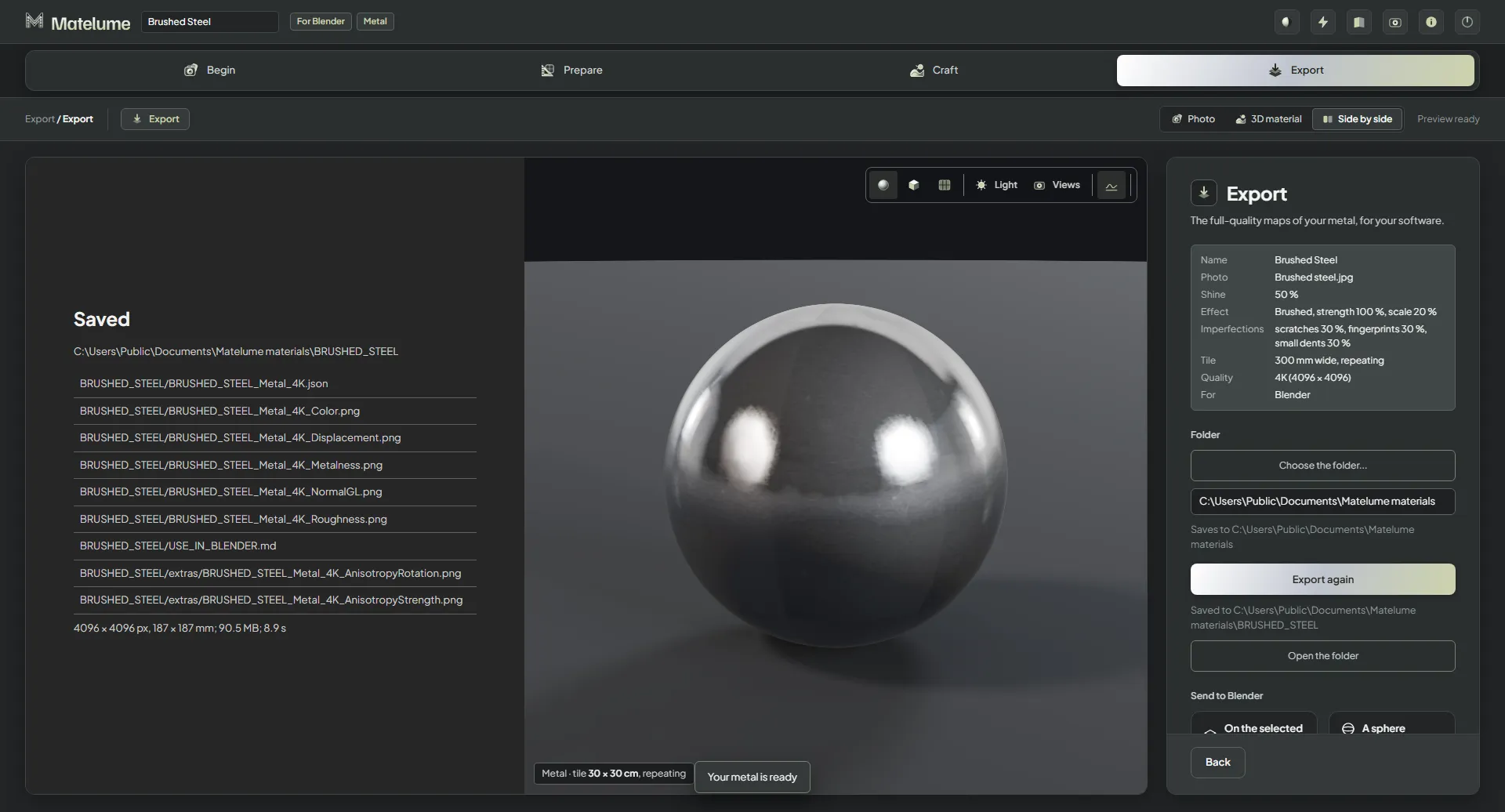
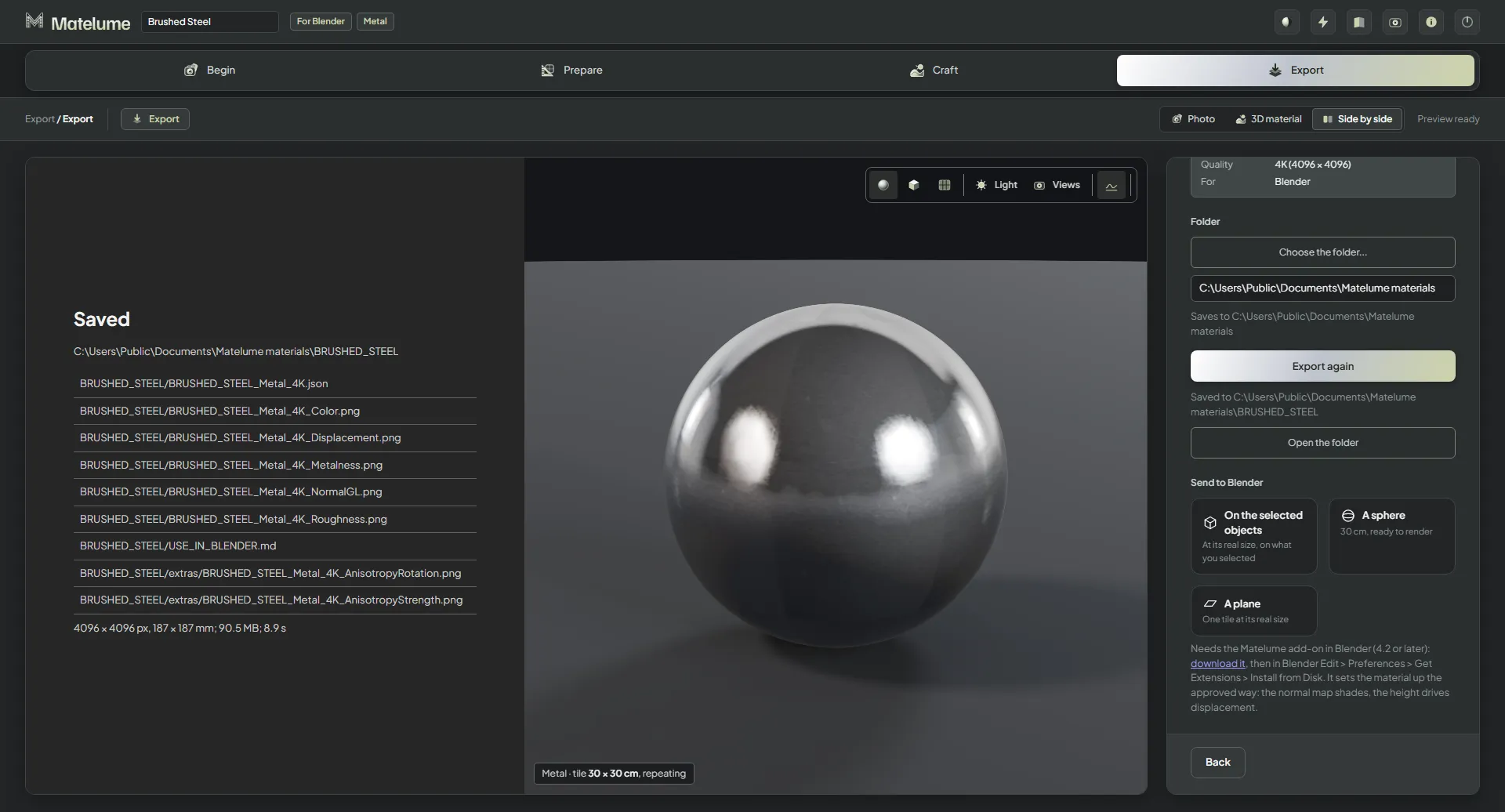
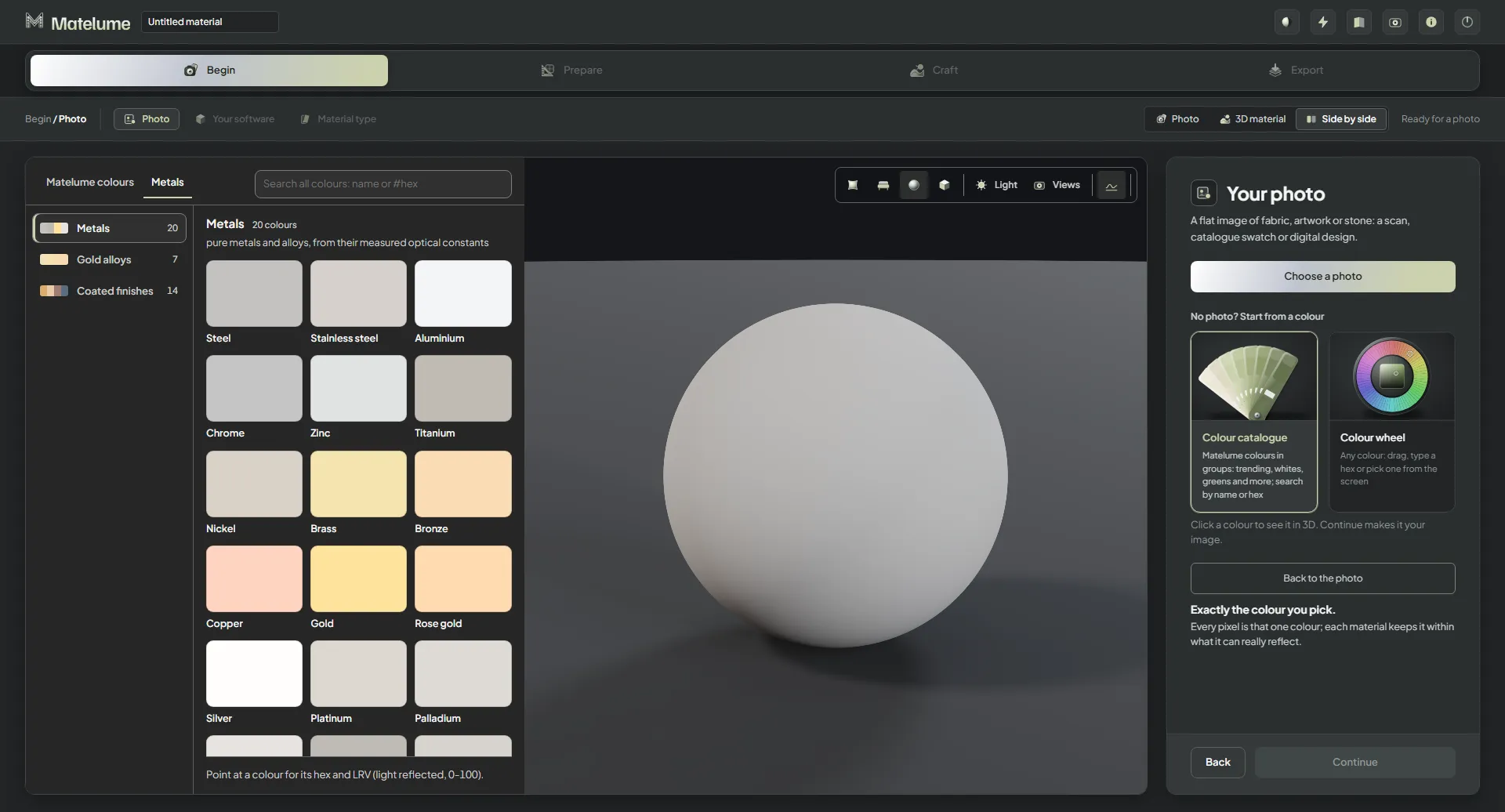
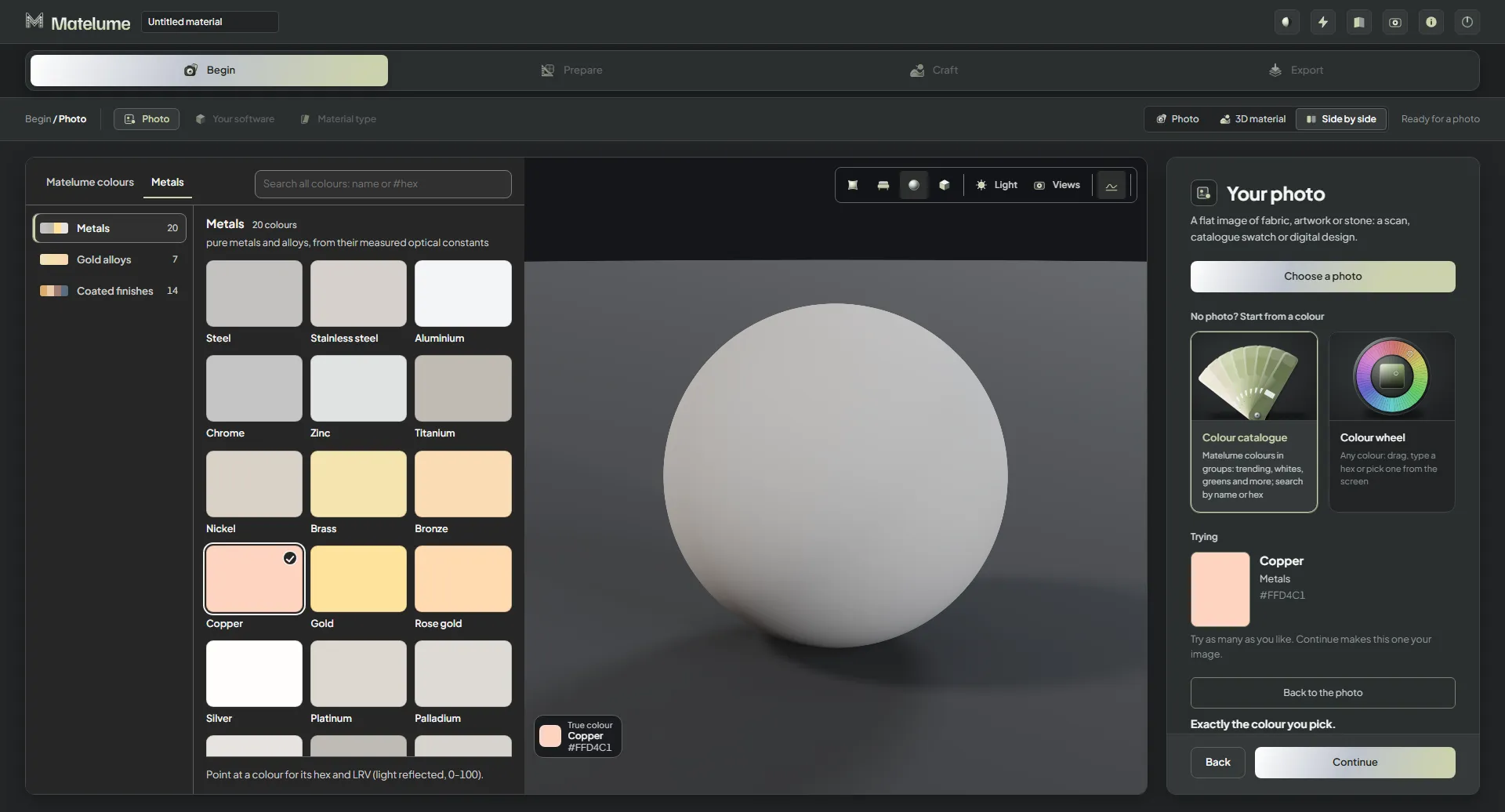
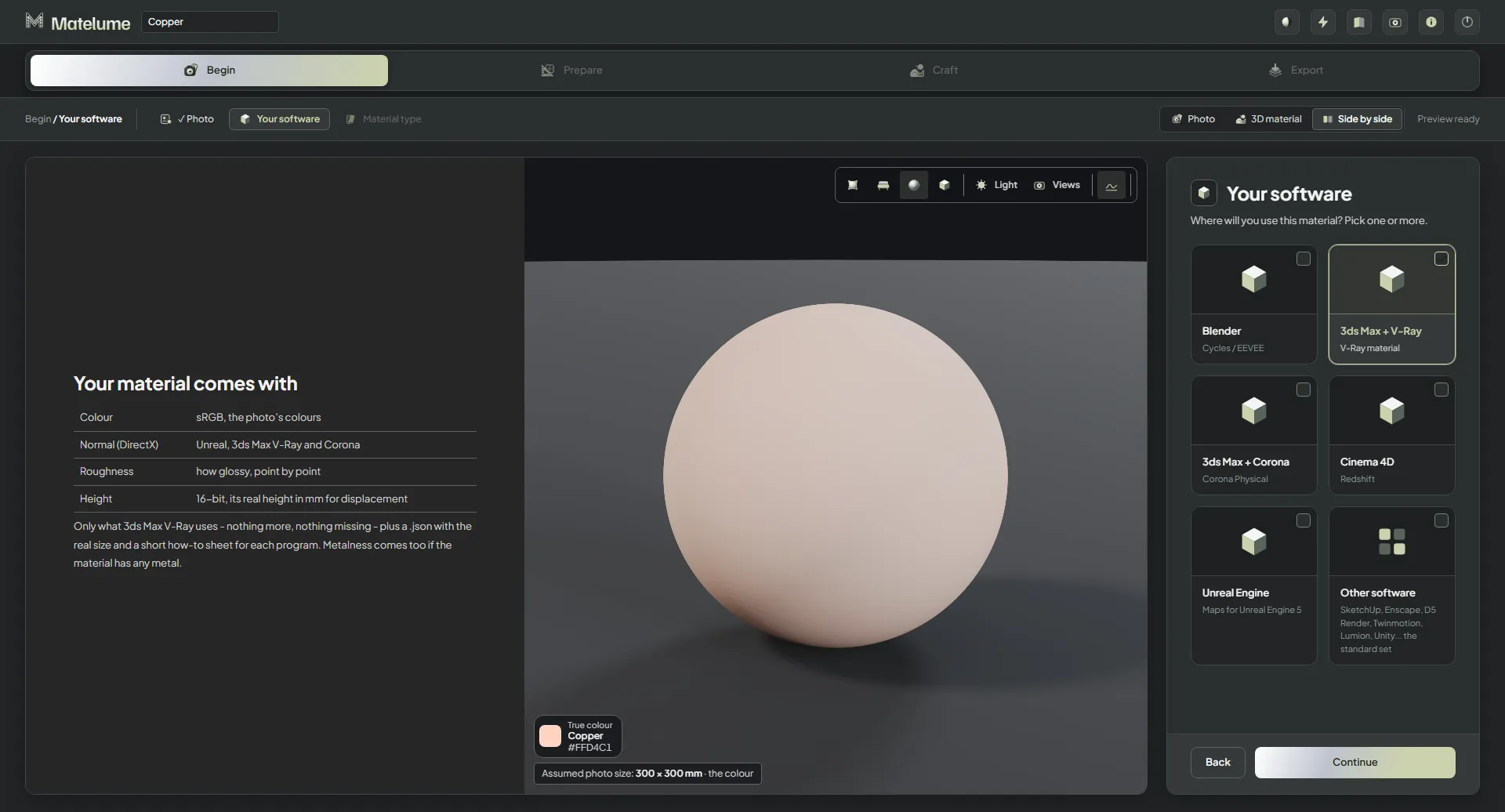
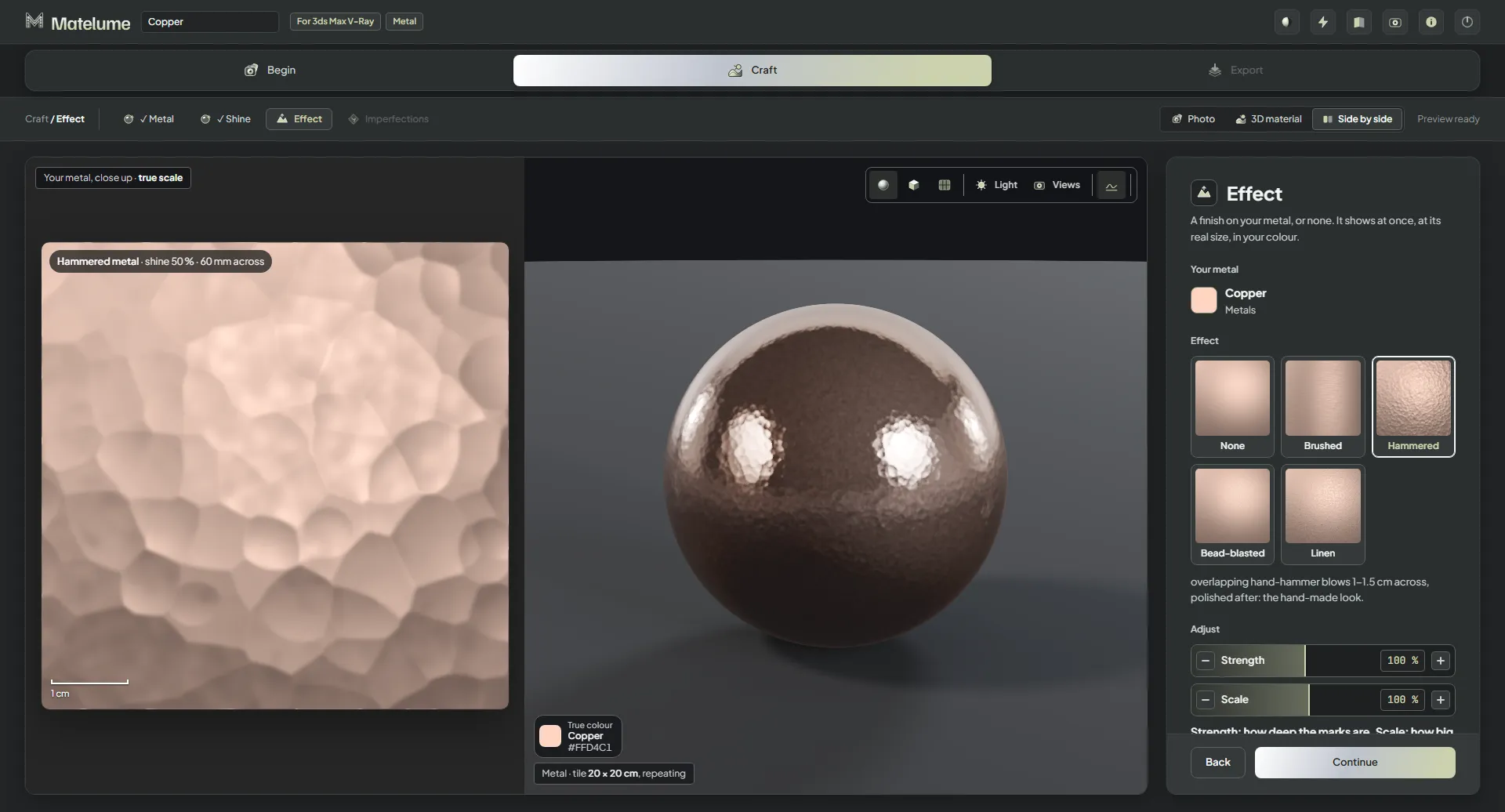
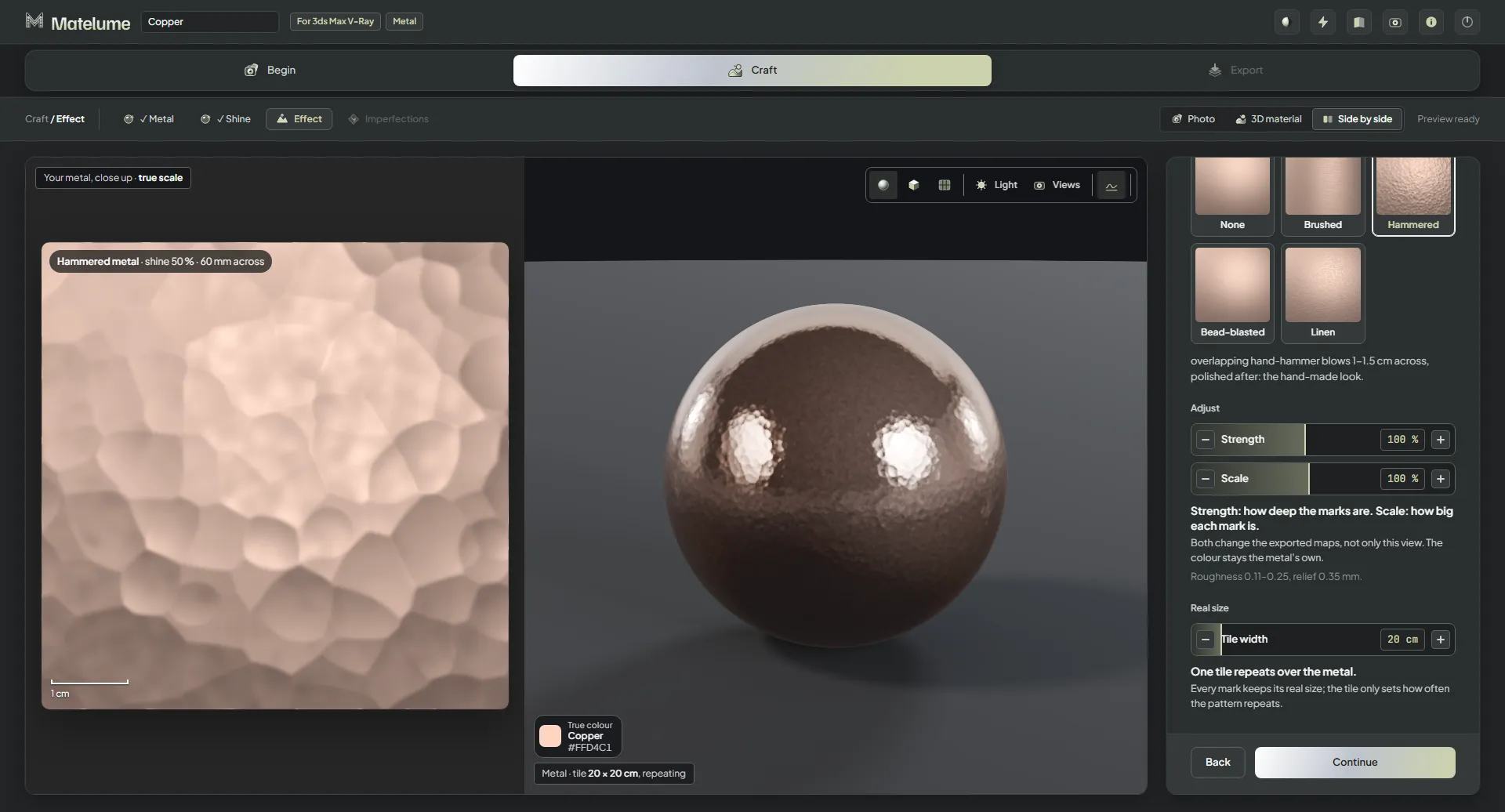
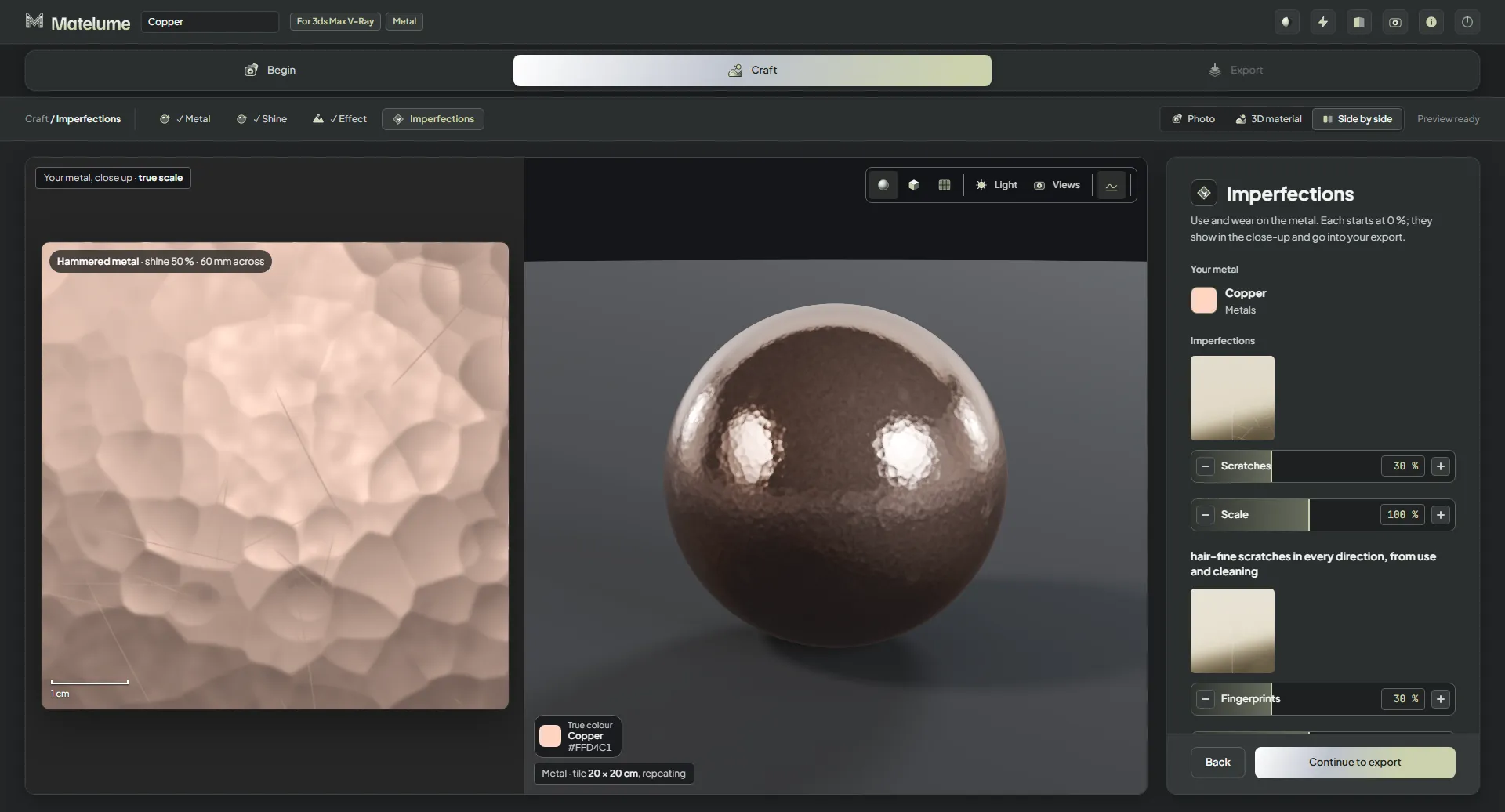
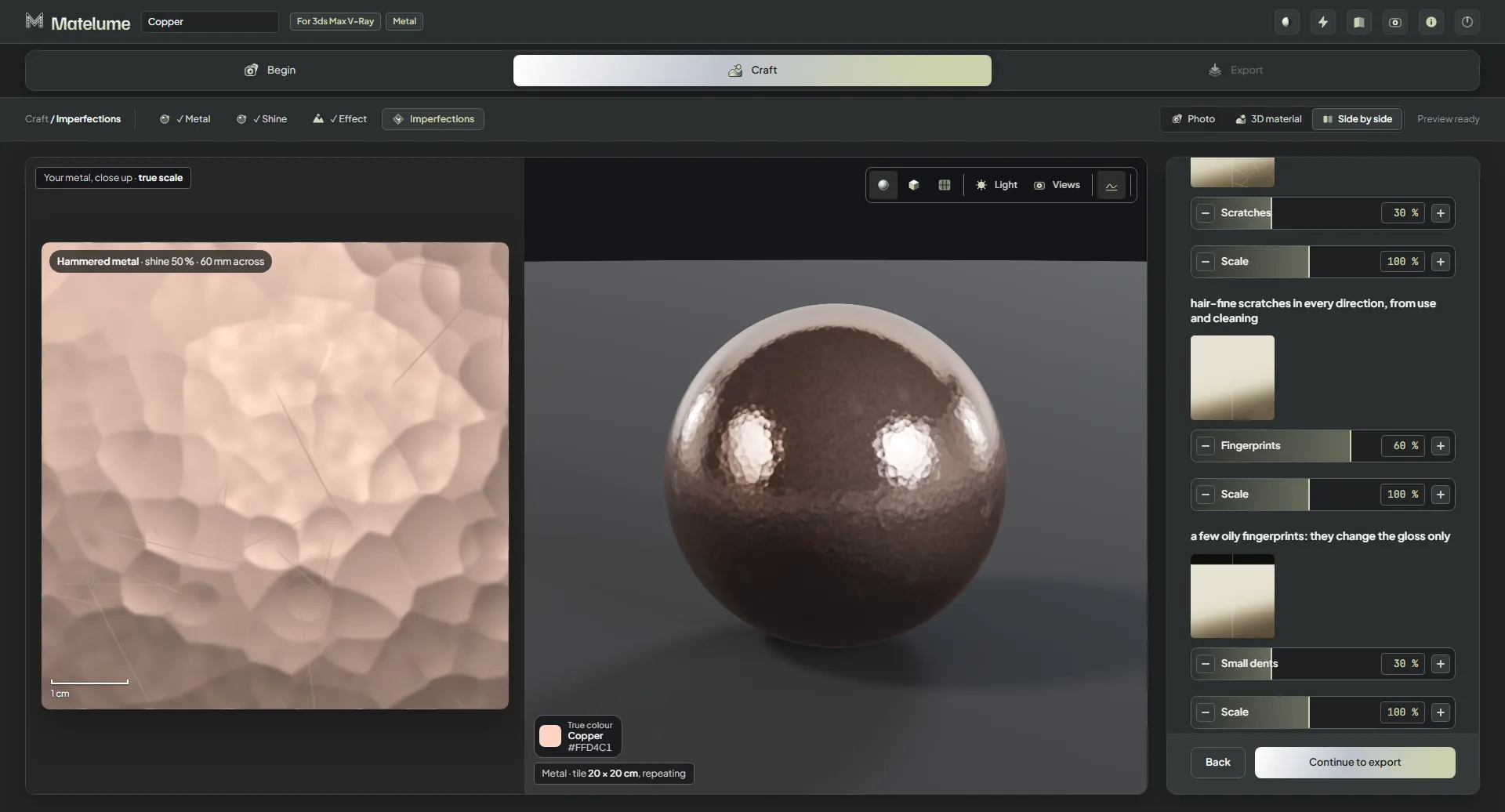
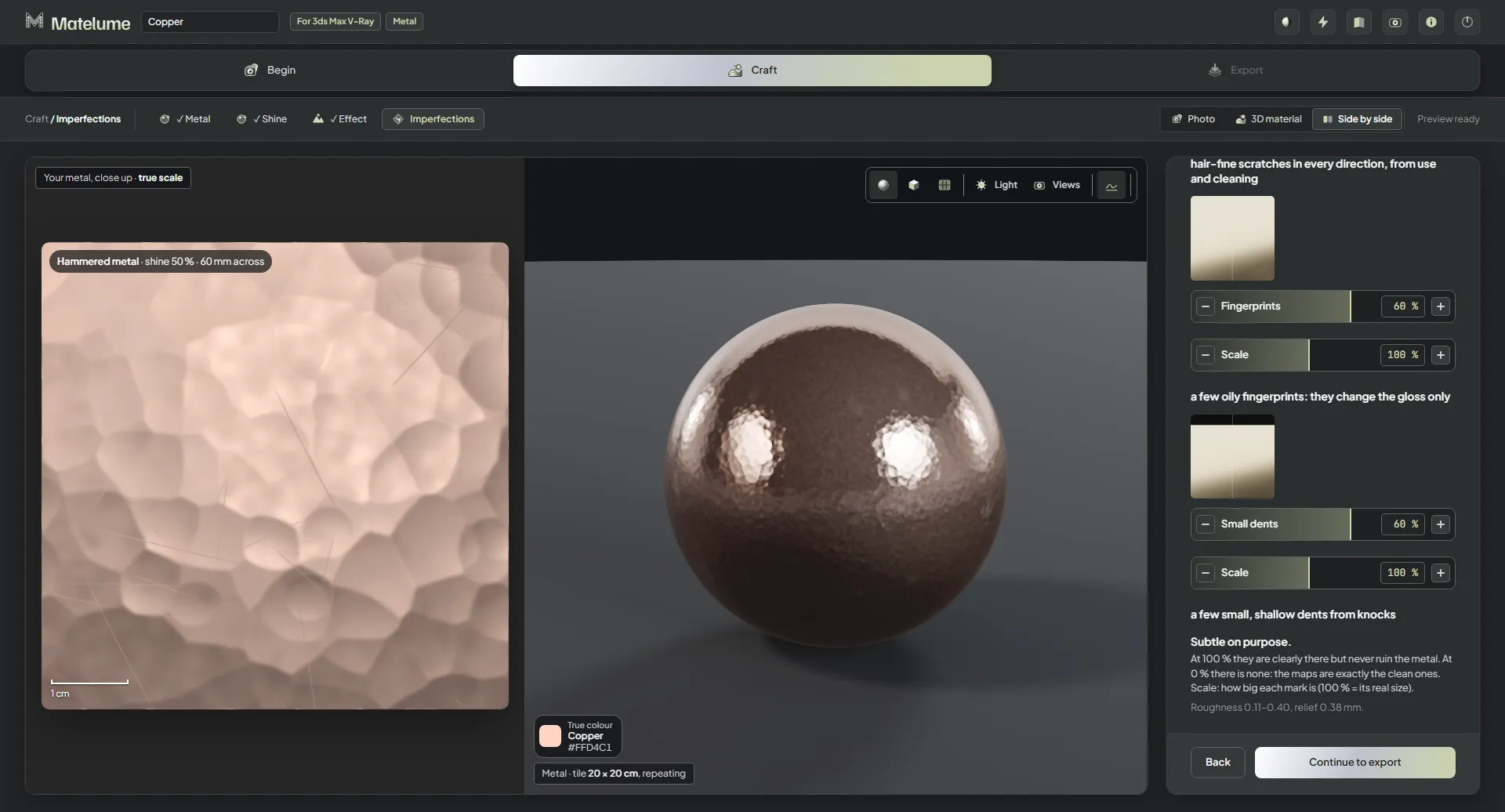
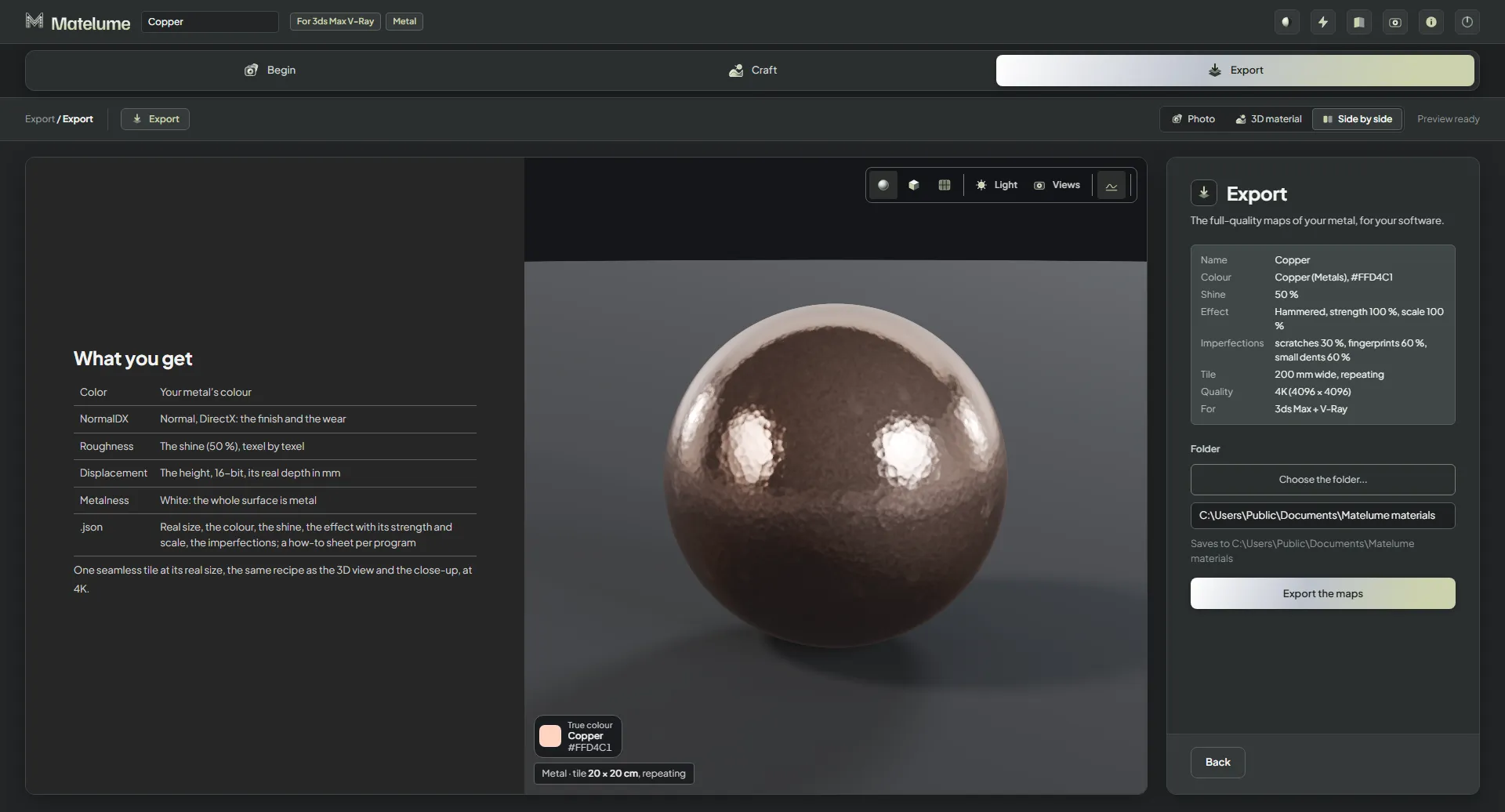
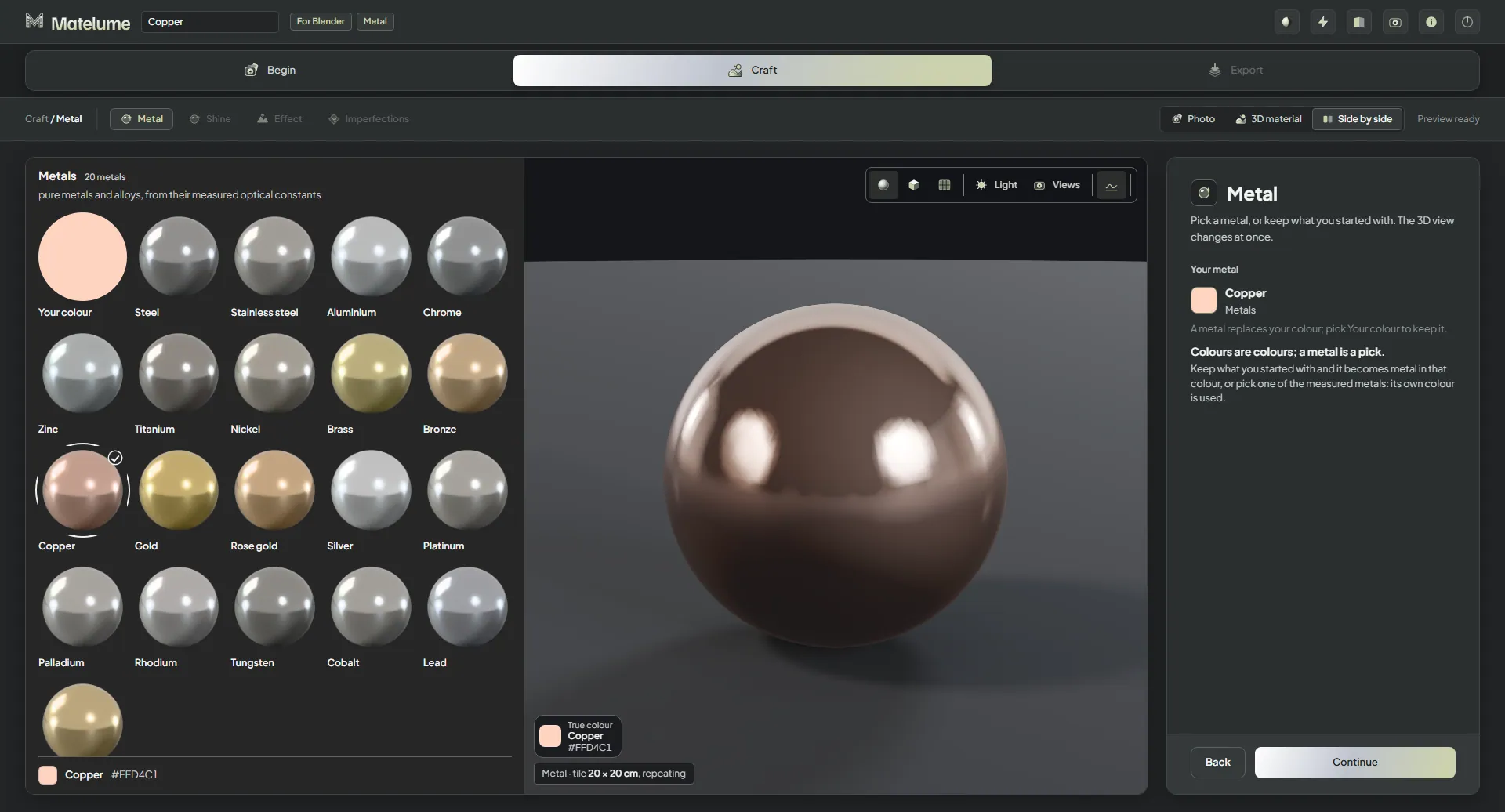
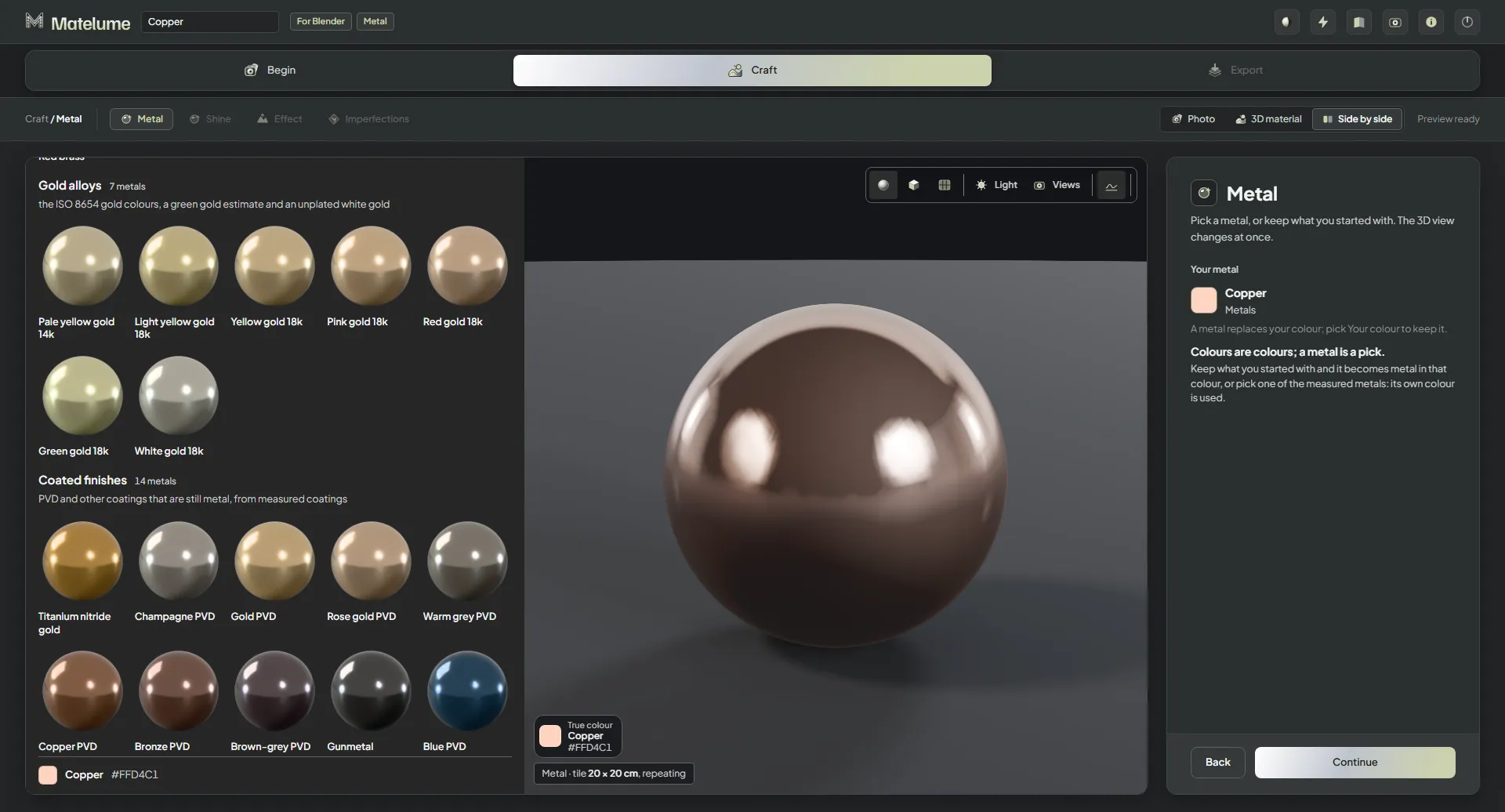
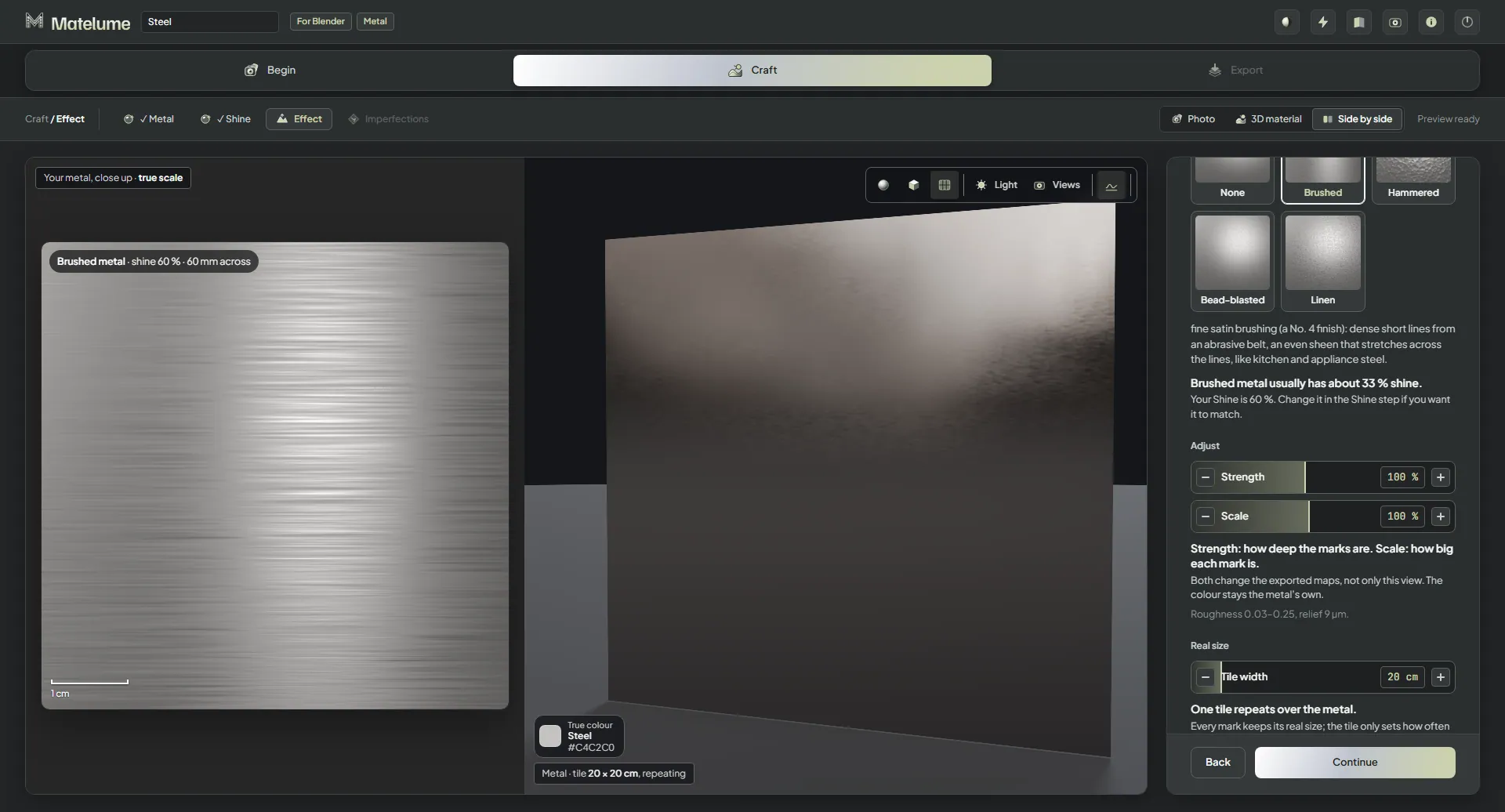
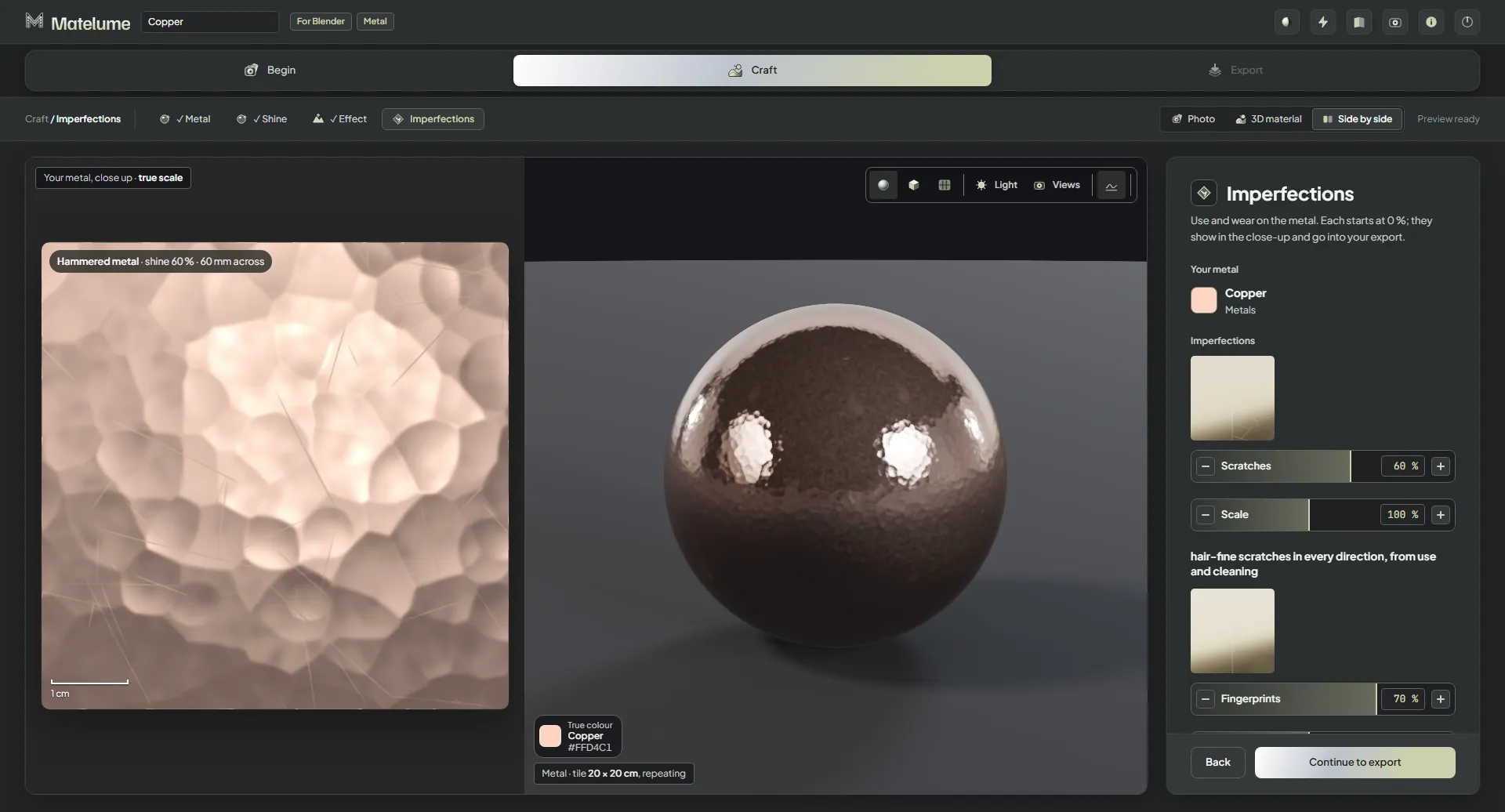
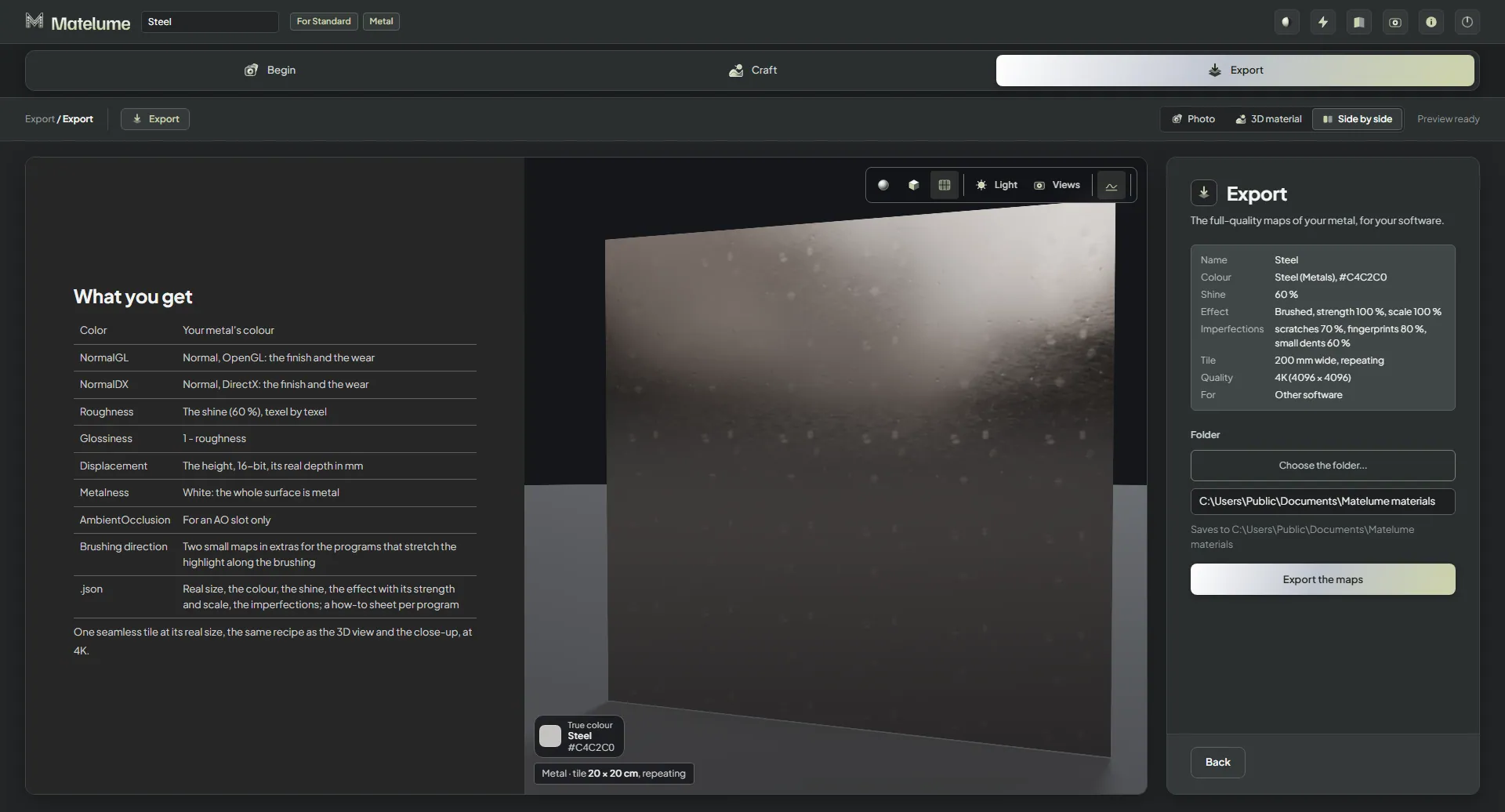
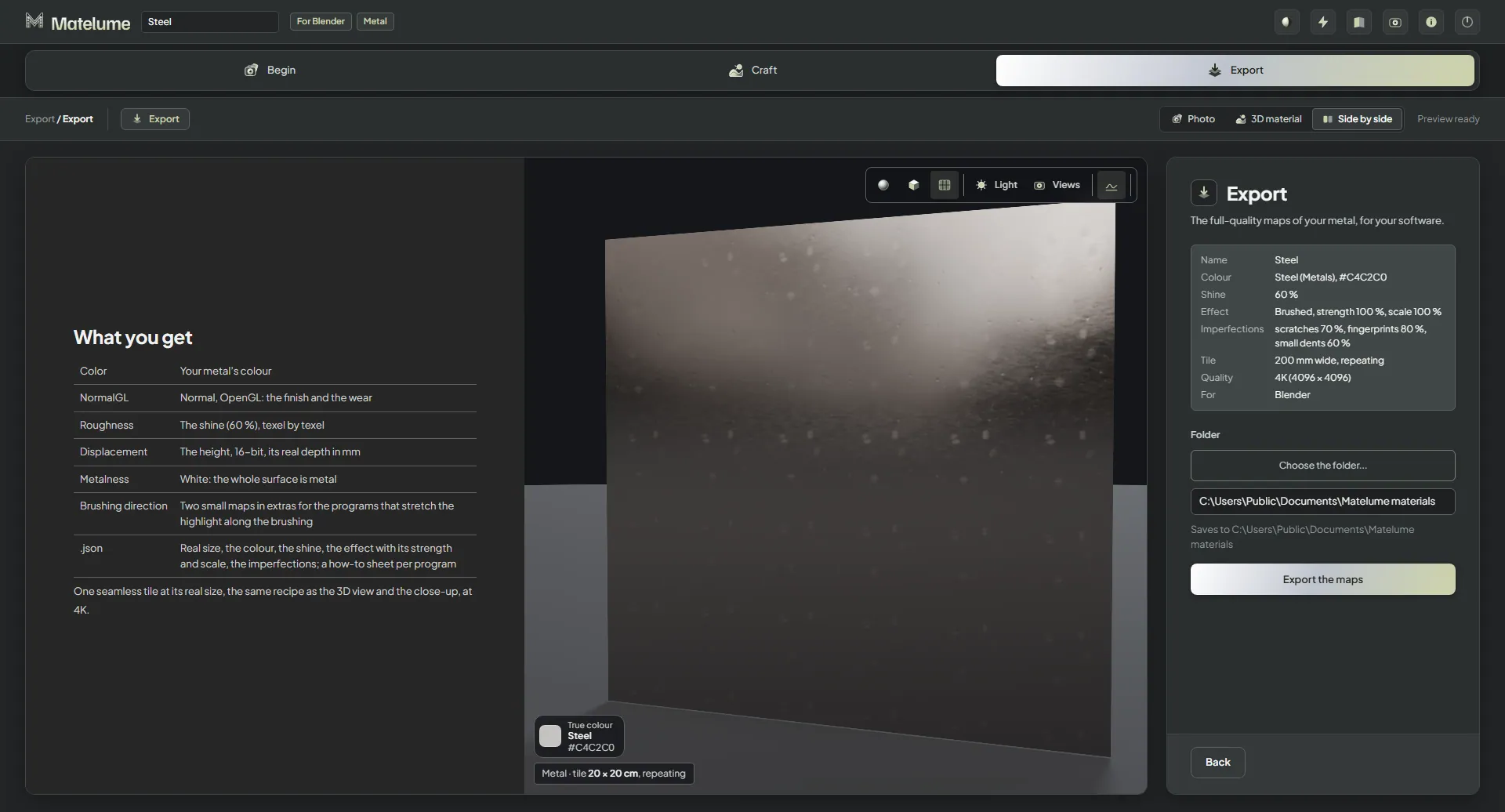
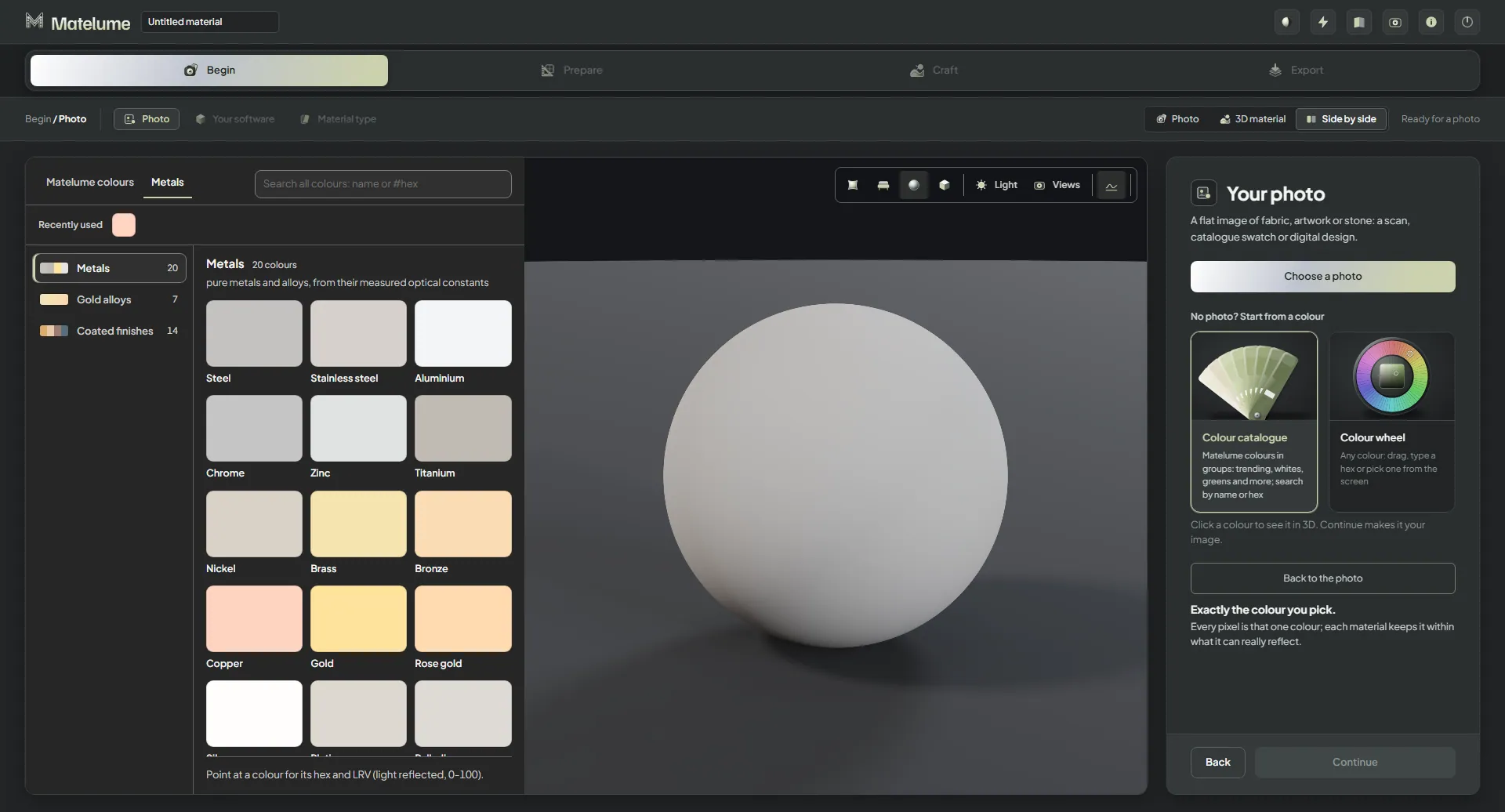
Matelume prima di qualsiasi scelta: la schermata iniziale vuota con un’area di rilascio per un’immagine piatta.Aggiunta un’immagine di acciaio spazzolato: la foto a sinistra, la luce uniformata e l’acciaio sulla sfera 3D.Il passaggio Il tuo software: scegli il programma a cui sono destinate le mappe, qui Blender.Il passaggio Tipo di materiale con Metallo scelto tra i sei tipi di materiale.Il passaggio Misura reale per la foto di un metallo: imposta quanto è larga la foto nella realtà, con misure rapide.Il passaggio Seamless: un tassello della foto che si ripete, mostrato come test 2 x 2 con il cursore “Foto mantenuta”.Il passaggio Metallo: prima la tua foto, poi i metalli puri come piccole sfere lucide.Il passaggio Metallo scorso fino al gruppo “Leghe d’oro”: oro giallo, rosa e bianco come sfere.Il passaggio Metallo scorso fino al gruppo “Finiture con rivestimento”: nitruro di titanio, rivestimenti PVD, finiture nere e canna di fucile.“Oro” scelto nel passaggio Metallo; la sfera 3D diventa subito d’oro.Il passaggio Brillantezza con il cursore vicino all’opaco: il primo piano e la sfera 3D diventano morbidi e spenti.Il passaggio Brillantezza con il cursore vicino allo specchio: la sfera riflette come uno specchio.Il passaggio Brillantezza al 50 %, la brillantezza predefinita di un metallo spazzolato.Il passaggio Effetto con “Nessuna”: cinque schede di effetto (Nessuna, Spazzolato, Martellato, Pallinato, Lino) e il metallo semplice.L’effetto “Spazzolato” sull’acciaio: linee sottili in un’unica direzione, con il suo primo piano.L’effetto “Spazzolato” con i cursori Intensità e Scala in vista.L’effetto “Martellato”: colpi di martello sovrapposti nel primo piano e sulla sfera.L’effetto “Martellato” con i cursori Intensità e Scala in vista.L’effetto “Pallinato”: una grana opaca fine e uniforme.L’effetto “Pallinato” con il cursore Intensità in vista.L’effetto “Lino”: un motivo impresso, simile a un tessuto, nel metallo.L’effetto “Lino” con il cursore Intensità in vista.“Spazzolato” con un’Intensità più alta: le linee della spazzolatura diventano più profonde e nitide.Il passaggio Imperfezioni con “Graffi” al 70 %: graffi sottili in ogni direzione nel primo piano.La vista 3D sul suo oggetto abituale, una sfera di acciaio spazzolato, nella grande vista 3D del materiale.Lo stesso acciaio su un pannello piatto nella vista 3D.Lo stesso acciaio su un pannello a parete nella vista 3D.Il passaggio Esporta di un metallo spazzolato: ciò che ottieni include Color, NormalGL, Roughness, Displacement, Metalness e le due mappe della direzione di spazzolatura.Dopo l’esportazione di un metallo spazzolato: la cartella salvata con le mappe e la cartella extras con le due mappe di anisotropia.“Invia a Blender” dopo l’esportazione: sugli oggetti selezionati, una sfera o un piano.Partire da un colore per un metallo: il Catalogo colori con la sua scheda Metalli e i campioni di colore metallico in gruppi.“Rame” scelto nel Catalogo colori; il colore appare sulla sfera prima di diventare metallo.Il passaggio Il tuo software con 3ds Max + V-Ray scelto per il metallo partito da un colore.Il passaggio Metallo di una partenza da colore: prima il tuo colore, poi i metalli come sfere, con il rame selezionato.Rame martellato: l’effetto “Martellato” sul rame, con il primo piano e la sfera 3D.L’effetto “Martellato” sul rame con i cursori Intensità e Scala in vista.Il passaggio Imperfezioni con “Graffi”, “Impronte digitali” e “Piccole ammaccature”, ciascuno attivato leggermente.“Impronte digitali” al 60 % con il suo cursore Scala: segni unti che cambiano solo la lucentezza.“Piccole ammaccature” al 60 % con il suo cursore Scala: qualche ammaccatura poco profonda dovuta a urti.Il passaggio Esporta per 3ds Max + V-Ray: l’elenco delle mappe con NormalDX, Roughness, Displacement e Metalness.
Dentro Matelume 2.0
Più dettagli. Più possibilità.
Pubblicata il 30 ottobre 2026.
Studio
Uno Studio più chiaro
Uno Studio ridisegnato riunisce la tua foto, le scelte del materiale e i controlli della superficie in un unico flusso di lavoro. La nuova intestazione ha icone 3D e un suggerimento su ogni pulsante.
Uno sguardo a “Inizia con le immagini”: una sequenza di stati dell’app.
Inizia con le immagini
Le scelte illustrate nel passaggio Foto rendono più facili da riconoscere le opzioni di partenza.
Vedi il materiale sul suo oggetto abituale
La vista parte da una sfera e ogni materiale porta il suo oggetto abituale.
Registrazione dello schermo: viste a distanza.
Valutalo alla giusta distanza
Prova “Primo piano” a 30 cm, “Arredo” a 1,5 m o “Stanza” a 4 m. Queste viste cambiano l’anteprima, non le mappe.
Vedi quanto tempo ci è voluto
La scheda finale mostra il tempo con “Completato in … s”.
Chiaro o scuro, a tua scelta
Usa la modalità chiara o scura. Lo Studio si avvia in modalità scura.
Lavora in una finestra più piccola
L’intestazione si adatta alle finestre strette e il testo resta leggibile.
Una vista che ritorna
Se il driver grafico si reimposta, la vista 3D si mette in pausa e si ripristina. Mappe ed esportazioni non ne risentono.
Renderizza in Blender
Il render Cycles interno all’app è stato rimosso. Invia il materiale a Blender per renderizzarlo; la vista 3D in tempo reale resta.
Metallo
Il Metallo si aggiunge agli strumenti
Parti dalla foto di un metallo o da un colore, poi scegli Metallo.
Scegli un metallo
Scegli tra 41 metalli: 20 metalli, sette leghe d’oro e 14 finiture con rivestimento. Oppure mantieni il tuo colore o la tua foto.
Uno sguardo a “Imposta la brillantezza”: una sequenza di stati dell’app.
Imposta la brillantezza
Usa Brillantezza per scegliere la finitura del tuo metallo.
Fai risaltare la grana spazzolata
Scegli “Spazzolato” per una superficie metallica direzionale.
Uno sguardo a “Quattro modi per modellare la superficie”: una sequenza di stati dell’app.
Quattro modi per modellare la superficie
Spazzolato, Martellato, Pallinato e Lino hanno ciascuno un’Intensità dal 25 al 200% e una Scala dal 20 al 200%.
Dai al metallo una finitura vissuta
Aggiungi “Graffi”, “Impronte digitali” o “Piccole ammaccature”.
Esporta per il tuo programma
Scegli Blender, 3ds Max con V-Ray o Corona, Cinema 4D con Redshift, Unreal Engine oppure “Altri software” per le otto mappe standard.
Un’esportazione di metallo in 8K funziona su un PC con 16 GB. Un’esportazione misurata su RTX 4090 ha richiesto 41 secondi; è un esempio, non una promessa sui tempi.
Mantieni la direzione della spazzolatura
Il metallo spazzolato esporta mappe di anisotropia. L’add-on per Blender 0.2.2 le collega.
I colori metallici oltre il Metallo
La scheda Metalli del catalogo colori contiene tutti i 41 colori, utilizzabili per qualsiasi materiale.
Pittura murale
Pittura da un colore o da una foto
Inizia da un colore o porta una foto nel flusso di lavoro della Pittura murale.
Più carattere per una parete
Esplora Velluto, Metallizzato, Sabbia perlata, Microcemento, Stucco lucidato, Travertino e Scamosciato, rielaborati per la 2.0. Pittura a calce resta disponibile.
Prova Sabbia a spatola
Un nuovo aspetto “Sabbia a spatola” si aggiunge alle scelte di pittura.
Indica all’app cosa copre la tua foto
Scegli “Un primo piano”, “Un pannello campione”, “Una porzione di parete” o “Una parete intera”, oppure digita la larghezza.
Modella la parete sottostante
Scegli una forma di Base e regola Dimensione, Densità e Altezza mentre l’immagine si aggiorna durante il trascinamento.
Uno sguardo a “Lavora a una scala più fine”: una sequenza di stati dell’app.
Lavora a una scala più fine
La Scala dell’effetto arriva al 20% per gli effetti di pittura, o al 25% per lo Stucco lucidato.
Inizia ogni pittura da zero
Un nuovo colore parte con impostazioni nuove invece di riprendere quelle dell’ultima pittura.
Porta le scelte della foto nell’esportazione
“Uniforma la luce” e “Uniforma i colori” ora influiscono sulla pittura esportata.
Meno attesa per la pittura murale
Su una RTX 3090, gli esempi misurati partendo da un colore sono passati da 45 a 18 secondi, e quelli partendo da una foto da 48 a 27 secondi. Gli altri materiali richiedono più o meno lo stesso tempo di prima.
Tessuto
Uno sguardo a “Imposta la misura reale della lavorazione”: una sequenza di stati dell’app.
Imposta la misura reale della lavorazione
La Scala della lavorazione va dal 25 al 200%. La dimensione della texture è indicata in millimetri reali, per esempio “coste del velluto 2,6 mm”, e passa in ogni mappa.
Crea Velluto lavato
Una nuova lavorazione “Velluto lavato” ti offre un’altra scelta di tessuto.
Crea Scamosciato lavato
Una nuova lavorazione “Scamosciato lavato” si aggiunge alle scelte di tessuto.
Apri la trama del fondo
La densità del fondo scende fino a tre fili per centimetro, invece di otto.
Mantieni la profondità nei tessuti scuri
Le foto di tessuti scuri mantengono la loro profondità senza essere schiarite fino a una luminosità minima.
Dettagli della superficie
Dimensione e intensità, separate
Intensità controlla la quantità dell’imperfezione. Scala ne cambia la dimensione su tessuto, quadro e marmo. “Polvere”, “Fili con peluria”, “Pelucchi negli incavi” e “Polvere sulla cornice” non hanno la Scala.
Scegli le imperfezioni dalle immagini
Tutte le 47 schede delle imperfezioni ora hanno un’immagine.
Rendi più leggibili i dettagli tenui
Le imperfezioni tenui sono state ritarate per leggersi meglio.
Marmo e Legno
Mantieni scuro il marmo scuro
Il marmo molto scuro non risulta più schiarito e piatto. Le foto chiare cambiano appena.
Mantieni la profondità del legno scuro
Le foto di legno molto scuro mantengono le zone scure invece di risultare schiarite e piatte. Le foto chiare cambiano appena.
Quadro
Crea un rilievo del colore più spesso
Lo spessore massimo di colore / gel arriva a 6 mm.
Aggiungi un alone sul vetro
“Alone sul vetro” è una nuova imperfezione della cornice che arriva al vetro esportato.
Qualità e Aiuto
Scopri cosa fa l’ingrandimento
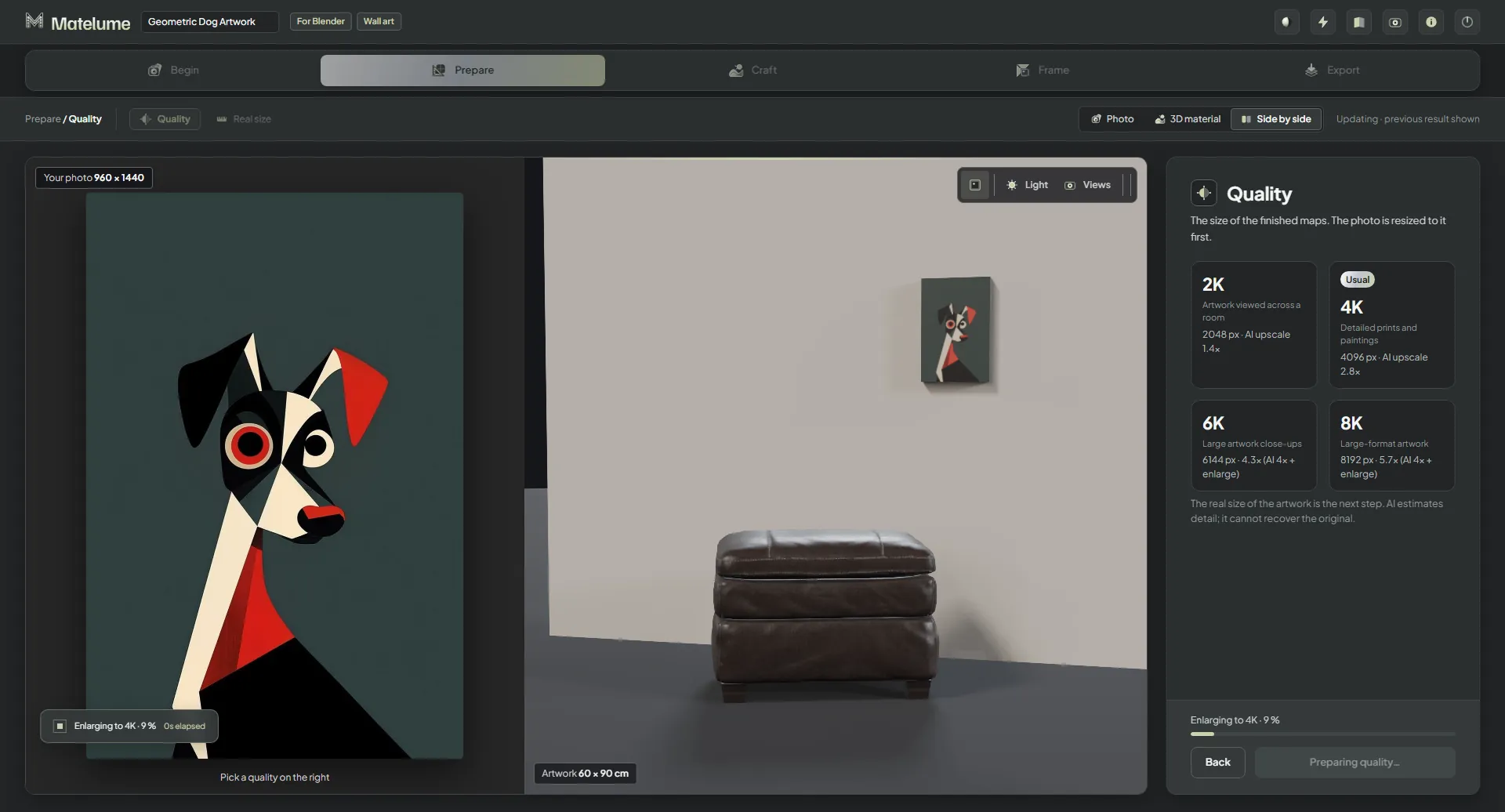
L’ingrandimento con l’IA parte appena arriva la foto. La riga di avanzamento indica il lavoro in corso, per esempio “Ingrandimento a 4K · 42%”.
Segnala un problema dall’app
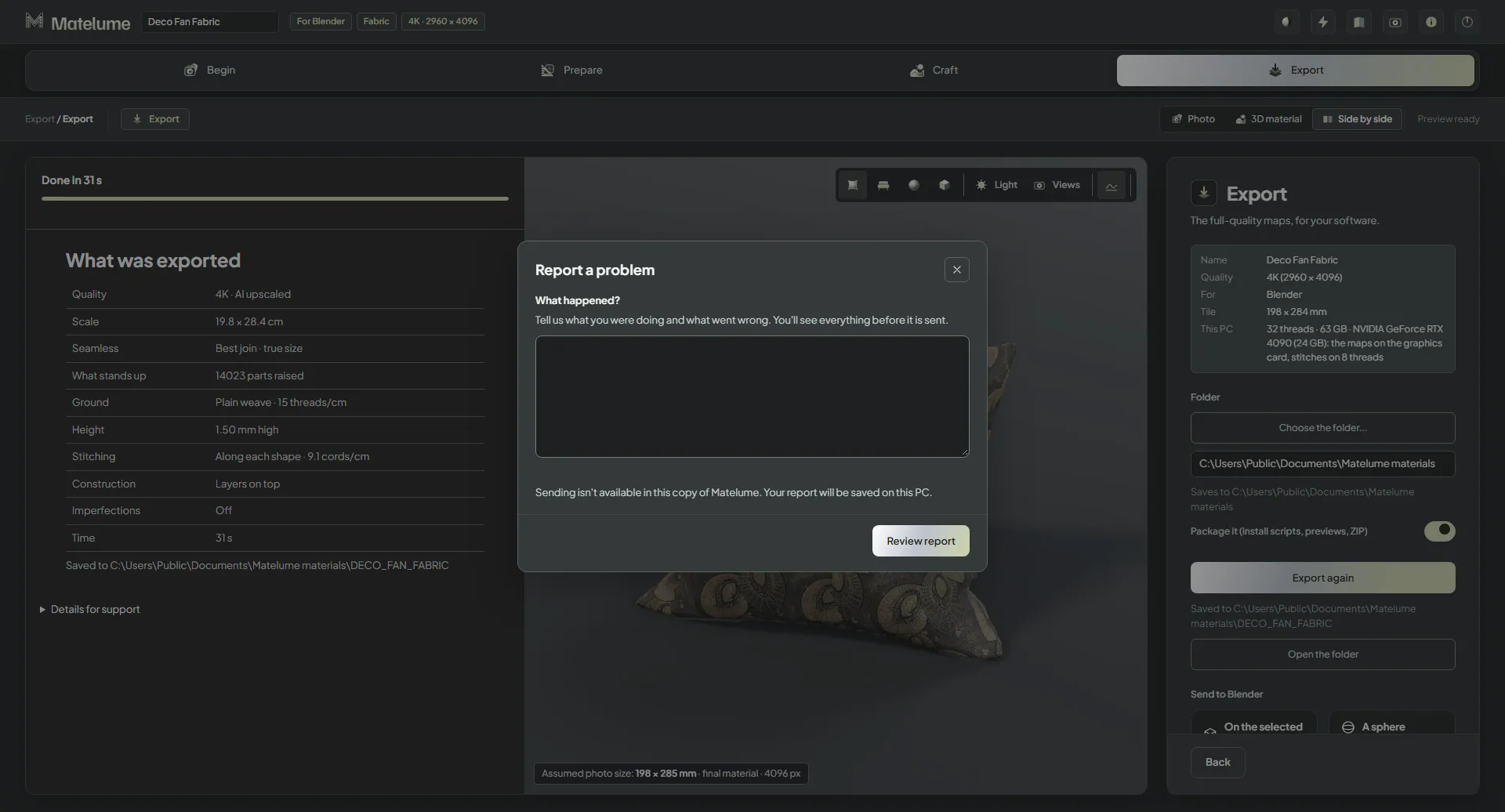
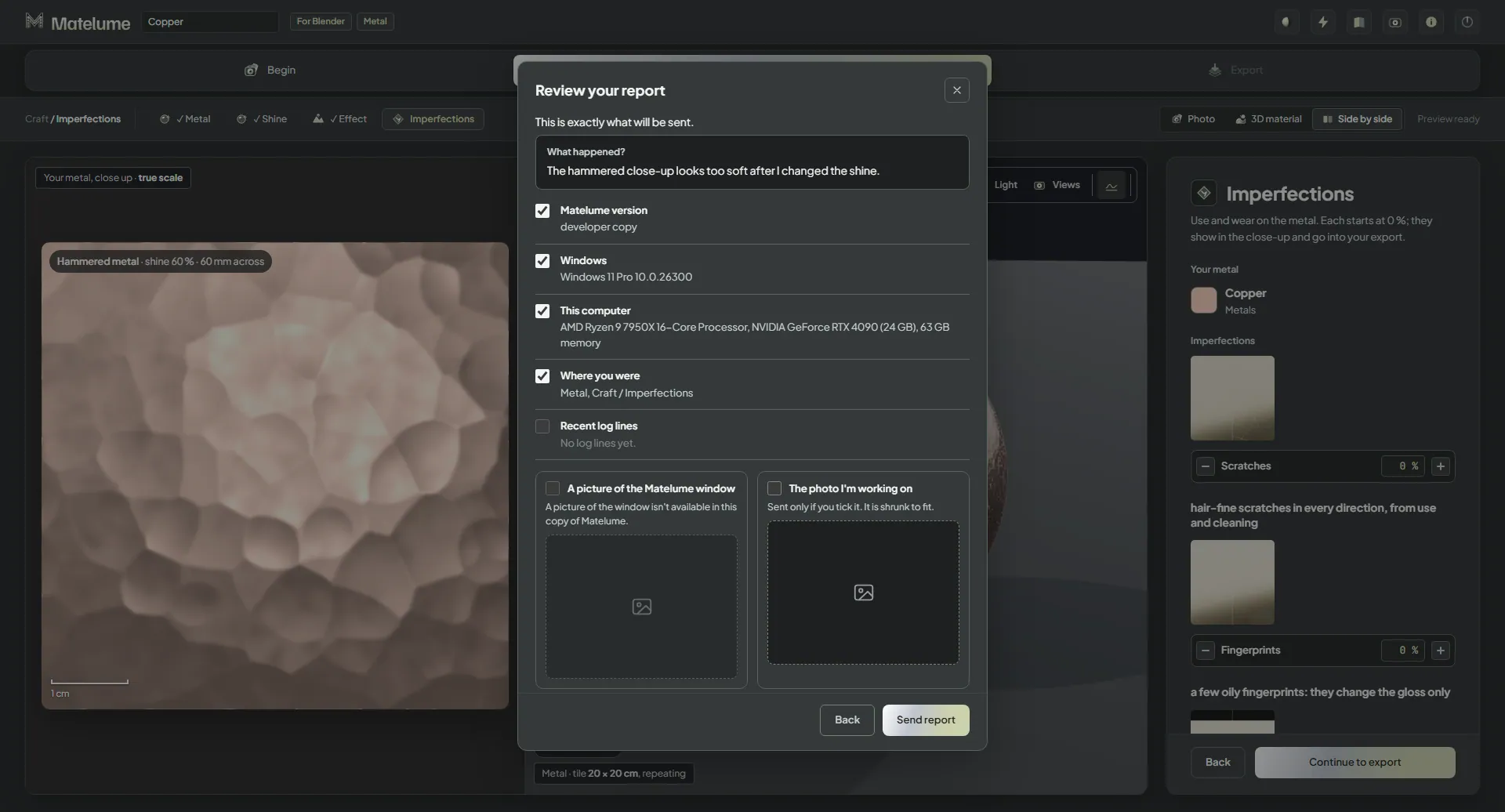
Scegli Aiuto → Segnala un problema, scrivi cosa è successo e controlla esattamente cosa verrà inviato prima dell’invio.
Controlla cosa verrà inviato prima di inviarlo.
Lavora a una sessione con 16 GB
Tessuto, marmo, legno e quadro possono essere completati uno dopo l’altro in un’unica sessione su un PC con 16 GB. Questo non significa che un tessuto in 8K ci stia: serve più memoria.
Usa le connessioni aggiornate
Matelume 2.0 include l’add-on per Blender 0.2.2 e il pacchetto per 3ds Max 0.1.2.