01 / 06
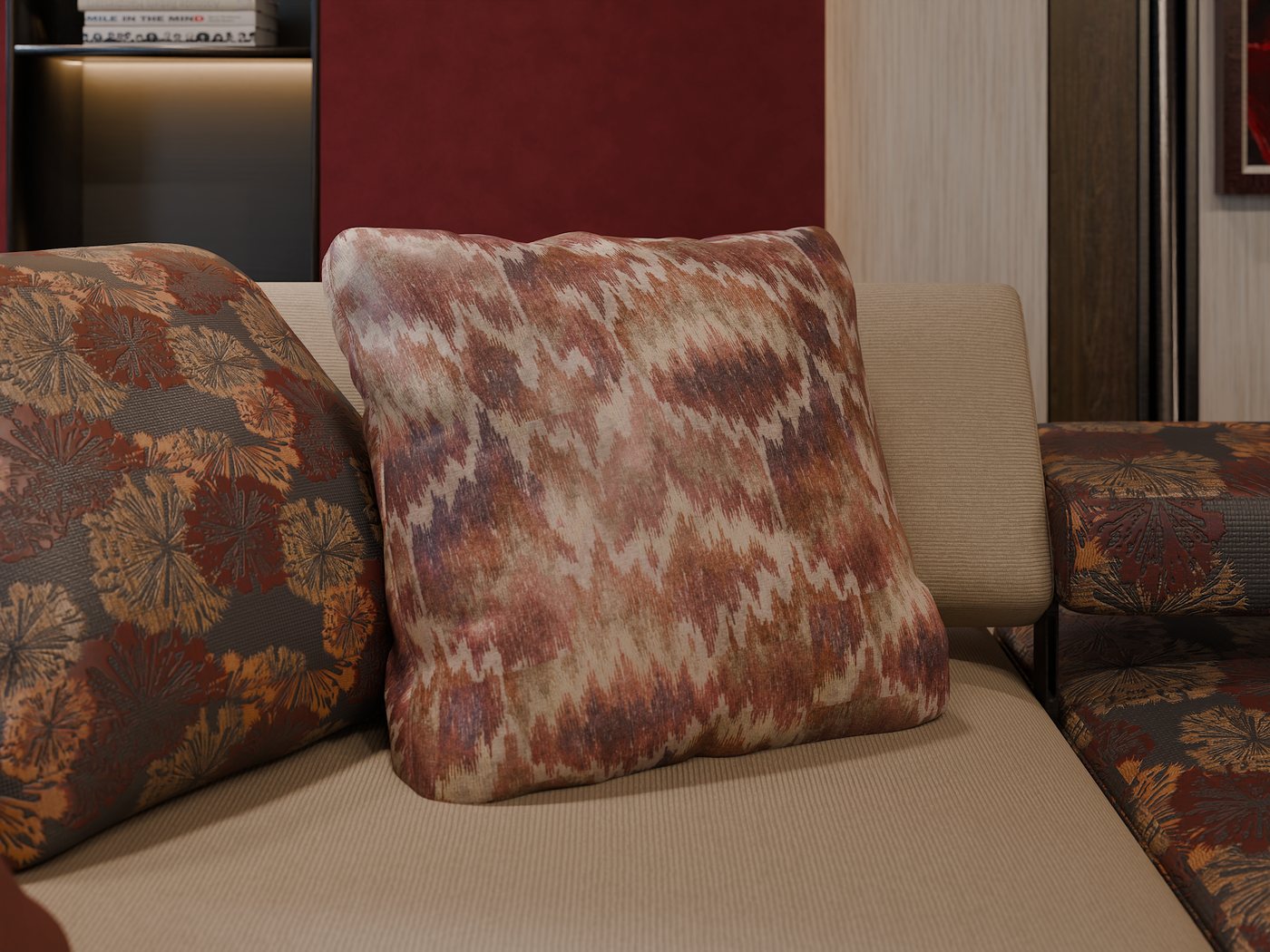
Tecido
Defina a trama e o relevo de uma estampa.
Da entrada ao acabamento
Entrada. Comece com uma estampa ou amostra plana.
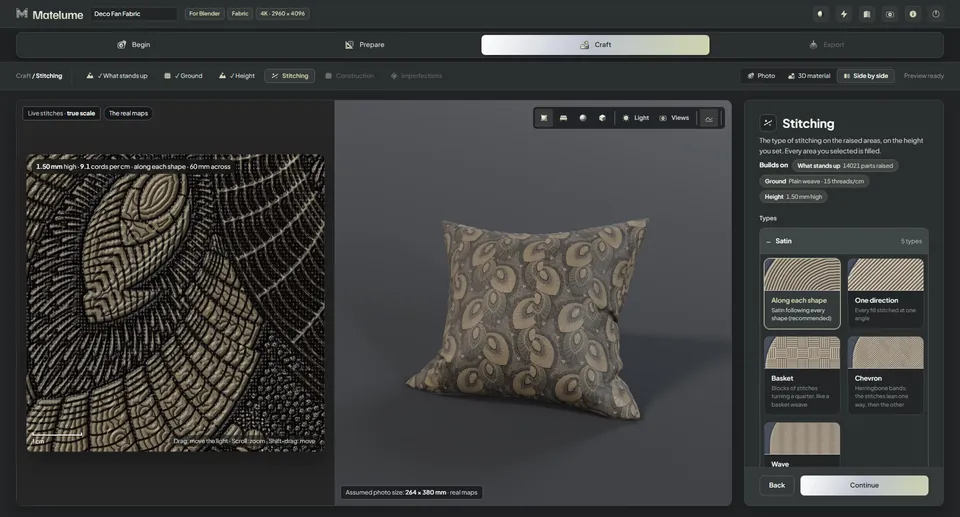
No Matelume. Escolha a construção e depois ajuste a trama ou os pontos.
Matelume Studio Explore o 2.0 ↗
Comece com uma amostra, uma estampa ou uma obra. Defina o tamanho real, molde a superfície e o acabamento e depois leve para a sua cena 3D.
Windows 10/11 · Exportações em tamanho completo · Sem marca d'água

O conjunto do designer
Explore os acabamentos deste ambiente e depois veja como criar cada superfície no Matelume.
01 / 06
Defina a trama e o relevo de uma estampa.
Entrada. Comece com uma estampa ou amostra plana.
No Matelume. Escolha a construção e depois ajuste a trama ou os pontos.
02 / 06
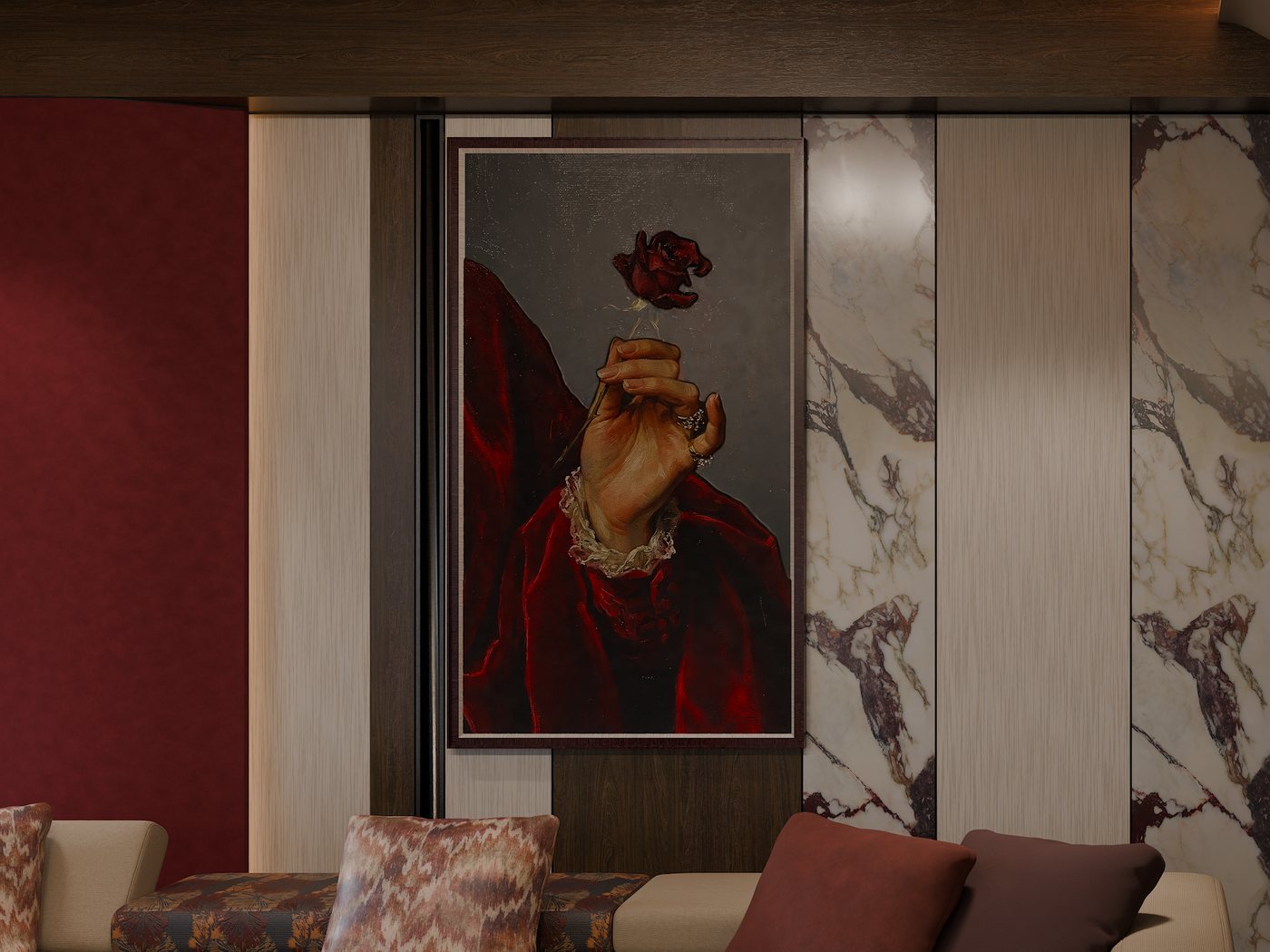
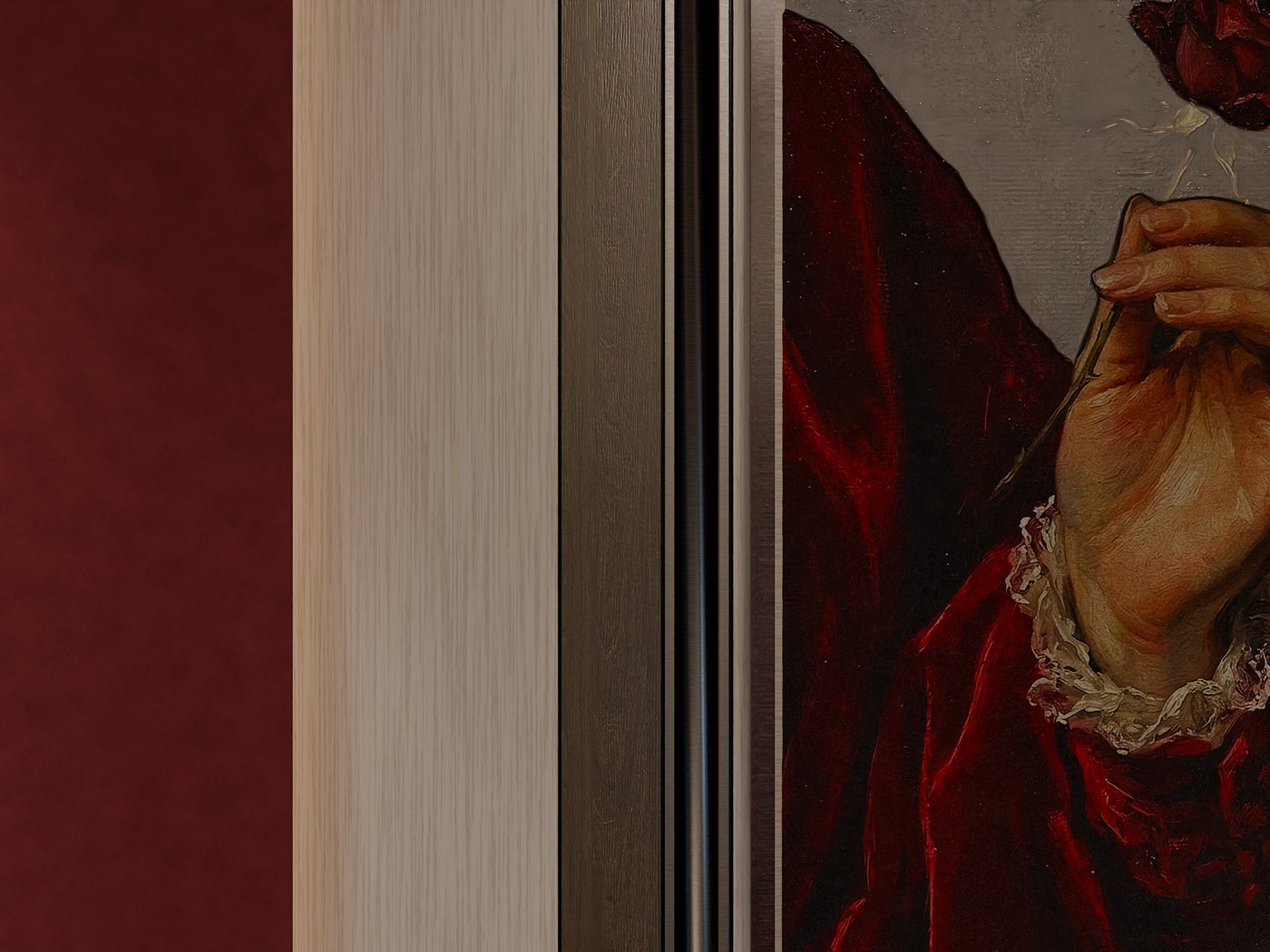
Defina a escala e o polimento em torno dos veios.
Entrada. Comece com uma imagem limpa e plana da pedra.
No Matelume. Defina o tamanho da chapa e escolha entre repetição ou uma chapa única. Ajuste o acabamento.
03 / 06
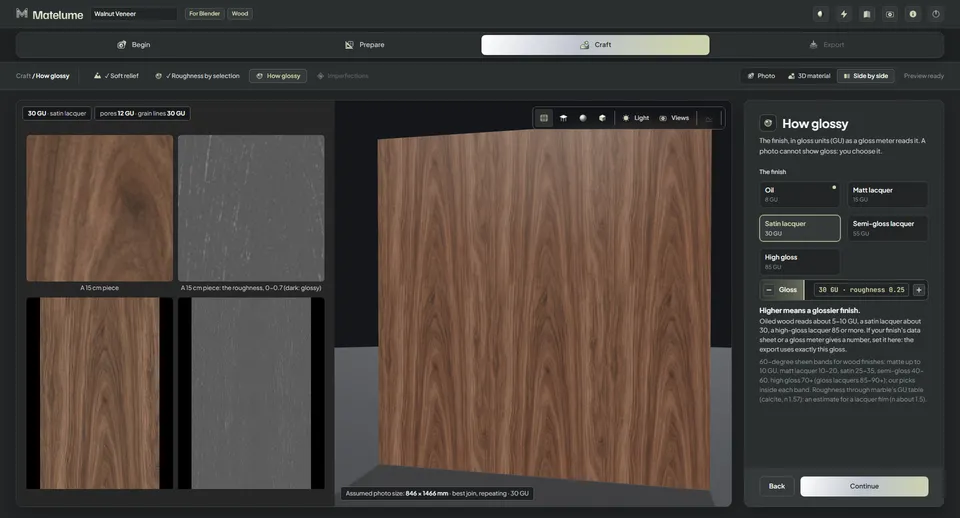
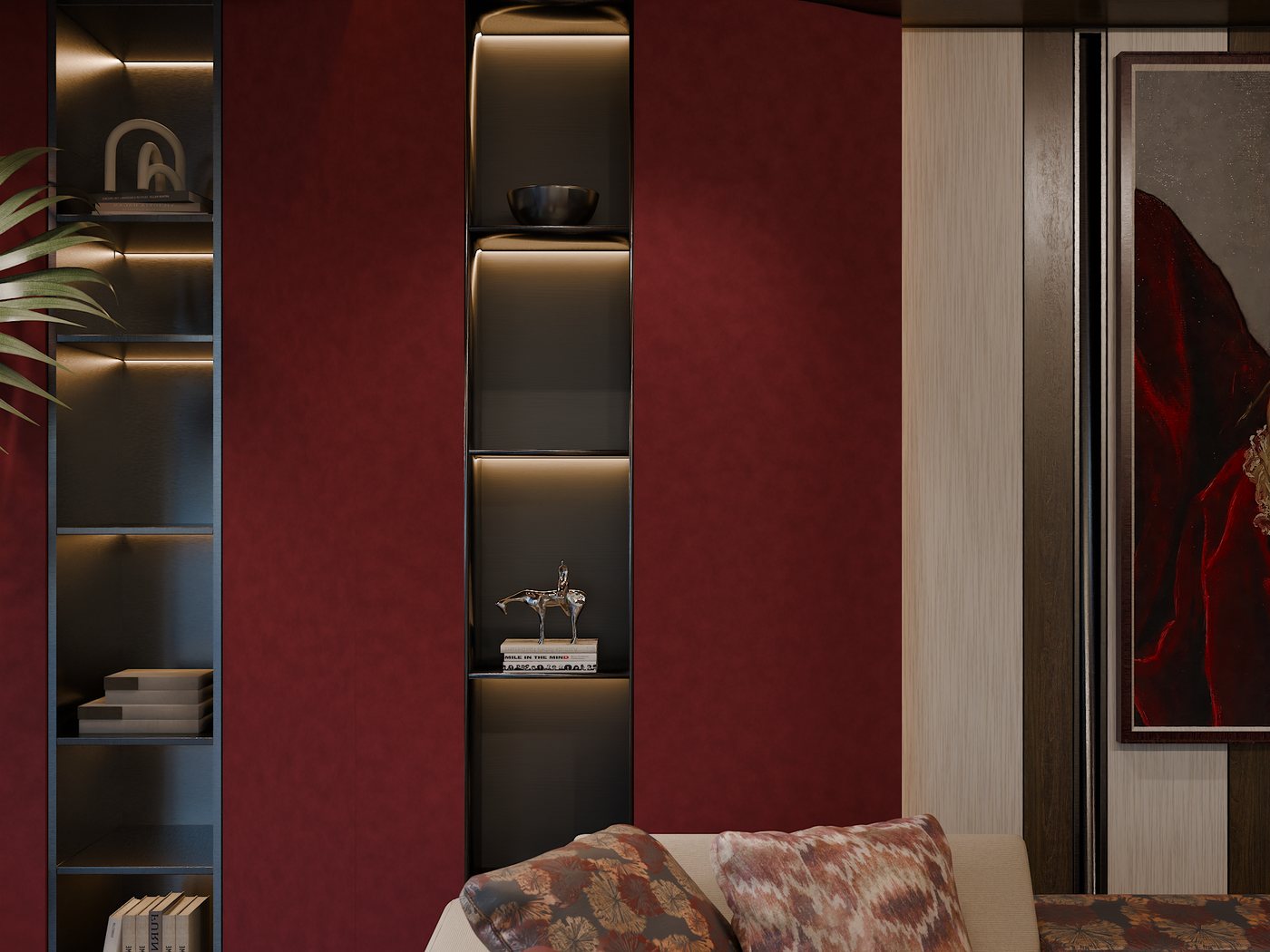
Realce o veio e o brilho de uma lâmina.
Entrada. Comece com uma imagem plana de uma lâmina.
No Matelume. Defina as dimensões da lâmina e ajuste o relevo e o brilho.
04 / 06
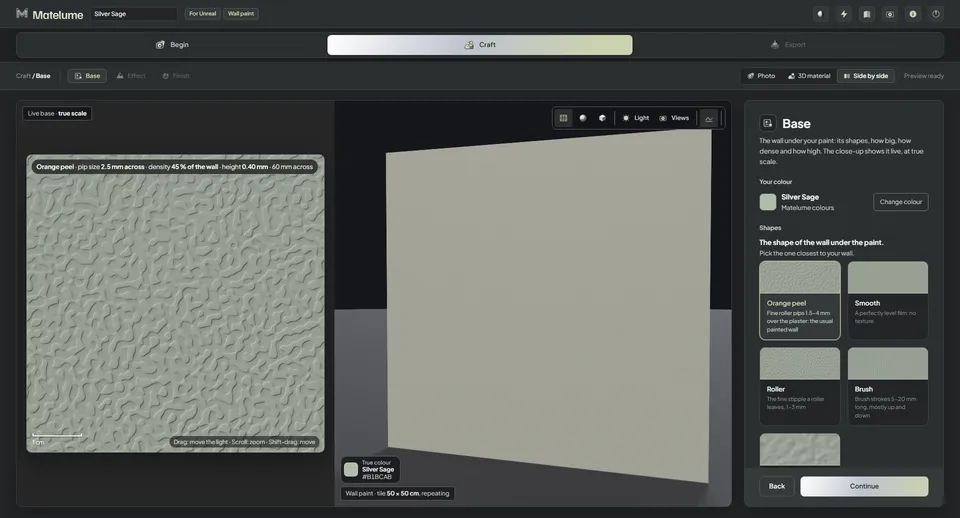
Crie um acabamento de parede a partir de uma cor ou de uma foto.
Entrada. Escolha uma cor ou use uma foto plana do acabamento.
No Matelume. Defina o tamanho real, escolha uma base e ajuste a escala do efeito.
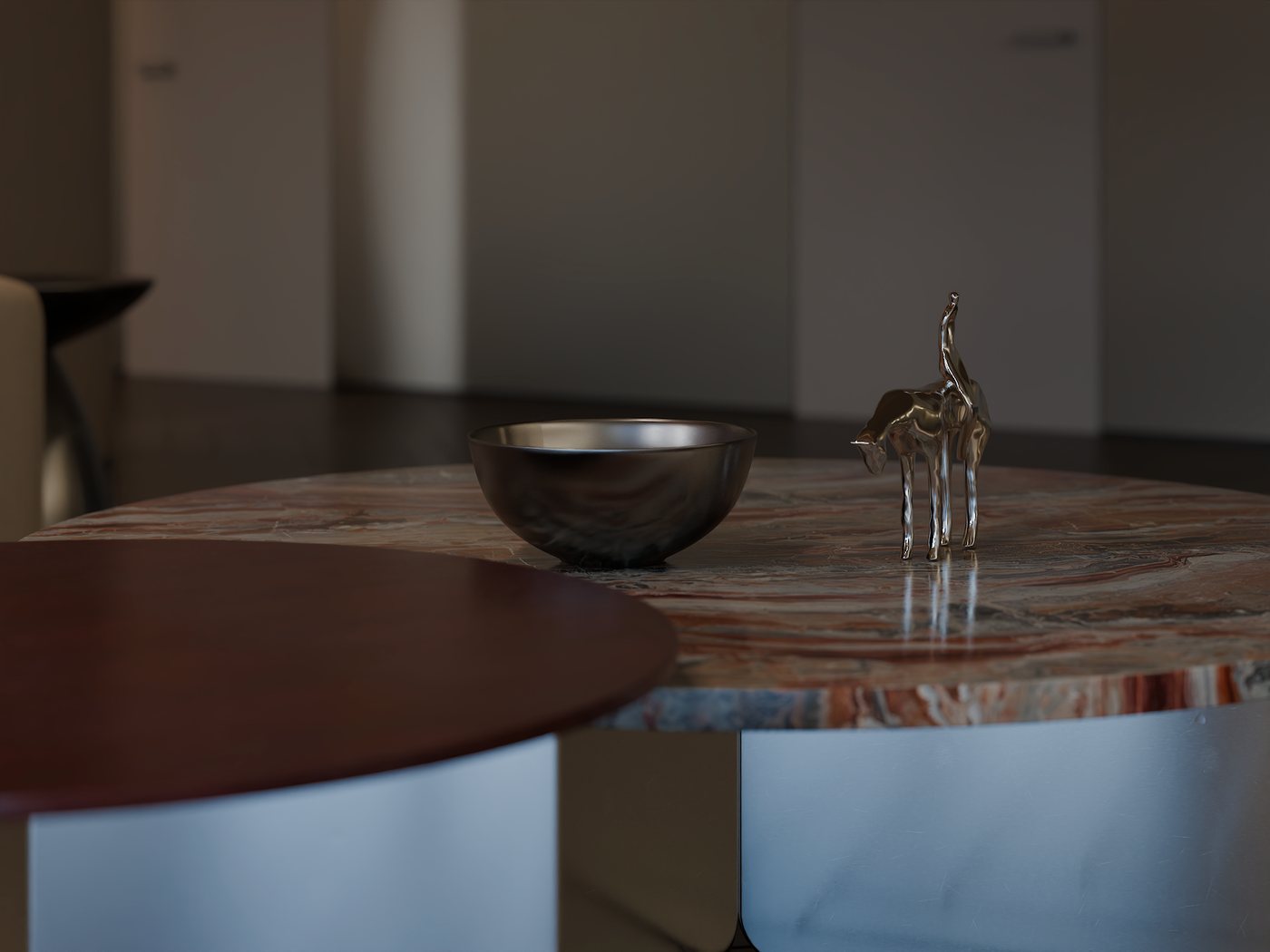
05 / 06
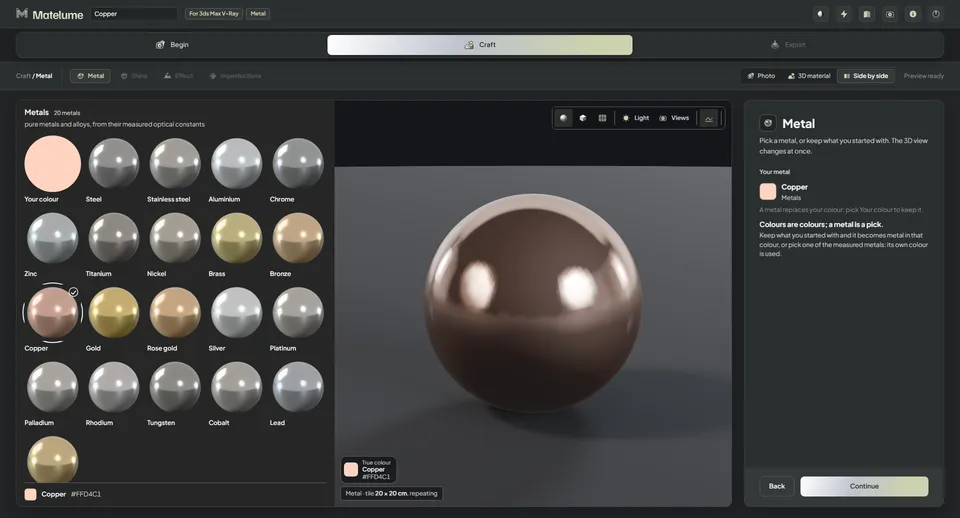
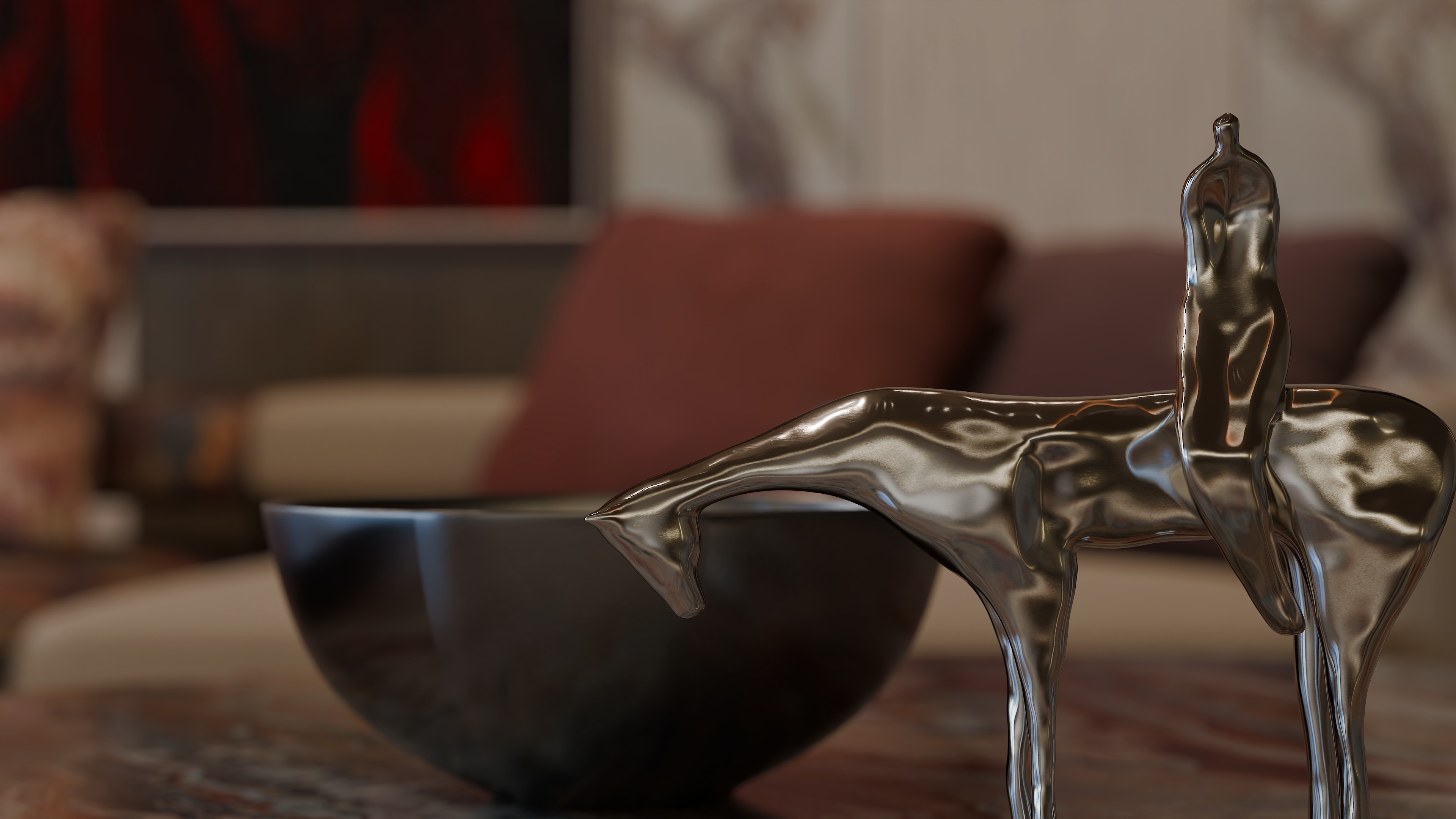
Escolha o brilho, o granulado e o desgaste de um metal.
Entrada. Escolha uma cor ou comece com uma imagem plana.
No Matelume. Escolha o metal e o acabamento. Experimente Escovado para dar uma direção à superfície.
06 / 06
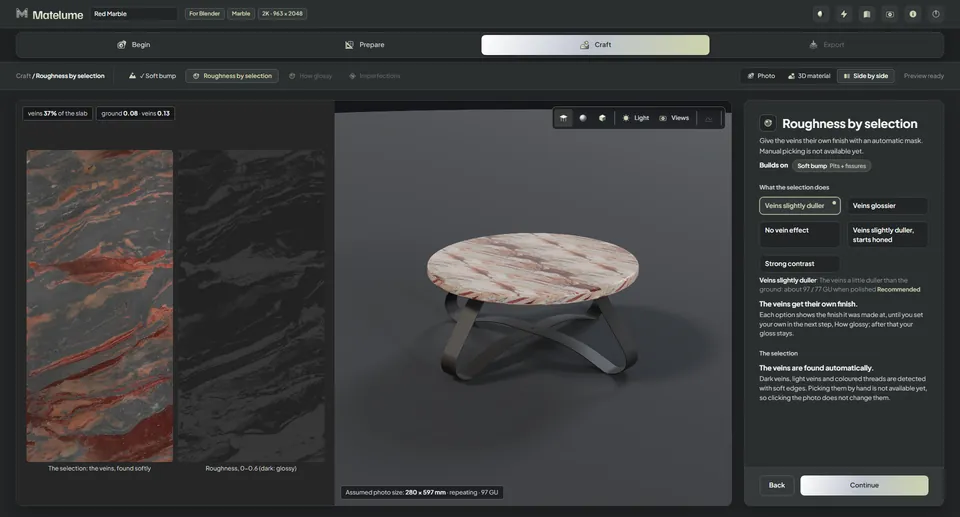
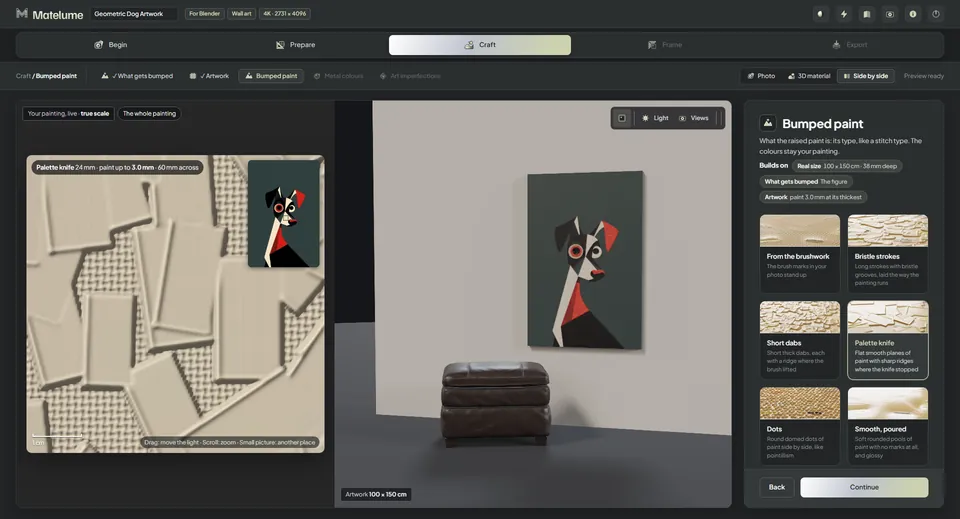
Dê relevo de tinta e uma moldura a uma obra plana.
Entrada. Escolha uma imagem plana de uma obra que você tem permissão para usar.
No Matelume. Defina o relevo da tinta, o acabamento e a moldura antes de exportar.
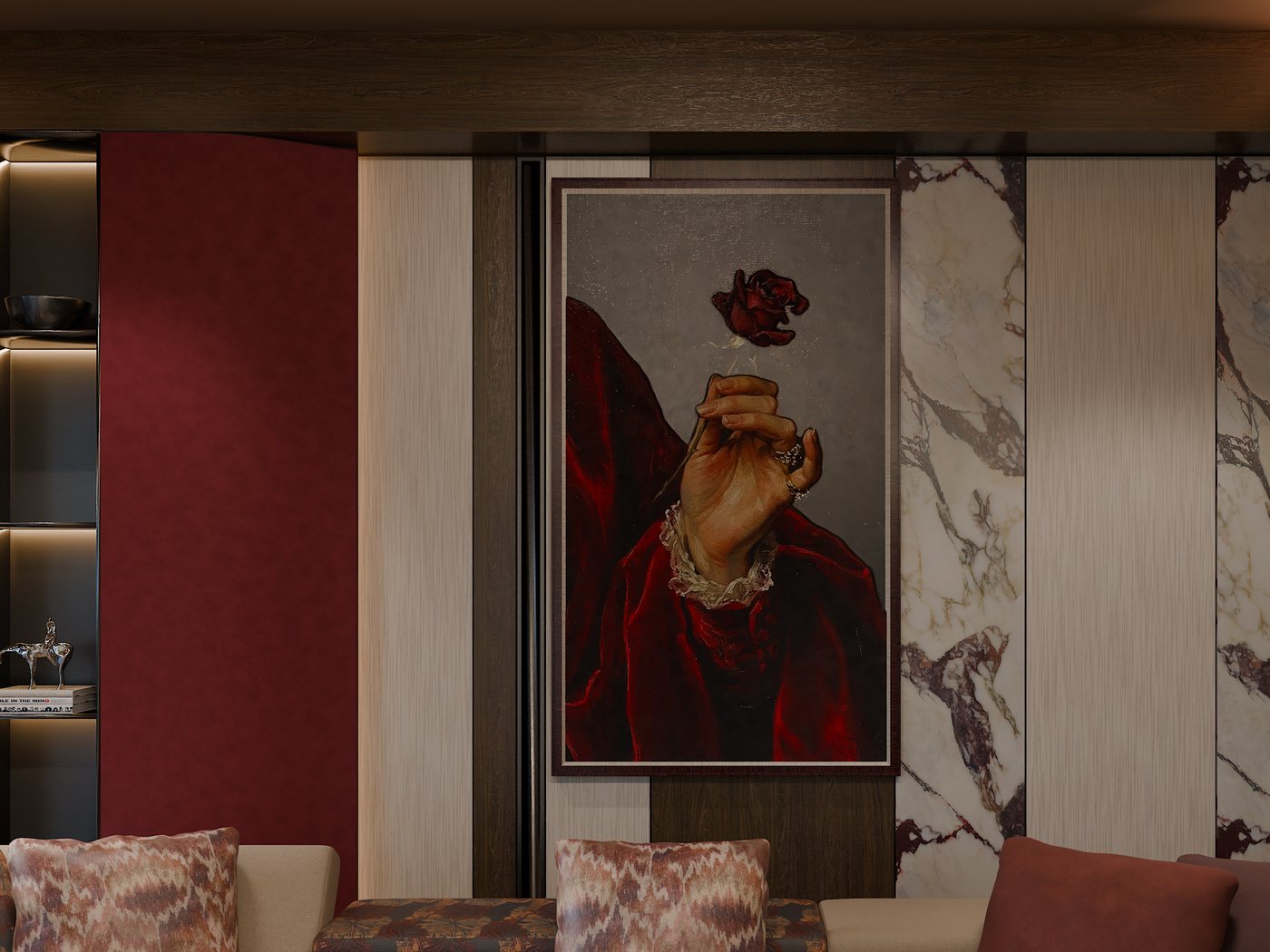
Cena do ambiente e objetos da iMeshh. Os materiais do Matelume estão identificados pelos pinos no ambiente.
Da imagem ao material
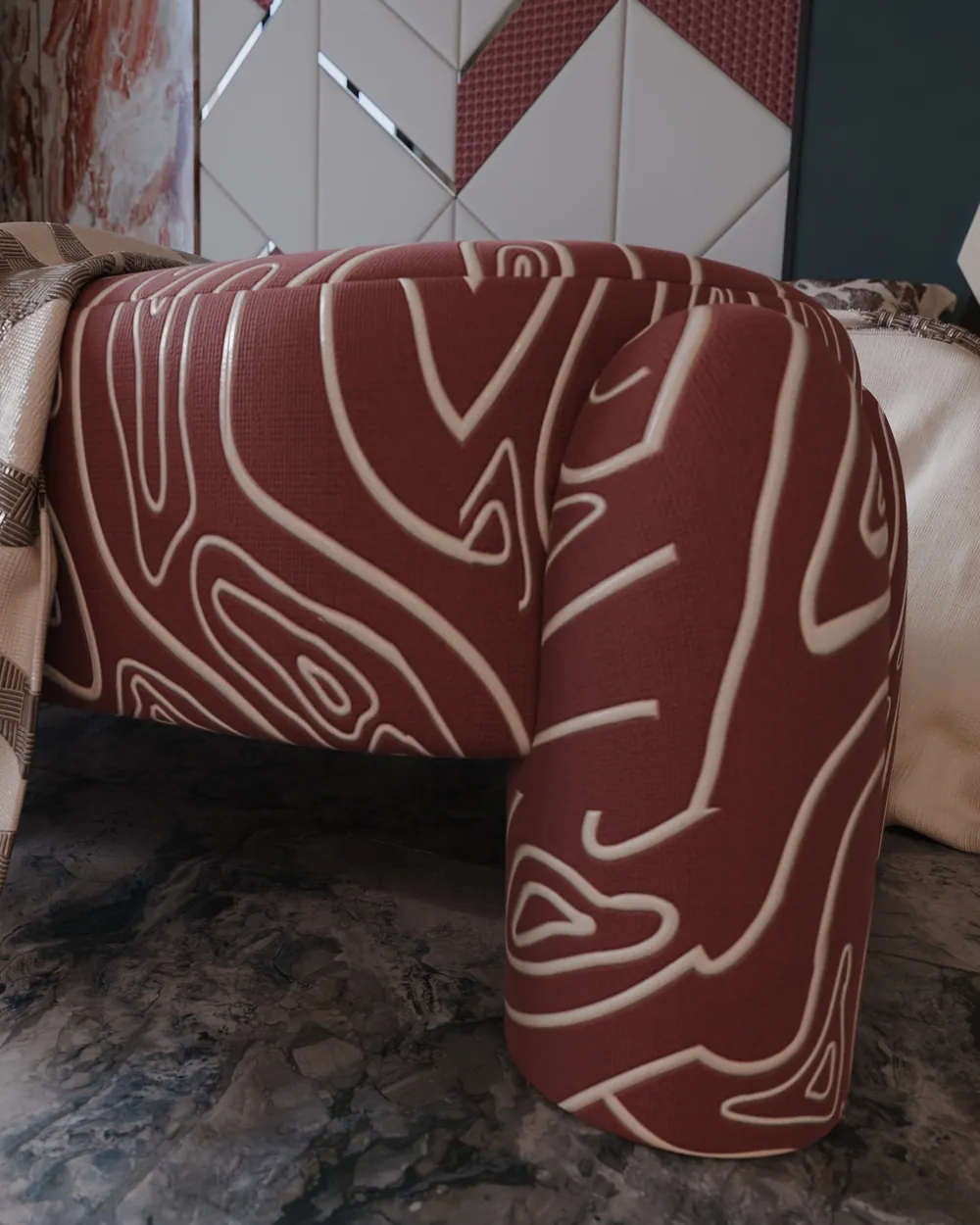
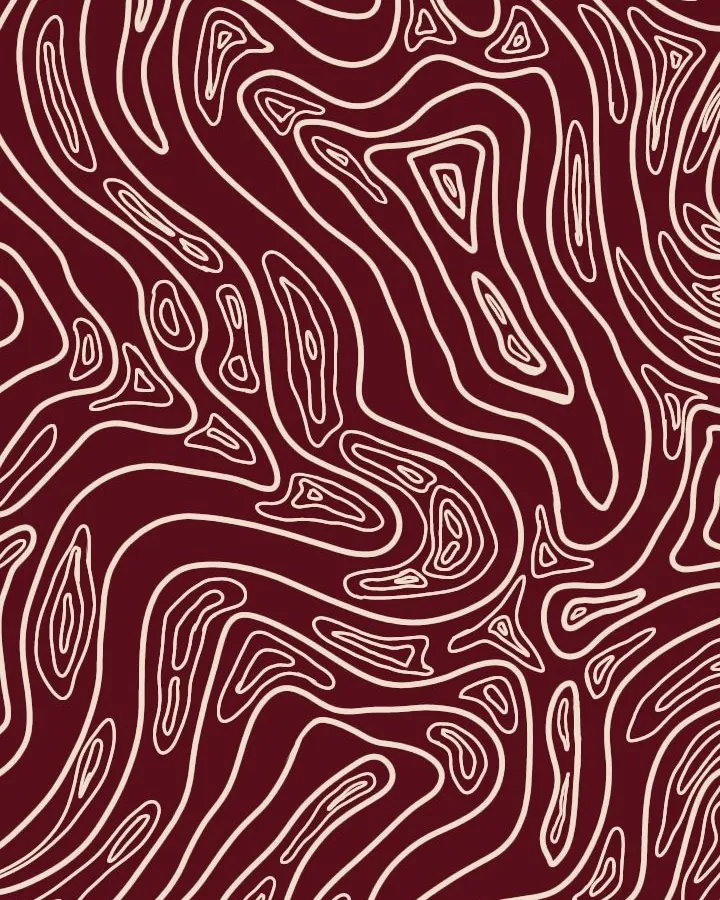
Arraste para comparar. À esquerda, a imagem plana de origem. À direita, o material do Matelume num render do Blender Cycles.
Funciona melhor com scans planos, imagens de catálogo e designs digitais.
Comece com uma referência limpa e plana. Construa em torno dela a cor, o detalhe da superfície e a resposta à luz. Defina as dimensões reais e escolha um acabamento que combine com a sua cena. Crie repetições sem emendas para as superfícies que precisam delas.
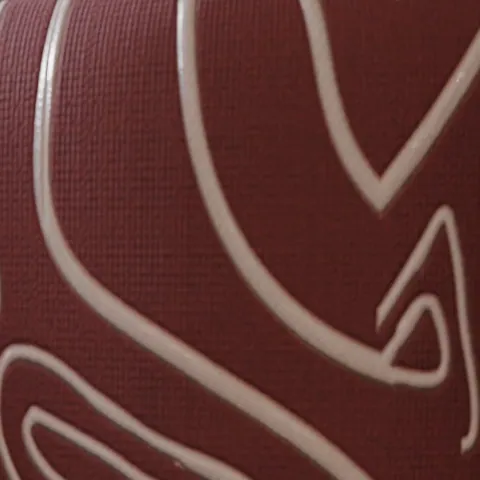
Mapas Color, Normal GL/DX, Roughness e Displacement, com opções de exportação em 2K, 4K e 8K.
O mármore de cada ambiente começou como a foto ao lado.
Renderizado no 3ds Max e V-Ray por um usuário do Matelume. O mármore e a madeira foram feitos no Matelume a partir destas fotos. O resto de cada cena, não.


As duas fotos de madeira.
Cena do ambiente e objetos: iMeshh. Os materiais marcados com um pino foram feitos com o Matelume. O piso é um asset da iMeshh.
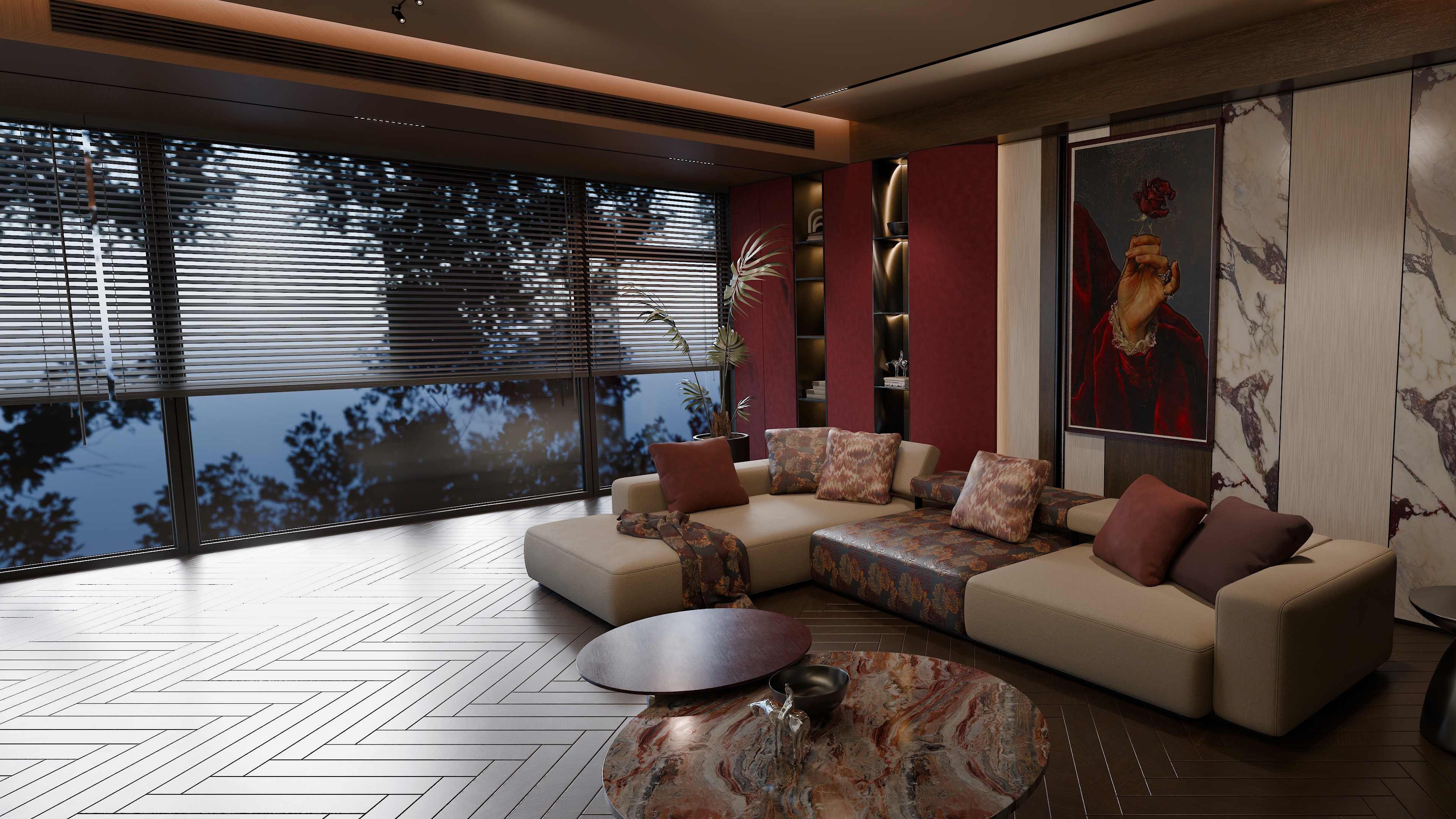
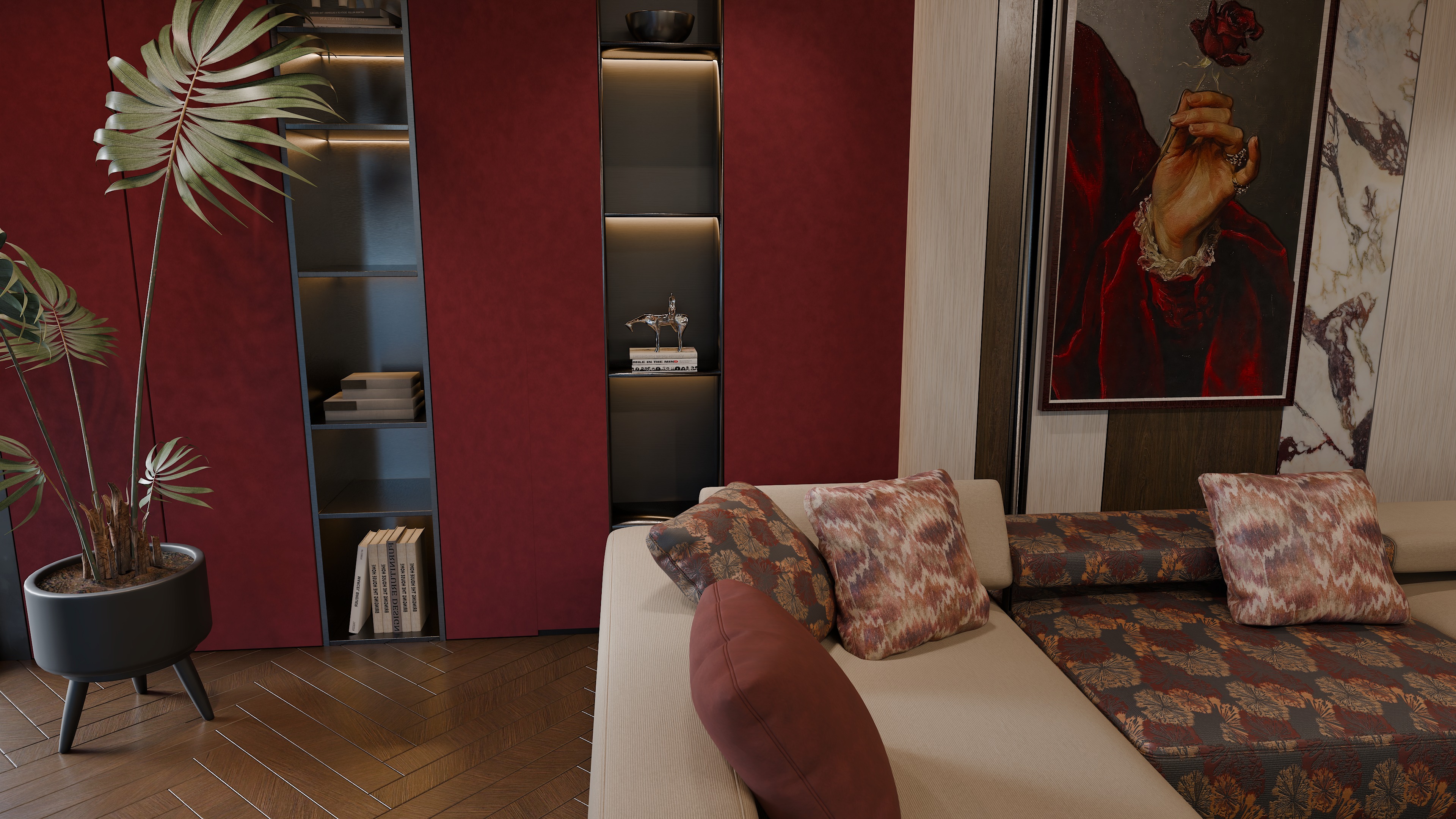
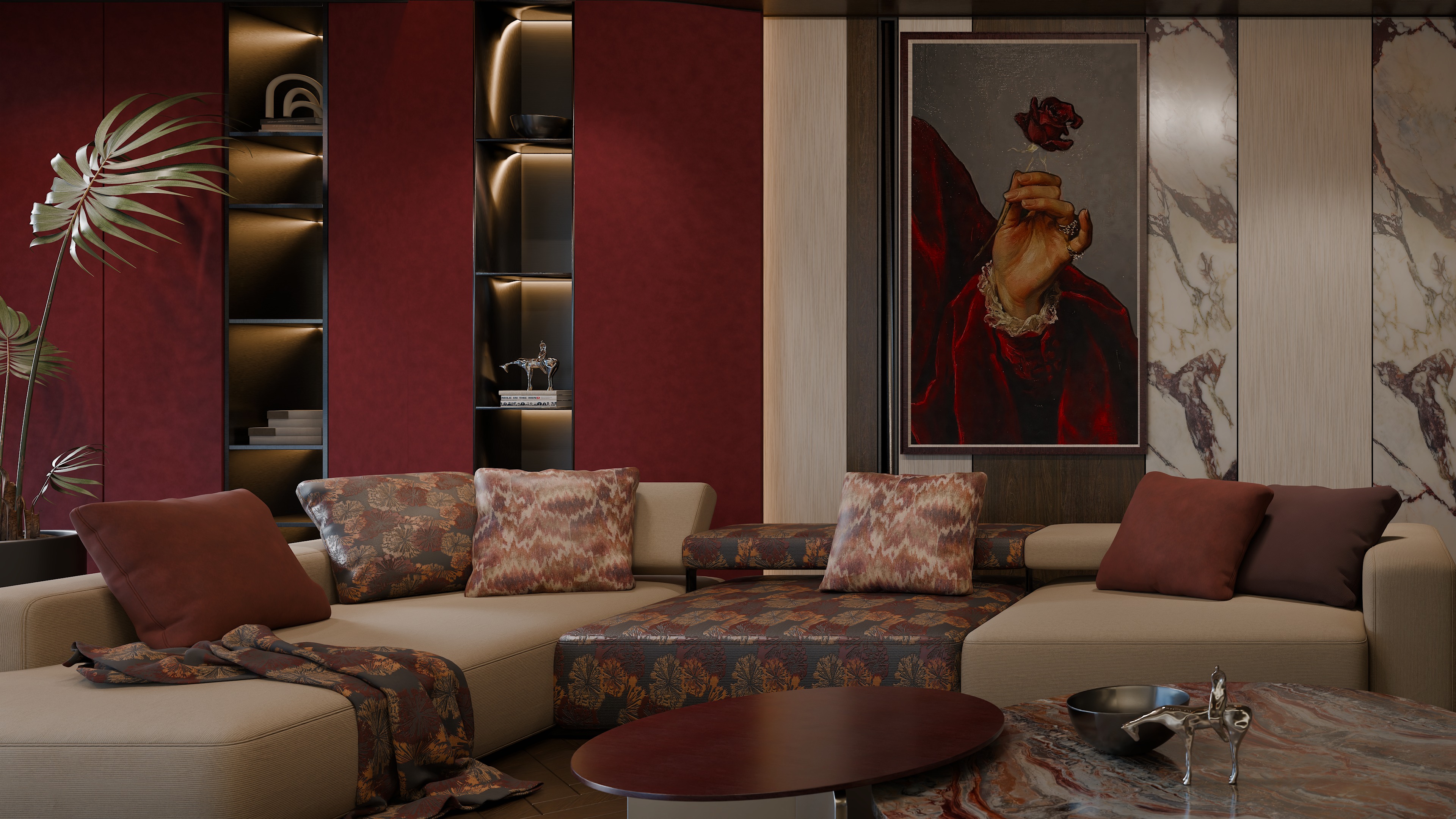
Veja mais renders de ambientes ↗ · Explore o visualizador interativo de materiais ↗
Um minuto no ambiente, renderizado no Blender Cycles. Os materiais marcados com pino acima foram feitos com o Matelume. Cena do ambiente e objetos: iMeshh. Sem som.
O InspirationTuts, um canal do YouTube para artistas 3D, fez um vídeo sobre o Matelume: “This New Texturing Software Is INSANE!”. Feito em parceria com o Matelume.
Seu primeiro projeto
Escolha um material e siga as etapas da sua imagem até um resultado no seu renderizador.
Mais formas de deixar do seu jeito
Escolha seu material, prepare sua imagem e depois ajuste o acabamento num Studio redesenhado.
Crie metal escovado, martelado, jateado ou com textura de linho, com riscos, marcas de dedos e pequenos amassados.
Crie tinta a partir de uma cor ou de uma foto, com controle mais fino sobre a escala dos efeitos.
Ajuste a escala da construção ao material e ao tamanho do seu padrão.
Fotos escuras de mármore e madeira mantêm as áreas escuras em vez de serem clareadas até um nível mínimo de luz.
Revise o que será incluído antes de enviar um relato de problema pelo Matelume.
Uma biblioteca pode chegar perto. O Matelume permite trabalhar a partir da imagem que você escolheu e depois moldar o material em torno dela.
Menos se contentar com o mais parecido. Mais espaço para a sua própria direção.
Trabalhe com os materiais que dão personalidade a um ambiente, da trama de uma almofada ao acabamento de uma parede.

Molde os pontos e escolha uma construção, incluindo veludo, para criar a personalidade em torno do seu design.
Leia o guia de tecido · English
Use a sua chapa uma vez em tamanho real, ou crie um módulo que se repete com Melhor junção. Escolha o relevo e o acabamento, incluindo um brilho separado para os veios.
Leia o guia de mármore · English
Leve a sua imagem de lâmina para a cena como um material PBR na escala que você definiu.
Leia o guia de madeira · EnglishUma lâmina por material, não pisos nem tábuas. Enviar para Blender coloca a lâmina em tamanho real; a Madeira no 3ds Max ainda não foi verificada.

Molde o relevo e escolha uma moldura, para que a obra faça parte do ambiente.
Leia o guia de quadro · EnglishCrie tinta a partir de uma cor ou de uma foto, com controle mais fino sobre a escala dos efeitos.
Explorar Tinta de paredeCrie metal escovado, martelado, jateado ou com textura de linho, com riscos, marcas de dedos e pequenos amassados.
Explorar MetalQuatro fases, com as suas escolhas criativas no centro.
Início
Escolha um scan plano, uma imagem de catálogo ou um design digital como ponto de partida.
Você também pode começar por uma cor do círculo cromático ou do catálogo do Matelume.

Preparo
Escolha o tipo de material e defina a escala real para a sua cena.
Criação
Molde o detalhe e o acabamento, dos pontos do tecido ao relevo da obra.
Exportar
Exporte os seus mapas PBR em 2K, 4K ou 8K, ou envie o material para o Blender ou o 3ds Max com a integração conectada.




A imagem plana de origem por trás do tecido do banco.
No seu fluxo de trabalho atual
Com o complemento do Blender ou o plugin do 3ds Max instalado e conectado, envie os materiais compatíveis para a sua cena com um clique. Trabalhe com Cycles, V-Ray ou Corona, ou use os mapas exportados no Unreal e no Unity.
Veja as integraçõesComplemento 0.2.2, para Blender 4.2 ou posterior. Renderize no Cycles.
Pacote 0.1.2, com V-Ray ou Corona.
O envio da Madeira para o 3ds Max ainda não foi verificado.
NormalDX e um mapa ORM compactado, com uma folha de configuração.
NormalGL e os mapas PBR padrão.
Os oito mapas e o .json de tamanho real.
Todos os recursos Pro, com um plano para você ou para a sua equipe.
Primeiro lançamento / primeiros 50 compradores
$50 / ano
Todos os recursos e atualizações do Pro enquanto a assinatura estiver ativa. Mantenha este valor enquanto continuar renovando. Somente cobrança anual.
Ver licença FounderAssinatura
$15 / mês
Ou $150 / ano. Dois meses grátis em relação ao mensal.
Escolha cobrança mensal ou anual para o seu fluxo de materiais.
Ver planos ProO preço da sua assinatura Pro continua o mesmo enquanto a assinatura estiver ativa.
Se você cancelar e assinar de novo depois, vale o preço disponível naquele momento. Os impostos aparecem no checkout.
Para equipes
$700 / ano para 5 usuários
$140 por usuário por ano com 5 usuários. Outros tamanhos de equipe disponíveis.
Adicione usuários a qualquer momento, pelo restante do seu ano. Remova usuários na renovação. Mais de 50 usuários: fale conosco.
Explorar StudioTodos os preços estão em USD. Todos os planos são assinaturas. Os impostos aplicáveis e o total final aparecem antes do pagamento. É preciso ter uma conta e conexão contínua com a internet. A pelagem e os outros recursos do plano Max chegam mais tarde e não estão incluídos.
Educação: $50 / ano. Detalhes de elegibilidade a anunciar.
Teste todas as ferramentas Pro por 14 dias, com exportações em tamanho completo e sem marca d'água. Traga a sua própria referência e veja como o material funciona na sua cena.
Teste o Matelume grátisApp para Windows. O teste começa quando você vincula o seu primeiro PC. Um teste por PC e por endereço de e-mail. É preciso ter uma conta e conexão contínua com a internet. O teste não inicia uma assinatura paga.
Depois de 14 dias, o Matelume mostra “Seu período de teste terminou. Compre o Matelume para continuar trabalhando; seu trabalho está salvo.” Você não pode criar novos materiais nem exportar até comprar um plano. Seu trabalho salvo fica no seu PC, e a compra desbloqueia o app na hora. A pelagem e os outros recursos do plano Max chegam mais tarde e não estão incluídos.
Por que estamos criando o Matelume
Você imaginou um espaço antes de ter todos os materiais para ele.
O tecido. O veio. O jeito como a luz percorre uma superfície.
Essas escolhas dão personalidade ao ambiente. Acreditamos que as ferramentas devem ajudar você a desenvolvê-las.
Estamos criando o Matelume para colocar mais desse controle criativo nas suas mãos. A liberdade de começar com a sua própria imagem. De moldar o detalhe. De continuar explorando a ideia.
Estamos construindo a liberdade de criar além de uma biblioteca.


Your Imagination. Materialized.