Escolha um material para acompanhar cada etapa no Studio 2.0.
Tecido
Dê uma superfície à sua estampa.
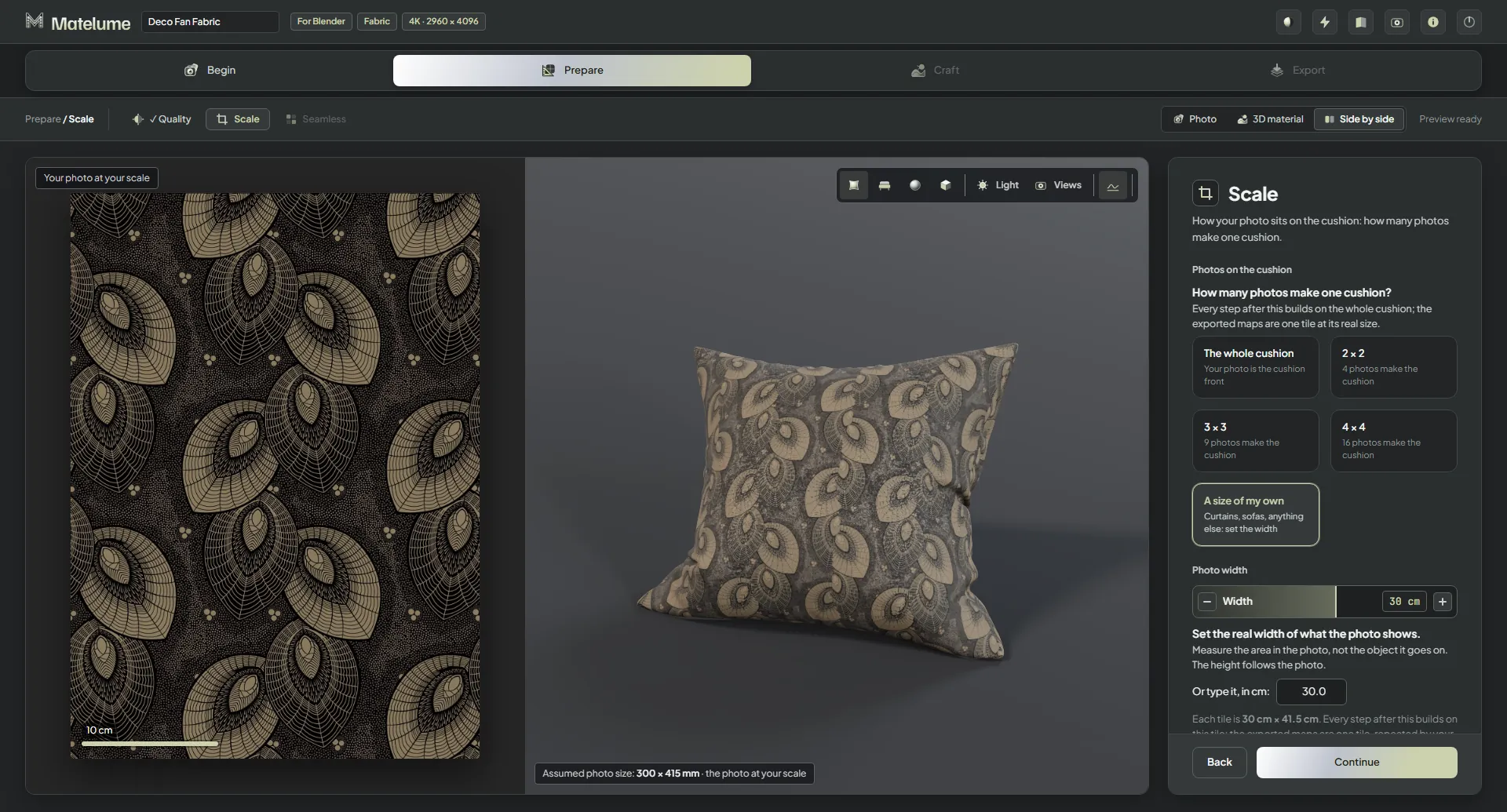
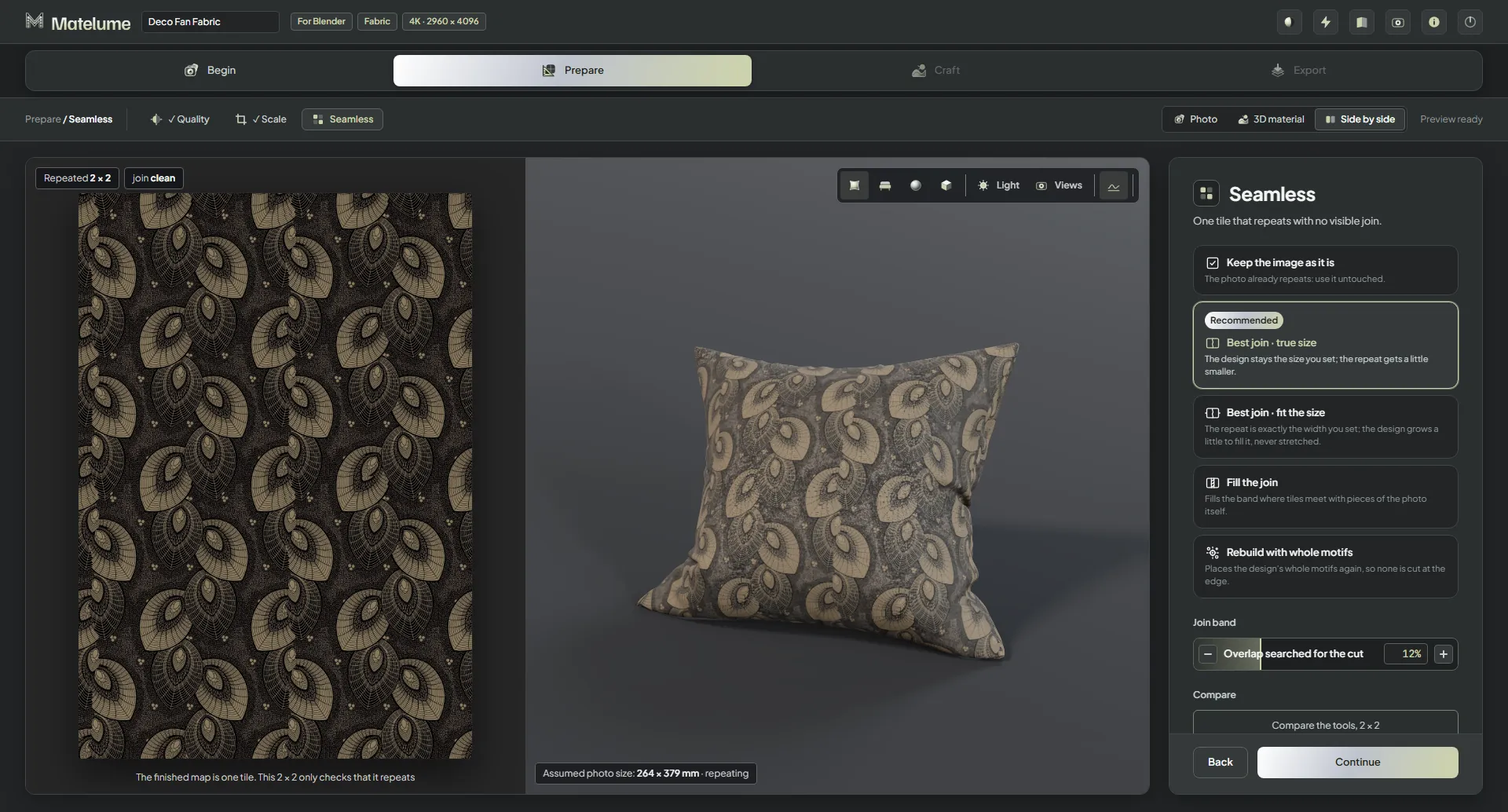
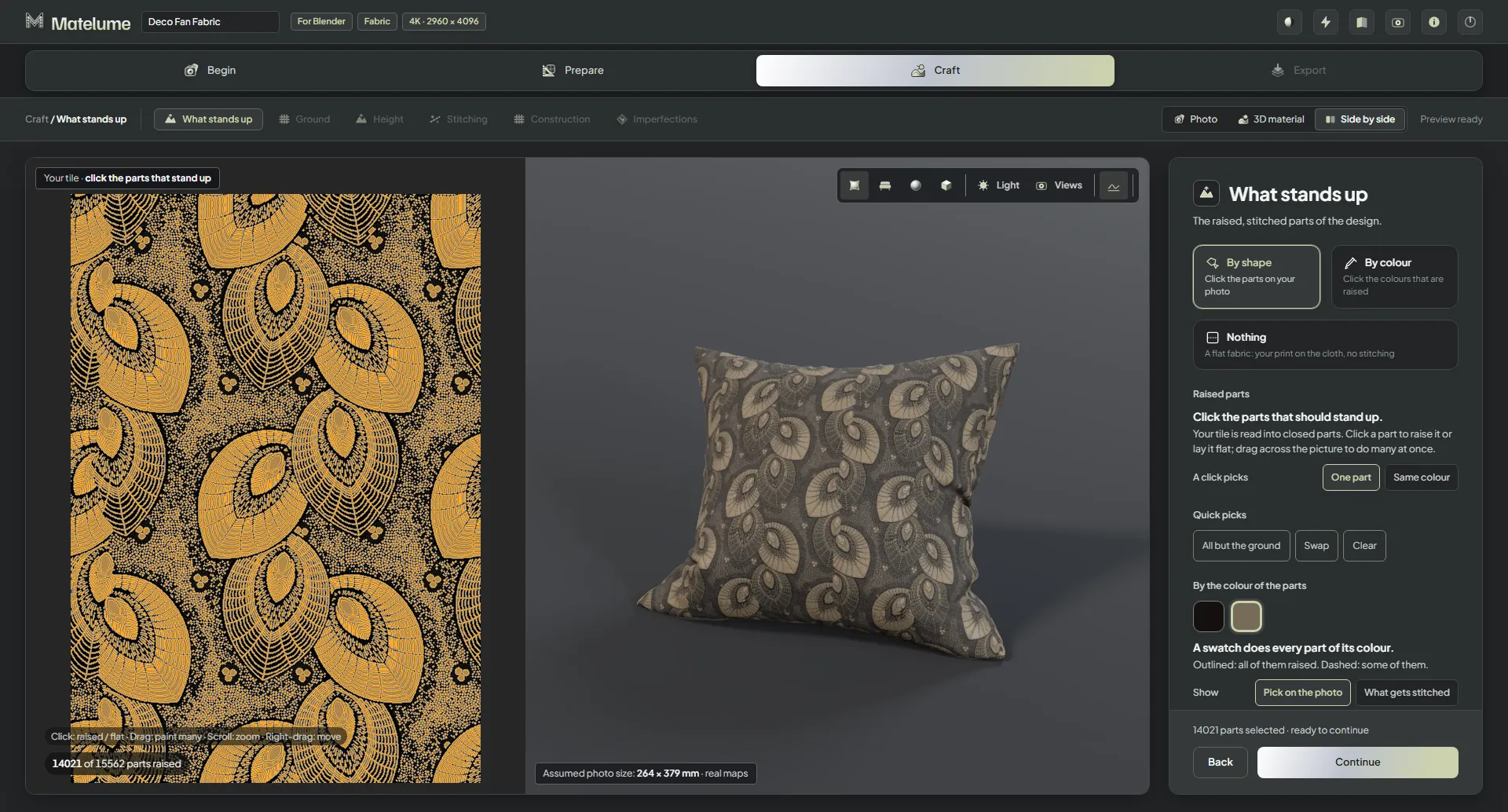
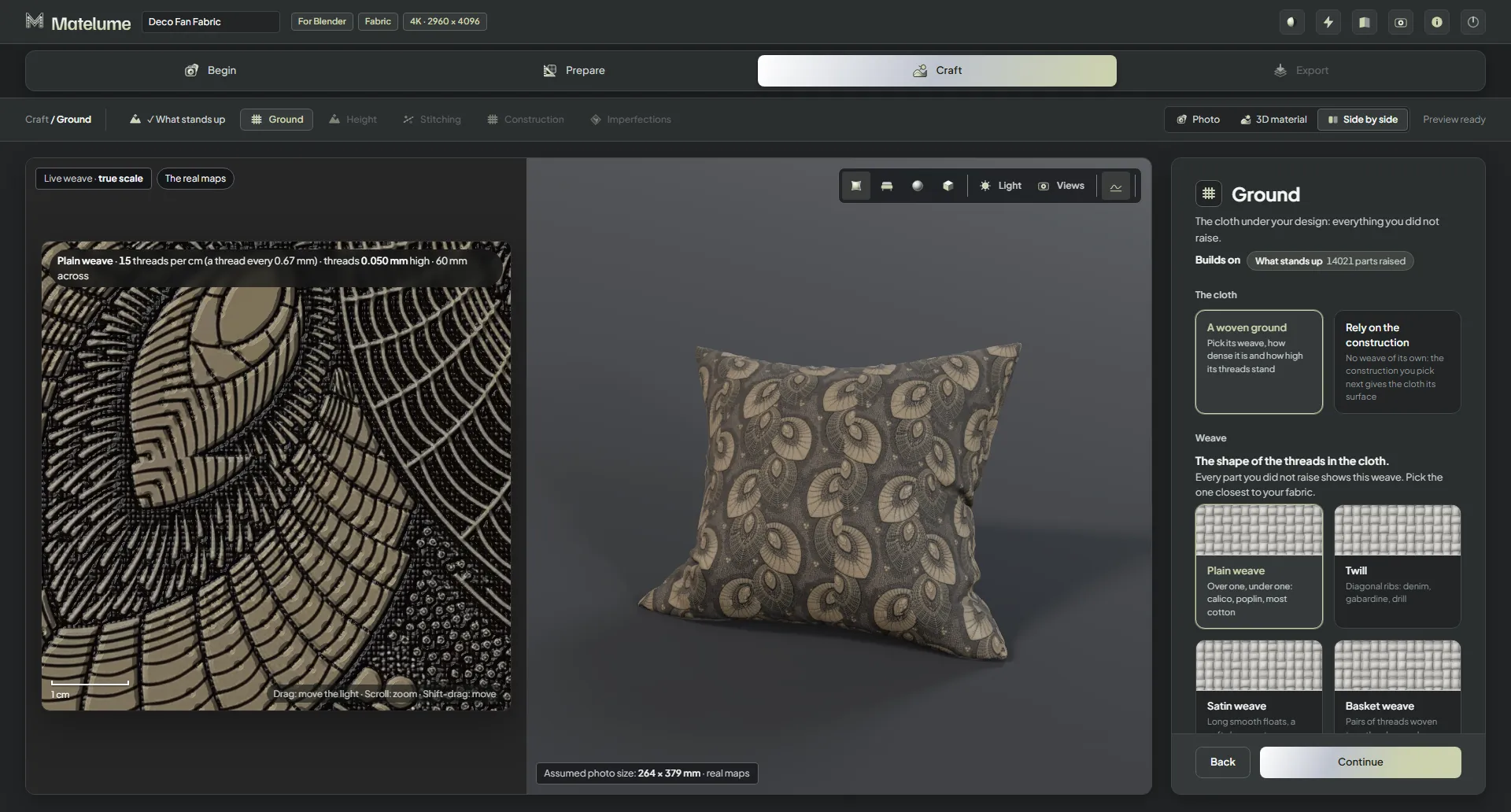
Acompanhe o fluxo do tecido · 10 telas do app
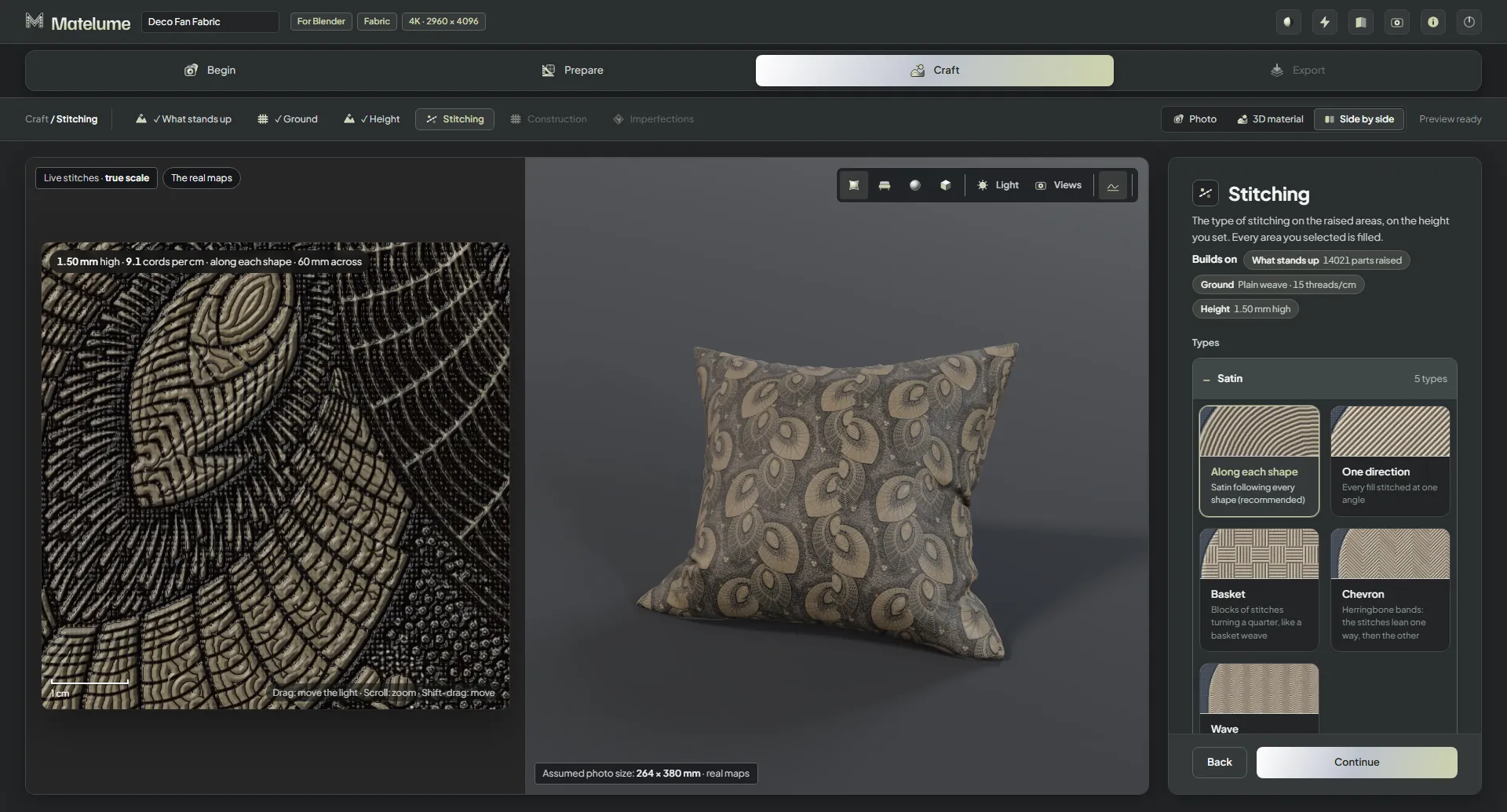
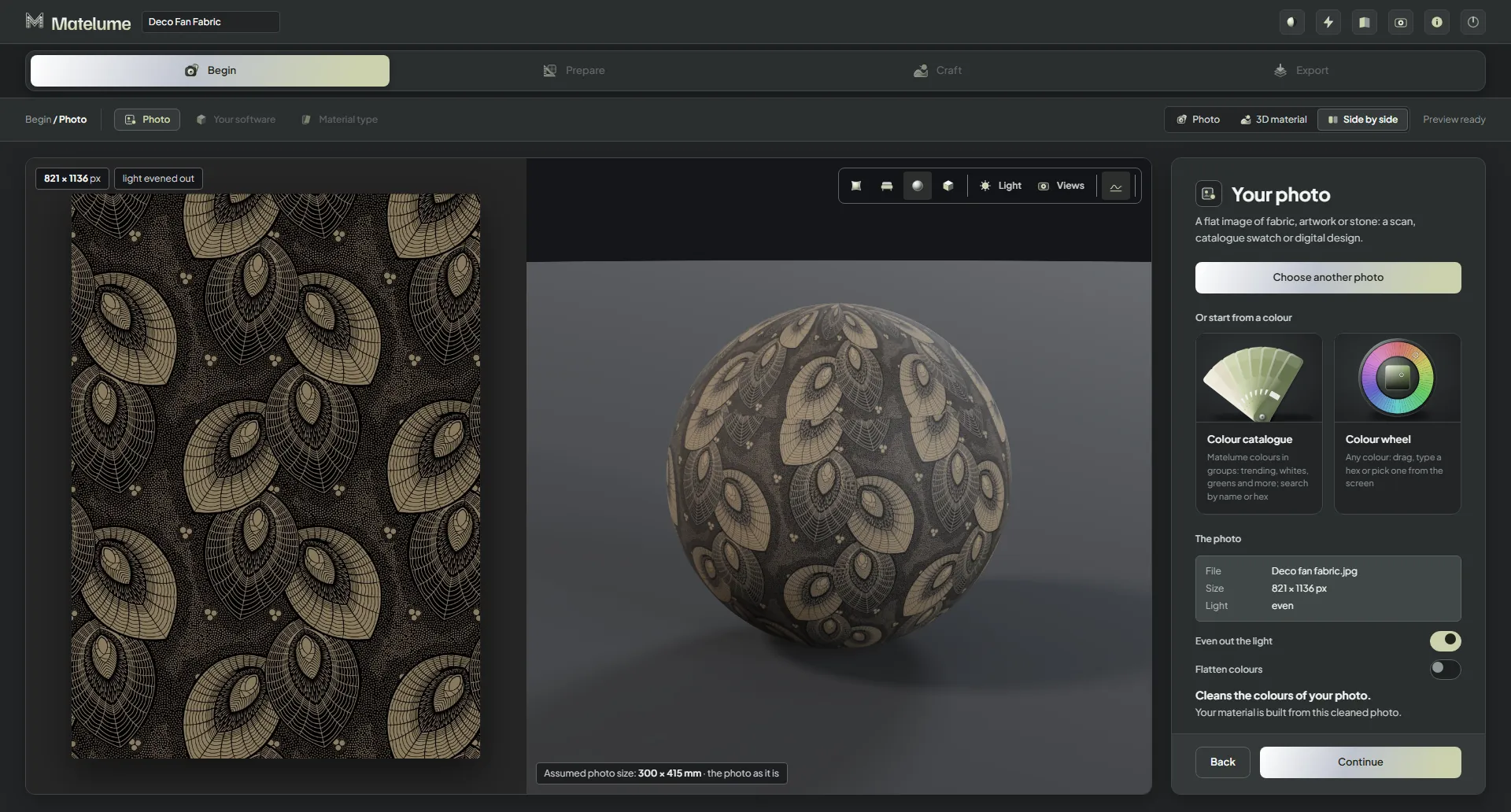
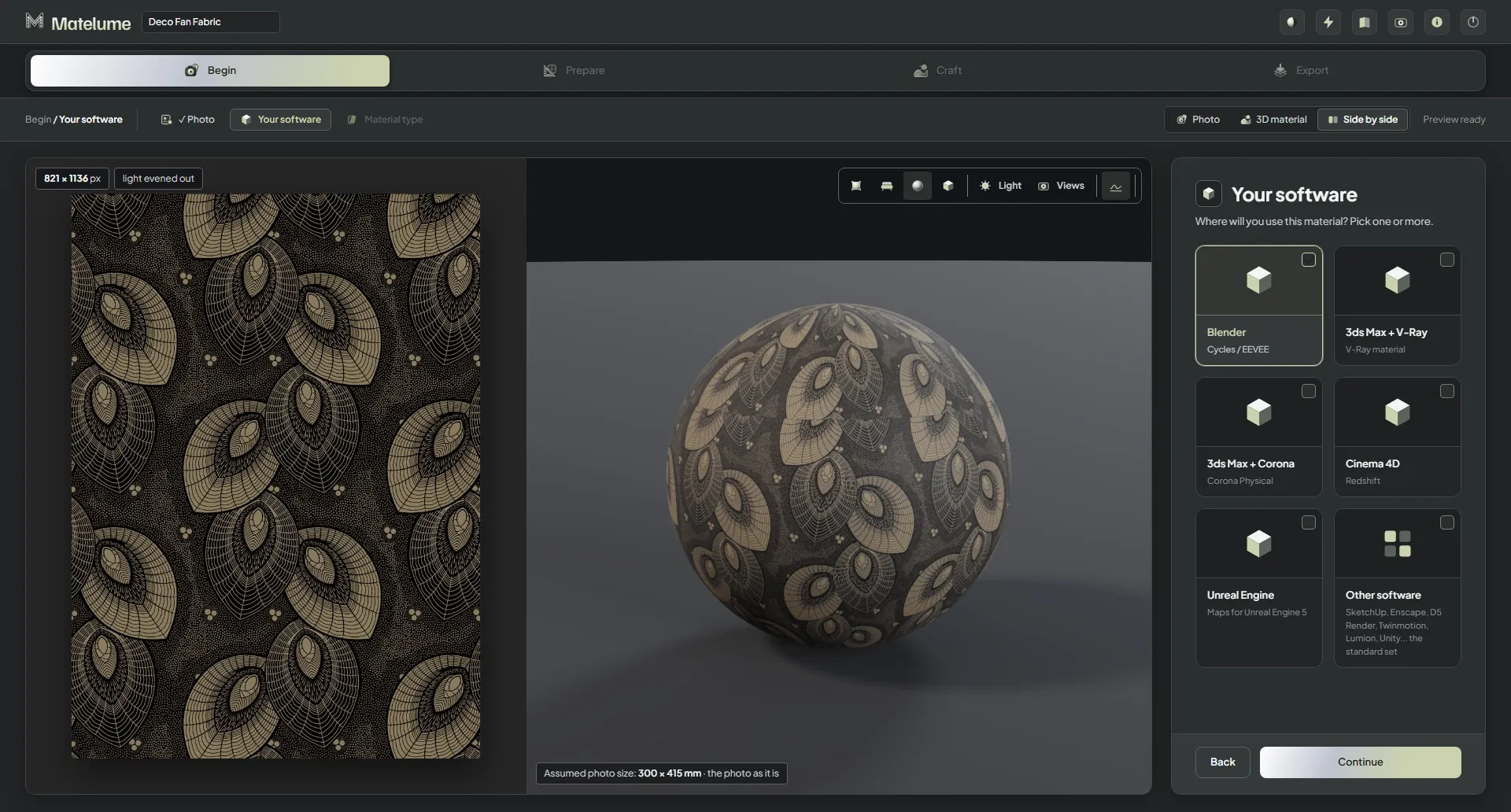
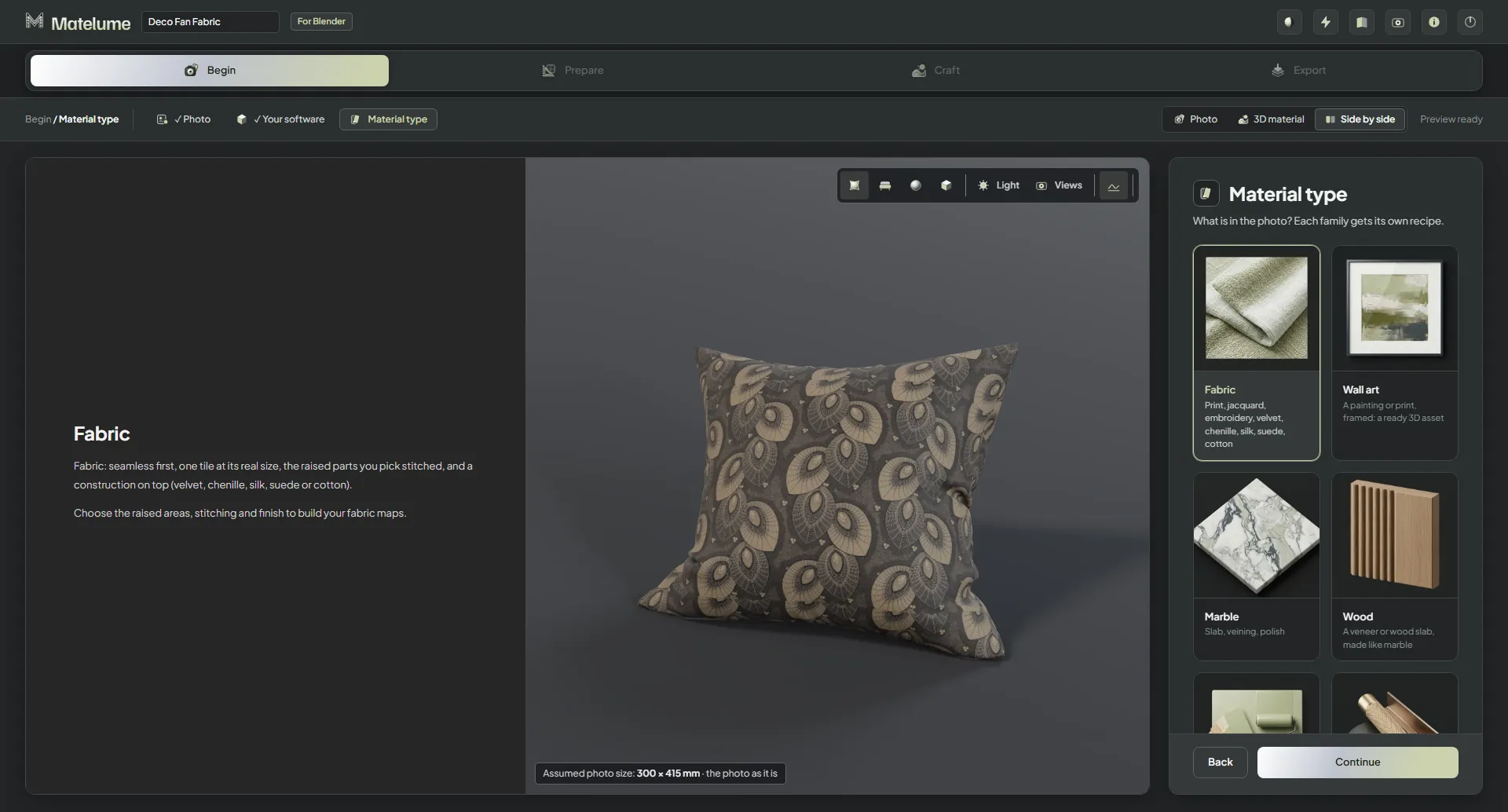
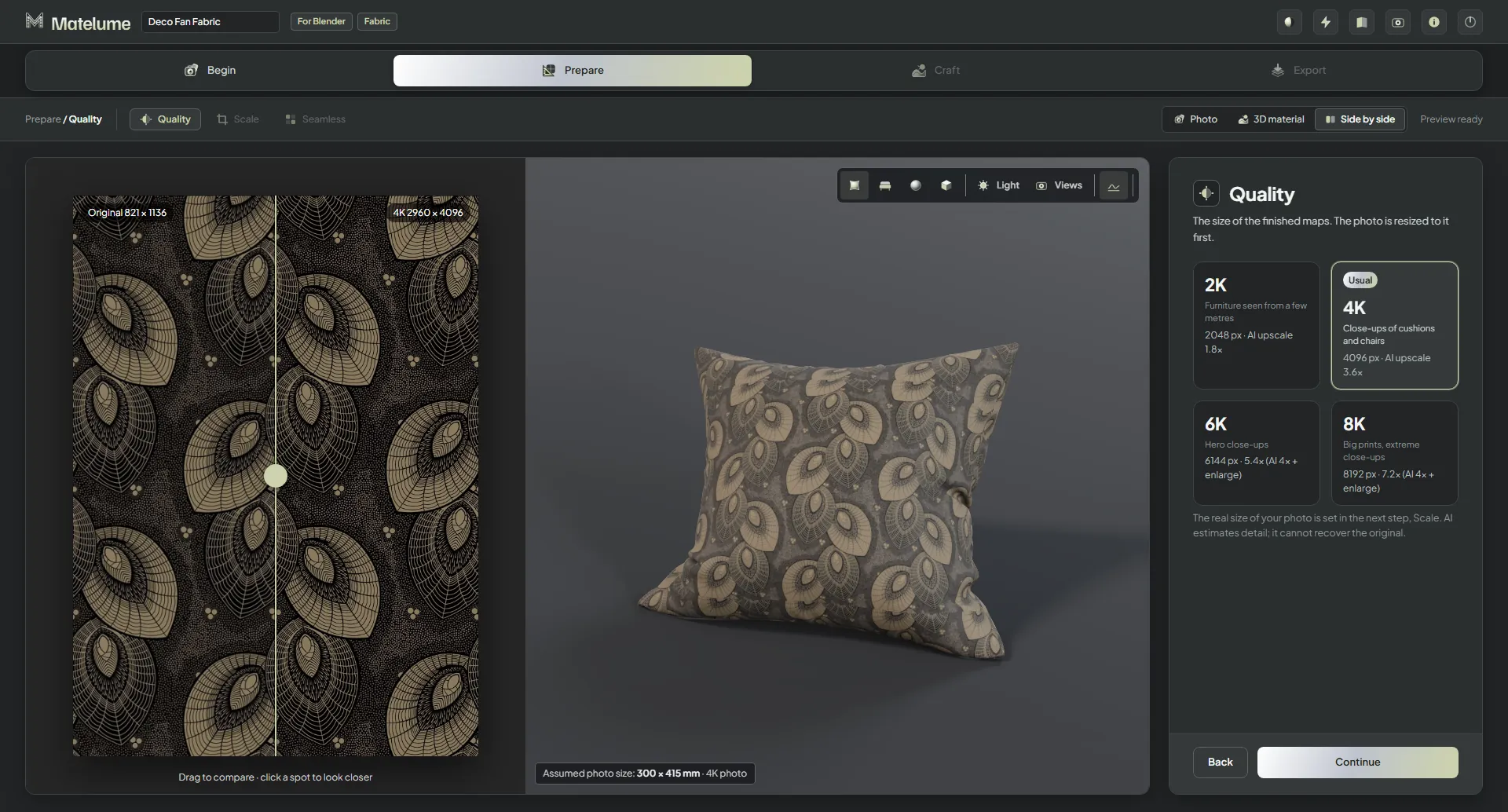
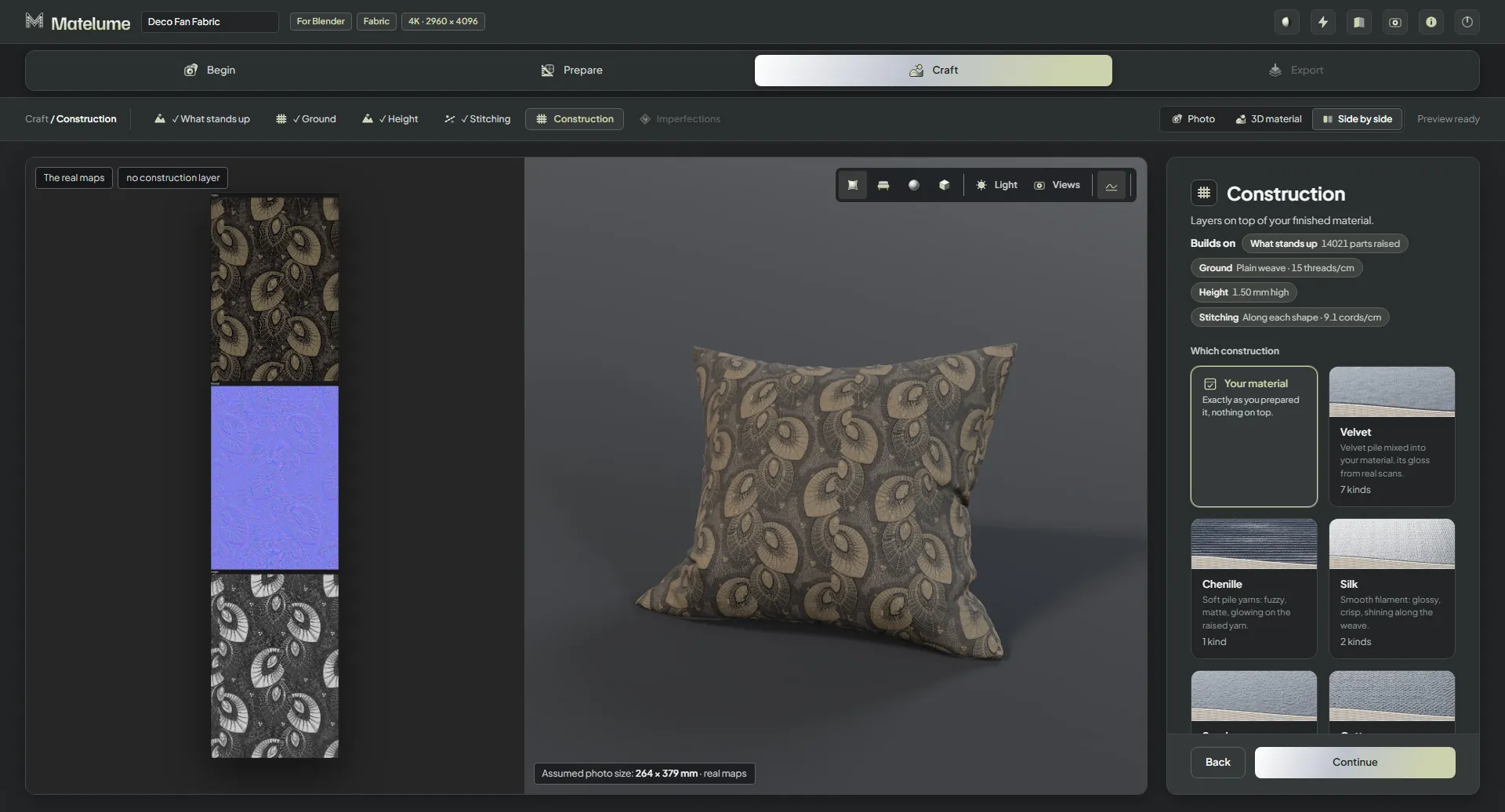
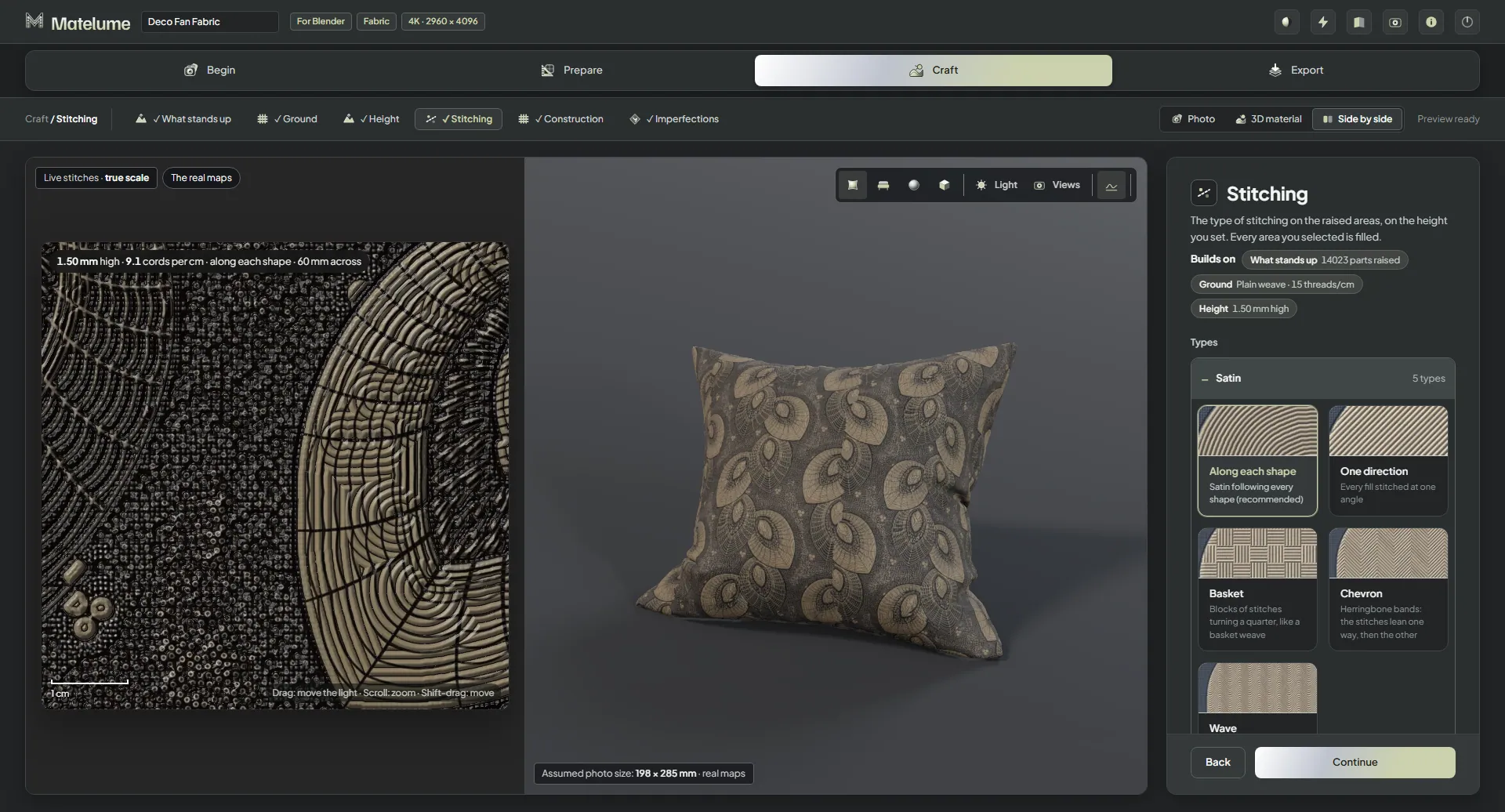
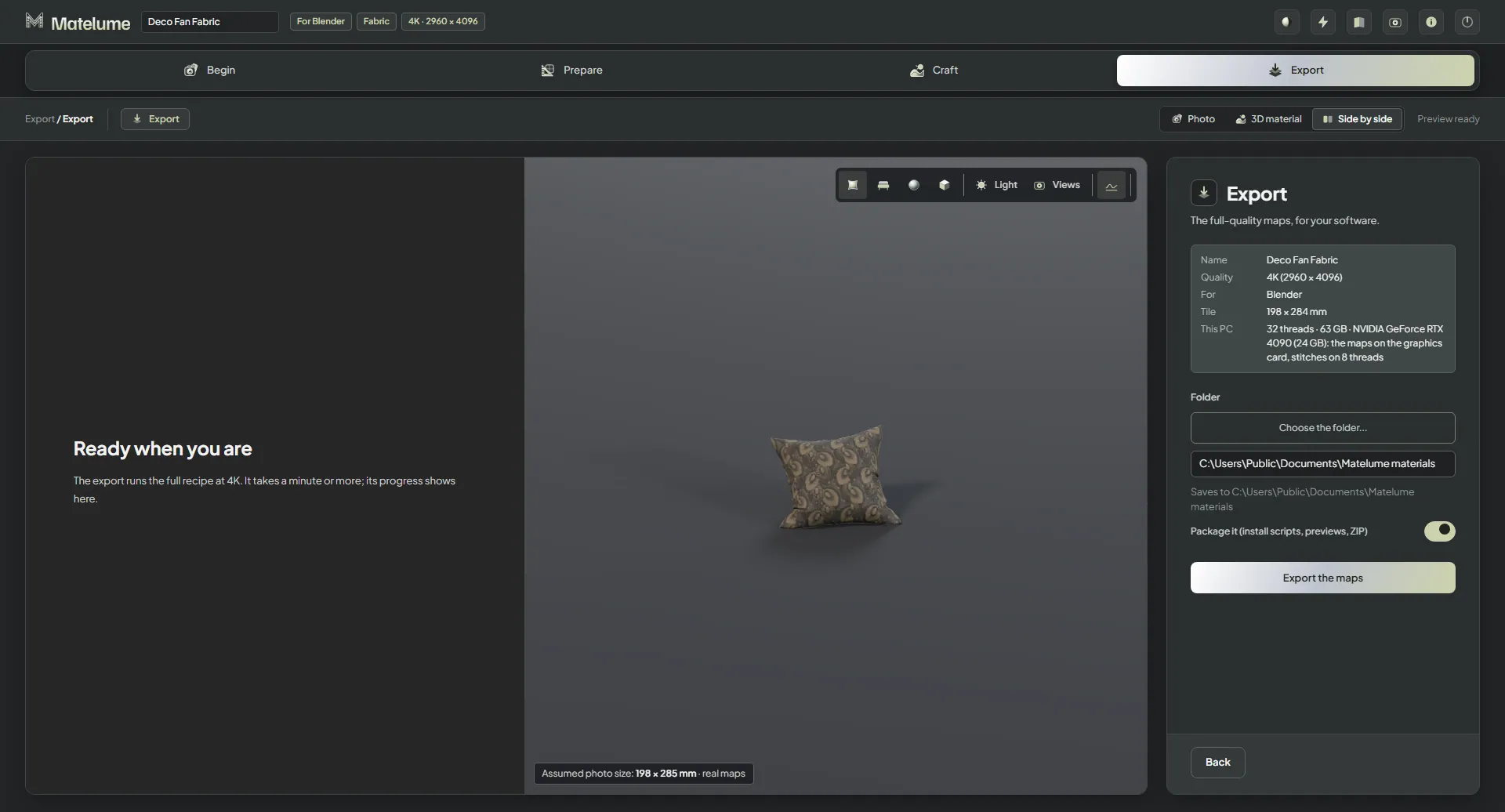
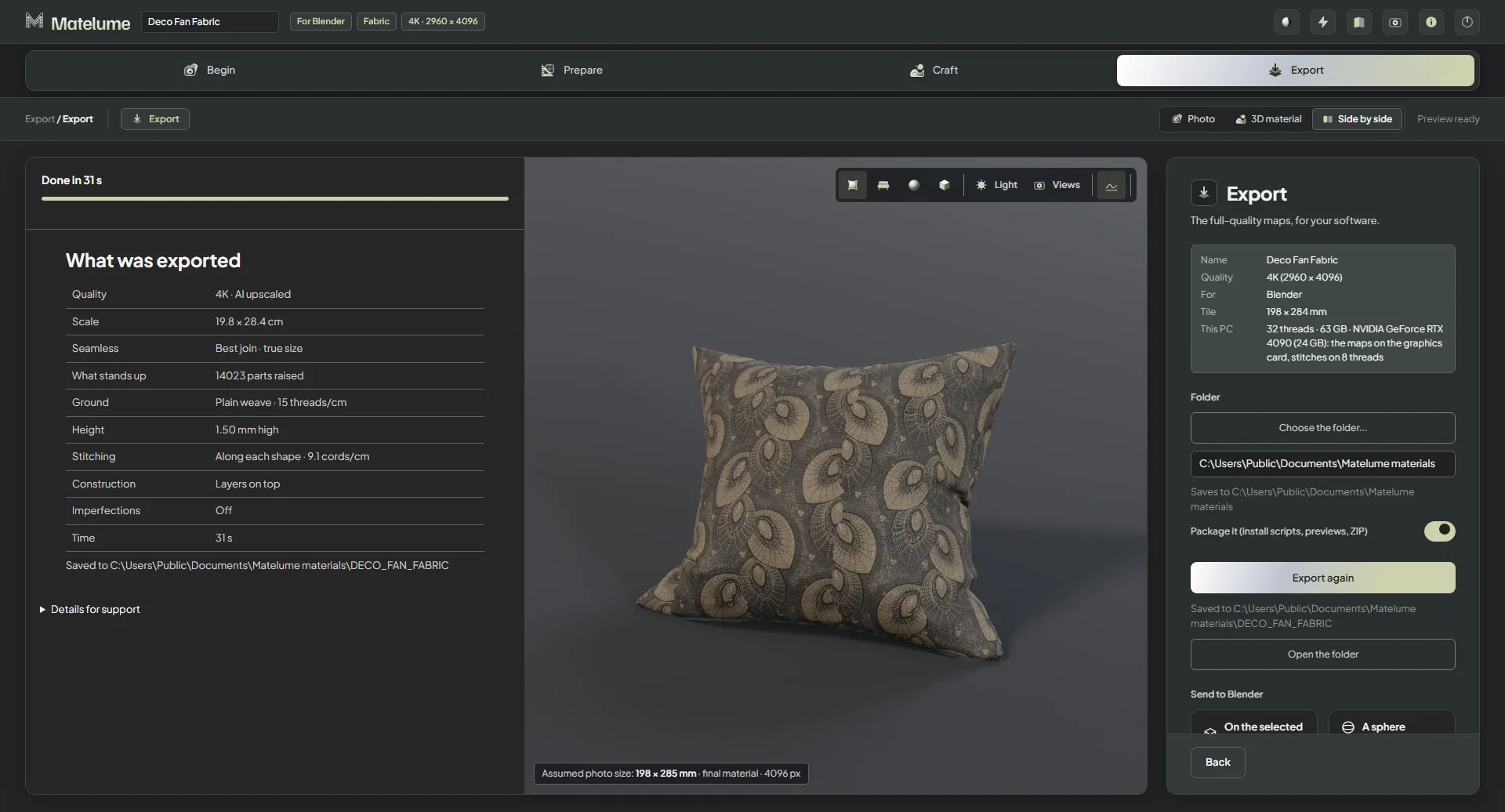
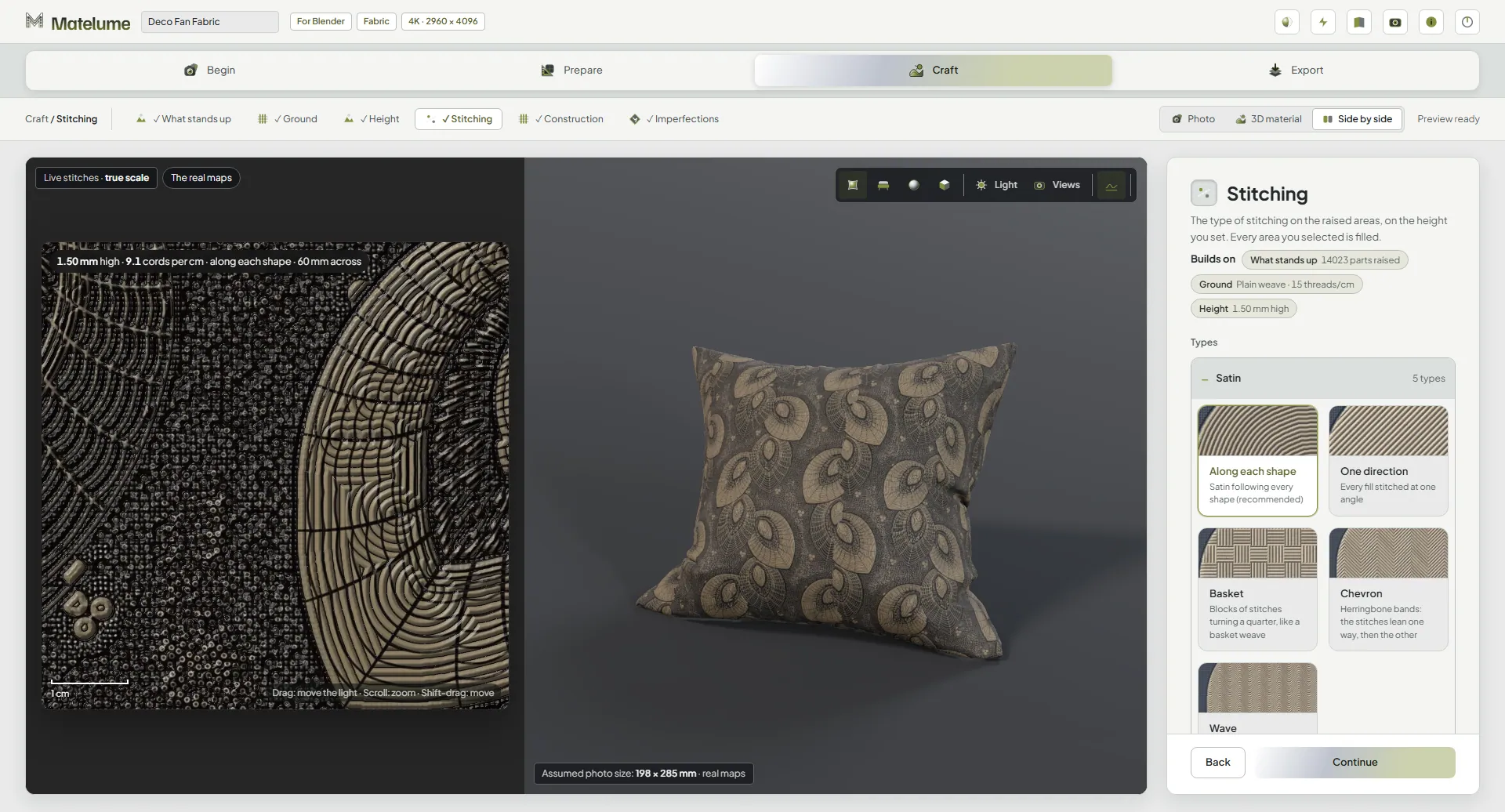
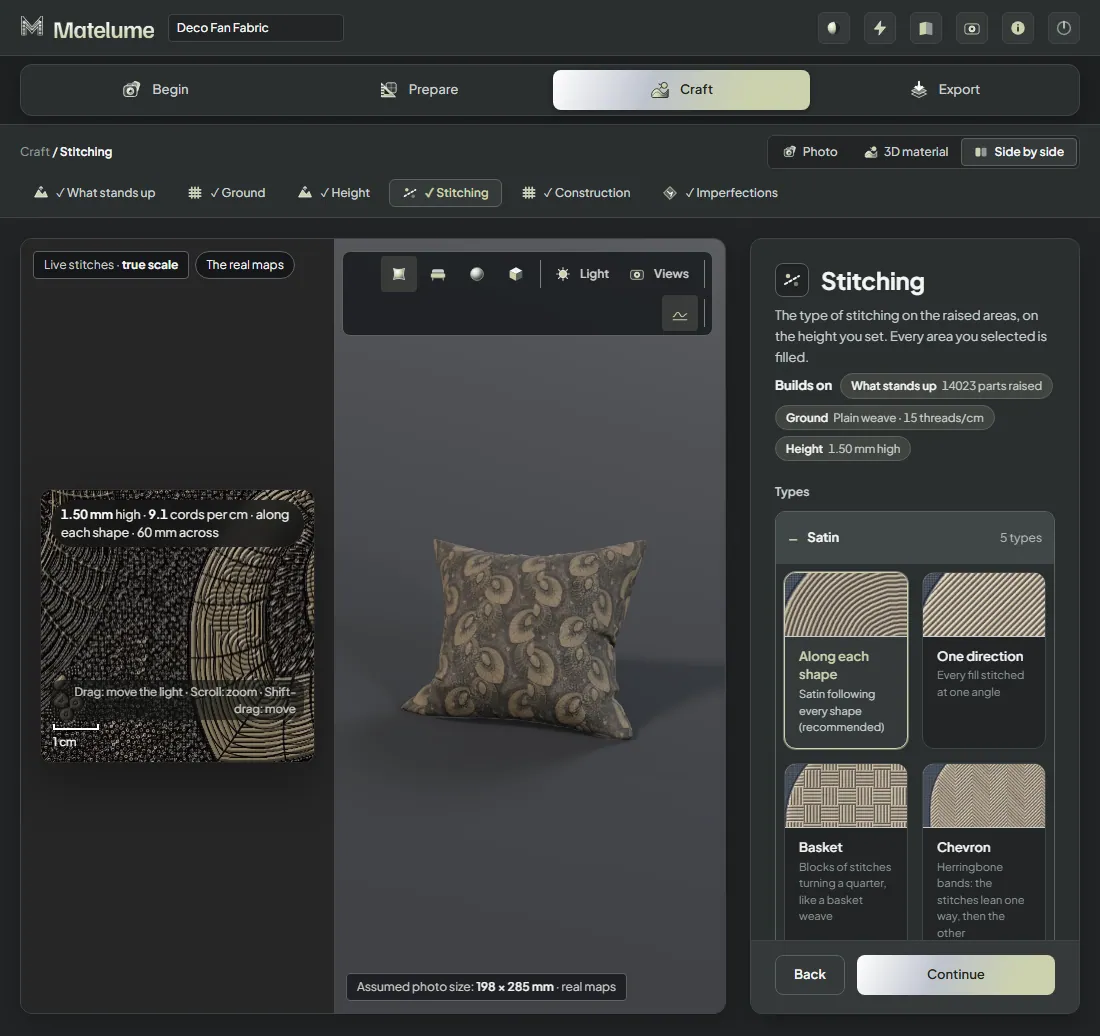
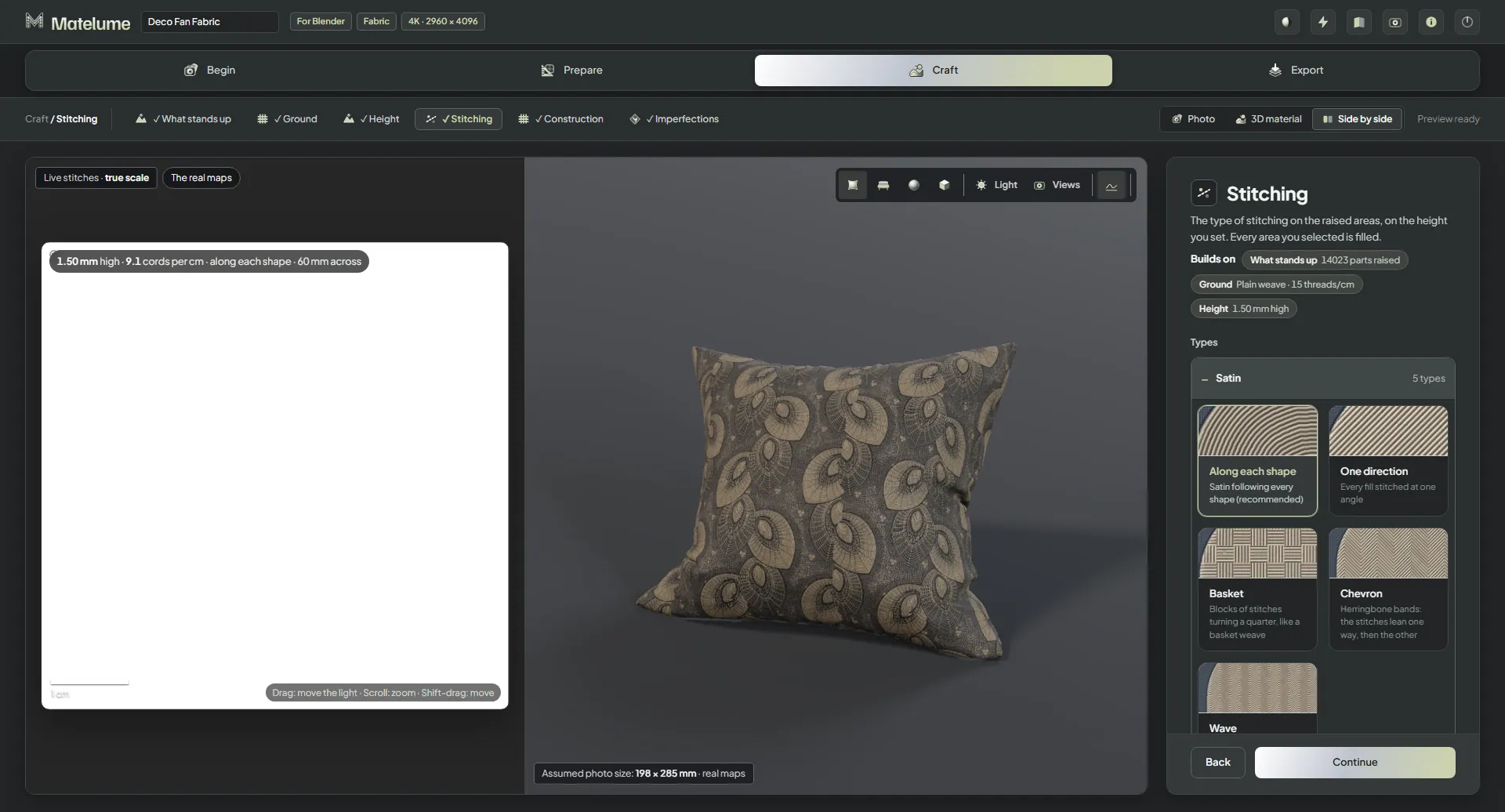
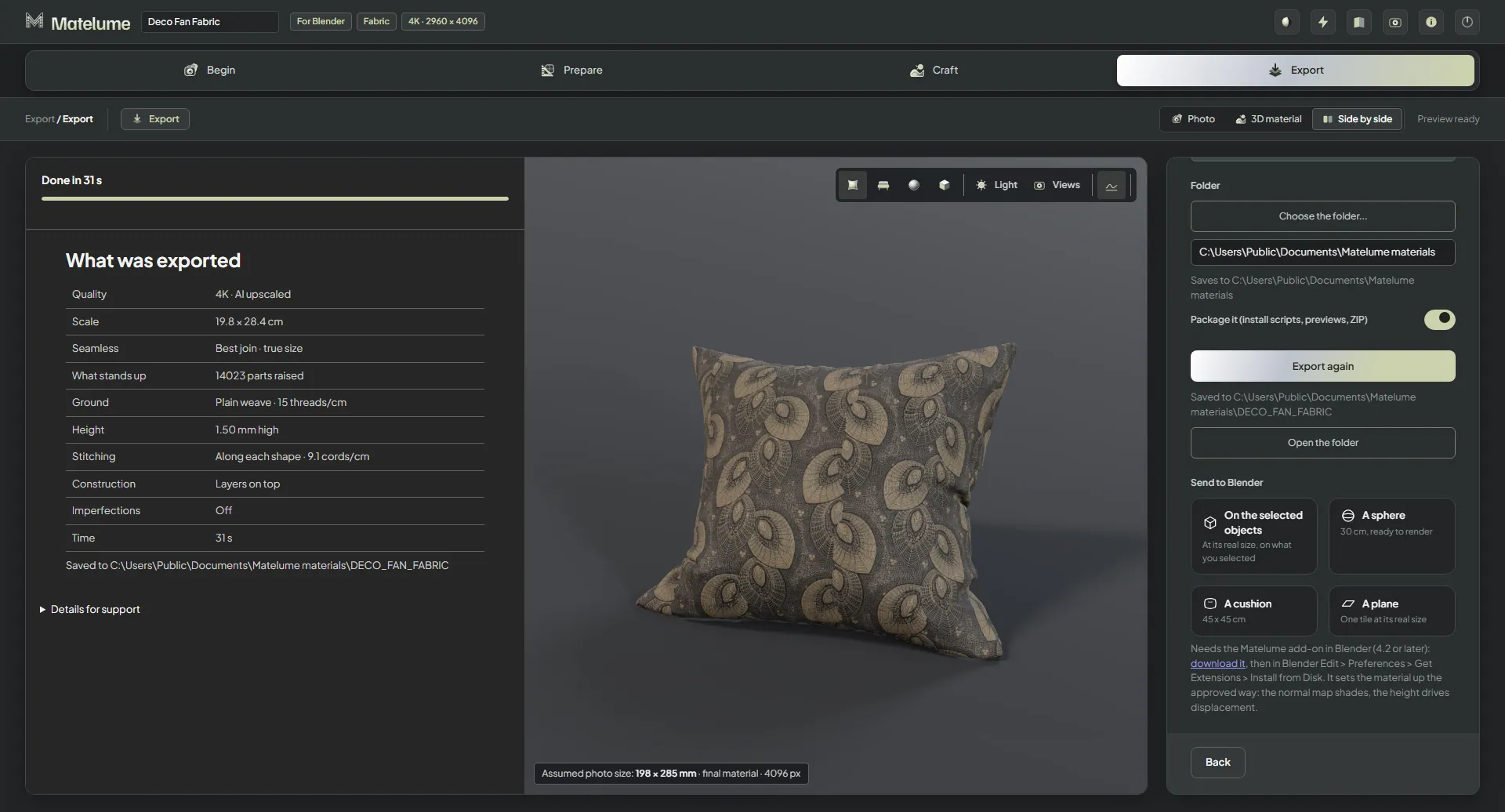
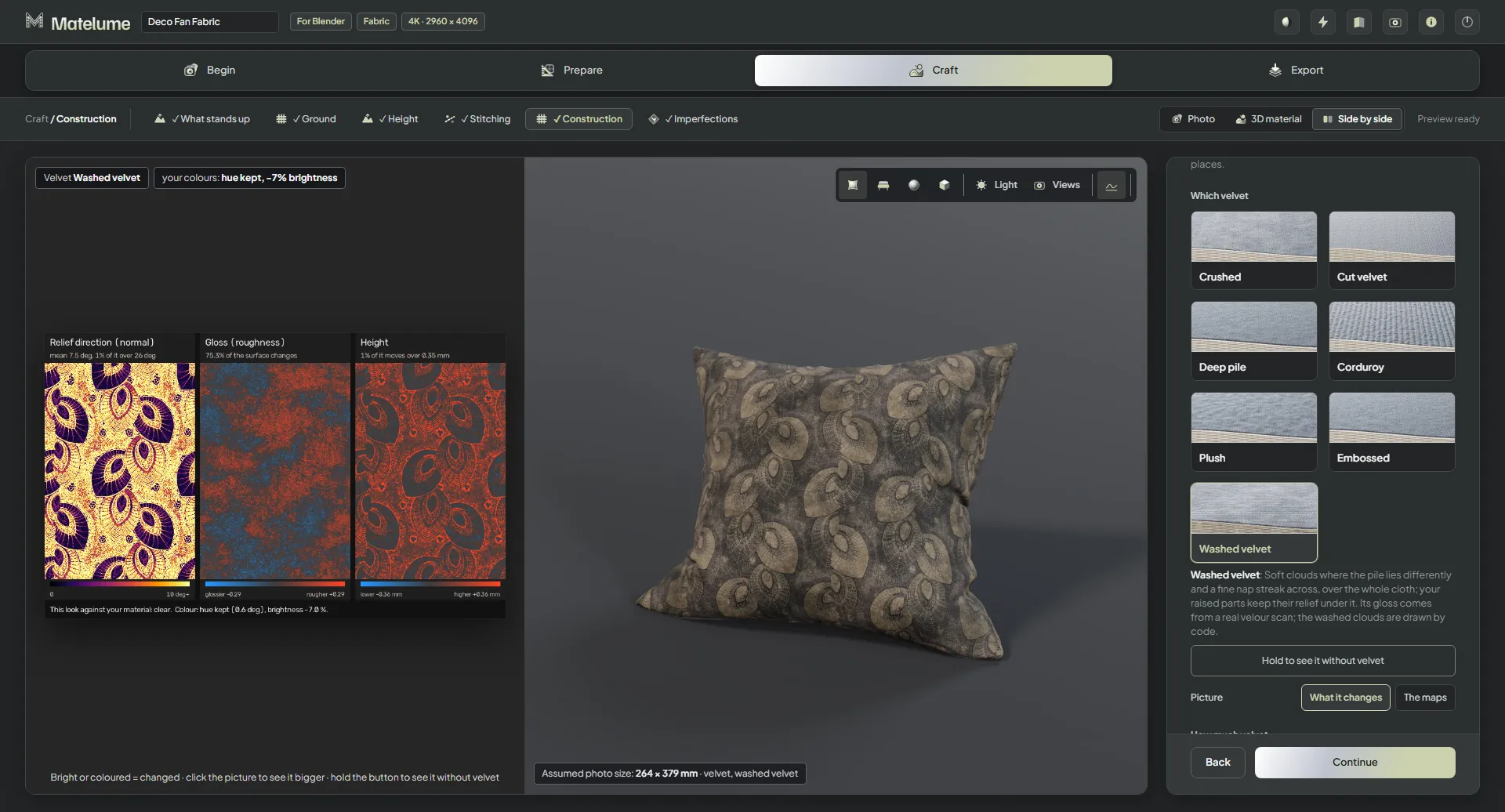
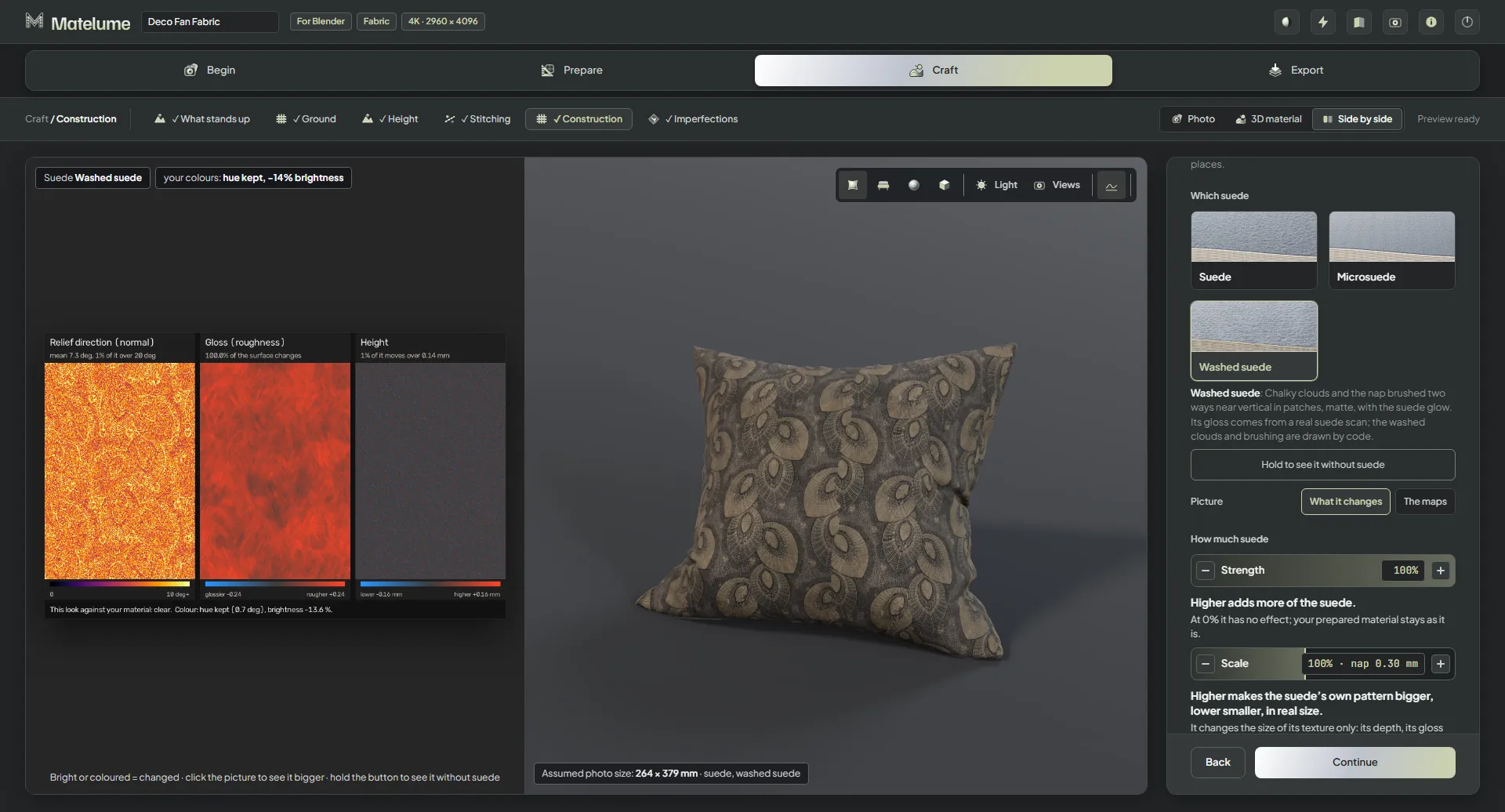
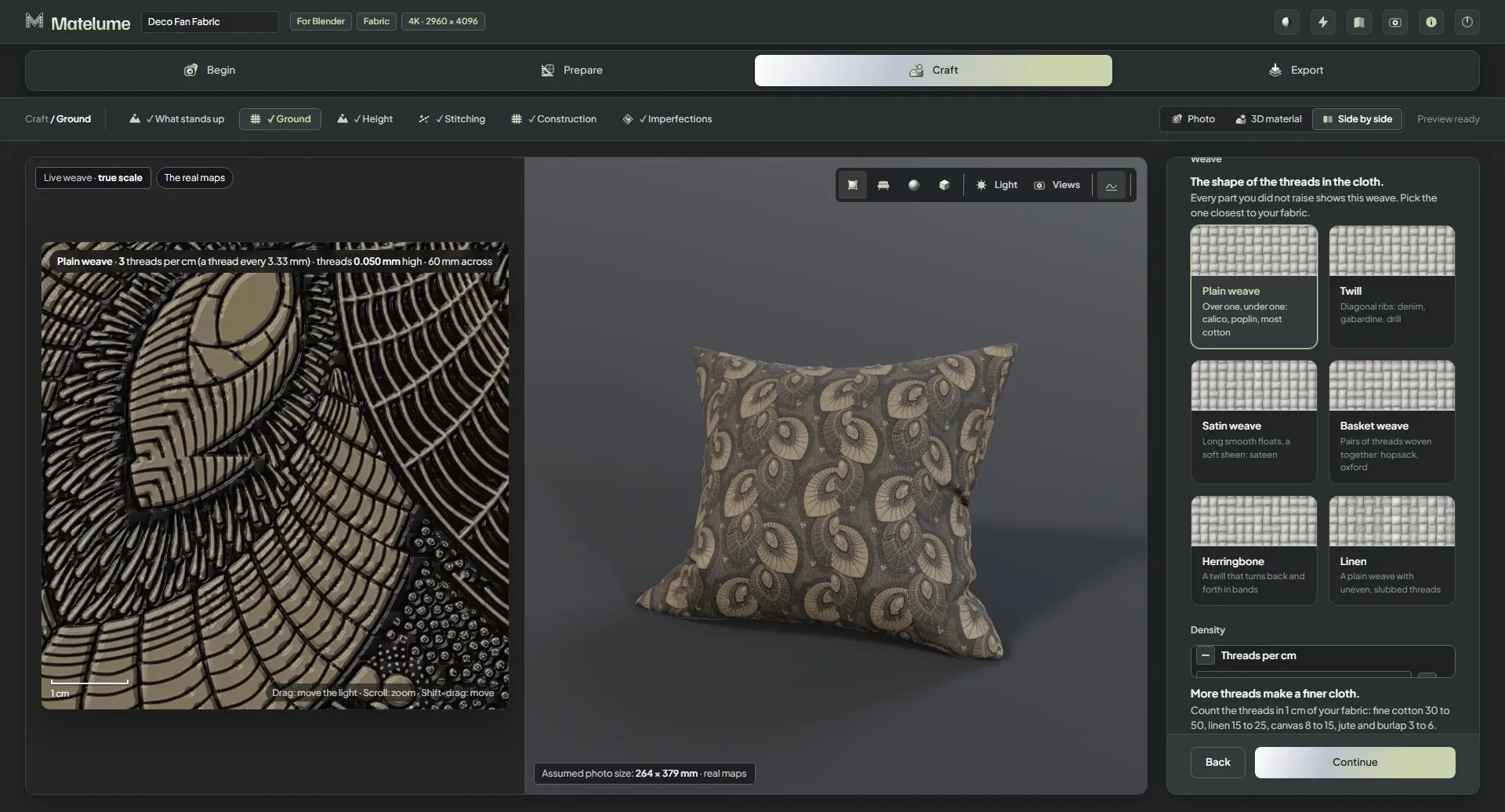
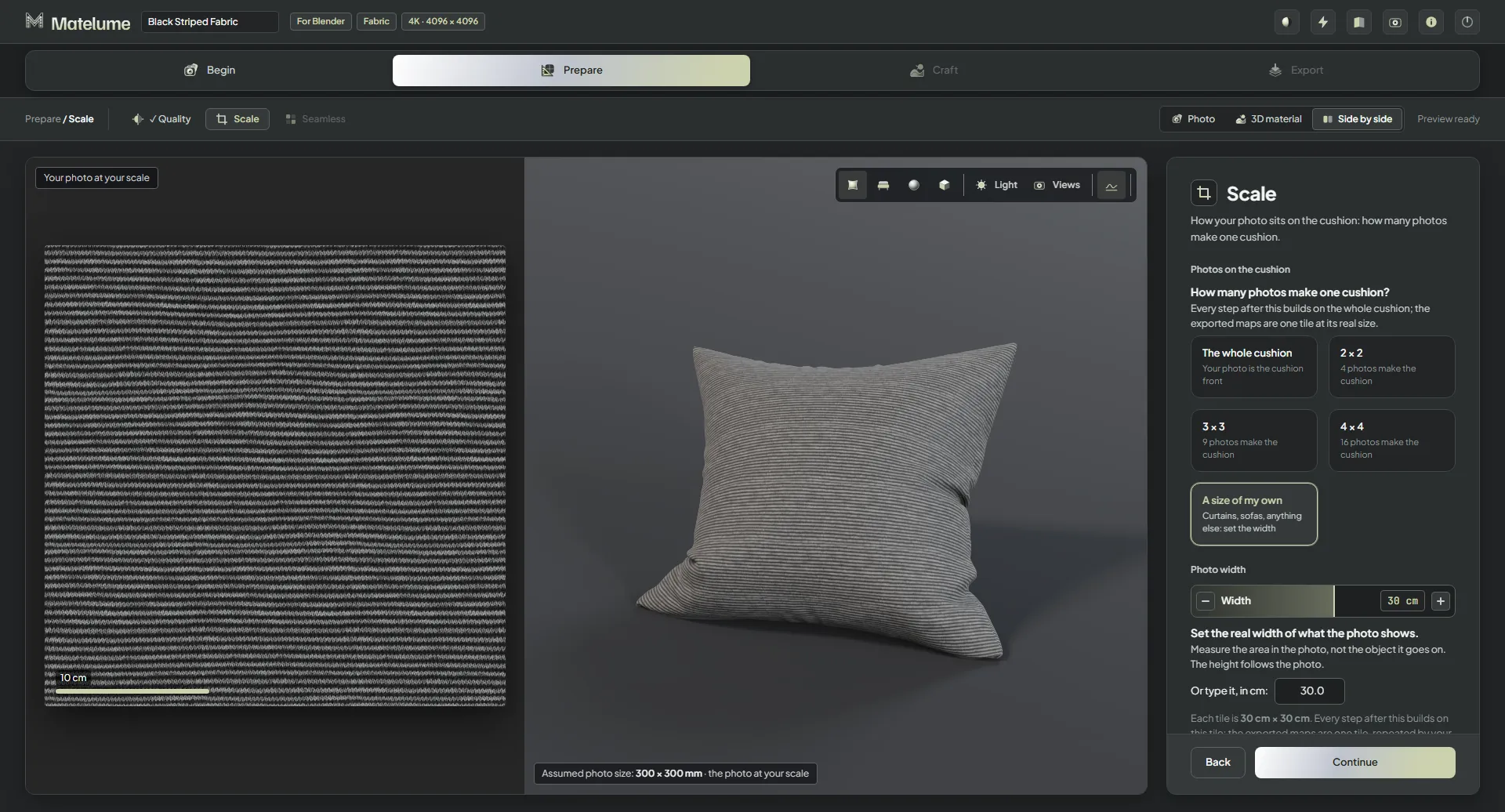
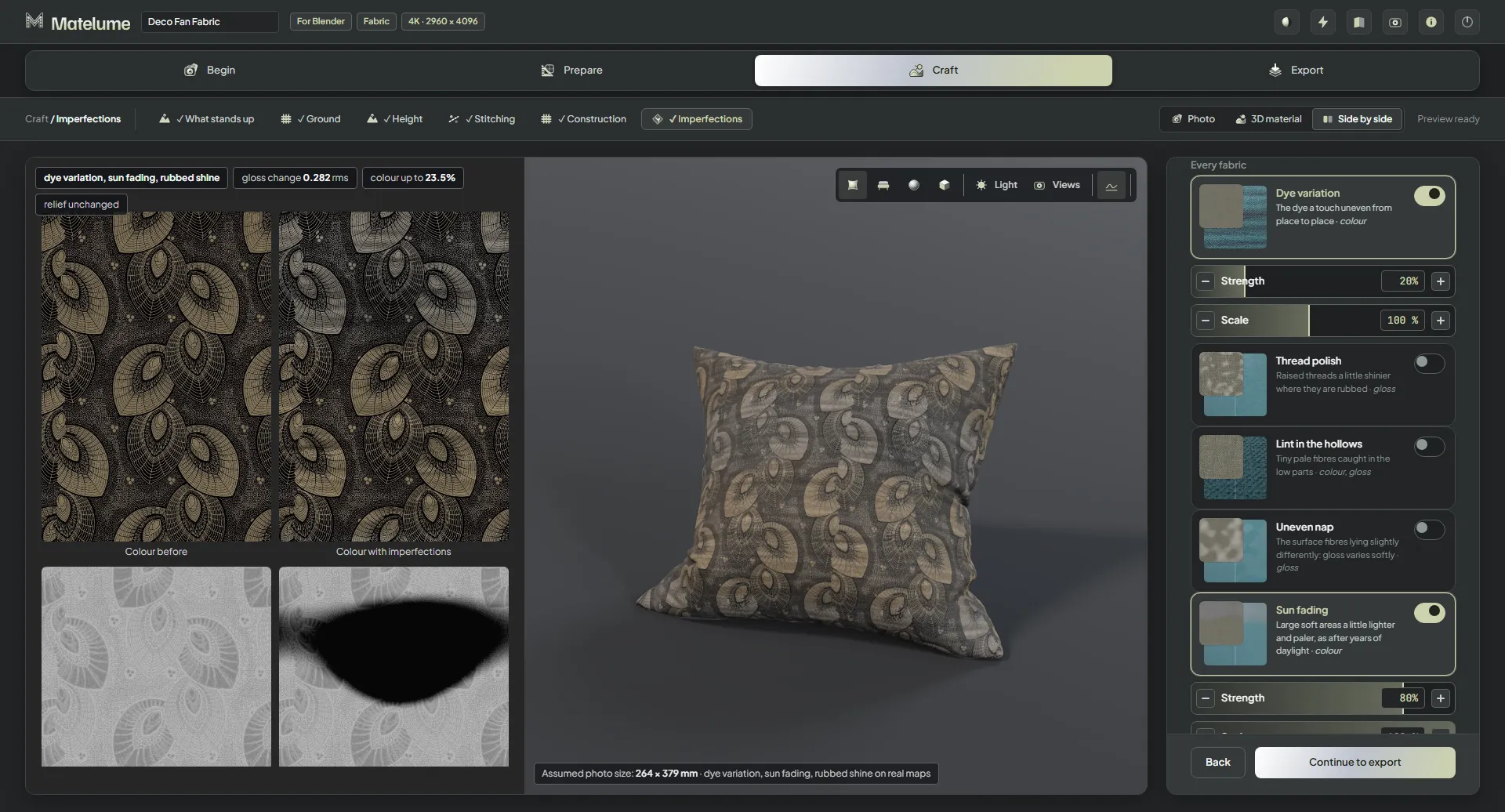
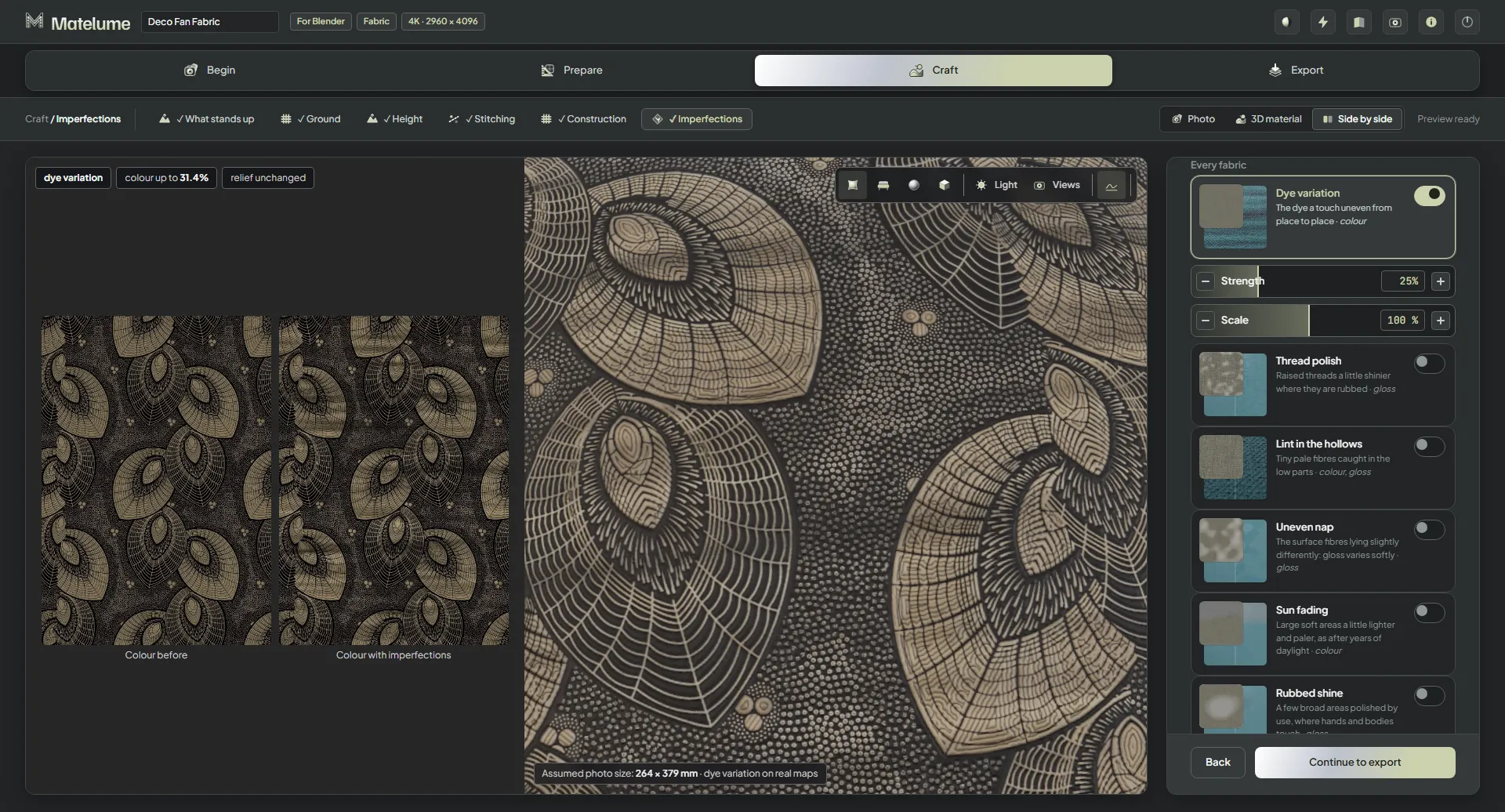
A primeira etapa do Matelume: uma foto de tecido com leques art déco é carregada e mostrada plana ao lado da prévia 3D, com o catálogo de cores e o círculo cromático como outra forma de começar.Escolhendo o software de destino do material: Blender, 3ds Max com V-Ray ou Corona, Cinema 4D, Unreal Engine ou outro software.Escolhendo o tipo de material: Tecido está selecionado, ao lado de Quadro, Mármore, Madeira e os outros tipos.Escolhendo a qualidade dos mapas finais: 2K, 4K (padrão), 6K ou 8K, com 4K selecionado.Definindo como a foto fica na almofada: quantas fotos formam uma almofada, com a foto na escala real.Fazendo a foto se repetir sem junção visível: Melhor junção · tamanho real está selecionado e a verificação 2 x 2 mostra a repetição.Clicando nas partes do design que ficam em relevo: as partes em relevo aparecem em cor sobre a foto, junto com as opções Por forma, Por cor e Nada.O tecido sob o design: uma trama simples ao vivo em escala real, ao lado das opções de trama e da densidade.Escolhendo os pontos das partes em relevo: pontos em tempo real e em escala real ao lado dos tipos ponto cheio, cestaria, chevron e onda.A etapa Construção com os mapas prontos (cor, normal, brilho) ao lado da almofada 3D e da lista de construções: veludo, chenille, seda, suede, algodão.
Mármore
Molde o acabamento em torno dos veios.
Acompanhe o fluxo do mármore · 8 telas do app
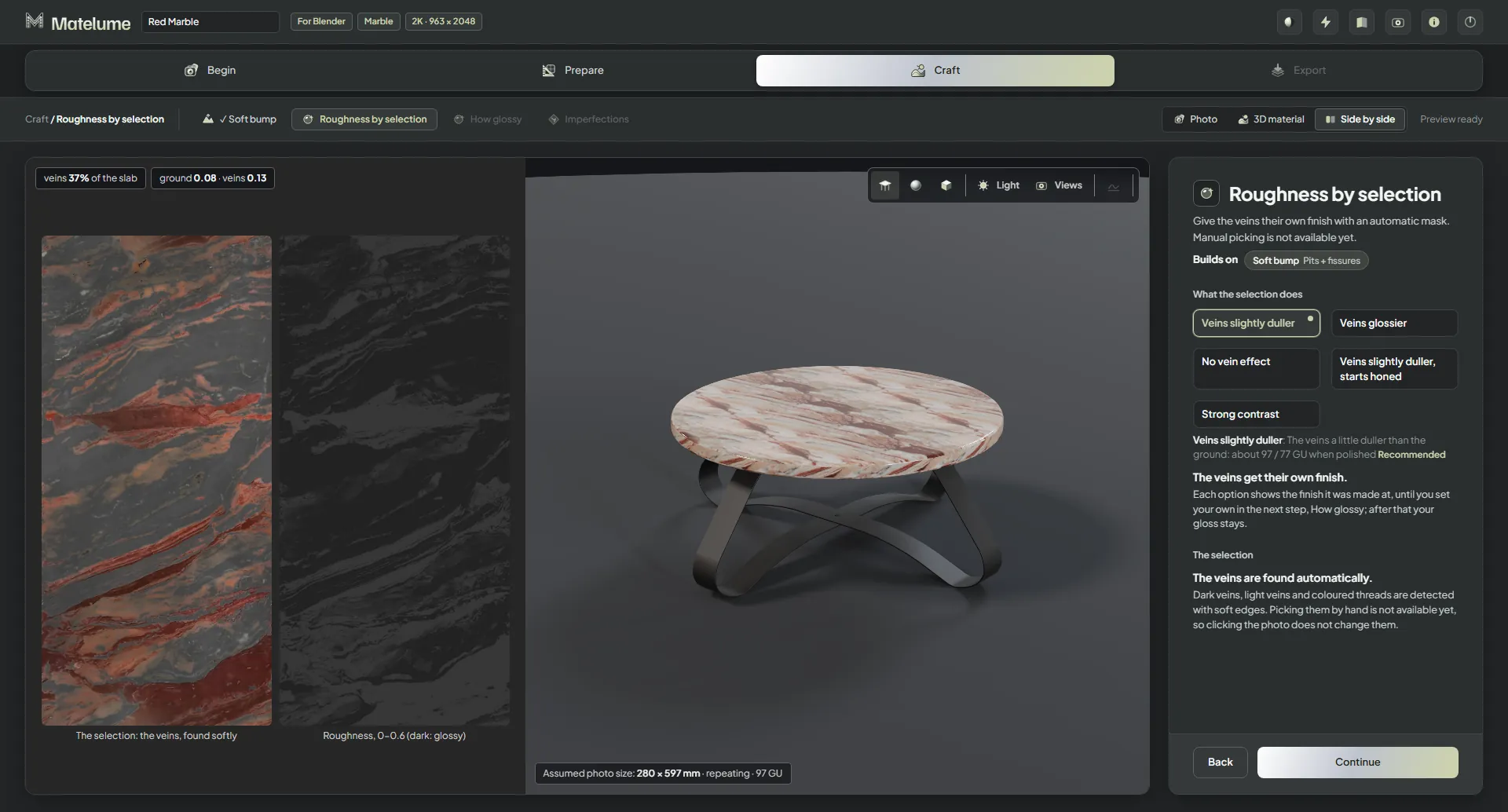
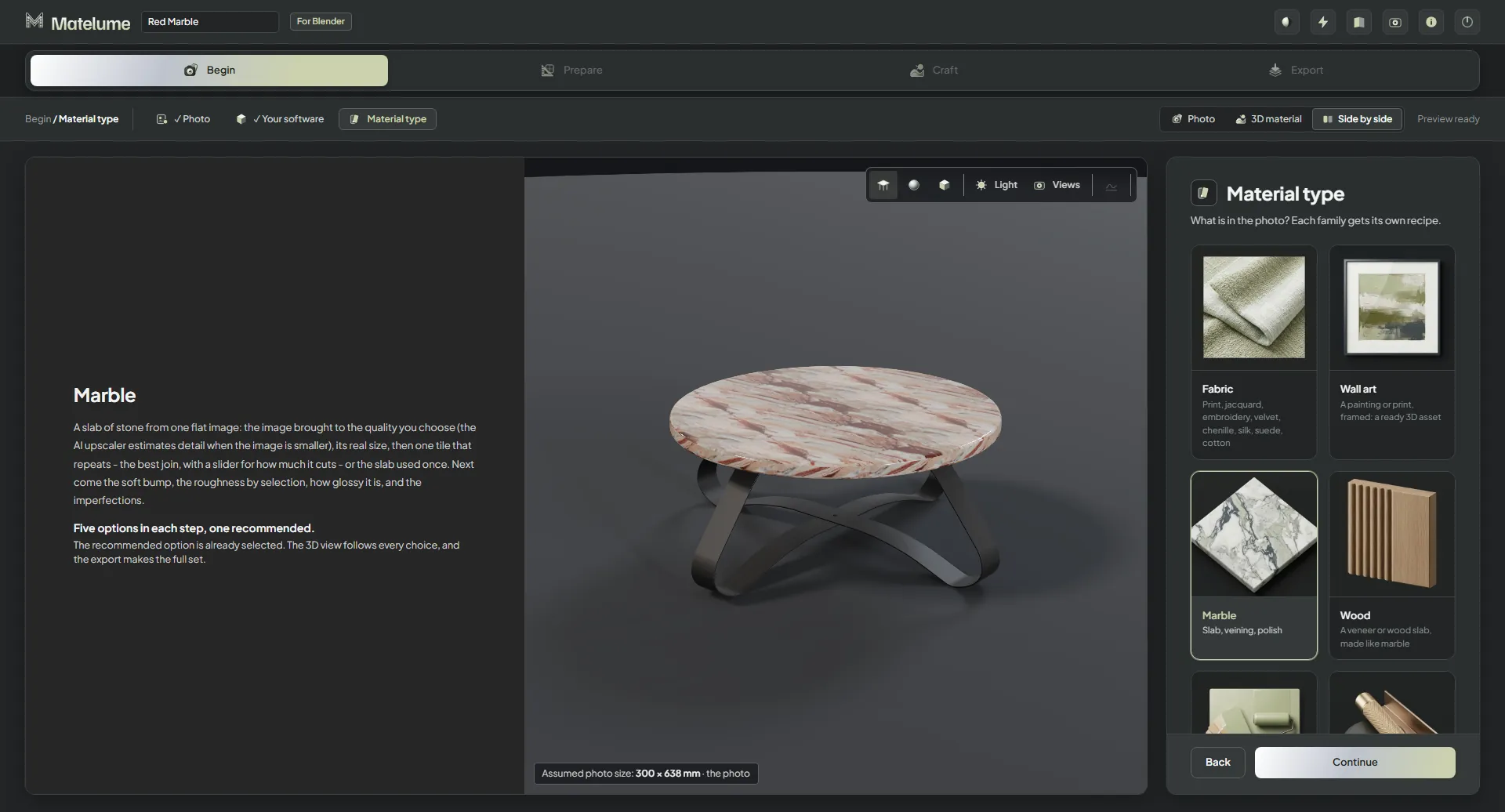
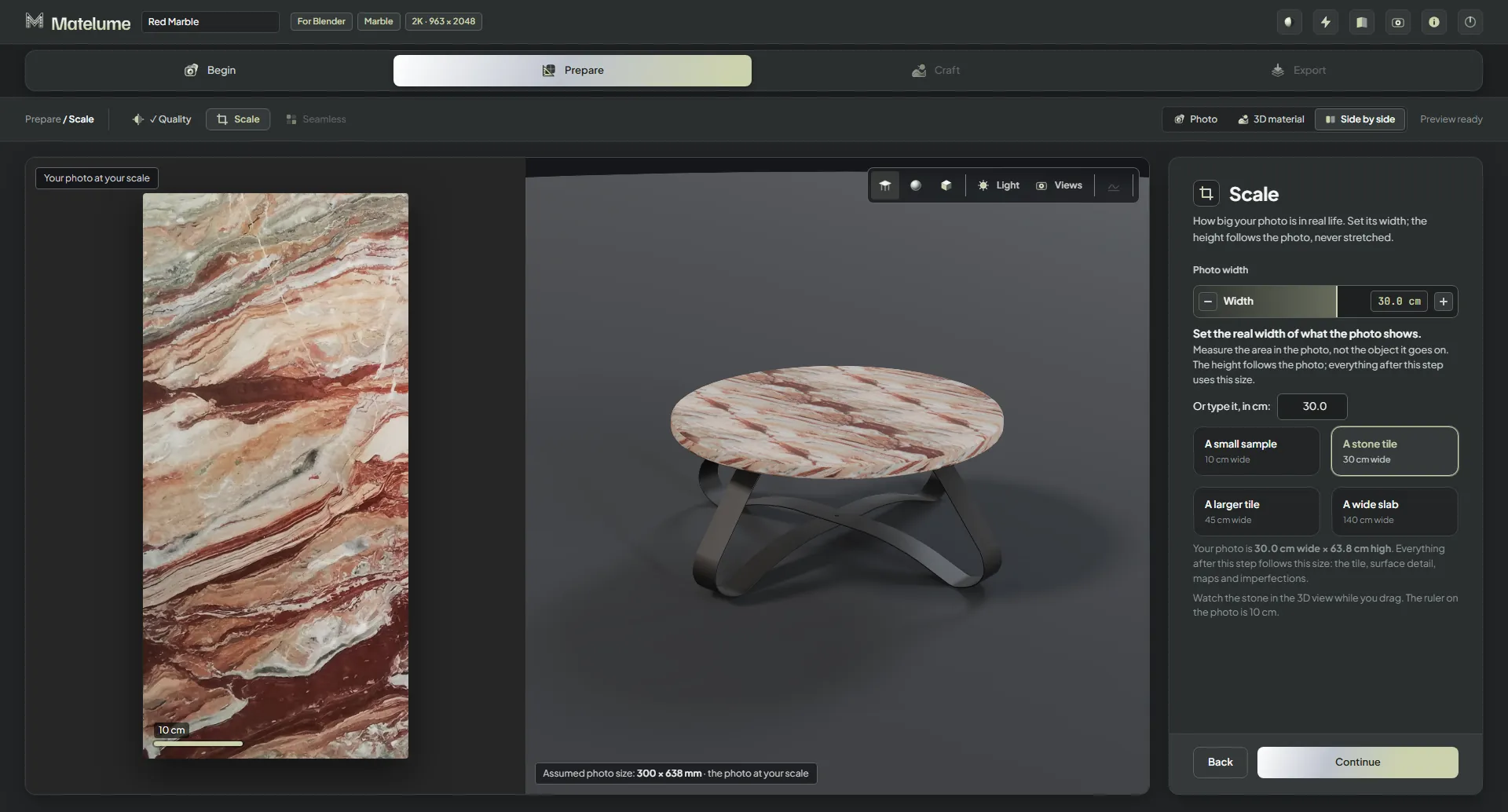
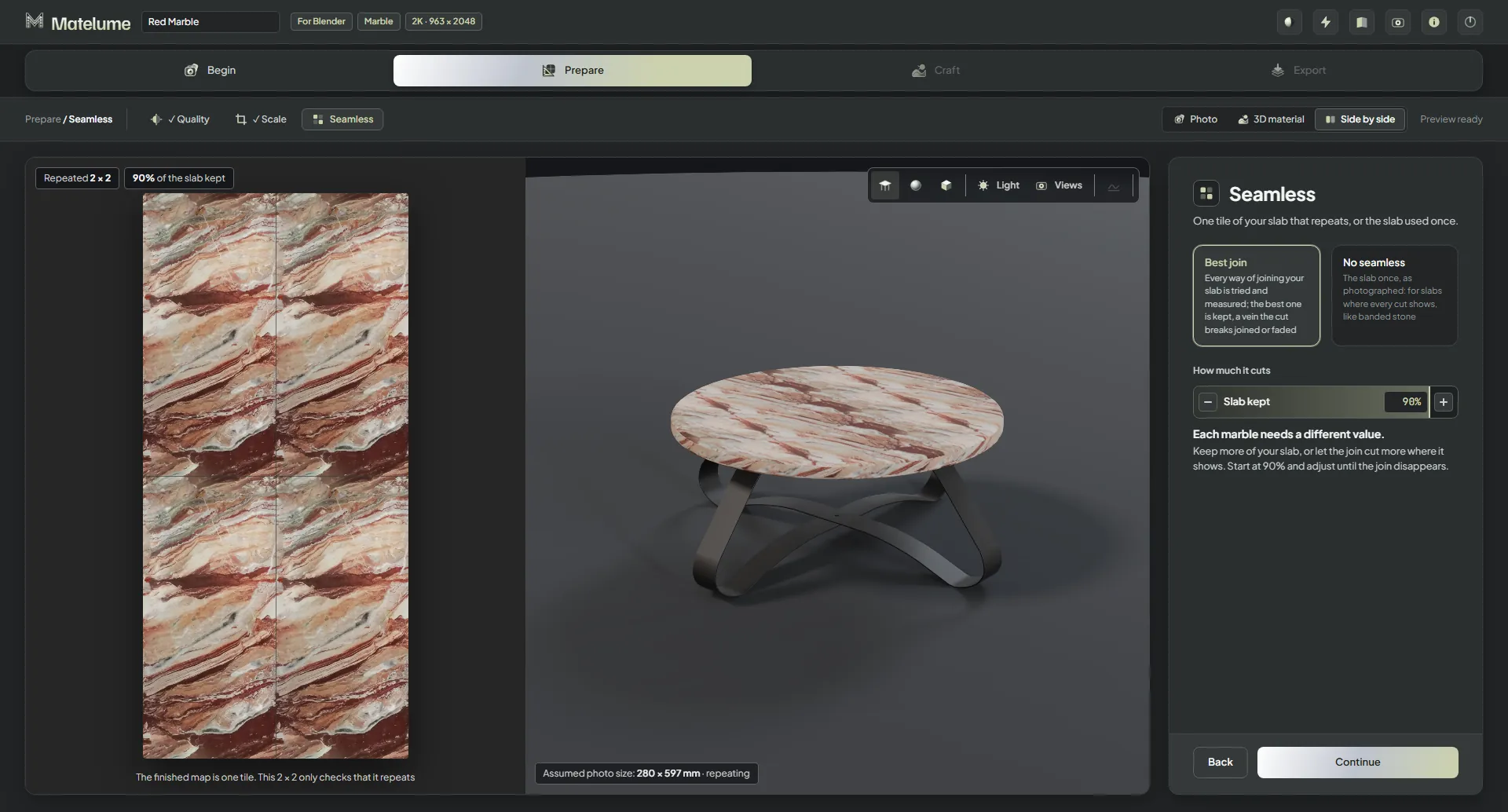
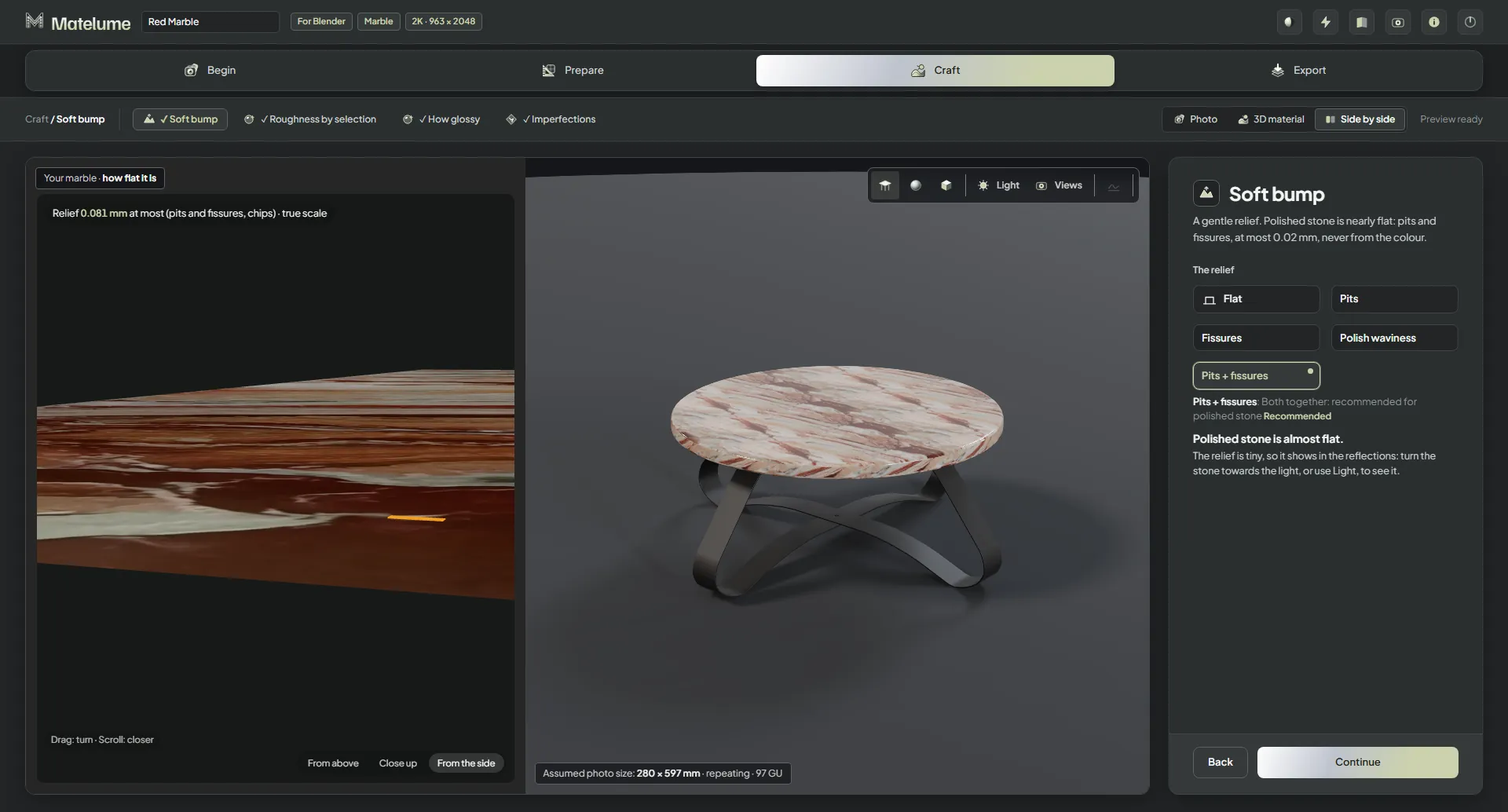
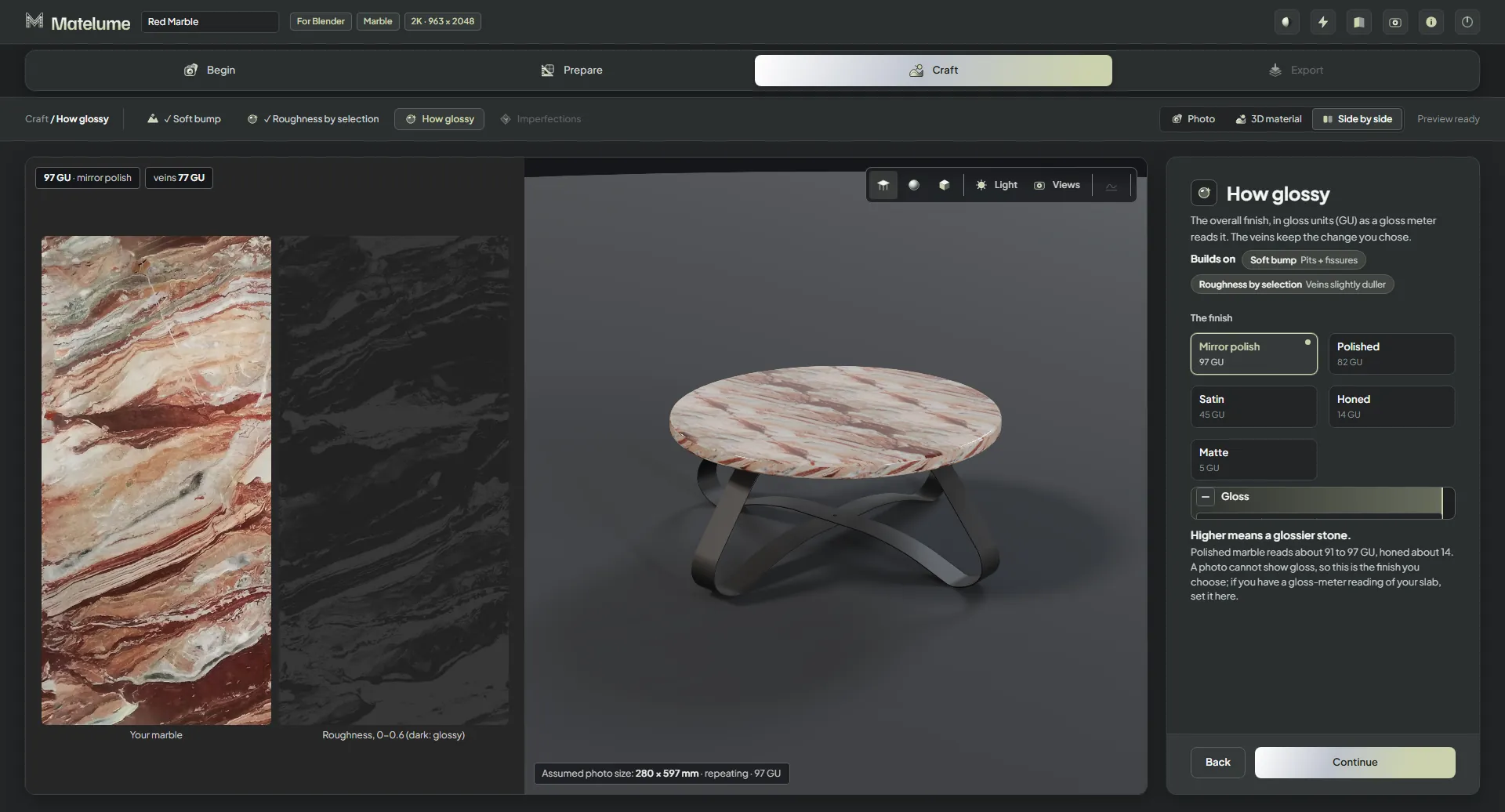
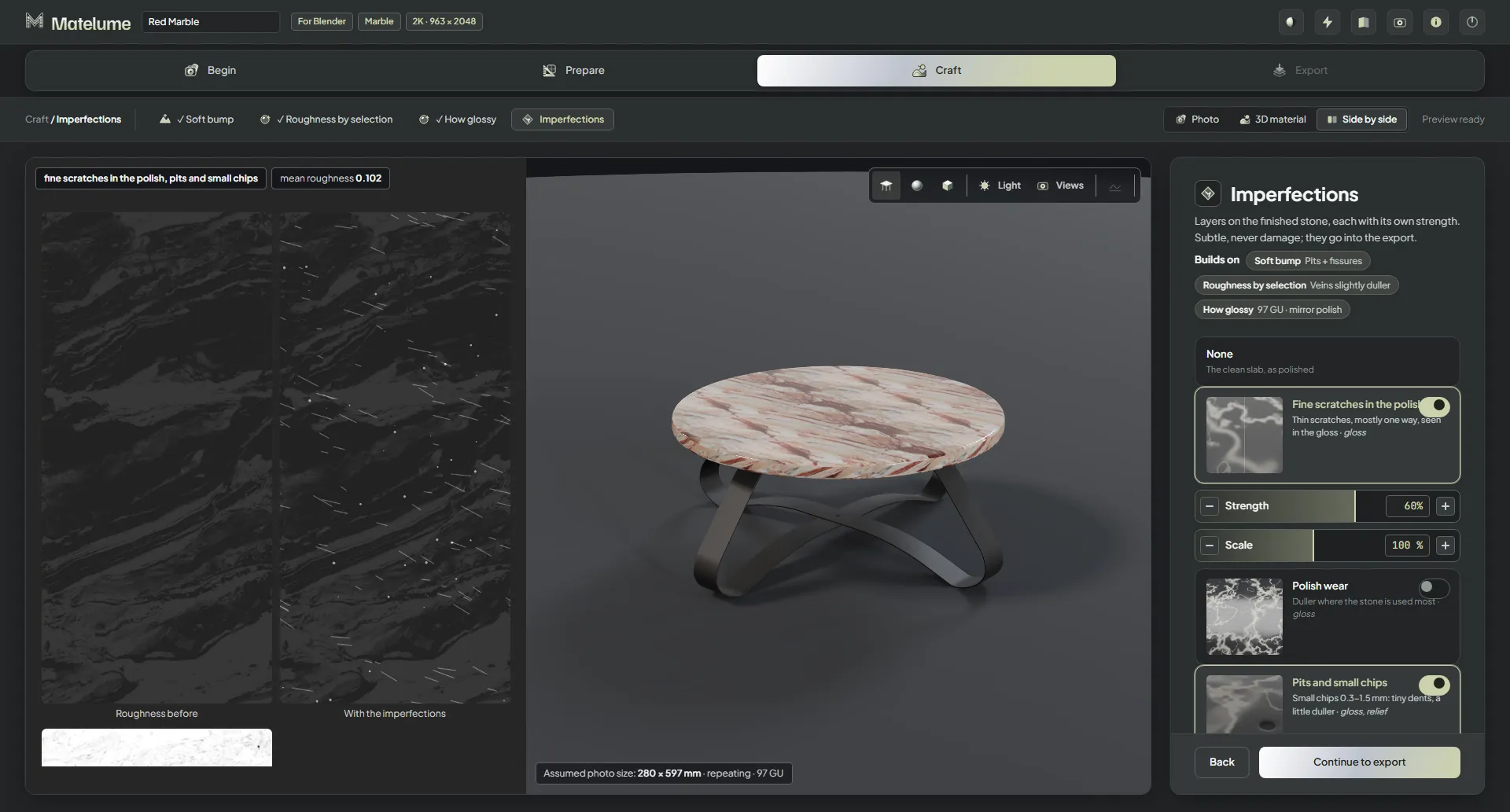
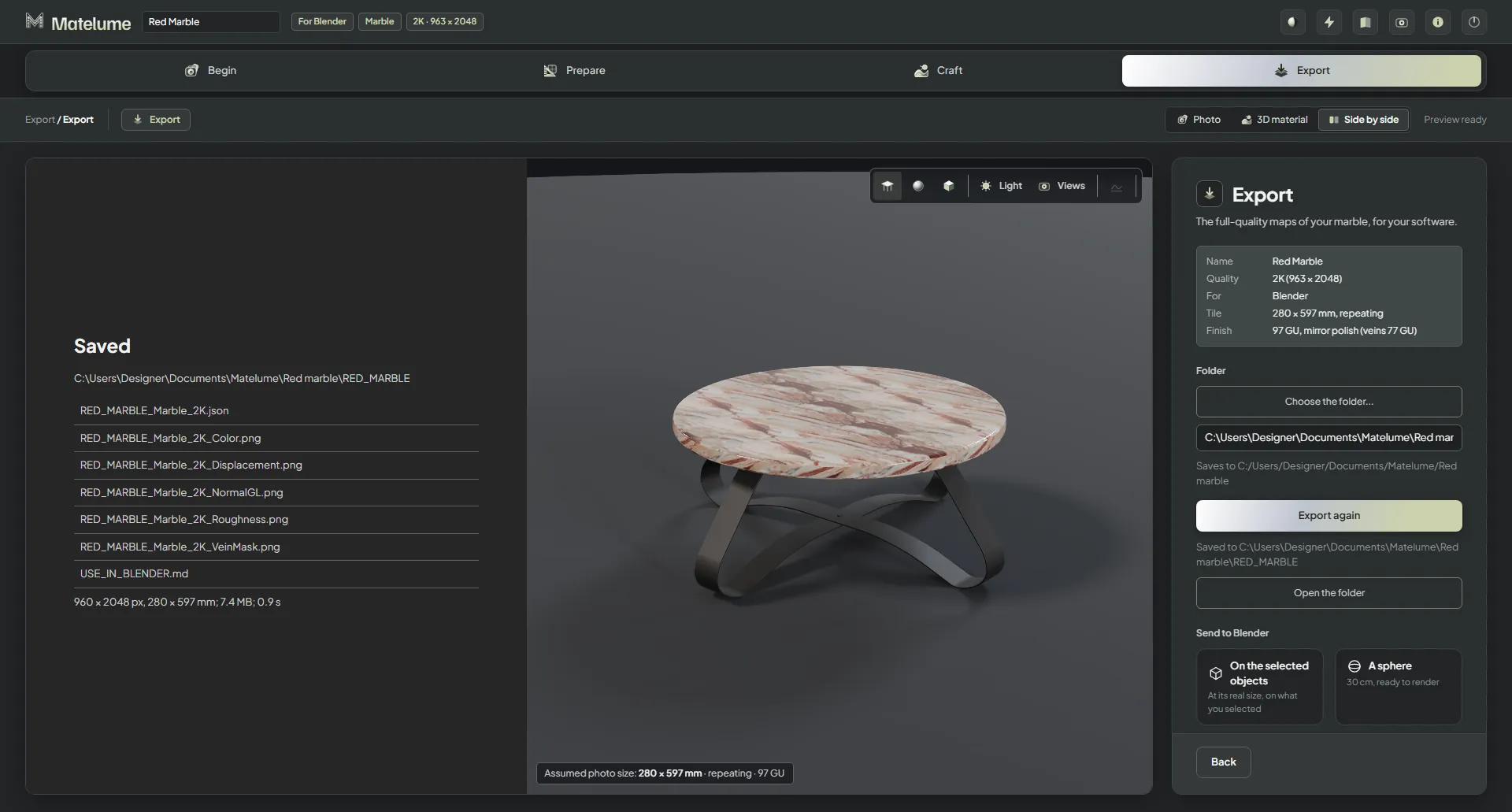
A etapa Tipo de material com Mármore escolhido, e a mesa de mármore vermelho na Vista 3D.A etapa Escala: a largura real da foto do mármore é definida e a mesa acompanha.A etapa Sem emendas: melhor junção da chapa, repetida 2 x 2 ao lado da mesa.A etapa Relevo suave: as opções de relevo ao lado de uma vista lateral da chapa.A etapa Rugosidade por seleção: os veios encontrados na foto e o mapa Roughness.A etapa Nível de brilho: cinco acabamentos, de polimento espelhado a fosco, com o controle deslizante de brilho.A etapa Imperfeições: riscos finos e pequenas lascas ativados, com a rugosidade antes e depois.A etapa Exportar depois de salvar: a pasta e a lista de arquivos de mapas salvos.
Madeira
Crie uma lâmina no tamanho real.
Acompanhe o fluxo da madeira · 26 telas do app
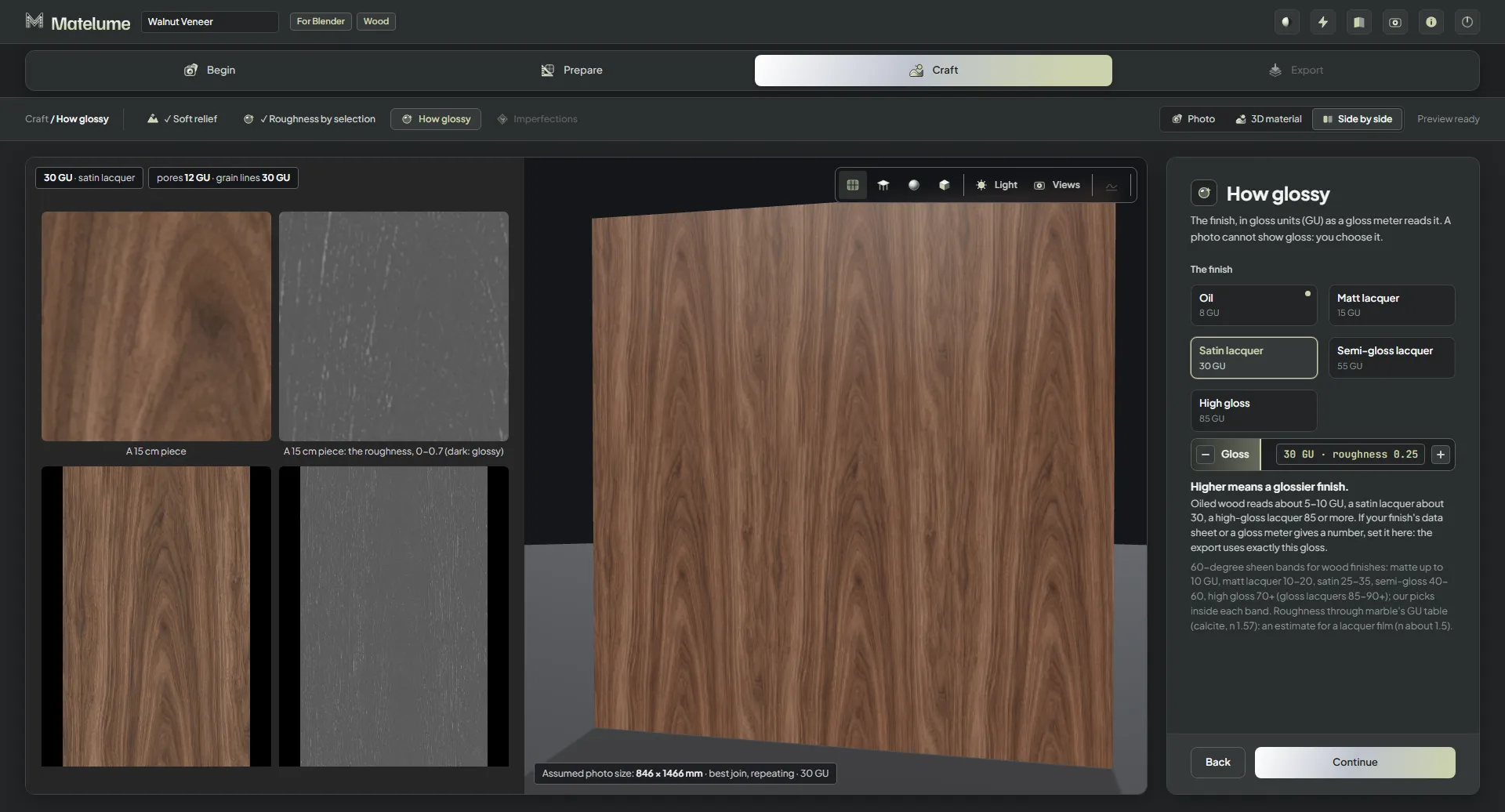
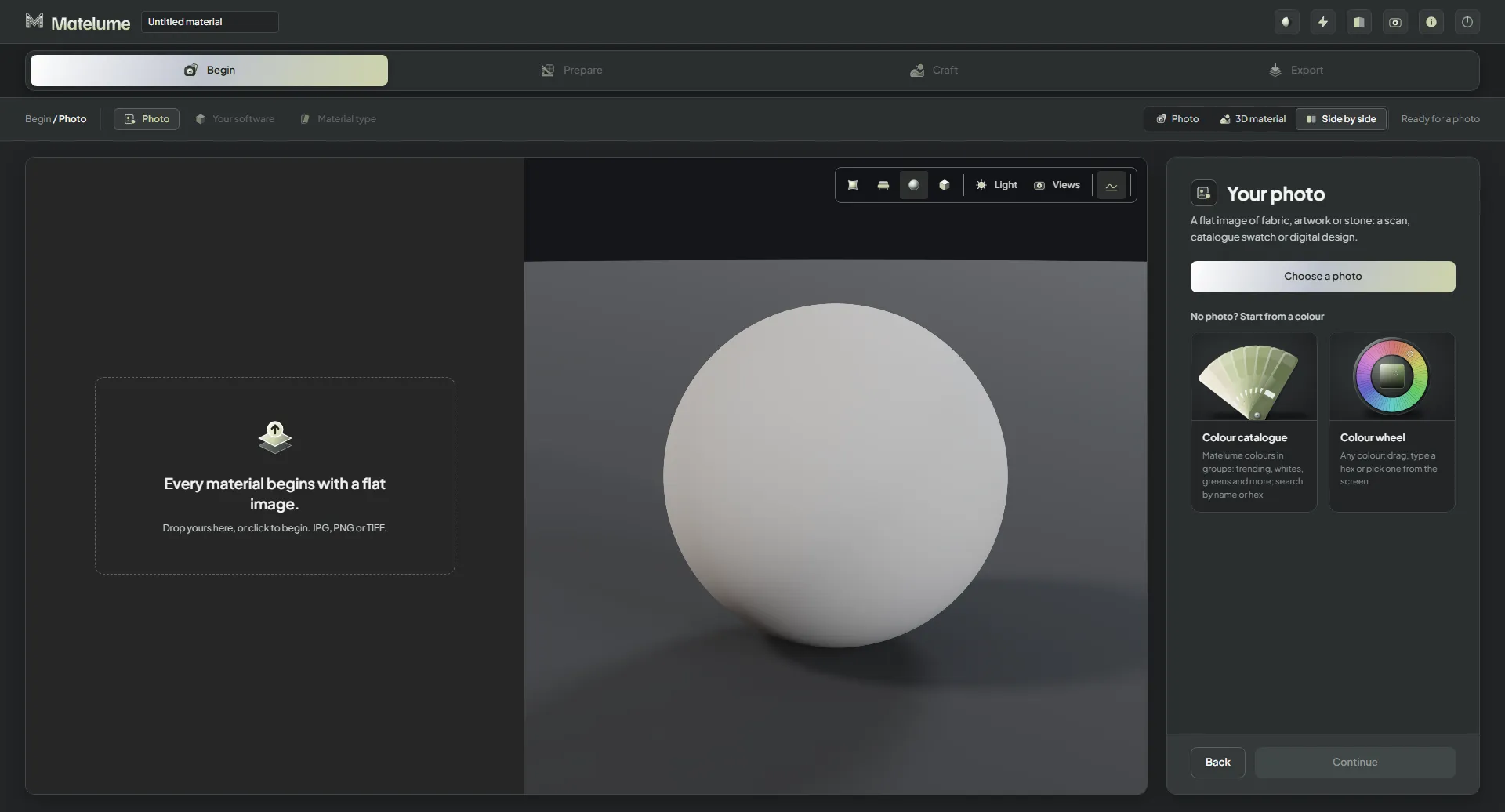
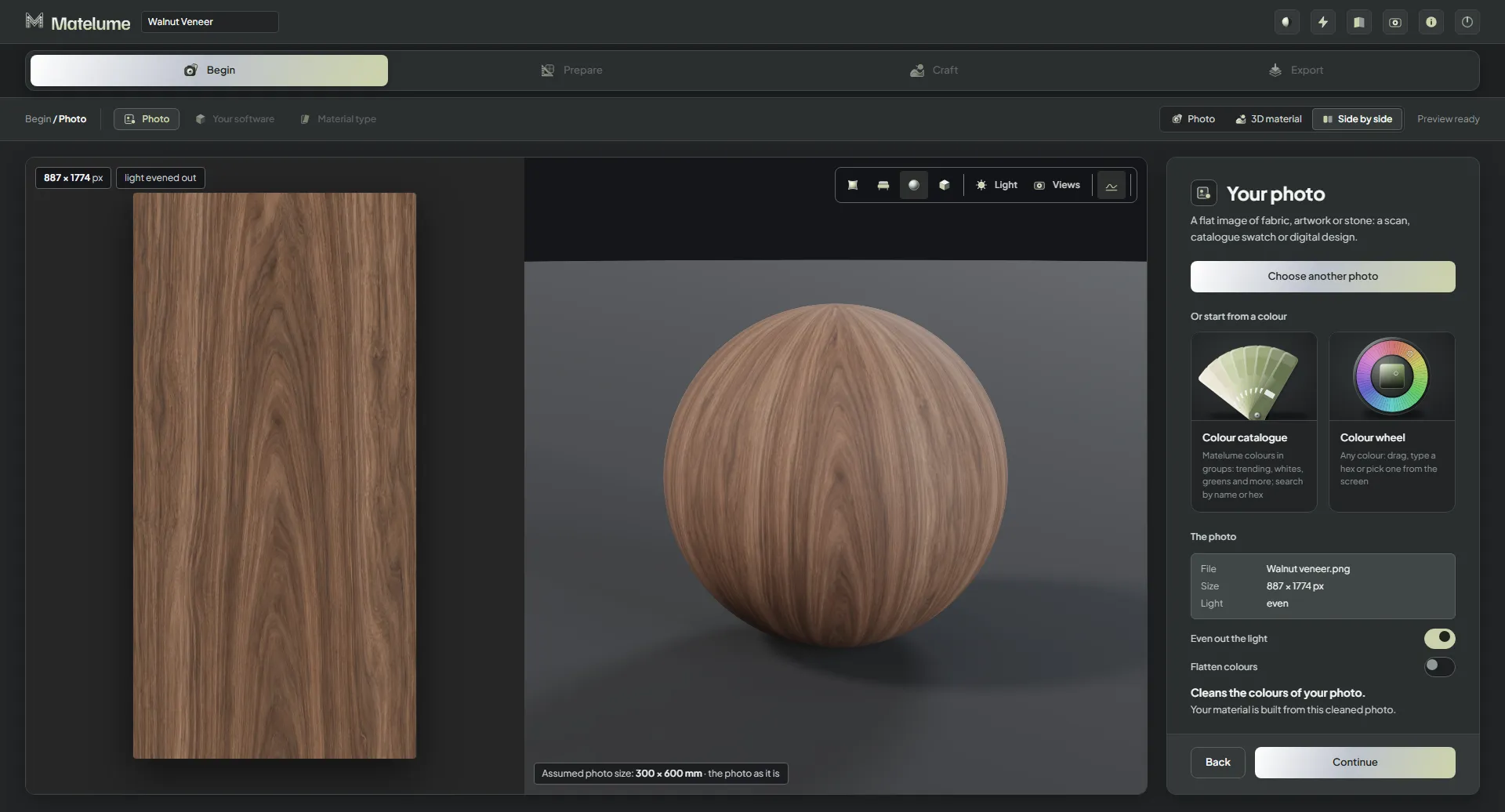
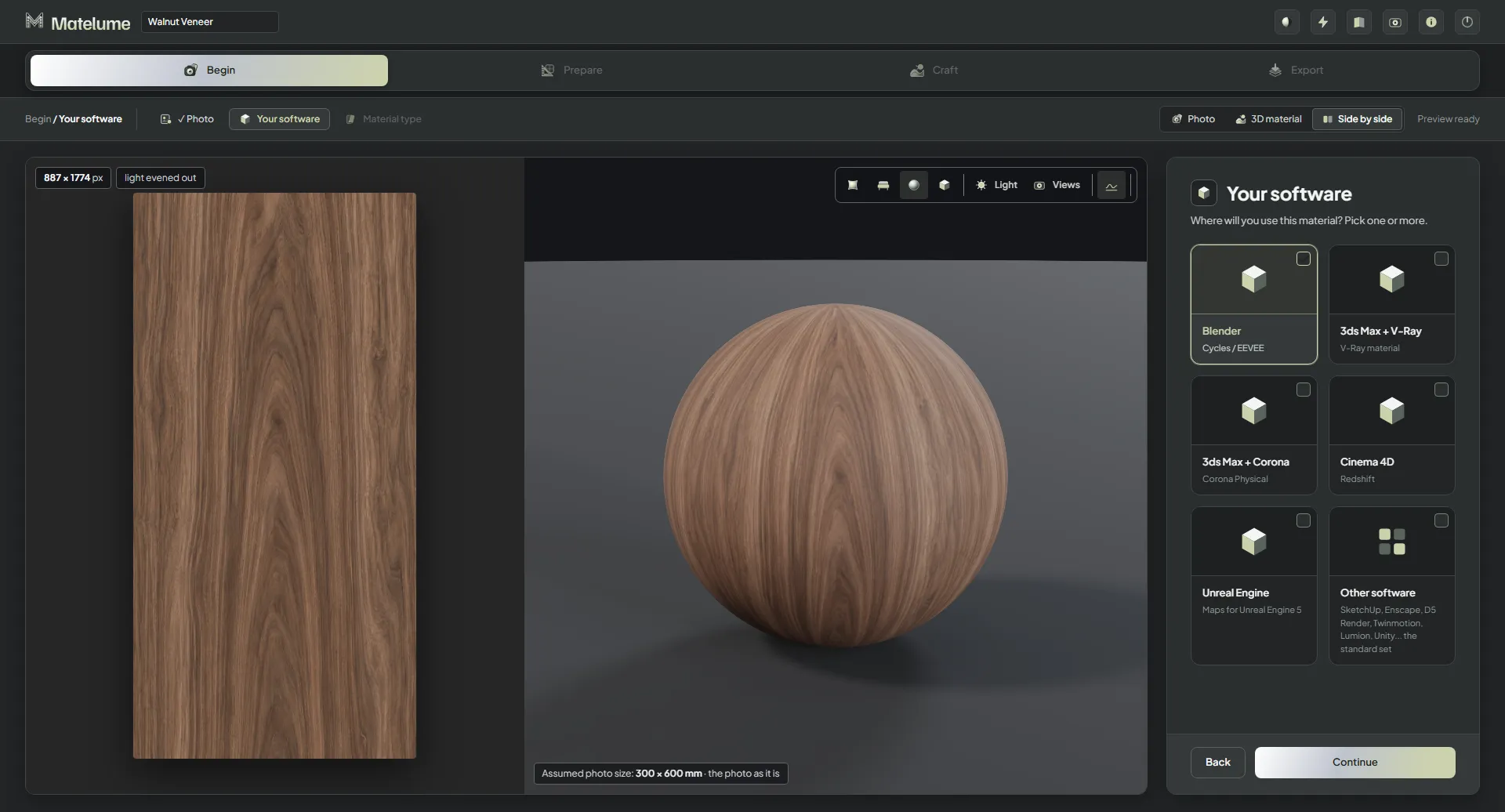
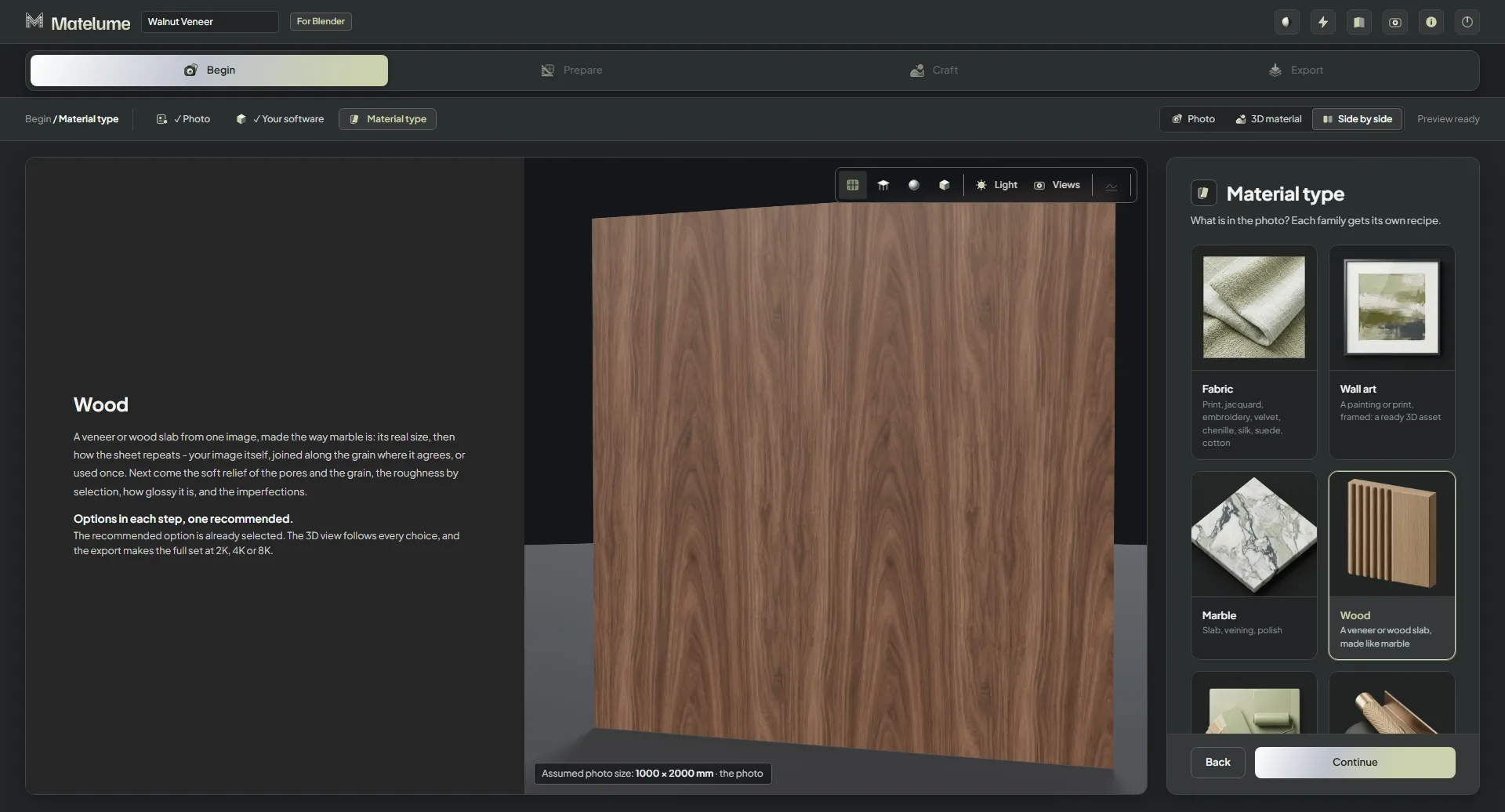
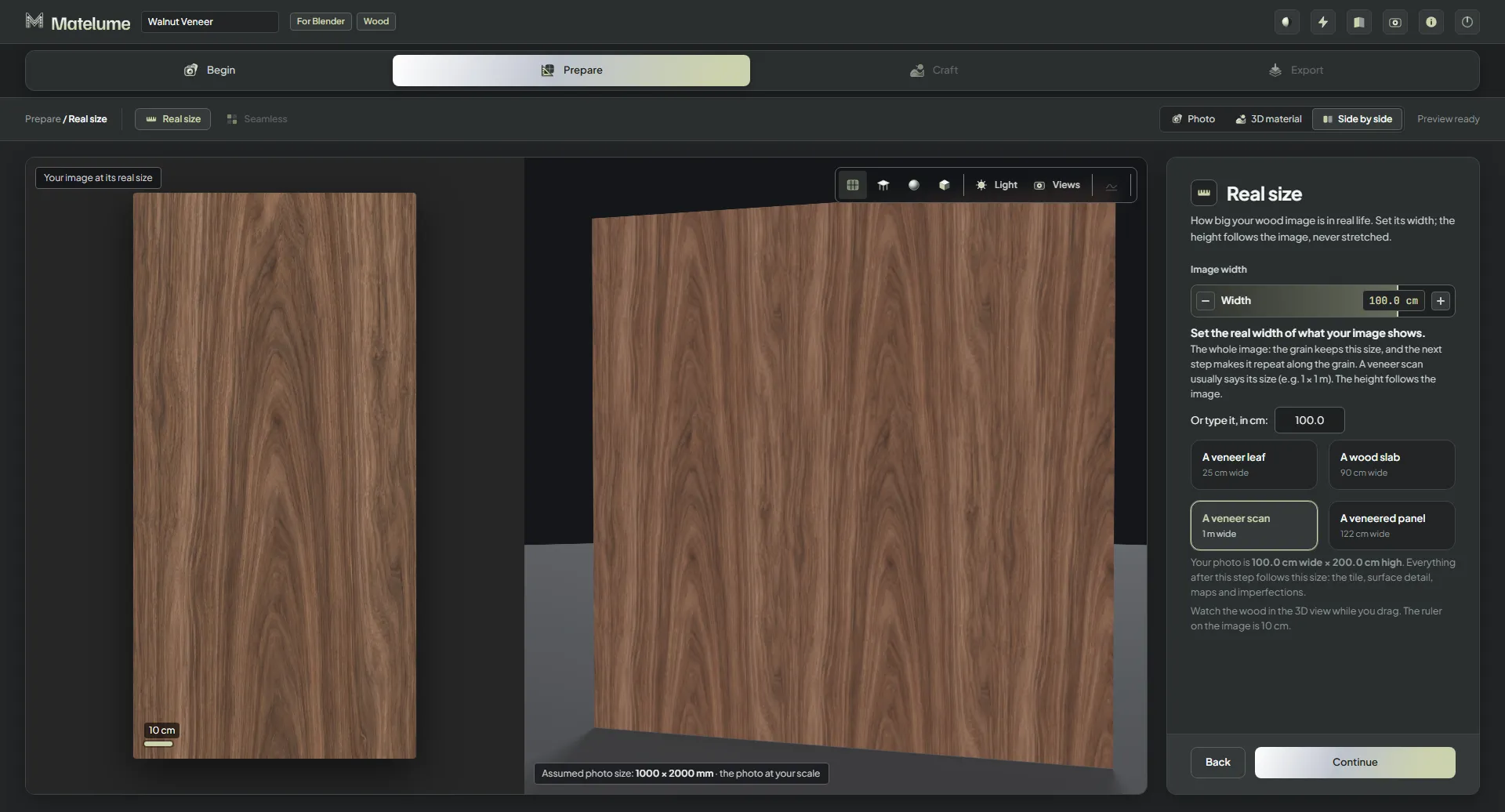
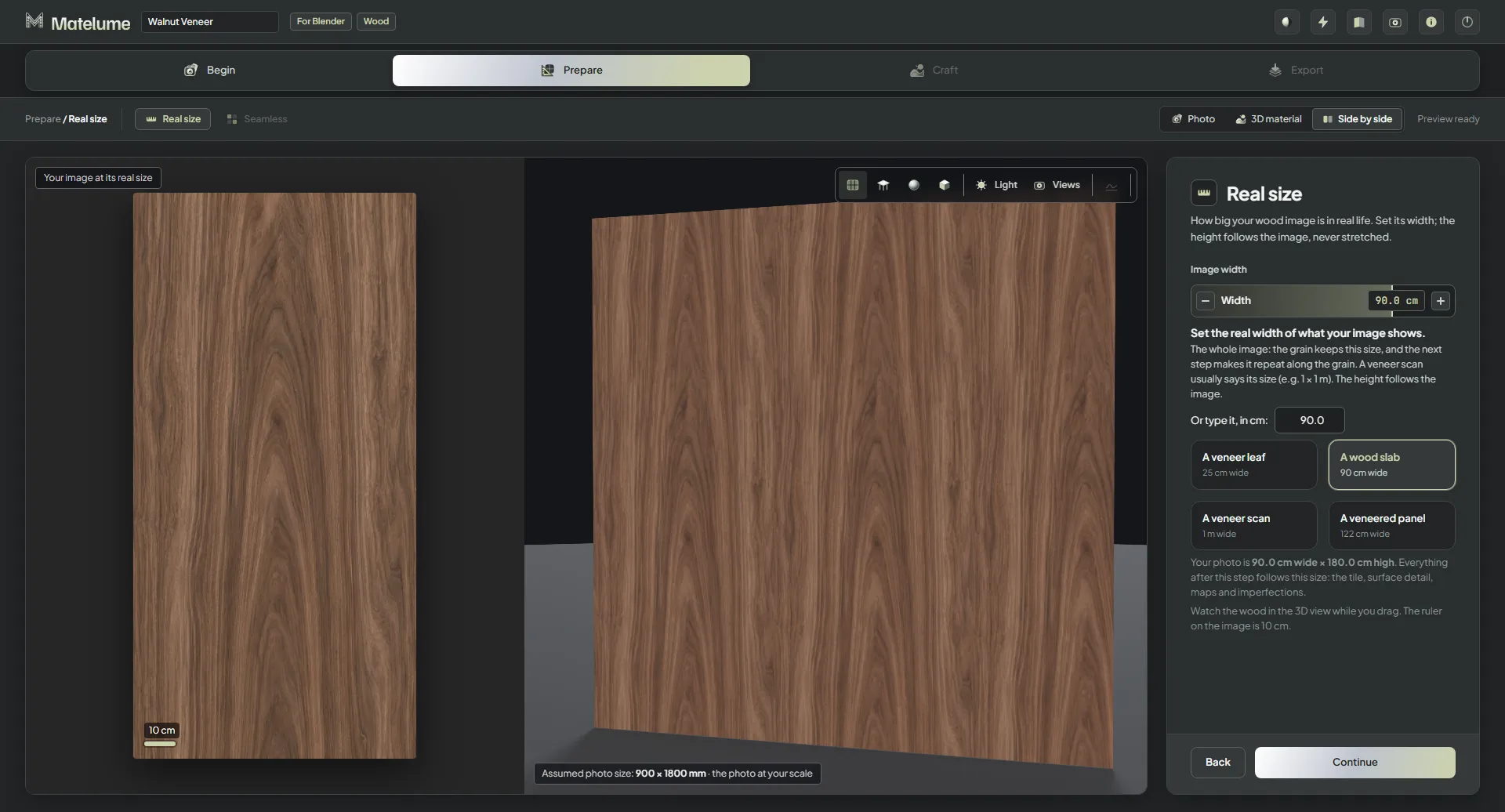
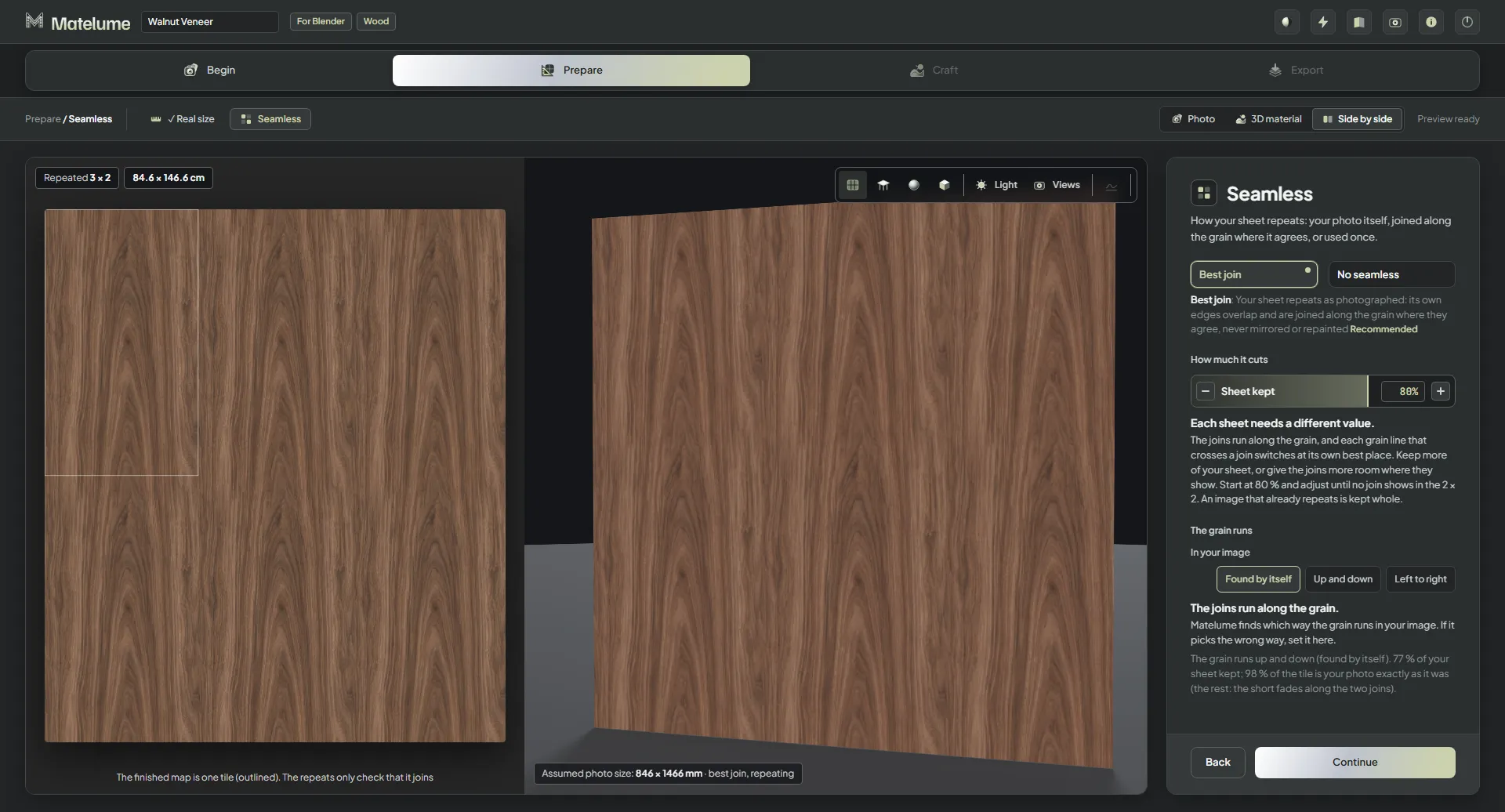
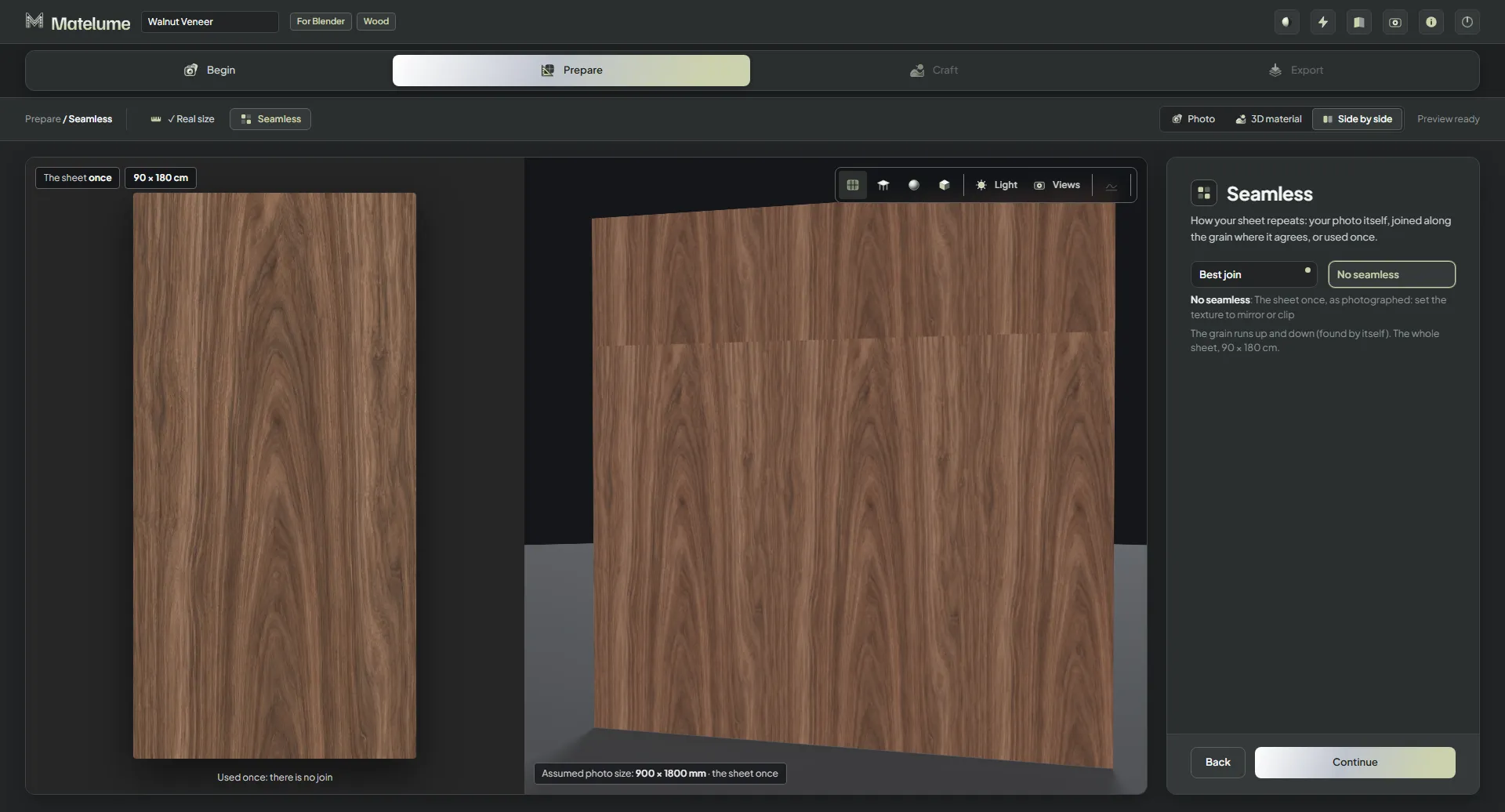
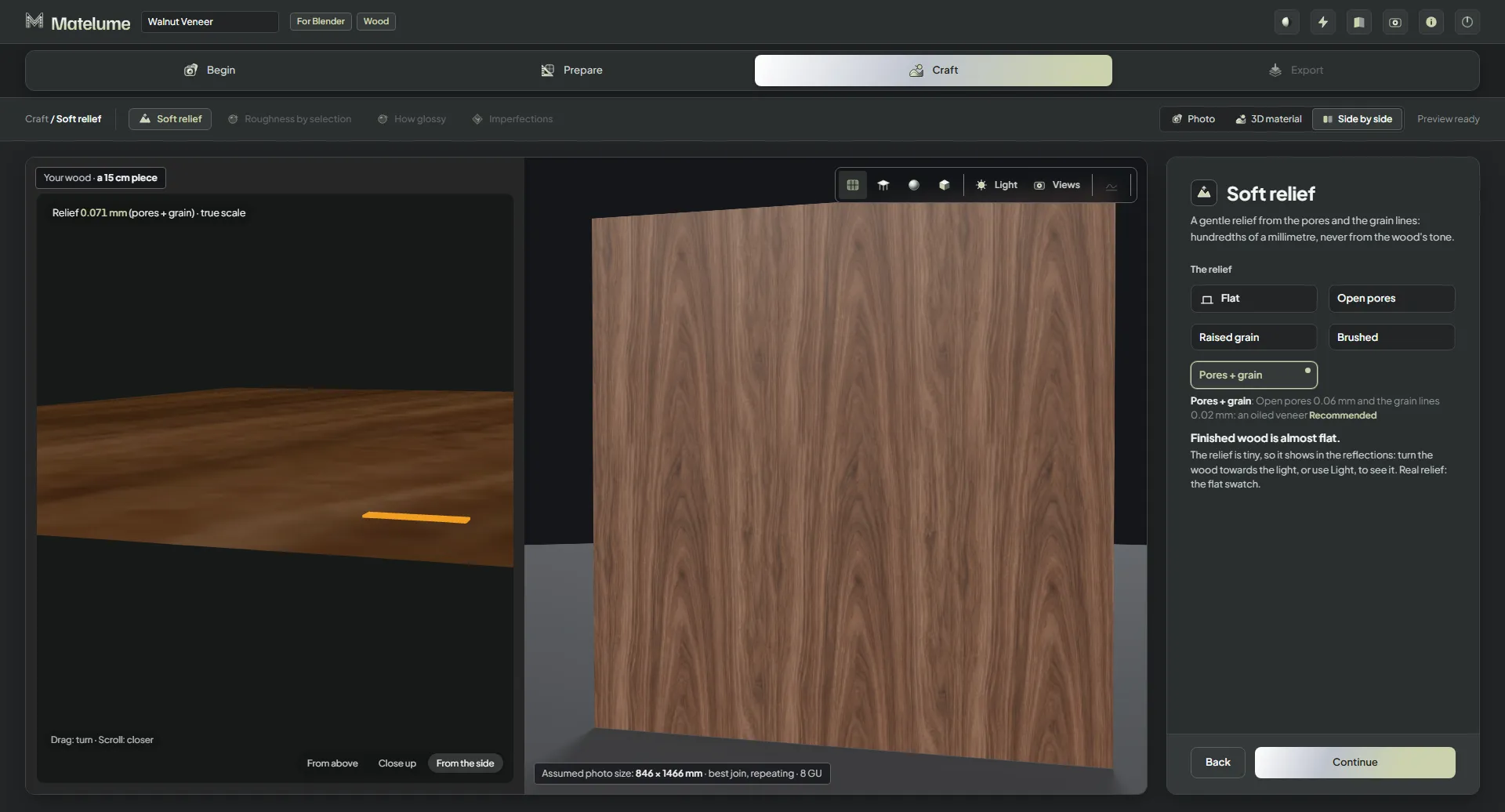
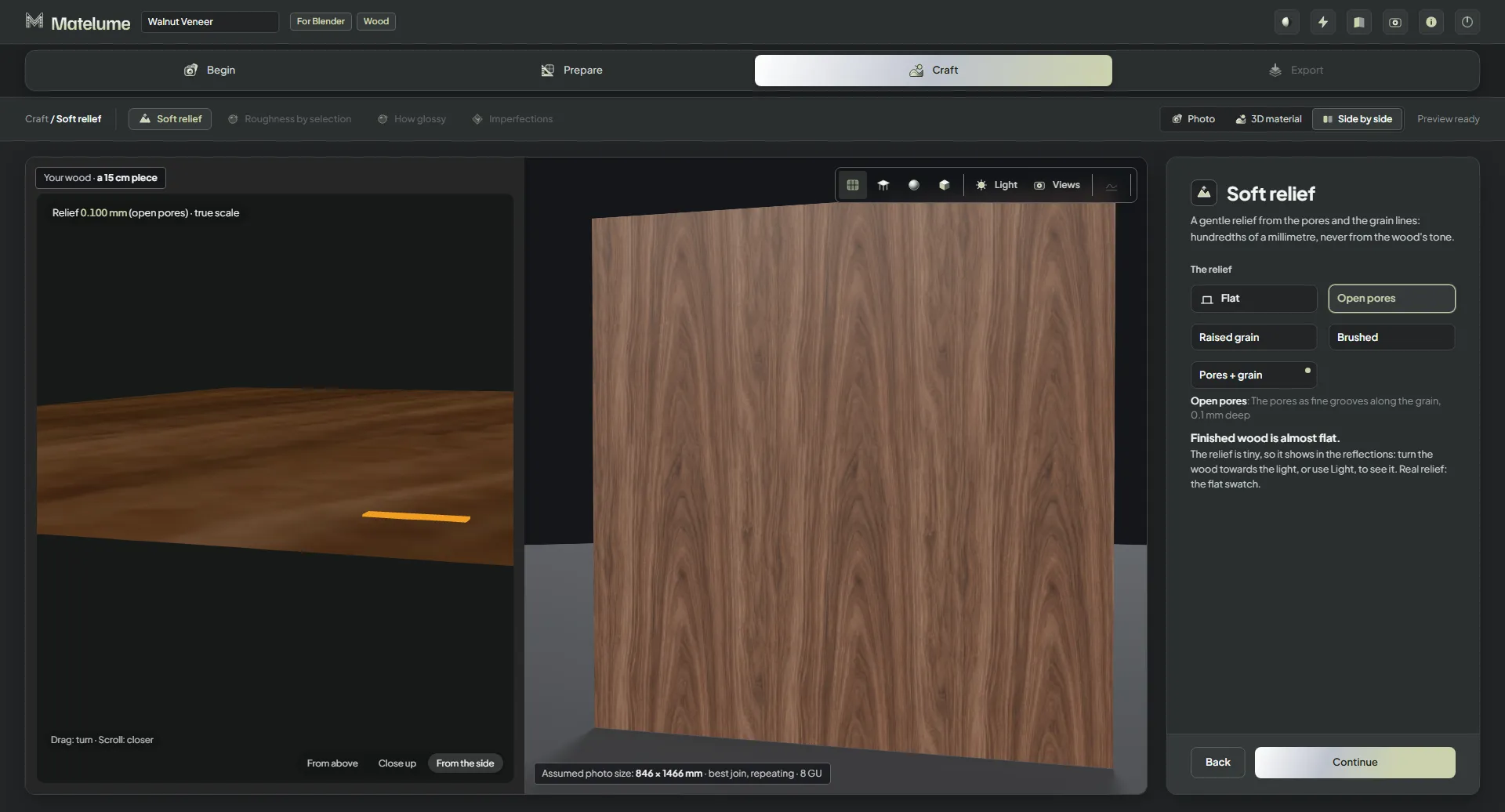
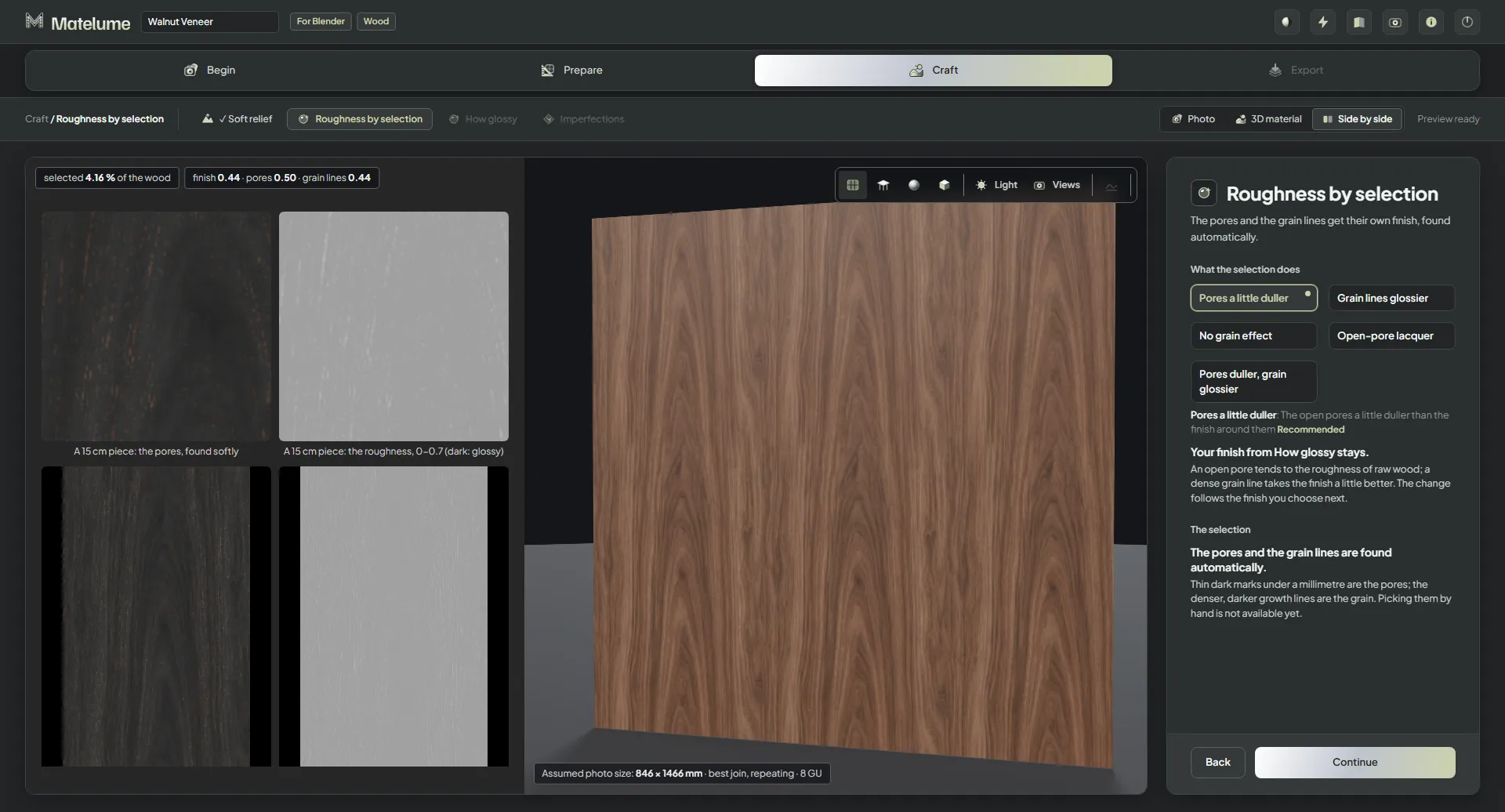
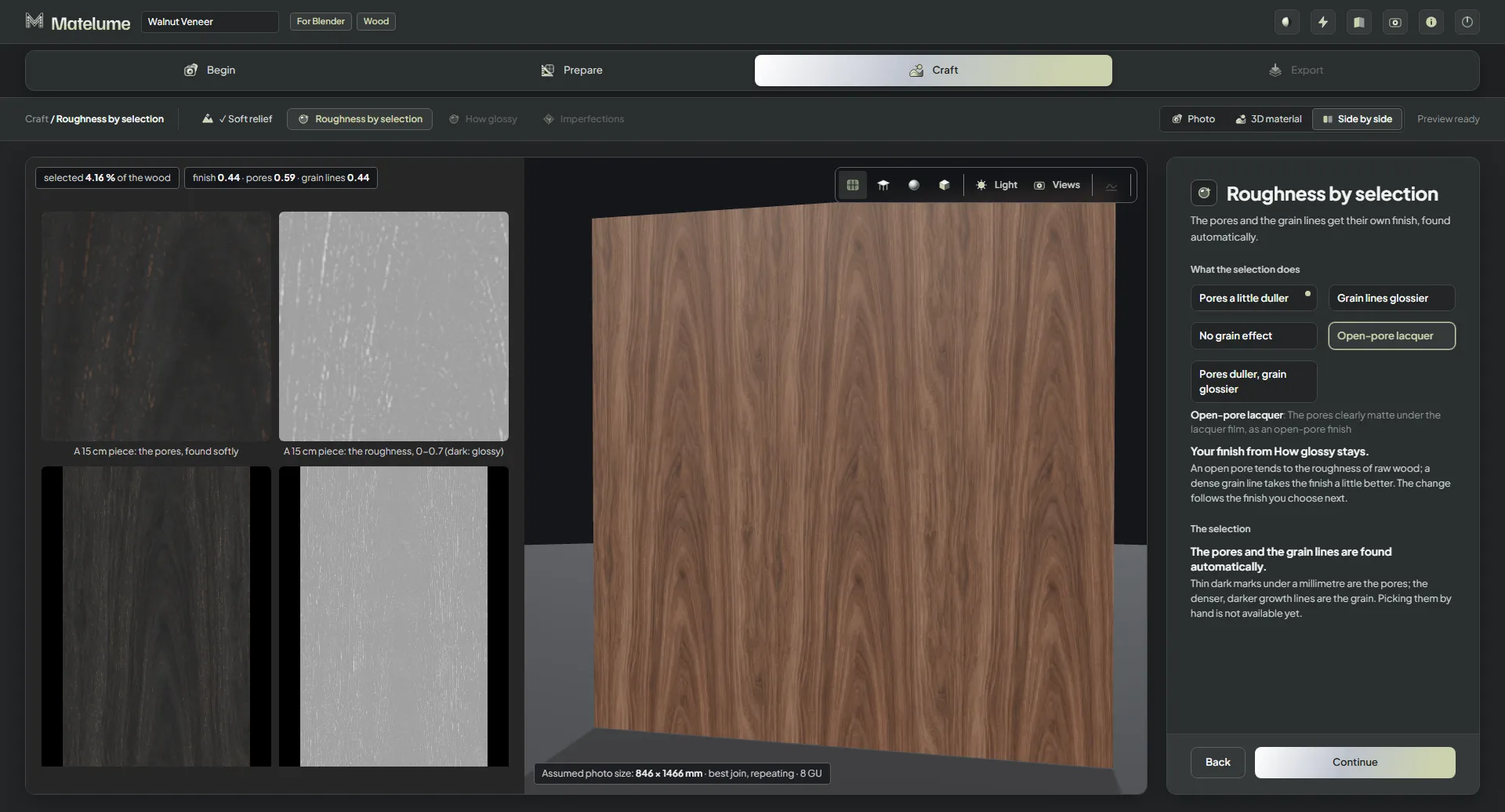
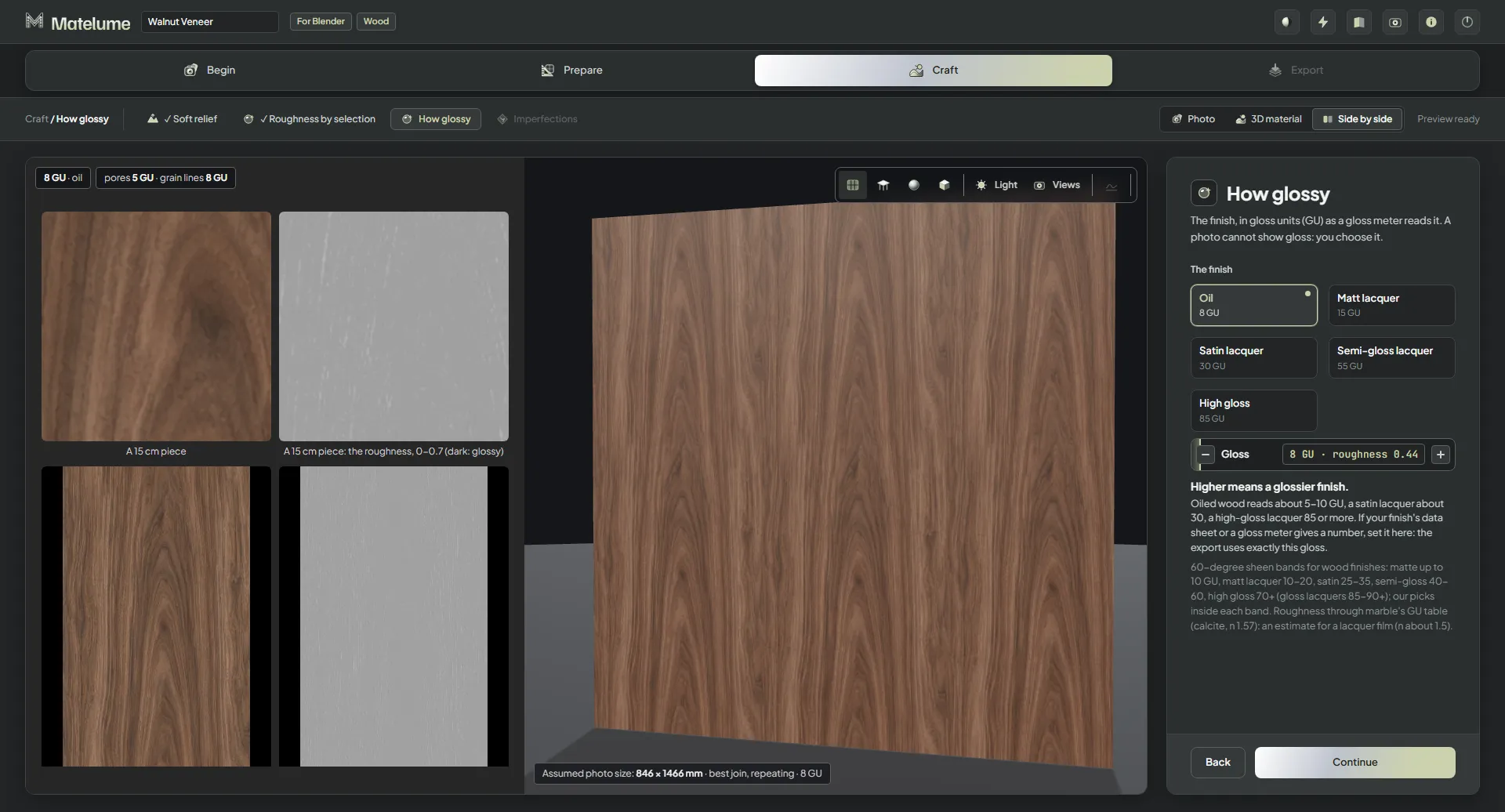
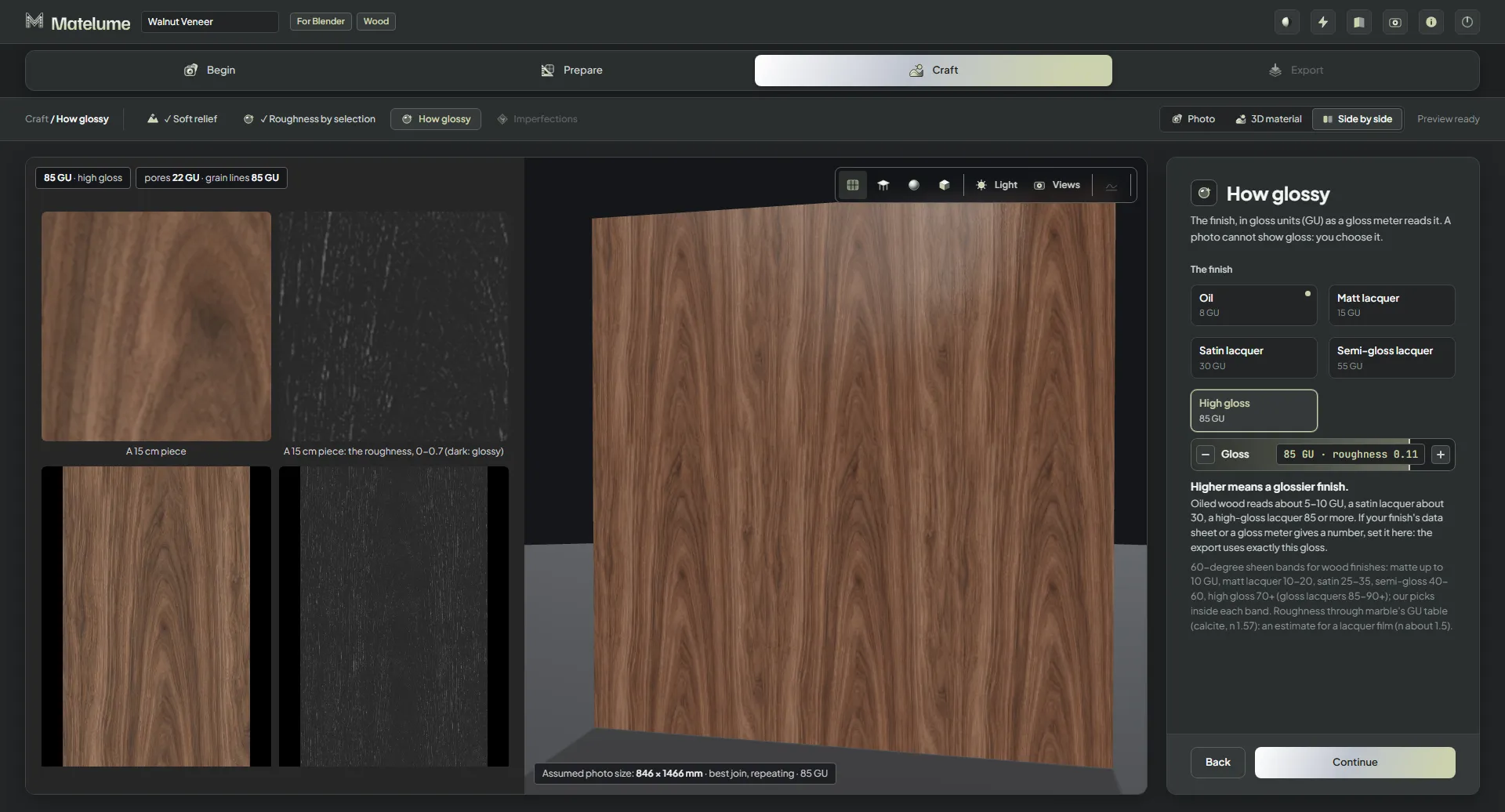
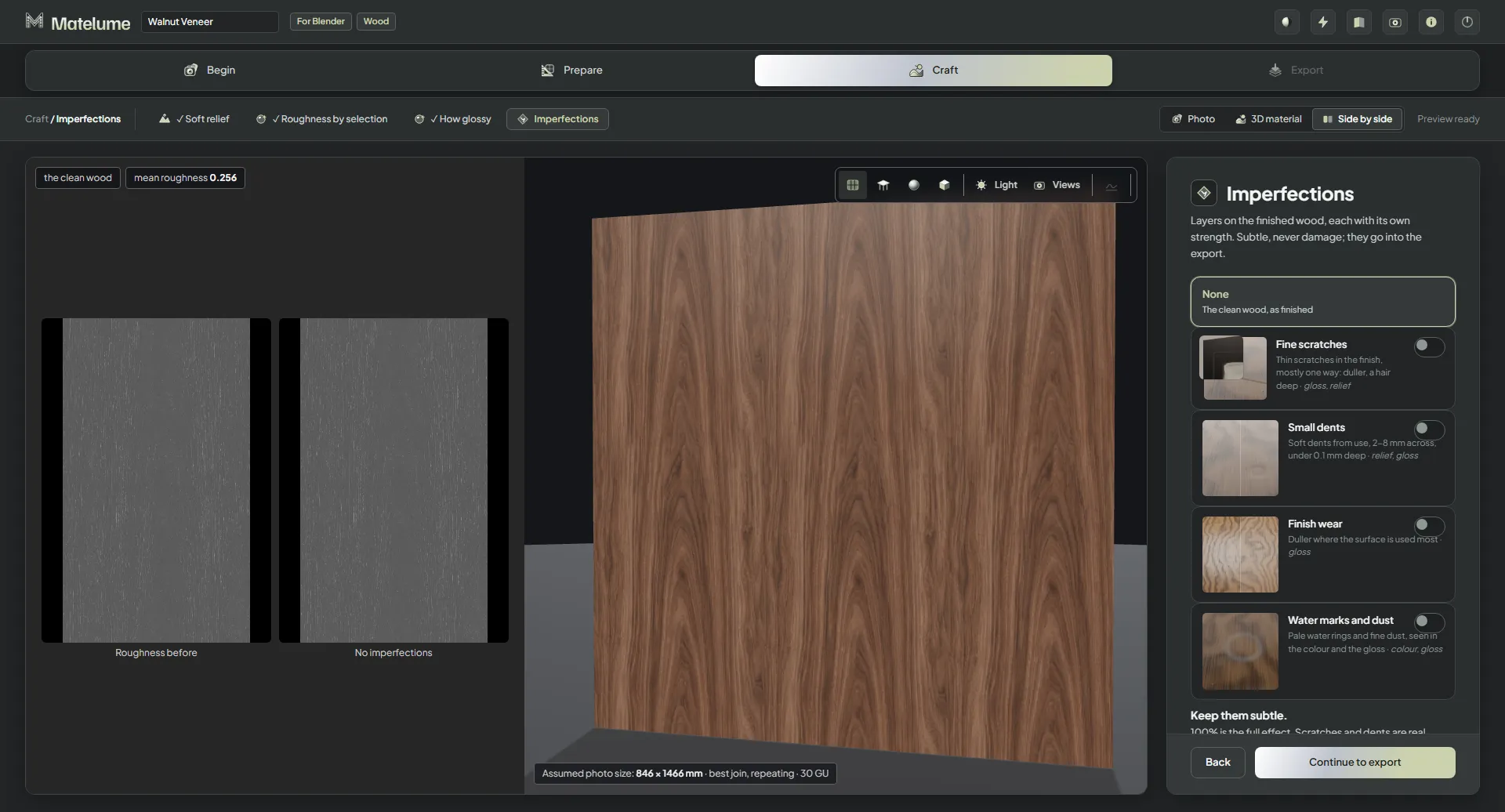
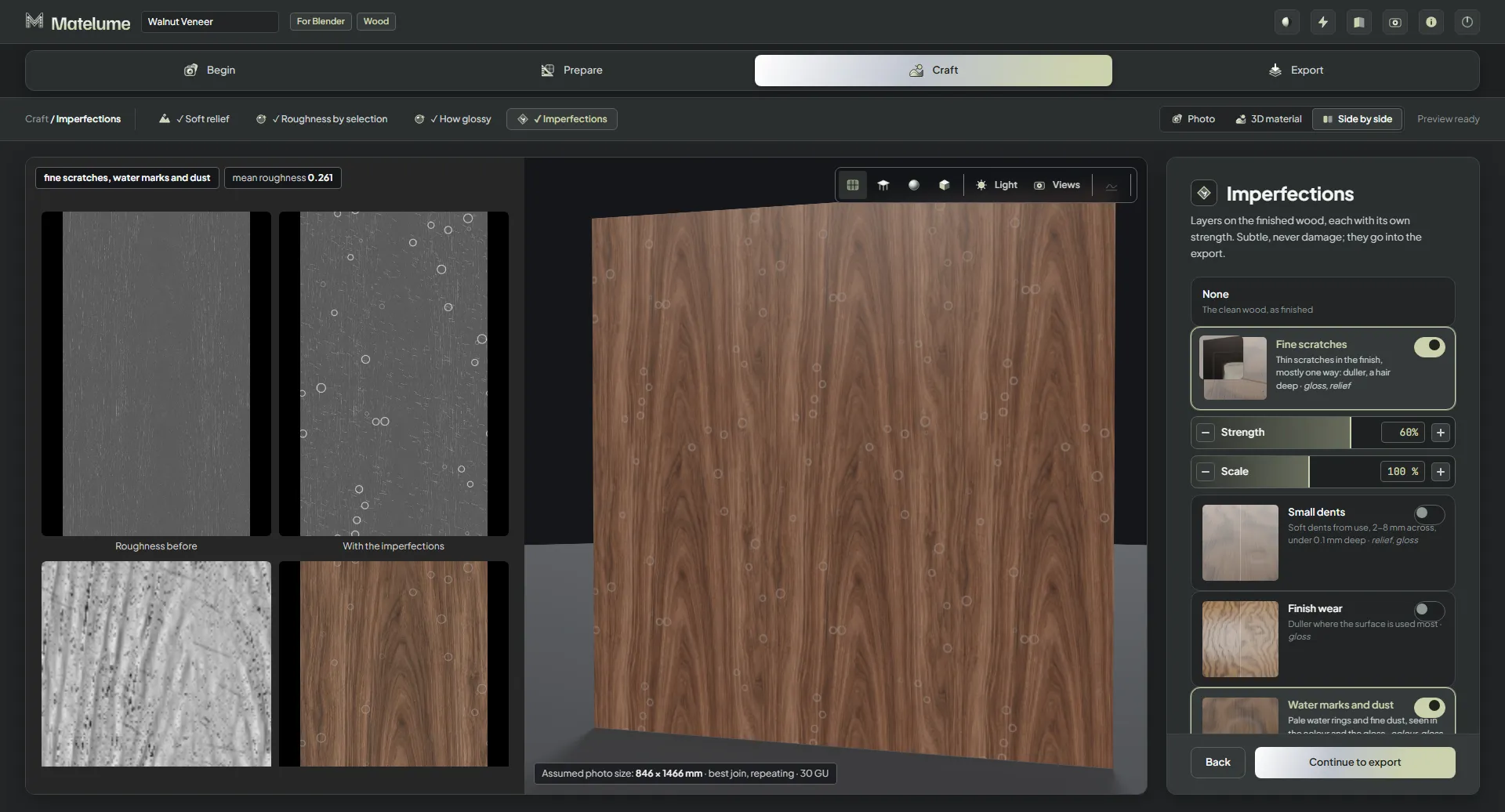
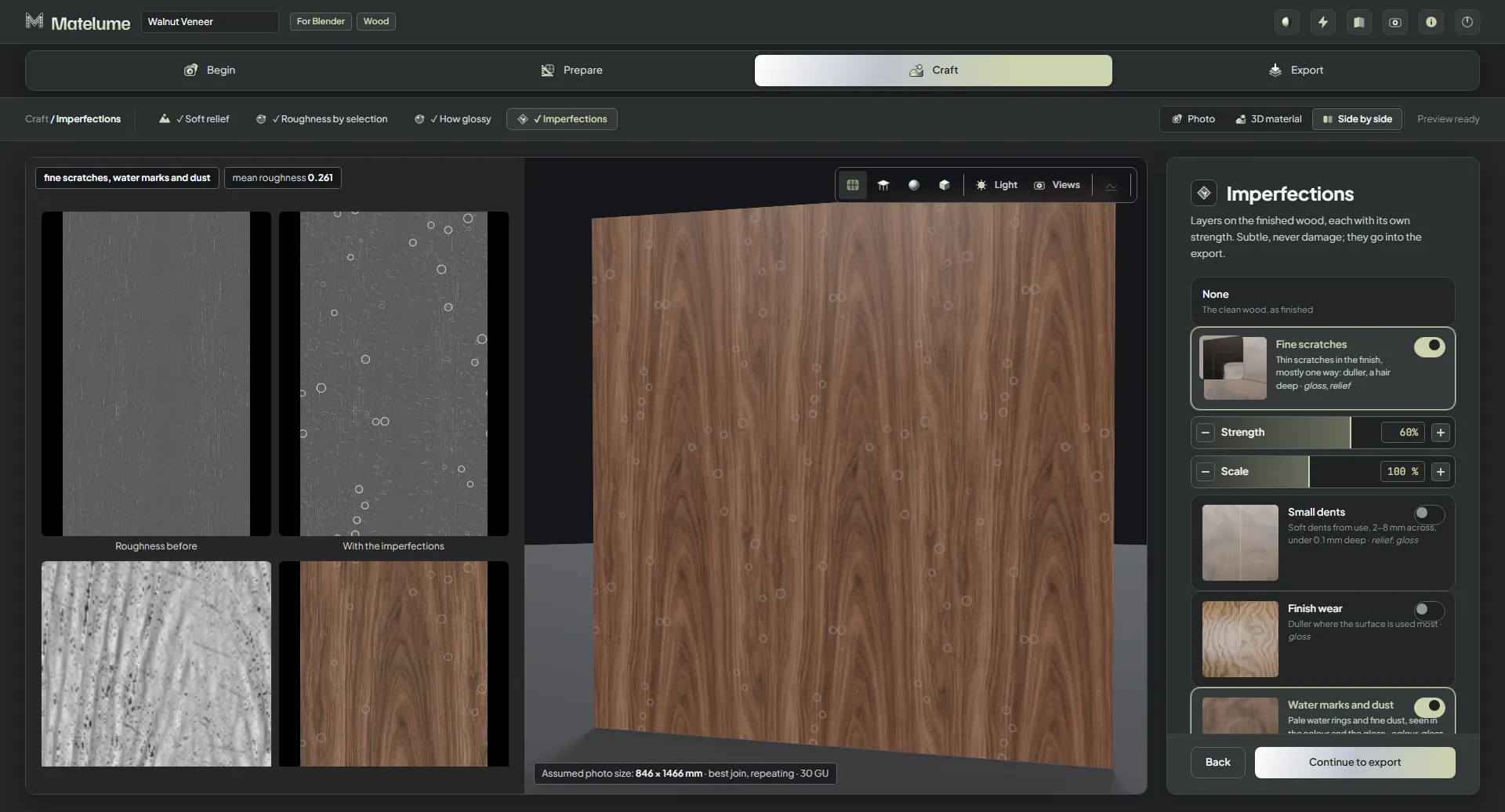
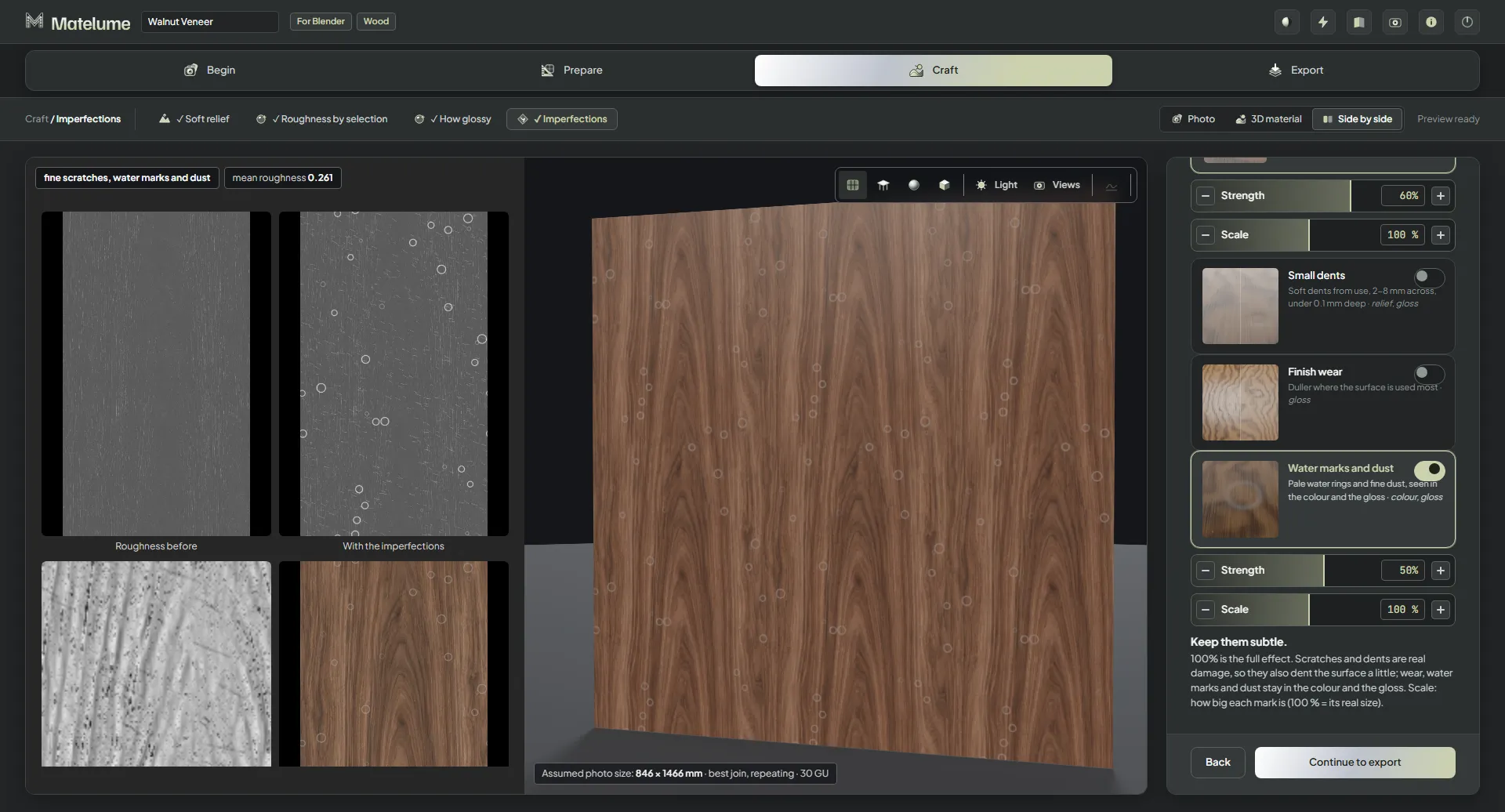
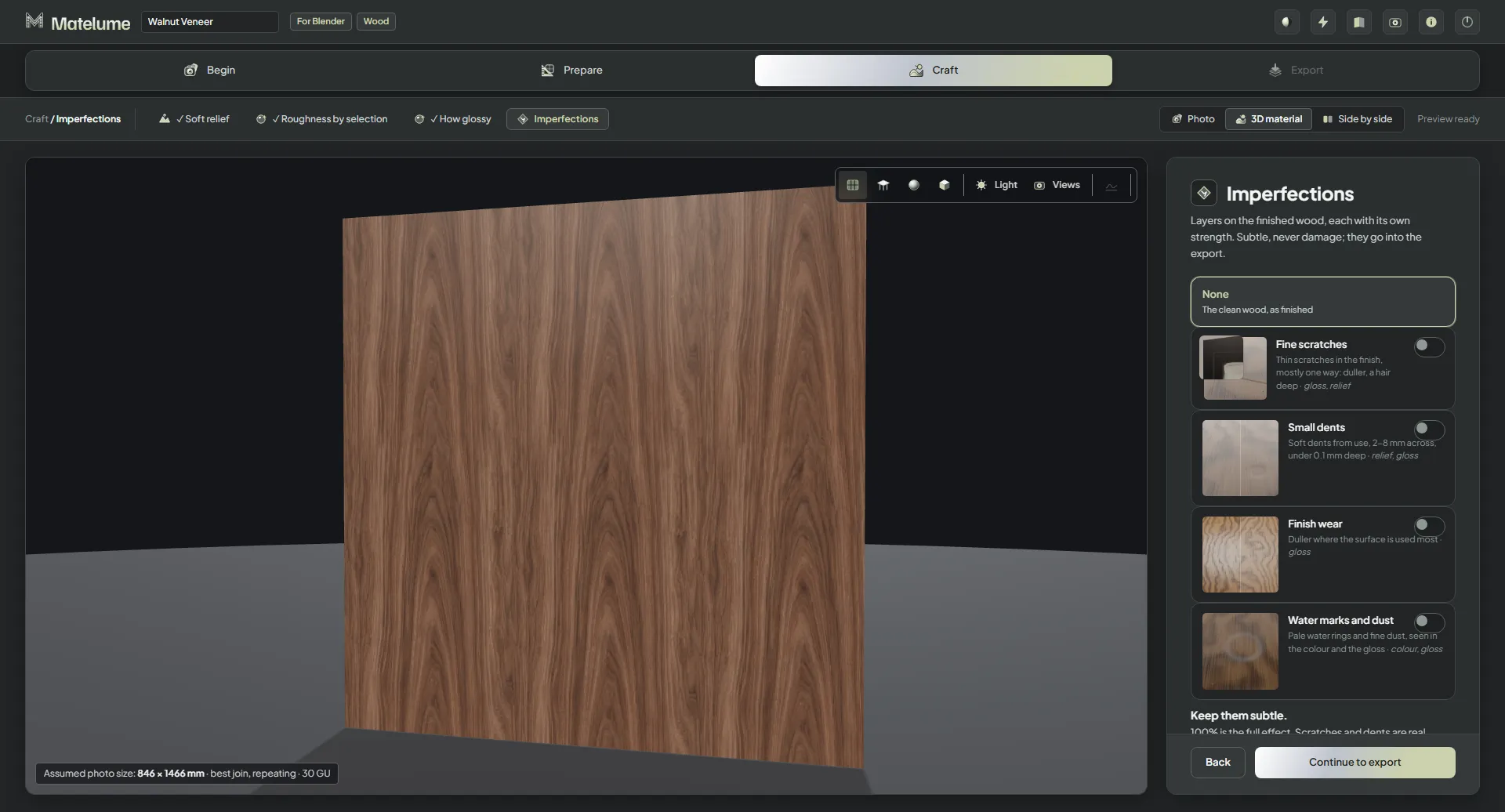
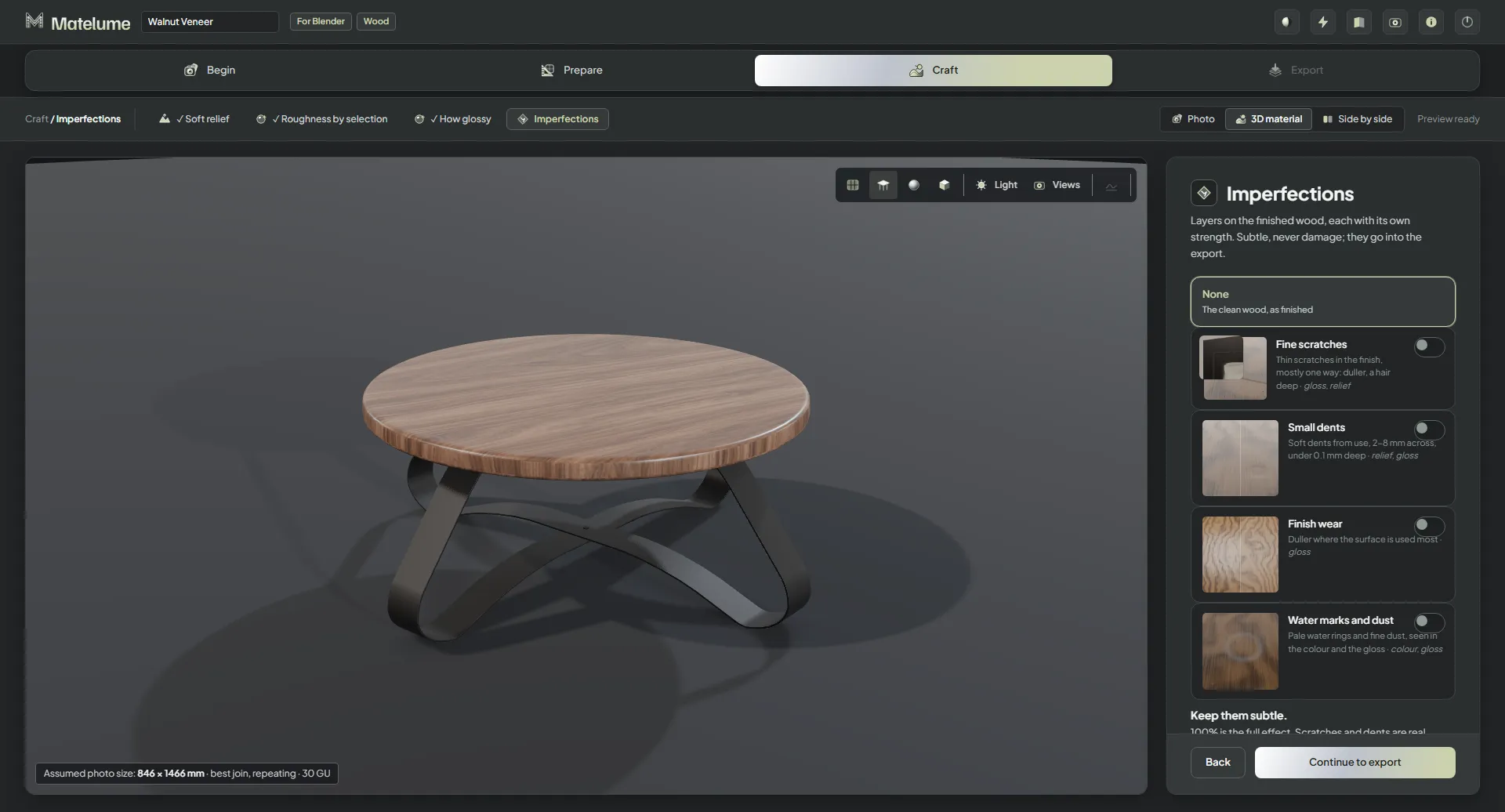
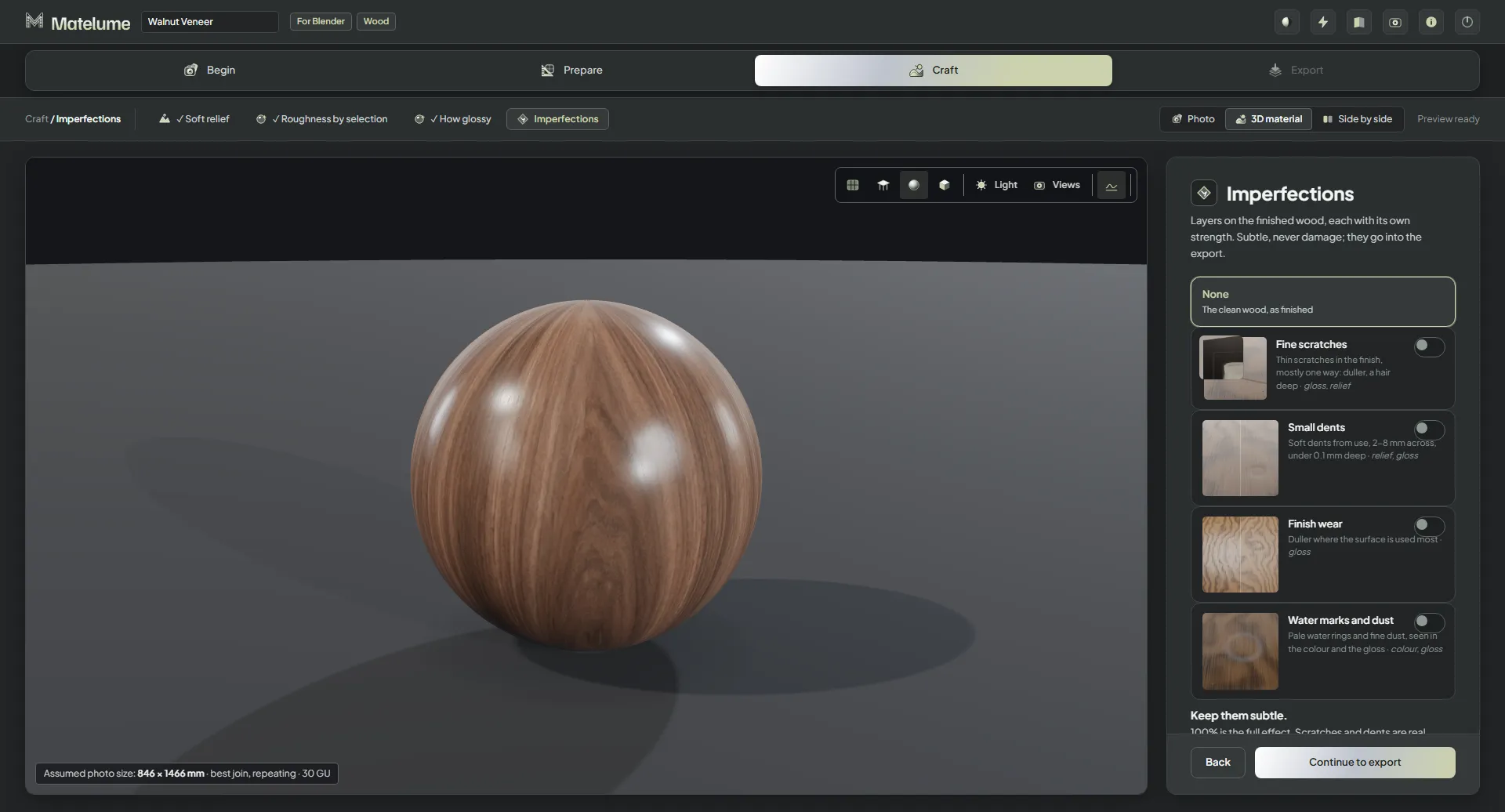
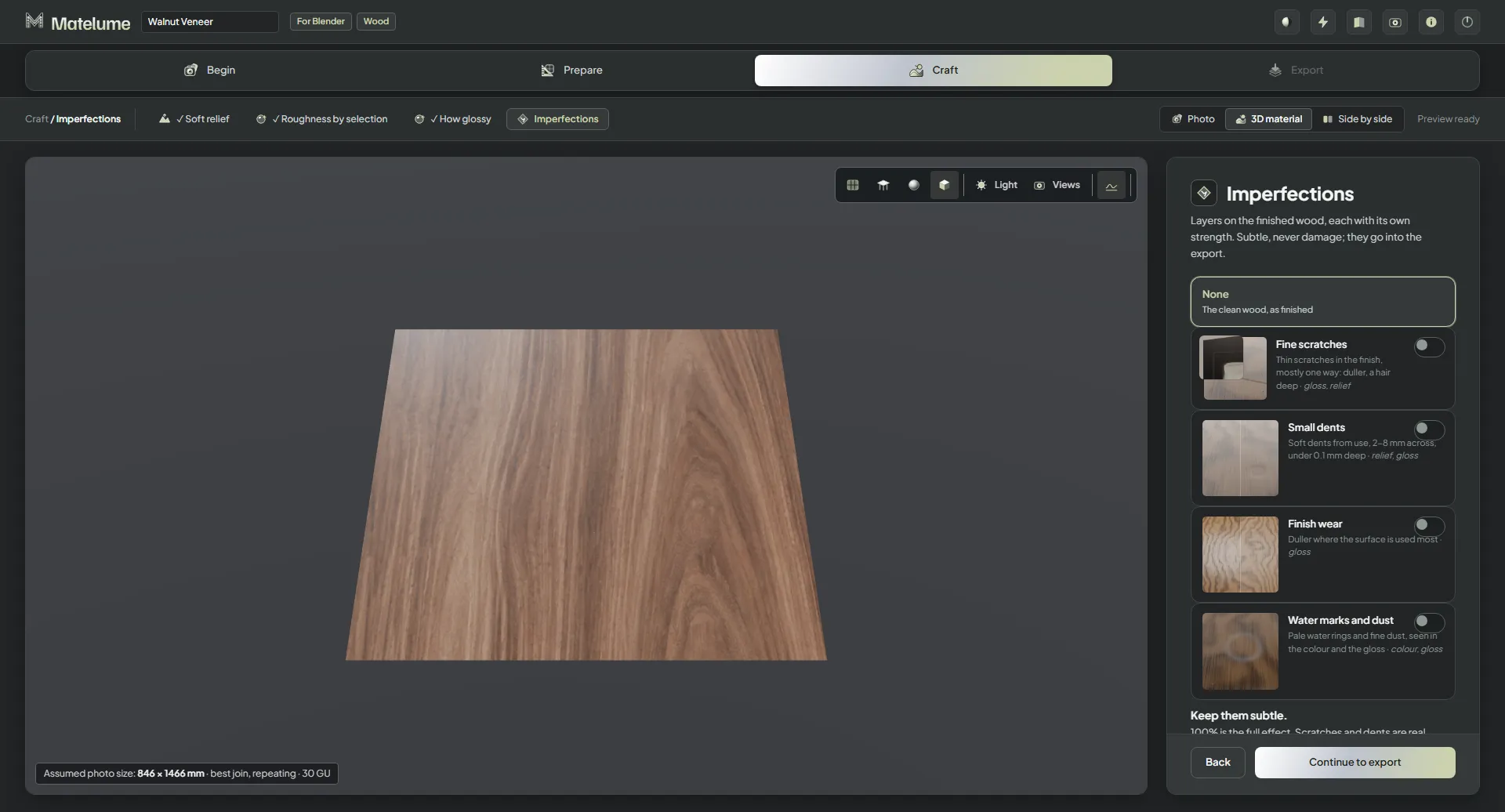
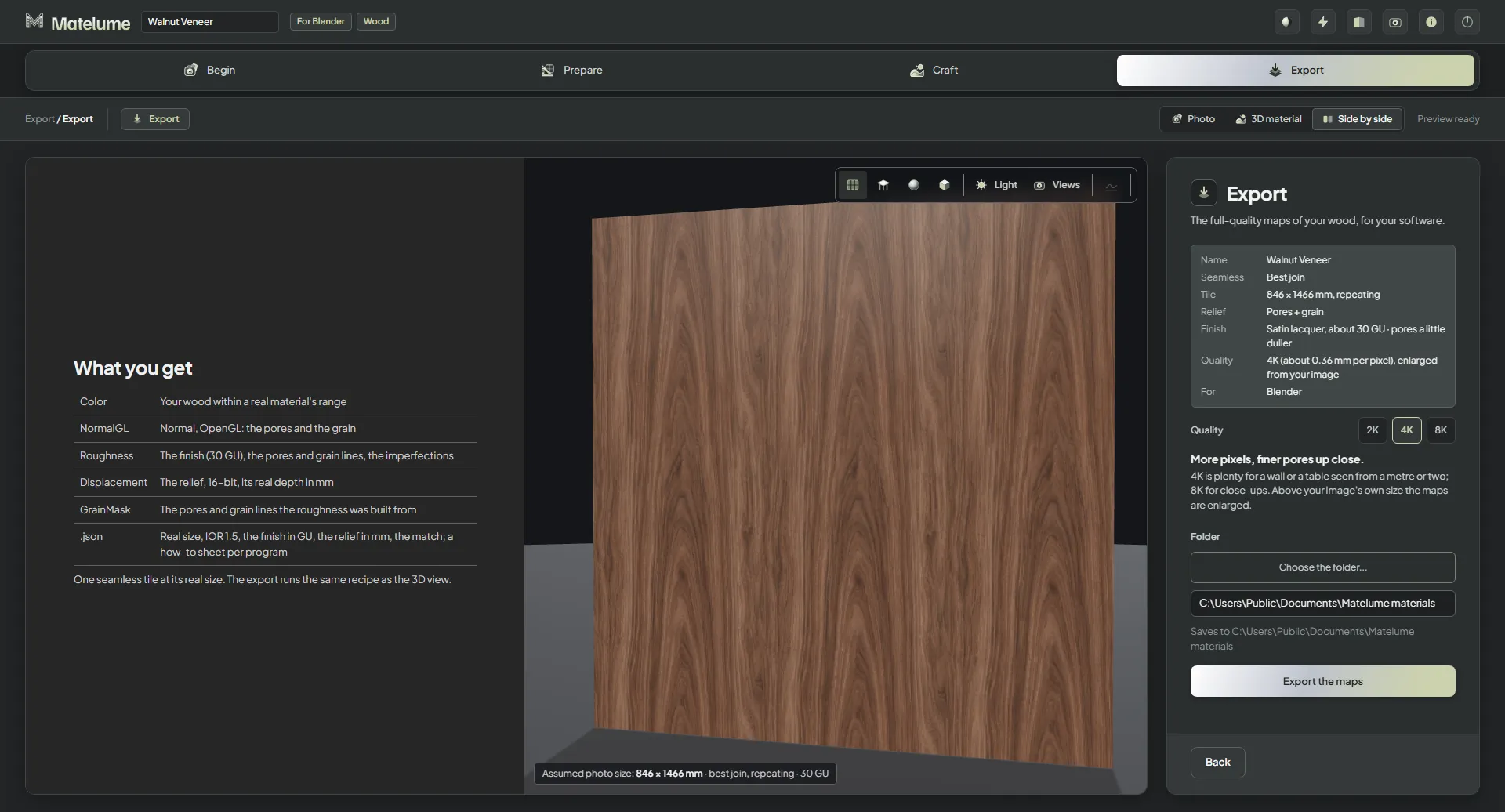
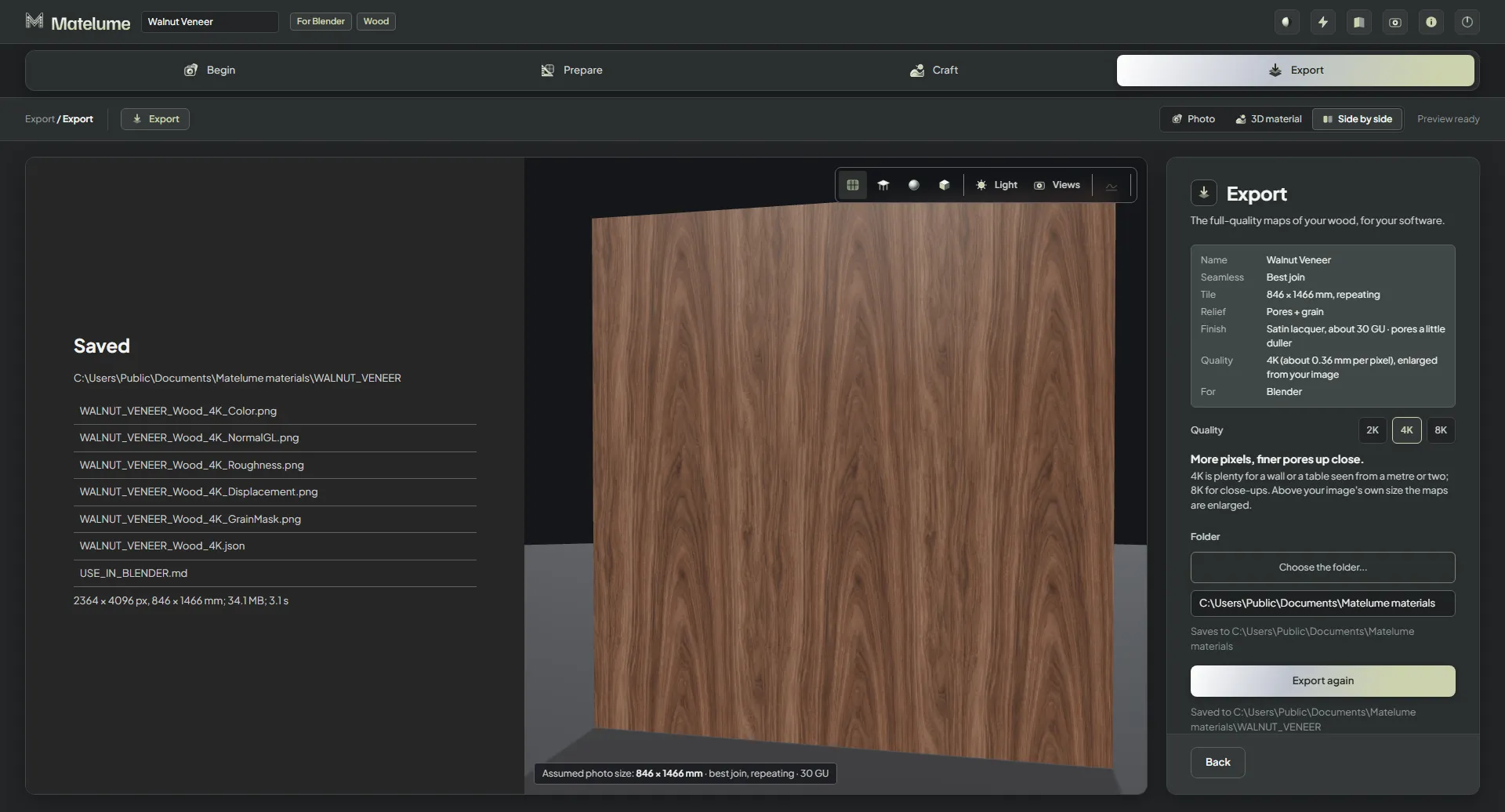
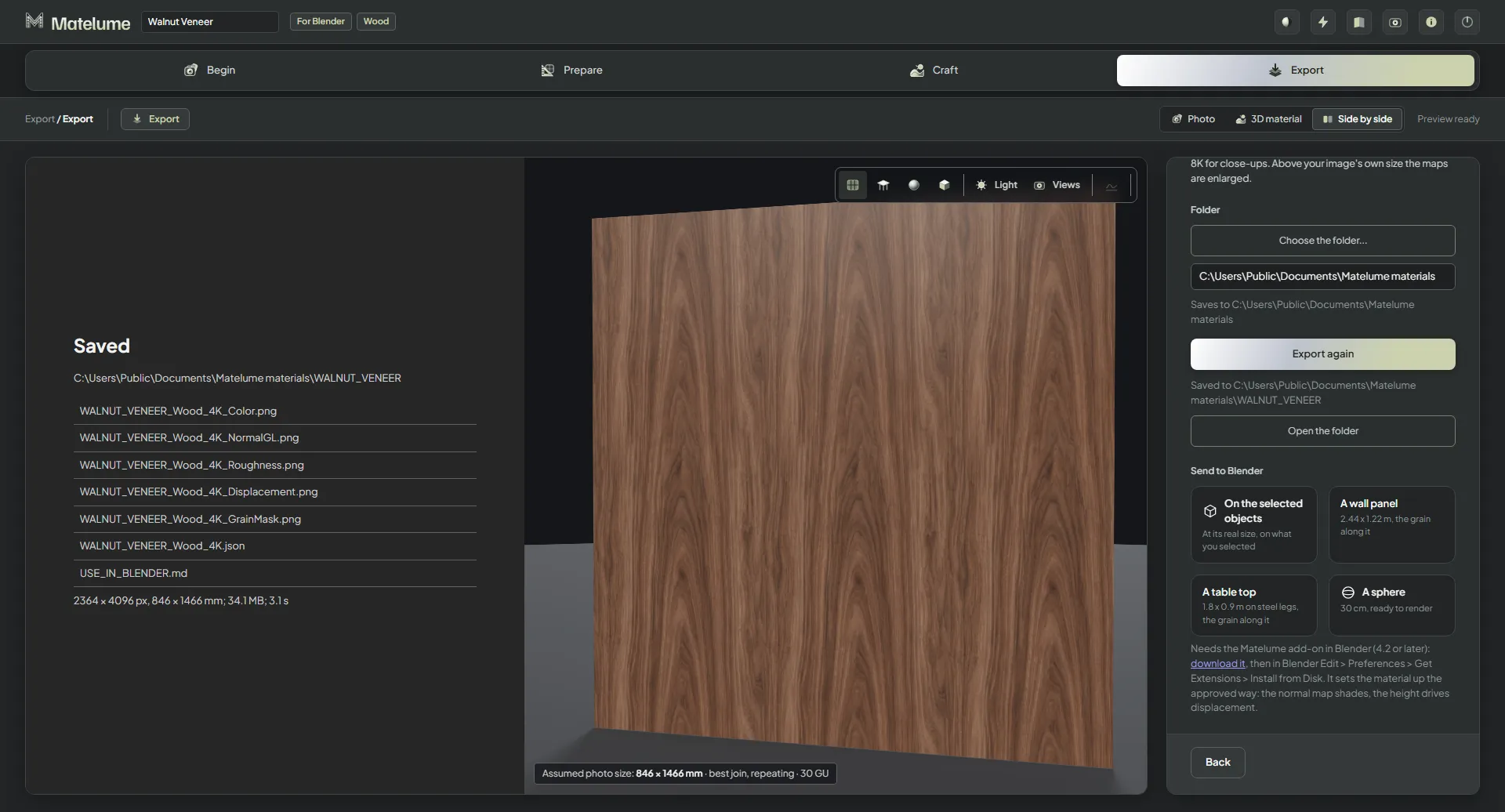
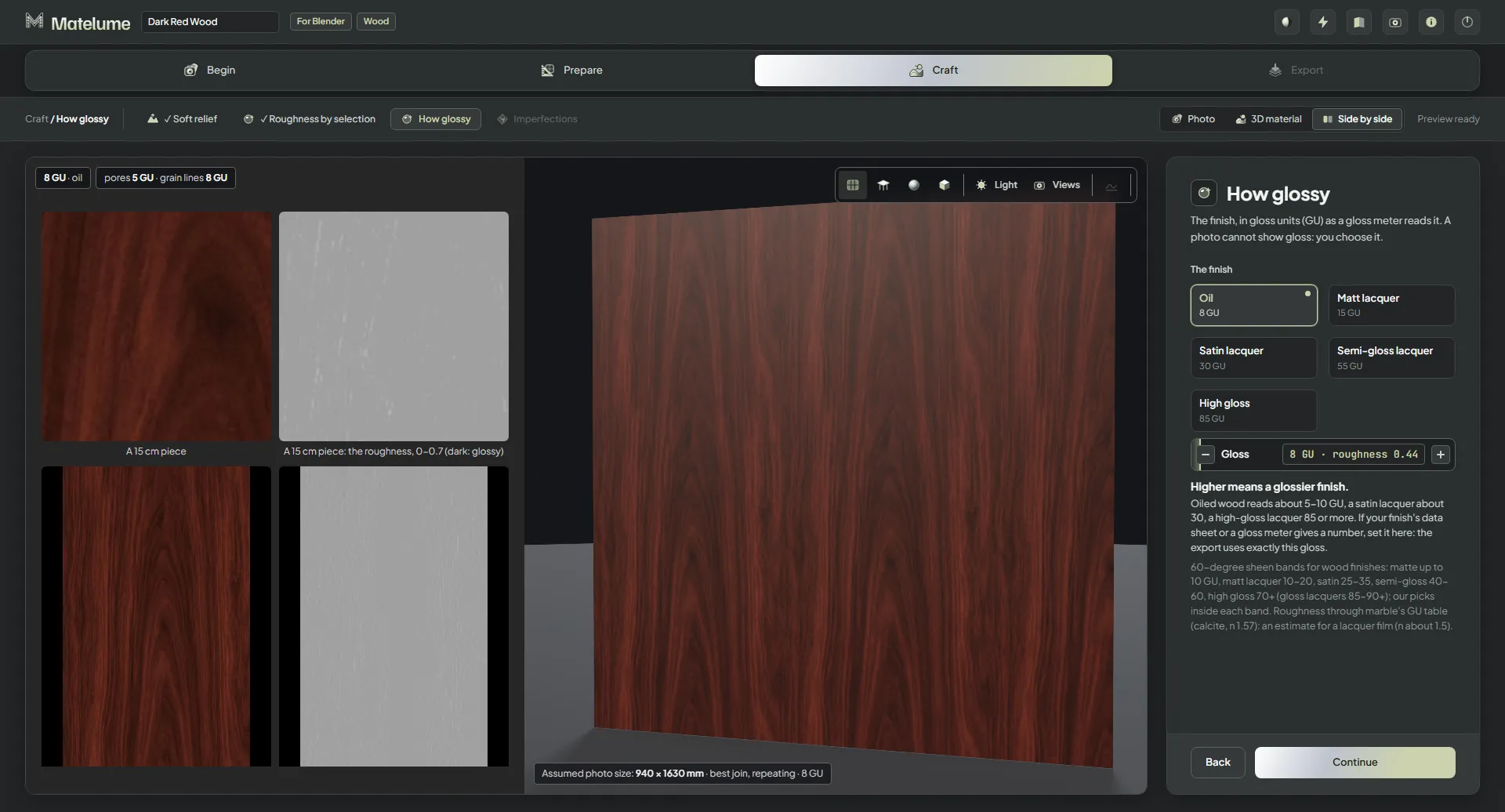
O Matelume antes de qualquer escolha: a tela inicial vazia, com uma área para soltar uma imagem plana e a esfera 3D à espera.A etapa Foto com “Walnut veneer.png” adicionada: a foto à esquerda e a nogueira na esfera 3D à direita.A etapa Seu software: escolha o programa de destino dos mapas, aqui o Blender.A etapa Tipo de material com Madeira escolhida; a Vista 3D mostra uma parede revestida com lâmina.A etapa Tamanho real: a largura real da lâmina, com cartões de tamanho rápido e a foto mostrada em escala real.Tamanho real com “Uma chapa de madeira, 90 cm de largura” escolhido; a parede na Vista 3D acompanha o novo tamanho.A etapa Sem emendas com Melhor junção: o controle deslizante Lâmina mantida e o teste 2 x 2, em que as junções seguem o veio.Sem emendas definido como Não repetir, então a lâmina é usada uma vez, sem nenhuma junção.A etapa Relevo suave com Poros + veio: um relevo delicado visto sob luz rasante, à esquerda.Relevo suave mudado para Só poros abertos; o close-up mostra os poros e a parede não muda.Rugosidade por seleção: os poros e as linhas do veio podem ficar mais foscos ou mais brilhantes; as imagens de cor e de rugosidade ficam lado a lado.Rugosidade por seleção definida como Laca de poro aberto, mostrada com a imagem de rugosidade.Nível de brilho com Óleo, 8 unidades de brilho: uma madeira natural, quase fosca.Nível de brilho com Laca acetinada, 30 unidades de brilho, e a parede 3D com um reflexo suave.Nível de brilho com Alto brilho, 85 unidades de brilho: a parede na Vista 3D reflete o ambiente.A etapa Imperfeições: Nenhum, Riscos finos, Pequenos amassados, Desgaste do acabamento e Marcas de água e poeira, cada um com uma imagem e um botão de ativar.Riscos finos ativados em 60%: riscos finos no acabamento aparecem no close-up.Riscos finos e Marcas de água e poeira ativados juntos, cada um com sua própria Intensidade e Escala.Os controles deslizantes Intensidade e Escala em Marcas de água e poeira, rolados até ficarem visíveis.A Vista 3D no objeto padrão, uma parede revestida com lâmina de nogueira.A mesma nogueira num tampo de mesa redondo com pés de aço.A mesma nogueira numa esfera na Vista 3D.A mesma nogueira numa amostra plana na Vista 3D.A etapa Exportar: o resumo das suas escolhas, a qualidade 2K, 4K ou 8K, a pasta e o botão Exportar os mapas.Depois de exportar: a pasta salva e a lista de arquivos, Color, NormalGL, Roughness, Displacement, GrainMask e o .json.Enviar para Blender depois da exportação: nos objetos selecionados, num painel de parede, num tampo de mesa ou numa esfera.
Quadro
Transforme uma imagem em relevo emoldurado.
Acompanhe o fluxo do quadro · 9 telas do app
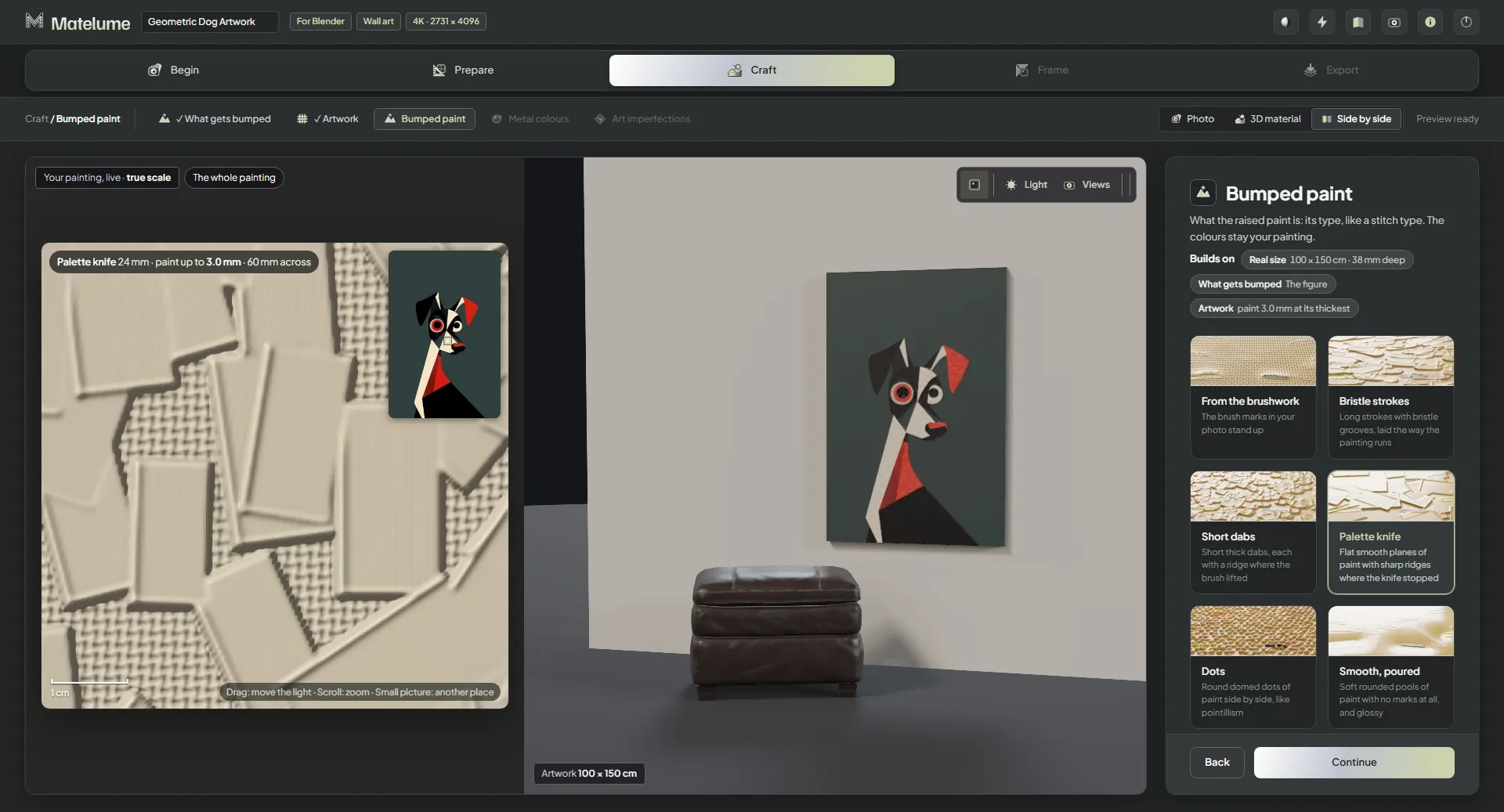
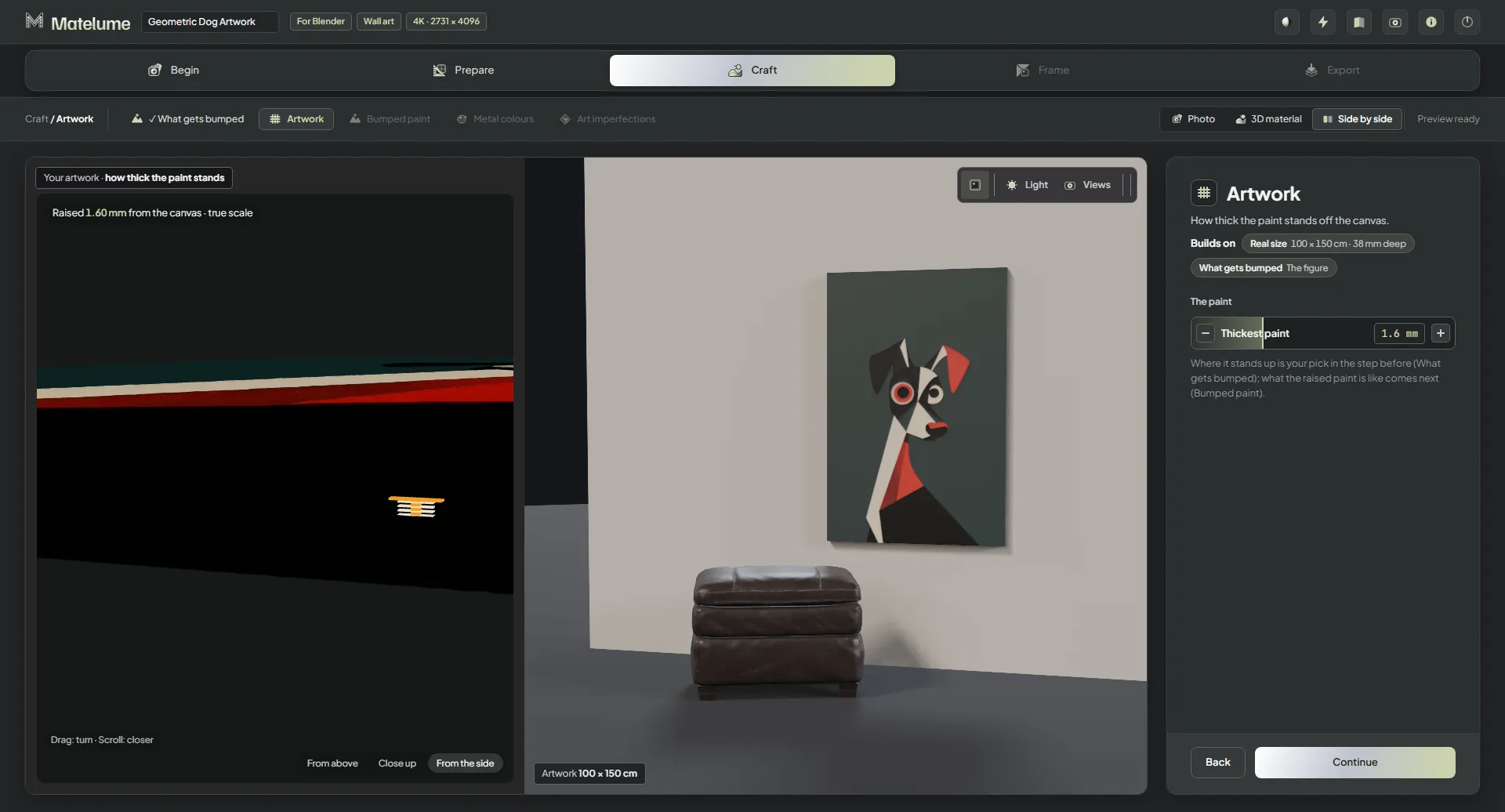
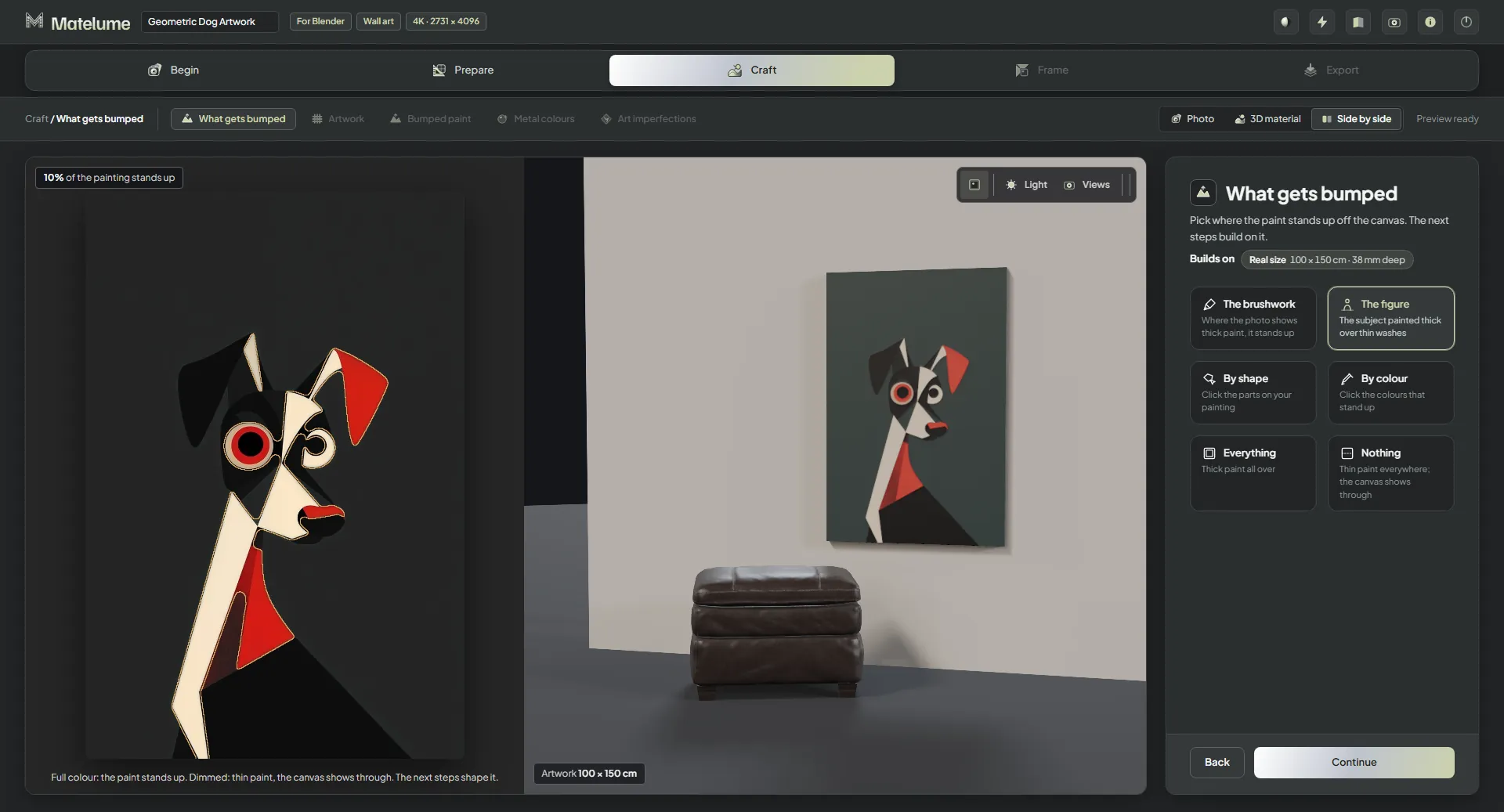
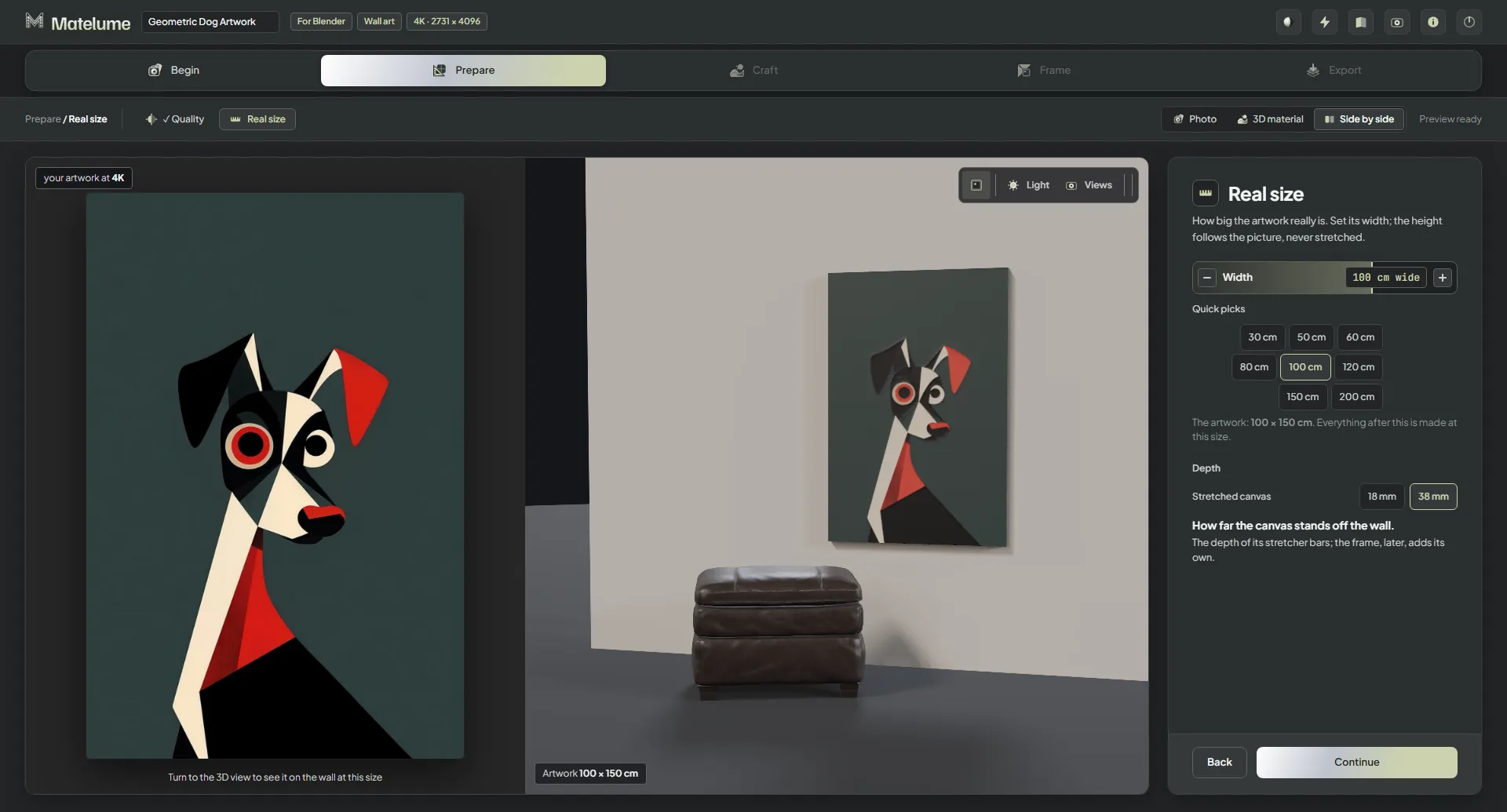
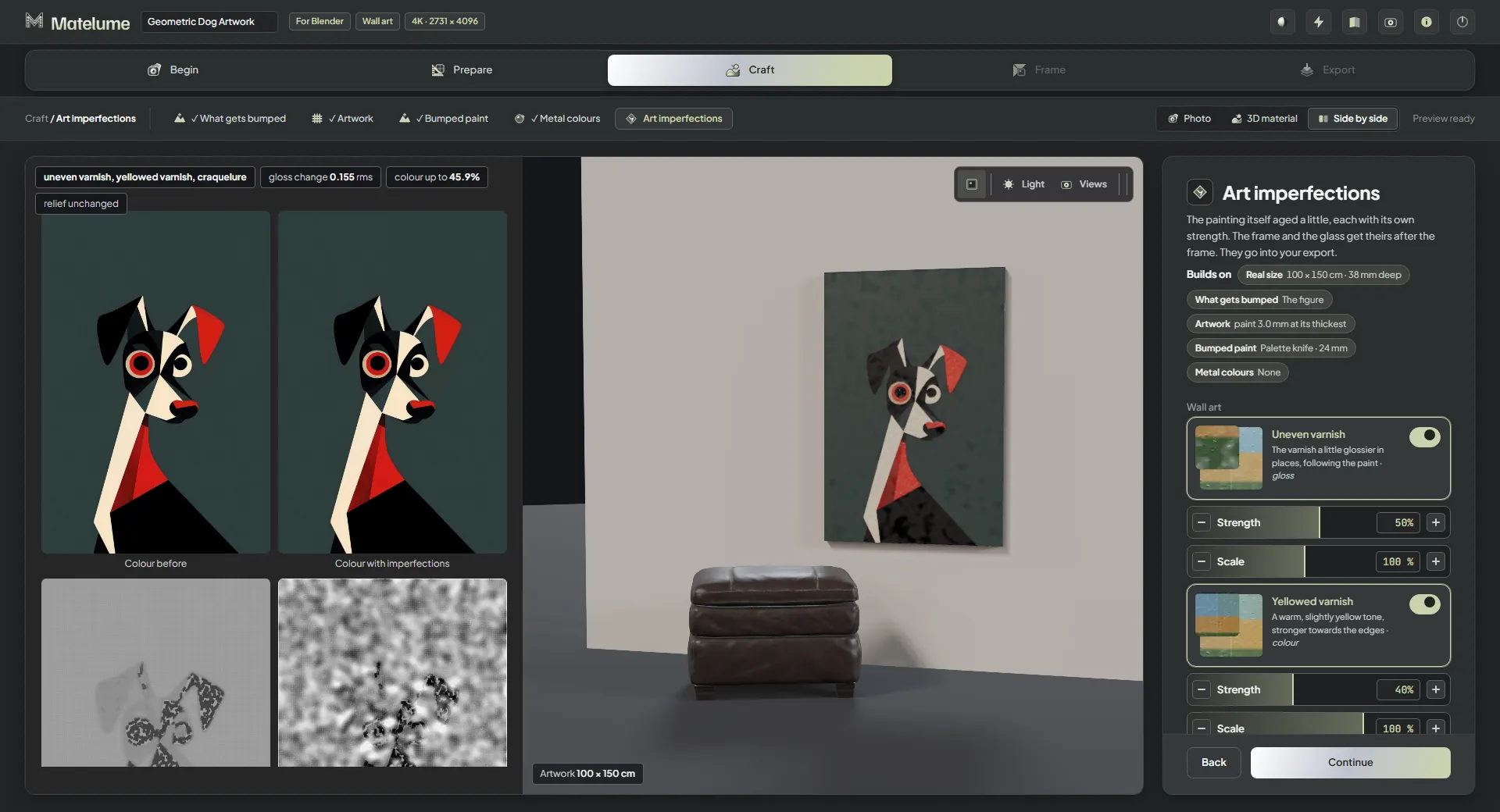
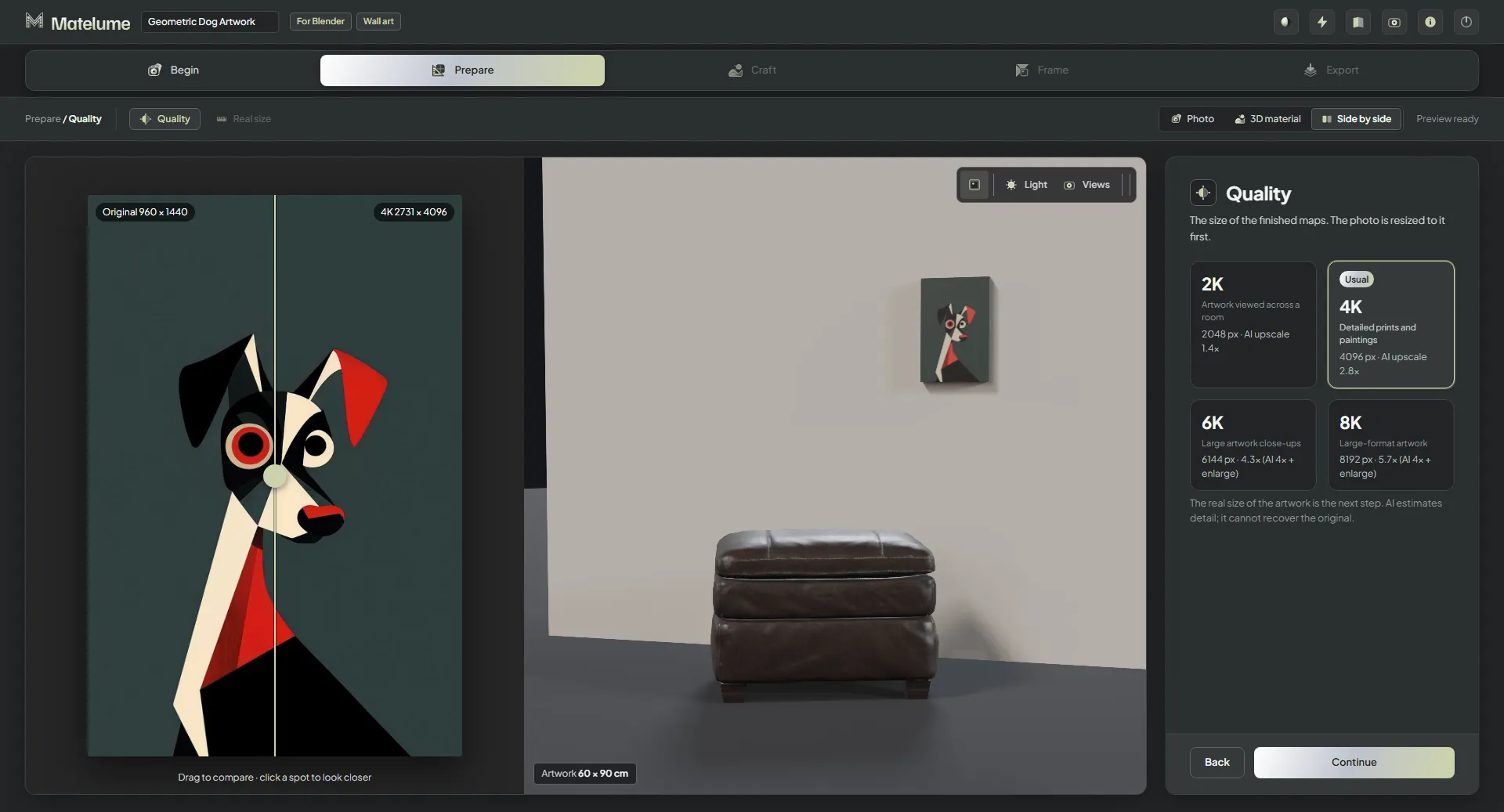
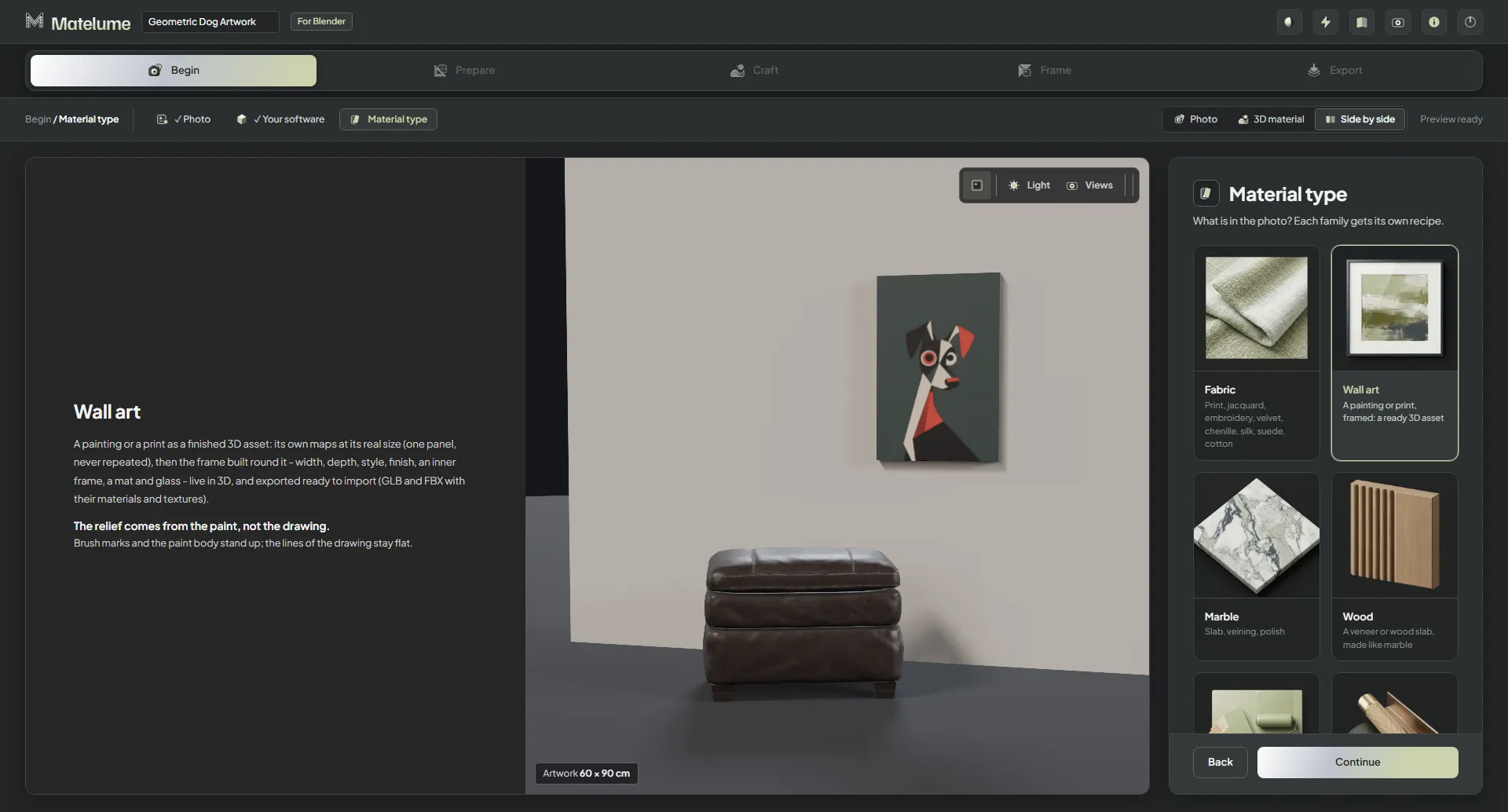
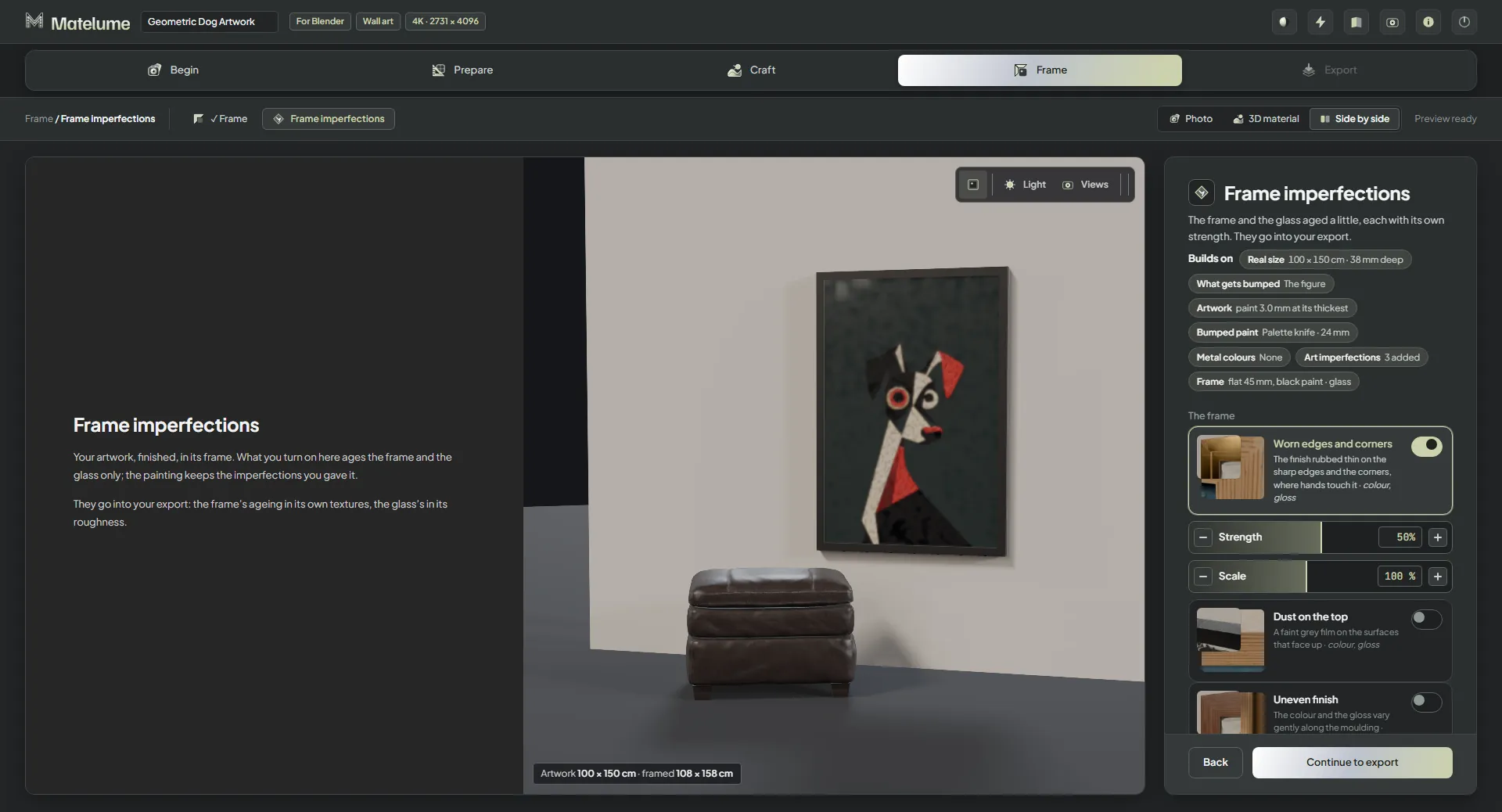
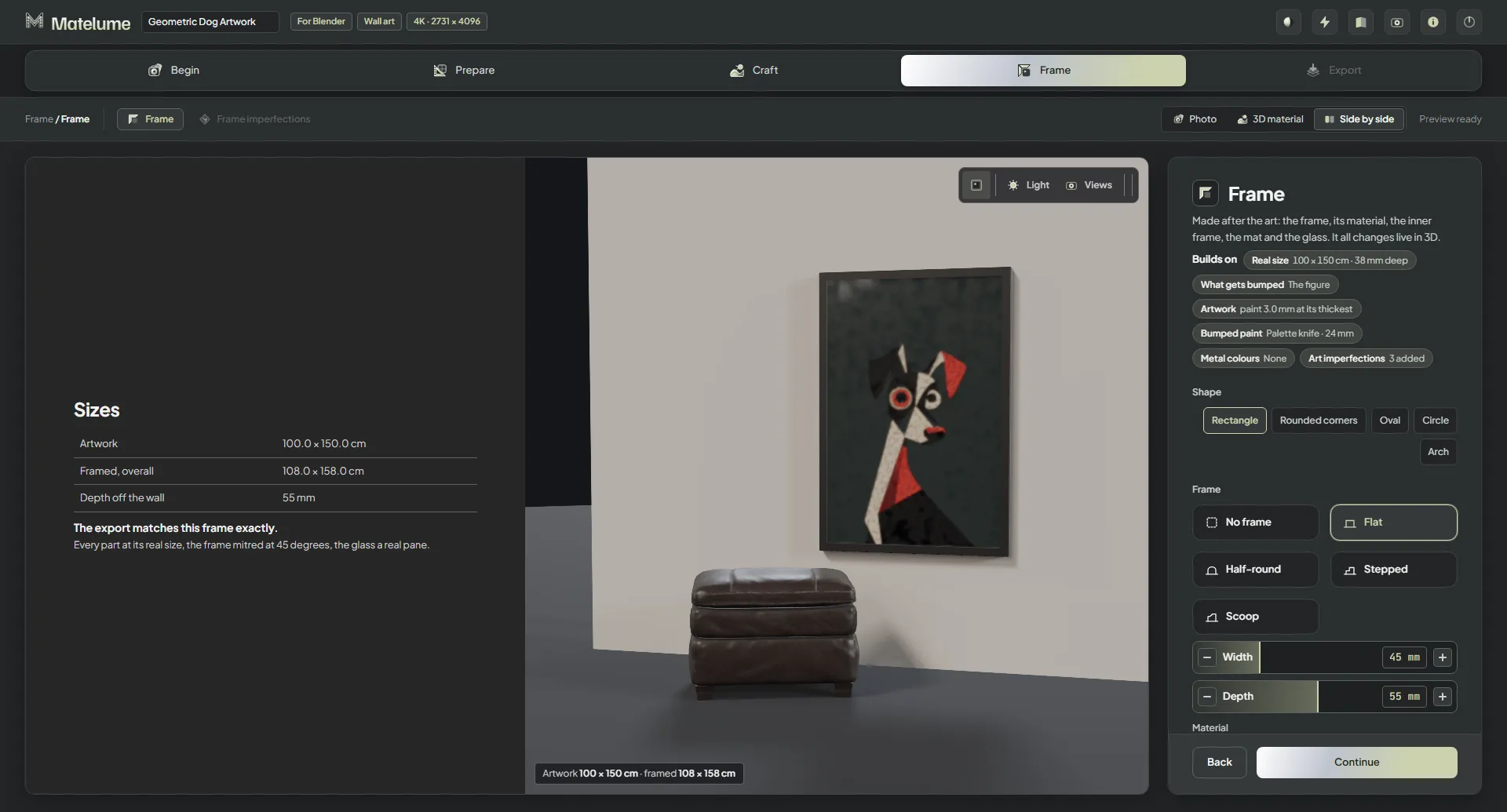
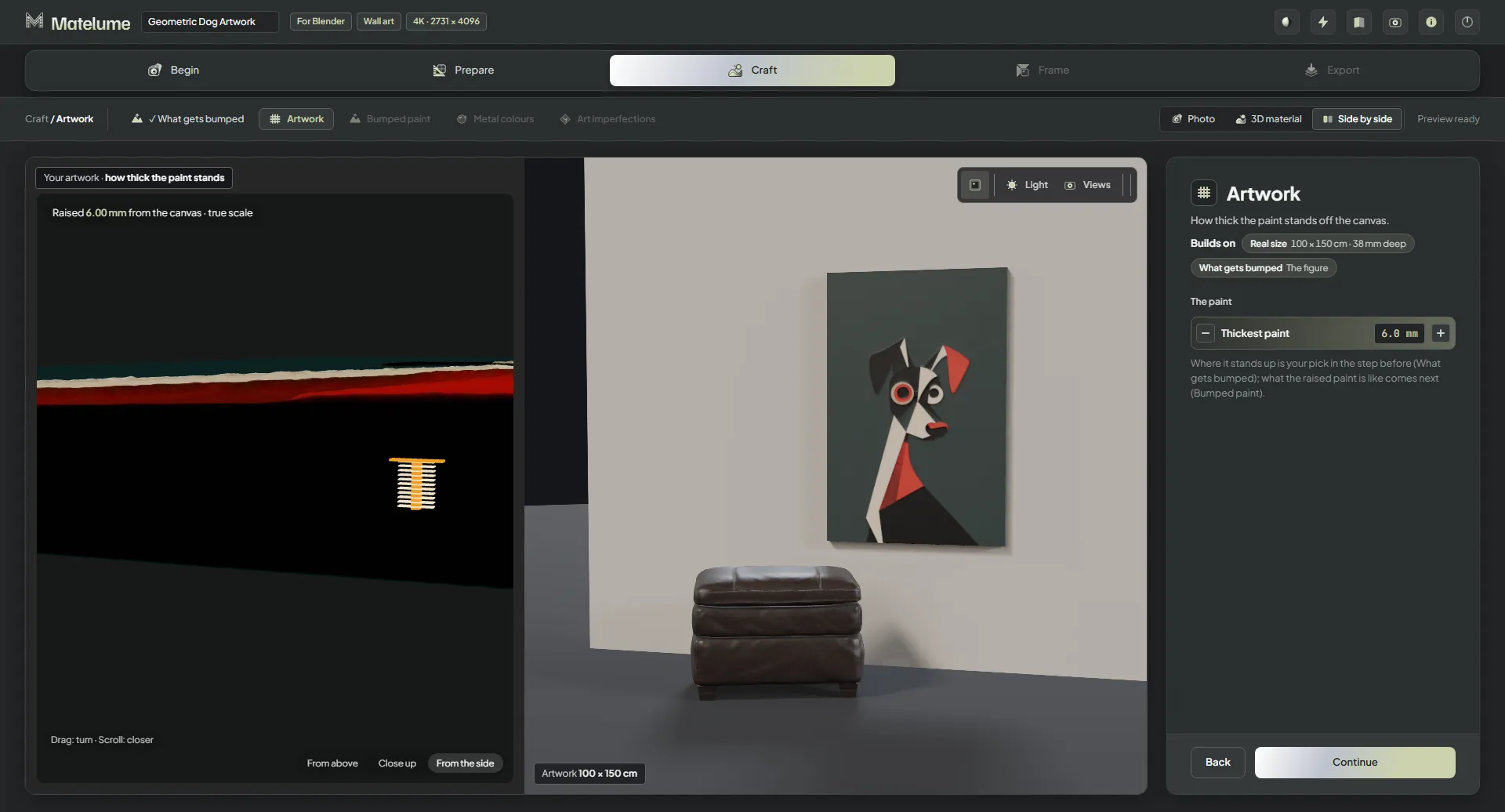
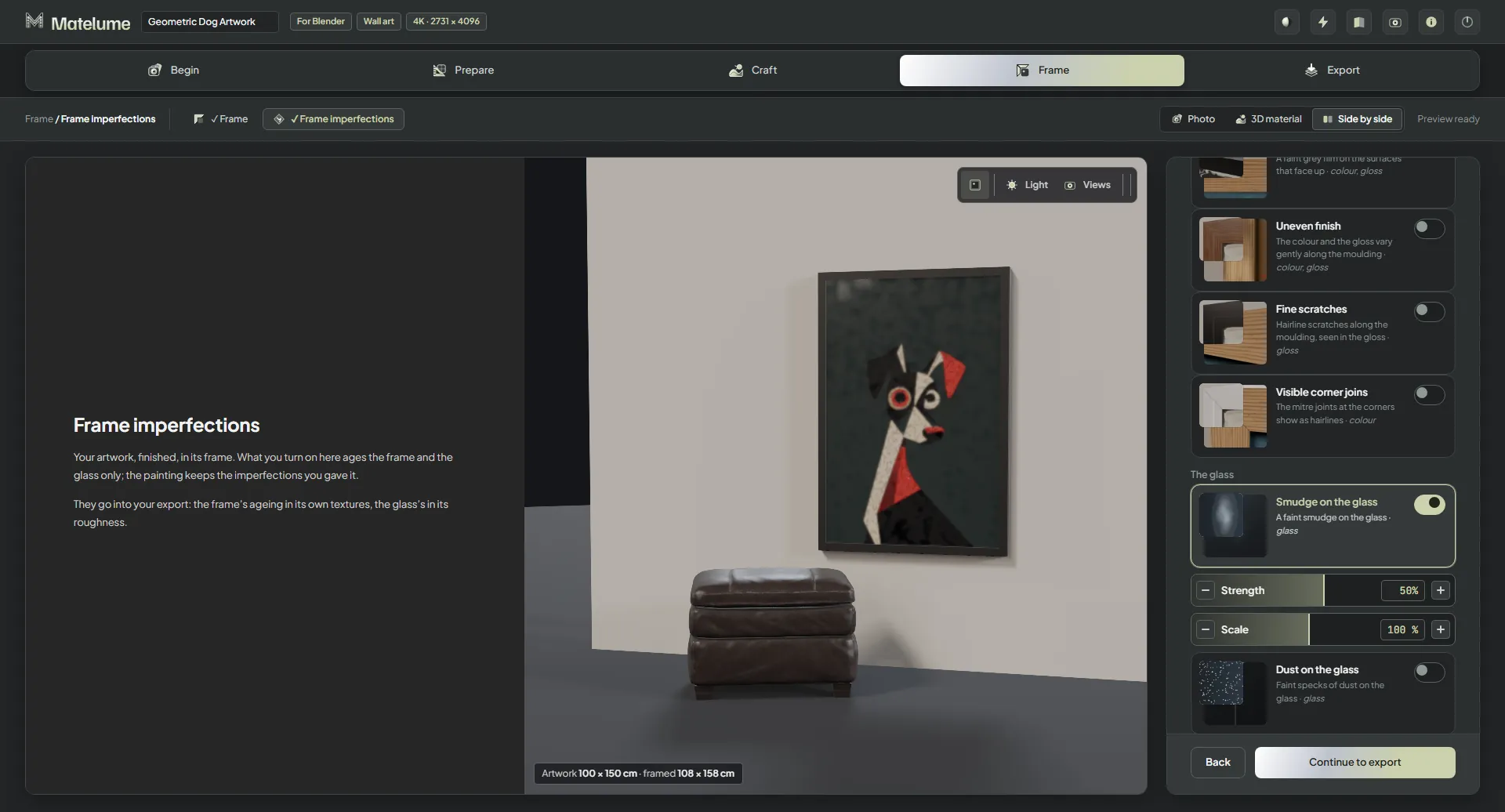
Escolhendo a obra no Matelume: a espessura com que a tinta se ergue da tela, vista de lado, ao lado da pintura na parede.Escolhendo onde a tinta fica em relevo: A figura está selecionada e as partes em relevo aparecem em cor sobre a pintura.Definindo o tamanho real da obra: 100 cm de largura, com escolhas rápidas e a profundidade do chassi.Envelhecendo a pintura: verniz irregular, verniz amarelado e craquelê ativados, cada um com sua própria intensidade, com os mapas antes e depois.Escolhendo como é a tinta em relevo: Espátula selecionada entre pinceladas, traços de cerdas, toques curtos, pontinhos e tinta lisa e fluida, mostrados em tempo real em escala real.Escolhendo a qualidade dos mapas da obra: 2K, 4K, 6K ou 8K.Escolhendo o tipo de material com Quadro selecionado, para uma pintura ou gravura.Envelhecendo a moldura: arestas e cantos gastos ativados com a sua intensidade, e as outras imperfeições da moldura e do vidro listadas abaixo.Escolhendo a moldura: uma moldura plana com os controles de formato, largura e profundidade, e as medidas da obra emoldurada.
Tinta de parede
Comece por uma cor ou uma foto.
Acompanhe o fluxo da tinta de parede · 46 telas do app
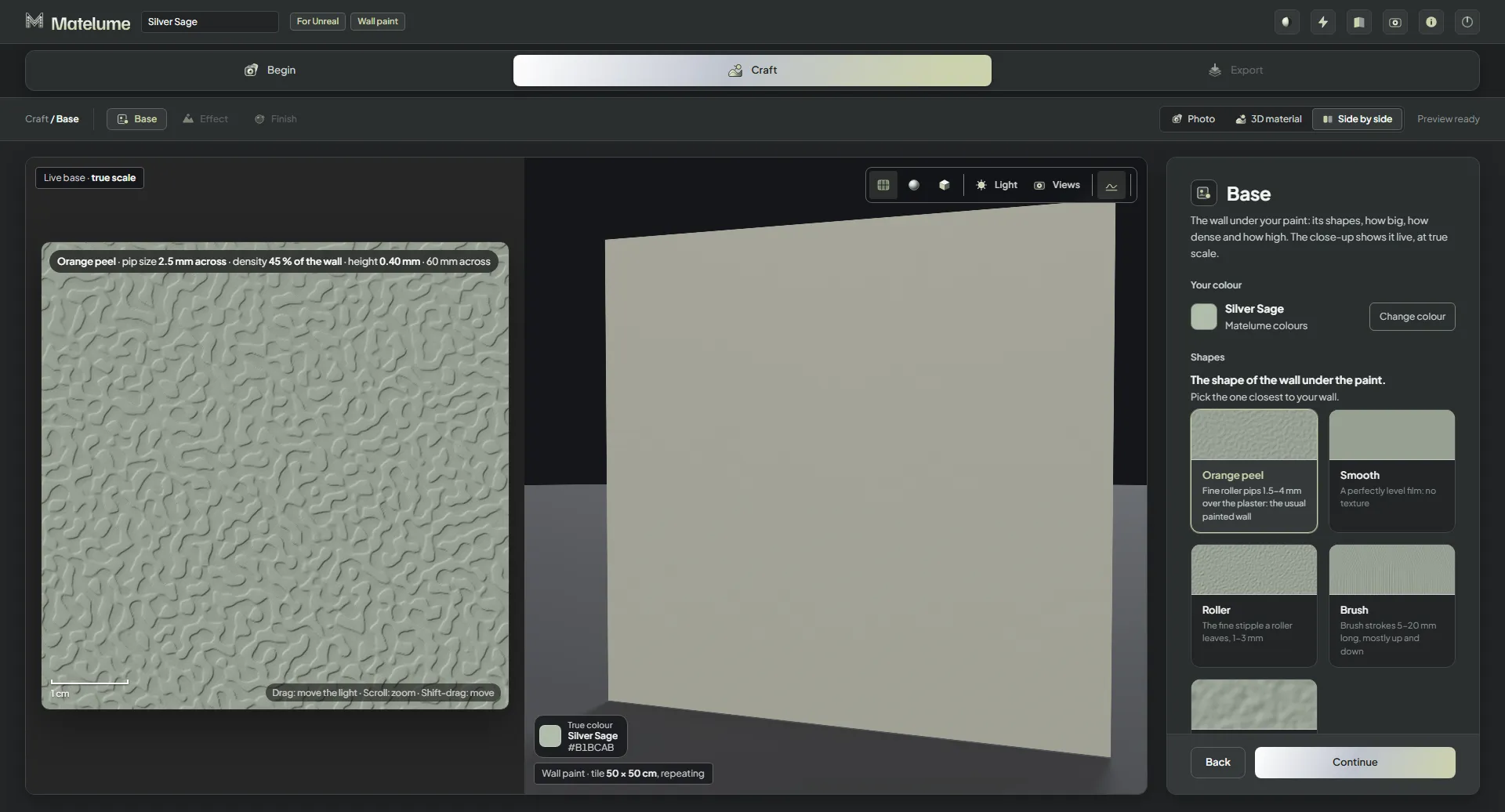
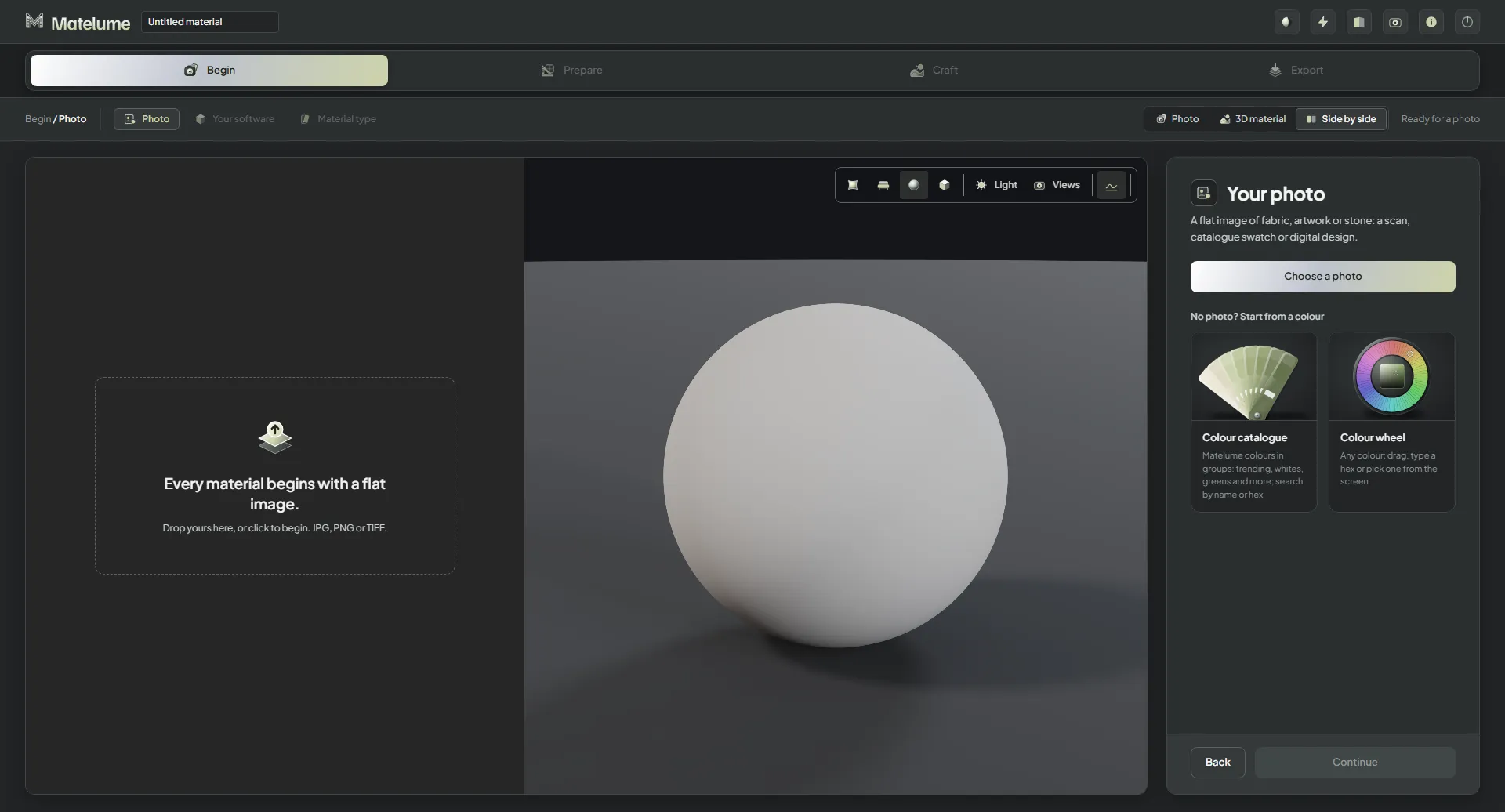
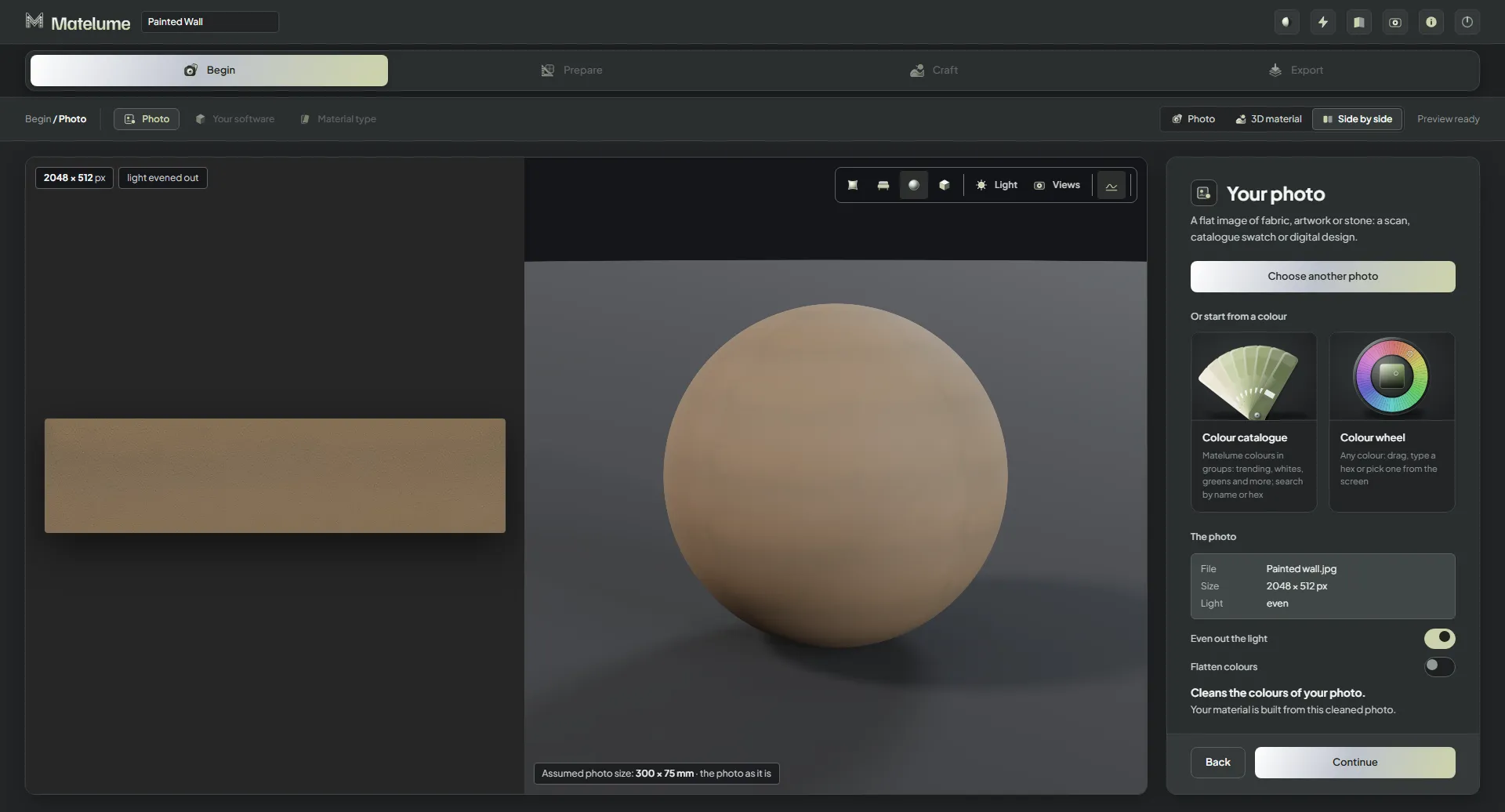
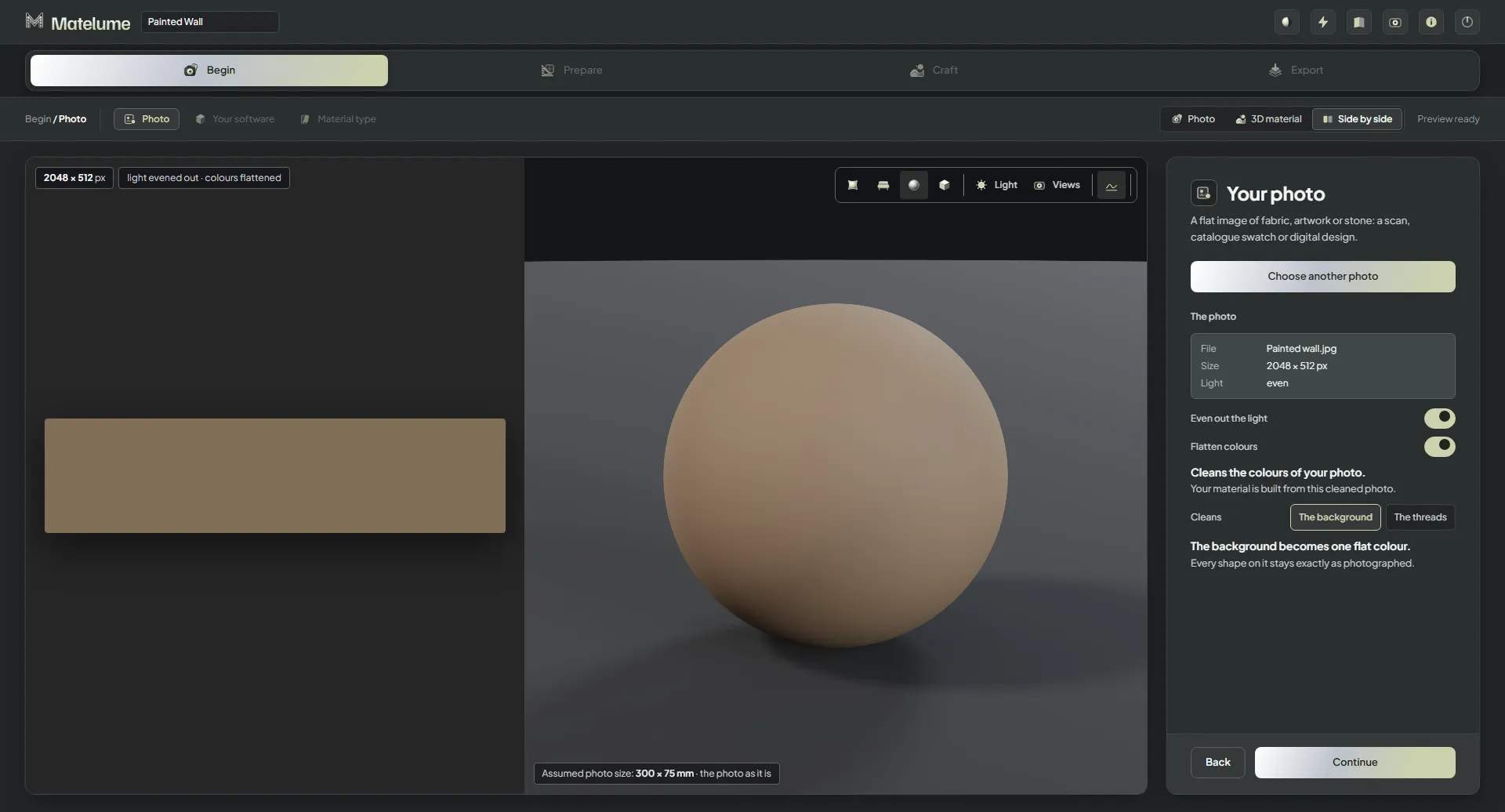
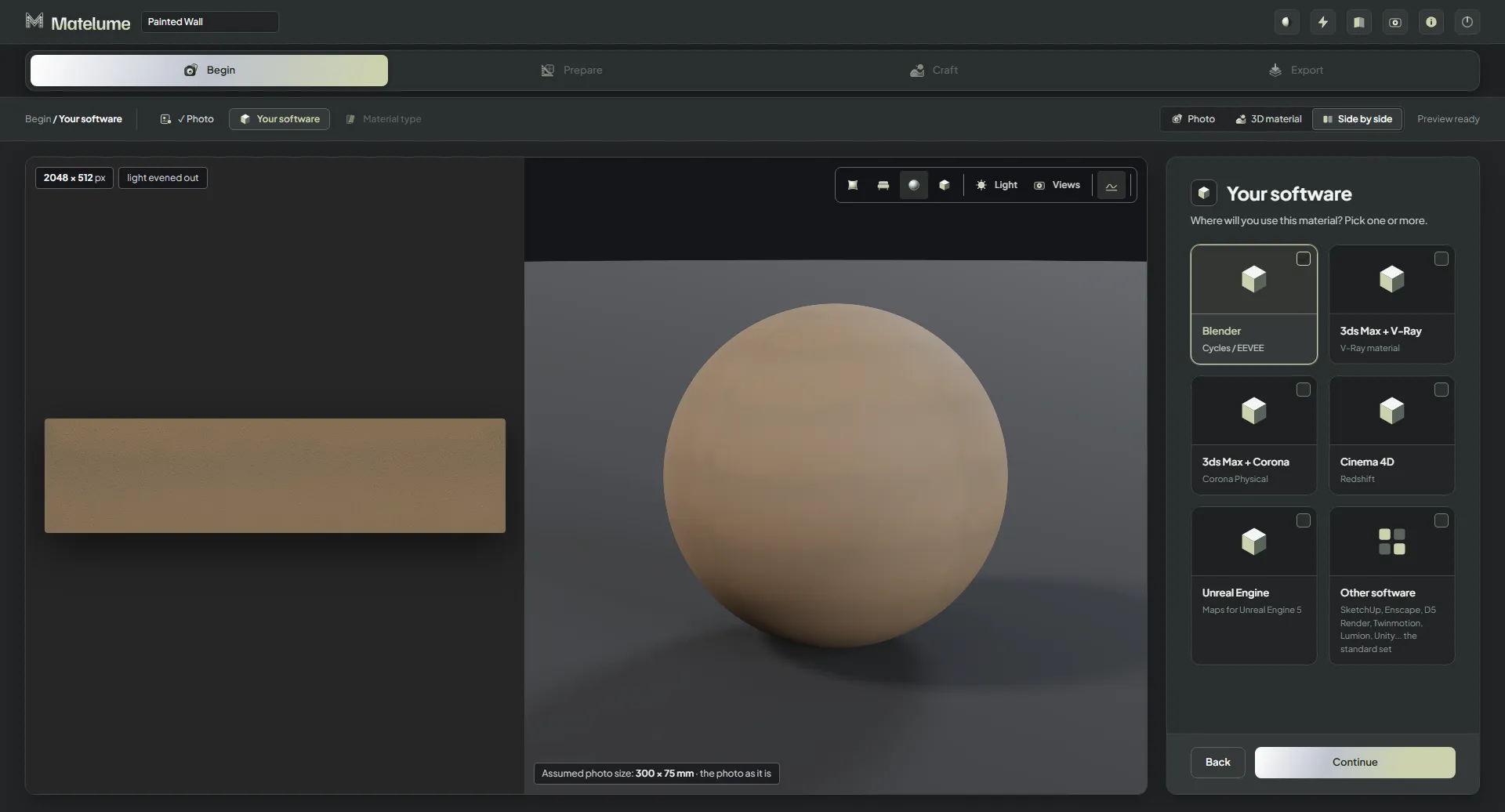
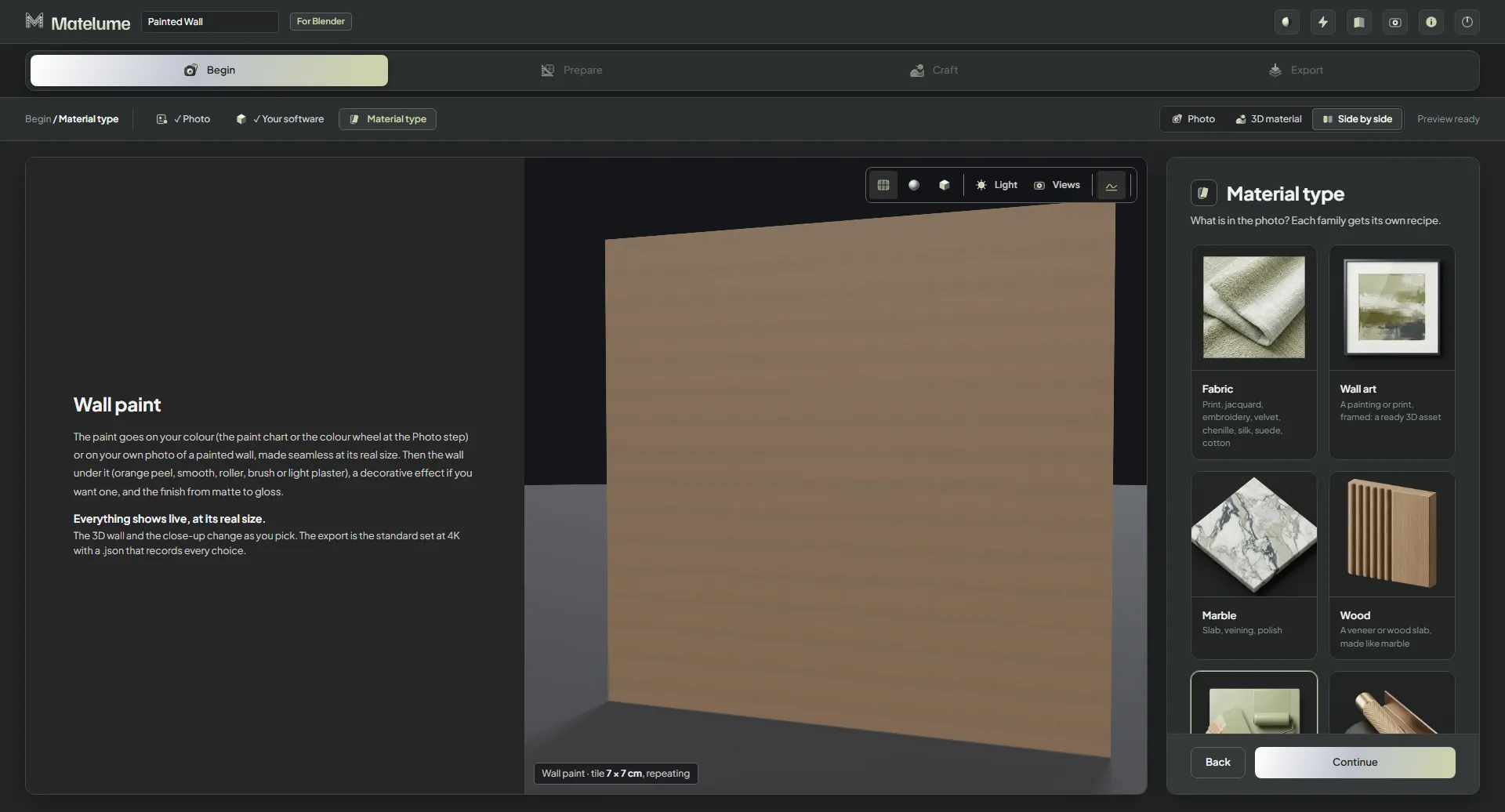
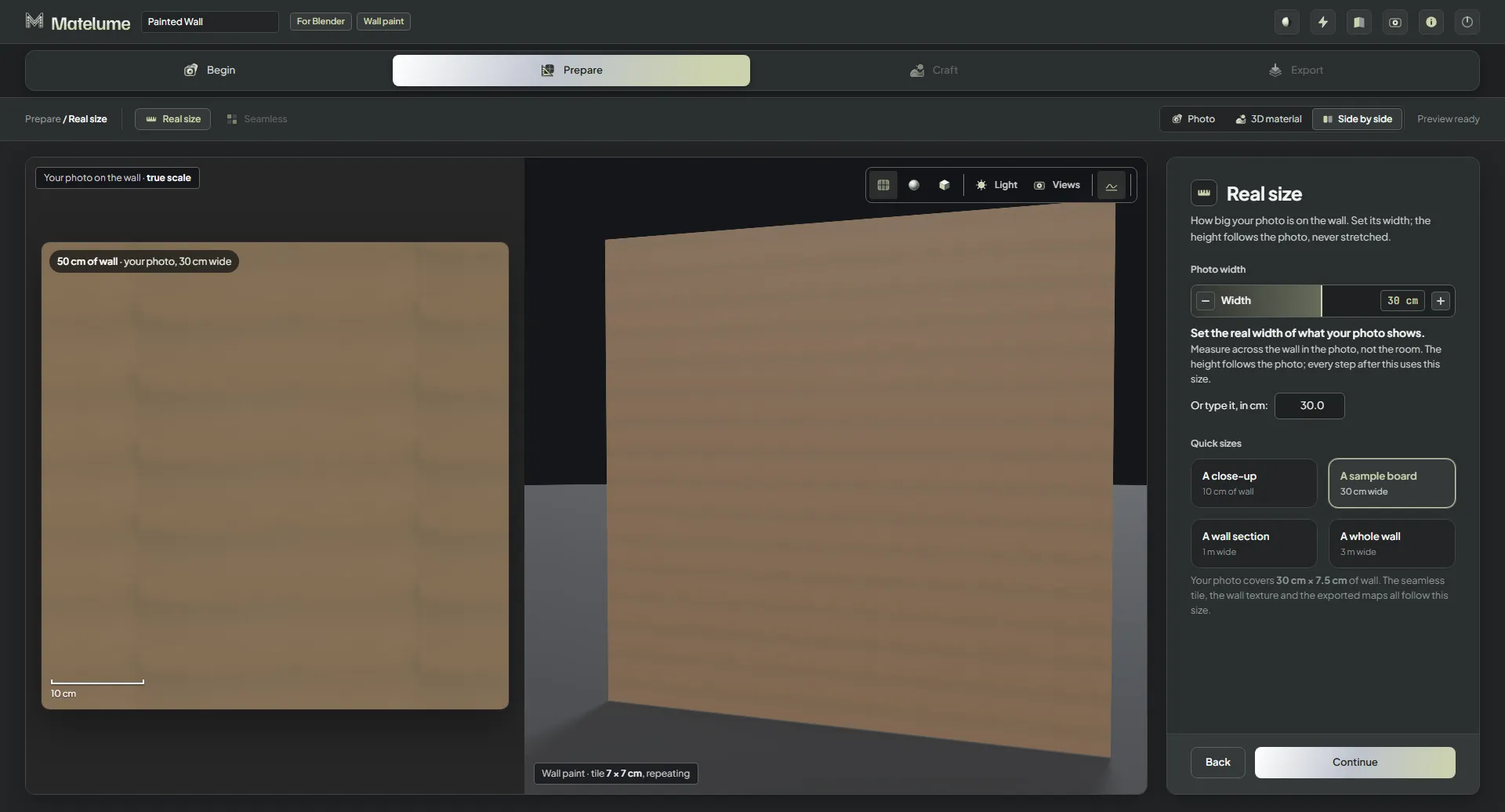
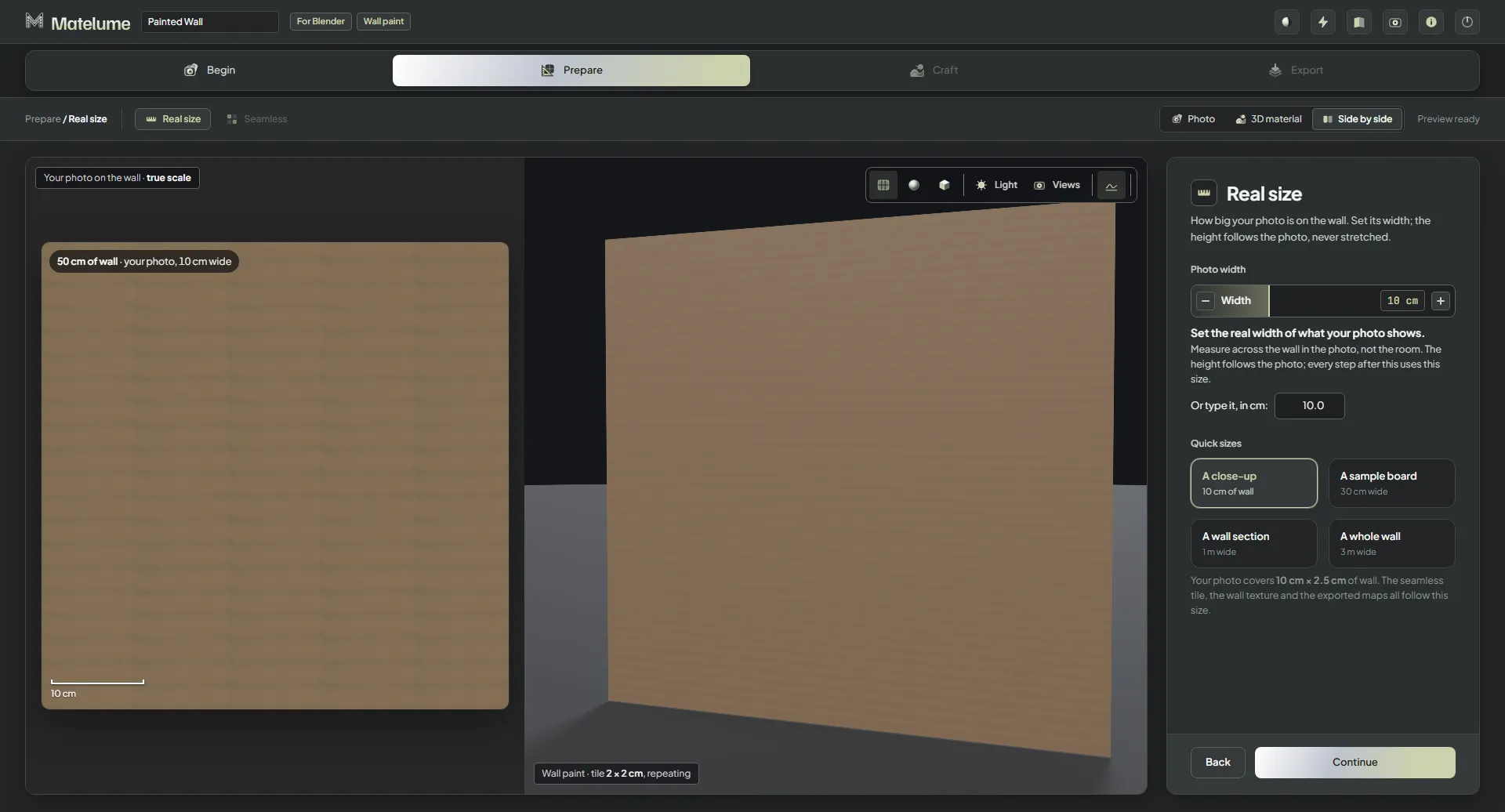
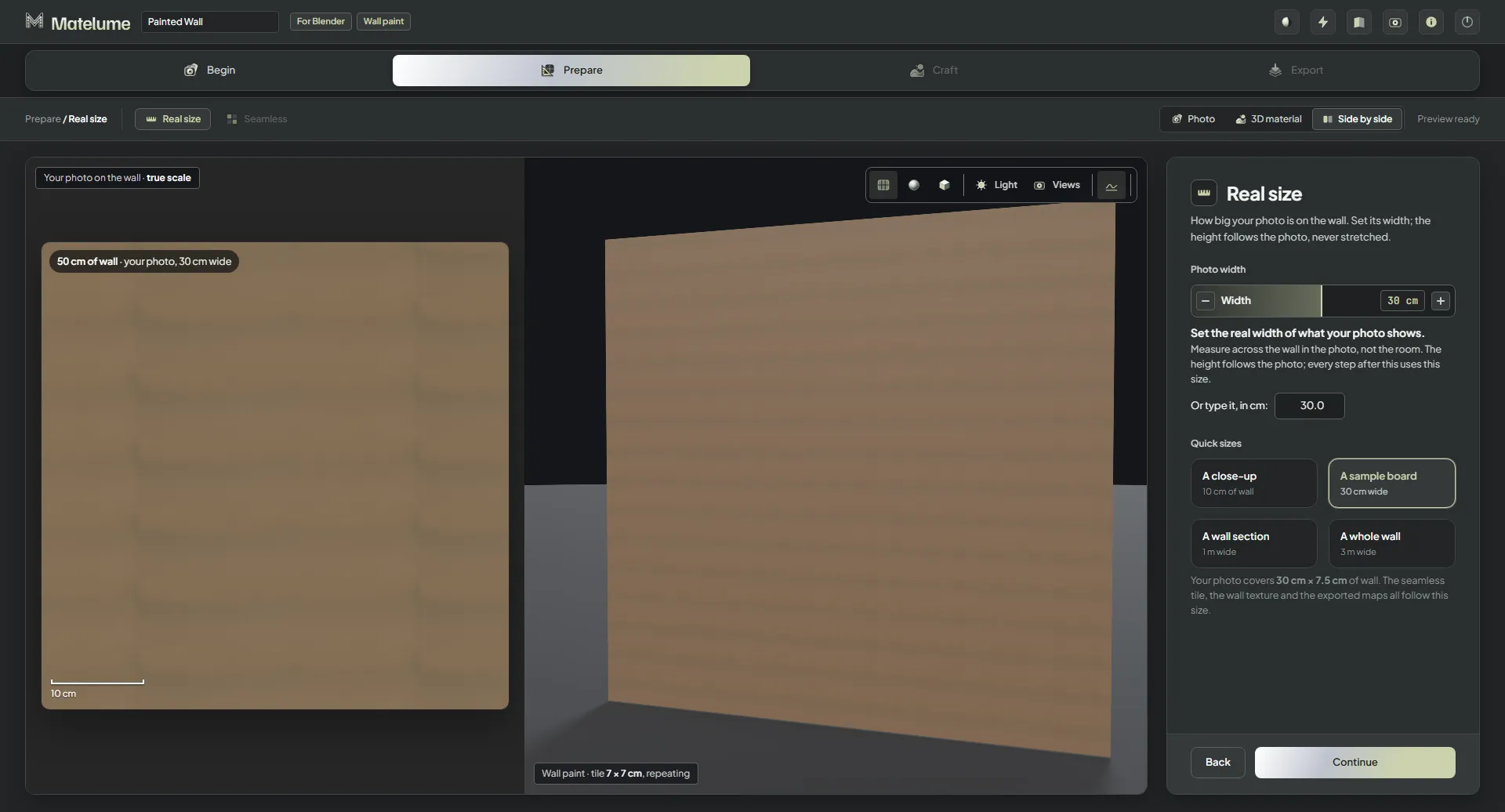
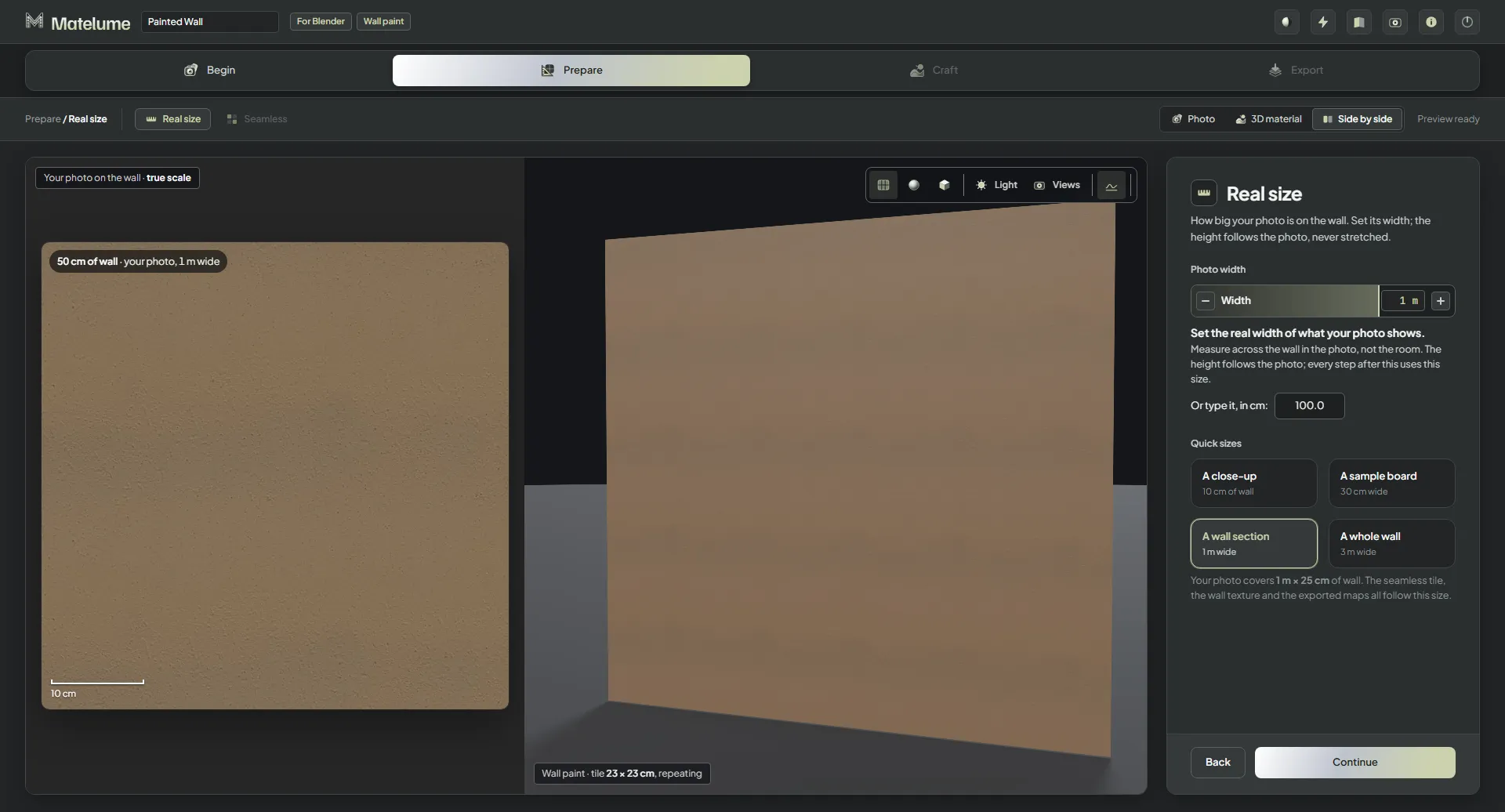
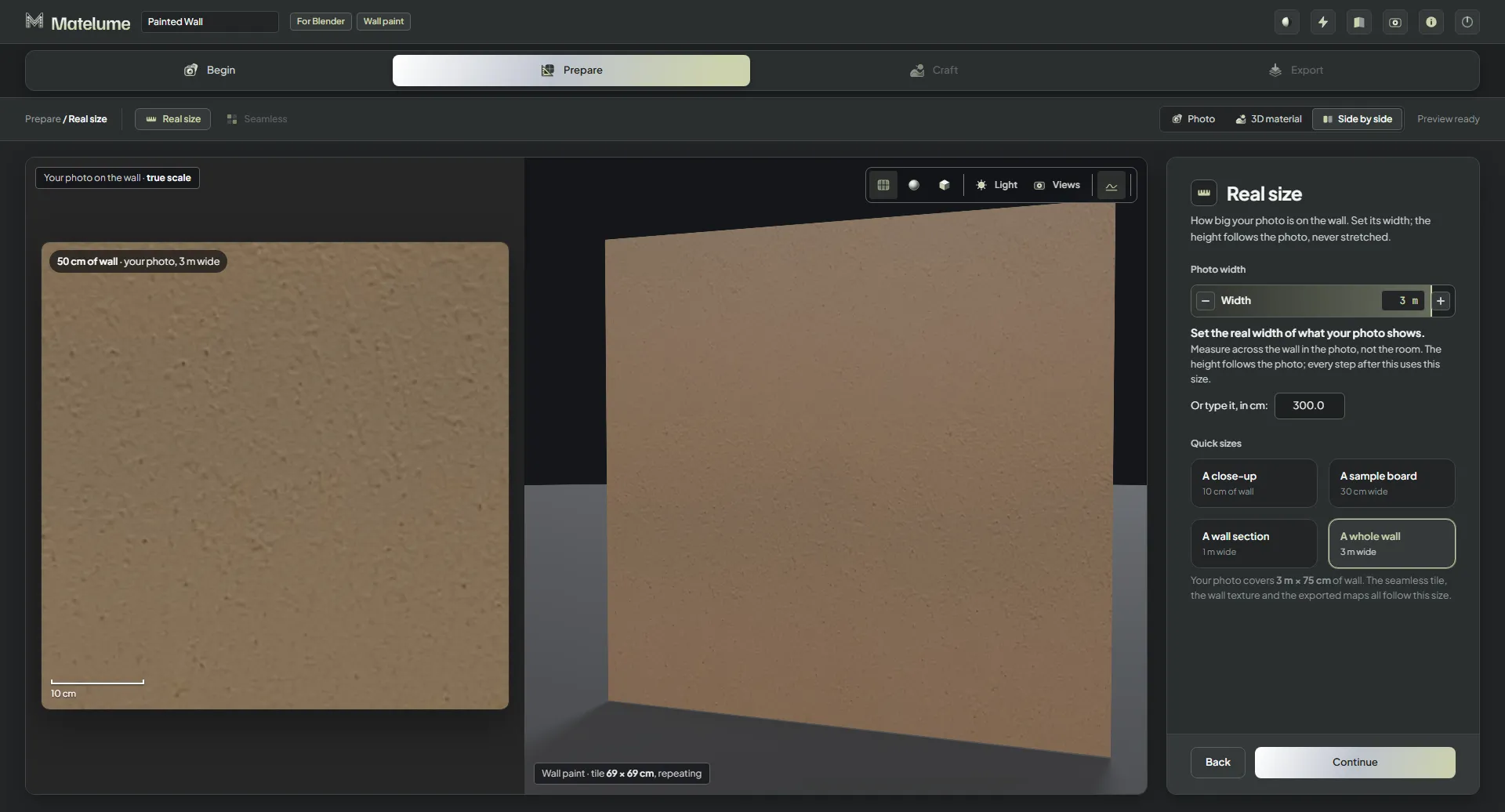
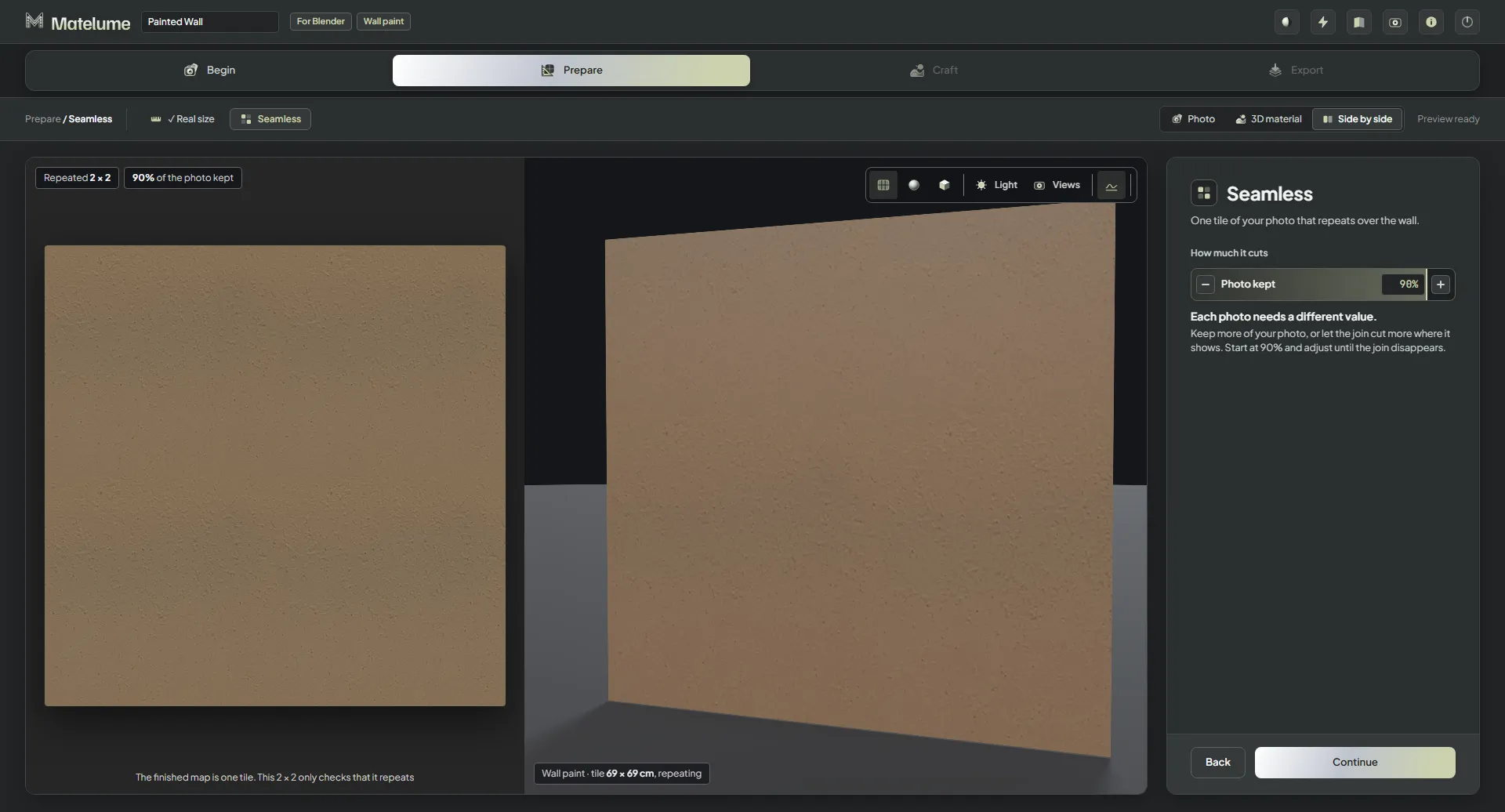
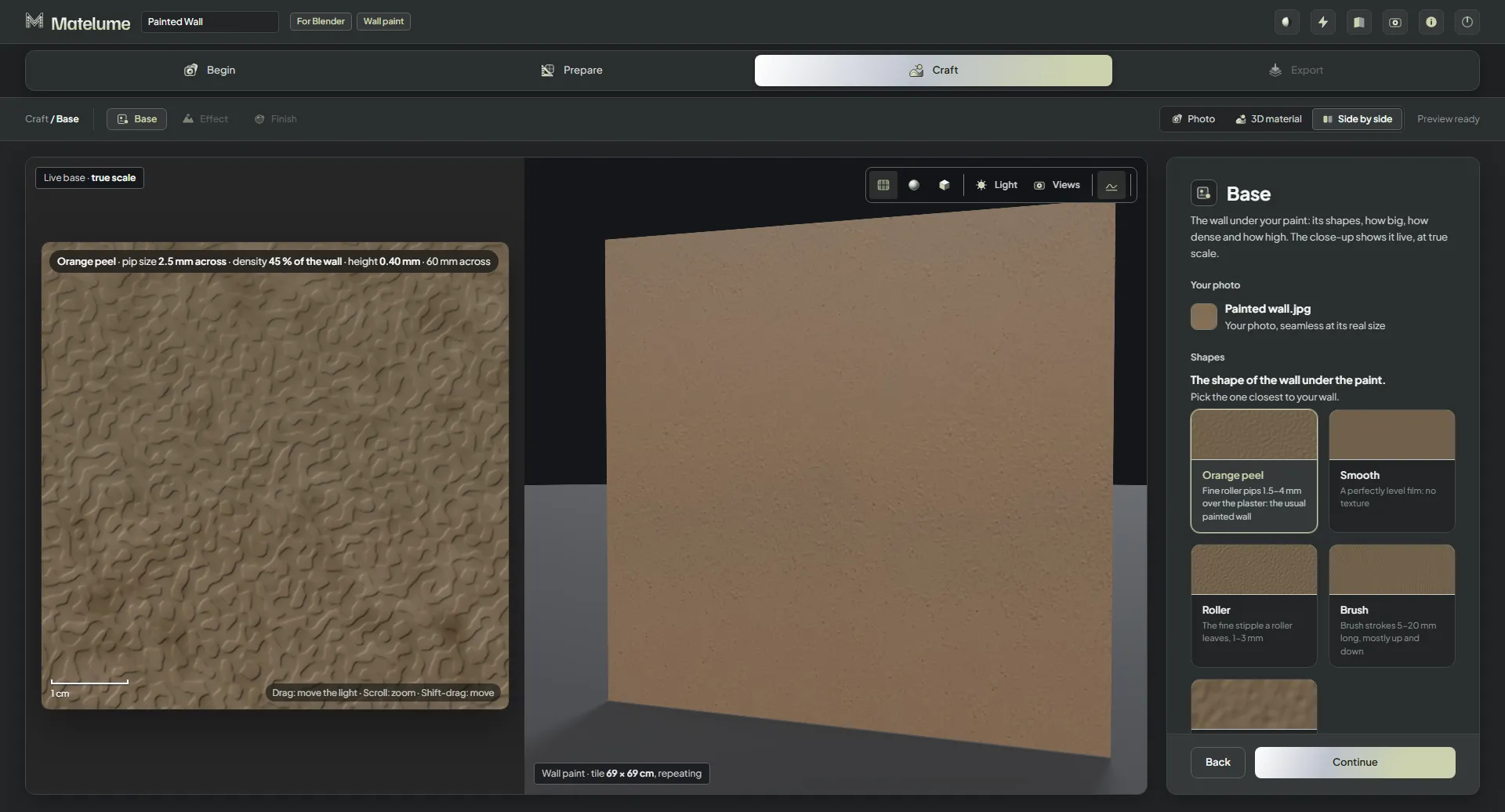
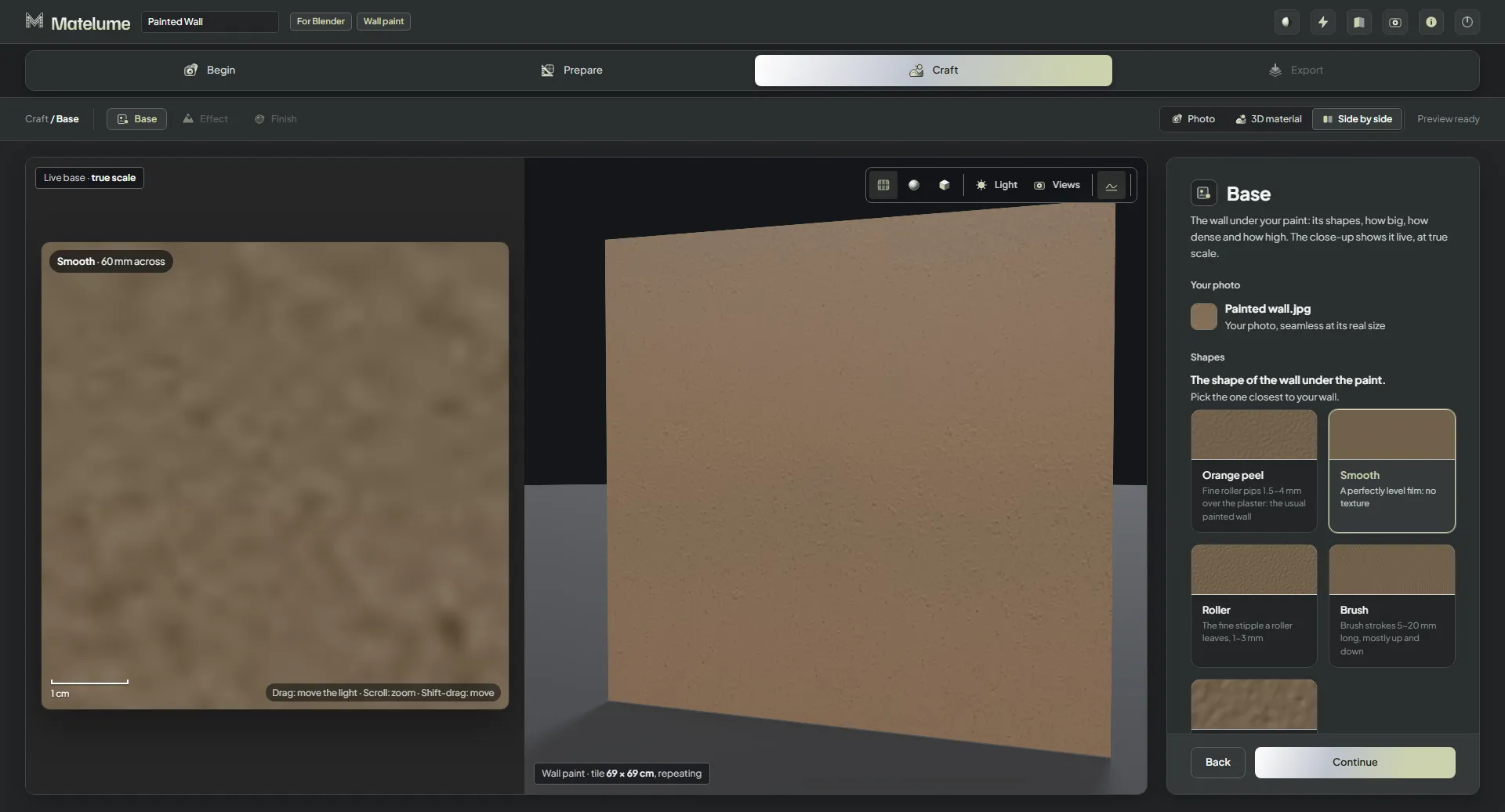
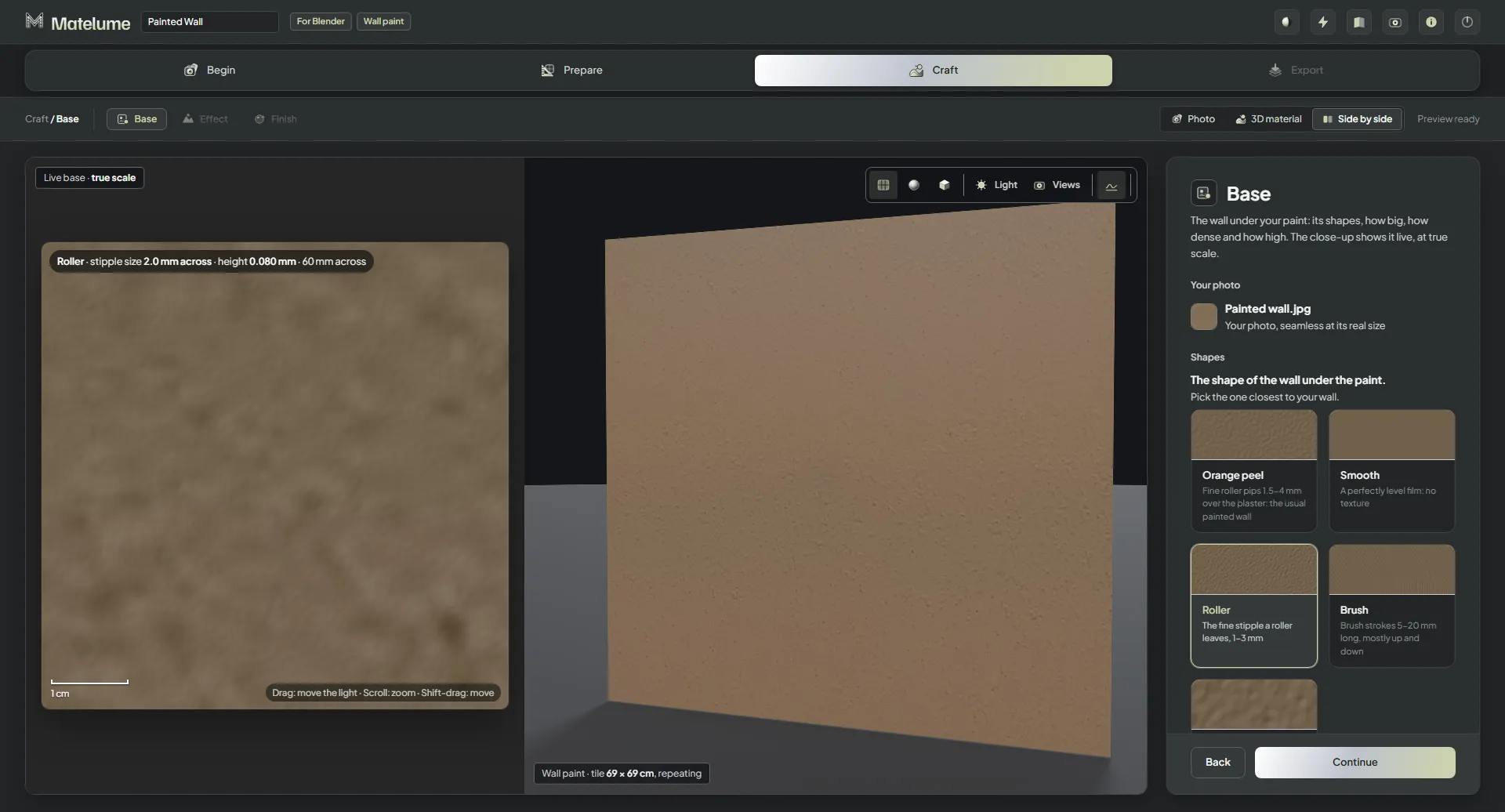
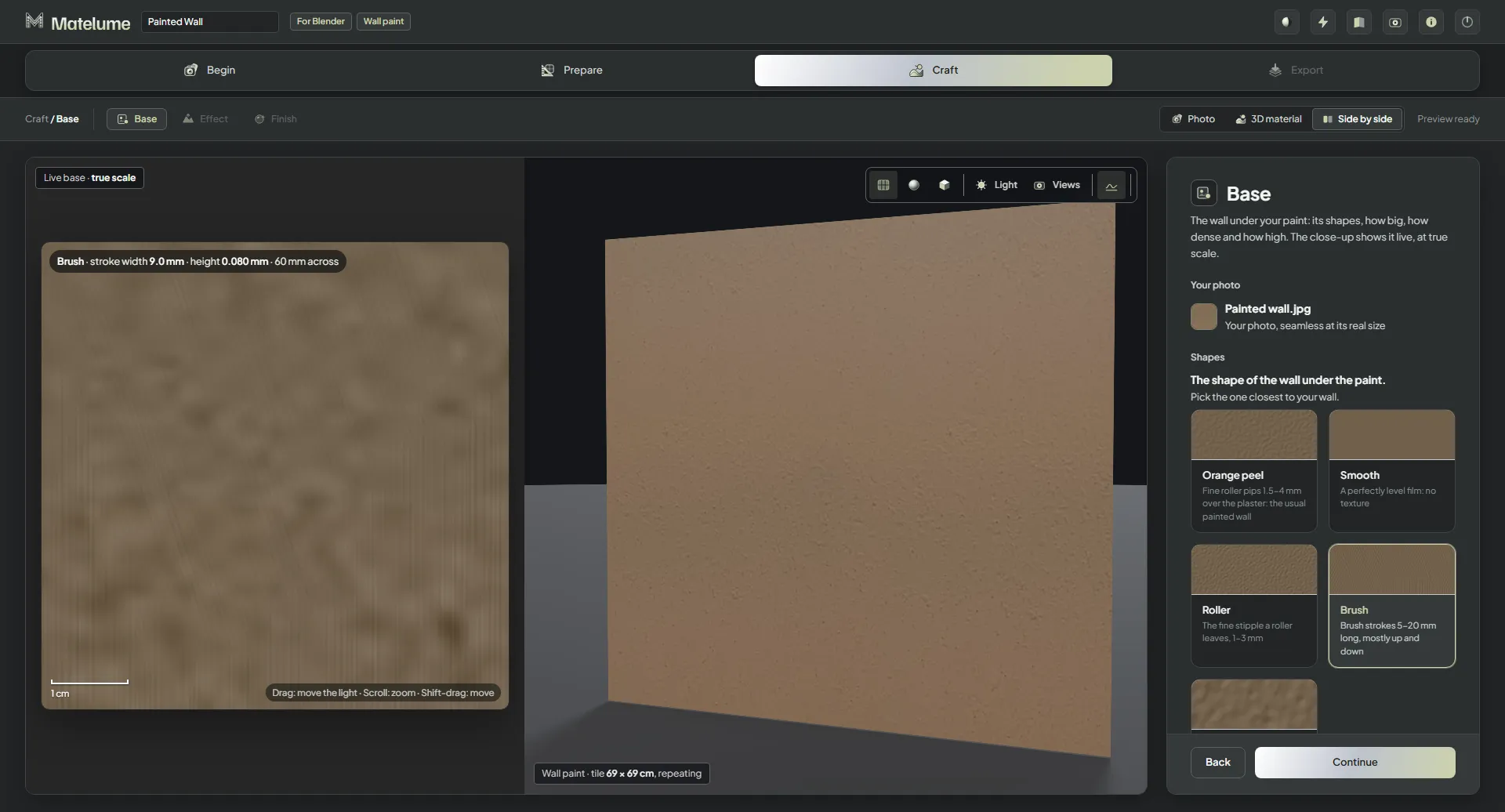
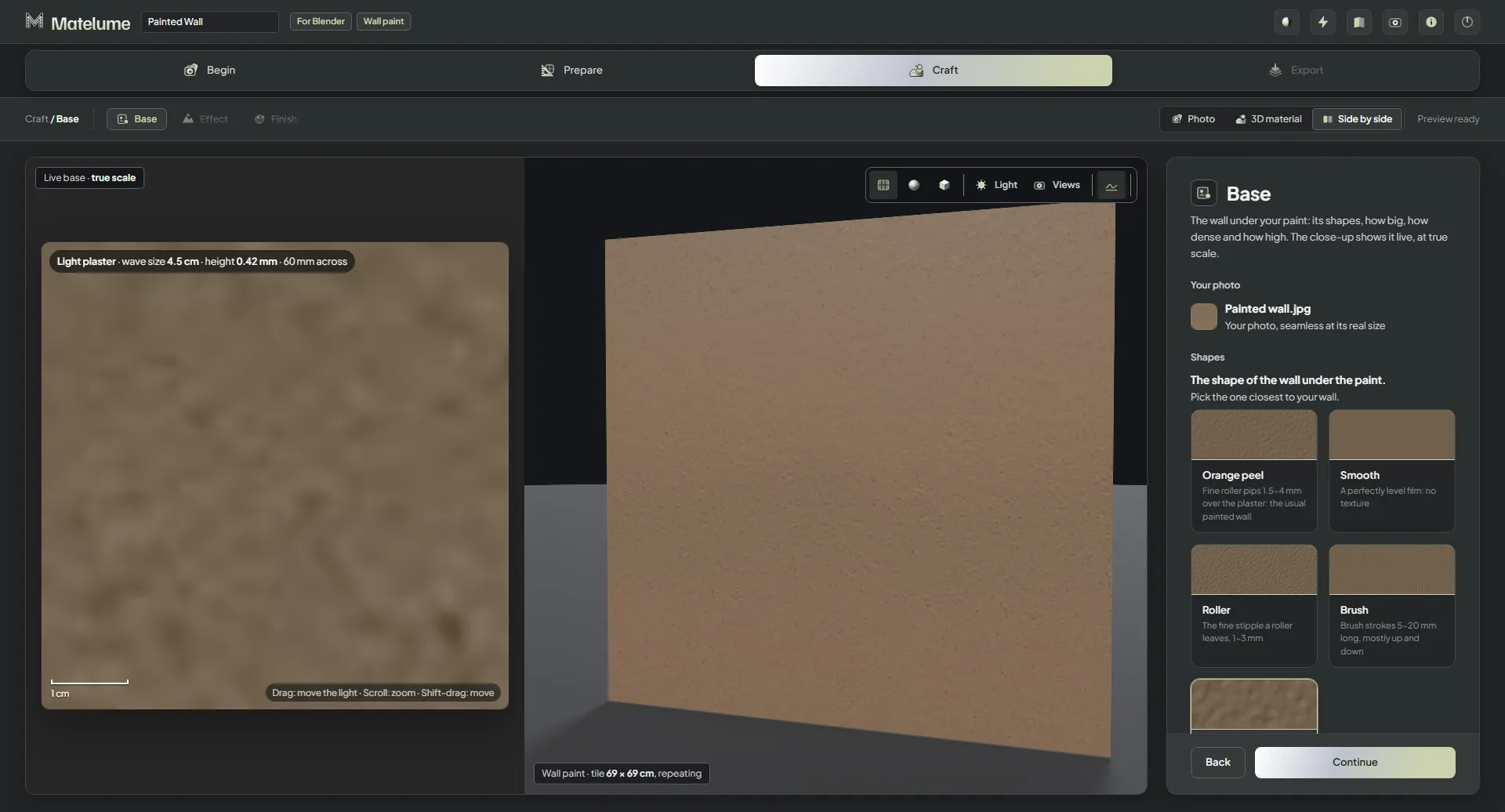
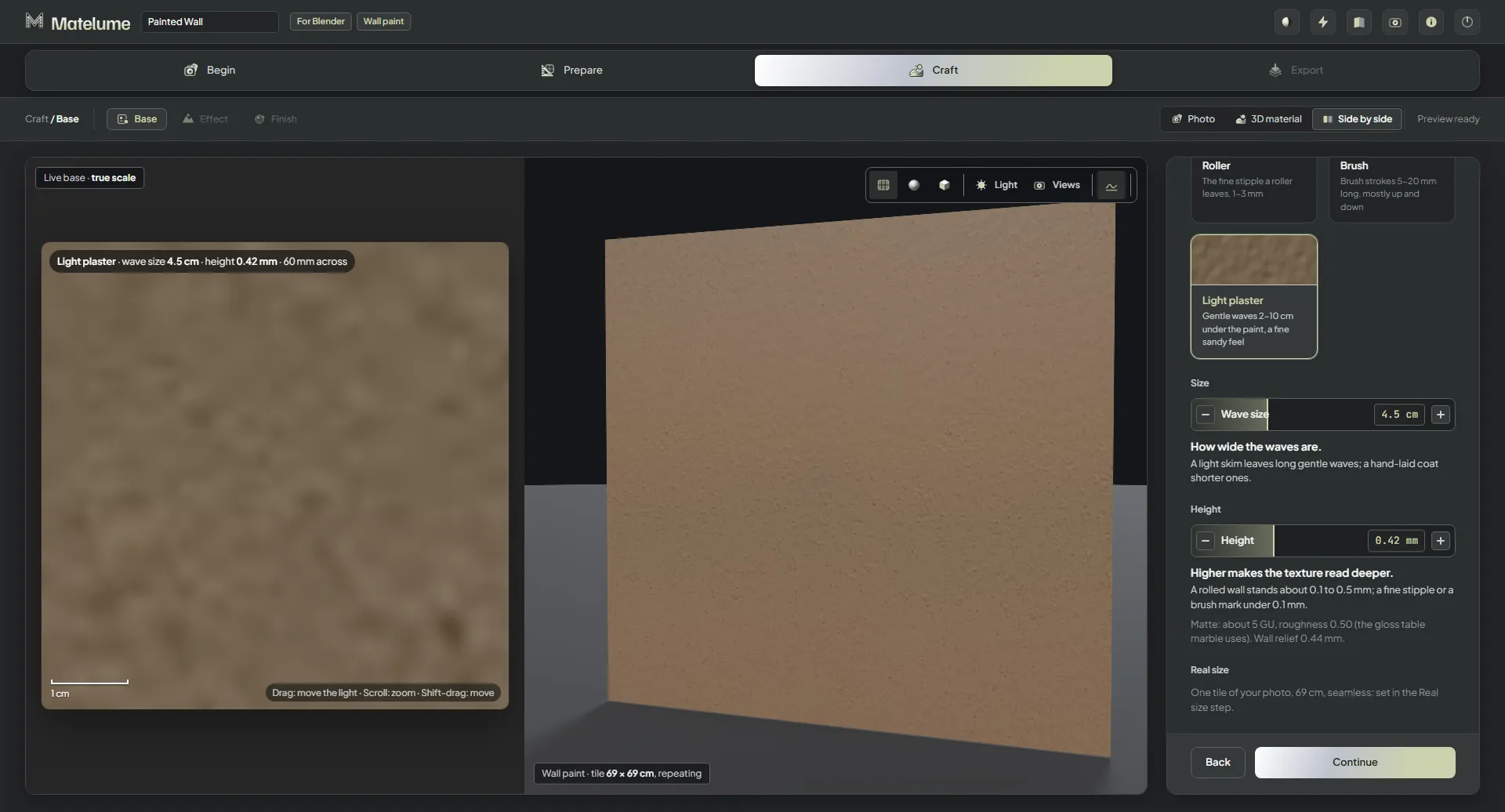
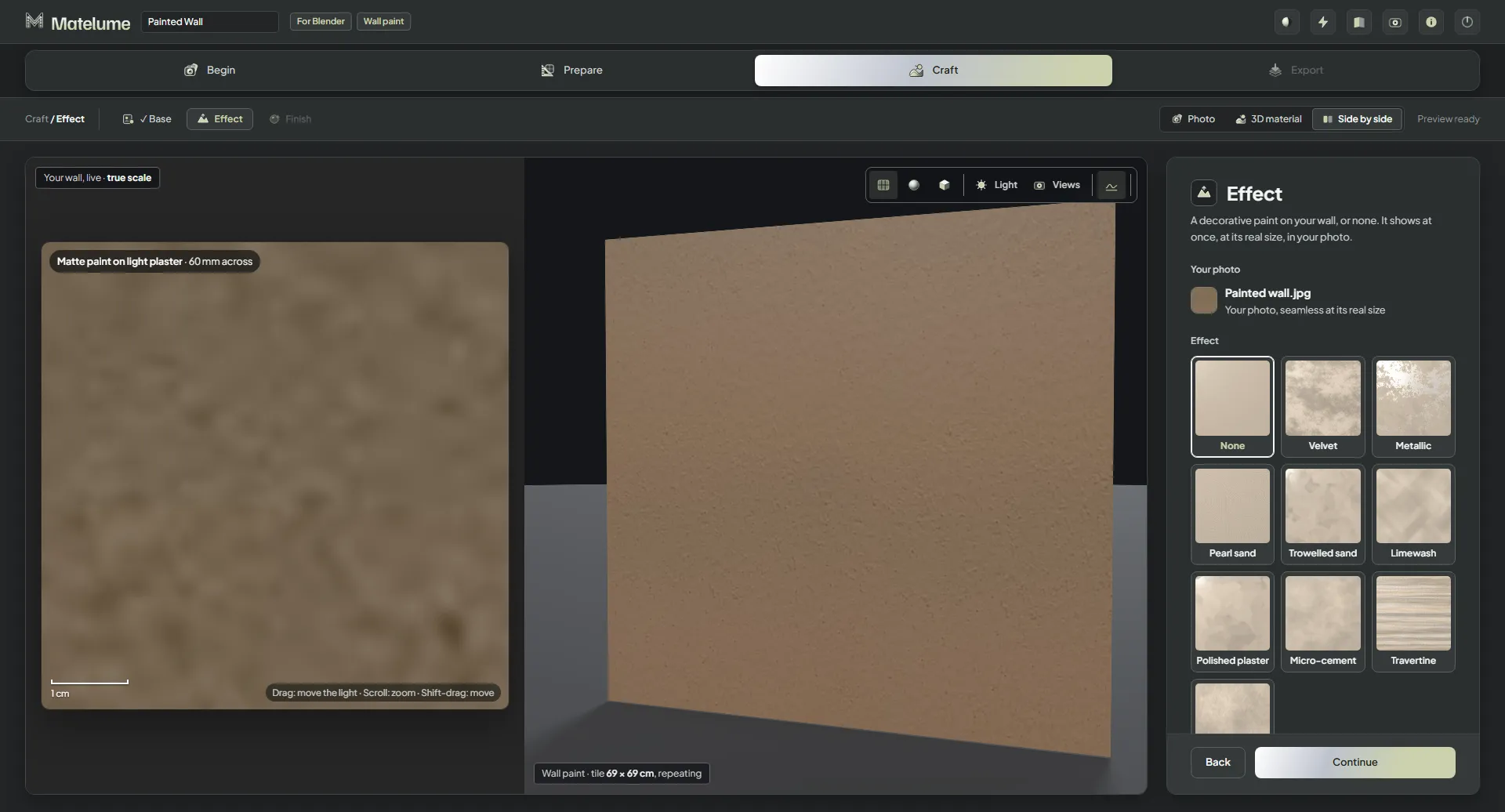
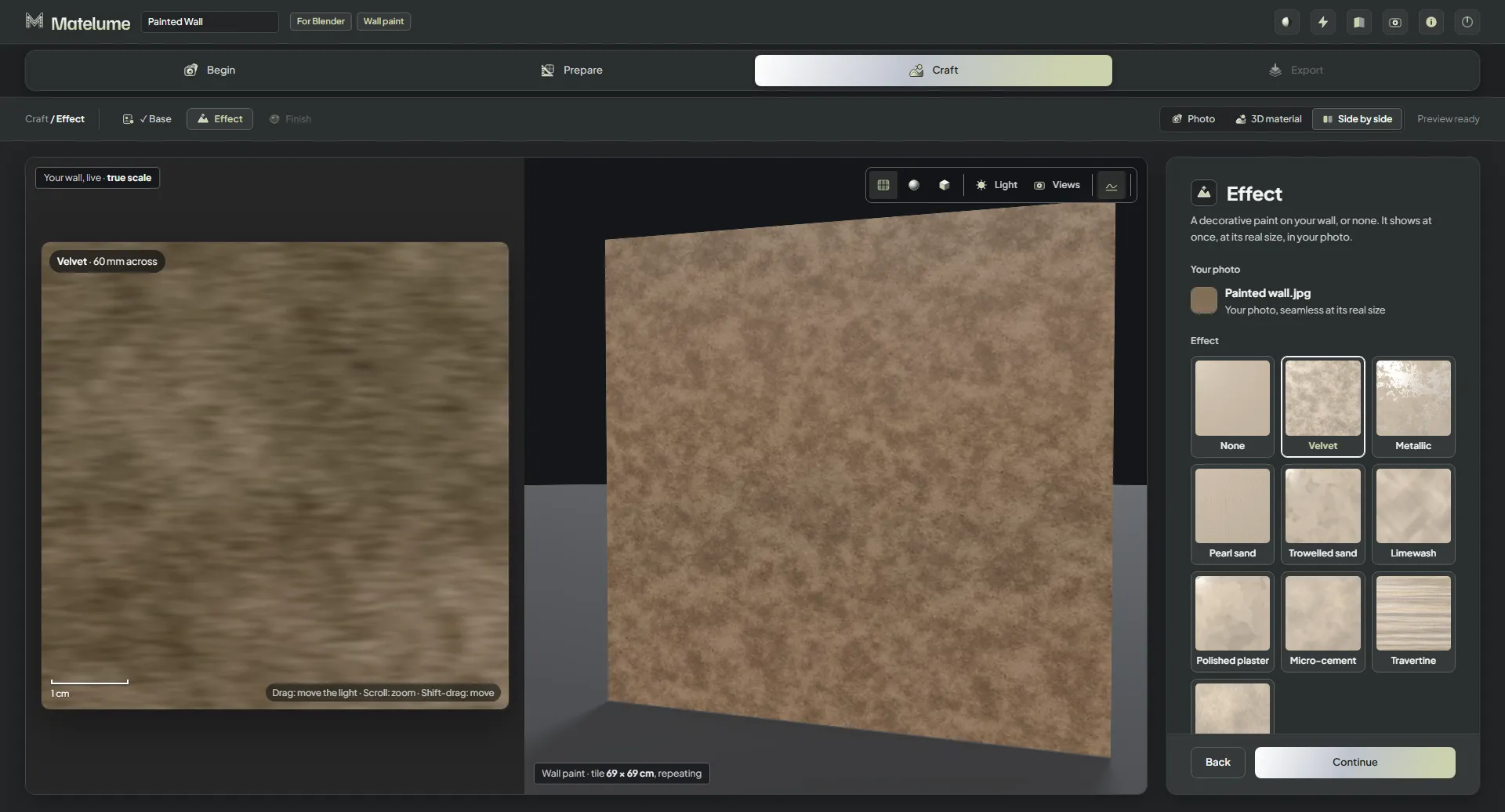
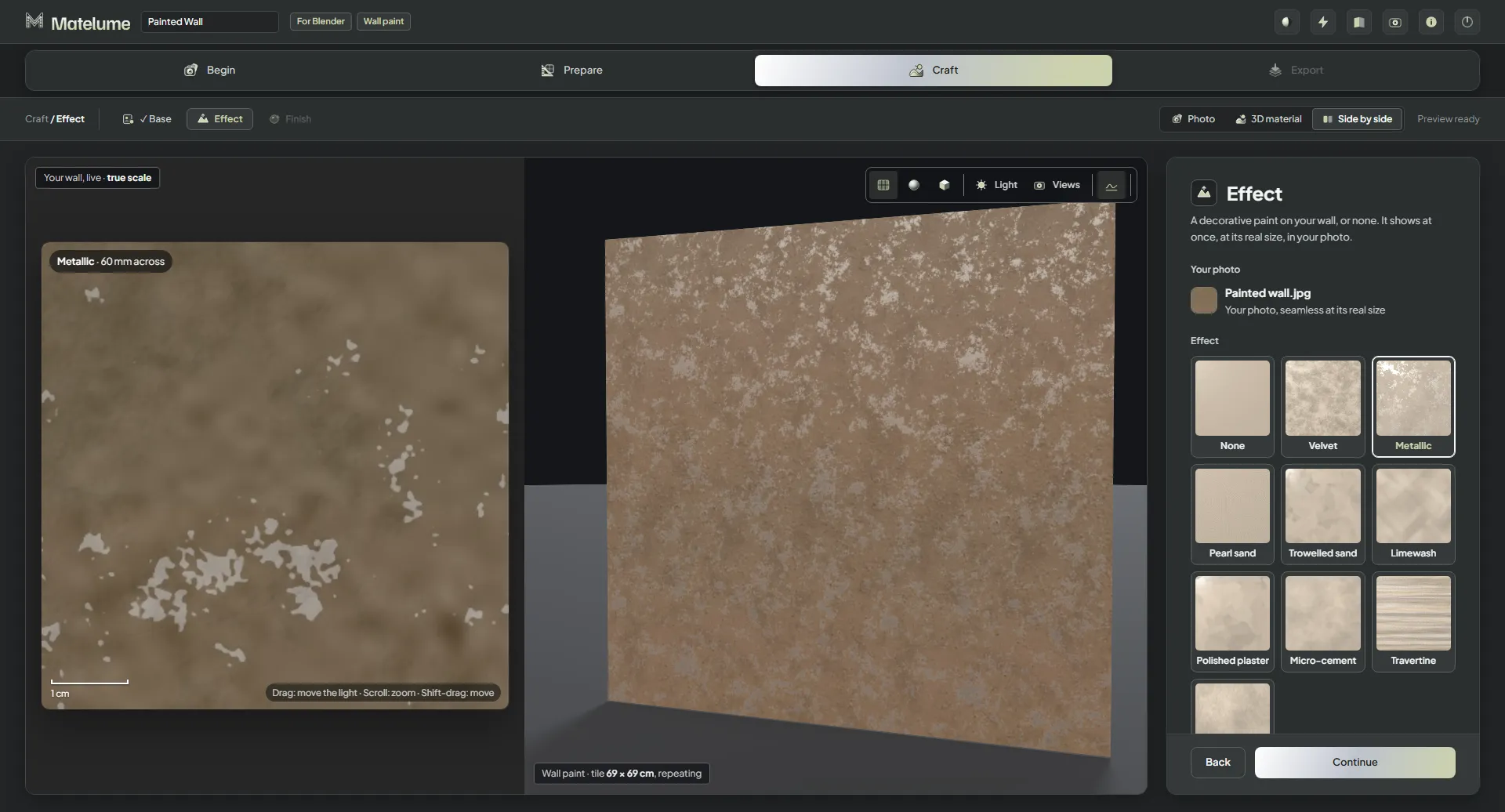
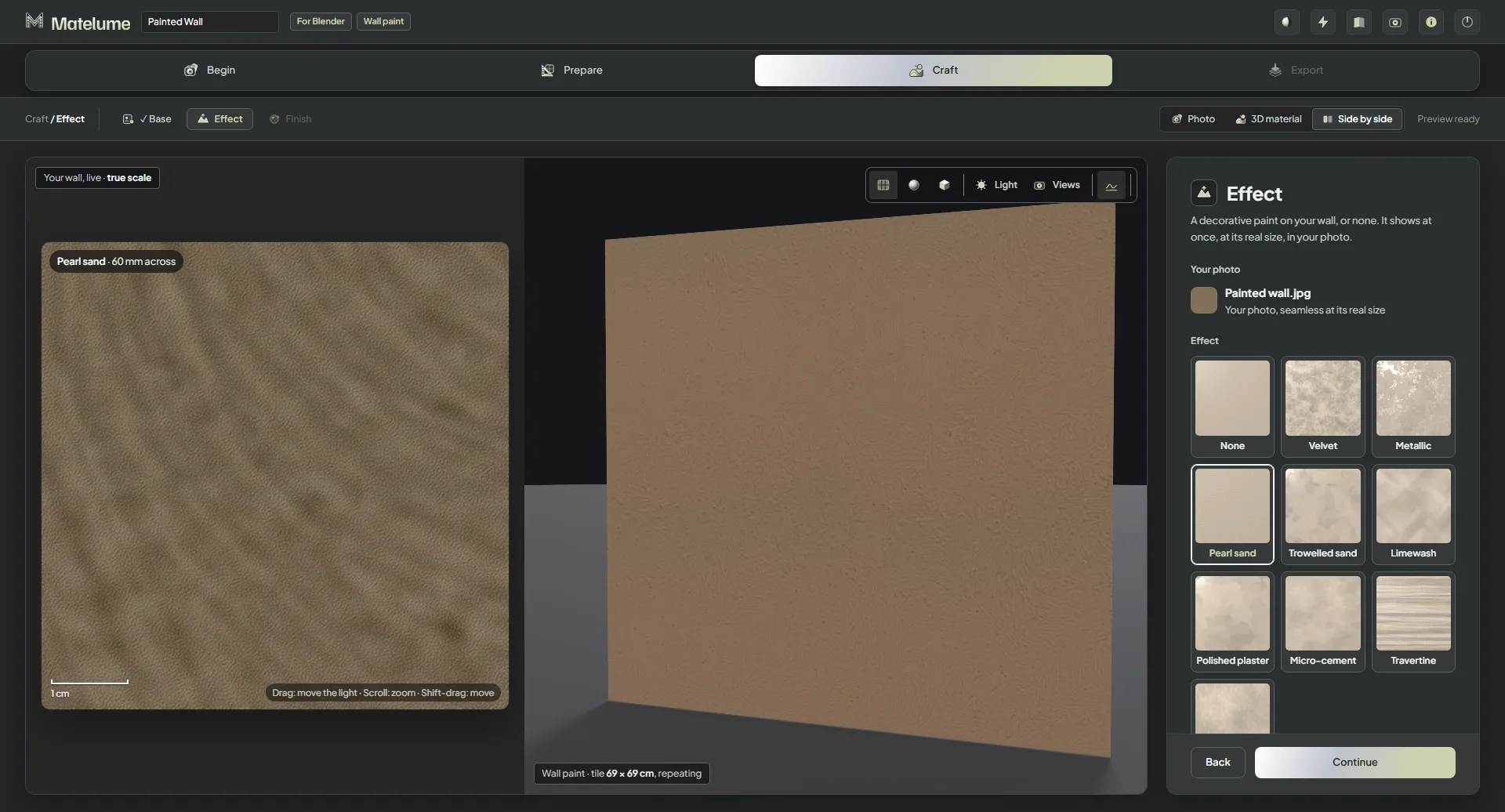
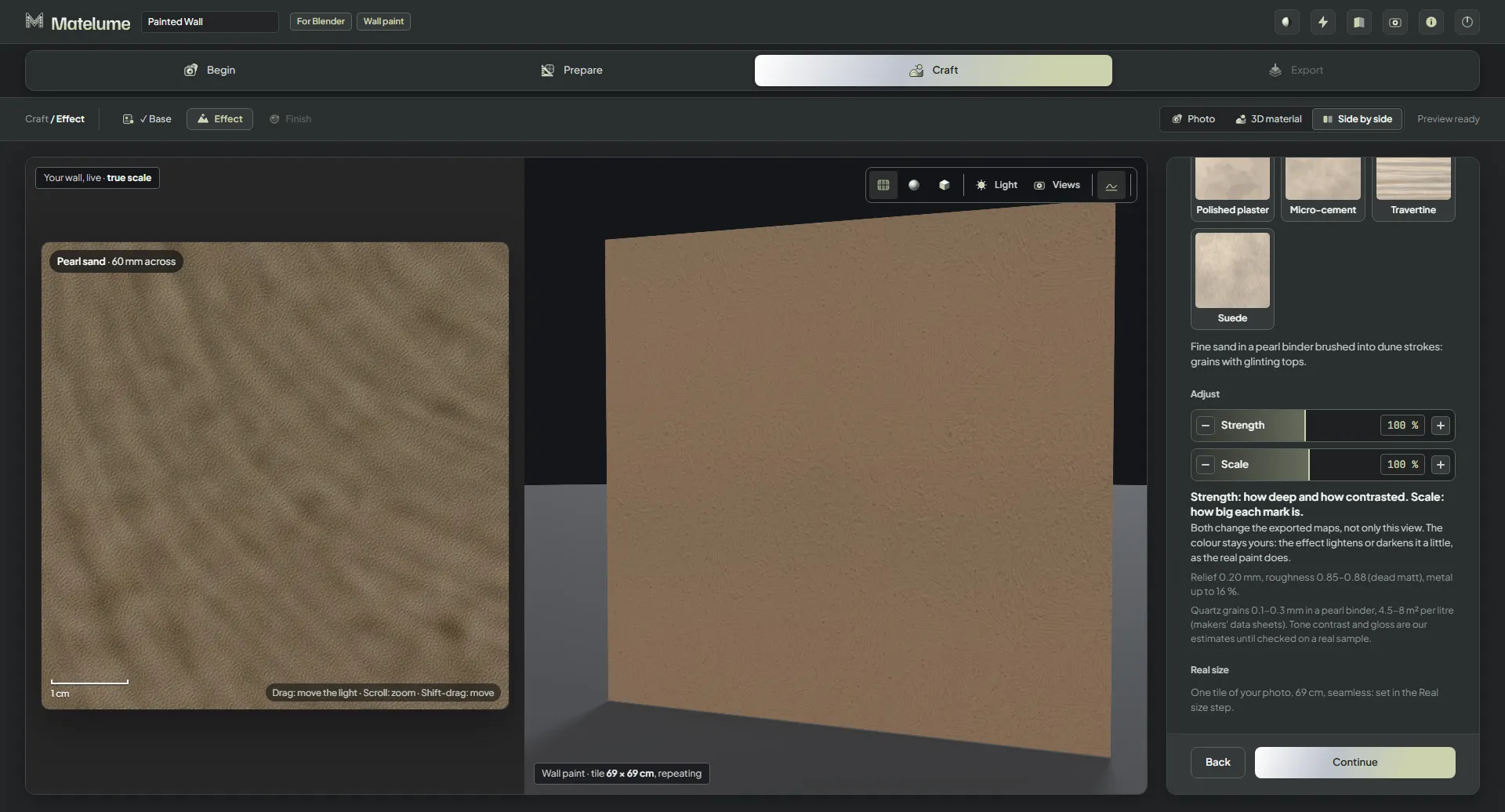
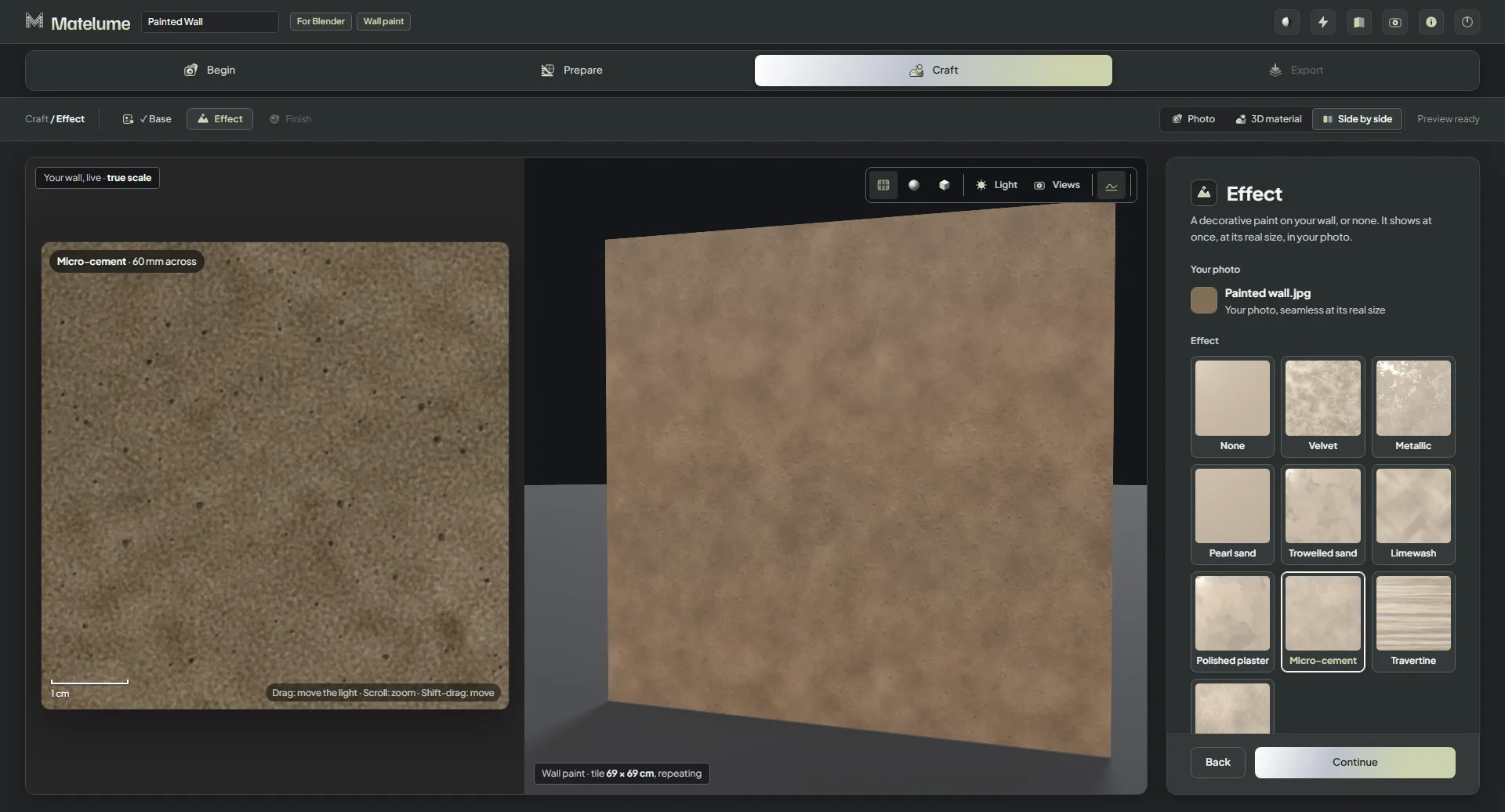
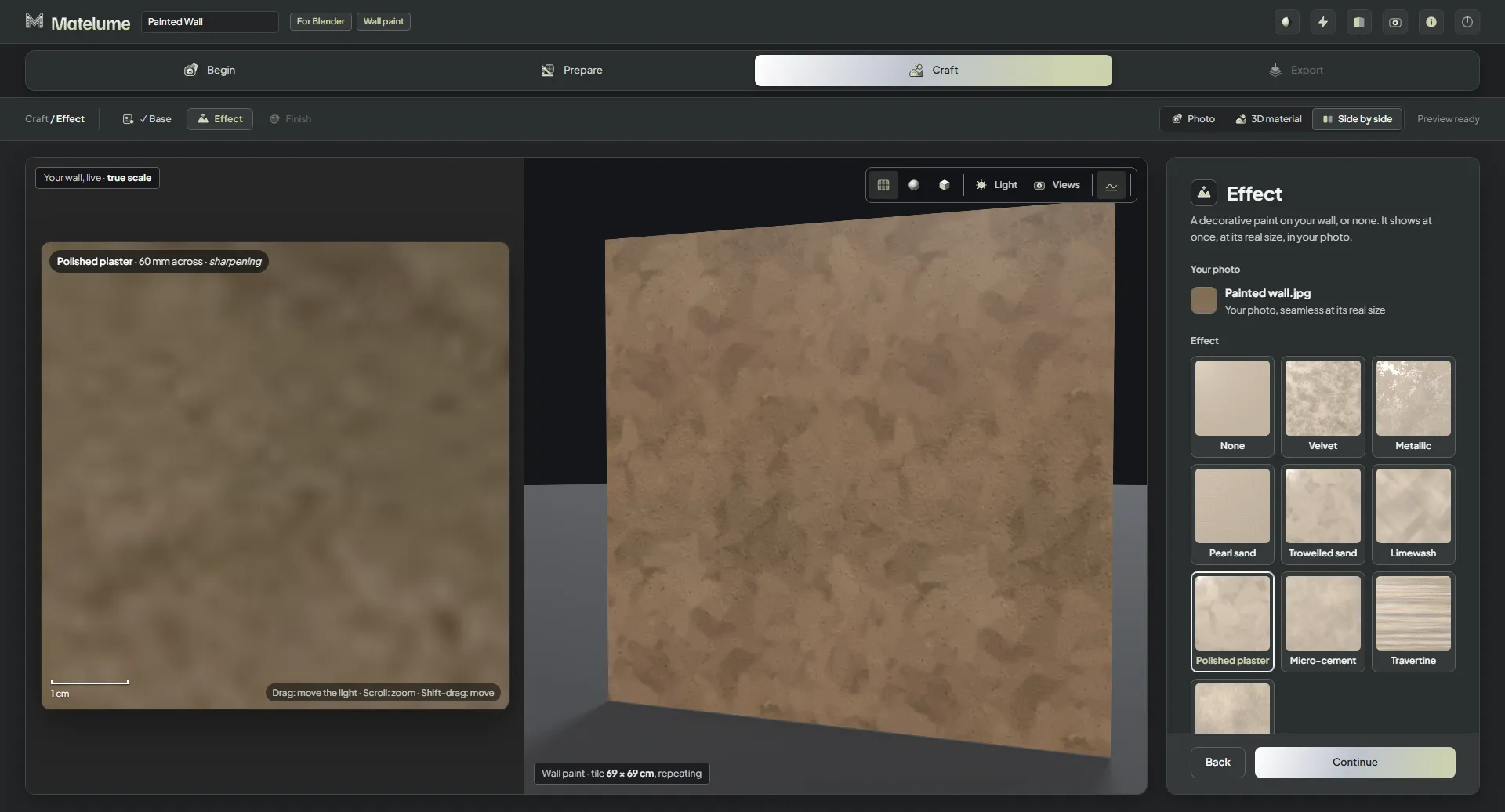
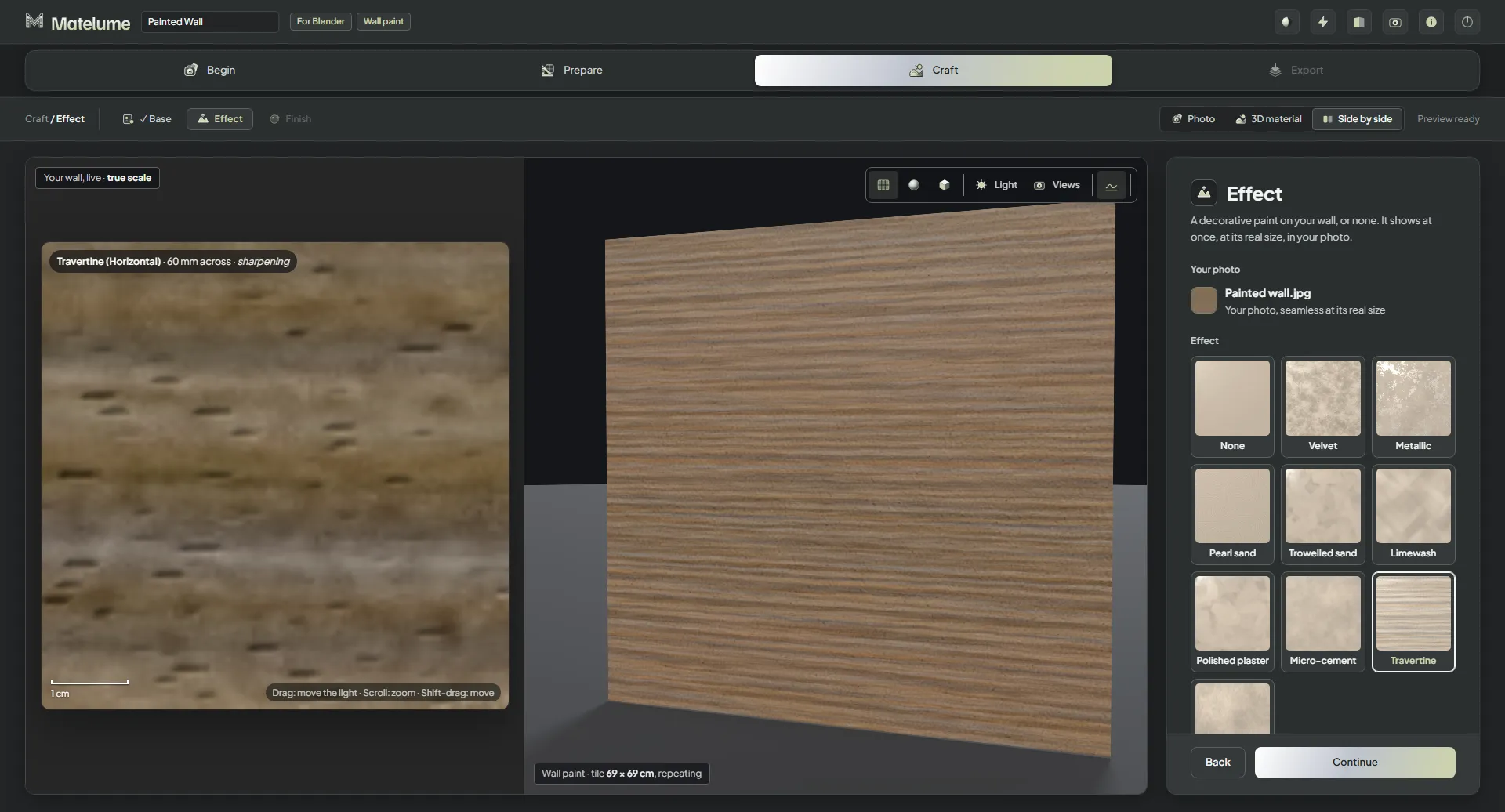
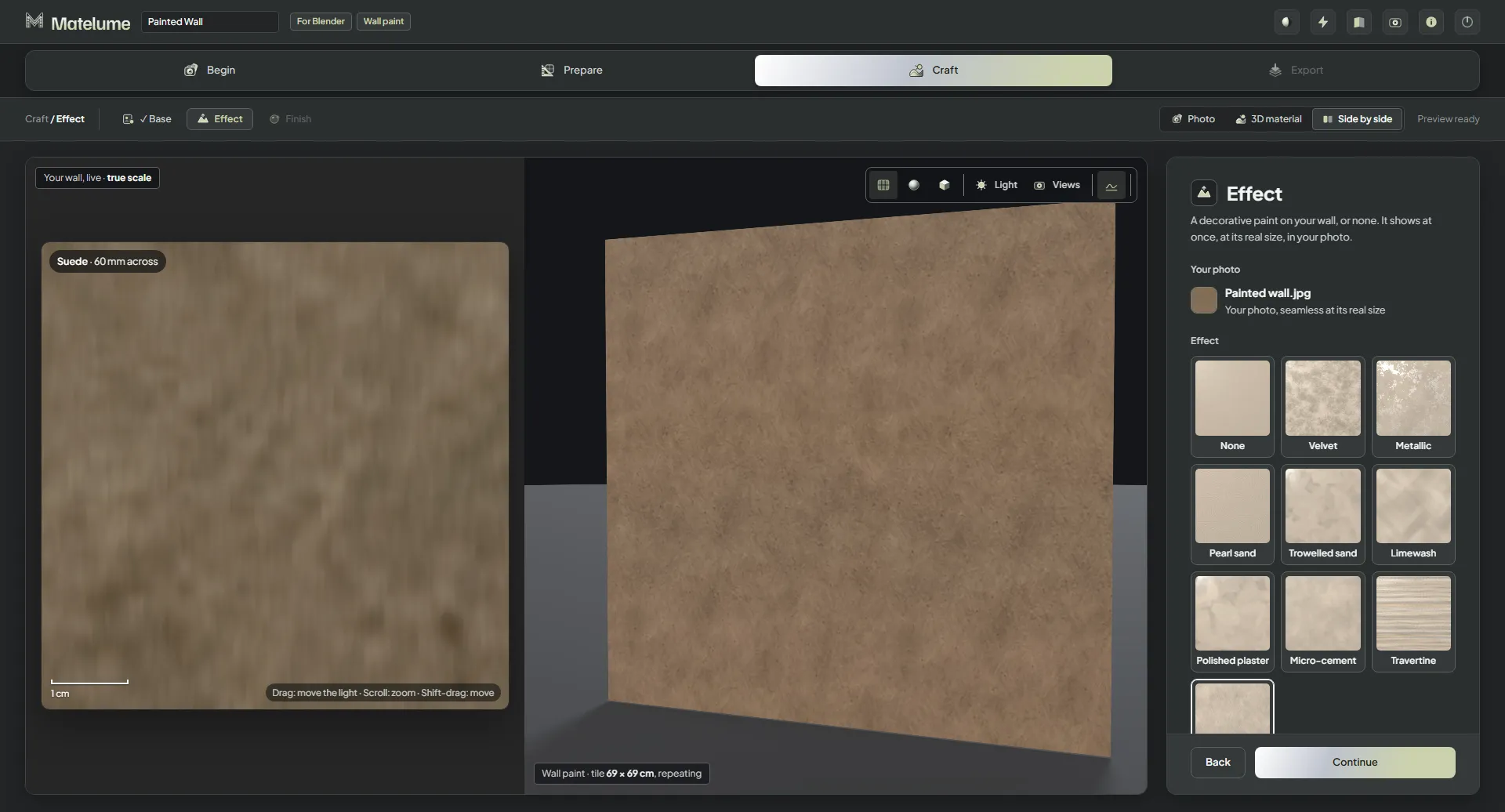
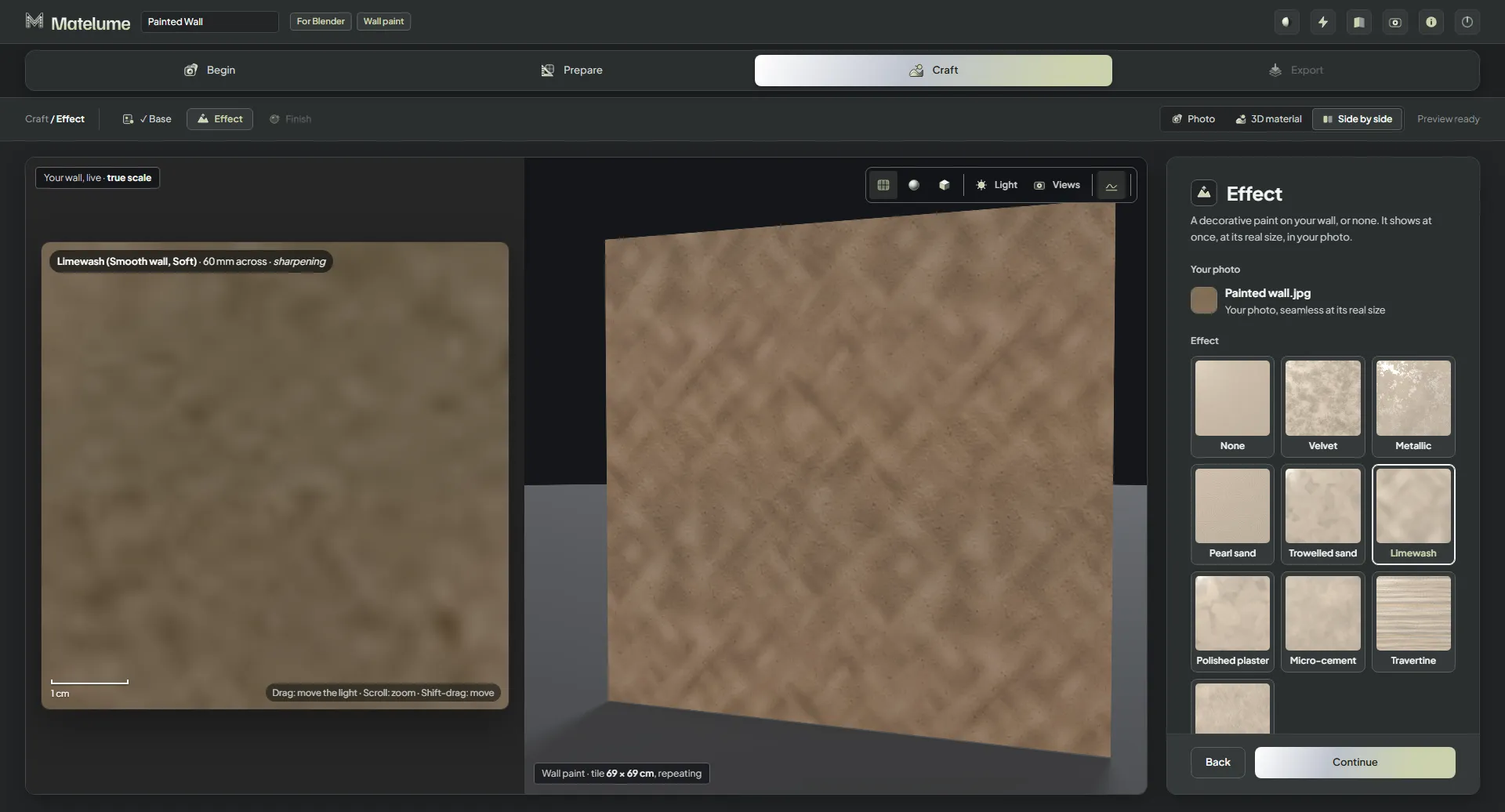
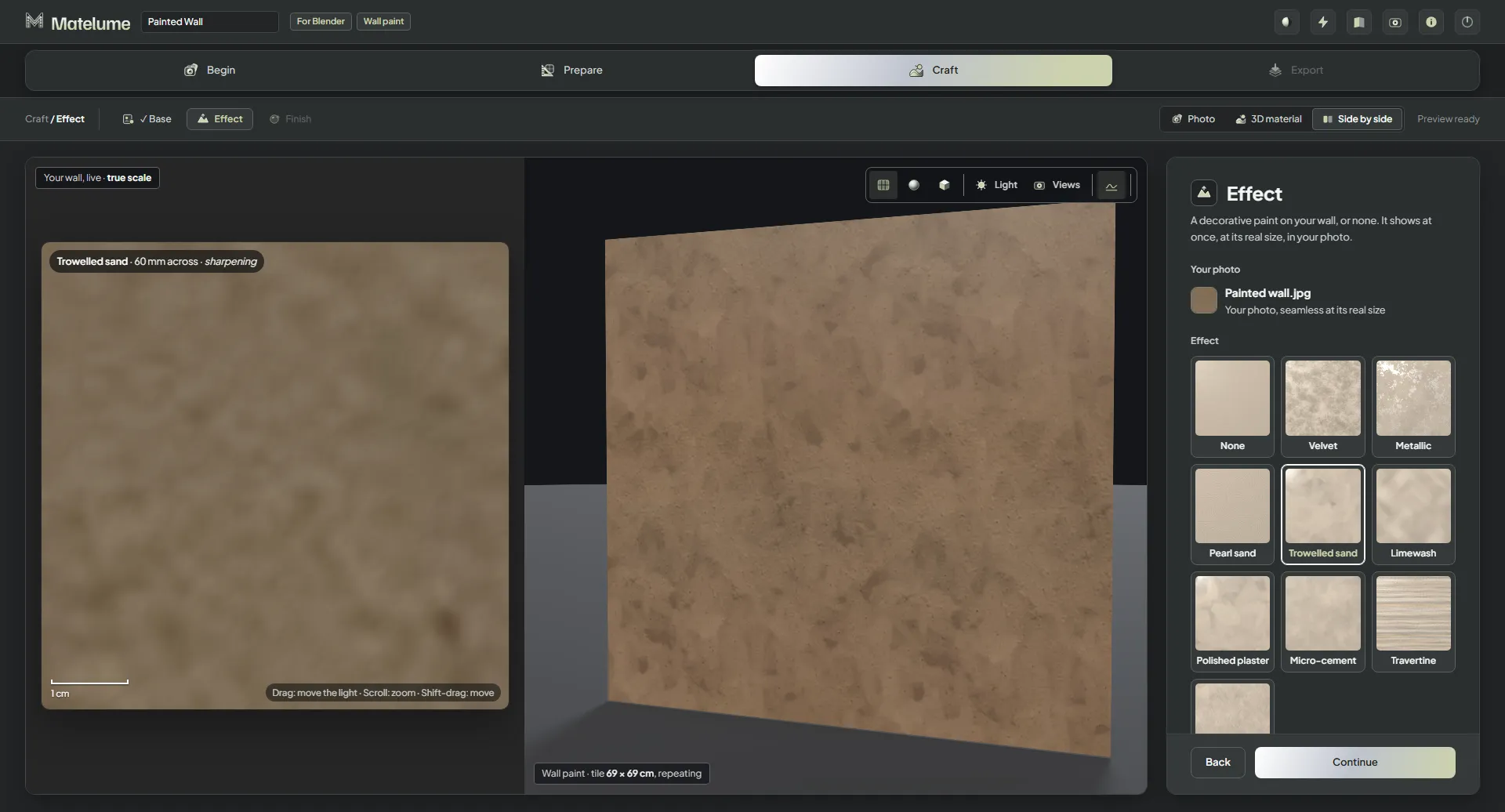
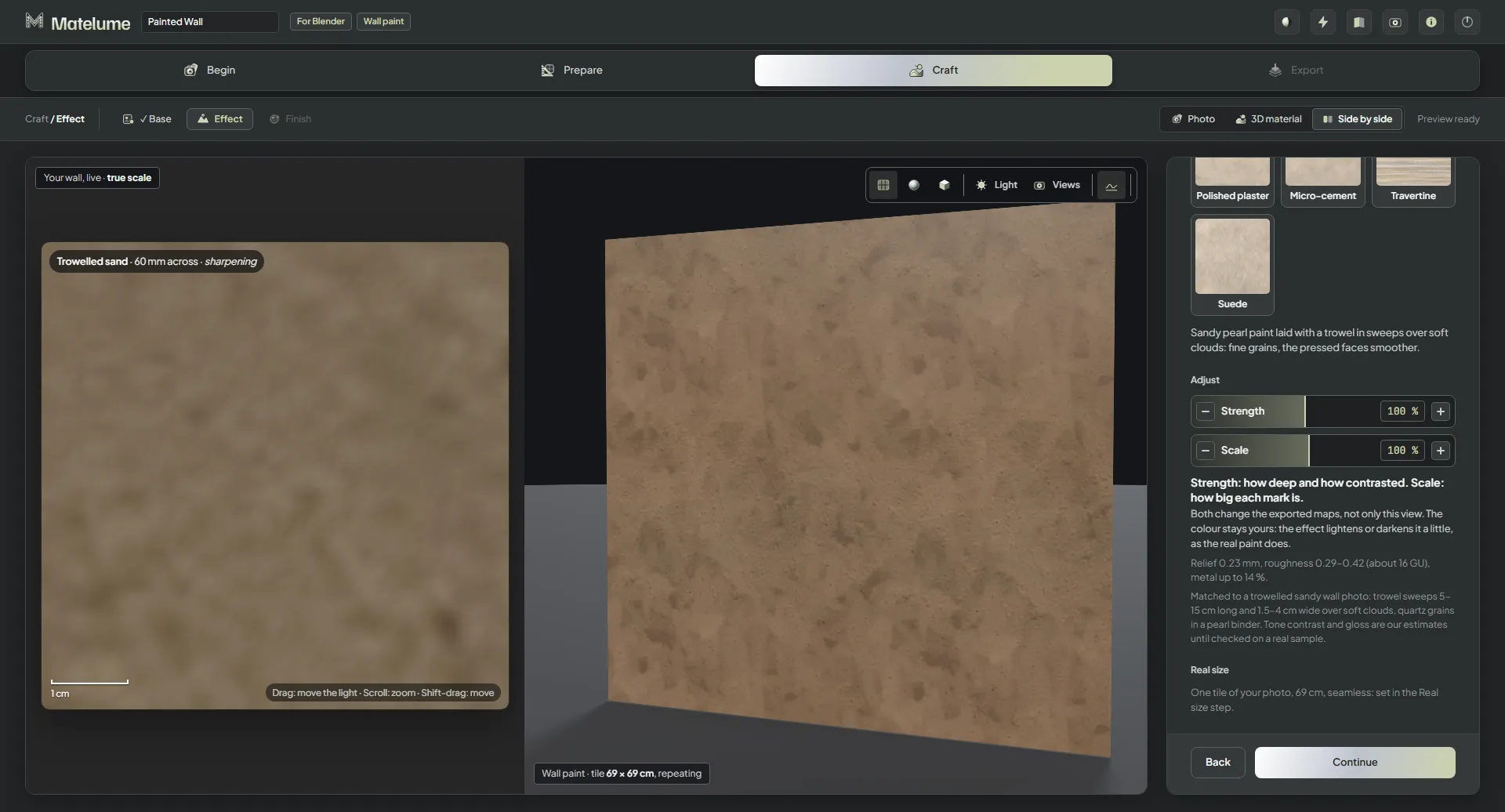
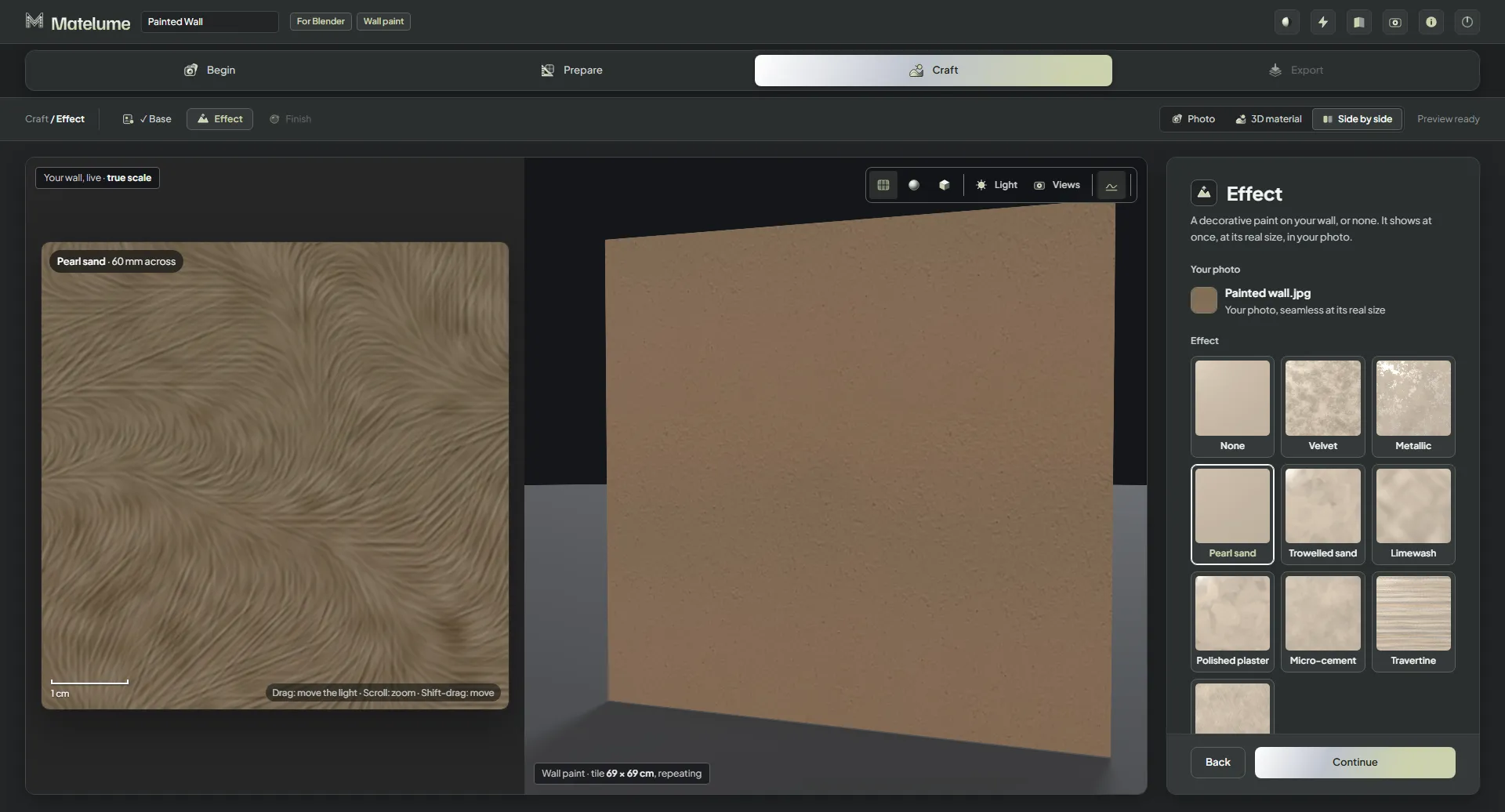
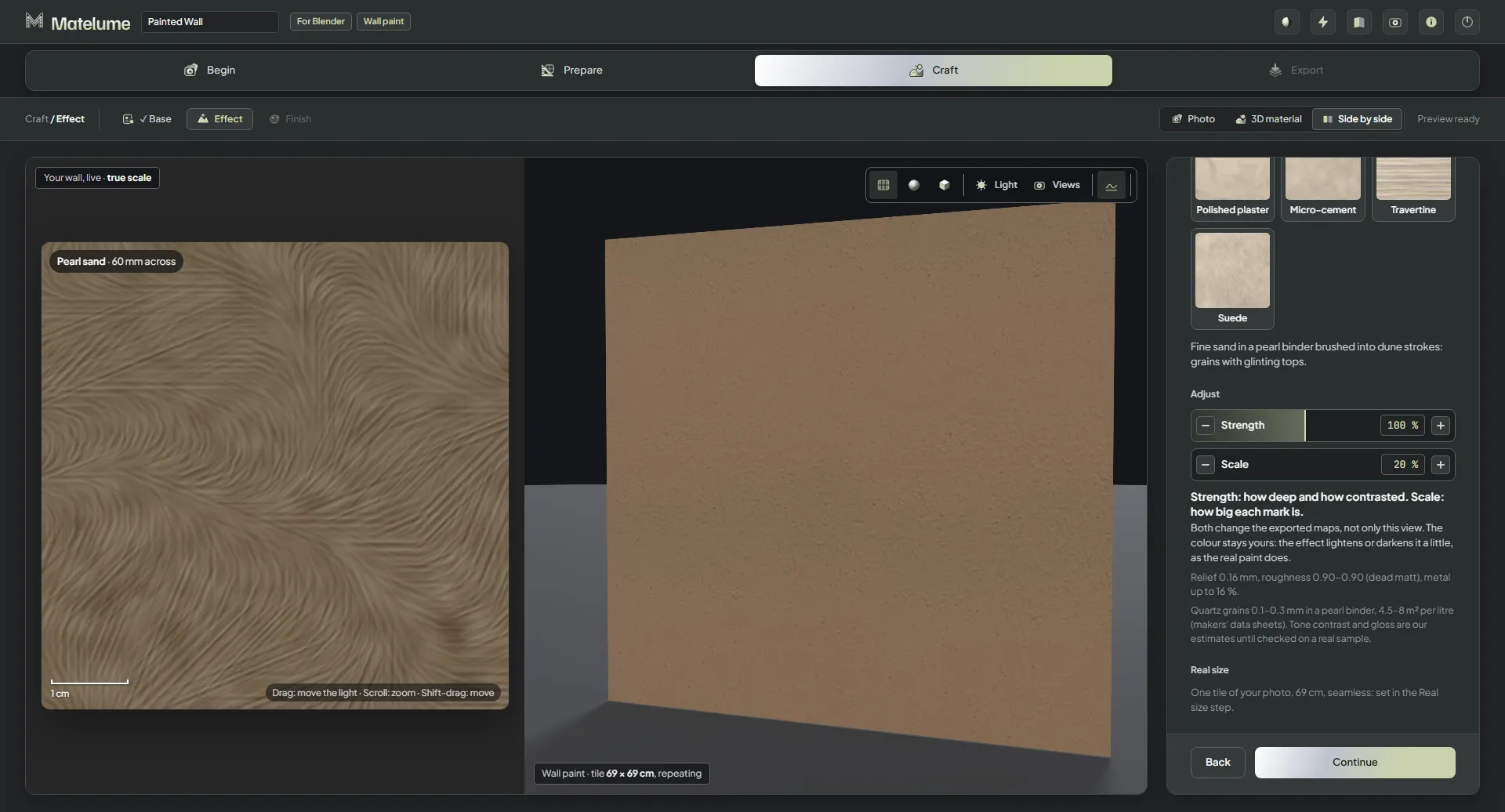
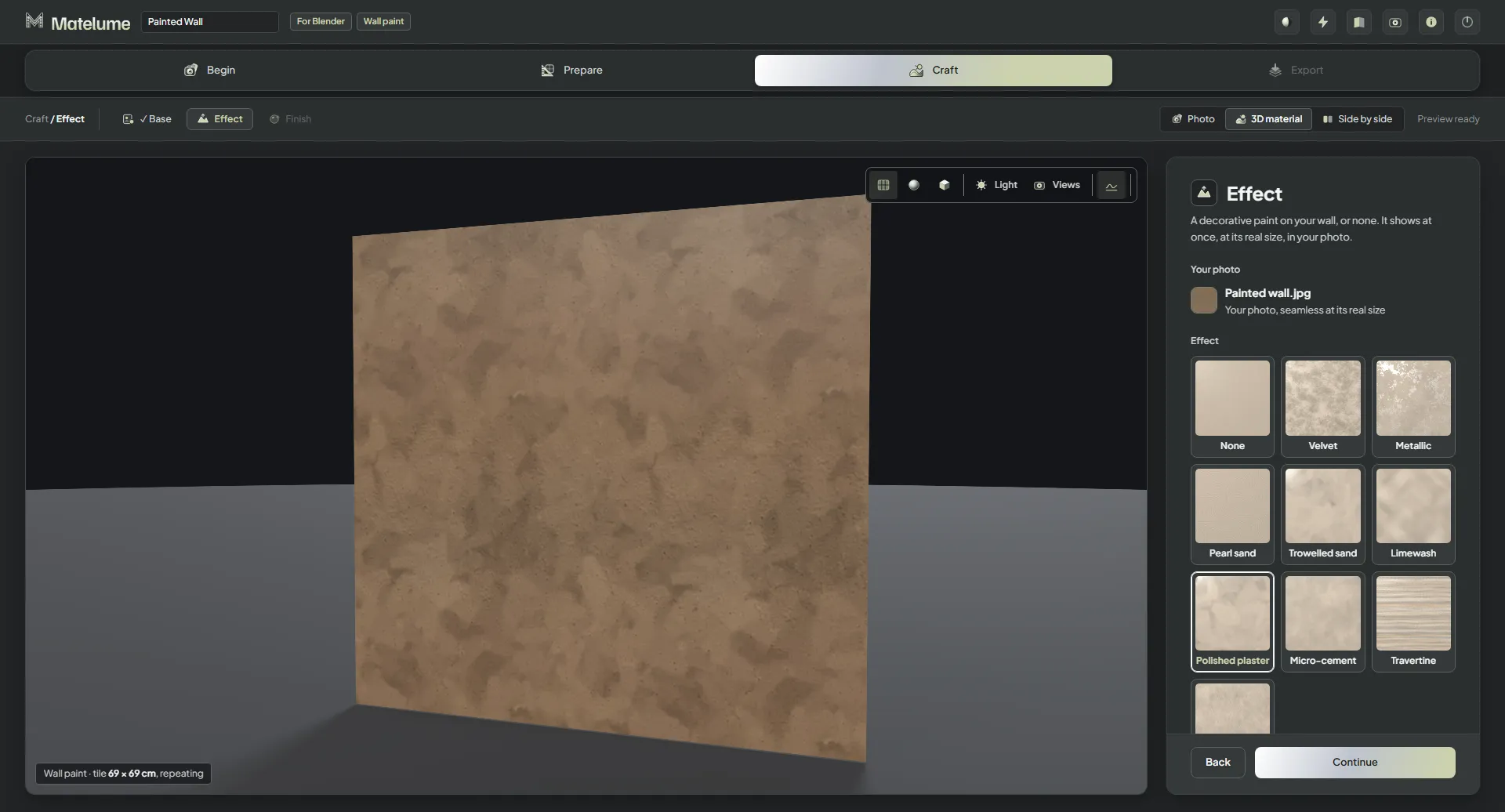
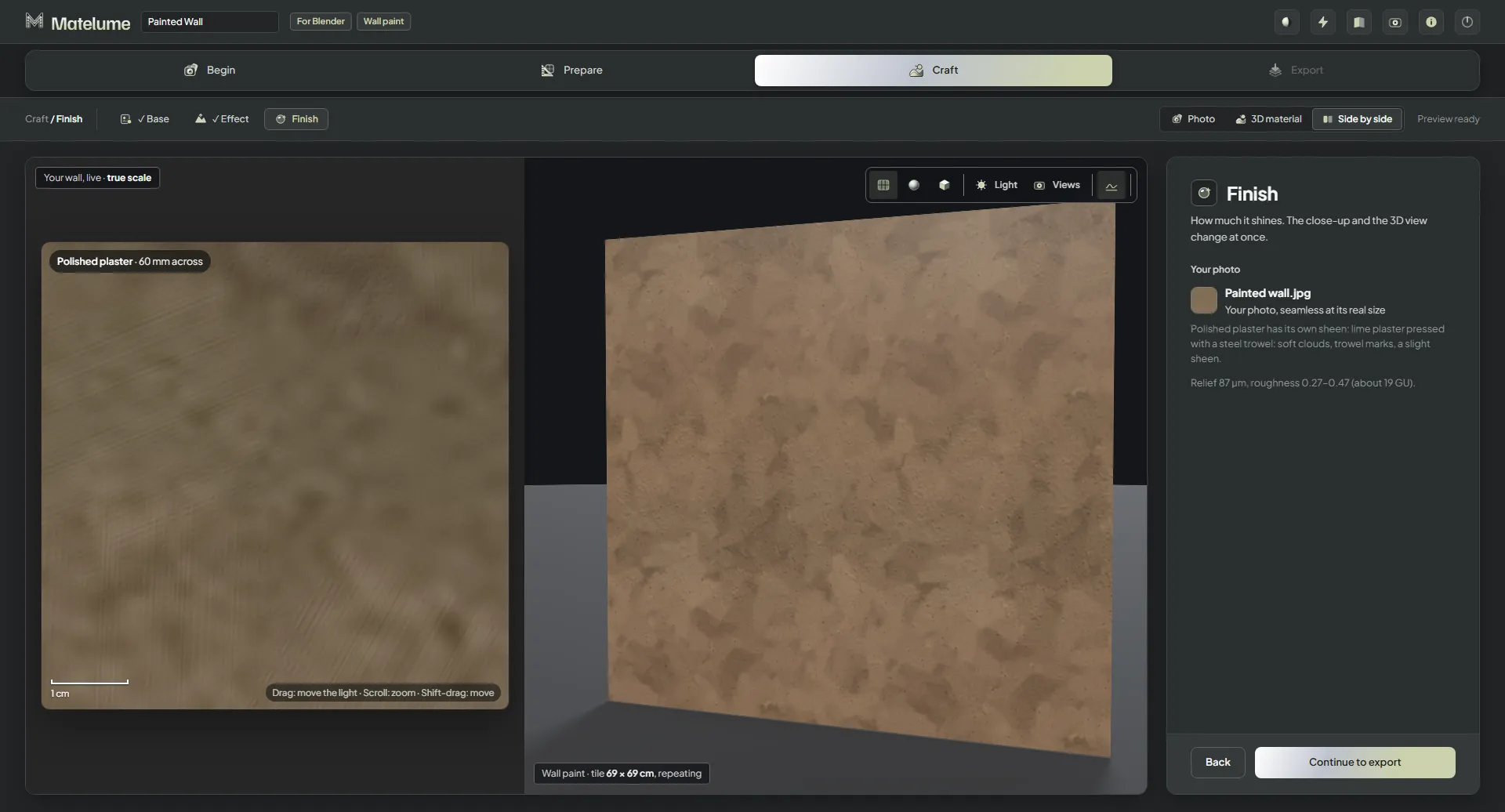
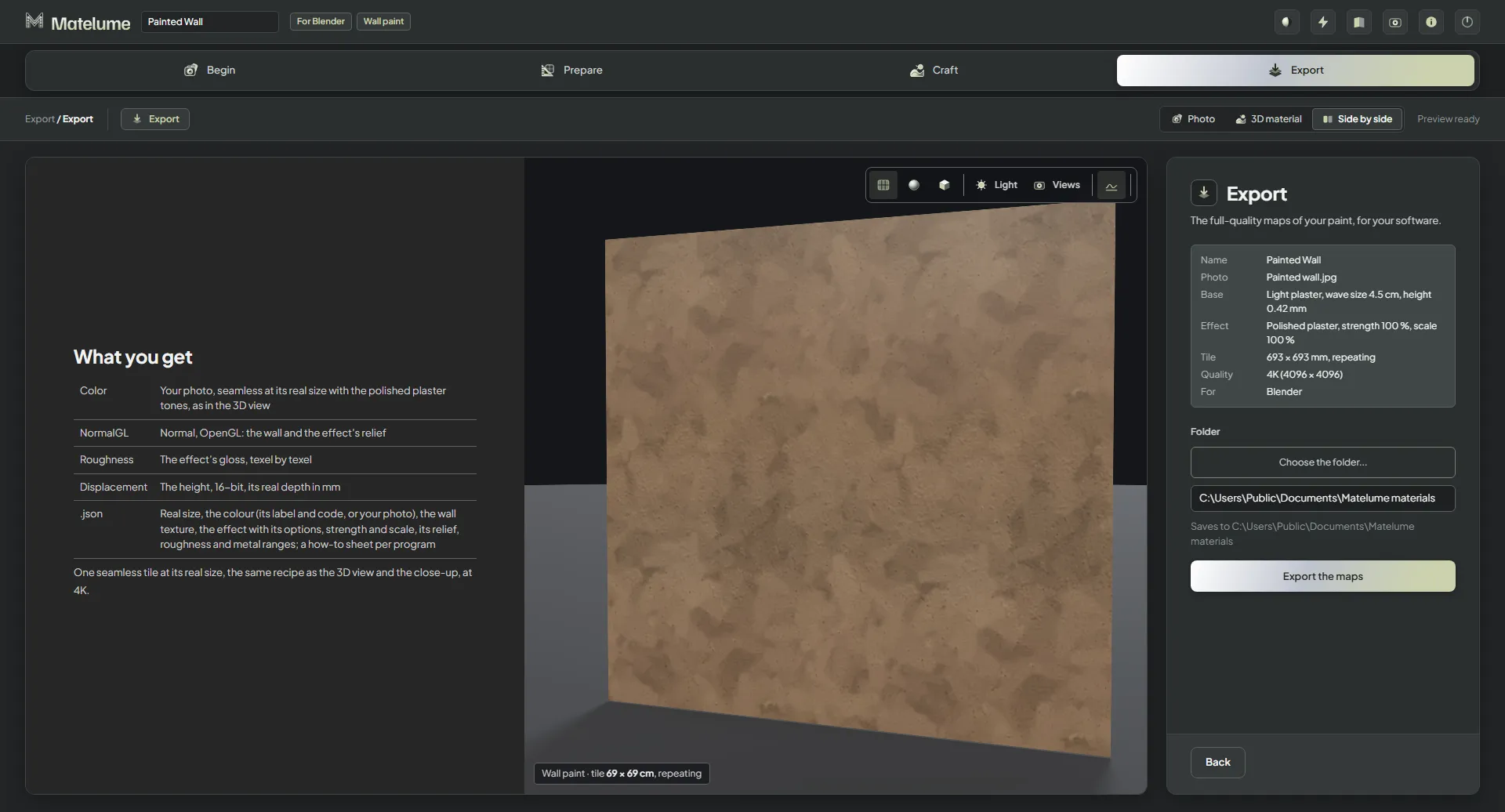
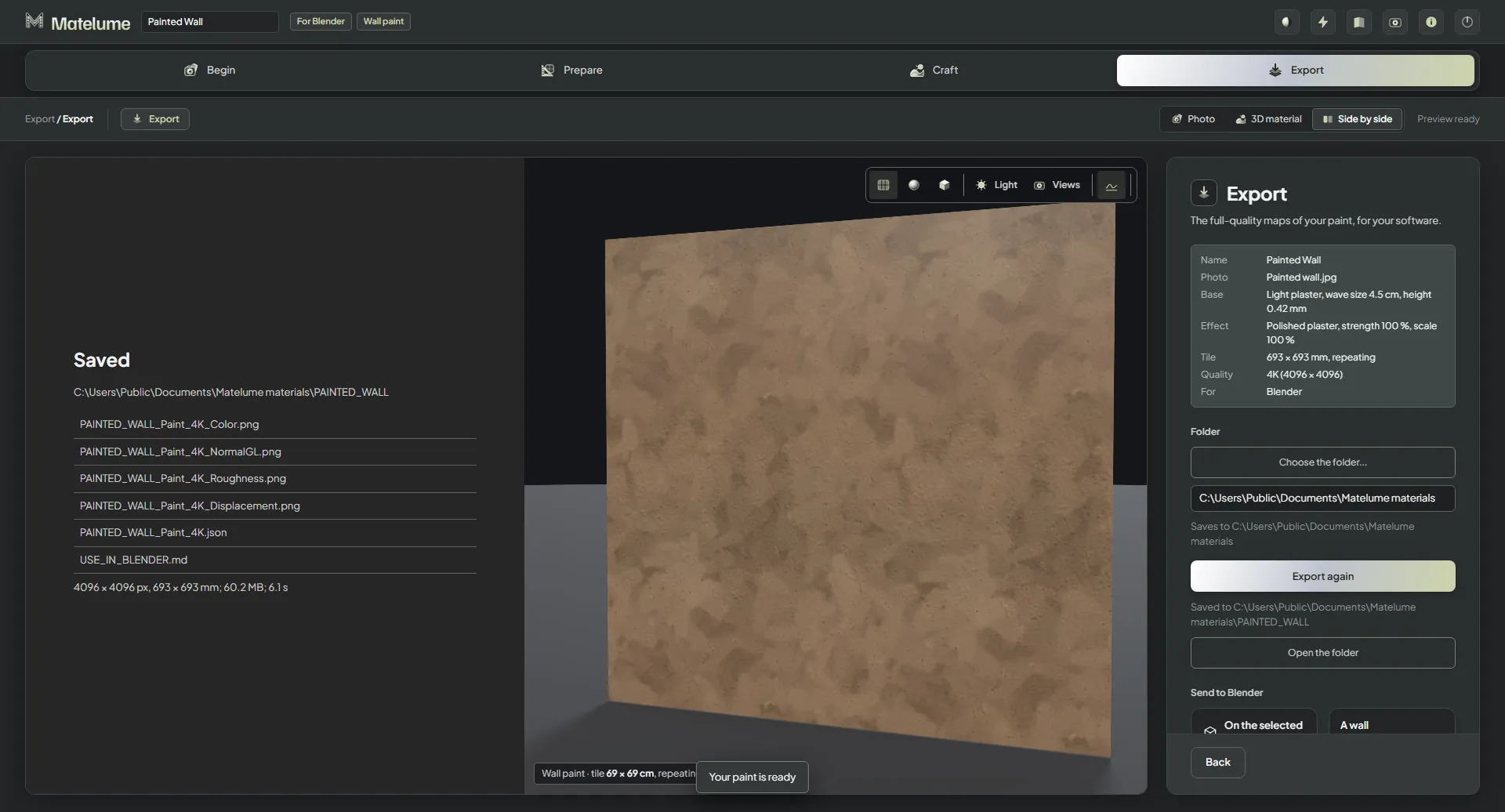
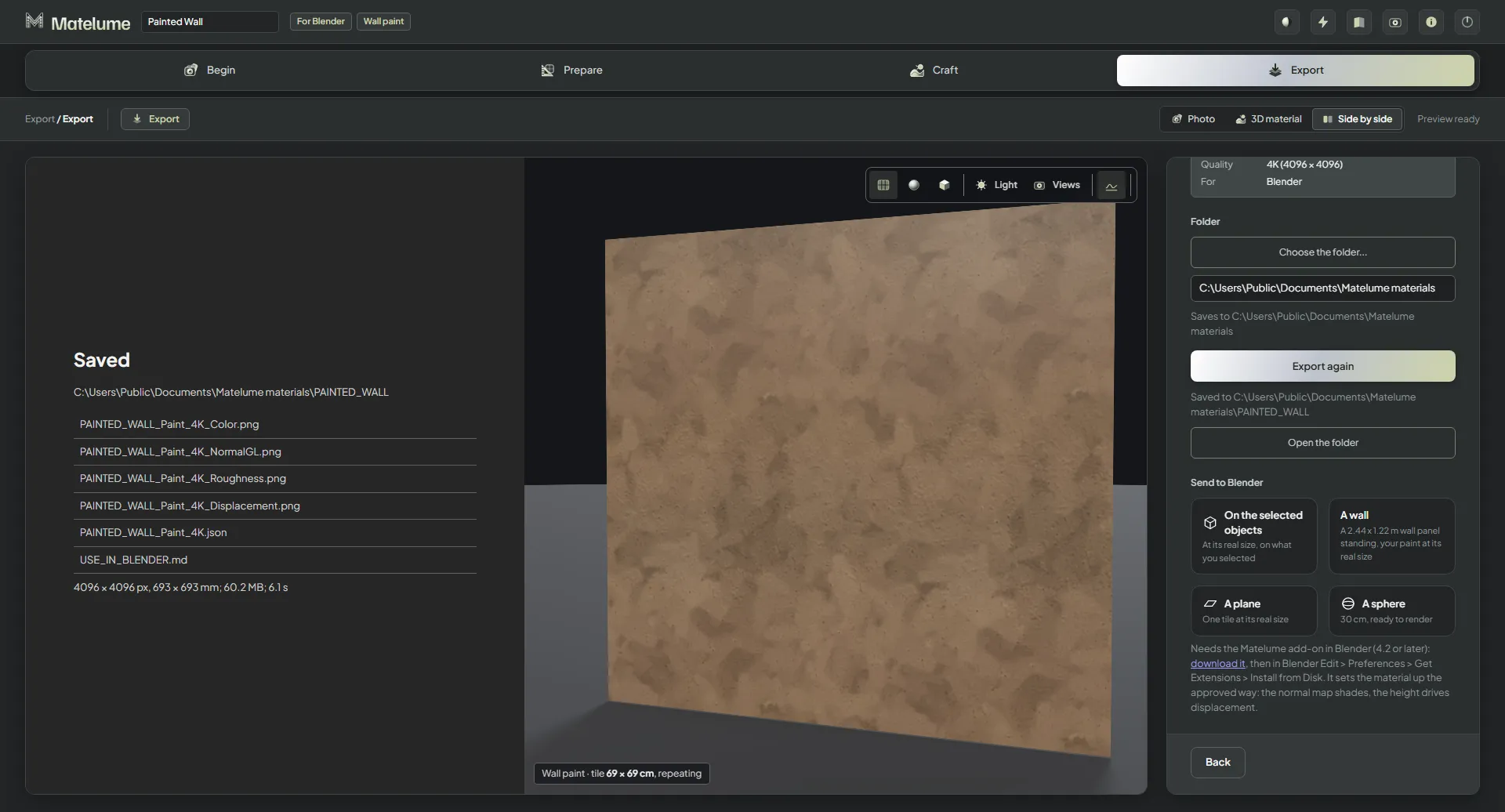
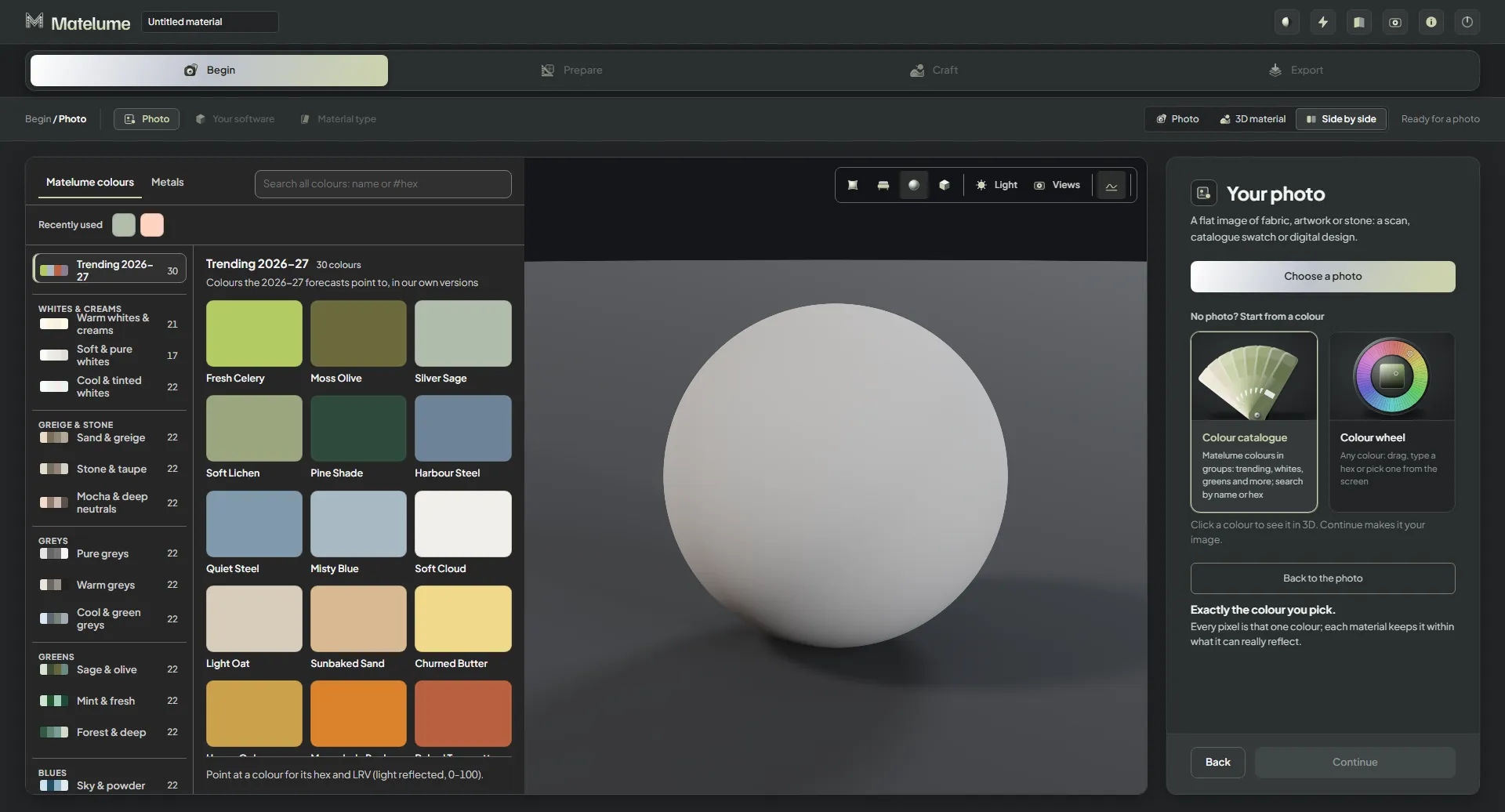
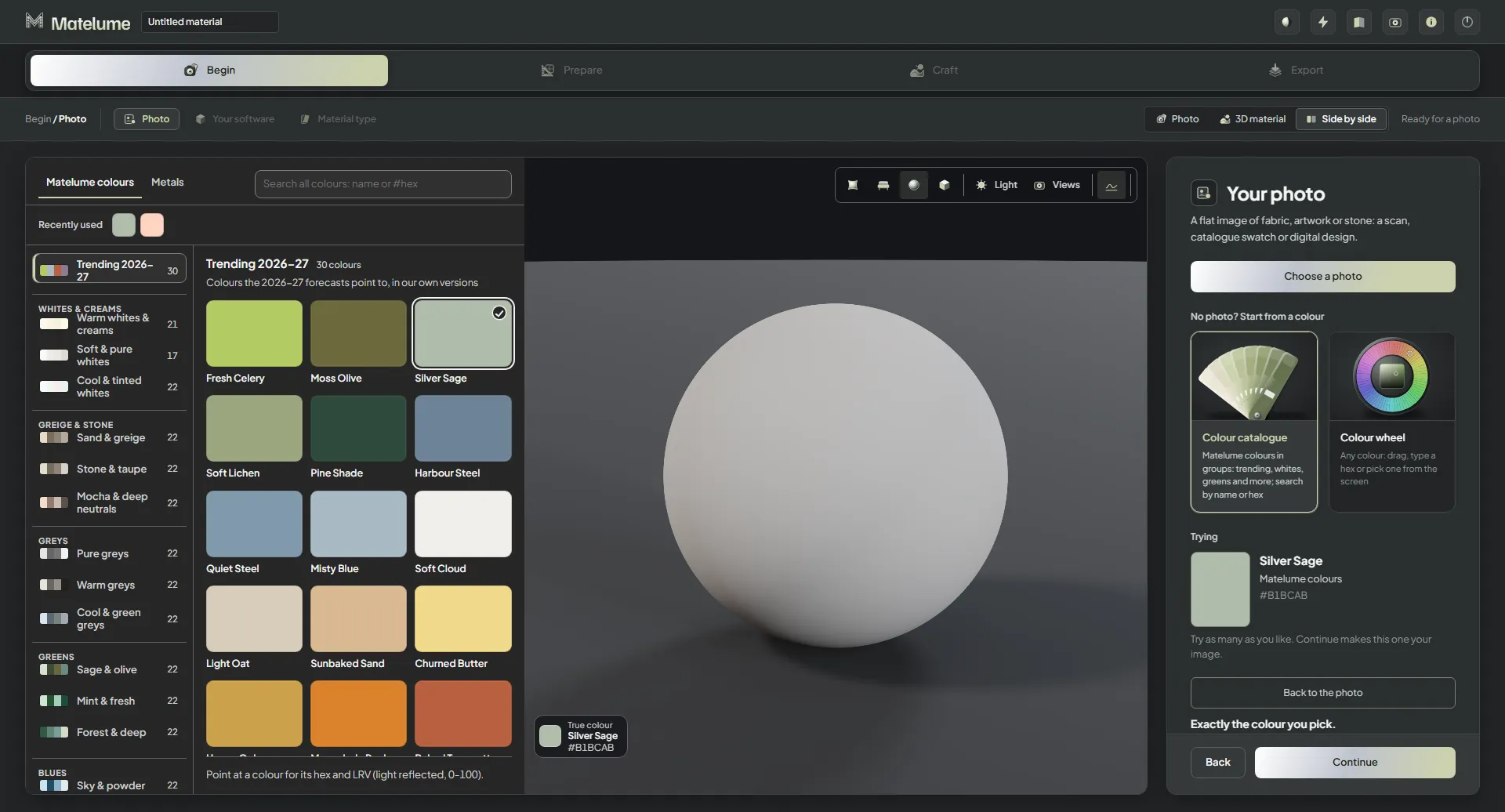
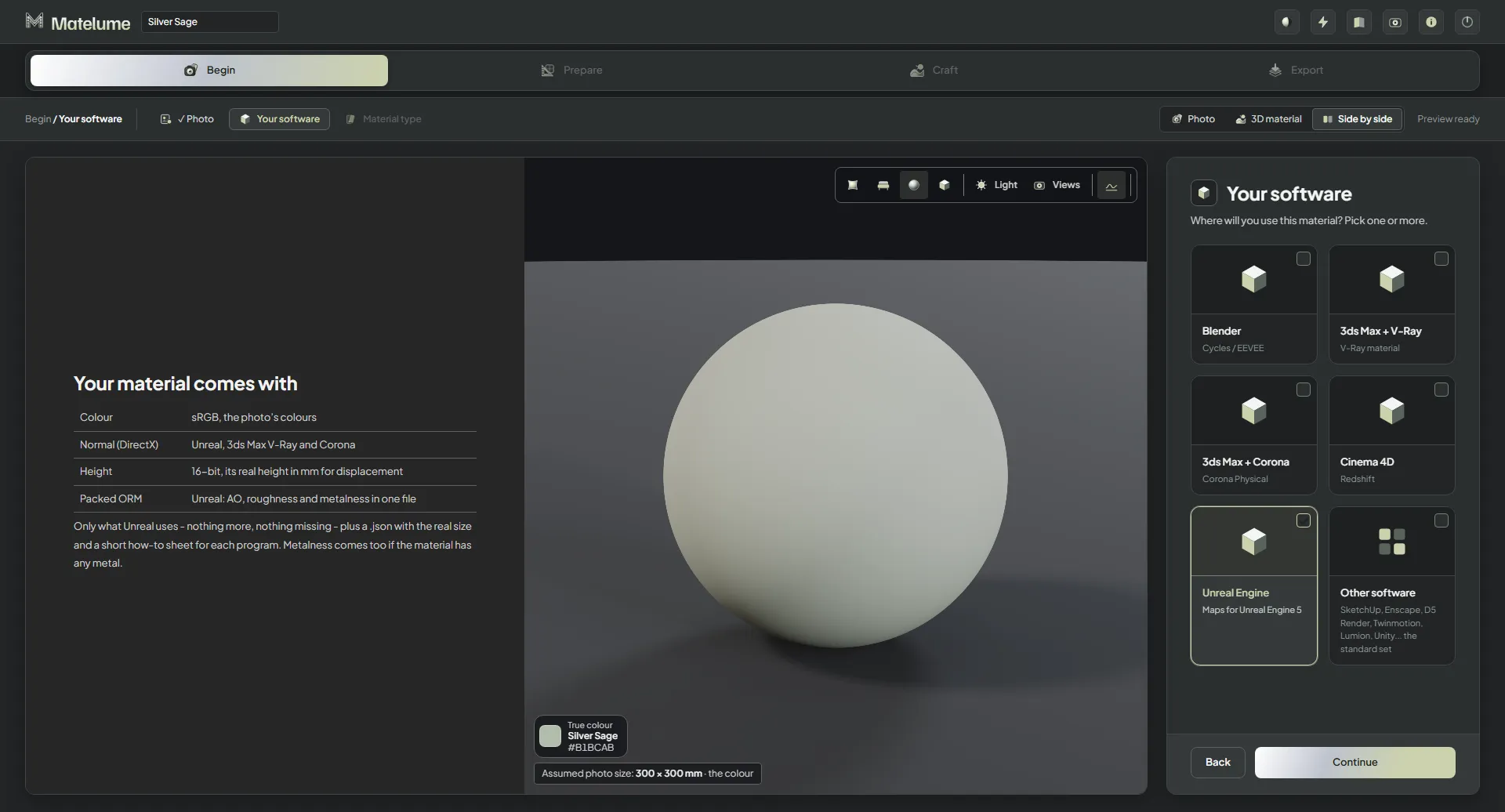
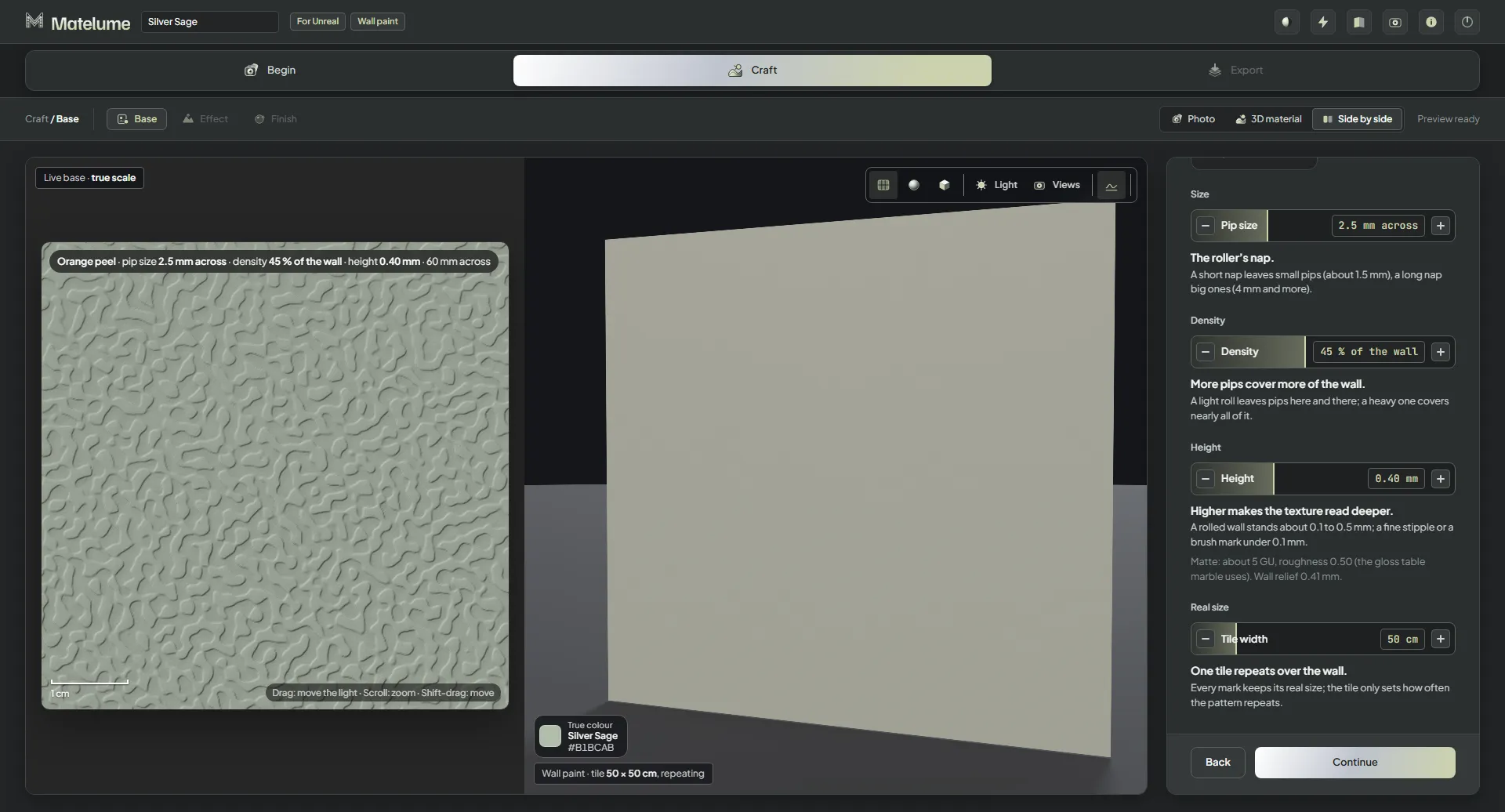
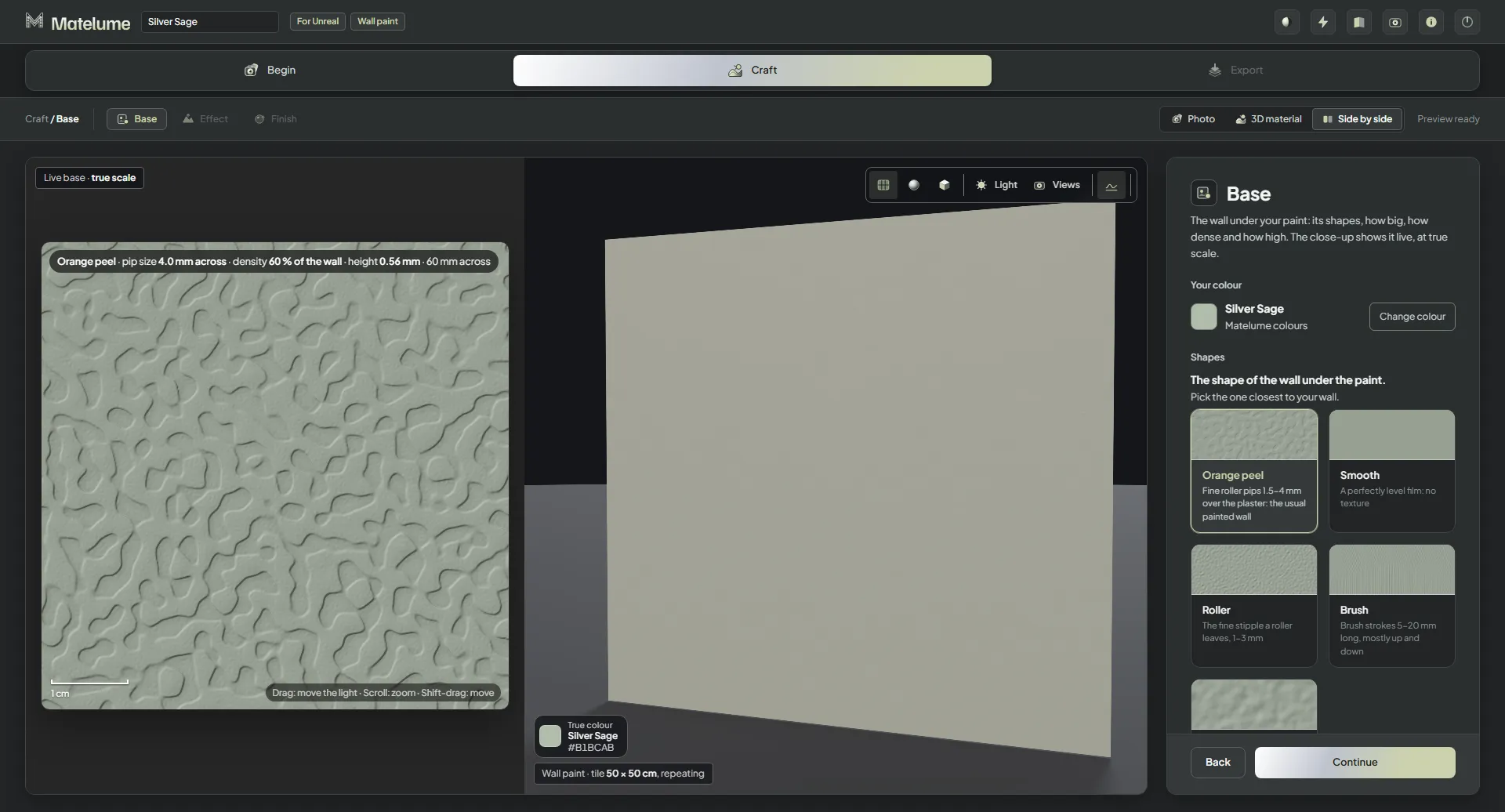
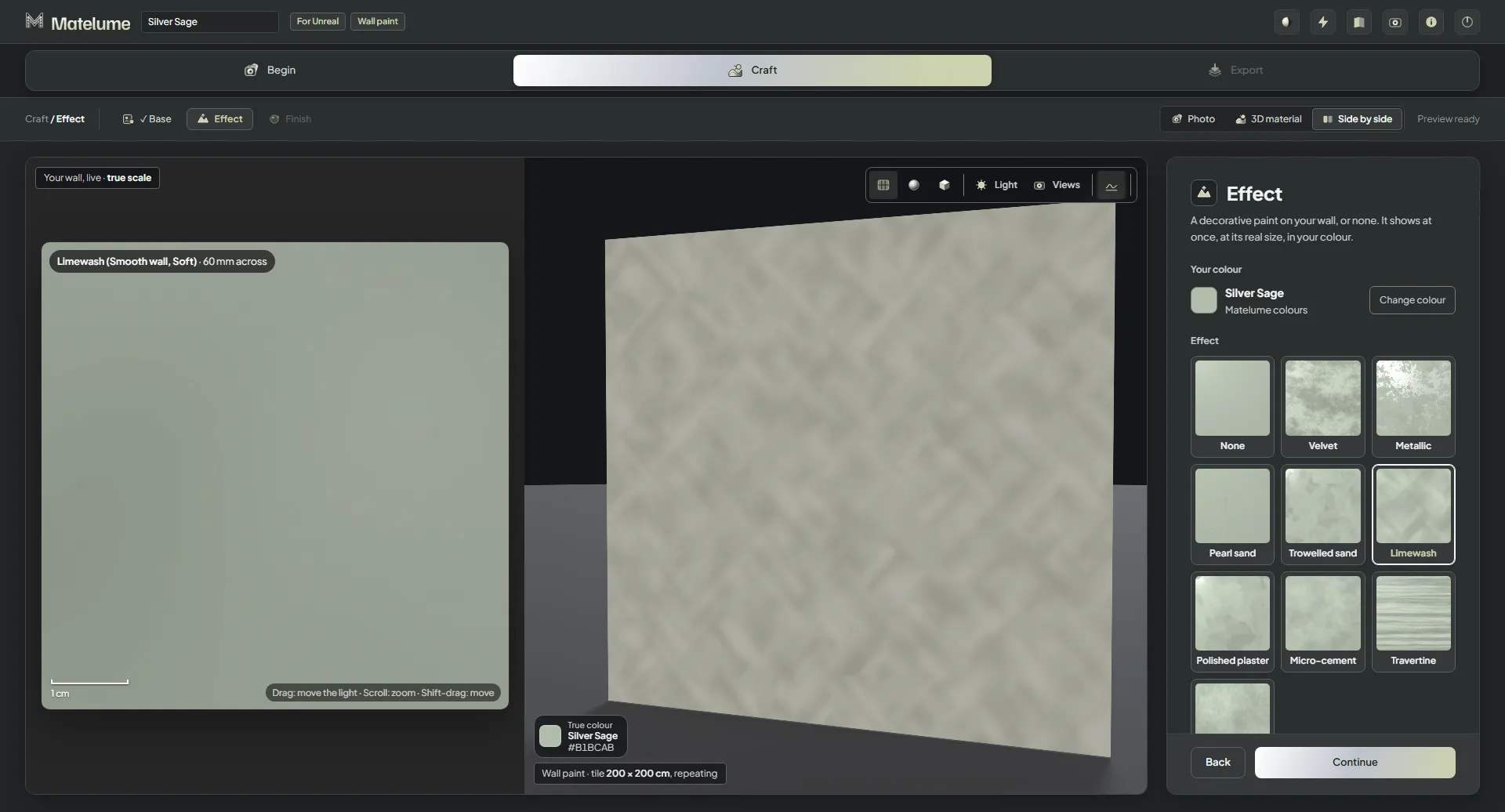
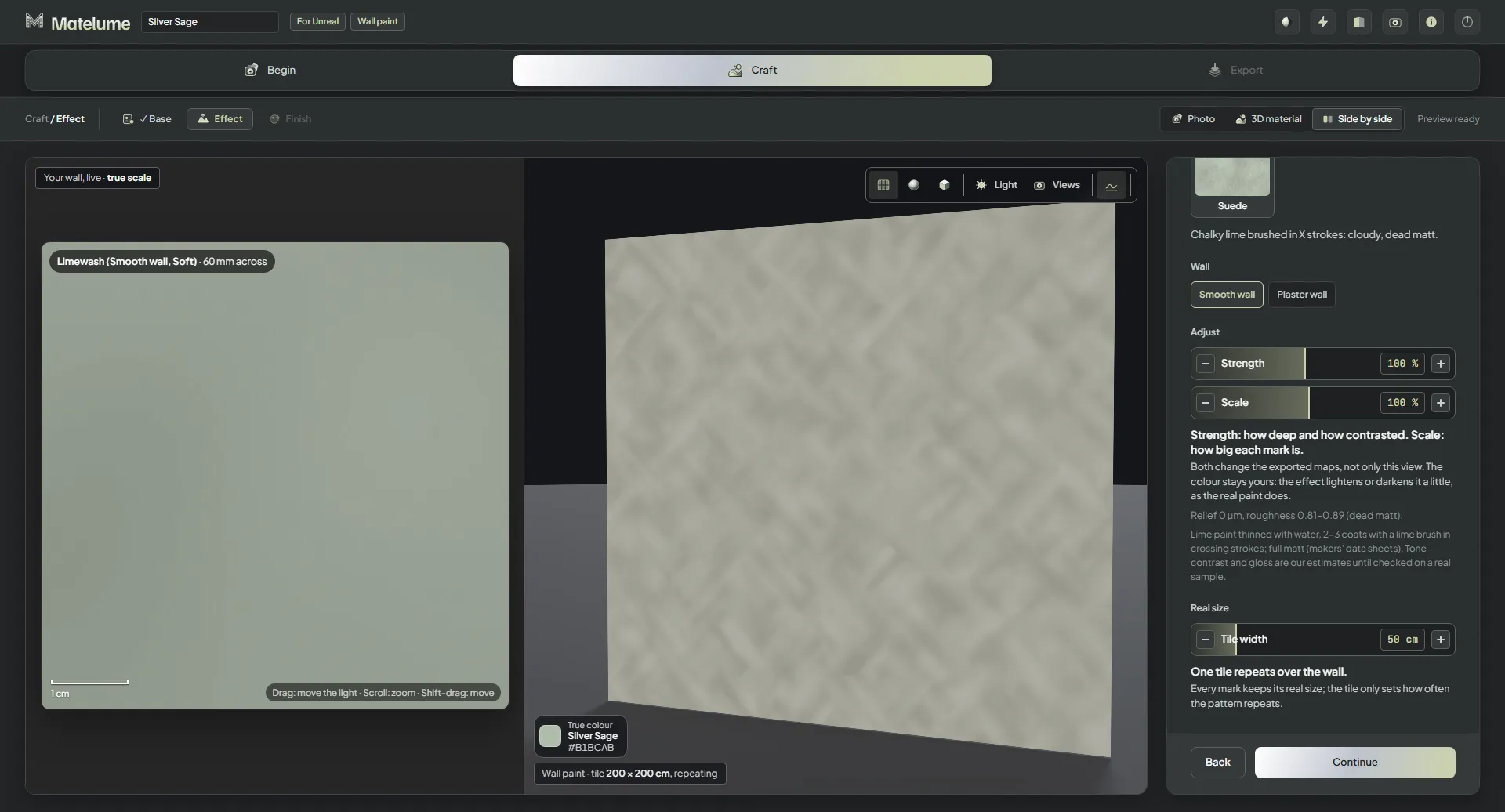
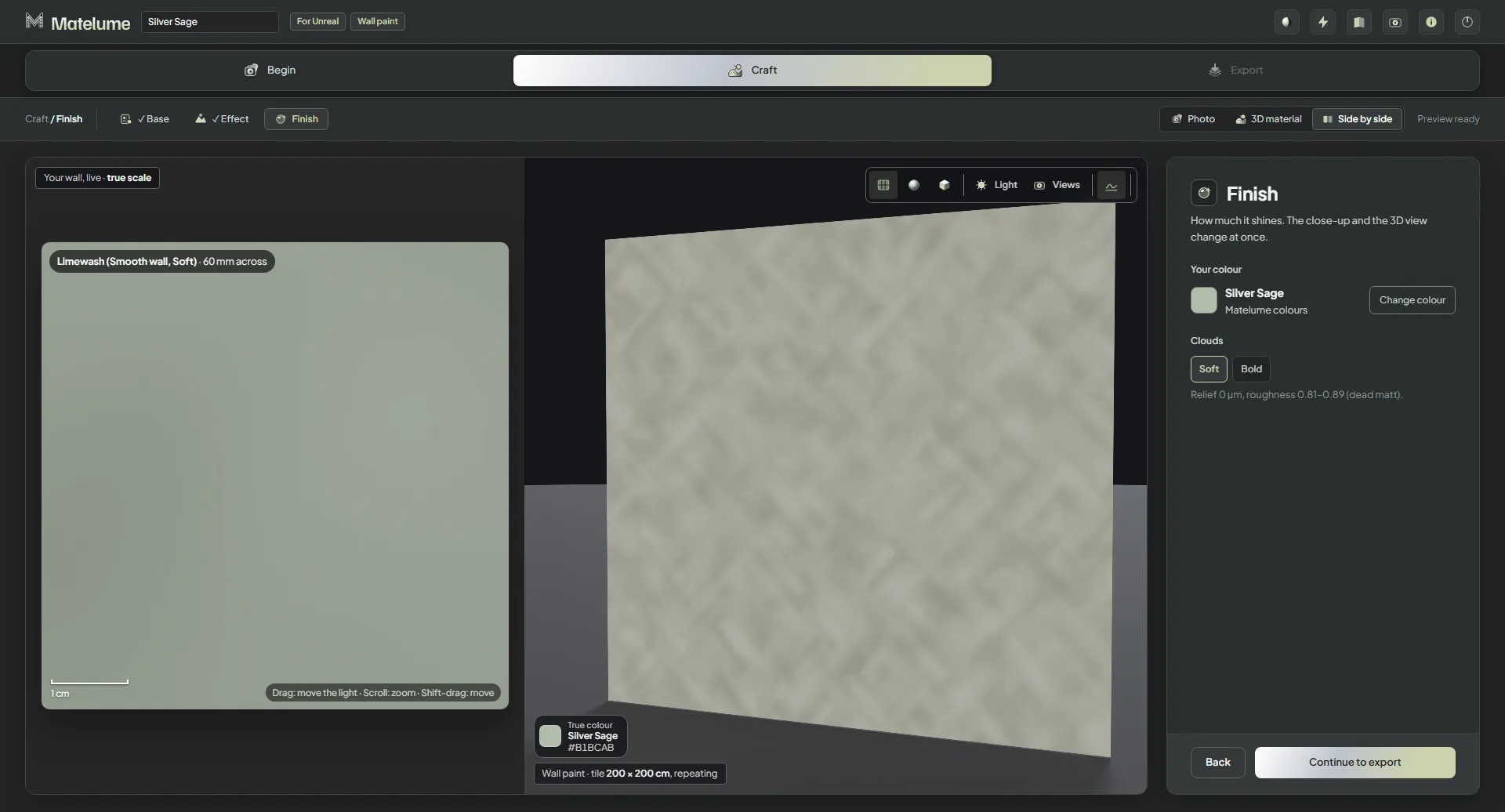
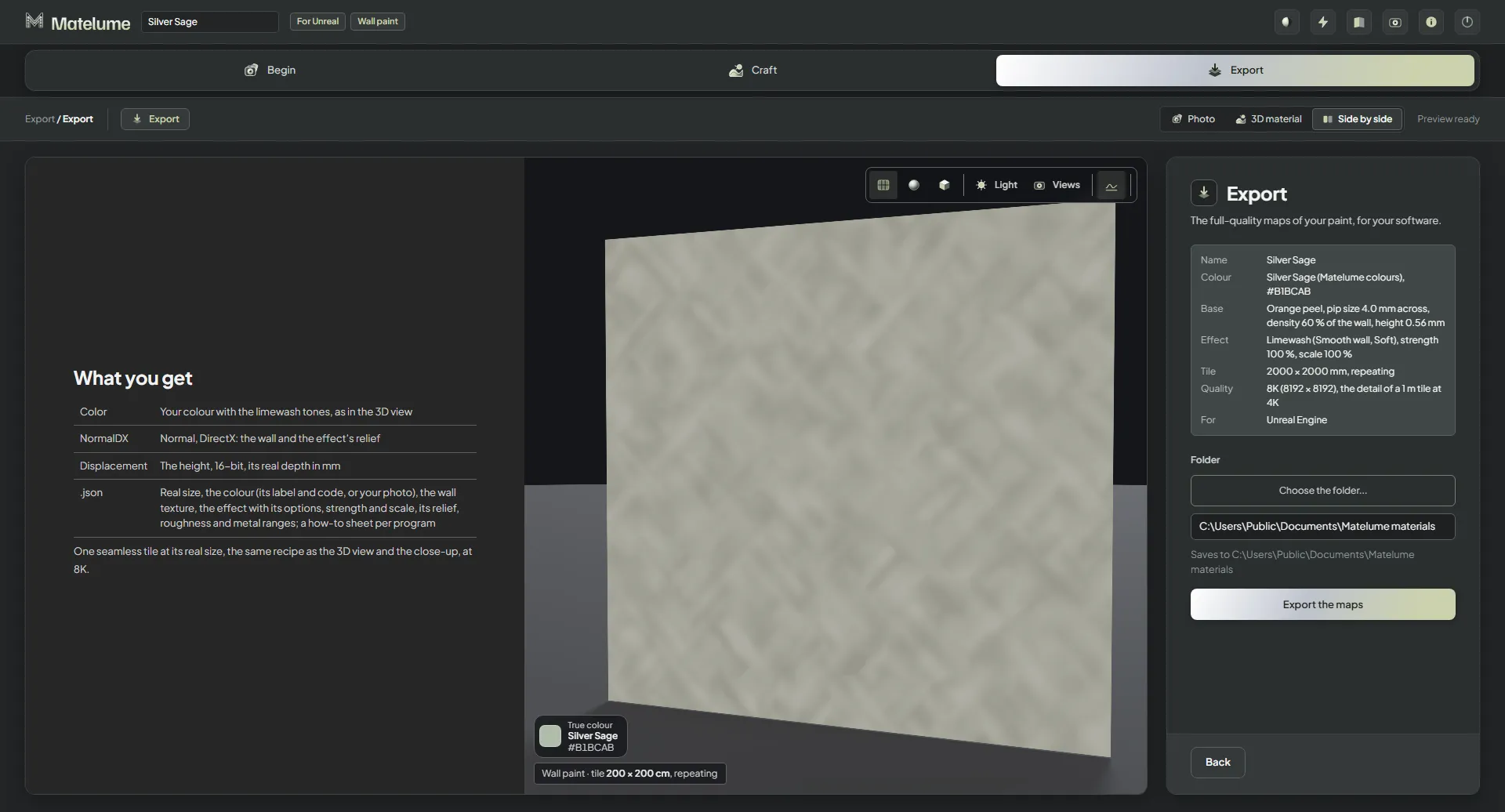
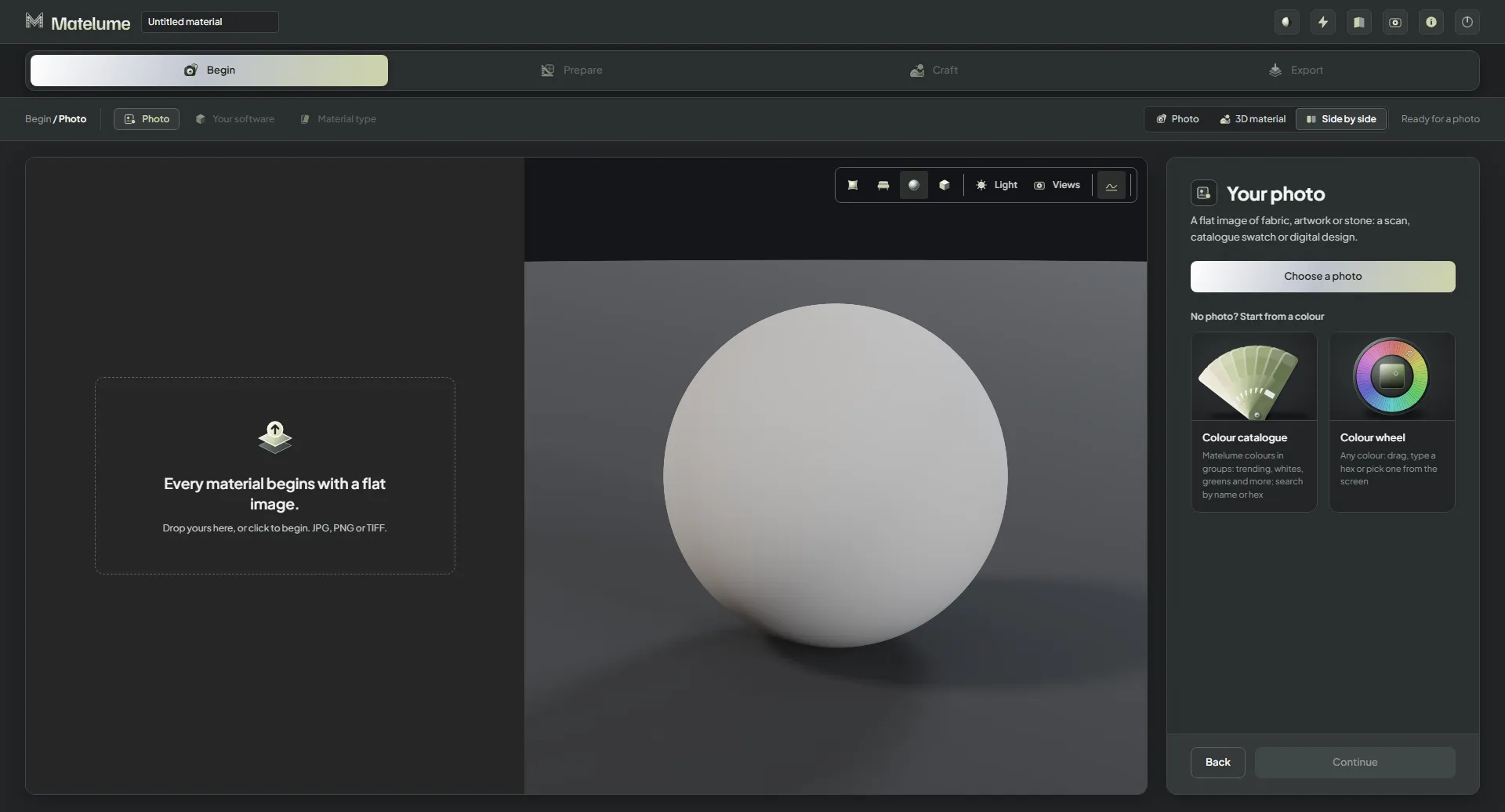
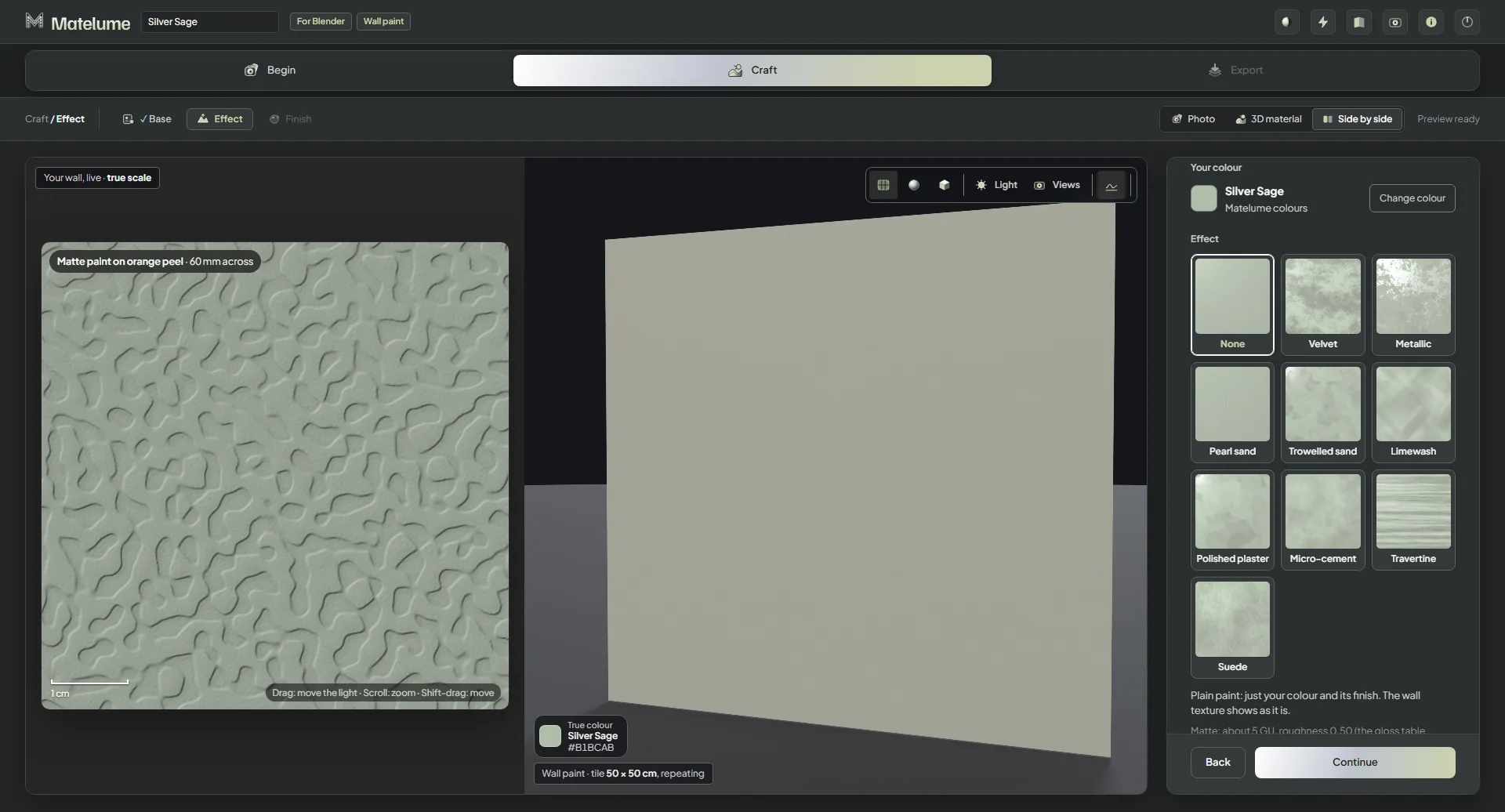
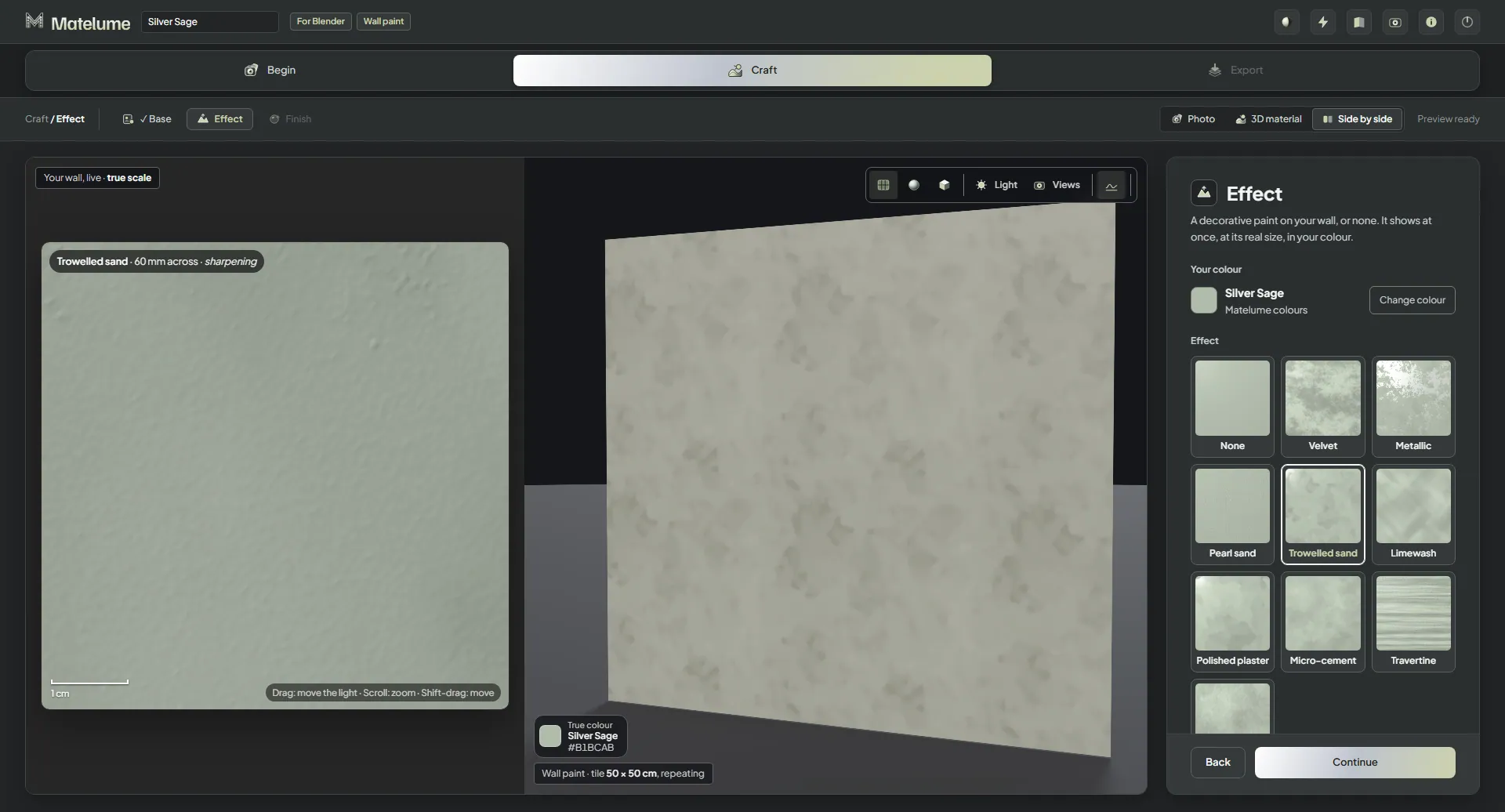
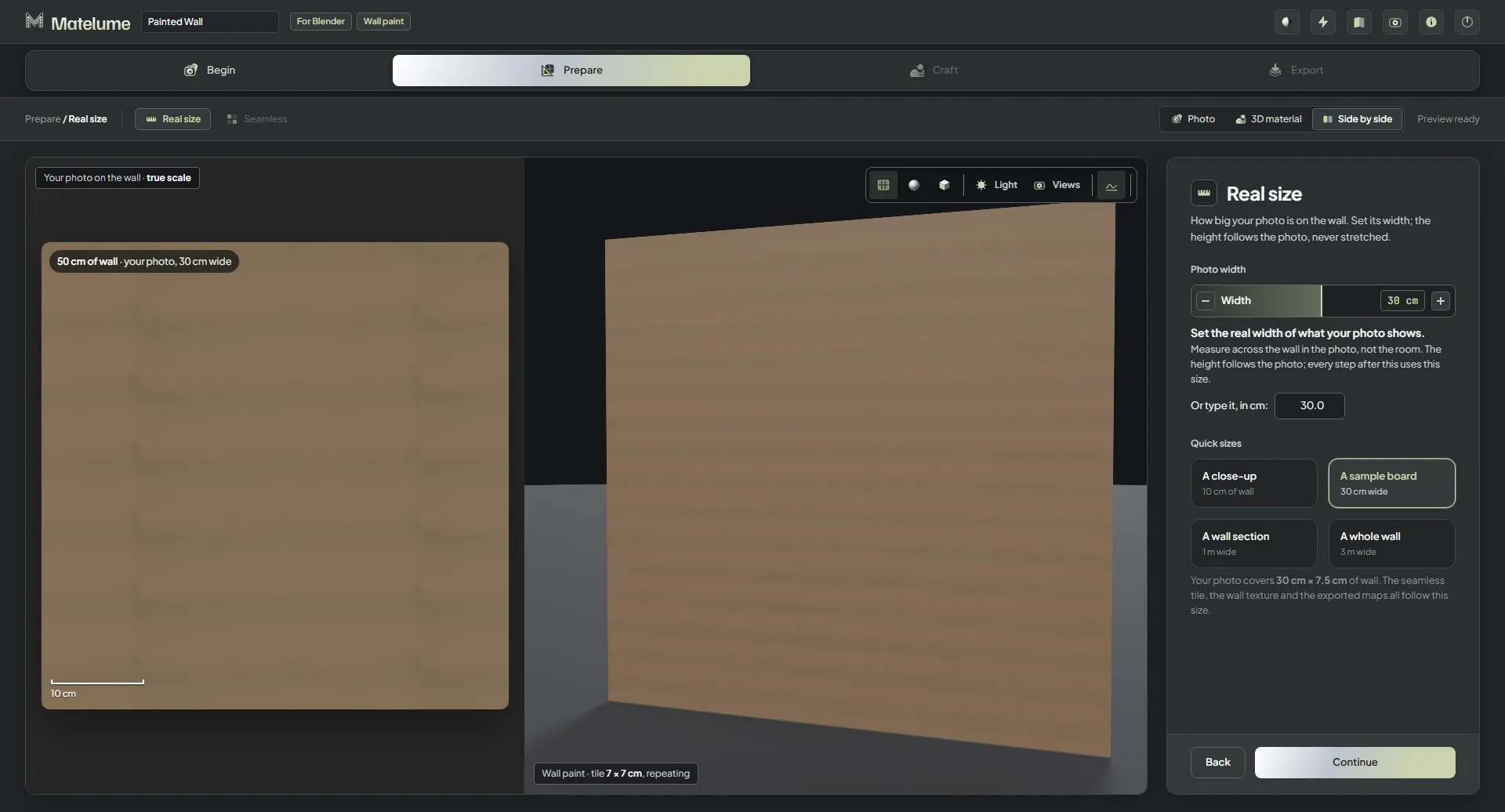
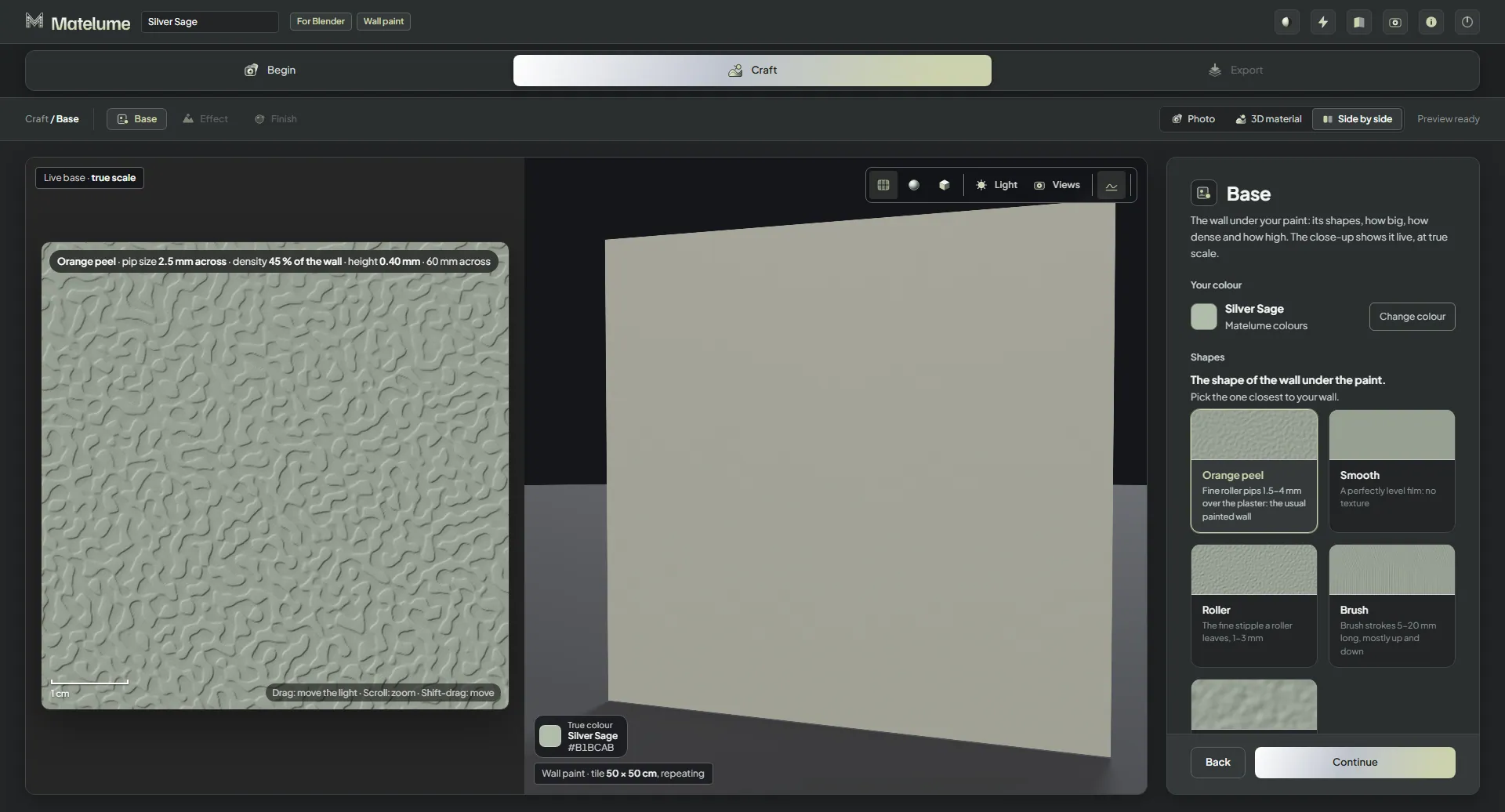
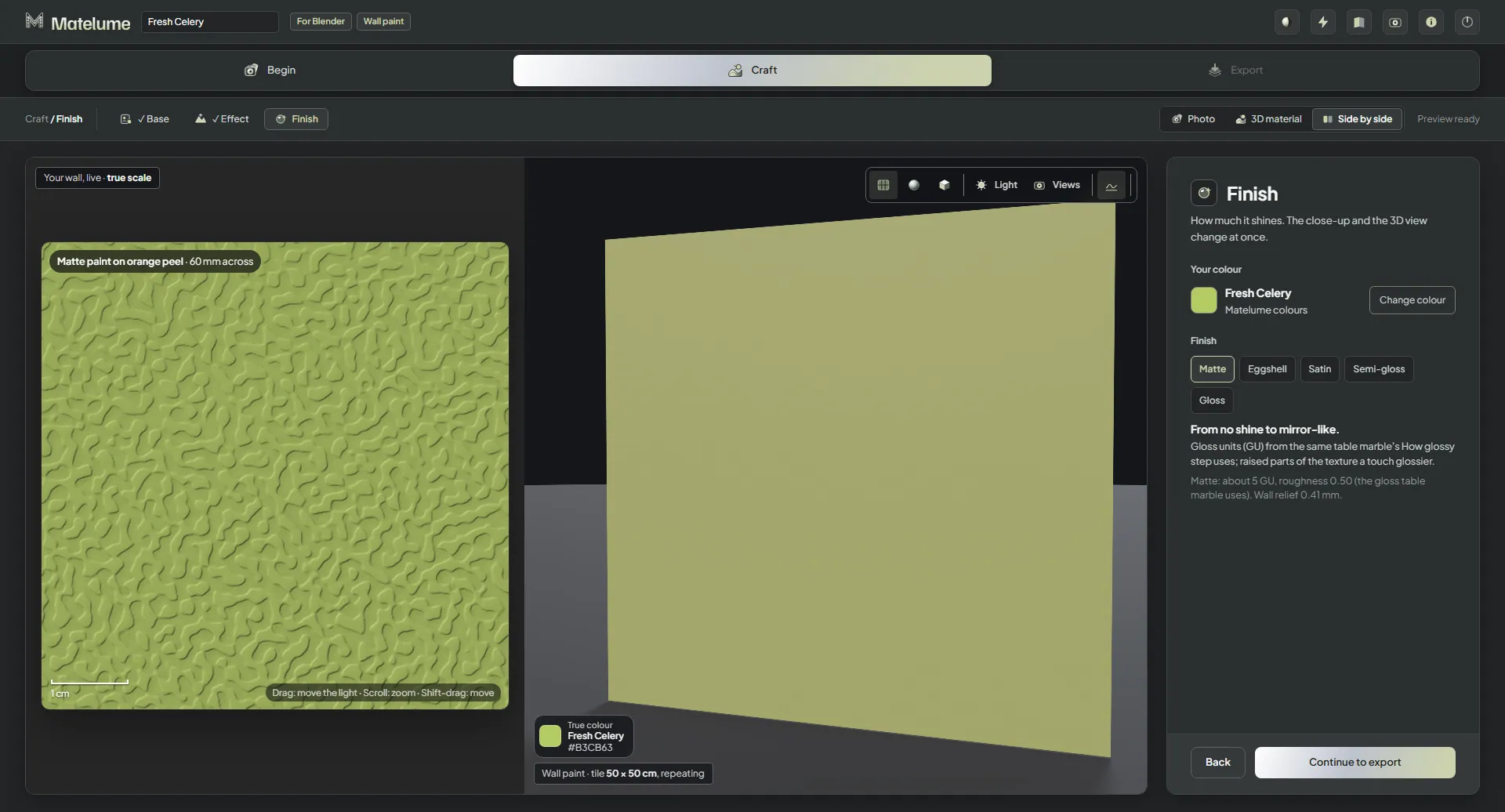
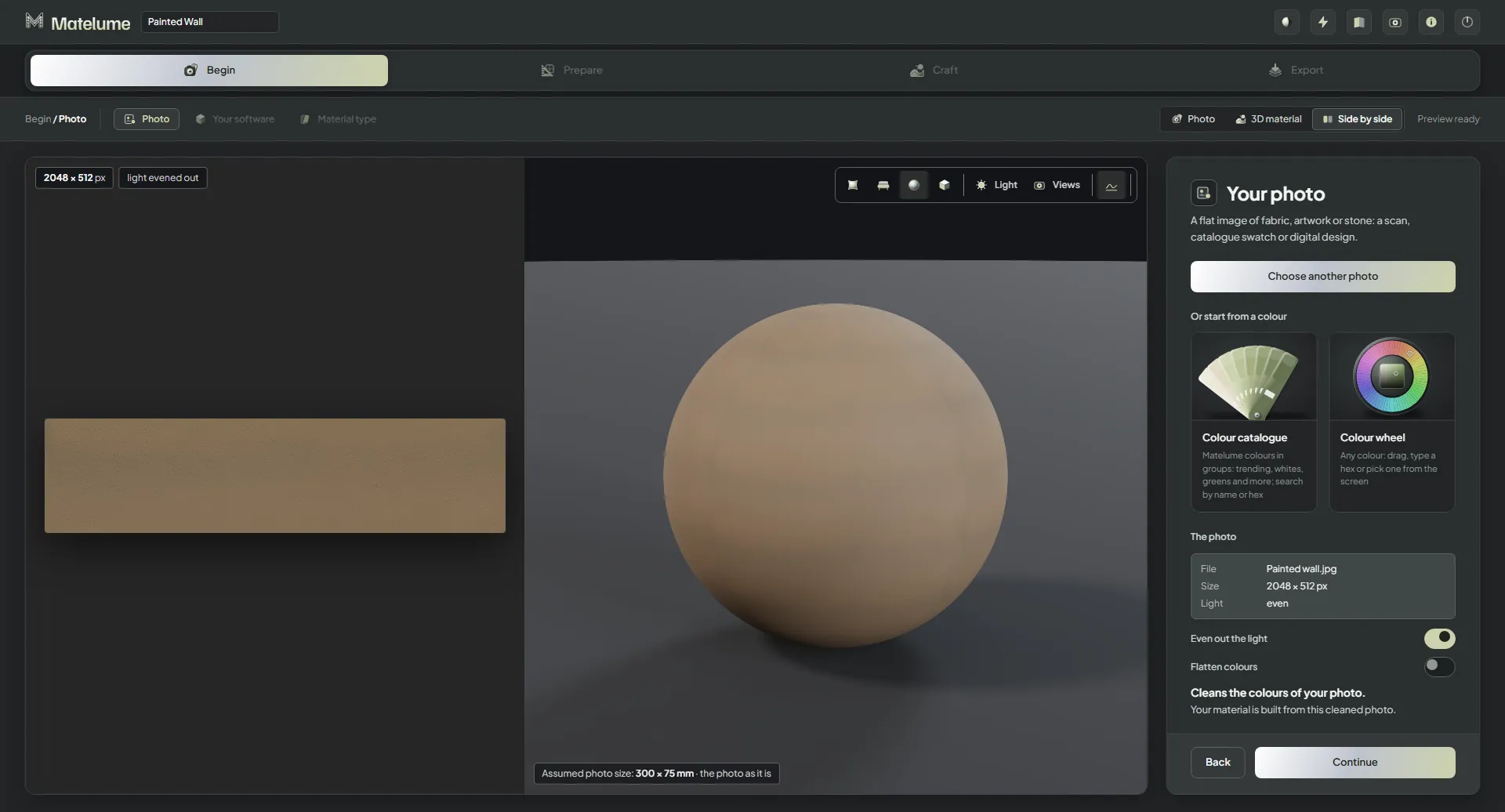
O Matelume antes de qualquer escolha: a tela inicial vazia, com uma área para soltar a imagem e as duas formas de começar por uma cor.Uma foto de parede pintada adicionada: a foto à esquerda, a luz uniformizada e a cor da parede na esfera 3D.A etapa Foto com Uniformizar a luz e Uniformizar as cores ativados, para que o fundo vire uma única cor lisa.A etapa Seu software: escolha o programa de destino dos mapas, aqui o Blender.A etapa Tipo de material com Tinta de parede escolhida entre os seis tipos de material.A etapa Tamanho real para uma foto de tinta de parede: defina a largura da foto na parede, com quatro tamanhos rápidos.Tamanho real com Um close-up (10 cm de parede): a foto em escala real ao lado da parede 3D.Tamanho real com Uma placa de amostra (30 cm de largura).Tamanho real com Um trecho de parede (1 m de largura).Tamanho real com Uma parede inteira (3 m de largura): a foto cobre a parede na Vista 3D.A etapa Sem emendas: um módulo da foto que se repete pela parede, com quanto da foto é mantido.A etapa Base: o formato da parede sob a tinta em cartões com imagens, com o close-up ao vivo.Base com Liso: uma película de tinta perfeitamente nivelada, sem textura.Base com Rolo: o pontilhado fino que um rolo de pintura deixa.Base com Pincel: pinceladas de poucos milímetros.Base com Reboco leve: uma ondulação suave no reboco, com os controles deslizantes Tamanho da onda e Altura.Os controles deslizantes de Base do formato escolhido, rolados até ficarem visíveis.A etapa Efeito com Nenhum: as aparências de tinta decorativa em cartões com imagens.A aparência Veludo na tinta de parede: uma superfície fosca, macia e nebulosa.A aparência Metálico: partículas de tinta metálica na parede.A aparência Areia perolada: uma tinta arenosa fina com um brilho suave.Areia perolada com os controles deslizantes Intensidade e Escala à vista.A aparência Microcimento: uma fina camada de cimento com poros nebulosos.A aparência Estuque polido: um estuque liso e polido, com suaves variações de tom.A aparência Travertino: uma superfície em faixas, como pedra, com poros abertos.A aparência Suede: uma textura escovada e macia, com traços cruzados.A aparência Caiação: cal com aspecto de giz, aplicada em pinceladas cruzadas.A aparência Areia espatulada: reboco arenoso com passadas de espátula.Areia espatulada com Intensidade, Escala e as opções de parede à vista.Areia perolada com Escala em 20%: as marcas ficam bem mais finas.Os controles deslizantes Intensidade e Escala, com Escala em 20%.A Vista 3D no objeto padrão, uma parede, na vista 3D grande do material.A etapa Acabamento: o quanto a tinta brilha, do fosco ao brilhante, com o close-up ao vivo.A etapa Exportar para uma tinta de parede: o resumo, a qualidade, a pasta de exportação e os mapas que o programa escolhido recebe.Depois de exportar uma tinta de parede: a pasta salva com Color, NormalGL, Roughness, Displacement e o .json.Enviar para Blender depois da exportação: nos objetos selecionados, numa parede, num plano ou numa esfera.Começando uma tinta de parede por uma cor: o Catálogo de cores com seus grupos e amostras de cor.Silver Sage escolhida no Catálogo de cores e mostrada na esfera 3D.A etapa Seu software com Unreal Engine escolhido para a tinta de parede iniciada por uma cor.A etapa Base de um início a partir de uma cor, com Casca de laranja: o tamanho dos pontos, a densidade e a altura, mostrados em tempo real em escala real.Os controles deslizantes Tamanho dos pontos, Densidade e Altura da base Casca de laranja.Casca de laranja com pontos maiores, mais densidade e mais altura: uma parede com textura de rolo mais pesada.A aparência Caiação na parede Silver Sage.Caiação com a escolha Parede lisa ou Parede de reboco e os controles deslizantes Intensidade e Escala.A etapa Acabamento da tinta de parede Silver Sage.A etapa Exportar para Unreal Engine: a lista de mapas com Color, NormalDX e Displacement.
Metal
Escolha o metal, o brilho e a superfície.
Acompanhe o fluxo do metal · 40 telas do app
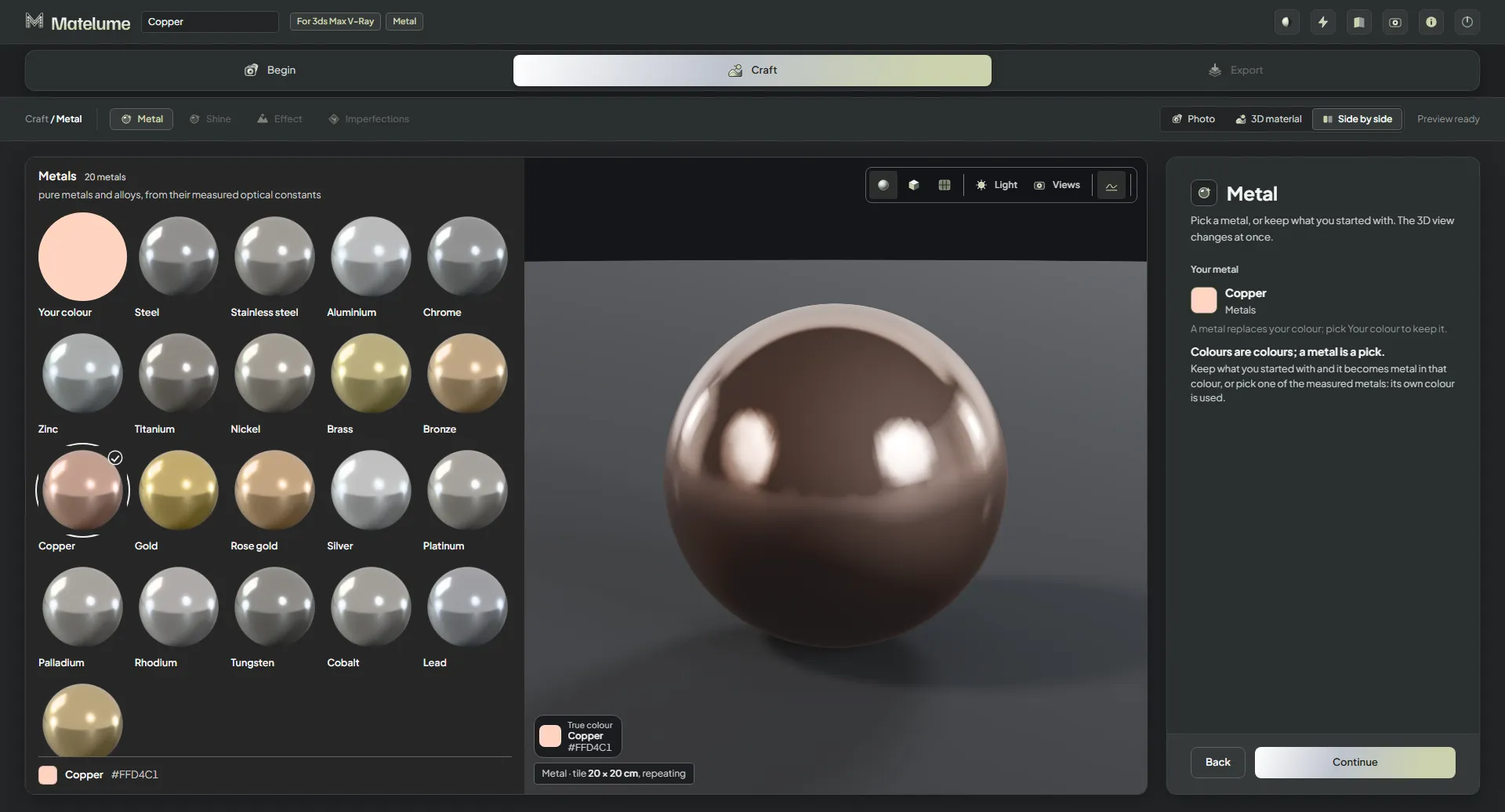
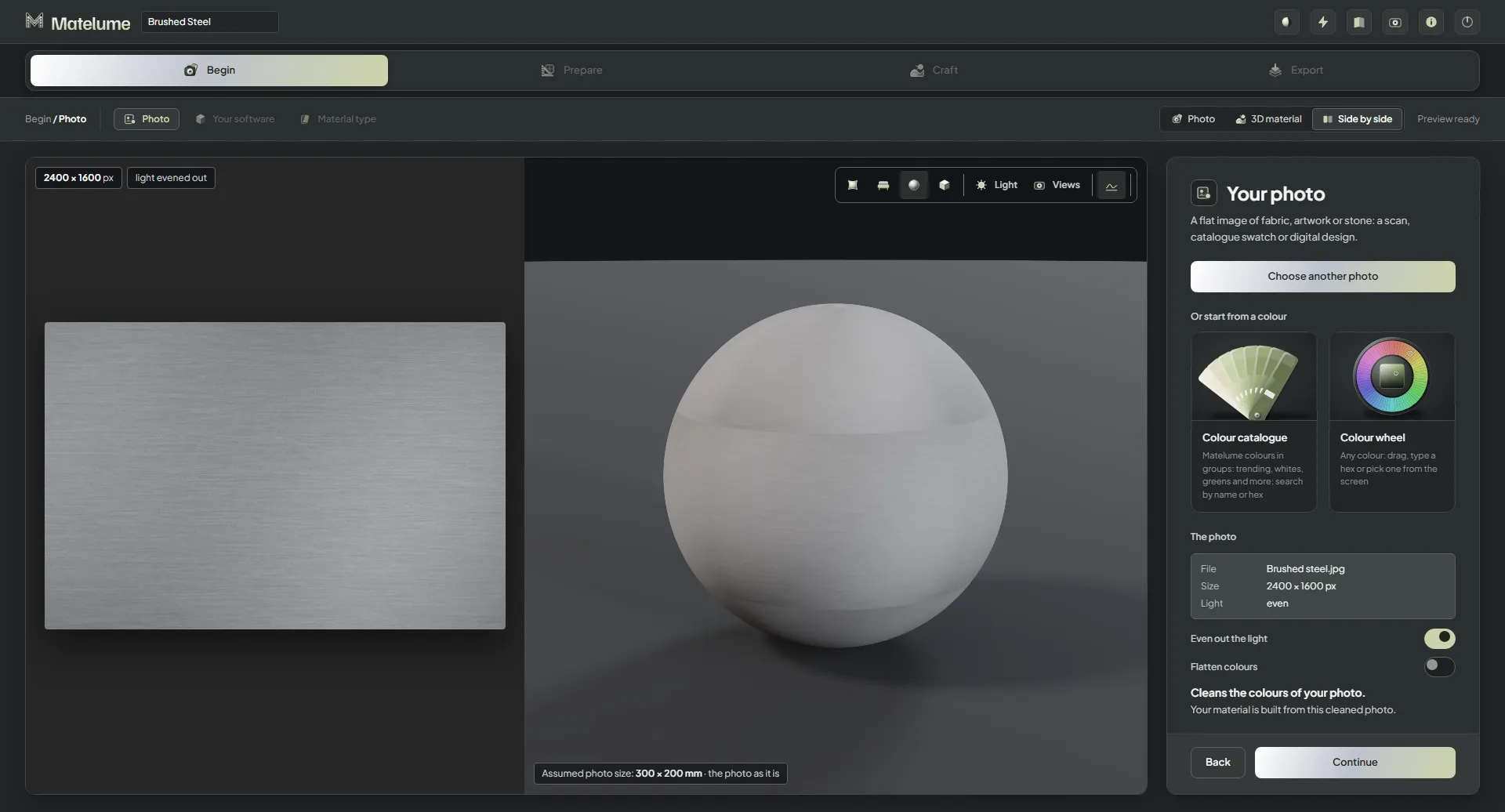
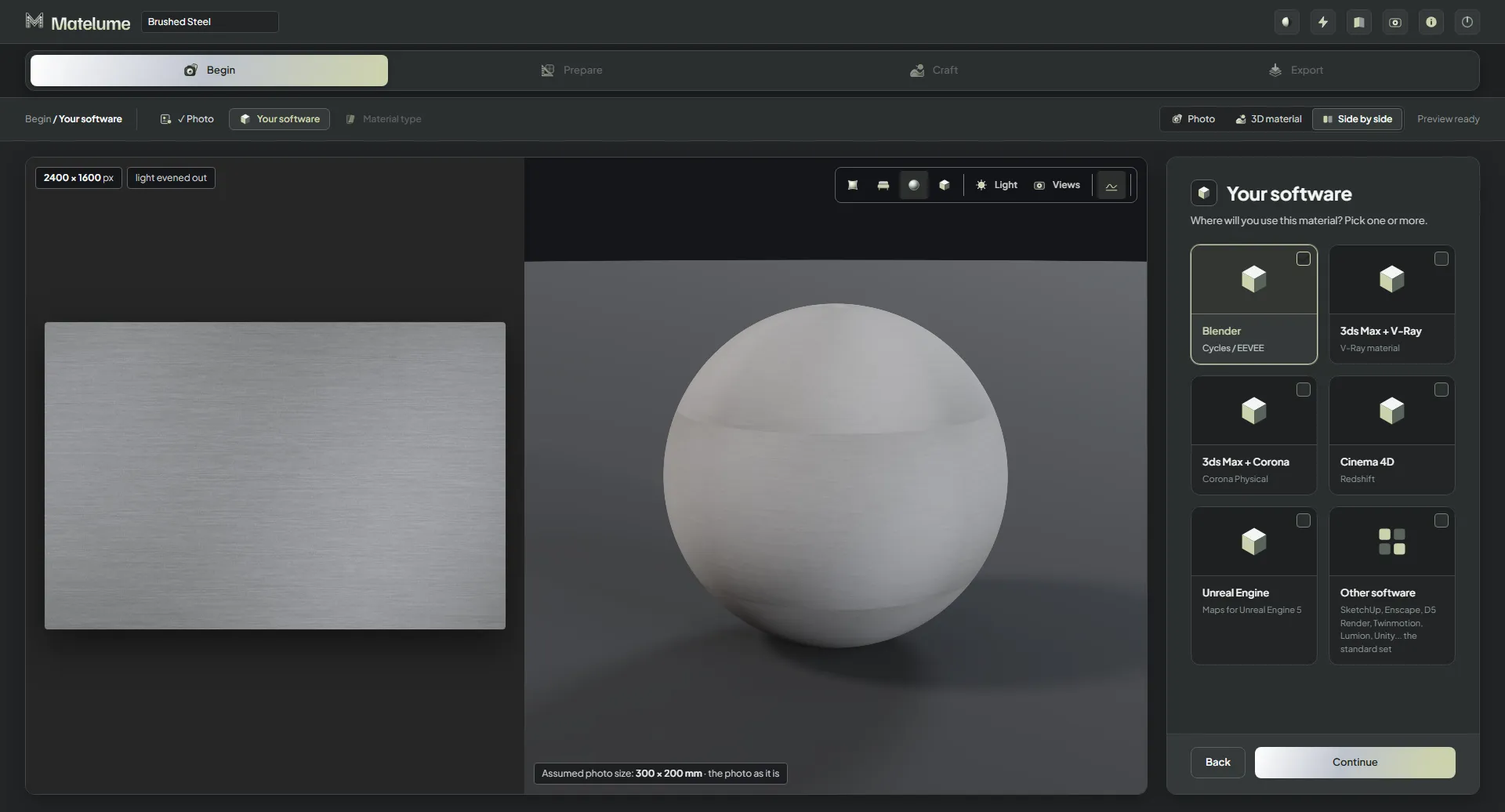
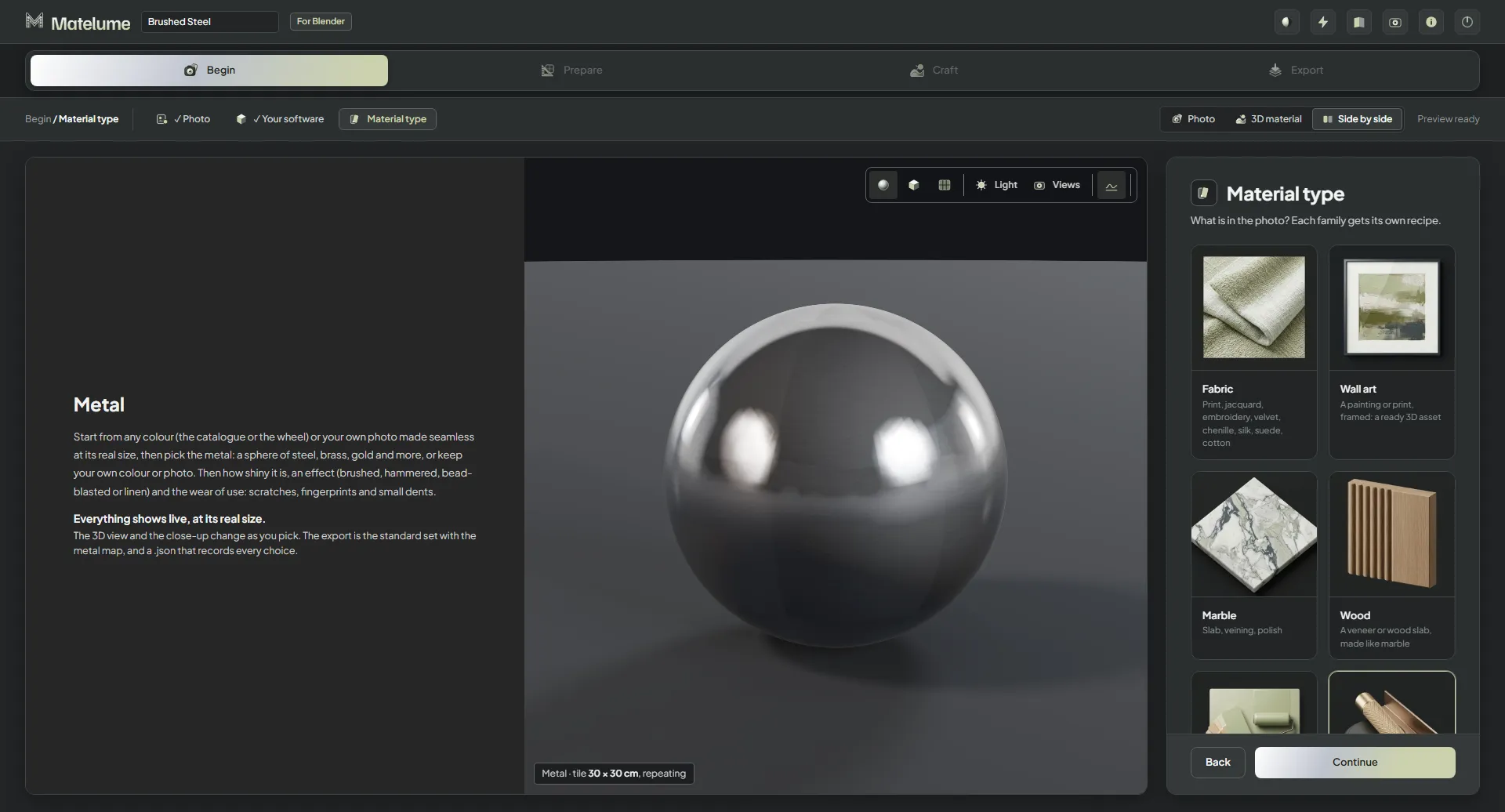
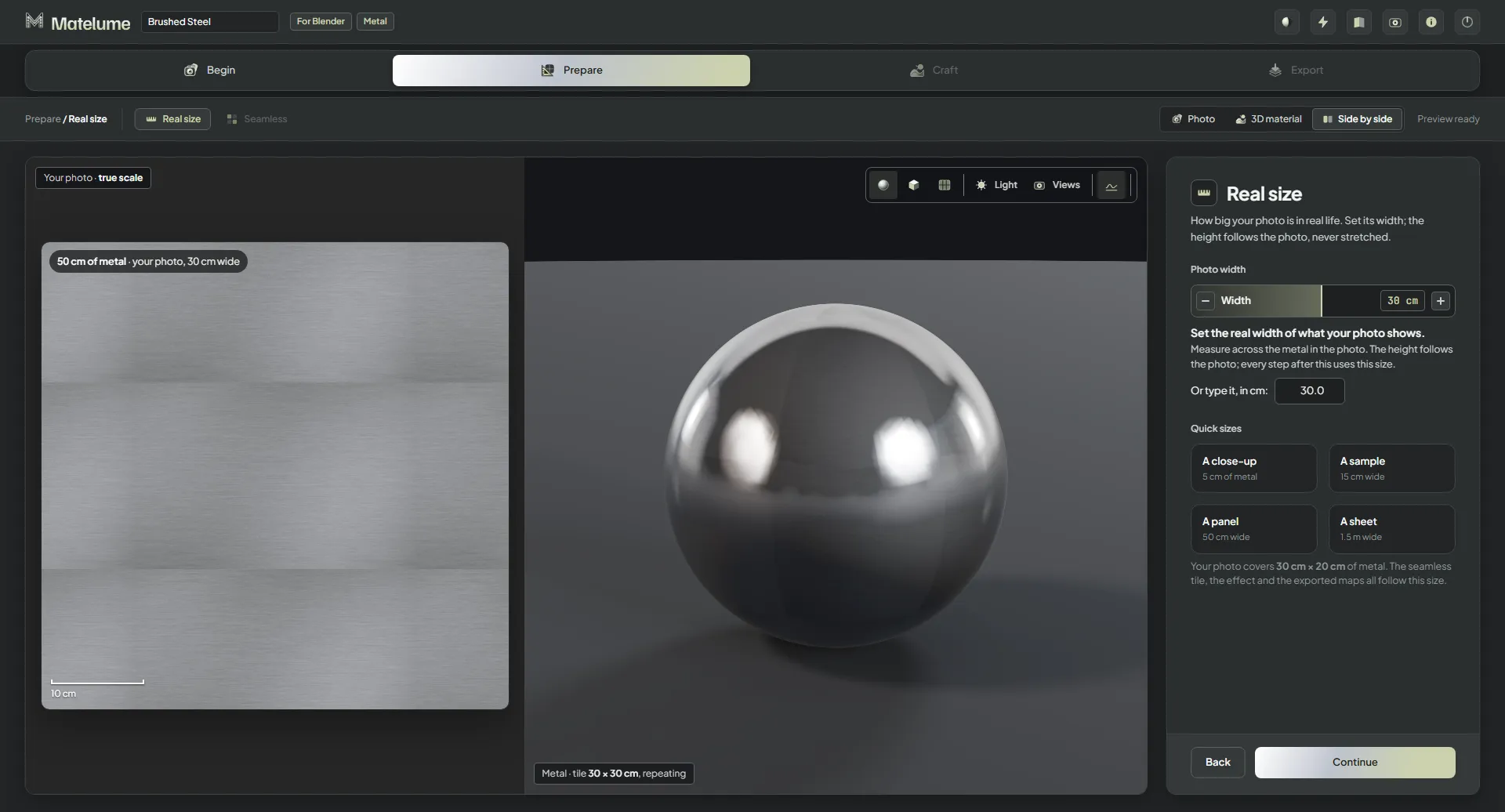
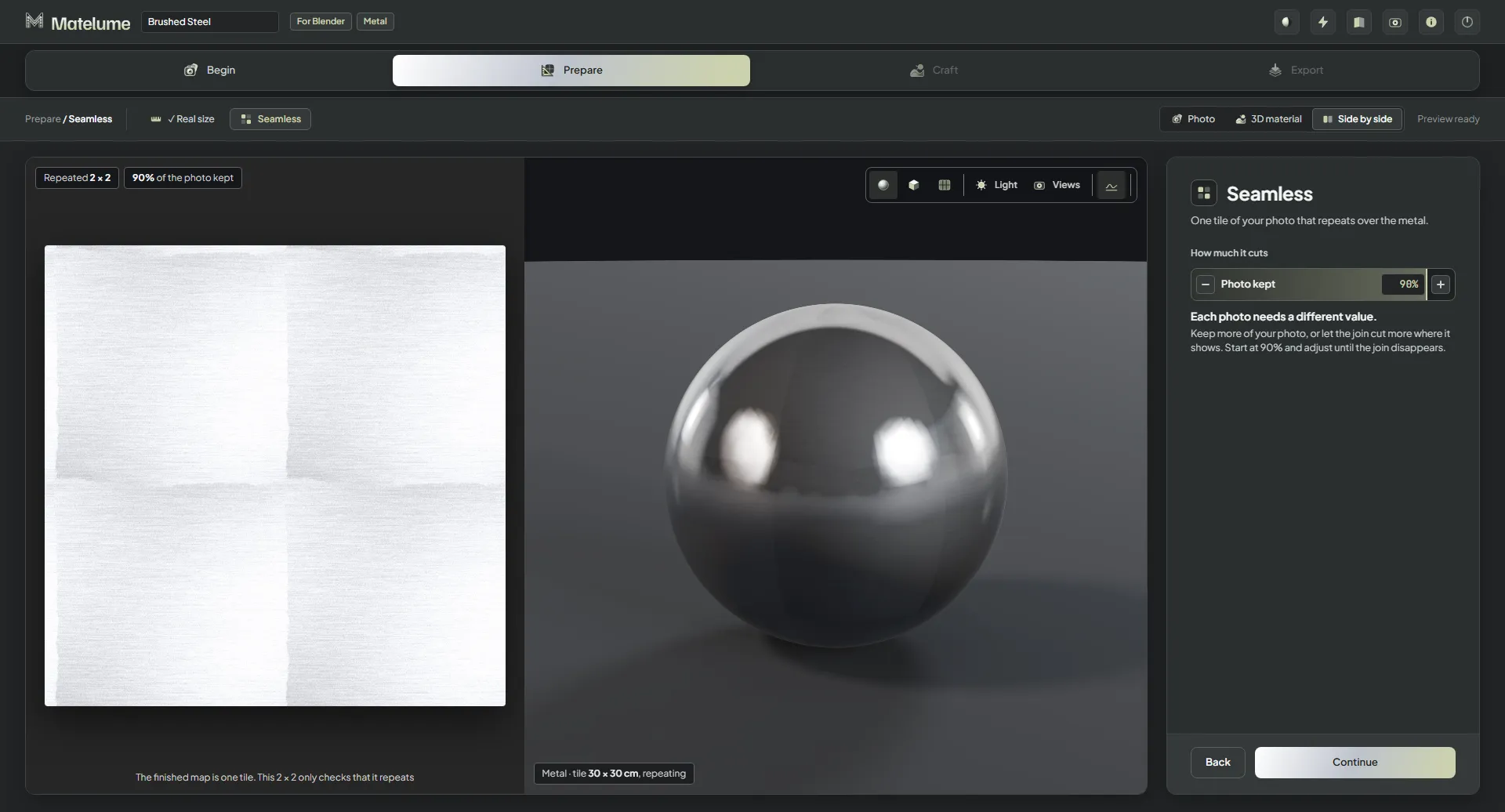
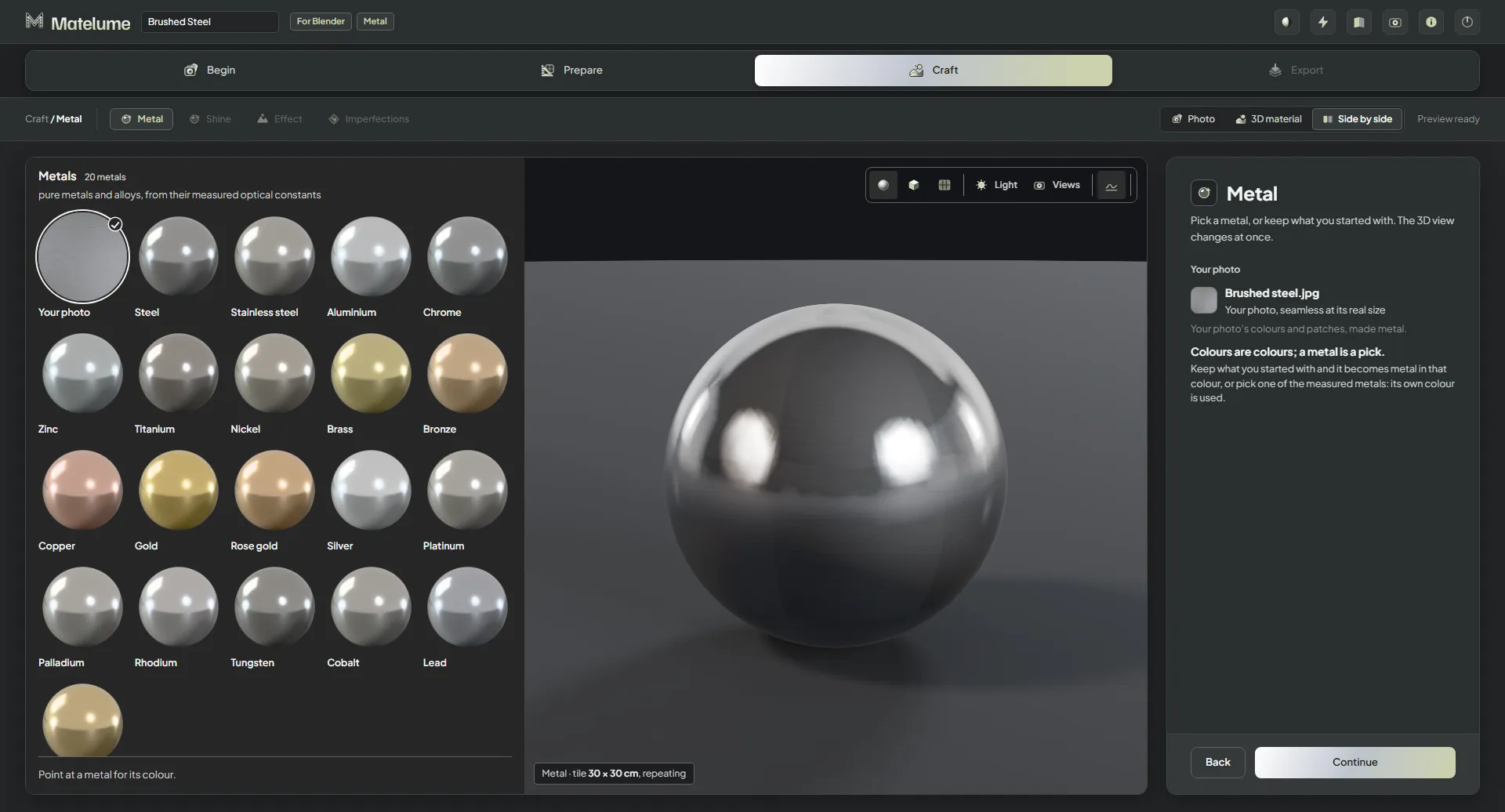
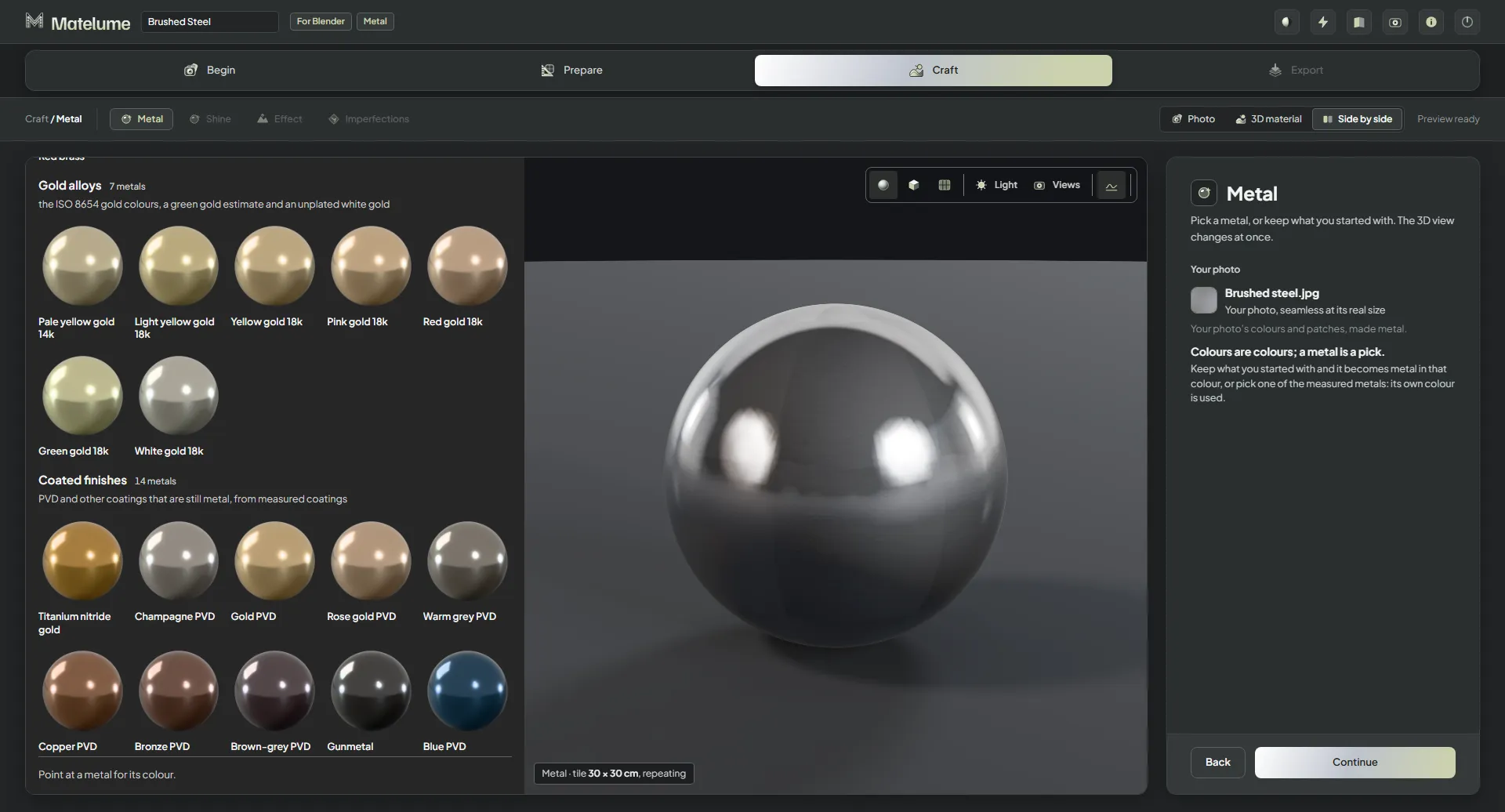
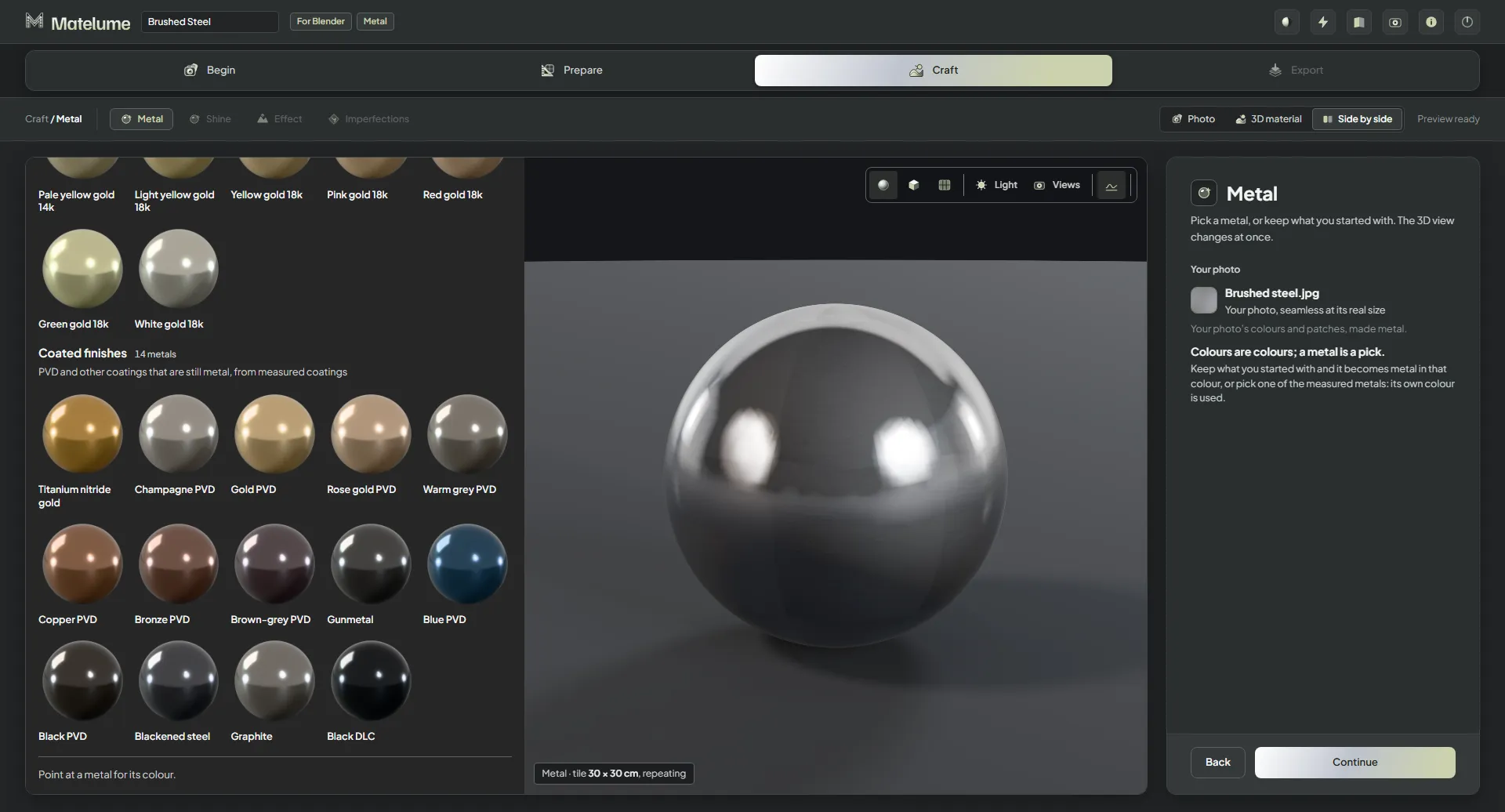
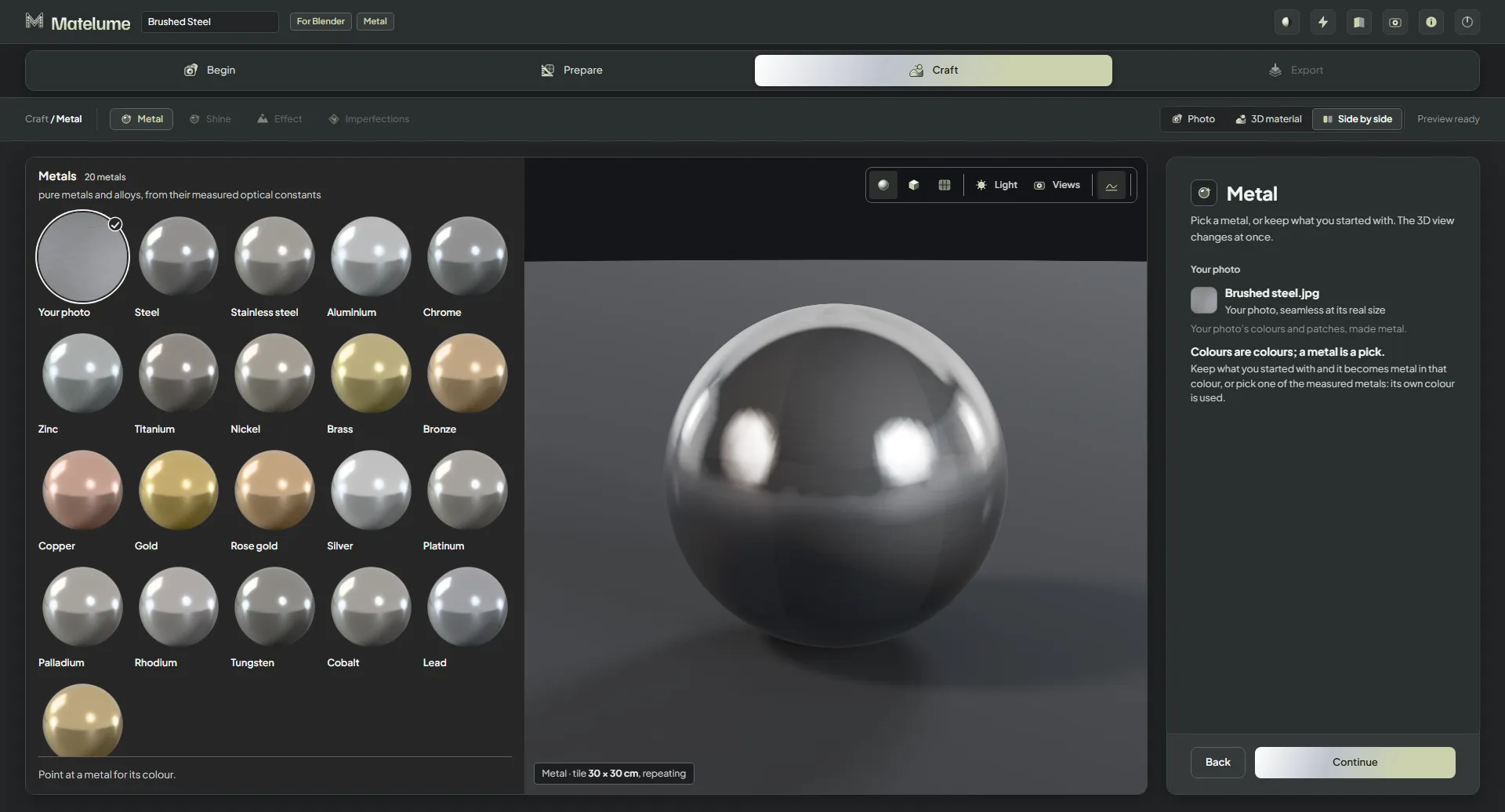
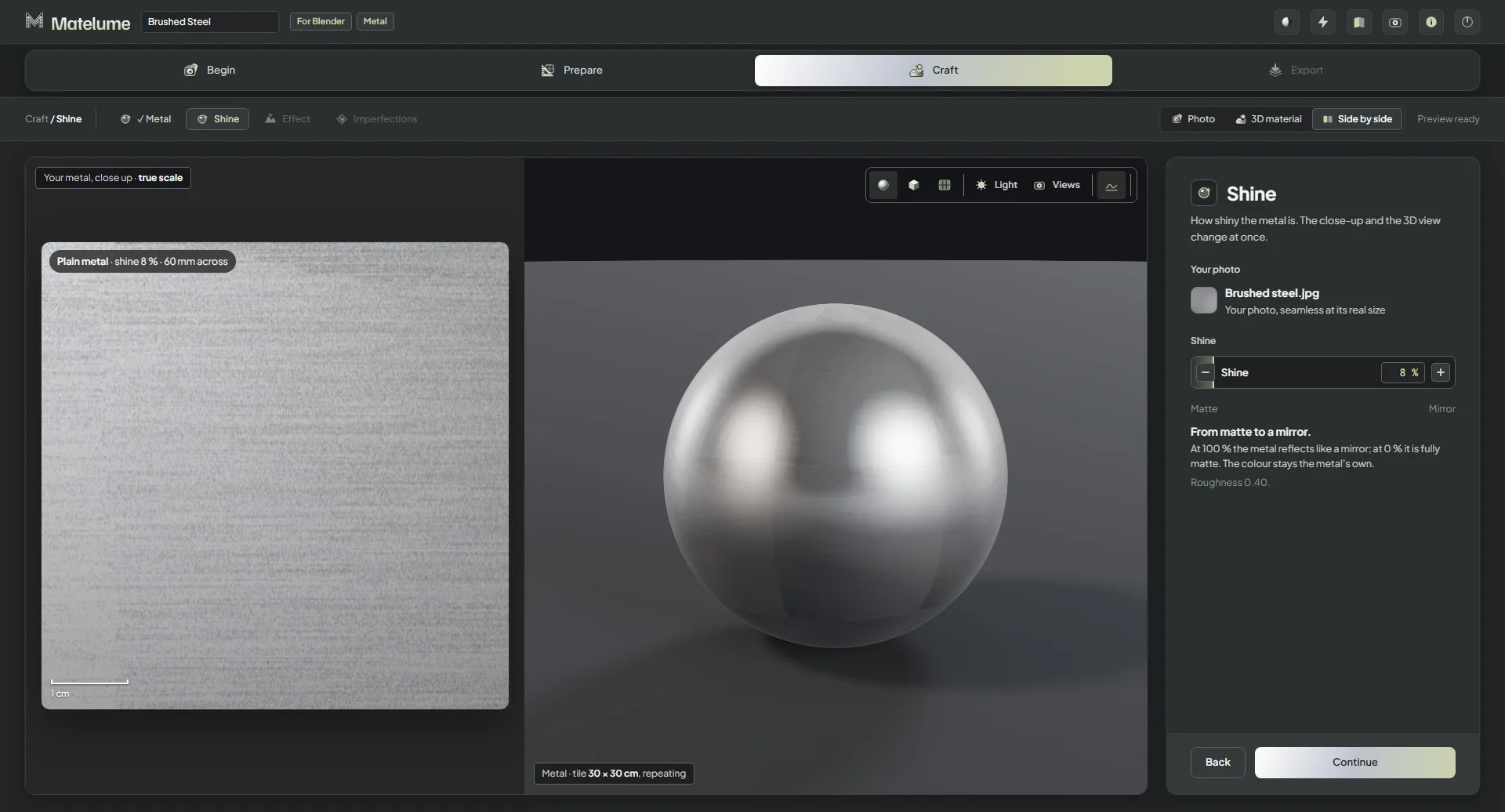
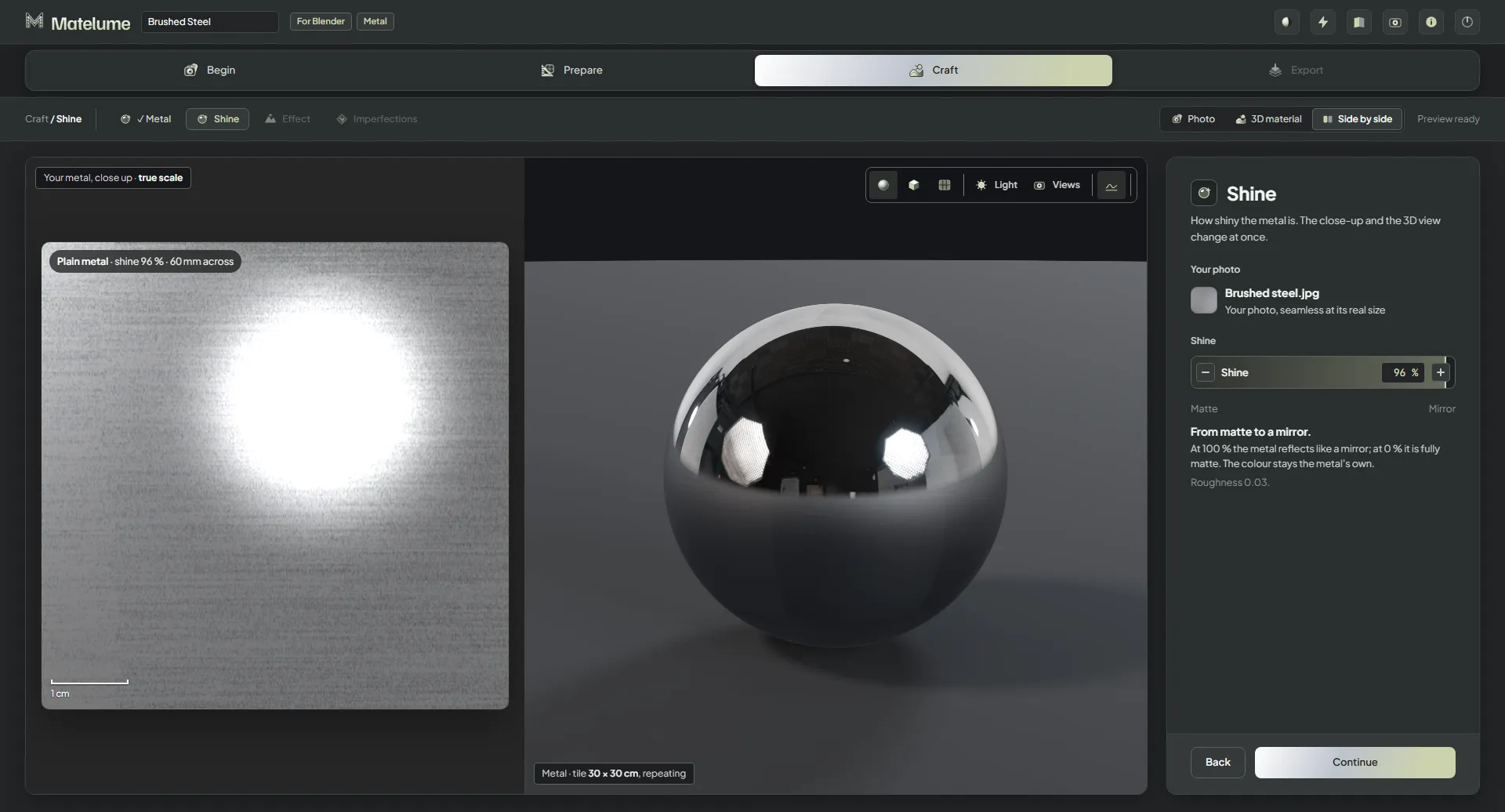
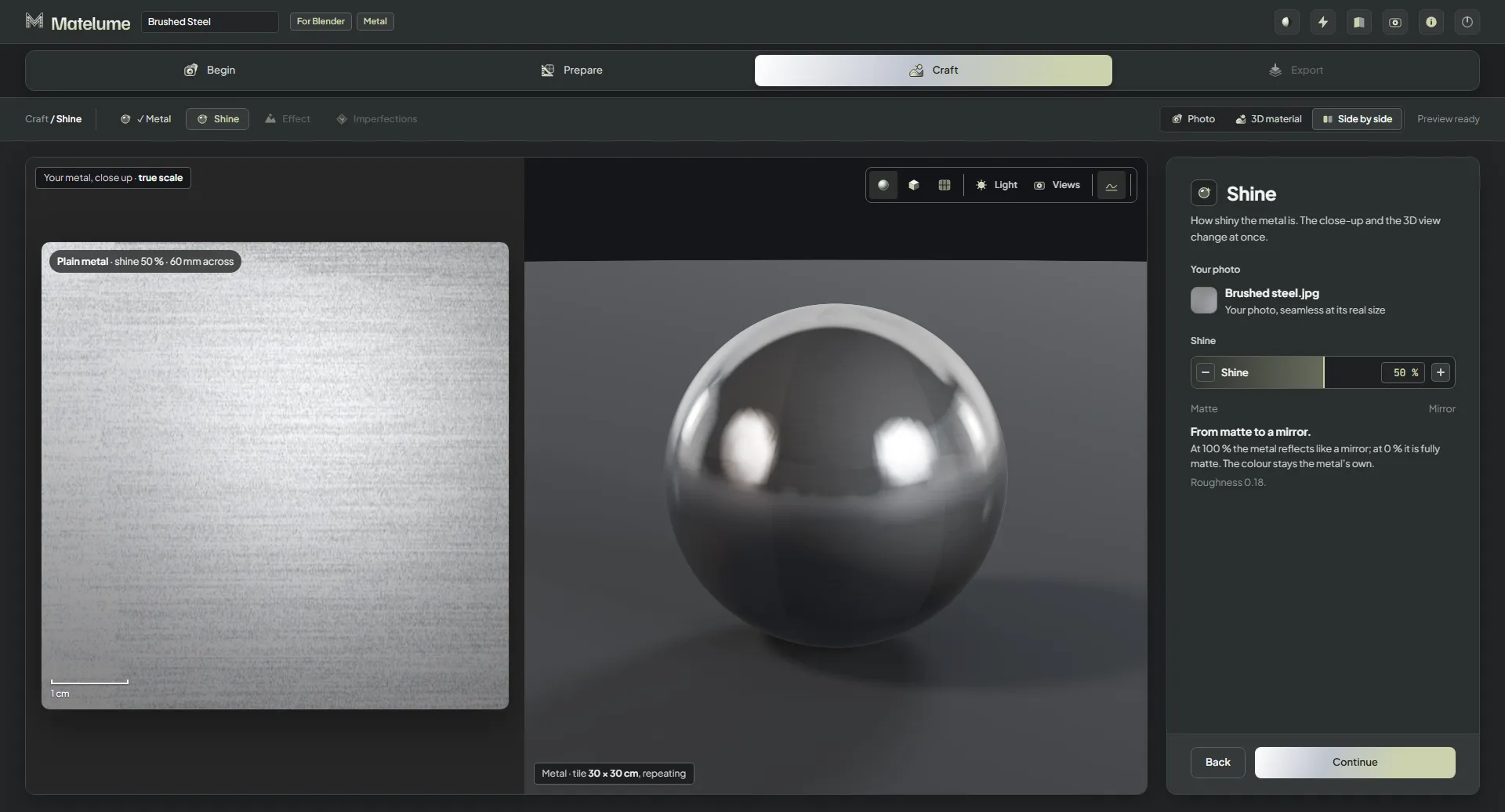
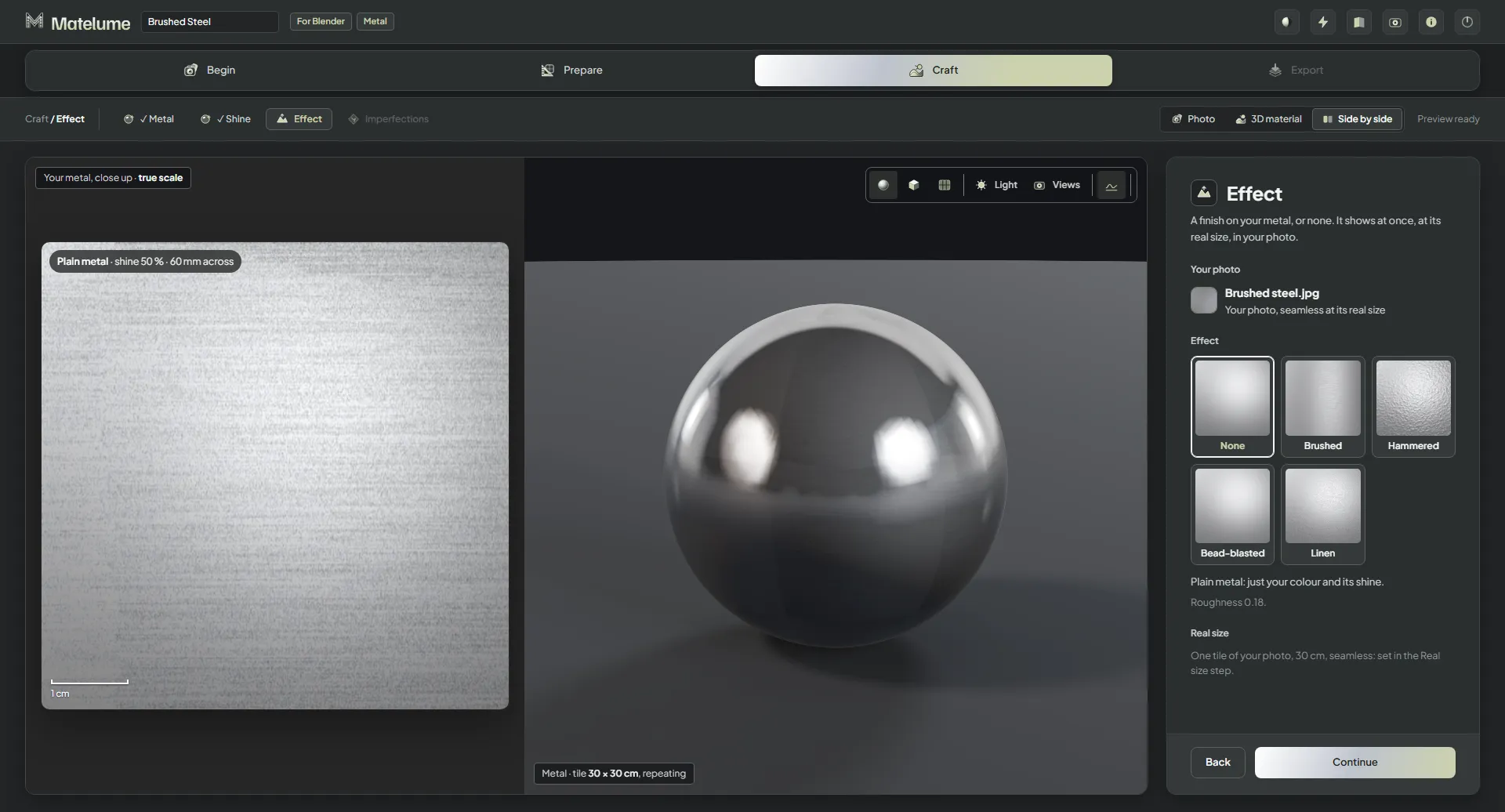
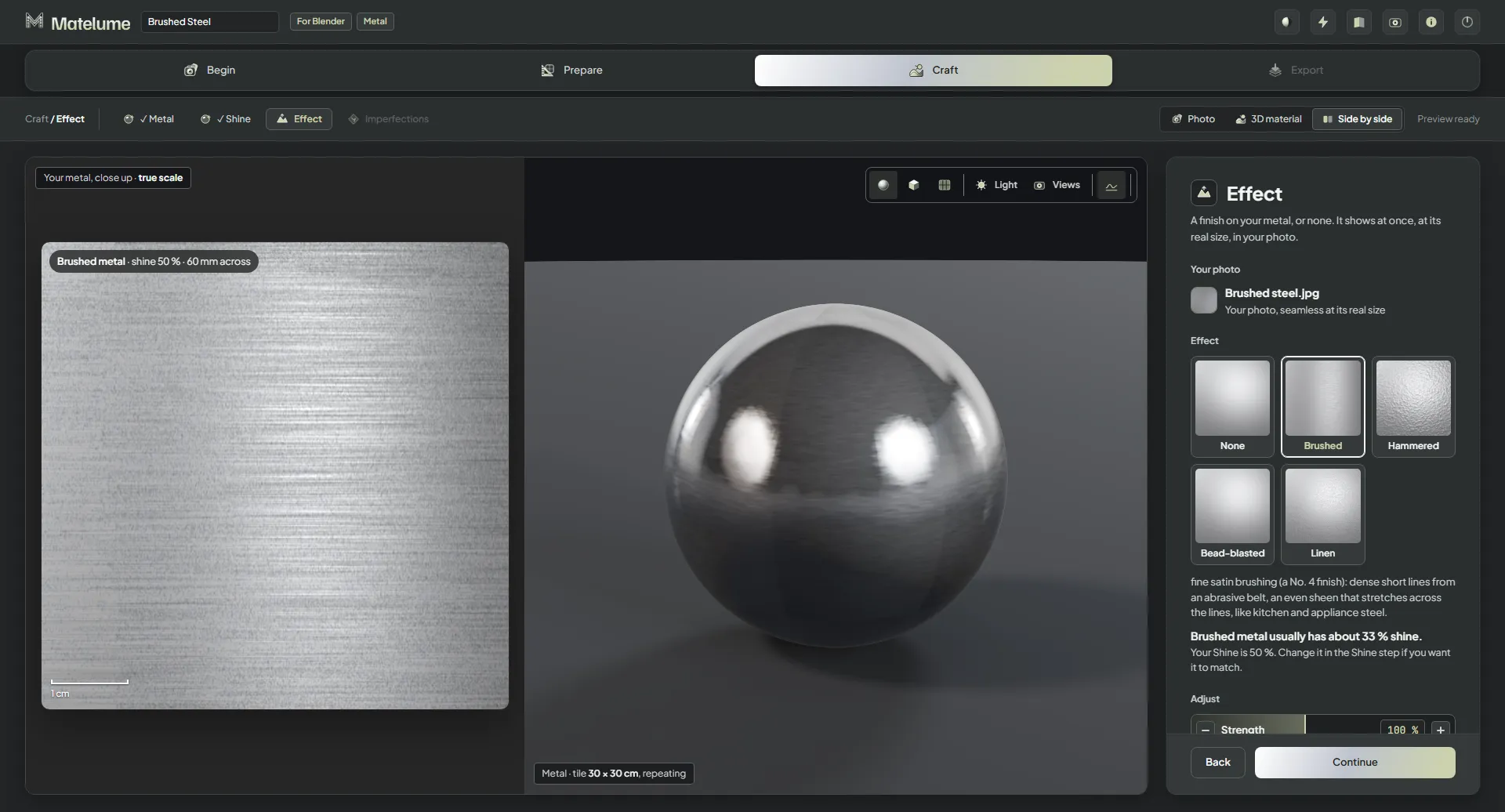
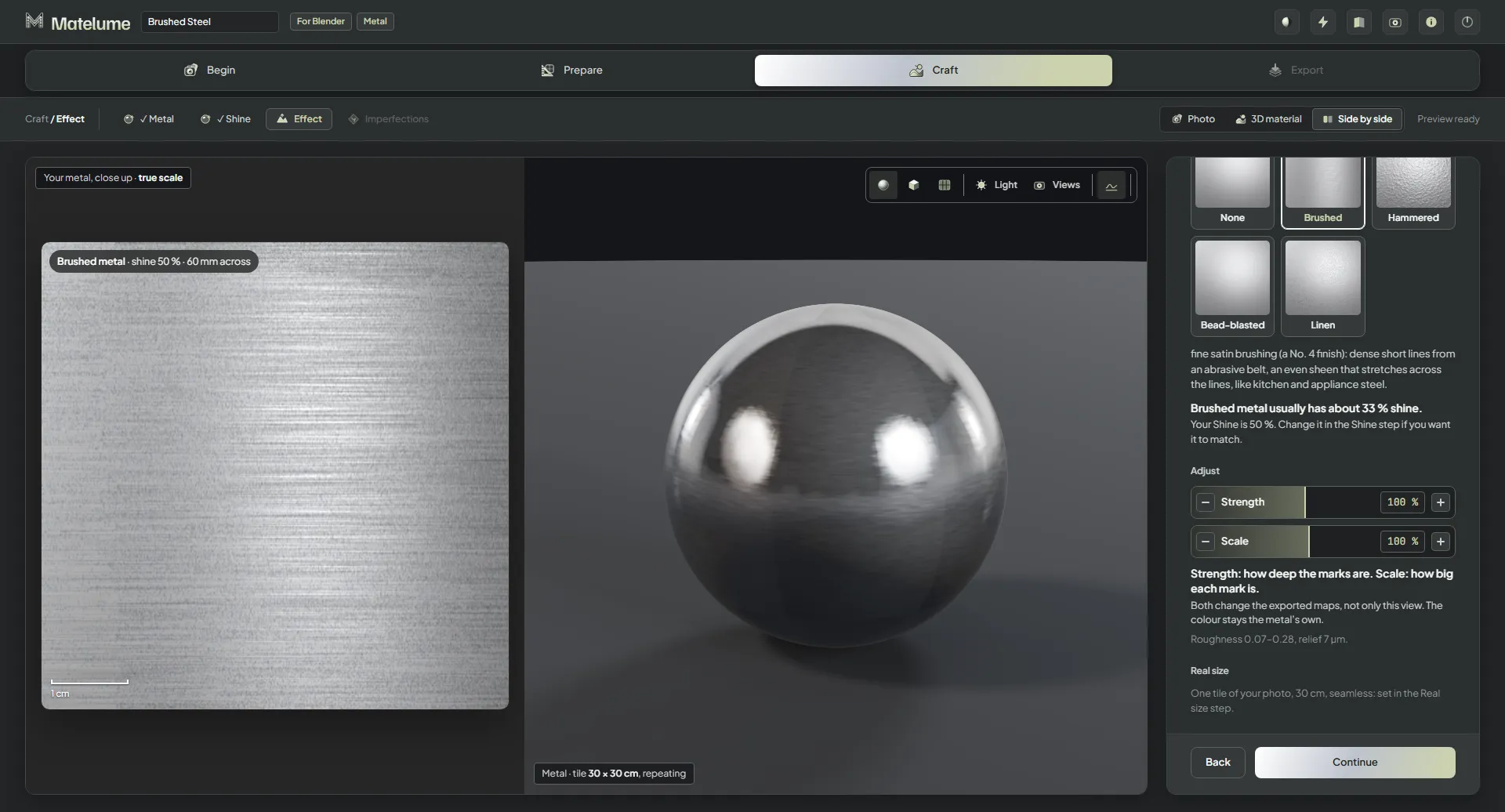
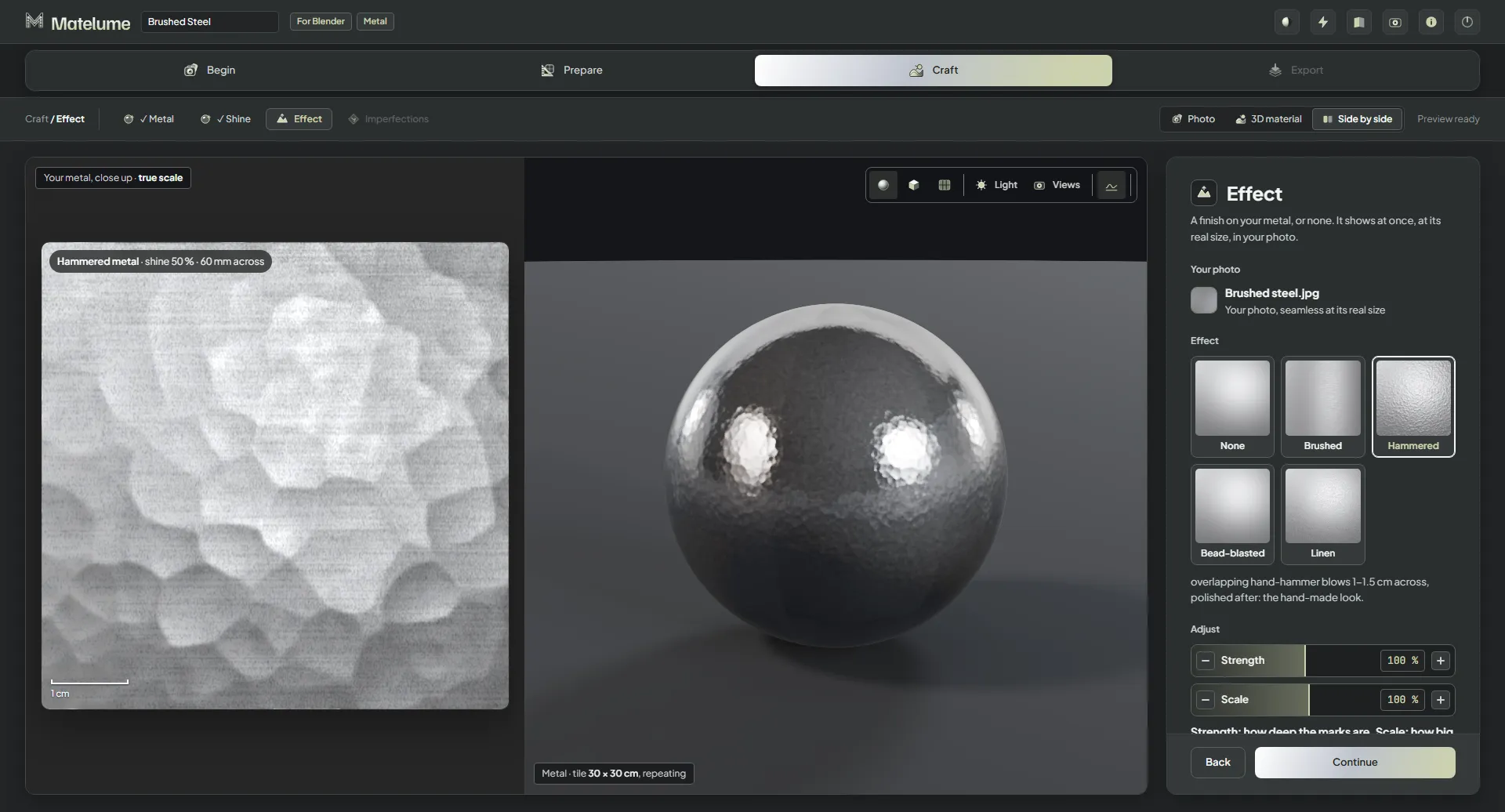
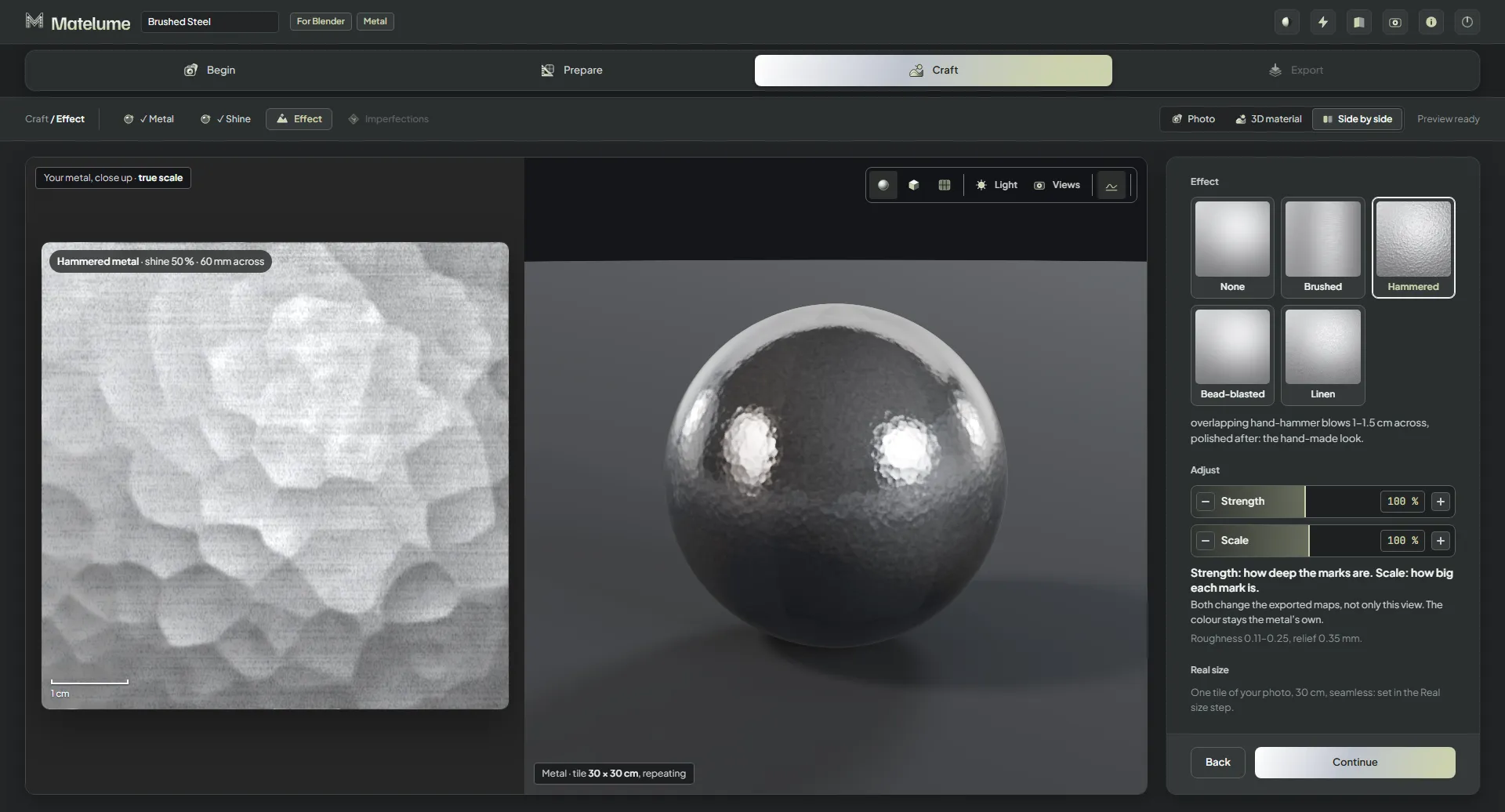
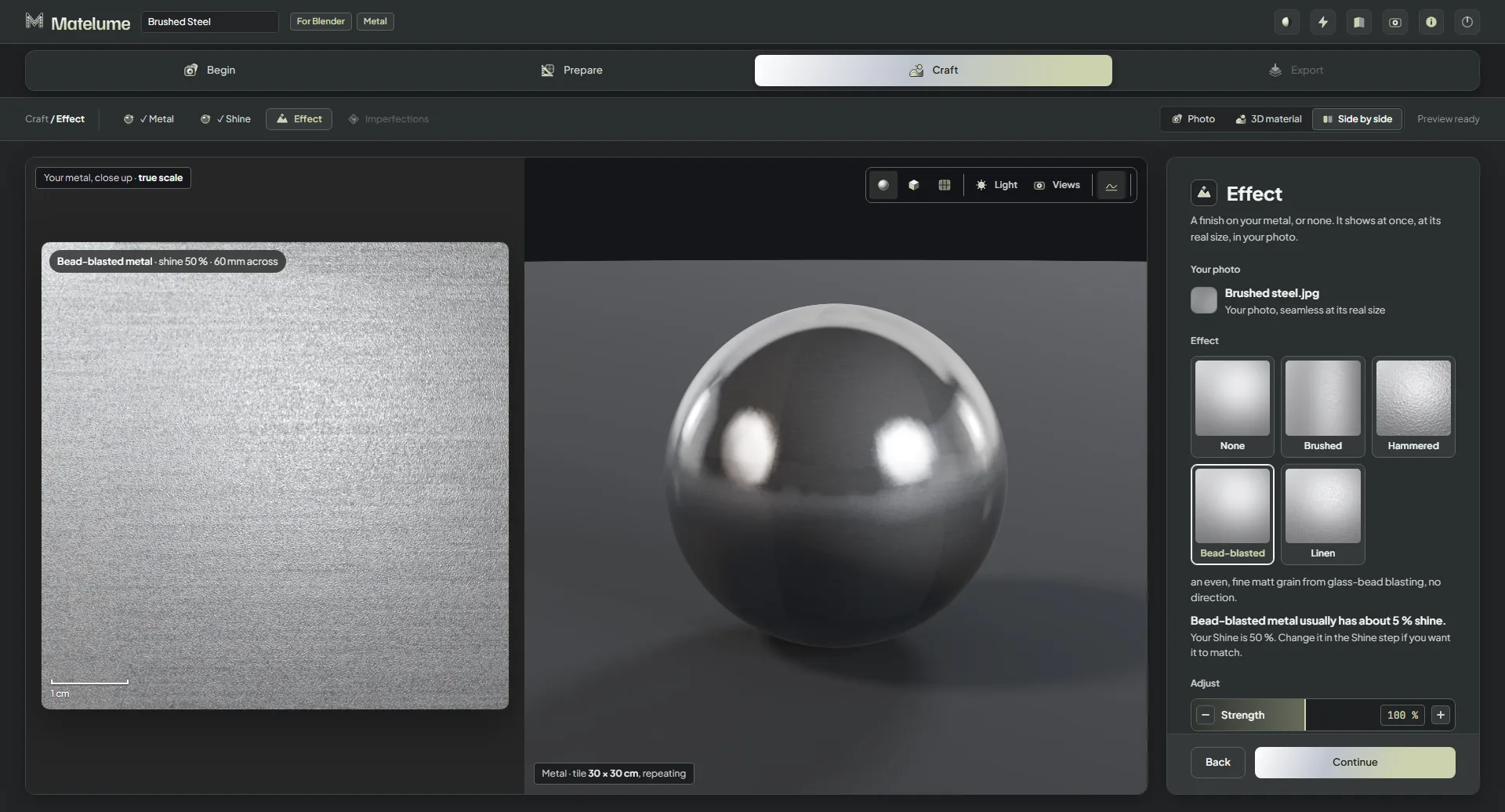
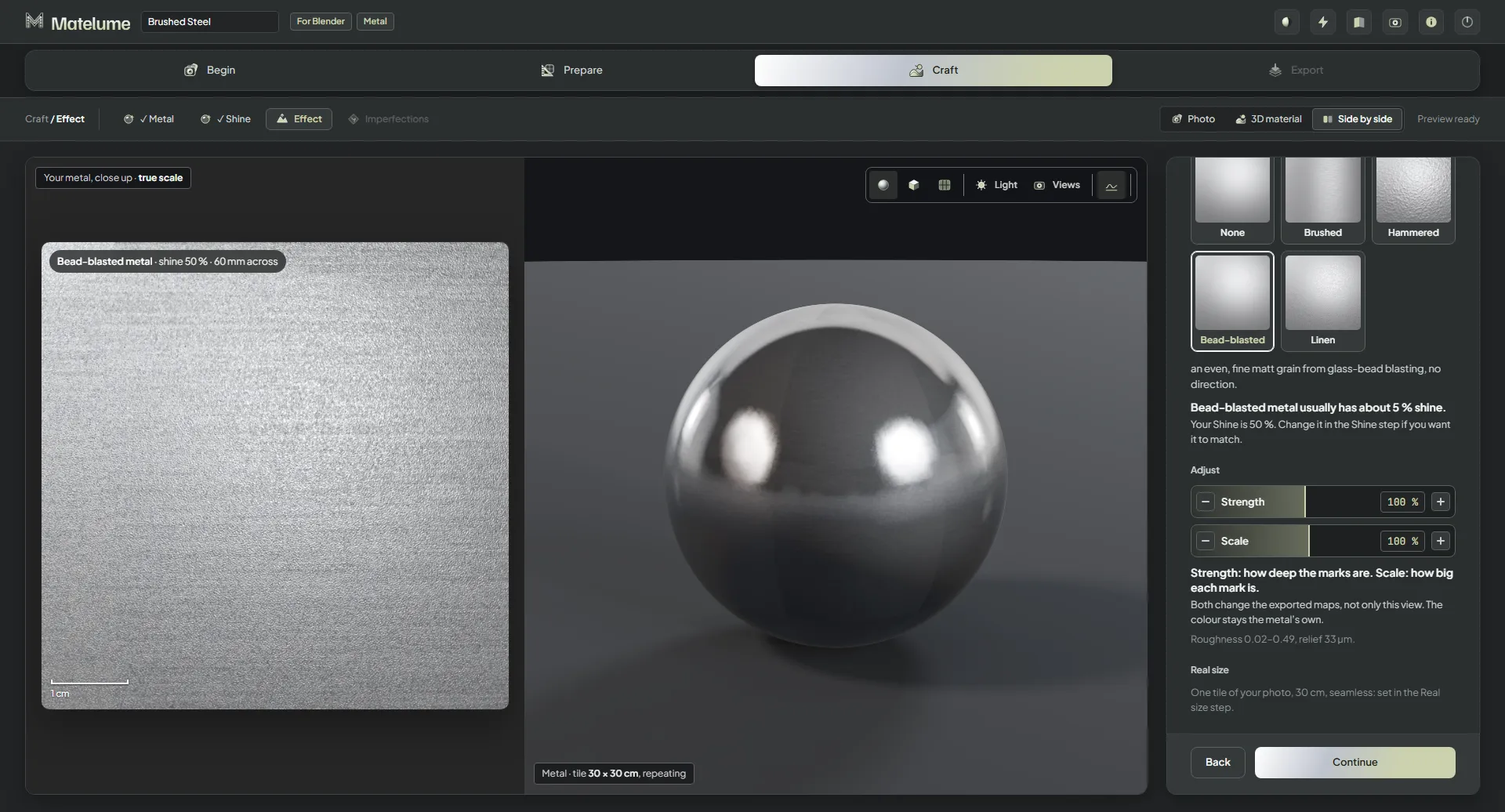
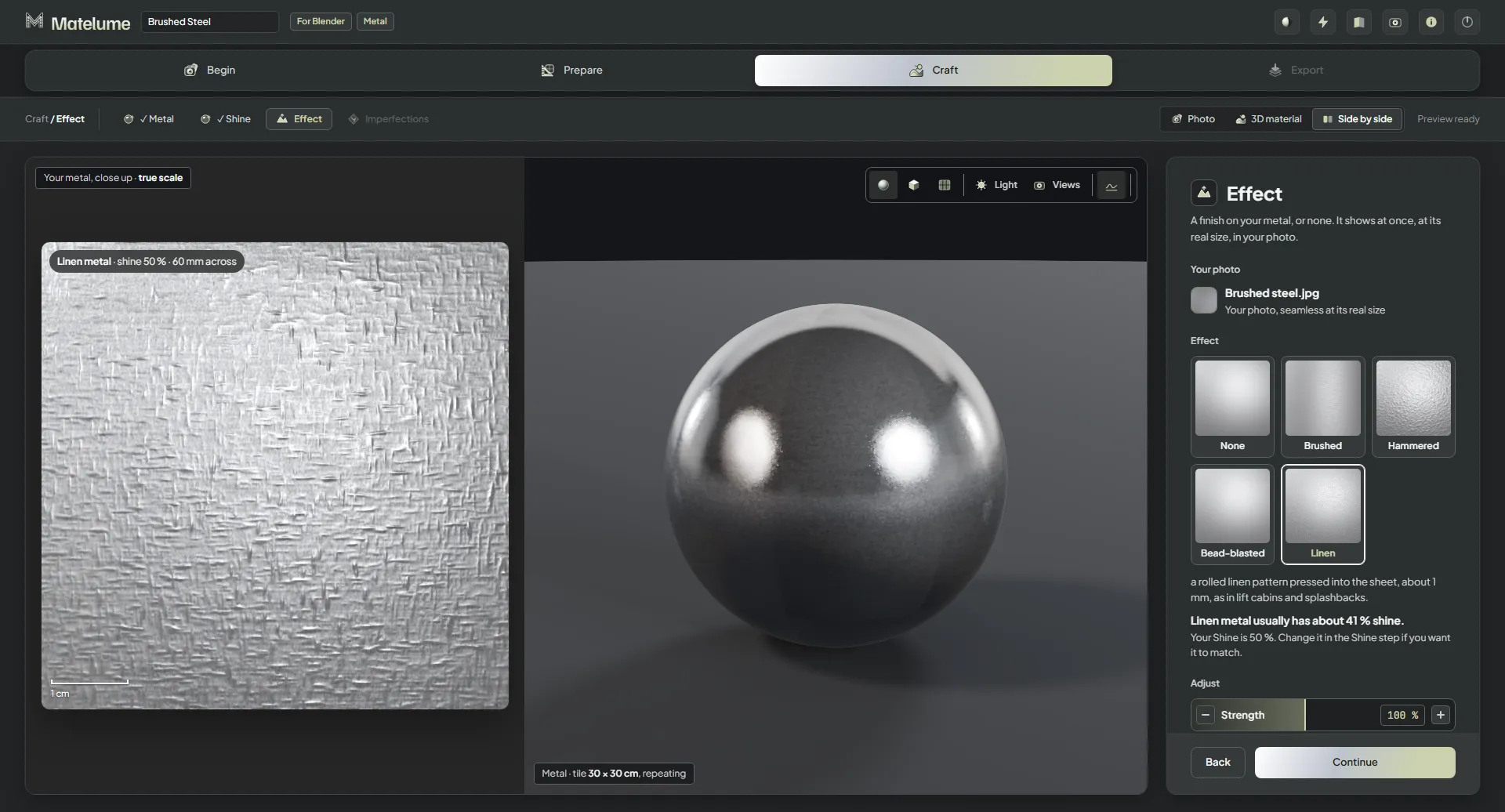
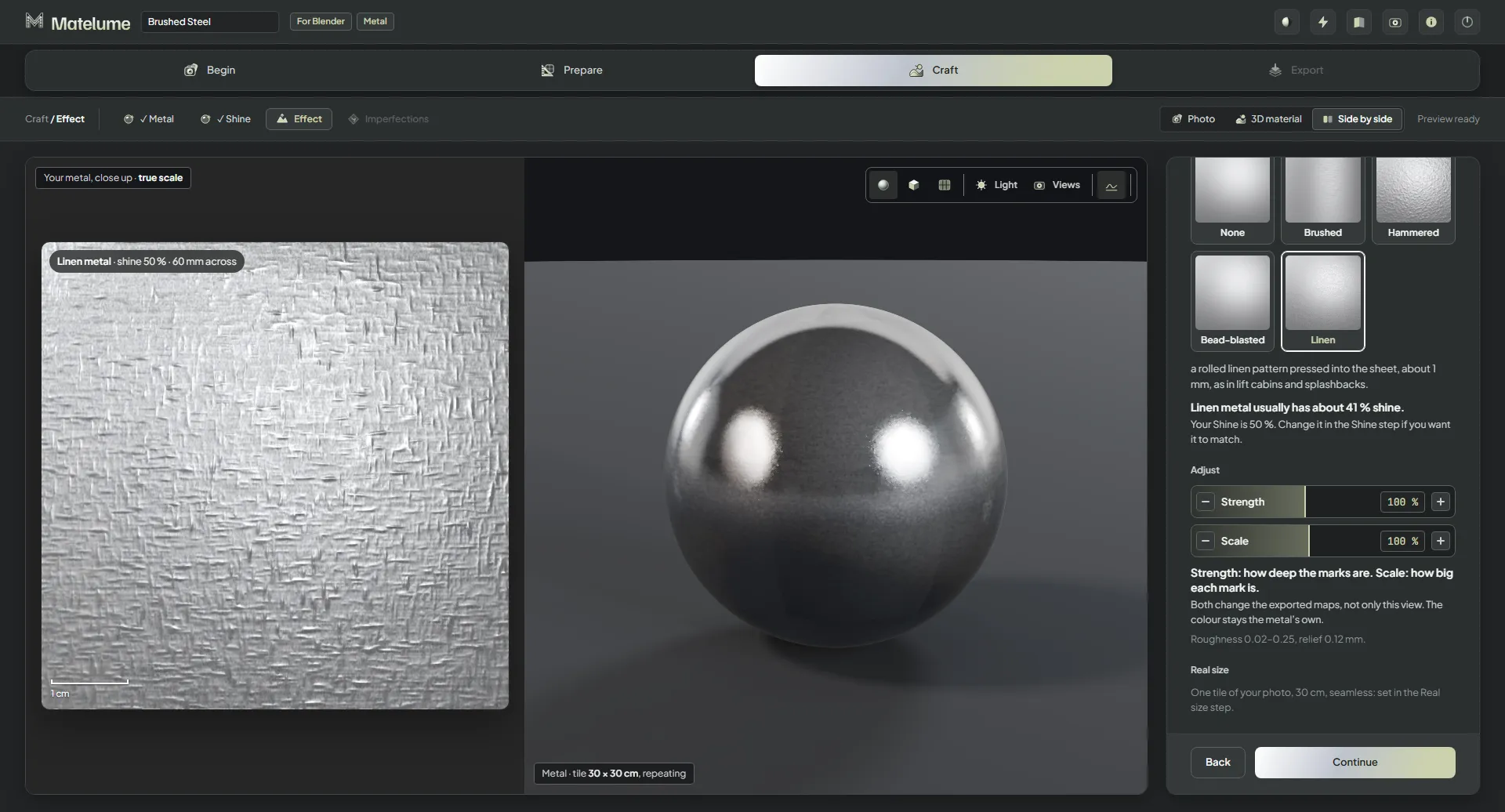
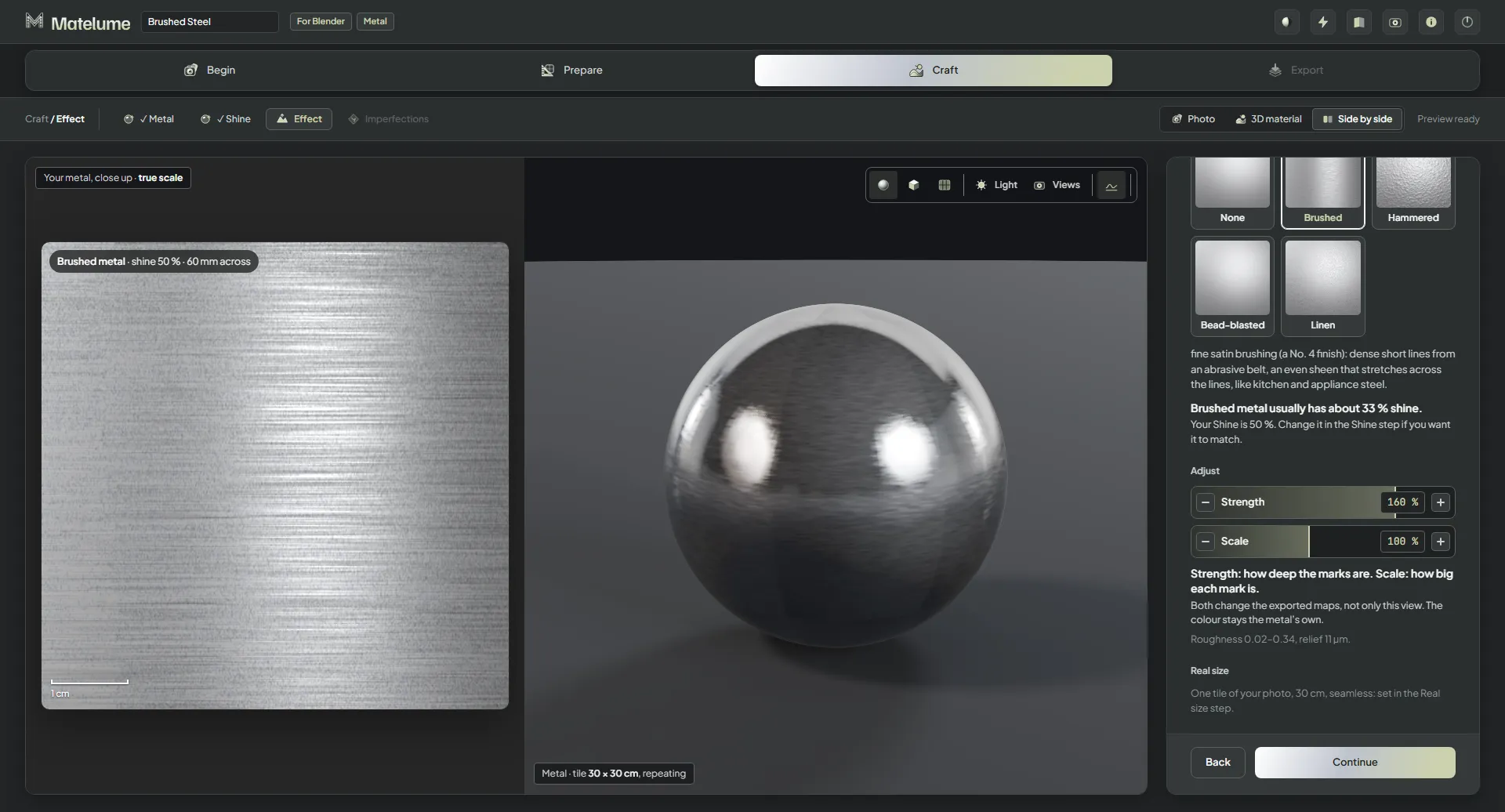
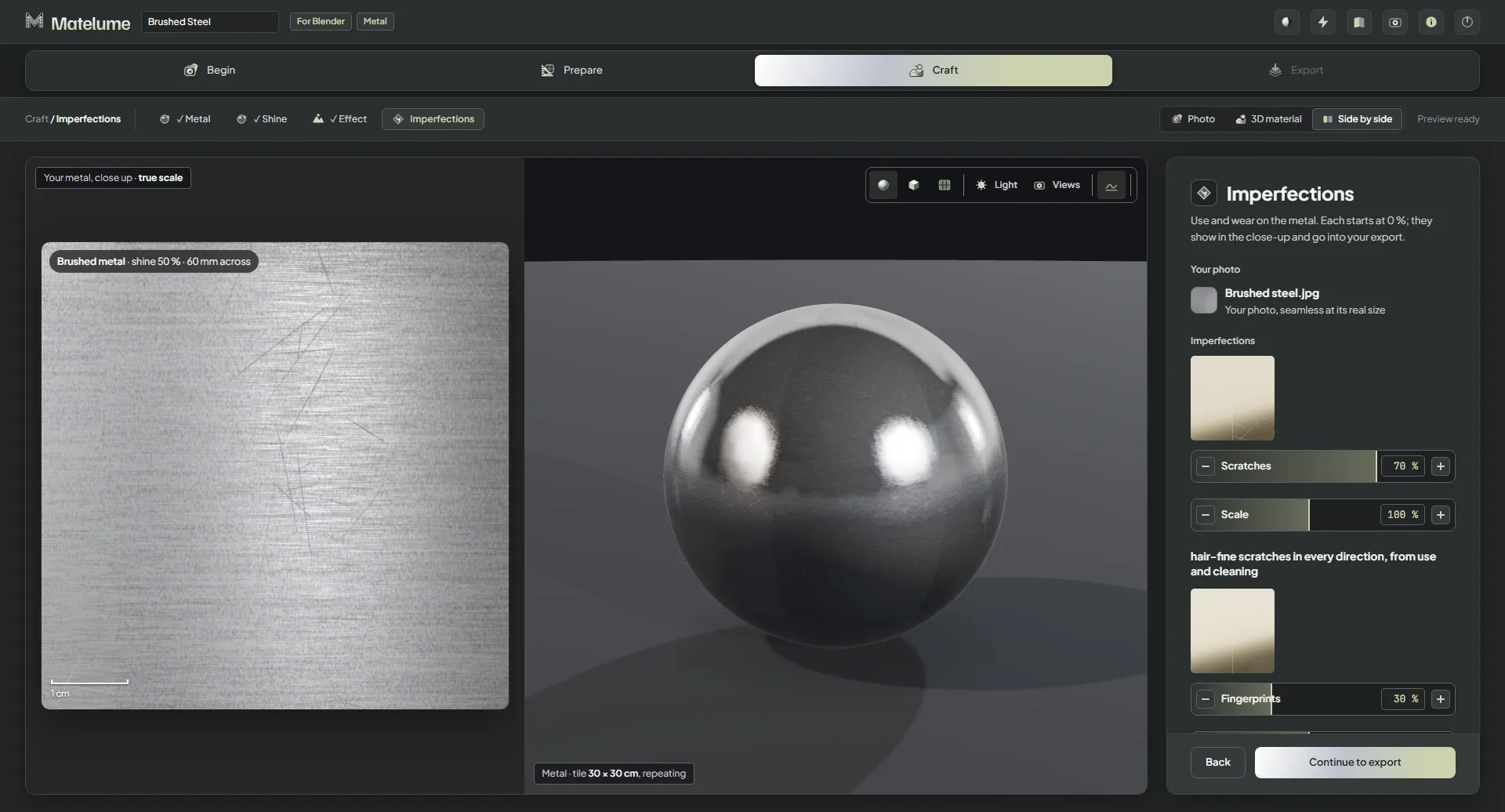
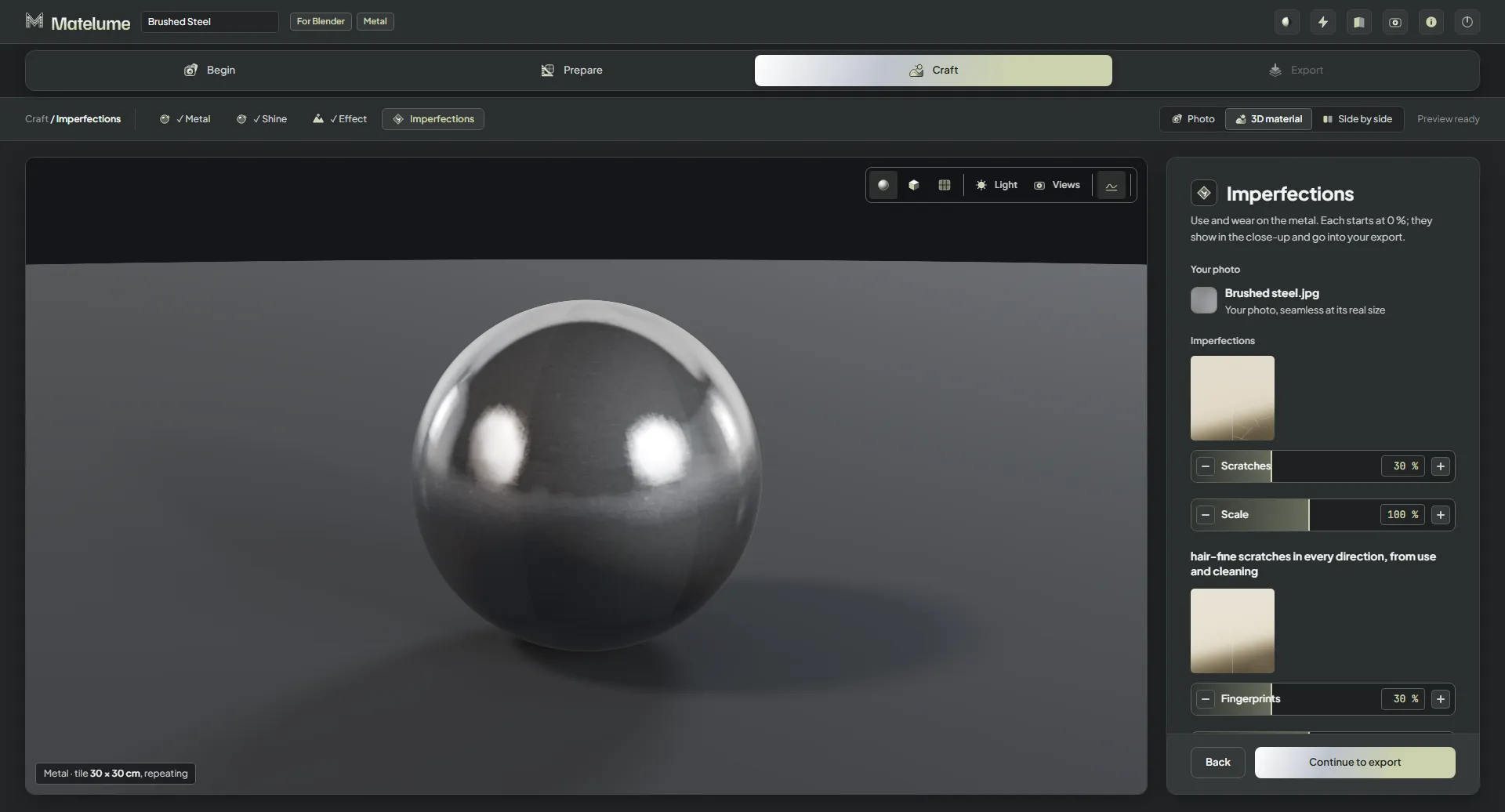
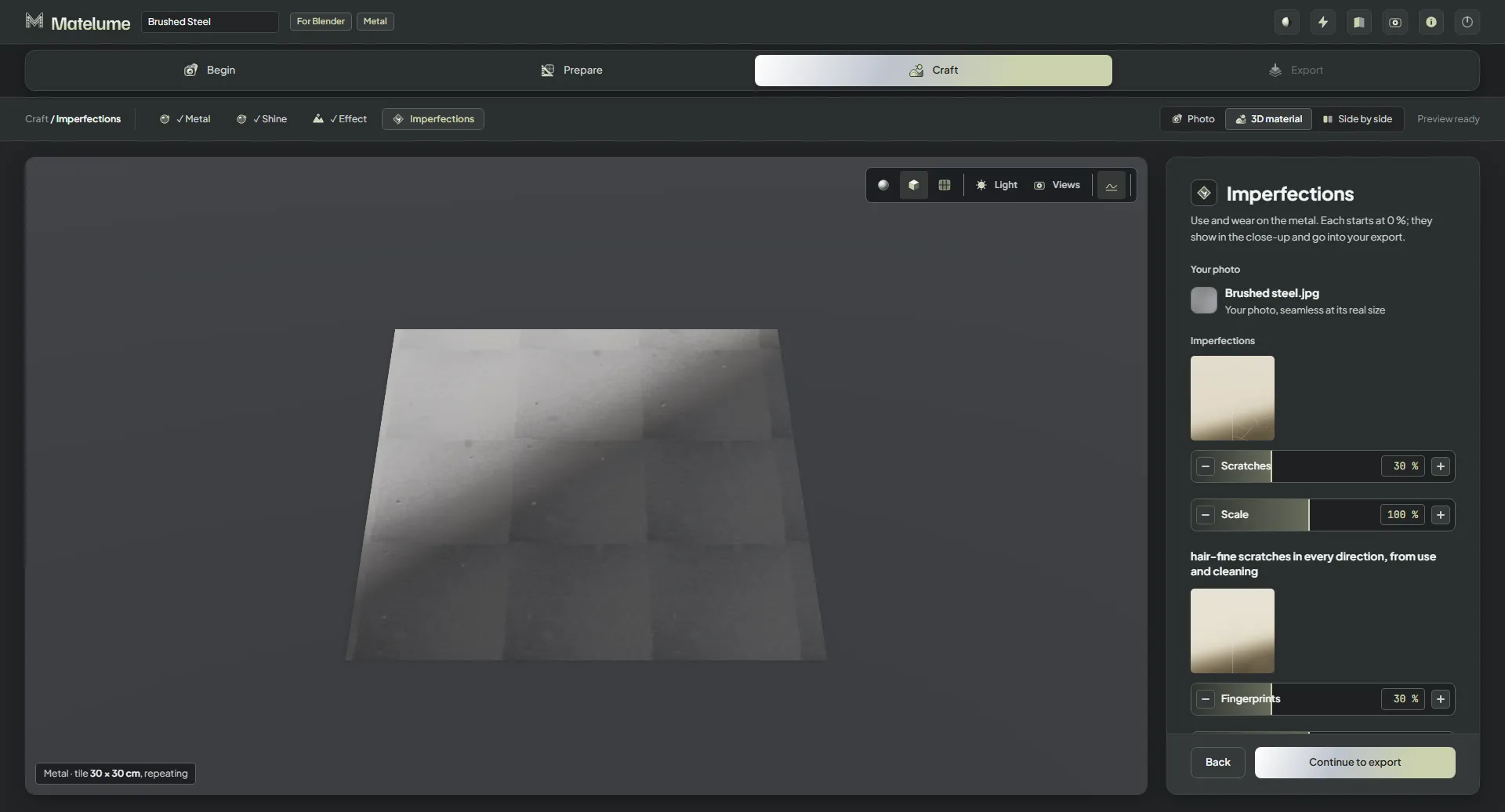
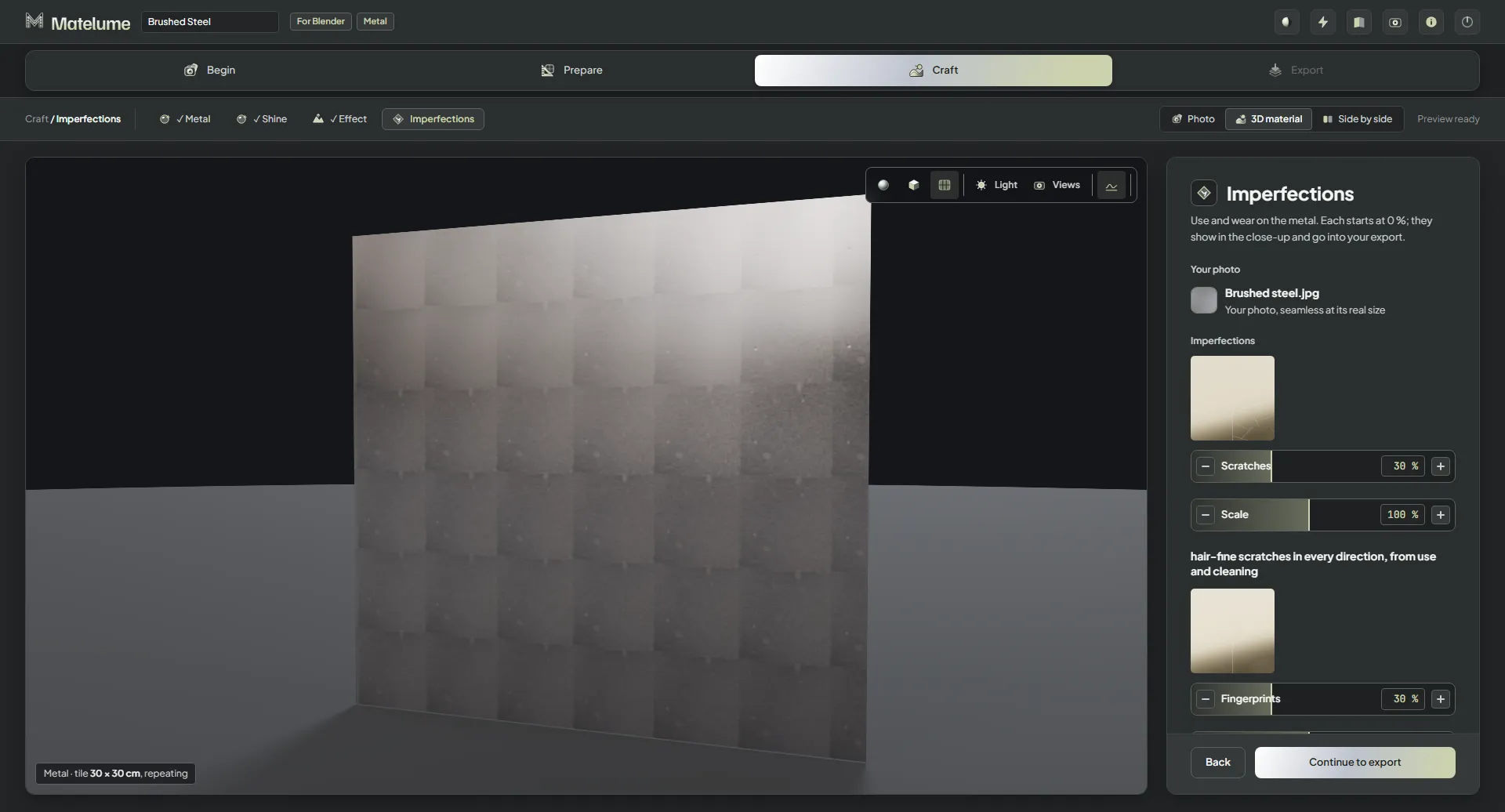
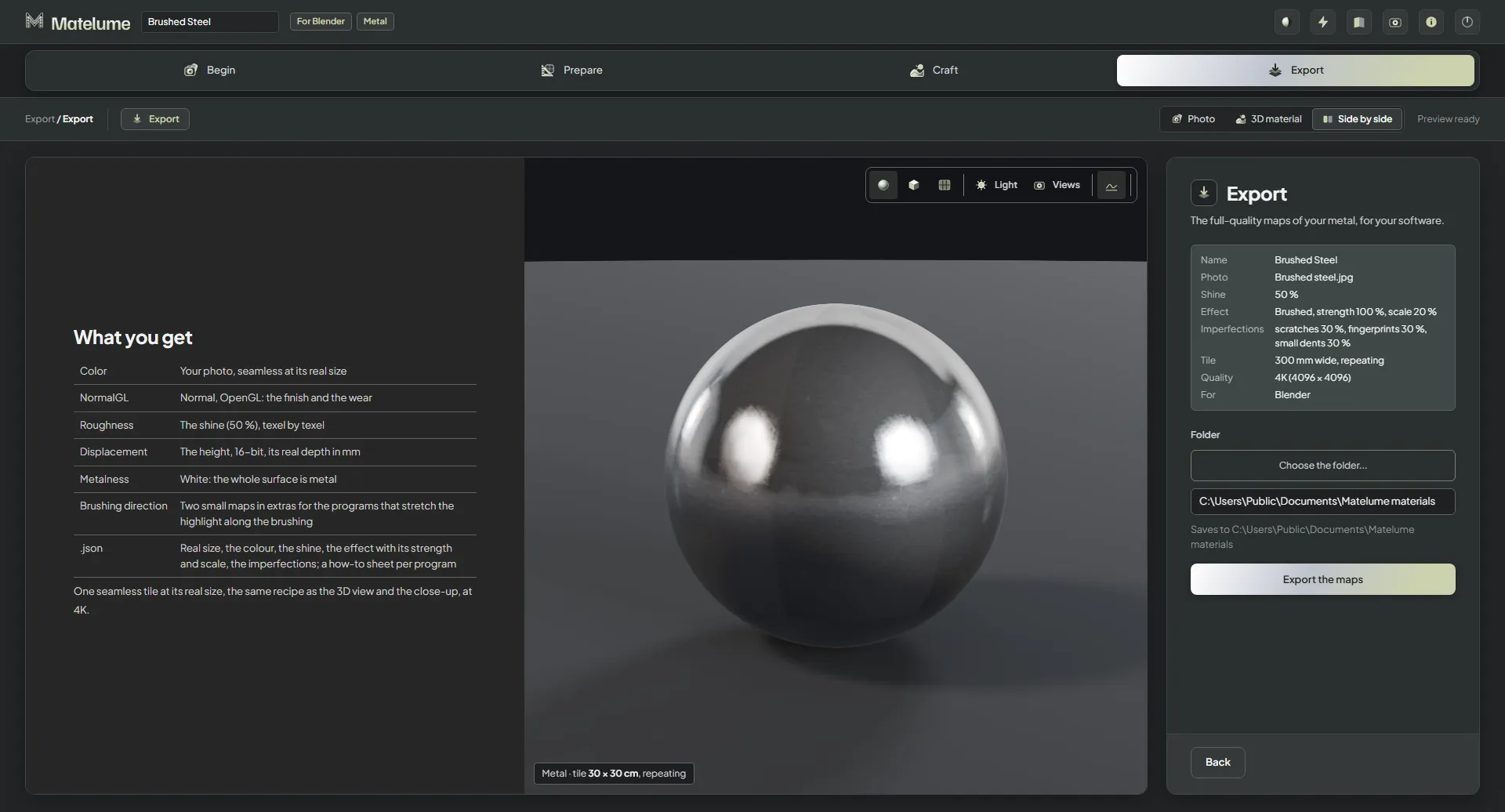
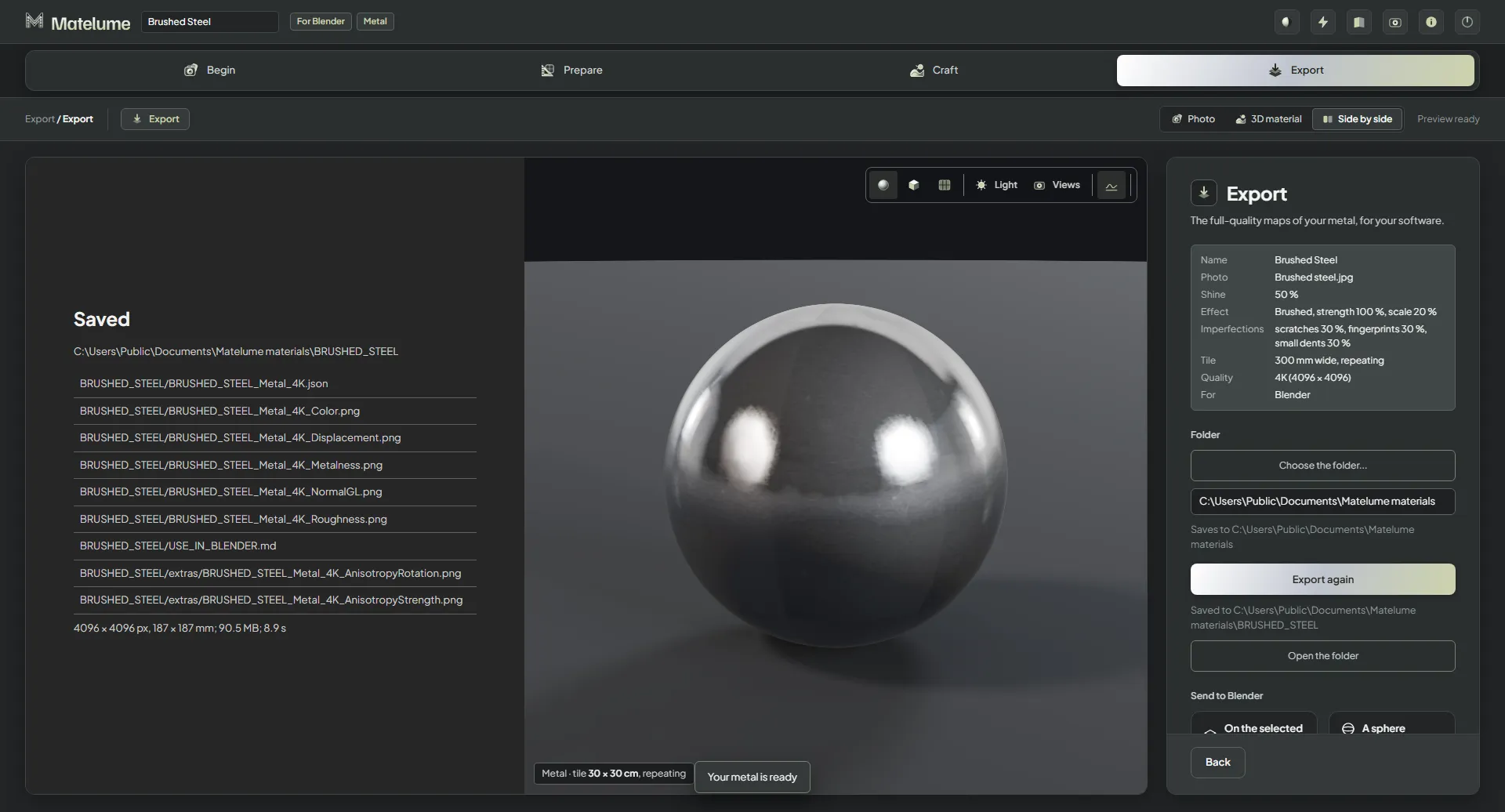
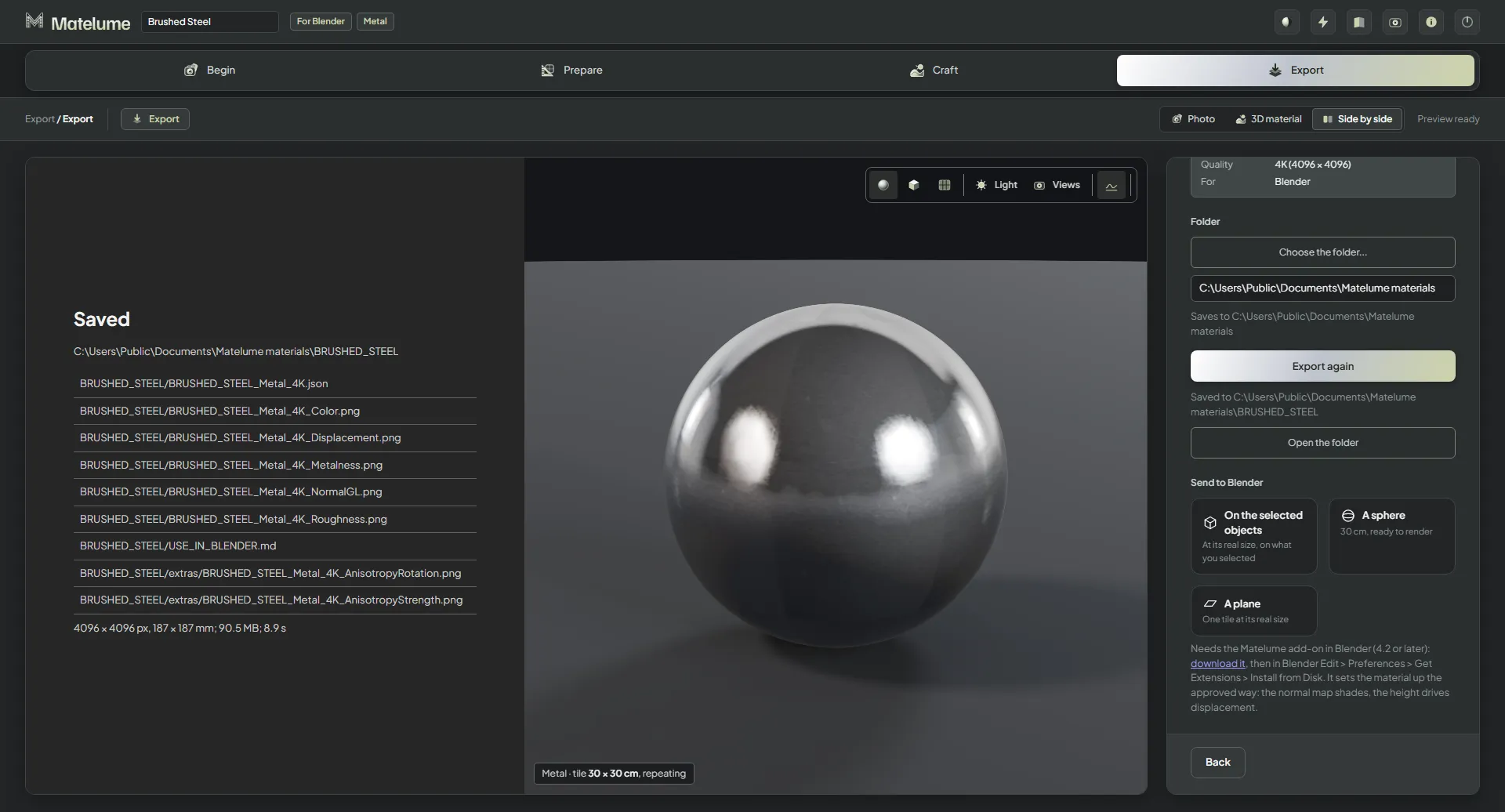
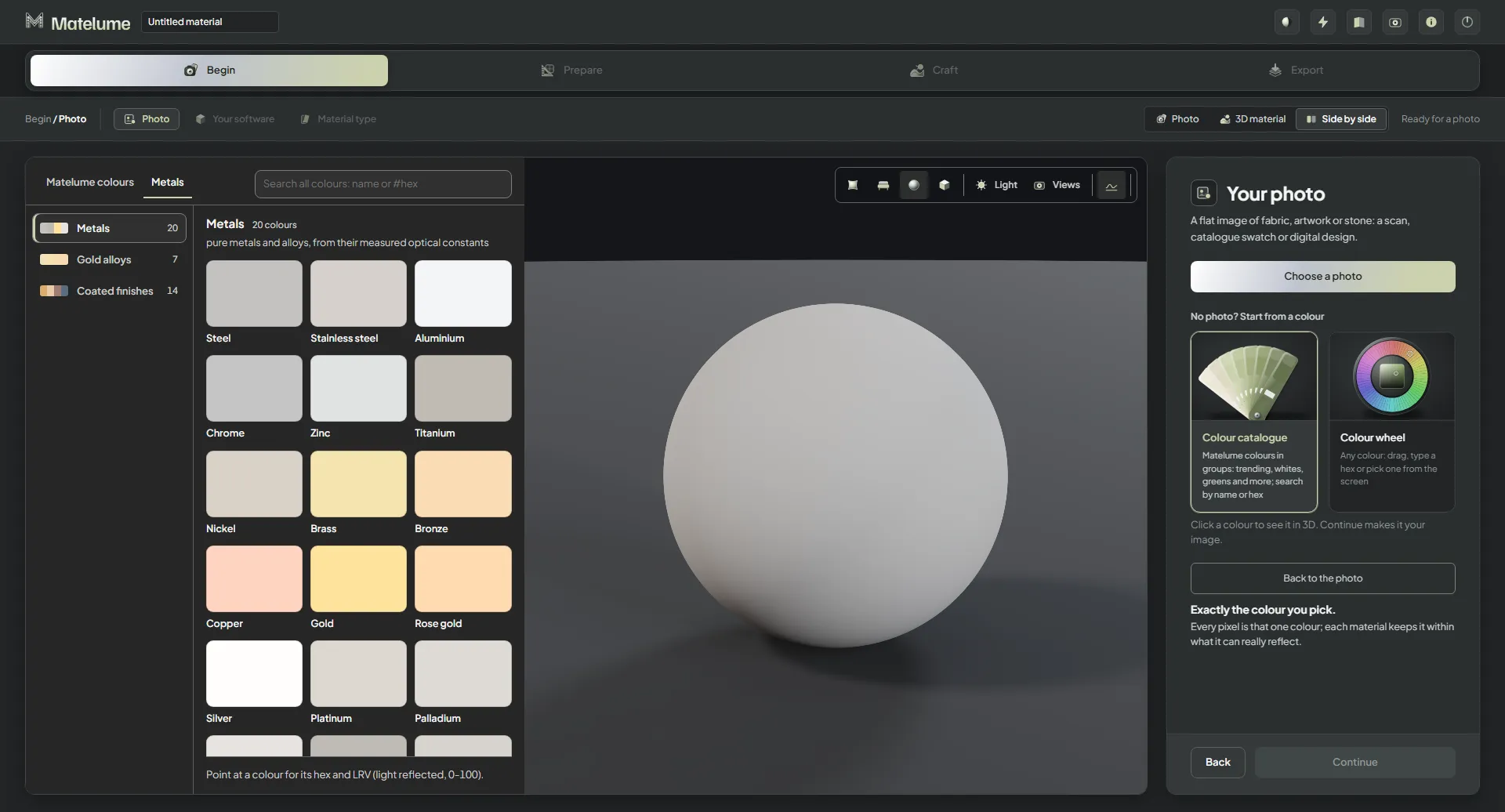
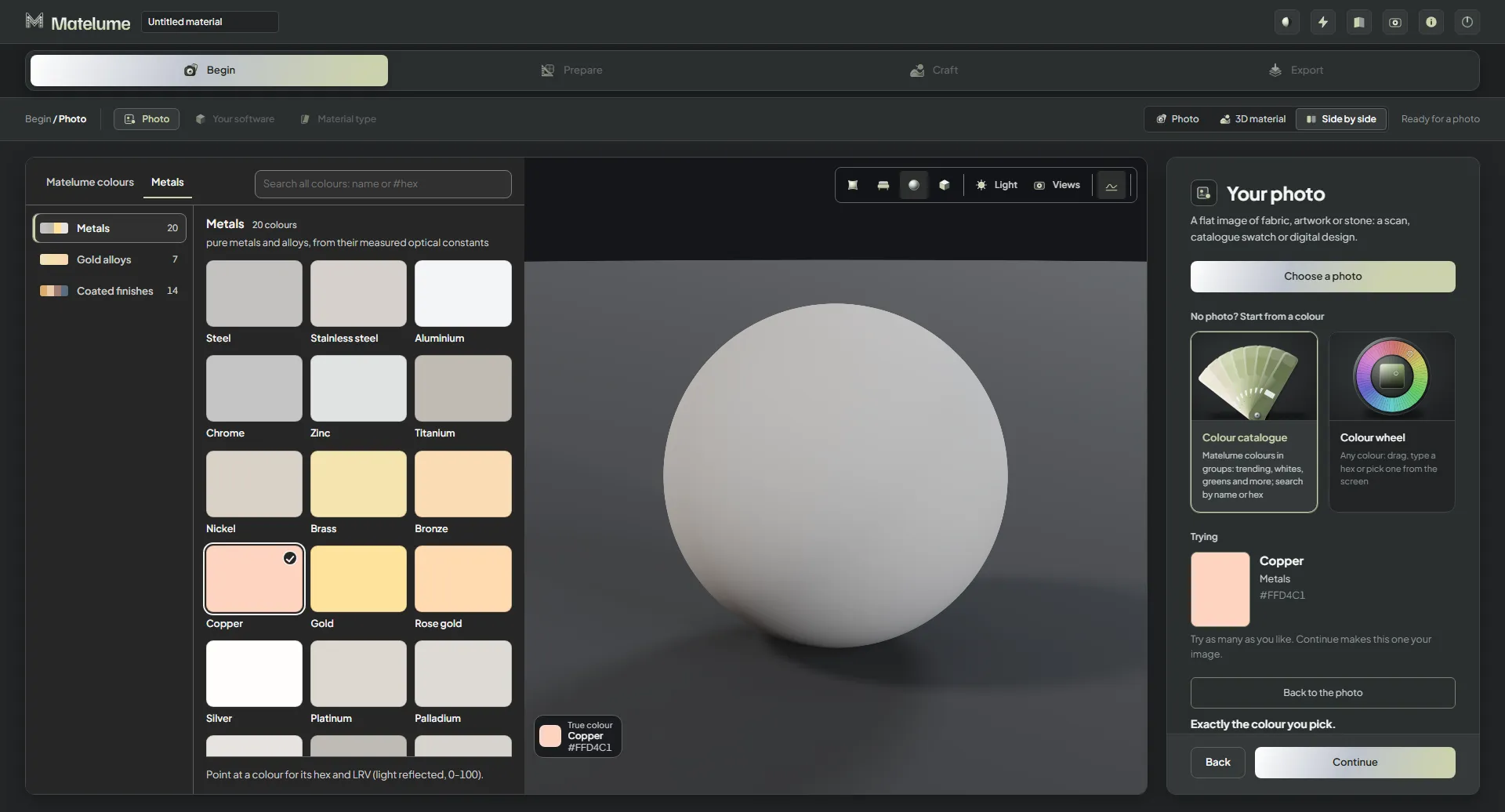
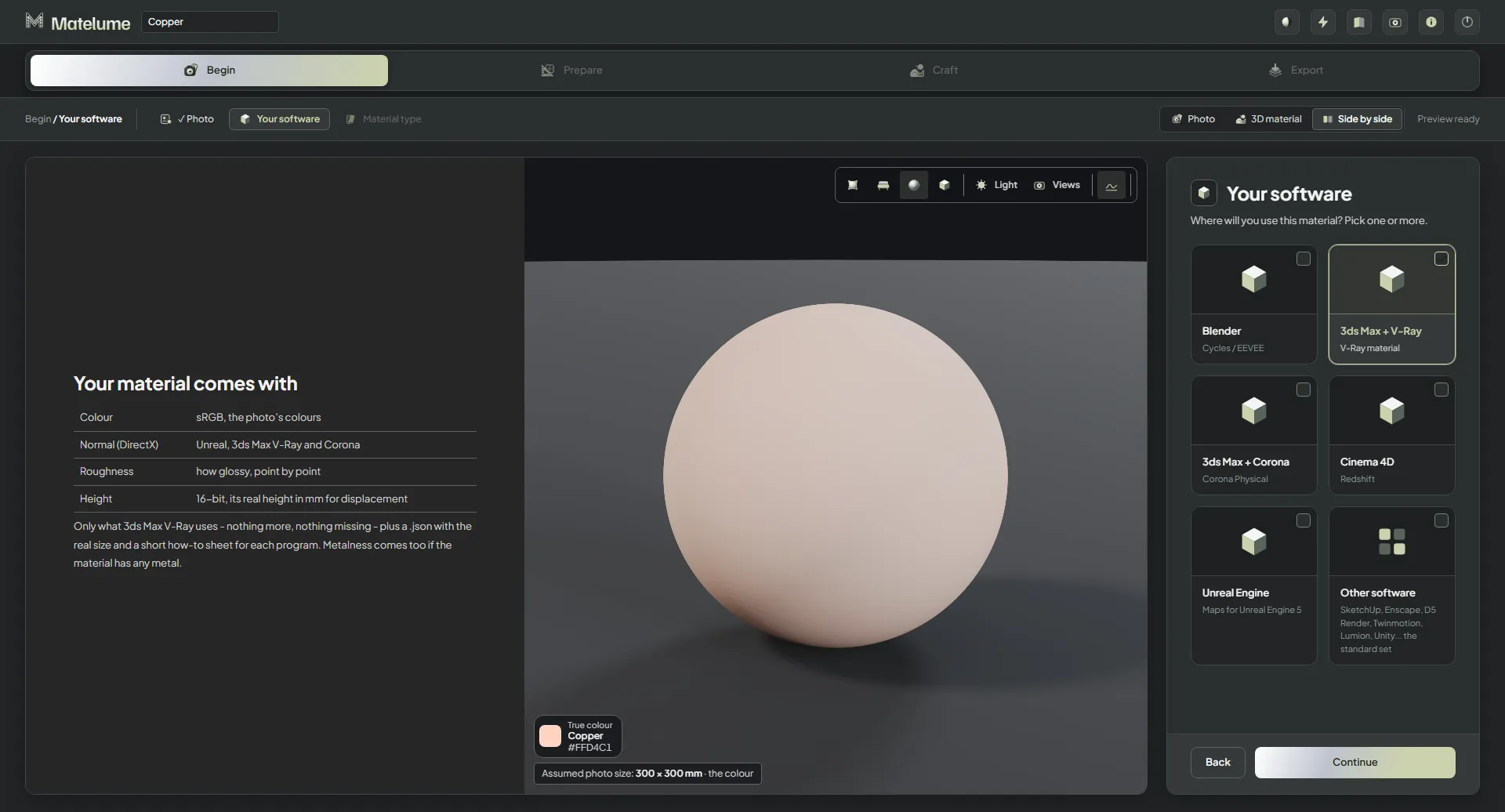
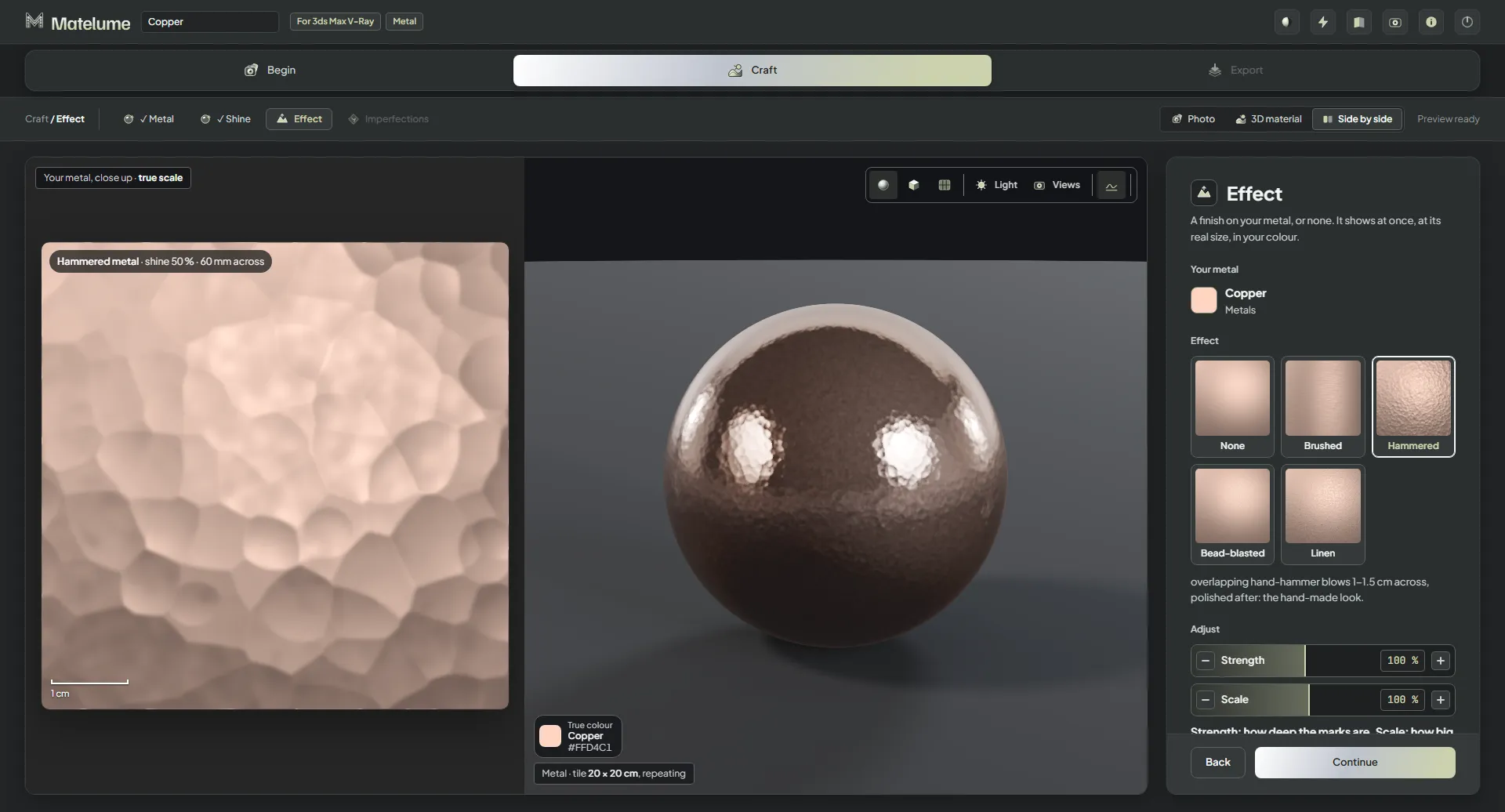
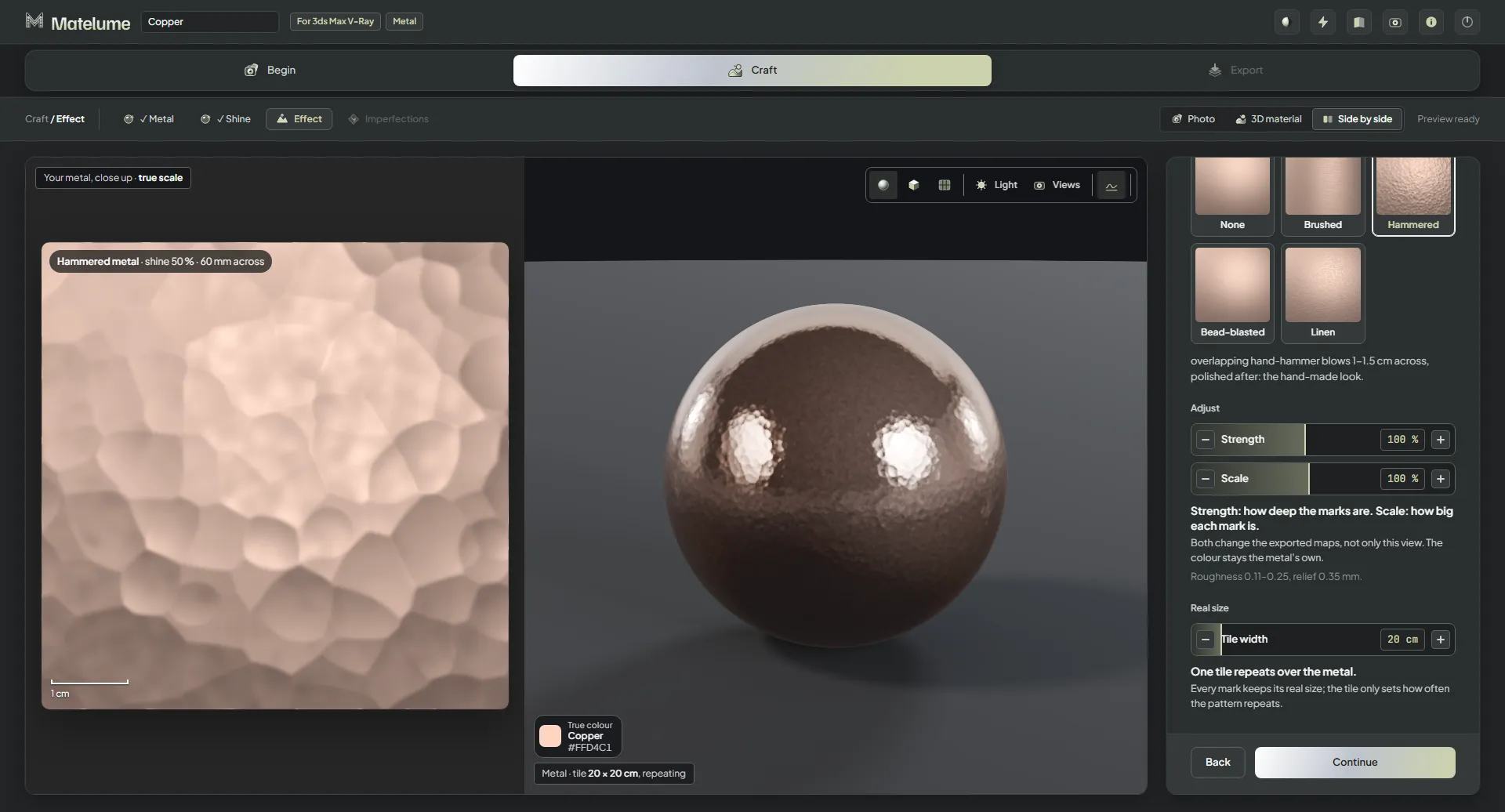
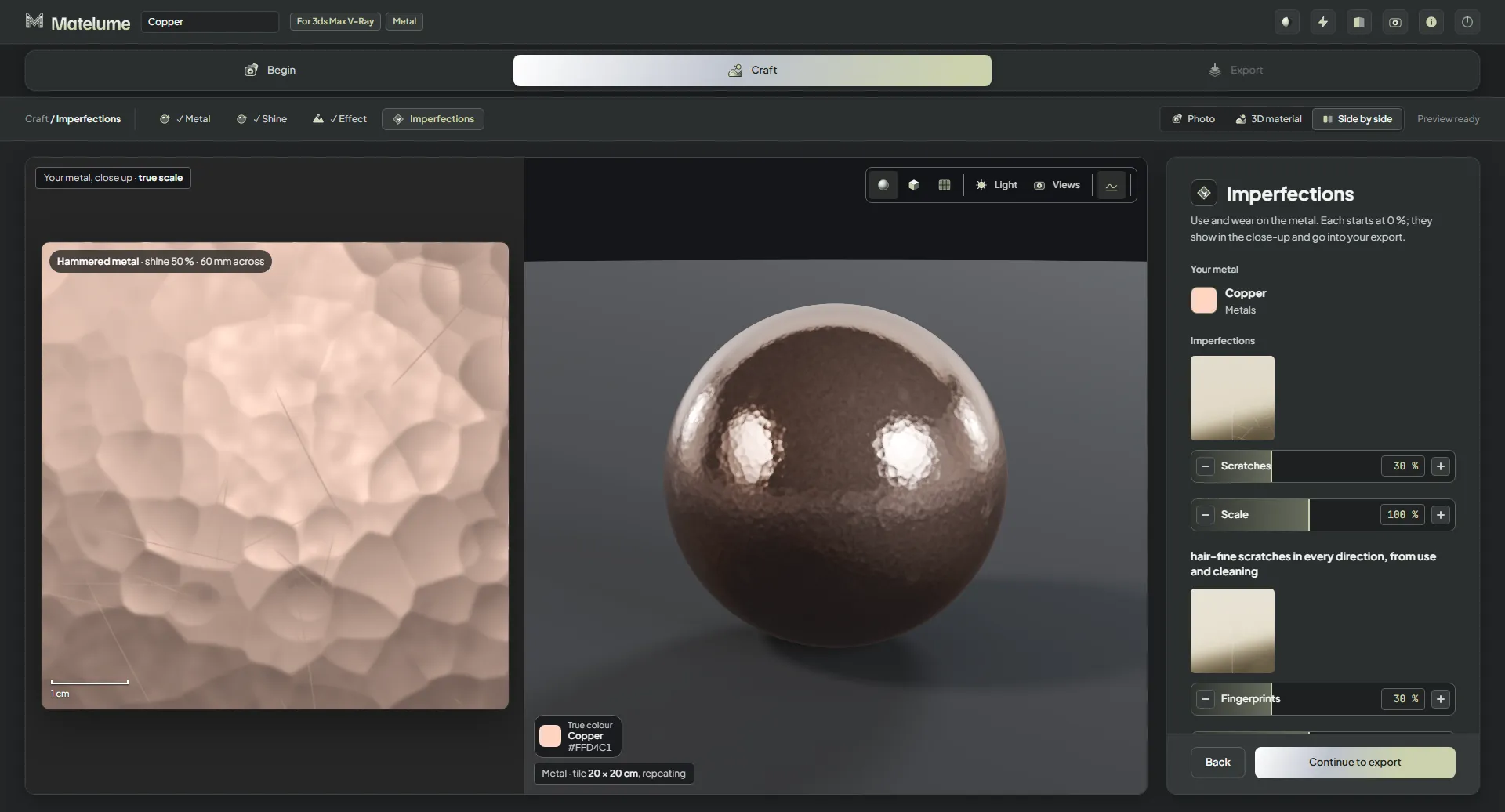
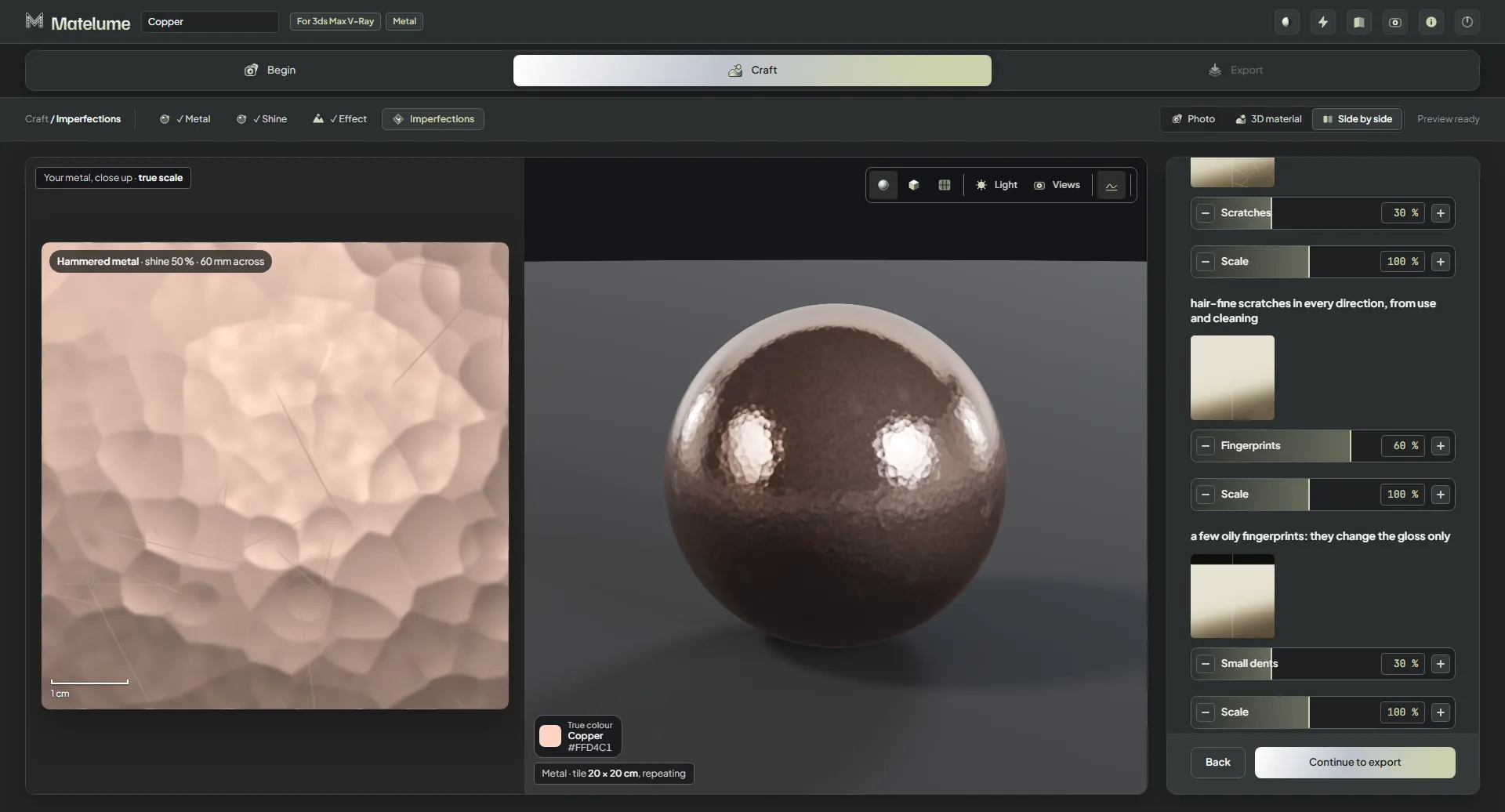
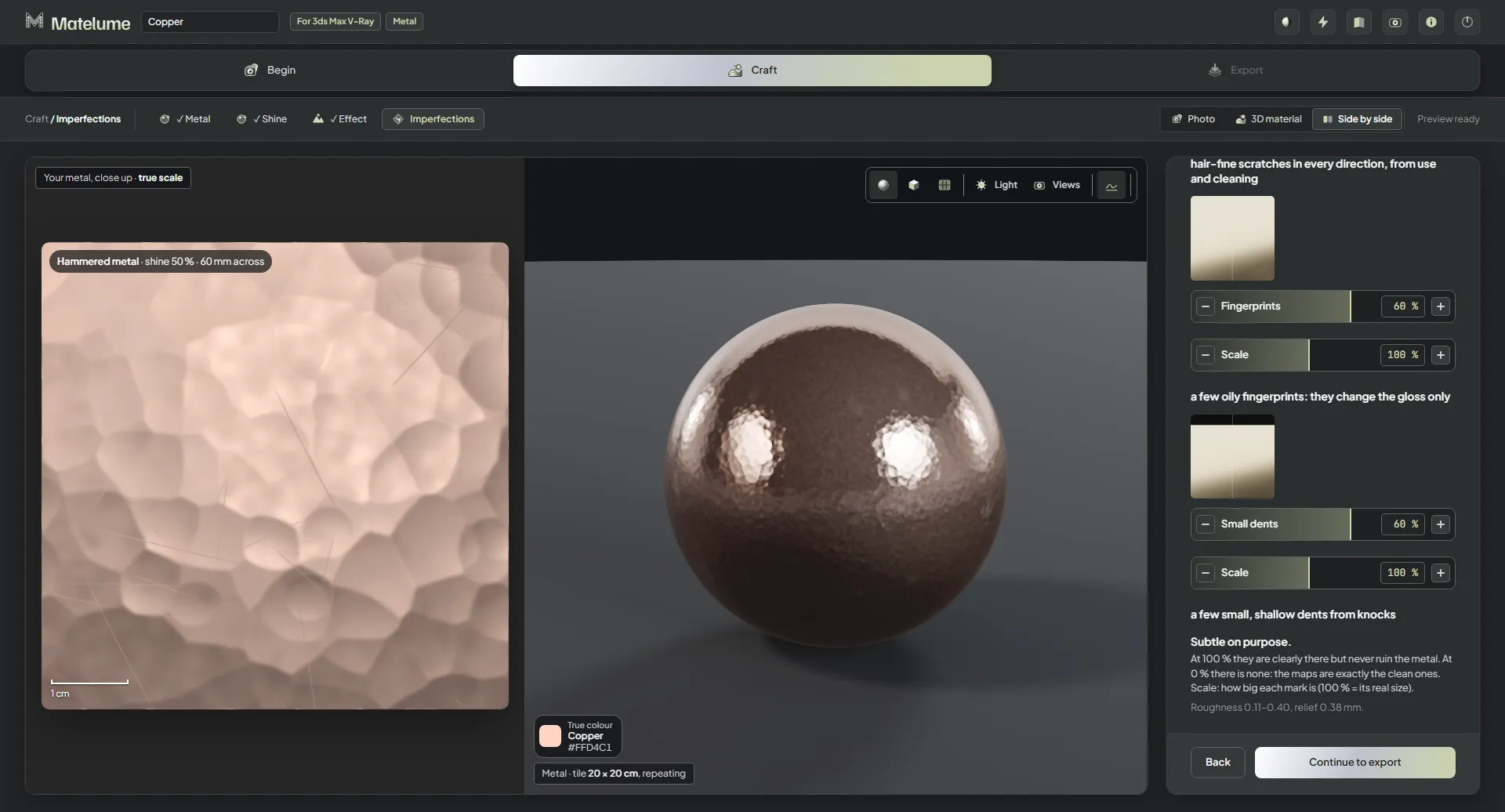
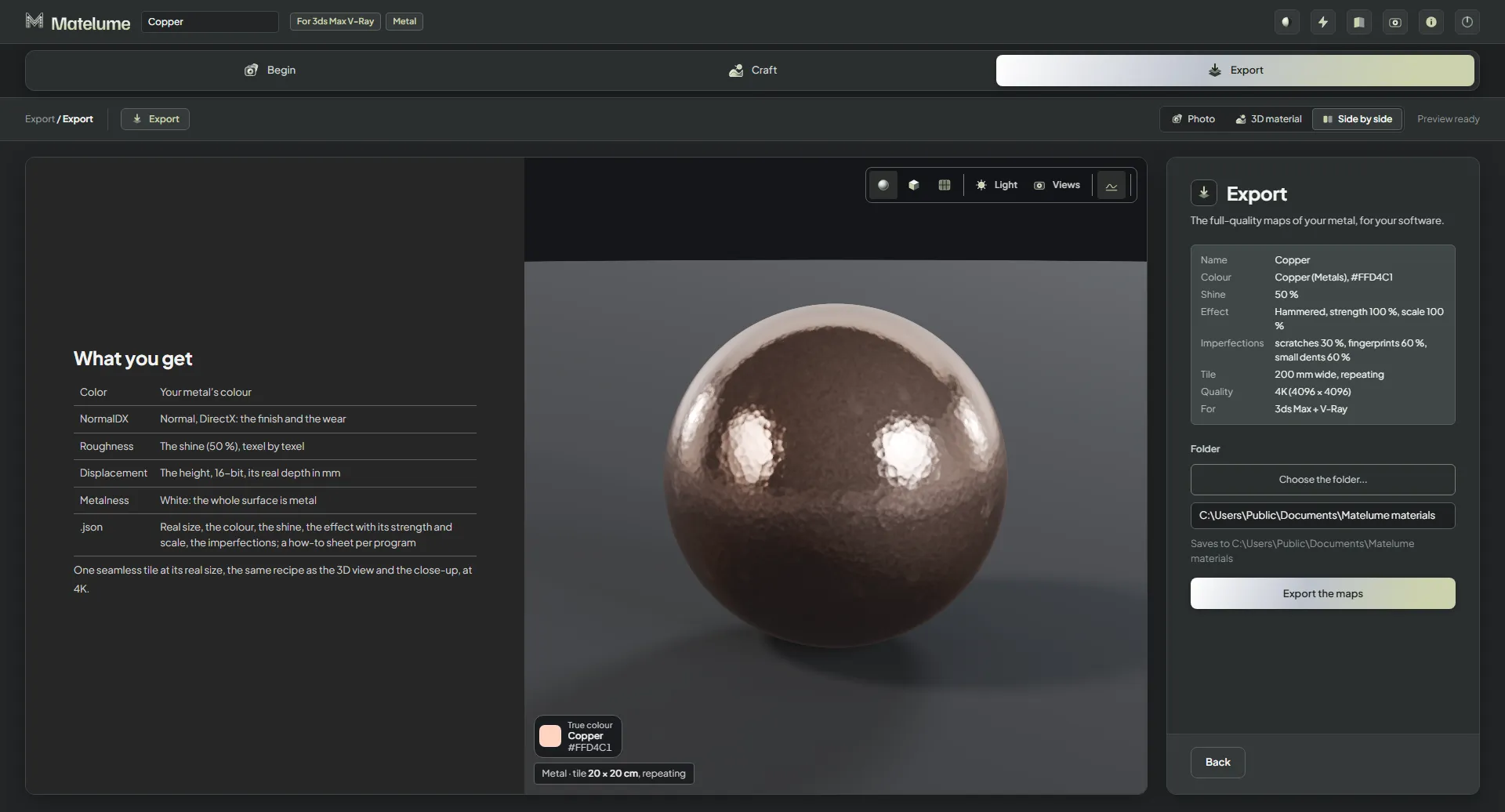
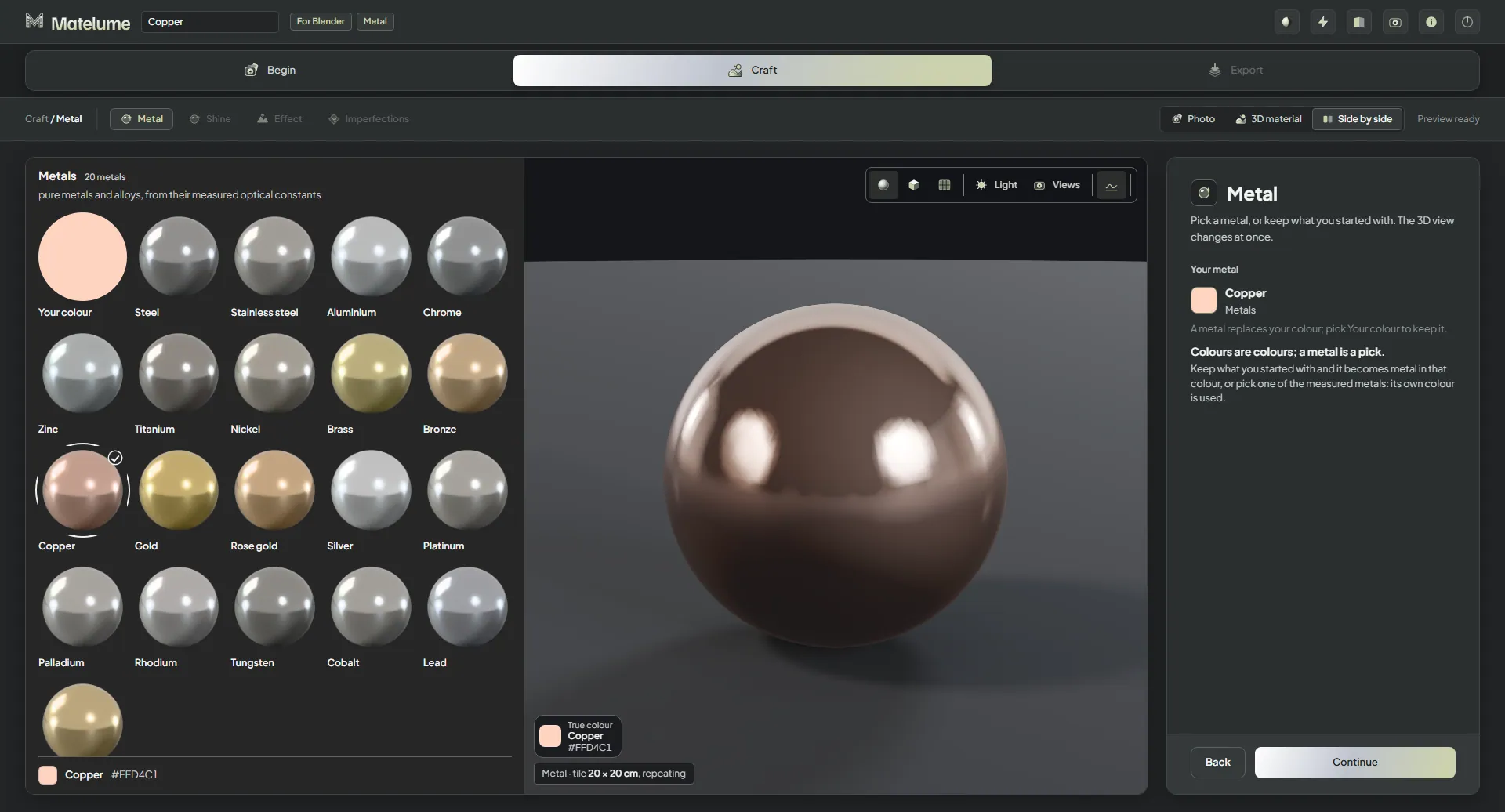
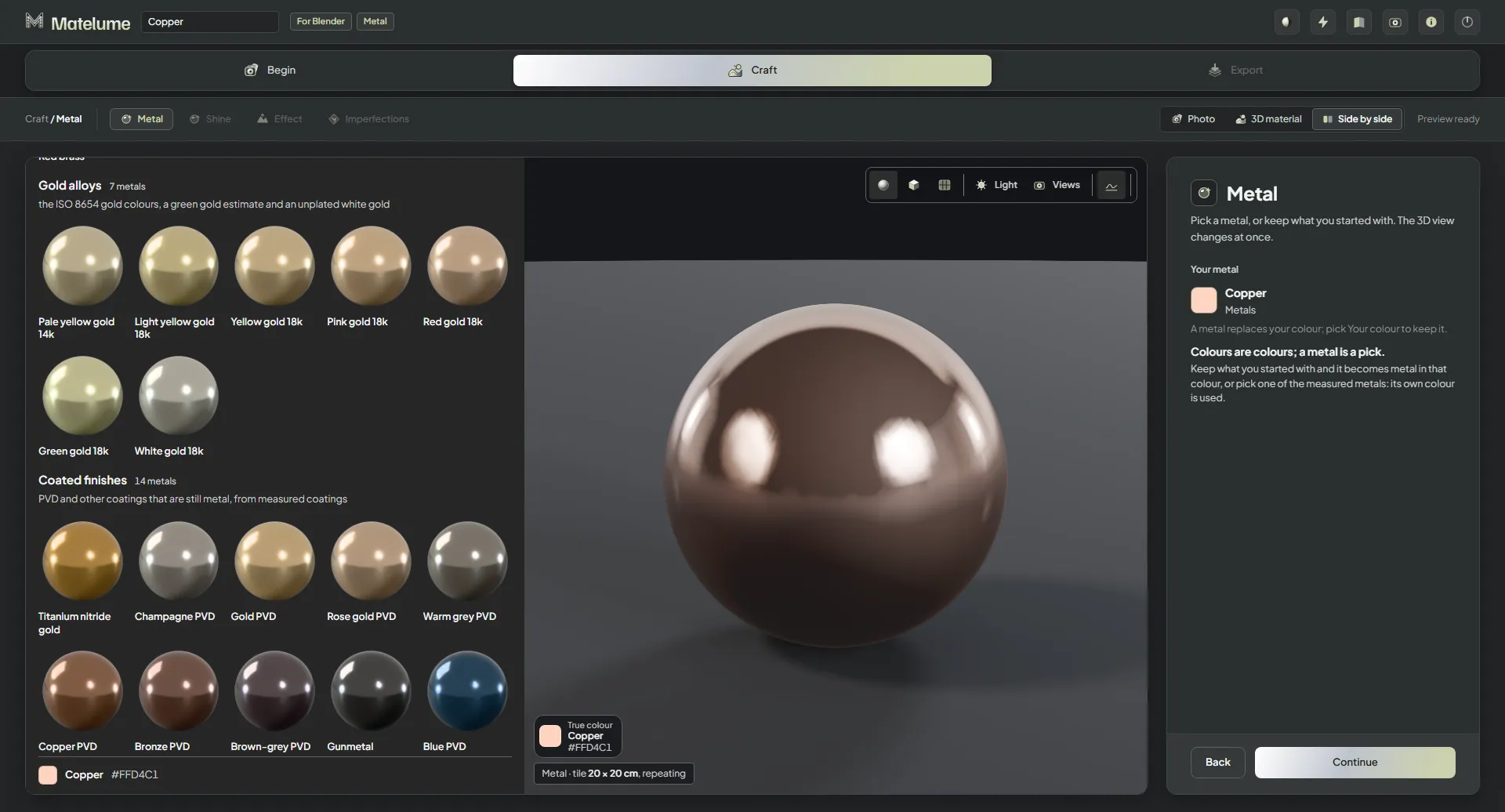
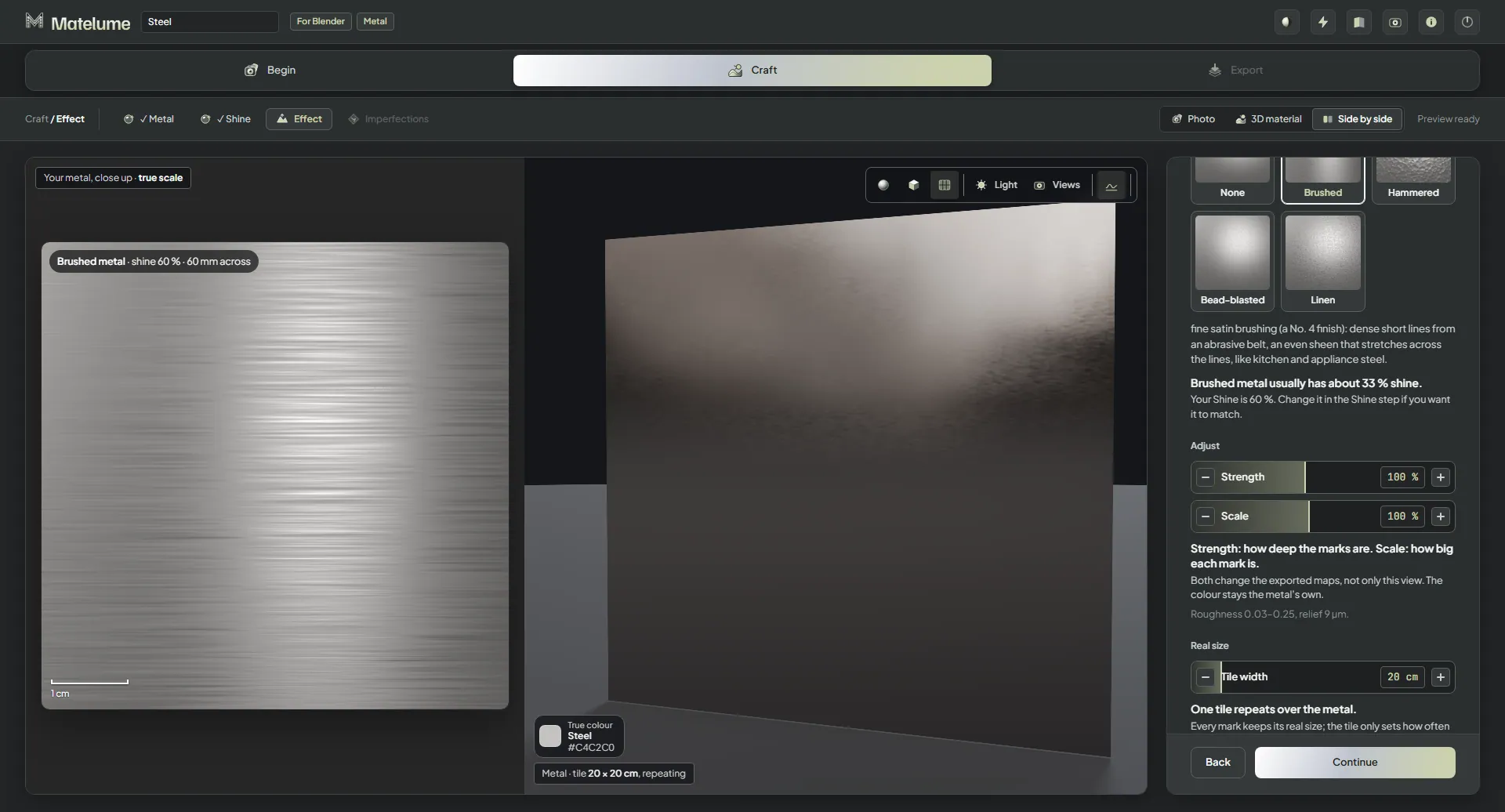
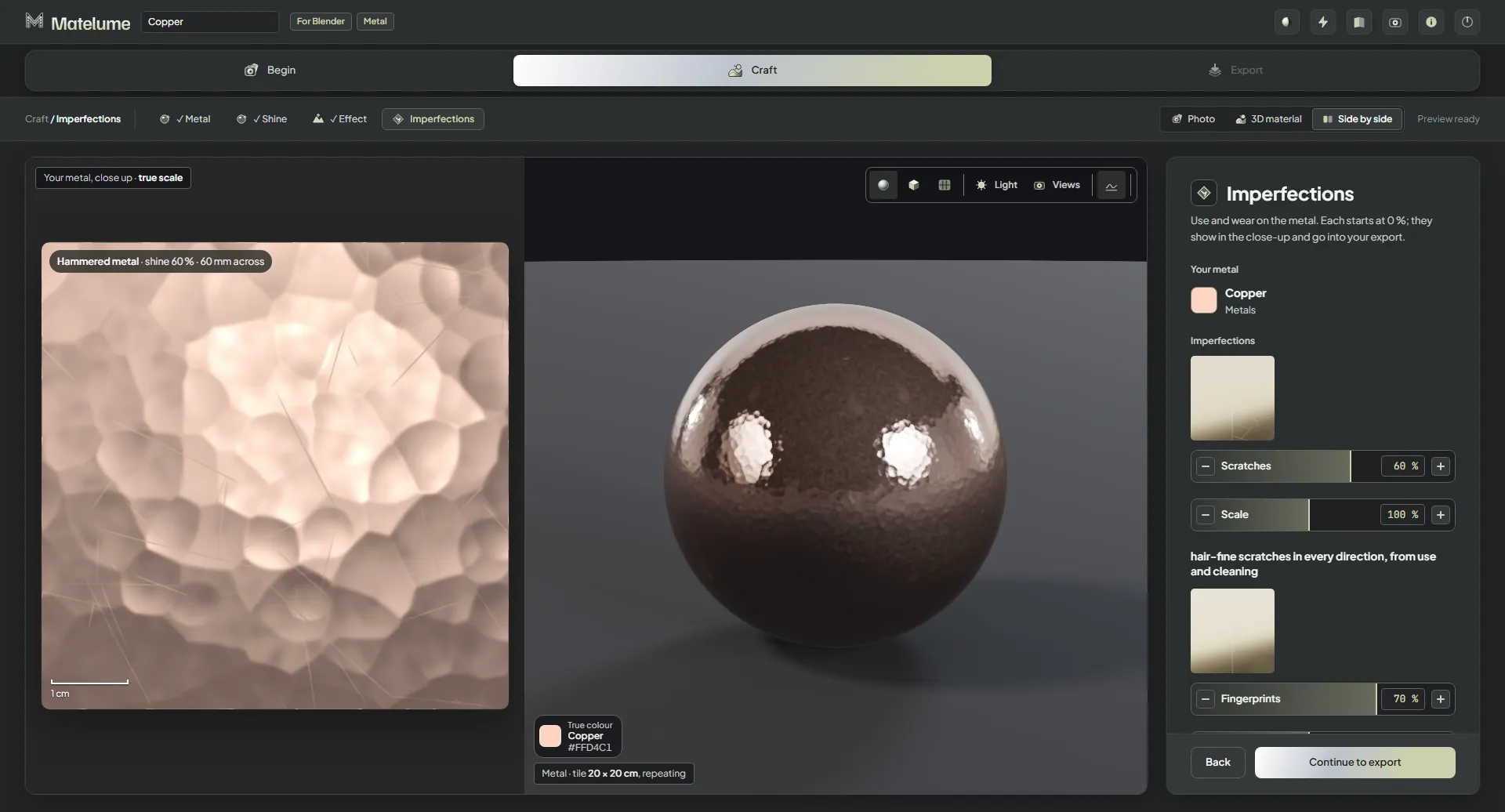
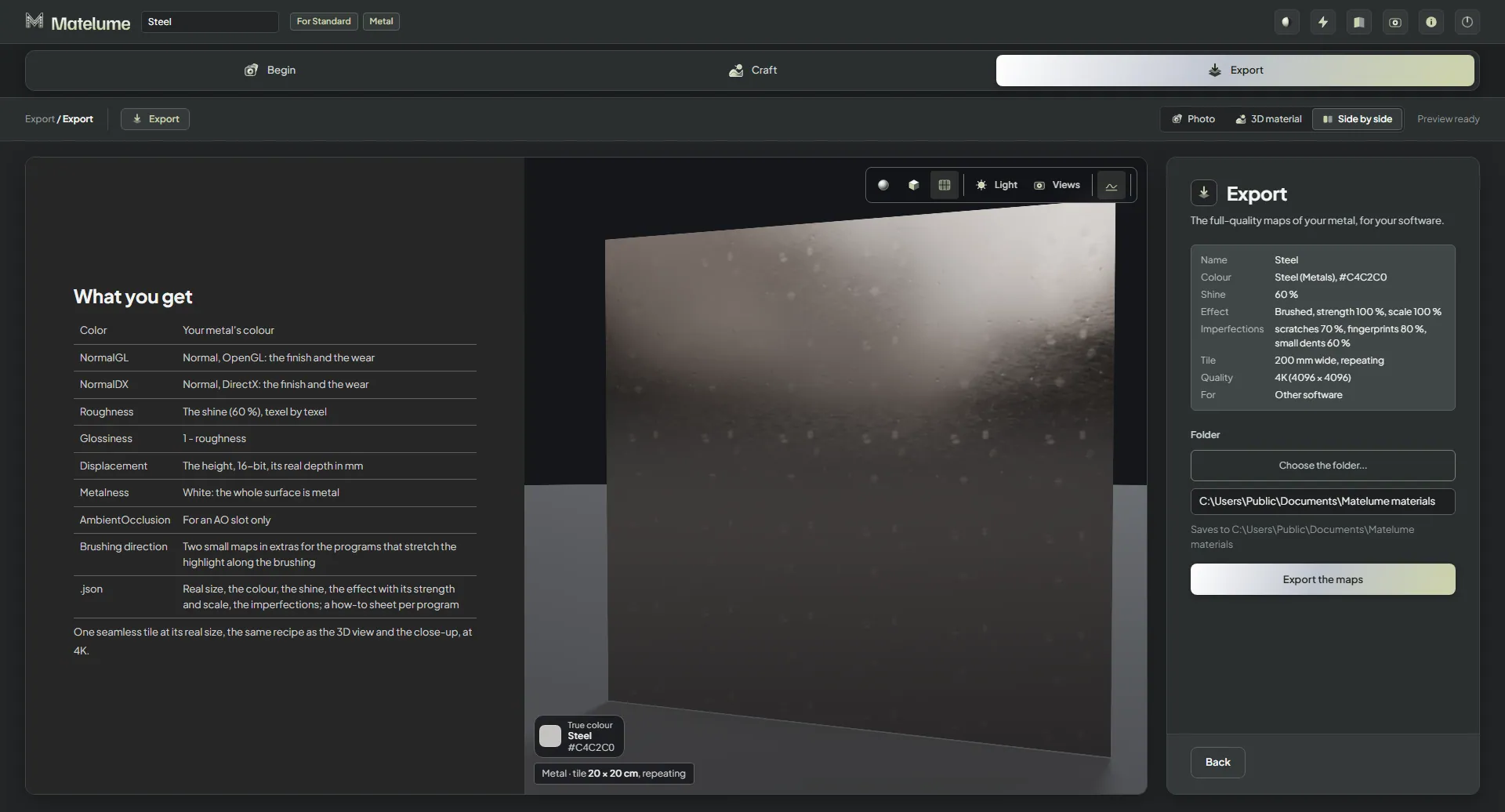
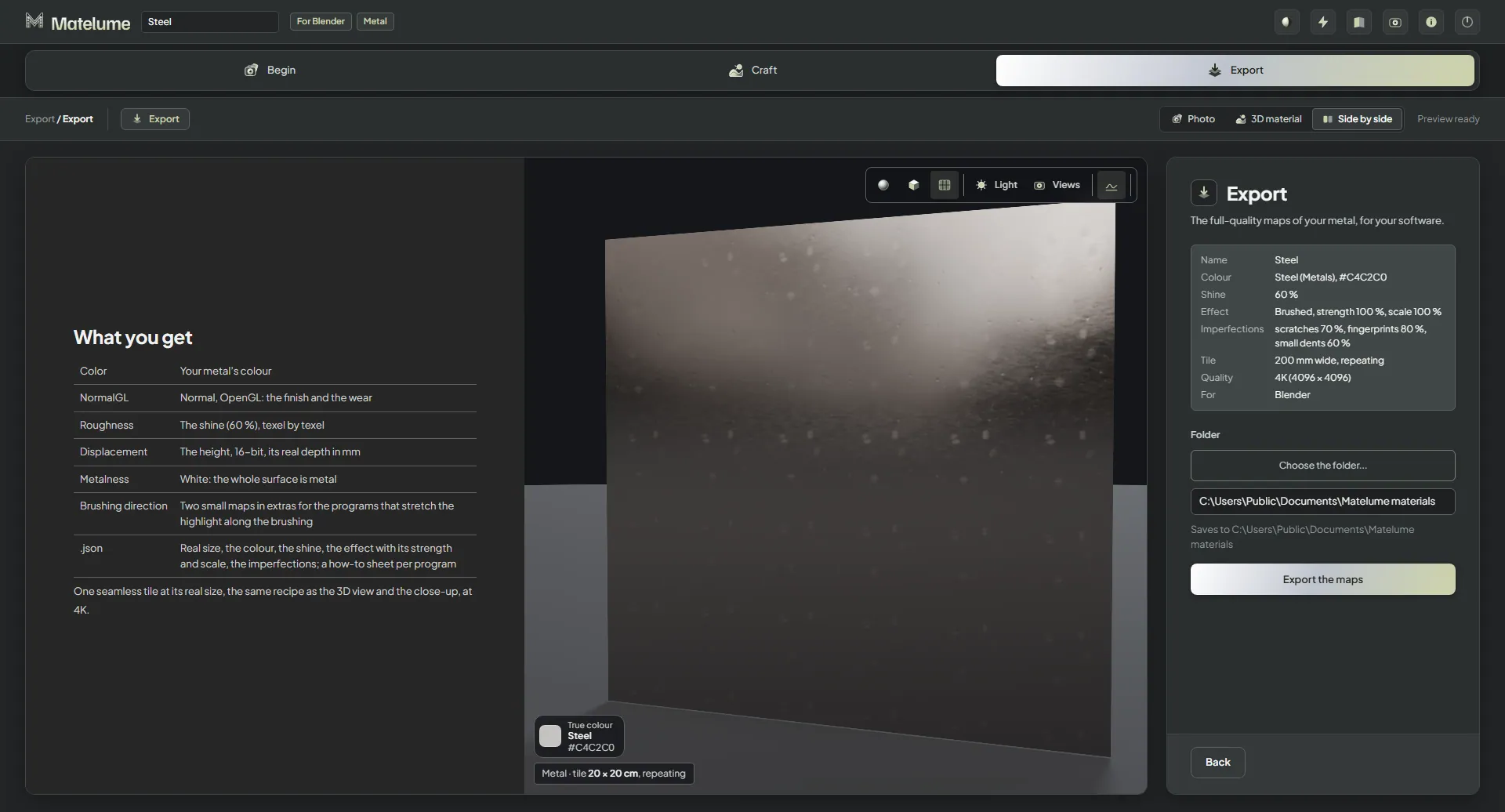
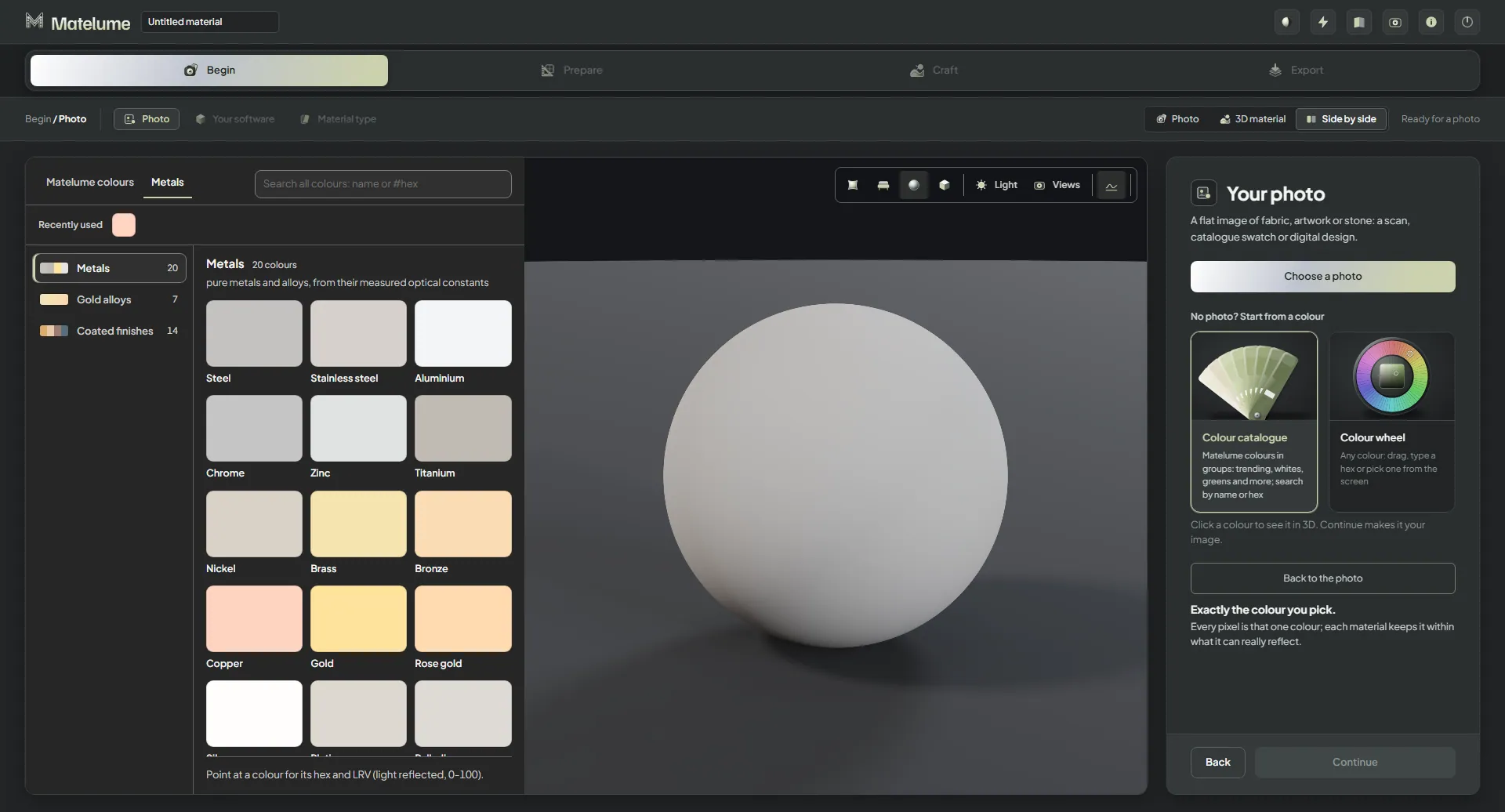
O Matelume antes de qualquer escolha: a tela inicial vazia, com uma área para soltar uma imagem plana.Uma imagem de aço escovado adicionada: a foto à esquerda, a luz uniformizada e o aço na esfera 3D.A etapa Seu software: escolha o programa de destino dos mapas, aqui o Blender.A etapa Tipo de material com Metal escolhido entre os seis tipos de material.A etapa Tamanho real para uma foto de metal: defina a largura real da foto, com tamanhos rápidos.A etapa Sem emendas: um módulo da foto que se repete, mostrado num teste 2 x 2 com o controle deslizante Foto mantida.A etapa Metal: primeiro a sua foto, depois os metais puros como pequenas esferas brilhantes.A etapa Metal rolada até o grupo Ligas de ouro: ouro amarelo, rosé e branco como esferas.A etapa Metal rolada até o grupo Acabamentos com revestimento: nitreto de titânio, revestimentos PVD, acabamentos preto e gun metal.Ouro escolhido na etapa Metal; a esfera 3D vira ouro na hora.A etapa Brilho com o controle deslizante perto do fosco: o close-up e a esfera 3D ficam suaves e opacos.A etapa Brilho com o controle deslizante perto do espelhado: a esfera reflete como um espelho.A etapa Brilho em 50%, o brilho padrão de um metal escovado.A etapa Efeito com Nenhum: cinco cartões de efeito (Nenhum, Escovado, Martelado, Jateado, Linho) e o metal liso.O efeito Escovado no aço: linhas finas numa única direção, com o close-up.O efeito Escovado com os controles deslizantes Intensidade e Escala à vista.O efeito Martelado: marteladas sobrepostas no close-up e na esfera.O efeito Martelado com os controles deslizantes Intensidade e Escala à vista.O efeito Jateado: um granulado fosco, fino e uniforme.O efeito Jateado com o controle deslizante Intensidade à vista.O efeito Linho: um padrão prensado, parecido com tecido, no metal.O efeito Linho com o controle deslizante Intensidade à vista.Escovado com Intensidade maior: as linhas da escovação ficam mais fundas e nítidas.A etapa Imperfeições com Riscos em 70%: riscos finos em todas as direções no close-up.A Vista 3D no objeto padrão, uma esfera de aço escovado, na vista 3D grande do material.O mesmo aço num painel plano na Vista 3D.O mesmo aço num painel de parede na Vista 3D.A etapa Exportar de um metal escovado: o que você recebe inclui Color, NormalGL, Roughness, Displacement, Metalness e os dois mapas de direção da escovação.Depois de exportar um metal escovado: a pasta salva com os mapas e a pasta extras com os dois mapas de anisotropia.Enviar para Blender depois da exportação: nos objetos selecionados, numa esfera ou num plano.Começando um metal por uma cor: o Catálogo de cores com a aba Metais e as amostras de cores metálicas em grupos.Cobre escolhido no Catálogo de cores; a cor aparece na esfera antes de virar metal.A etapa Seu software com 3ds Max + V-Ray escolhido para o metal iniciado por uma cor.A etapa Metal de um início a partir de uma cor: primeiro Sua cor, depois os metais como esferas, com o cobre escolhido.Cobre martelado: o efeito Martelado no cobre, com o close-up e a esfera 3D.O efeito Martelado no cobre com os controles deslizantes Intensidade e Escala à vista.A etapa Imperfeições com Riscos, Marcas de dedos e Pequenos amassados ativados de leve.Marcas de dedos em 60% com o controle deslizante Escala: marcas oleosas que mudam só o brilho.Pequenos amassados em 60% com o controle deslizante Escala: alguns amassados rasos de batidas.A etapa Exportar para 3ds Max + V-Ray: a lista de mapas com NormalDX, Roughness, Displacement e Metalness.
Por dentro do Matelume 2.0
Mais detalhe. Mais possibilidades.
Lançado em 30 de outubro de 2026.
Studio
Um Studio mais claro
Um Studio redesenhado reúne a sua foto, as escolhas de material e os controles de superfície num único fluxo. O novo cabeçalho tem ícones 3D e uma dica em cada botão.
Uma olhada em começar com imagens: uma sequência de estados do app.
Comece com imagens
Opções com imagens na etapa Foto deixam as formas de começar mais fáceis de reconhecer.
Veja o material no objeto padrão
A vista começa numa esfera, e cada material traz o seu objeto padrão.
Gravação de tela: vistas de distância.
Avalie na distância certa
Experimente Close-up a 30 cm, Móvel a 1,5 m ou Ambiente a 4 m. Essas vistas mudam a prévia, não os mapas.
Veja quanto tempo levou
O cartão de conclusão mostra o tempo com “Concluído em … s”.
Claro ou escuro, você escolhe
Use o modo claro ou escuro. O Studio começa no modo escuro.
Trabalhe numa janela menor
O cabeçalho cabe em janelas estreitas e o texto continua legível.
Uma vista que volta
Se o driver de vídeo reiniciar, a Vista 3D pausa e se recupera. Mapas e exportações não são afetados.
Renderize no Blender
O render do Cycles dentro do app foi removido. Envie o material para o Blender para renderizar; a Vista 3D ao vivo continua.
Metal
O Metal entra no conjunto de ferramentas
Comece com uma foto de metal ou uma cor e depois escolha Metal.
Escolha um metal
Escolha entre 41 metais: 20 metais, sete ligas de ouro e 14 acabamentos com revestimento. Ou mantenha a sua própria cor ou foto.
Uma olhada em definir o brilho: uma sequência de estados do app.
Defina o brilho
Use Brilho para escolher o acabamento do seu metal.
Realce o escovado
Escolha Escovado para uma superfície metálica com direção.
Uma olhada em quatro formas de moldar a superfície: uma sequência de estados do app.
Quatro formas de moldar a superfície
Escovado, Martelado, Jateado e Linho têm cada um Intensidade de 25–200% e Escala de 20–200%.
Dê ao metal um acabamento usado
Adicione Riscos, Marcas de dedos ou Pequenos amassados.
Exporte para o seu programa
Escolha Blender, 3ds Max com V-Ray ou Corona, Cinema 4D com Redshift, Unreal Engine, ou Outro software para os oito mapas padrão.
Uma exportação de metal em 8K roda num PC com 16 GB. Uma exportação medida numa RTX 4090 levou 41 segundos; é um exemplo, não uma promessa de tempo.
Mantenha a direção do escovado
O metal escovado exporta mapas de anisotropia. O complemento do Blender 0.2.2 conecta esses mapas.
Cores metálicas além do Metal
A aba Metais do catálogo de cores tem as 41 cores, que podem ser usadas em qualquer material.
Tinta de parede
Tinta a partir de uma cor ou de uma foto
Comece com uma cor ou traga uma foto para o fluxo de Tinta de parede.
Mais personalidade para uma parede
Explore Veludo, Metálico, Areia perolada, Microcimento, Estuque polido, Travertino e Suede, refeitos para a 2.0. Caiação continua disponível.
Experimente Areia espatulada
Uma nova aparência, Areia espatulada, entra nas opções de tinta.
Diga ao app o que a sua foto cobre
Escolha Um close-up, Uma placa de amostra, Um trecho de parede ou Uma parede inteira, ou digite a largura.
Molde a parede por baixo
Escolha um formato de Base e ajuste Tamanho, Densidade e Altura enquanto a imagem se atualiza conforme você arrasta.
Uma olhada em trabalhar numa escala mais fina: uma sequência de estados do app.
Trabalhe numa escala mais fina
A Escala do efeito chega a 20% nos efeitos de tinta, ou a 25% no Estuque polido.
Comece cada tinta do zero
Uma nova cor começa com configurações do zero, em vez de herdar a tinta anterior.
Leve as escolhas da foto para a exportação
Uniformizar a luz e Uniformizar as cores agora afetam a tinta exportada.
Menos espera na tinta de parede
Numa RTX 3090, os exemplos medidos a partir de cor passaram de 45 para 18 segundos, e os exemplos a partir de foto, de 48 para 27 segundos. Os outros materiais levam mais ou menos o mesmo tempo de antes.
Tecido
Uma olhada em definir o tamanho real da construção: uma sequência de estados do app.
Defina o tamanho real da construção
A Escala da construção vai de 25–200%. O tamanho da textura aparece em milímetros reais, como “nervuras do cotelê 2,6 mm”, e vai para todos os mapas.
Crie Veludo lavado
Uma nova construção, Veludo lavado, dá a você mais uma opção de tecido.
Crie Suede lavado
Uma nova construção, Suede lavado, entra nas opções de tecido.
Abra a trama do fundo
A densidade do Fundo chega a três fios por centímetro; antes eram oito.
Mantenha a profundidade do tecido escuro
Fotos de tecidos escuros mantêm a profundidade, sem um clareamento mínimo forçado.
Detalhe da superfície
Tamanho e intensidade, separados
Intensidade controla a quantidade da imperfeição. Escala muda o tamanho dela em tecido, quadro e mármore. Poeira, Fios felpudos, Fiapos nas reentrâncias e Poeira na moldura não têm Escala.
Escolha imperfeições por imagem
Os 47 cartões de imperfeição agora têm imagens.
Deixe detalhes sutis mais legíveis
As imperfeições sutis foram reajustadas para aparecer melhor.
Mármore e Madeira
O mármore escuro continua escuro
Mármore muito escuro não sai mais clareado e sem profundidade. Fotos claras quase não mudam.
Mantenha a profundidade da madeira escura
Fotos de madeira muito escura mantêm as áreas escuras em vez de sair clareadas e sem profundidade. Fotos claras quase não mudam.
Quadro
Crie relevo de tinta mais espesso
A tinta / gel mais grosso chega a 6 mm.
Adicione uma mancha ao vidro
Mancha no vidro é uma nova imperfeição da moldura que chega ao vidro exportado.
Qualidade e Ajuda
Saiba o que a ampliação está fazendo
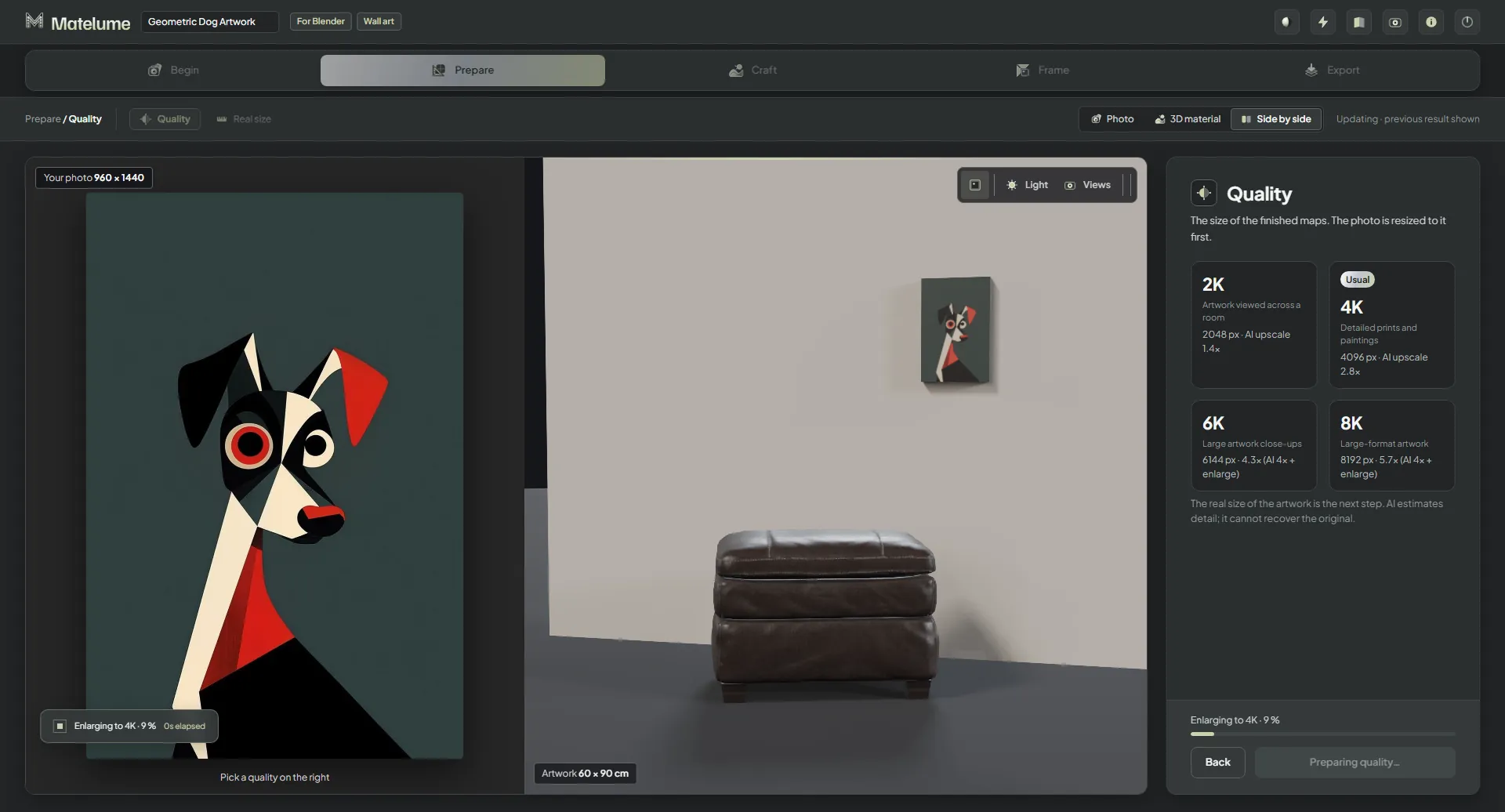
A ampliação por IA começa assim que a foto chega. A linha de progresso diz o que está sendo feito, como “Ampliando para 4K · 42 %”.
Relate um problema pelo app
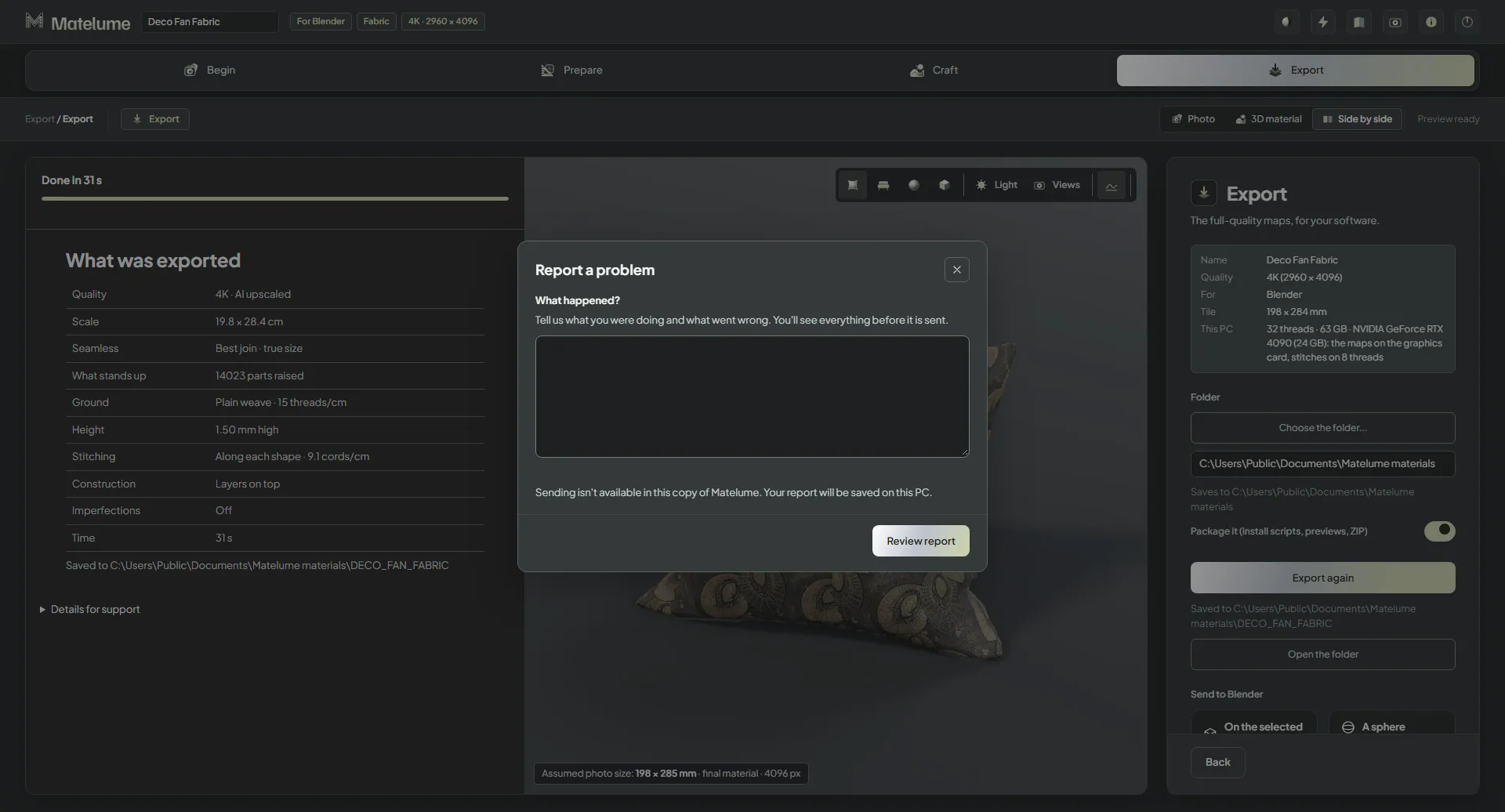
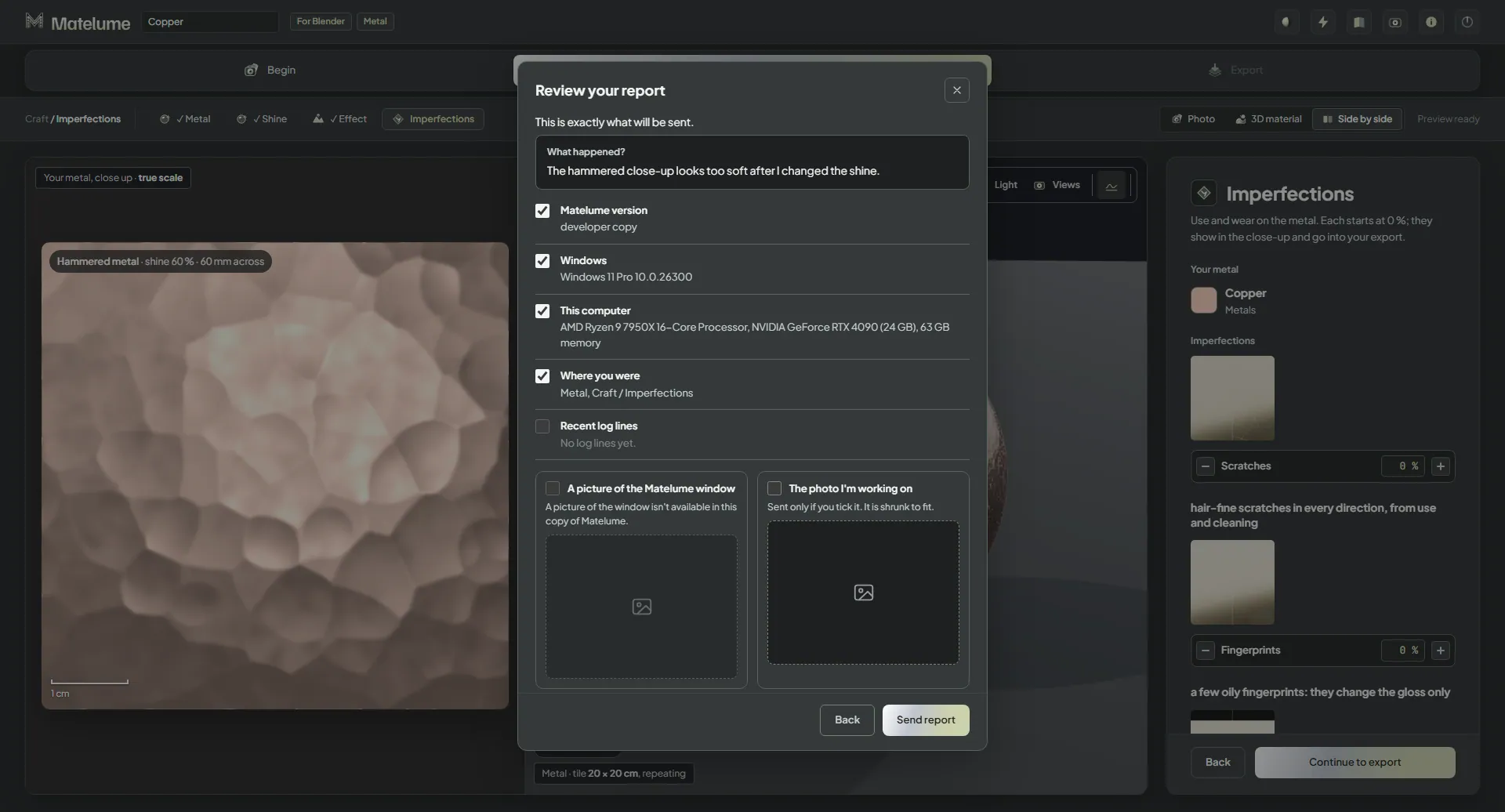
Escolha Ajuda → Relatar um problema, escreva o que aconteceu e revise exatamente o que será enviado antes de enviar.
Revise o que será enviado antes de enviar.
Trabalhe uma sessão inteira com 16 GB
Tecido, mármore, madeira e quadro podem ser concluídos um após o outro numa única sessão num PC com 16 GB. Isso não significa que um tecido em 8K caiba; ele precisa de mais memória.
Use as conexões atualizadas
O Matelume 2.0 vem com o complemento do Blender 0.2.2 e o pacote do 3ds Max 0.1.2.