

Wie mache ich aus einem Bild ein Blender-Material?
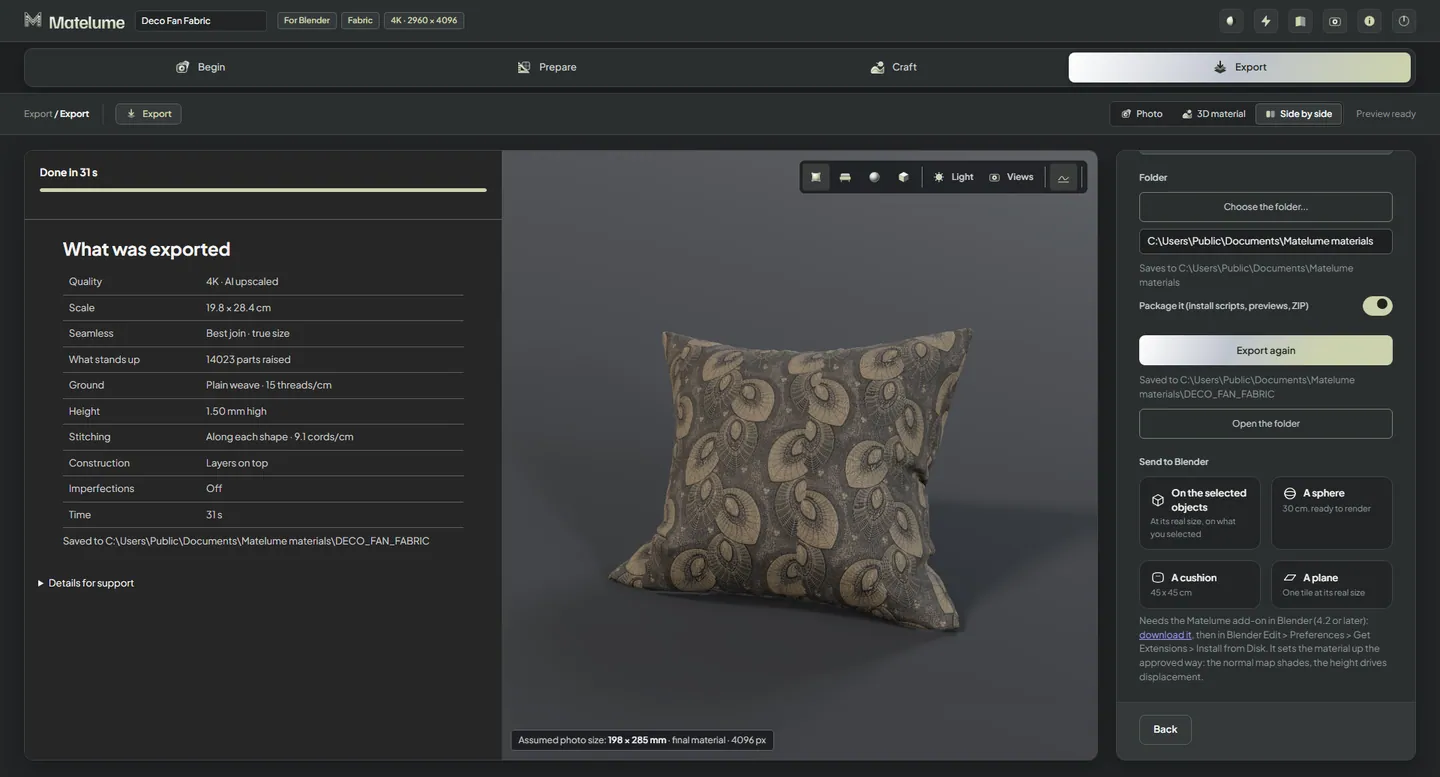
Erstellen Sie das Material in Matelume, einer Windows-App, und klicken Sie dann auf „An Blender senden“. Mit dem Matelume-Add-on 0.2.2 in Blender 4.2 oder neuer landet das Material in realer Größe auf Ihren ausgewählten Objekten oder auf einer fertigen Kugel, einem Kissen oder einer Fläche. Das Add-on baut die Nodes für Sie. Beginnen Sie mit einem Scan, einem Katalogmuster oder einem digitalen Design.
Matelume ist für flache Bilder gemacht: Scans, Katalogmuster und digitale Designs, nicht für Handy- oder Kamerafotos.
Eine Oberfläche um das Bild herum aufbauen
Wählen Sie den Materialtyp, der zur Aufgabe passt: „Stoff“, „Marmor“, „Holz“, „Wandbild“, „Wandfarbe“ oder „Metall“. Legen Sie die reale Größe fest und treffen Sie die Oberflächenentscheidungen für dieses Material.
Ein Farbbild allein beschreibt nur das Design. Das Material braucht außerdem Maps, die beschreiben, wie die Oberfläche auf Licht reagiert. Matelume berechnet diese Maps; KI dient dazu, das Bild zu vergrößern und zu lesen, nicht dazu, die Maps zu erfinden.
„An Blender senden“ nutzen
- Laden Sie das Blender-Add-on herunter, von der Download-Seite. Entpacken Sie es nicht.
- Öffnen Sie in Blender Bearbeiten (Edit) > Einstellungen (Preferences) > Get Extensions, öffnen Sie das Menü oben rechts und wählen Sie „Install from Disk“.
- Lassen Sie Matelume auf demselben PC geöffnet. Das Empfangen startet von selbst.
- Wählen Sie in Matelume nach einem Export eine Karte unter „An Blender senden“: „Auf den ausgewählten Objekten“, „Eine Kugel“, „Ein Kissen“ oder „Eine Fläche“.
Das Add-on misst die UVs jedes Objekts, sodass eine Kachel ihre reale Größe abdeckt. Wenn Sie ein Objekt später skalieren, wählen Sie es aus und klicken Sie auf „Fit real size“.
Das Material nutzt echtes Displacement, daher brauchen Ihre eigenen Objekte genug Mesh-Detail: Fügen Sie einen Modifier „Subdivision Surface“ hinzu oder verwenden Sie ein dichtes Mesh. Die Normalmap zeigt die Schattierung des Reliefs in jedem Fall.
Das Ergebnis prüfen
Beurteilen Sie das Material im Licht Ihrer Szene und aus der Entfernung, aus der man es sieht. 4K ist die übliche Wahl, bis zu 8K sind möglich; ein 8K-Stoff braucht 32 GB RAM.
Auch ohne Add-on funktionieren die exportierten Maps: USE_IN_BLENDER.md im Exportordner nennt jeden Slot und seinen Farbraum.
Die Grenzen kennen
- Matelume selbst läuft unter Windows. Ein Export für Blender bedeutet keine Version von Matelume für macOS oder Linux.
- „An Blender senden“ setzt voraus, dass das Add-on in Blender installiert und Matelume auf demselben PC geöffnet ist.
- Dies ist ein Material-Workflow. Er erstellt weder die Geometrie noch die UVs oder die Beleuchtung Ihrer Szene.
Verwandte Fragen
Kann ich ein Material an Blender senden?
Ja. Mit dem Matelume-Add-on in Blender 4.2 oder neuer legt „An Blender senden“ das Material in realer Größe auf Ihre ausgewählten Objekte oder auf eine fertige Kugel, ein Kissen oder eine Fläche. Das Add-on baut die Material-Nodes für Sie.
Muss ich mich mit Shader-Nodes auskennen?
Nein. In Blender baut das Matelume-Add-on die Material-Nodes für Sie. In anderen Programmen nennt das Anleitungsblatt im Export, welche Datei in welchen Slot gehört, samt Farbraum.
Probieren Sie es mit Ihrem eigenen Bild
Matelume läuft unter Windows 10 und 11, 64 Bit. Der kostenlose 14-Tage-Test umfasst alle Pro-Werkzeuge, Exporte in voller Größe und kein Wasserzeichen und startet kein kostenpflichtiges Abo. Ein Konto und eine Internetverbindung sind erforderlich.