

Wie mache ich aus dem Foto einer Platte ein nahtloses Marmormaterial?
Nutzen Sie Matelume, eine Windows-App. Beginnen Sie mit einem sauberen, flachen Foto, Scan oder Katalogbild der Platte und legen Sie ihre reale Breite fest. Erstellen Sie dann mit „Bester Übergang“ eine kachelbare Kachel oder verwenden Sie die Platte einmal, und wählen Sie ein Feinrelief, eine Oberfläche für die Adern und einen Gesamtglanz in GU. Die App scannt nicht die Geometrie des Steins und misst seine physikalischen Eigenschaften nicht aus dem Foto.
Verwenden Sie ein flaches Plattenbild, kein schräges Foto einer fertigen Küche oder eines Bads.
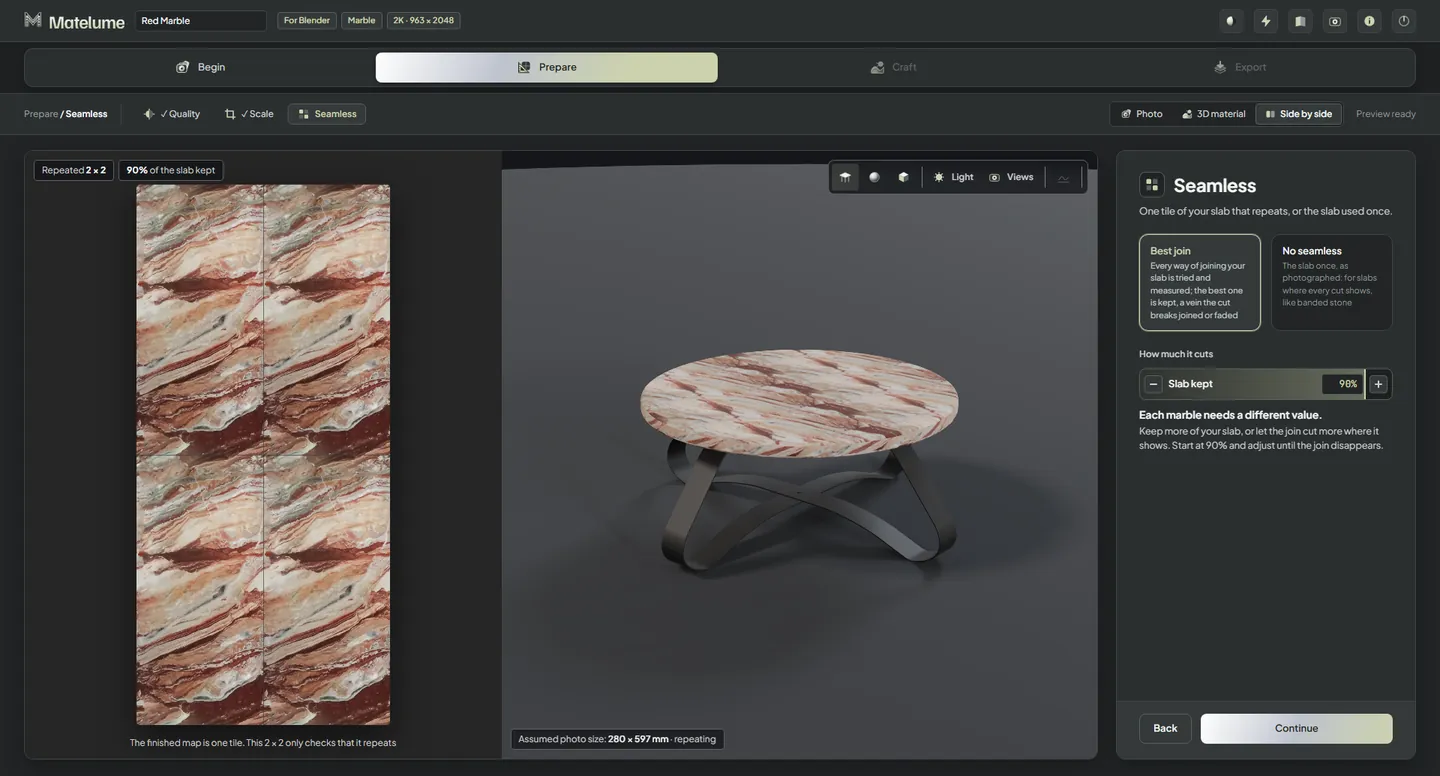
Mit der Platte beginnen, die Sie verwenden möchten
Eine ausgewählte Platte kann Teil des Designs sein und kein Muster, das man durch etwas Ähnliches ersetzt. Verwenden Sie ein Bild, das sie flach zeigt, mit so wenig eingebranntem Licht wie möglich. Farben und Adern bleiben, wie sie in Ihrem Bild sind: Die Werkzeuge zur Farbbereinigung für Stoff sind bei Marmor ausgeschaltet.
Legen Sie die reale Breite dessen fest, was das Bild zeigt, von 2 cm bis 3 m, oder nutzen Sie eine Schnellauswahl von „Kleines Muster“ (10 cm) bis „Breite Platte“ (140 cm). Die Höhe folgt dem Bild und wird nie gestreckt.
Entscheiden, was sich wiederholen soll
Eine einzelne Platte und eine gekachelte Wand sind verschiedene Aufgaben. Behalten Sie die Platte, wenn das Objekt sie einmal verwendet („Nicht nahtlos“). Für eine sich wiederholende Fläche nutzen Sie „Bester Übergang“ und dessen Regler „Platte behalten“, um zu wählen, wie viel von der Platte die Kachel behält.
Achten Sie auf erkennbare Adern, die sich zu oft wiederholen, und auf sichtbare Kanten. Ein versteckter Übergang allein ergibt noch keine endlos abwechslungsreiche Steinoberfläche.
Oberfläche formen und exportieren
- Feinrelief: ein sanftes Relief aus Poren und Haarrissen.
- Rauheit nach Auswahl: eine eigene Oberfläche für die Adern.
- Glanzgrad: die Oberfläche des ganzen Steins, in Glanzeinheiten (GU).
- Gebrauchsspuren: auf Wunsch Kratzer, Abnutzung, Abplatzer und Staub.
Der Export schreibt die Maps, die Ihre Programme nutzen, eine VeinMask, eine .json mit realer Größe und Oberfläche und ein Anleitungsblatt für jedes Programm. Sehr dunkle Marmorfotos behalten in 2.0 ihre eigene Dunkelheit; frühere Versionen hellten die dunkelsten Pixel auf, was einen tiefroten oder schwarzen Stein flach machen konnte.
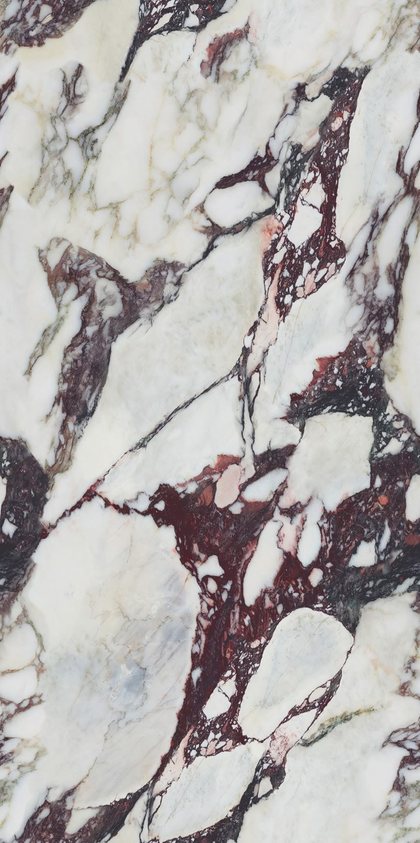

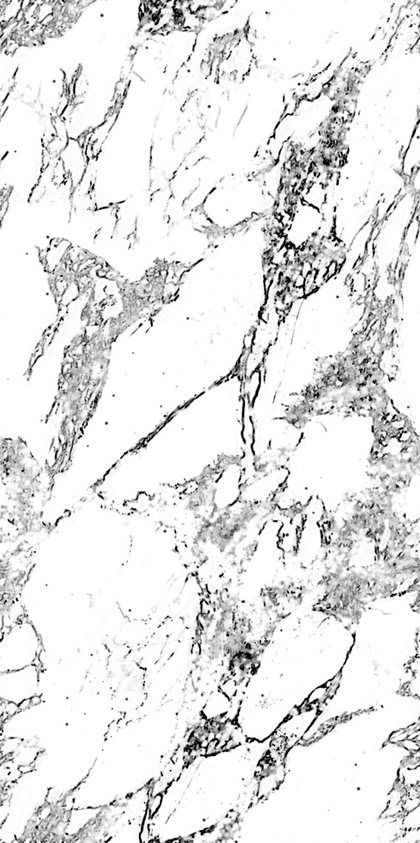
Die Maps des Marmors mit weinroten Adern aus unserem Raum: eine Kachel, 413 × 830 mm, 4K.
Die Grenzen kennen
- Ein Foto verrät weder die gemessene Rauheit noch die innere Tiefe, die Transluzenz oder die genaue physische Höhe. Beurteilen Sie das Ergebnis in Ihrem Renderer.
- Marmor erstellt die Steinoberfläche: Platten, ohne Fugen.
- Verwenden Sie nur Bilder, die Sie nutzen dürfen. Die Lizenz von Matelume gibt Ihnen keine Rechte an fremden Stoffdesigns, Kunstwerken oder Fotos.
Verwandte Fragen
Was bedeutet reale Größe?
Die reale Größe ist die physische Breite der Fläche, die Ihr Bild zeigt. Sie legen sie in Zentimetern fest, und die Höhe folgt dem Bild; die exportierte .json speichert sie in Millimetern. Die reale Größe ist unabhängig von der Pixelauflösung. Prüfen Sie die Größe am Objekt in Ihrem 3D-Programm.
In welcher Auflösung kann ich exportieren?
2K, 4K, 6K oder 8K an der langen Seite; 4K ist als „Üblich“ markiert. Ein 8K-Stoff braucht einen PC mit 32 GB RAM. Mehr Pixel brauchen mehr Zeit und Speicher. Details, die die Vorlage nicht hat, fügen sie nicht hinzu.
Probieren Sie es mit Ihrem eigenen Bild
Matelume läuft unter Windows 10 und 11, 64 Bit. Der kostenlose 14-Tage-Test umfasst alle Pro-Werkzeuge, Exporte in voller Größe und kein Wasserzeichen und startet kein kostenpflichtiges Abo. Ein Konto und eine Internetverbindung sind erforderlich.