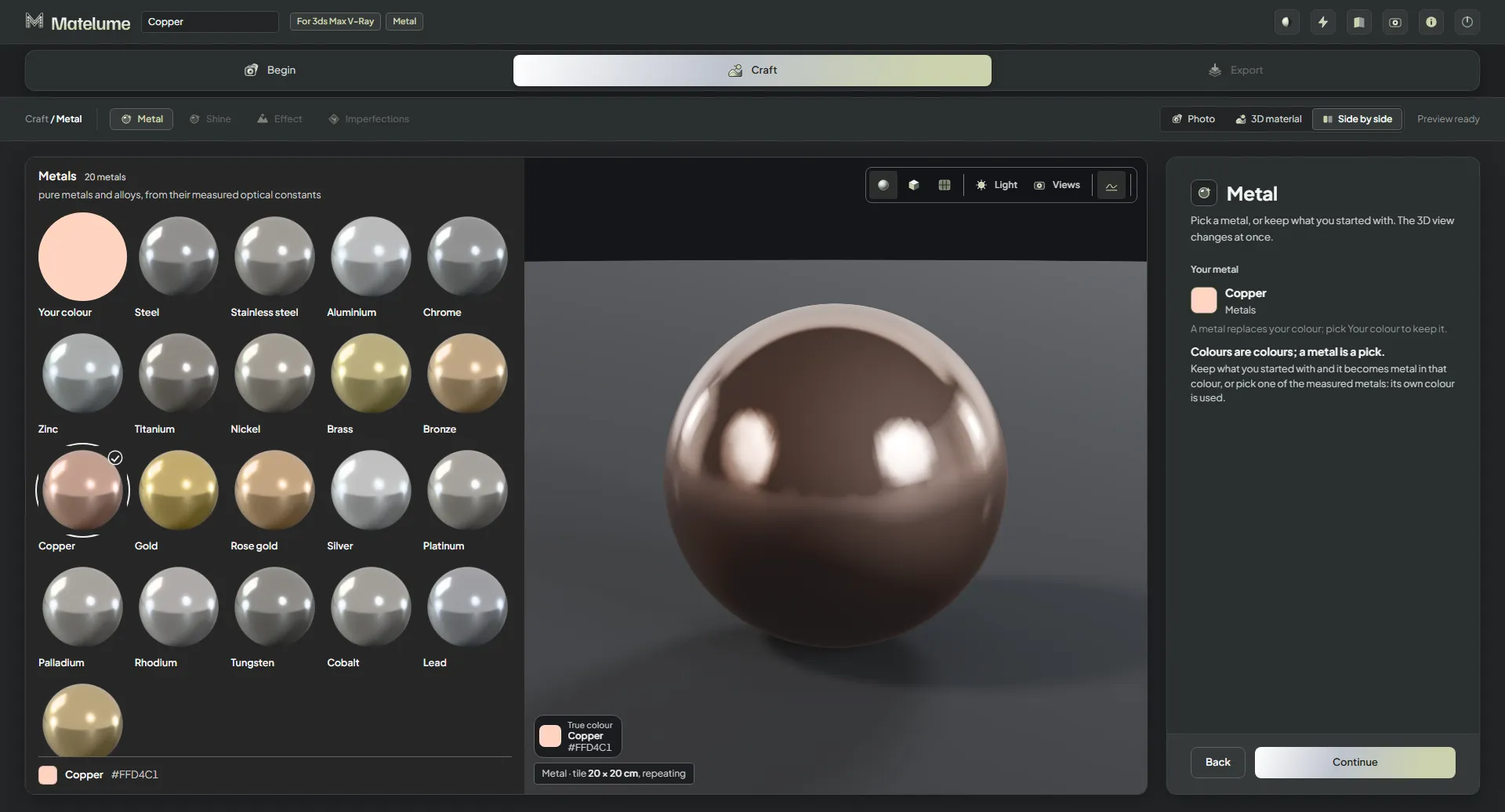
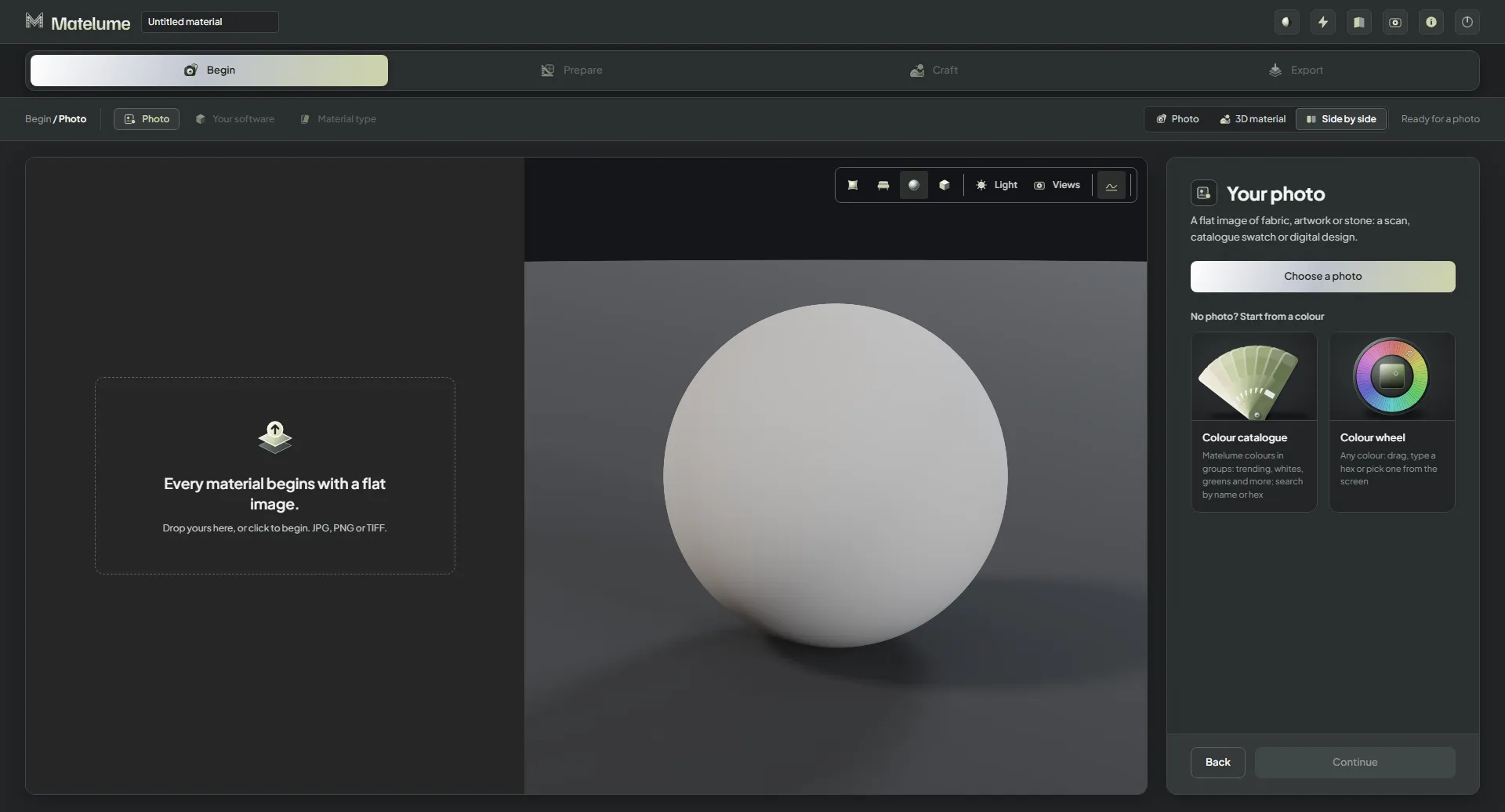
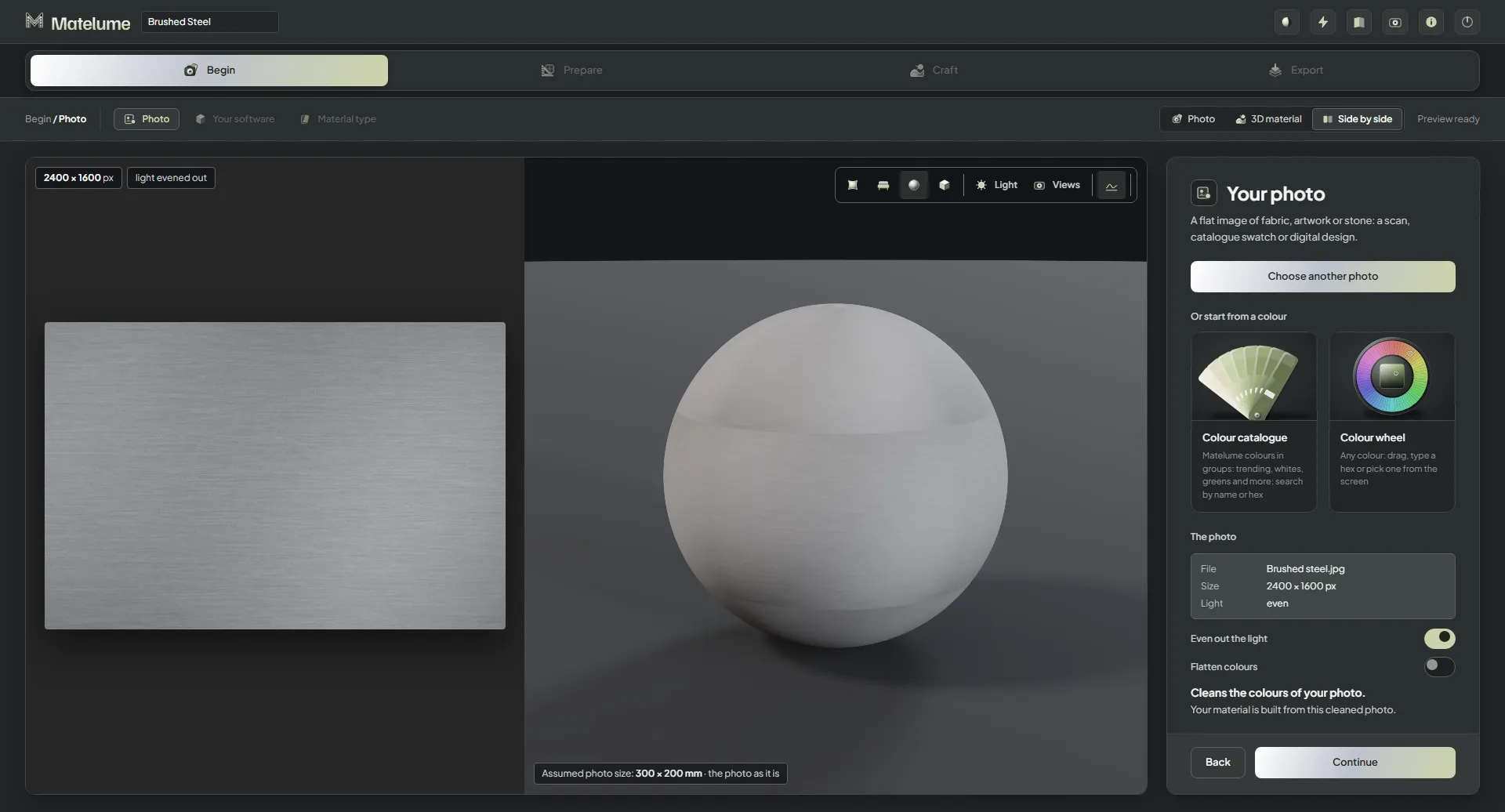
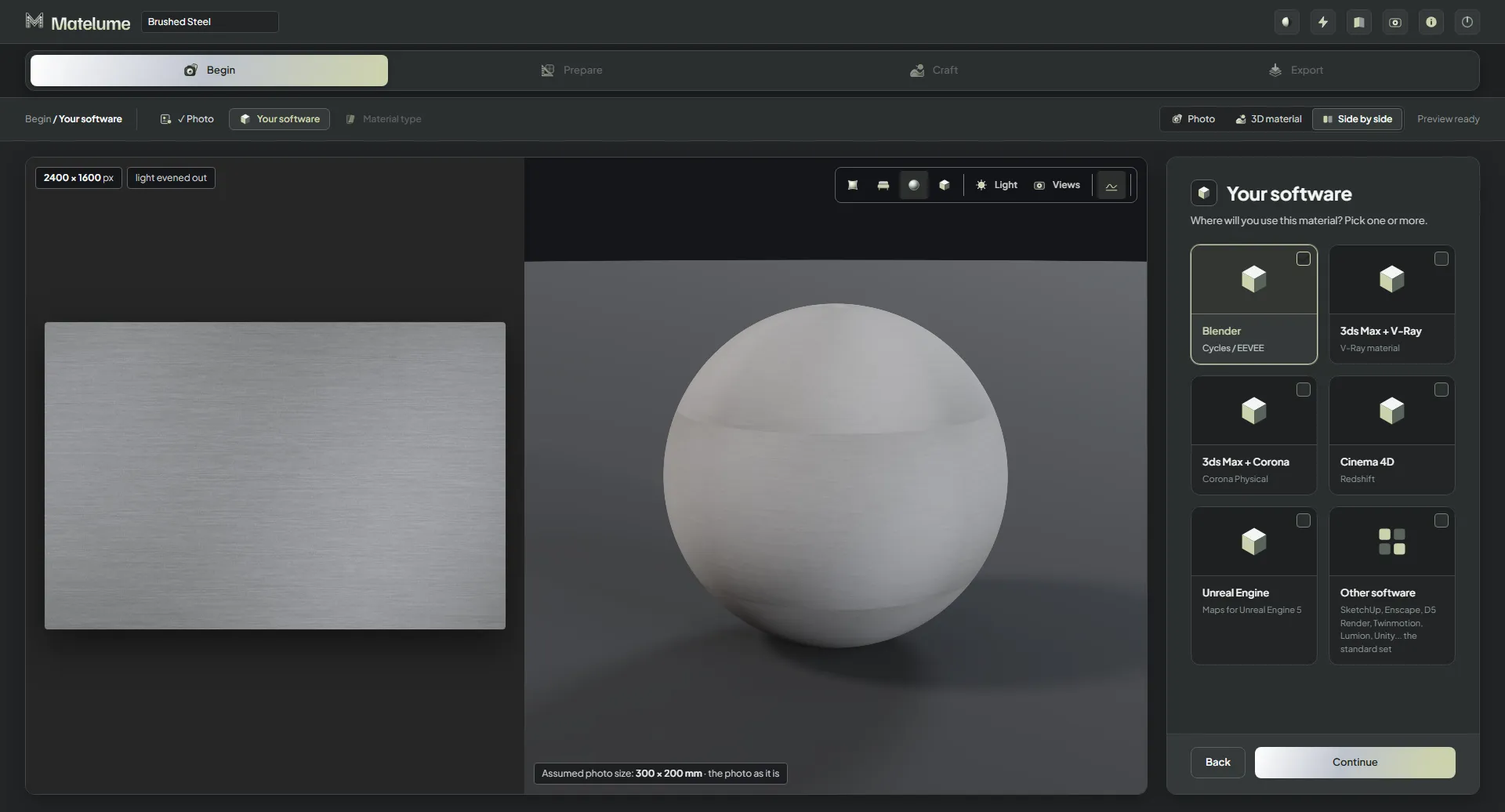
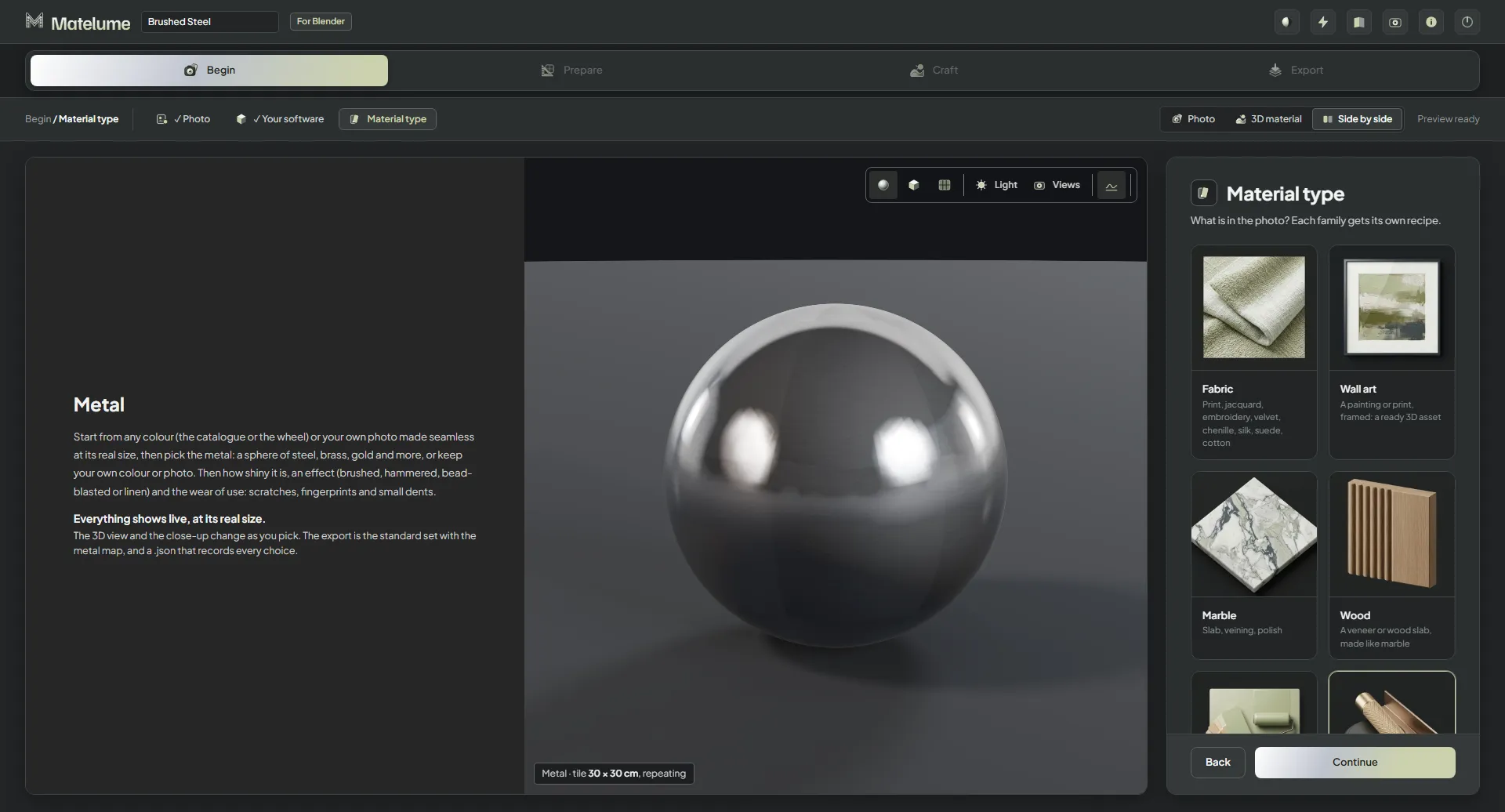
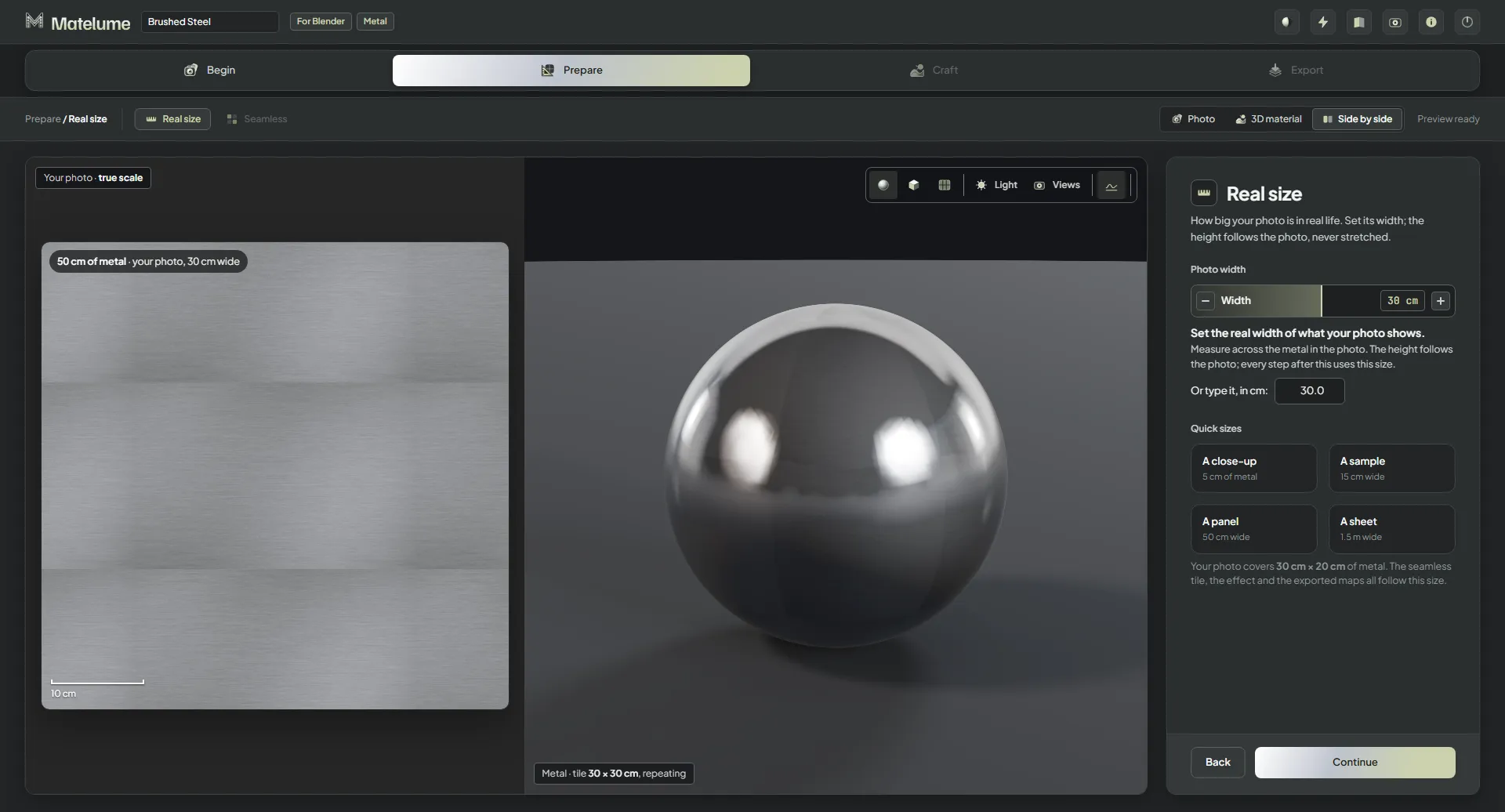
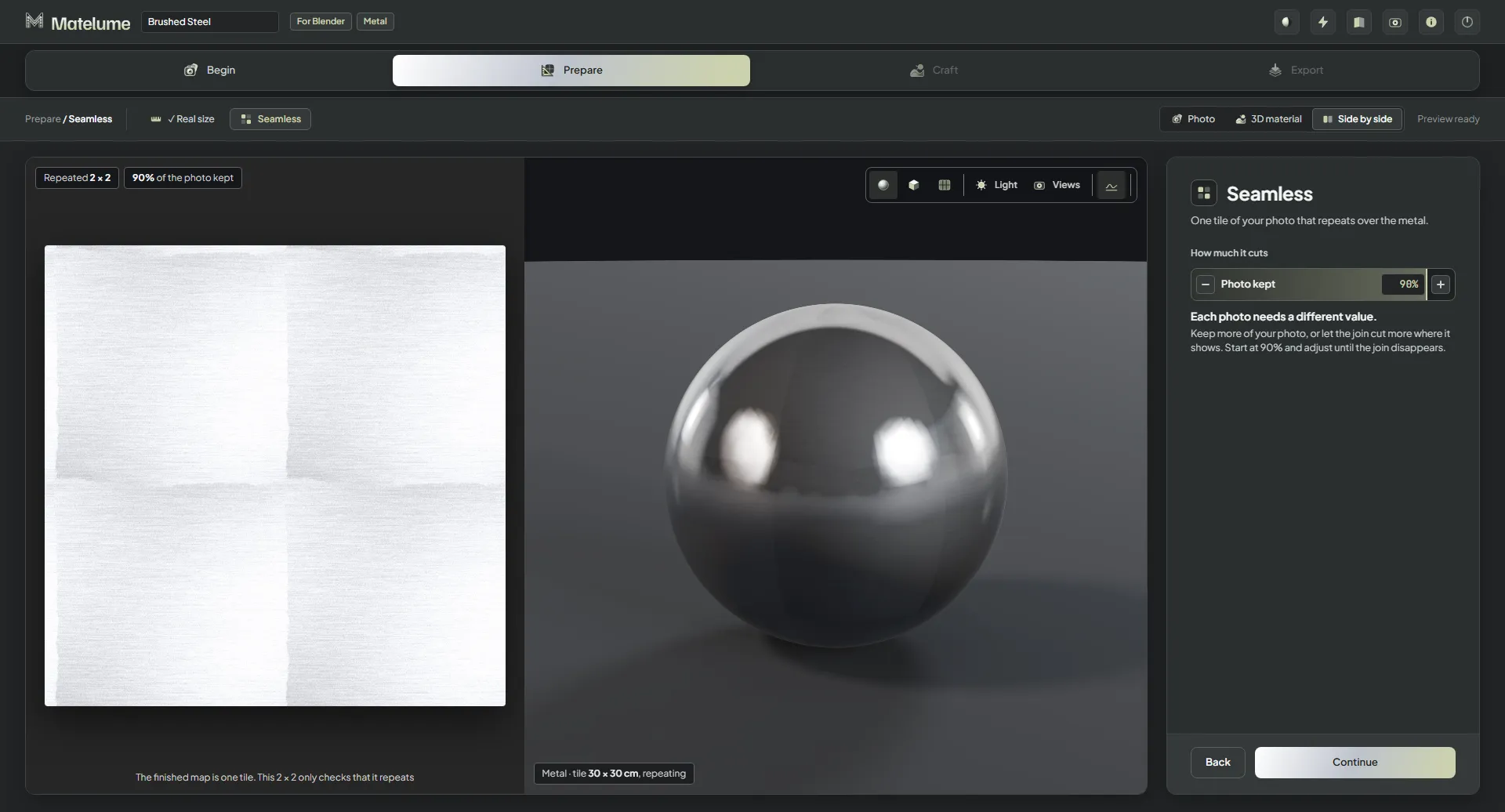
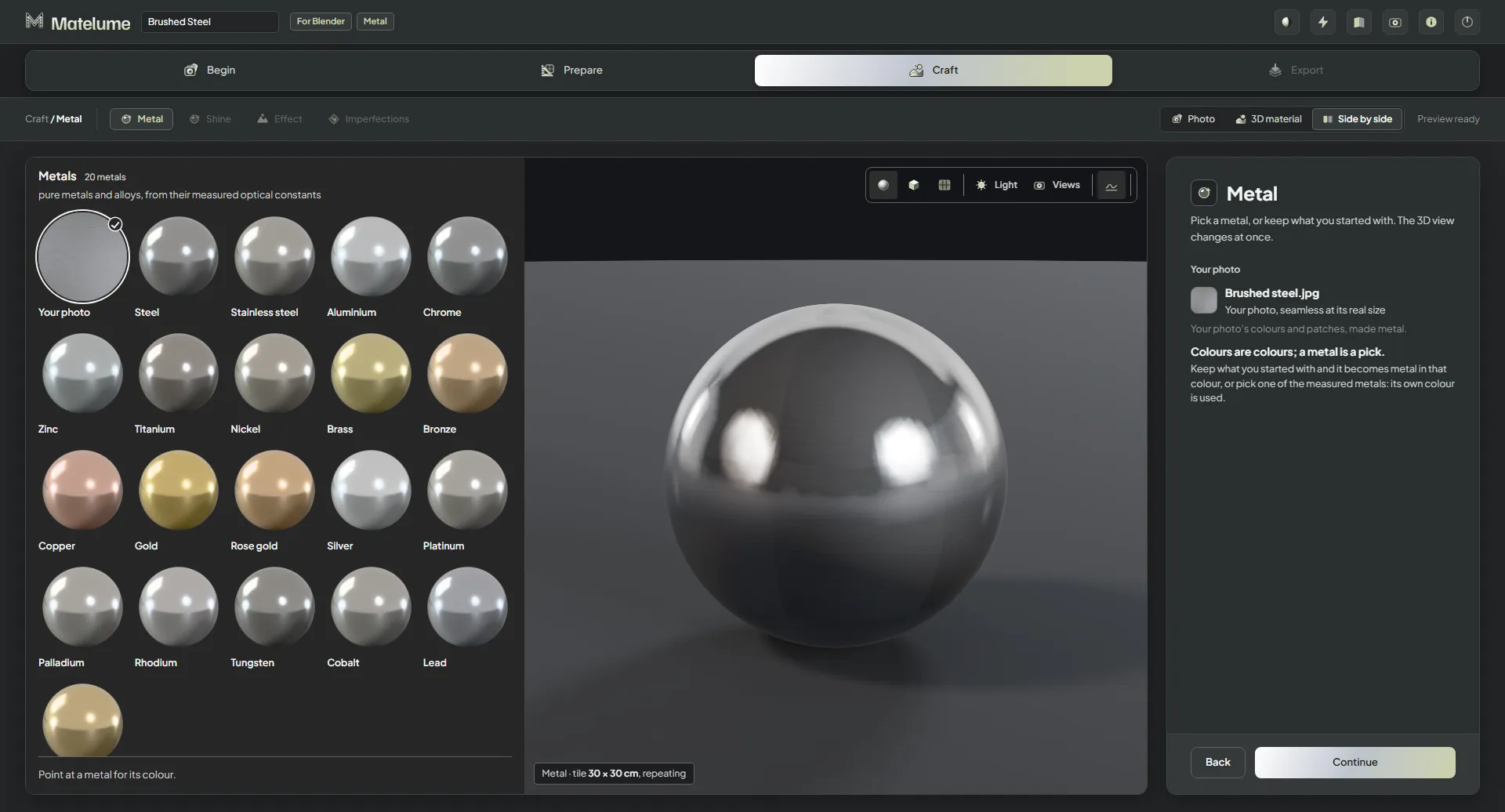
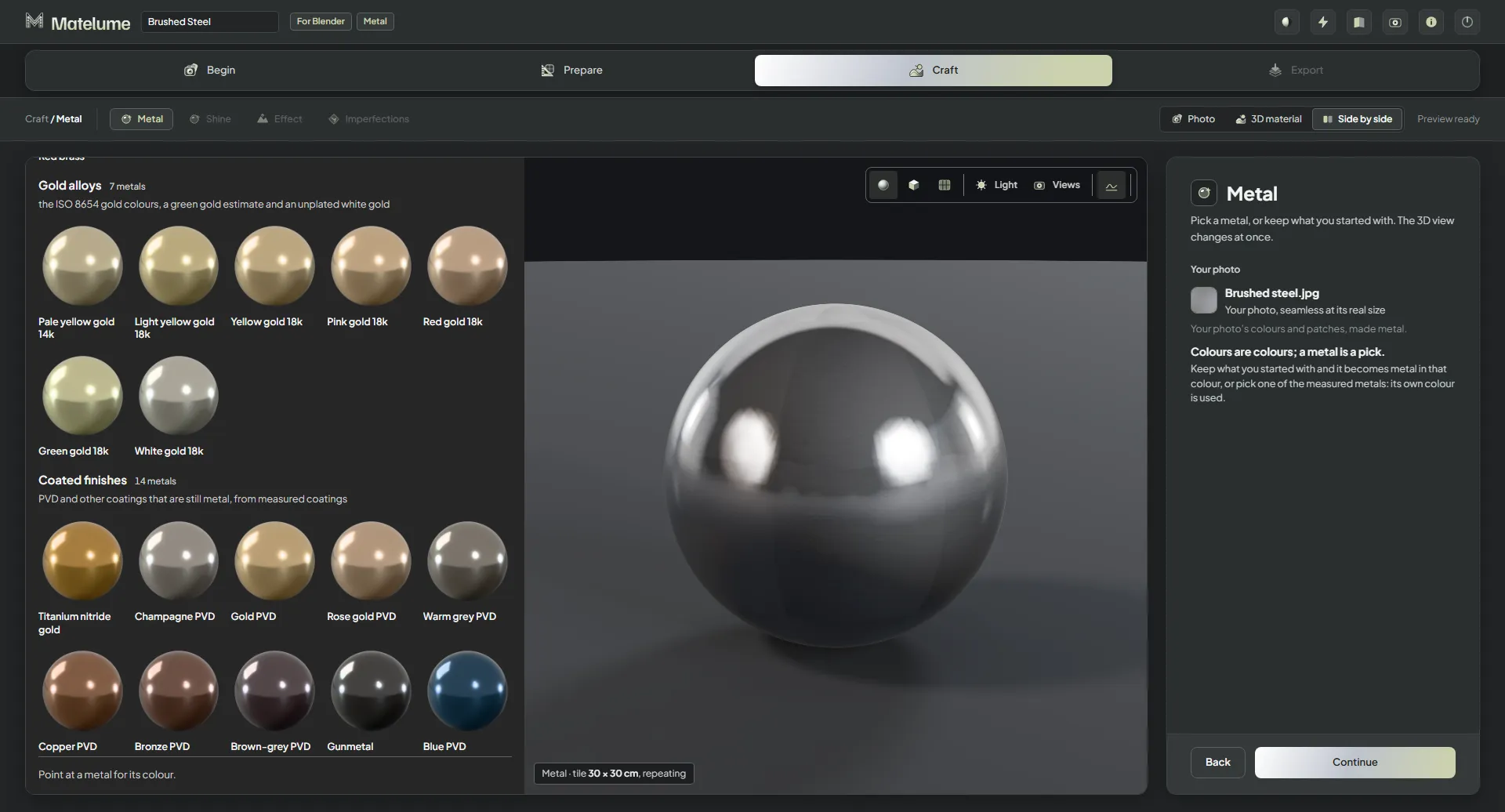
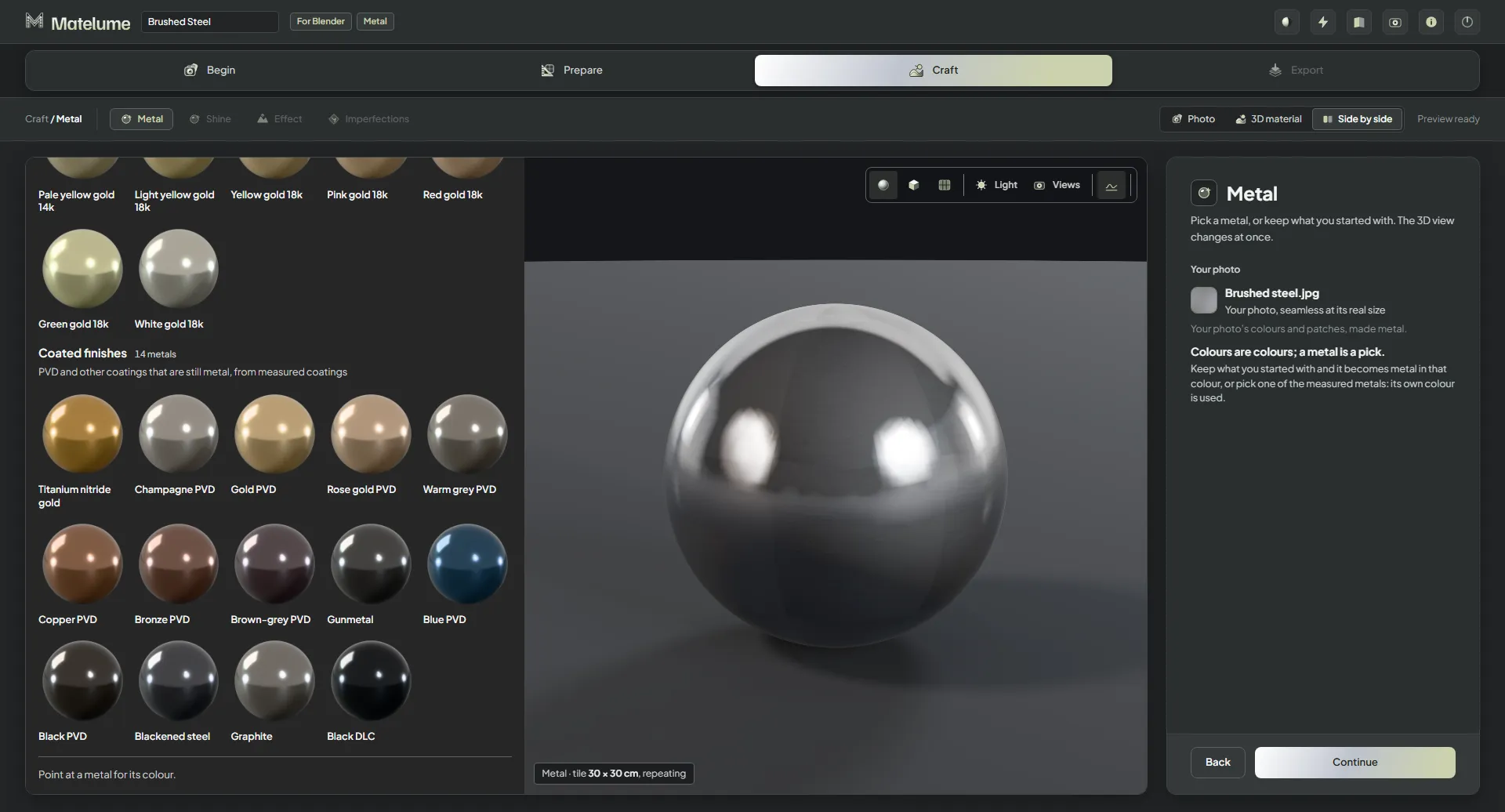
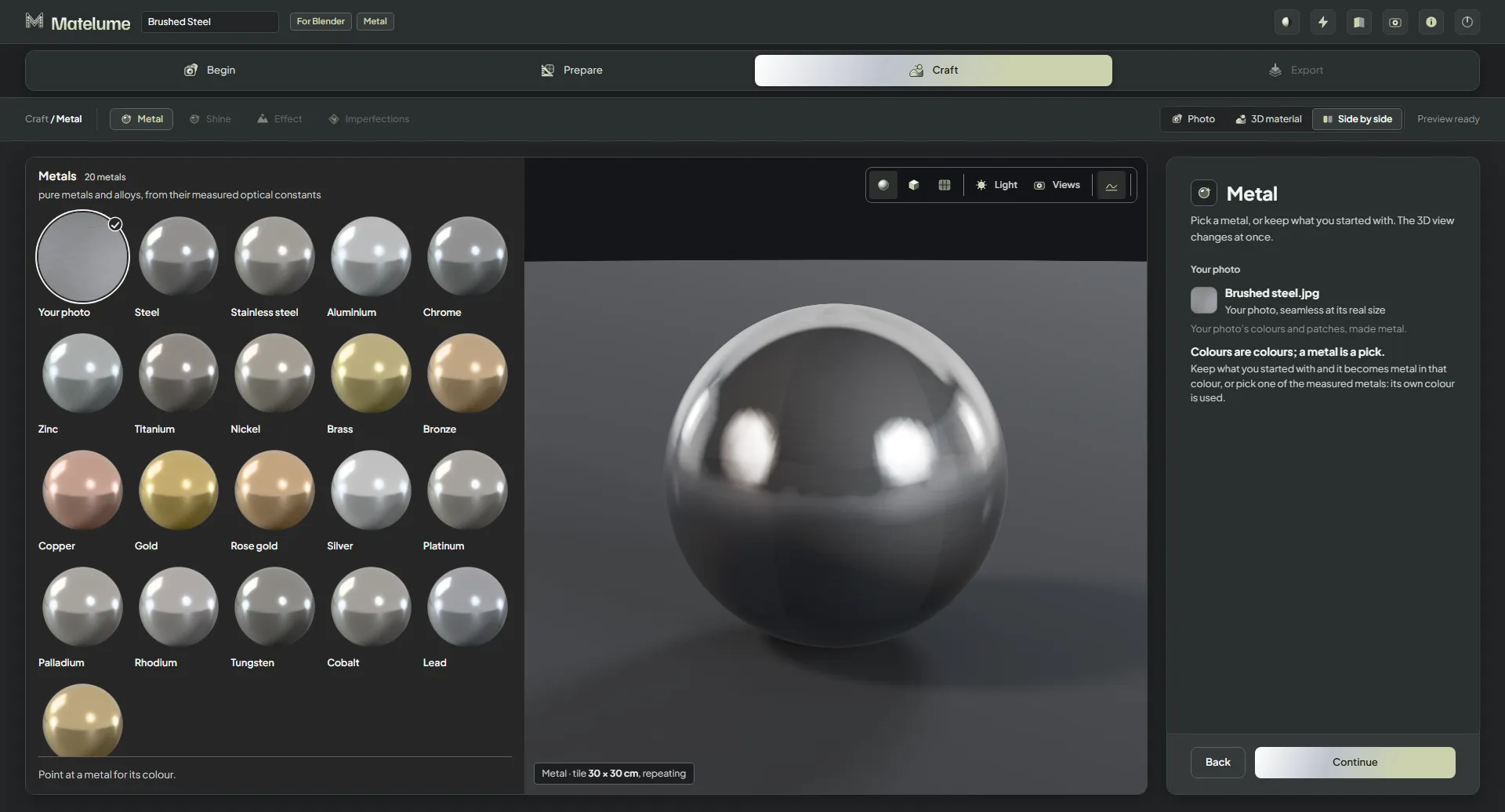
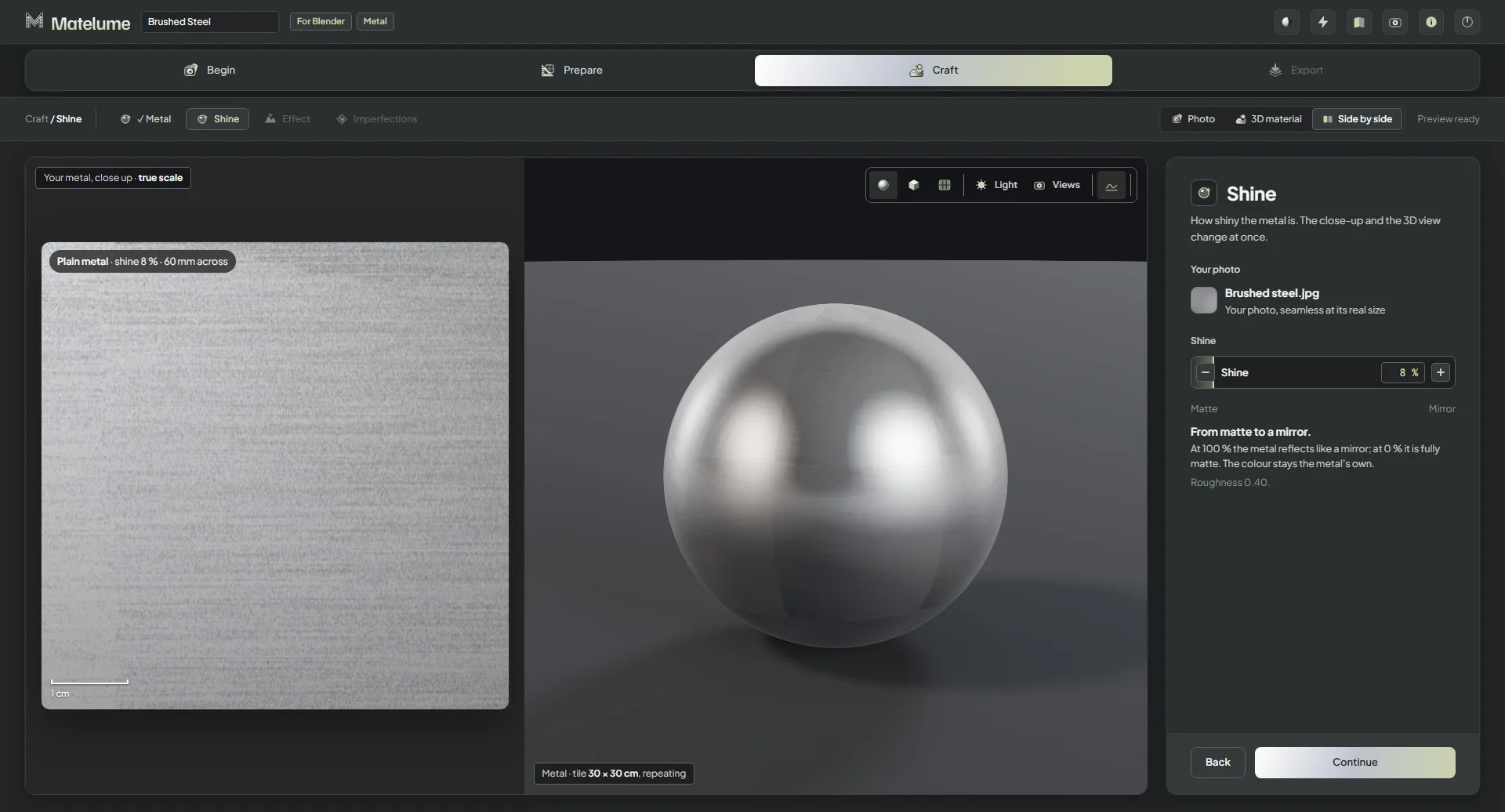
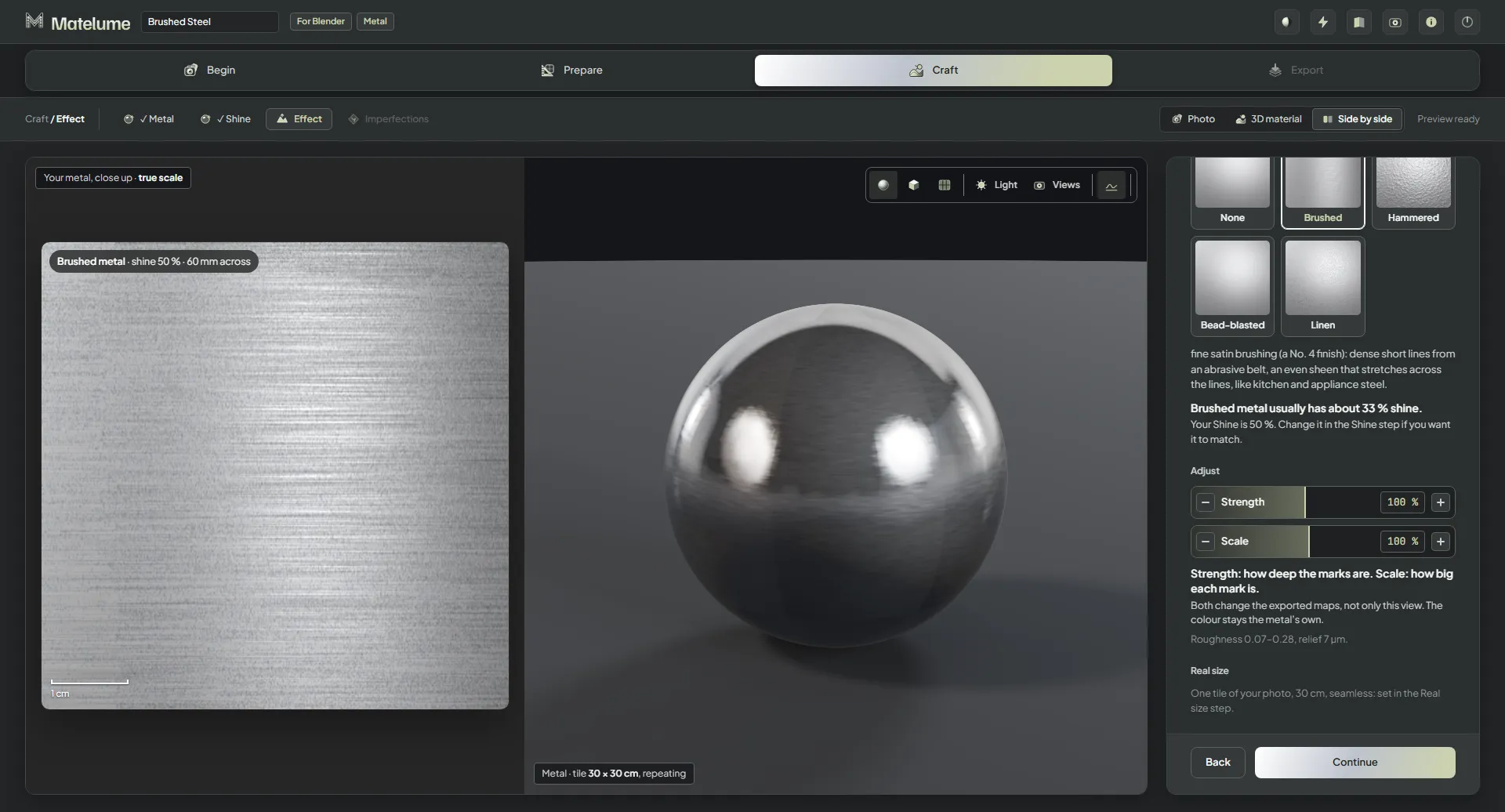
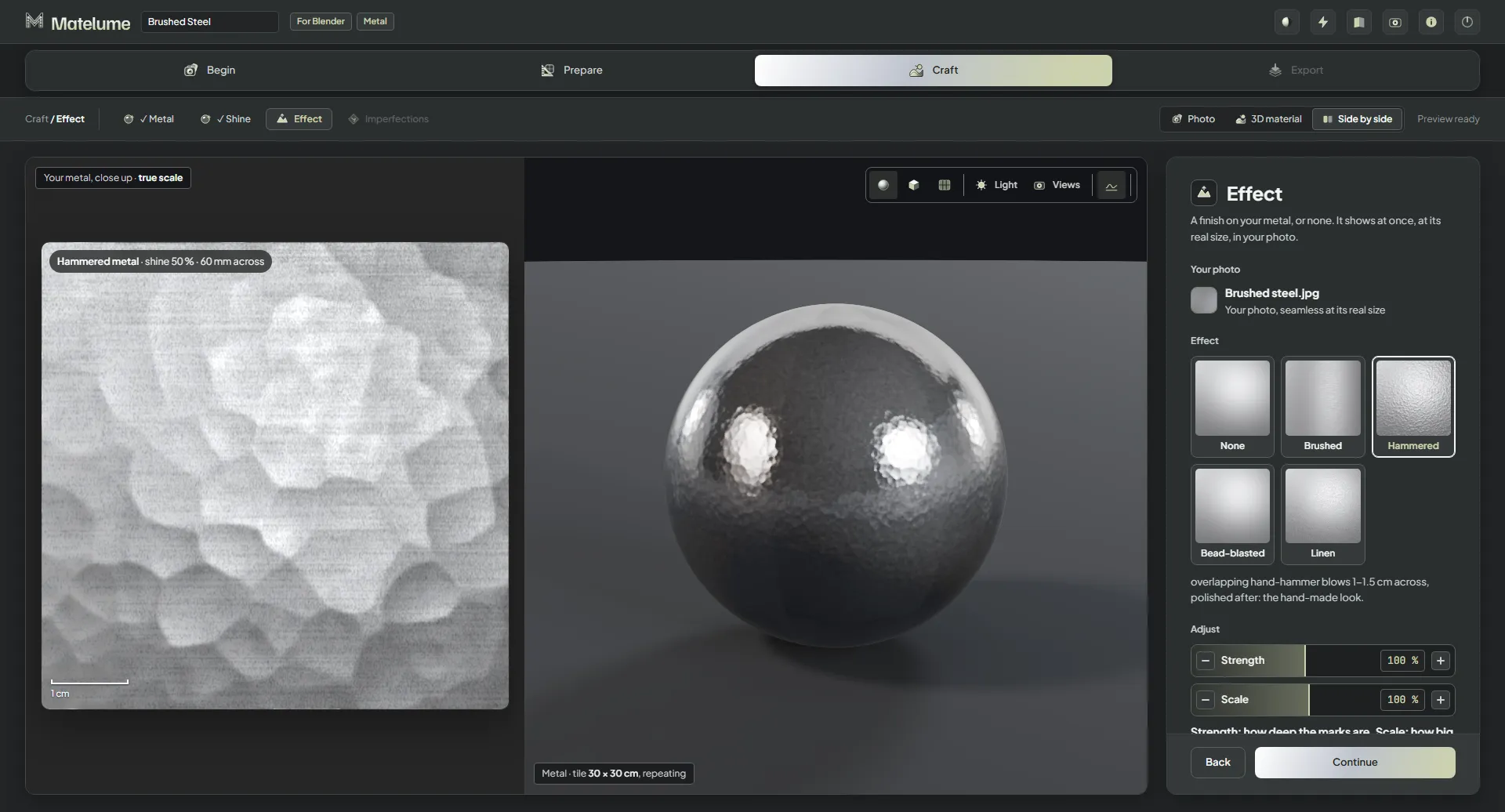
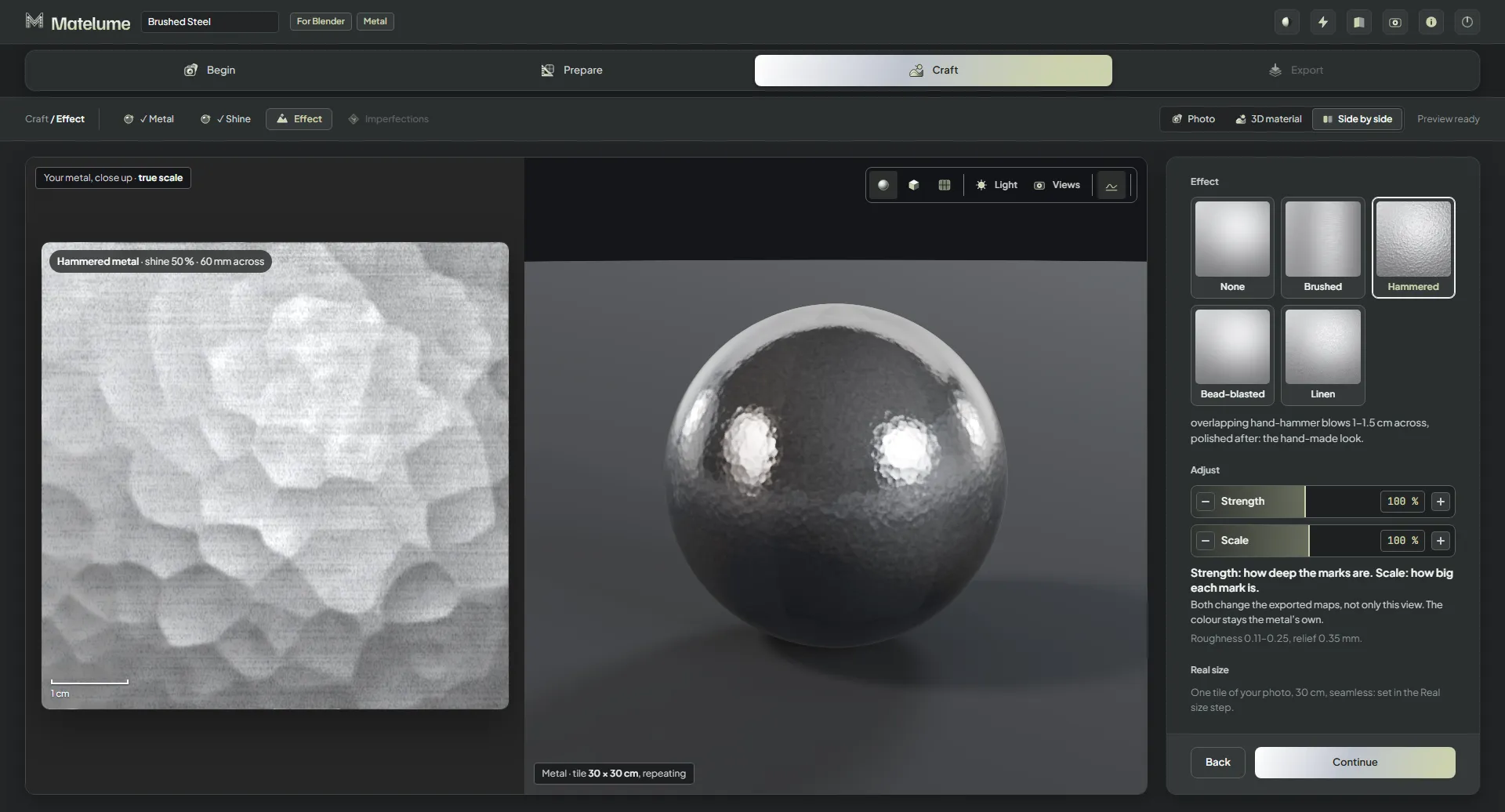
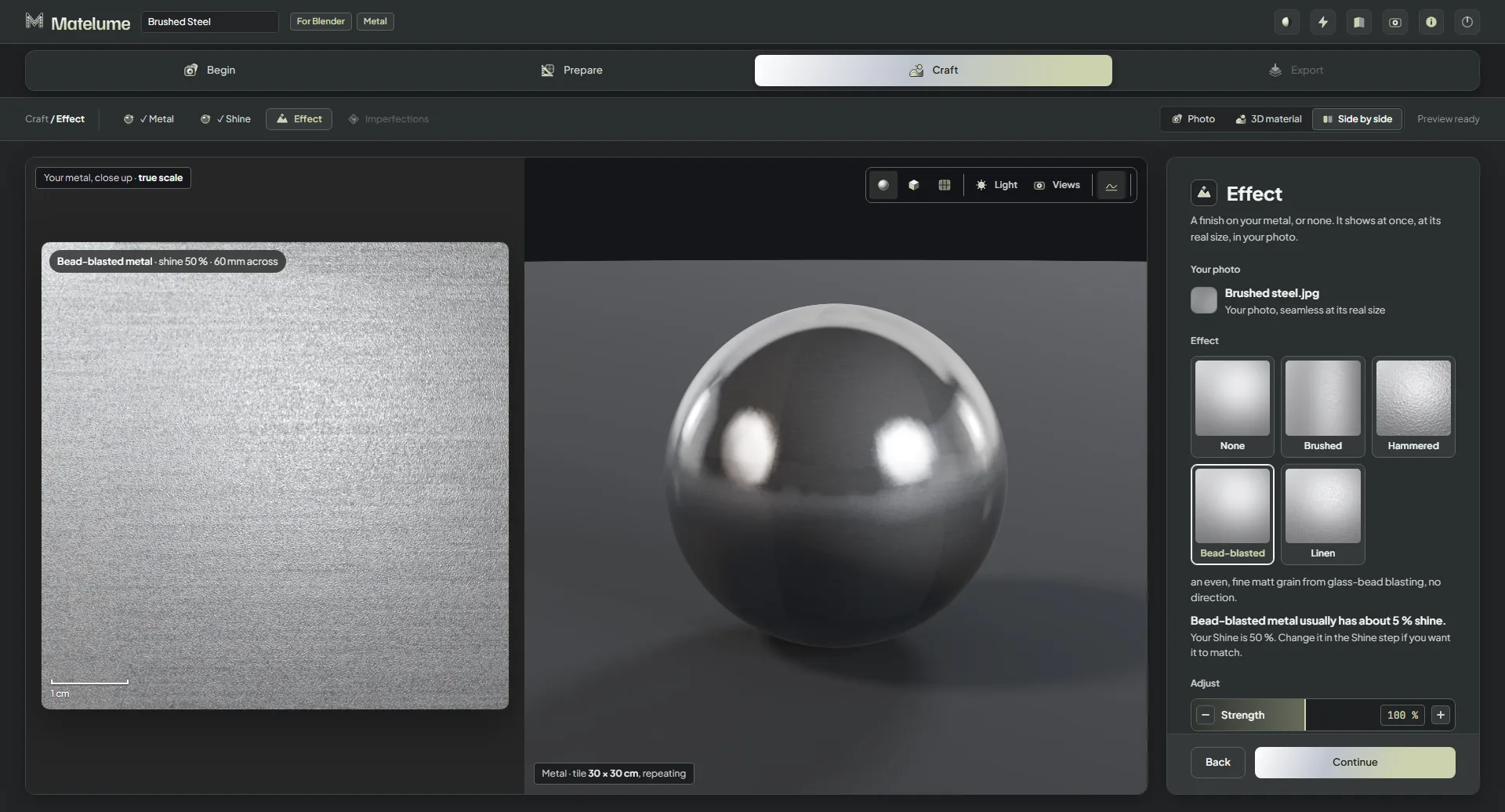
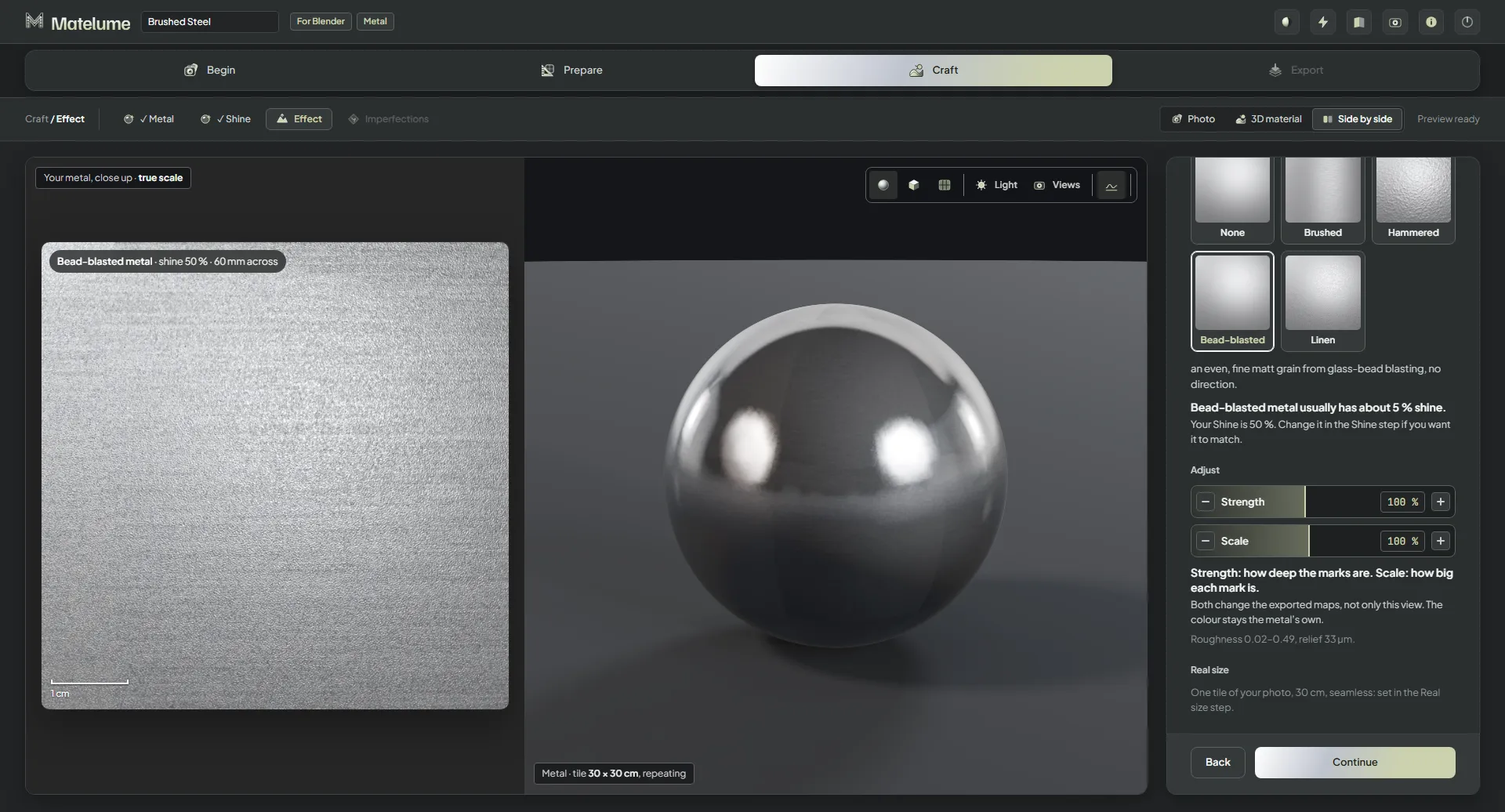
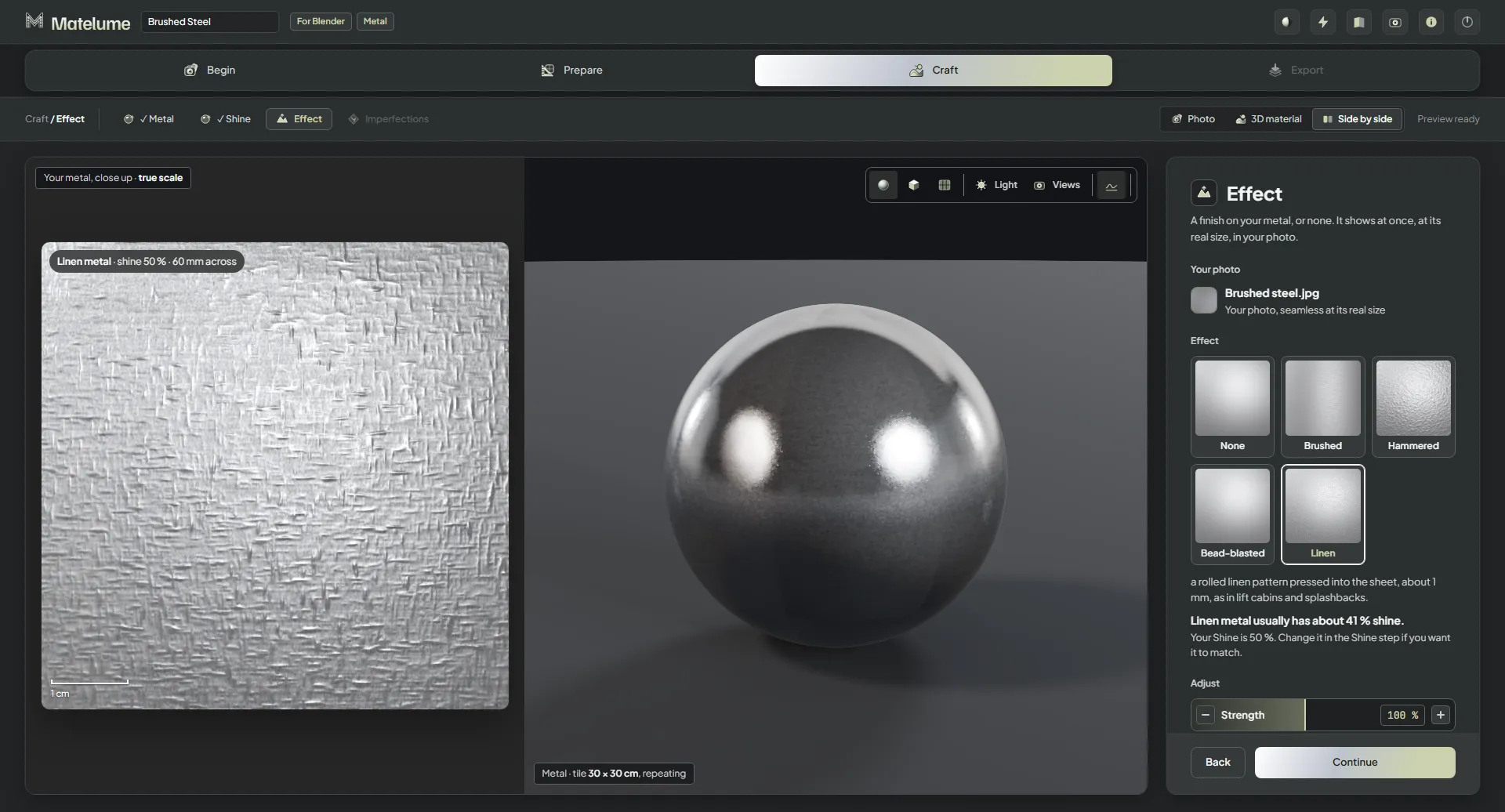
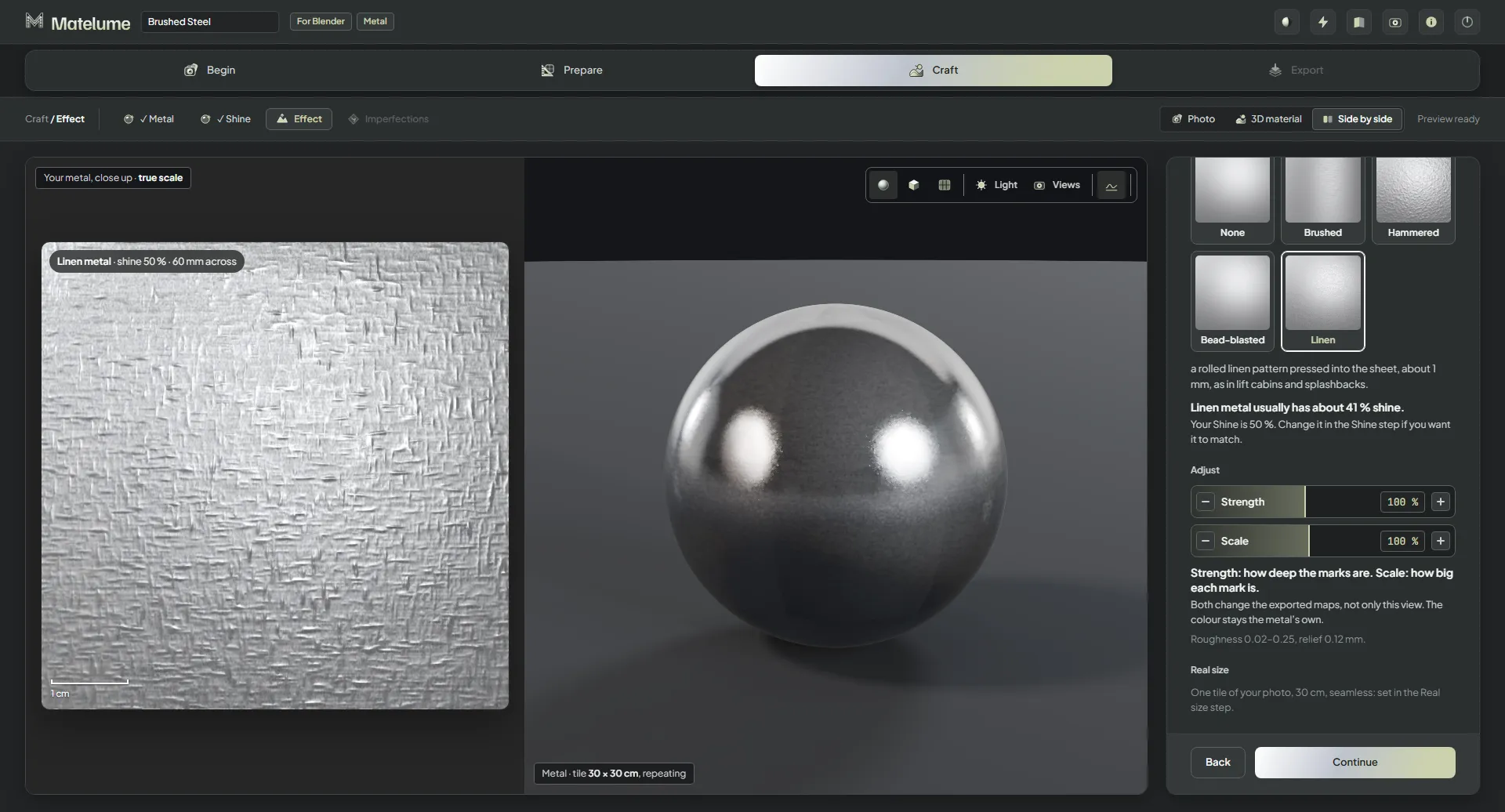
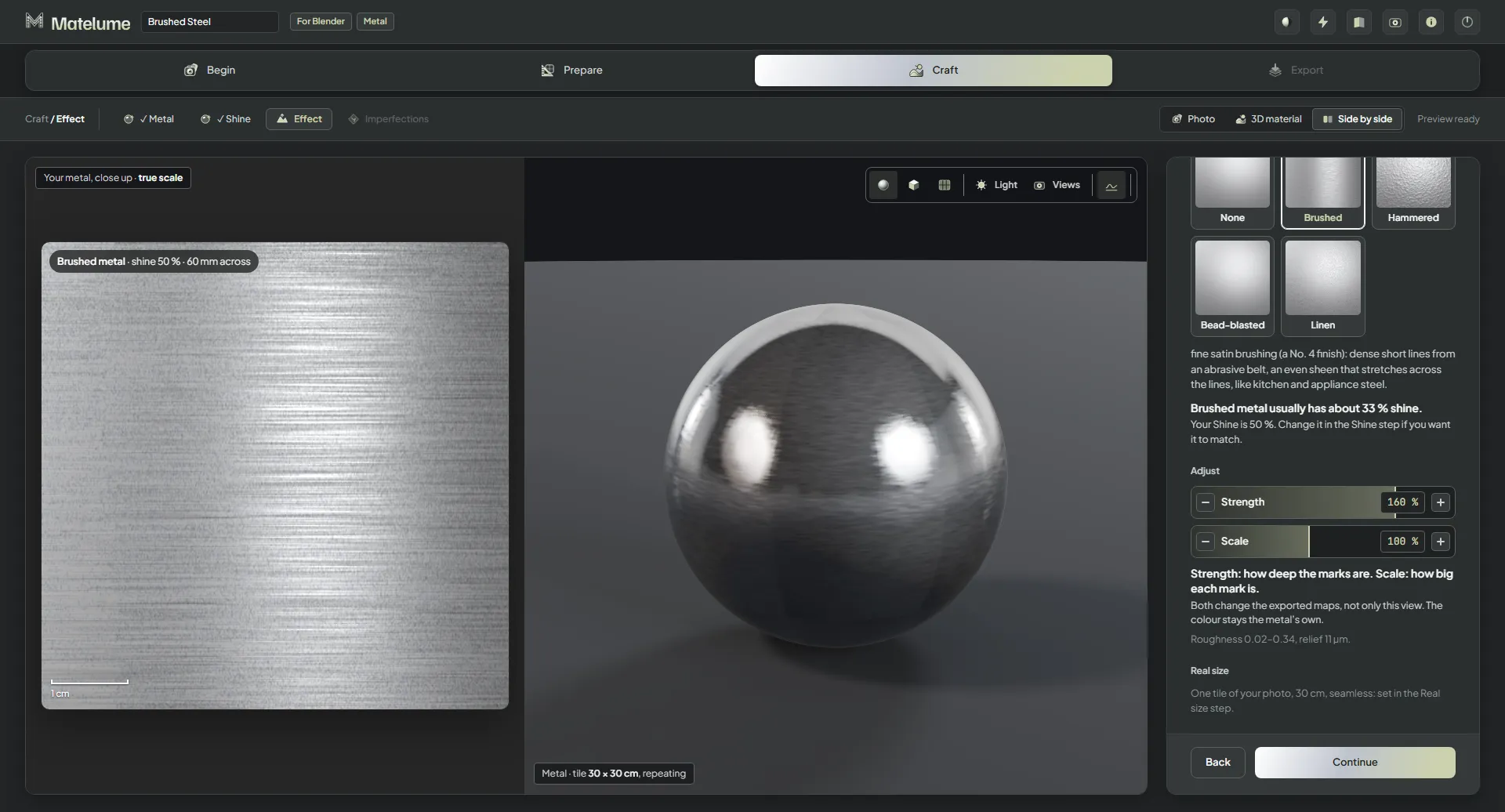
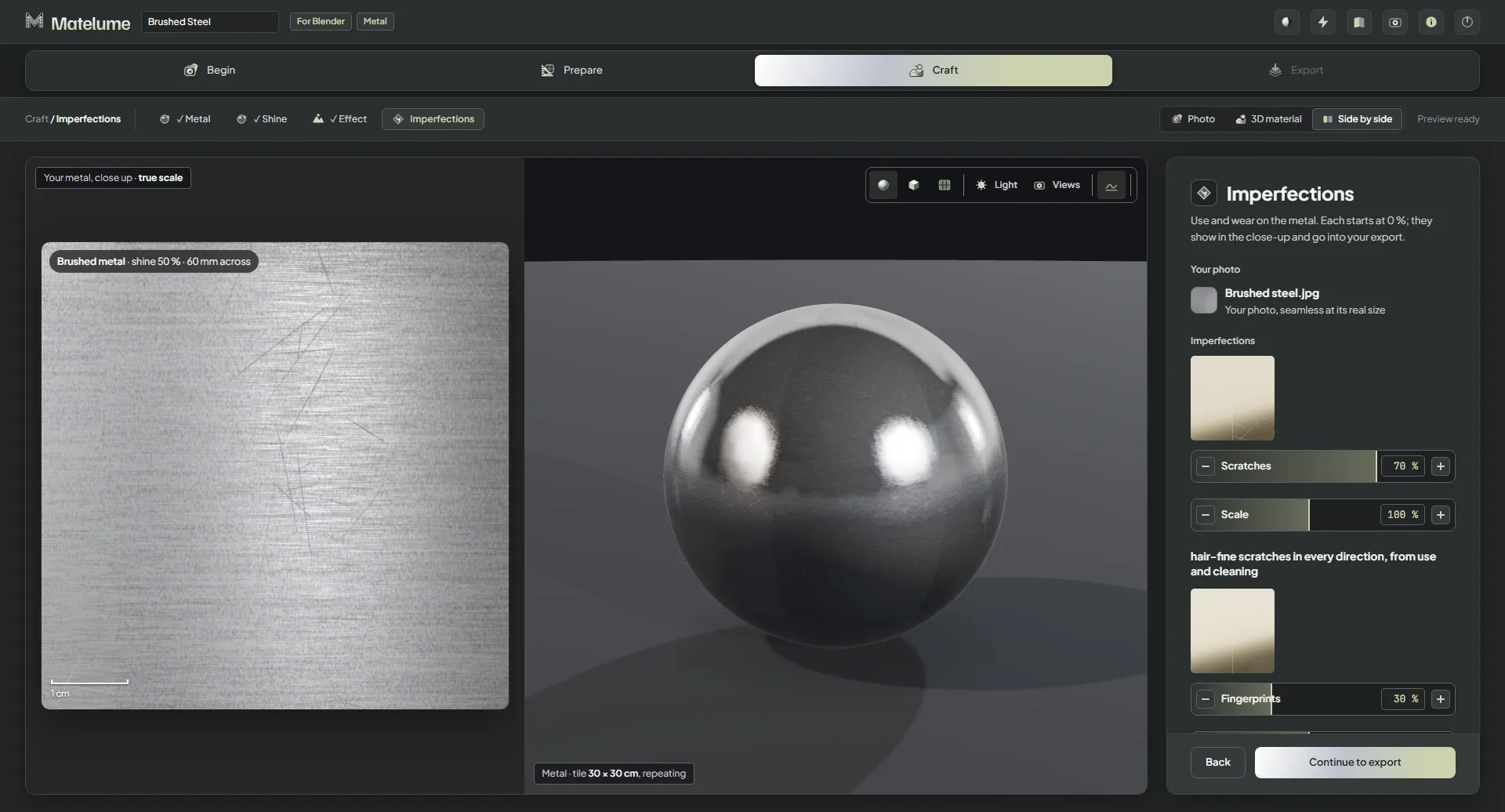
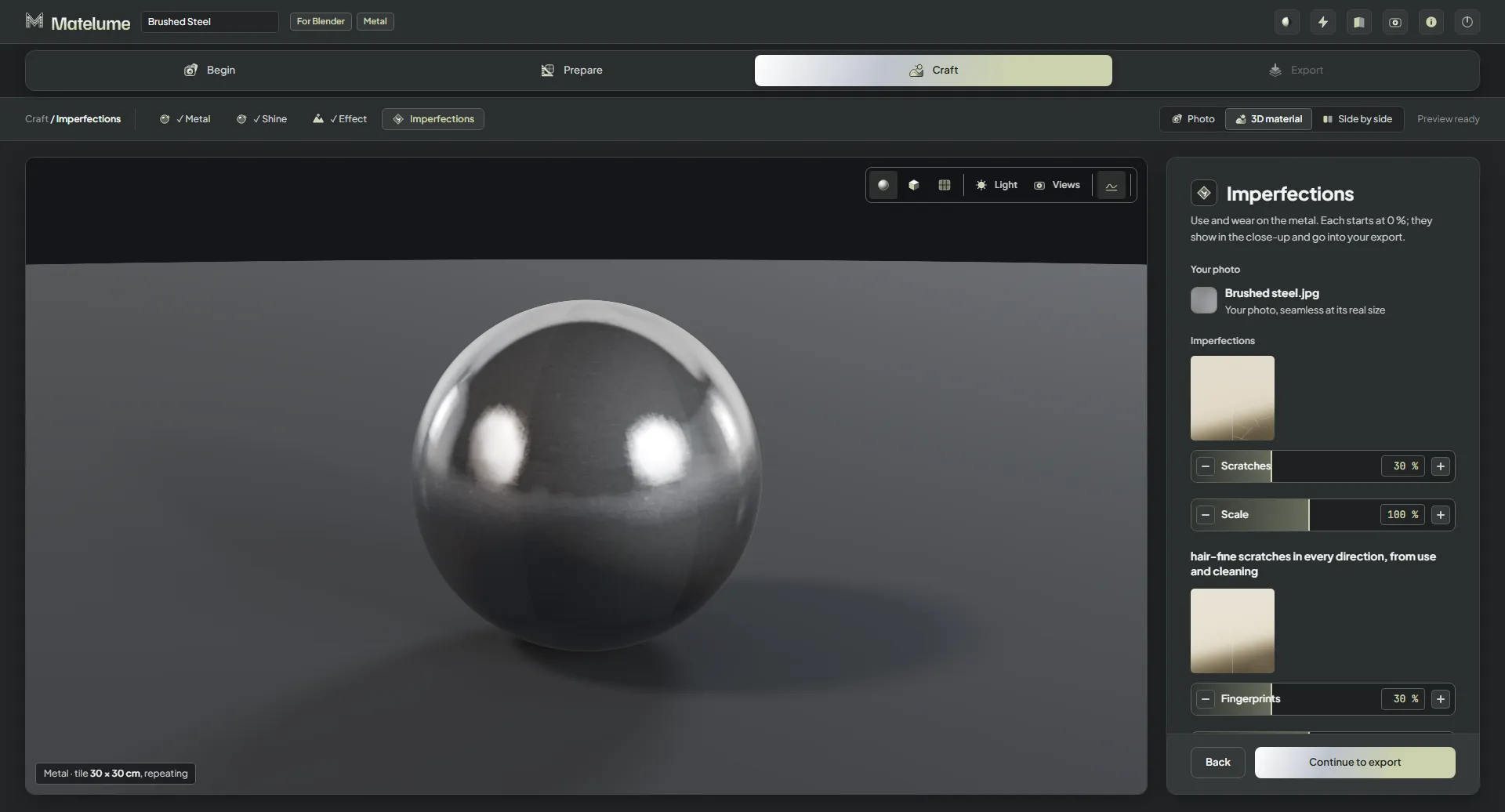
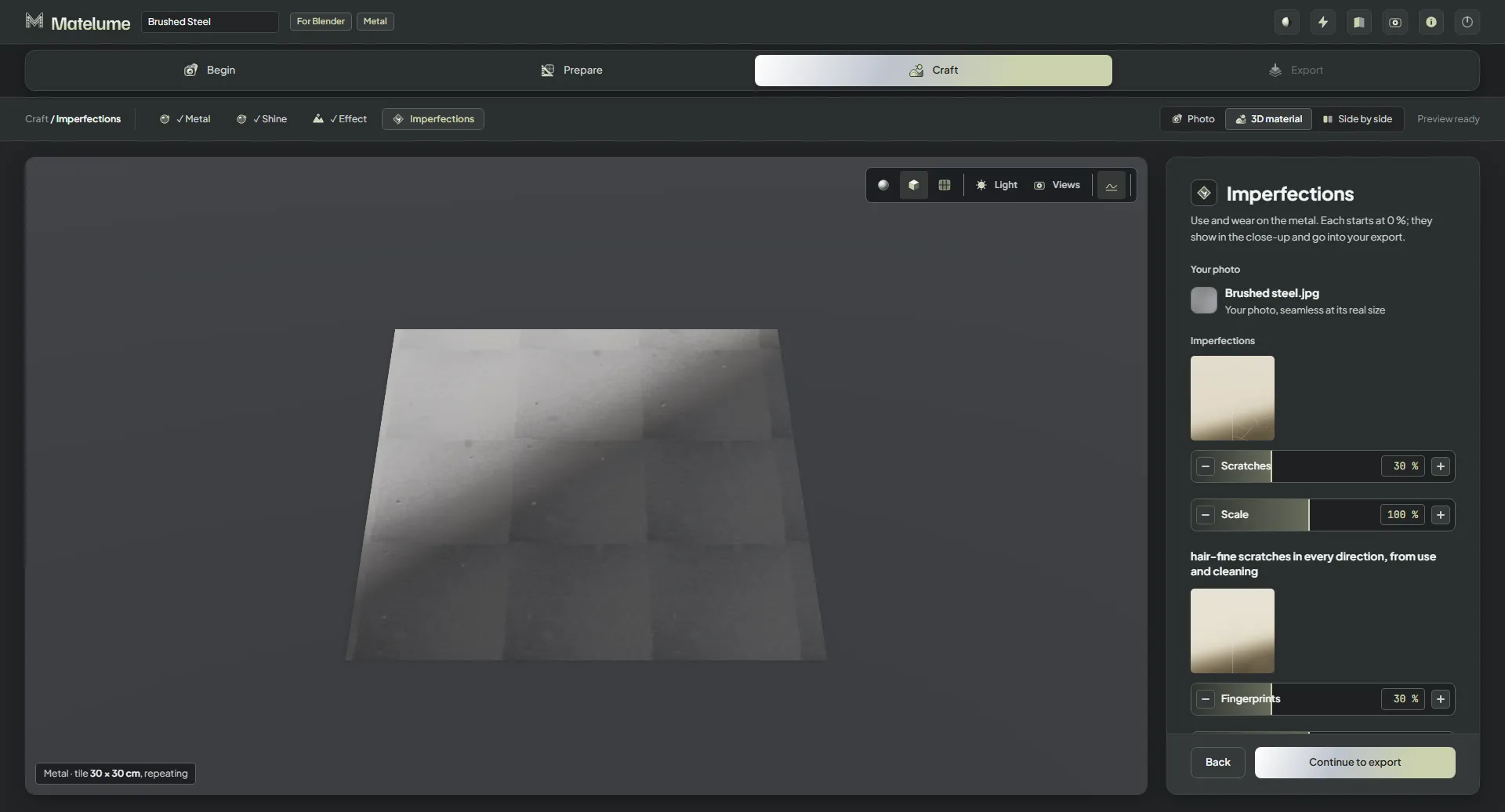
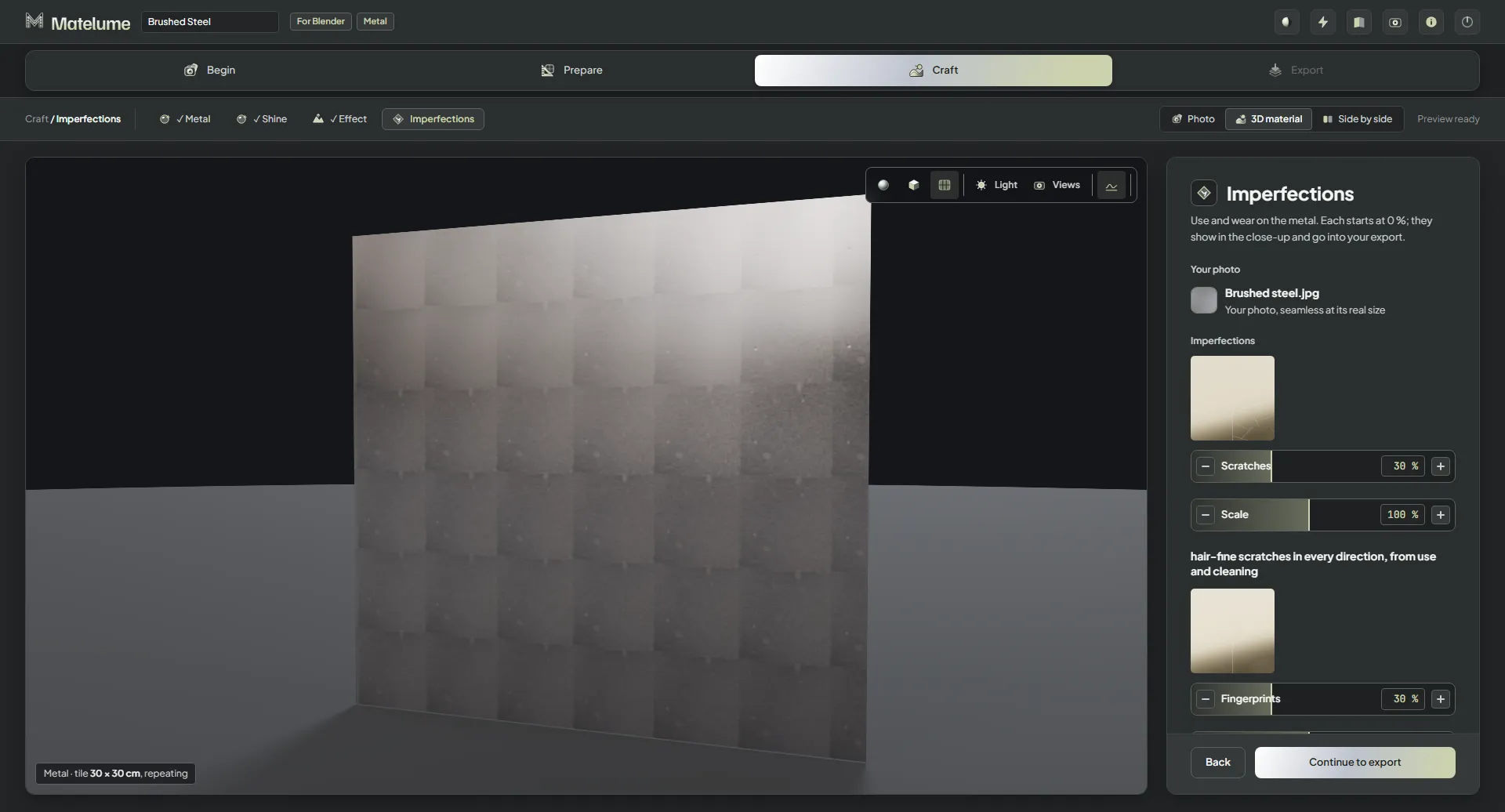
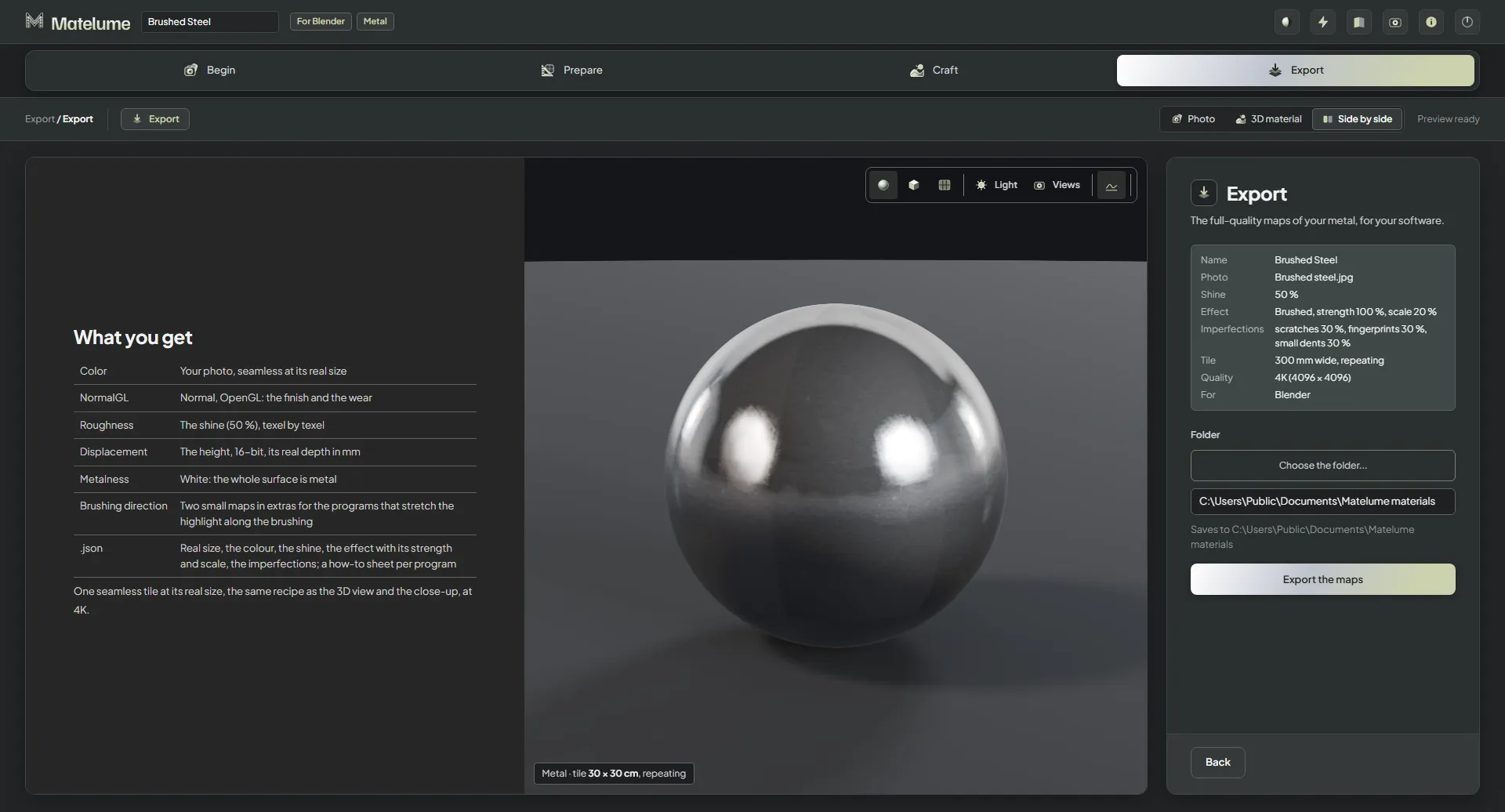
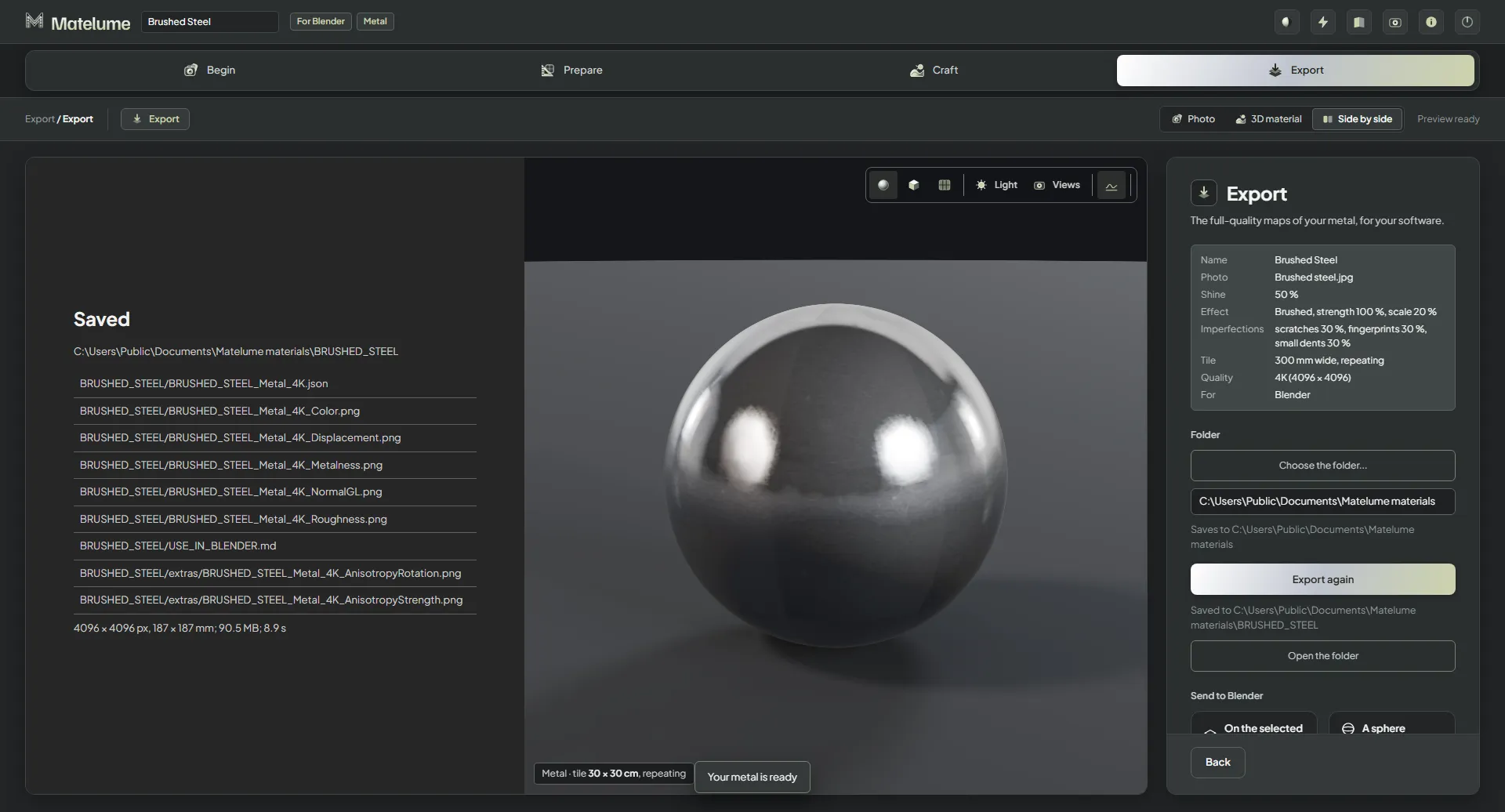
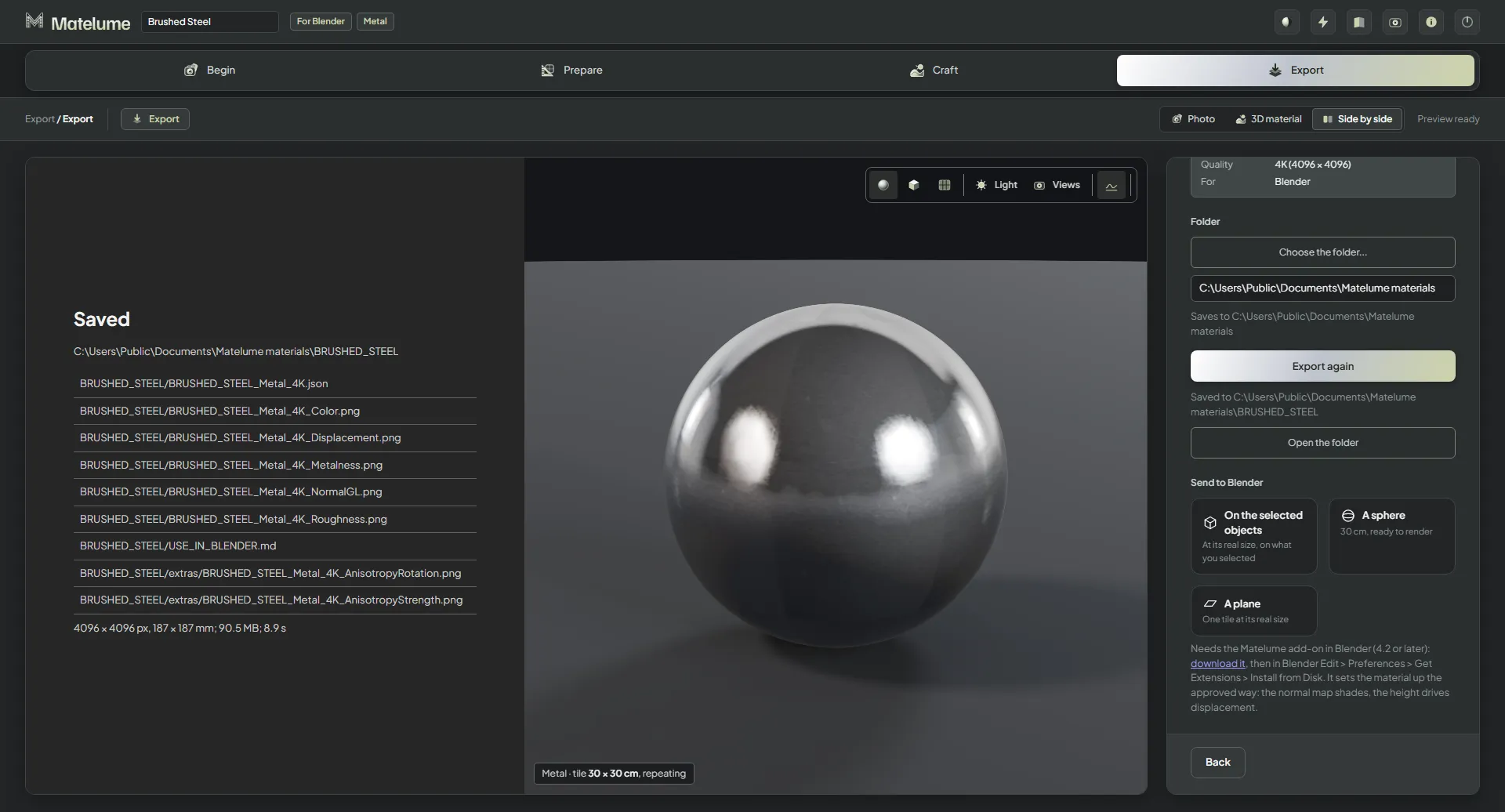
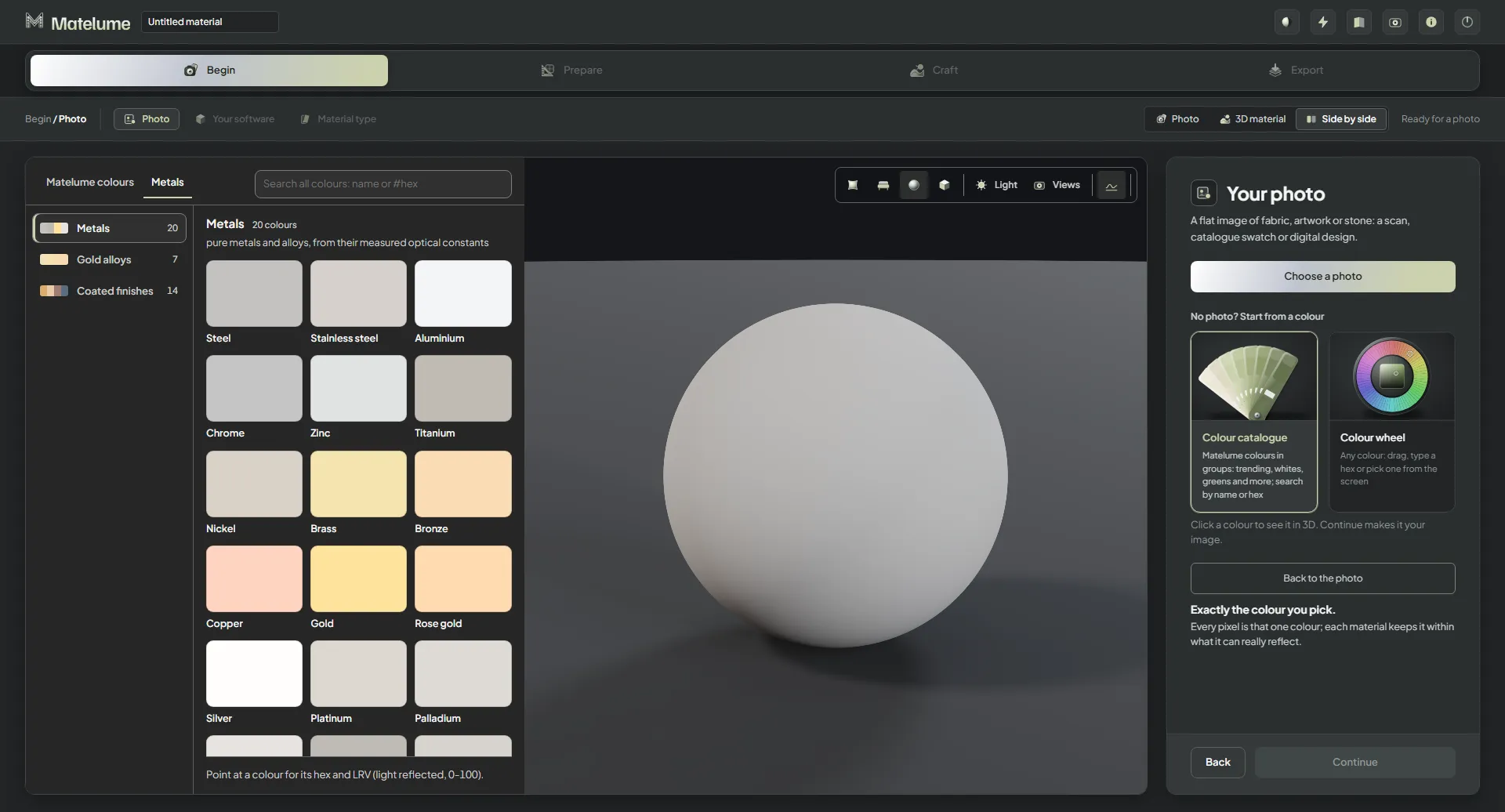
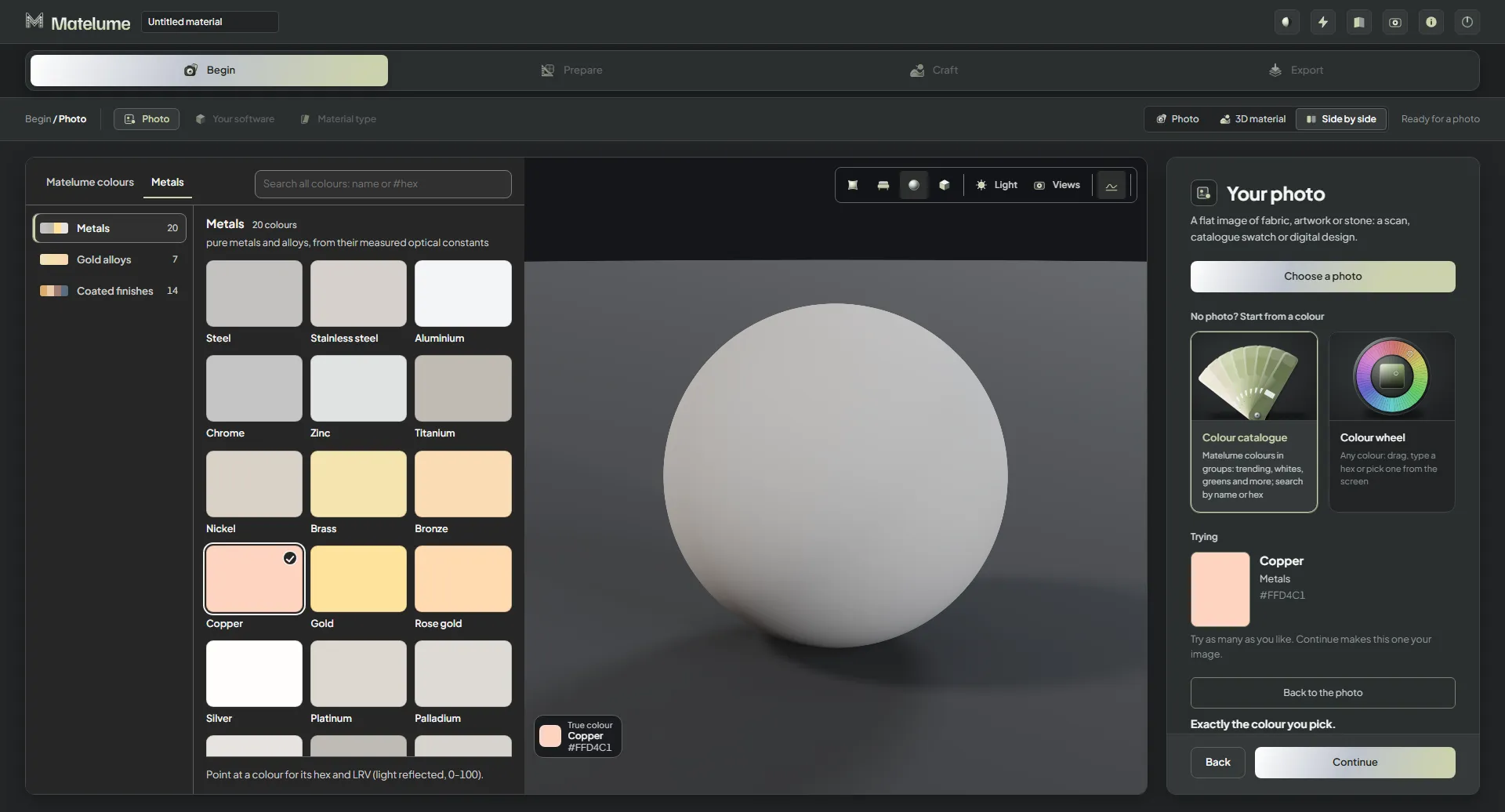
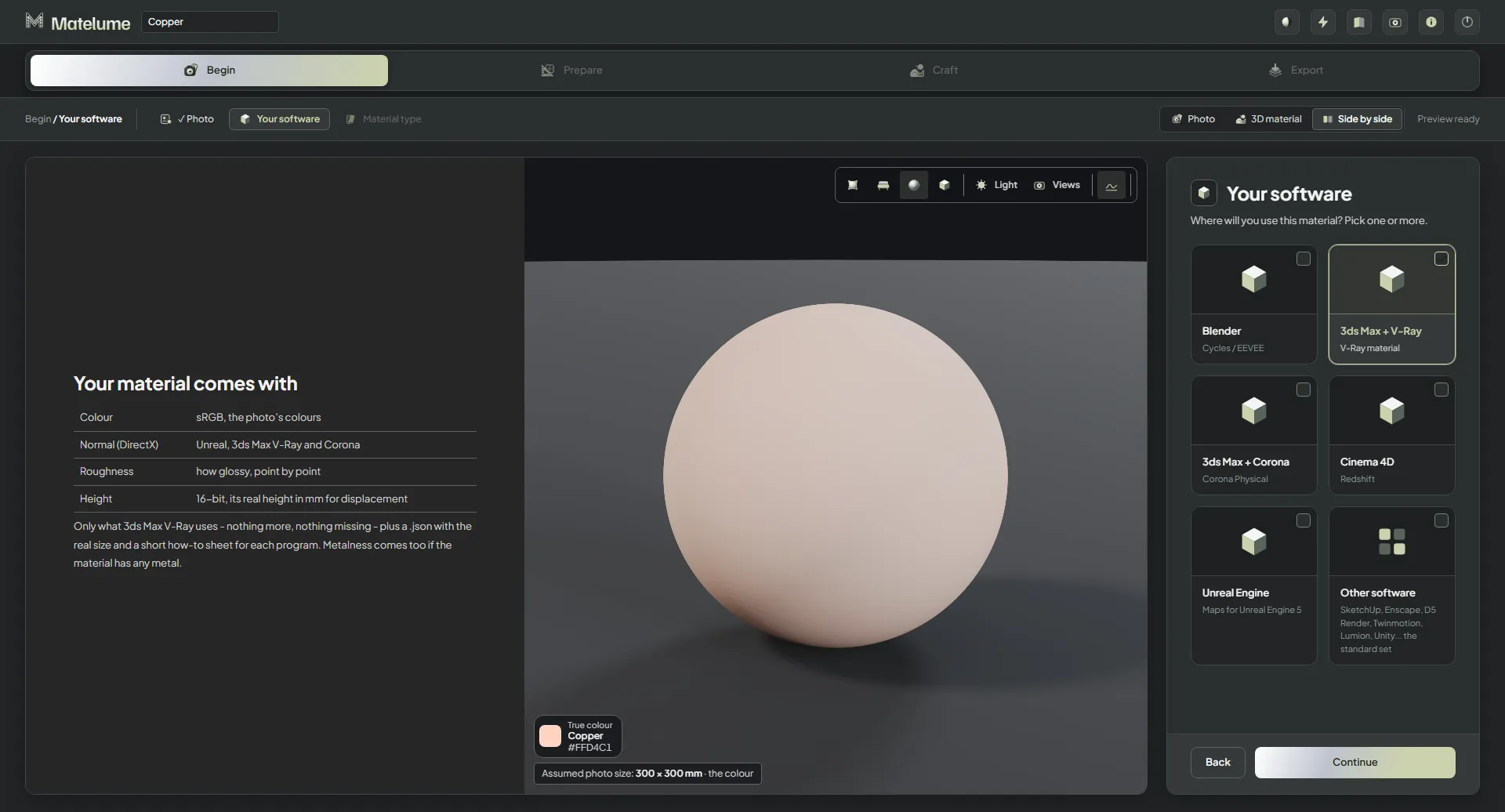
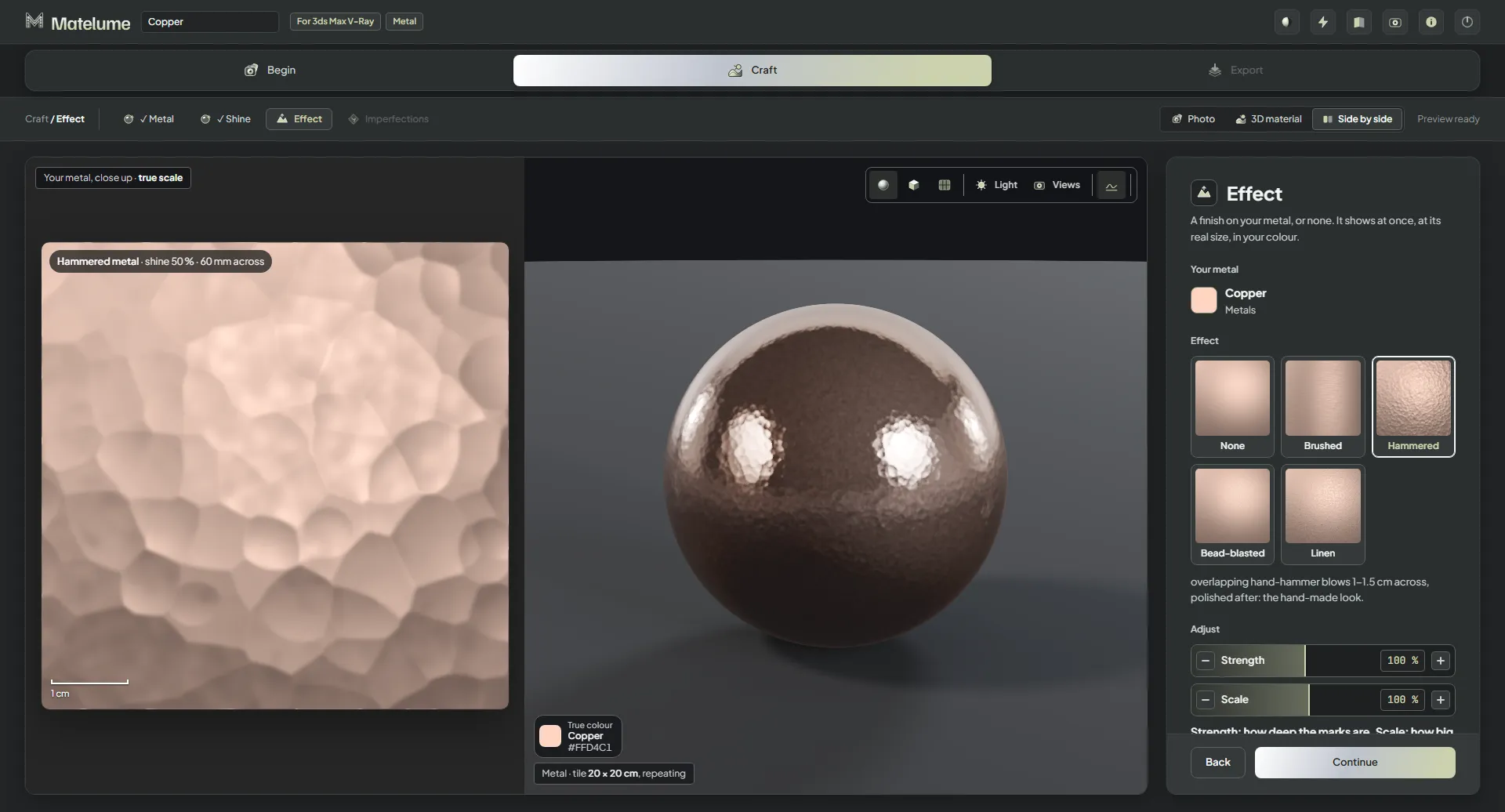
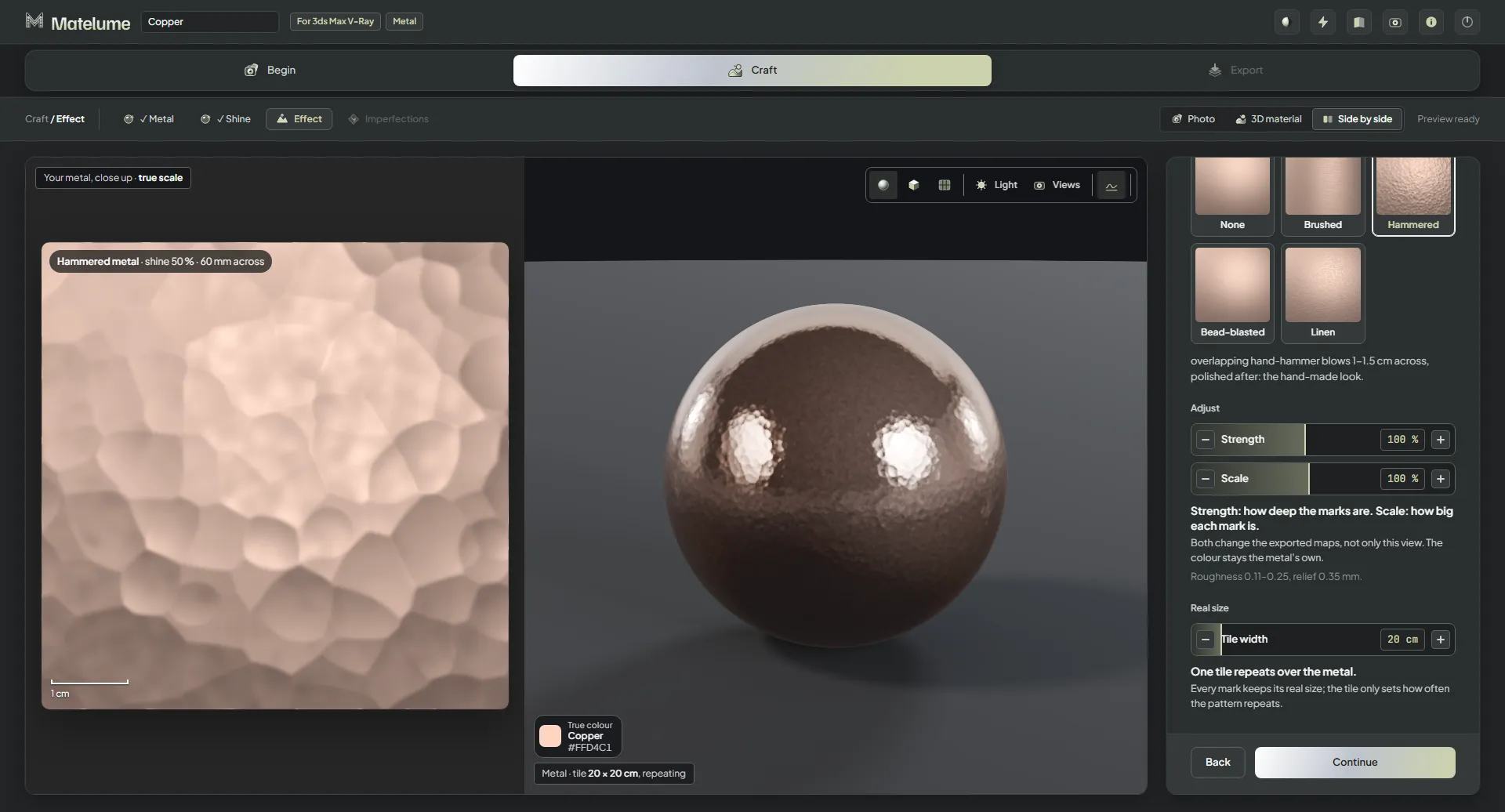
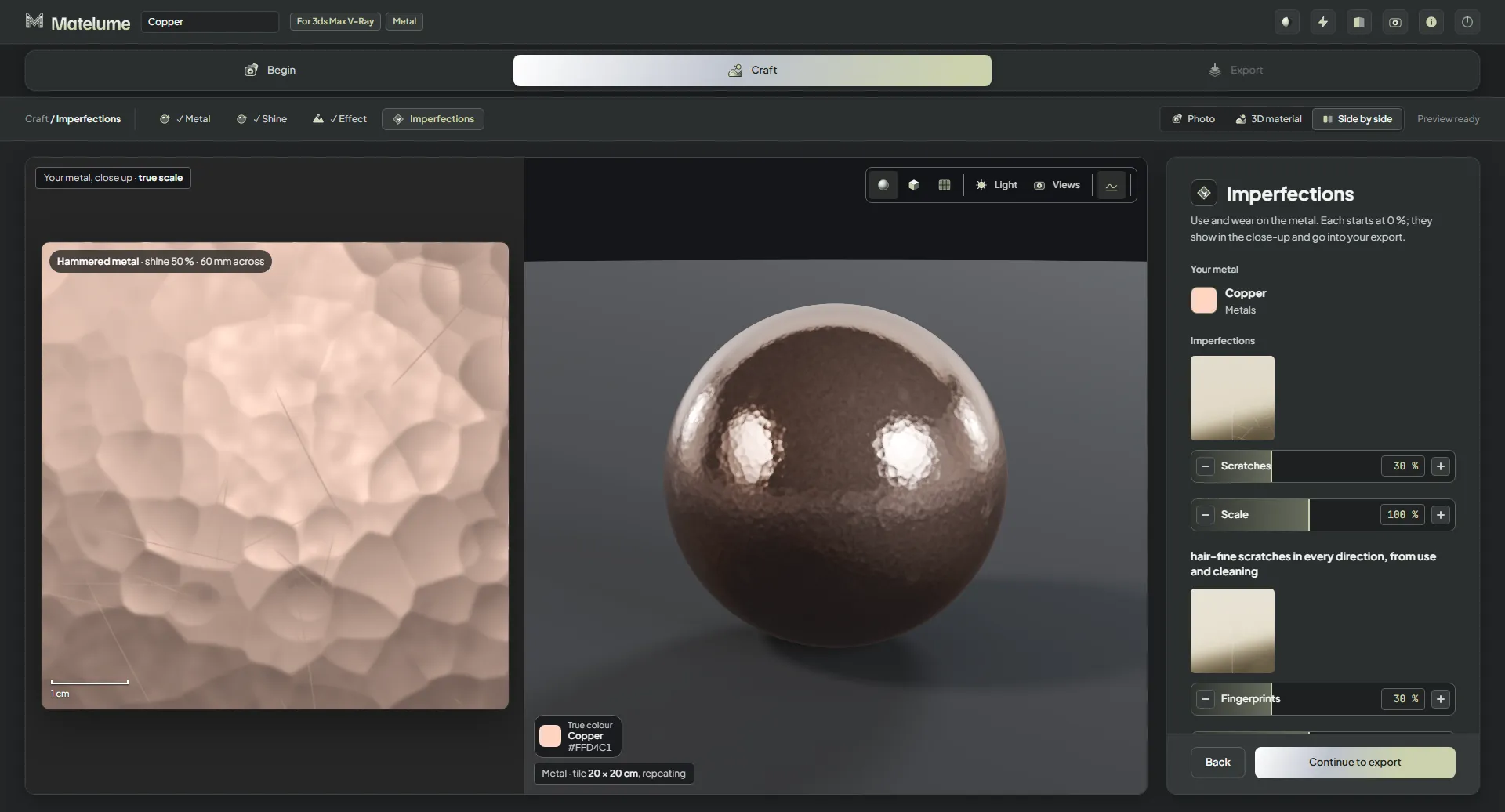
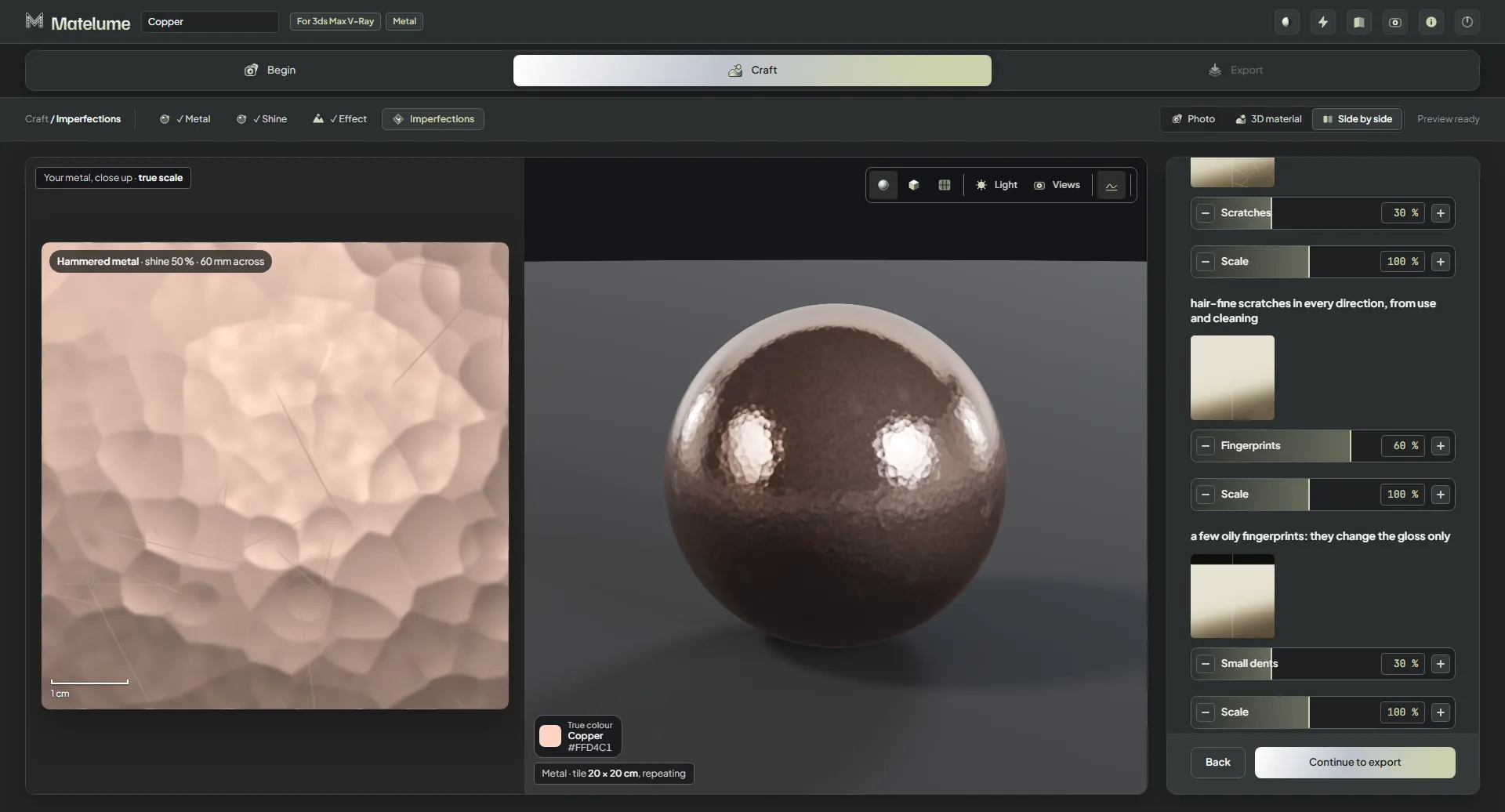
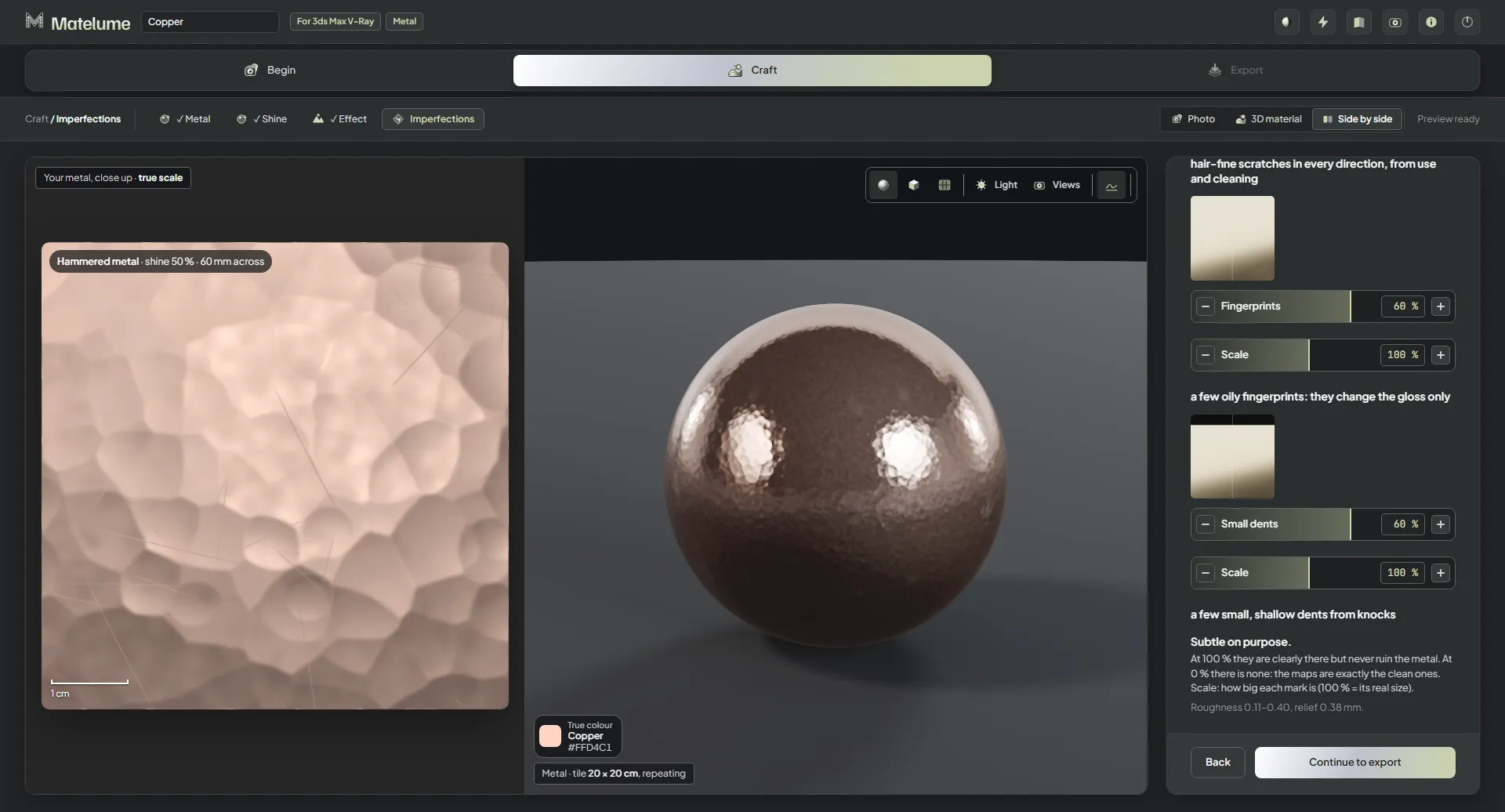
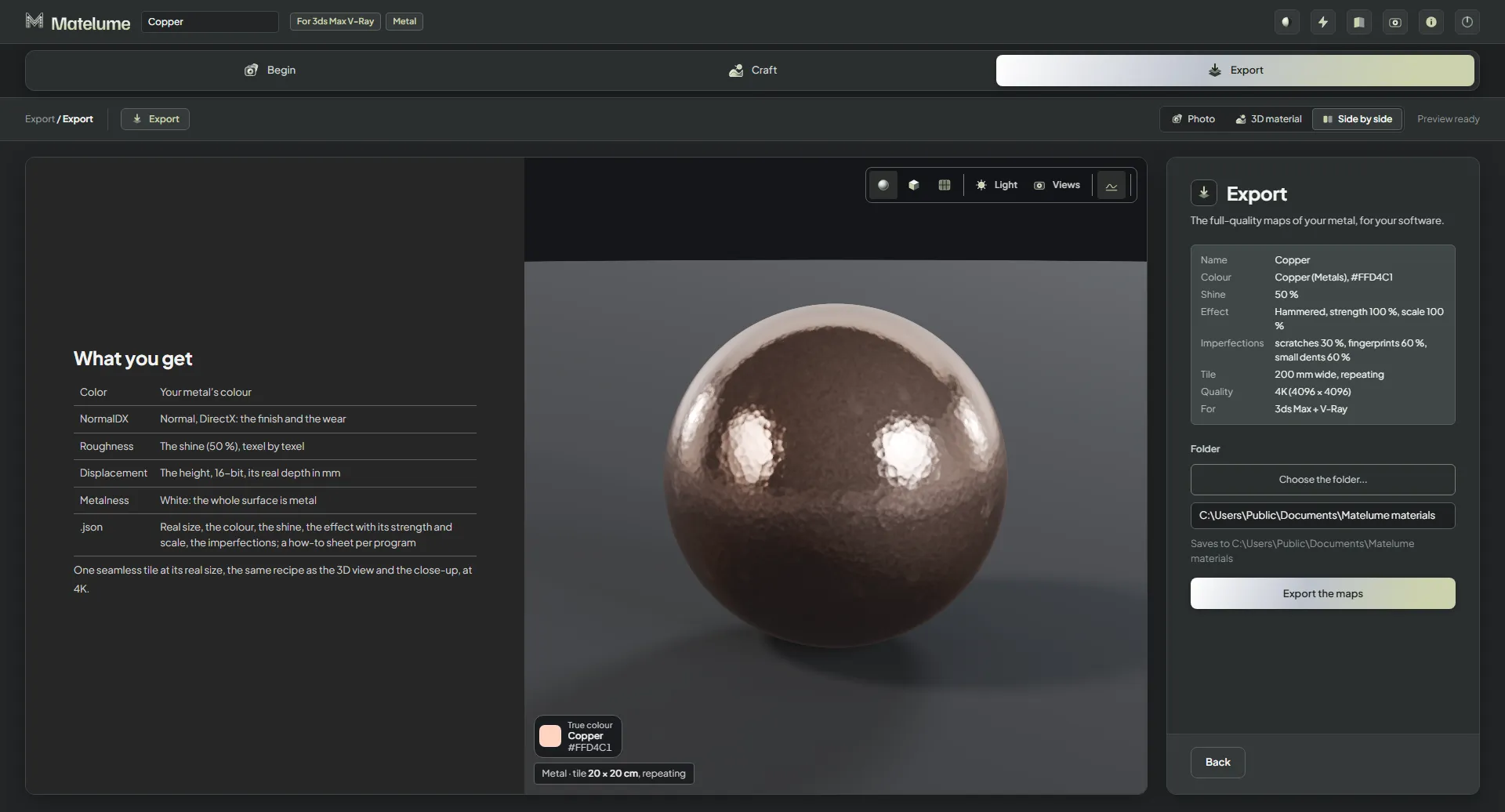
Matelume, bevor etwas gewählt ist: der leere Startbildschirm mit einem Ablagebereich für ein flaches Bild.Ein Bild von gebürstetem Stahl ist hinzugefügt: links das Foto mit ausgeglichenem Licht, der Stahl auf der 3D-Kugel.Der Schritt „Ihre Software“: Wählen Sie das Programm, für das die Maps sind, hier Blender.Der Schritt „Materialtyp“ mit „Metall“ aus den sechs Materialtypen gewählt.Der Schritt „Reale Größe“ für ein Metallfoto: Legen Sie fest, wie breit das Foto in Wirklichkeit ist, mit schnellen Größen.Der Schritt „Nahtlos“: eine sich wiederholende Kachel des Fotos, als 2 x 2-Test gezeigt, mit dem Regler „Foto behalten“.Der Schritt „Metall“: zuerst Ihr Foto, dann die reinen Metalle als kleine glänzende Kugeln.Der Schritt „Metall“, gescrollt zur Gruppe „Goldlegierungen“: Gelb-, Rosé- und Weißgold als Kugeln.Der Schritt „Metall“, gescrollt zur Gruppe „Beschichtungen“: Titannitrid, PVD-Beschichtungen, schwarze und Gunmetal-Oberflächen.Gold im Schritt „Metall“ gewählt; die 3D-Kugel wird sofort golden.Der Schritt „Glanz“ mit dem Regler nahe matt: Nahaufnahme und 3D-Kugel werden weich und stumpf.Der Schritt „Glanz“ mit dem Regler nahe Spiegel: Die Kugel reflektiert wie ein Spiegel.Der Schritt „Glanz“ auf 50 %, dem Standardglanz eines gebürsteten Metalls.Der Schritt „Effekt“ mit „Keine“: fünf Effektkarten („Keine“, „Gebürstet“, „Gehämmert“, „Perlgestrahlt“, „Leinen“) und das unbearbeitete Metall.Der Effekt „Gebürstet“ auf dem Stahl: feine Linien in eine Richtung, mit Nahaufnahme.Der Effekt „Gebürstet“ mit seinen Reglern „Stärke“ und „Maßstab“ im Bild.Der Effekt „Gehämmert“: sich überlappende Hammerschläge in der Nahaufnahme und auf der Kugel.Der Effekt „Gehämmert“ mit seinen Reglern „Stärke“ und „Maßstab“ im Bild.Der Effekt „Perlgestrahlt“: eine feine, gleichmäßige matte Körnung.Der Effekt „Perlgestrahlt“ mit seinem Regler „Stärke“ im Bild.Der Effekt „Leinen“: ein geprägtes, stoffartiges Muster im Metall.Der Effekt „Leinen“ mit seinem Regler „Stärke“ im Bild.„Gebürstet“ mit höherer „Stärke“: Die Bürstlinien werden tiefer und deutlicher.Der Schritt „Gebrauchsspuren“ mit „Kratzer“ auf 70 %: feine Kratzer in alle Richtungen in der Nahaufnahme.Die 3D-Ansicht mit ihrem üblichen Objekt, einer Kugel aus gebürstetem Stahl, in der großen 3D-Materialansicht.Derselbe Stahl auf einer flachen Platte in der 3D-Ansicht.Derselbe Stahl auf einem Wandpaneel in der 3D-Ansicht.Der Schritt „Export“ eines gebürsteten Metalls: Sie erhalten unter anderem Color, NormalGL, Roughness, Displacement, Metalness und die zwei Maps für die Schliffrichtung.Nach dem Export eines gebürsteten Metalls: der gespeicherte Ordner mit den Maps und der Extras-Ordner mit den zwei Anisotropie-Maps.„An Blender senden“ nach dem Export: auf die ausgewählten Objekte, eine Kugel oder eine Fläche.Ein Metall mit einer Farbe beginnen: der „Farbkatalog“ mit dem Tab „Metalle“ und den Metallfarbfeldern in Gruppen.Kupfer im „Farbkatalog“ gewählt; die Farbe erscheint auf der Kugel, bevor sie zu Metall wird.Der Schritt „Ihre Software“ mit 3ds Max + V-Ray für das Metall, das mit einer Farbe beginnt.Der Schritt „Metall“ beim Start mit einer Farbe: zuerst „Ihre Farbe“, dann die Metalle als Kugeln, Kupfer ausgewählt.Gehämmertes Kupfer: der Effekt „Gehämmert“ auf Kupfer, mit Nahaufnahme und 3D-Kugel.Der Effekt „Gehämmert“ auf Kupfer mit seinen Reglern „Stärke“ und „Maßstab“ im Bild.Der Schritt „Gebrauchsspuren“ mit „Kratzer“, „Fingerabdrücke“ und „Kleine Dellen“, jeweils leicht eingeschaltet.„Fingerabdrücke“ auf 60 % mit dem Regler „Maßstab“: fettige Spuren, die nur den Glanz verändern.„Kleine Dellen“ auf 60 % mit dem Regler „Maßstab“: ein paar flache Dellen von Stößen.Der Schritt „Export“ für 3ds Max + V-Ray: die Map-Liste mit NormalDX, Roughness, Displacement und Metalness.