Holz

Erstellen Sie ein Furnier in realer Größe.

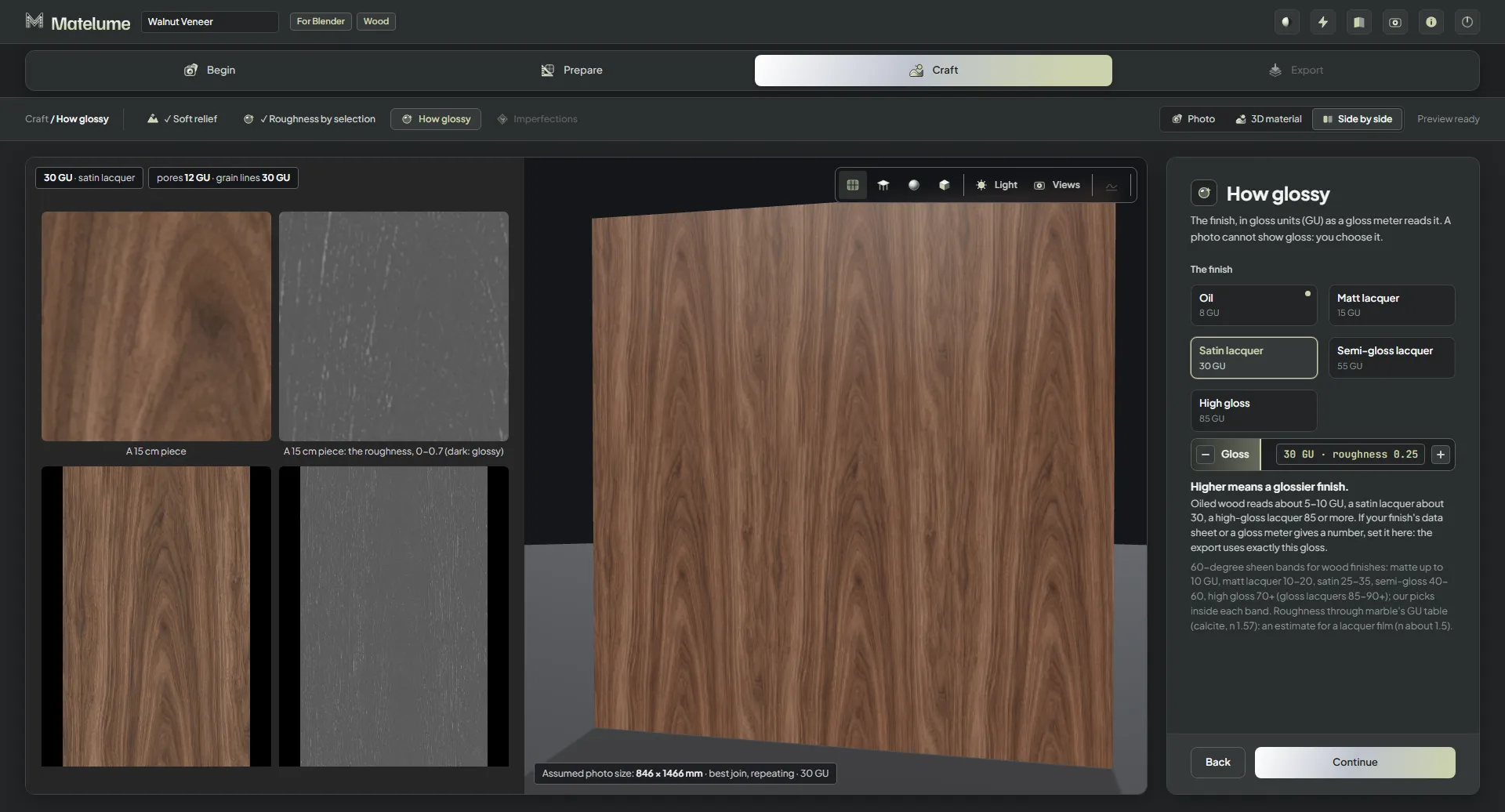
„Glanzgrad“ mit Seidenglanzlack, 30 Glanzeinheiten (GU), und die 3D-Wand mit sanftem Schimmer.
Den Holz-Workflow verfolgen · 26 App-Ansichten
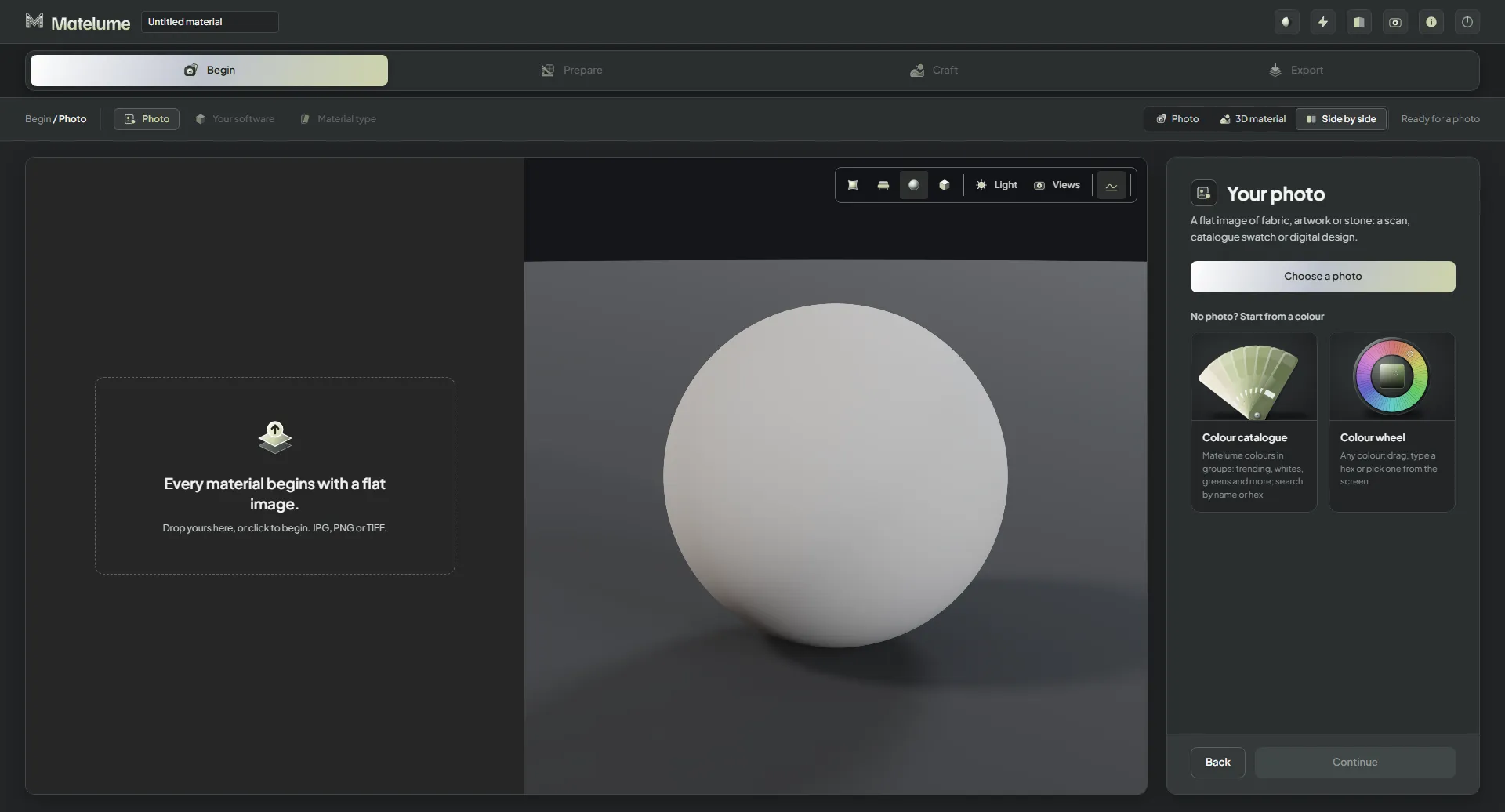
Matelume, bevor etwas gewählt ist: der leere Startbildschirm mit einem Ablagebereich für ein flaches Bild und der wartenden 3D-Kugel.
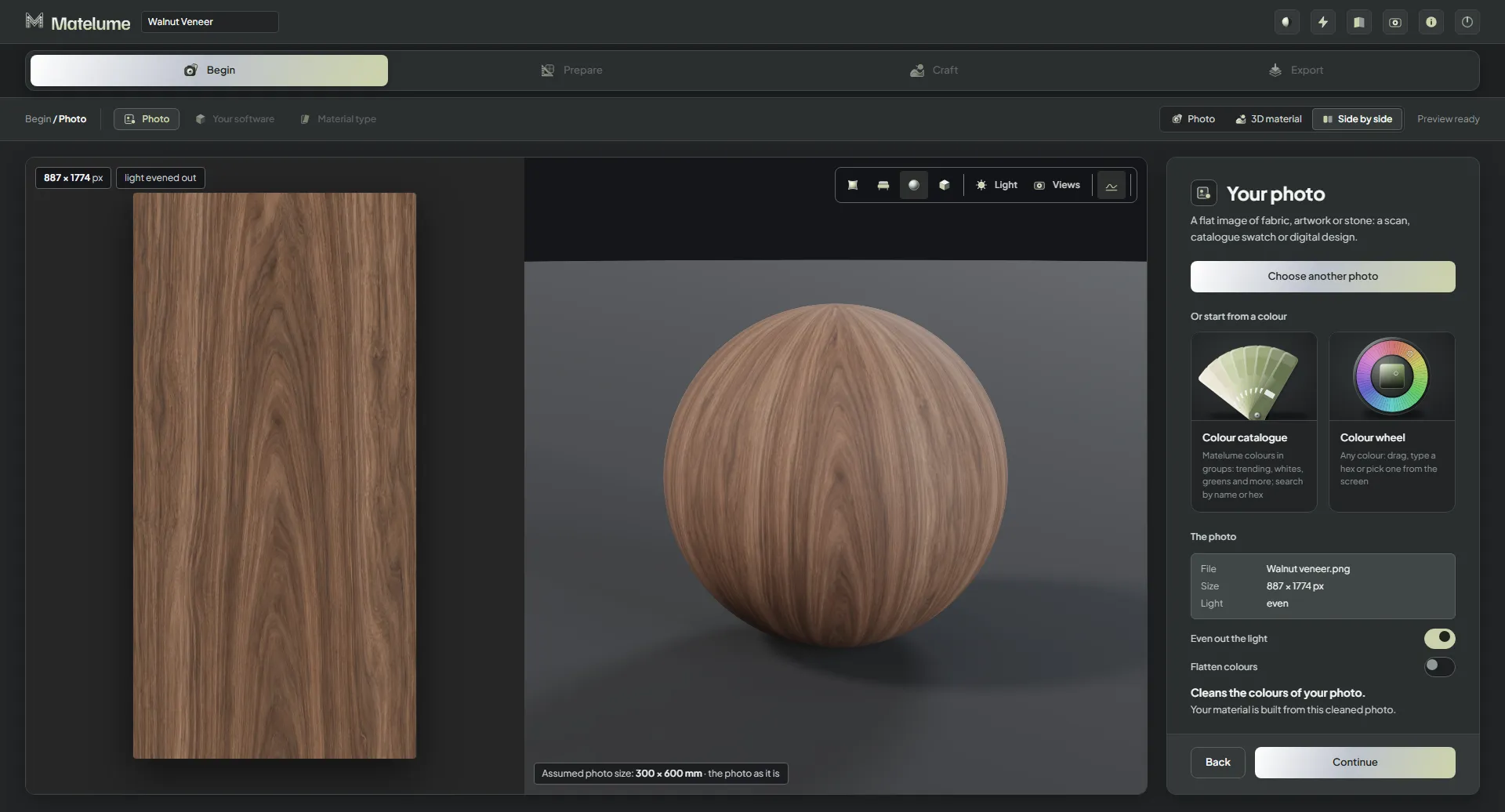
Der Schritt „Foto“ mit hinzugefügter Datei „Walnut veneer.png“: links das Foto, rechts das Nussbaumholz auf der 3D-Kugel.
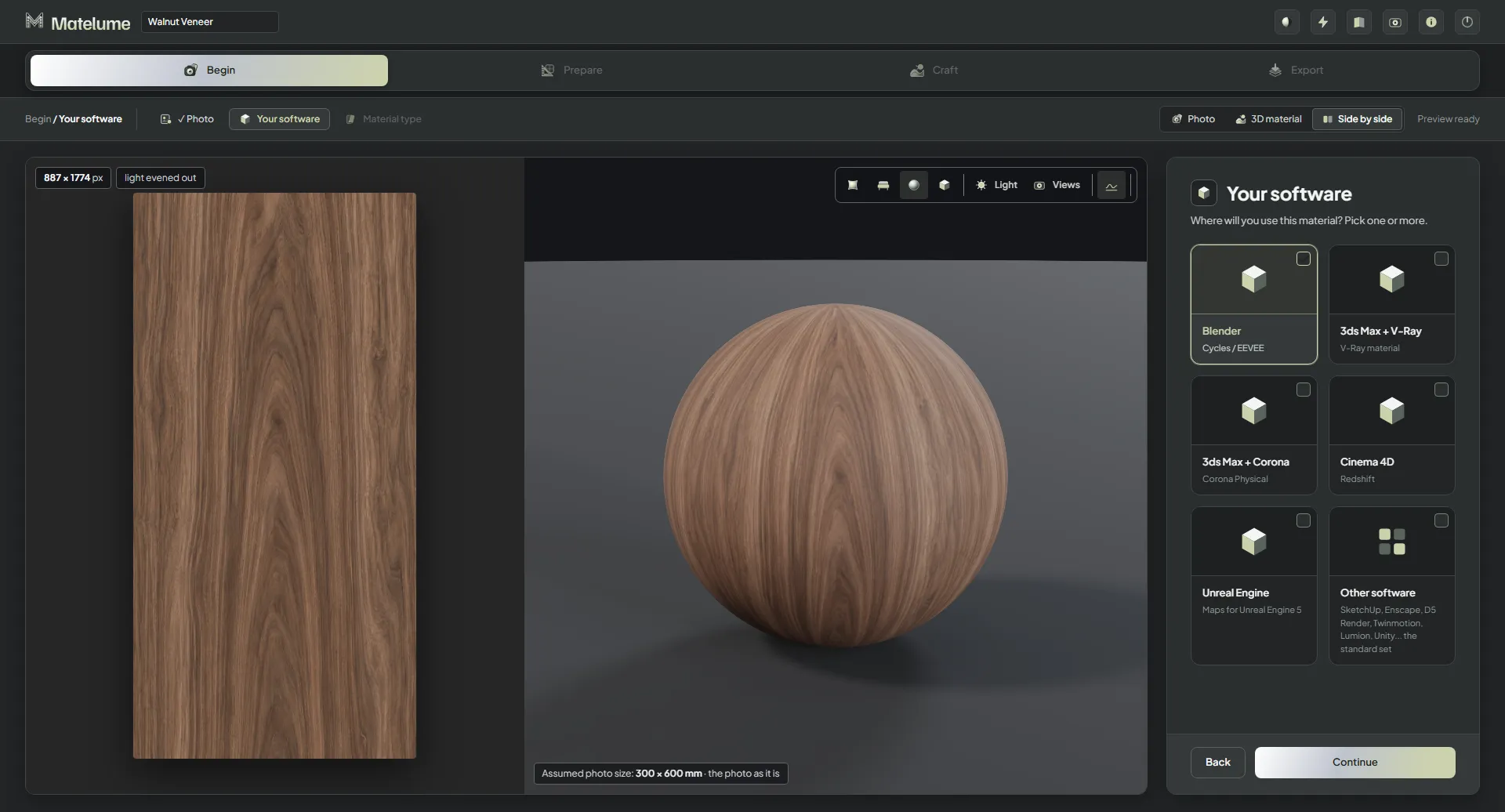
Der Schritt „Ihre Software“: Wählen Sie das Programm, für das die Maps sind, hier Blender.
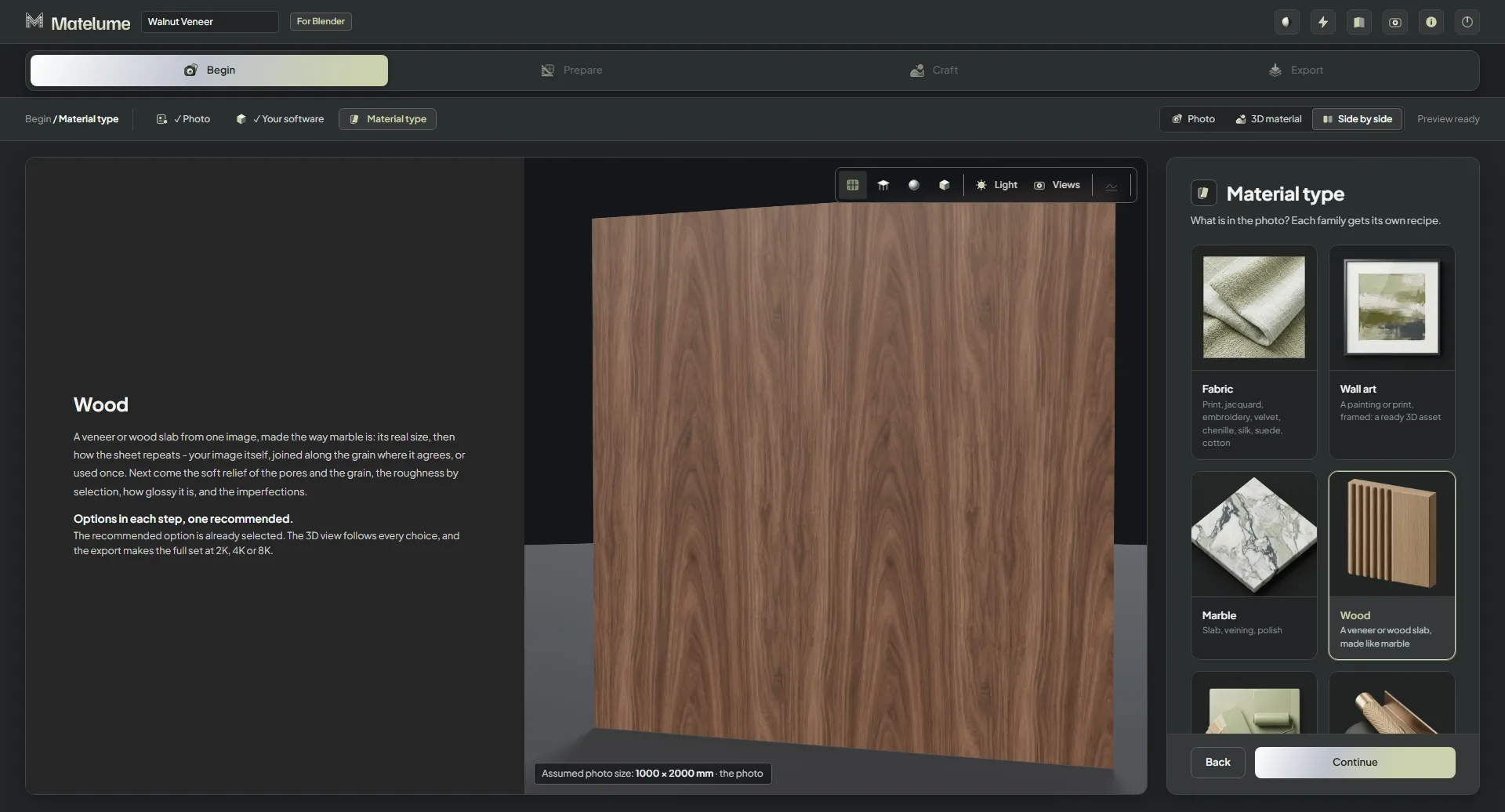
Der Schritt „Materialtyp“ mit „Holz“ gewählt; die 3D-Ansicht zeigt eine furnierte Wand.
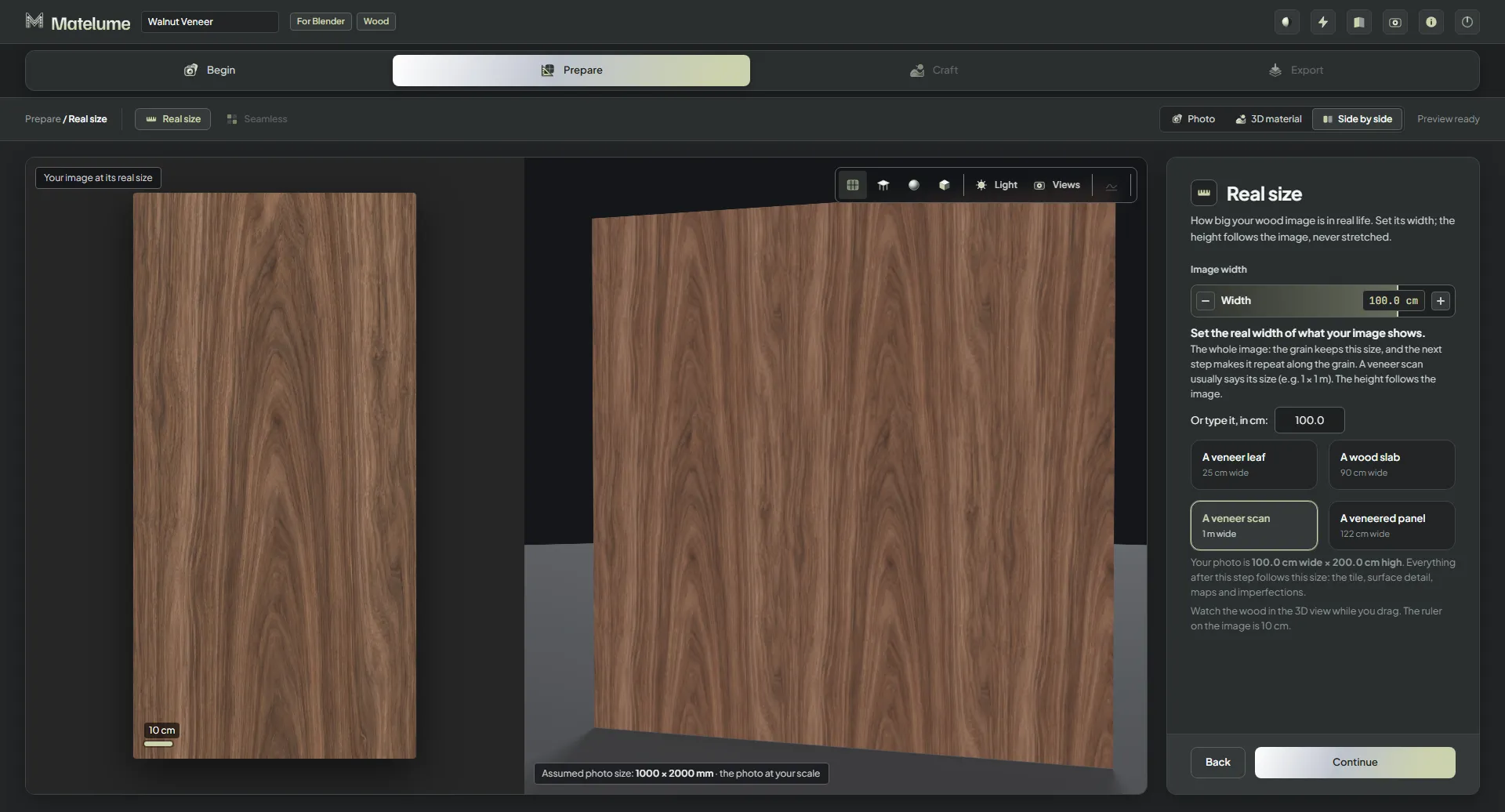
Der Schritt „Reale Größe“: wie breit das Furnier wirklich ist, mit Karten für schnelle Größen und dem Foto im echten Maßstab.
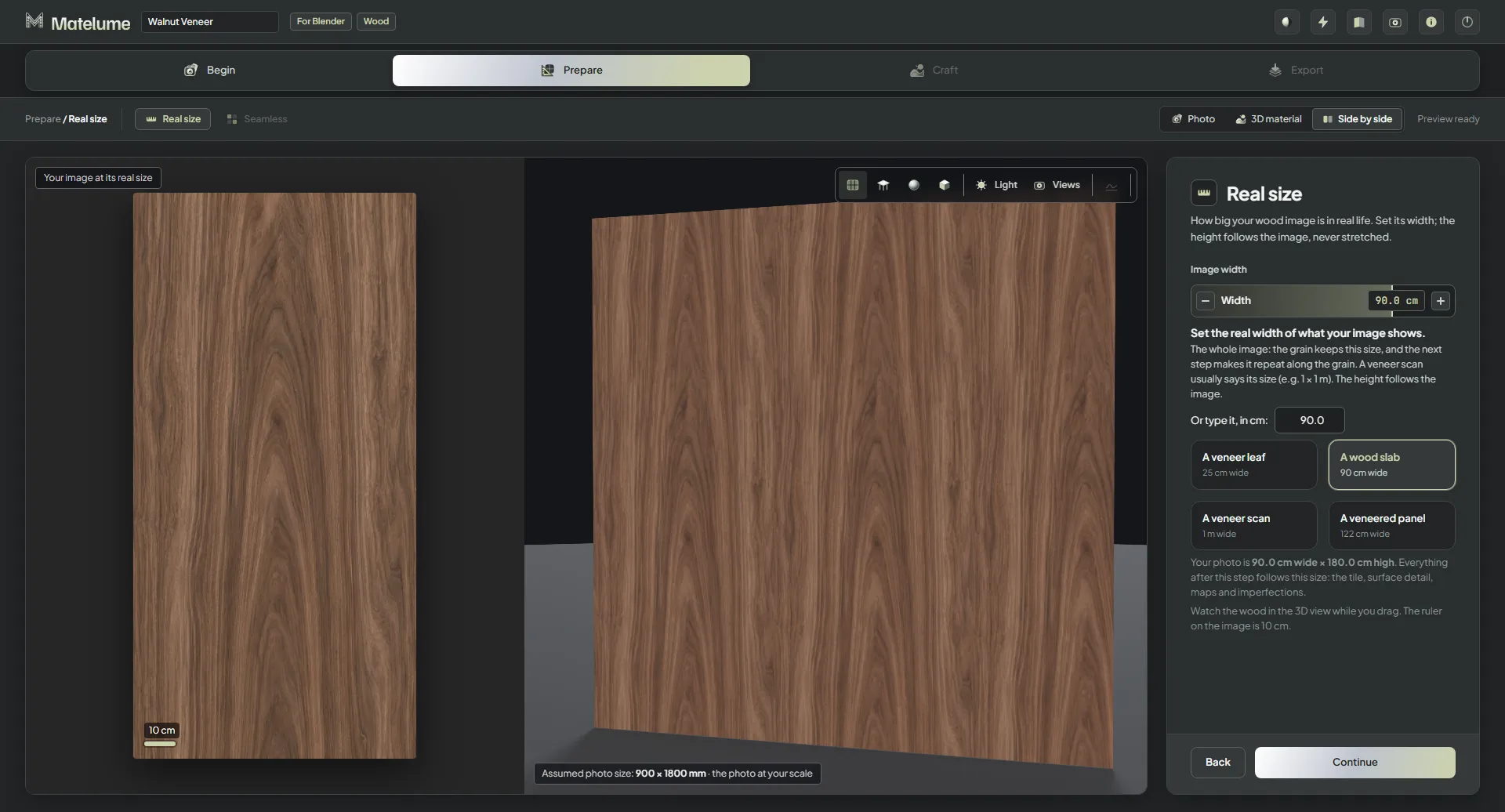
„Reale Größe“ mit „Holzplatte, 90 cm breit“ gewählt; die Wand in der 3D-Ansicht folgt der neuen Größe.
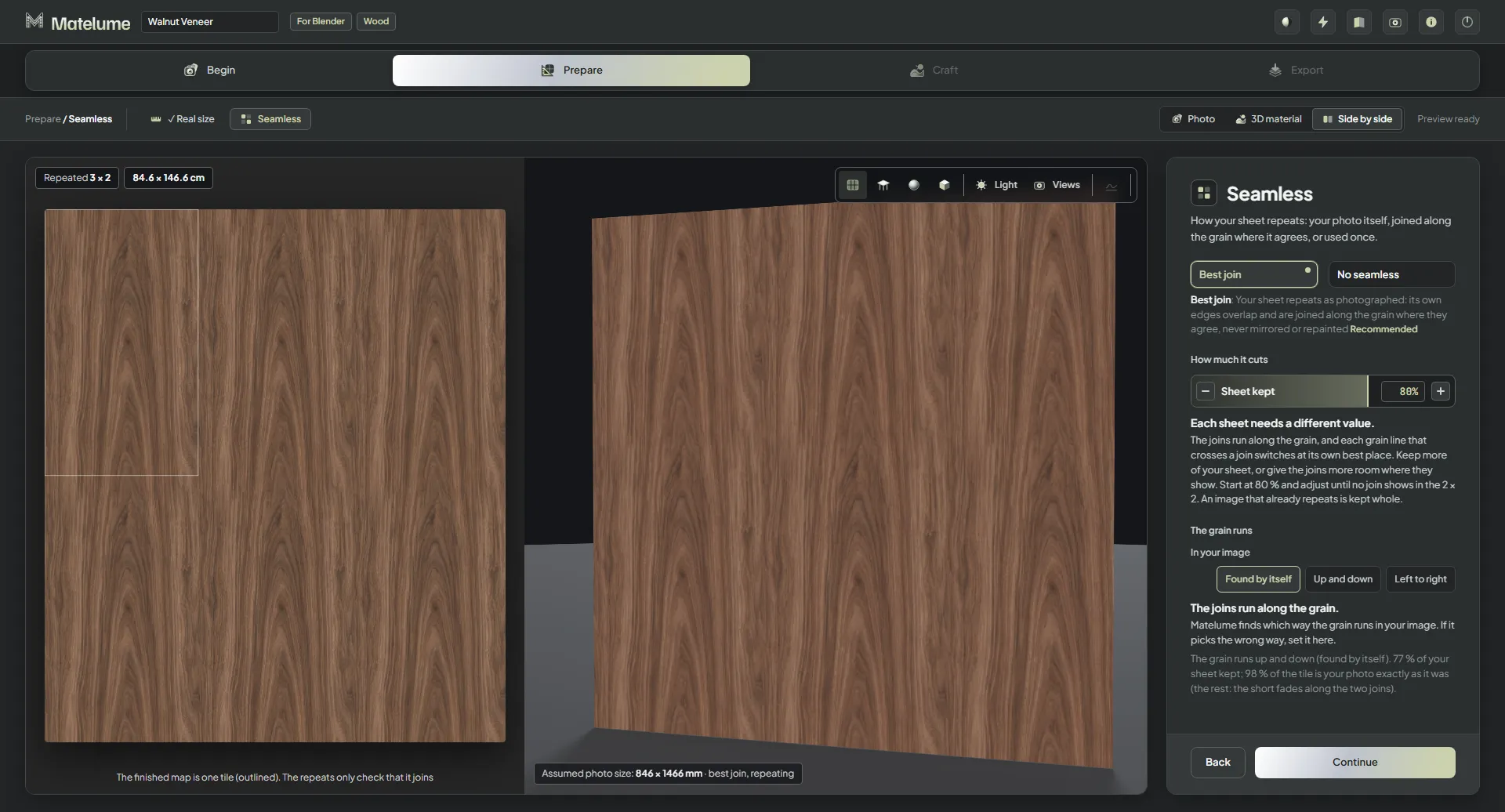
Der Schritt „Nahtlos“ mit „Bester Übergang“: der Regler „Furnier behalten“ und der 2 x 2-Test, bei dem die Übergänge der Maserung folgen.
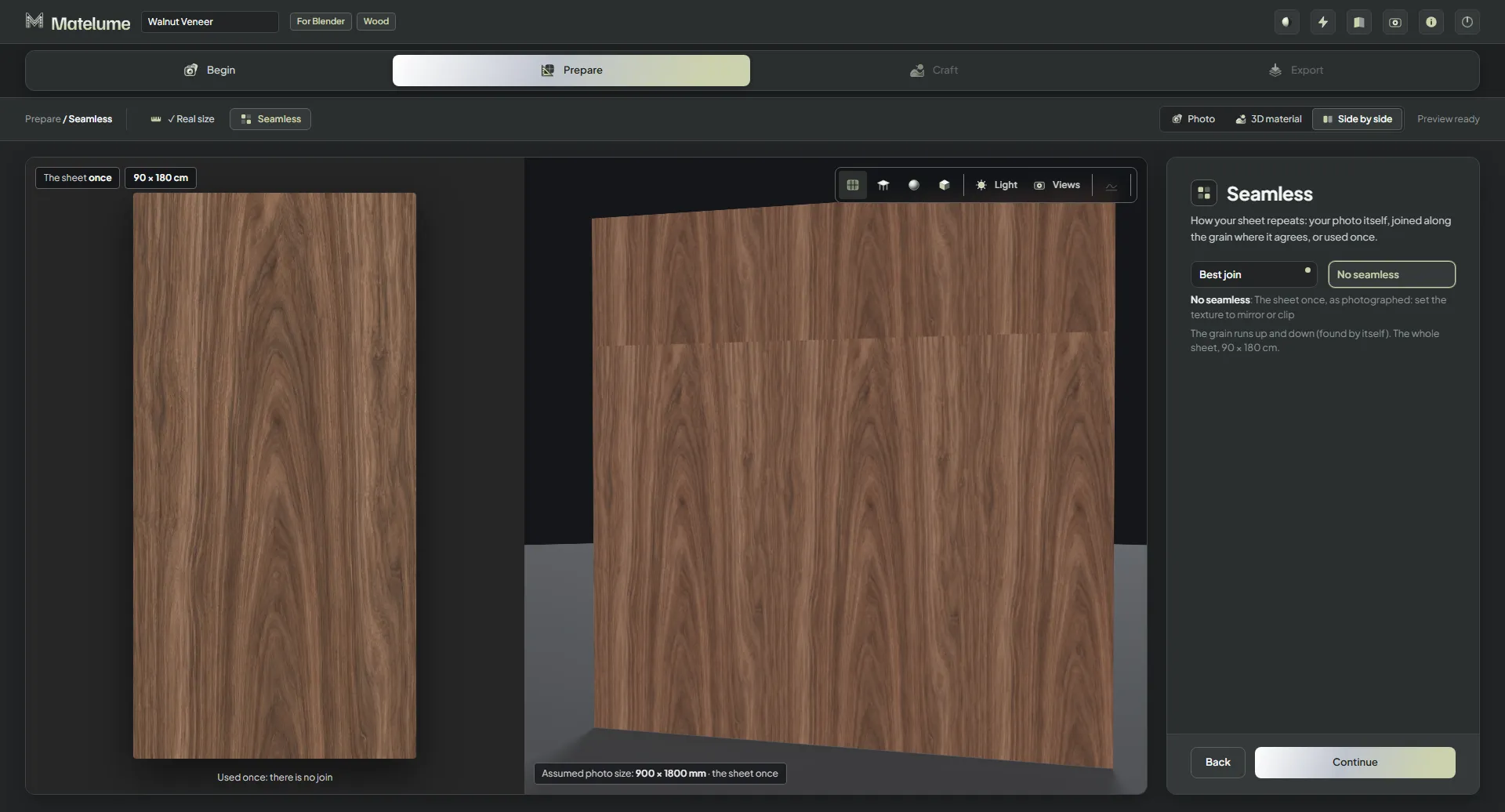
„Nahtlos“ auf „Nicht nahtlos“ gestellt, sodass das Furnier einmal ohne Übergang verwendet wird.
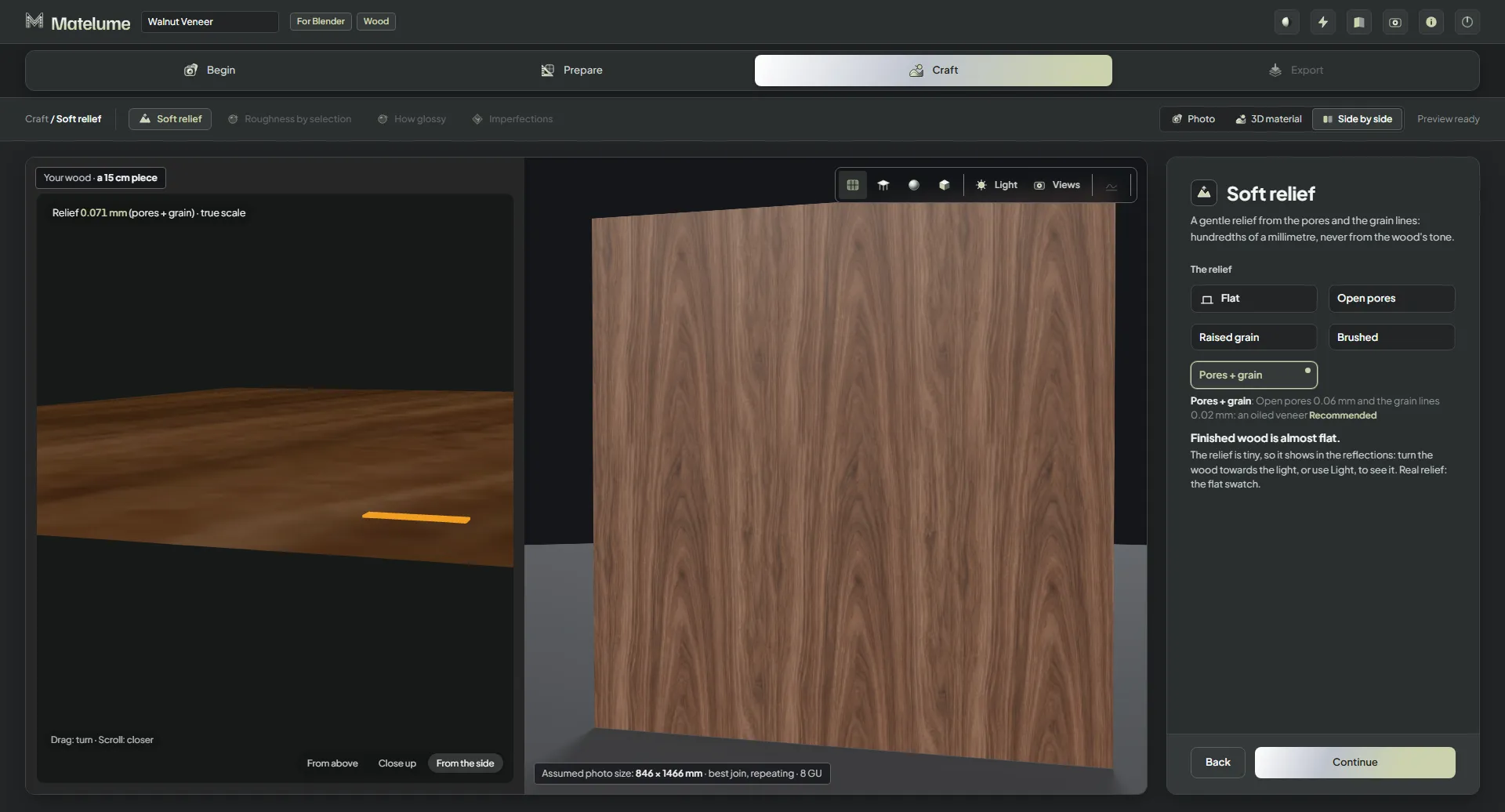
Der Schritt „Feinrelief“ mit „Poren + Maserung“: links ein sanftes Relief im Streiflicht.
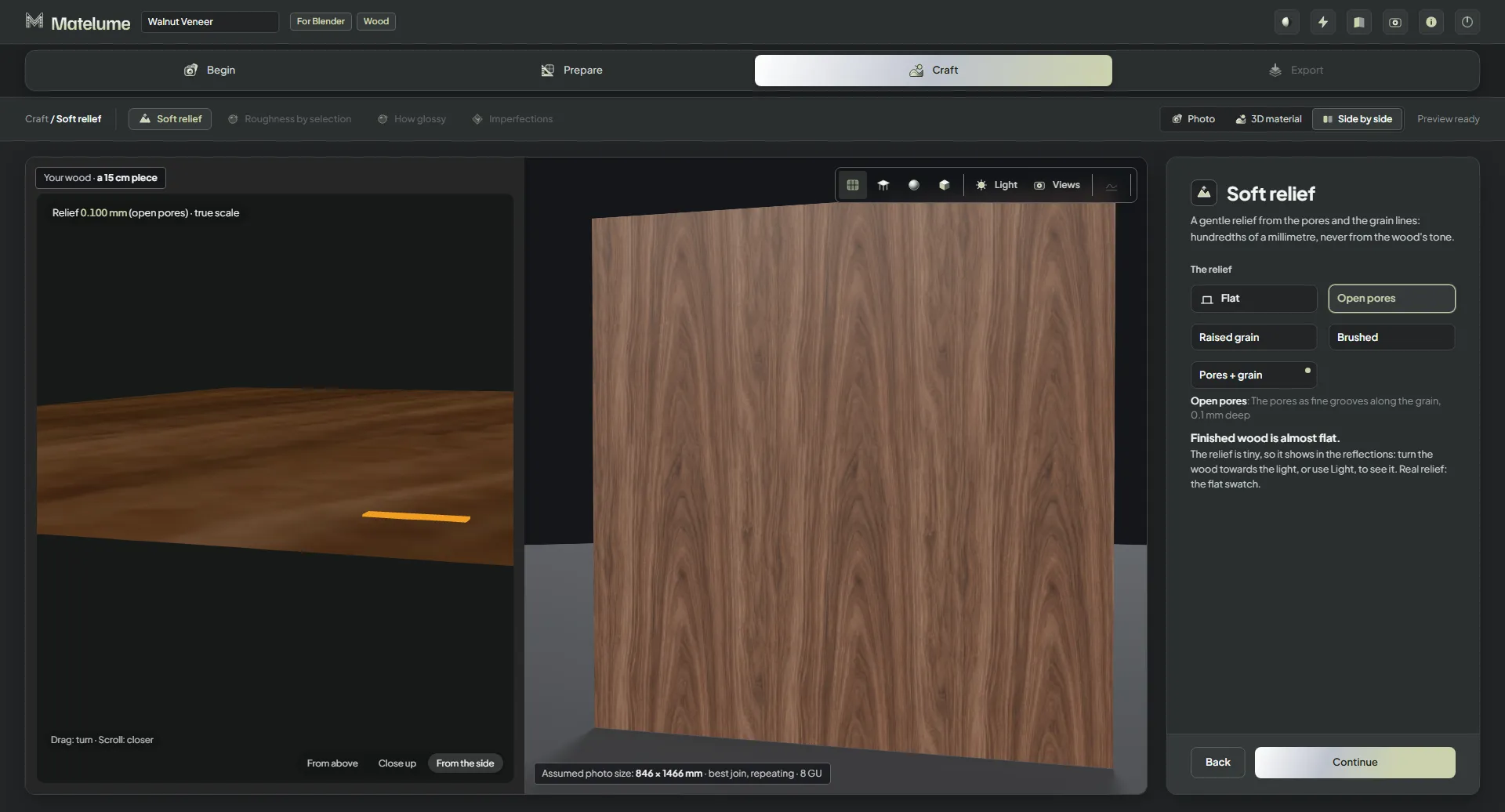
„Feinrelief“ auf „Nur offene Poren“ geändert; die Nahaufnahme zeigt die Poren, und die Wand bleibt unverändert.
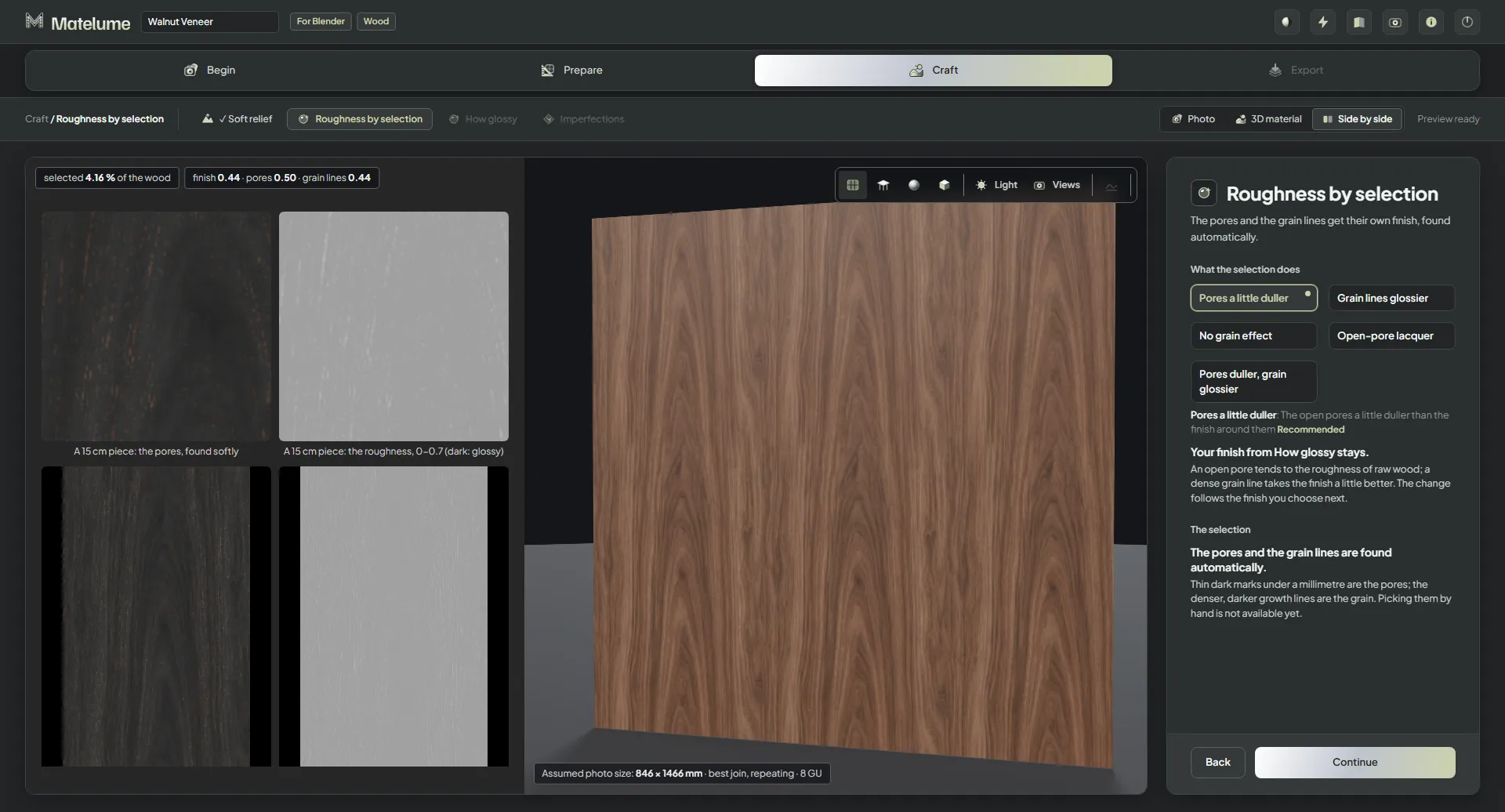
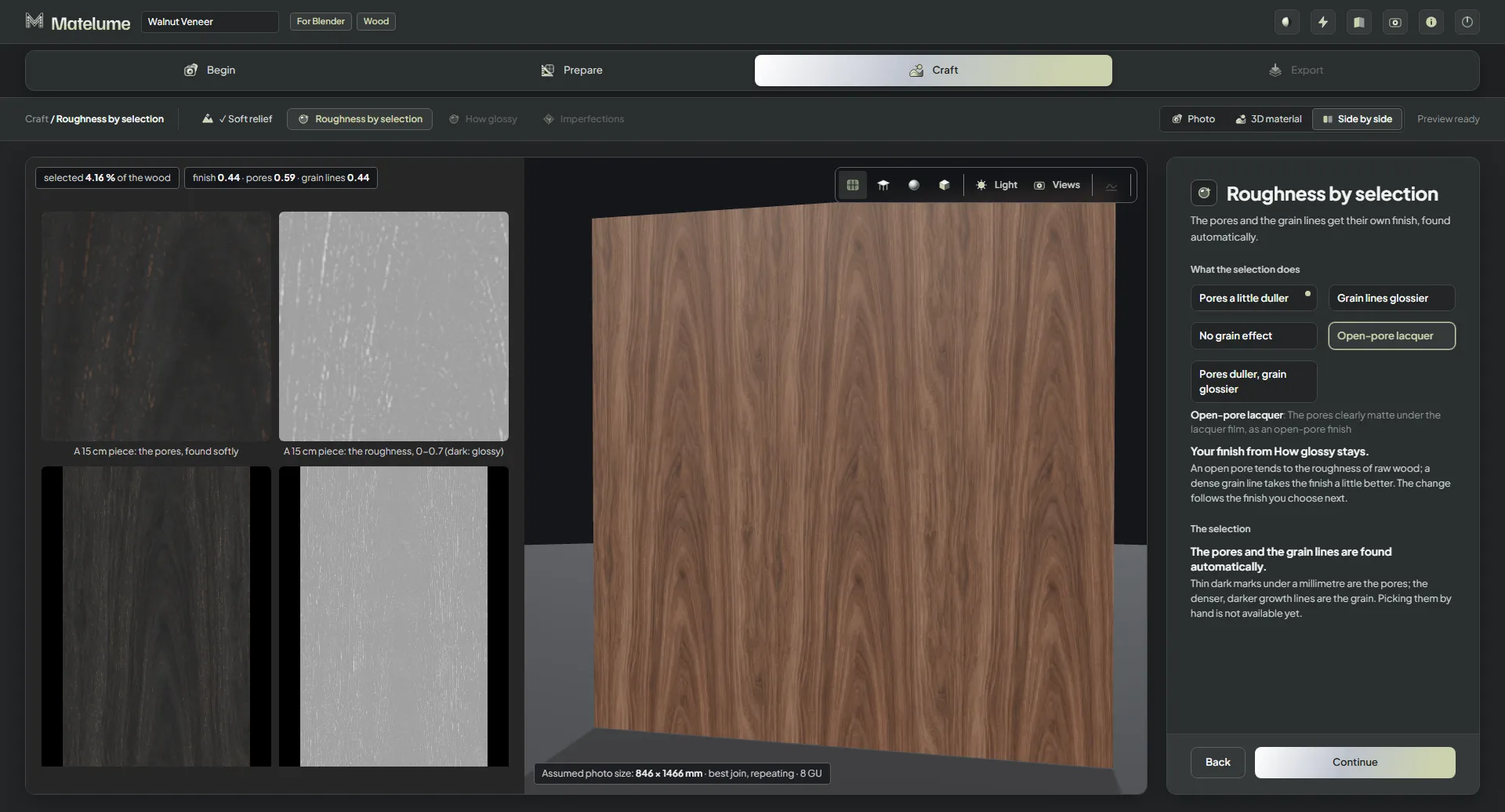
„Rauheit nach Auswahl“: Poren und Maserungslinien können matter oder glänzender sein; Farb- und Rauheitsbild stehen nebeneinander.
„Rauheit nach Auswahl“ auf „Offenporiger Lack“ gestellt, mit dem Rauheitsbild.
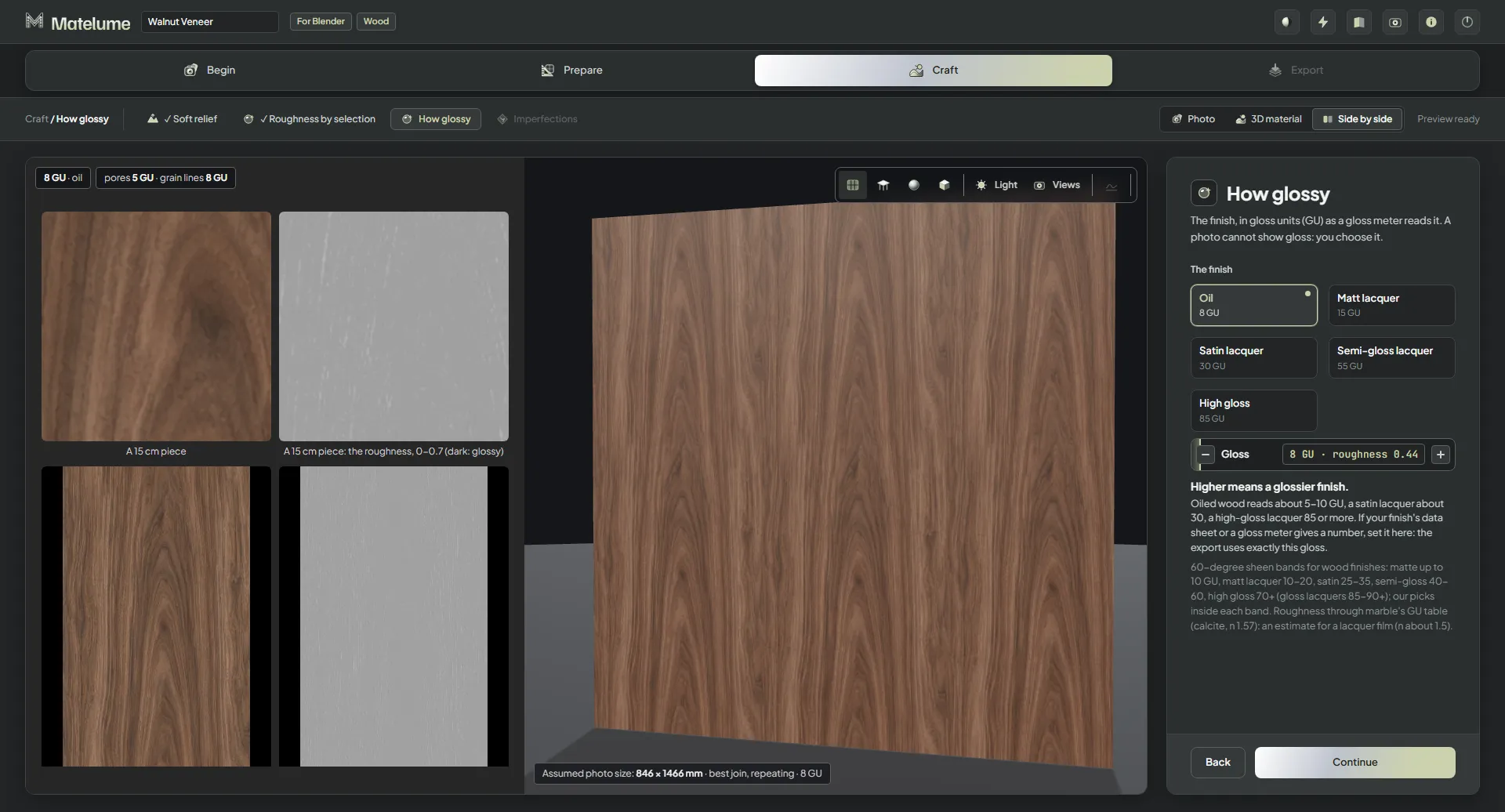
„Glanzgrad“ mit „Öl“, 8 Glanzeinheiten: ein natürliches, fast mattes Holz.
„Glanzgrad“ mit Seidenglanzlack, 30 Glanzeinheiten (GU), und die 3D-Wand mit sanftem Schimmer.
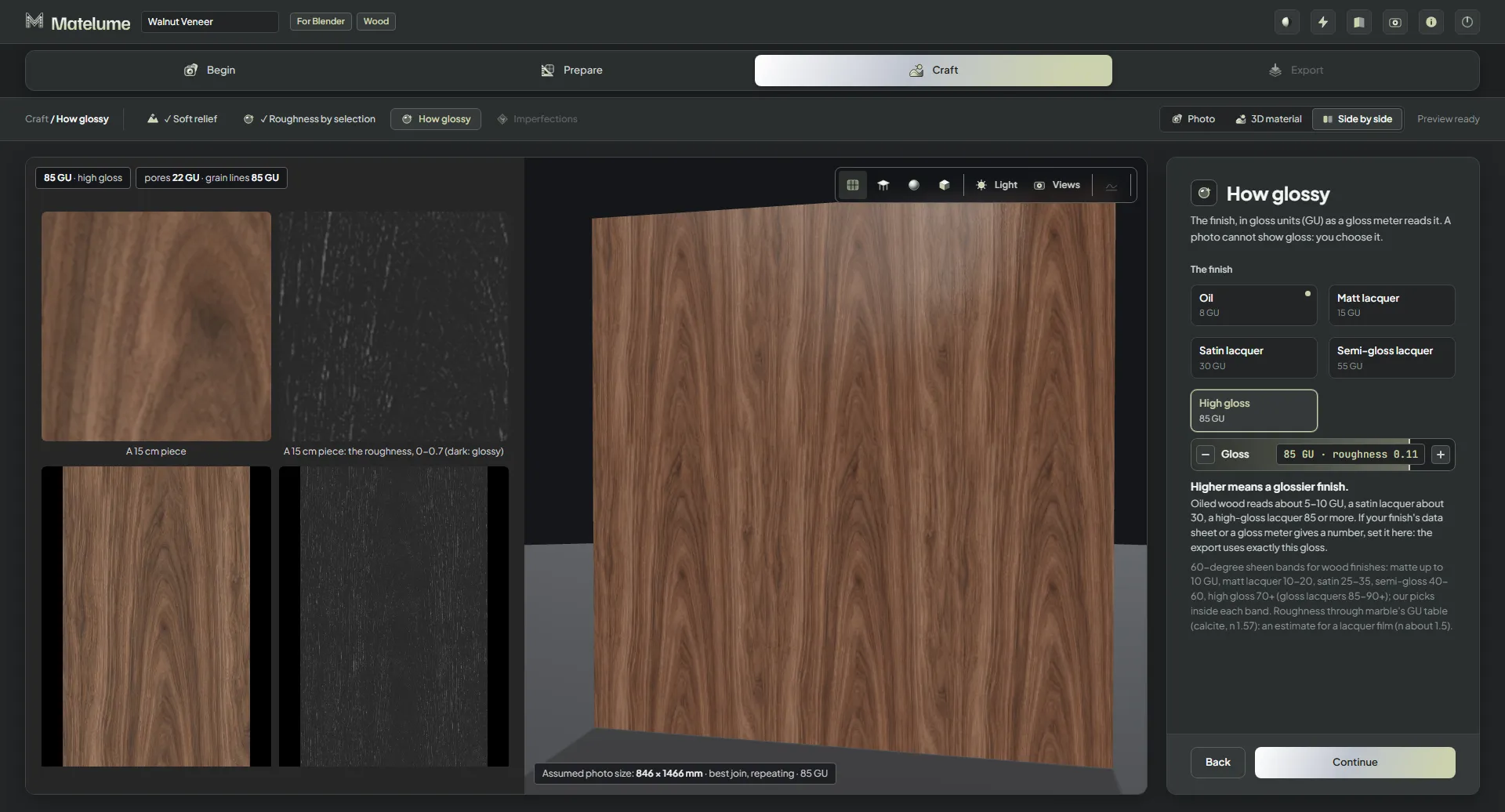
„Glanzgrad“ mit „Hochglanz“, 85 Glanzeinheiten: Die Wand in der 3D-Ansicht spiegelt den Raum.
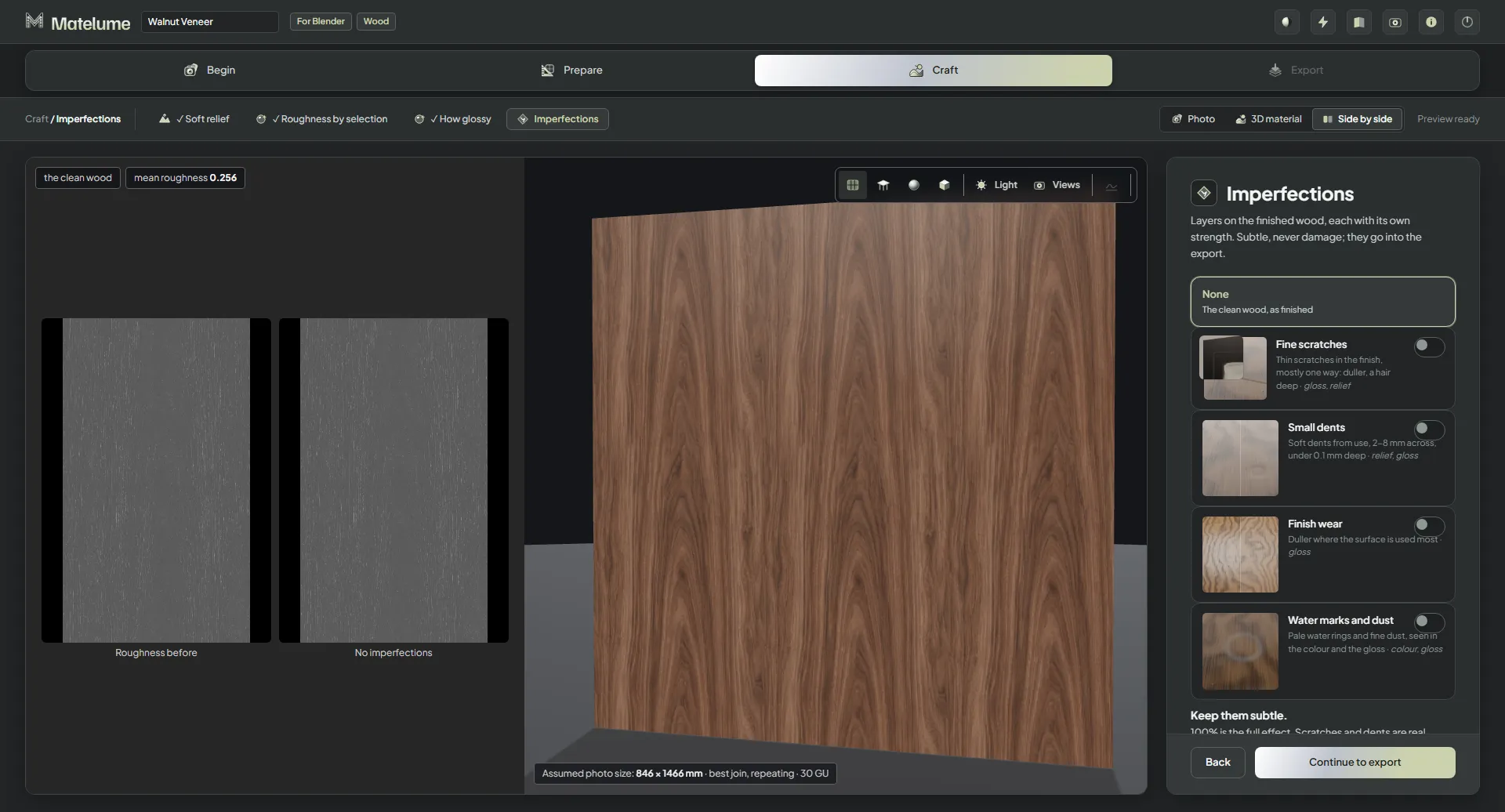
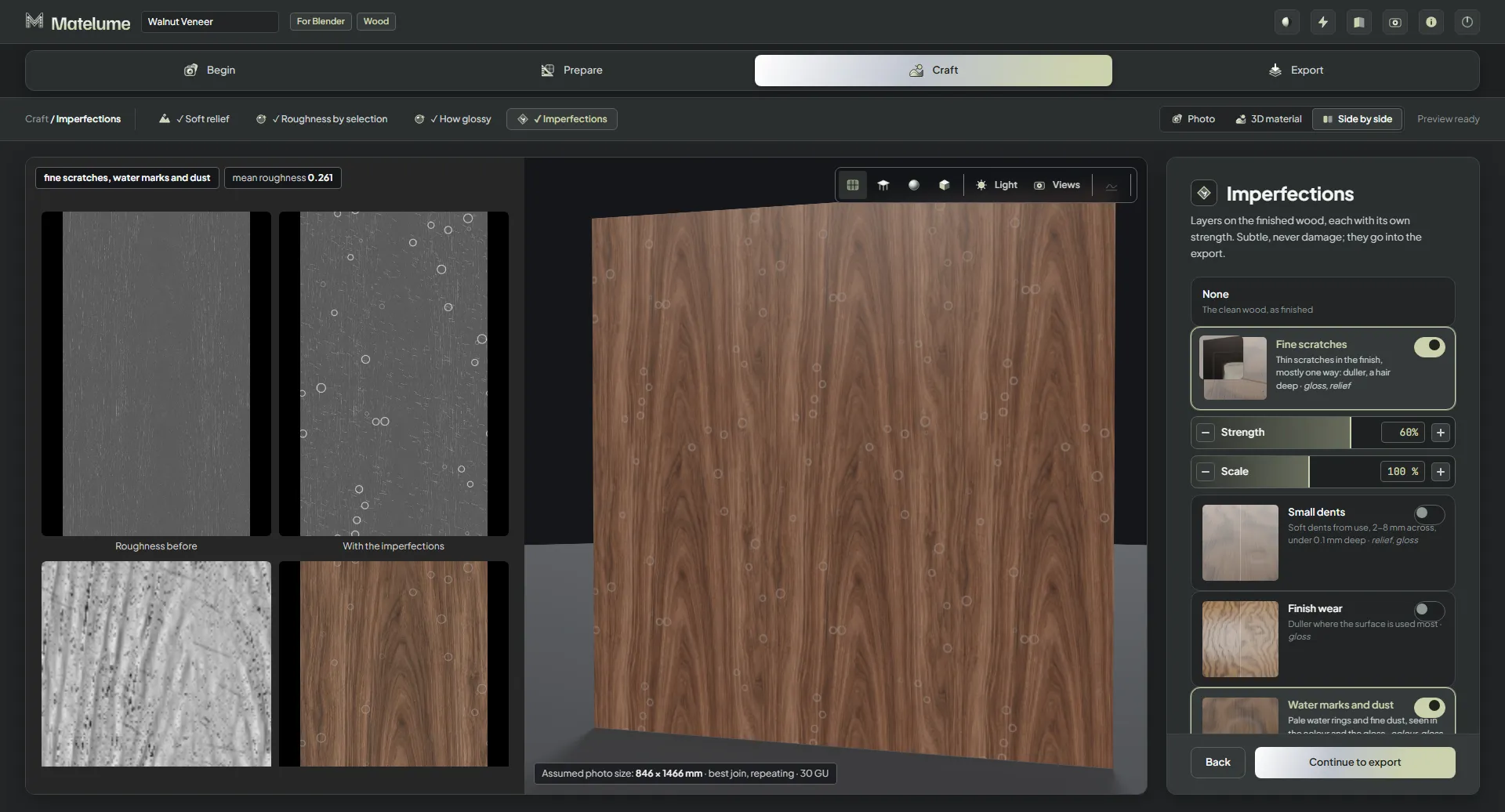
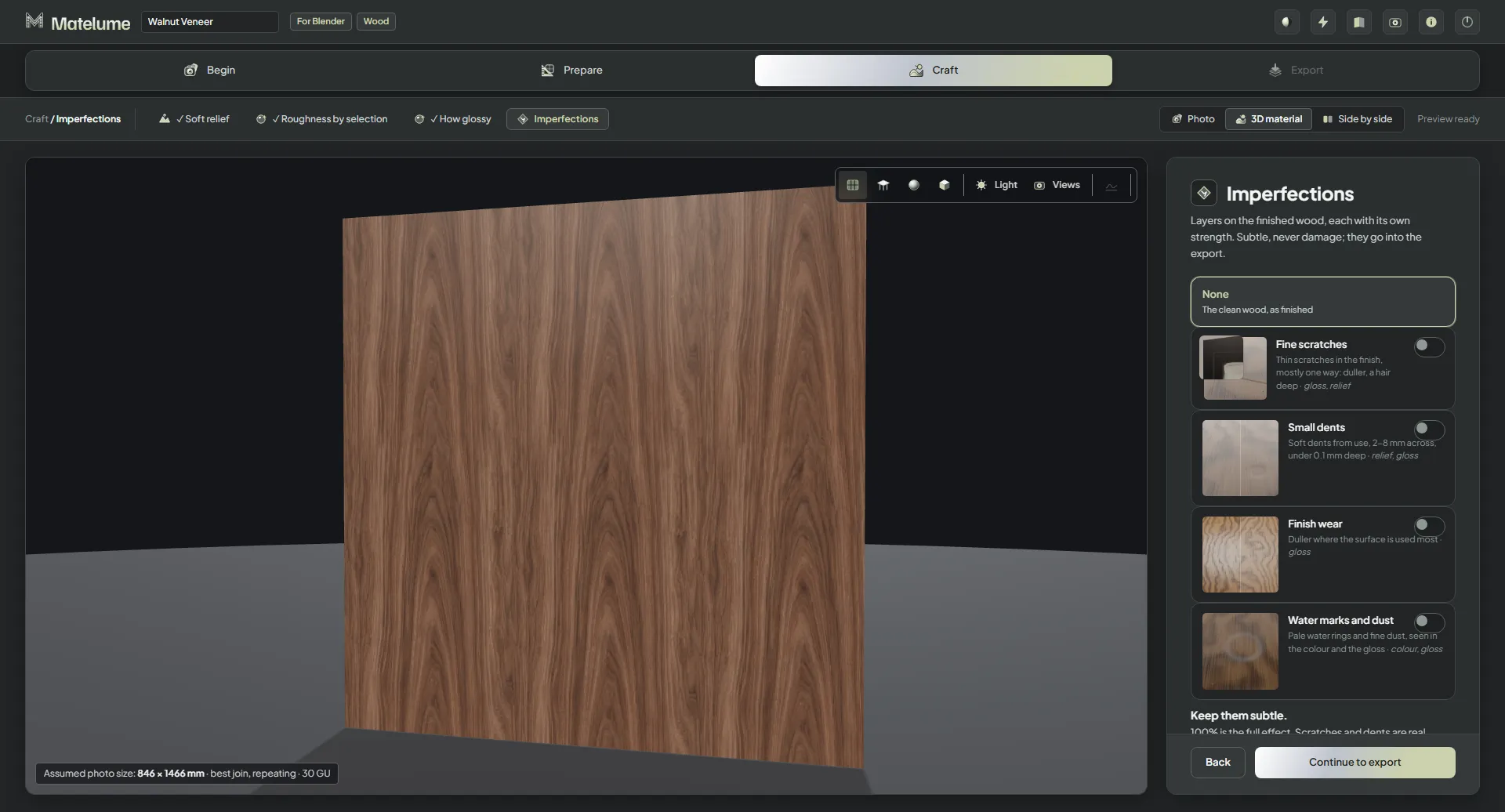
Der Schritt „Gebrauchsspuren“: „Keine“, „Feine Kratzer“, „Kleine Dellen“, „Abnutzung“ und „Wasserränder und Staub“, jeweils mit Bild und Schalter.
„Feine Kratzer“ mit 60 % eingeschaltet: Dünne Kratzer in der Oberfläche erscheinen in der Nahaufnahme.
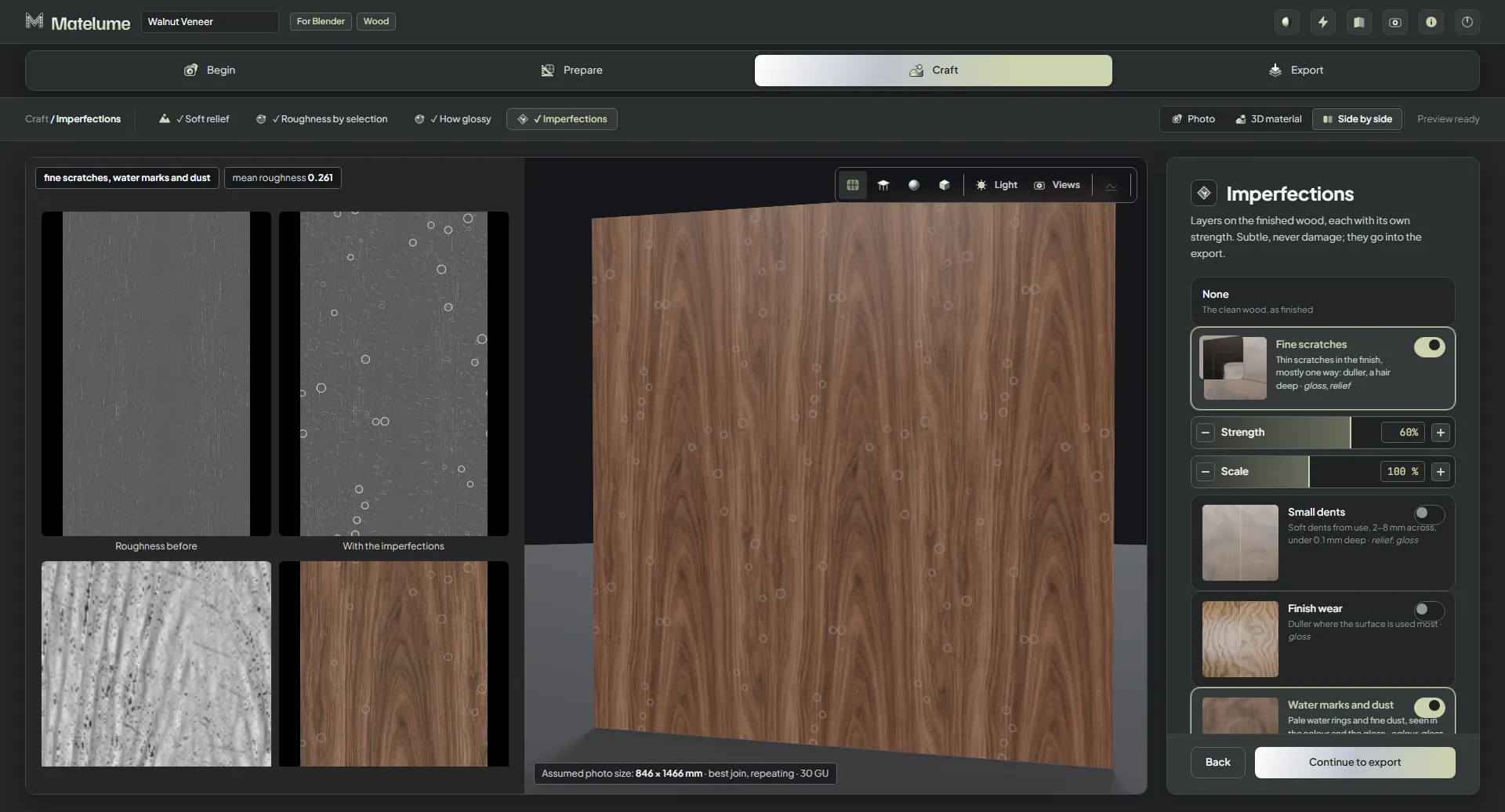
„Feine Kratzer“ und „Wasserränder und Staub“ beide eingeschaltet, jeweils mit eigener „Stärke“ und eigenem „Maßstab“.
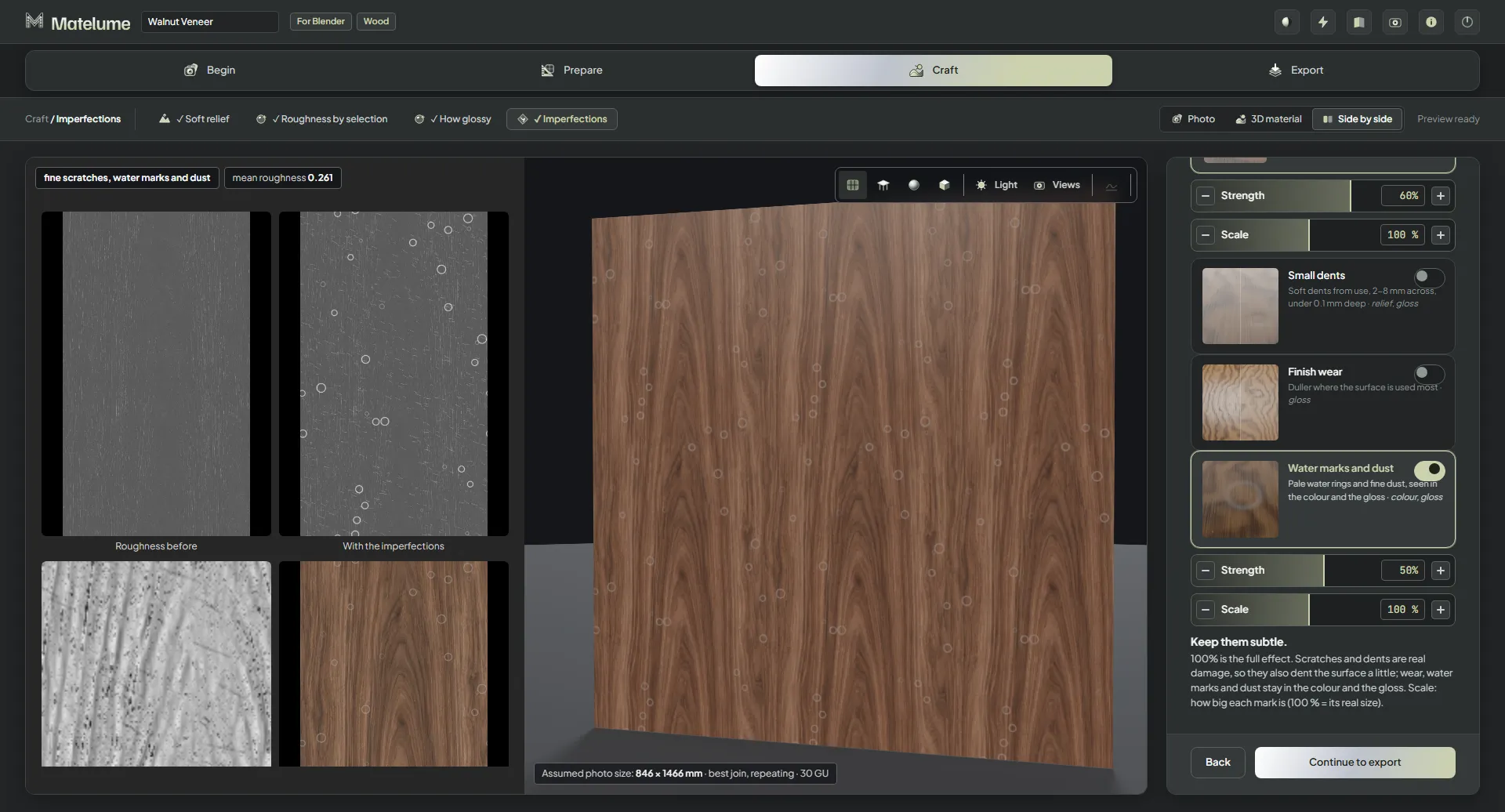
Die Regler „Stärke“ und „Maßstab“ unter „Wasserränder und Staub“, ins Bild gescrollt.
Die 3D-Ansicht mit ihrem üblichen Objekt, einer mit Nussbaum furnierten Wand.
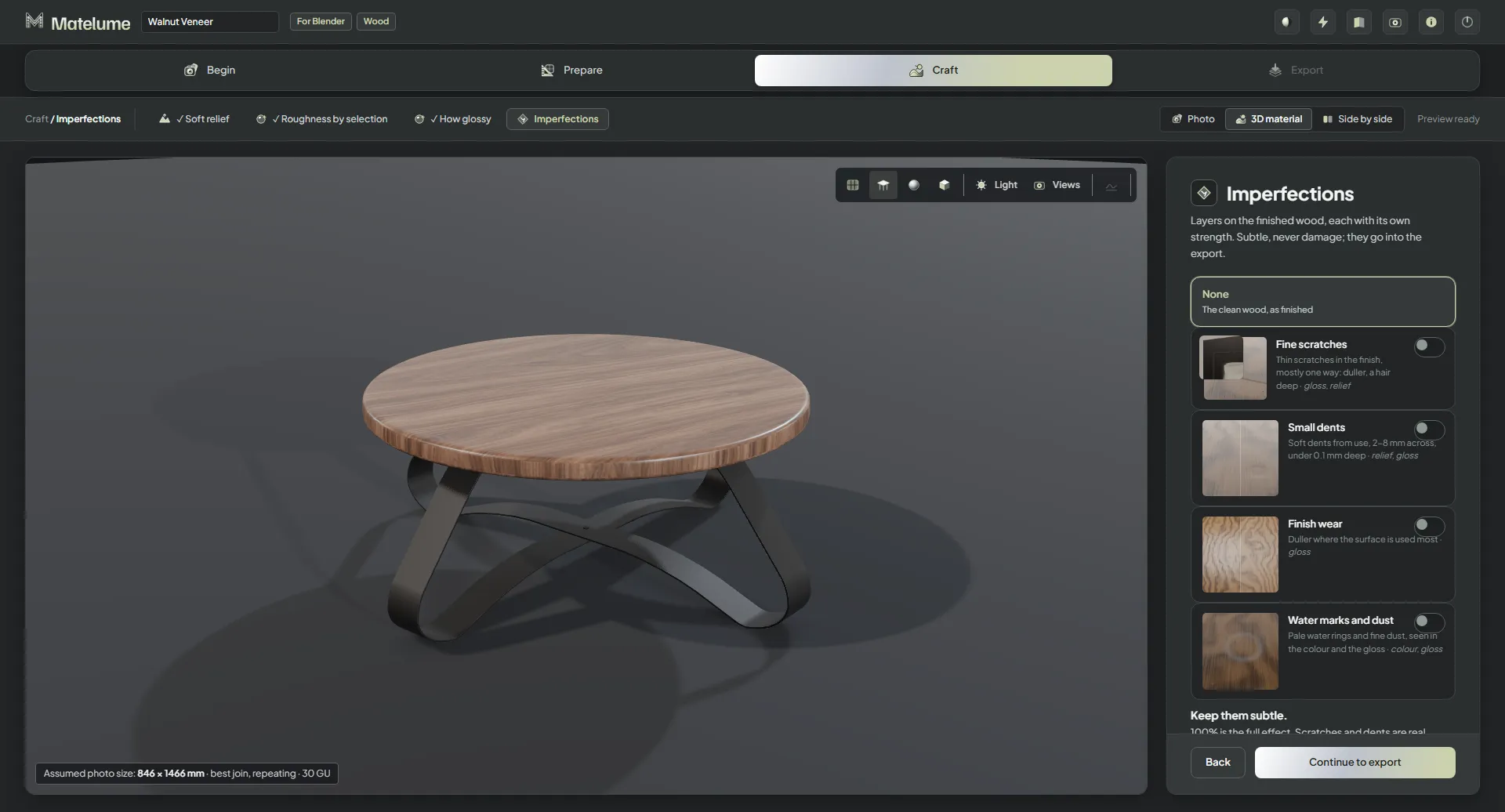
Dasselbe Nussbaumholz auf einer runden Tischplatte mit Stahlbeinen.
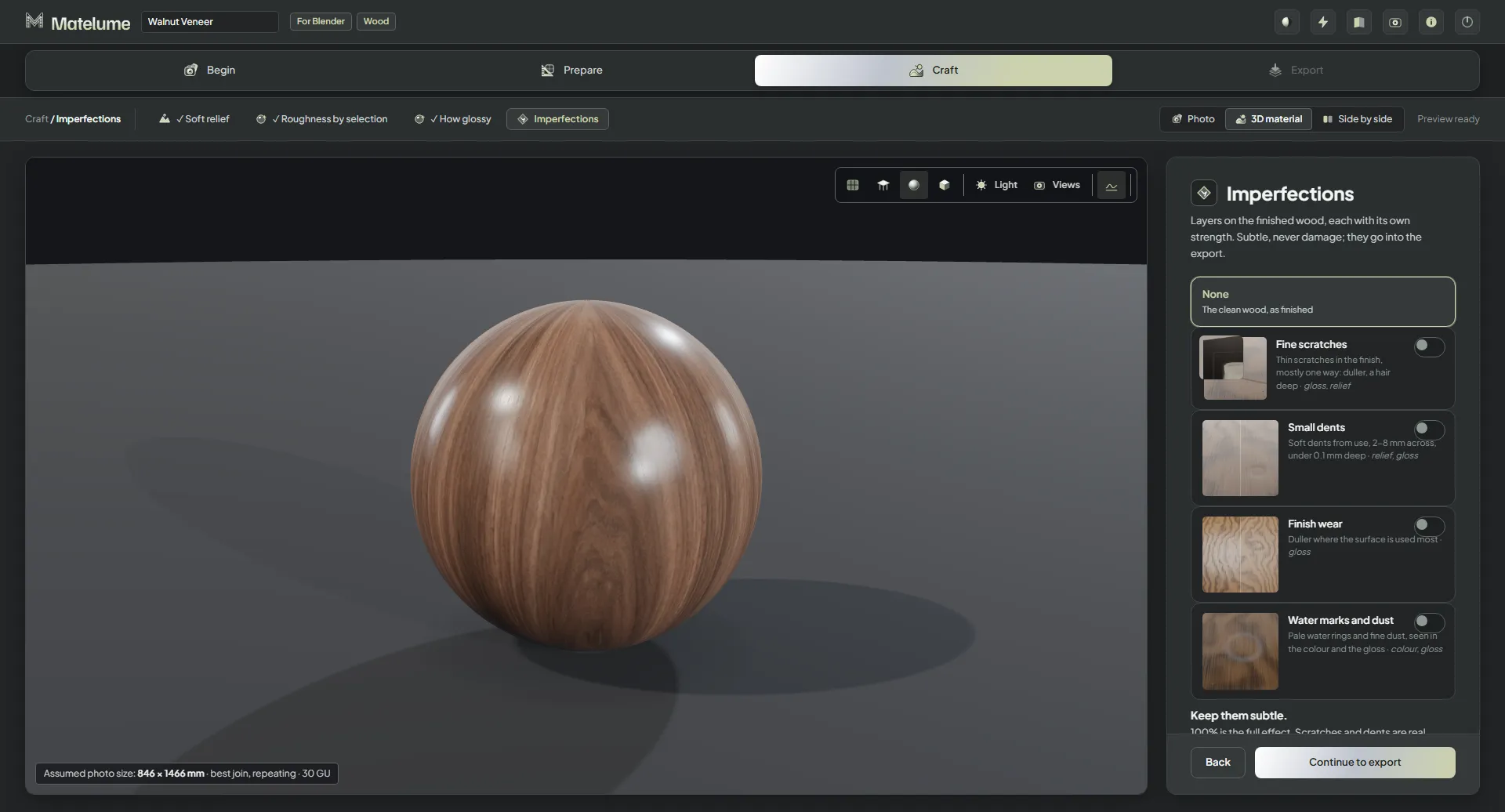
Dasselbe Nussbaumholz auf einer Kugel in der 3D-Ansicht.
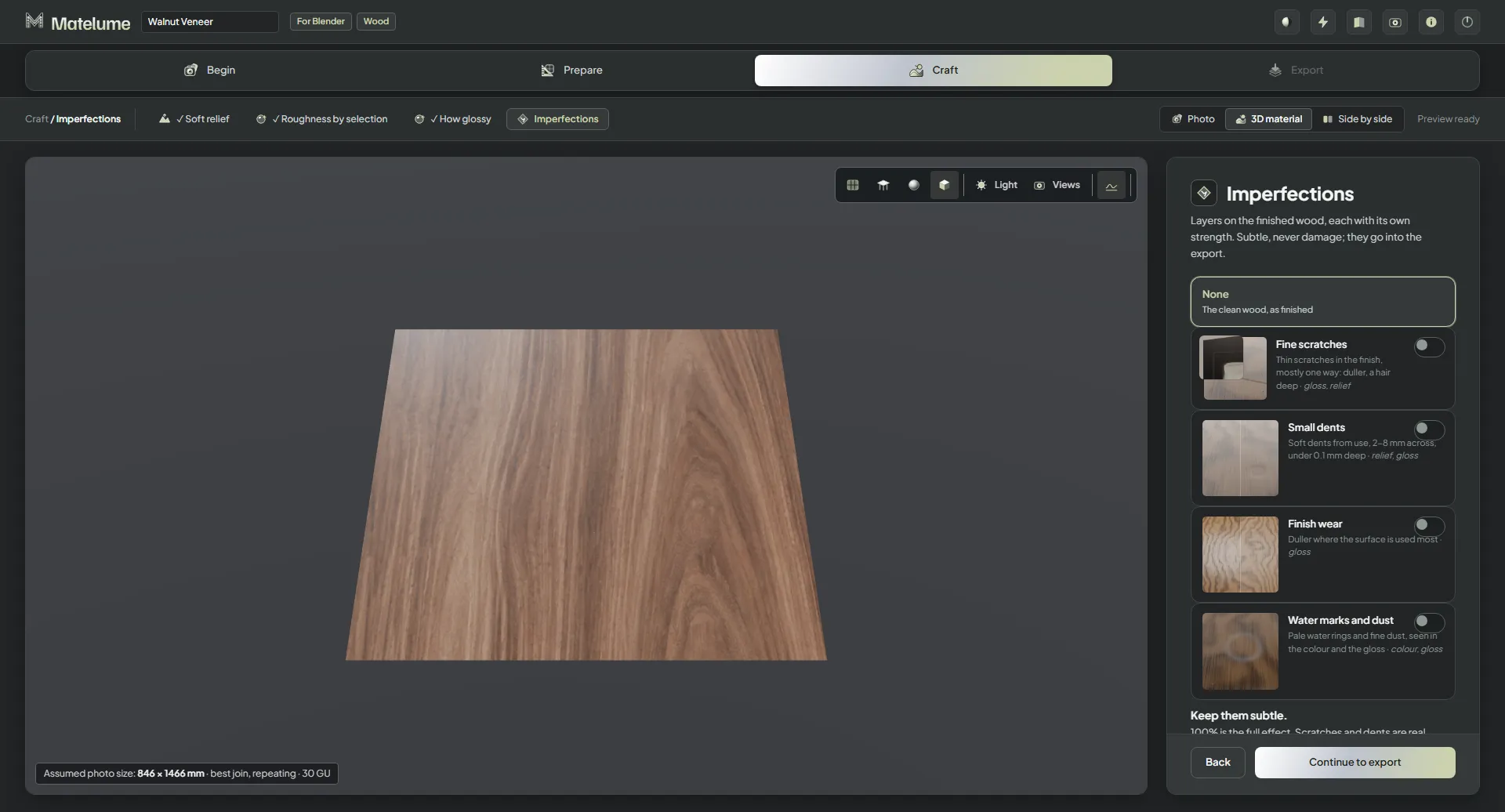
Dasselbe Nussbaumholz auf einem flachen Musterstück in der 3D-Ansicht.
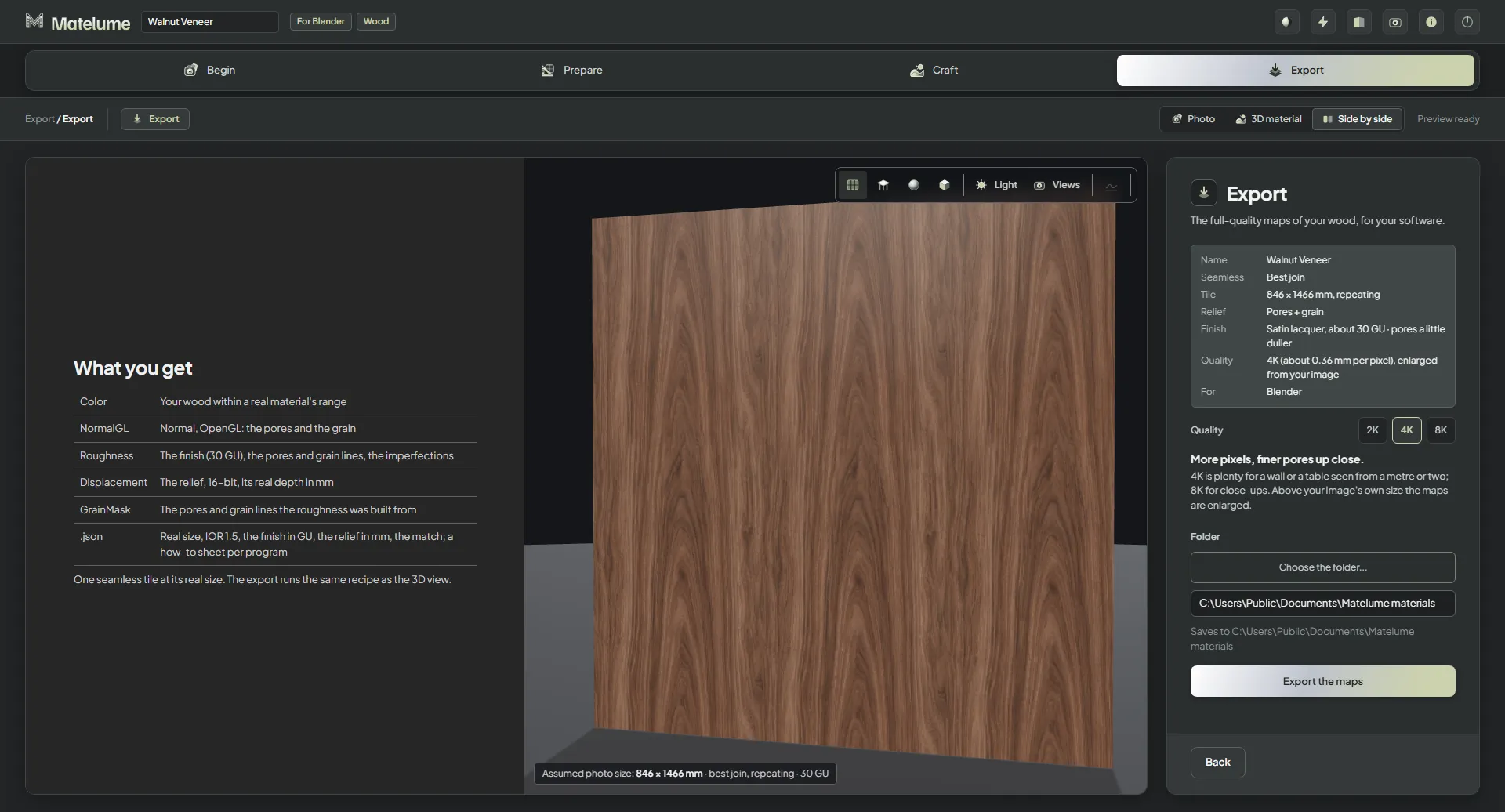
Der Schritt „Export“: die Zusammenfassung Ihrer Entscheidungen, die Qualität 2K, 4K oder 8K, der Ordner und die Schaltfläche „Maps exportieren“.
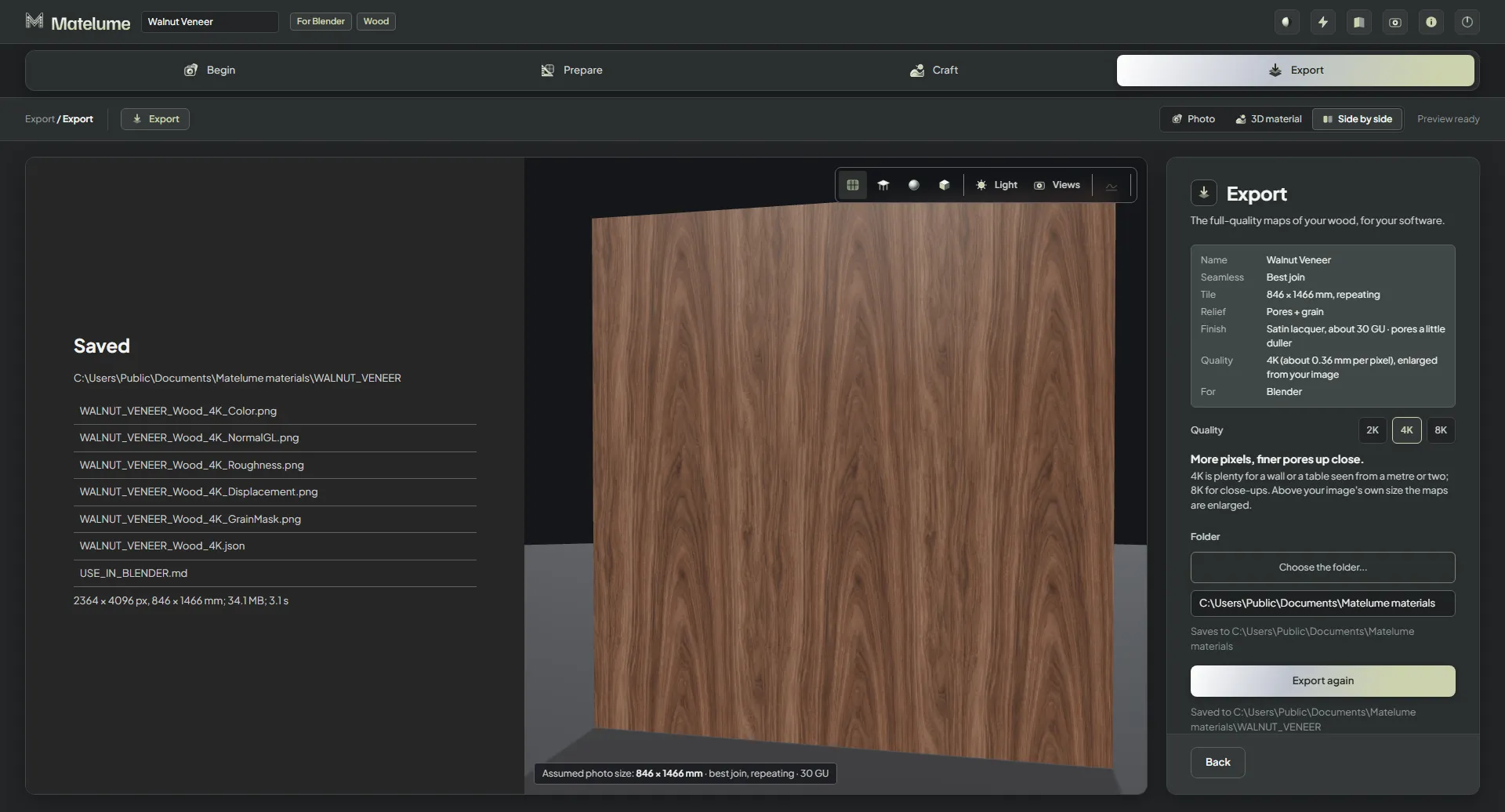
Nach dem Export: der gespeicherte Ordner und die Liste der Dateien, Color, NormalGL, Roughness, Displacement, GrainMask und die .json.
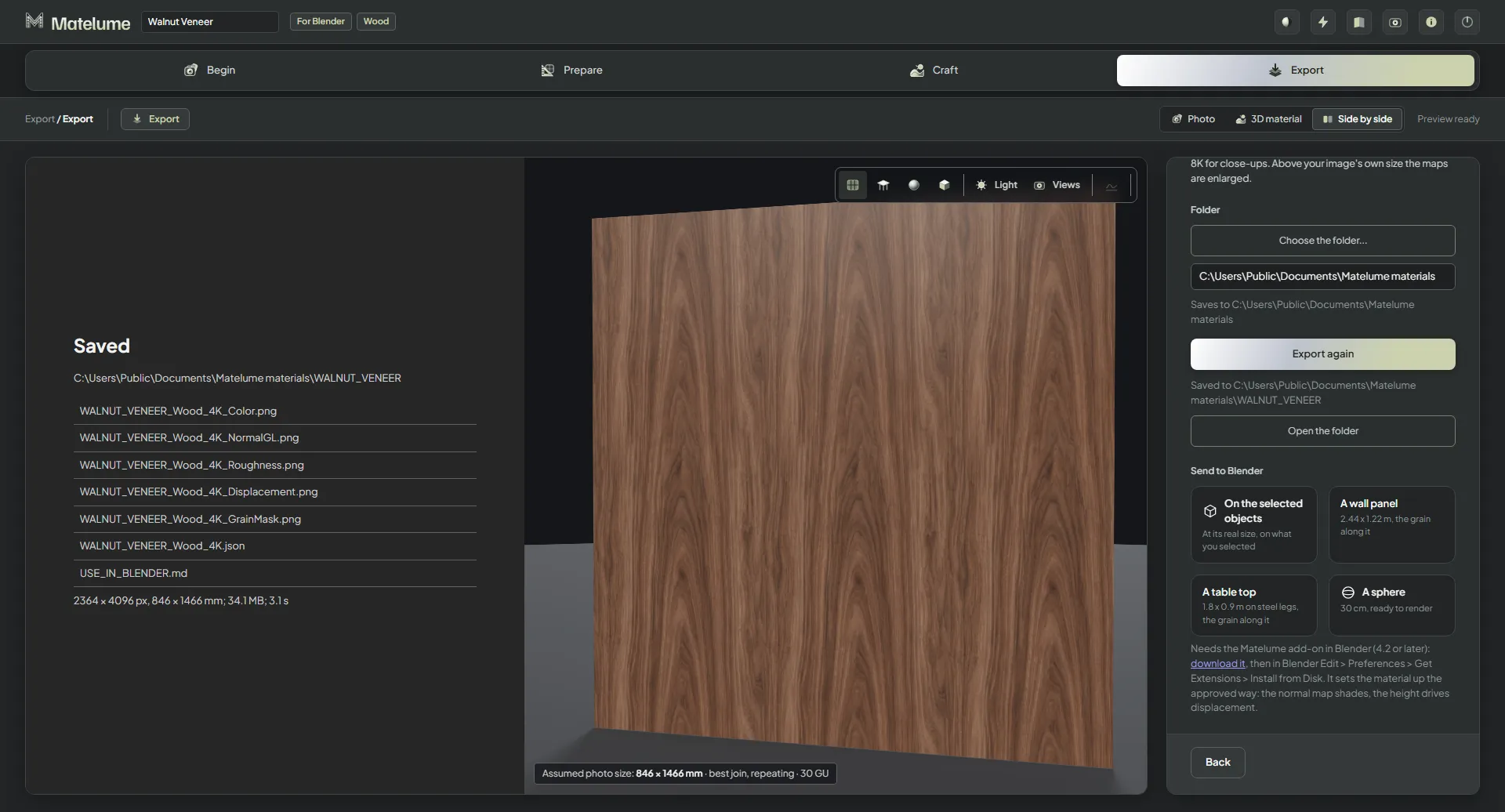
„An Blender senden“ nach dem Export: auf die ausgewählten Objekte, ein Wandpaneel, eine Tischplatte oder eine Kugel.