

Wie erstelle ich ein realistisches Metallmaterial mit gemessenen Farben?
Nutzen Sie das Material „Metall“ in Matelume 2.0. Es bietet 41 Metallfarben aus gemessenen optischen Daten: 20 Metalle und Legierungen, 7 Goldlegierungen und 14 Beschichtungen. Beginnen Sie mit einer Farbe oder einem flachen Metallfoto, wählen Sie ein Metall oder behalten Sie Ihr eigenes, stellen Sie „Glanz“ ein, fügen Sie „Gebürstet“, „Gehämmert“, „Perlgestrahlt“ oder „Leinen“ und eventuelle Gebrauchsspuren hinzu und exportieren Sie dann.
Drei der 41 Farben sind Schätzungen, und die App kennzeichnet sie so: Bronze, Roségold und Grüngold (18k).
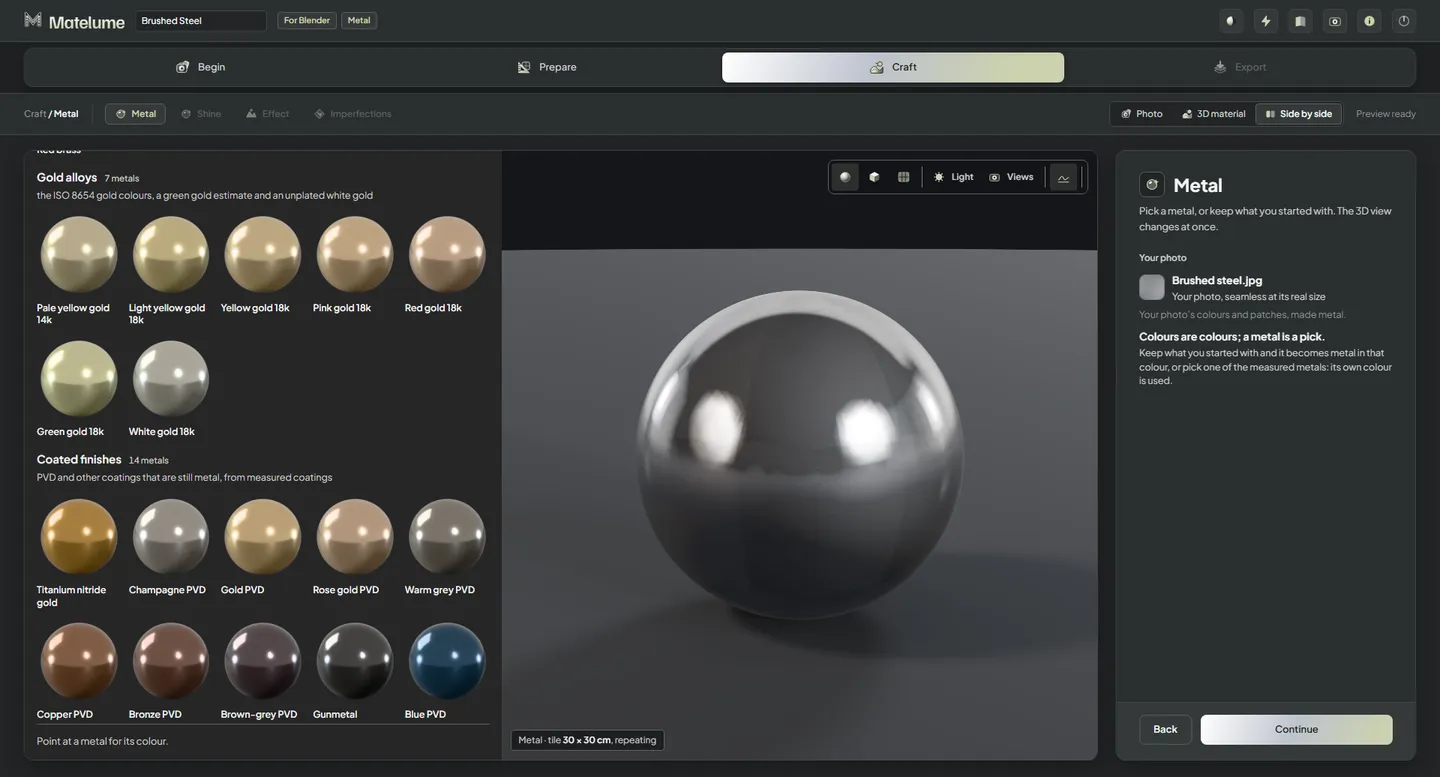
Ein Metall wählen, dann seine Oberfläche
Die Schritte sind „Metall“, „Glanz“, „Effekt“, „Gebrauchsspuren“ und „Export“. Ein Foto durchläuft zuerst die Schritte „Reale Größe“ und „Nahtlos“. Im Schritt „Metall“ wählen Sie ein Metall oder behalten Ihre eigene Farbe oder Ihr Foto. „Glanz“ reicht von 0 bis 100 % und beginnt bei 50 %: Bei 100 % spiegelt das Metall wie ein Spiegel, bei 0 % ist es vollkommen matt, und die Farbe bleibt die des Metalls.
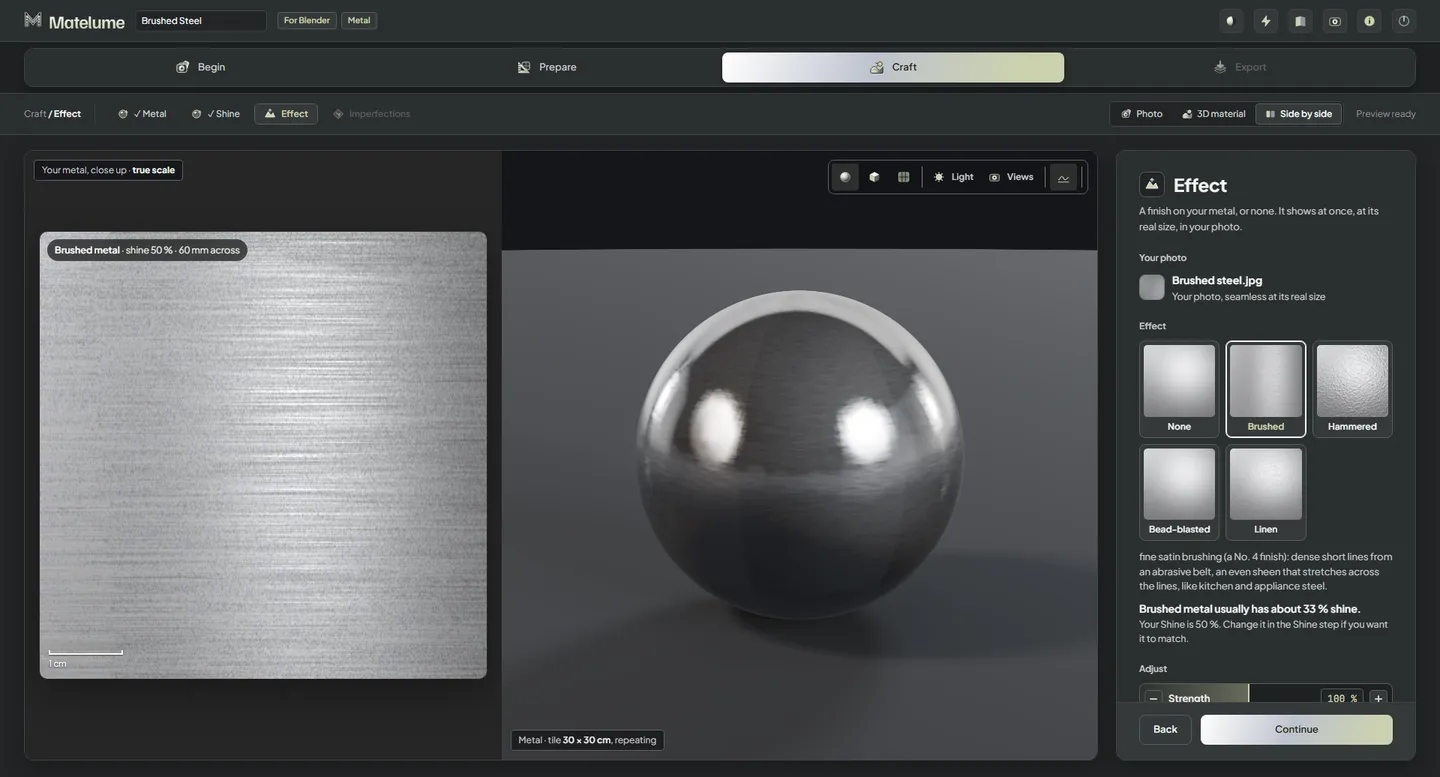
Die Effekte sind „Keine“, „Gebürstet“, „Gehämmert“, „Perlgestrahlt“ und „Leinen“. Jeder hat „Stärke“ von 25 bis 200 % und „Maßstab“ von 20 bis 200 %. „Gebürstet“ exportiert zusätzlich Anisotropie-Maps, und das Blender-Add-on 0.2.2 verbindet sie.
Gebrauchsspuren hinzufügen
„Kratzer“, „Fingerabdrücke“ und „Kleine Dellen“ beginnen jeweils bei 0 %. Vergleichen Sie eine saubere Oberfläche mit der abgenutzten Version im gleichen Licht und im gleichen Maßstab: Eine Änderung der Beleuchtung ist keine Änderung des Materials.
Woher die Zahlen kommen
- Farbe: aus gemessenen optischen Daten, die drei Schätzungen sind gekennzeichnet.
- Rauheit: berechnet, nicht gescannt. „Glanz“ legt die Basis fest, und Effekt und Gebrauchsspuren, die Sie wählen, fügen ihre eigene Struktur hinzu.
- Eigene Farben und Fotos: Diese bleiben Ihre gestalterische Wahl. Sie werden nicht zu einem gemessenen Metall.
- 16-Bit-Detail: Exportierte Normalmaps von Metall sind 16 Bit, wie jede Displacement-Map. Das gilt nicht für jede Map und nicht für die Live-Vorschau.


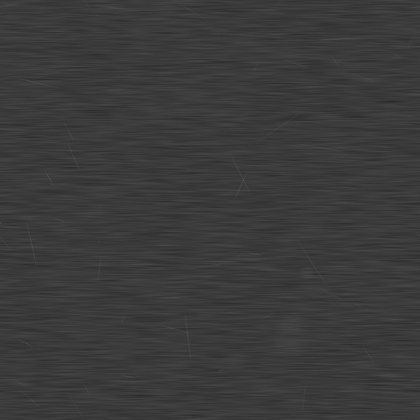
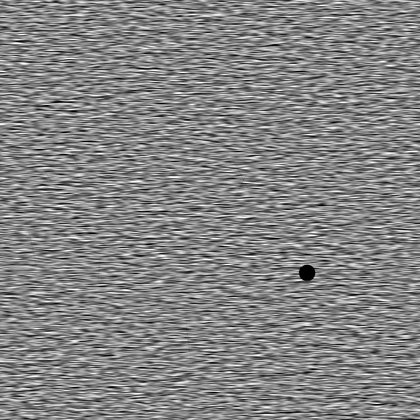
Die Maps des gebürsteten Gunmetal aus unserem Raum: eine Kachel, 200 × 200 mm, 4K.
Metallfarben für jedes Material
Der Tab „Metalle“ im „Farbkatalog“ enthält dieselben 41 Metalle als flache Farbfelder, sodass Sie jedes Material damit beginnen können. Das ist getrennt von der Kugelauswahl im Schritt „Metall“.
Die Grenzen kennen
- Katalogwerte machen aus einem Foto keine gemessene physische Probe. Licht und Renderer beeinflussen das Aussehen weiterhin.
- Rost, Grünspan und eine fertige Materialbibliothek gehören nicht zu „Metall“.
- Anisotropie-Maps verbindet das Blender-Add-on. Nutzen Sie sie anderswo nur, wenn Ihr Material-Setup einen Slot dafür hat.
Verwandte Fragen
Woher kommt die Rauheit von Metall?
Berechnet, nicht gescannt. Der Regler „Glanz“ legt die Basis fest, und Effekt und Gebrauchsspuren, die Sie wählen, fügen ihre eigene Struktur hinzu.
Sind alle Metall-Maps 16 Bit?
Nein. In 2.0 sind die exportierten Normalmaps von Metall 16 Bit, und die Displacement-Map jedes Materials ist 16 Bit. Das gilt nicht für jede Map und nicht für die Live-Vorschau.
Wie beginnt das Material „Metall“?
Beginnen Sie mit einer Farbe oder einem Foto und wählen Sie dann „Metall“ als Materialtyp. Ein Foto wird zuerst auf seine reale Größe gebracht und nahtlos gemacht. Wählen Sie im Schritt „Metall“ eine Metallkugel oder behalten Sie Ihre eigene Farbe oder Ihr Foto; danach folgen „Glanz“, „Effekt“, „Gebrauchsspuren“ und „Export“.
Probieren Sie es mit Ihrem eigenen Bild
Matelume läuft unter Windows 10 und 11, 64 Bit. Der kostenlose 14-Tage-Test umfasst alle Pro-Werkzeuge, Exporte in voller Größe und kein Wasserzeichen und startet kein kostenpflichtiges Abo. Ein Konto und eine Internetverbindung sind erforderlich.