Matelume Studio Explora la 2.0 ↗

Convierte imágenes planas en materiales realistas para tus renders de interiores.

Empieza con una muestra, un patrón o una obra. Define su tamaño real, da forma a la superficie y al acabado, y luego llévalo a tu escena 3D.

Windows 10/11 · Exportaciones a tamaño completo · Sin marca de agua

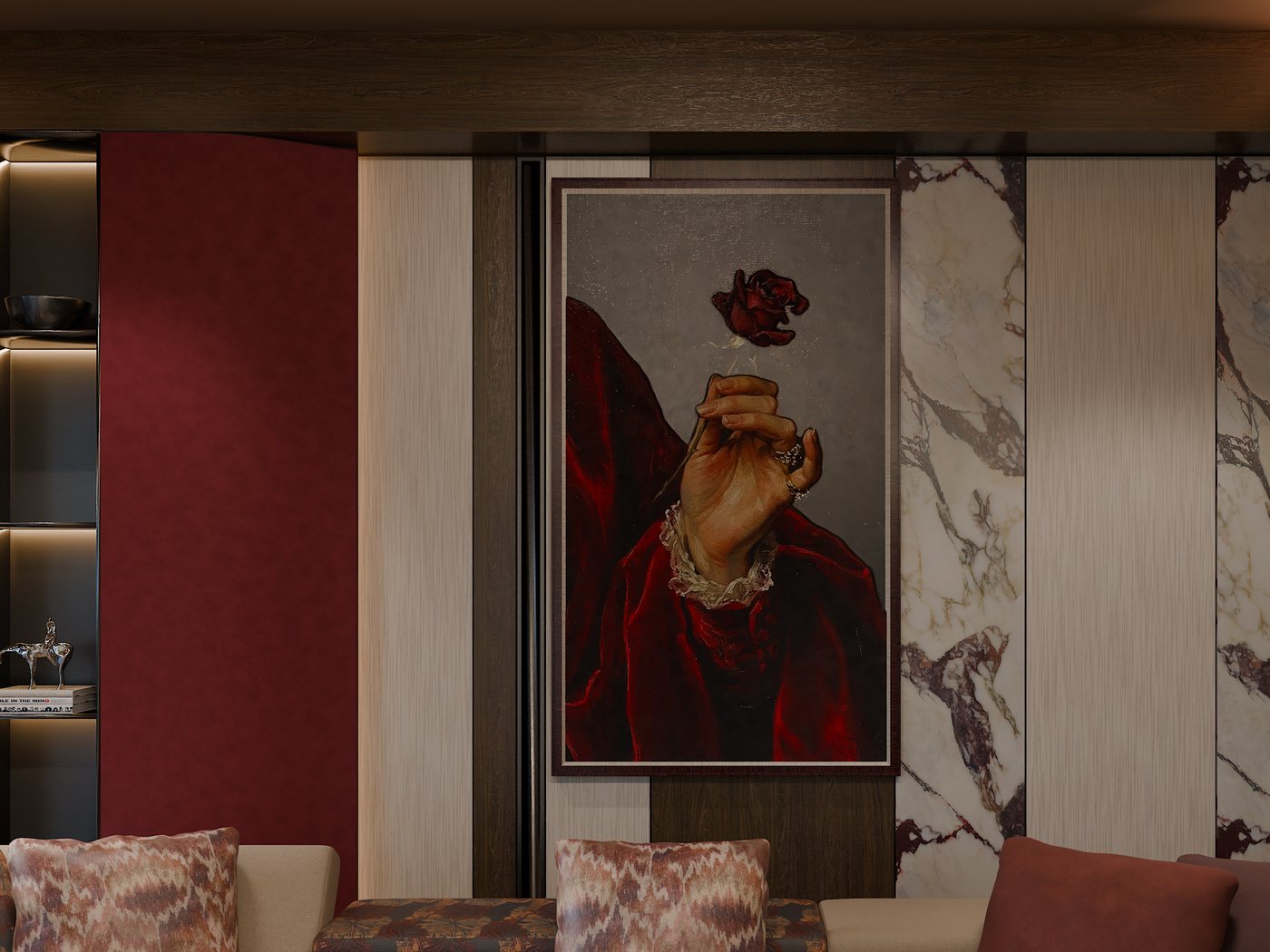
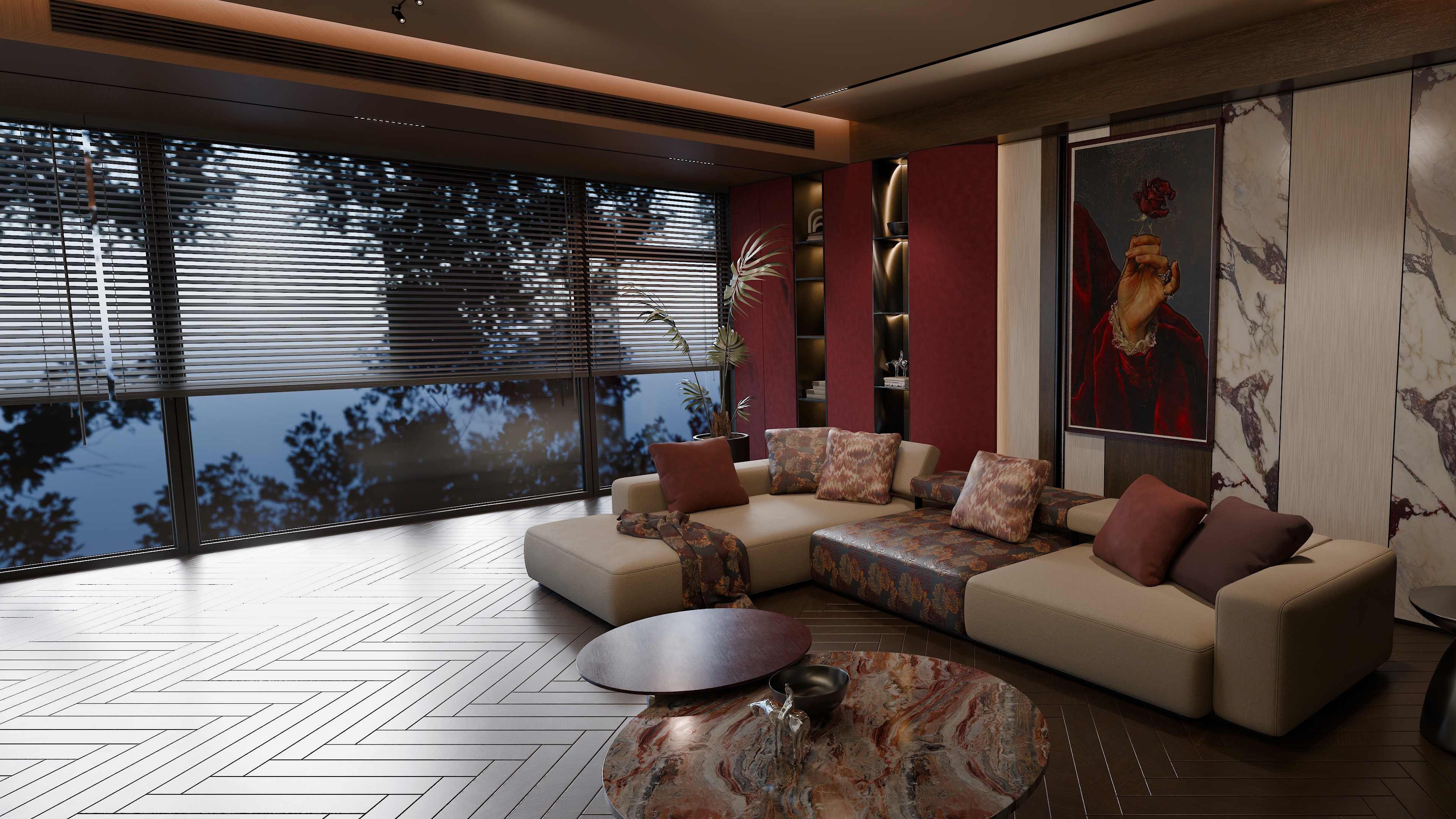
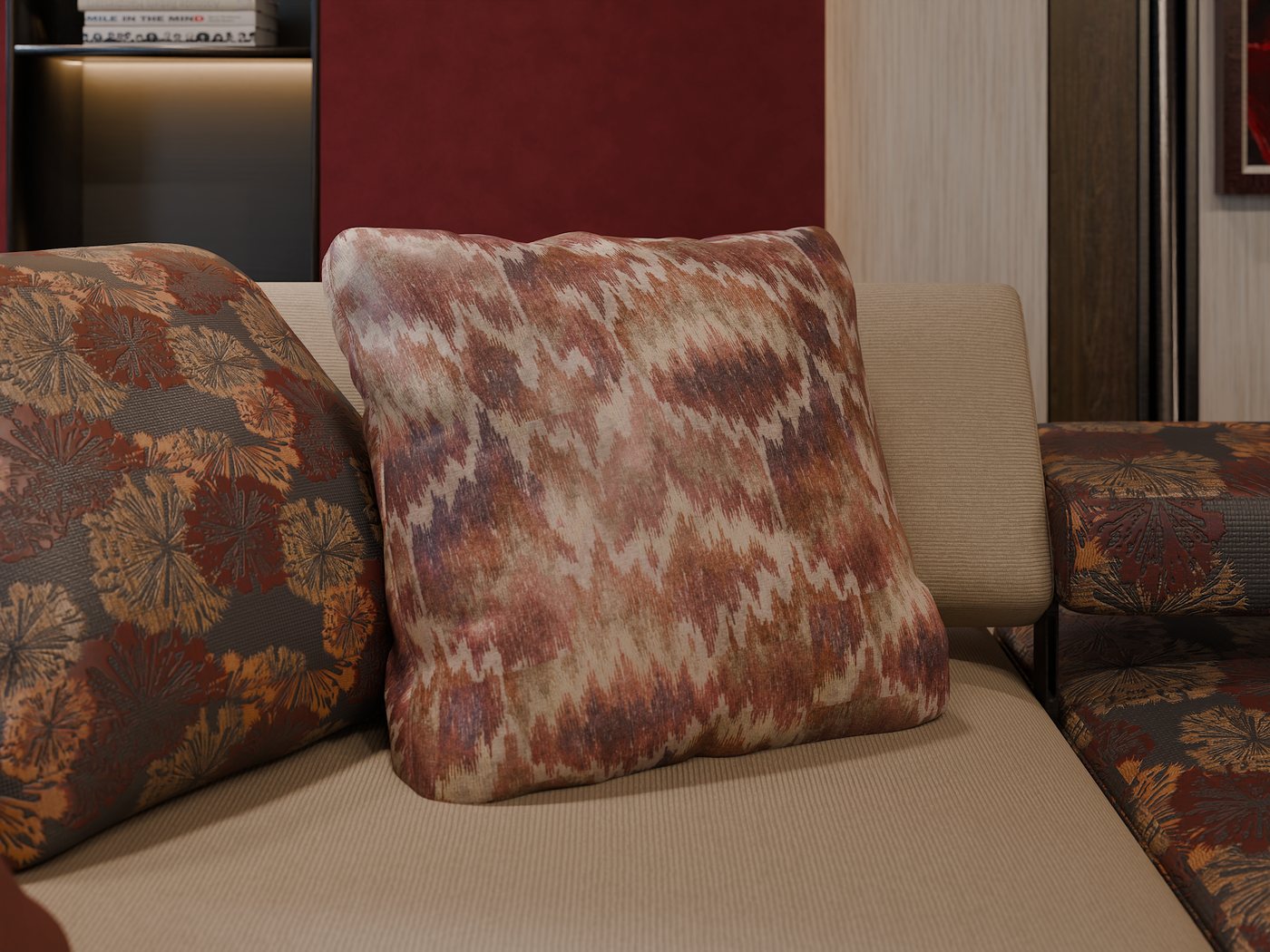
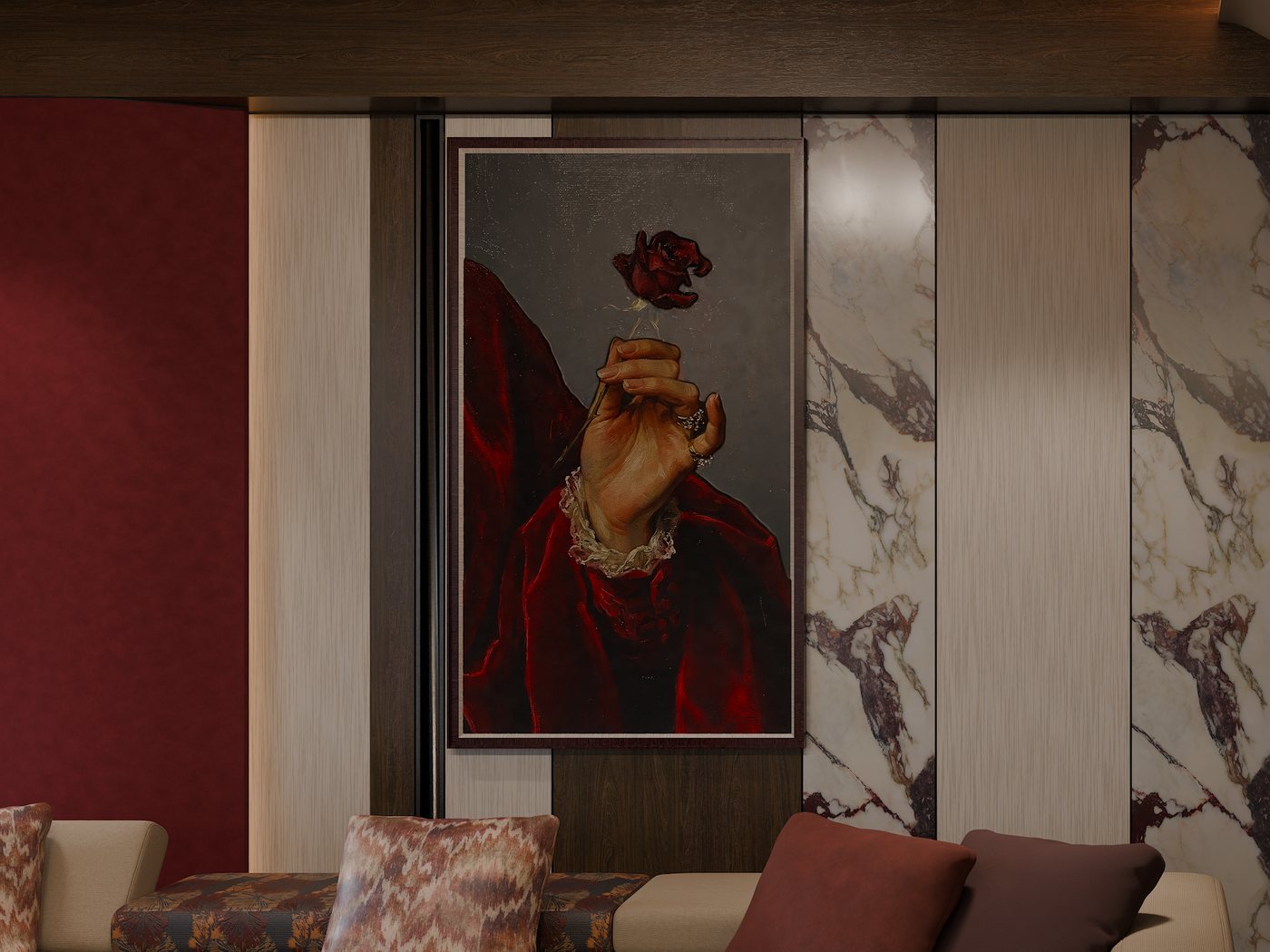
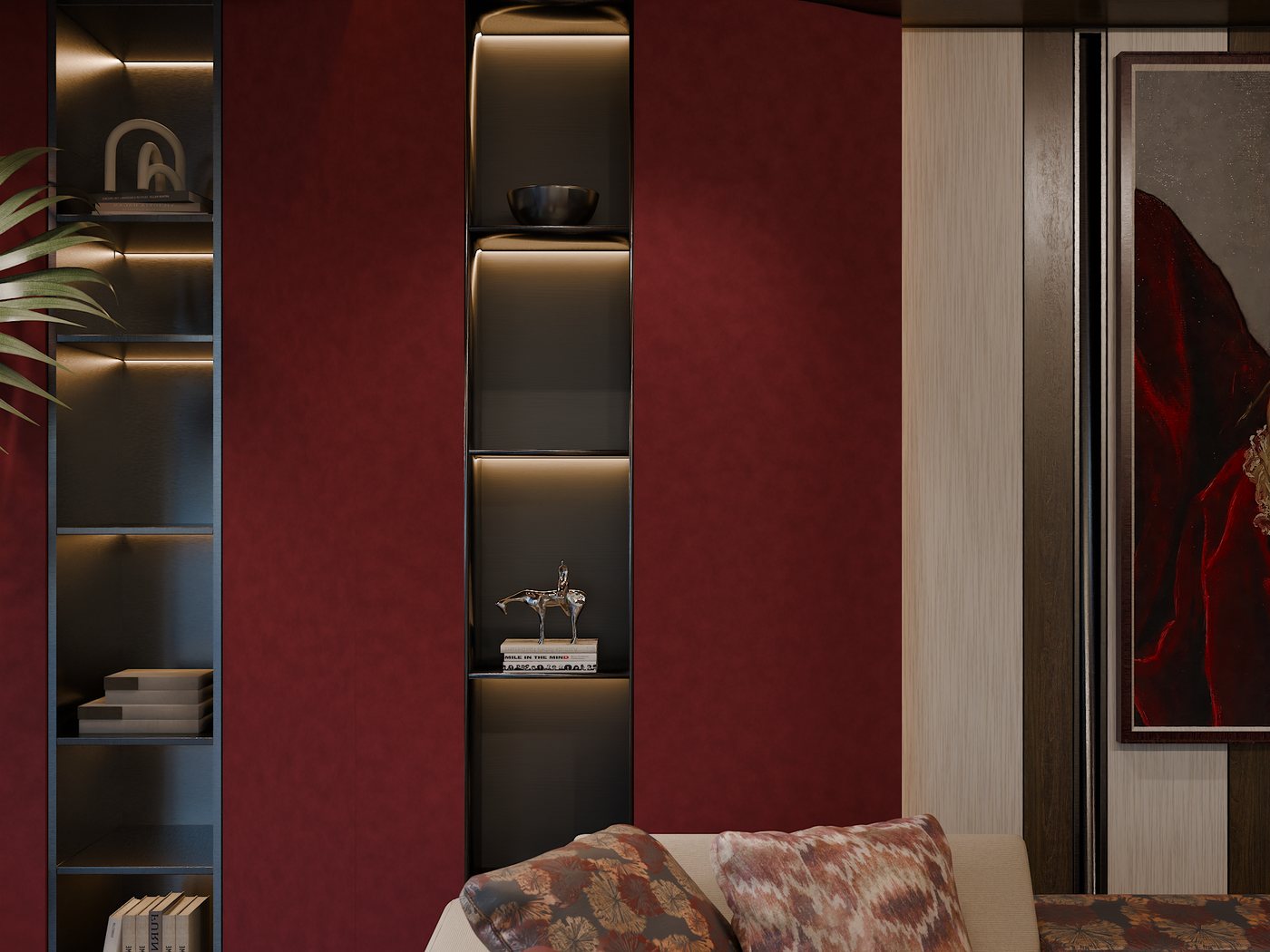
Un interior con pintura de pared color vino, cojines estampados y mármol, hecho con materiales de Matelume
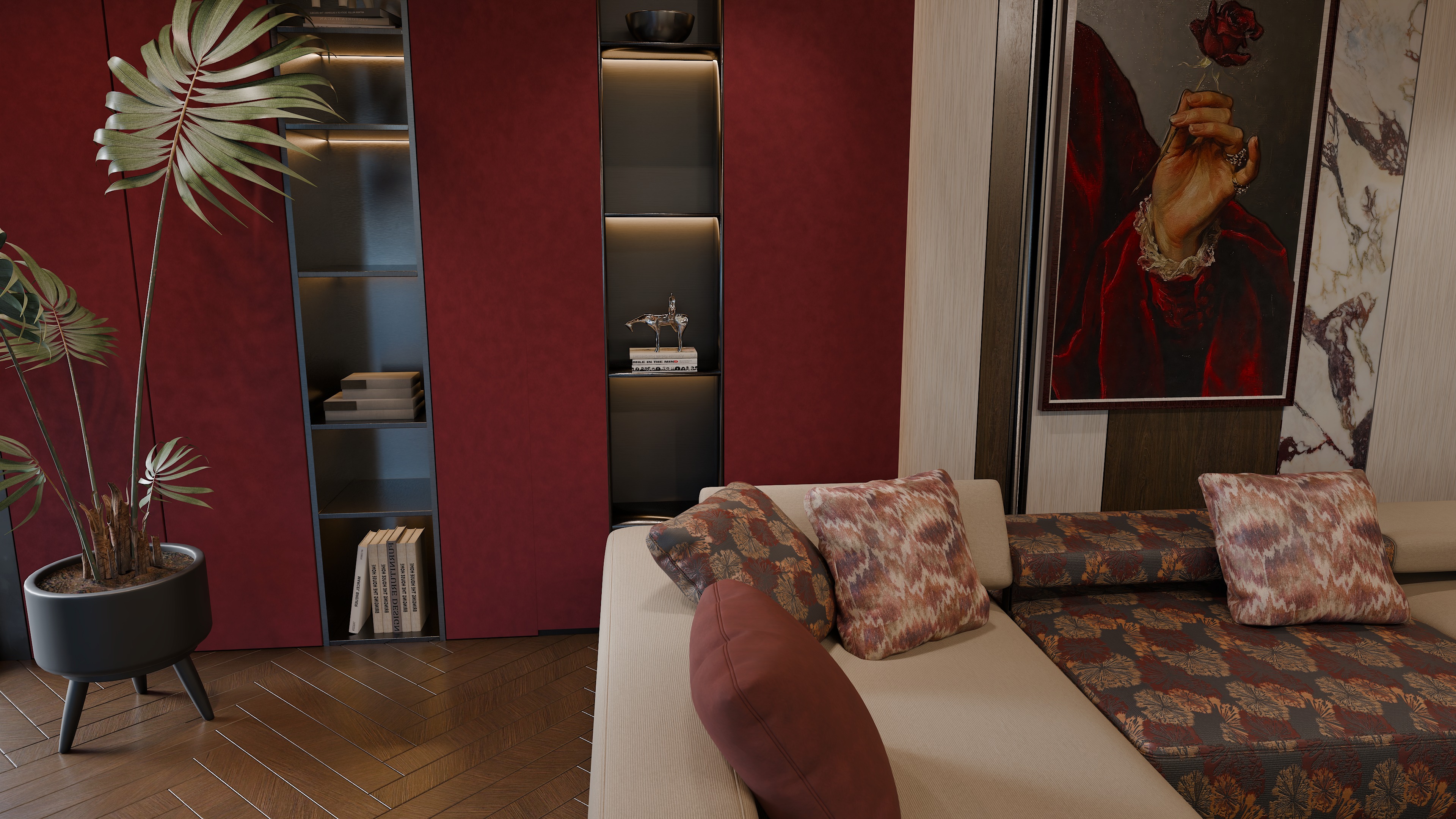
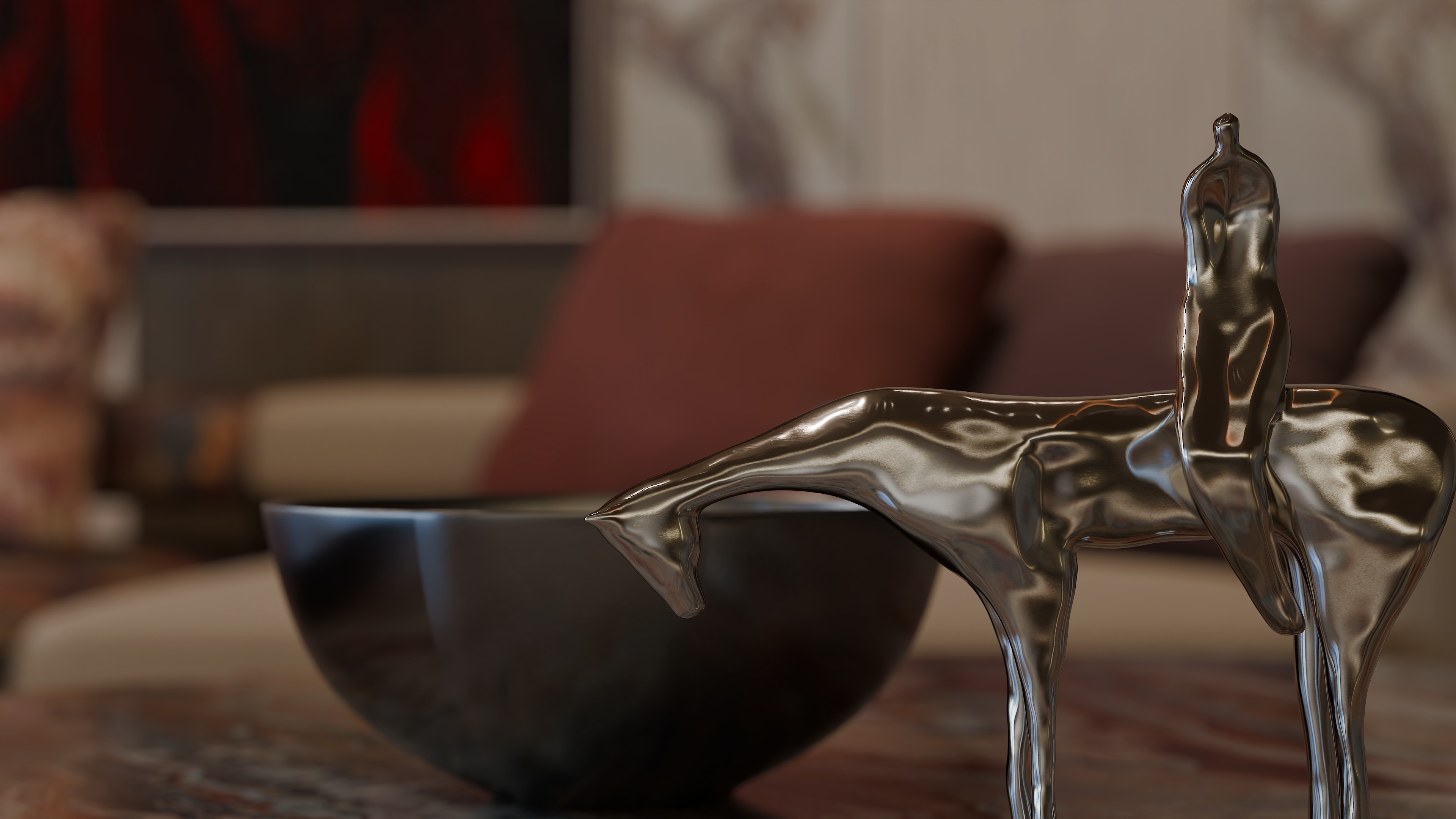
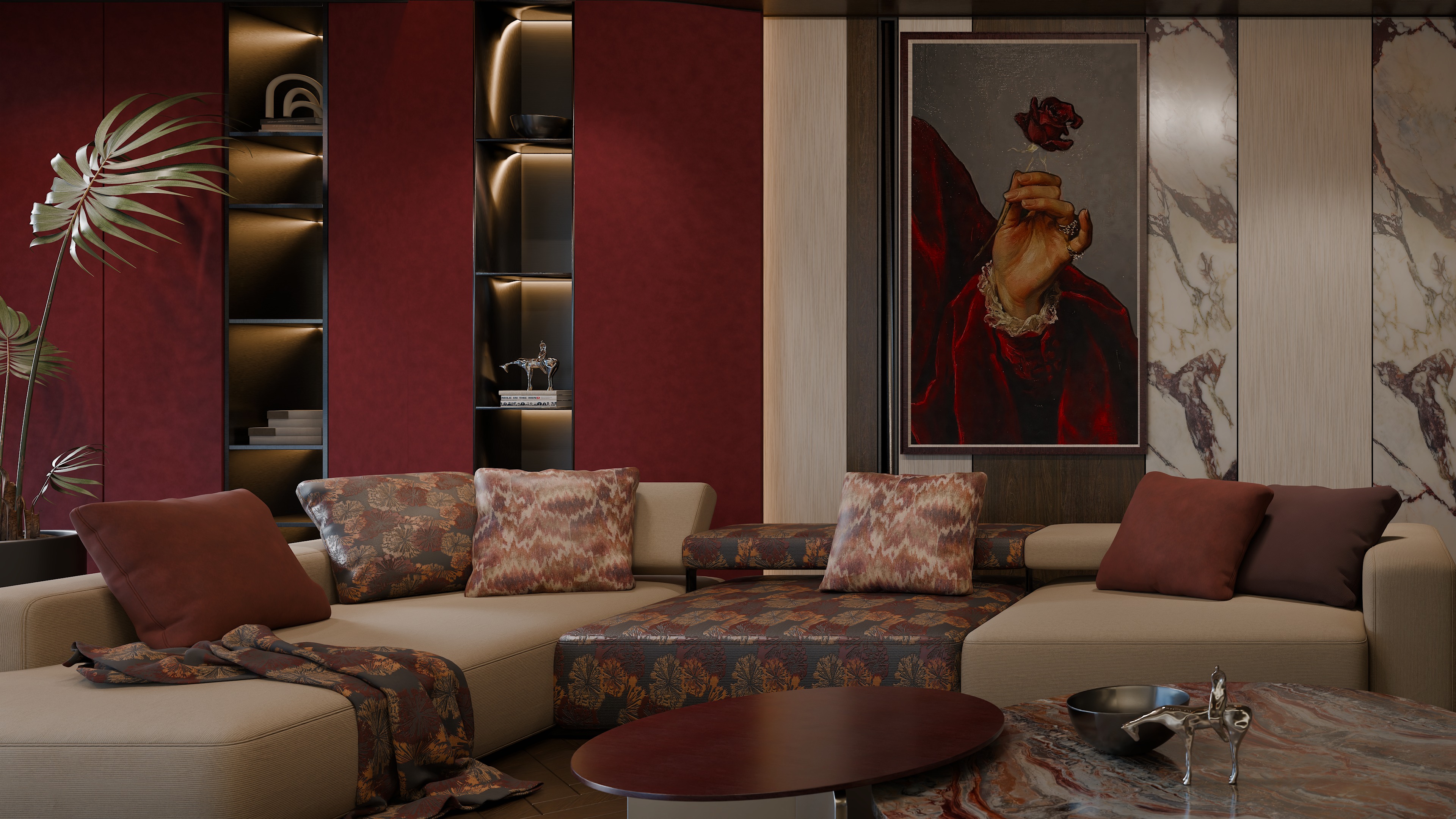
Escena de la habitación y objetos: iMeshh. Los materiales marcados con un punto se crearon con Matelume. Selecciona un punto para explorar los mapas y el acabado.

La selección del diseñador

Seis materiales. Una habitación.

Explora los acabados de esta habitación y luego mira cómo se crea cada superficie en Matelume.

Tela creada con Matelume, en el render aprobado de la habitación

01 / 06

Tela

Define el tejido y el detalle en relieve de un patrón.

De la entrada al acabado

Entrada. Empieza con un patrón o una muestra plana.

En Matelume. Elige la construcción y luego ajusta el tejido o las puntadas.

Ver el flujo de trabajo en el Studio ↗
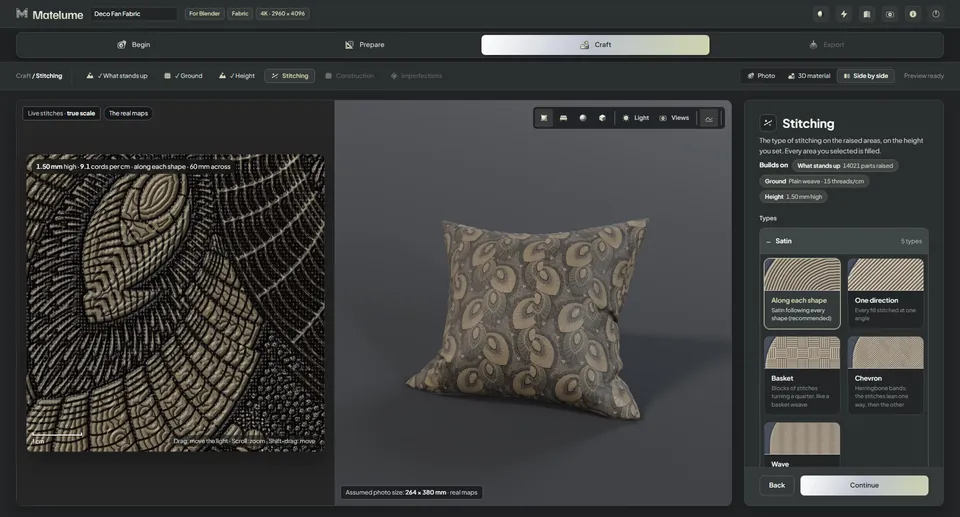
Eligiendo las puntadas de las partes elevadas: puntadas en vivo a escala real junto a los tipos de puntada satén, cestería, espiga húngara y onda.
Un vistazo a los controles del Studio de Matelume.
Crear tela
Mármol creado con Matelume, en el render aprobado de la habitación

02 / 06

Mármol

Define la escala y el pulido alrededor de las vetas.

De la entrada al acabado

Entrada. Empieza con una imagen limpia y plana de la piedra.

En Matelume. Define el tamaño de la placa y elige una repetición o una sola placa. Ajusta el acabado.

Ver el flujo de trabajo en el Studio ↗
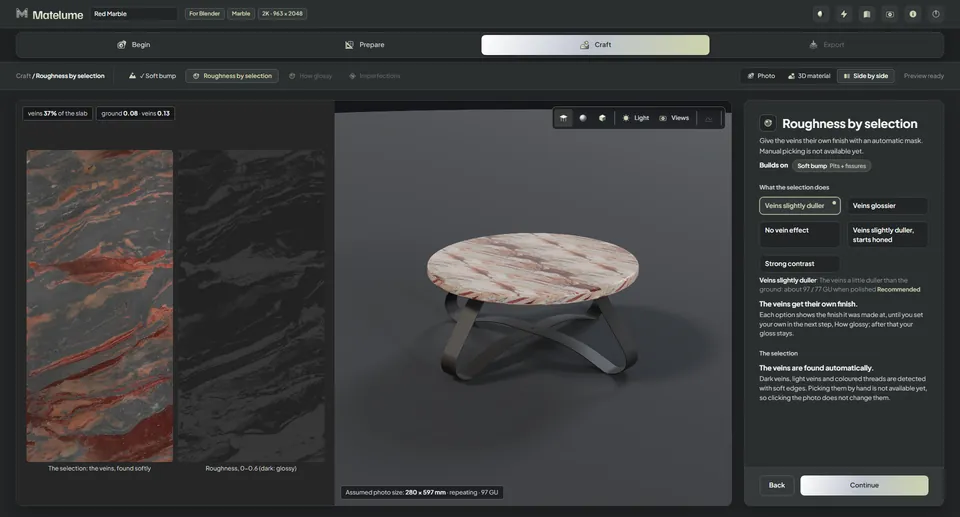
El paso Rugosidad por selección: las vetas encontradas en la foto y el mapa Roughness.
Un vistazo a los controles del Studio de Matelume.
Crear mármol
Madera creada con Matelume, en el render aprobado de la habitación

03 / 06

Chapa de madera

Realza la veta y el lustre de una chapa.

De la entrada al acabado

Entrada. Empieza con una imagen plana de una sola hoja de chapa.

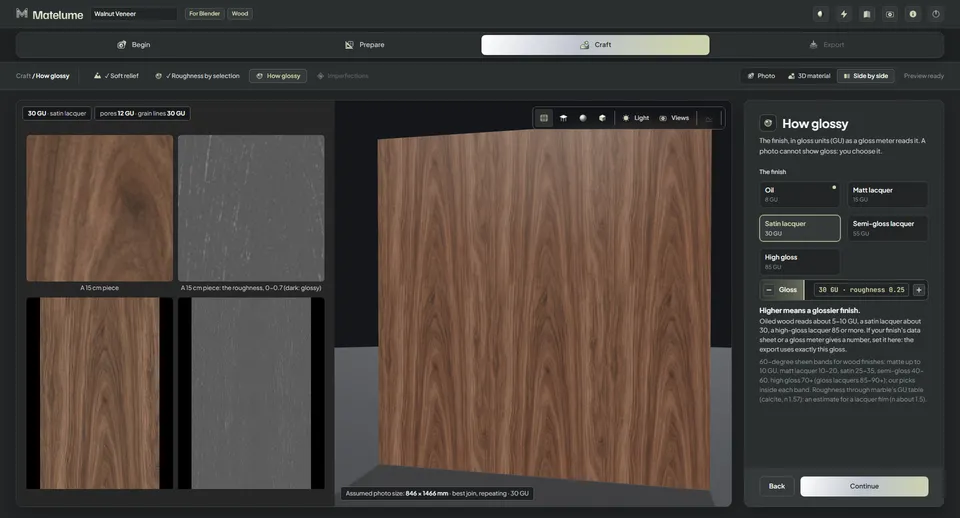
En Matelume. Define las dimensiones de la hoja y ajusta el relieve y el brillo.

Ver el flujo de trabajo en el Studio ↗
Cuánto brilla con Laca satinada, 30 unidades de brillo, y la pared 3D con un lustre suave.
Un vistazo a los controles del Studio de Matelume.
Crear chapa de madera
Pintura de pared creada con Matelume, en el render aprobado de la habitación

04 / 06

Pintura de pared

Crea un acabado de pared a partir de un color o de una foto.

De la entrada al acabado

Entrada. Elige un color o usa una foto plana del acabado.

En Matelume. Define su tamaño real, elige una base y ajusta la escala del efecto.

Ver el flujo de trabajo en el Studio ↗
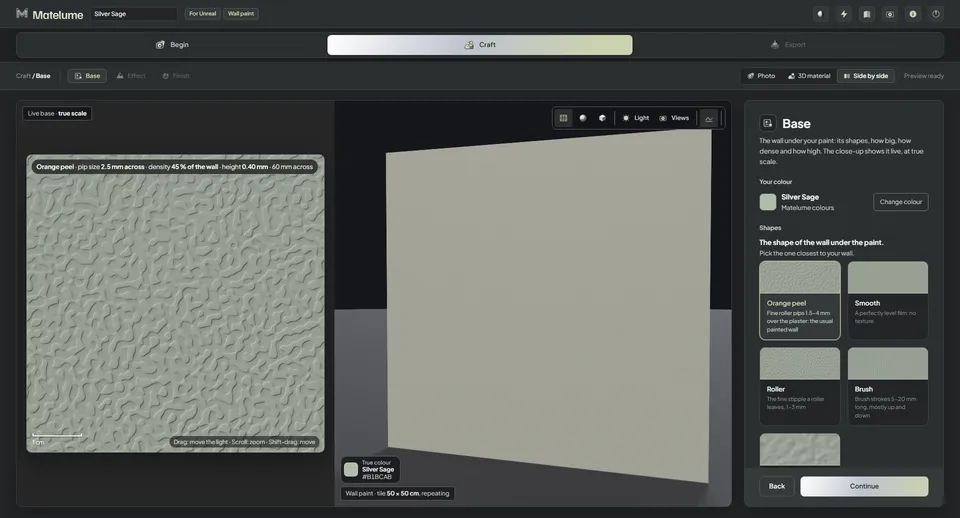
El paso Base de un inicio con un color, con Piel de naranja: el tamaño del granulado, la densidad y la altura, en vivo a escala real.
Un vistazo a los controles del Studio de Matelume.
Crear pintura de pared
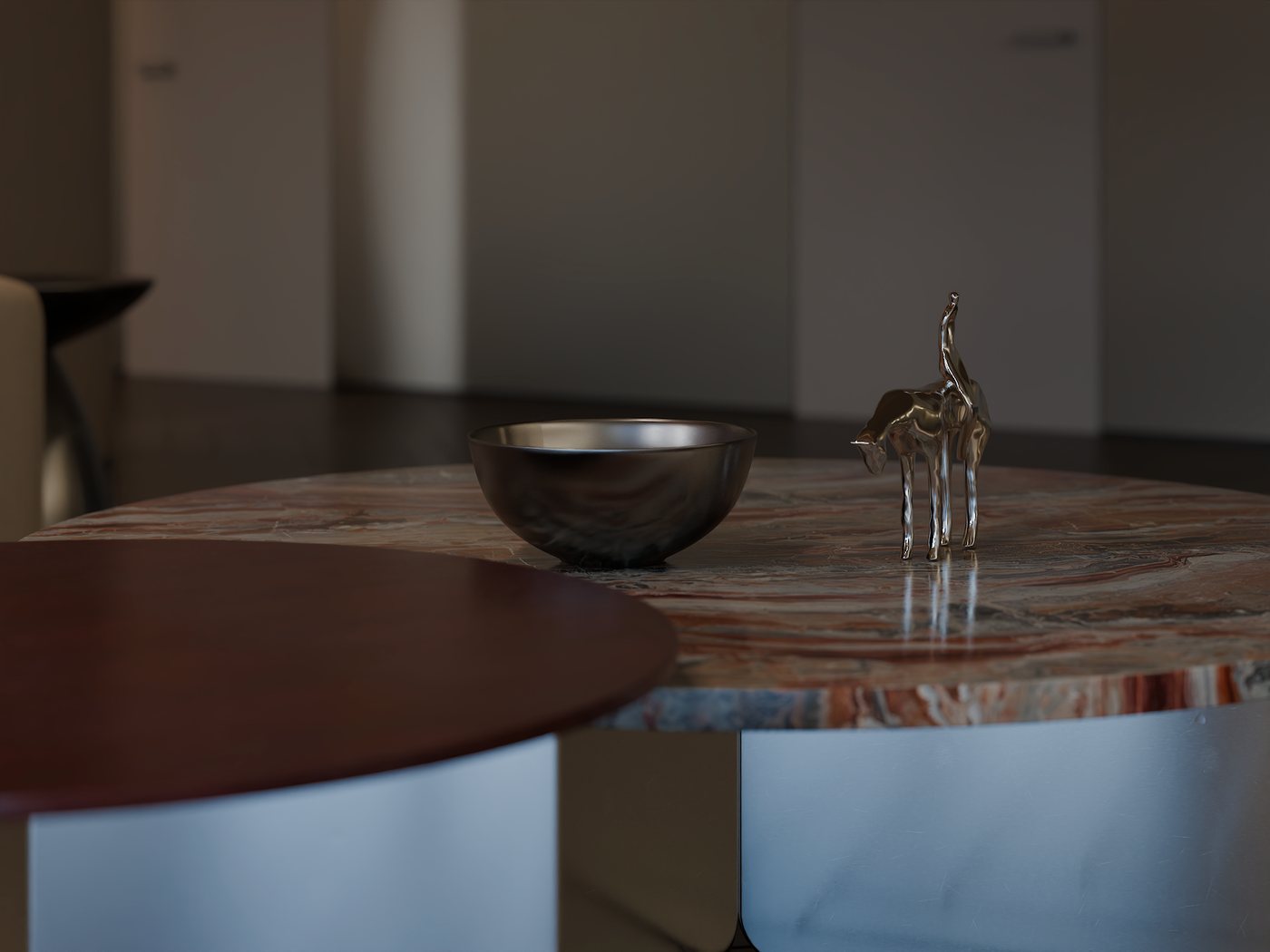
Metal creado con Matelume, en el render aprobado de la habitación

05 / 06

Metal

Elige el brillo, el grano y el desgaste de un metal.

De la entrada al acabado

Entrada. Elige un color o empieza con una imagen plana.

En Matelume. Elige el metal y el acabado. Prueba Cepillado para darle una dirección a la superficie.

Ver el flujo de trabajo en el Studio ↗
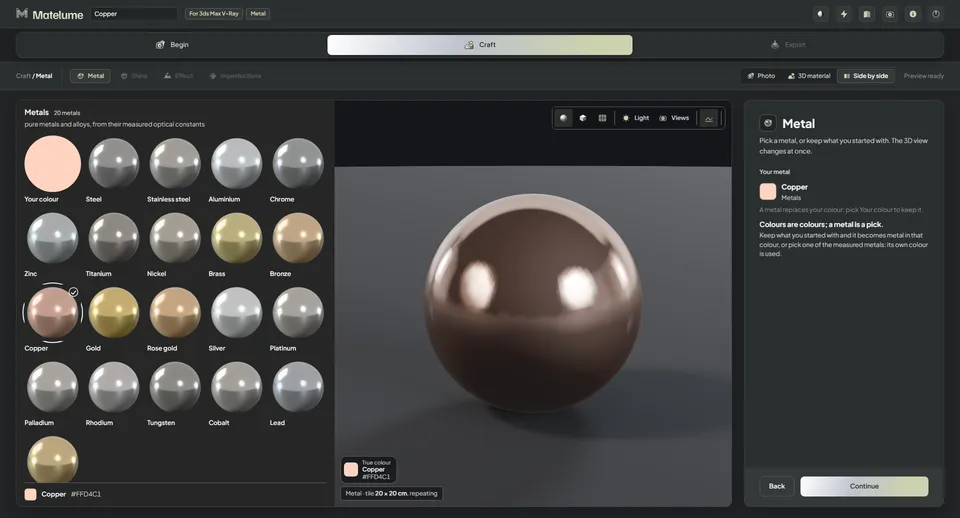
El paso Metal de un inicio con un color: primero Tu color, luego los metales como esferas, con el cobre elegido.
Un vistazo a los controles del Studio de Matelume.
Crear metal
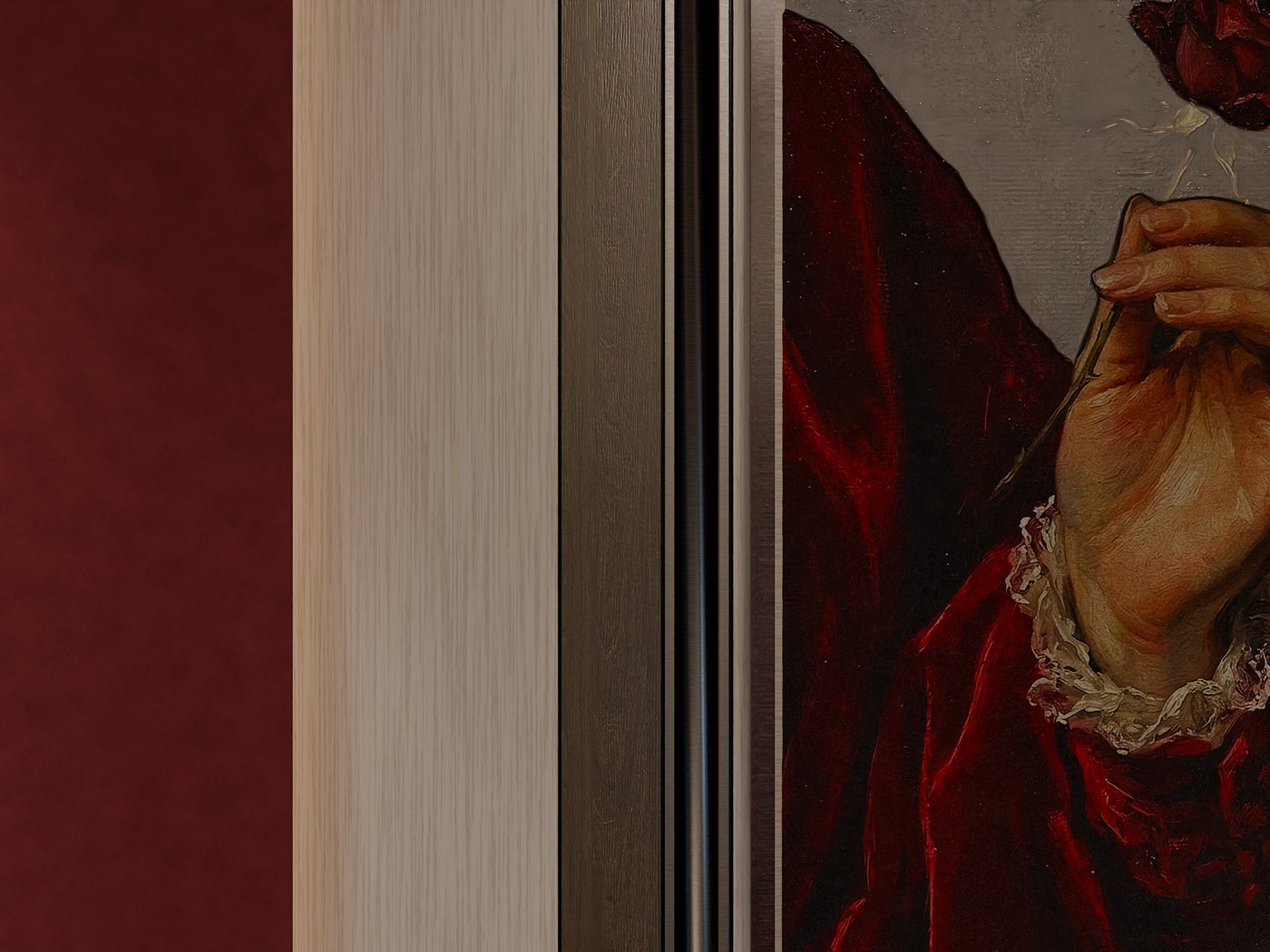
Cuadro creado con Matelume, en el render aprobado de la habitación

06 / 06

Cuadro

Dale a una obra plana relieve de pintura y un marco.

De la entrada al acabado

Entrada. Elige una imagen plana de una obra que tengas permiso para usar.

En Matelume. Define el relieve de la pintura, el acabado y el marco antes de exportar.

Ver el flujo de trabajo en el Studio ↗
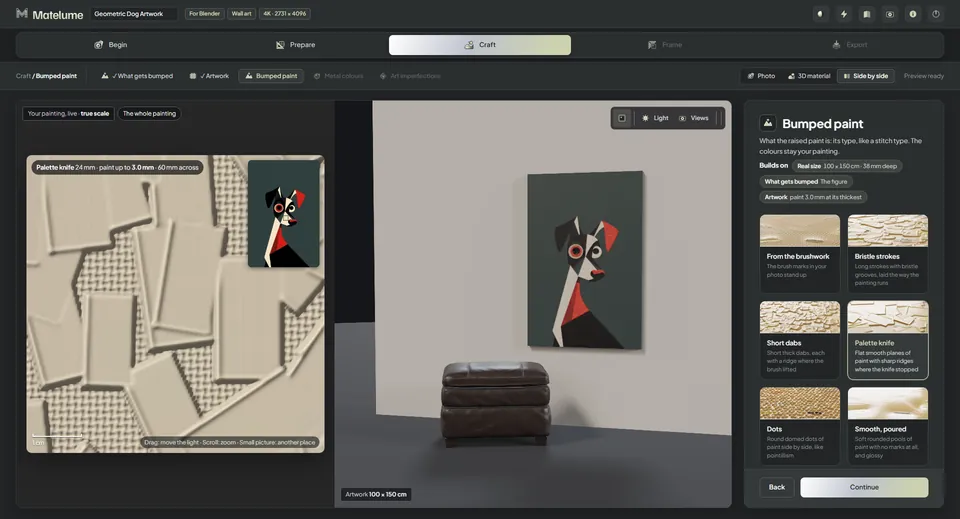
Eligiendo cómo es la pintura en relieve: Espátula seleccionada entre pinceladas, trazos de cerdas, toques cortos, puntos y pintura vertida lisa, en vivo a escala real.
Un vistazo a los controles del Studio de Matelume.
Crear un cuadro

Escena de la habitación y objetos de iMeshh. Los materiales de Matelume se identifican con los puntos de la habitación.

De la imagen al material

Tu imagen.
Tu material.

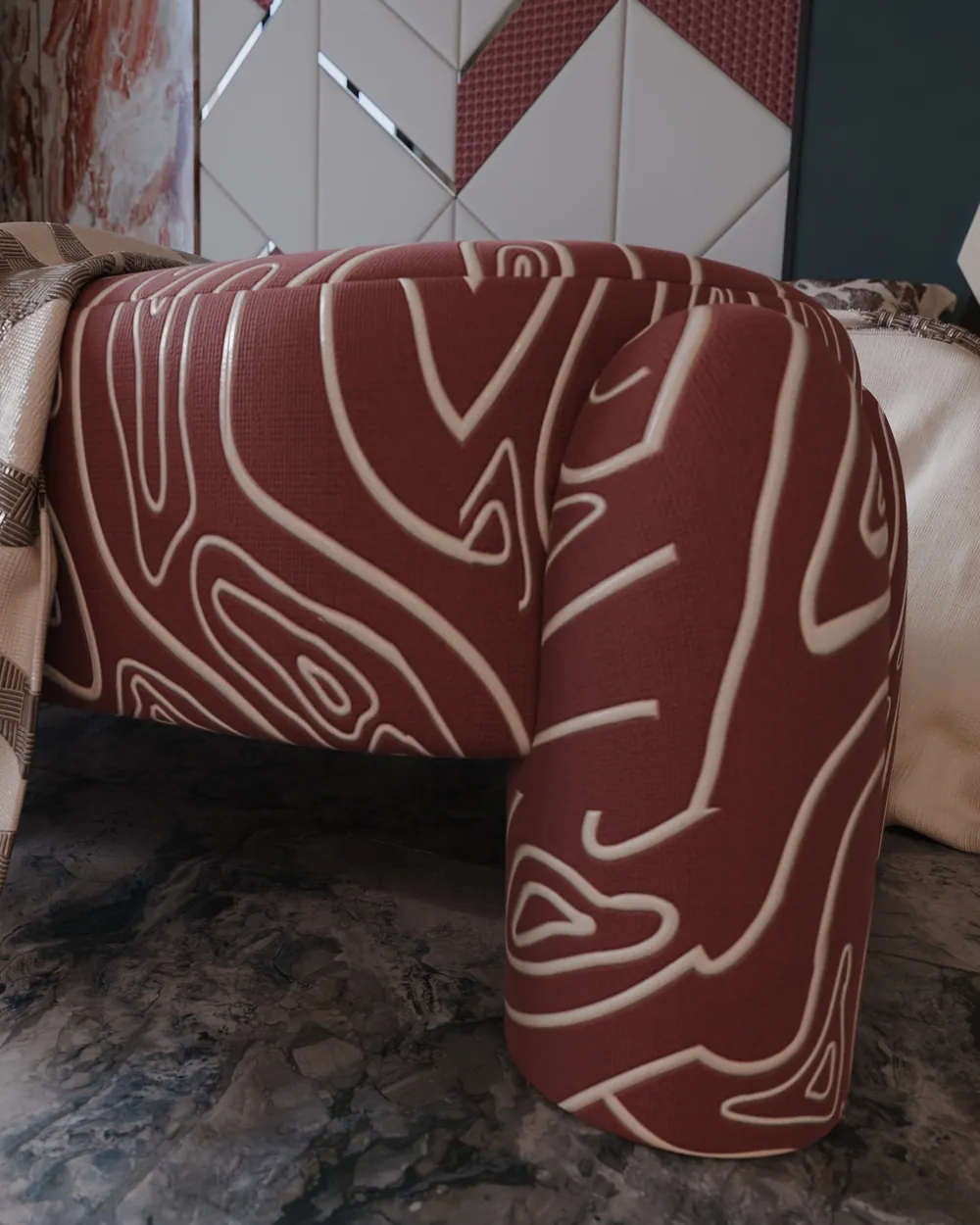
La tela del banco en un render de Blender Cycles.
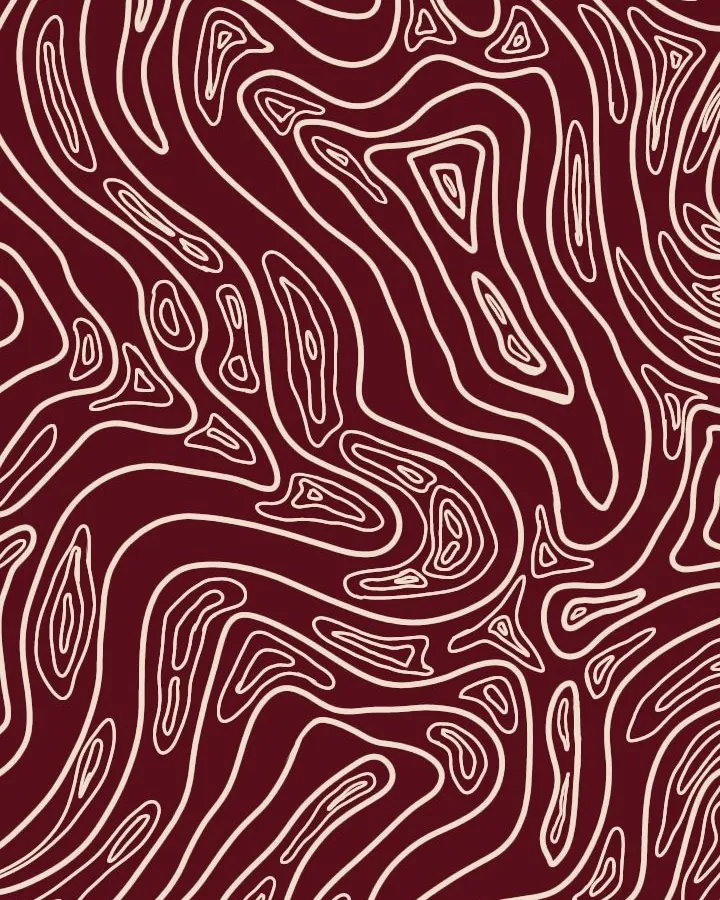
La imagen de origen plana de la tela del banco.
Tu imagen de origen En tu escena

Arrastra para comparar. A la izquierda, la imagen de origen plana. A la derecha, el material de Matelume en un render de Blender Cycles.

Funciona mejor con escaneos planos, imágenes de catálogo y diseños digitales.

Empieza con una referencia limpia y plana. Construye a su alrededor el color, el detalle de la superficie y la respuesta a la luz. Define sus dimensiones reales y elige un acabado que encaje en tu escena. Crea repeticiones sin costuras para las superficies que las necesiten.

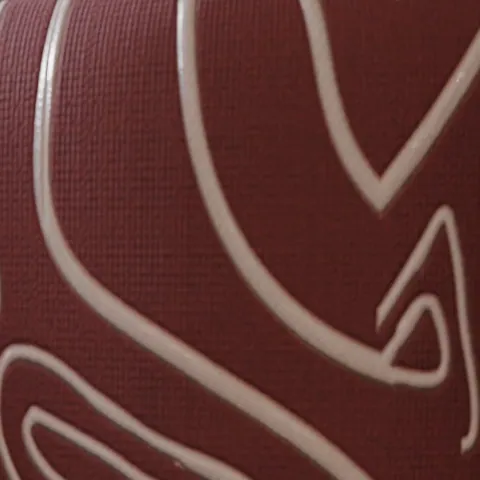
La tela del banco de cerca: cordón en relieve sobre un tejido fino.
Tu materialLa misma superficie, de cerca en el render.

Mapas Color, Normal GL/DX, Roughness y Displacement, con opciones de exportación en 2K, 4K y 8K.

De un proyecto real.

El mármol de cada espacio empezó siendo la foto que tiene al lado.

Renderizado en 3ds Max y V-Ray por un usuario de Matelume. El mármol y la madera se crearon en Matelume a partir de estas fotos. El resto de cada escena, no.

Foto de una placa de mármol blanco con vetas suaves grises y marrones en diagonal.
Foto de mármol blanco
Baño renderizado: una encimera flotante de mármol blanco con un lavabo redondo de mármol y un pedestal de mármol bajo un estante de madera, un espejo en arco con retroiluminación cálida y paredes altas de color beis con aspecto de piedra.
Render de bañoEl lavabo, la encimera y el pedestal usan el mármol blanco.
Foto de una placa de mármol negro con vetas blancas y grises.
Foto de mármol negro
Pared de cocina renderizada con muebles de madera gris pardo oscuro, salpicadero y encimera de mármol negro, estantes abiertos iluminados, un refrigerador alto de acero y un horno empotrado.
Render de cocinaEl salpicadero y la encimera usan el mármol negro.
Foto de una madera marrón clara con veta vertical recta y dibujo ovalado.
Foto de una madera gris pardo oscuro con veta vertical fina.

Las dos fotos de madera.

La misma habitación. Otra vista.

Escena de la habitación y objetos: iMeshh. Los materiales marcados con un punto se crearon con Matelume. El suelo es un asset de iMeshh.

Desde la ventana: la misma habitación con materiales de Matelume
Desde la ventana
Desde el otro lado de la habitación: la misma habitación con materiales de Matelume
Desde el otro lado de la habitación
Alrededor de las mesas: la misma habitación con materiales de Matelume
Alrededor de las mesas
De frente: la misma habitación con materiales de Matelume
De frente

Ver más renders de la habitación ↗ · Examina el visor interactivo de materiales ↗

La misma habitación, en movimiento.

Un minuto en la habitación, renderizado en Blender Cycles. Los materiales marcados arriba con un punto se crearon con Matelume. Escena de la habitación y objetos: iMeshh. Sin sonido.

Visto en InspirationTuts.

InspirationTuts, un canal de YouTube para artistas 3D, hizo un video sobre Matelume: “This New Texturing Software Is INSANE!”. Realizado en colaboración con Matelume.

Ver en YouTube

Tu primer proyecto

¿Qué quieres crear primero?

Elige un material y sigue los pasos desde tu imagen hasta un resultado en tu motor de render.

Elige tu primer material ↗

Más formas de hacerlo tuyo

Novedades de la 2.0

Un Studio más claro

Elige tu material, prepara tu imagen y luego ajusta su acabado en un Studio rediseñado.

Metal, listo para tu motor de render

Crea metal cepillado, martillado, microgranallado o lino, con arañazos, huellas dactilares y pequeñas abolladuras.

Más control sobre la pintura de pared

Crea pintura a partir de un color o de una foto, con un control más fino de la escala de sus efectos.

Tela a la escala correcta

Ajusta la escala de la construcción según el material y el tamaño de tu patrón.

Las imágenes oscuras conservan su profundidad

Las fotos oscuras de mármol y madera conservan sus zonas oscuras en lugar de elevarse a una luminosidad mínima.

Ayuda desde dentro de la aplicación

Revisa qué se incluirá antes de enviar un informe de problema desde Matelume.

Explora todo lo que trae Matelume 2.0 ↗

La idea fue tuya.
Consérvala.

Una biblioteca puede acercarte. Matelume te da una forma de trabajar a partir de la imagen que elegiste y dar forma al material a su alrededor.

Menos conformarse con lo más parecido. Más espacio para tu propia dirección.

Una idea puede tomar muchas superficies.

Trabaja con los materiales que dan carácter a una habitación, del tejido de un cojín al acabado de una pared.

Un banco tapizado con un patrón de líneas en relieve y una manta tejida, sobre un suelo de mármol.
Telas y mármol de Matelume en un render de Blender Cycles. Escena y objetos: iMeshh.

Dale una superficie al patrón.

Da forma a las puntadas y elige una construcción, como el terciopelo, para crear el carácter alrededor de tu diseño.

Lee la guía de telas · English

De tu referencia a tu habitación.

Cuatro etapas, con tus decisiones creativas en el centro.

  1. Empezar

    Trae tu imagen.

    Elige un escaneo plano, una imagen de catálogo o un diseño digital como punto de partida.

    También puedes empezar con un color de la rueda o del catálogo de Matelume.

    La aplicación Matelume: Deep sage, elegido en el catálogo de colores, mostrado en un cojín en 3D.
    Deep sage del catálogo de colores, probado en el cojín.
  2. Preparar

    Prepara la base.

    Elige el tipo de material y define la escala real para tu escena.

  3. Elaborar

    Haz tuya la superficie.

    Da forma al detalle y al acabado, de las puntadas de una tela al relieve de una obra.

  4. Exportar

    Ponlo a trabajar.

    Exporta tus mapas PBR en 2K, 4K u 8K, o envía el material a Blender o 3ds Max con la integración conectada.

    Pruébalo con tu propia imagen
Color
Normal, OpenGL
Roughness
  • Color
  • NormalGL
  • NormalDX
  • Roughness
  • Glossiness
  • Displacement, 16 bits
  • Metalness
  • AmbientOcclusion
  • .json, tamaño real en mm

La imagen de origen plana detrás de la tela del banco.

En tu flujo de trabajo actual

Tu material.
En tu escena.

Con el complemento de Blender o el plugin de 3ds Max instalado y conectado, envía los materiales compatibles a tu escena con un clic. Trabaja con Cycles, V-Ray o Corona, o usa los mapas exportados en Unreal y Unity.

Ver las integraciones

Un clic, con la integración conectada

Enviar a
  • Blender

    Complemento 0.2.2, para Blender 4.2 o posterior. Renderiza en Cycles.

  • 3ds Max

    Paquete 0.1.2, con V-Ray o Corona.

    El envío de Madera a 3ds Max aún no se ha verificado.

Mapas exportados

Configúralo en tu programa
  • Unreal Engine

    NormalDX y un mapa ORM empaquetado, con una hoja de configuración.

  • Unity

    NormalGL y los mapas PBR estándar.

  • Otros motores de render

    Los ocho mapas y el .json de tamaño real.

  • Color
  • Normal GL / DX
  • Roughness
  • Glossiness
  • Displacement, 16 bits
  • Metalness
  • Oclusión ambiental
  • Tamaño real en mm

Elige el plan que se adapta a tu trabajo.

Todas las funciones Pro, con un plan para ti o para tu equipo.

Primer lanzamiento / primeros 50 compradores

Licencia Founder

$50 / año

Todas las funciones y actualizaciones Pro mientras esté activa. Conservas esta tarifa mientras sigas renovando. Solo facturación anual.

Ver la licencia Founder

Suscripción

Pro

$15 / mes

O $150 / año. Dos meses gratis frente al pago mensual.

Elige facturación mensual o anual para tu flujo de trabajo de materiales.

Ver los planes Pro

El precio de tu suscripción Pro no cambia mientras tu suscripción siga activa.

Si cancelas y vuelves a suscribirte más adelante, se aplica el precio vigente en ese momento. Los impuestos se muestran al pagar.

Para equipos de trabajo

Studio

$700 / año por 5 puestos

$140 por puesto al año con 5 puestos. Hay opciones para equipos de trabajo de otros tamaños.

Añade puestos cuando quieras, para el resto de tu año. Quita puestos al renovar. Más de 50 puestos: contáctanos.

Ver Studio

Todos los precios están en USD. Todos los planes son suscripciones. Los impuestos aplicables y el total final se muestran antes del pago. Se necesitan una cuenta y una conexión a Internet continua. El pelaje y las demás funciones del plan Max llegarán más adelante y no están incluidos.

Educación: $50 / año. Los requisitos se anunciarán más adelante.

Empieza con una imagen que ya te importa.

Prueba todas las herramientas Pro durante 14 días, con exportaciones a tamaño completo y sin marca de agua. Trae tu propia referencia y mira cómo funciona el material en tu escena.

Prueba Matelume gratis

Aplicación de Windows. La prueba empieza cuando vinculas tu primer equipo. Una prueba por equipo y por dirección de correo electrónico. Se necesitan una cuenta y una conexión a Internet continua. La prueba no inicia ninguna suscripción de pago.

Cuando termina la prueba

Pasados 14 días, Matelume muestra “Tu prueba ha terminado. Compra Matelume para seguir trabajando; tu trabajo está guardado.” No puedes crear materiales nuevos ni exportar hasta que compres un plan. Tu trabajo guardado permanece en tu equipo, y al comprar se desbloquea la aplicación al instante. El pelaje y las demás funciones del plan Max llegarán más adelante y no están incluidos.

Por qué creamos Matelume

Tu imaginación merece espacio.

Imaginaste un espacio antes de tener todos sus materiales.

La tela. La veta. La forma en que la luz recorre una superficie.

Esas decisiones dan carácter a la habitación. Creemos que las herramientas deben ayudarte a desarrollarlas.

Creamos Matelume para poner más de ese control creativo en tus manos. La libertad de empezar con tu propia imagen. De dar forma al detalle. De seguir explorando la idea.

Creamos la libertad de ir más allá de una biblioteca.

Matelume Matelume

Your Imagination. Materialized.