

¿Cómo convierto una foto o un escaneo de tela en un material PBR sin costuras a tamaño real?
Usa Matelume, una aplicación de Windows. Añade una foto plana, un escaneo o una muestra de catálogo de la tela, define su ancho real en centímetros, crea un módulo sin costuras y luego elige qué sobresale, el tejido de fondo, la altura, las puntadas, una construcción y las imperfecciones que quieras. La exportación es un conjunto de mapas PBR a escala real para tu programa 3D.
Empieza con una imagen limpia y plana. Los pliegues, la perspectiva, los reflejos y la luz desigual de una foto de teléfono no son la entrada prevista.
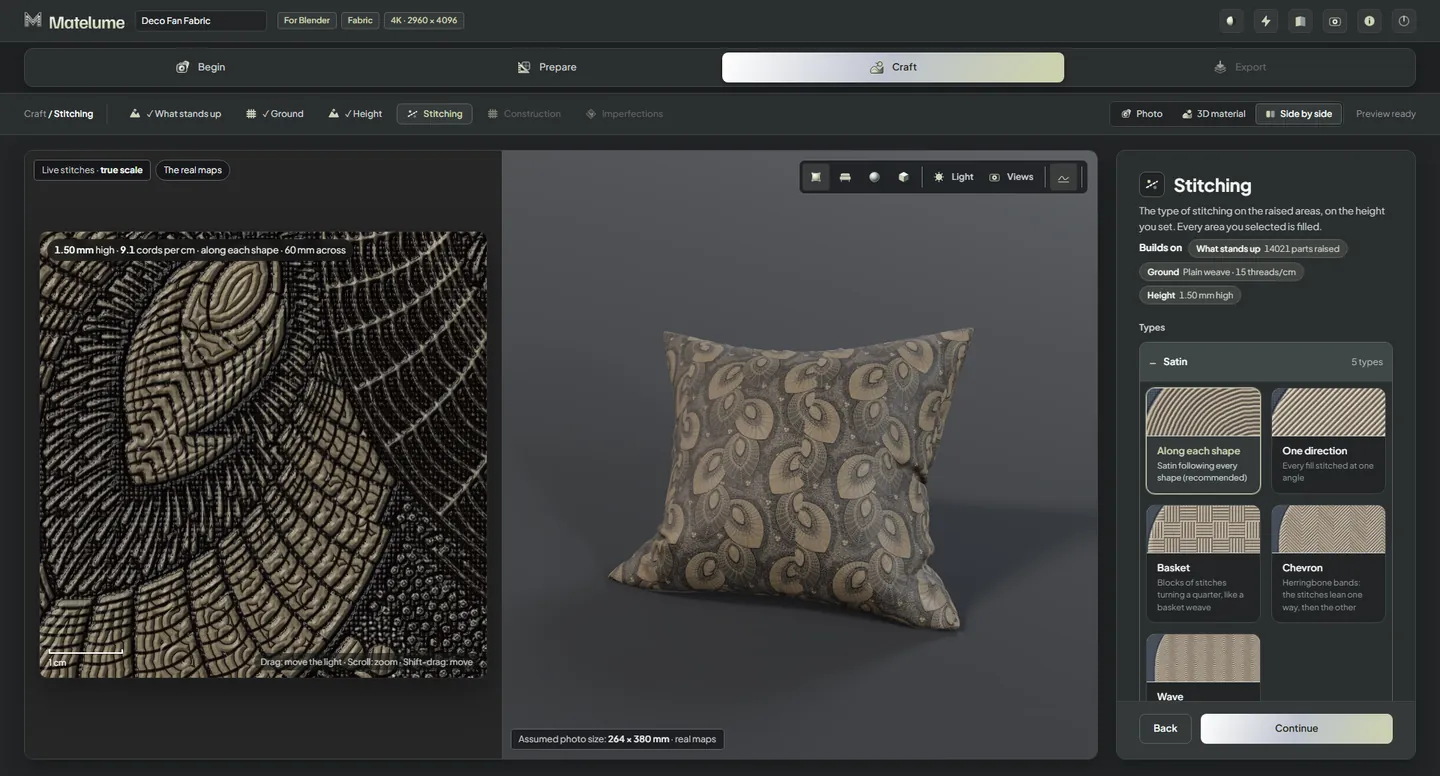
Conserva la tela que pide tu diseño
Un material de biblioteca es útil cuando ya encaja con tu proyecto. Tu propia imagen es útil cuando necesitas el patrón, la distribución de colores o la repetición reales. En Matelume, esa imagen es el diseño de partida, y tú eliges la superficie que se construye a su alrededor.
Estas decisiones dan forma al material. No pretenden que una sola imagen identifique el tejido o la fibra medidos de la tela original.
De la imagen plana a una superficie que se repite
- Calidad. Elige 2K, 4K, 6K u 8K. 4K está marcado como Habitual: primeros planos de cojines y sillas.
- Escala. Indica cuántas fotos forman un cojín, o elige Un tamaño propio para cortinas y sofás y define el ancho de 2 cm a 3 m. La altura sigue a tu imagen y nunca se estira.
- Sin costuras. Elige una herramienta, como Mejor unión o Reconstruir con motivos enteros. Matelume marca la que mejor se adapta a tu diseño, y su comprobación de uniones dice “unión limpia” o “se ve una unión”.
El tamaño real y el tamaño en píxeles cumplen funciones distintas. Defines el ancho en centímetros y la exportación lo registra en milímetros. La resolución indica cuántos píxeles describen esa zona, así que un tejido fino sigue necesitando suficientes píxeles para la distancia desde la que se verá.
Define de qué está hecha la superficie
- Qué sobresale: elige las partes que quedan elevadas, o Nada para un estampado plano o una tela tejida.
- Fondo: el tejido, la densidad de hilos y la altura del hilo de la tela de abajo.
- Altura: las partes elevadas en milímetros reales. El bordado suele tener de 1 a 2 mm, el jacquard de 0.2 a 0.4 mm y un estampado menos de 0.1 mm.
- Puntadas: 26 tipos en seis grupos, entre ellos punto satén, puntadas a máquina y a mano, nudos franceses, cuentas, lentejuelas y acolchado.
- Construcción: terciopelo, chenilla, seda, gamuza o algodón, con Terciopelo lavado y Gamuza lavada como novedades de la 2.0. El brillo de la construcción procede de un escaneo real.
- Imperfecciones: huellas de uso opcionales, por encima de todo lo demás.
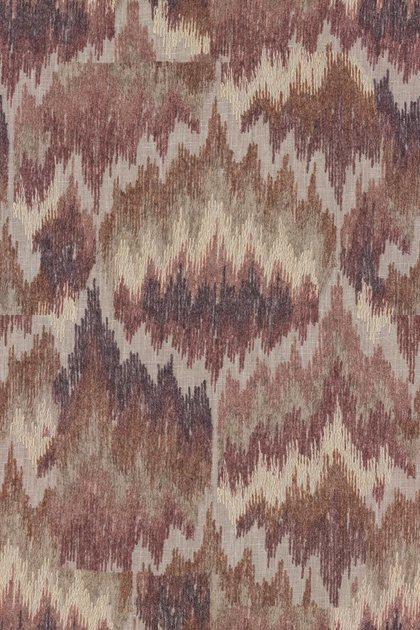
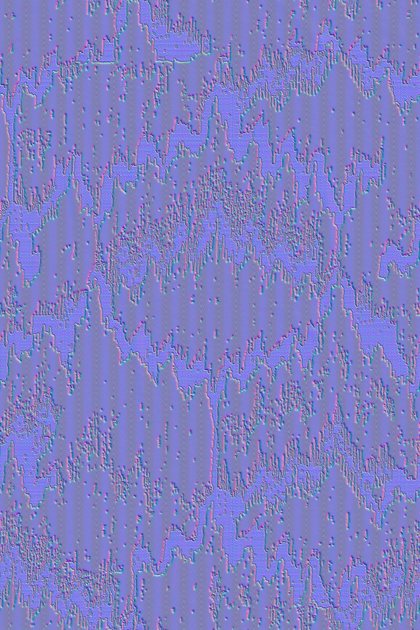
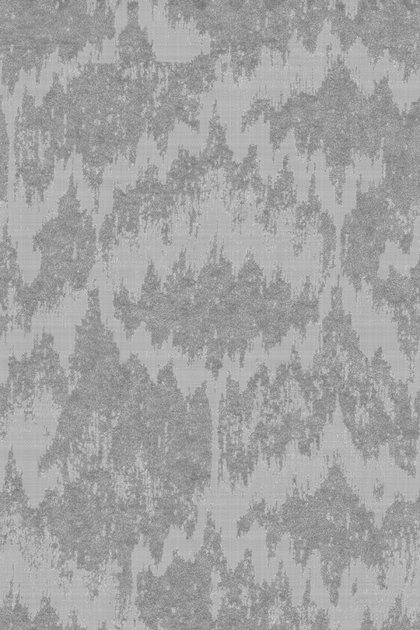
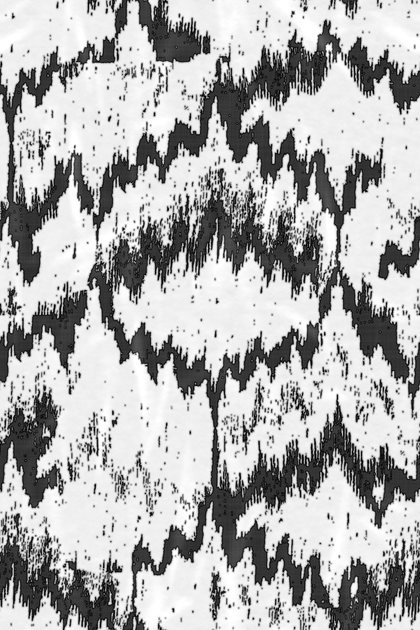
Los mapas del tejido ikat en zigzag de nuestra habitación: un módulo, 358 × 538 mm, 4K.
Llévalo a la escena
Las exportaciones llegan hasta 8K, y una tela en 8K necesita un equipo con 32 GB de RAM. Exporta un conjunto de mapas nombrado para los programas que elegiste. Con el complemento de Blender instalado y conectado, Enviar a Blender crea el material por ti.
Comprueba la repetición sobre el objeto y a la distancia desde la que se verá. Un cojín en primer plano y una tela al otro lado de una habitación pueden necesitar distinta cantidad de detalle visible.
Conoce los límites
- Una unión sin costuras puede alterar los bordes del módulo o recortar la repetición. Revisa tanto el patrón como el tamaño resultante.
- El relieve y la construcción son decisiones de diseño, no una medición física obtenida de una sola imagen.
- El pelaje forma parte del plan Max, que llegará pronto, y no está incluido en la prueba.
- Usa imágenes que tengas derecho a usar. La licencia de Matelume no te da derechos sobre el diseño textil, la obra o la fotografía de otra persona.
Preguntas relacionadas
¿Qué significa tamaño real?
El tamaño real es el ancho físico de la zona que muestra tu imagen. Lo defines en centímetros y la altura sigue a la imagen; el .json exportado lo registra en milímetros. Es independiente de la resolución en píxeles. Comprueba el tamaño sobre el objeto en tu programa 3D.
¿Con qué resolución puedo exportar?
2K, 4K, 6K u 8K en el lado largo; 4K está marcado como Habitual. Una tela en 8K necesita un equipo con 32 GB de RAM. Más píxeles requieren más tiempo y memoria. No añaden detalle que el original no tiene.
Pruébalo con tu propia imagen
Matelume funciona en Windows 10 y 11, de 64 bits. La prueba gratuita de 14 días incluye todas las herramientas Pro, exportaciones a tamaño completo y sin marca de agua, y no inicia ninguna suscripción de pago. Se necesitan una cuenta y conexión a Internet.