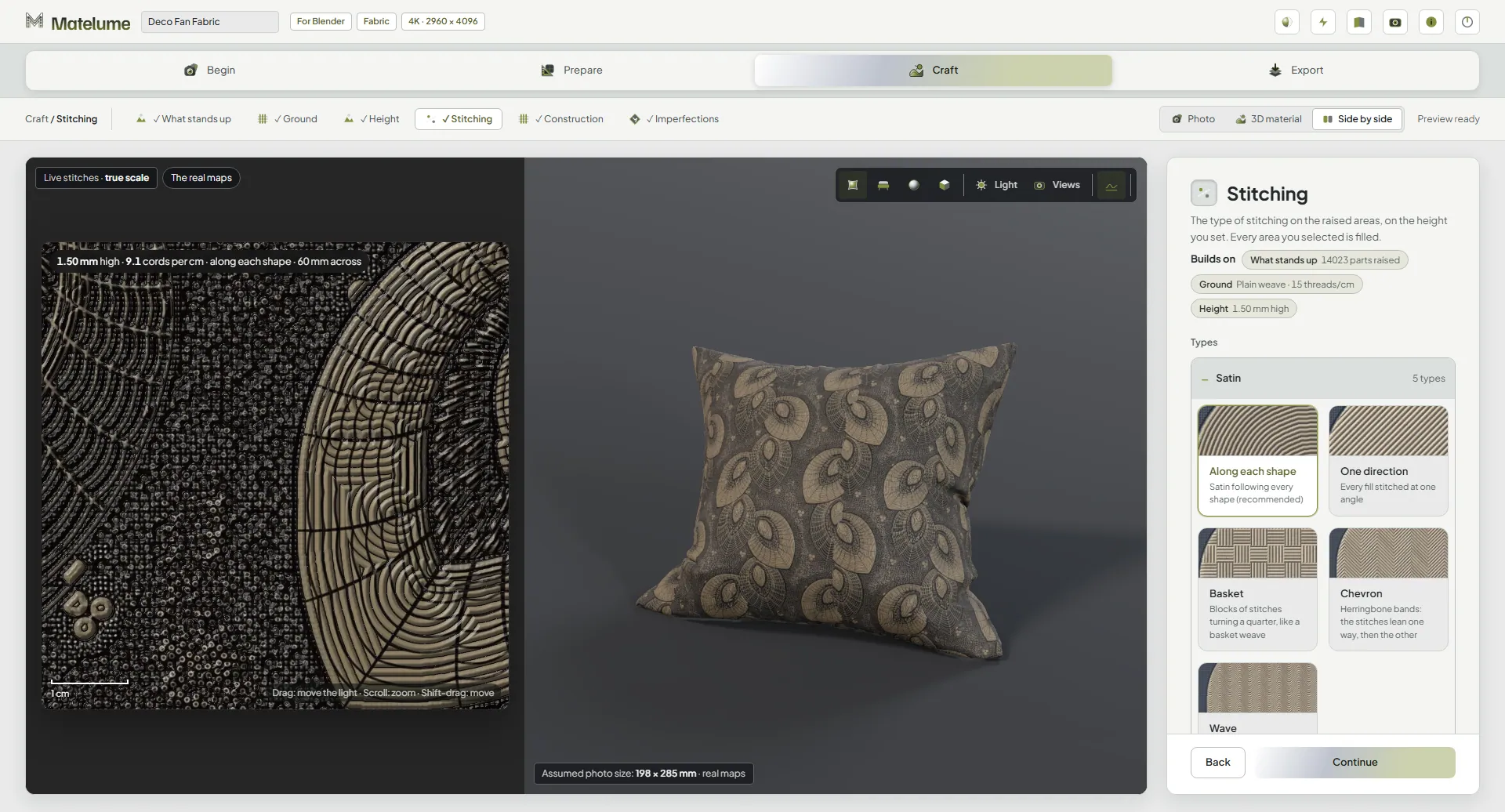
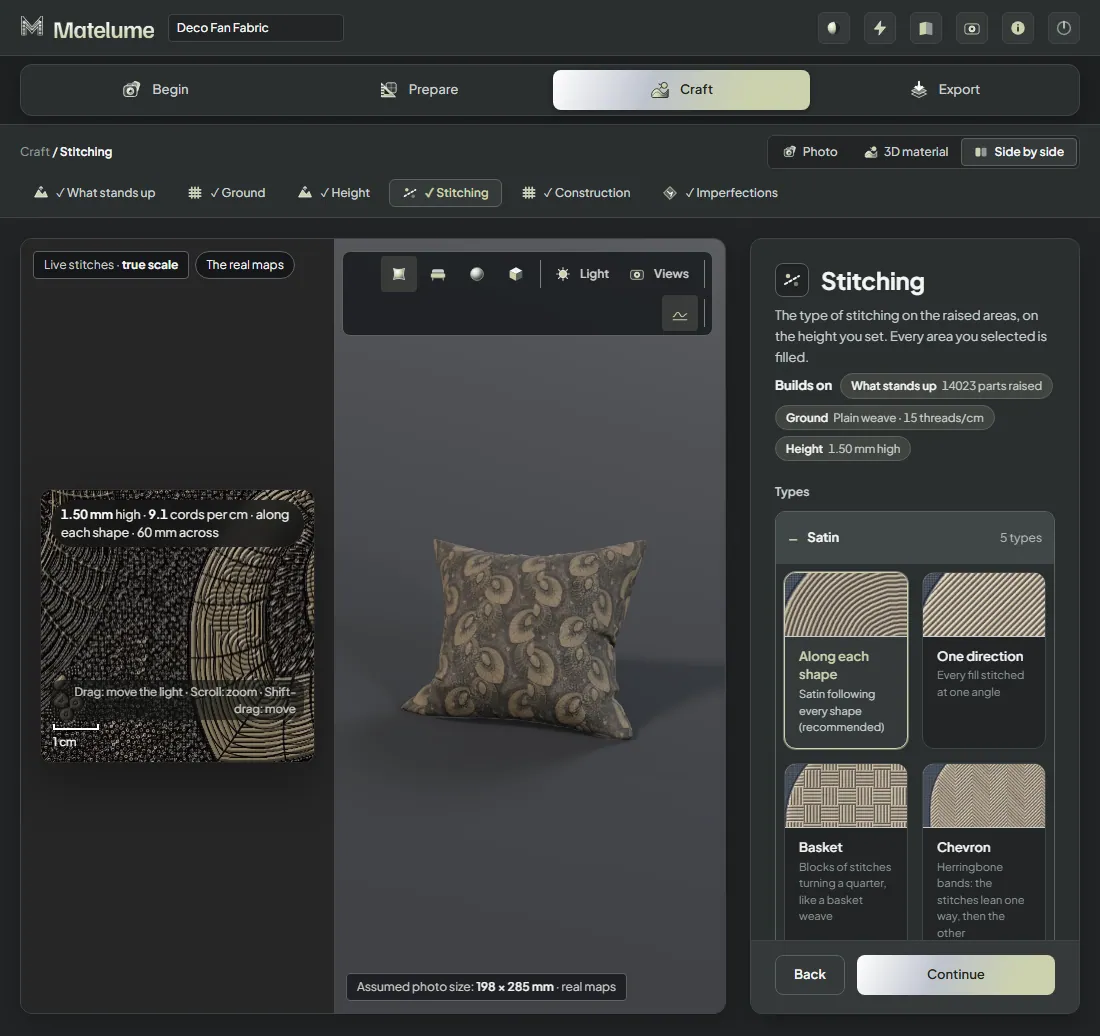
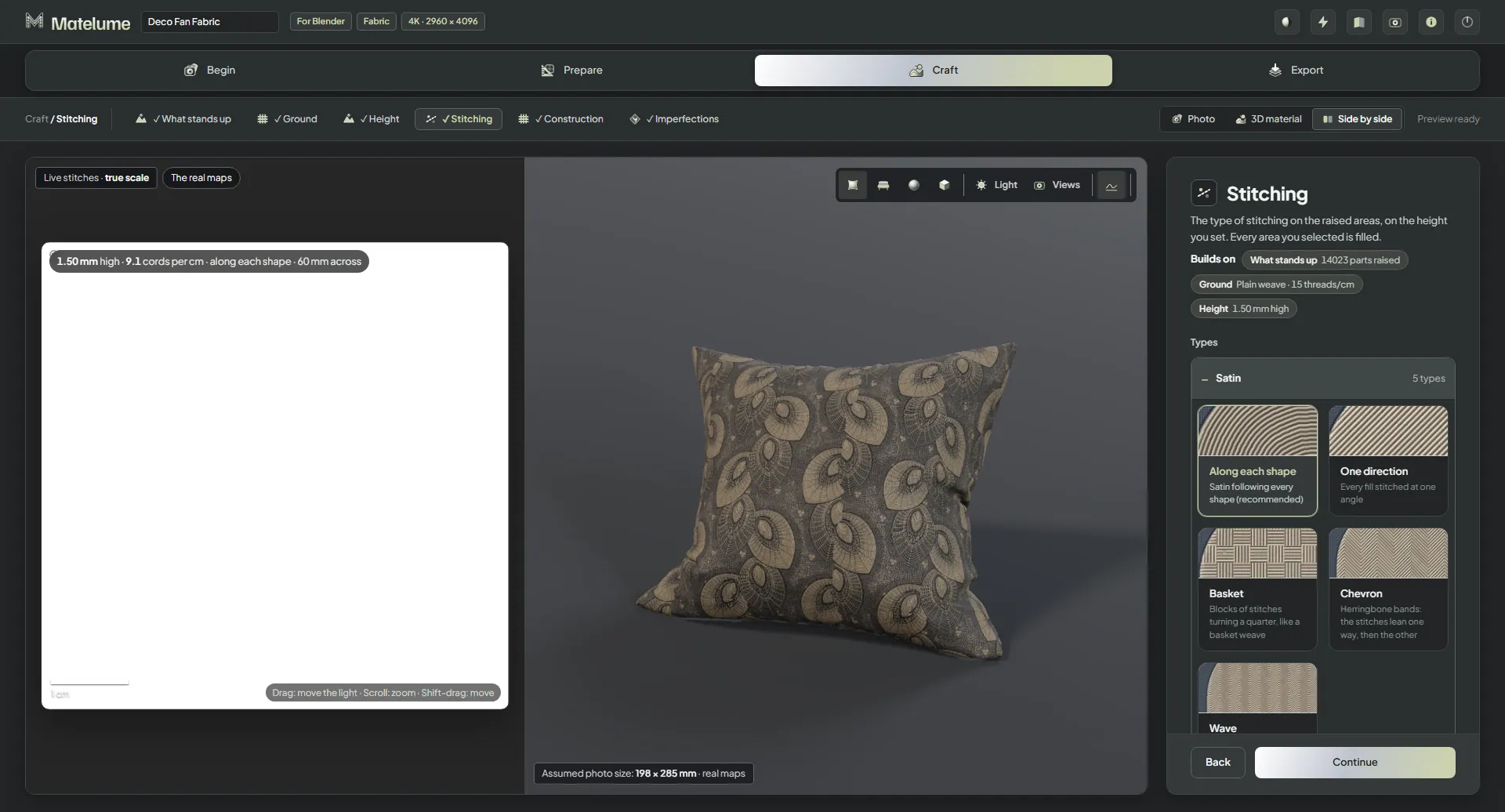
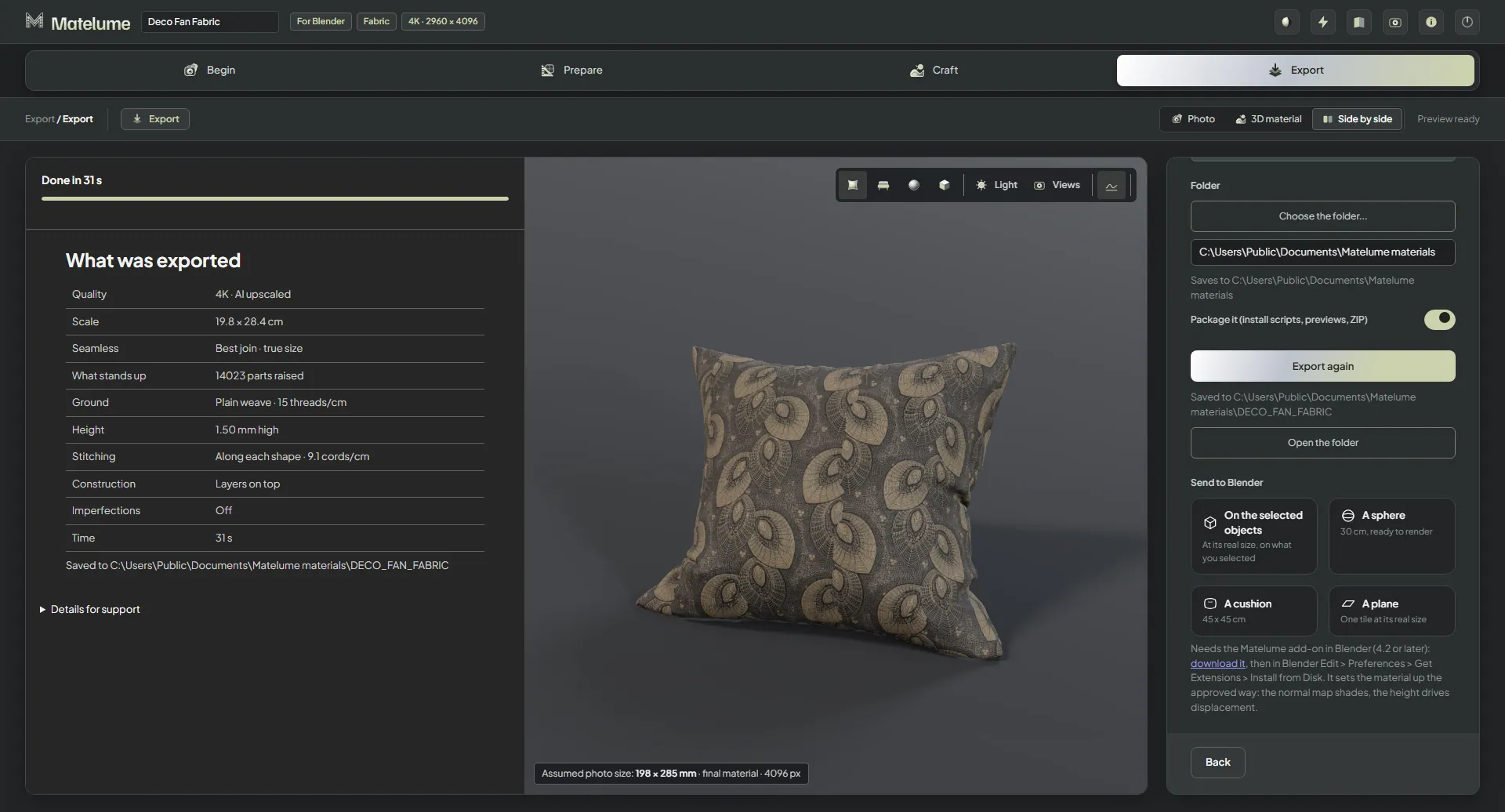
Elige un material para seguir cada paso en el Studio 2.0.
Tela
Dale una superficie a tu patrón.
Sigue el flujo de trabajo de tela · 10 vistas de la aplicación
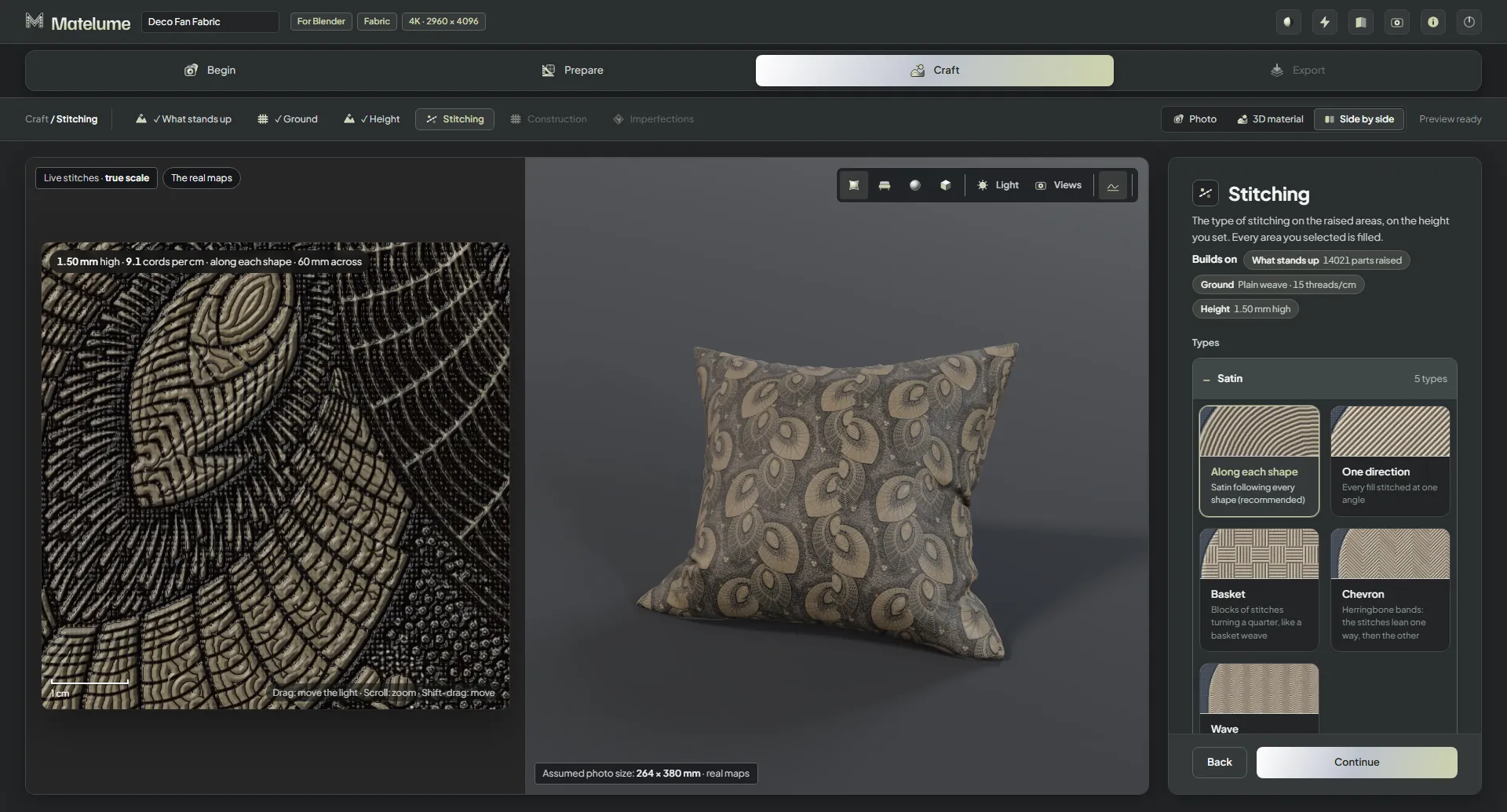
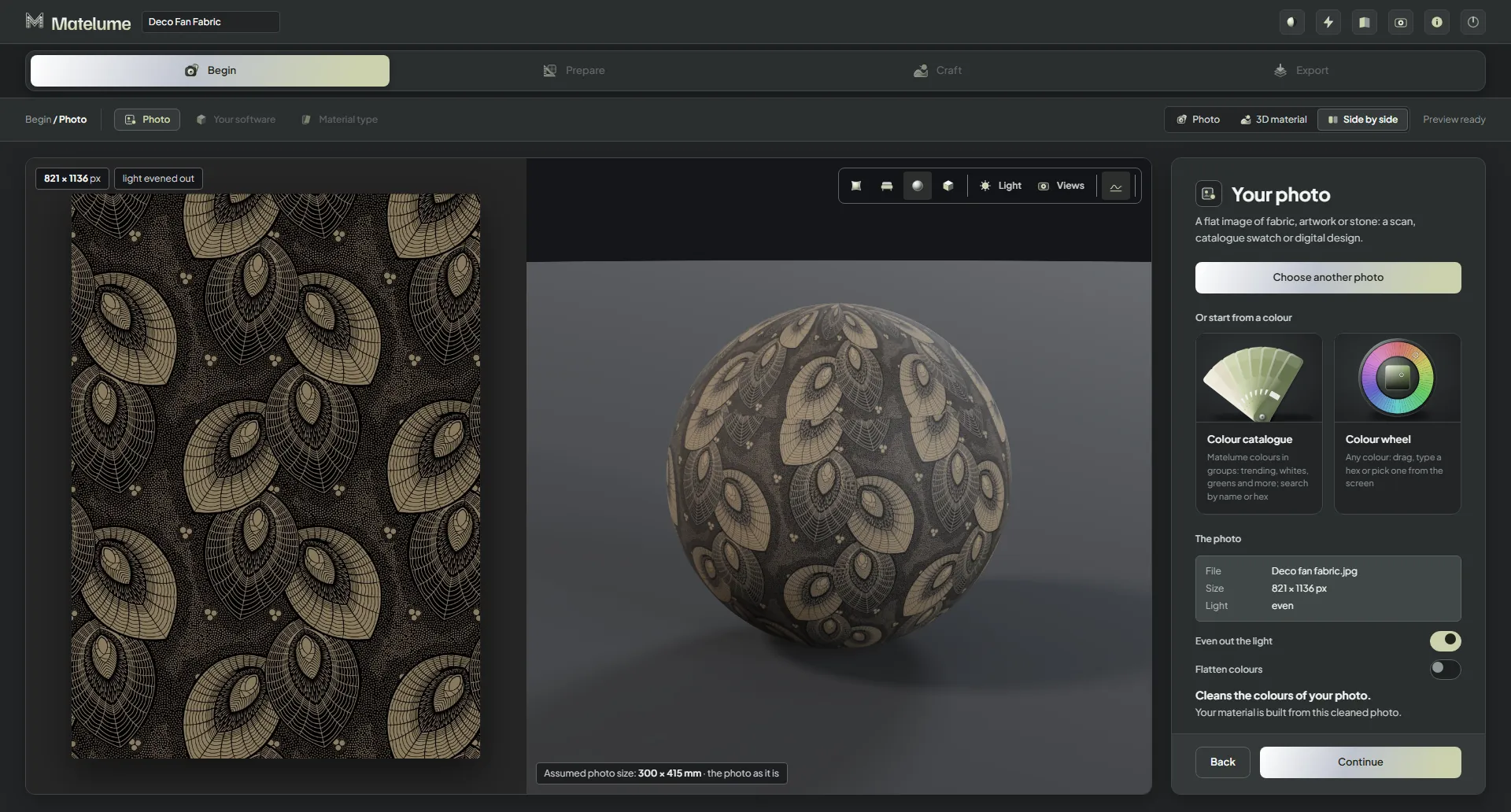
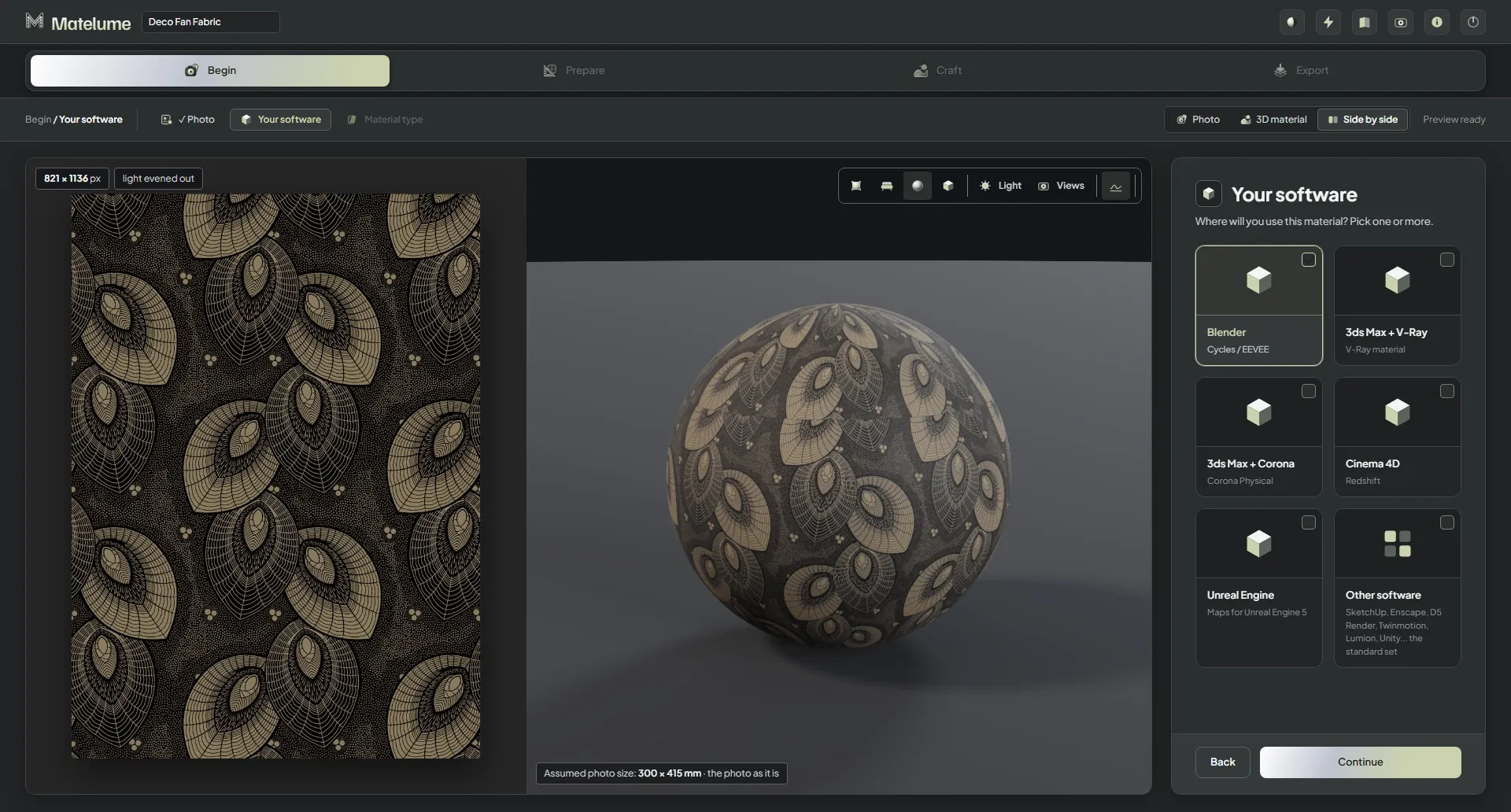
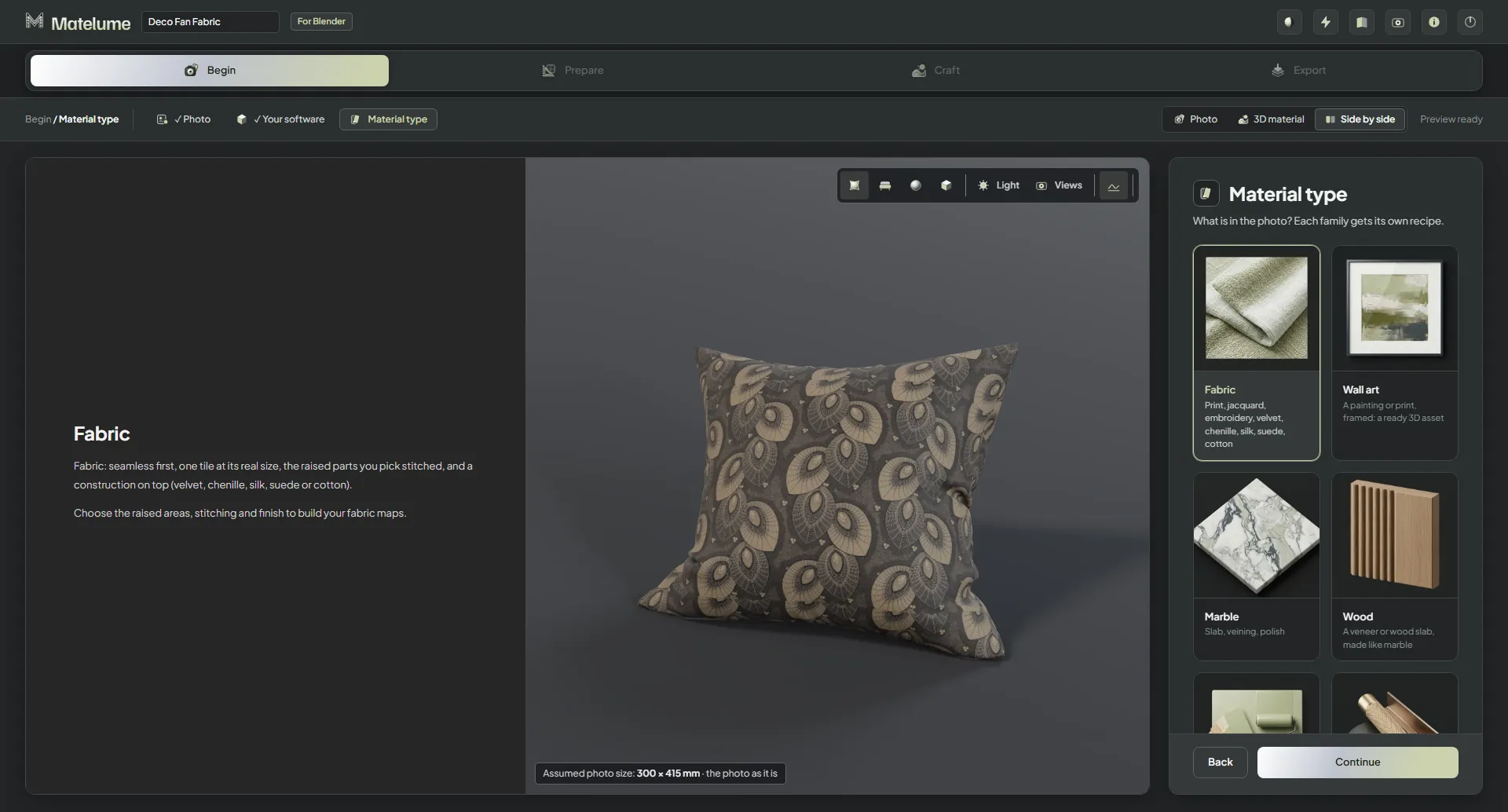
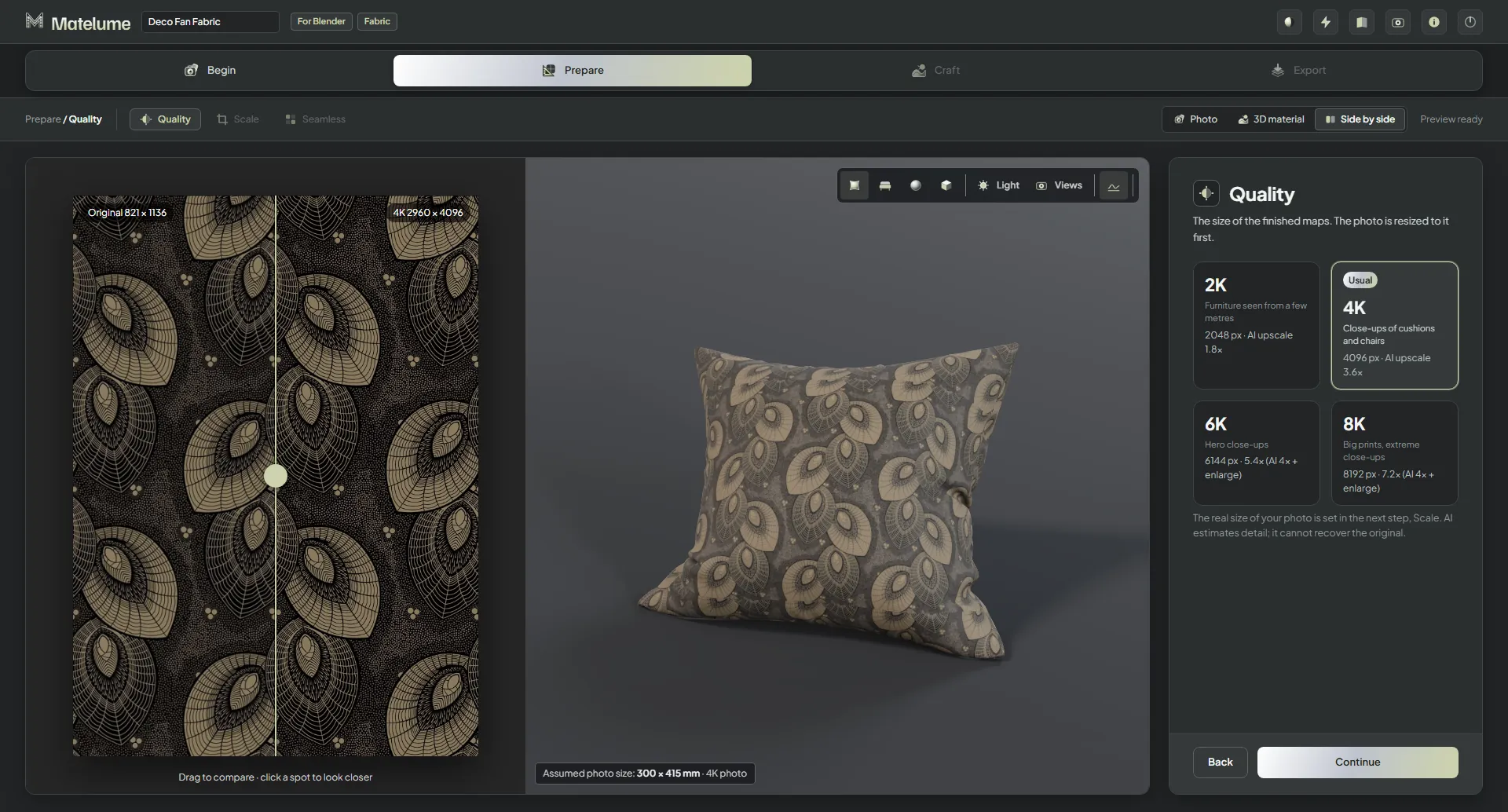
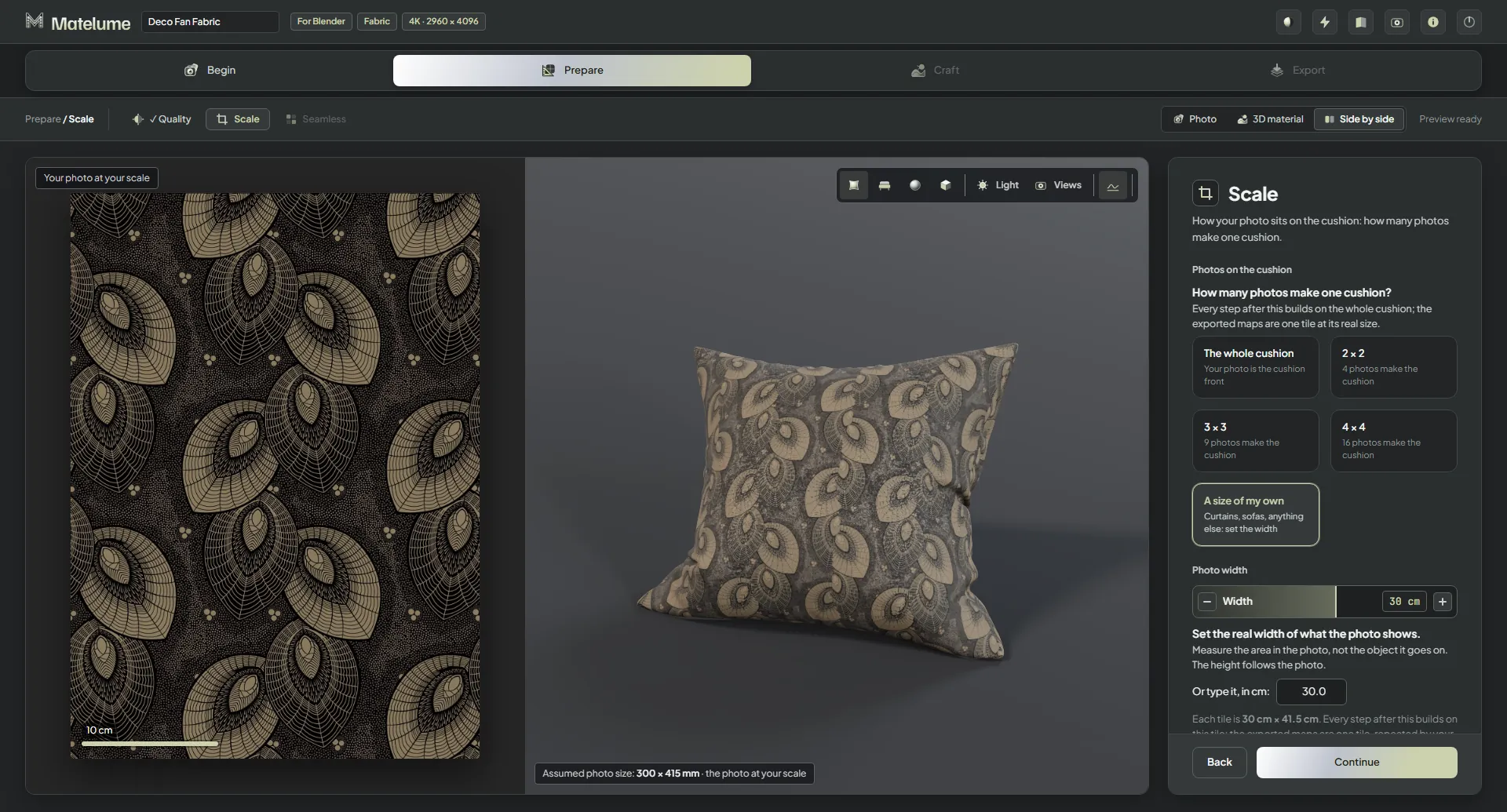
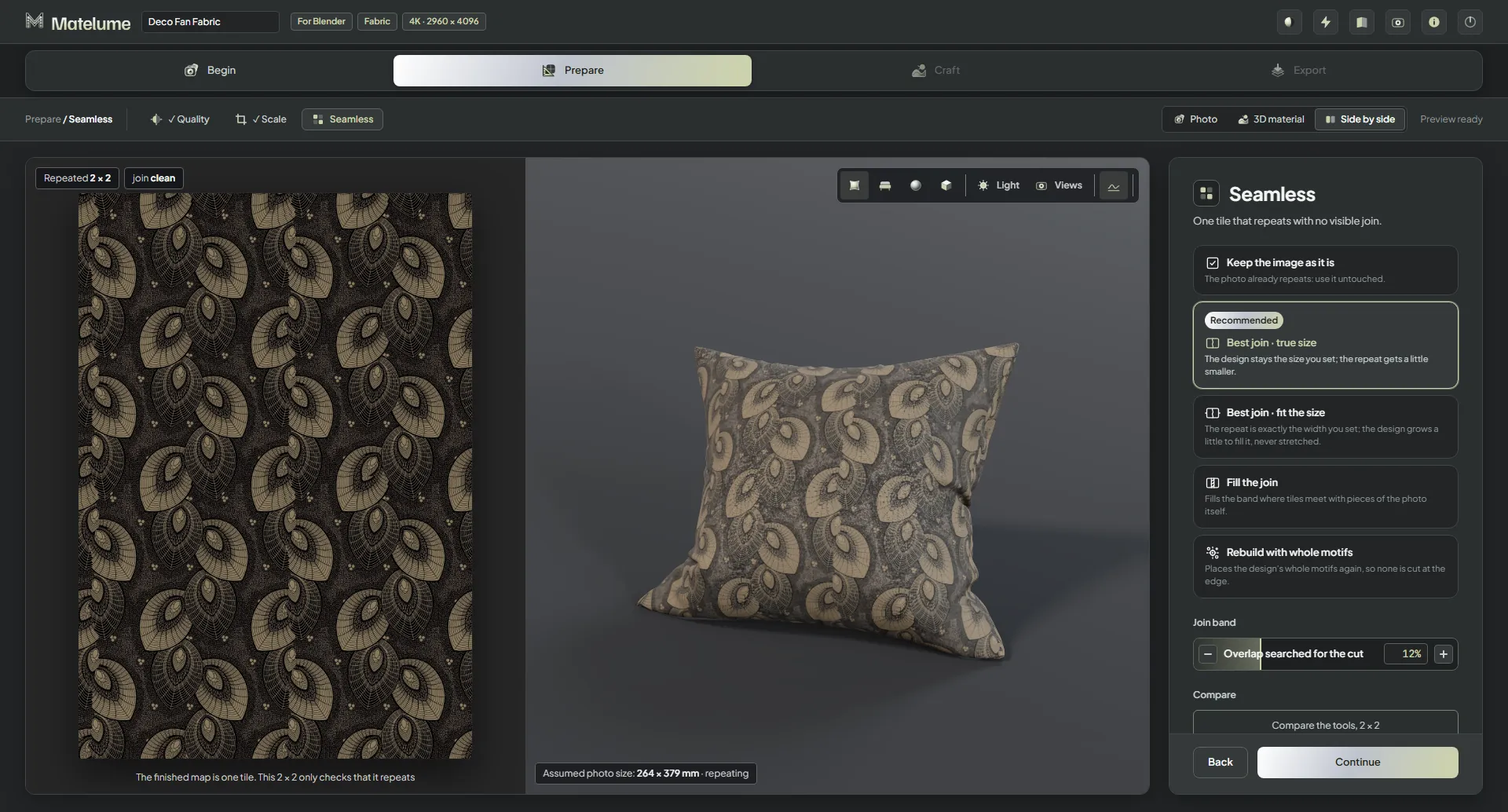
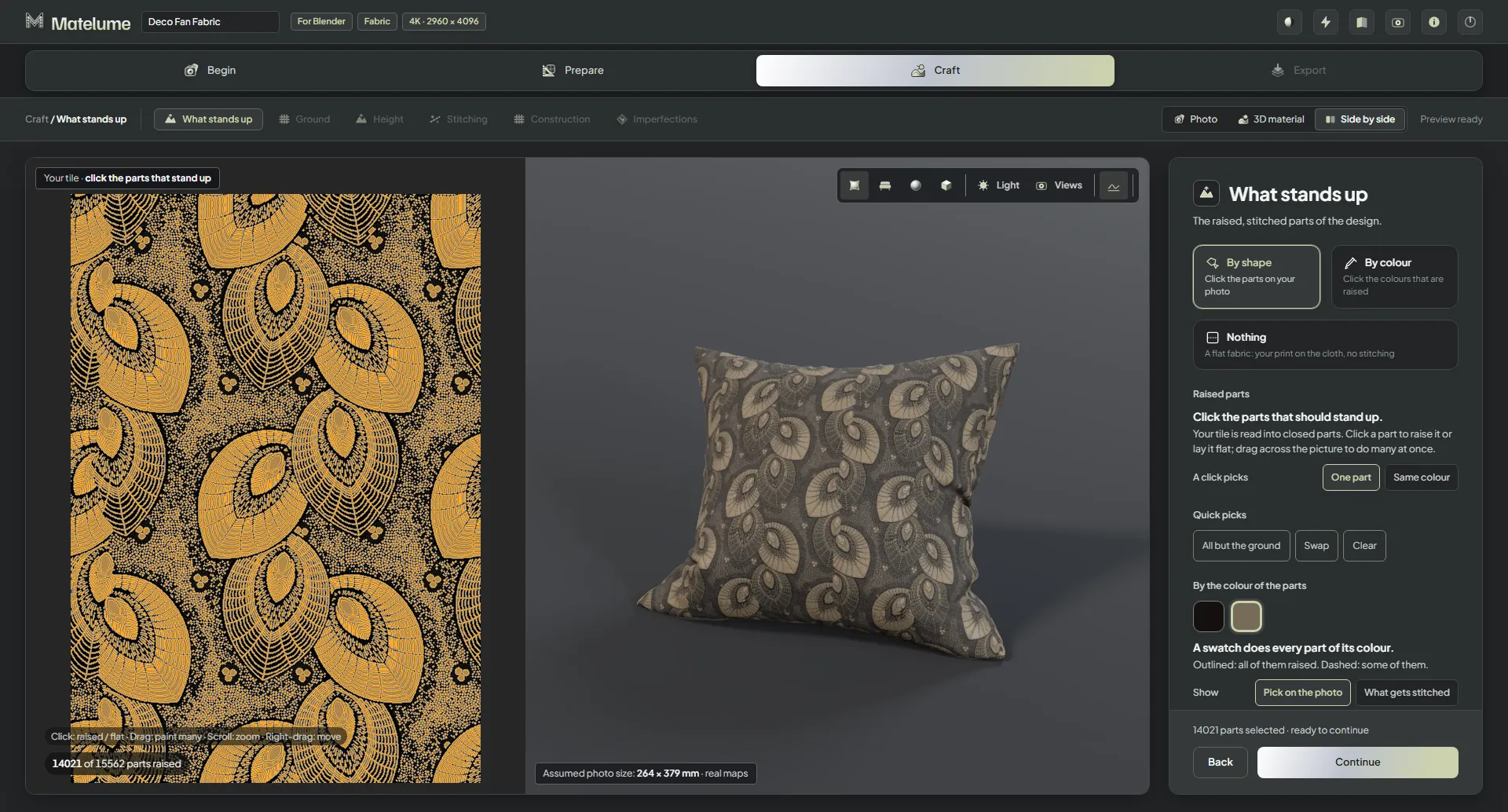
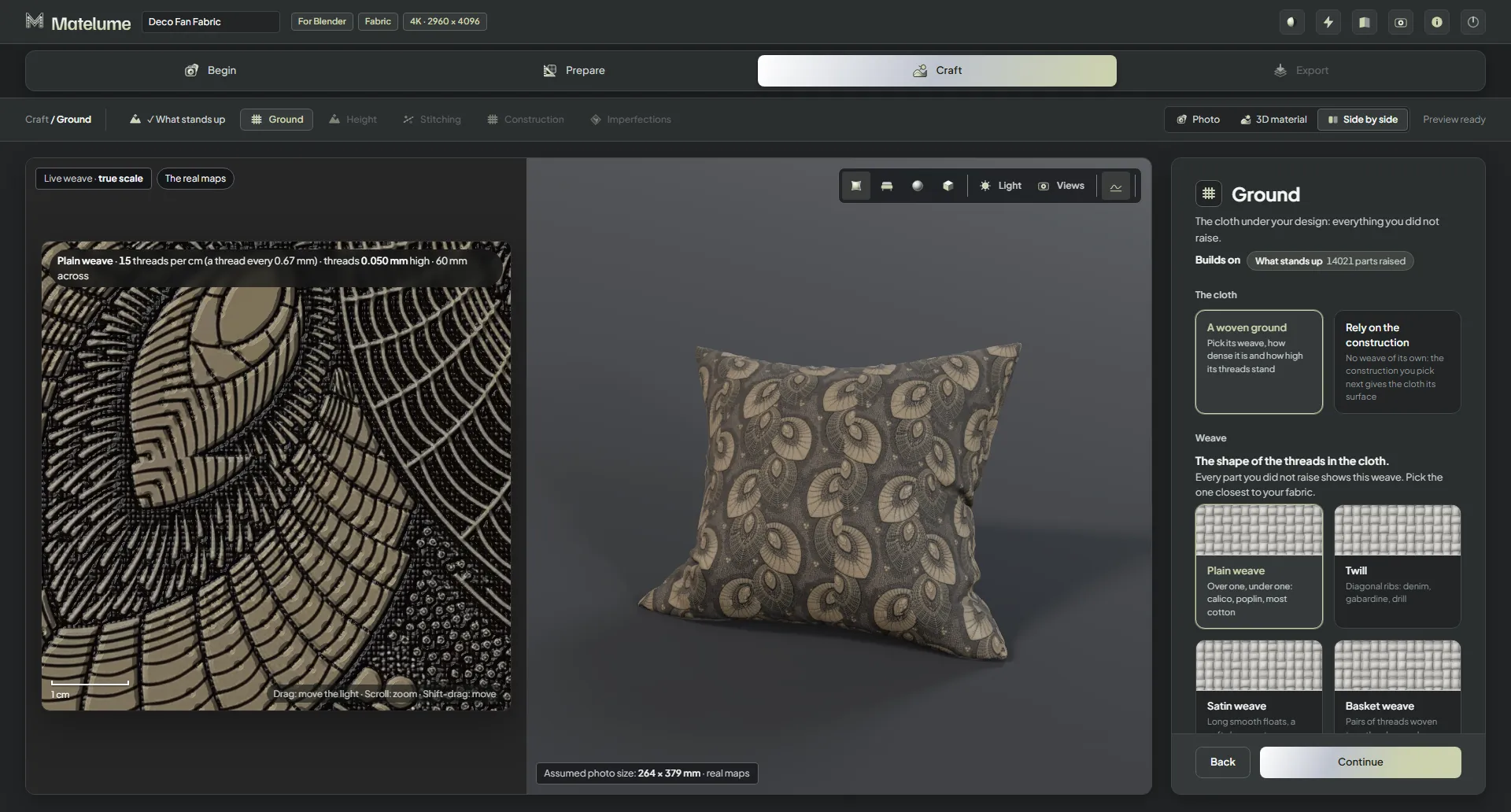
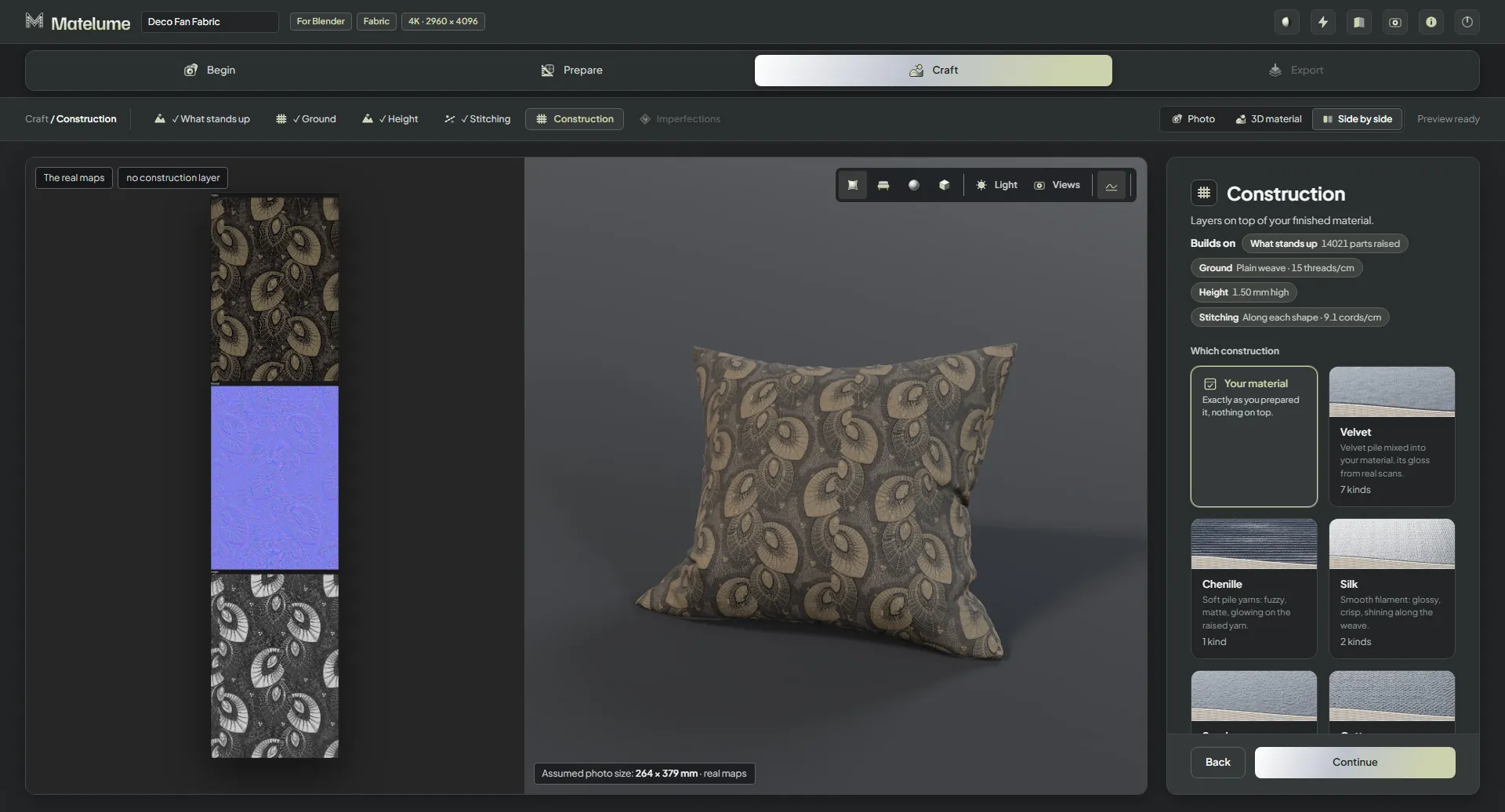
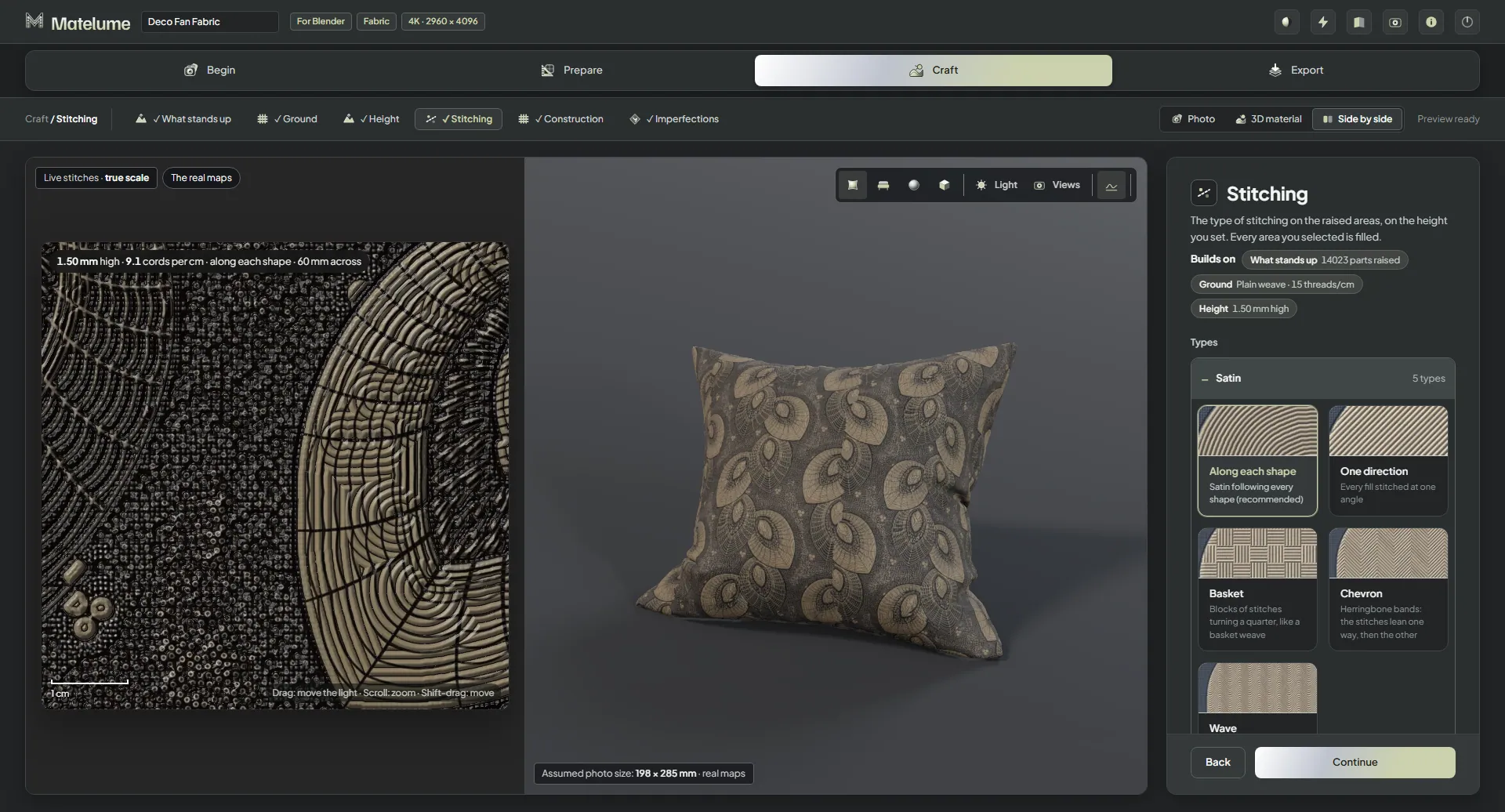
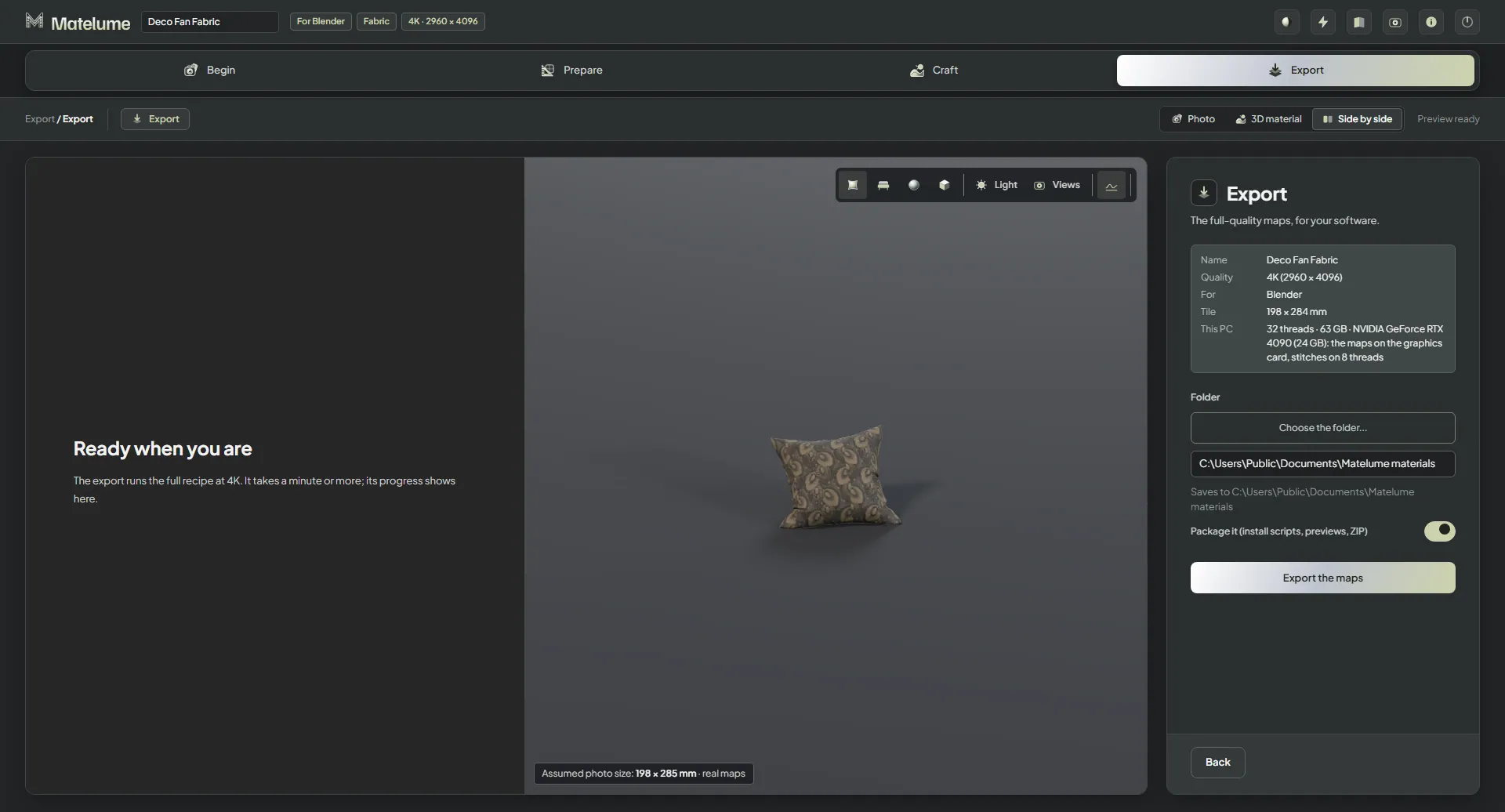
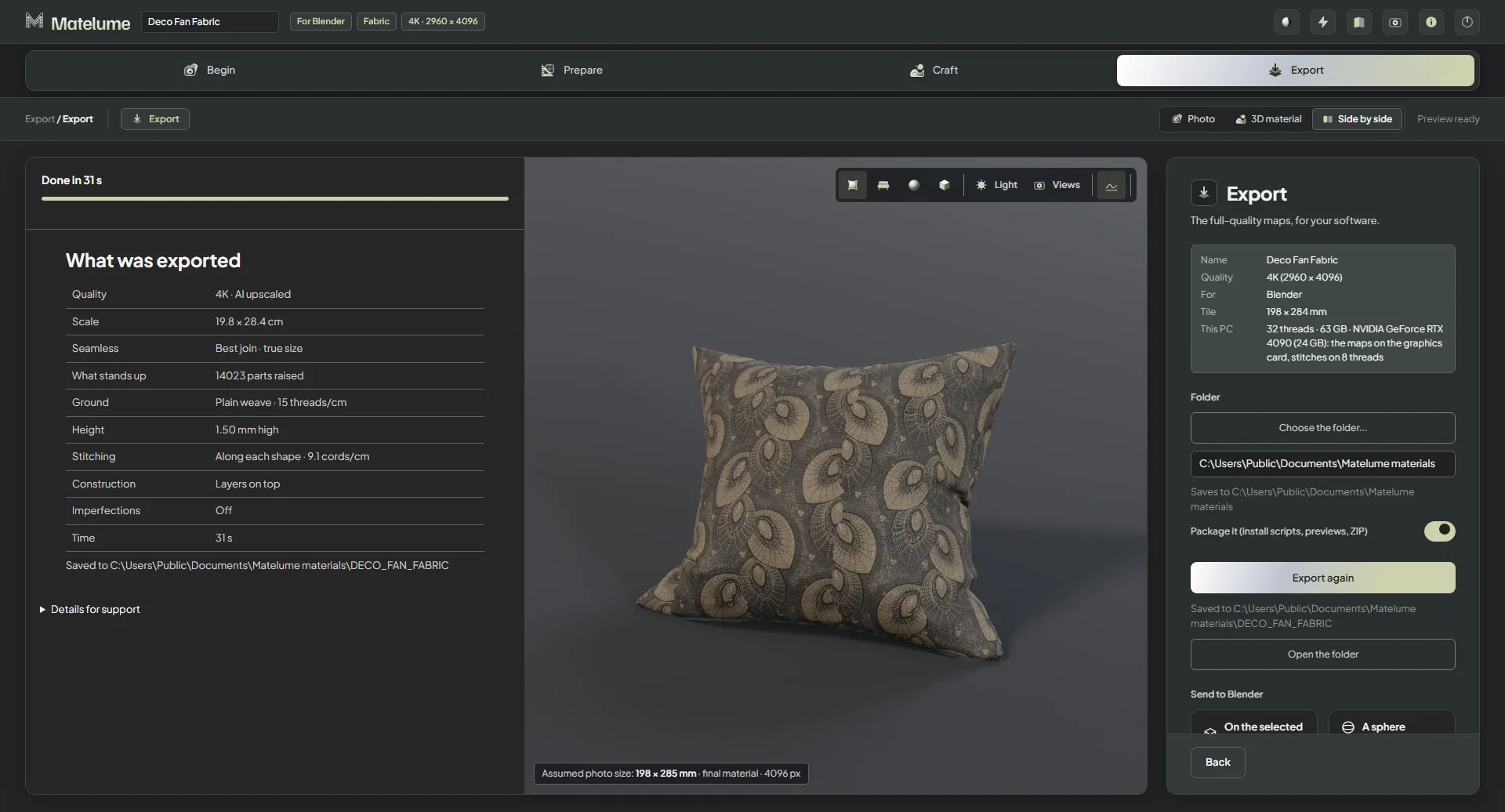
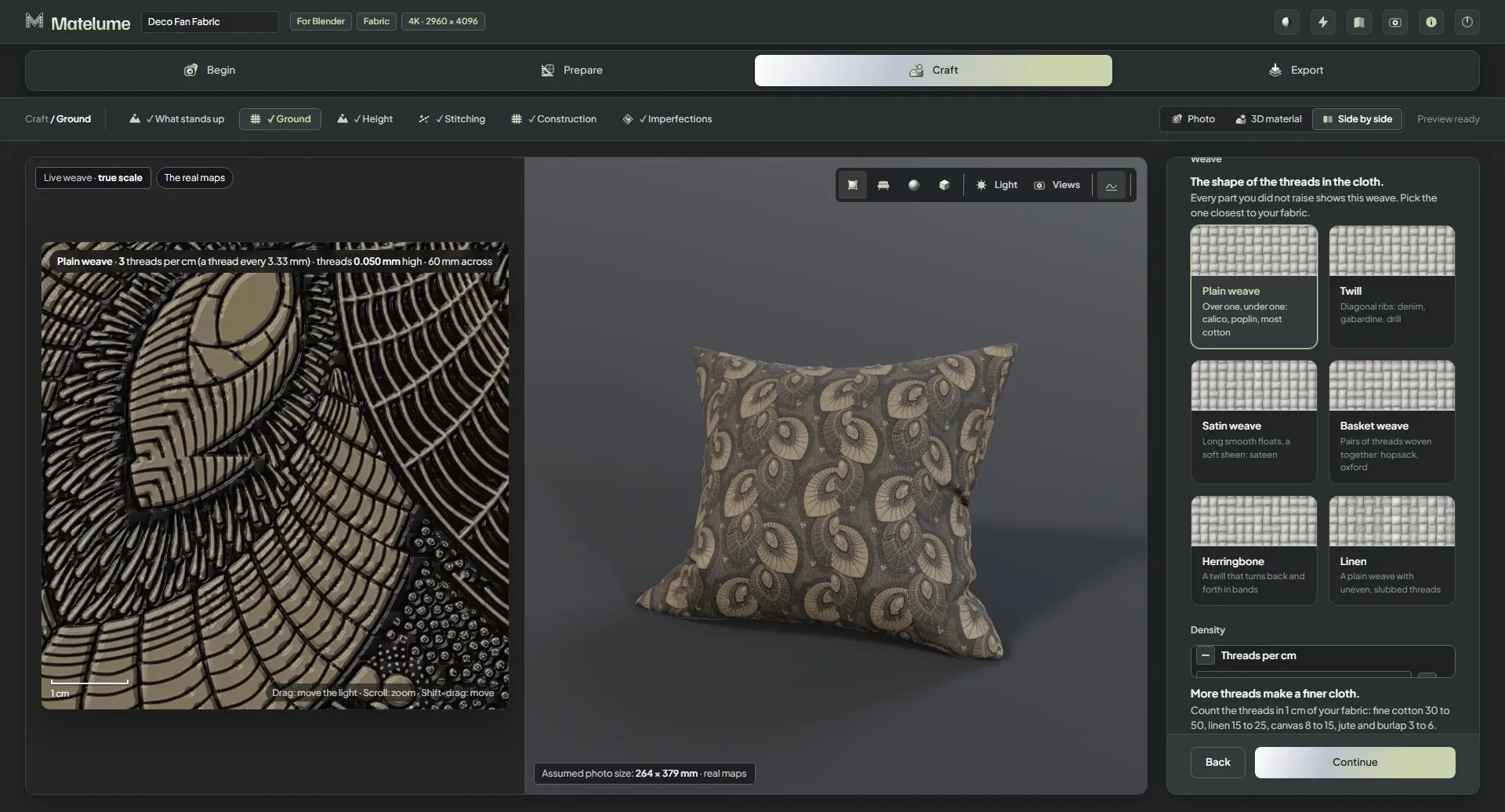
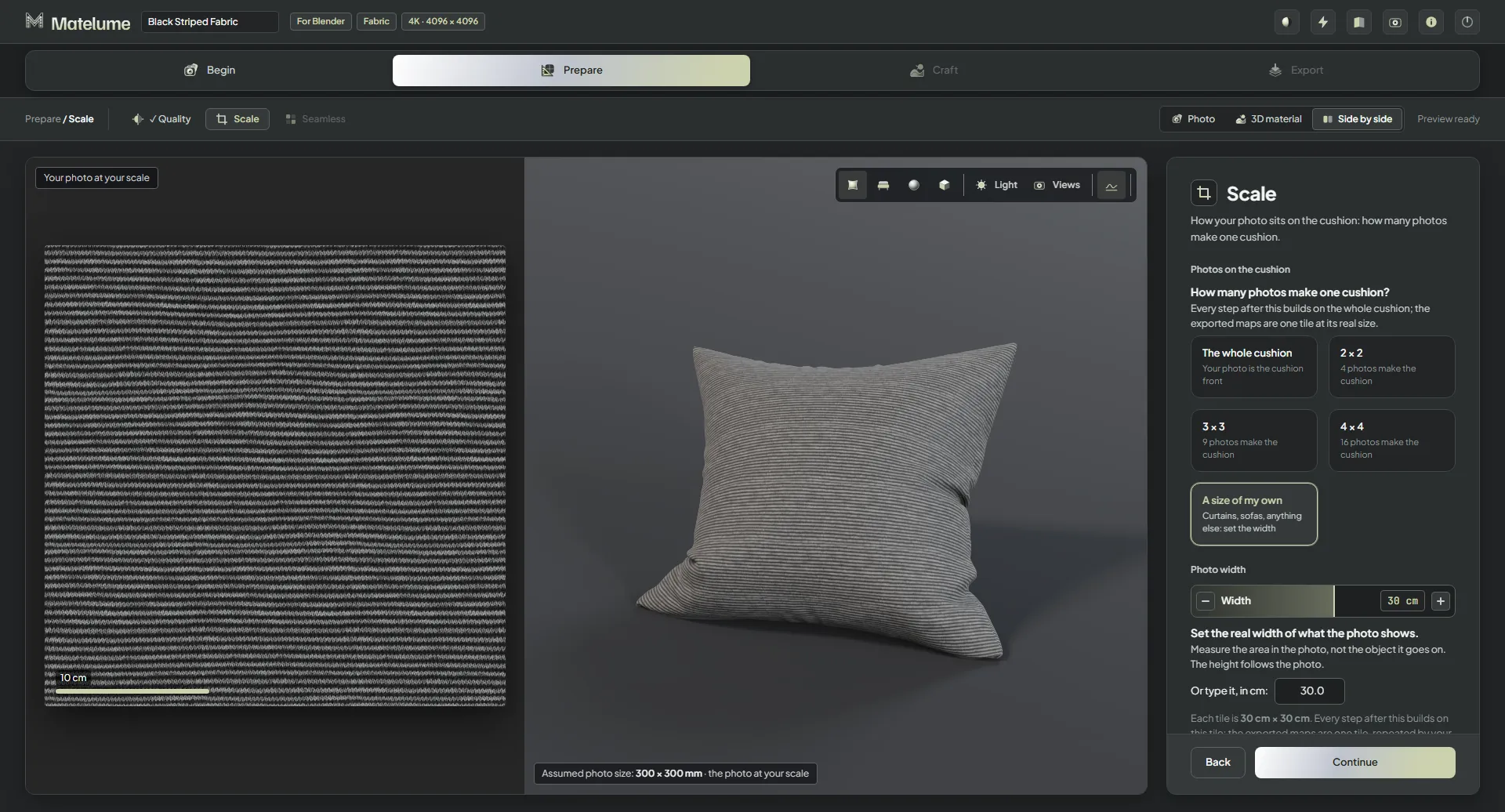
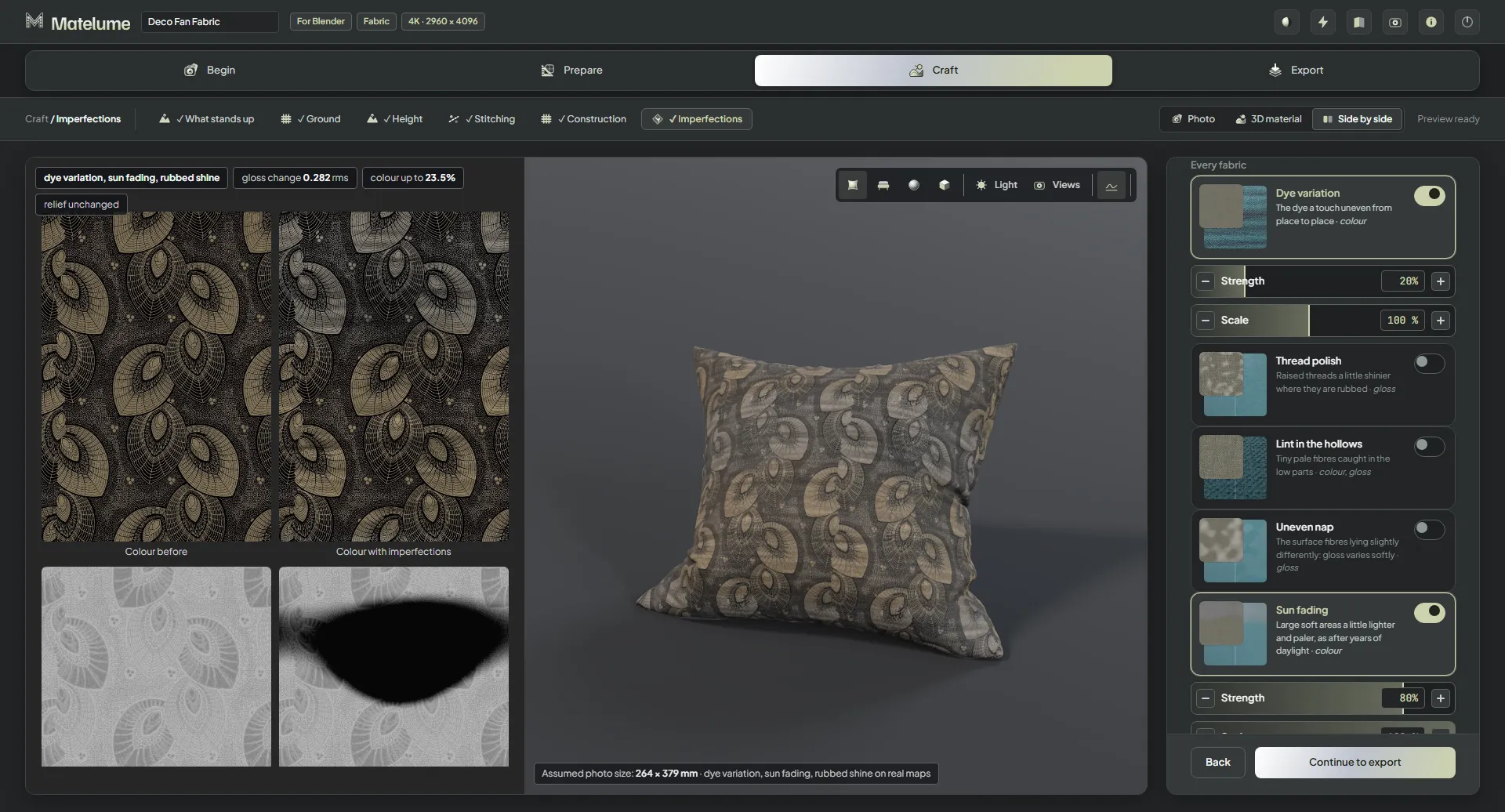
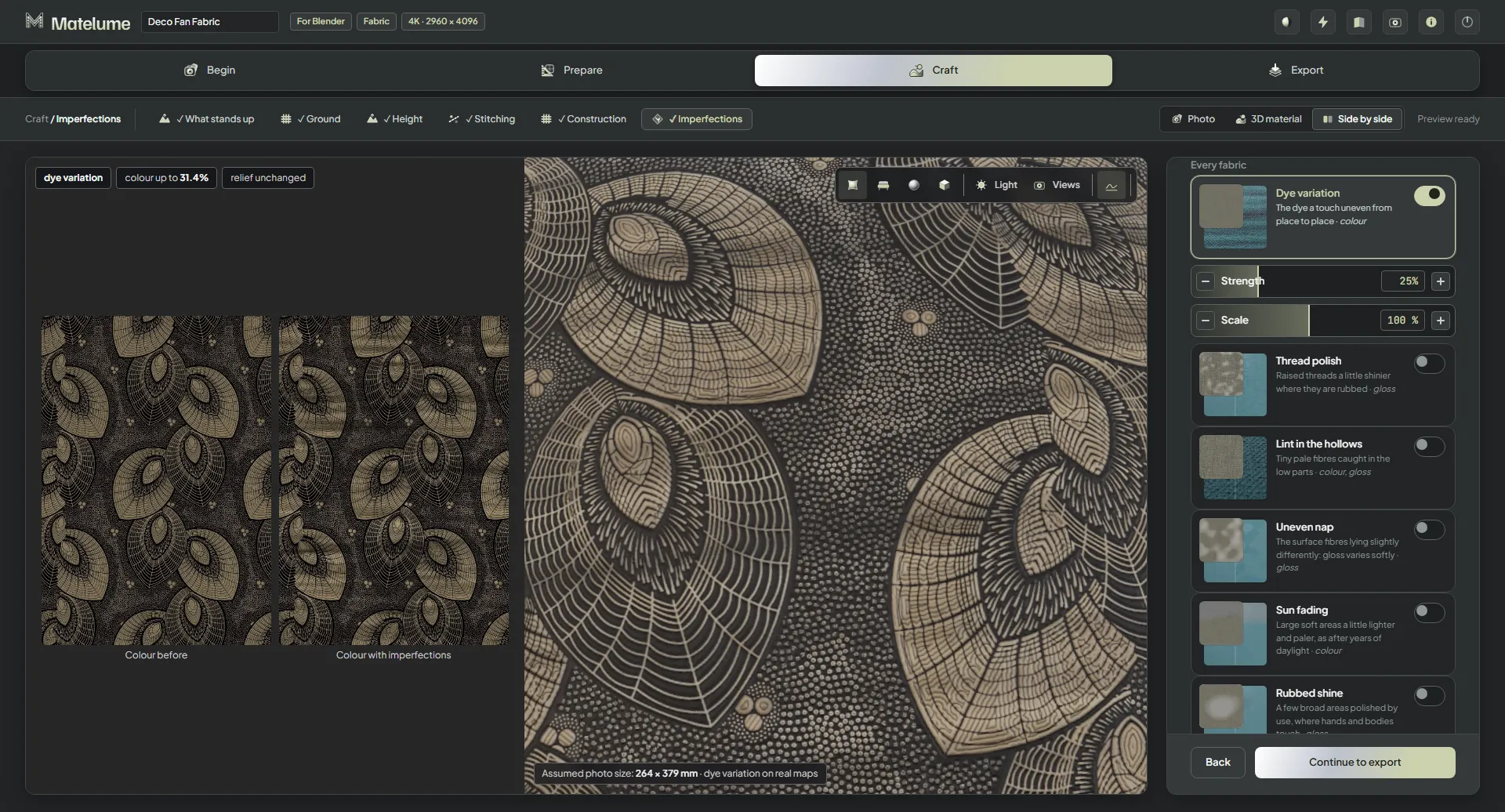
El primer paso de Matelume: se carga la foto de una tela con abanicos art déco y se muestra plana junto a su vista previa 3D, con el catálogo de colores y la rueda de color como otra forma de empezar.Elección del software para el que es el material: Blender, 3ds Max con V-Ray o Corona, Cinema 4D, Unreal Engine u otro software.Elección del tipo de material: Tela está seleccionada, junto a Cuadro, Mármol, Madera y los demás tipos.Elección de la calidad de los mapas finales: 2K, 4K (habitual), 6K u 8K, con 4K seleccionado.Cómo se coloca la foto sobre el cojín: cuántas fotos forman un cojín, con la foto a su escala real.Hacer que la foto se repita sin una unión visible: está seleccionado Mejor unión · tamaño real y la prueba de 2 x 2 muestra la repetición.Clic en las partes del diseño que sobresalen: las partes elevadas se ven en color sobre la foto, junto a las opciones Por forma, Por color y Nada.La tela bajo el diseño: un tejido liso en vivo a escala real junto a las opciones de tejido y su densidad.Eligiendo las puntadas de las partes elevadas: puntadas en vivo a escala real junto a los tipos de puntada satén, cestería, espiga húngara y onda.El paso Construcción con los mapas terminados (color, normal, brillo) junto al cojín 3D y la lista de construcciones: terciopelo, chenilla, seda, gamuza, algodón.
Mármol
Da forma al acabado alrededor de las vetas.
Sigue el flujo de trabajo de mármol · 8 vistas de la aplicación
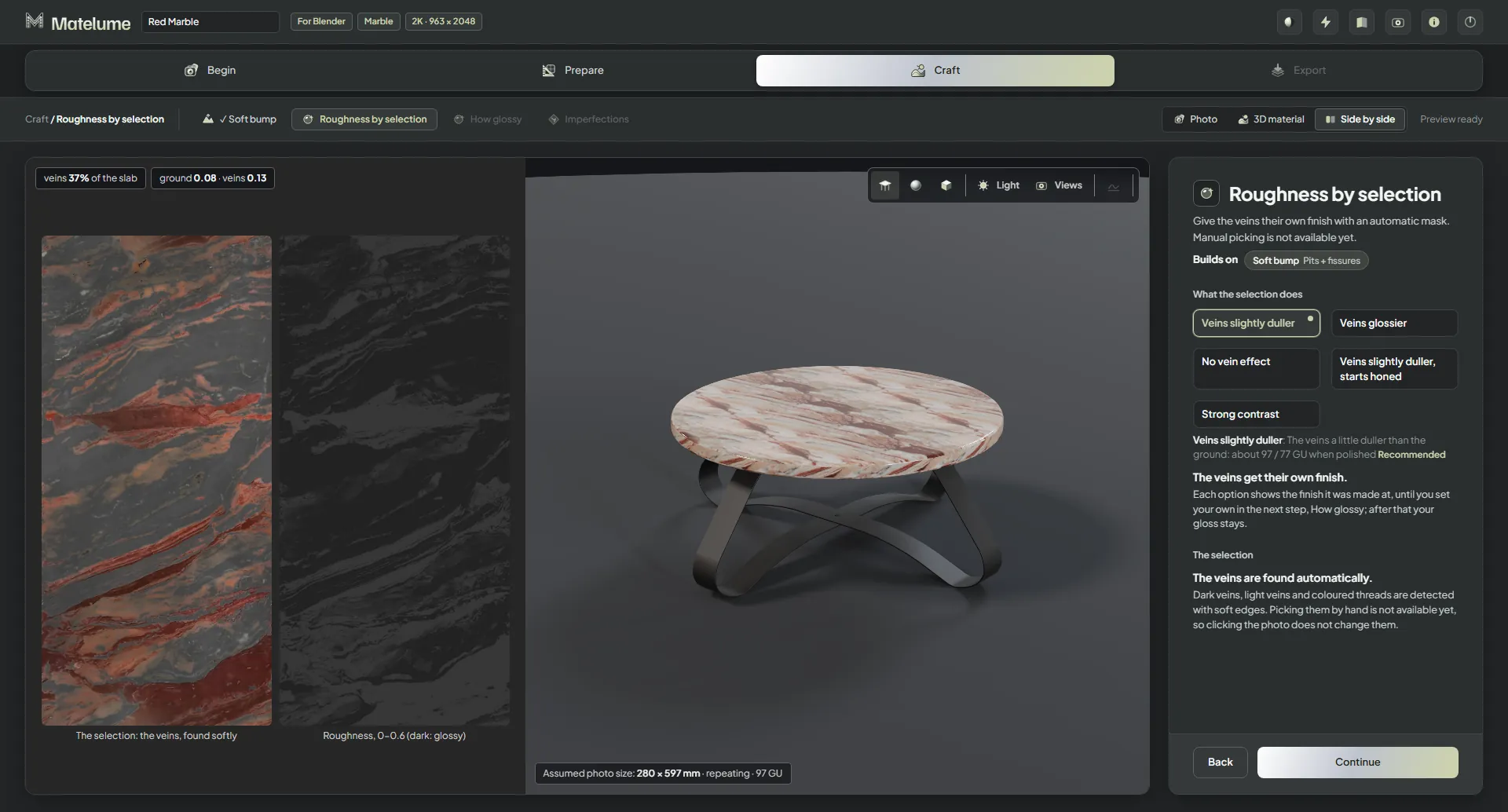
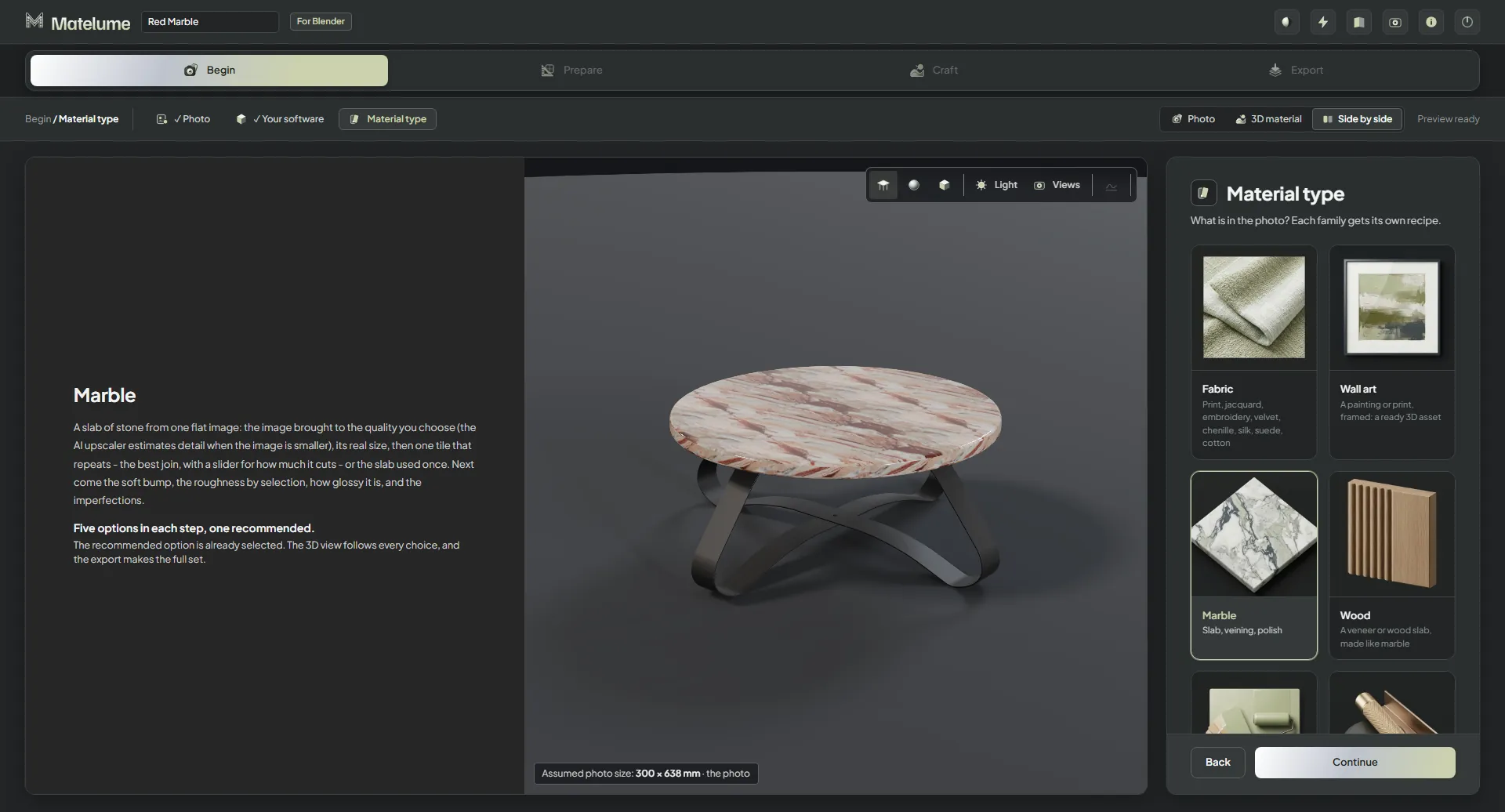
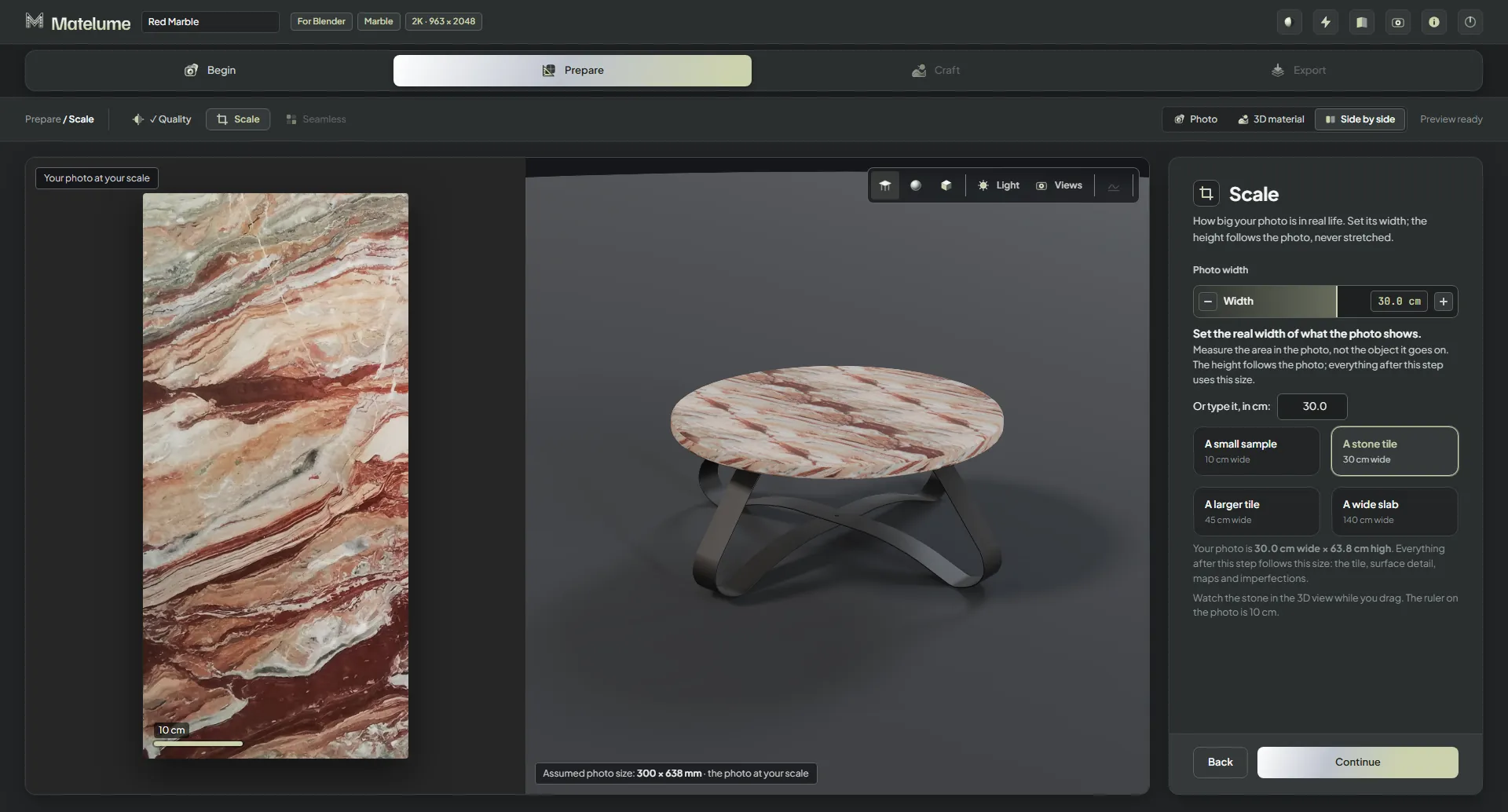
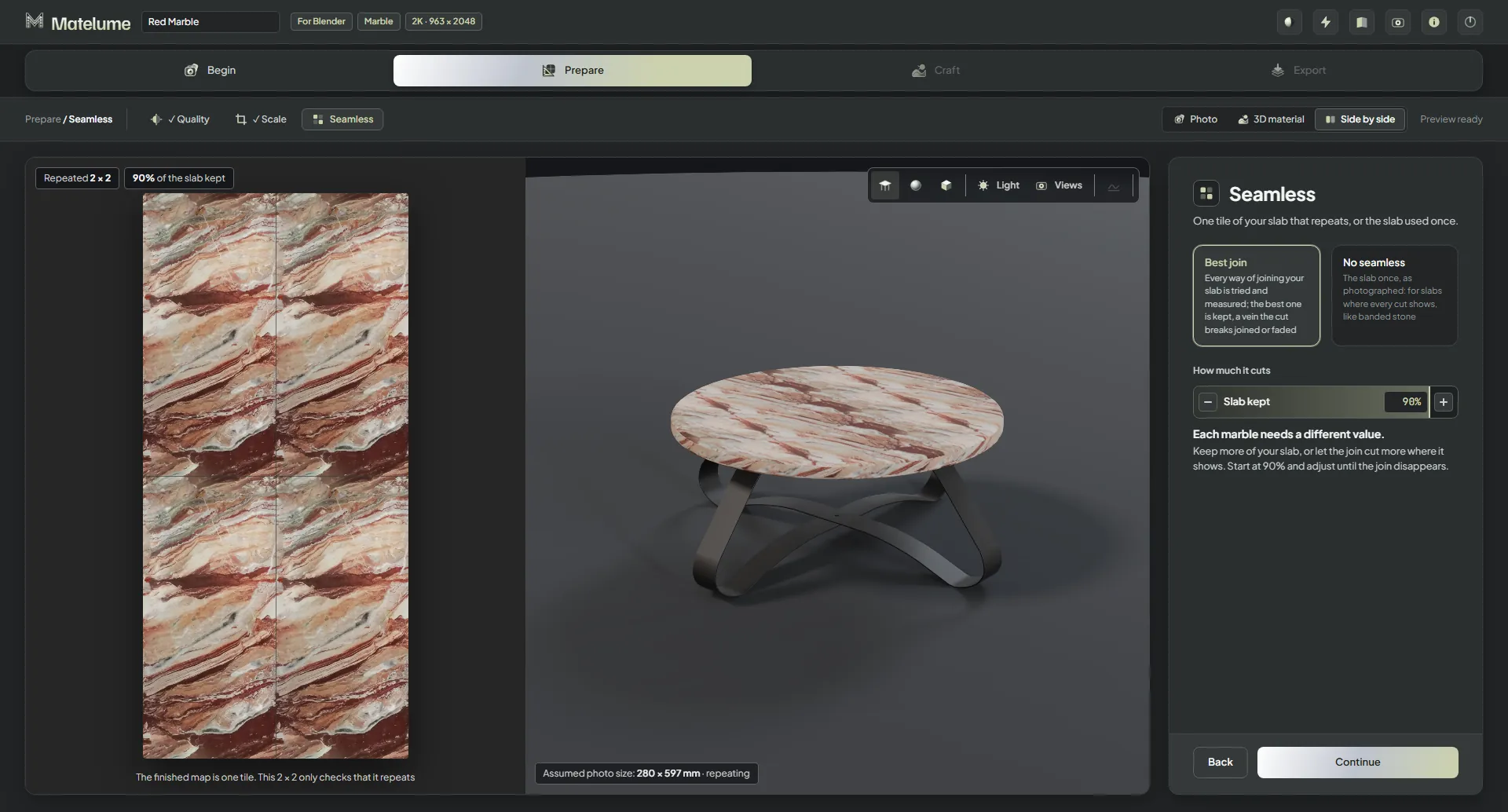
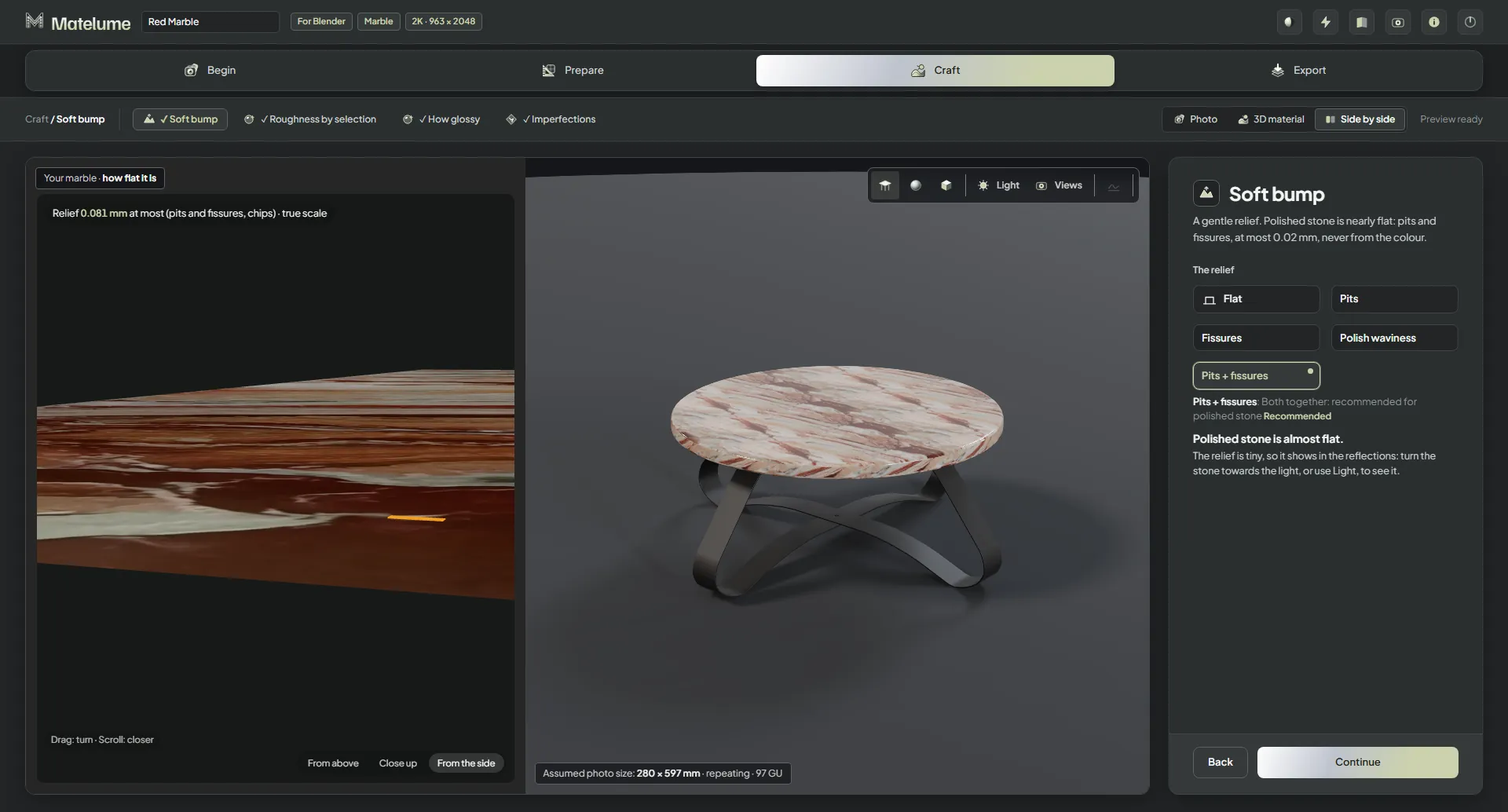
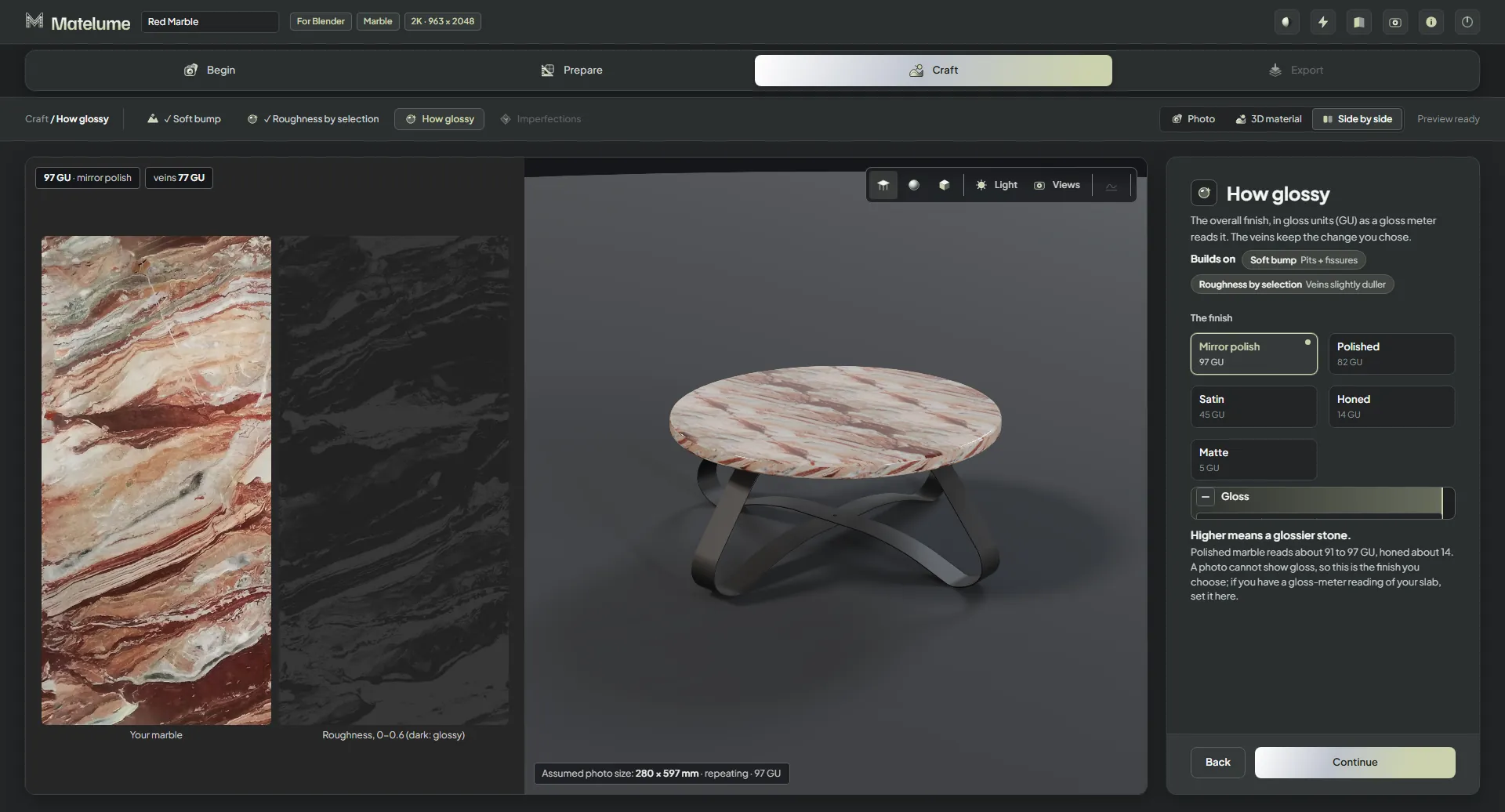
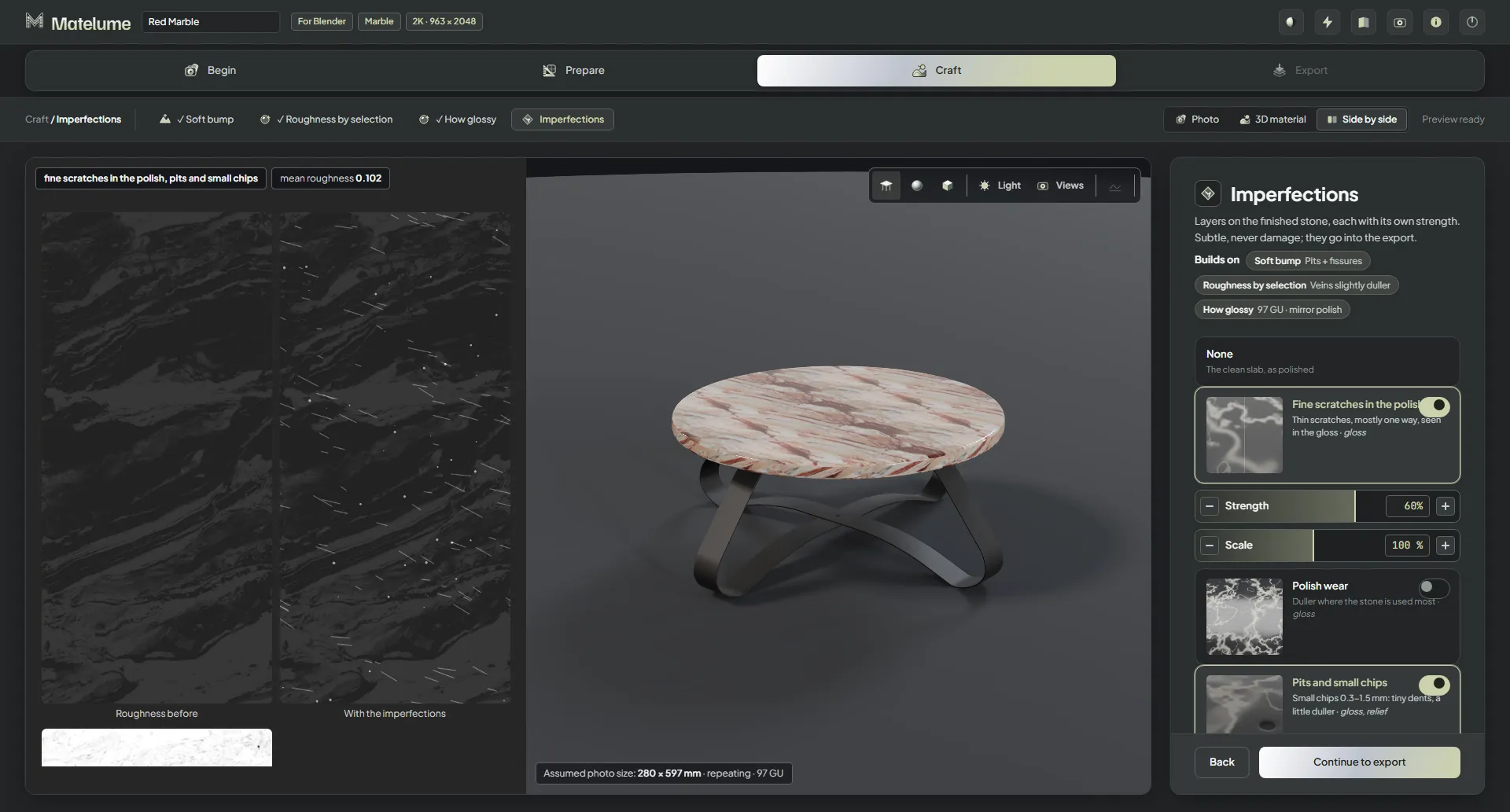
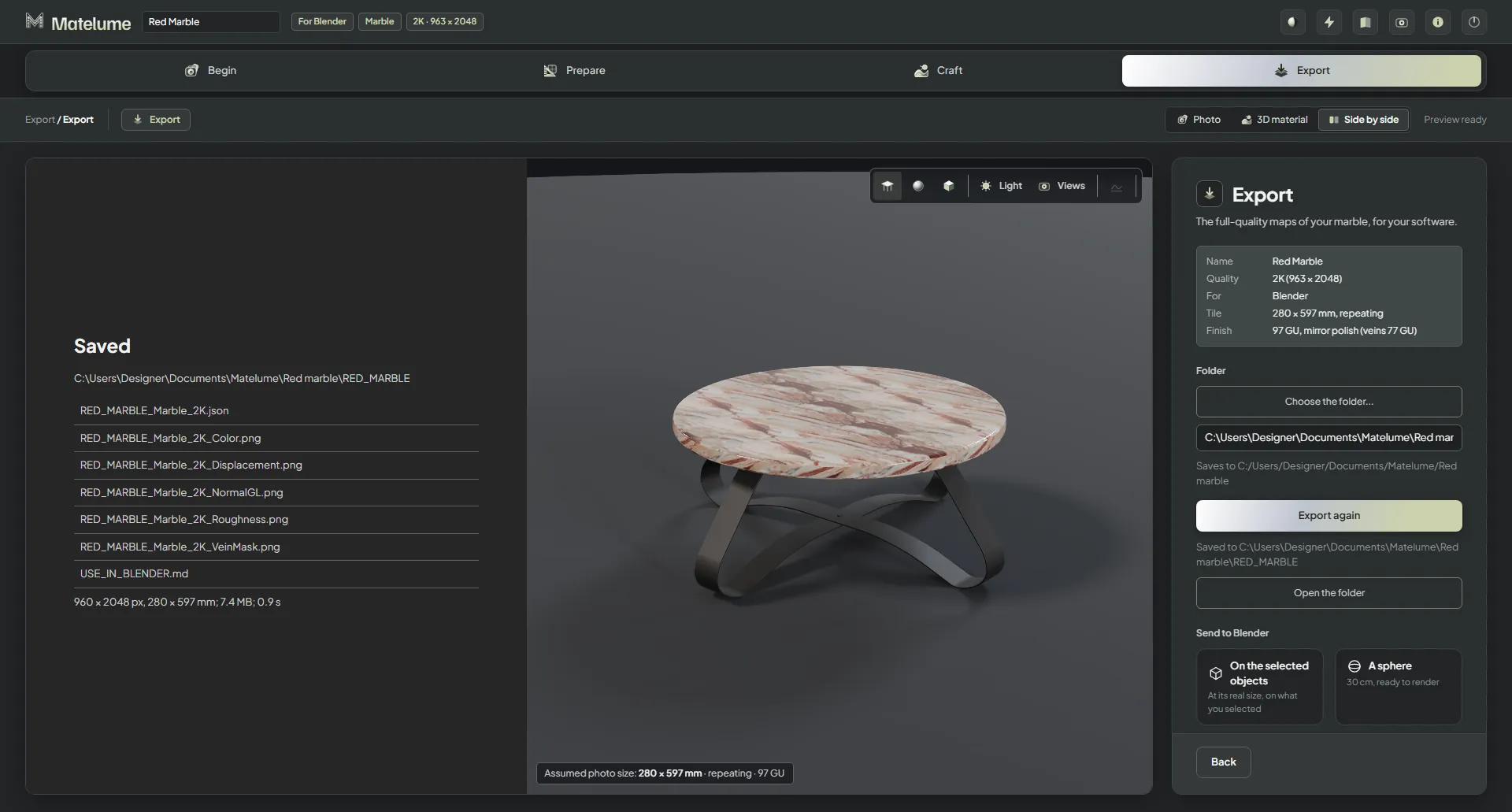
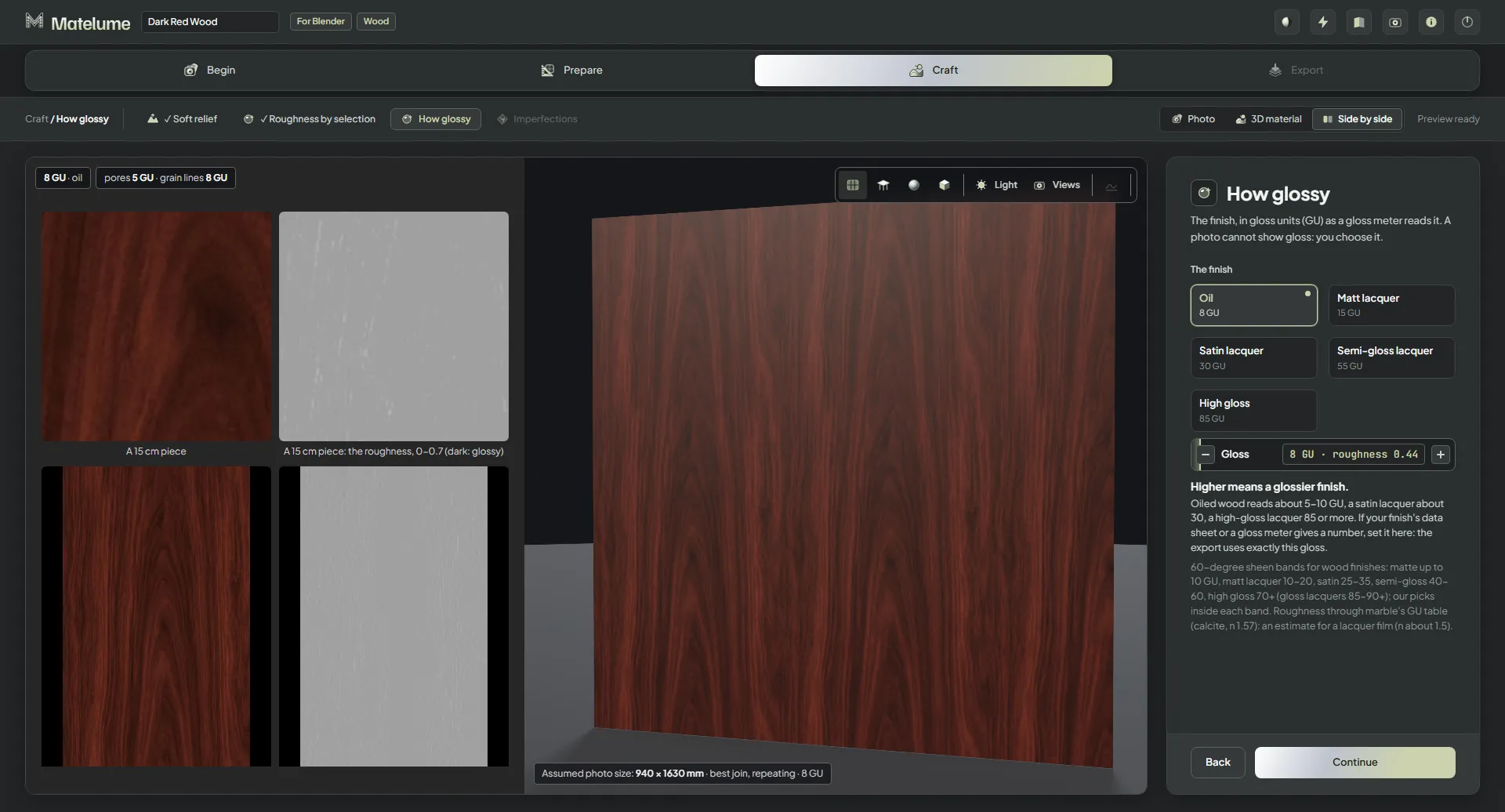
El paso Tipo de material con Mármol elegido; la mesa de mármol rojo se ve en la vista 3D.El paso Escala: se define el ancho real de la foto del mármol y la mesa se ajusta.El paso Sin costuras: mejor unión de la placa, repetida 2 x 2 junto a la mesa.El paso Relieve suave: las opciones de relieve junto a una vista lateral de la placa.El paso Rugosidad por selección: las vetas encontradas en la foto y el mapa Roughness.El paso Cuánto brilla: cinco acabados, del pulido espejo al mate, con el control deslizante de brillo.El paso Imperfecciones: arañazos finos y pequeñas mellas activados, con la rugosidad antes y después.El paso Exportar después de guardar: la carpeta y la lista de archivos de mapas guardados.
Madera
Crea una chapa a su tamaño real.
Sigue el flujo de trabajo de madera · 26 vistas de la aplicación
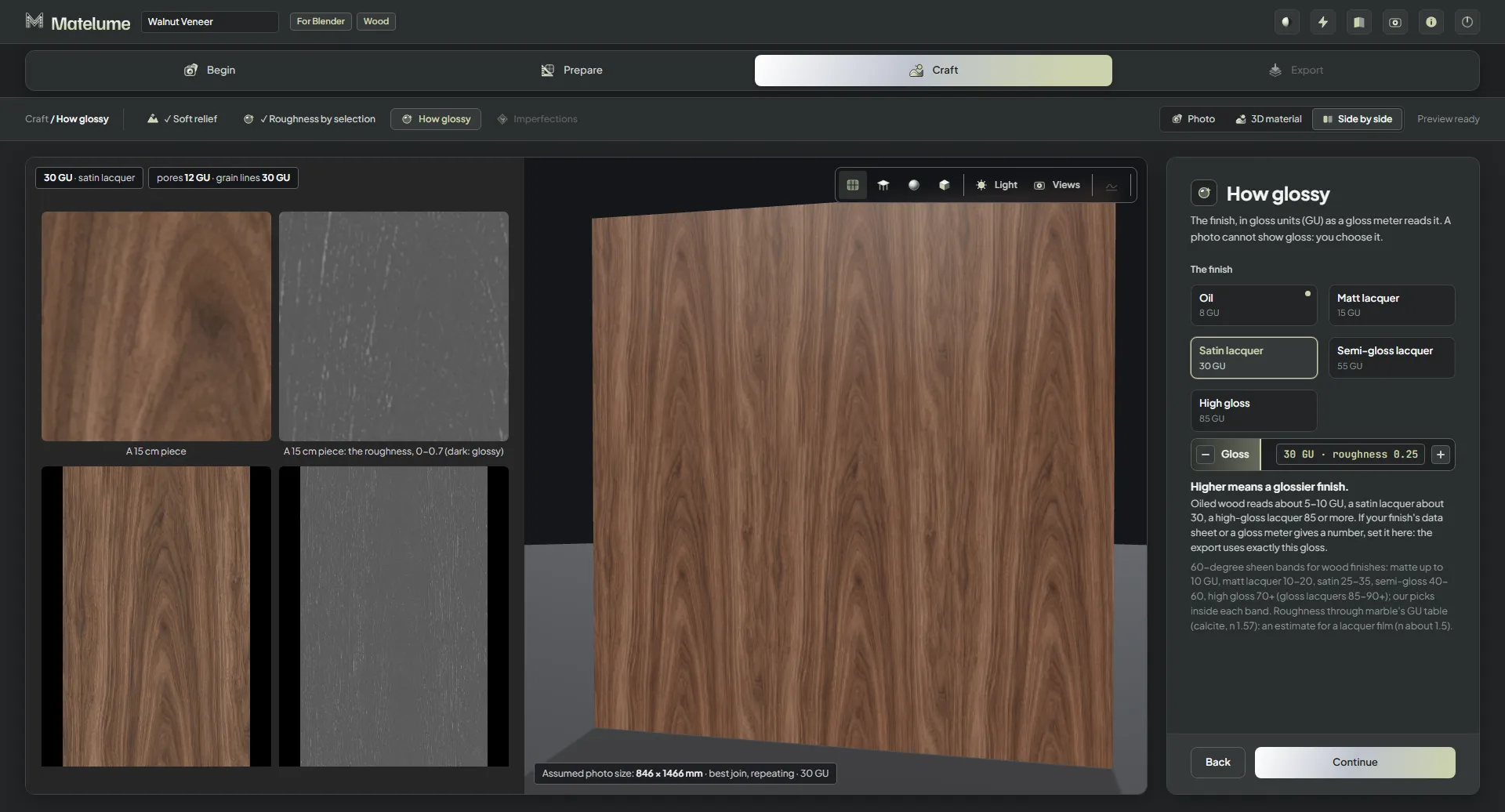
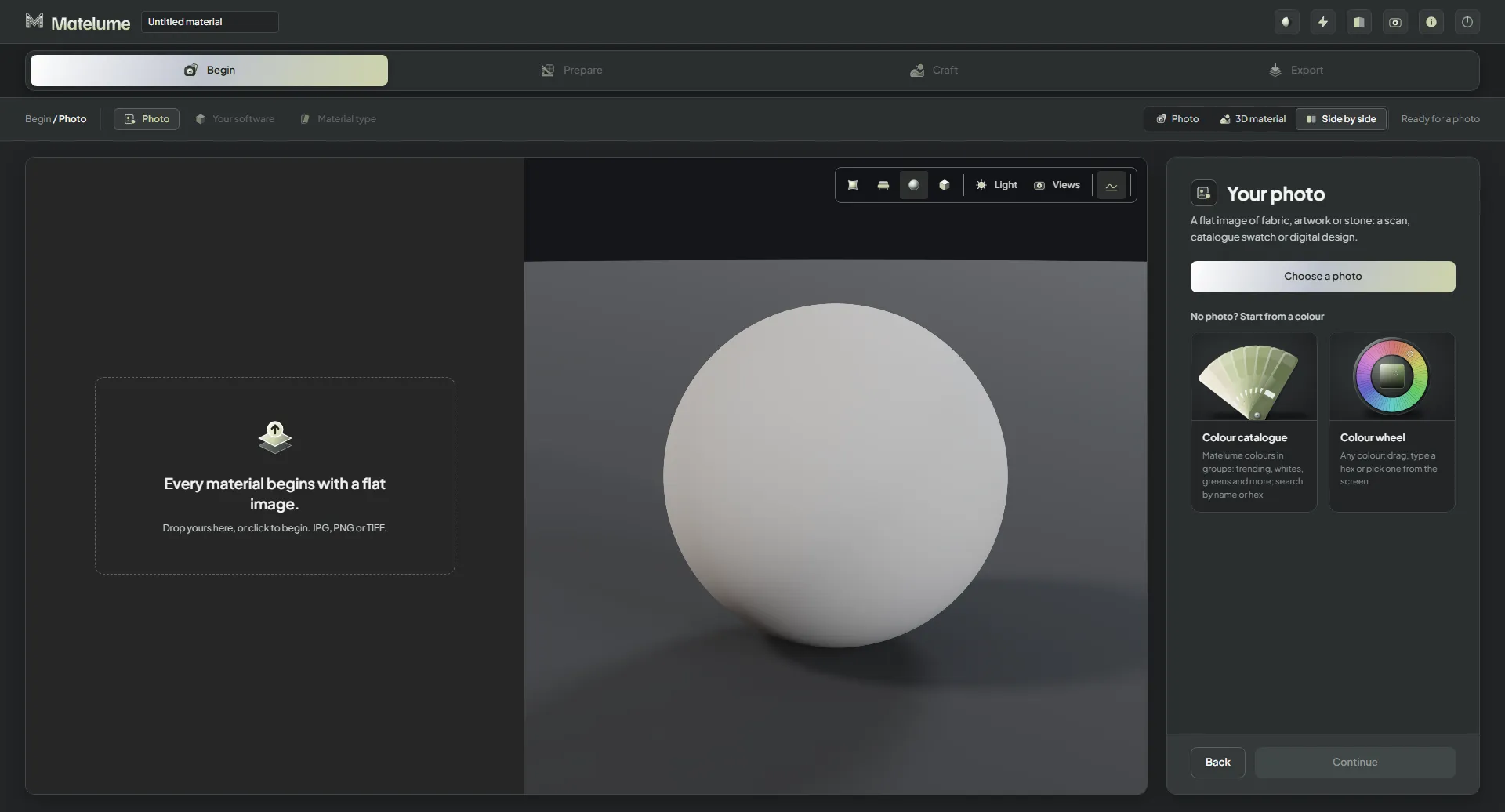
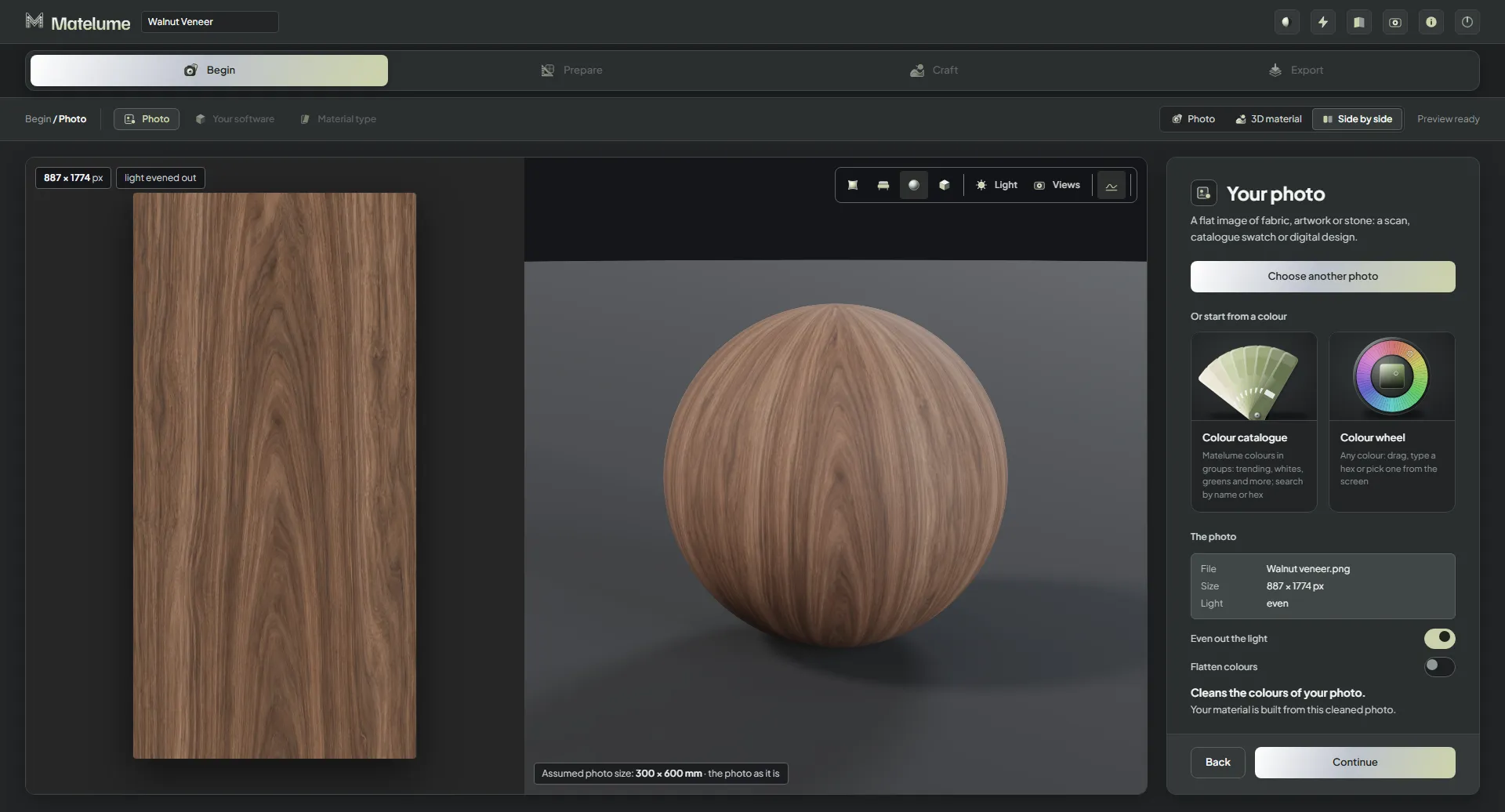
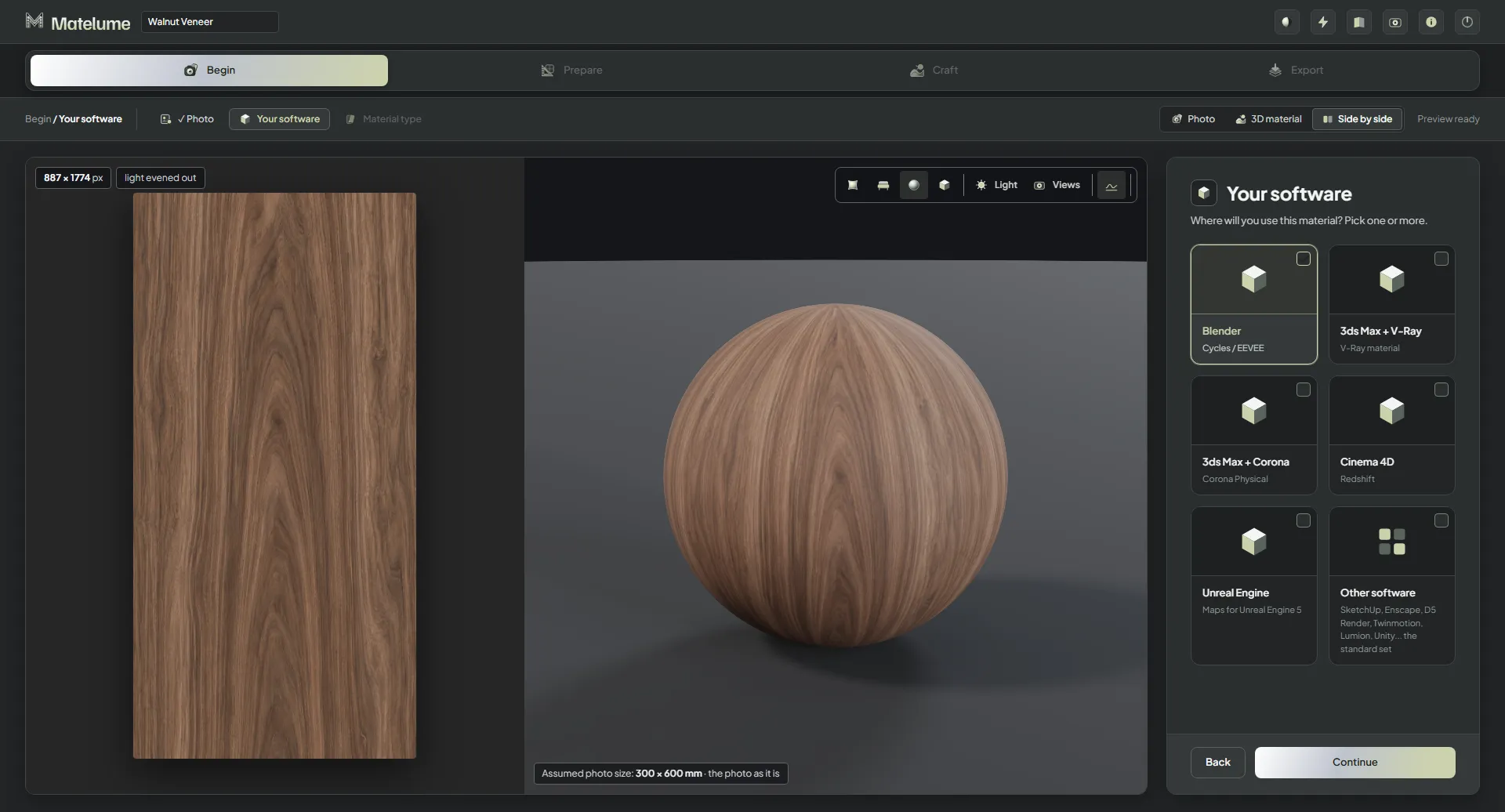
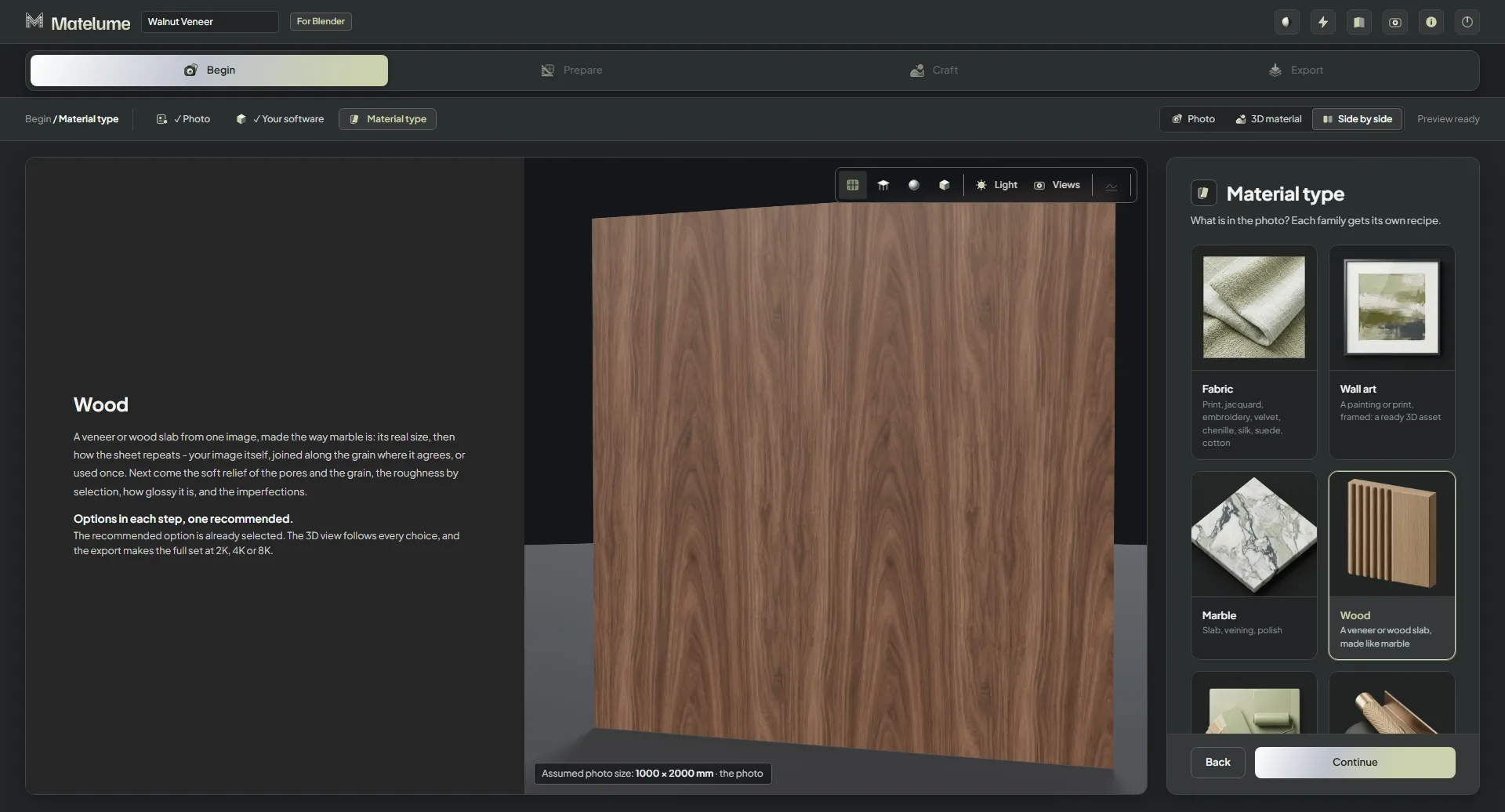
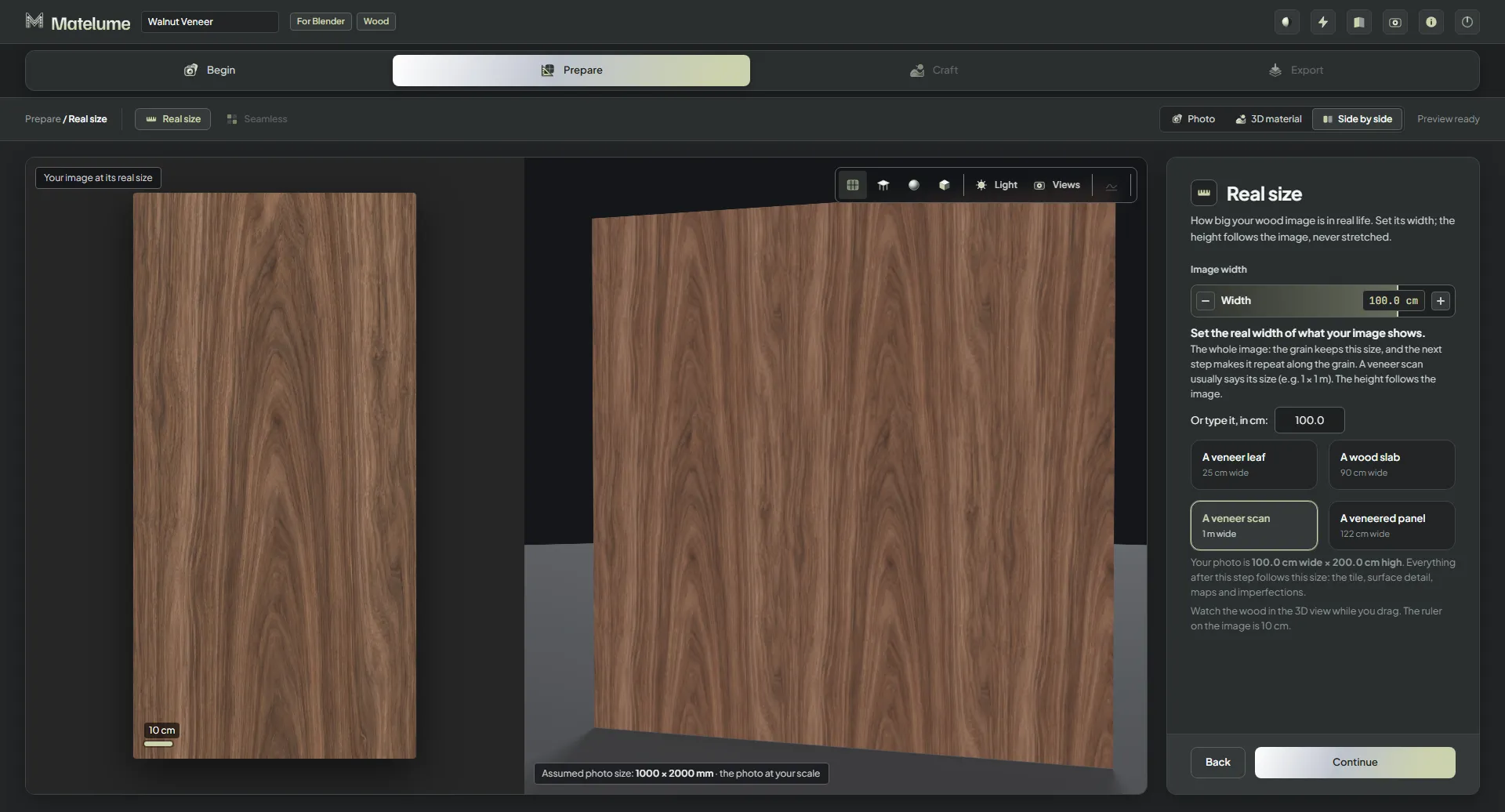
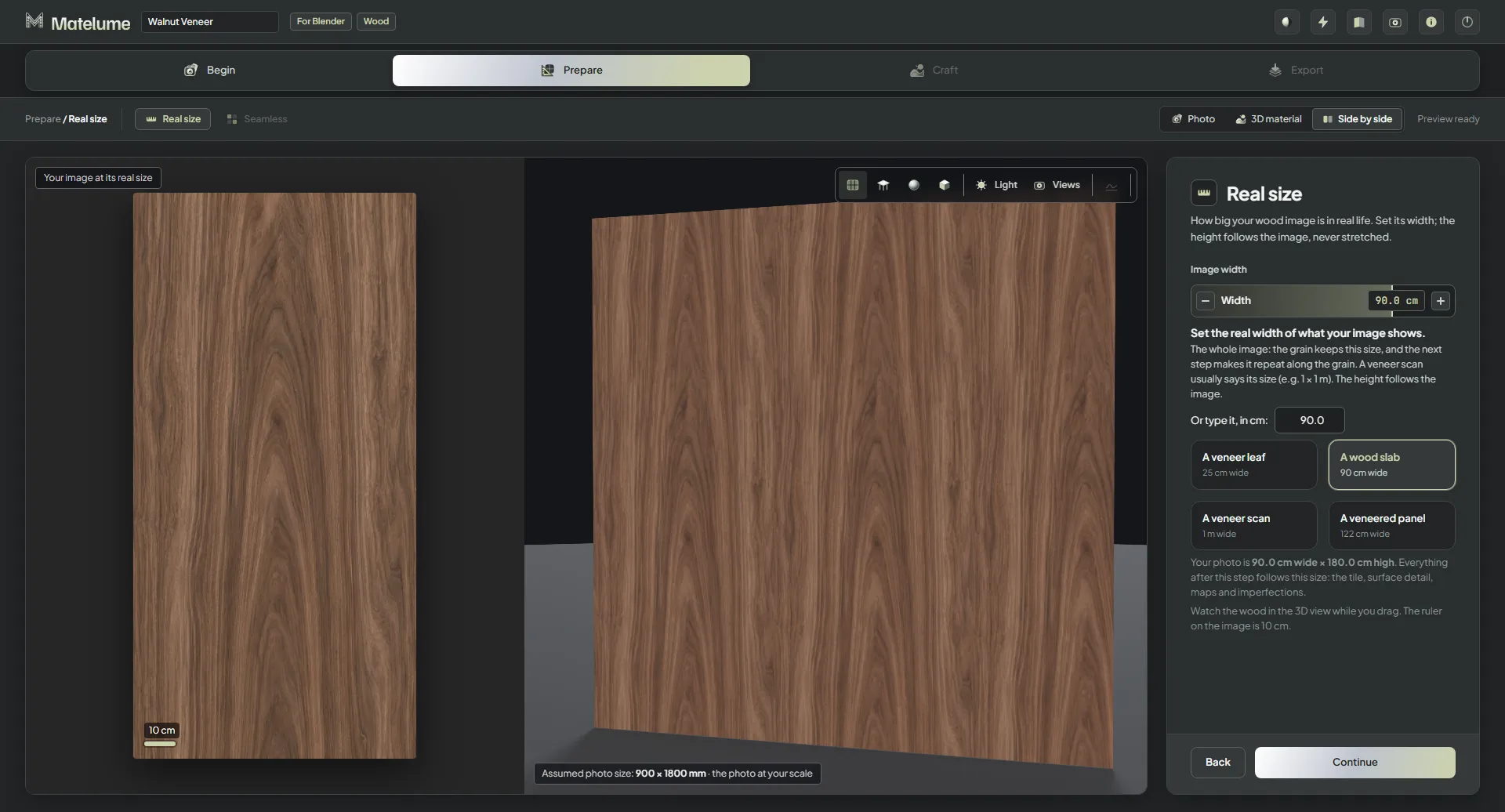
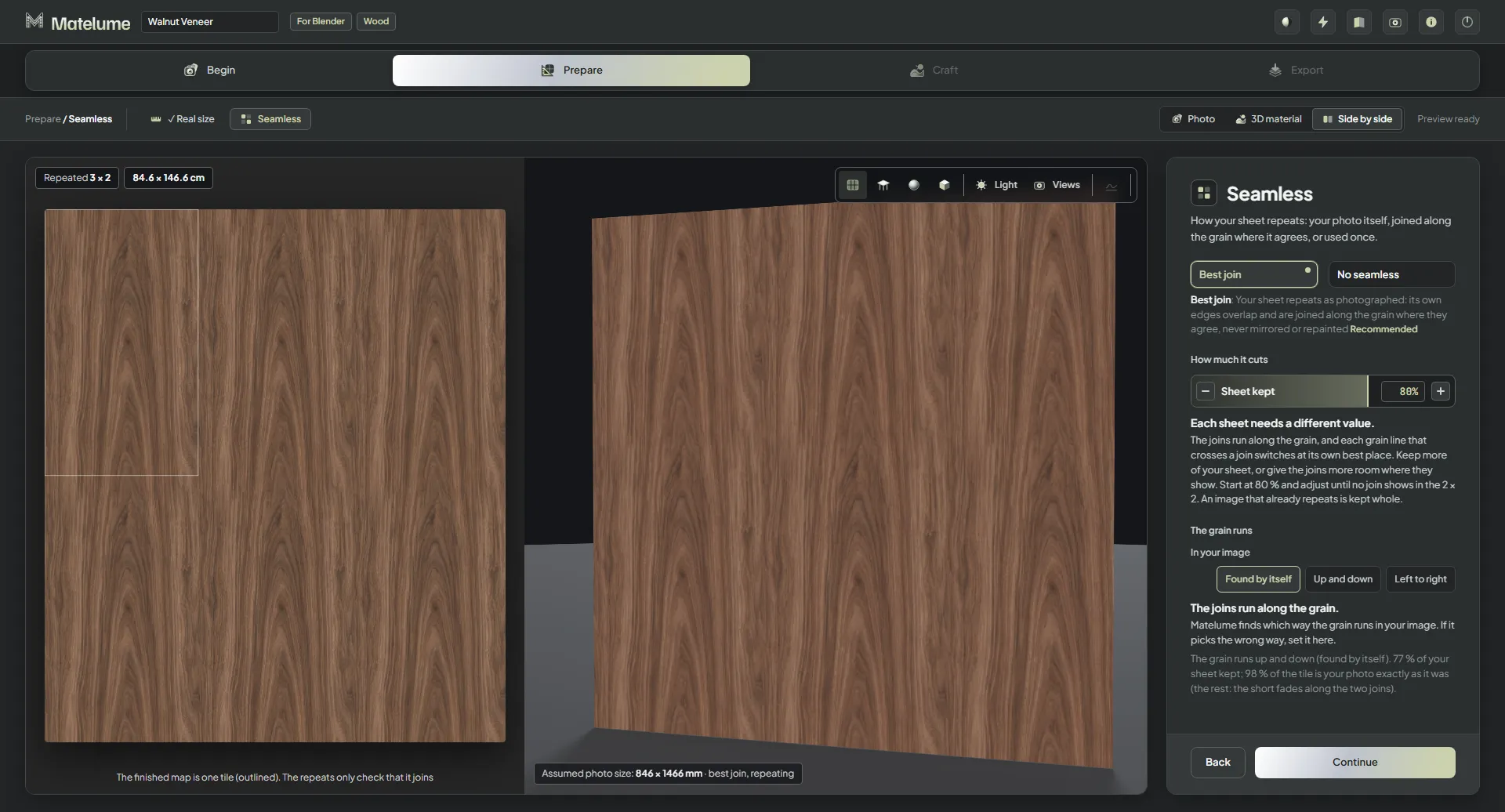
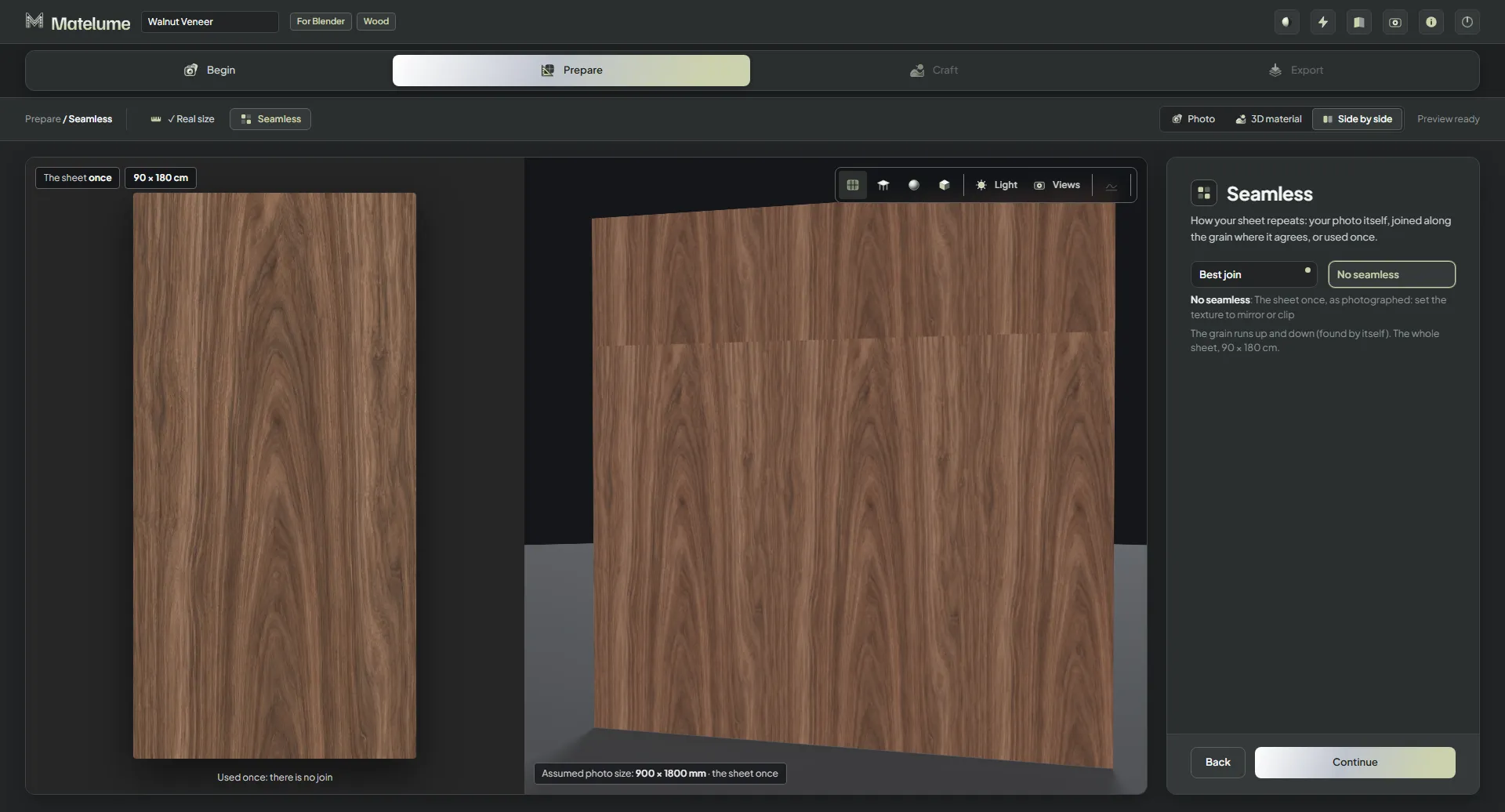
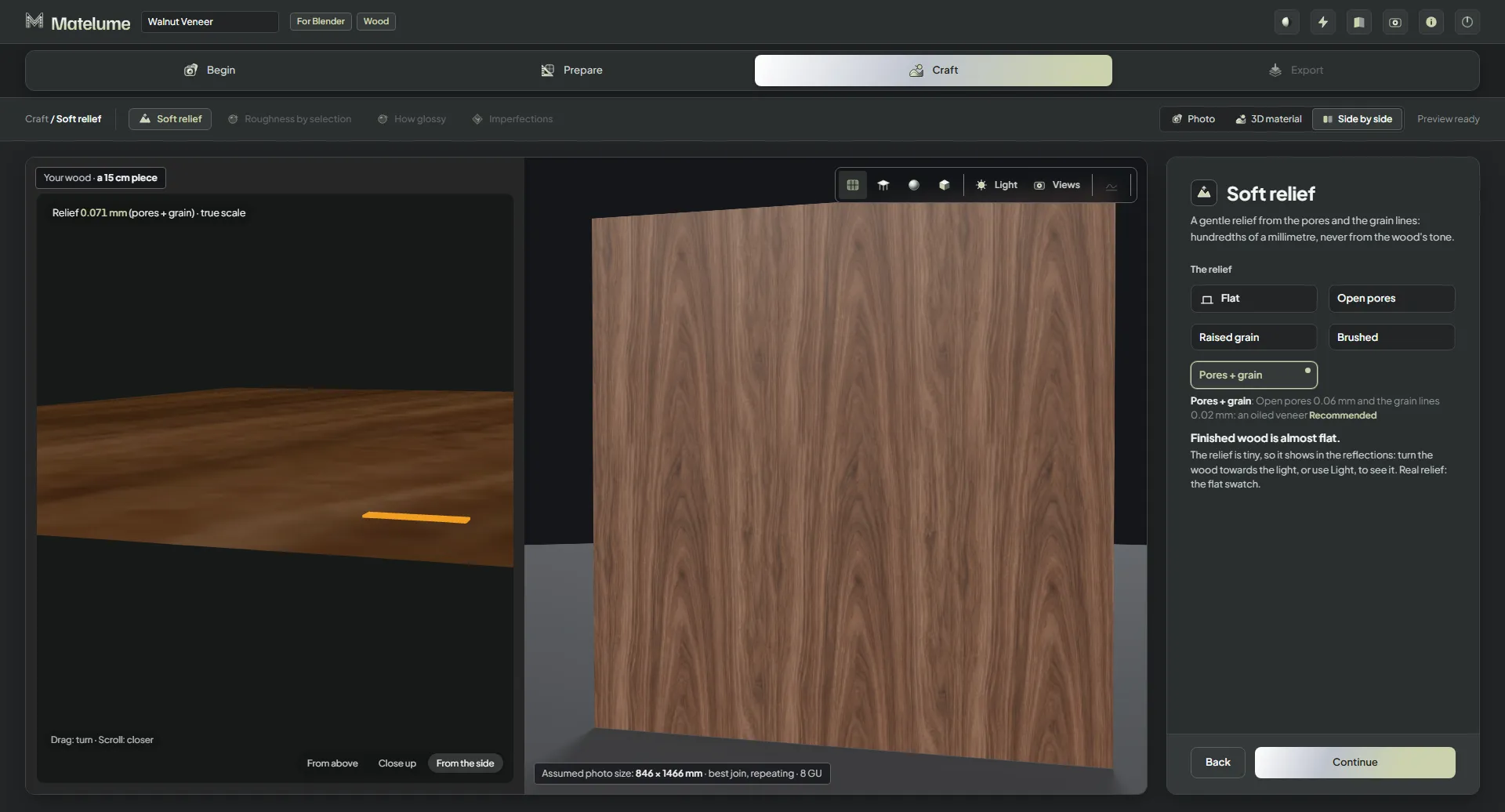
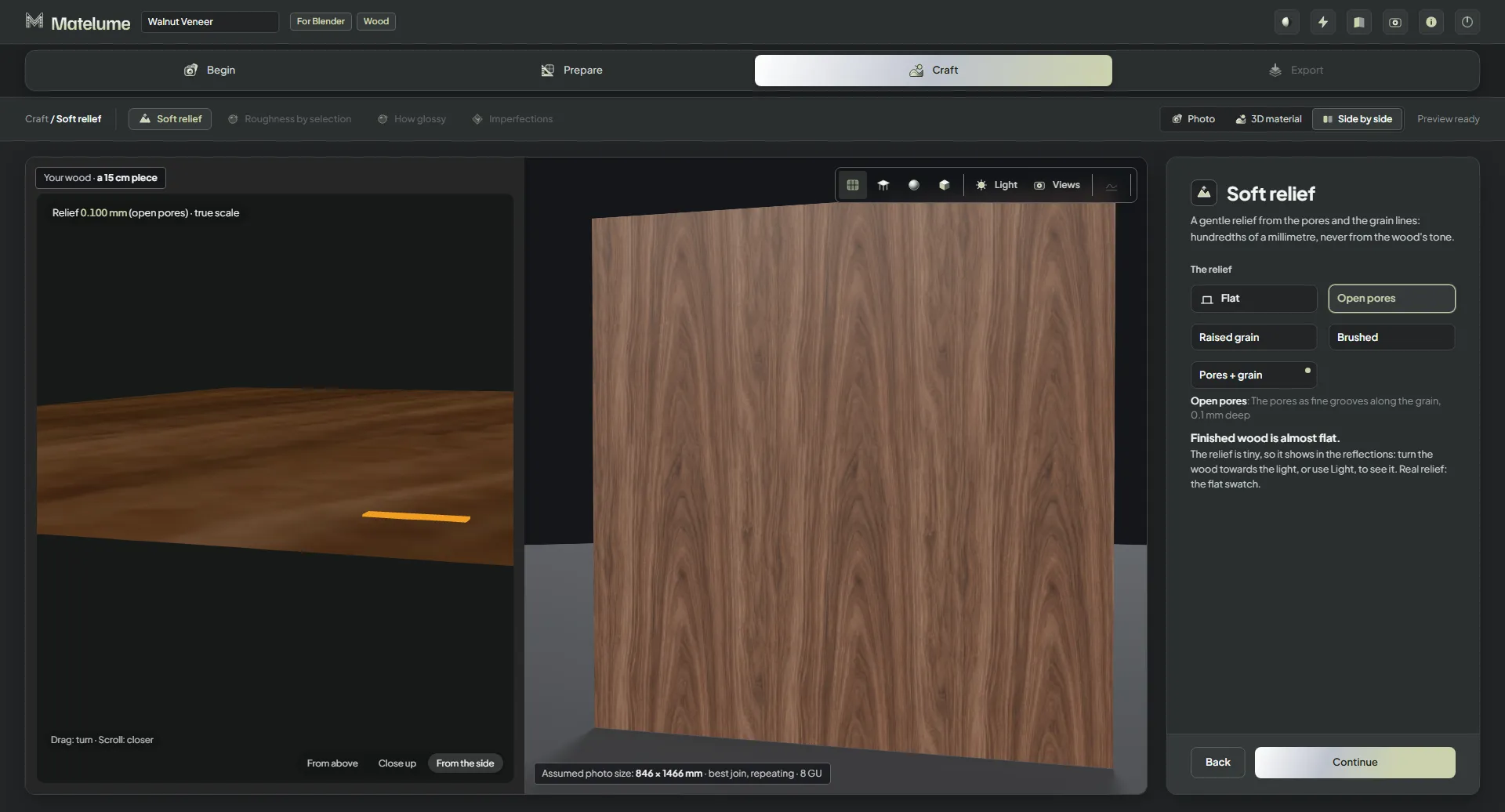
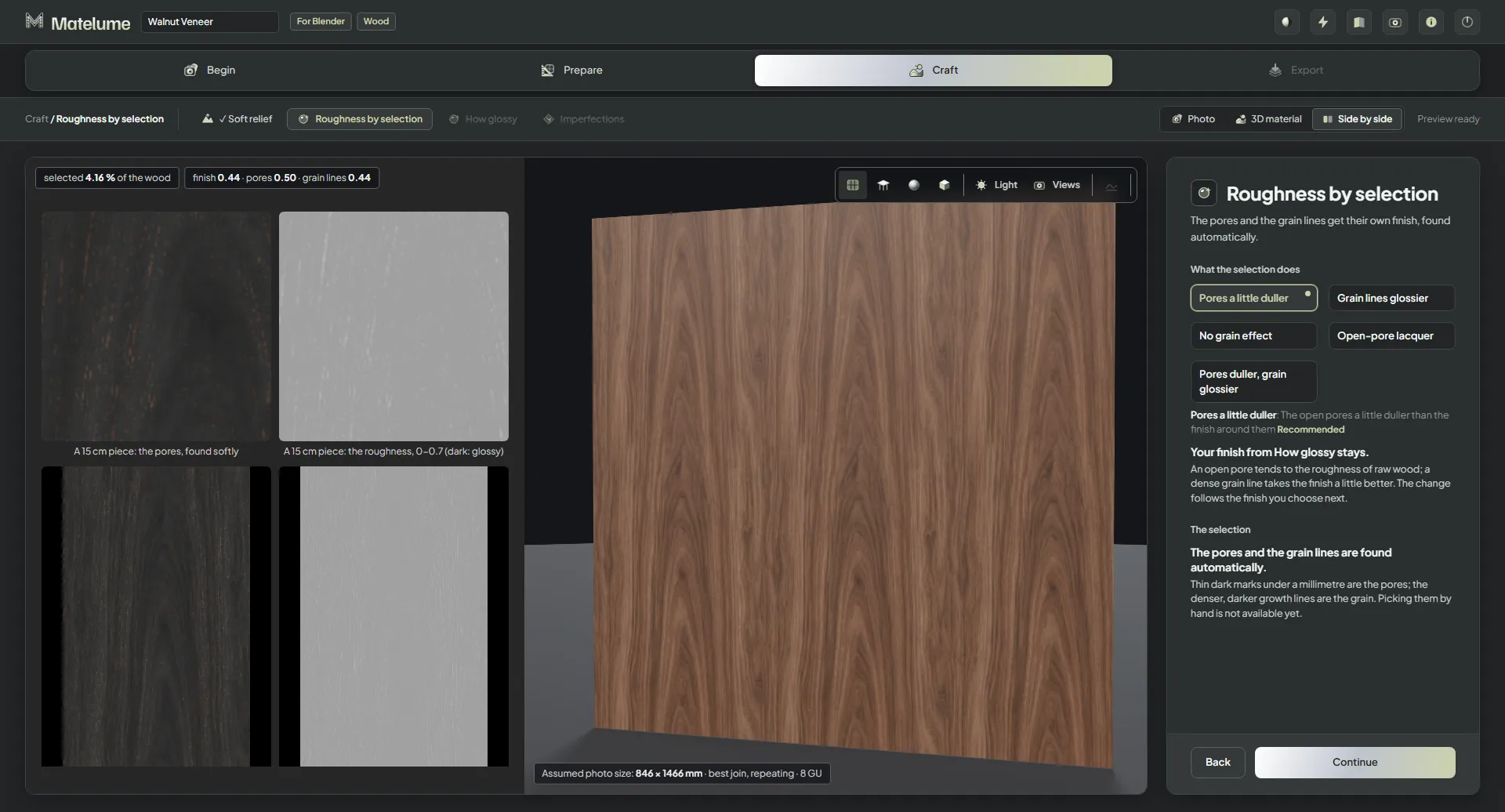
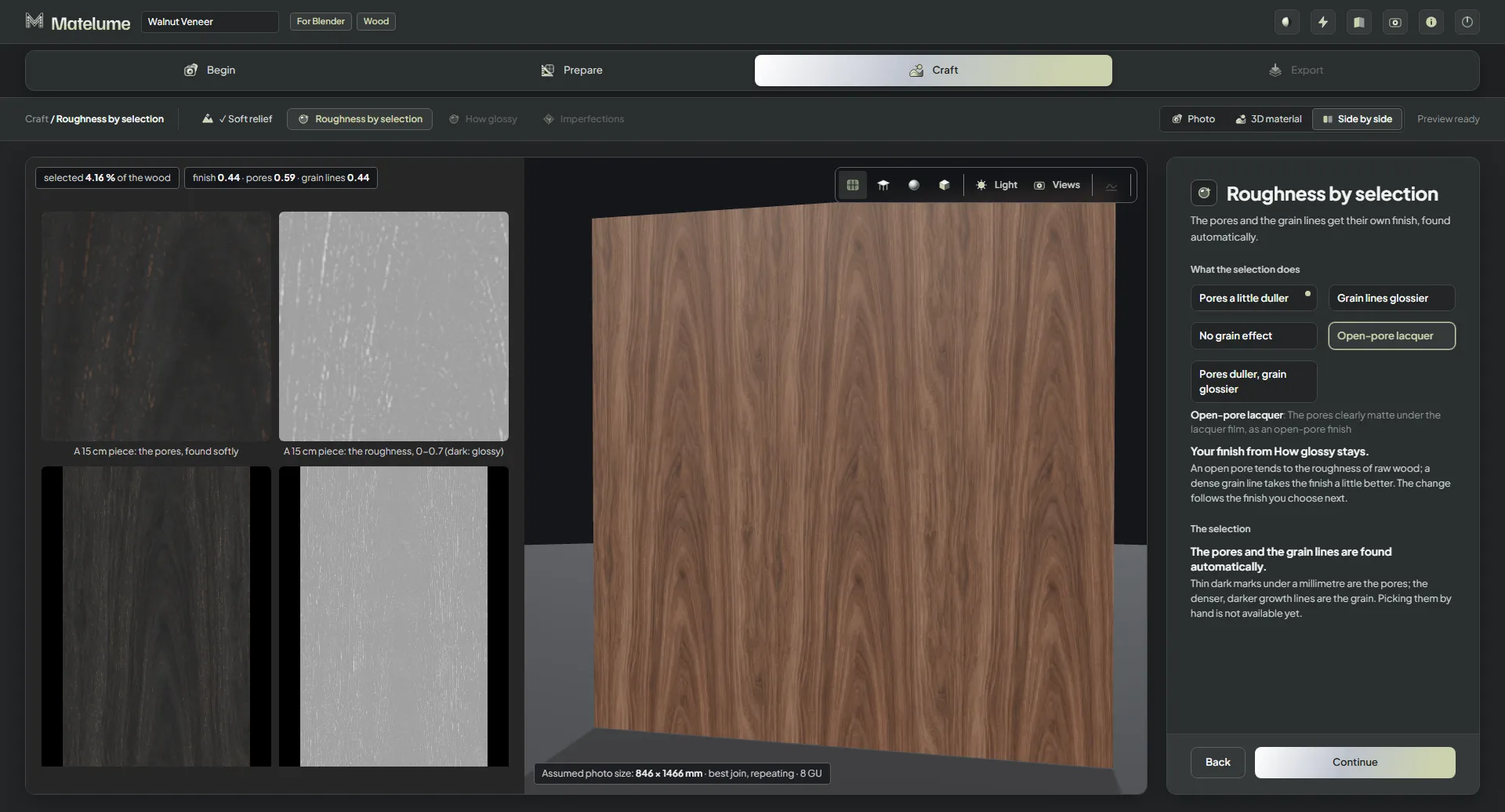
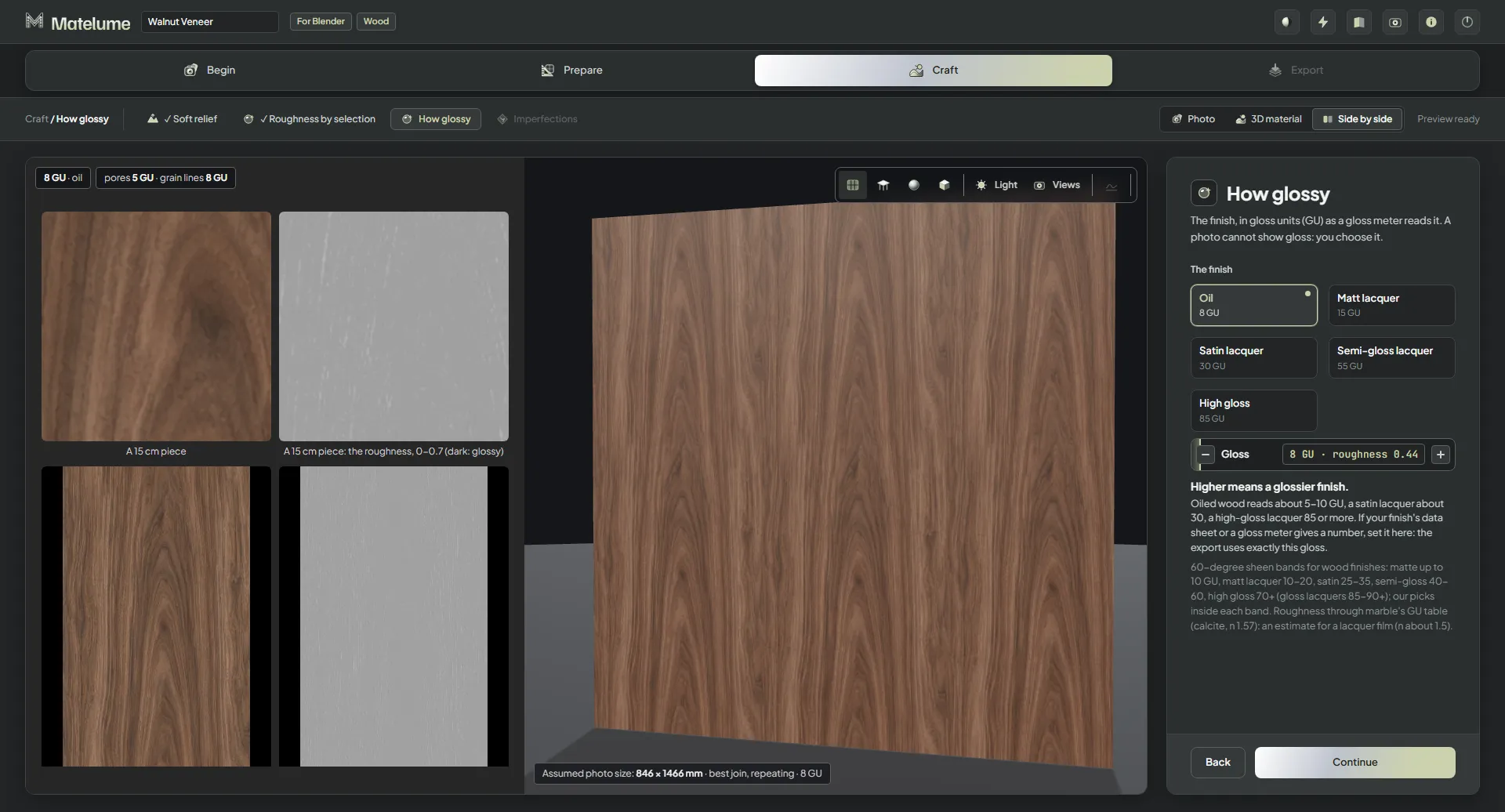
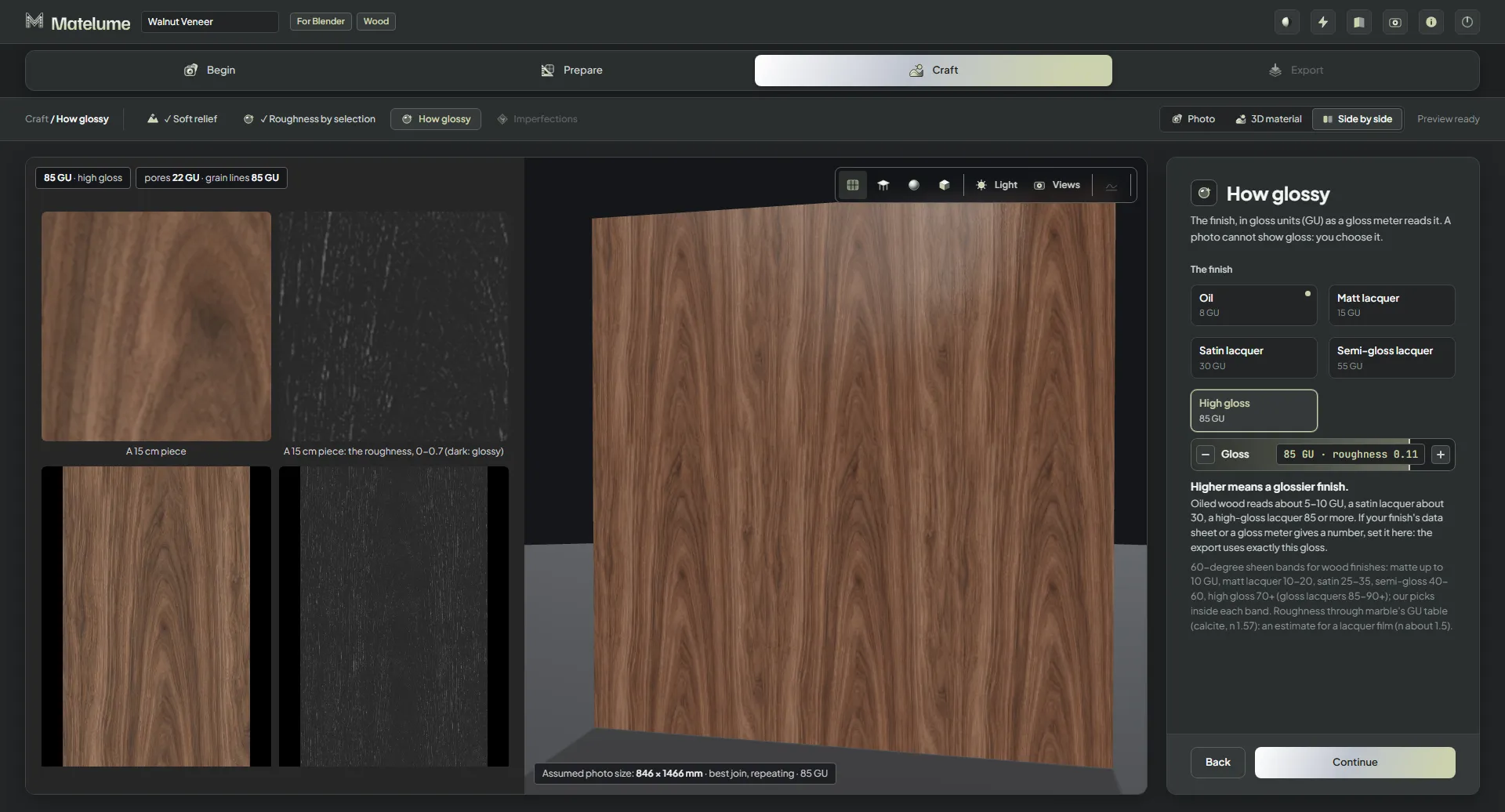
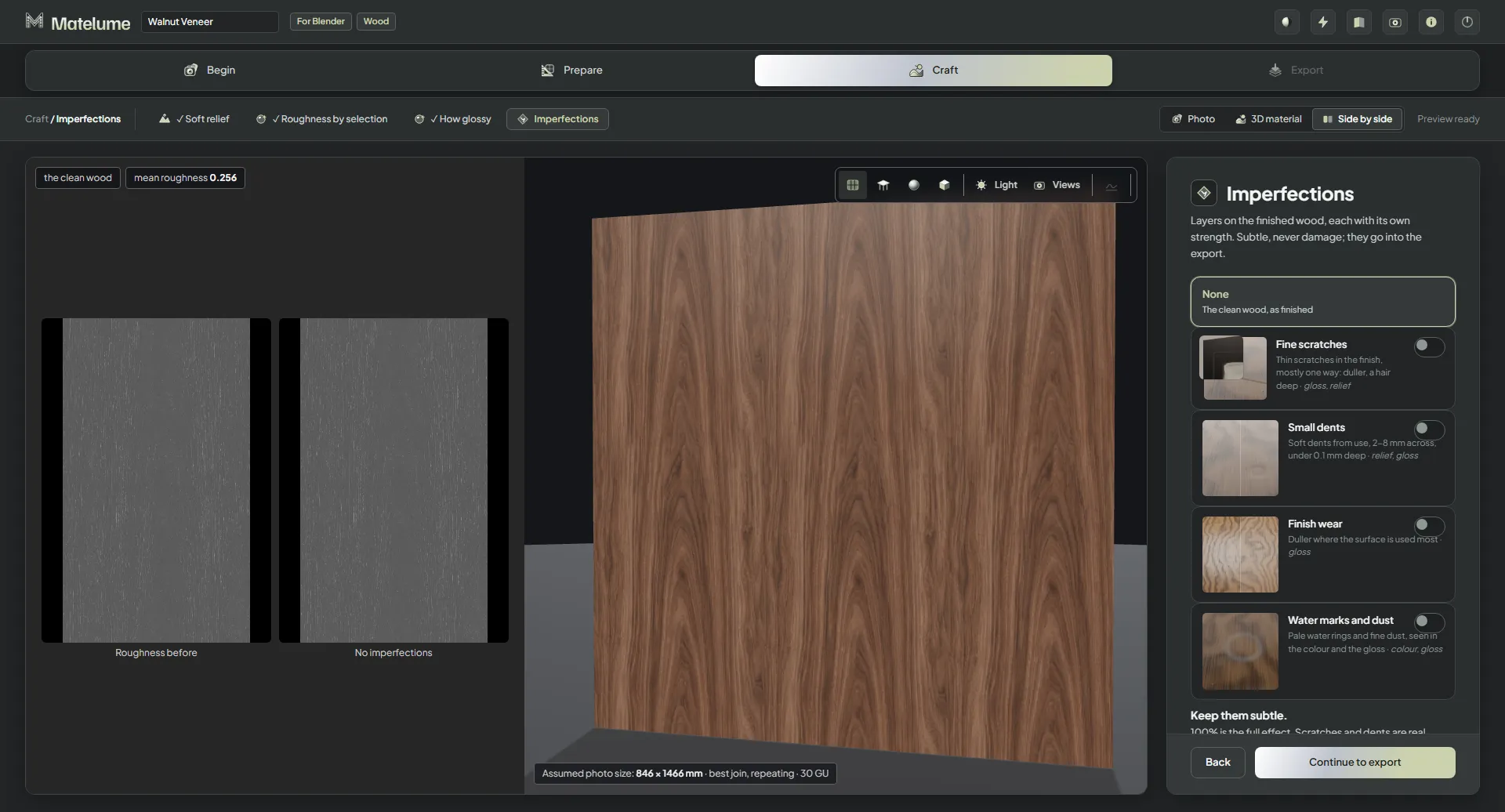
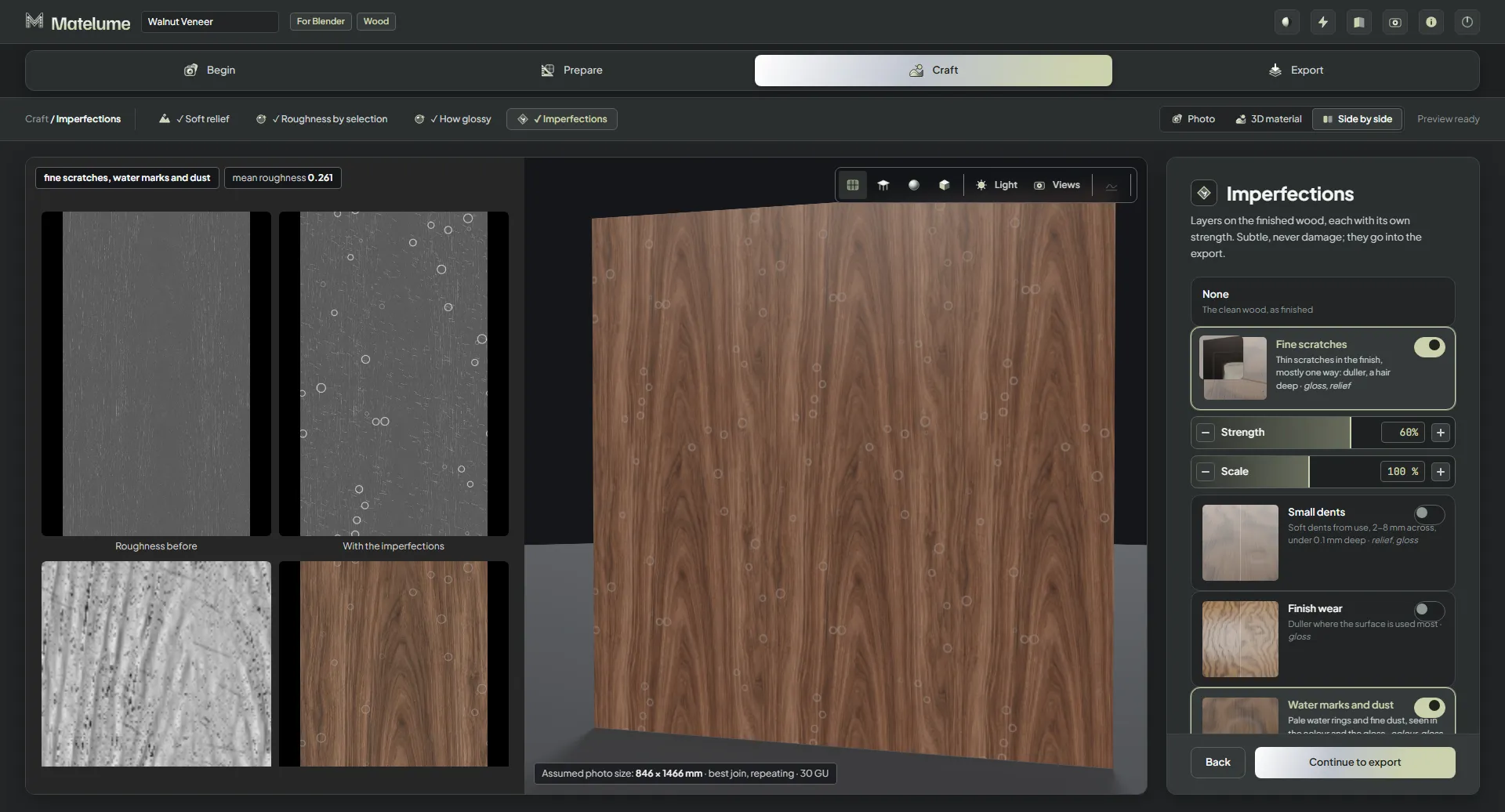
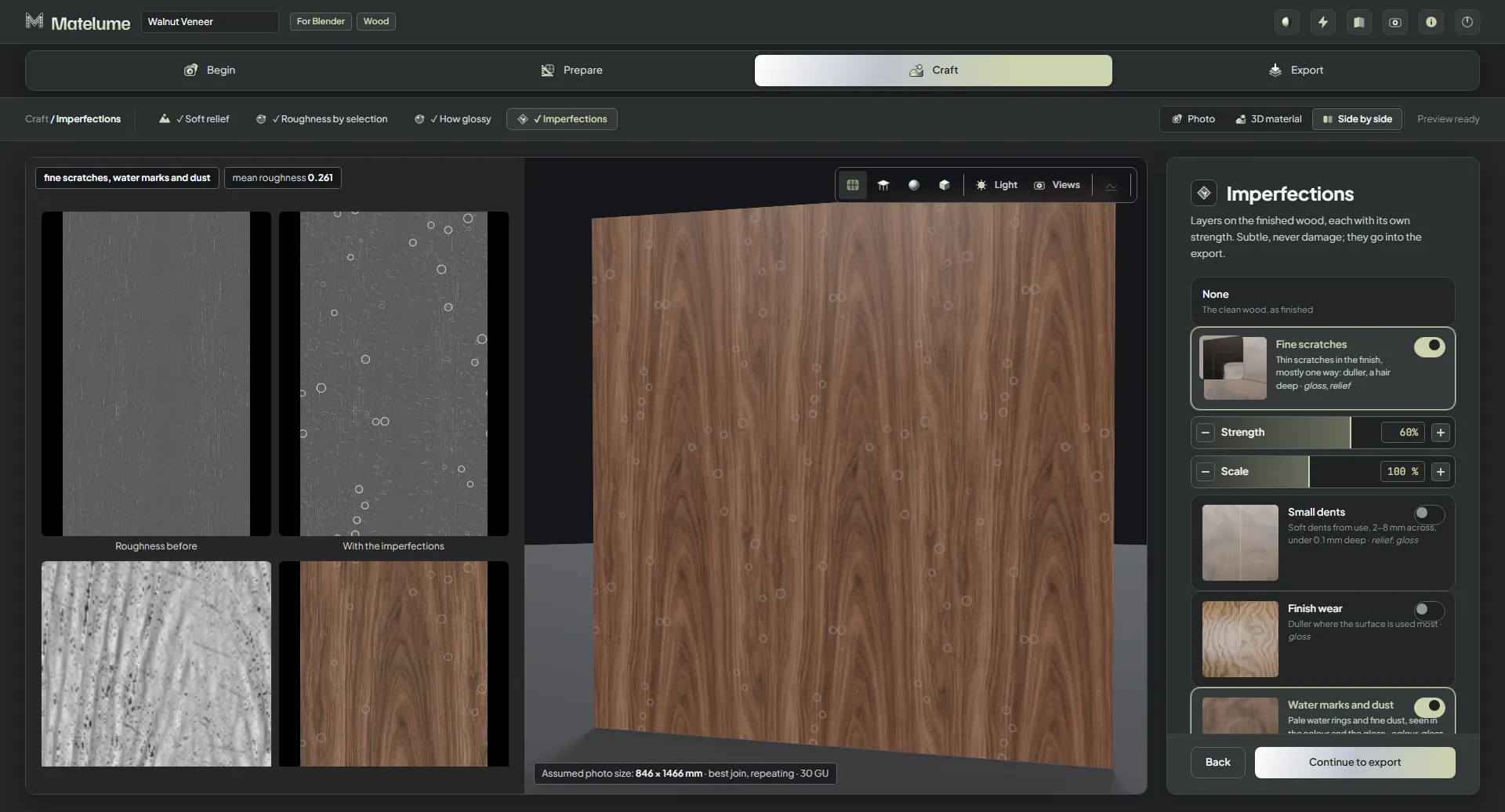
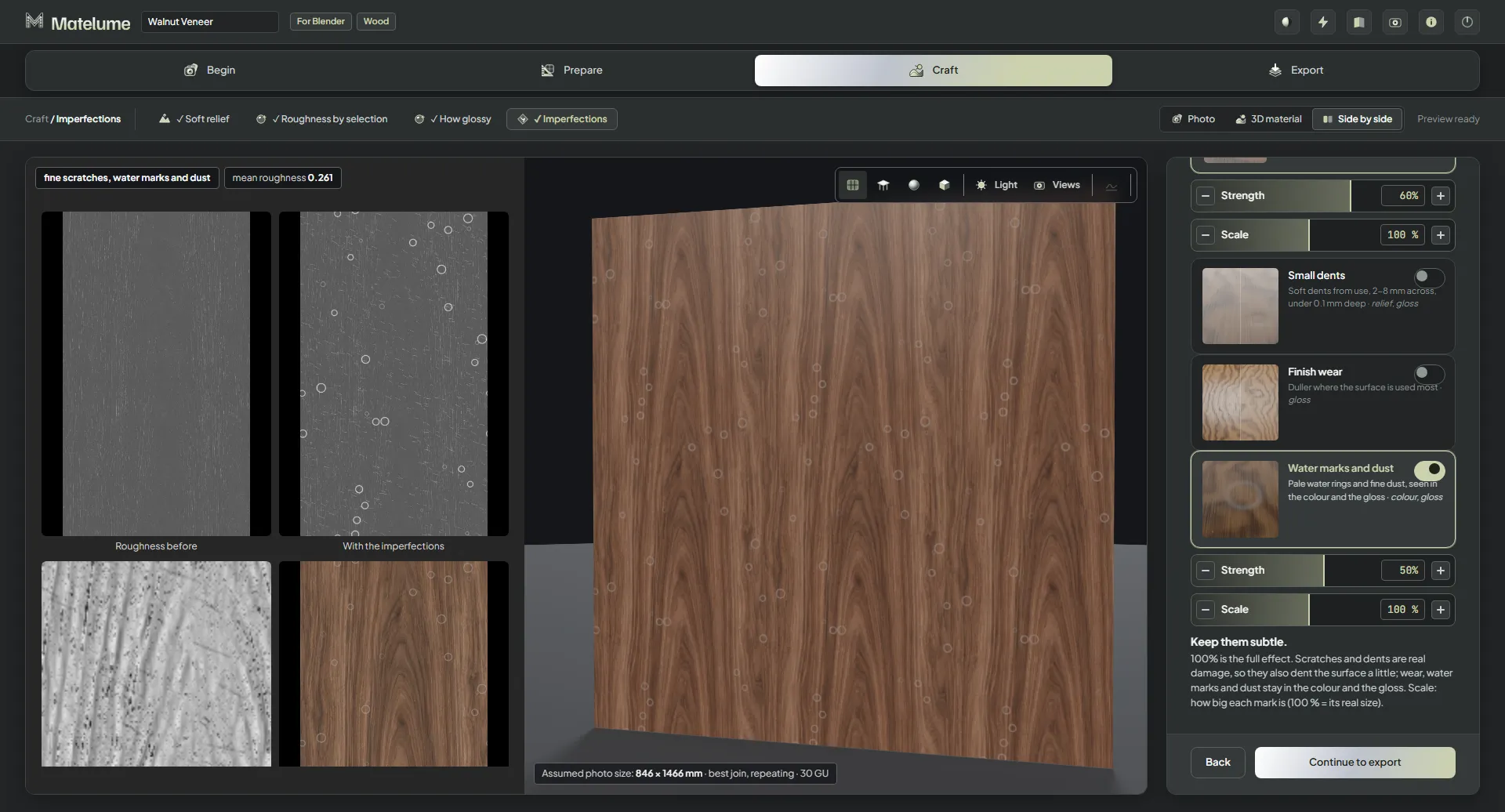
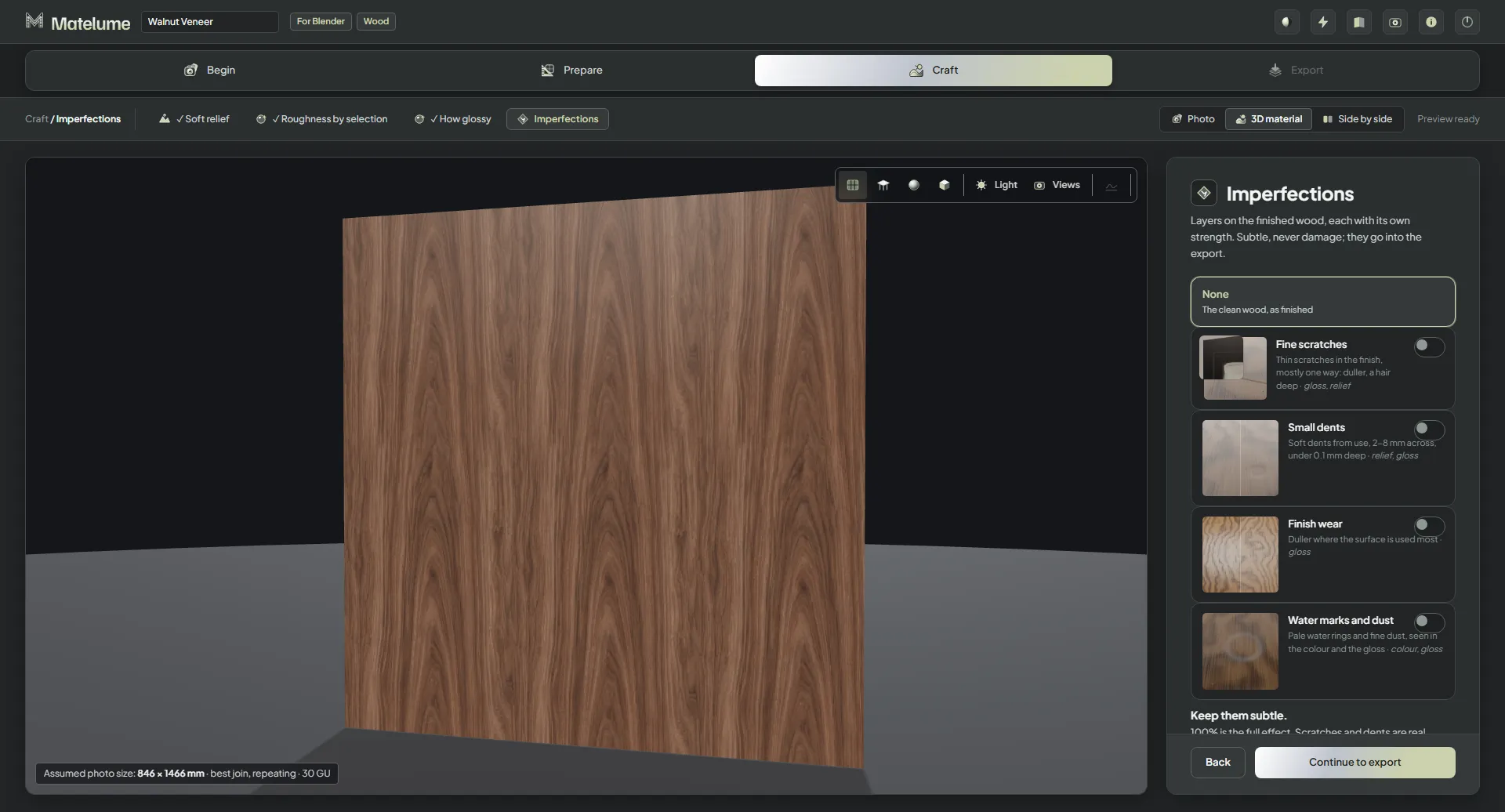
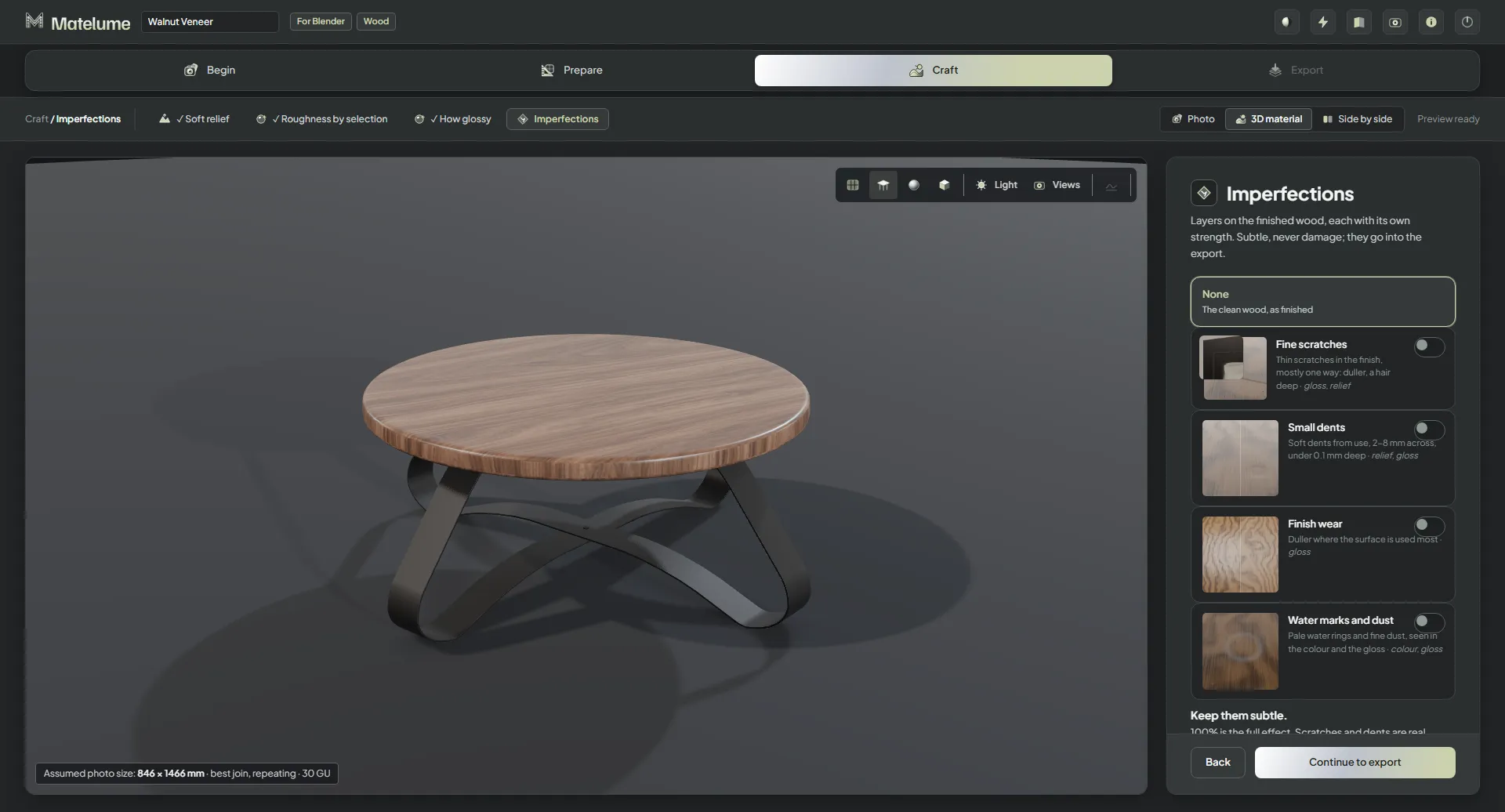
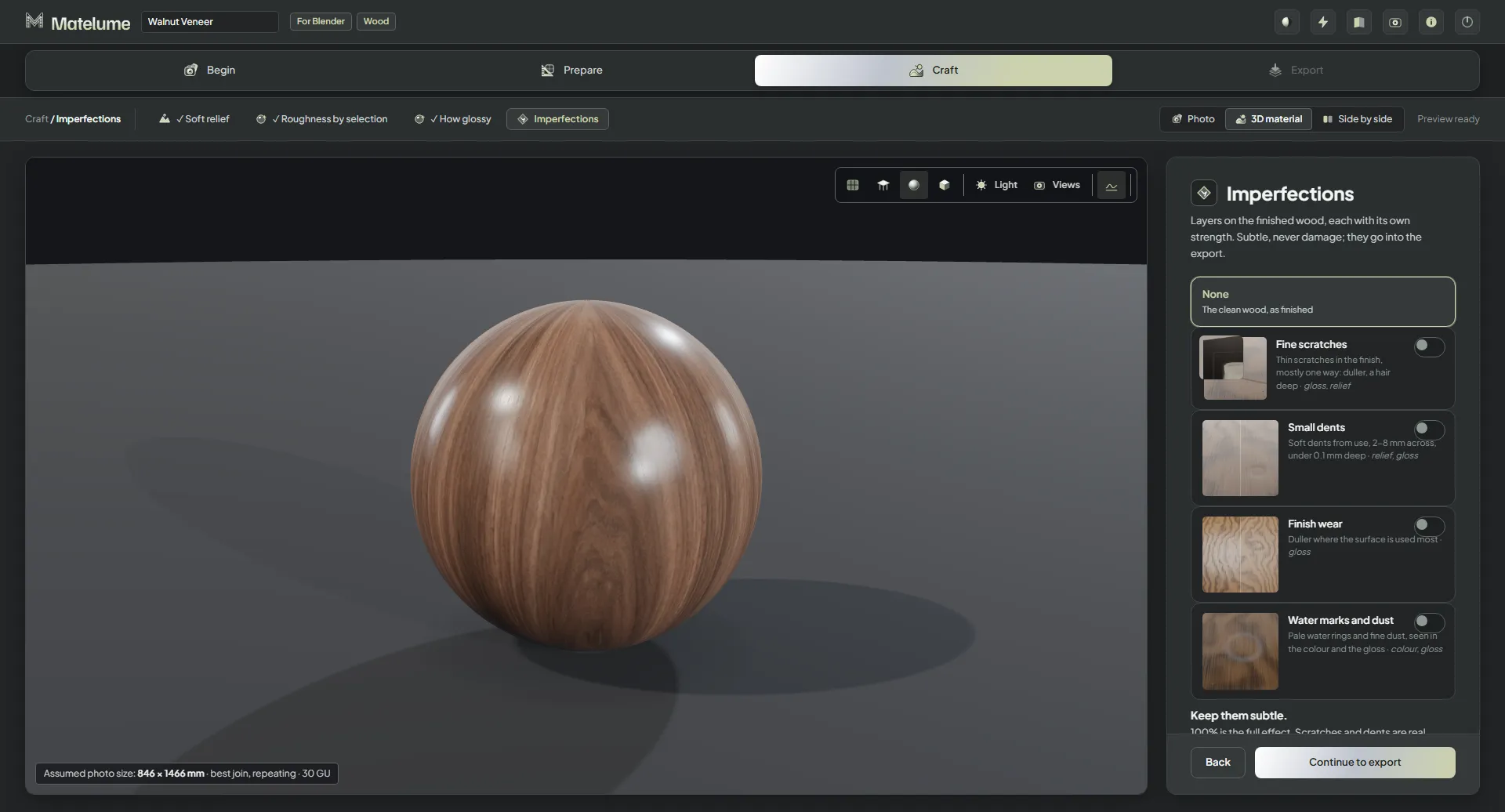
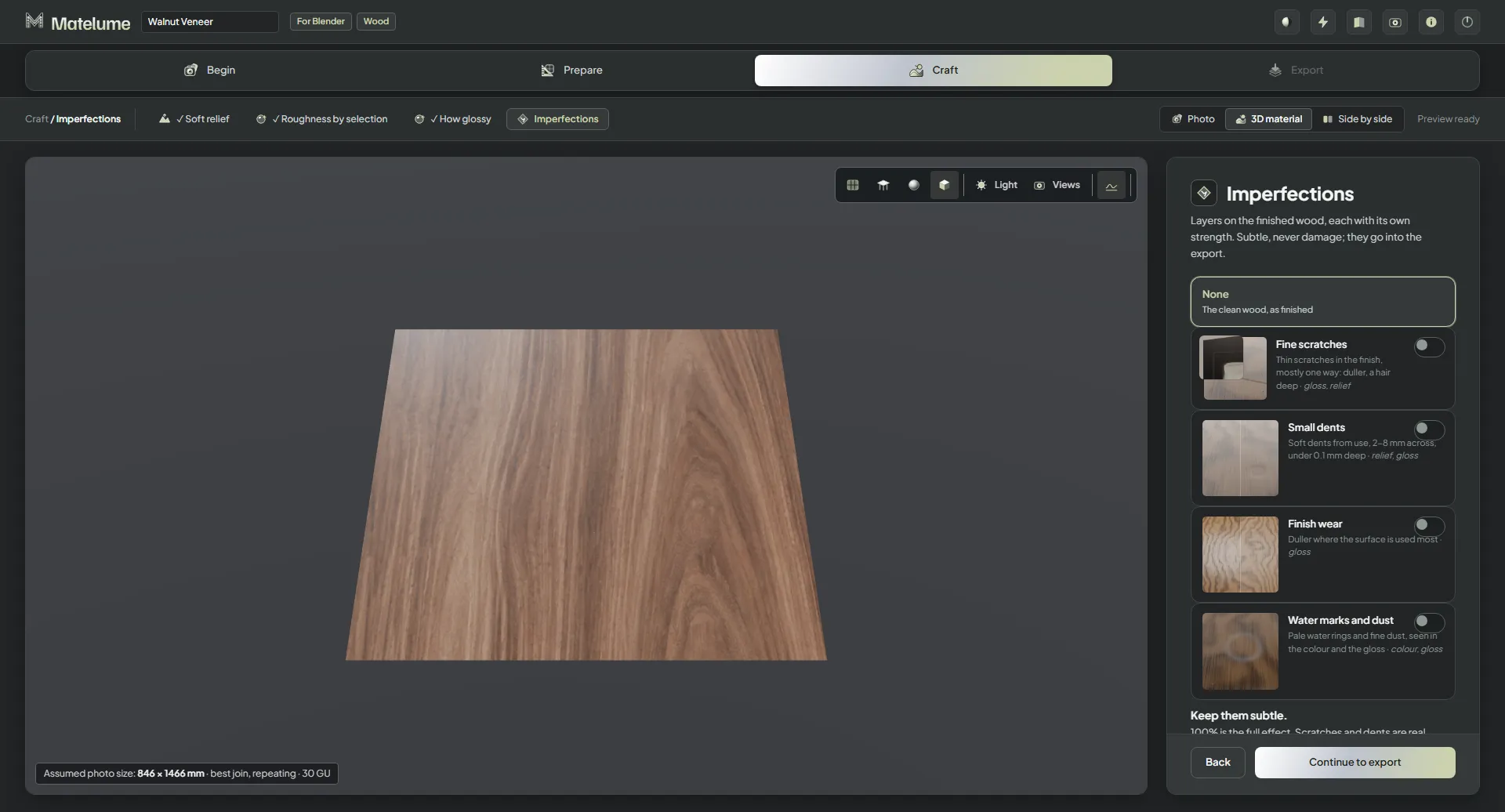
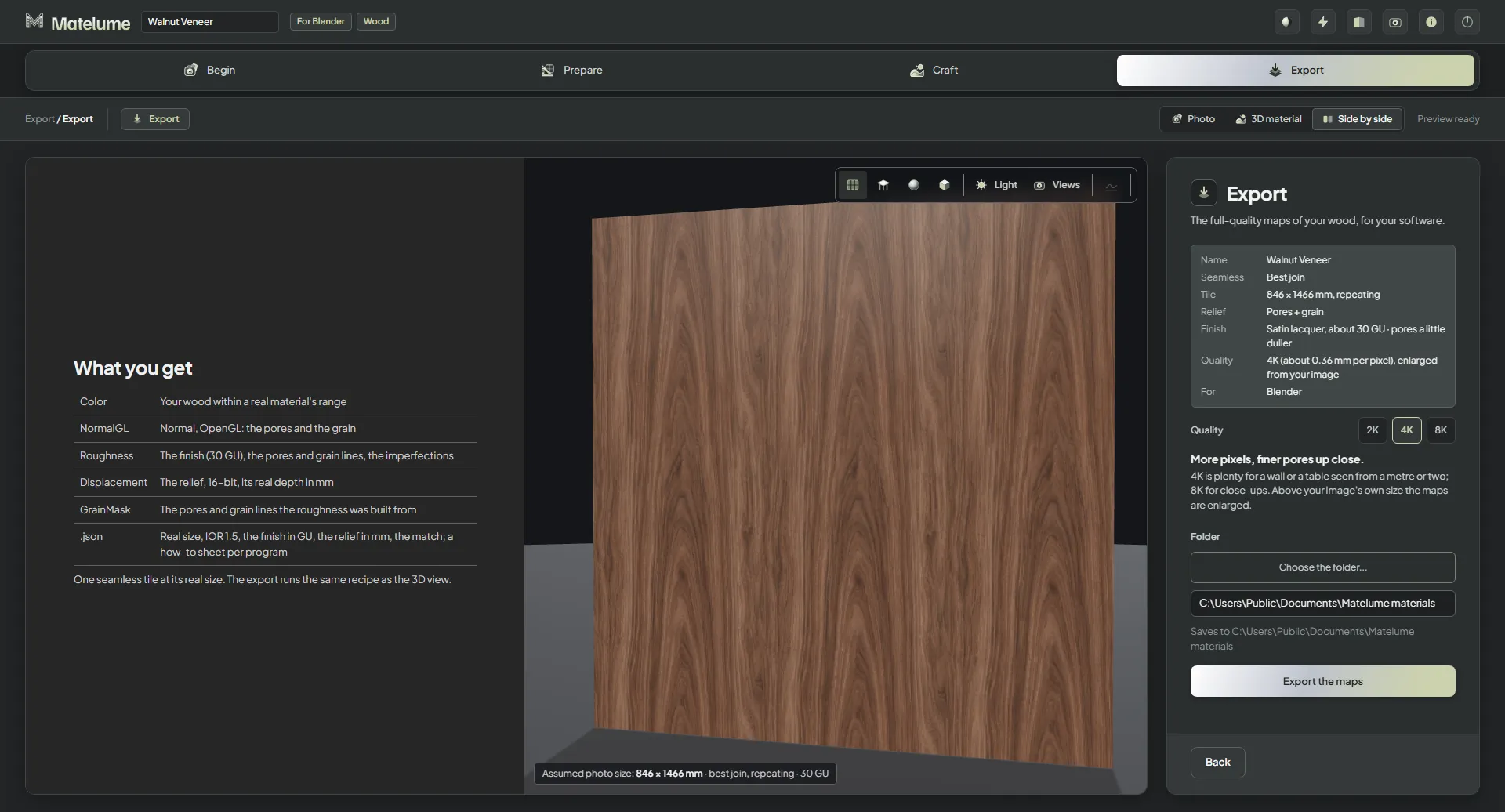
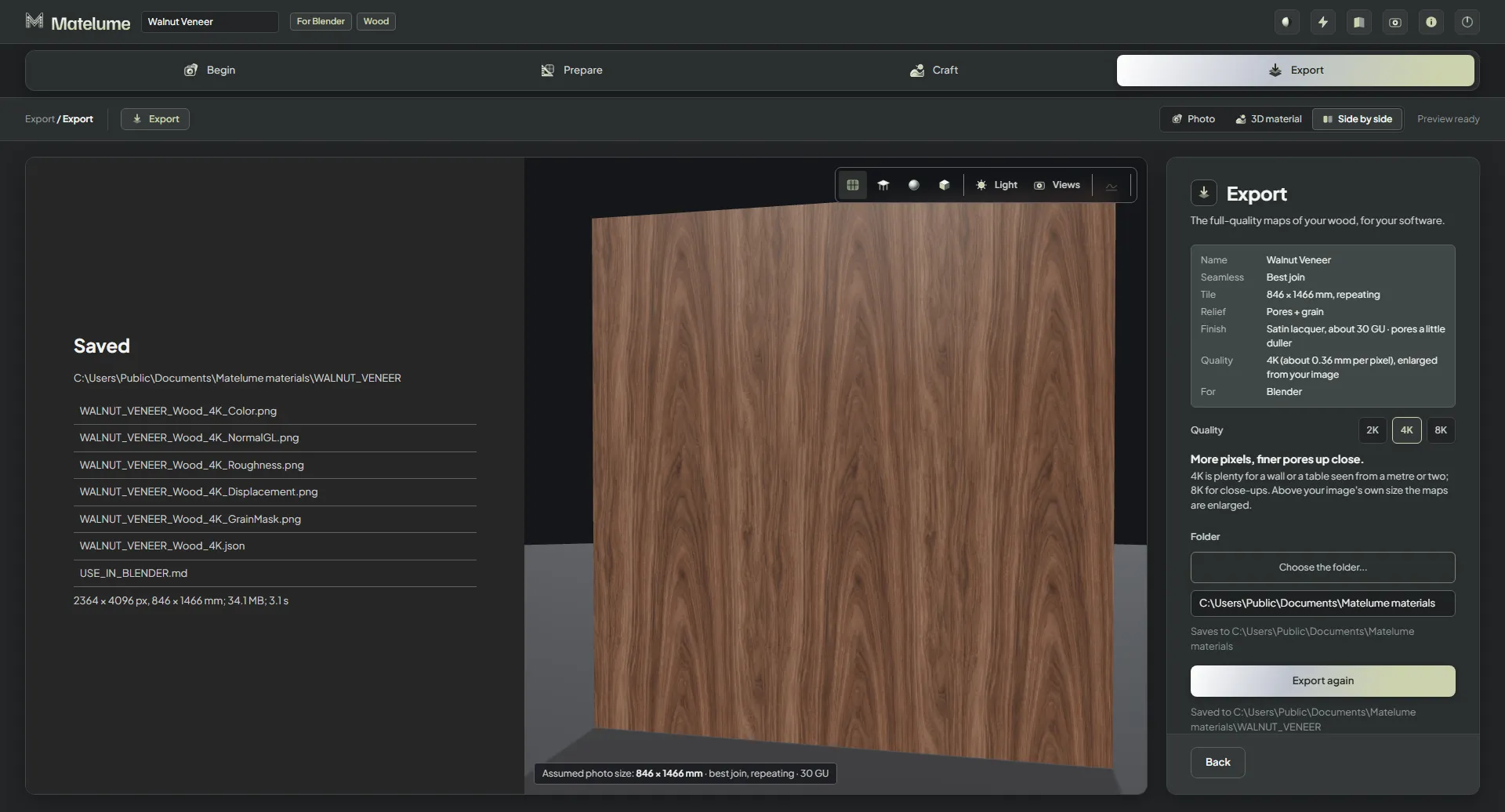
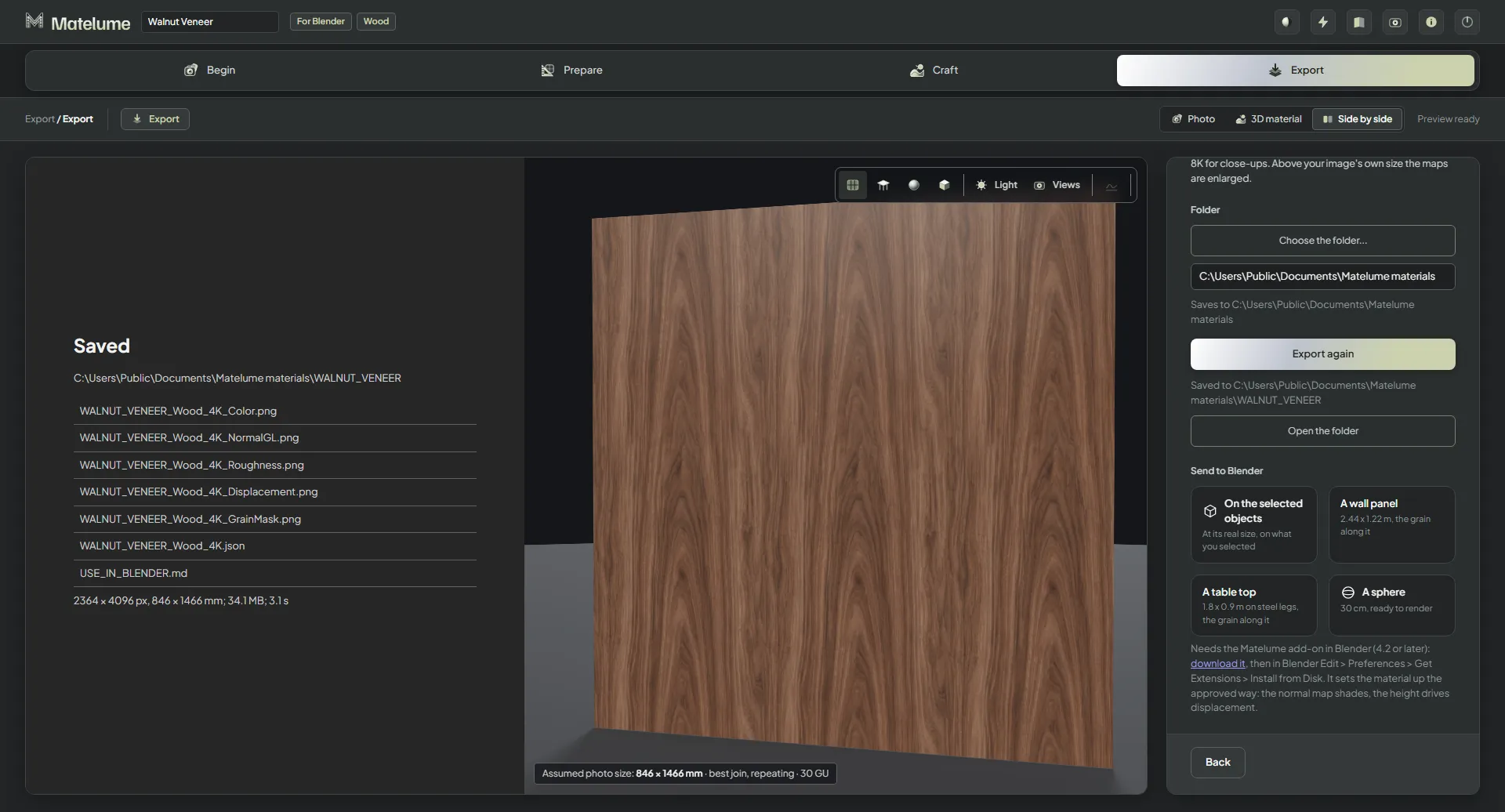
Matelume antes de elegir nada: la pantalla de inicio vacía con una zona para soltar una imagen plana y la esfera 3D a la espera.El paso Foto con “Walnut veneer.png” añadido: la foto a la izquierda y el nogal sobre la esfera 3D a la derecha.El paso Tu software: elige el programa para el que son los mapas, aquí Blender.El paso Tipo de material con Madera elegida; la vista 3D muestra una pared chapada.El paso Tamaño real: el ancho real de la chapa, con tarjetas de tamaño rápido y la foto mostrada a escala real.Tamaño real con “Un tablero de madera, 90 cm de ancho” elegido; la pared de la vista 3D se ajusta al nuevo tamaño.El paso Sin costuras con Mejor unión: el control deslizante Chapa conservada y la prueba de 2 x 2, donde las uniones siguen la veta.Sin costuras configurado en Sin repetición, así que la hoja se usa una sola vez sin ninguna unión.El paso Relieve suave con Poros + veta: un relieve sutil visto con luz rasante a la izquierda.Relieve suave cambiado a Solo poros abiertos; el primer plano muestra los poros y la pared no cambia.Rugosidad por selección: los poros y las líneas de la veta pueden ser más mates o más brillantes; las imágenes de color y de rugosidad están una junto a otra.Rugosidad por selección configurada en Laca a poro abierto, mostrada con la imagen de rugosidad.Cuánto brilla con Aceite, 8 unidades de brillo: una madera natural, casi mate.Cuánto brilla con Laca satinada, 30 unidades de brillo, y la pared 3D con un lustre suave.Cuánto brilla con Alto brillo, 85 unidades de brillo: la pared de la vista 3D refleja la habitación.El paso Imperfecciones: Ninguno, Arañazos finos, Pequeñas abolladuras, Desgaste del acabado y Manchas de agua y polvo, cada uno con una imagen y un interruptor.Arañazos finos activado al 60 %: en el primer plano aparecen arañazos finos en el acabado.Arañazos finos y Manchas de agua y polvo activados, cada uno con su propia Intensidad y Escala.Los controles deslizantes Intensidad y Escala de Manchas de agua y polvo, desplazados hasta verse.La vista 3D en su objeto habitual, una pared chapada en nogal.El mismo nogal en un tablero de mesa redondo con patas de acero.El mismo nogal en una esfera en la vista 3D.El mismo nogal en una muestra plana en la vista 3D.El paso Exportar: el resumen de tus decisiones, la calidad 2K, 4K u 8K, la carpeta y el botón Exportar los mapas.Después de exportar: la carpeta guardada y la lista de archivos, Color, NormalGL, Roughness, Displacement, GrainMask y el .json.Enviar a Blender después de exportar: sobre los objetos seleccionados, un panel de pared, un tablero de mesa o una esfera.
Cuadro
Convierte una imagen en un relieve enmarcado.
Sigue el flujo de trabajo de cuadro · 9 vistas de la aplicación
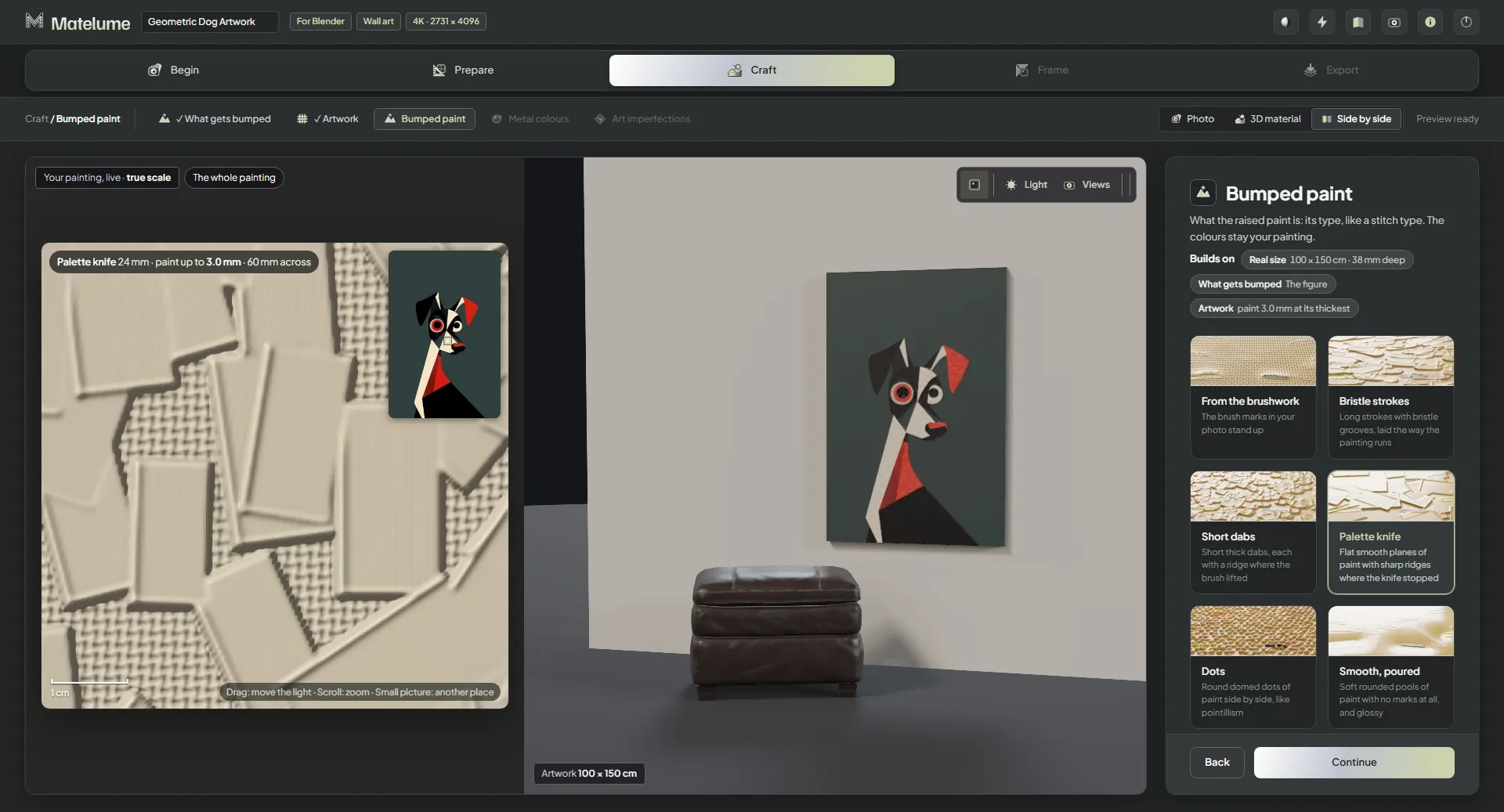
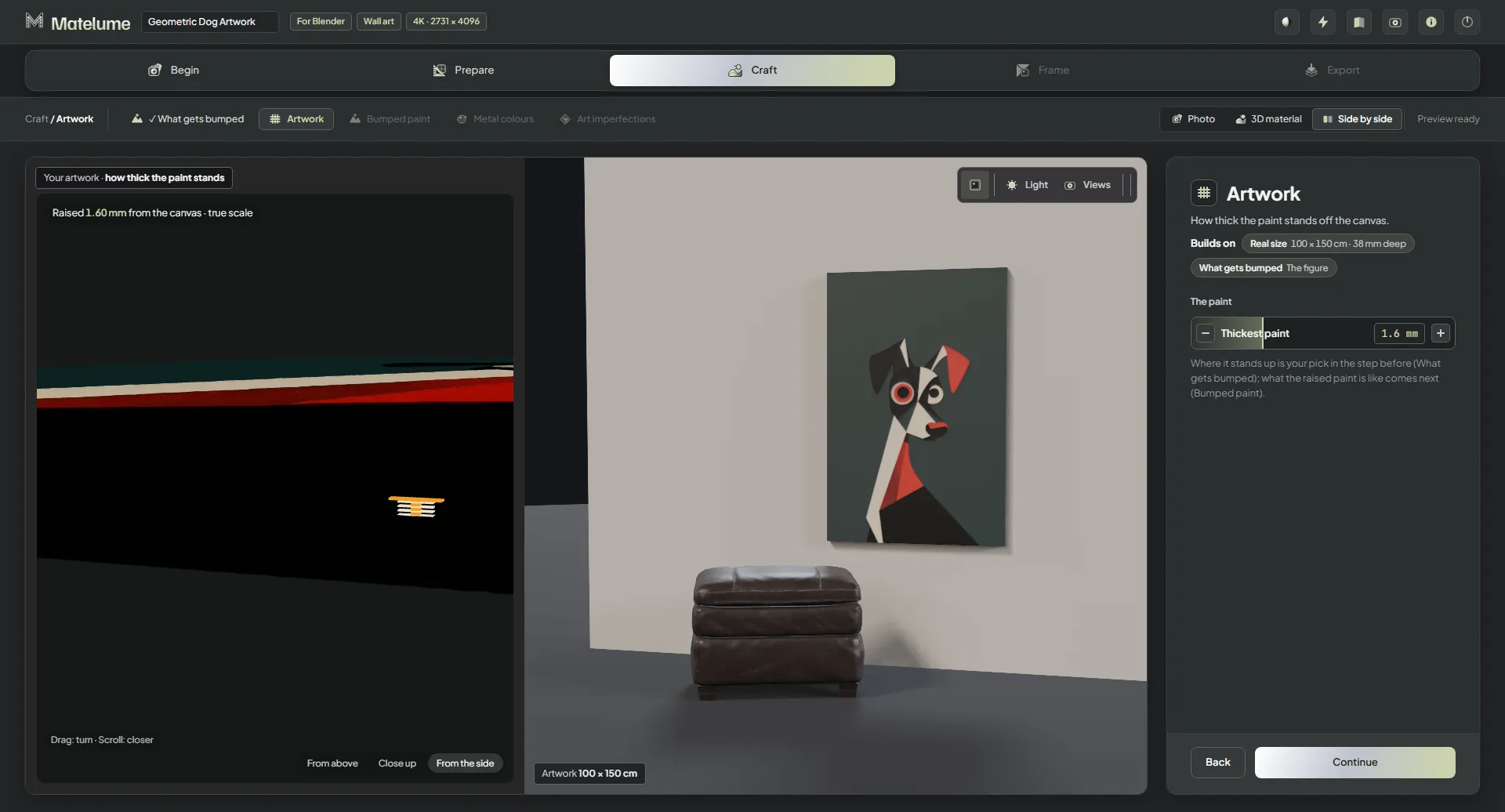
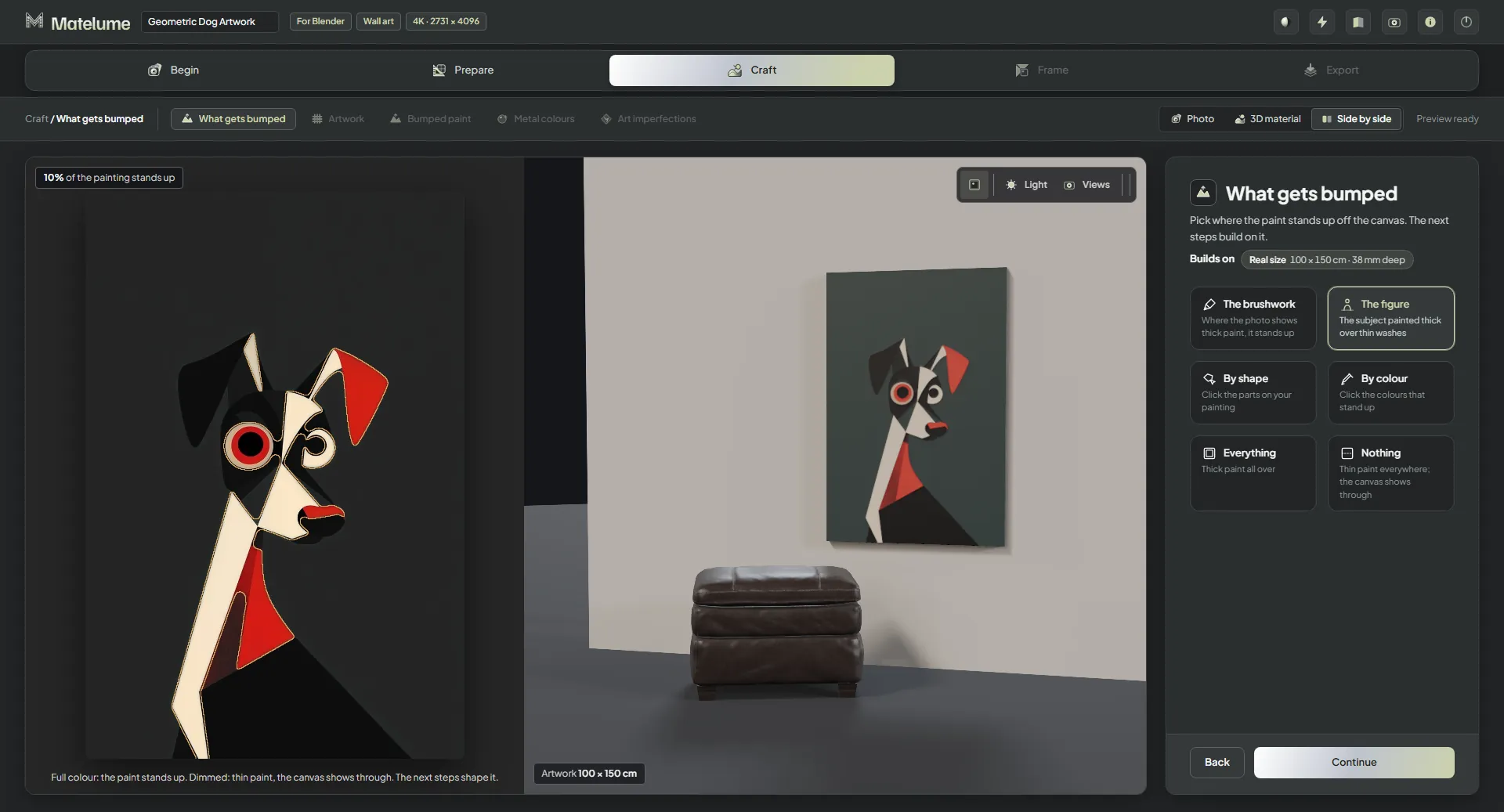
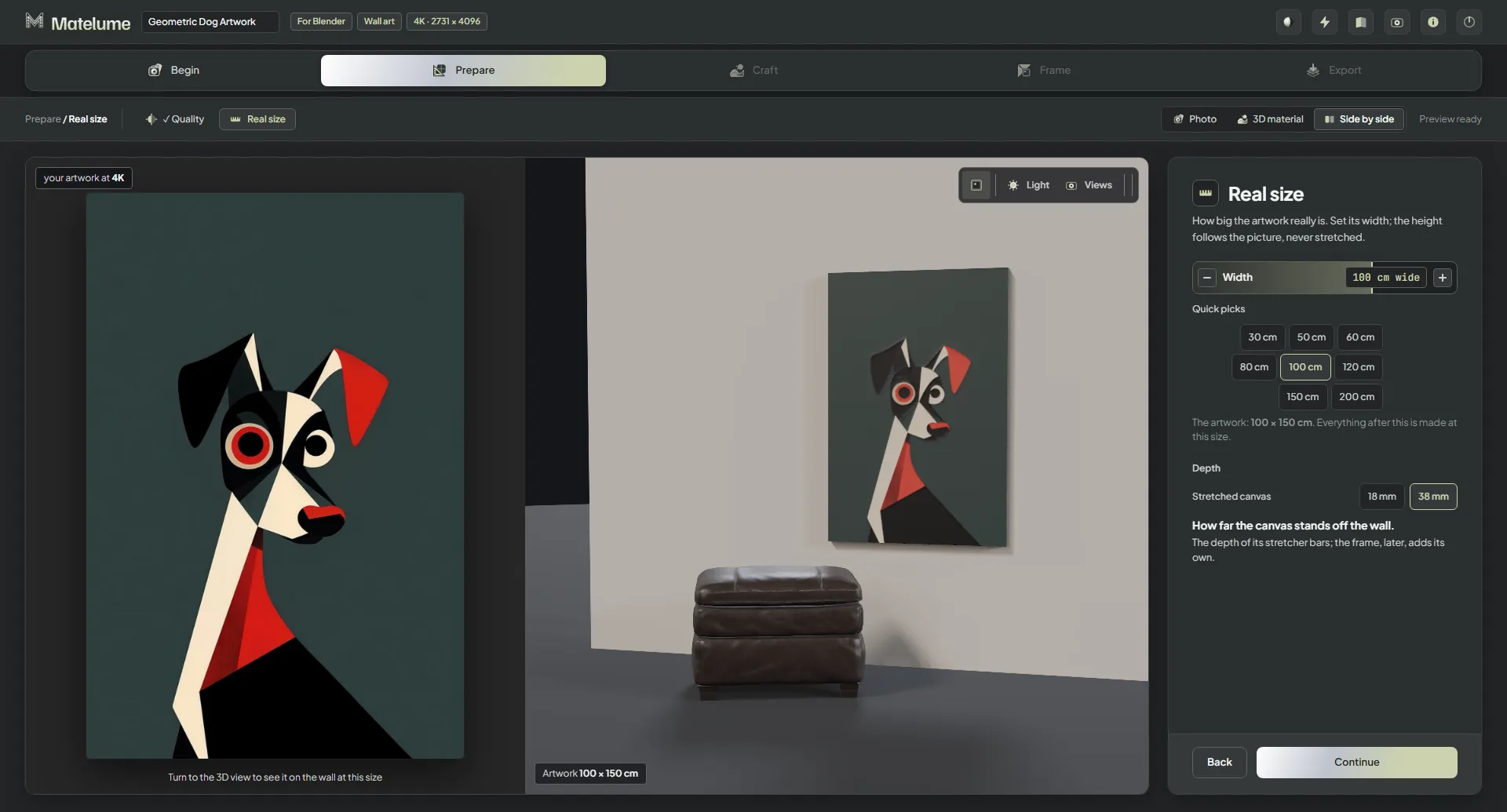
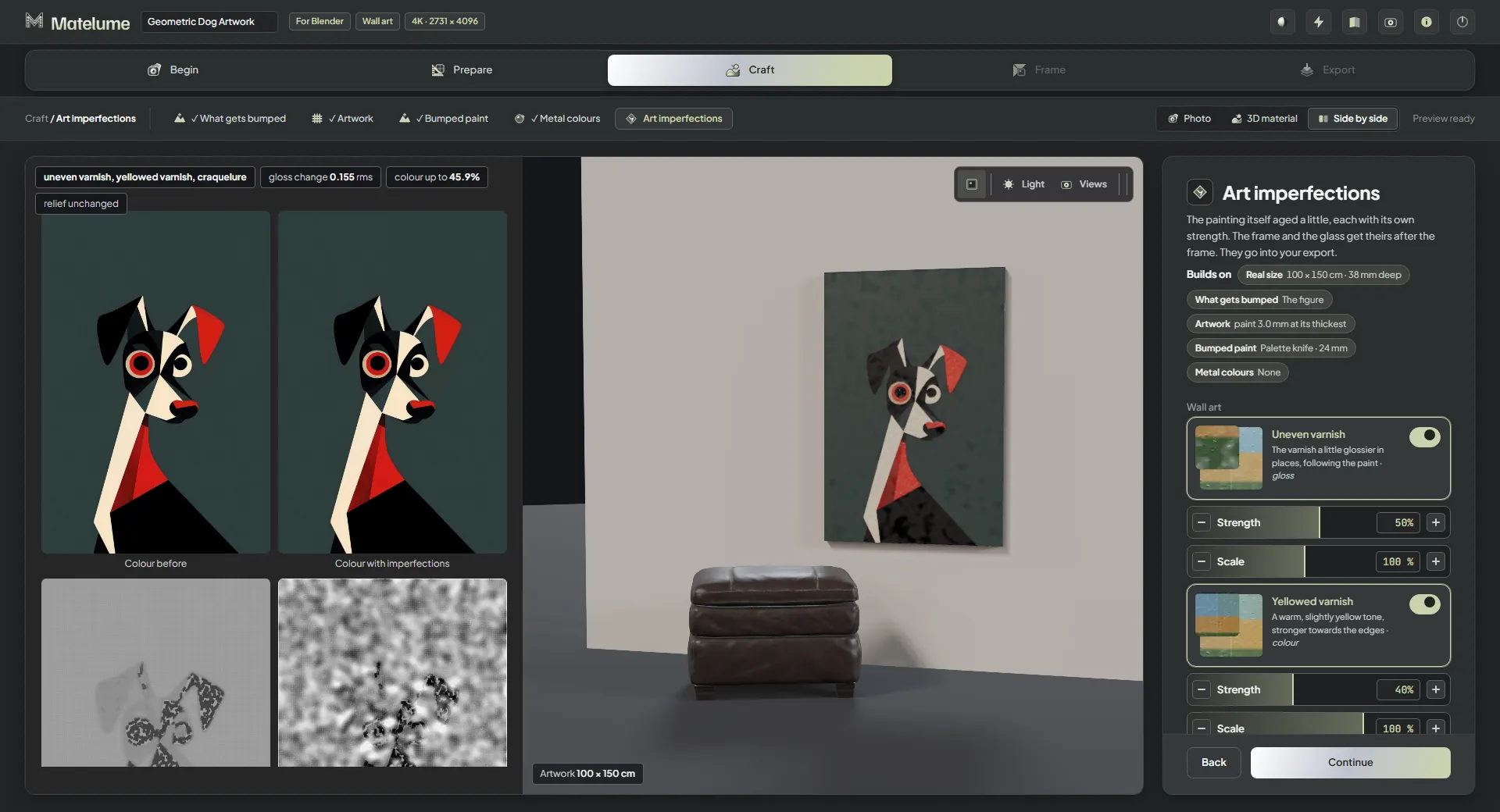
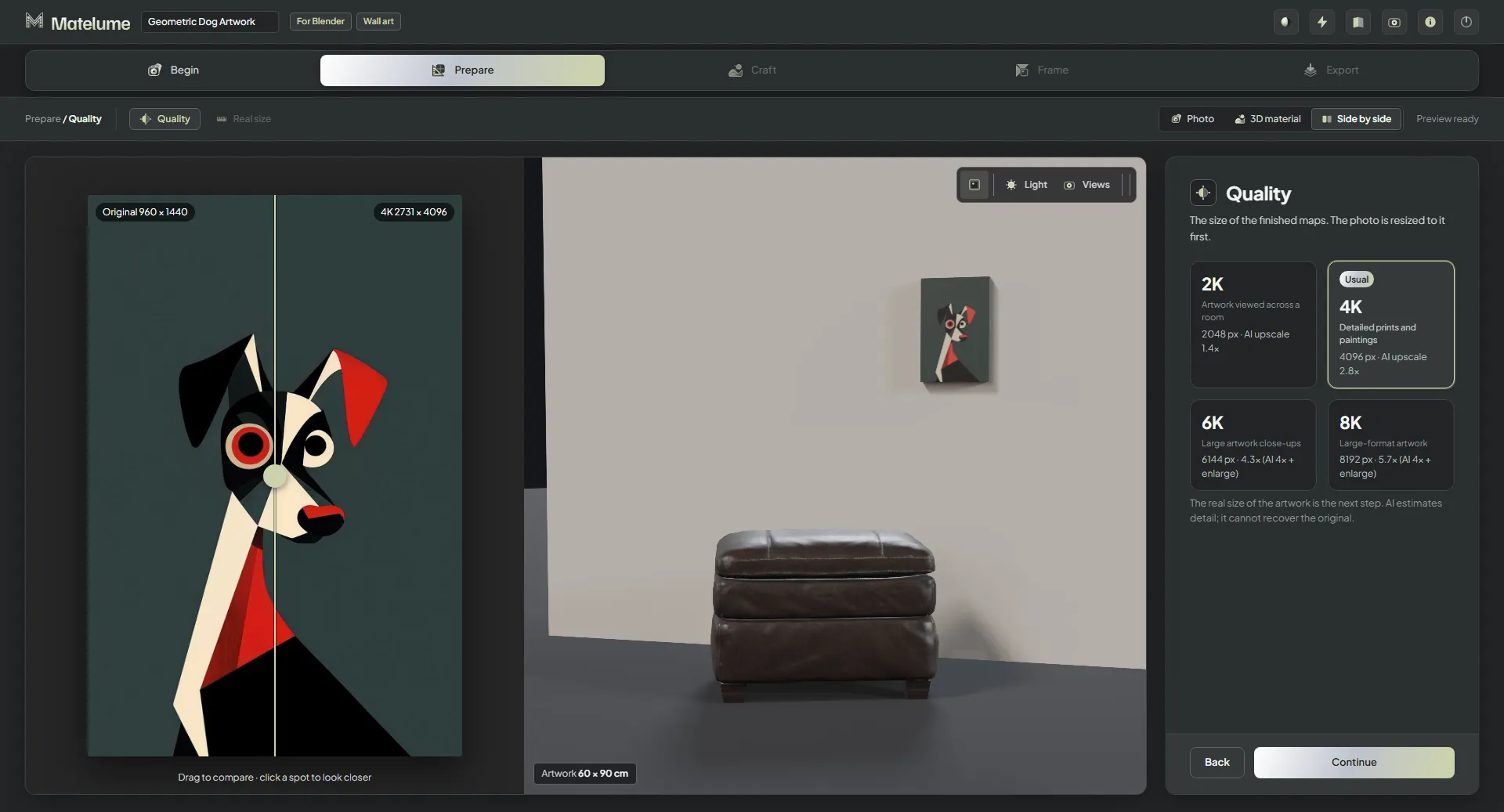
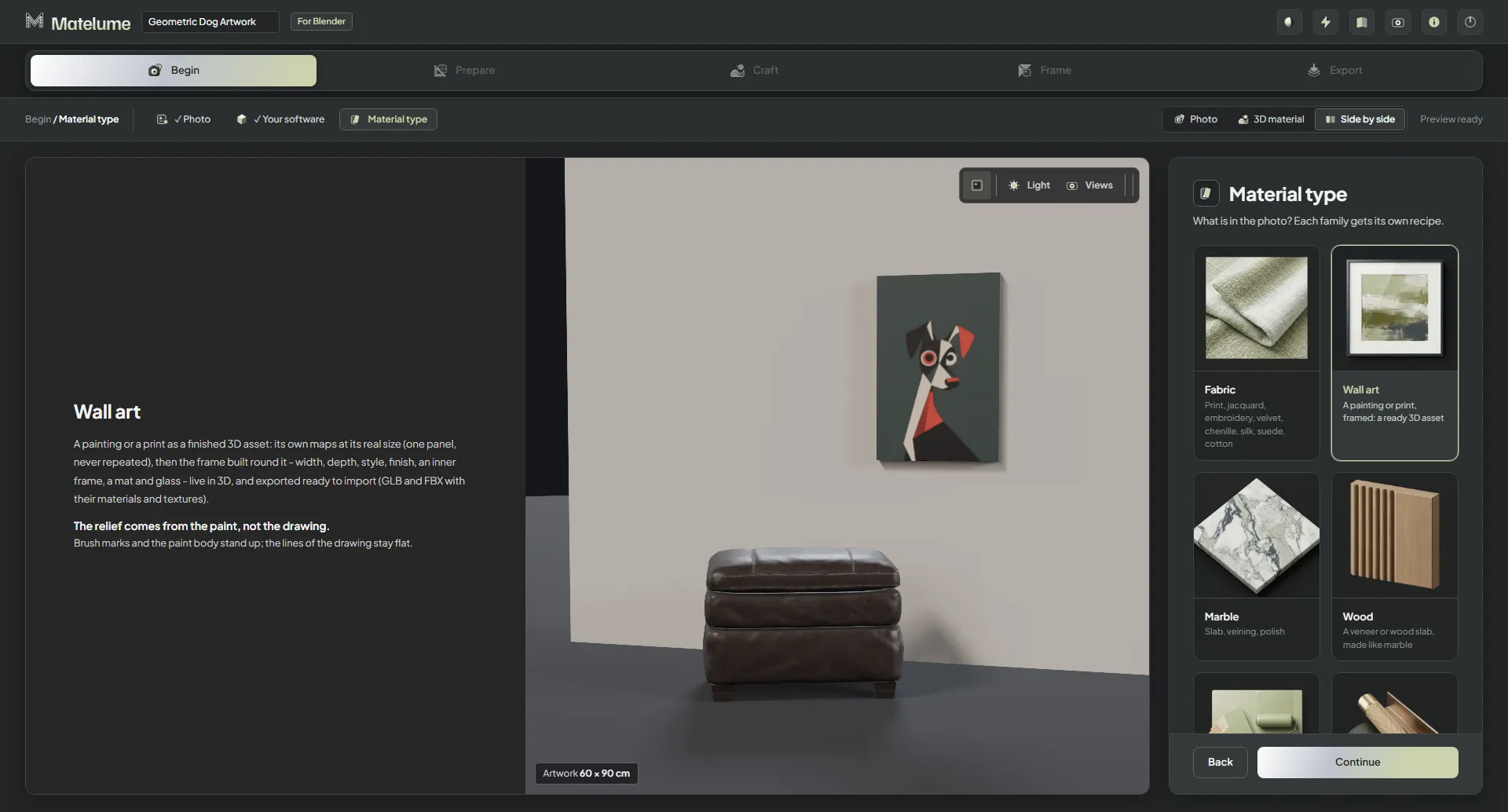
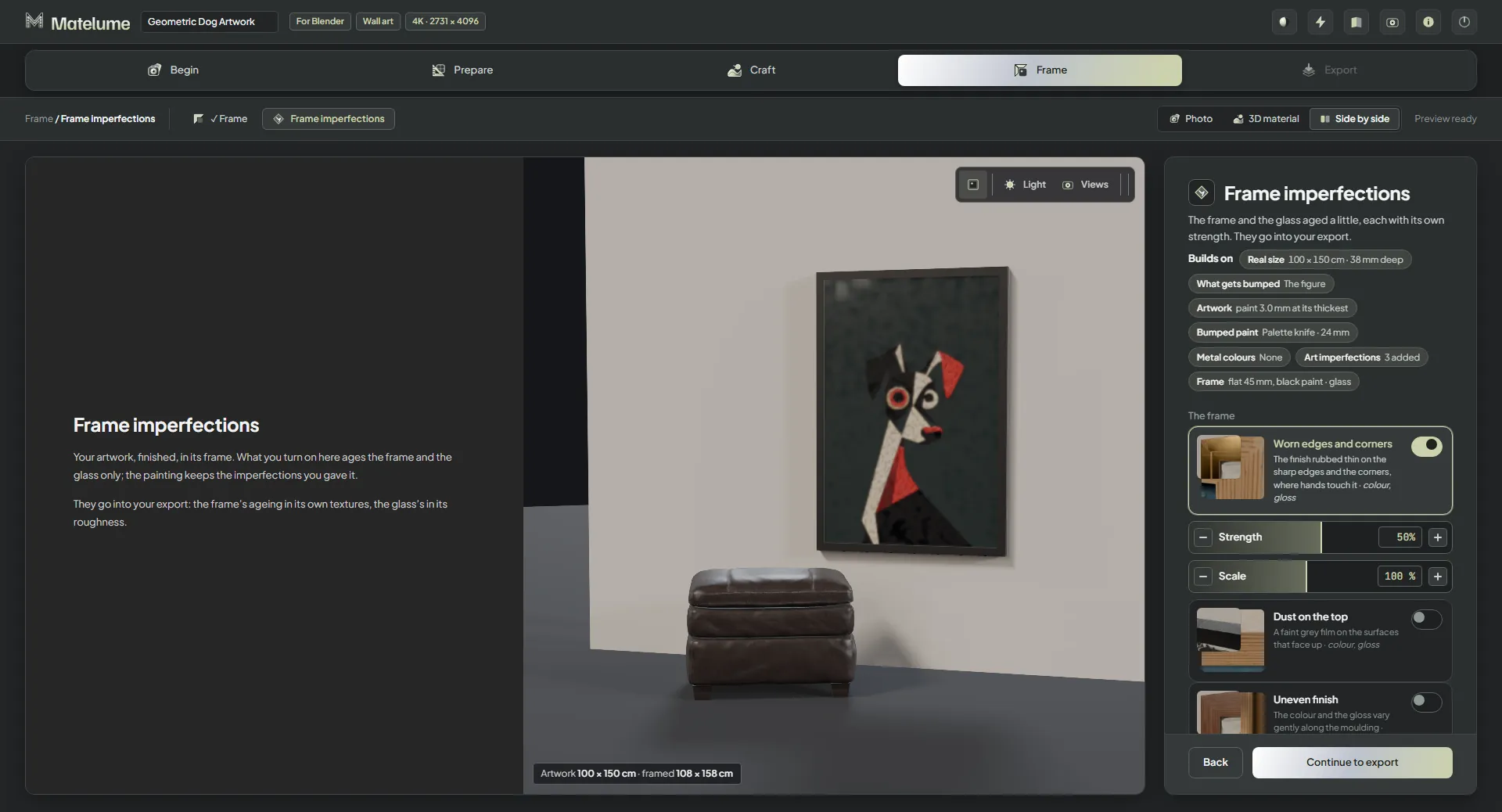
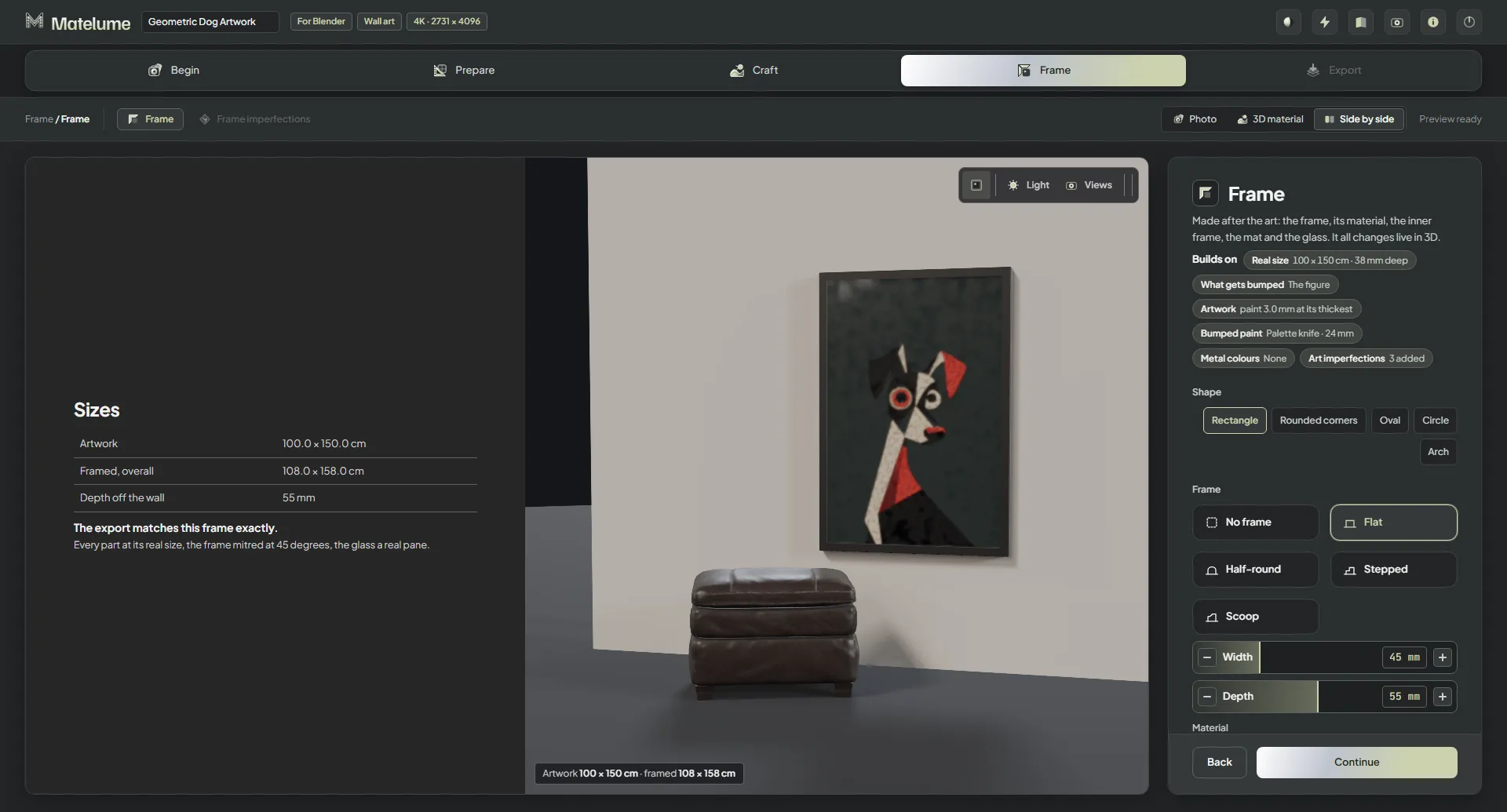
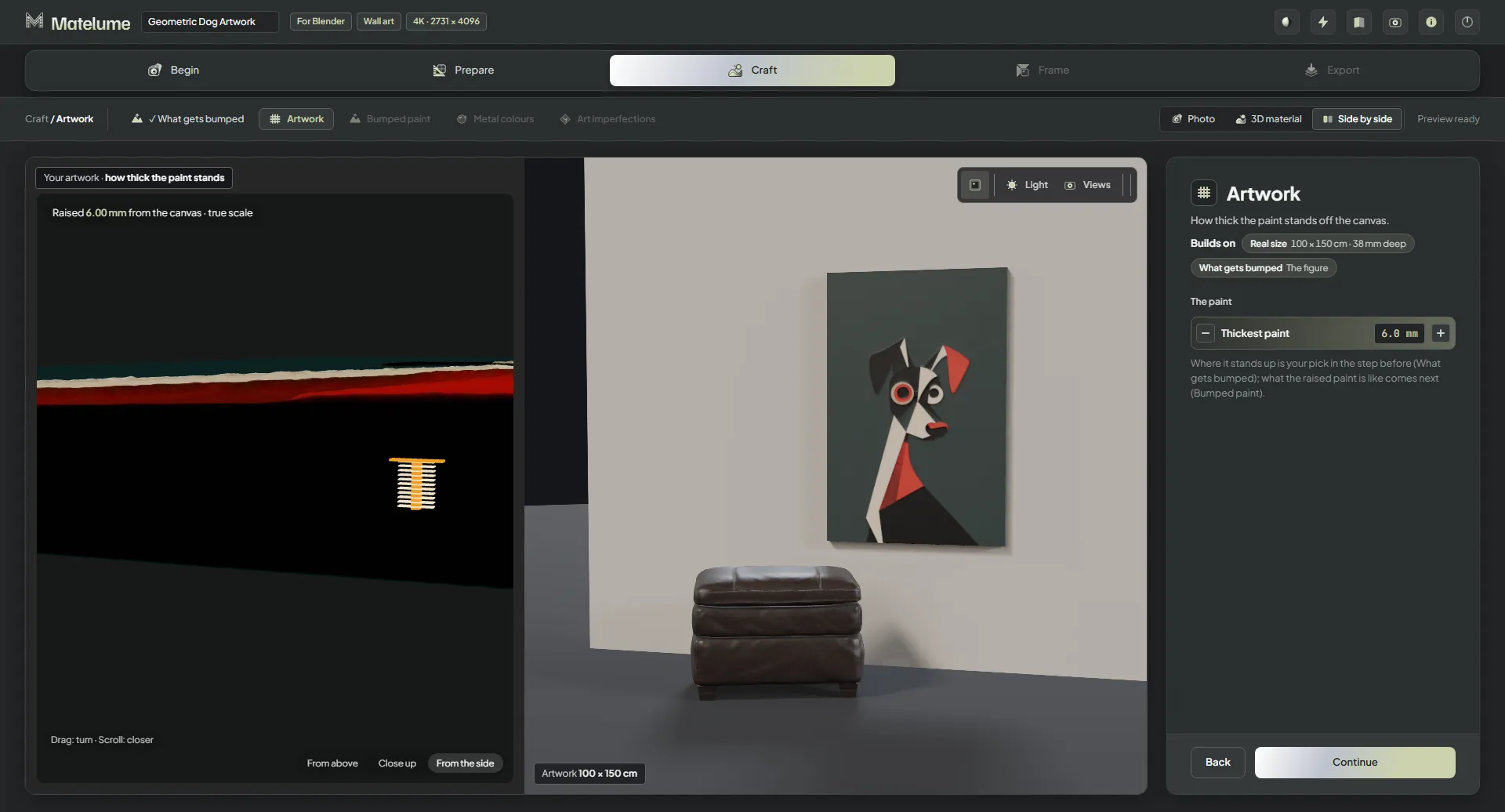
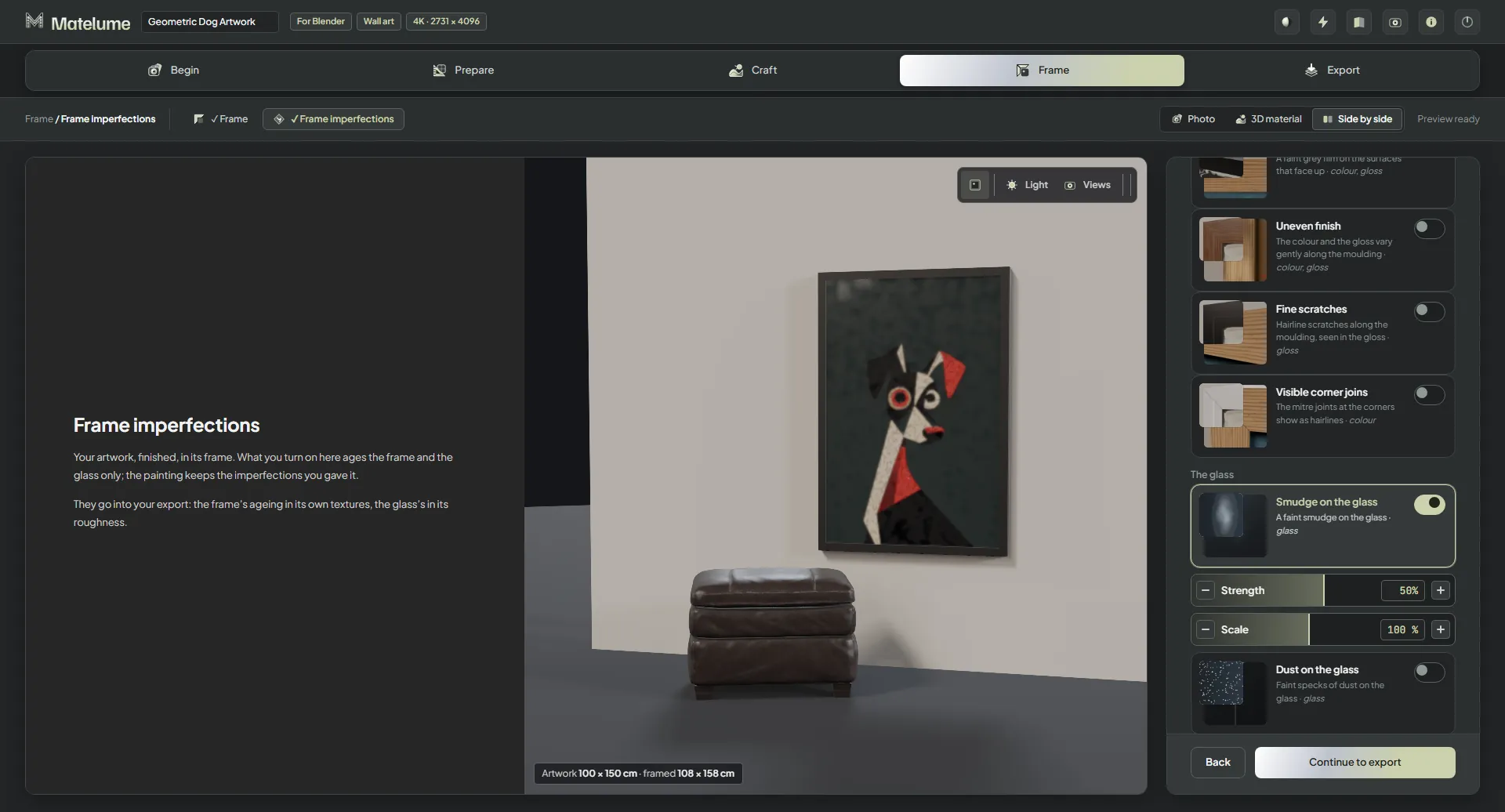
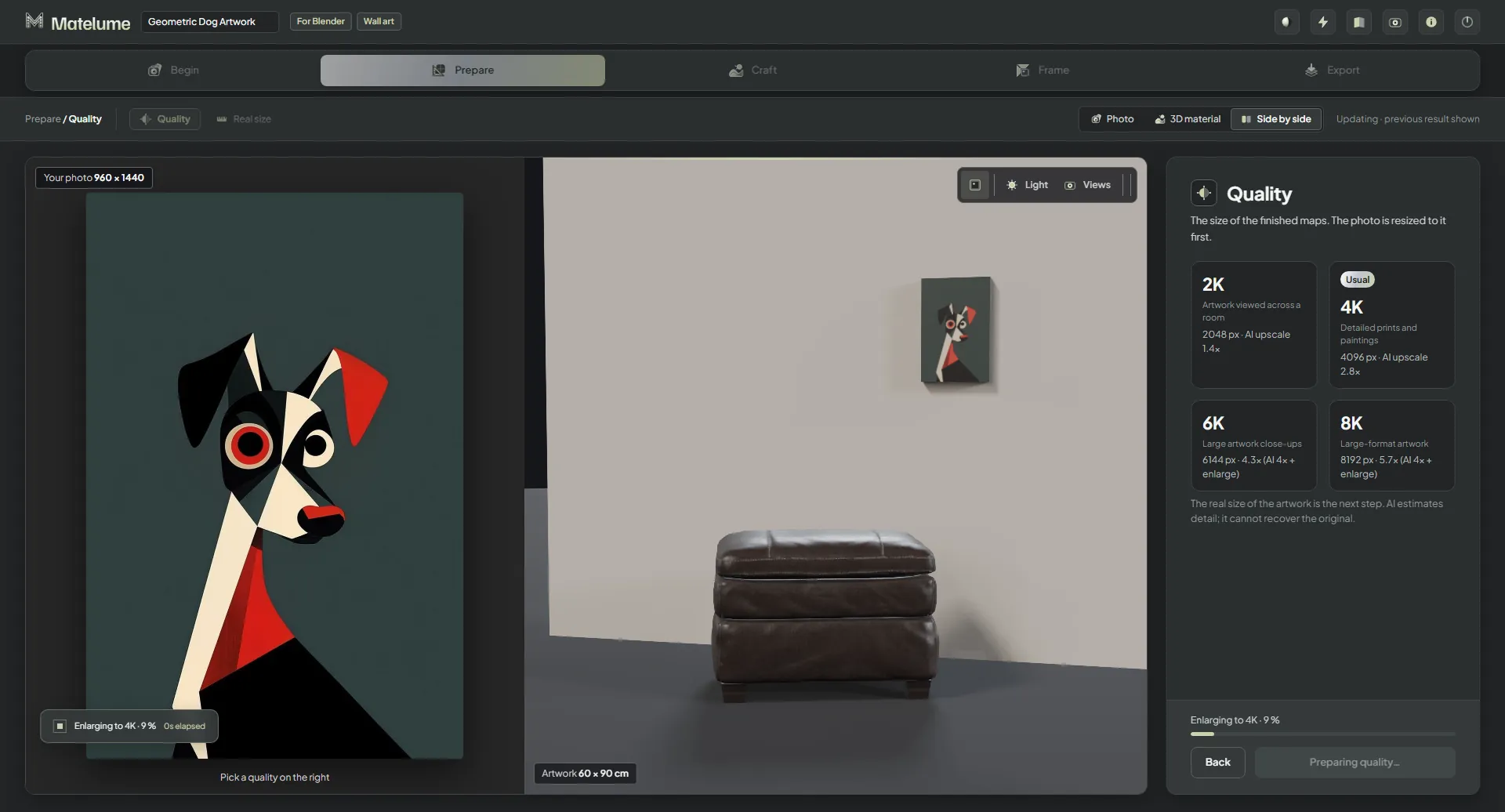
Elección de la obra en Matelume: cuánto sobresale la pintura del lienzo, vista de lado junto al cuadro en la pared.Elección de dónde sobresale la pintura: La figura está seleccionada y las partes que sobresalen se ven en color sobre la pintura.Definición del tamaño real de la obra: 100 cm de ancho, con opciones rápidas y la profundidad del bastidor.Envejecimiento de la pintura: barniz irregular, barniz amarillento y craquelado activados, cada uno con su propia intensidad, con los mapas antes y después.Eligiendo cómo es la pintura en relieve: Espátula seleccionada entre pinceladas, trazos de cerdas, toques cortos, puntos y pintura vertida lisa, en vivo a escala real.Elección de la calidad de los mapas de la obra: 2K, 4K, 6K u 8K.Elección del tipo de material con Cuadro seleccionado, para una pintura o una lámina.Envejecimiento del marco: cantos y esquinas gastados activados con su intensidad, y abajo las demás imperfecciones del marco y del vidrio.Elección del marco: un marco plano con los controles de forma, ancho y profundidad, y las medidas de la obra enmarcada.
Pintura de pared
Empieza con un color o una foto.
Sigue el flujo de trabajo de pintura de pared · 46 vistas de la aplicación
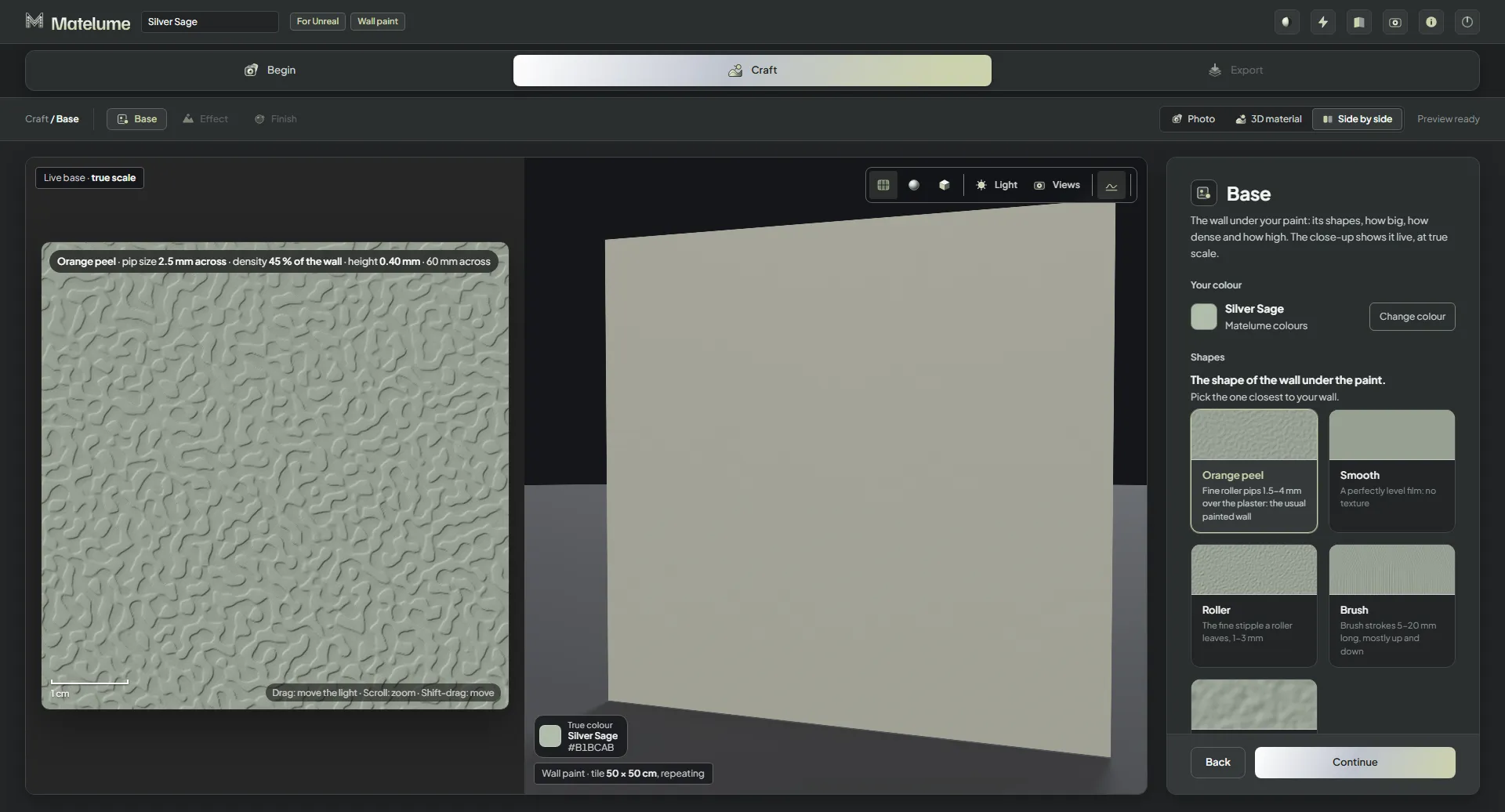
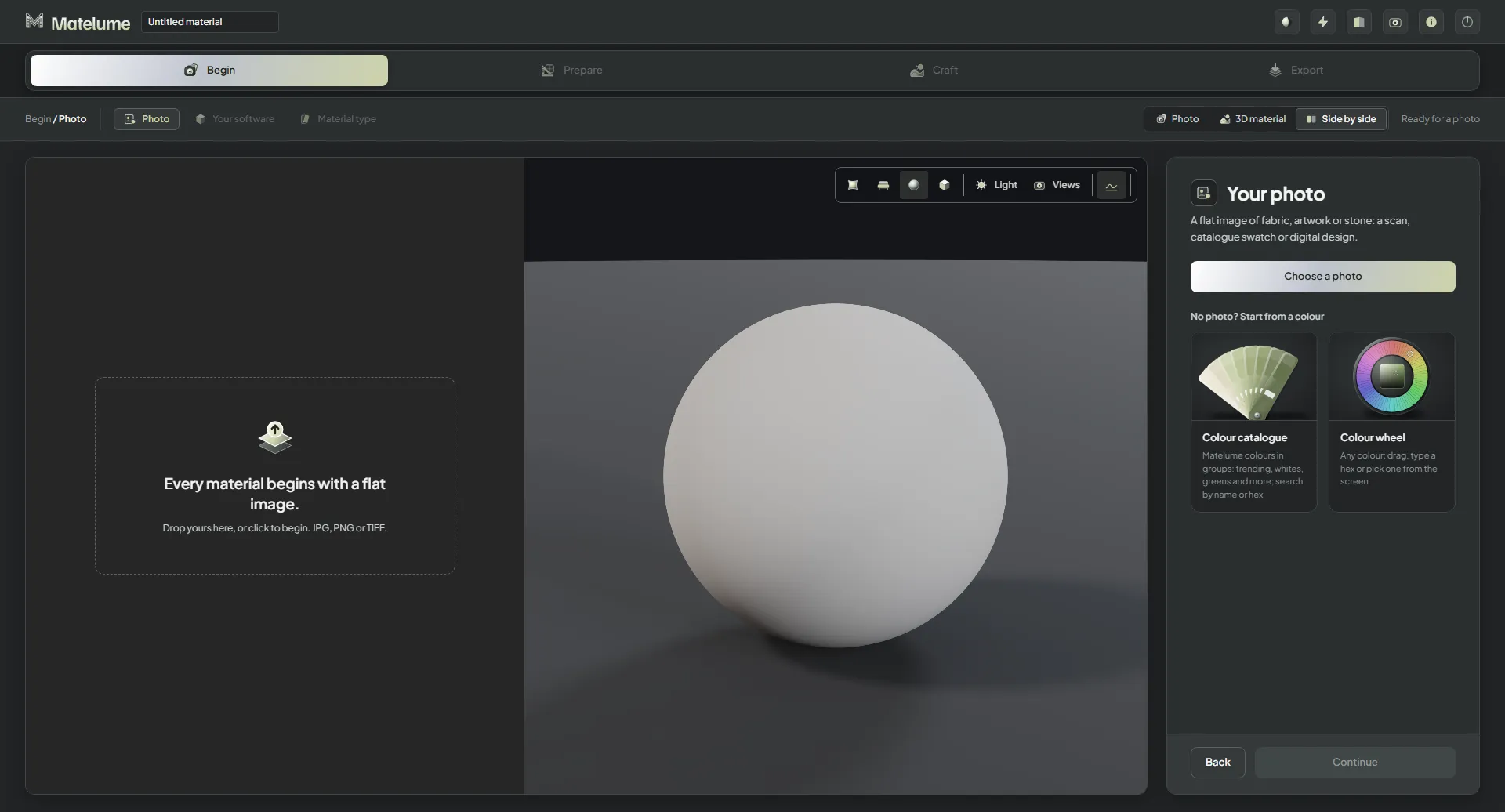
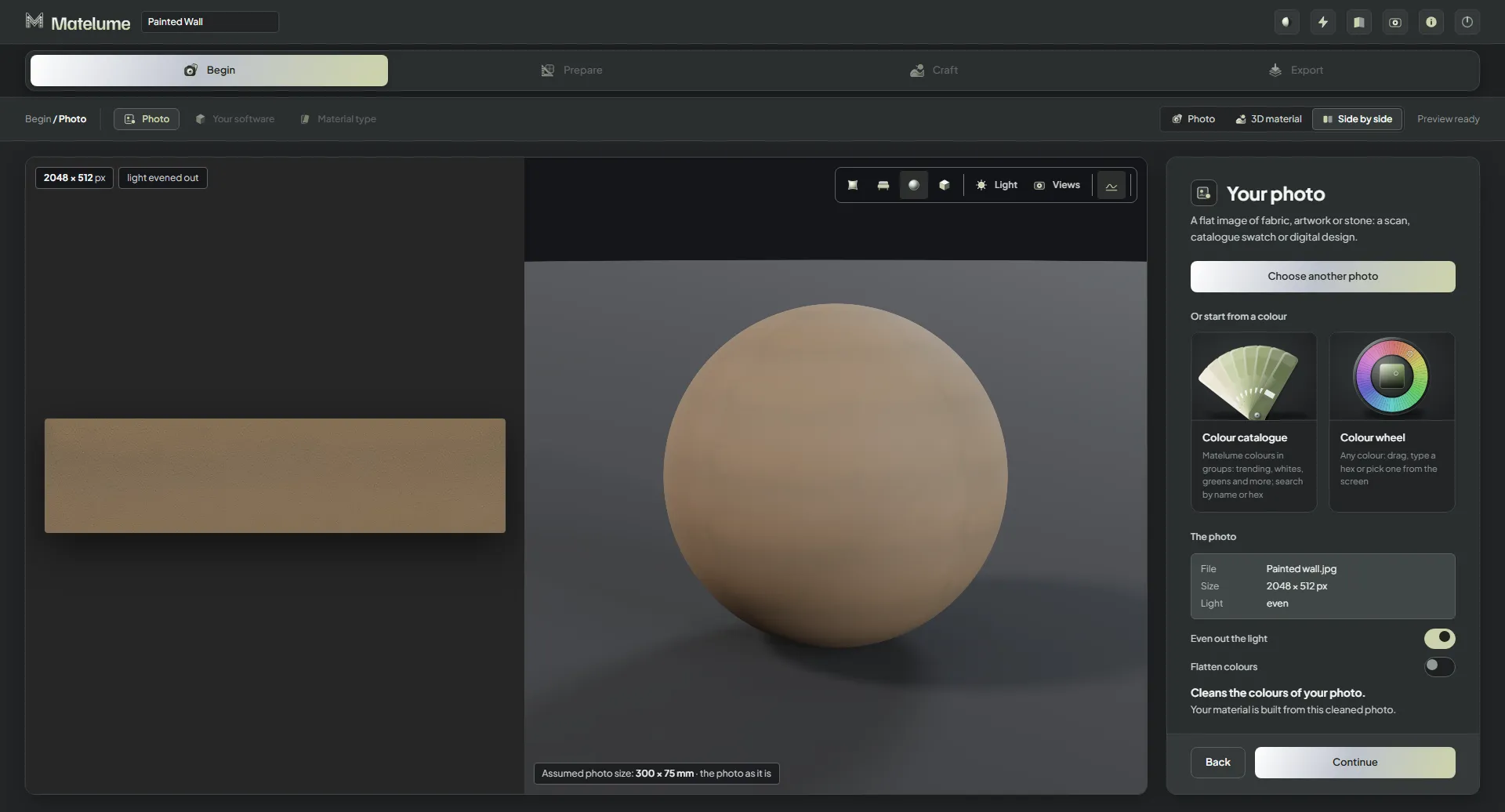
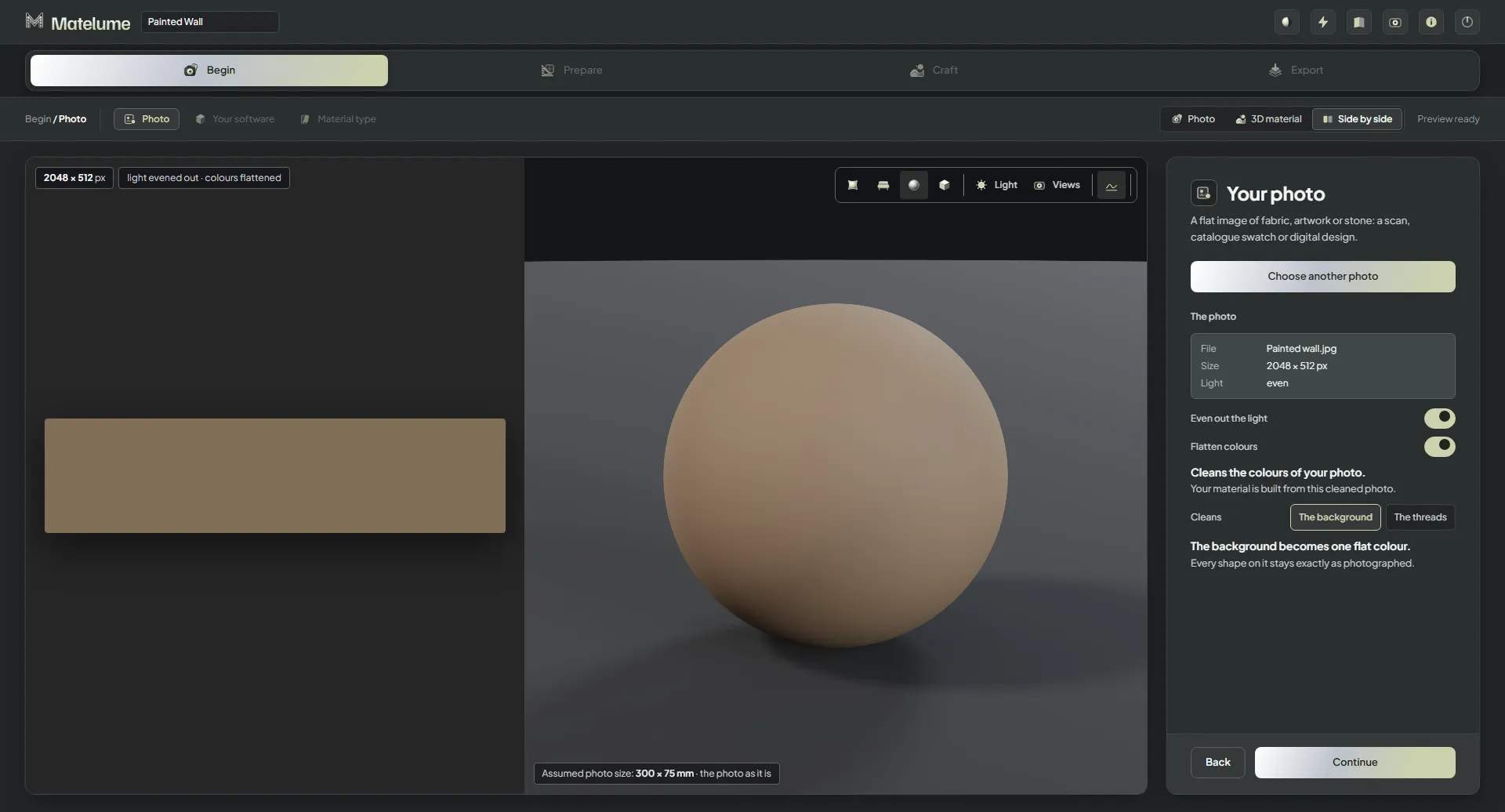
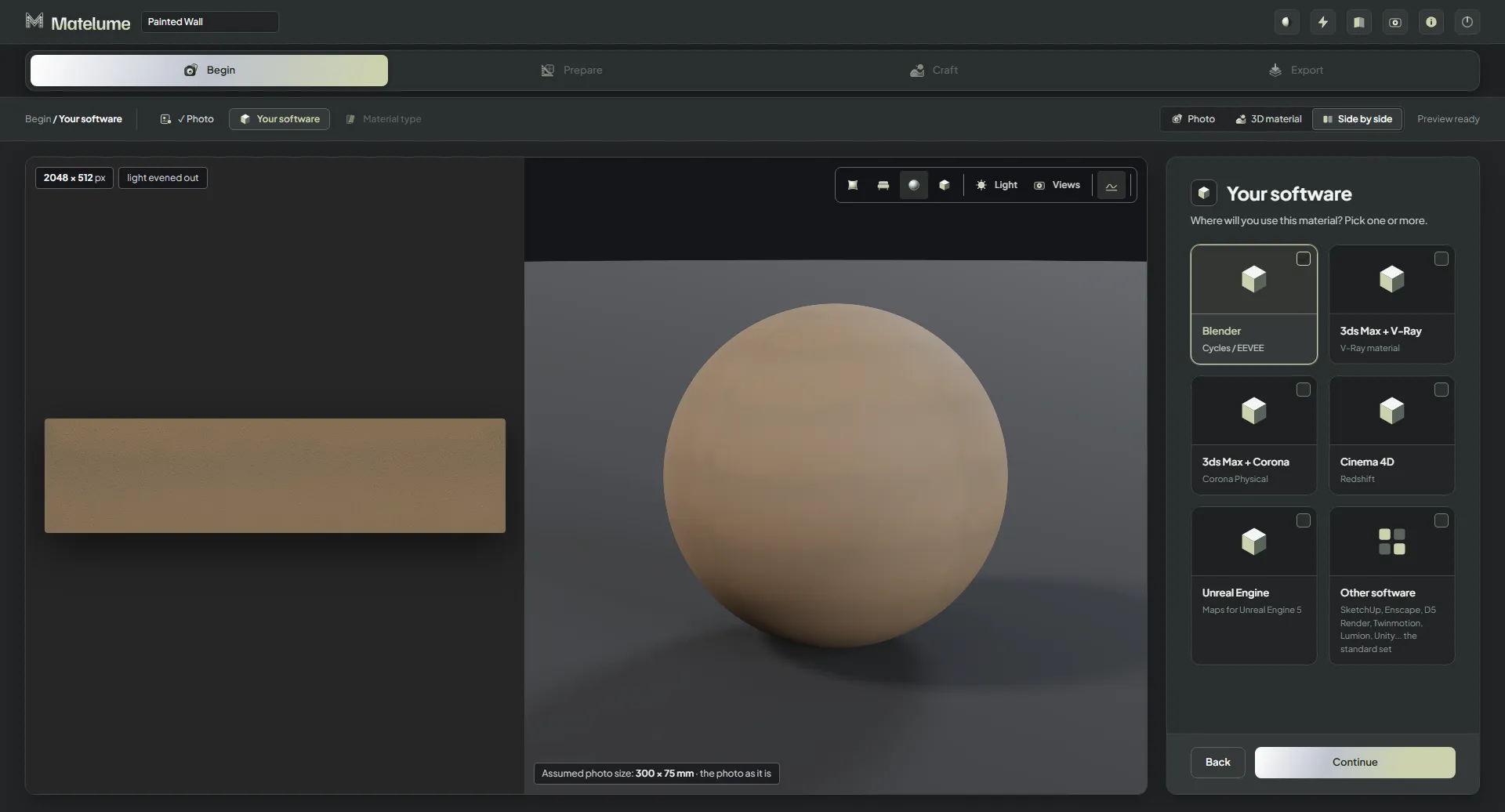
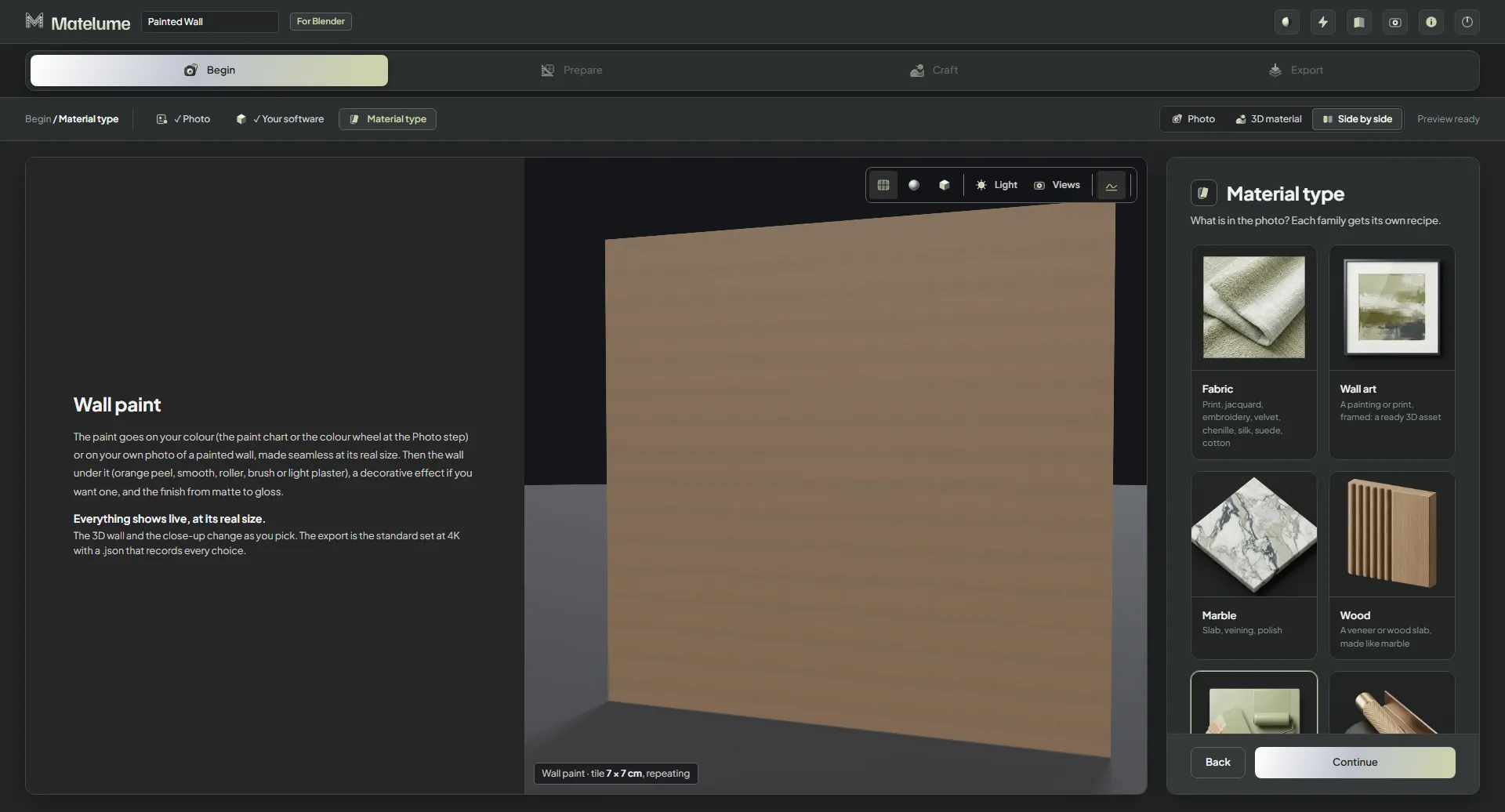
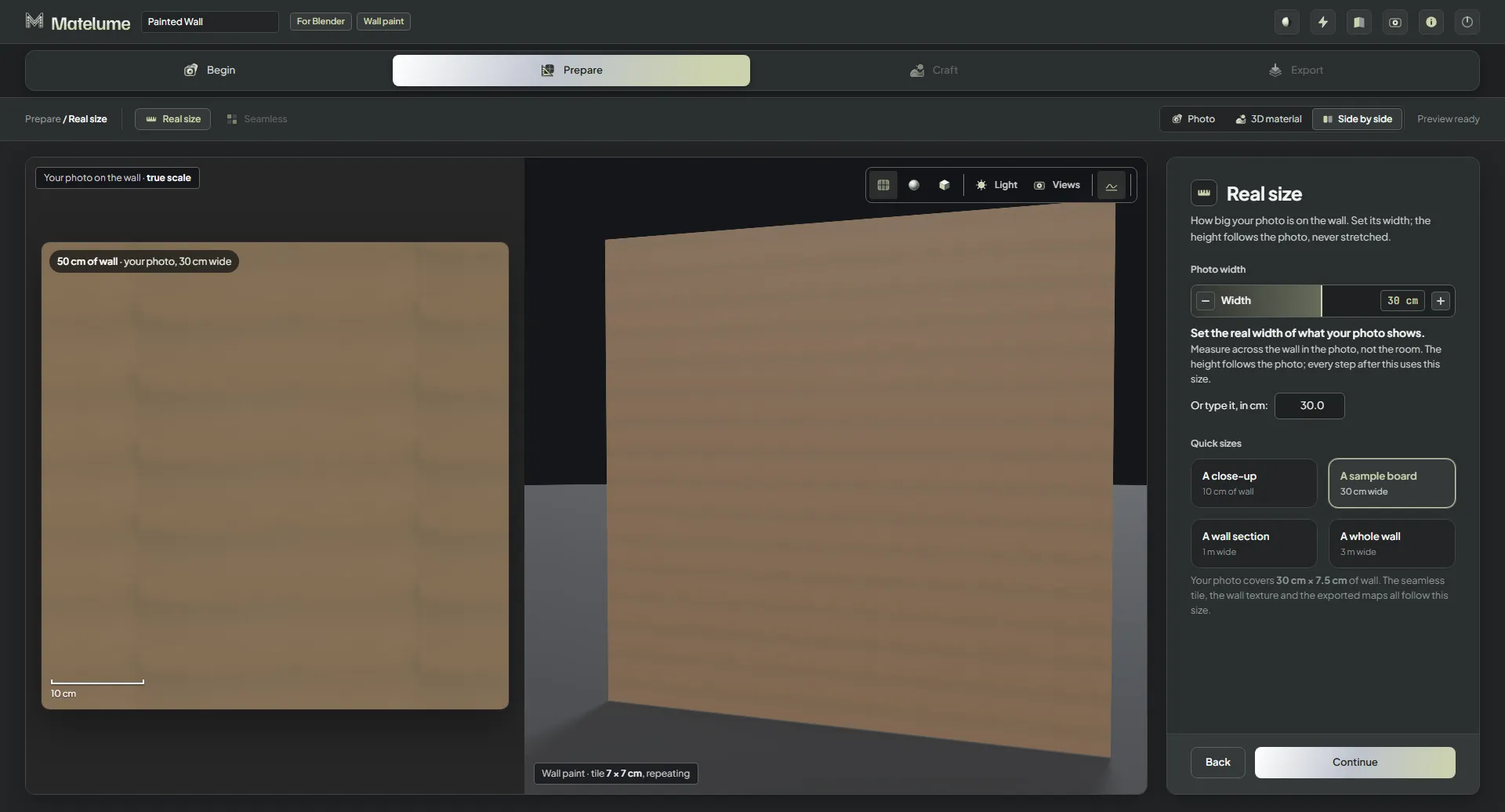
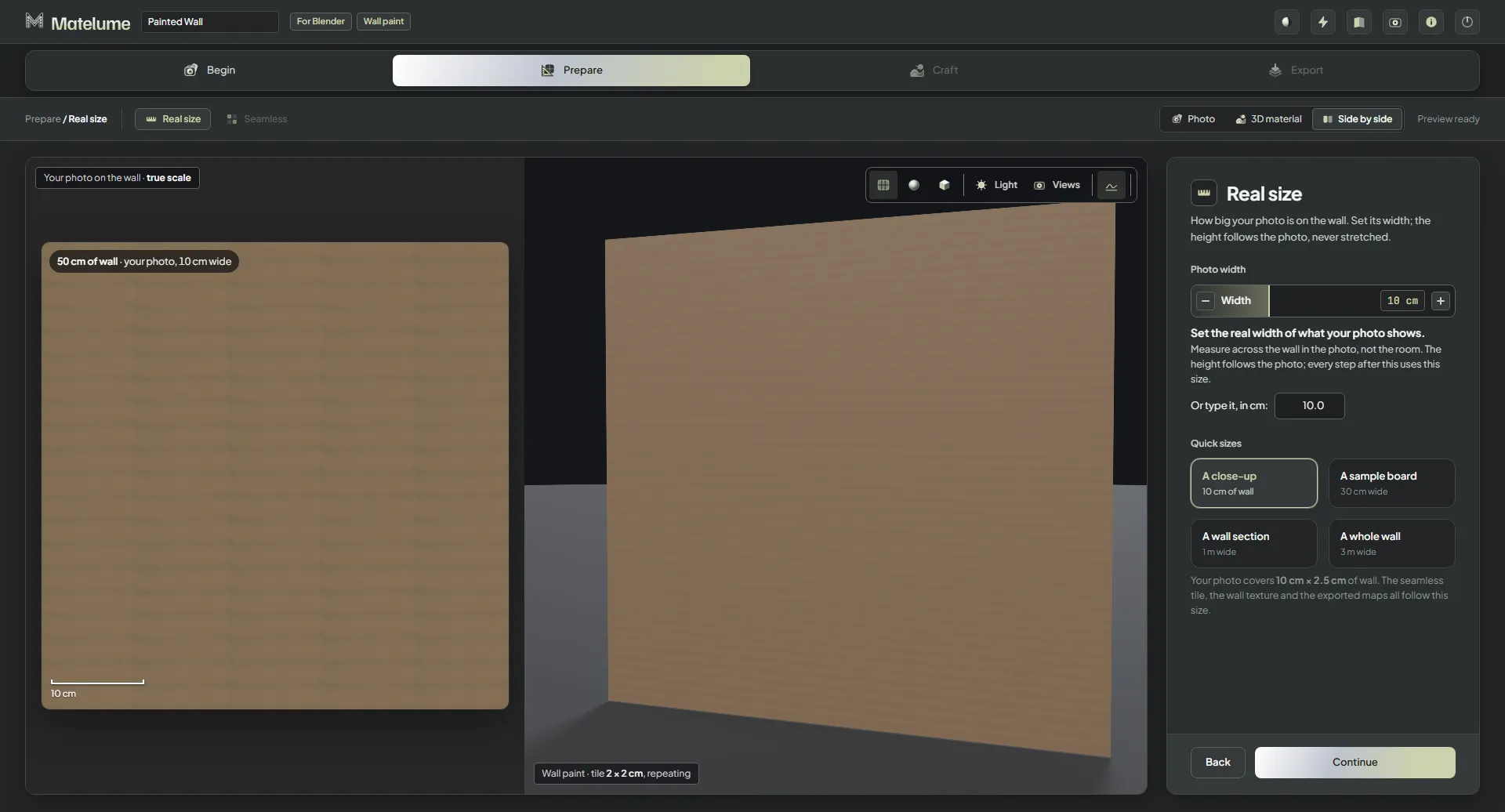
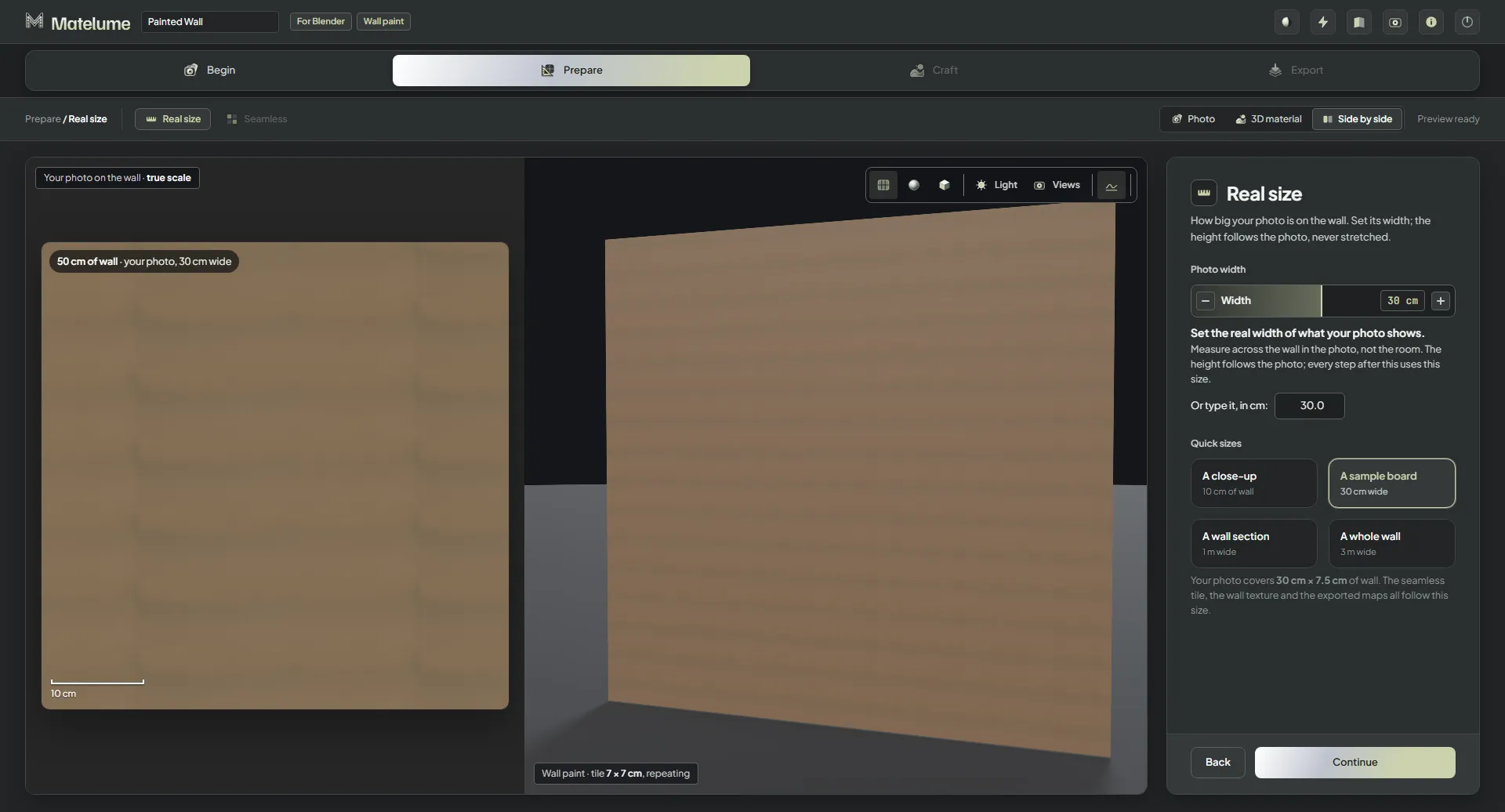
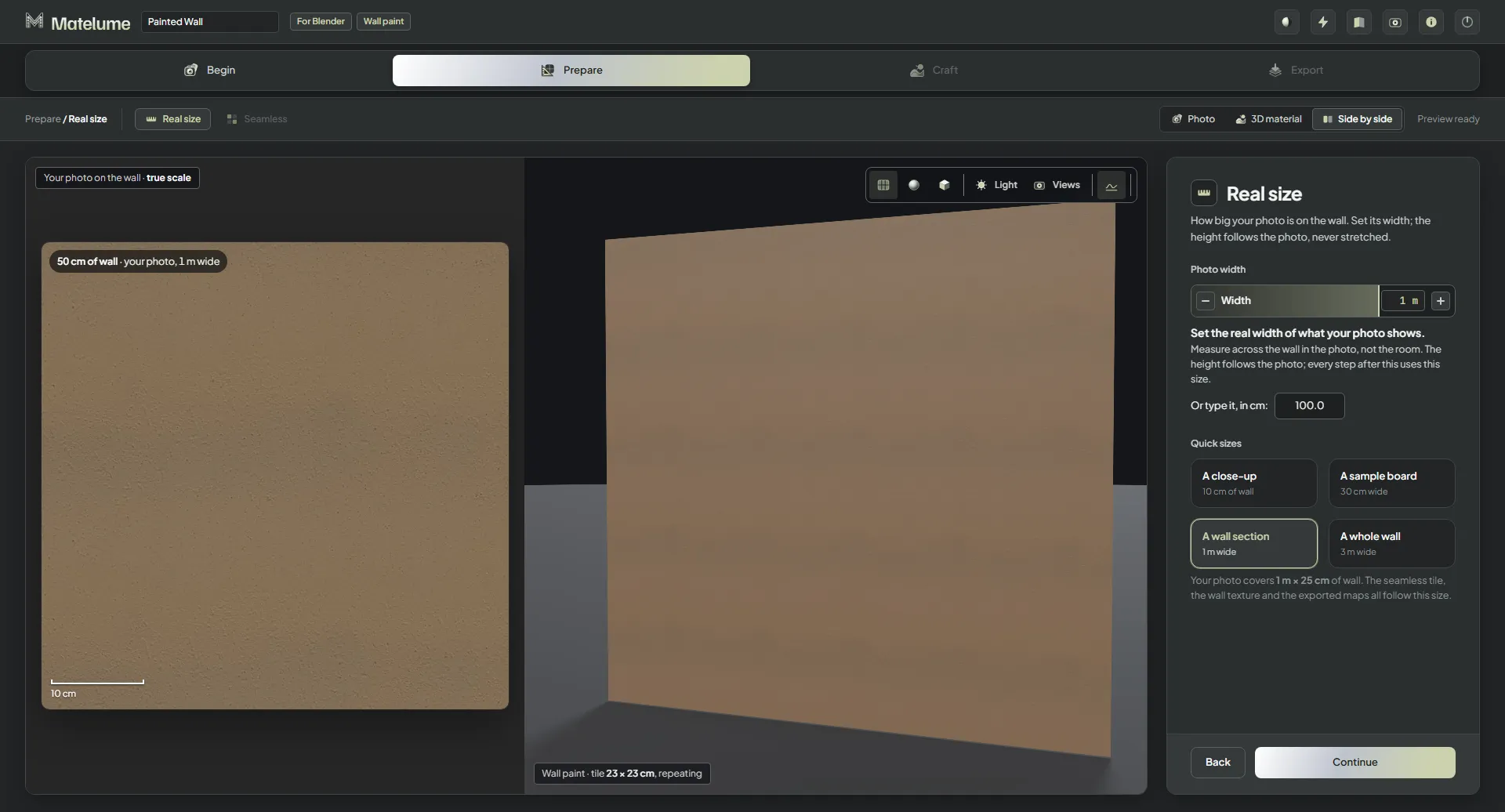
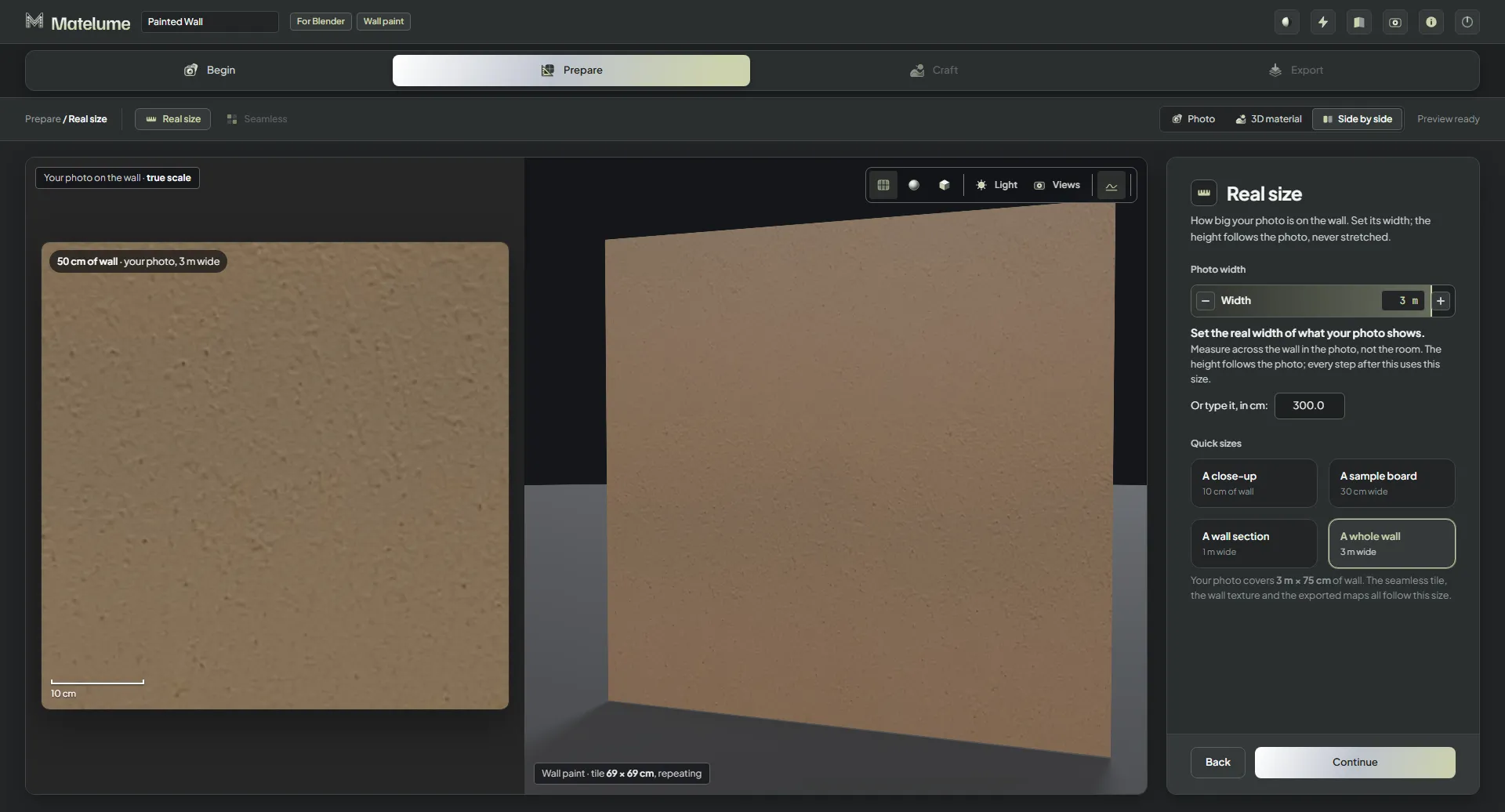
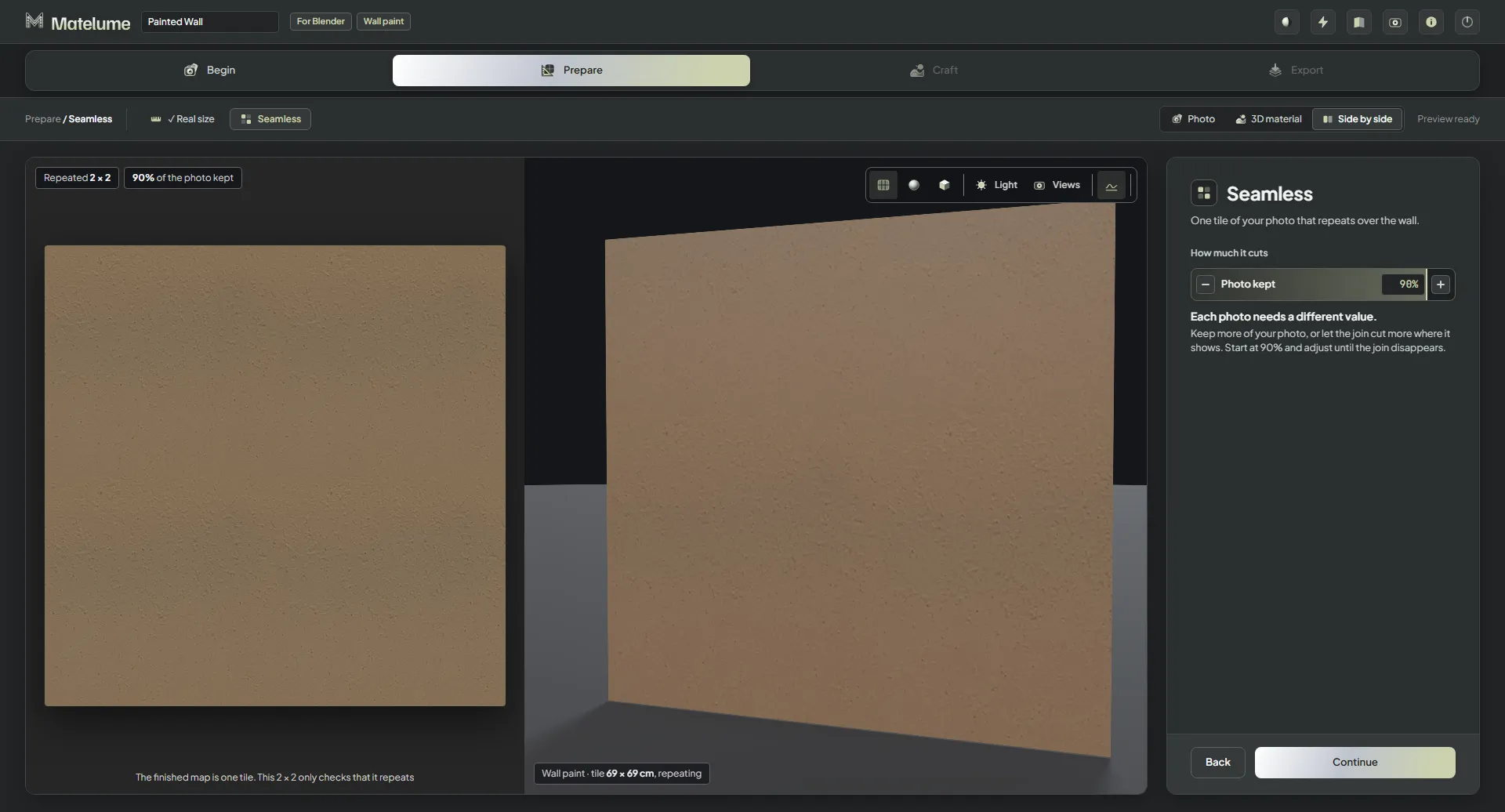
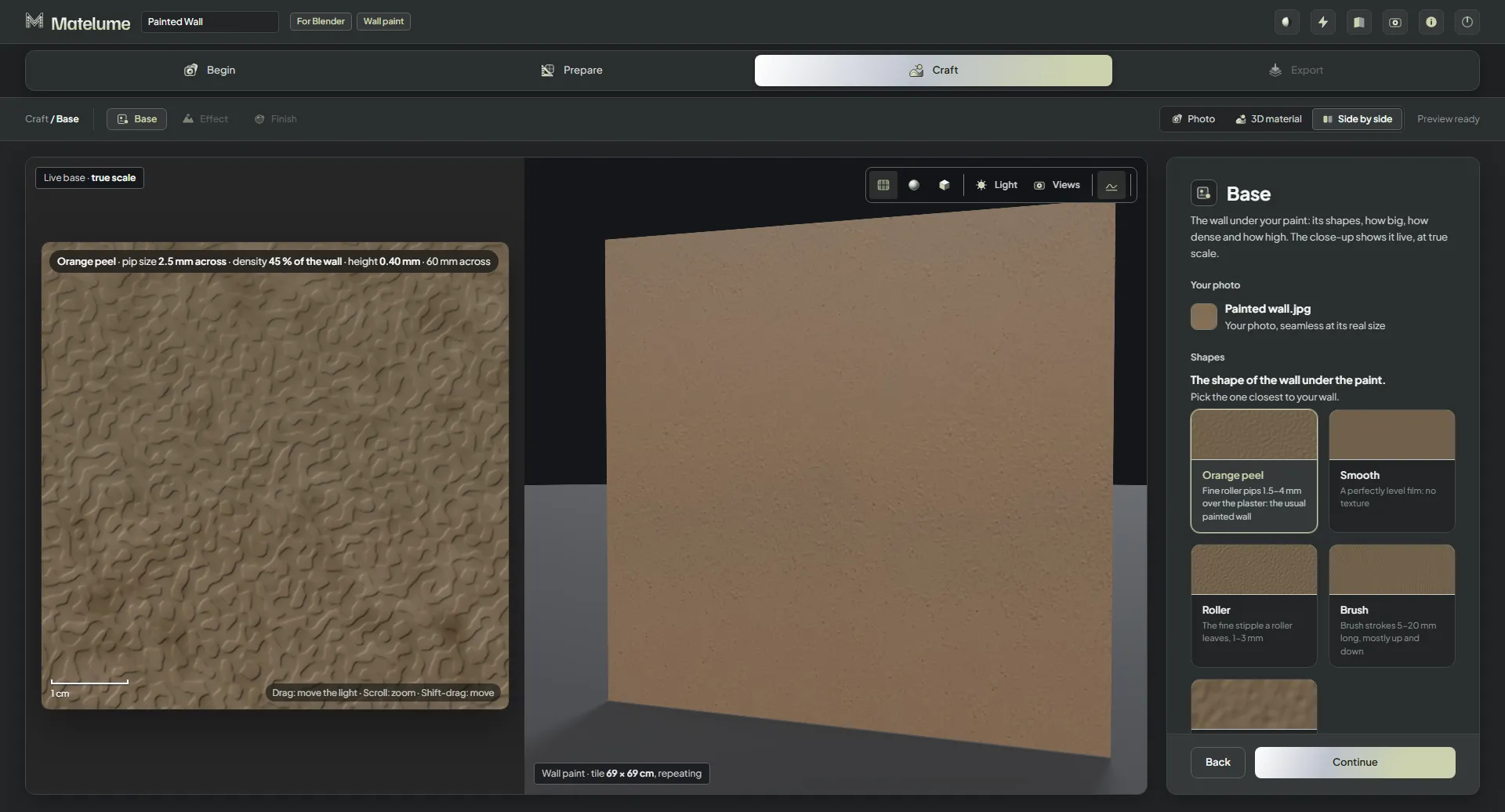
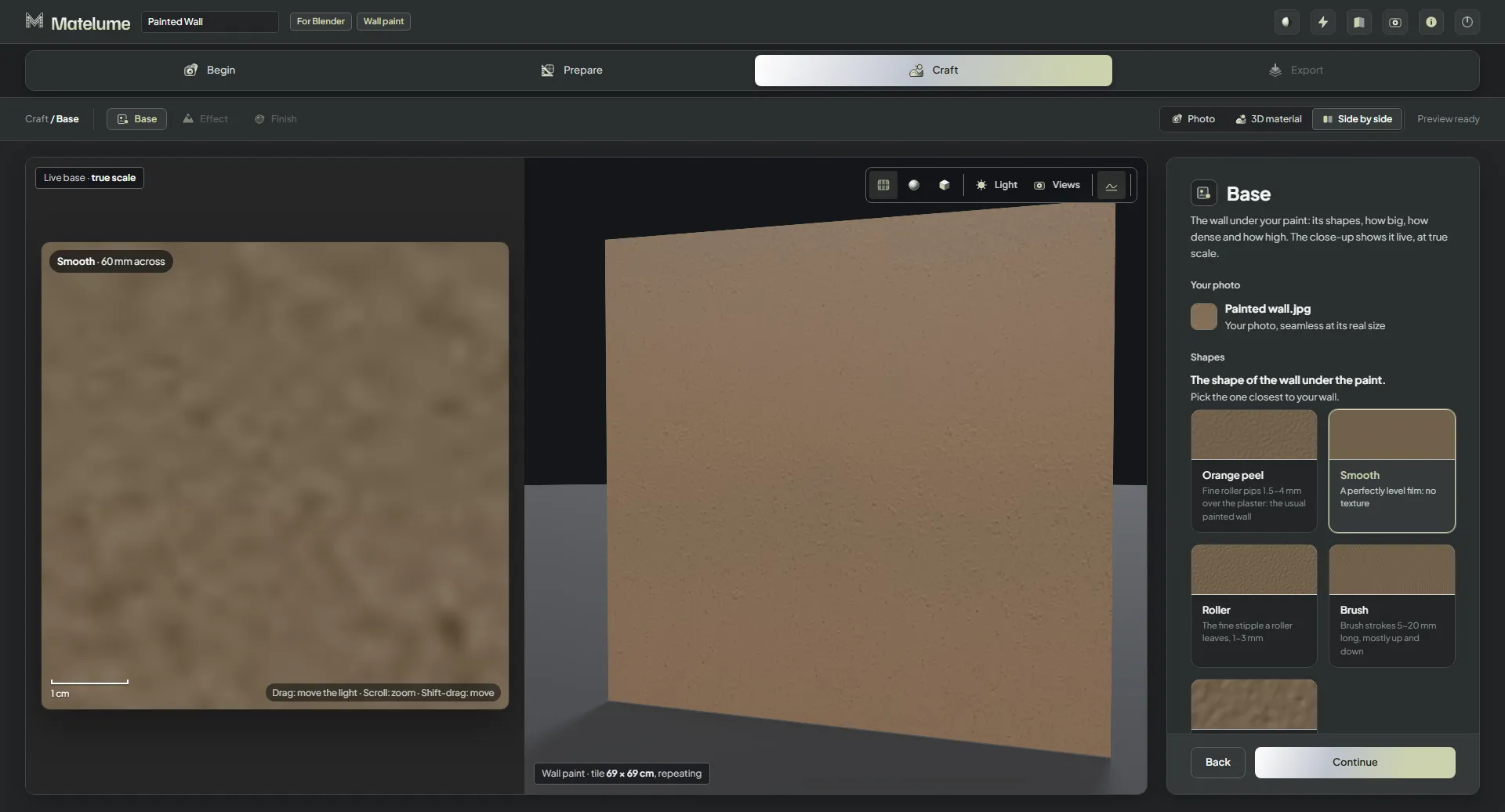
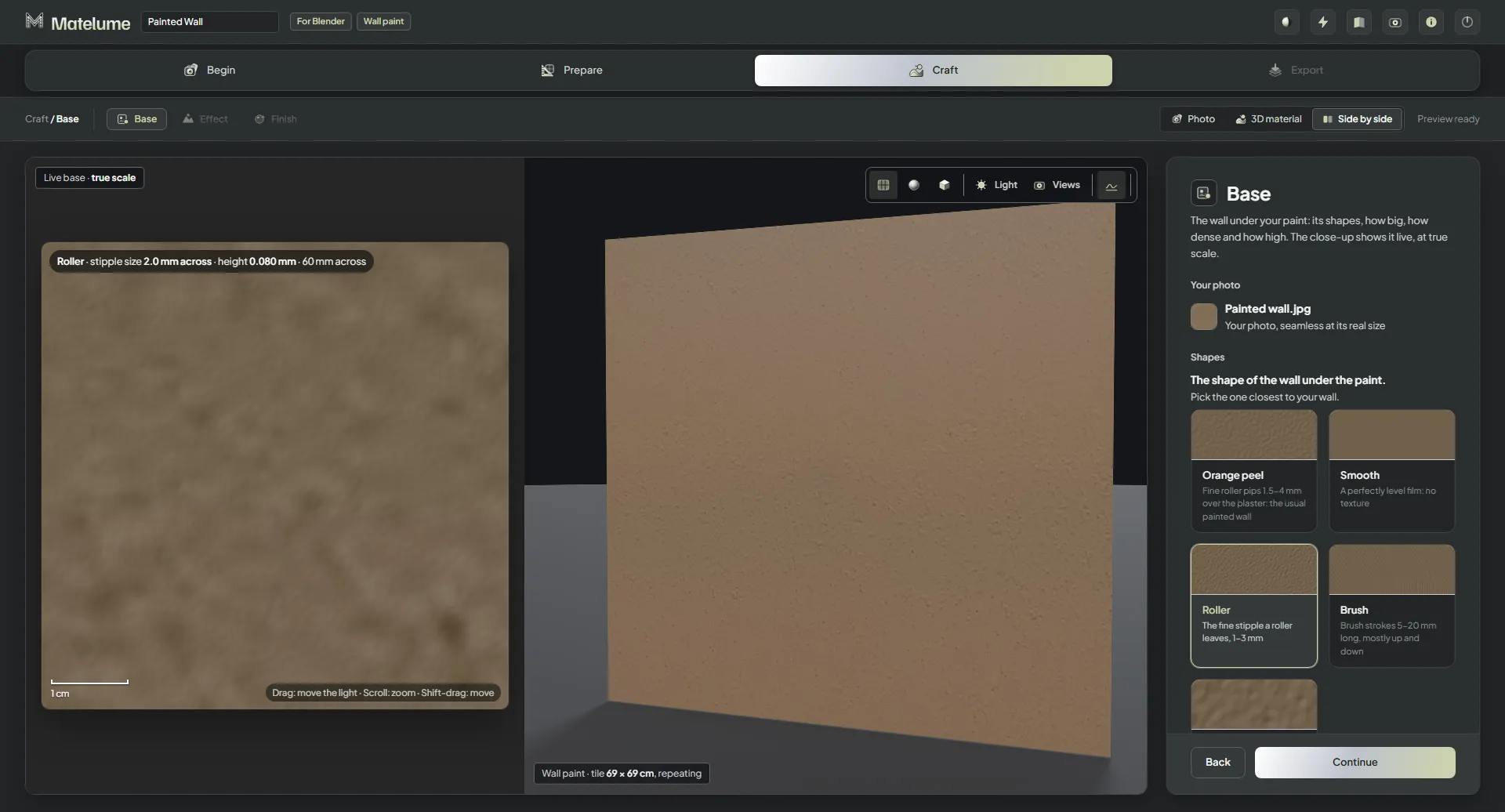
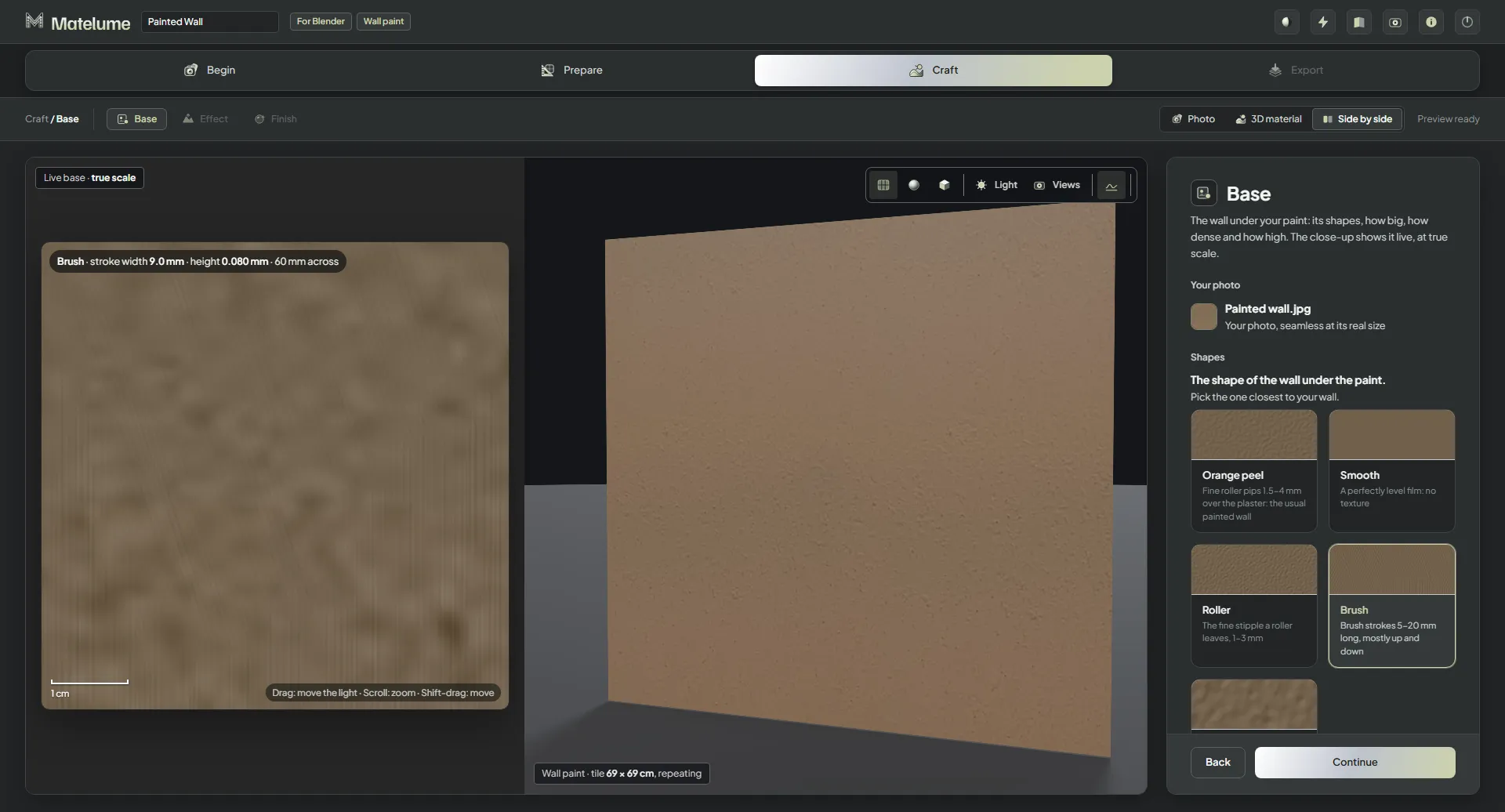
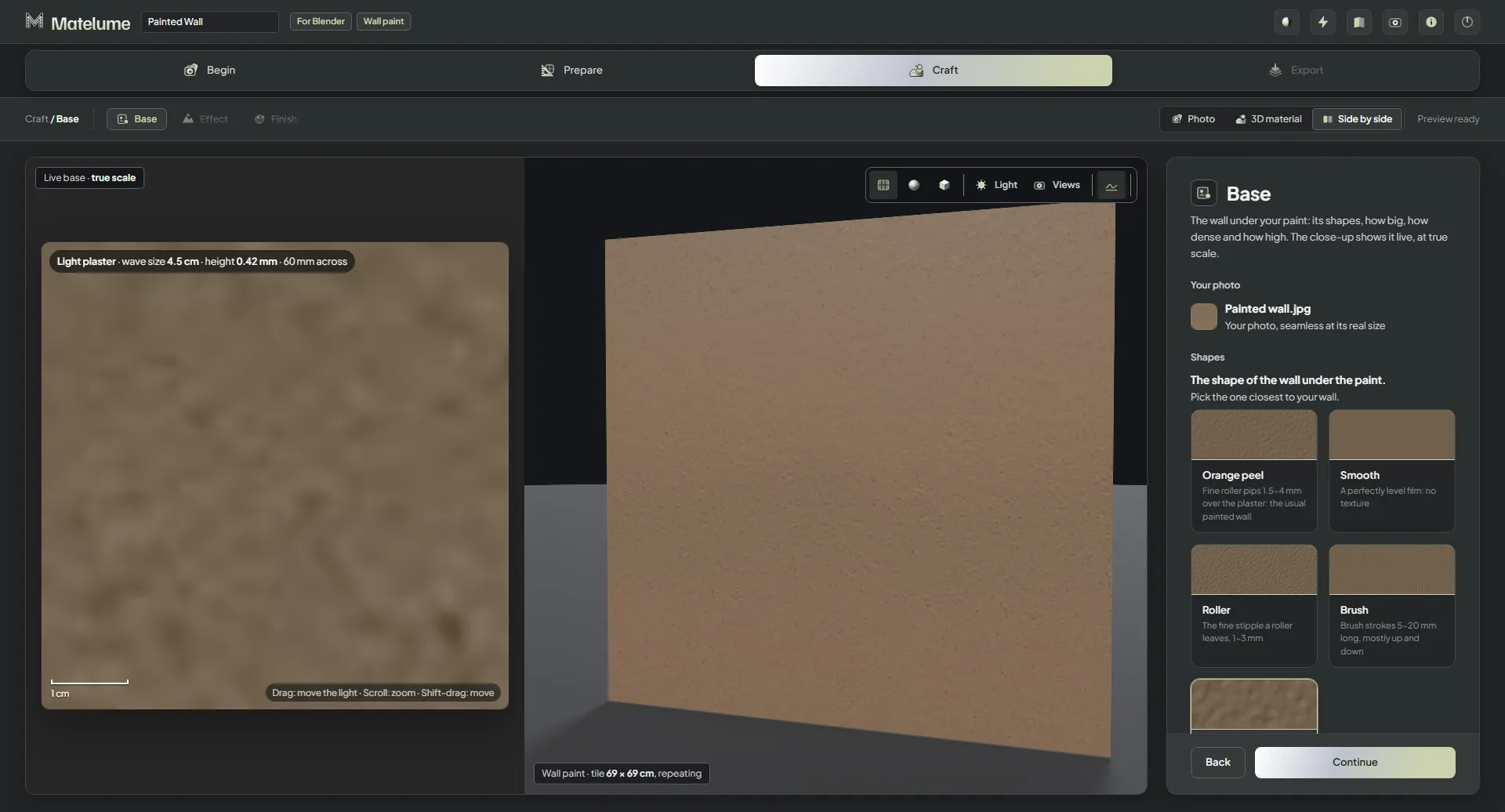
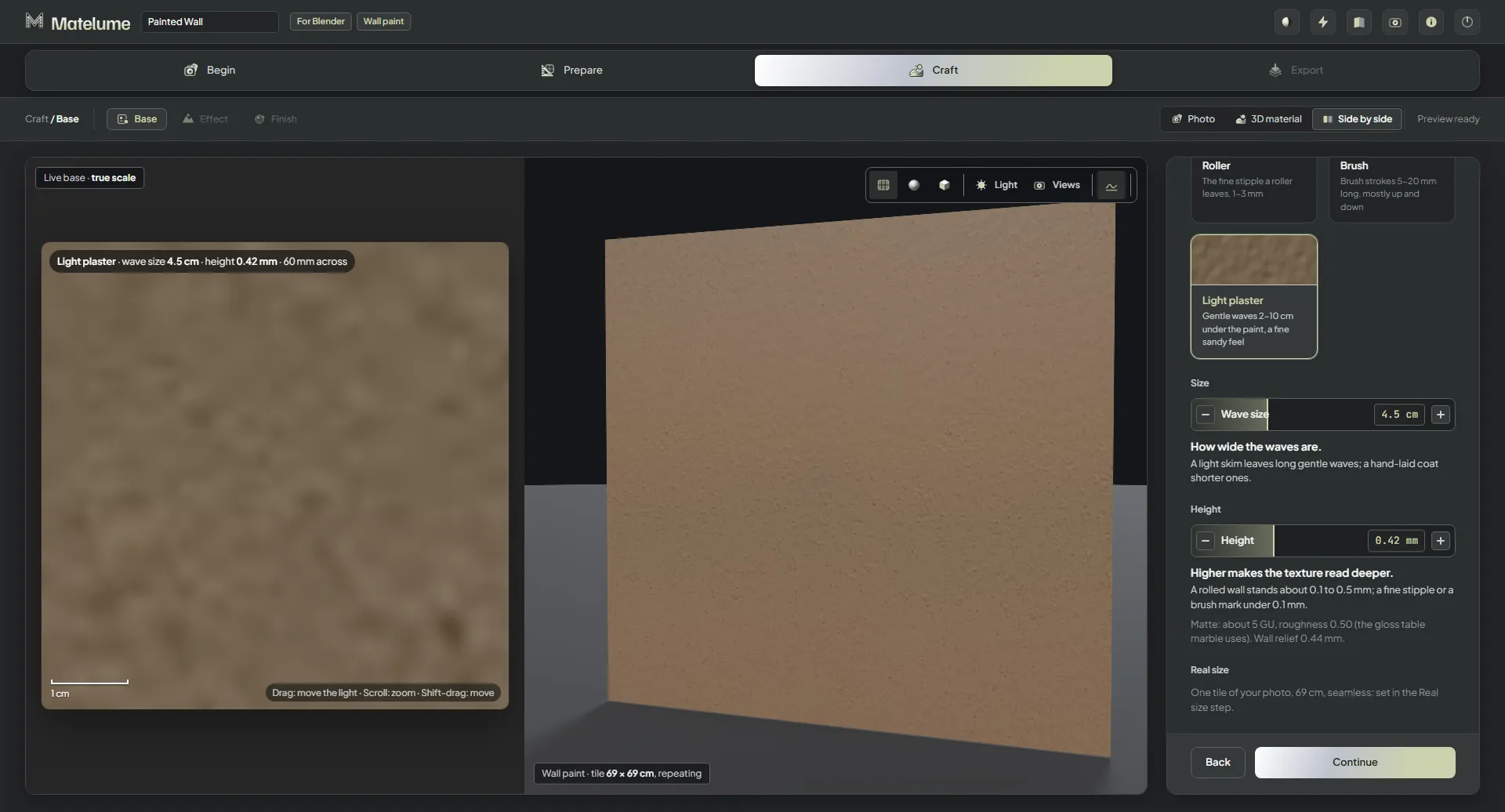
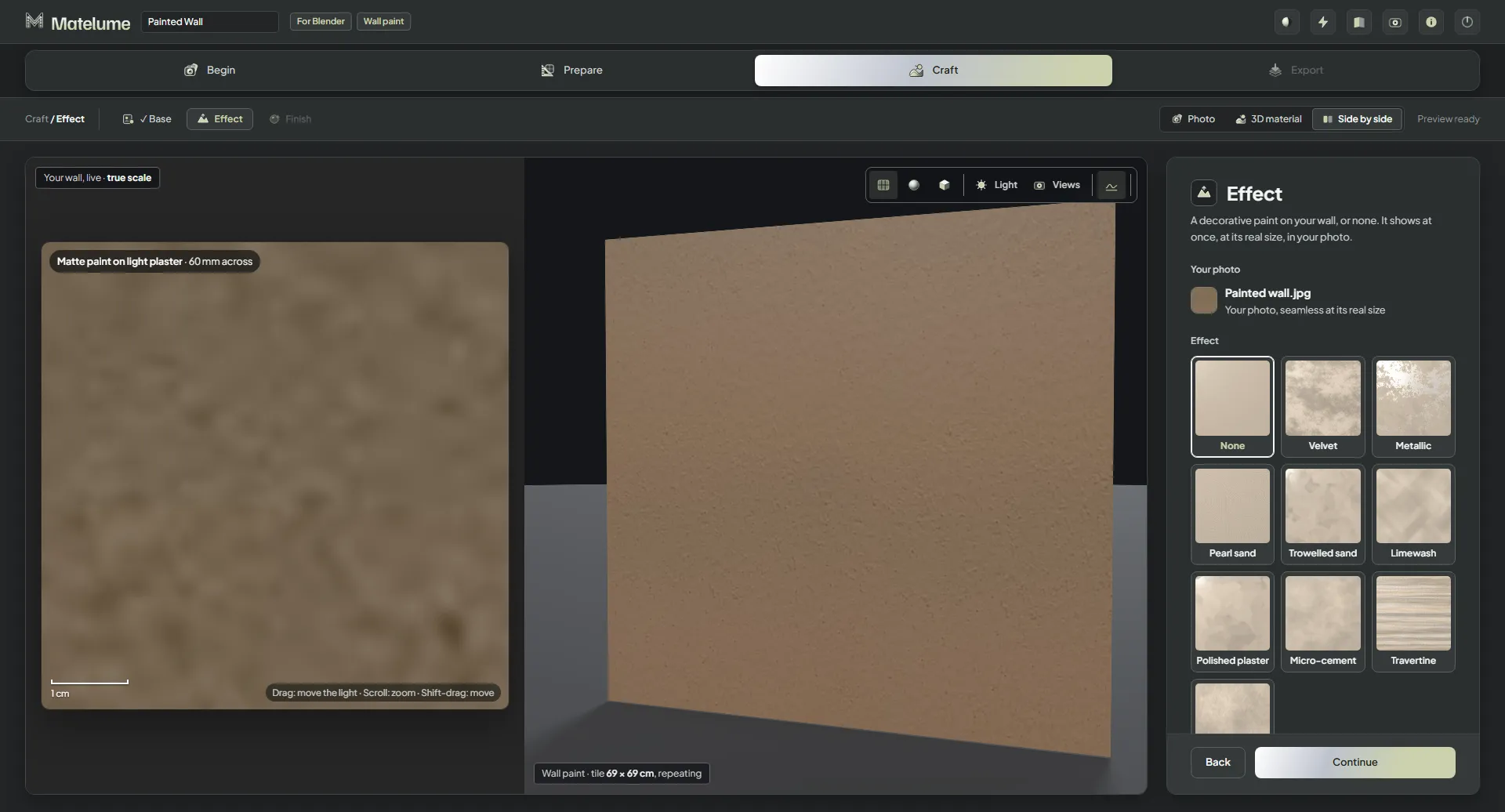
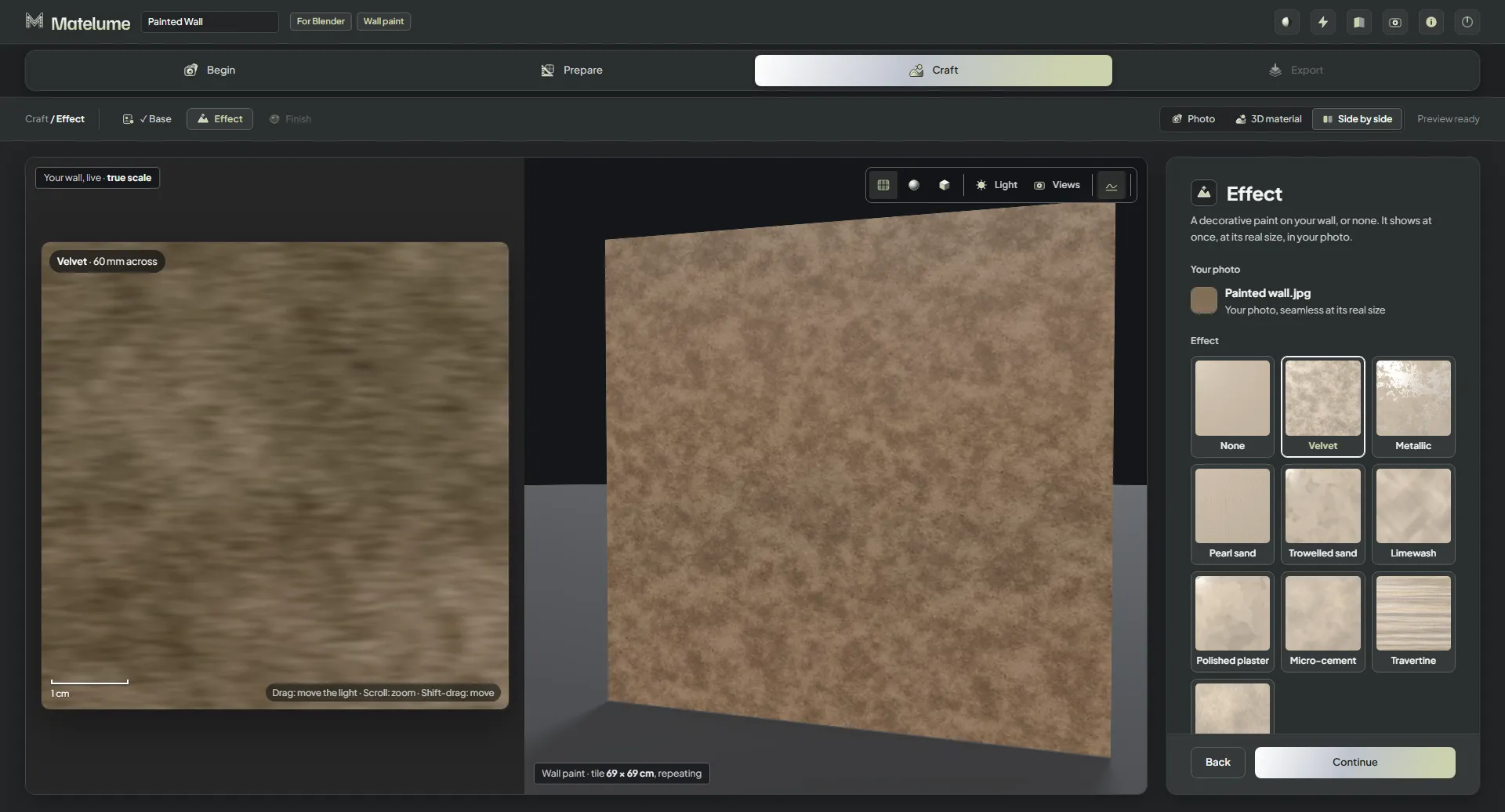
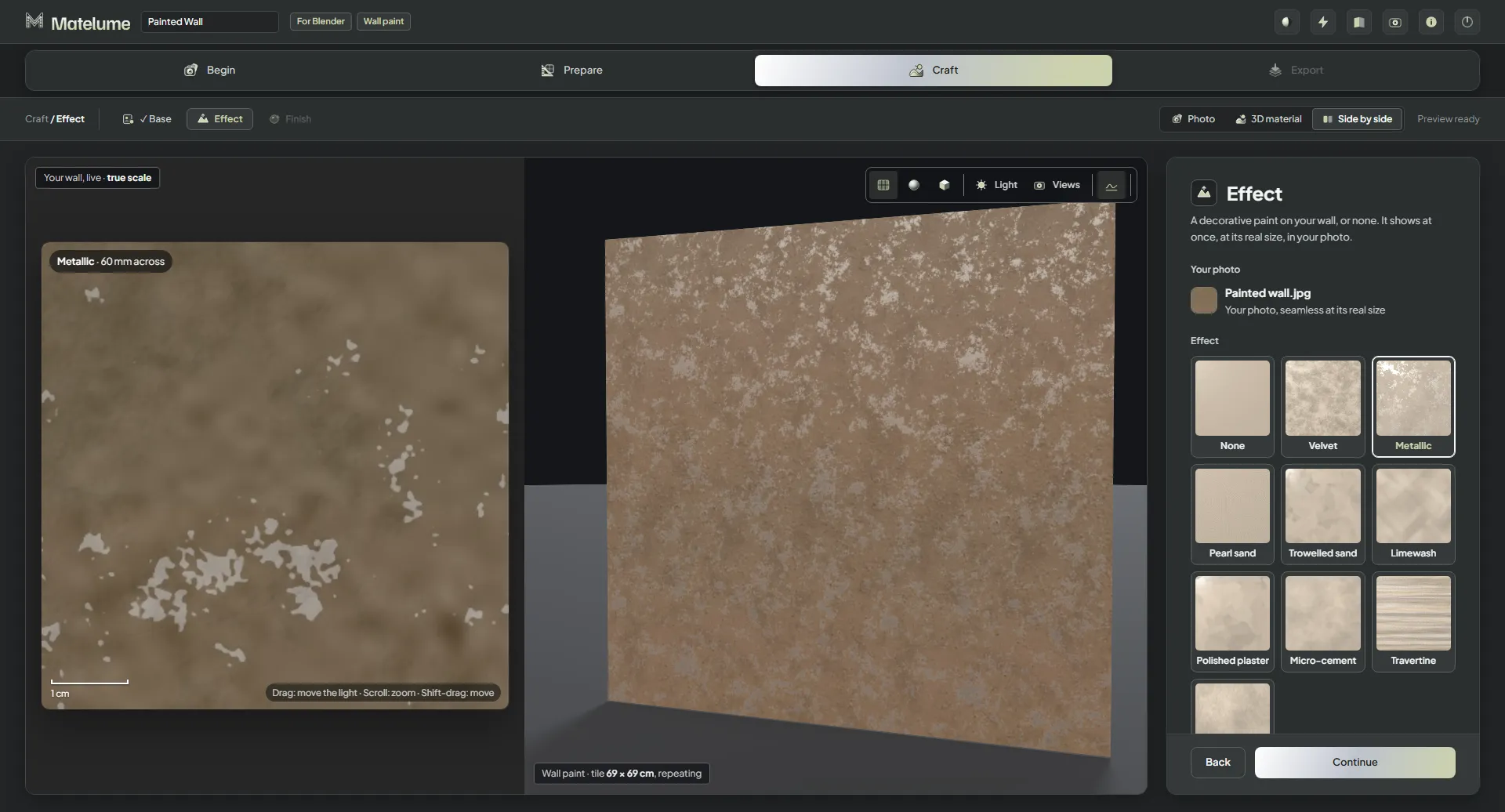
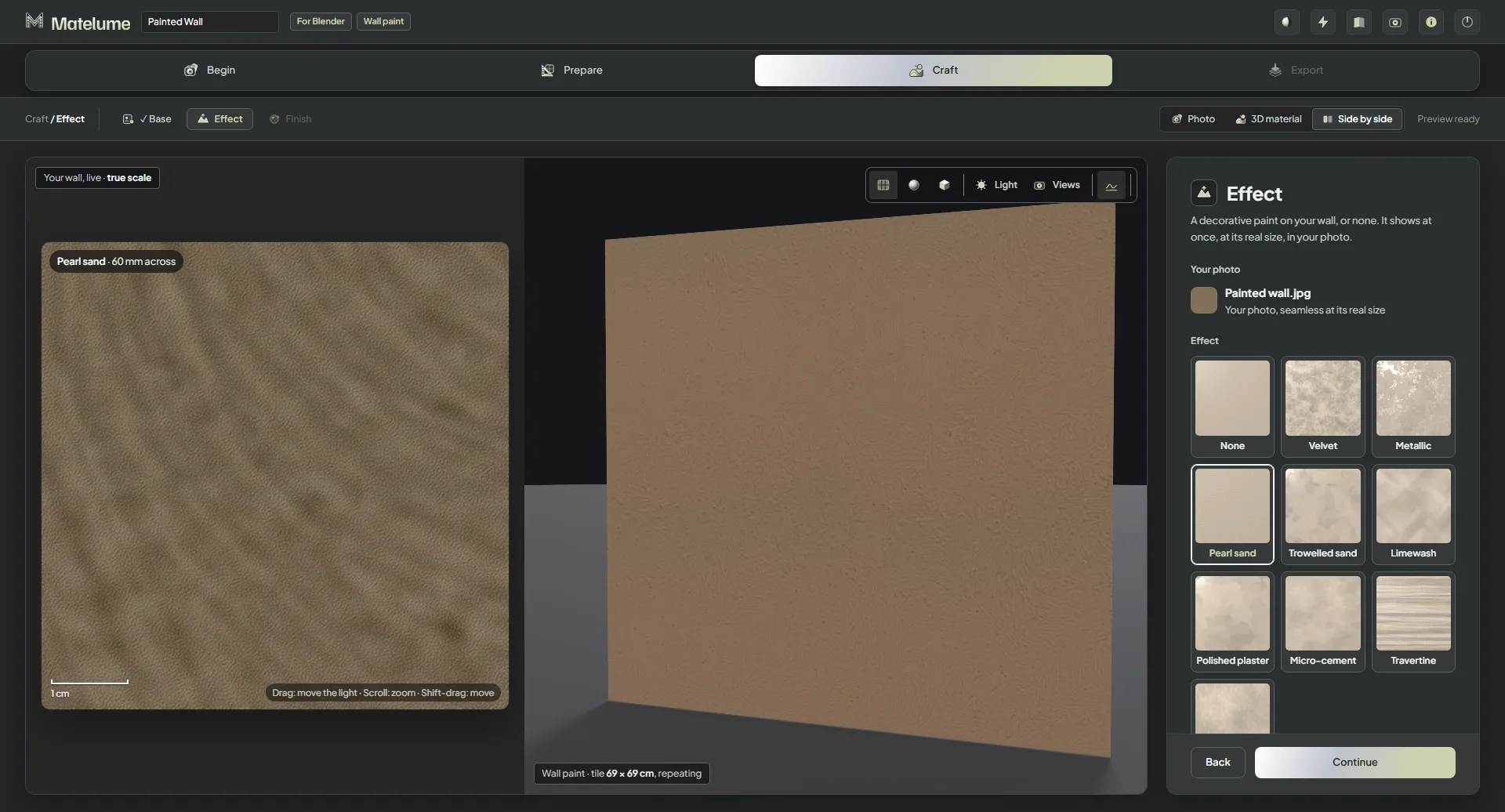
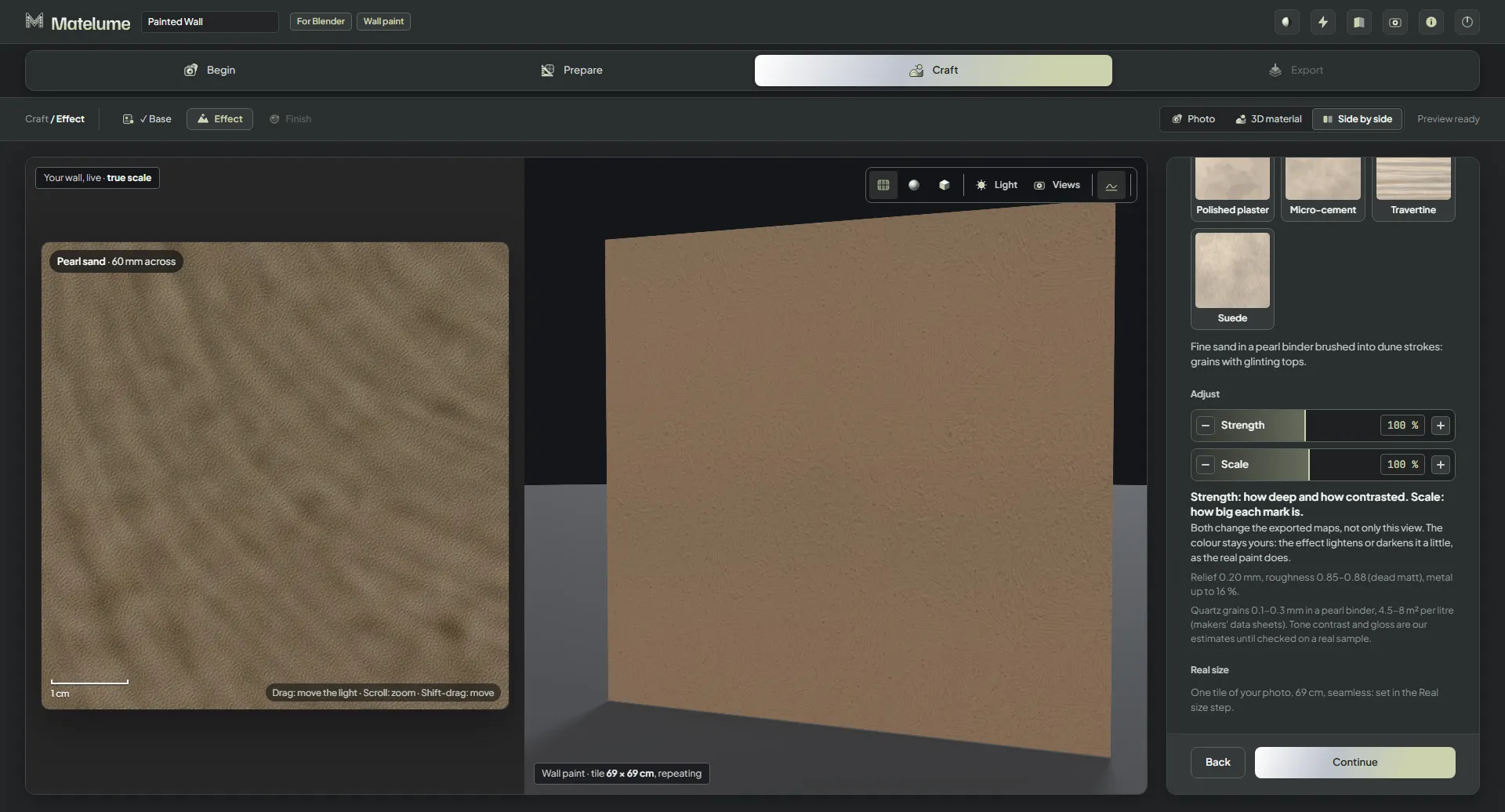
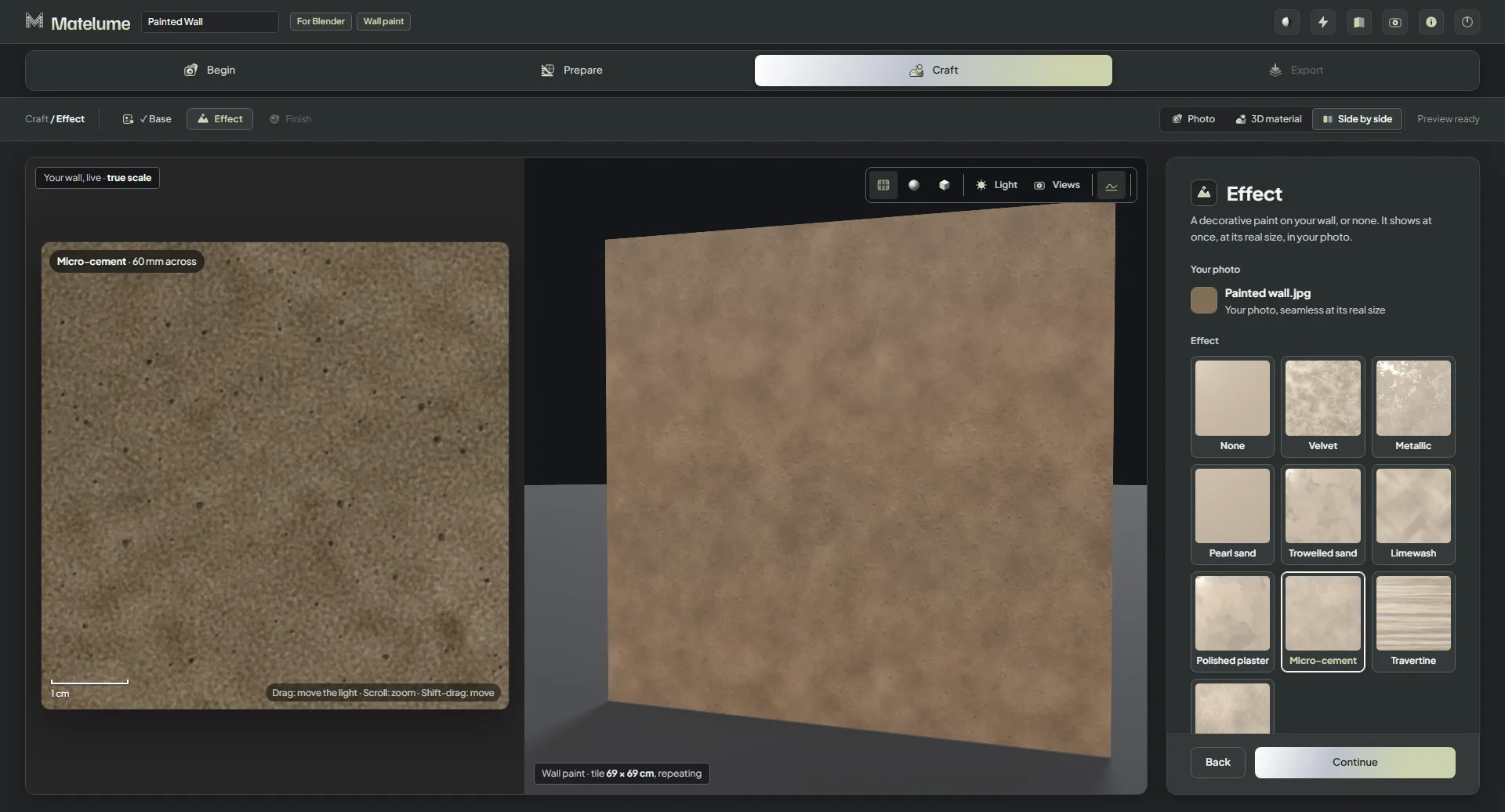
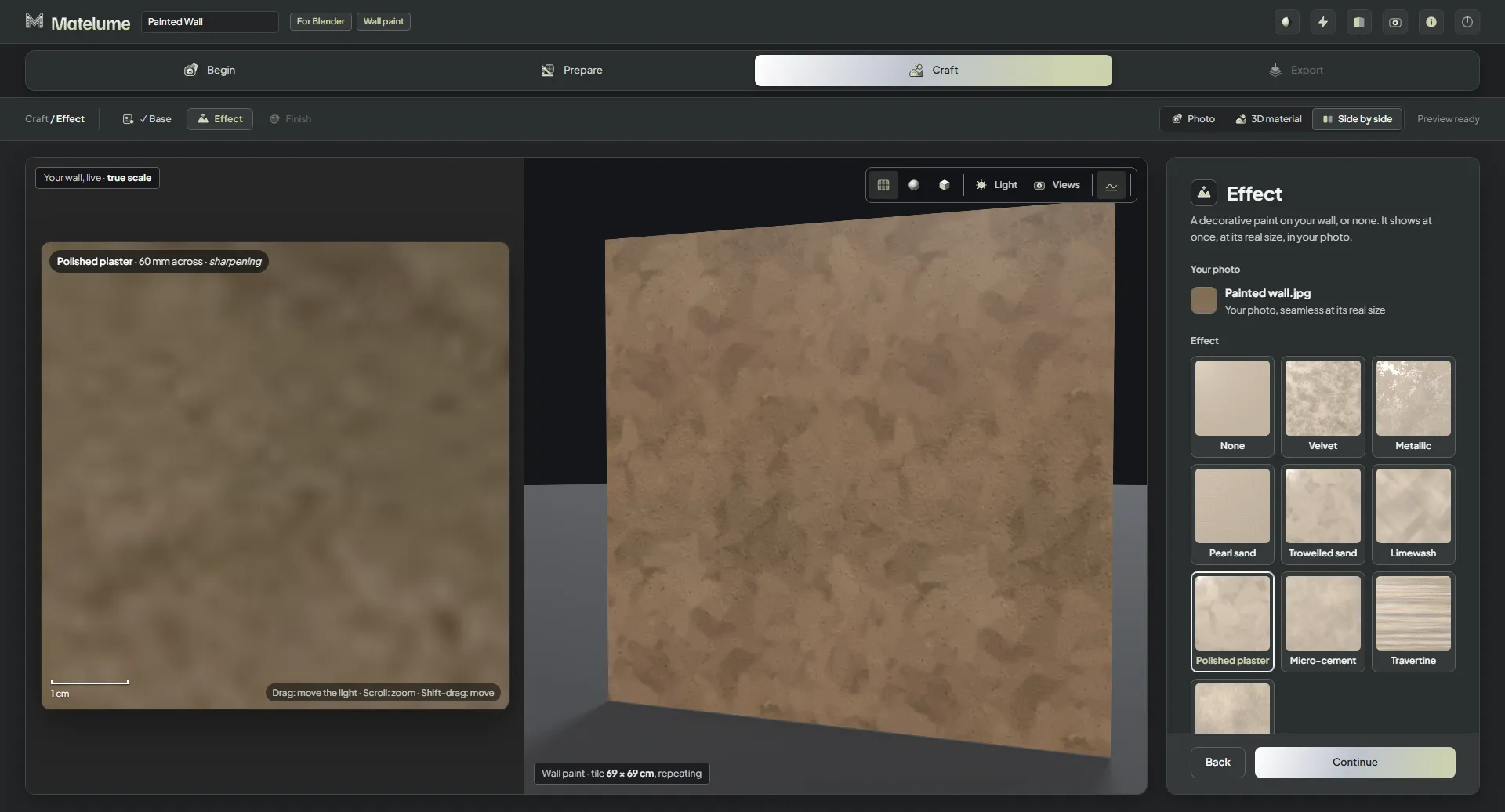
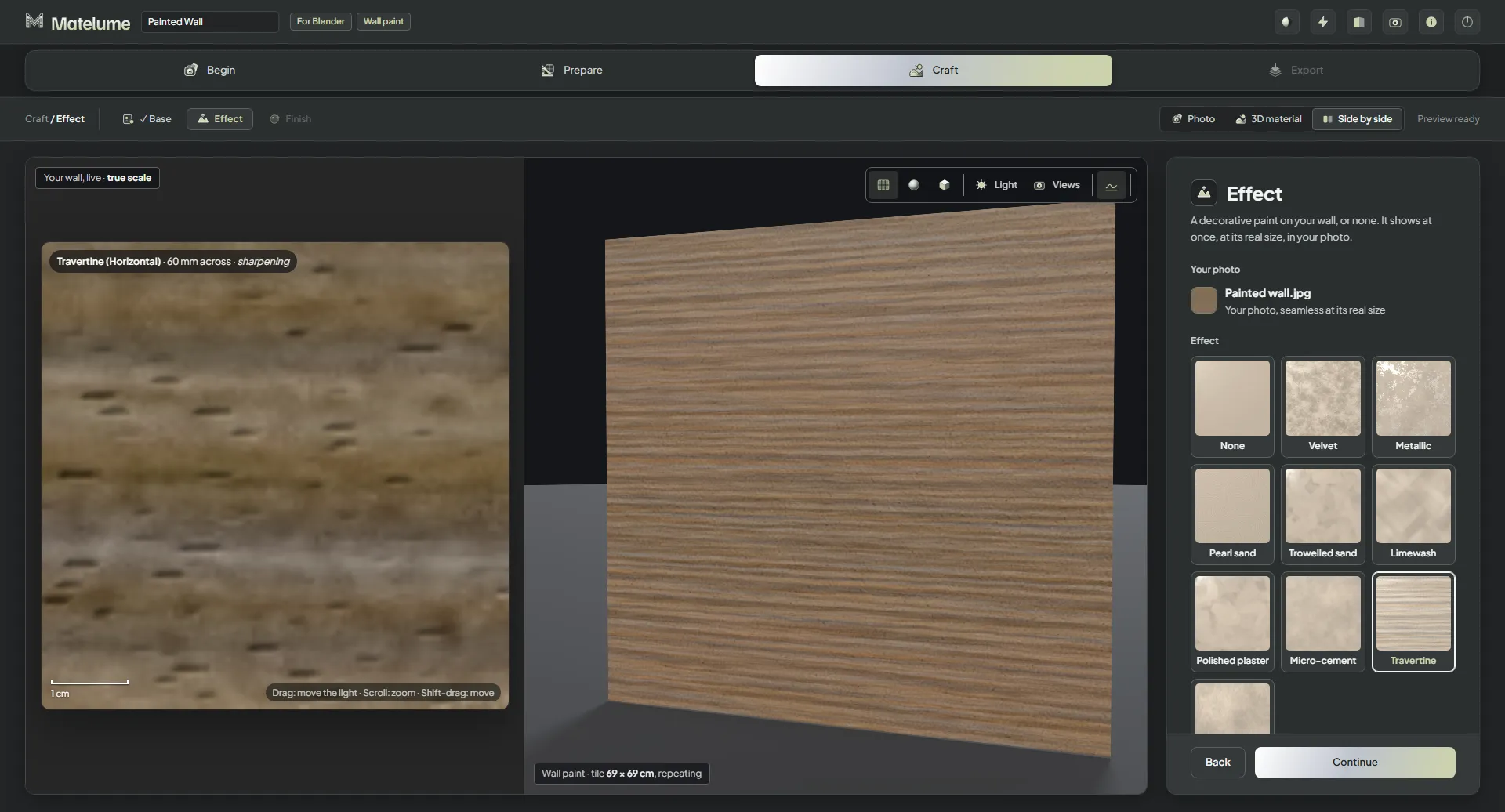
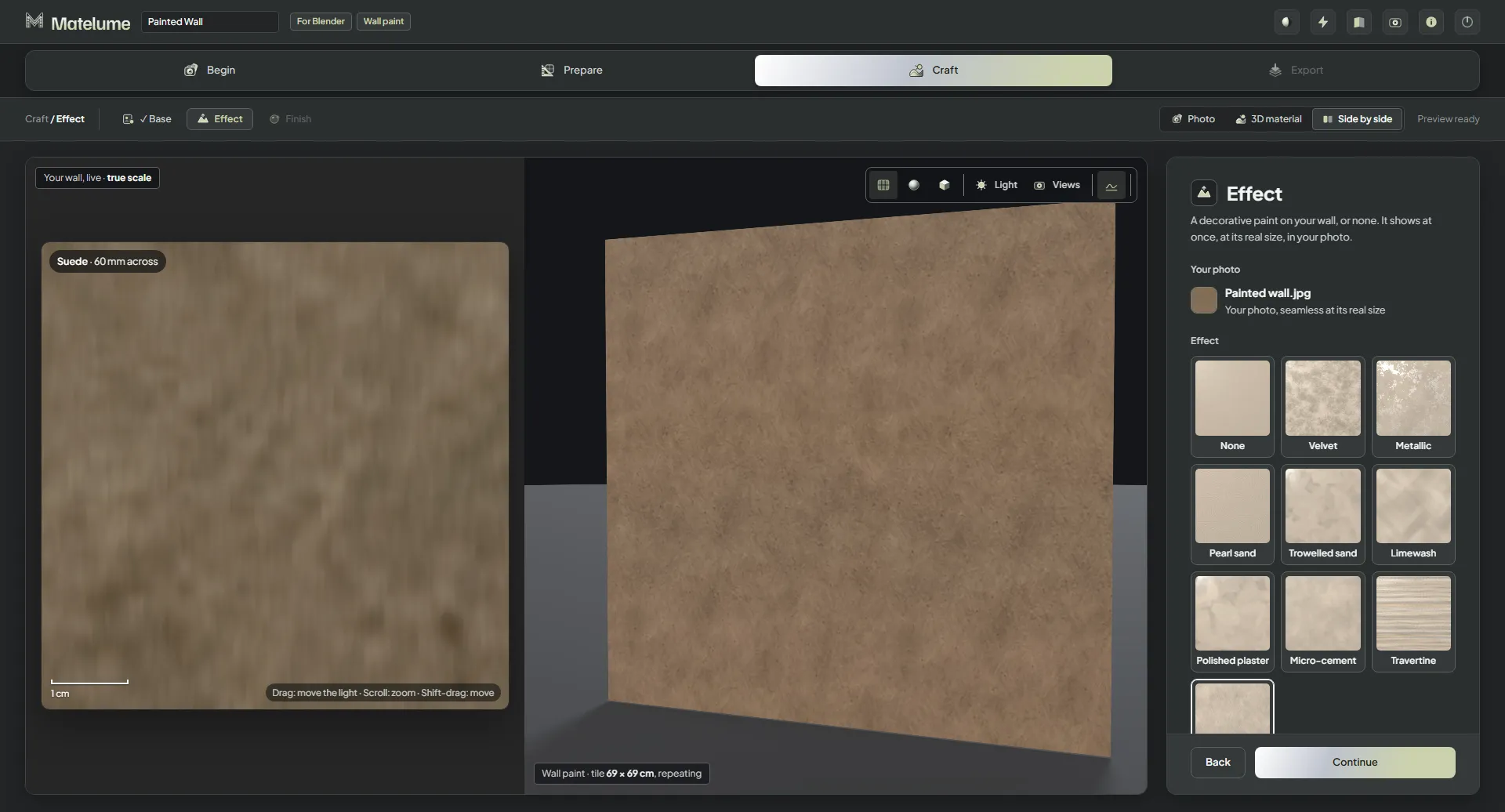
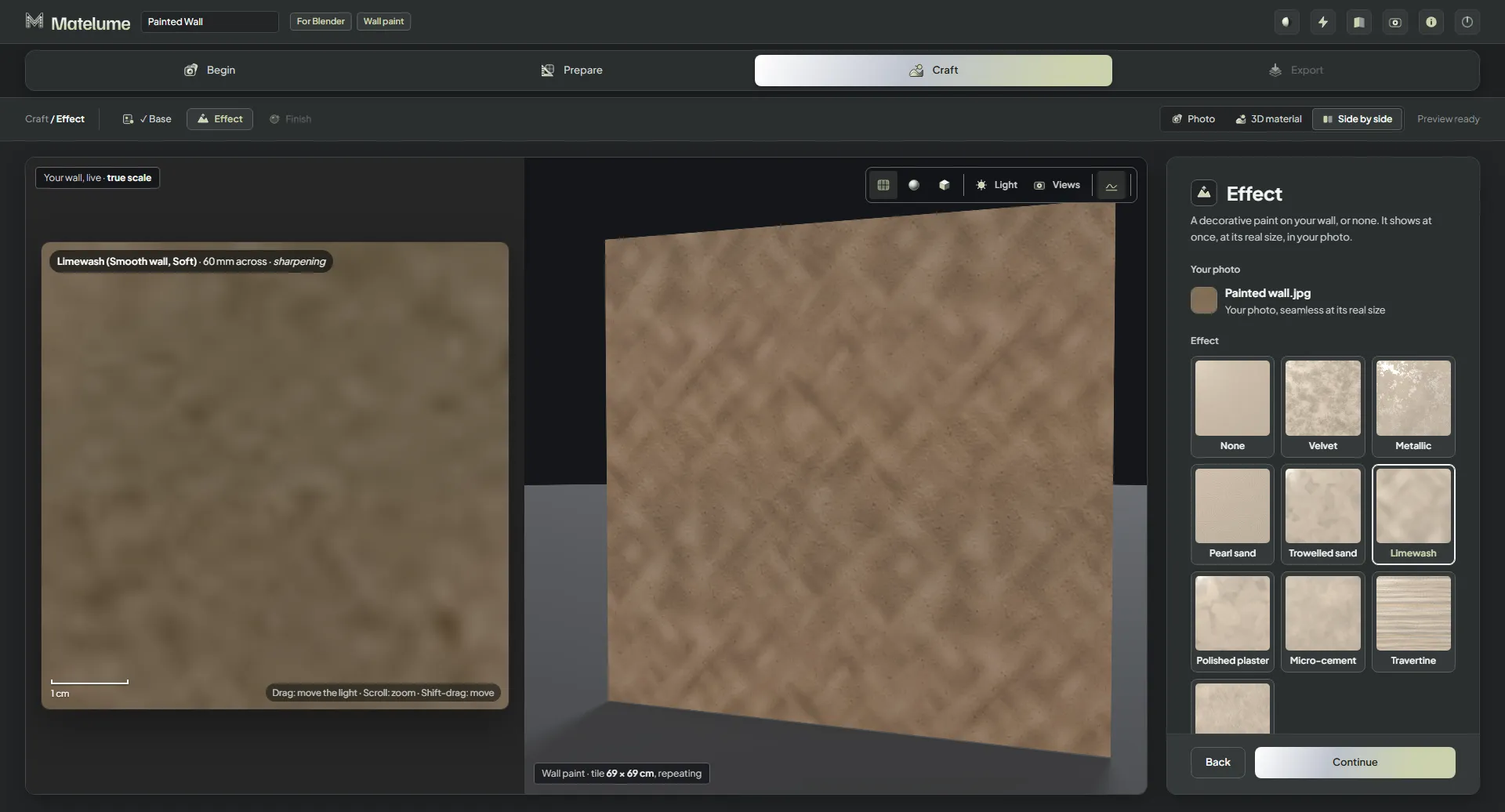
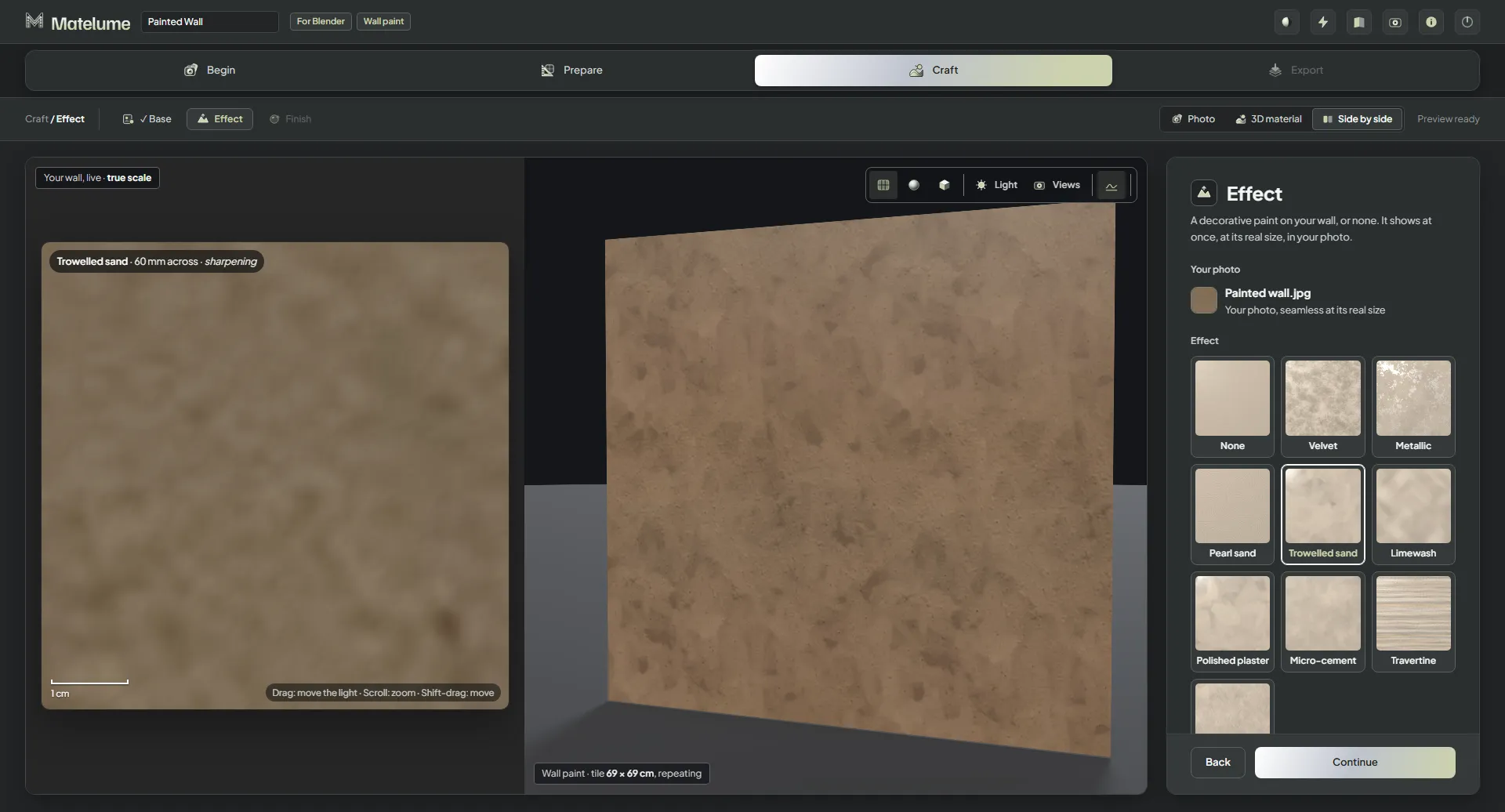
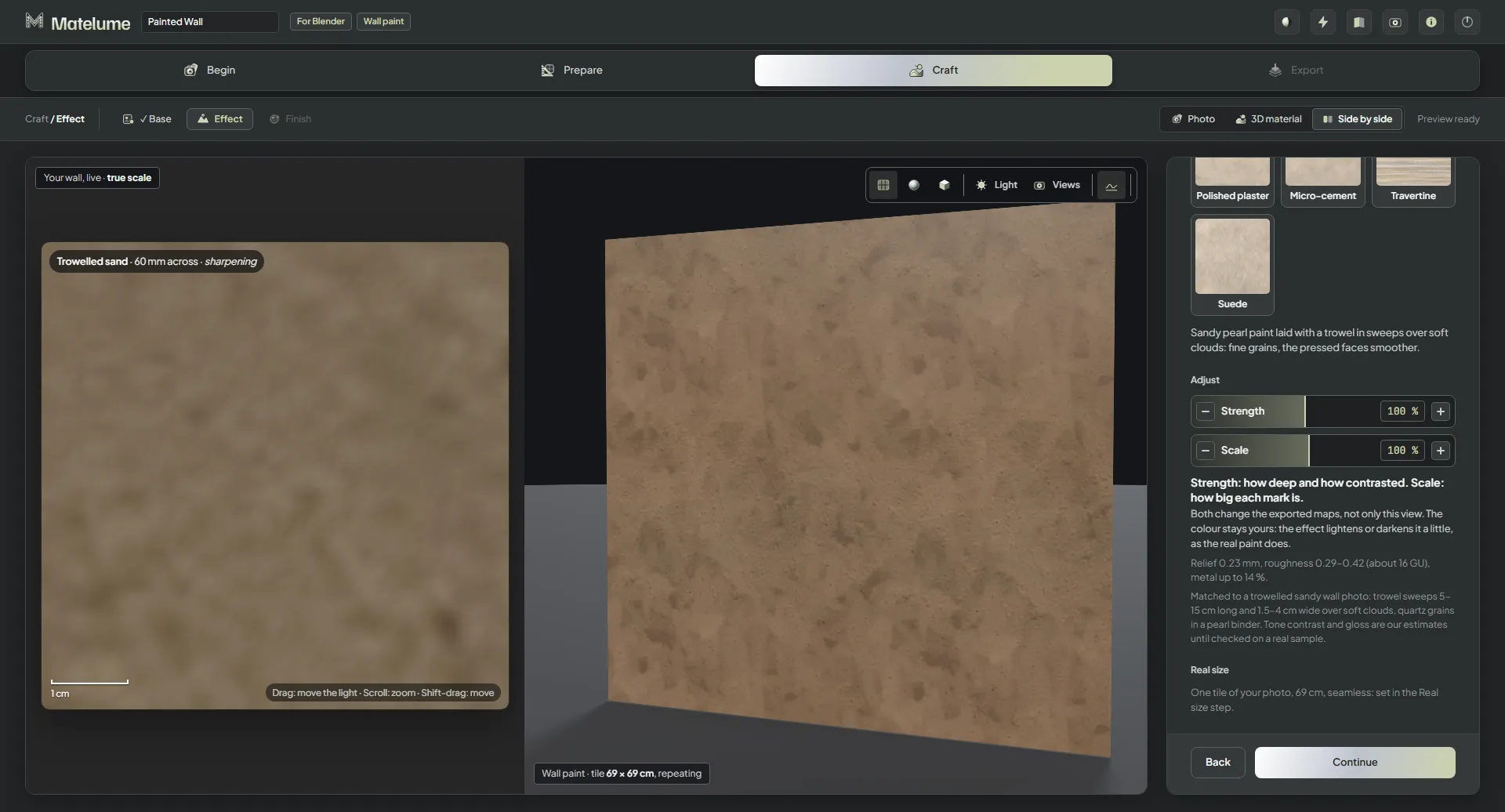
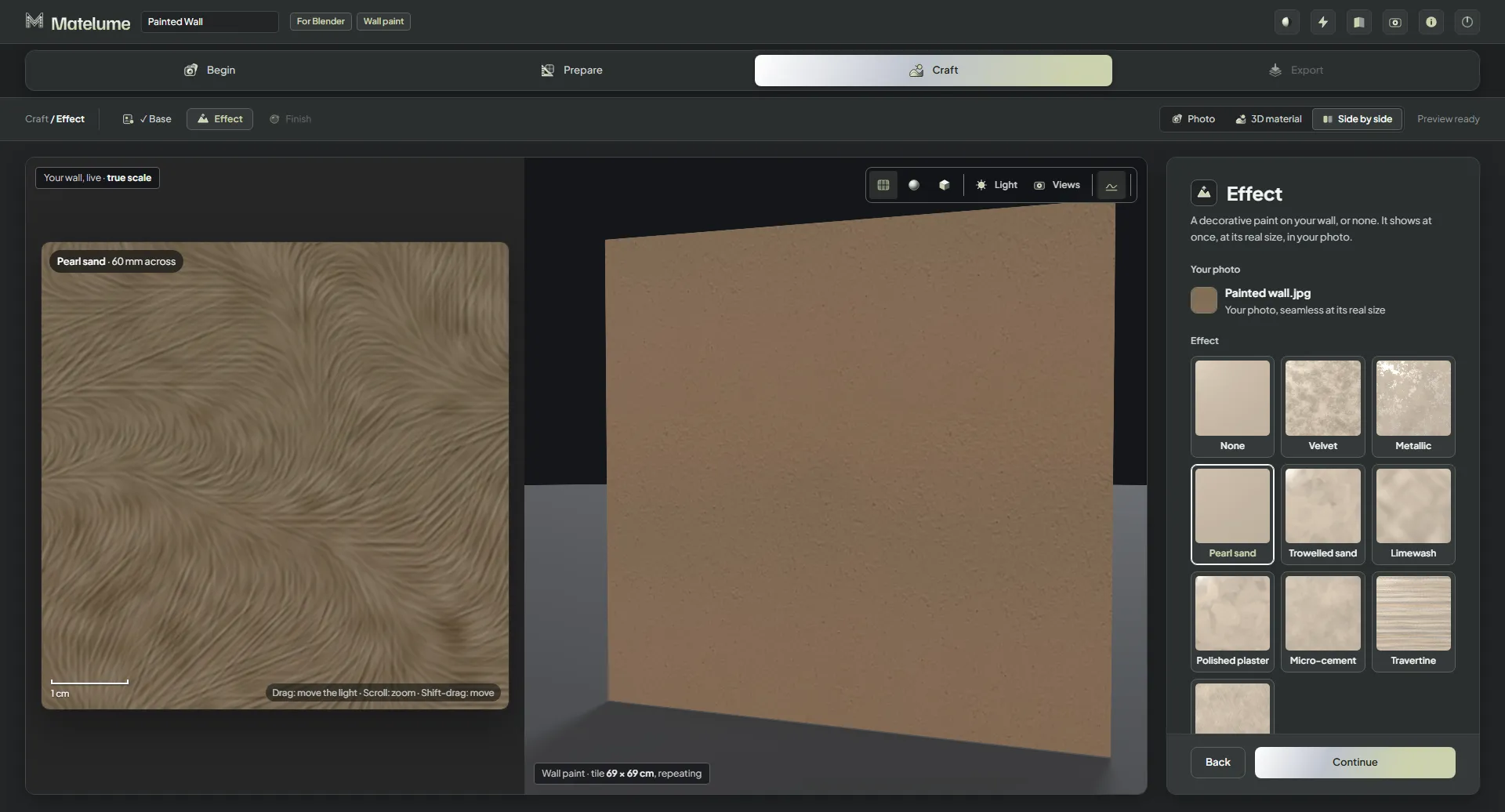
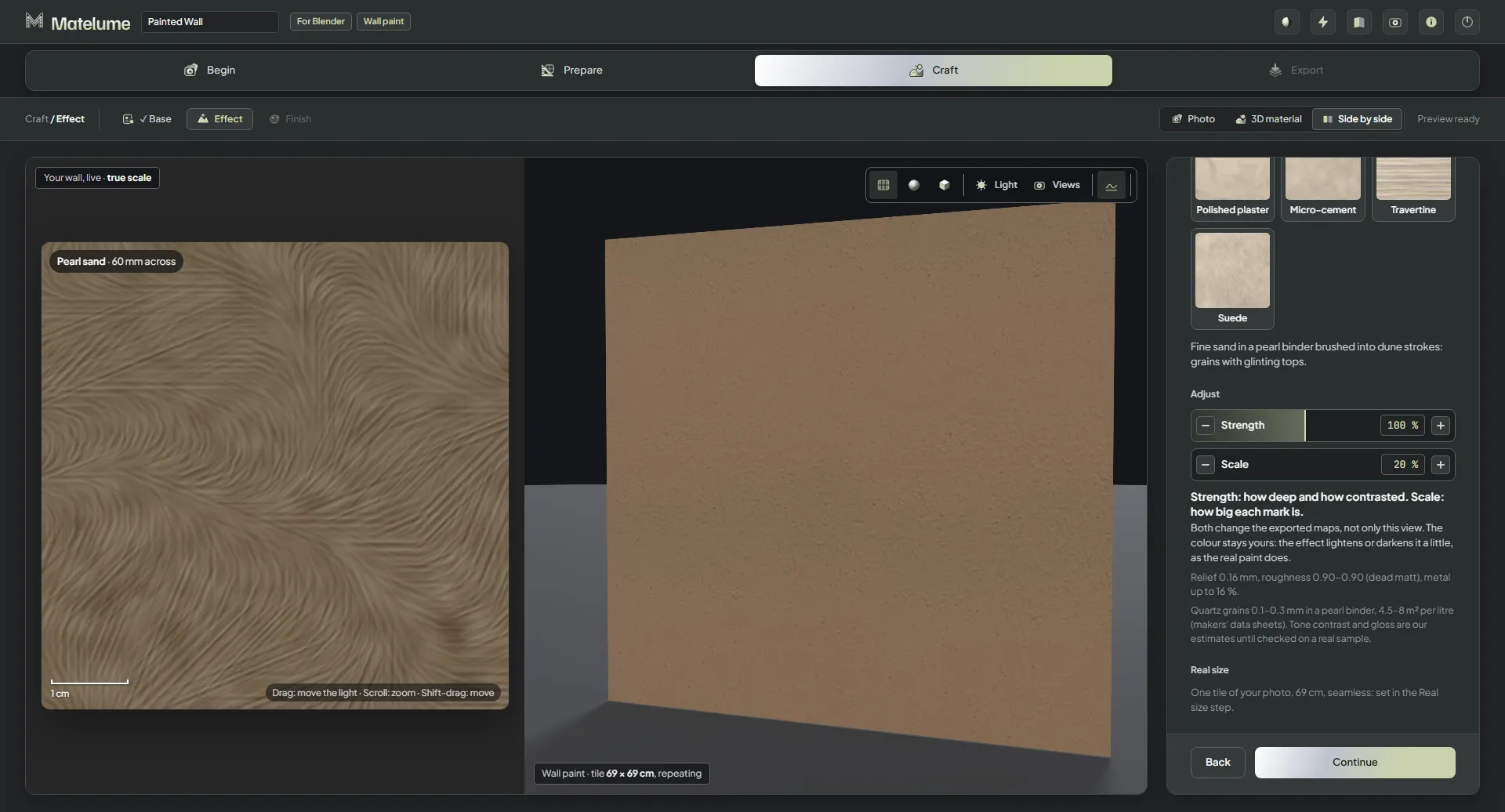
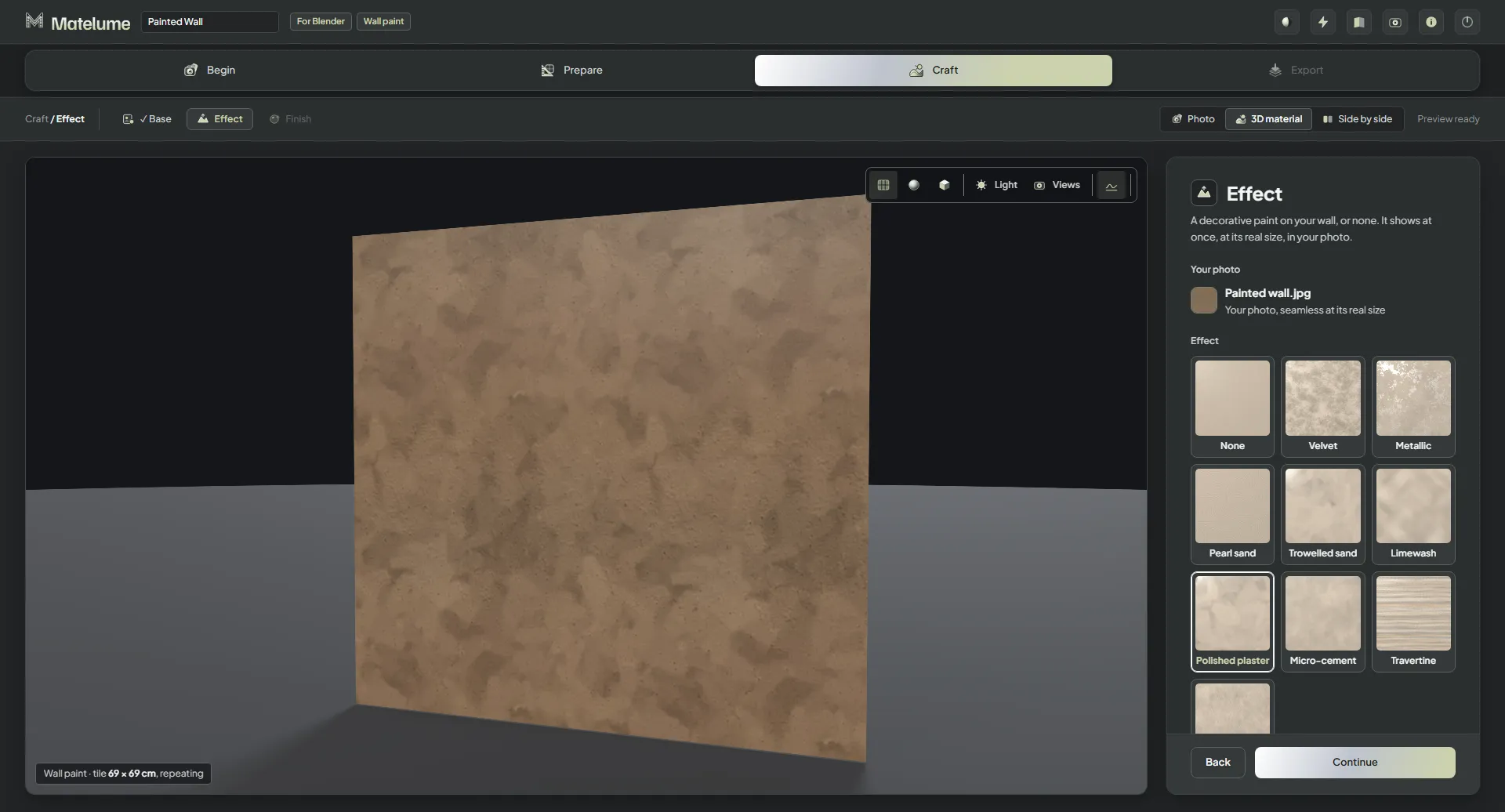
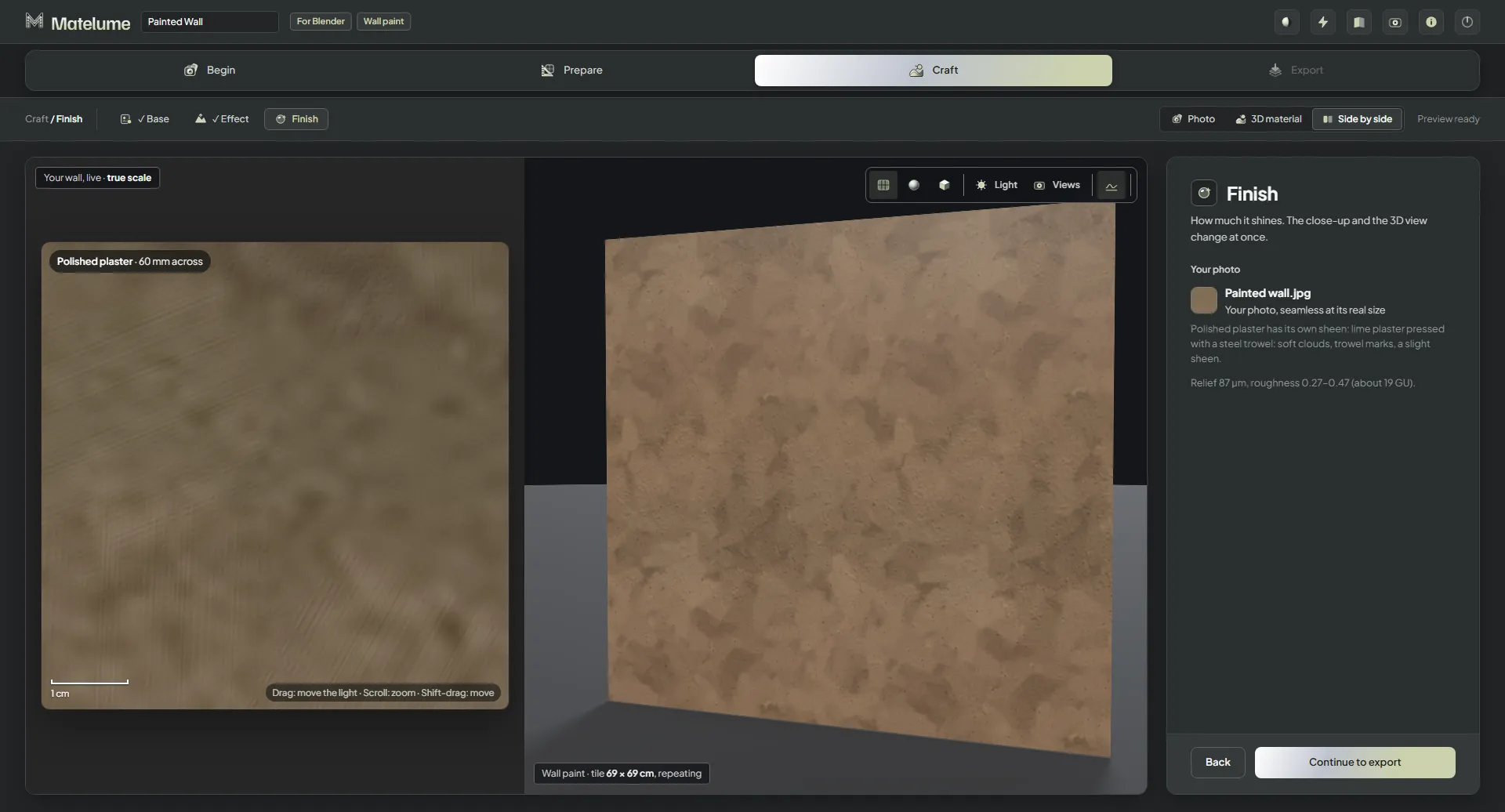
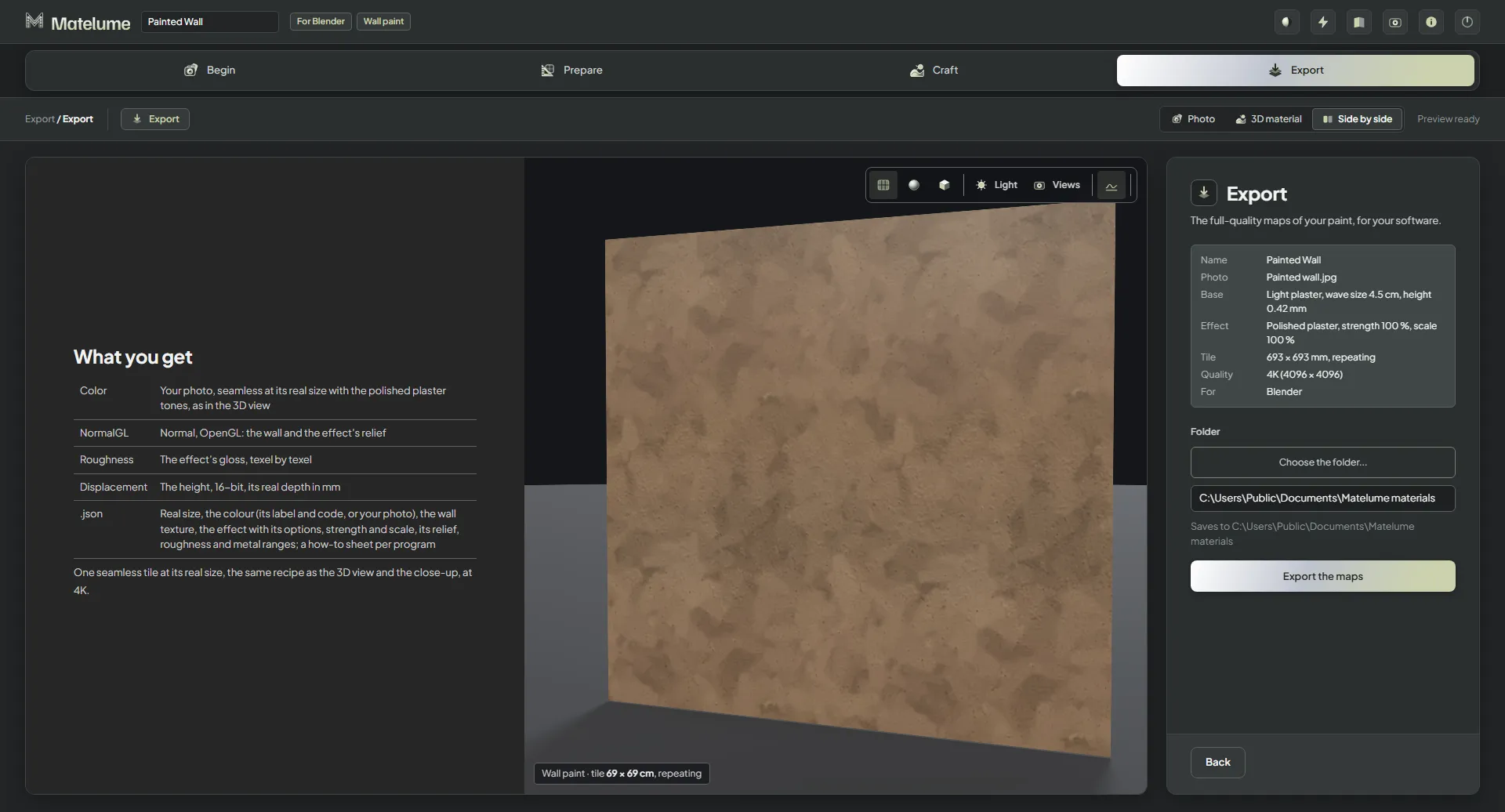
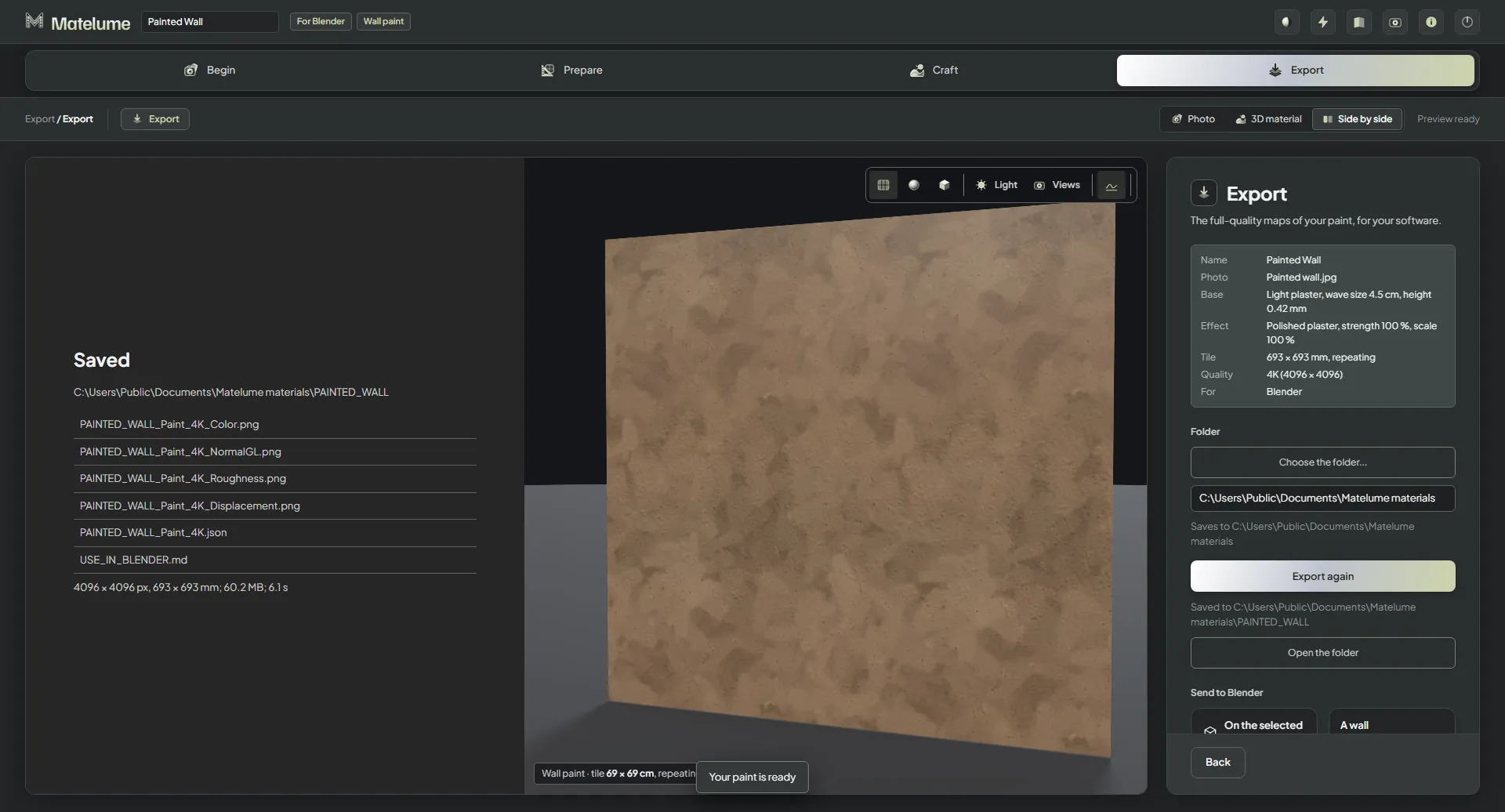
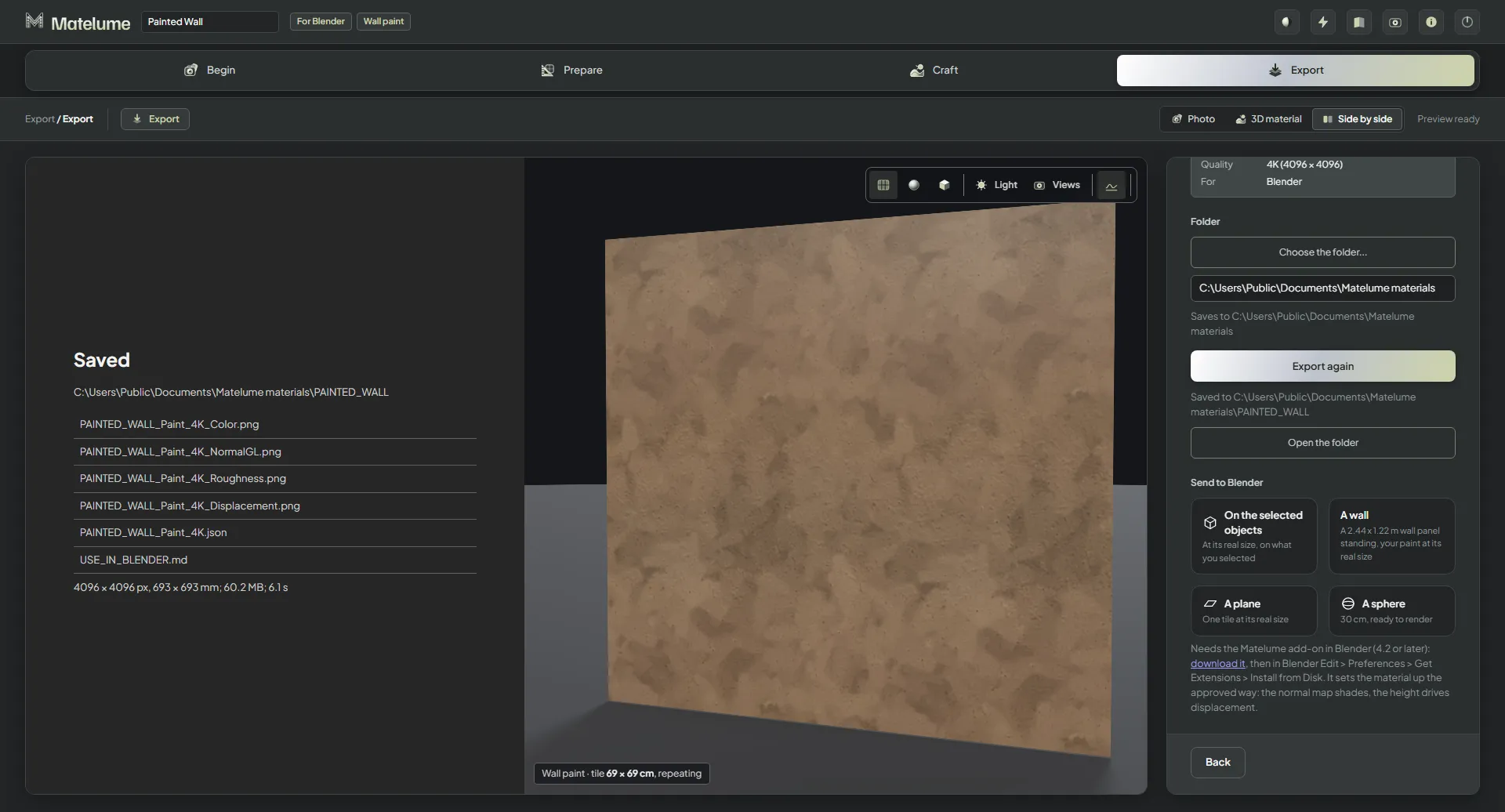
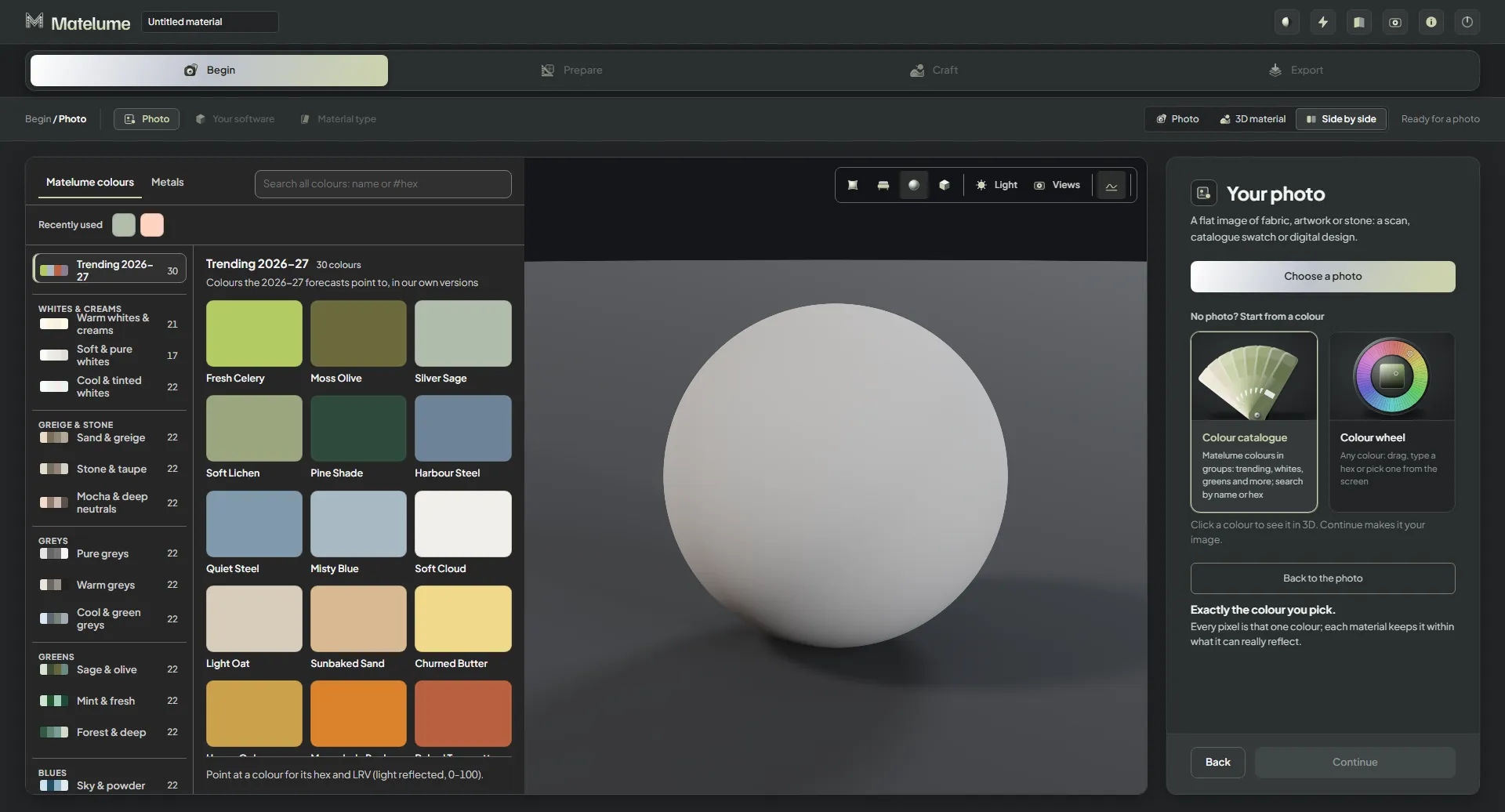
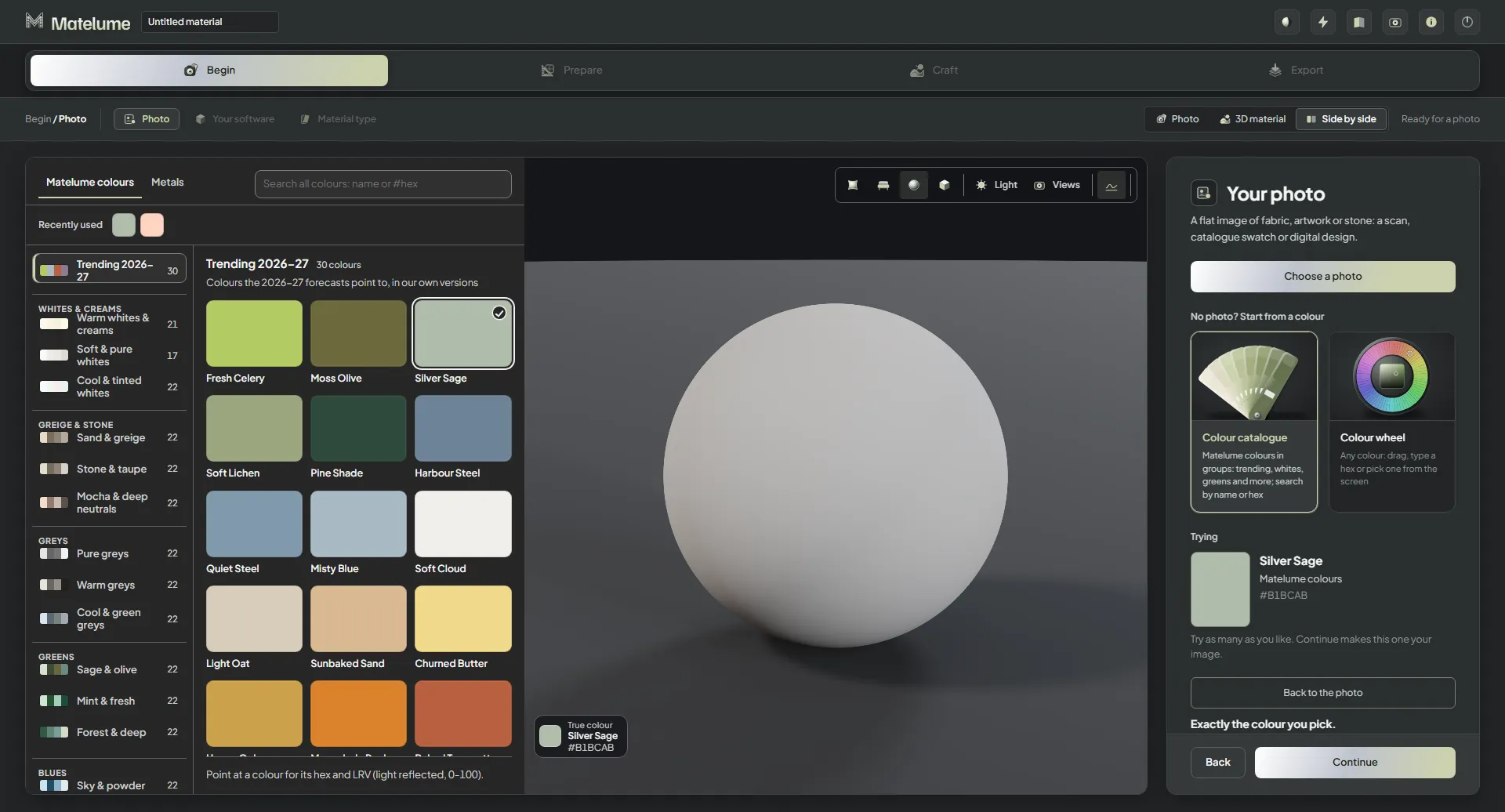
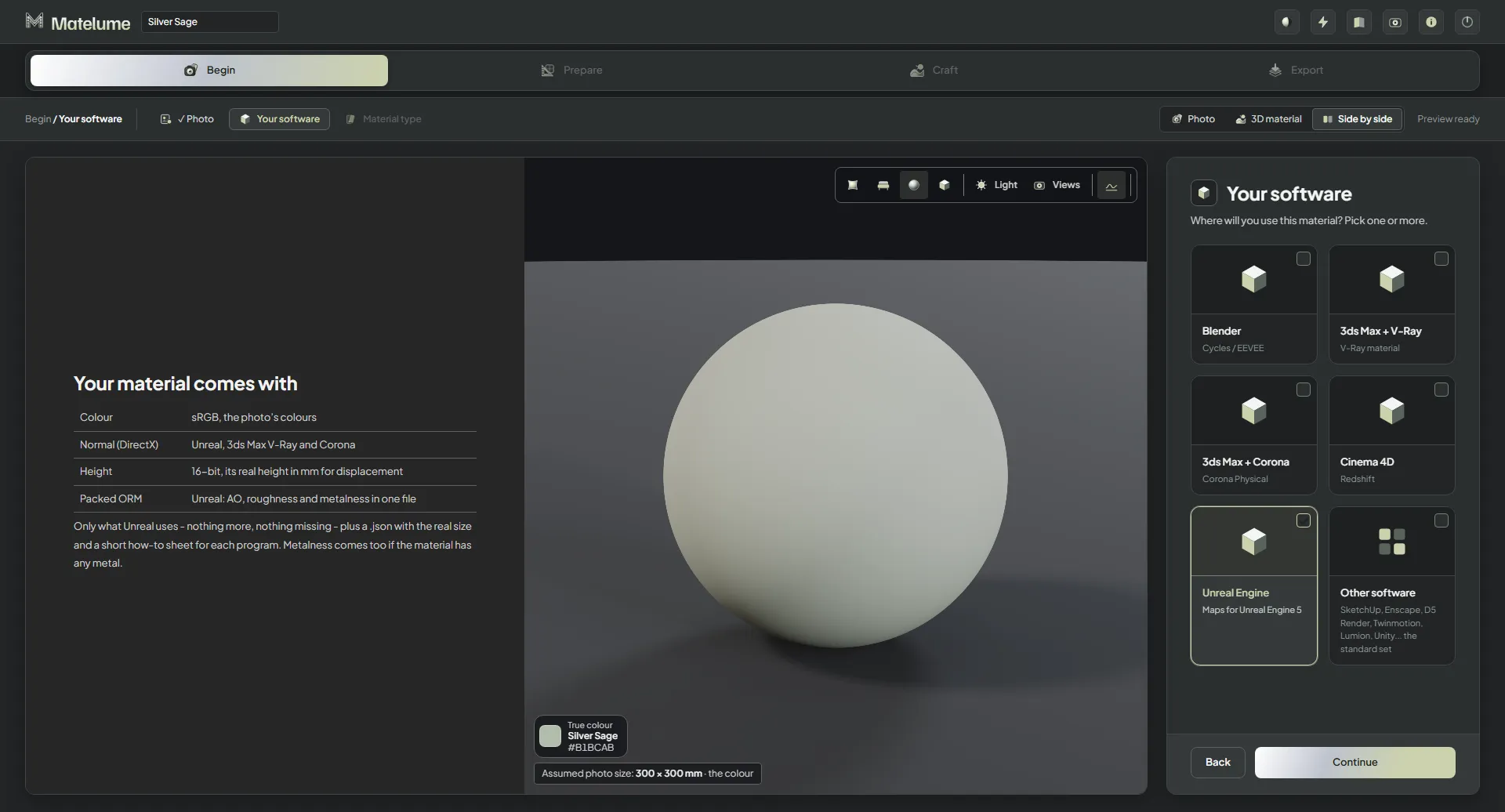
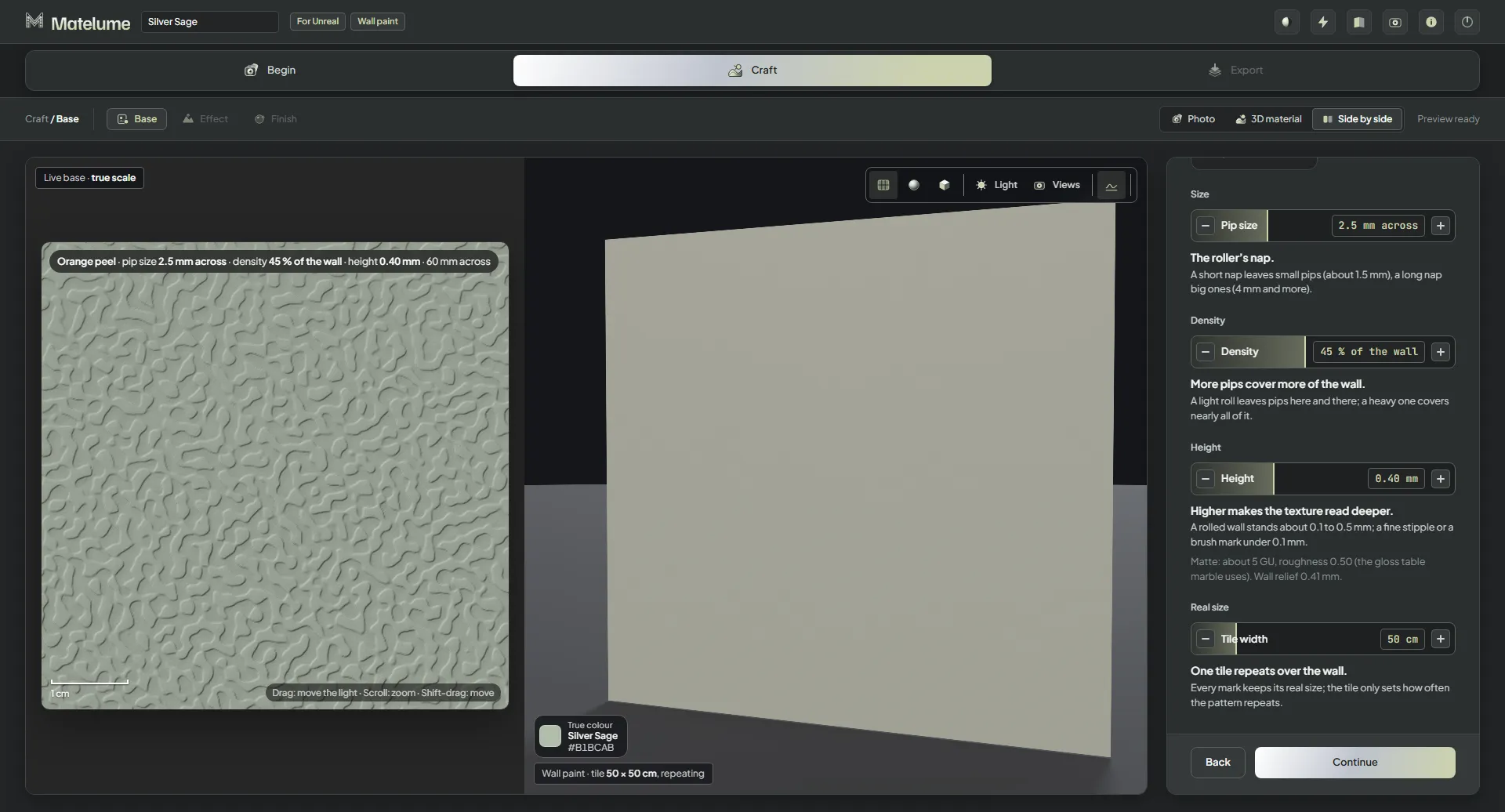
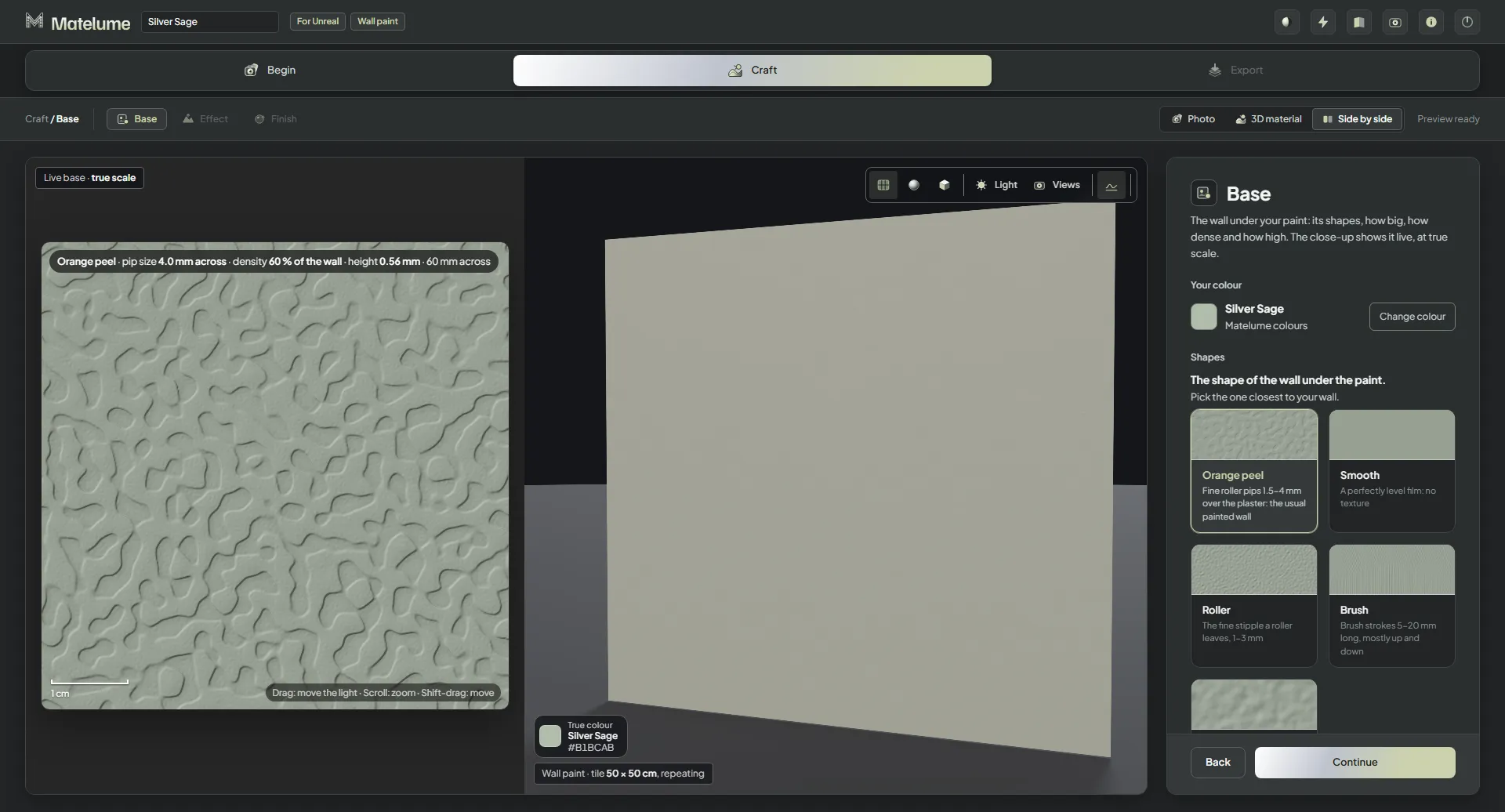
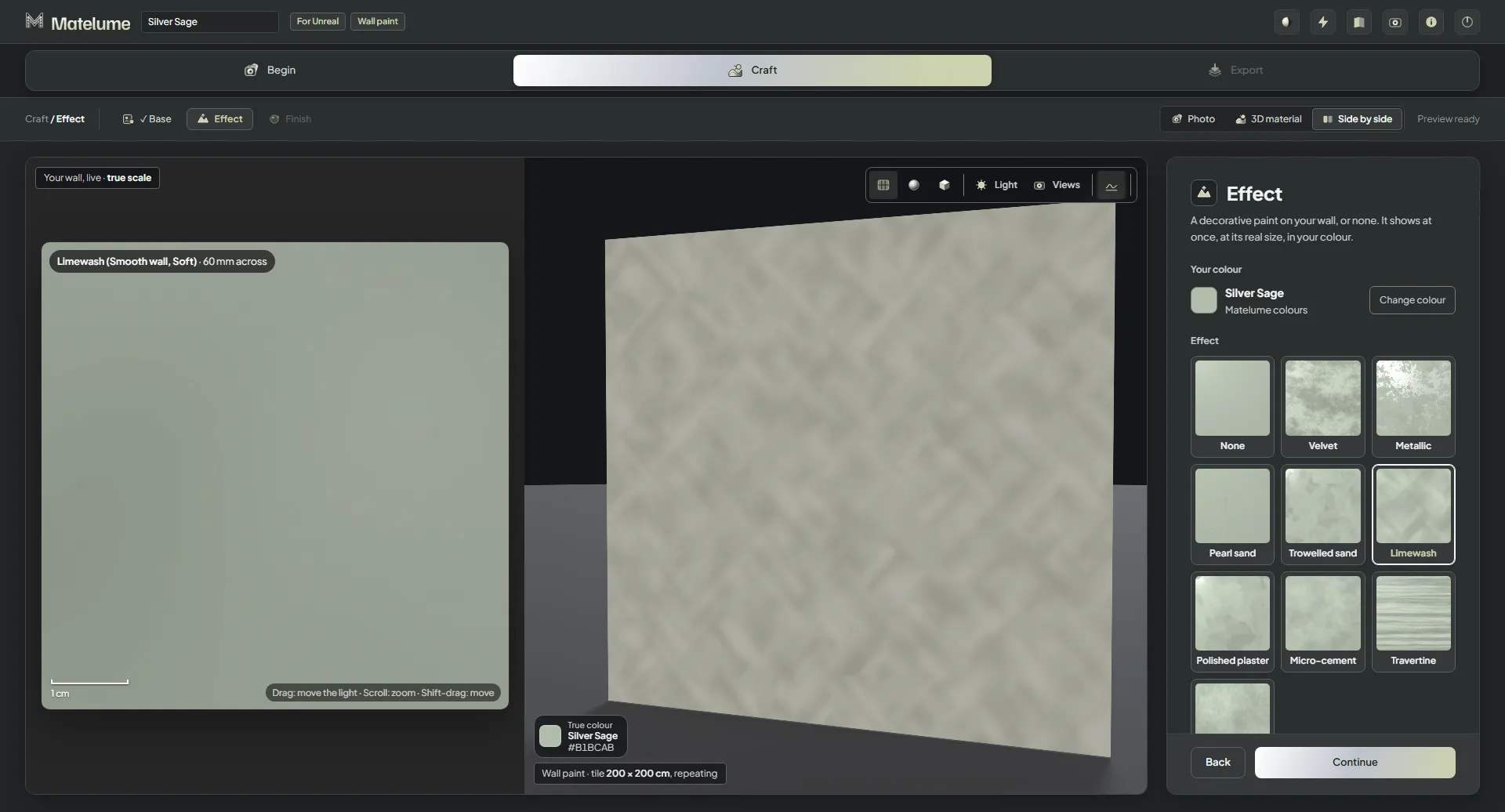
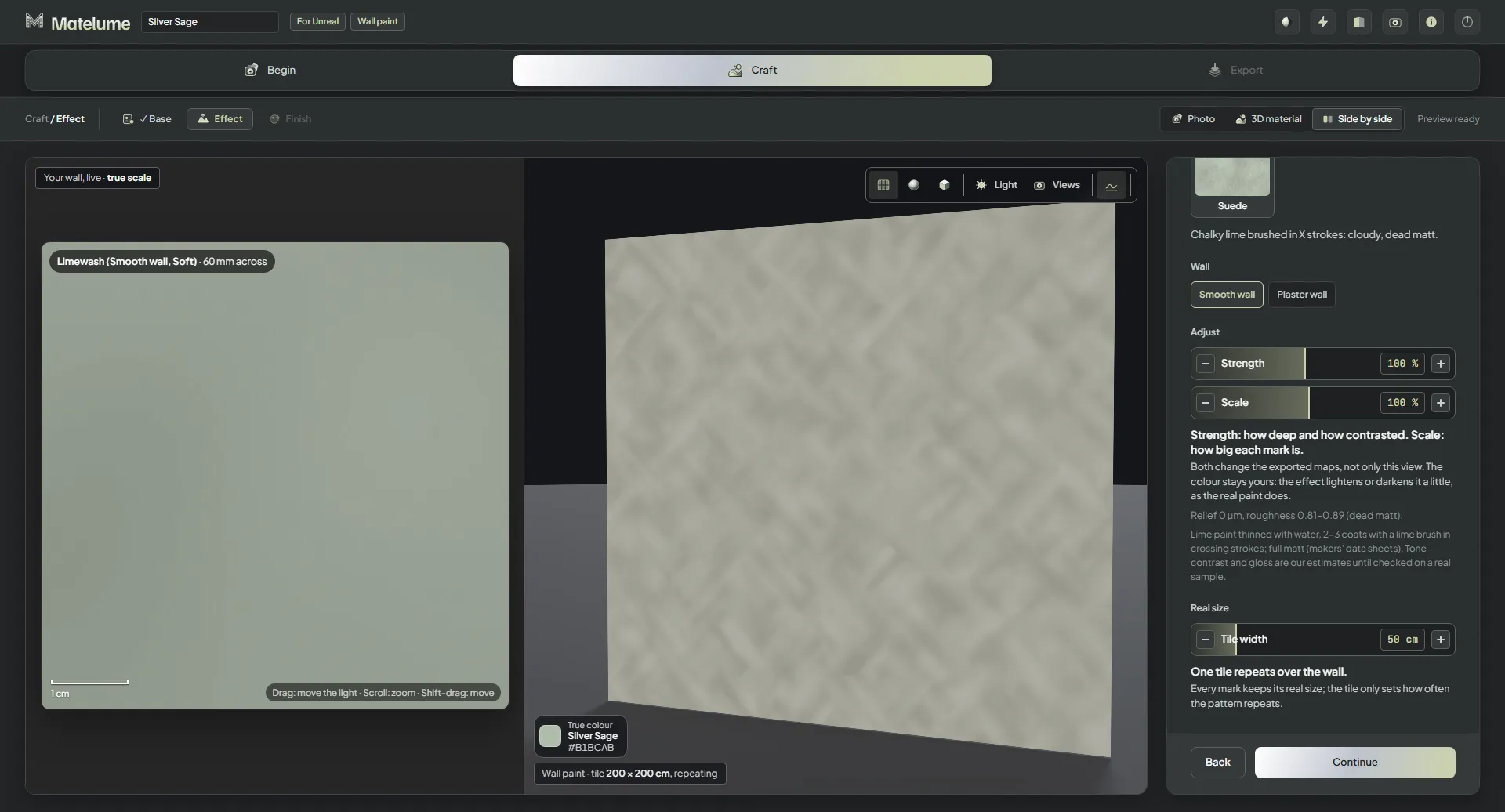
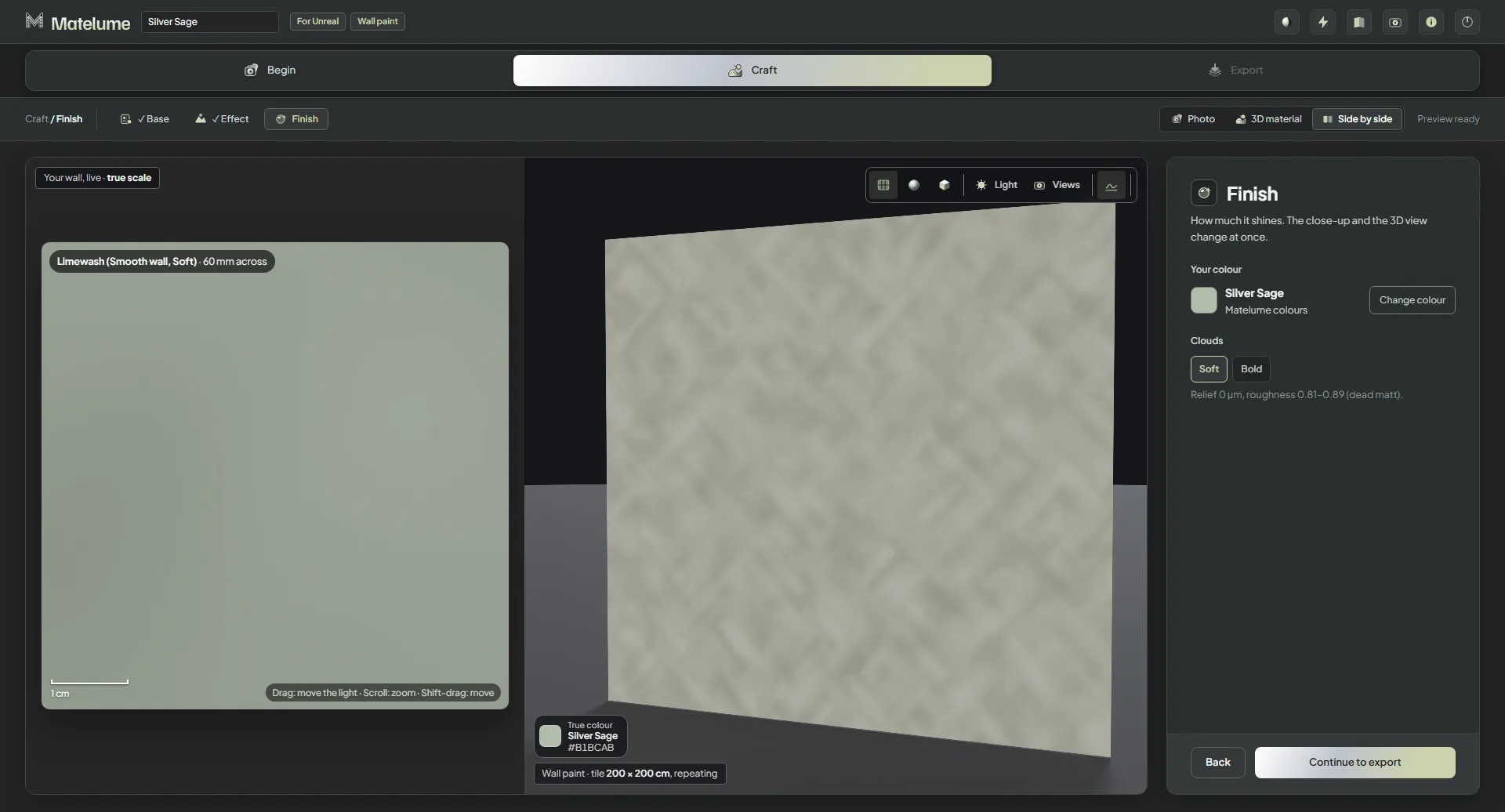
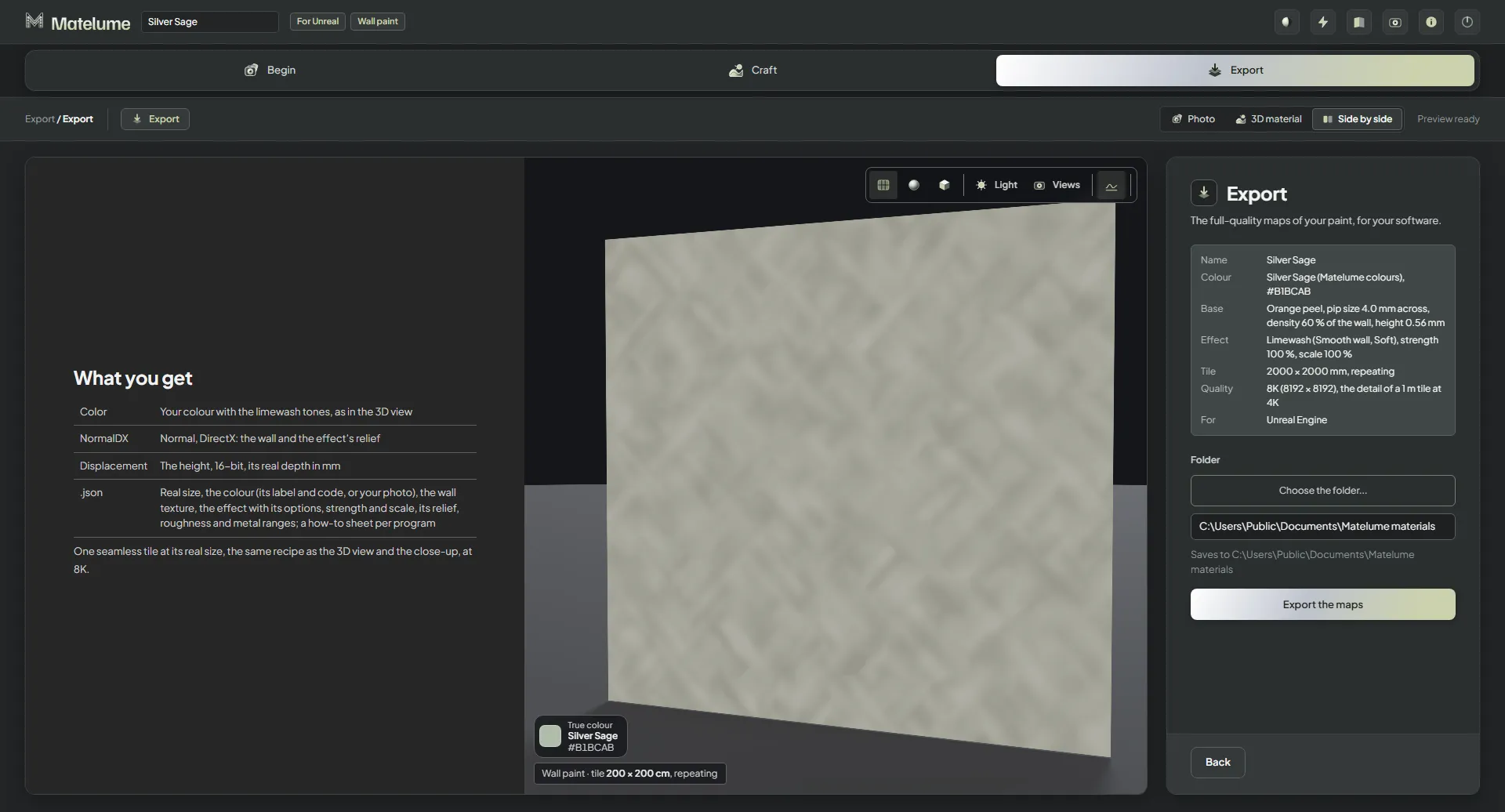
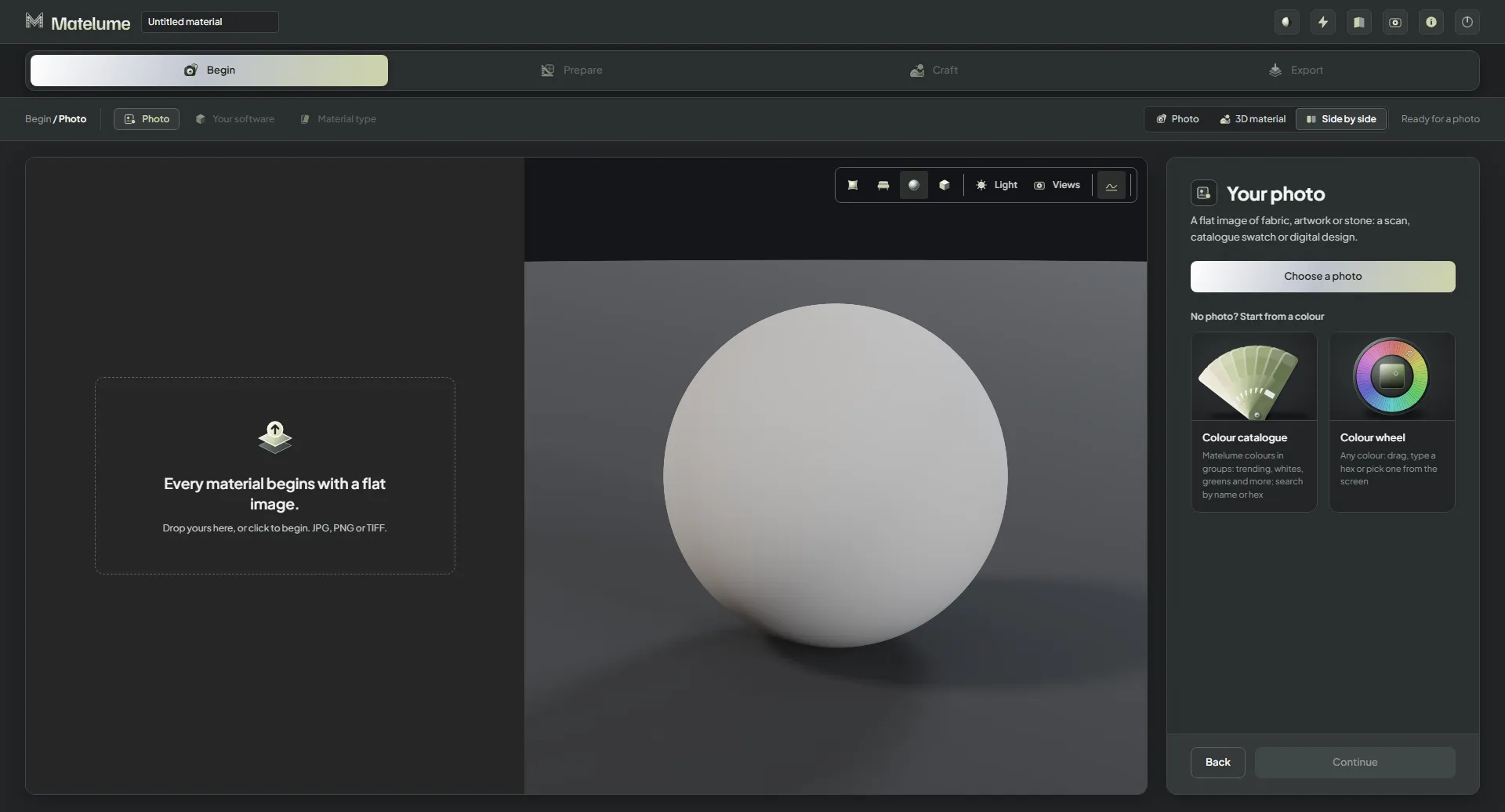
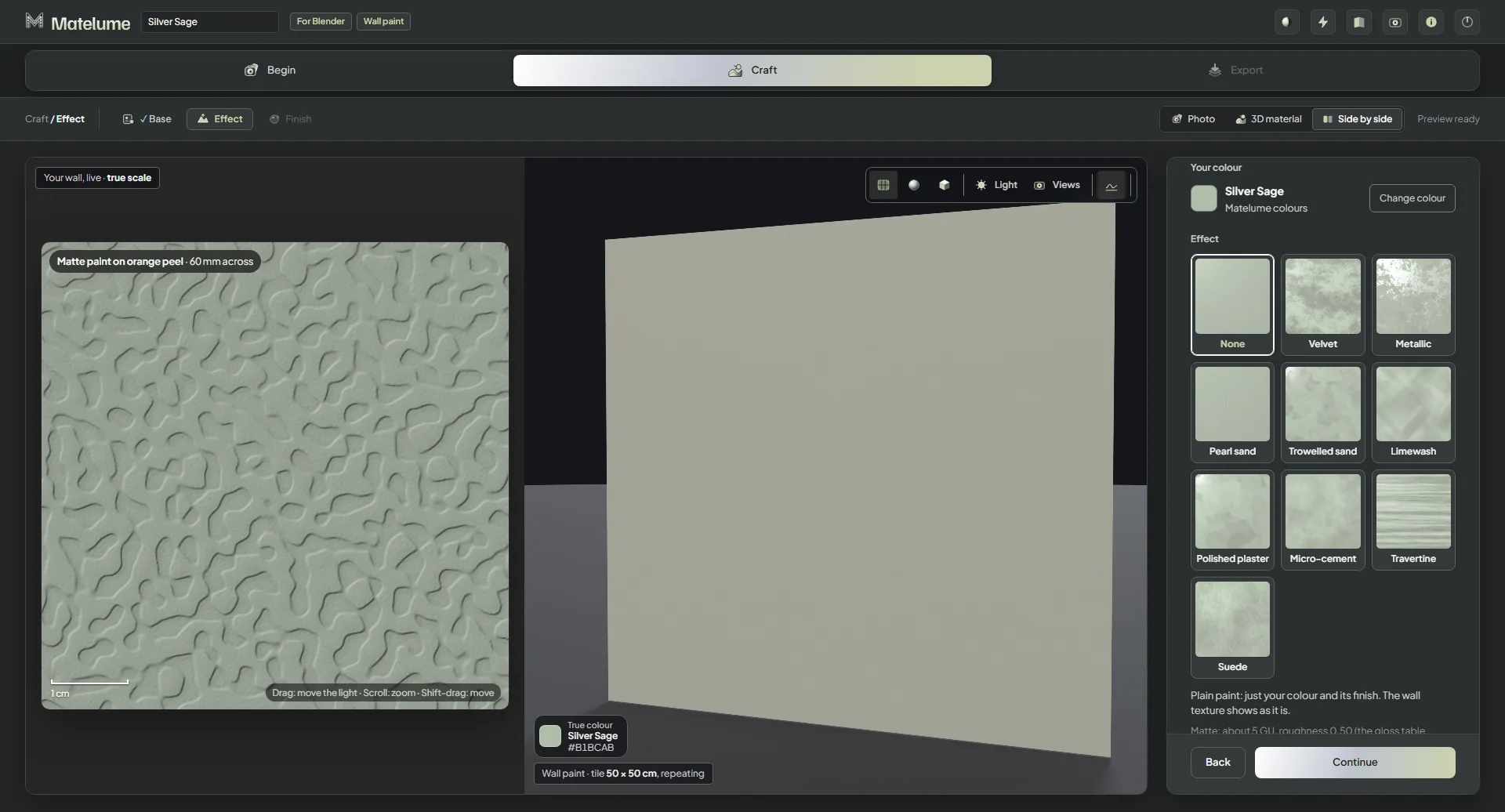
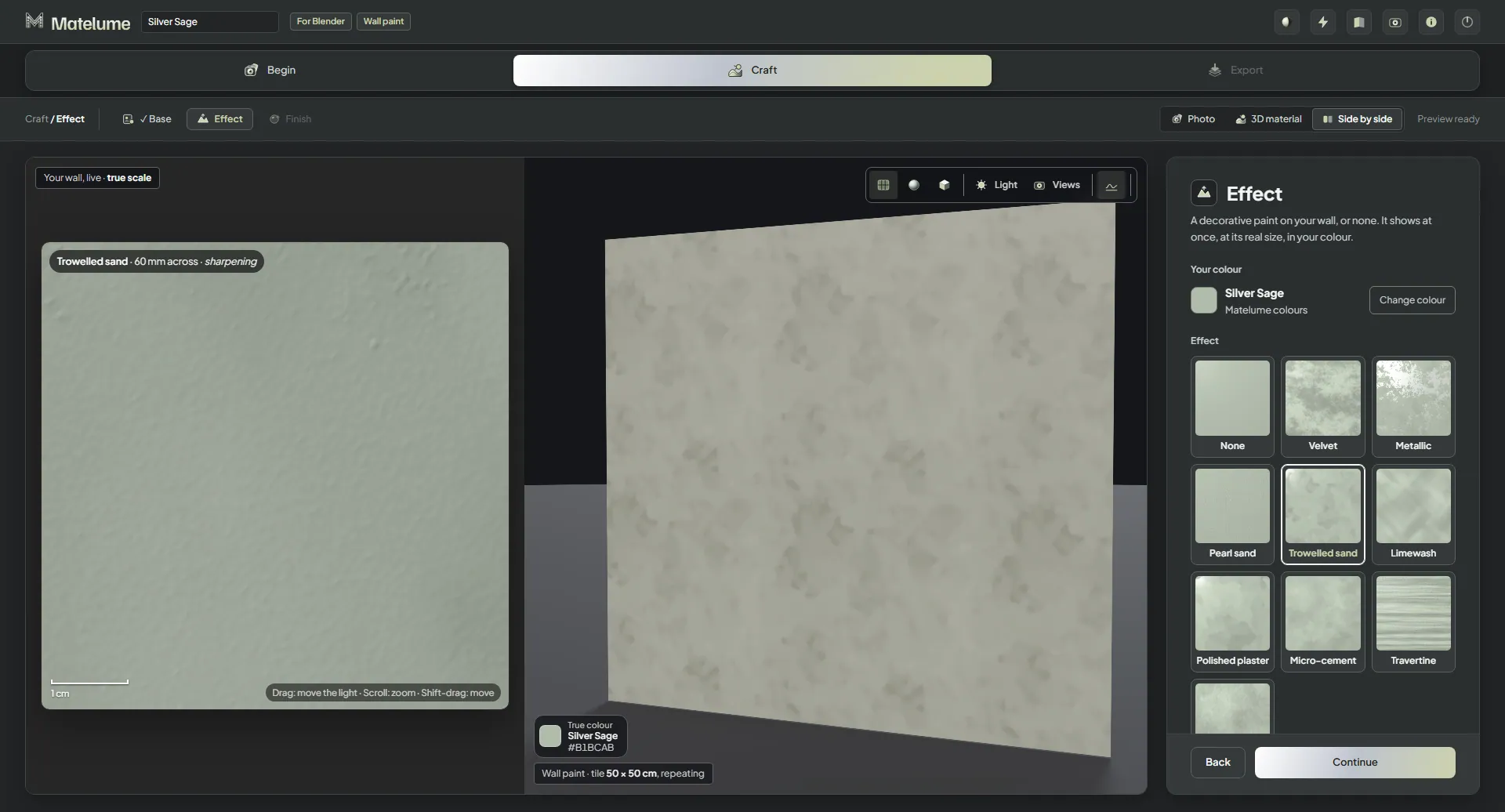
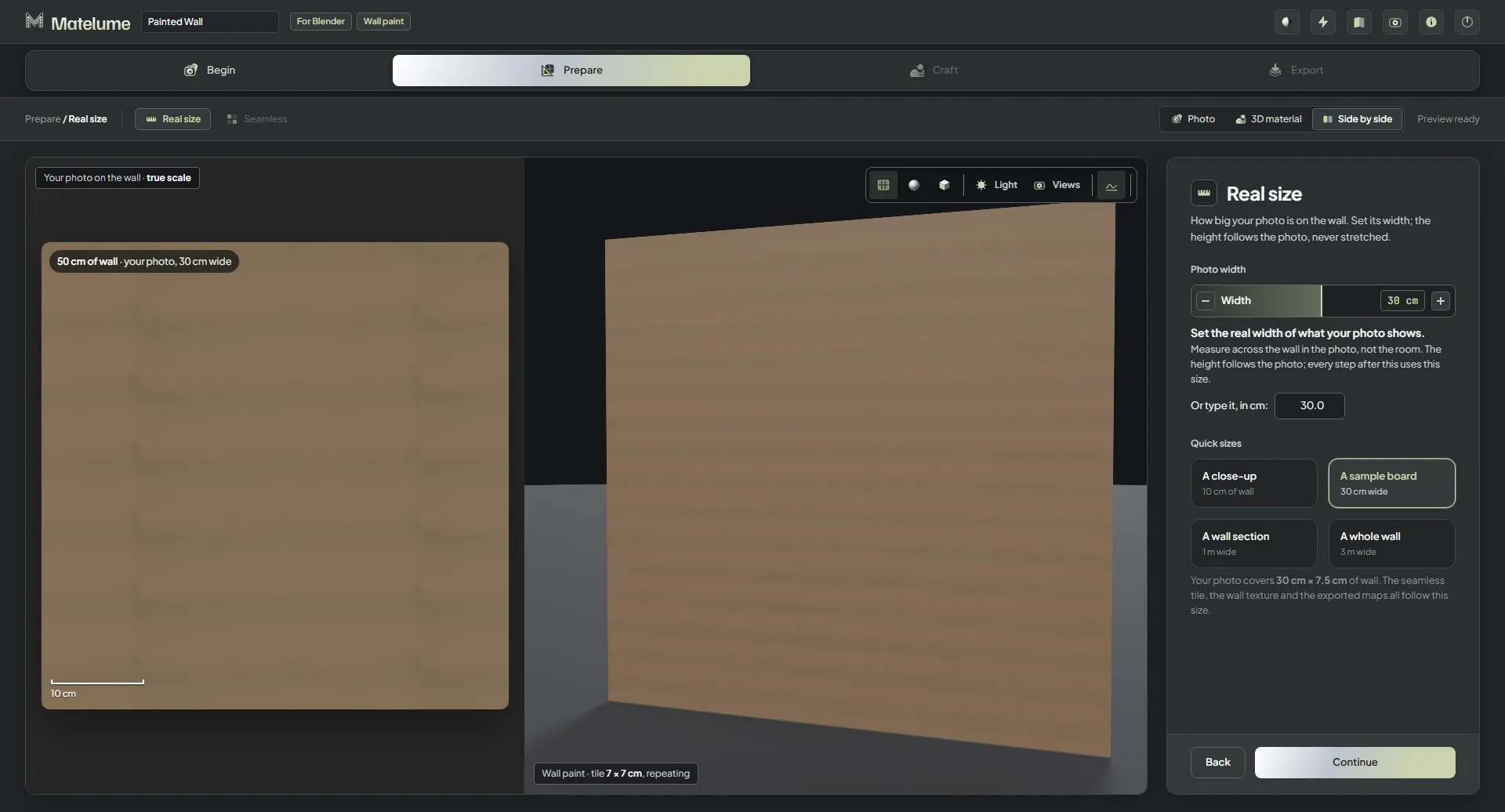
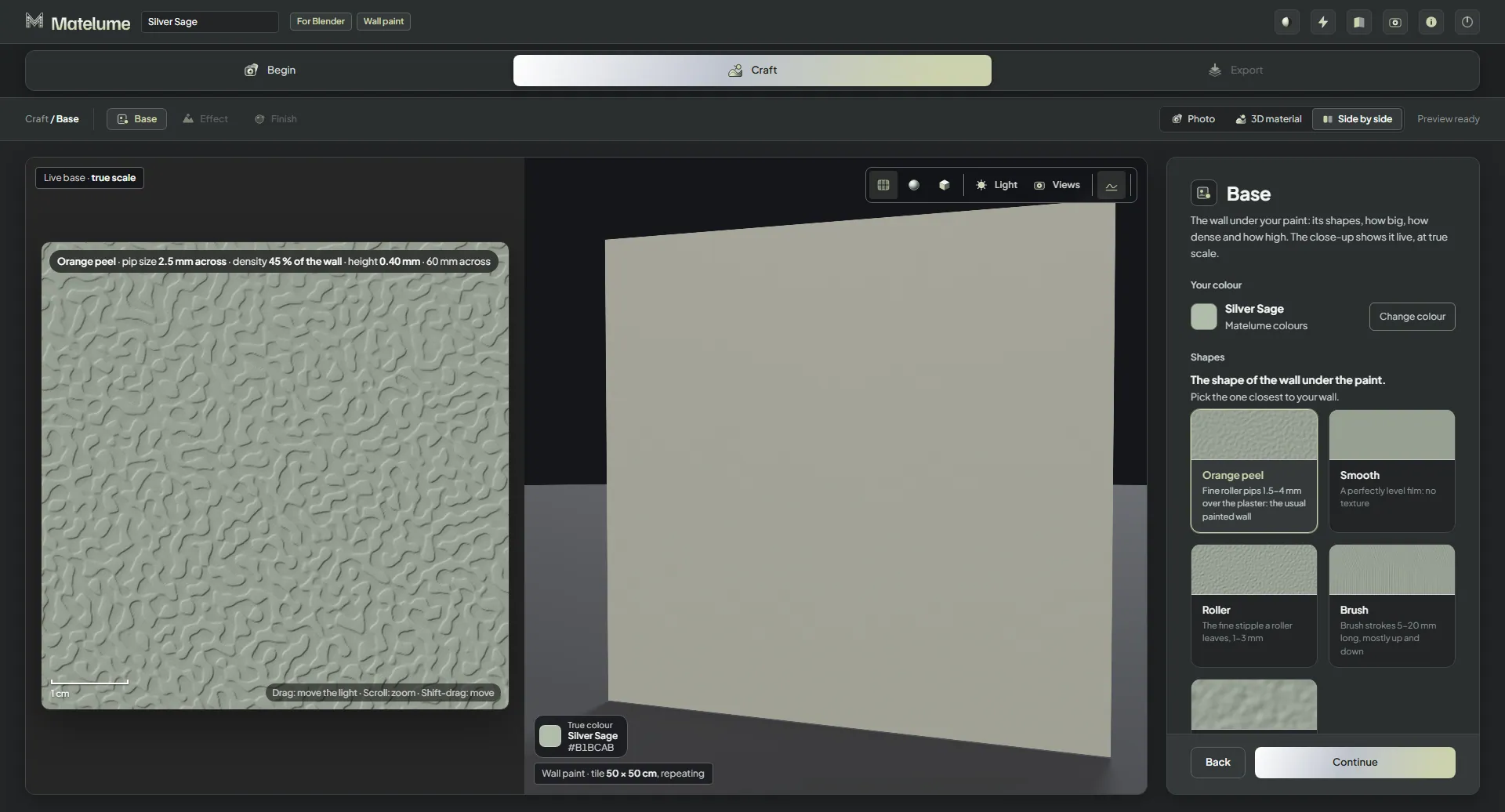
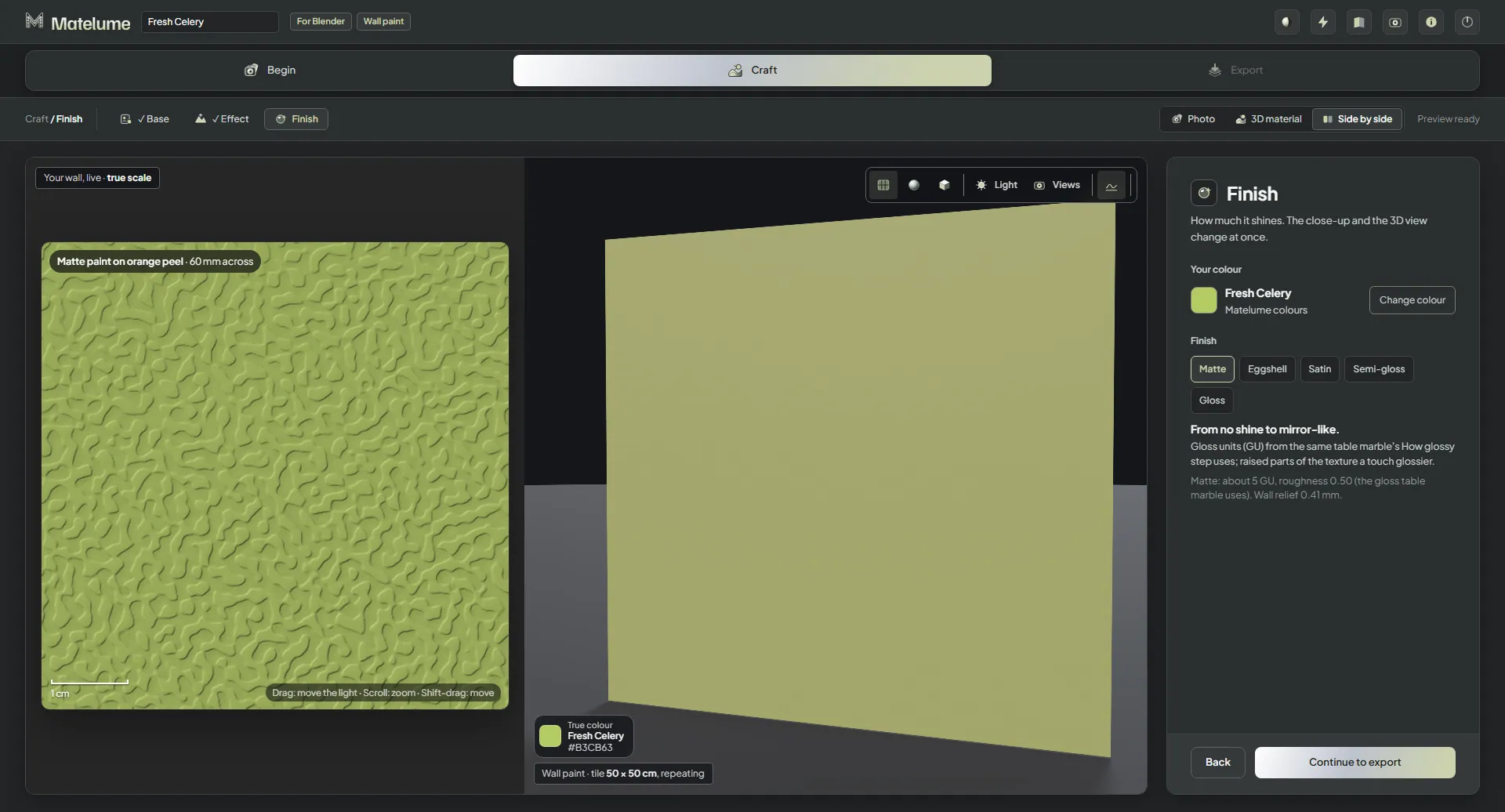
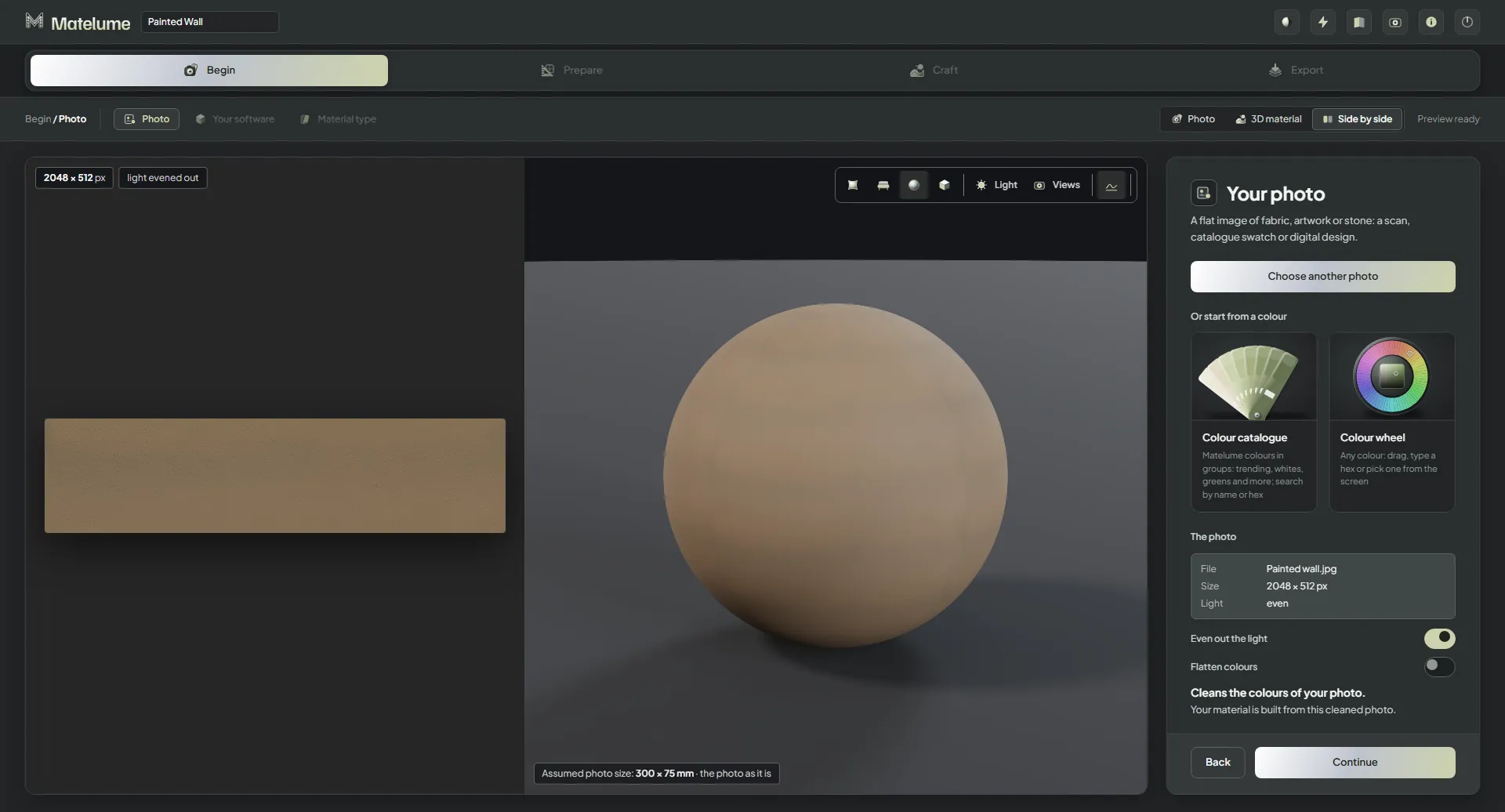
Matelume antes de elegir nada: la pantalla de inicio vacía con una zona para soltar la imagen y las dos formas de empezar desde un color.Se añade la foto de una pared pintada: la foto a la izquierda, con la luz igualada, y el color de la pared en la esfera 3D.El paso Foto con Igualar la luz y Aplanar colores activados, así que el fondo se convierte en un solo color plano.El paso Tu software: elige el programa para el que son los mapas, aquí Blender.El paso Tipo de material con Pintura de pared elegida entre los seis tipos de material.El paso Tamaño real para una foto de pintura de pared: define qué ancho tiene la foto en la pared, con cuatro tamaños rápidos.Tamaño real con Un primer plano (10 cm de pared): la foto a escala real junto a la pared 3D.Tamaño real con Un panel de muestra (30 cm de ancho).Tamaño real con Un tramo de pared (1 m de ancho).Tamaño real con Una pared entera (3 m de ancho): la foto cubre la pared en la vista 3D.El paso Sin costuras: un módulo de la foto que se repite por la pared, con cuánto de la foto se conserva.El paso Base: la forma de la pared bajo la pintura en tarjetas con imagen, con el primer plano en vivo.Base con Liso: una película de pintura perfectamente nivelada, sin textura.Base con Rodillo: el punteado fino que deja un rodillo de pintura.Base con Brocha: pinceladas de unos pocos milímetros de largo.Base con Yeso ligero: una ondulación suave en el yeso, con sus controles deslizantes Tamaño de las ondas y Altura.Los controles deslizantes de Base para la forma elegida, desplazados hasta verse.El paso Efecto con Ninguno: los aspectos de pintura decorativa en tarjetas con imagen.El aspecto Terciopelo en la pintura de pared: una superficie mate suave y nublada.El aspecto Metalizado: motas de pintura metalizada en la pared.El aspecto Arena perlada: una pintura arenosa fina con un brillo suave.Arena perlada con sus controles deslizantes Intensidad y Escala a la vista.El aspecto Microcemento: una capa fina de cemento con poros nublados.El aspecto Estuco pulido: un estuco liso y bruñido con suaves cambios de tono.El aspecto Travertino: una superficie con bandas, como de piedra, con poros abiertos.El aspecto Gamuza: una textura suave y cepillada con trazos cruzados.El aspecto Encalado: cal calcárea aplicada con brocha en trazos cruzados.El aspecto Arena a llana: yeso arenoso con barridos de llana.Arena a llana con sus controles Intensidad, Escala y opciones de pared a la vista.Arena perlada con Escala al 20 %: las marcas se vuelven mucho más finas.Los controles deslizantes Intensidad y Escala con Escala al 20 %.La vista 3D en su objeto habitual, una pared, en la vista 3D grande del material.El paso Acabado: cuánto brilla la pintura, de mate a brillante, con el primer plano en vivo.El paso Exportar para una pintura de pared: el resumen, la calidad, la carpeta de exportación y los mapas que recibe el programa elegido.Después de exportar una pintura de pared: la carpeta guardada con Color, NormalGL, Roughness, Displacement y el .json.Enviar a Blender después de exportar: sobre los objetos seleccionados, una pared, un plano o una esfera.Empezar una pintura de pared desde un color: el Catálogo de colores con sus grupos y muestras de color.Silver Sage elegido en el Catálogo de colores y mostrado en la esfera 3D.El paso Tu software con Unreal Engine elegido para la pintura de pared que empieza desde un color.El paso Base de un inicio con un color, con Piel de naranja: el tamaño del granulado, la densidad y la altura, en vivo a escala real.Los controles deslizantes Tamaño del granulado, Densidad y Altura de la base Piel de naranja.Piel de naranja con un granulado más grande, más densidad y más altura: una pared con un rodillo más marcado.El aspecto Encalado en la pared Silver Sage.Encalado con su opción Pared lisa o Pared de yeso y sus controles deslizantes Intensidad y Escala.El paso Acabado de la pintura de pared Silver Sage.El paso Exportar para Unreal Engine: la lista de mapas con Color, NormalDX y Displacement.
Metal
Elige el metal, el brillo y la superficie.
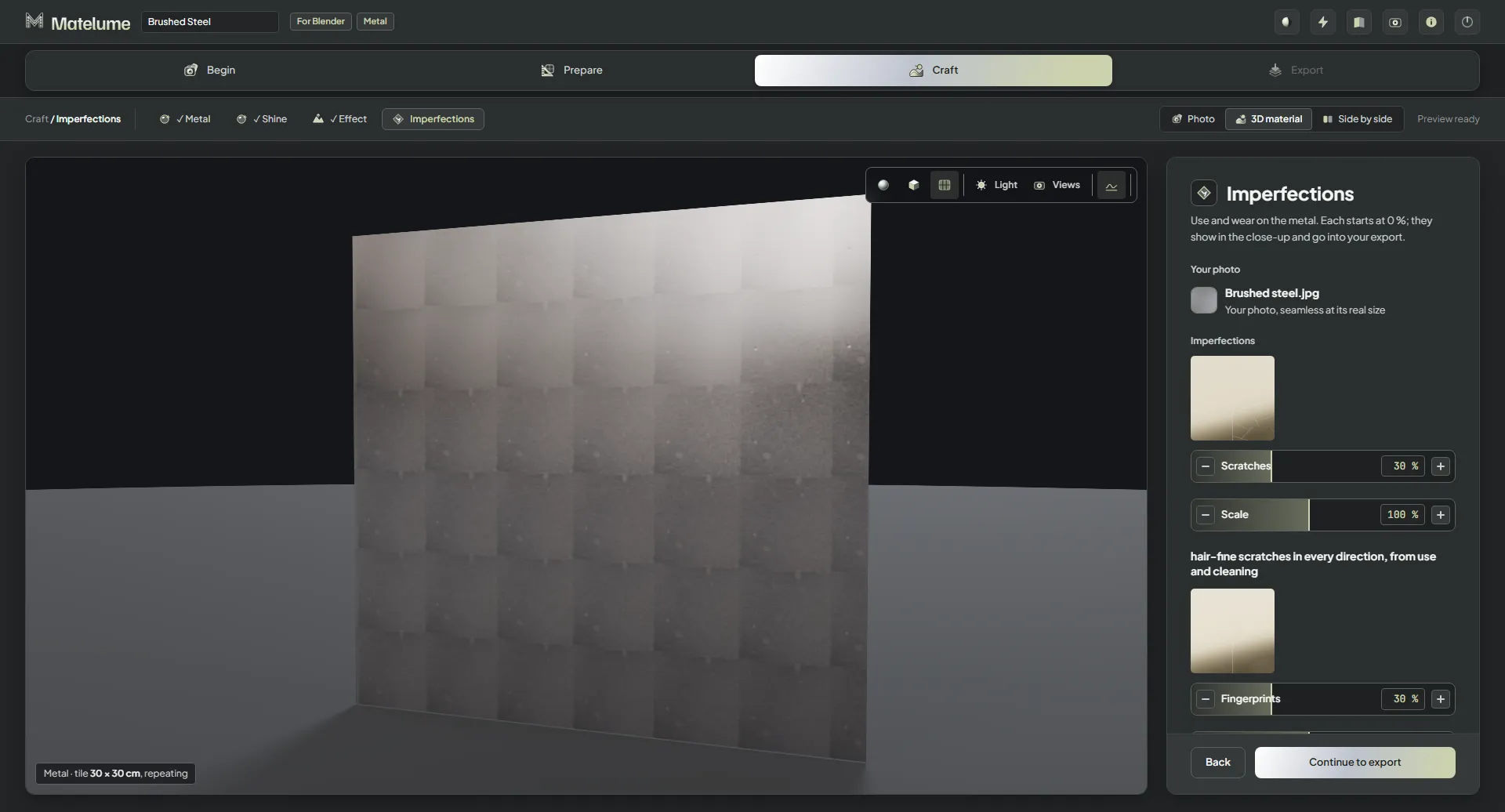
Sigue el flujo de trabajo de metal · 40 vistas de la aplicación
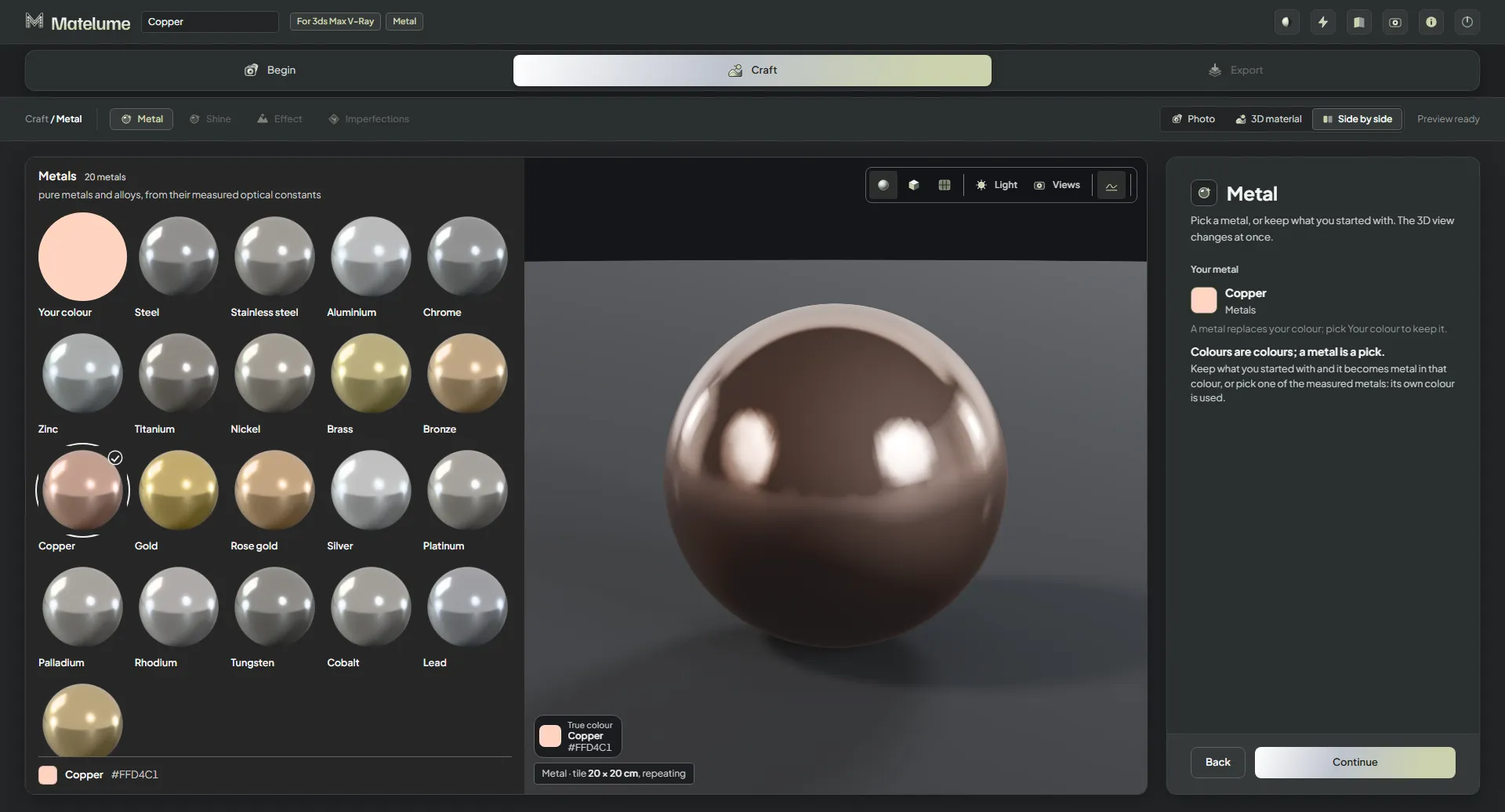
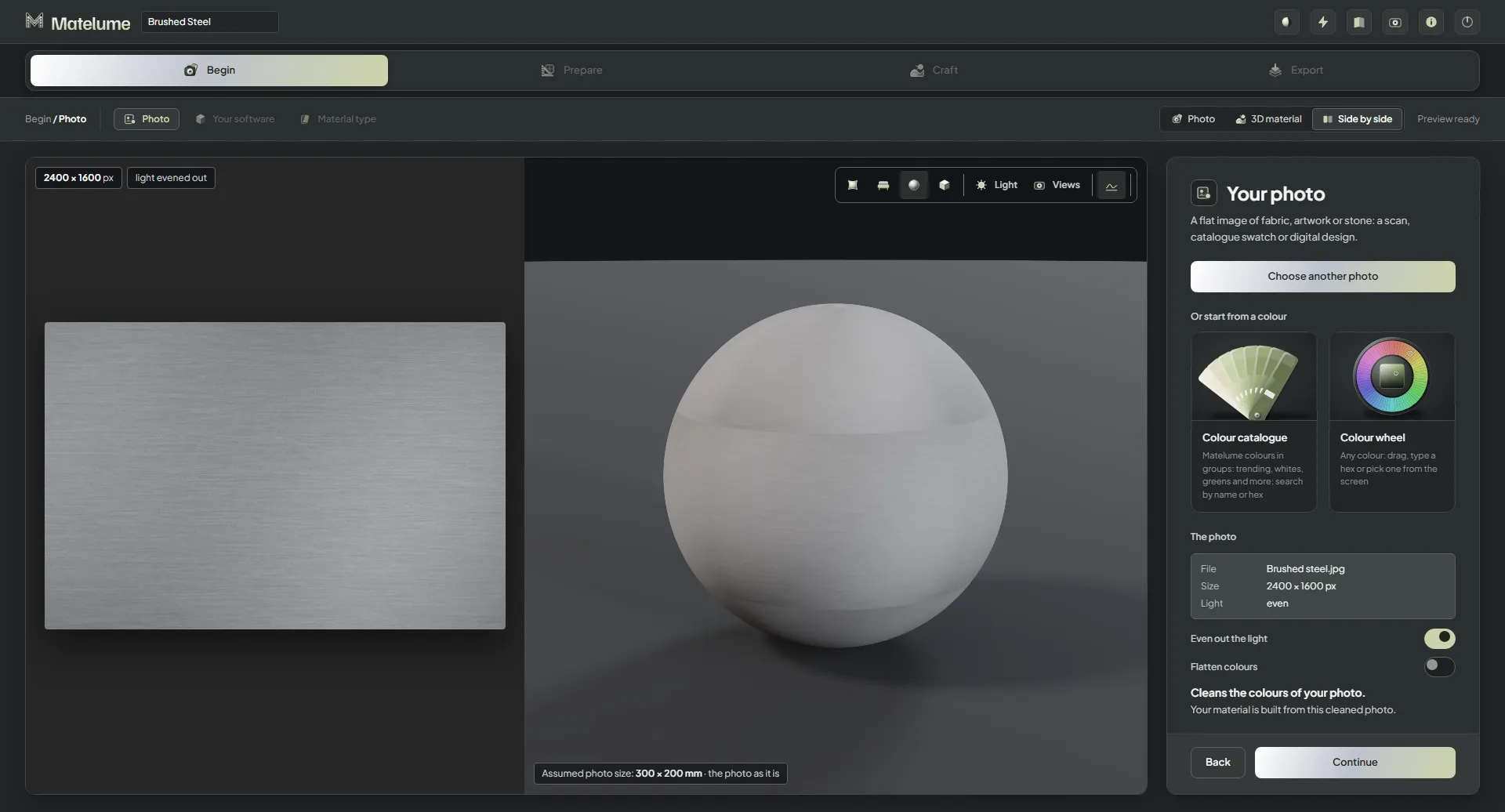
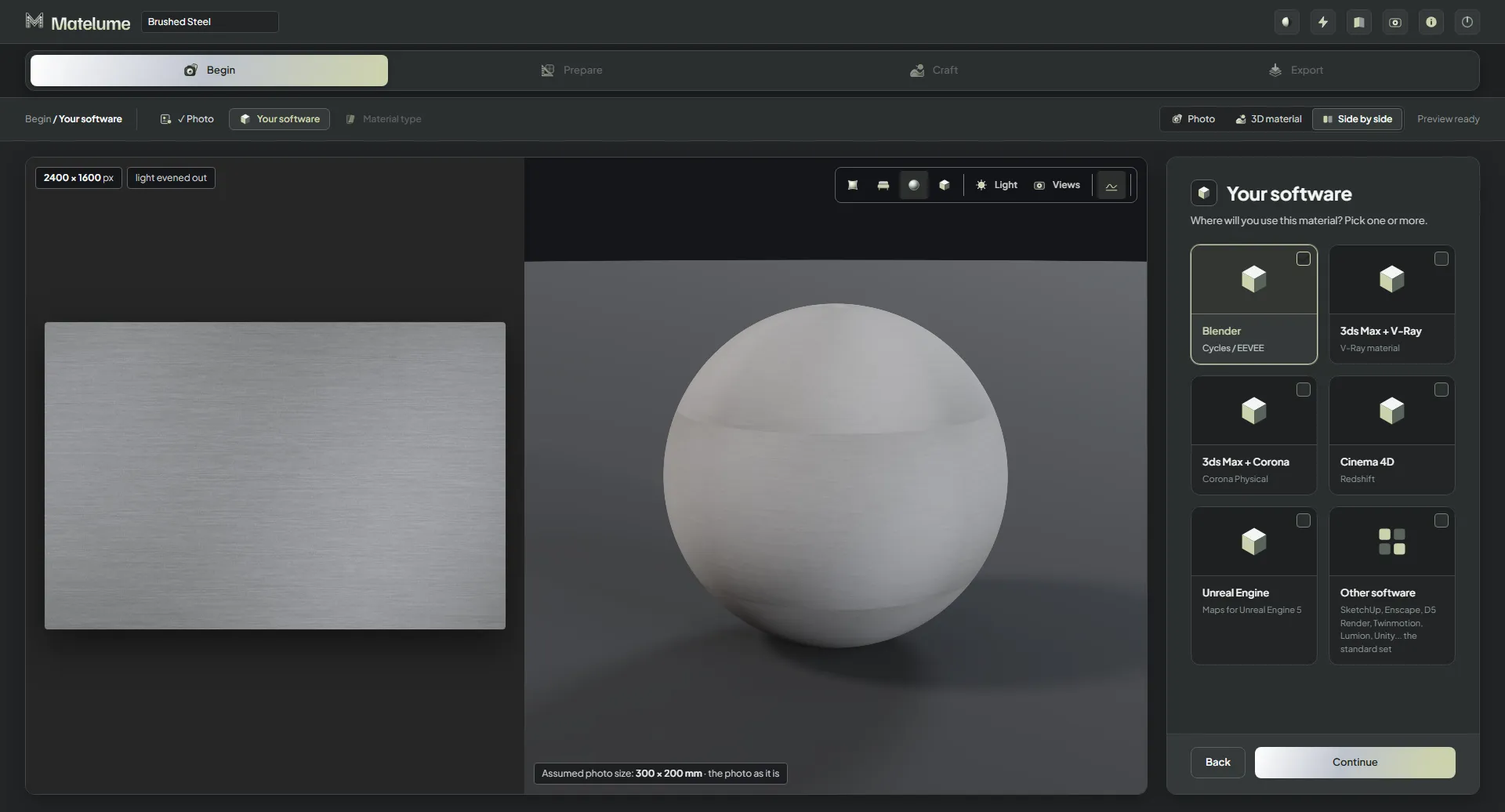
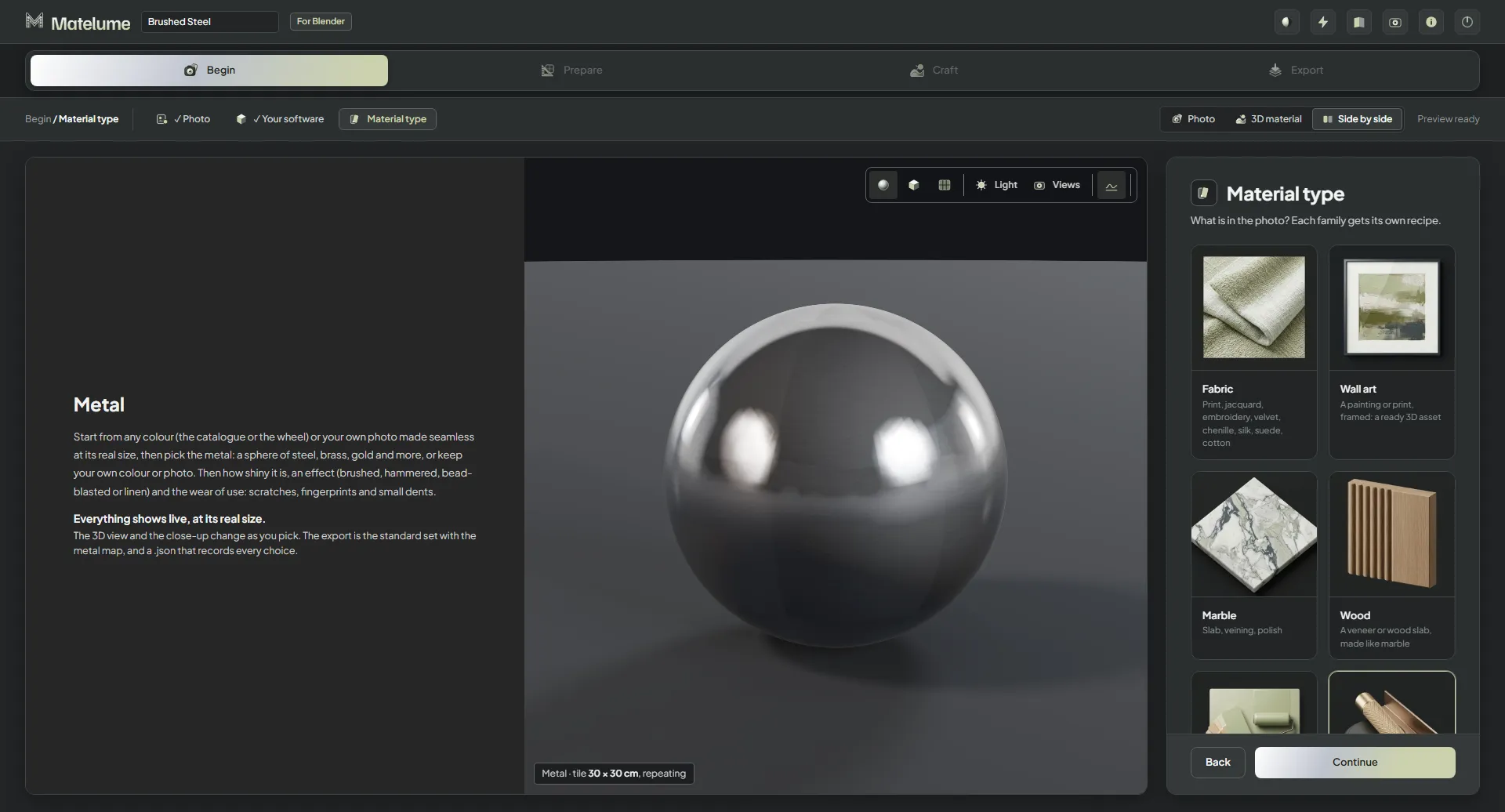
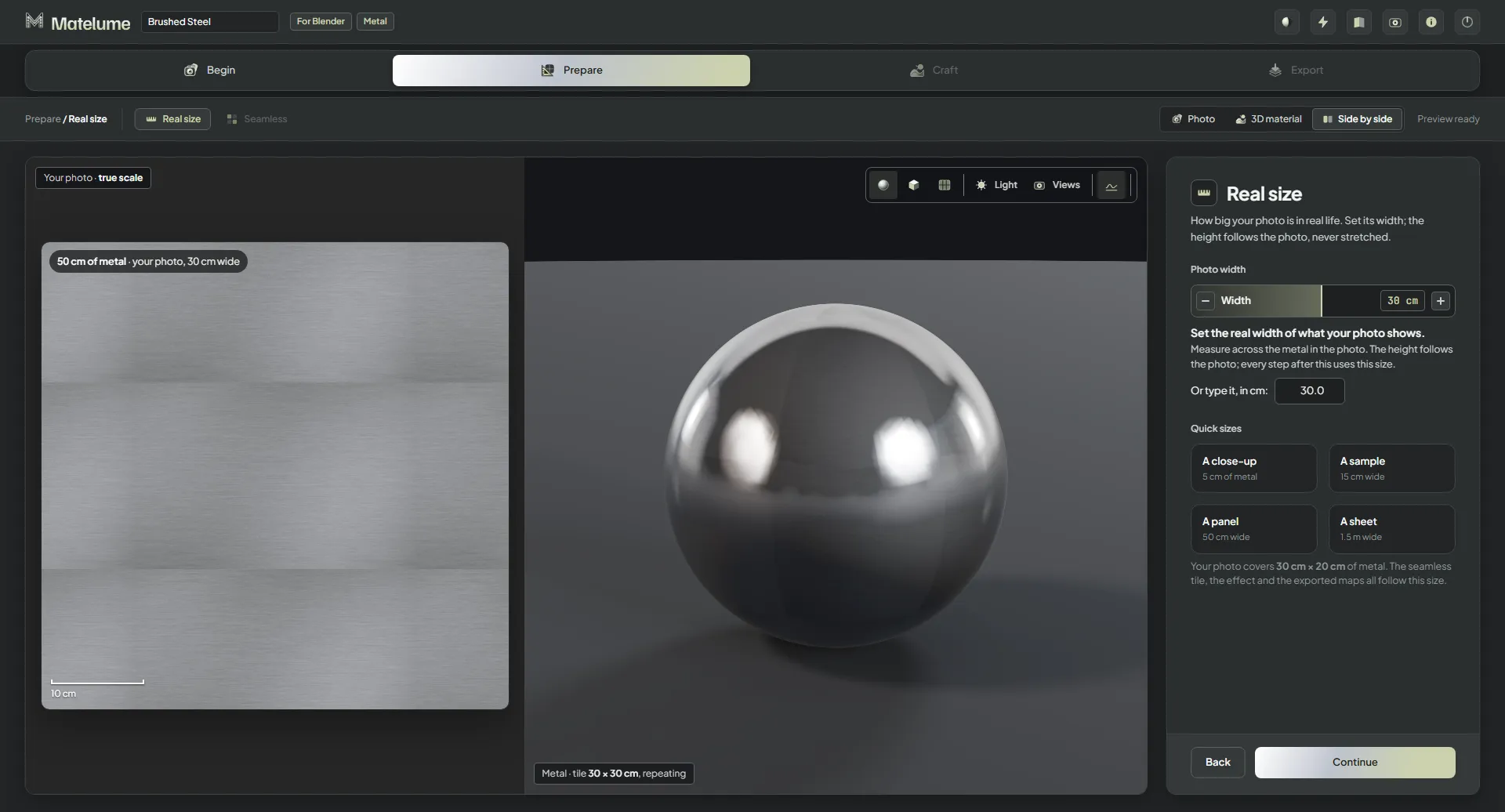
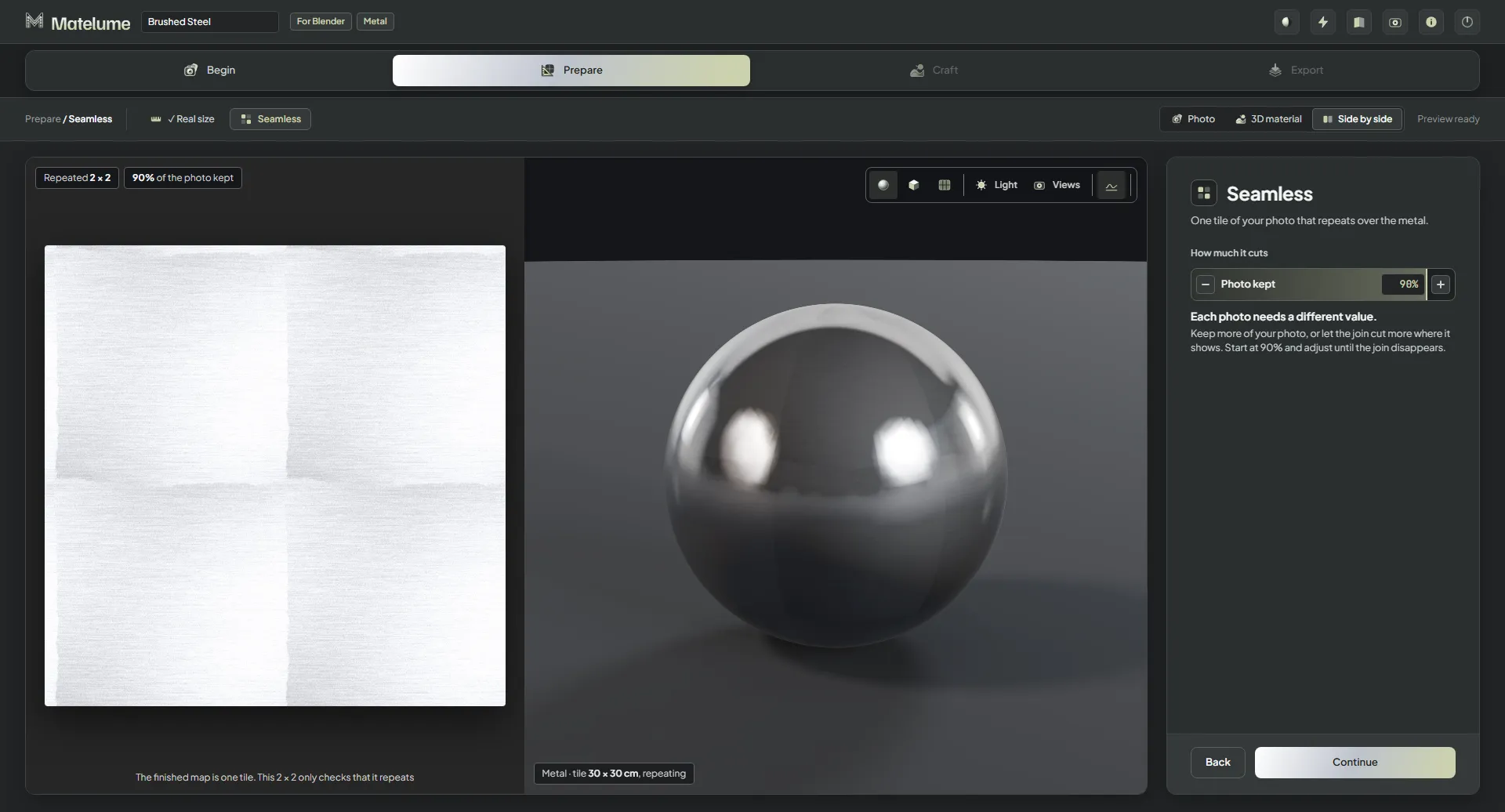
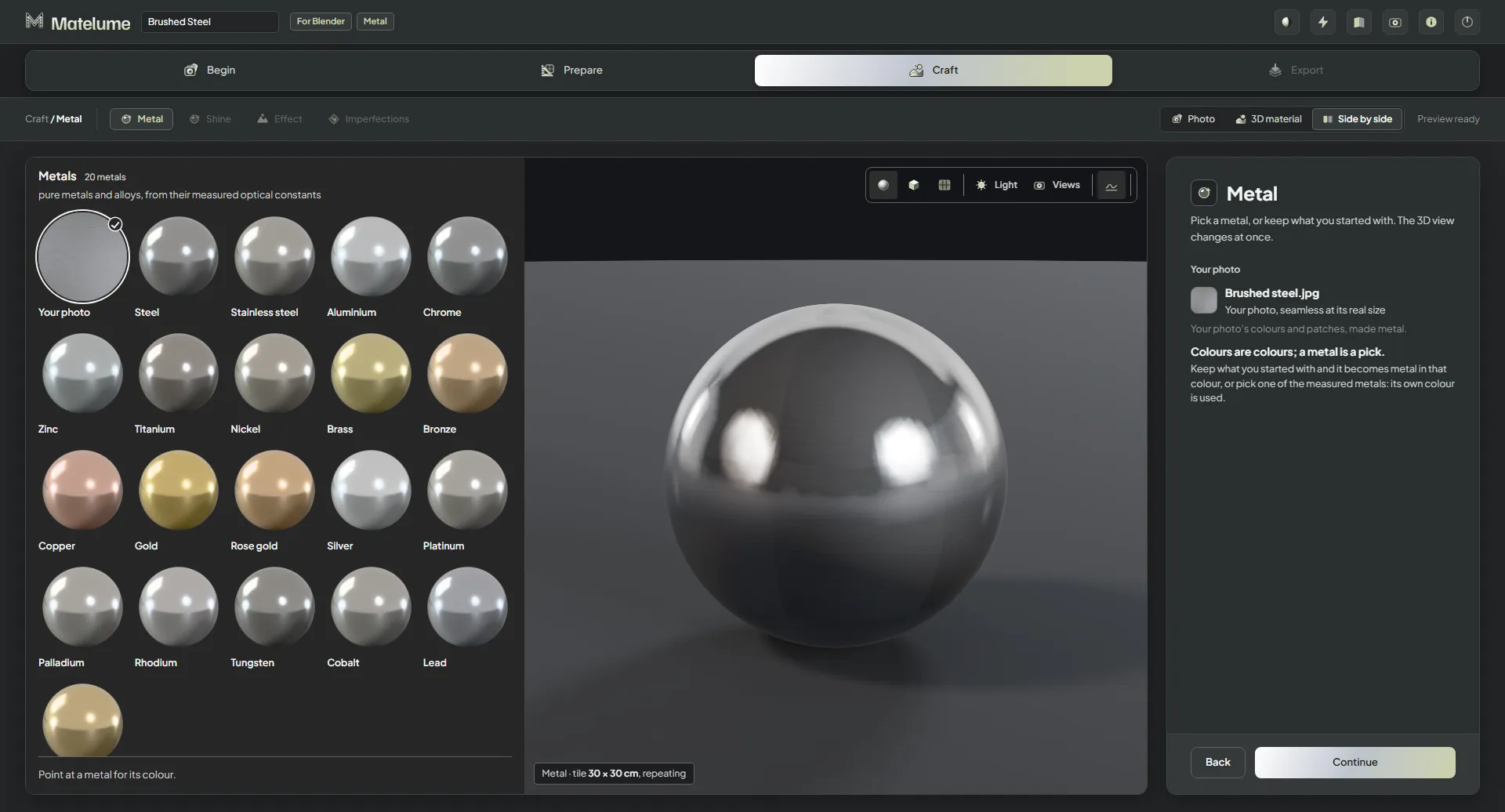
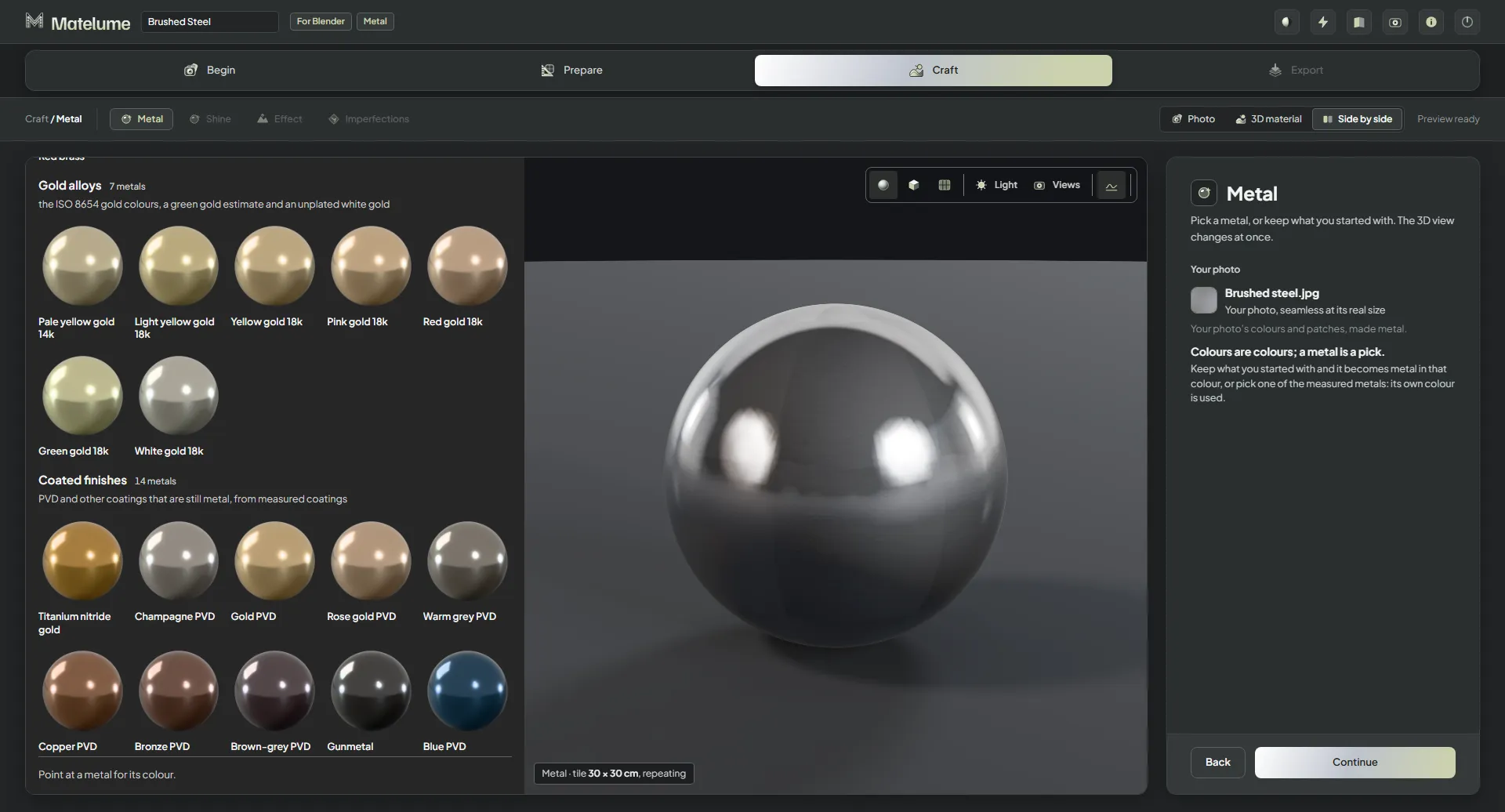
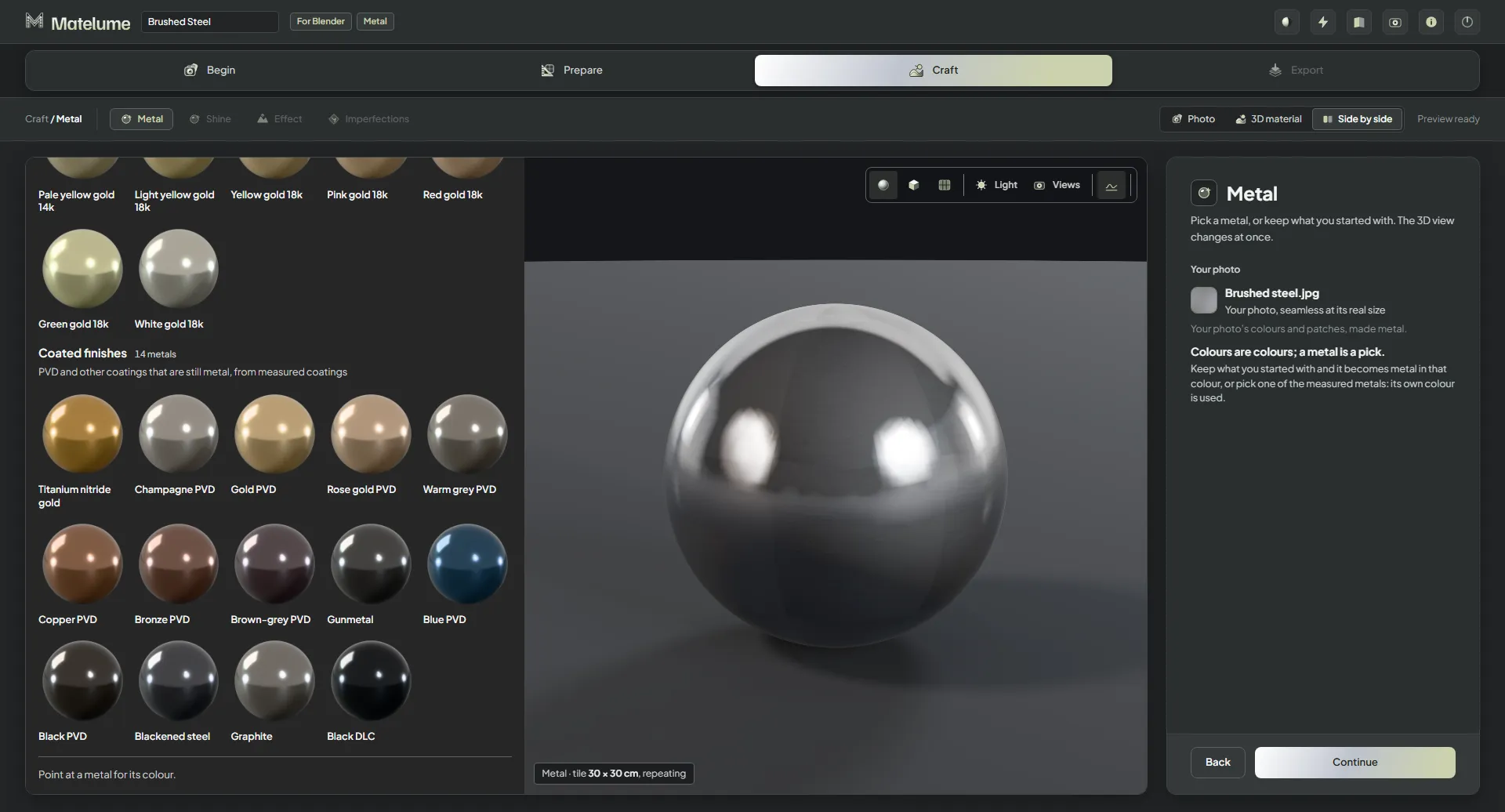
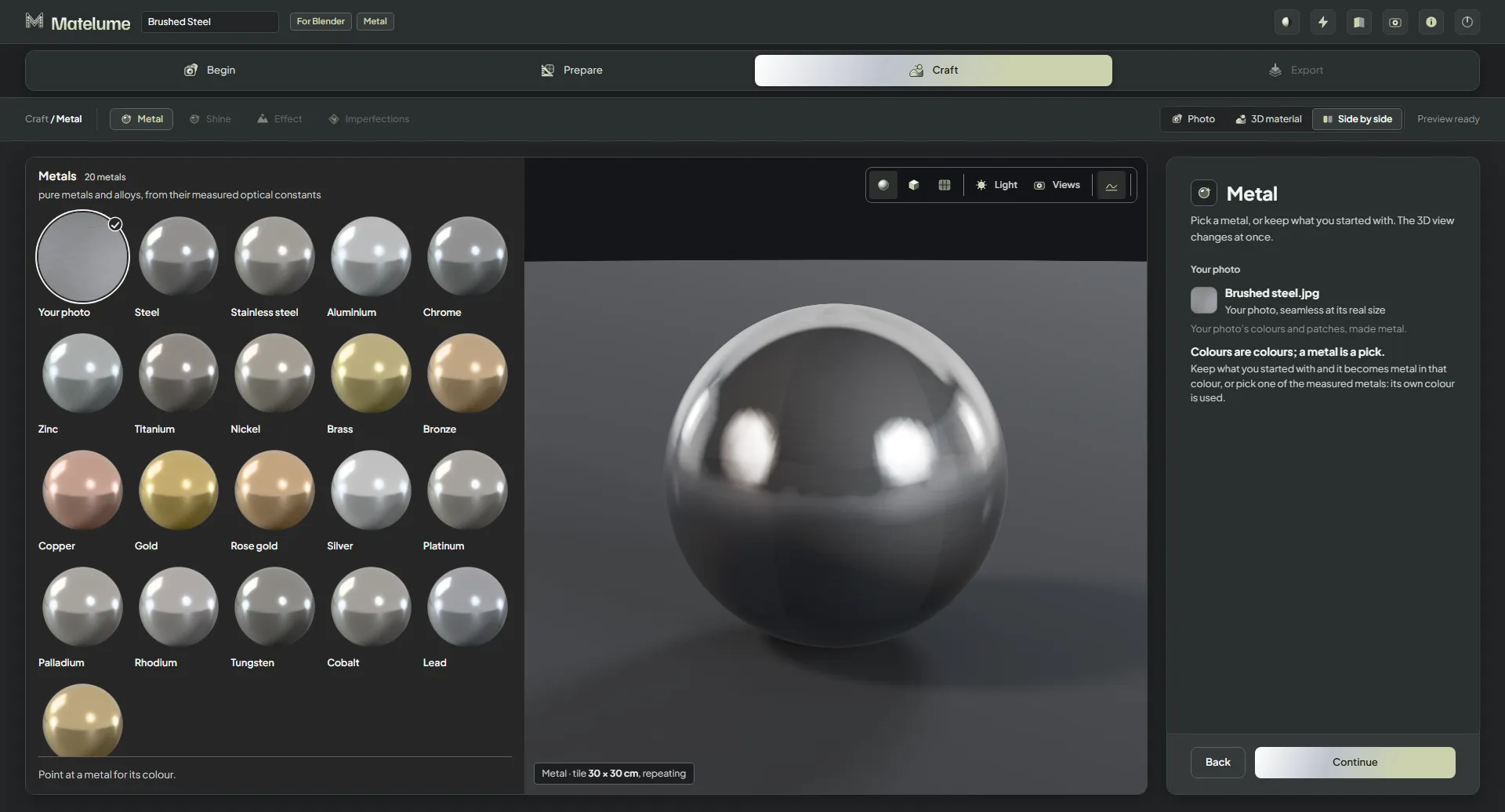
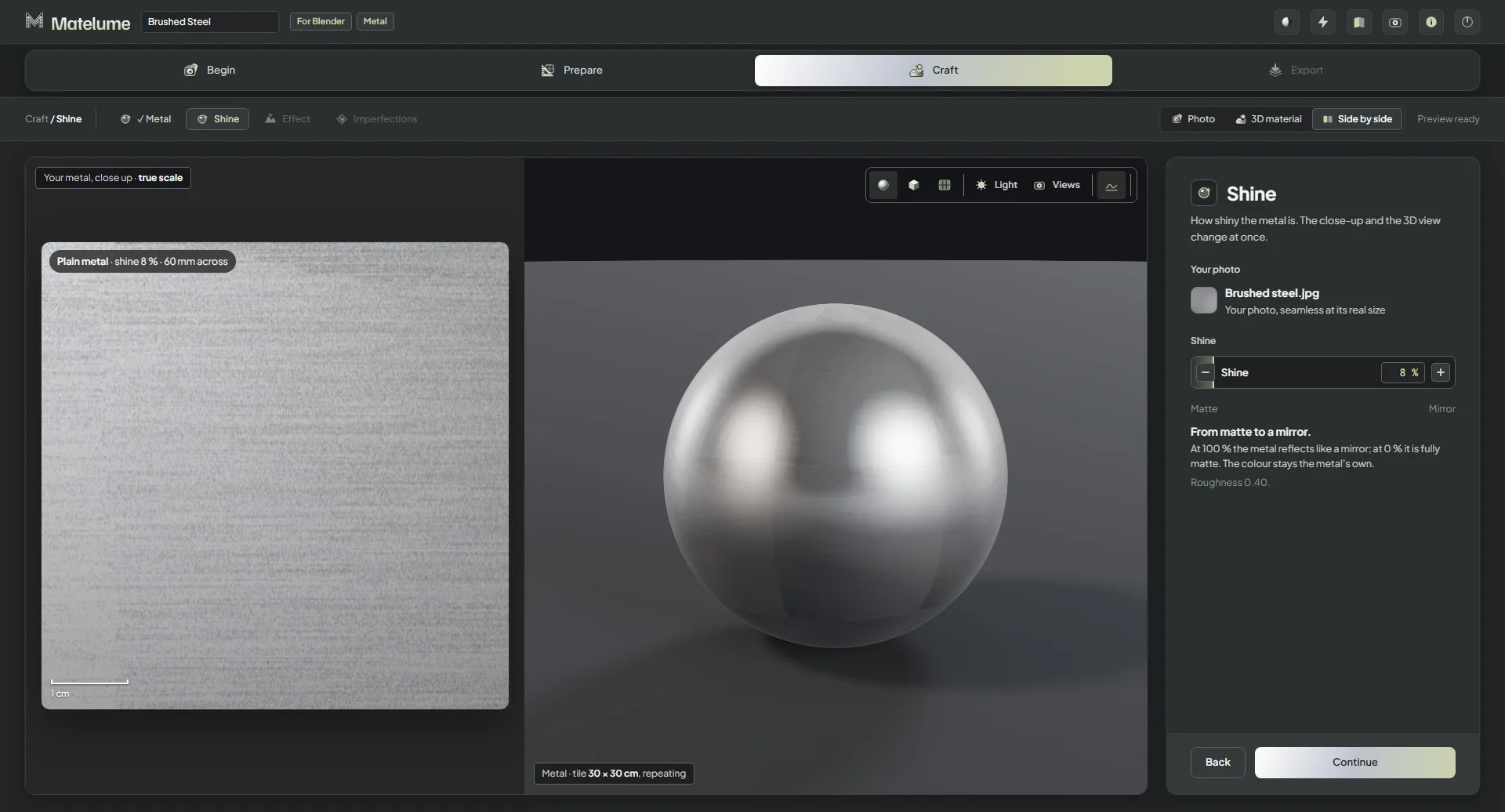
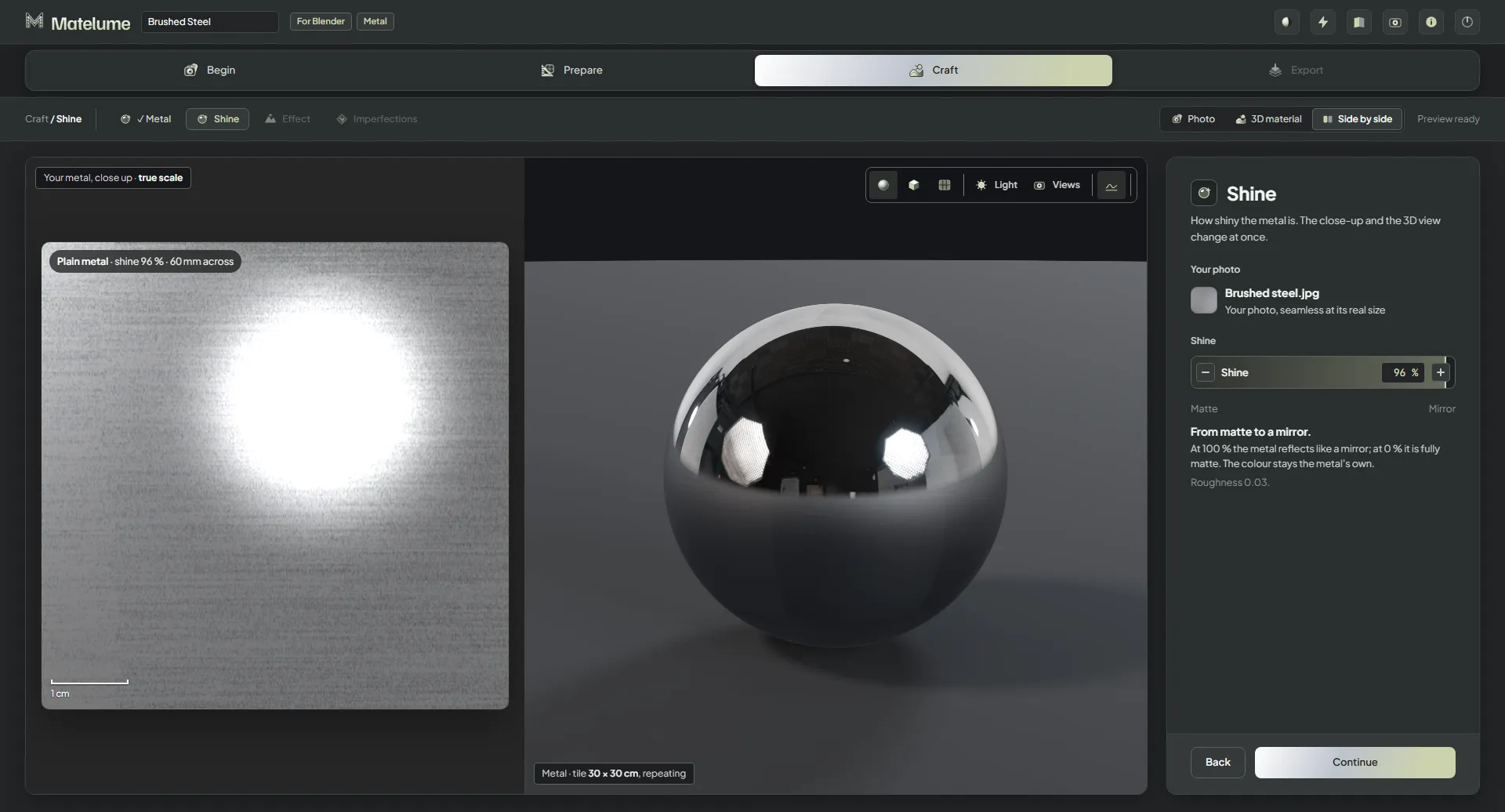
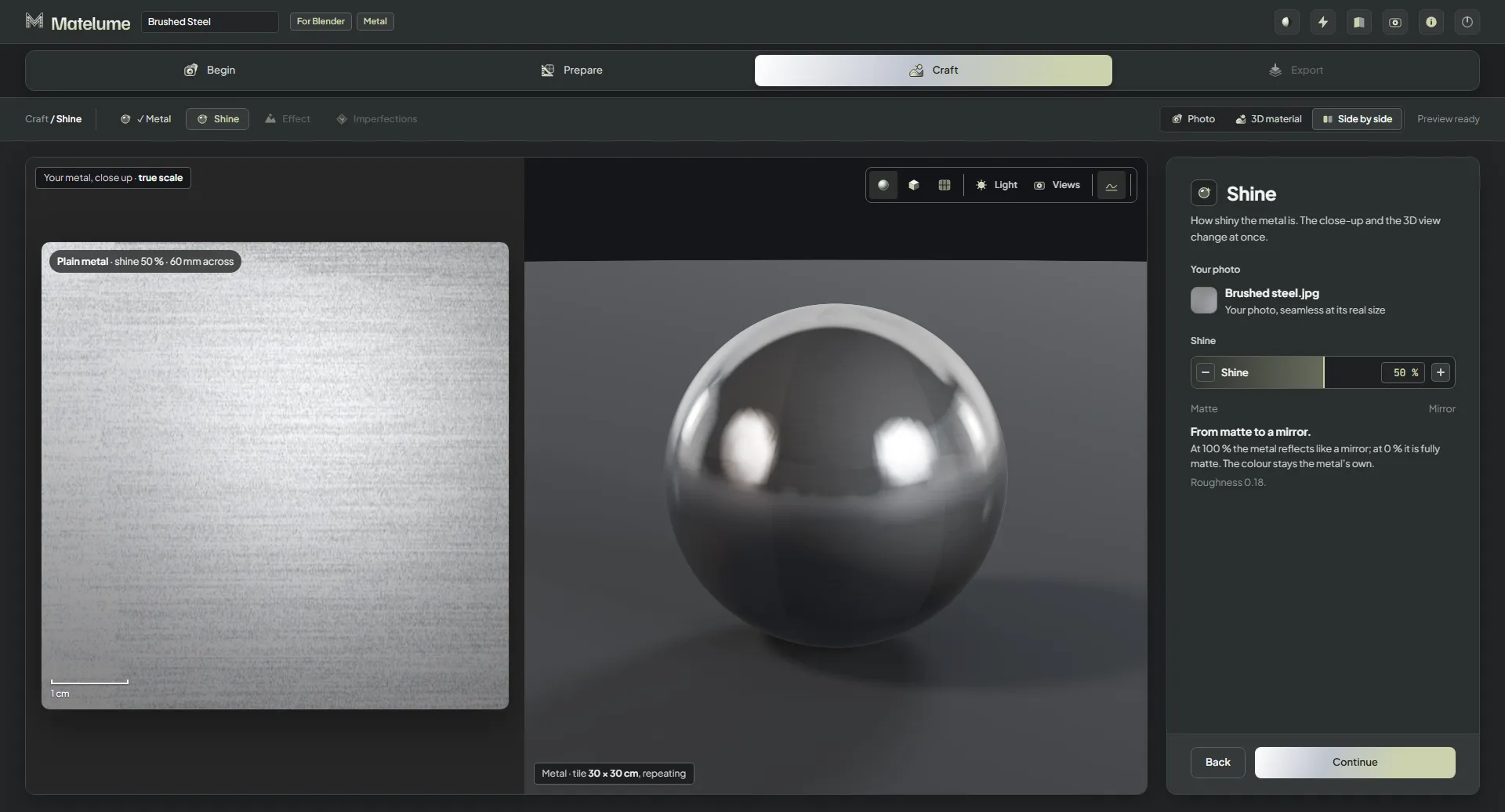
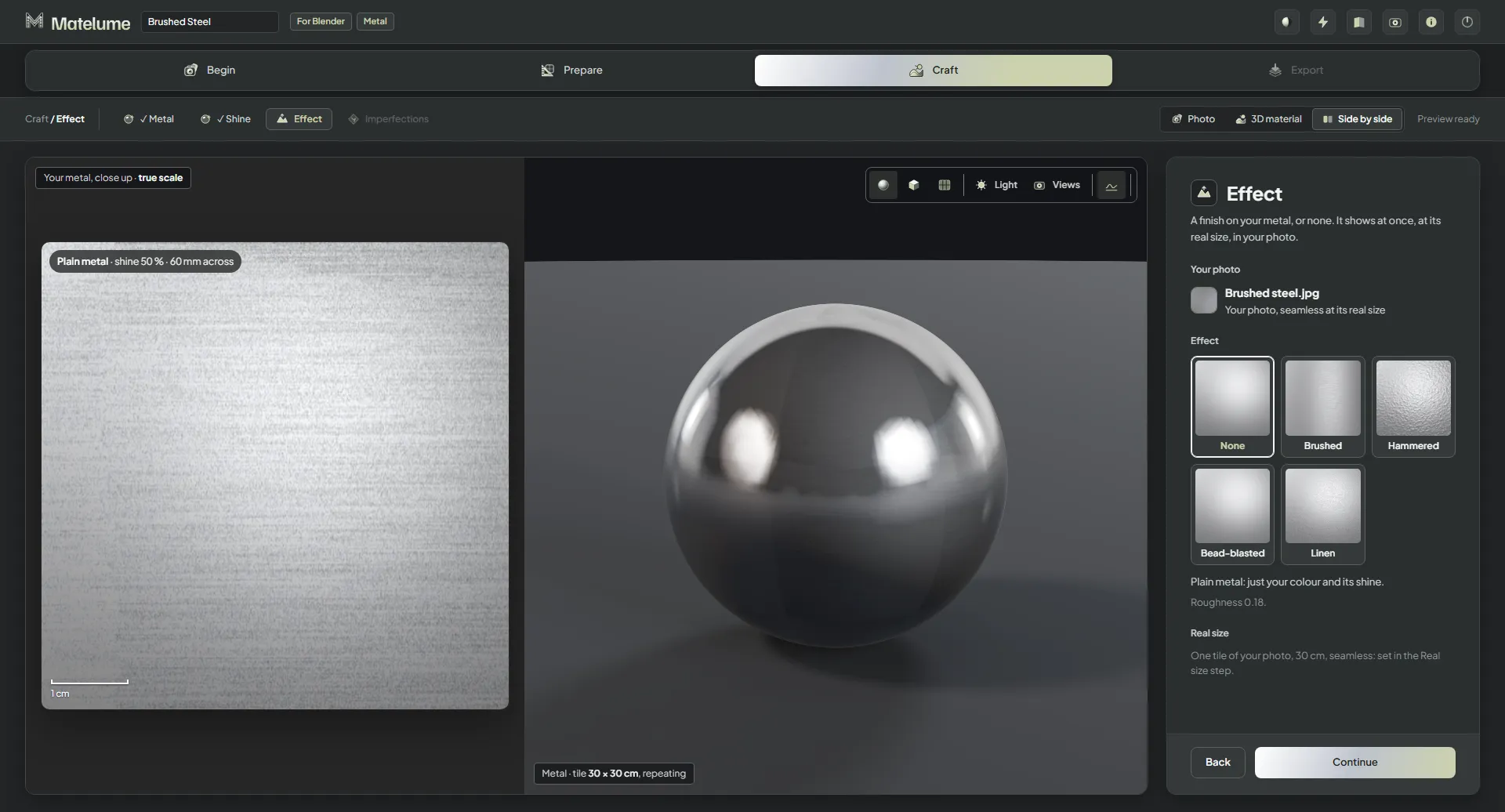
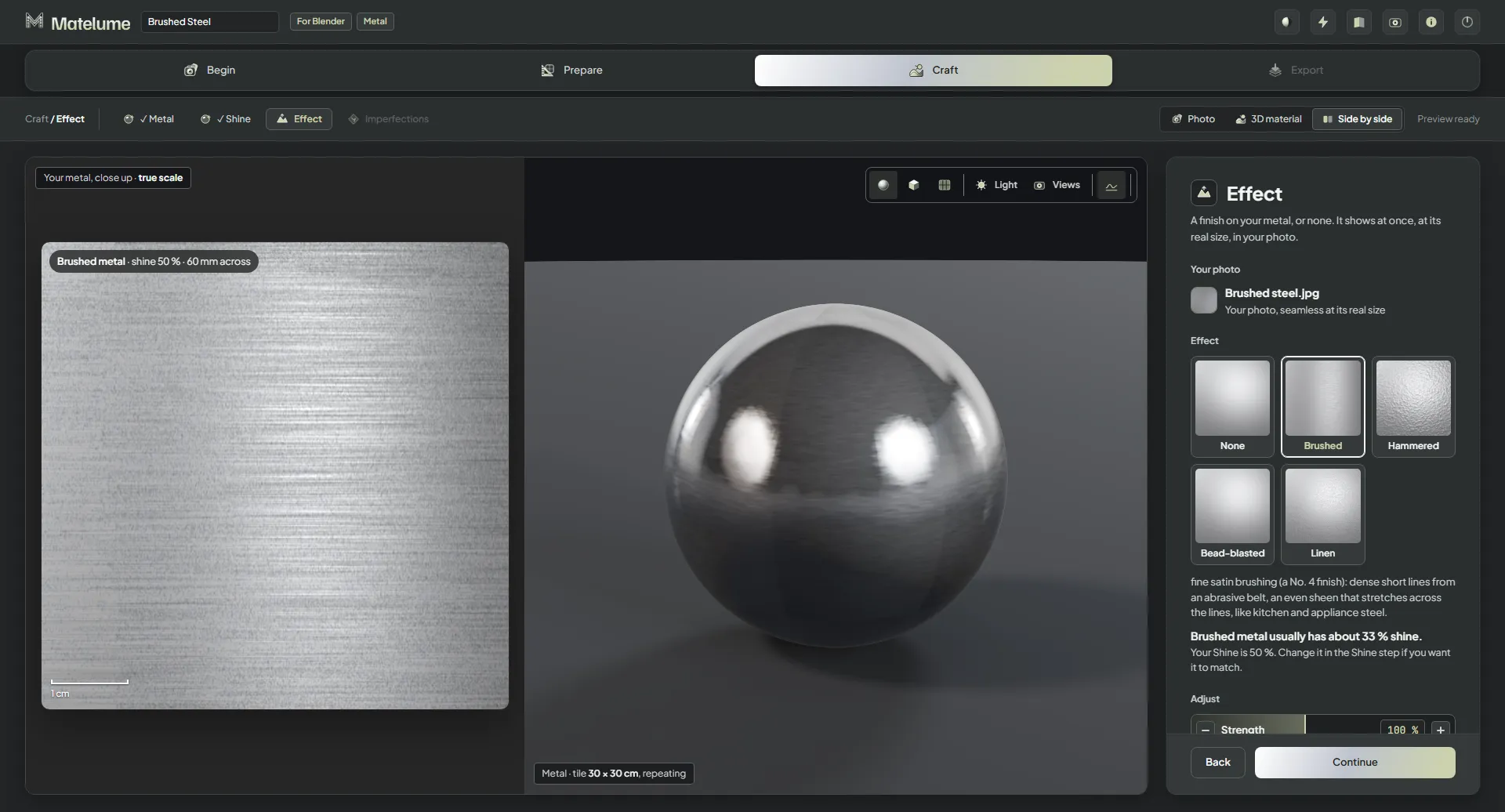
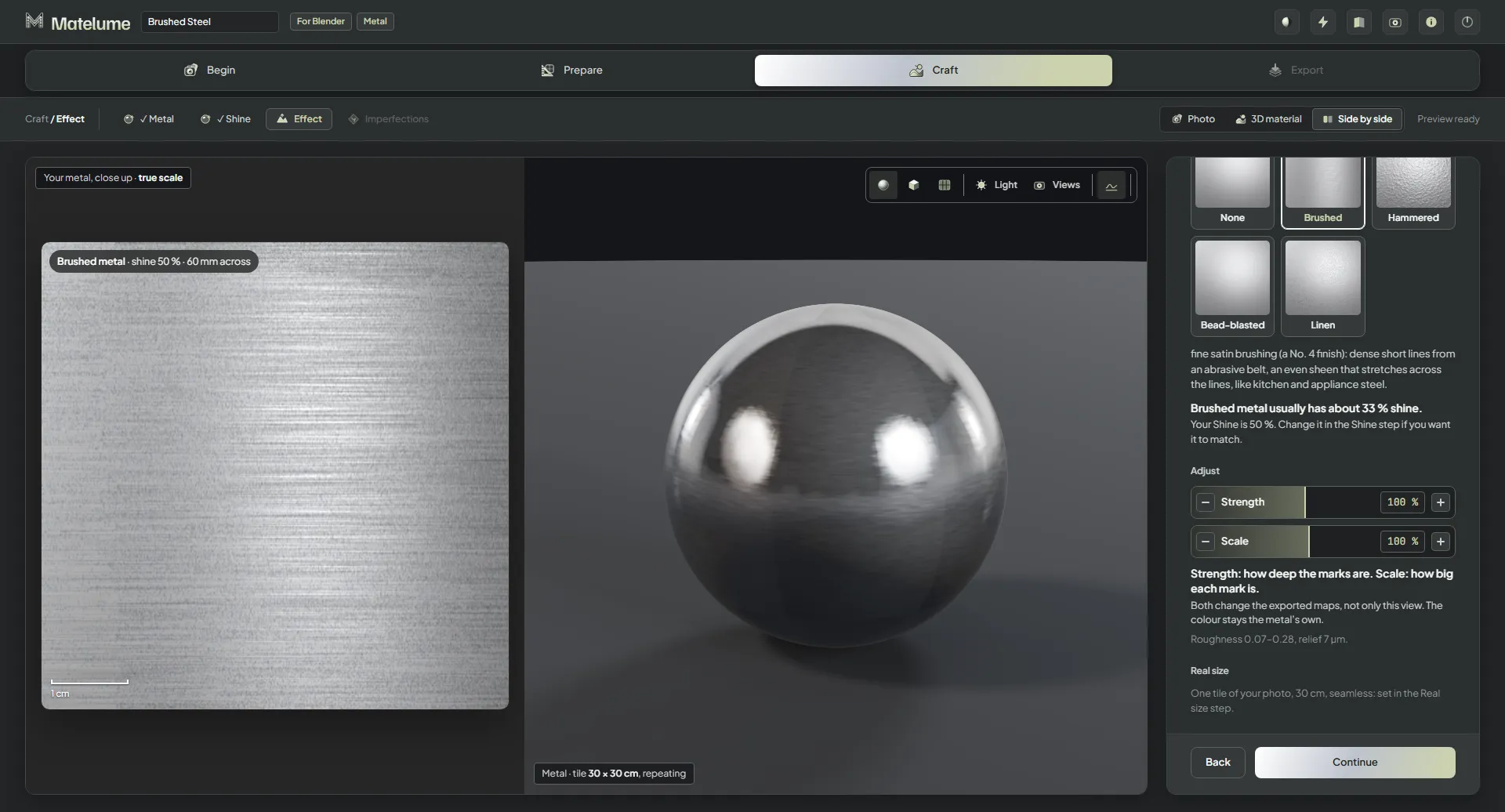
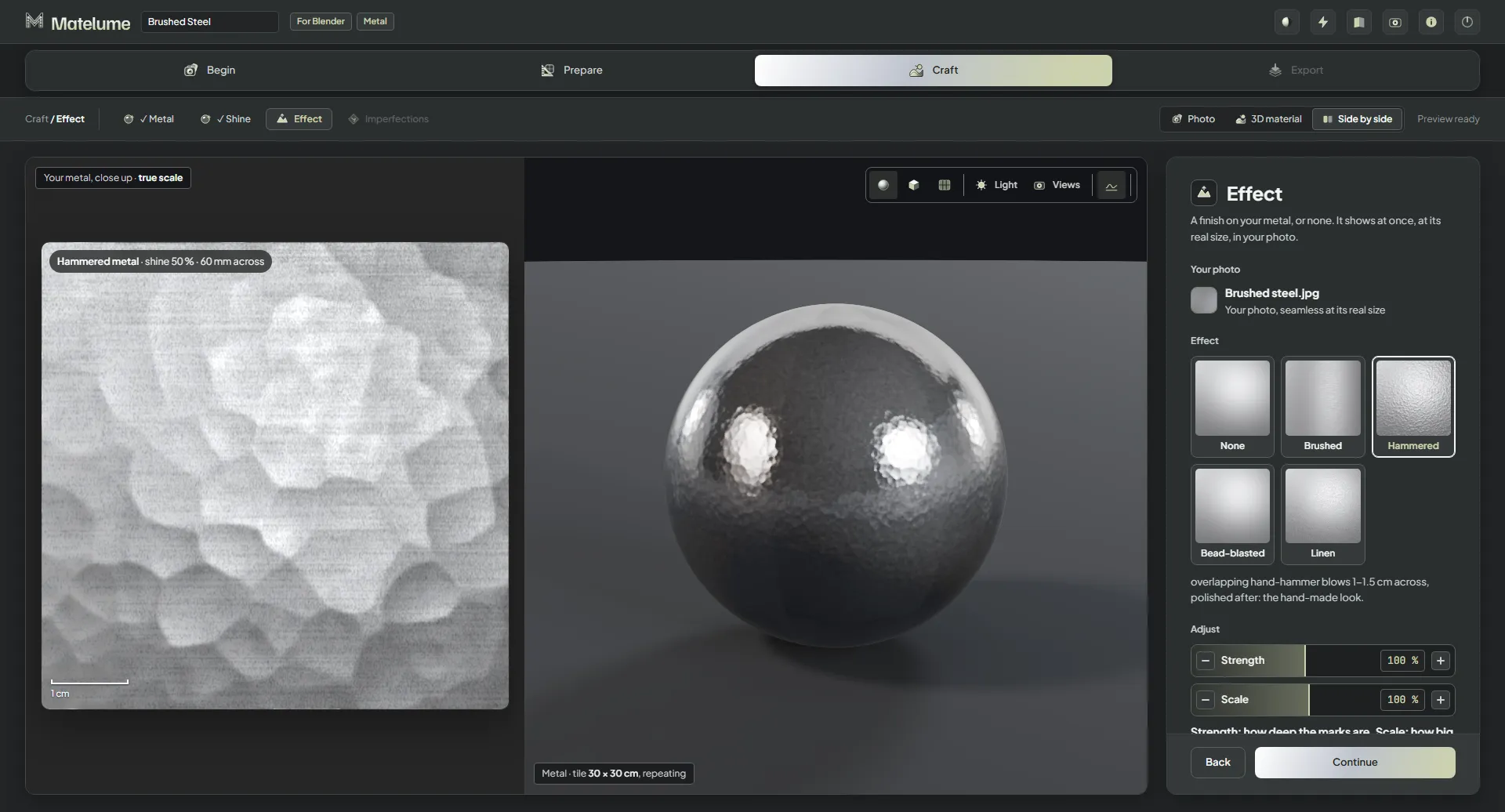
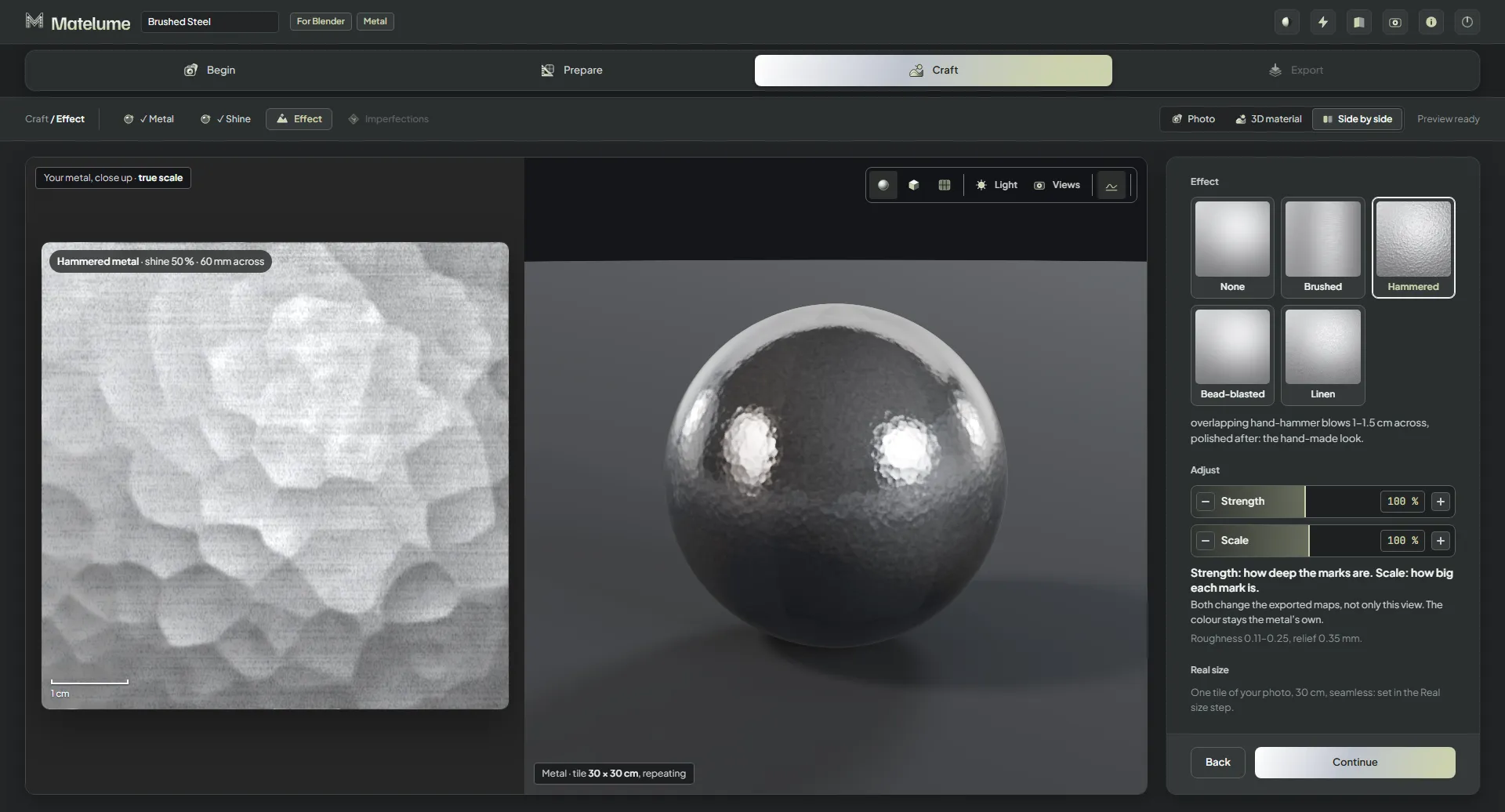
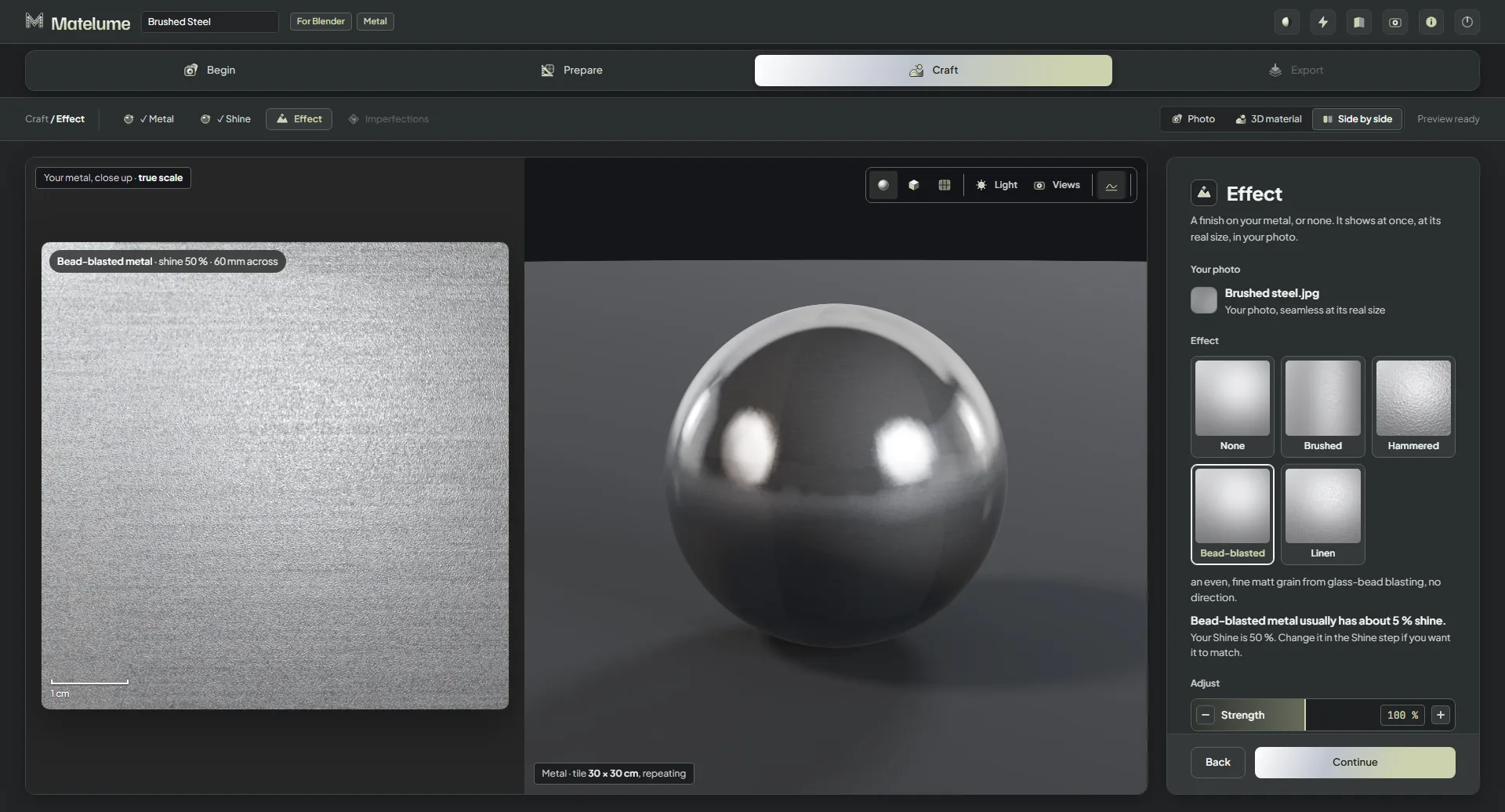
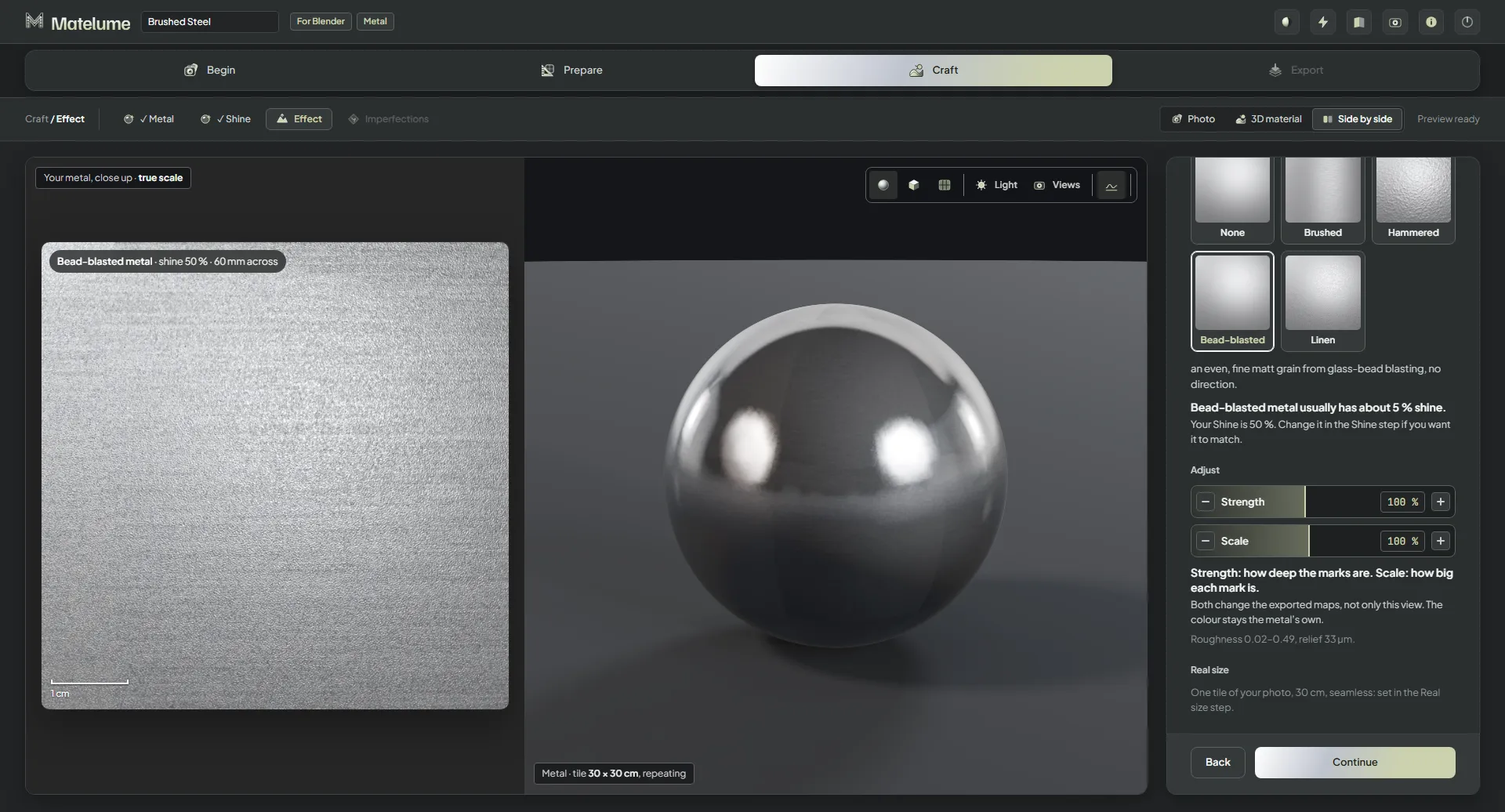
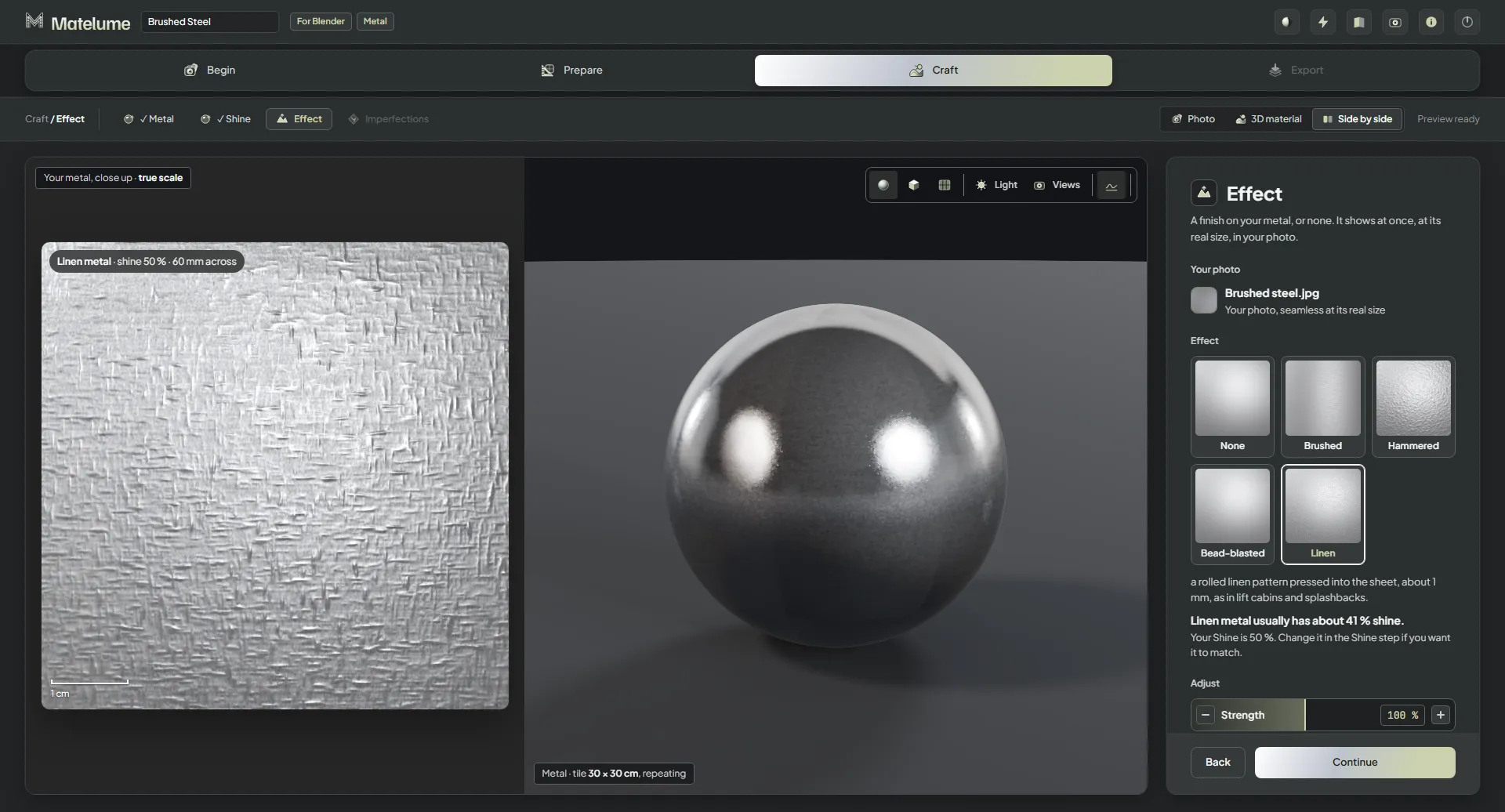
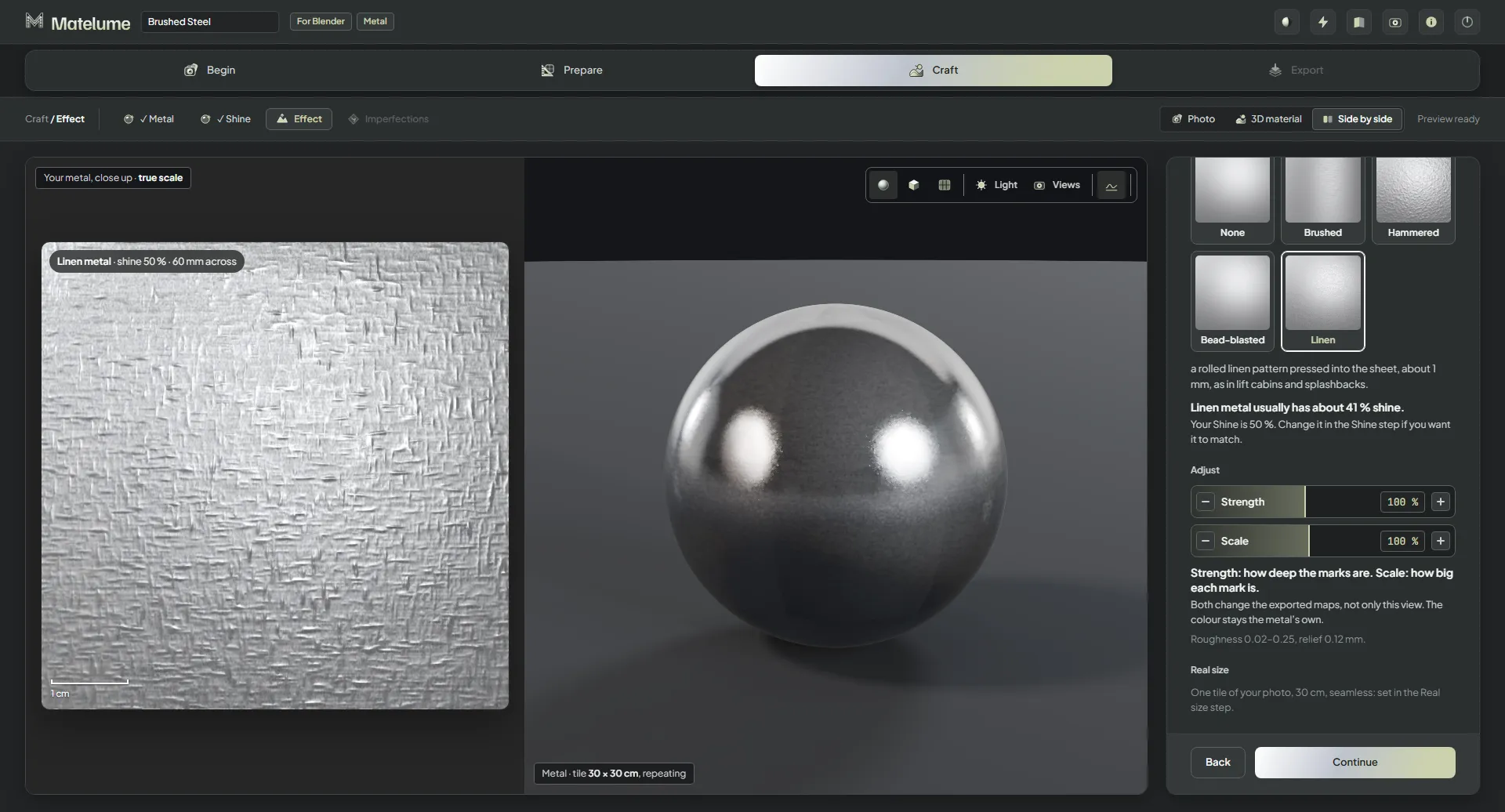
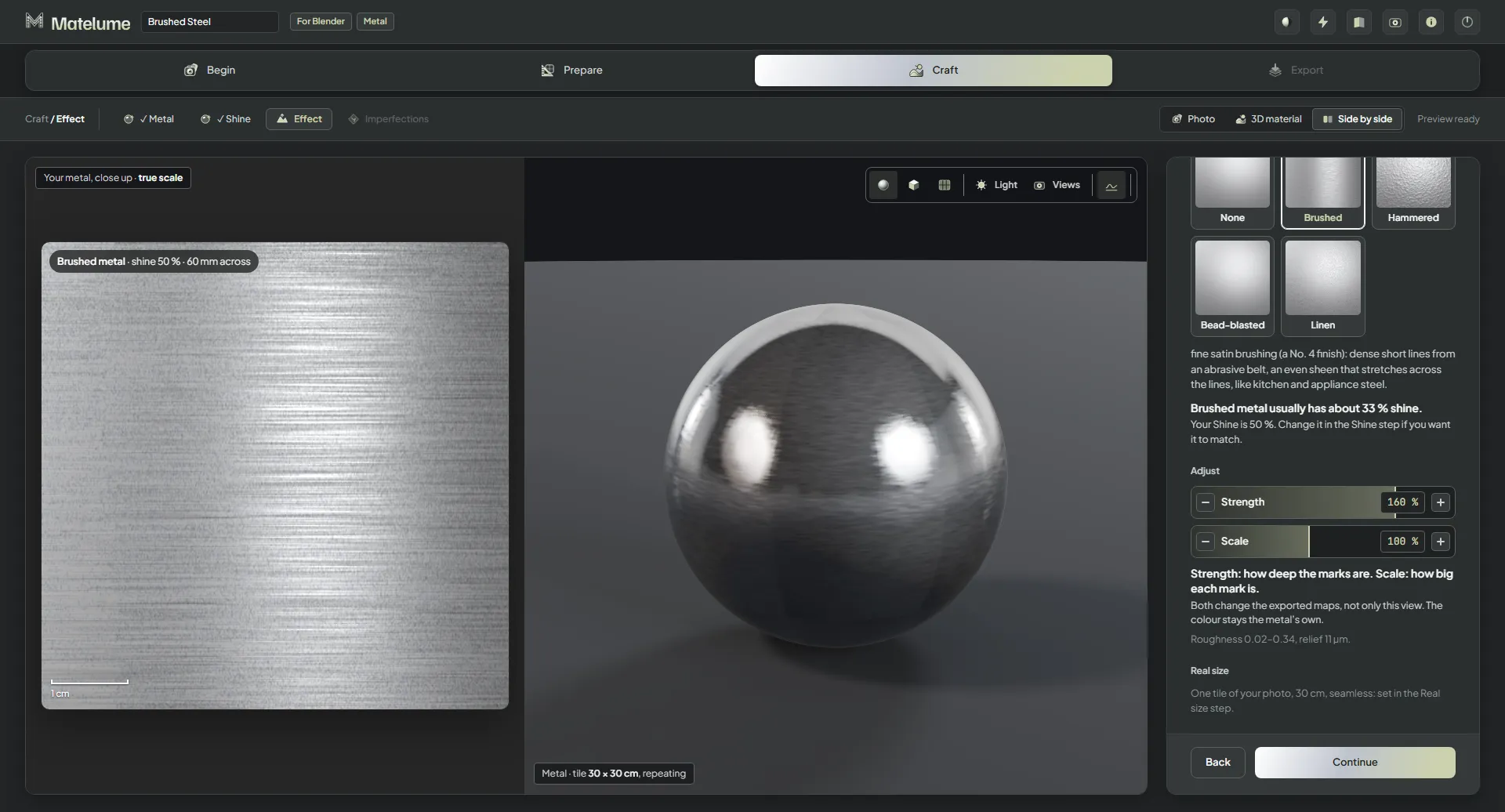
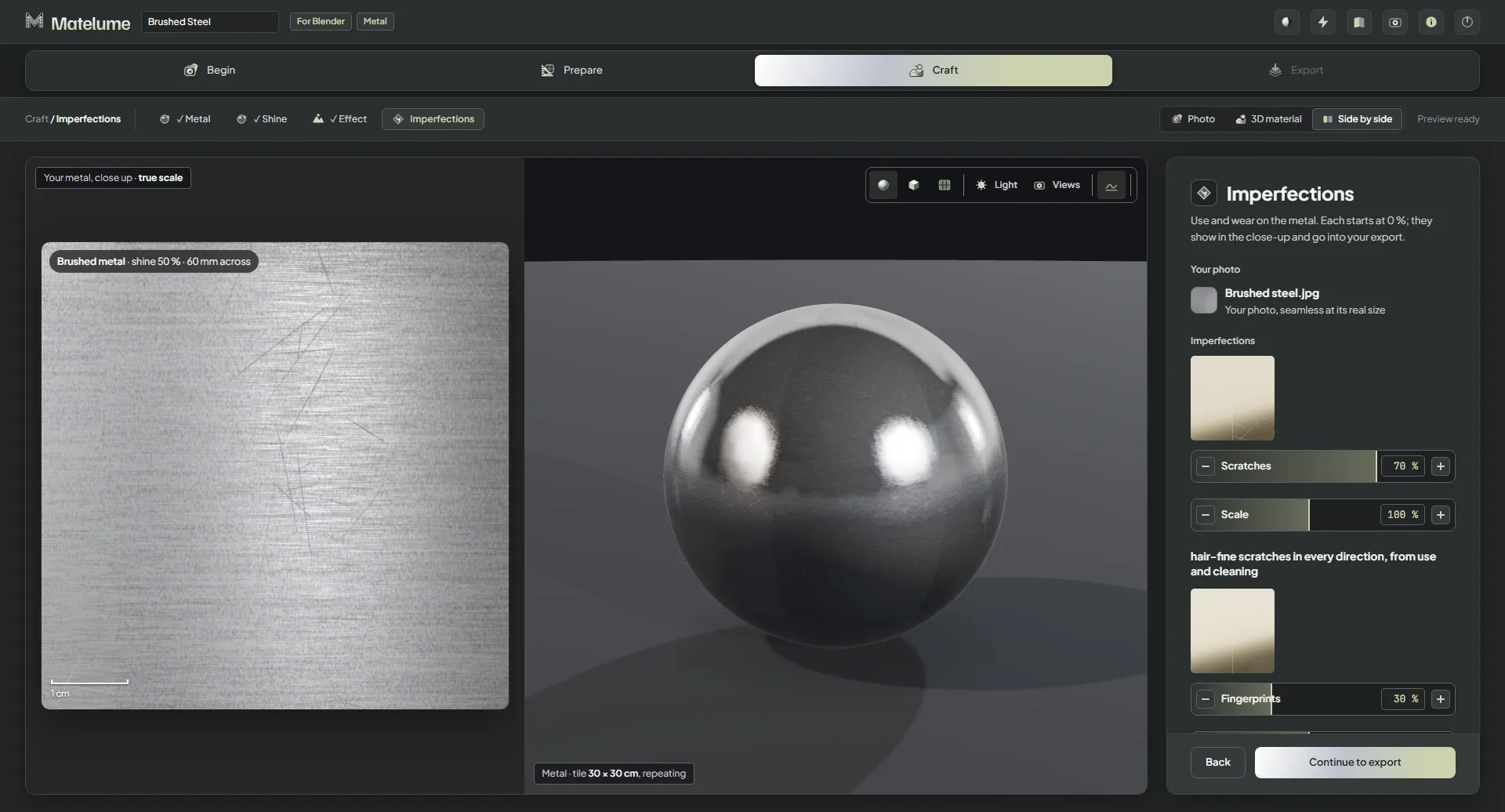
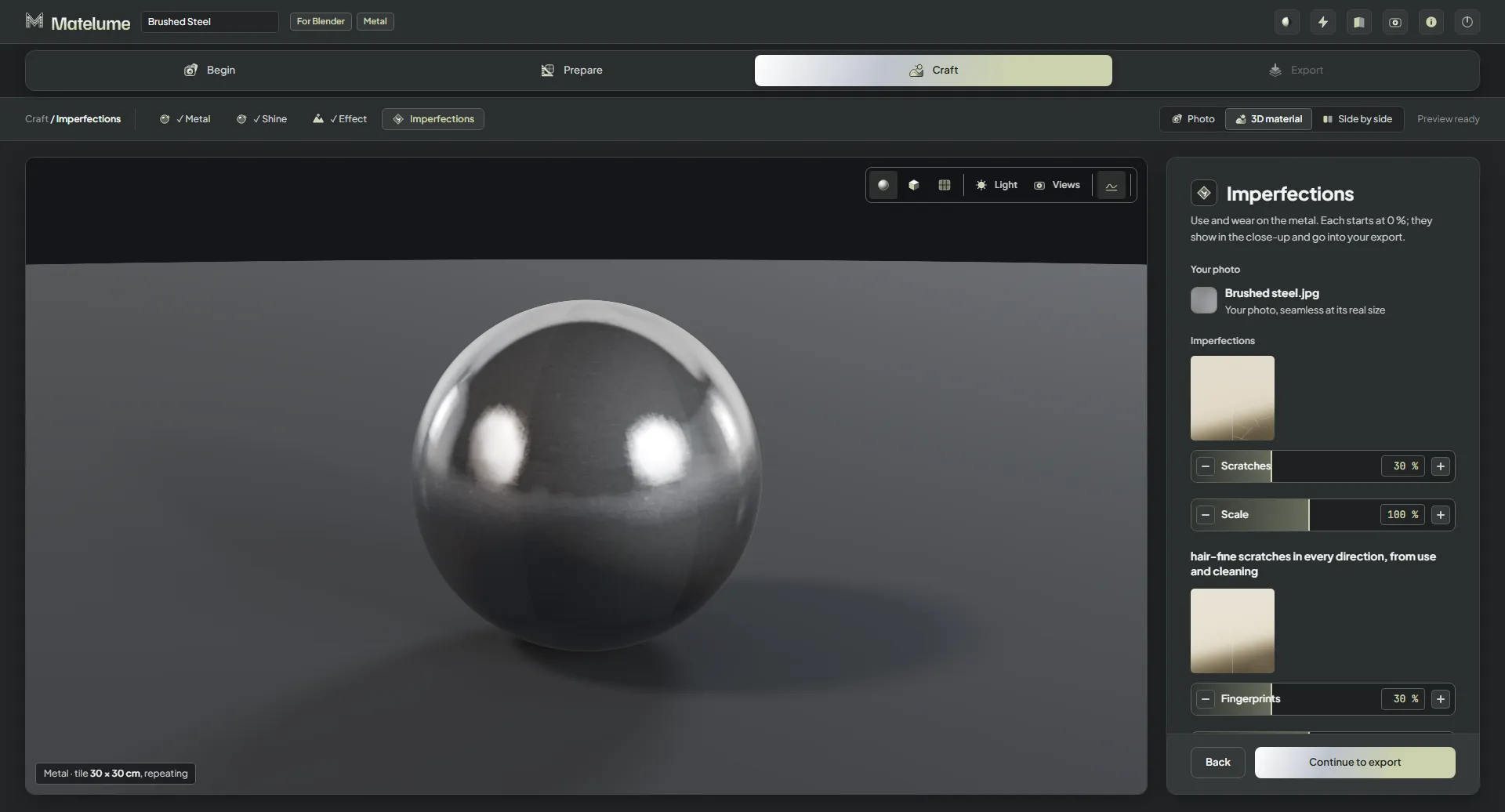
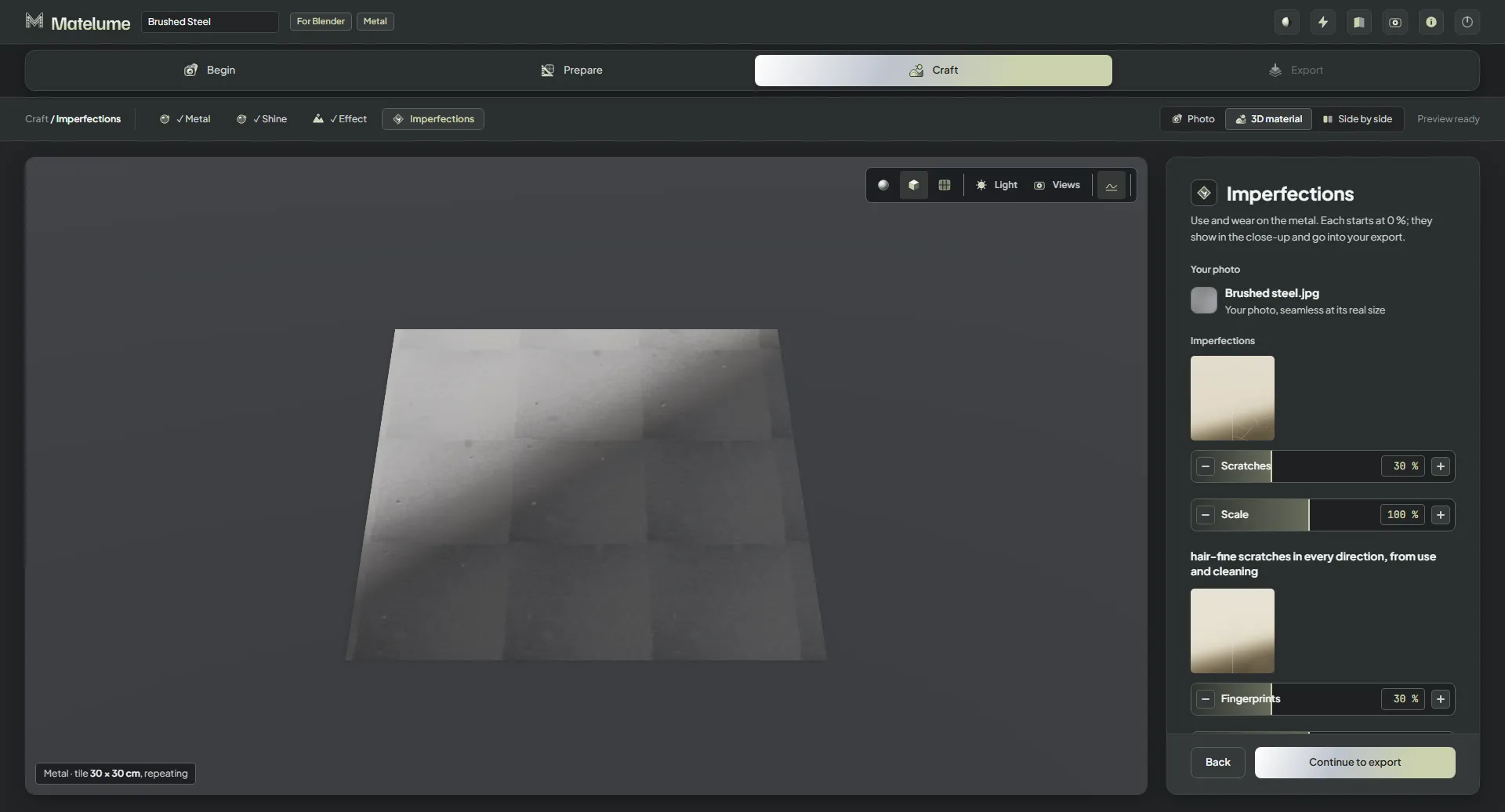
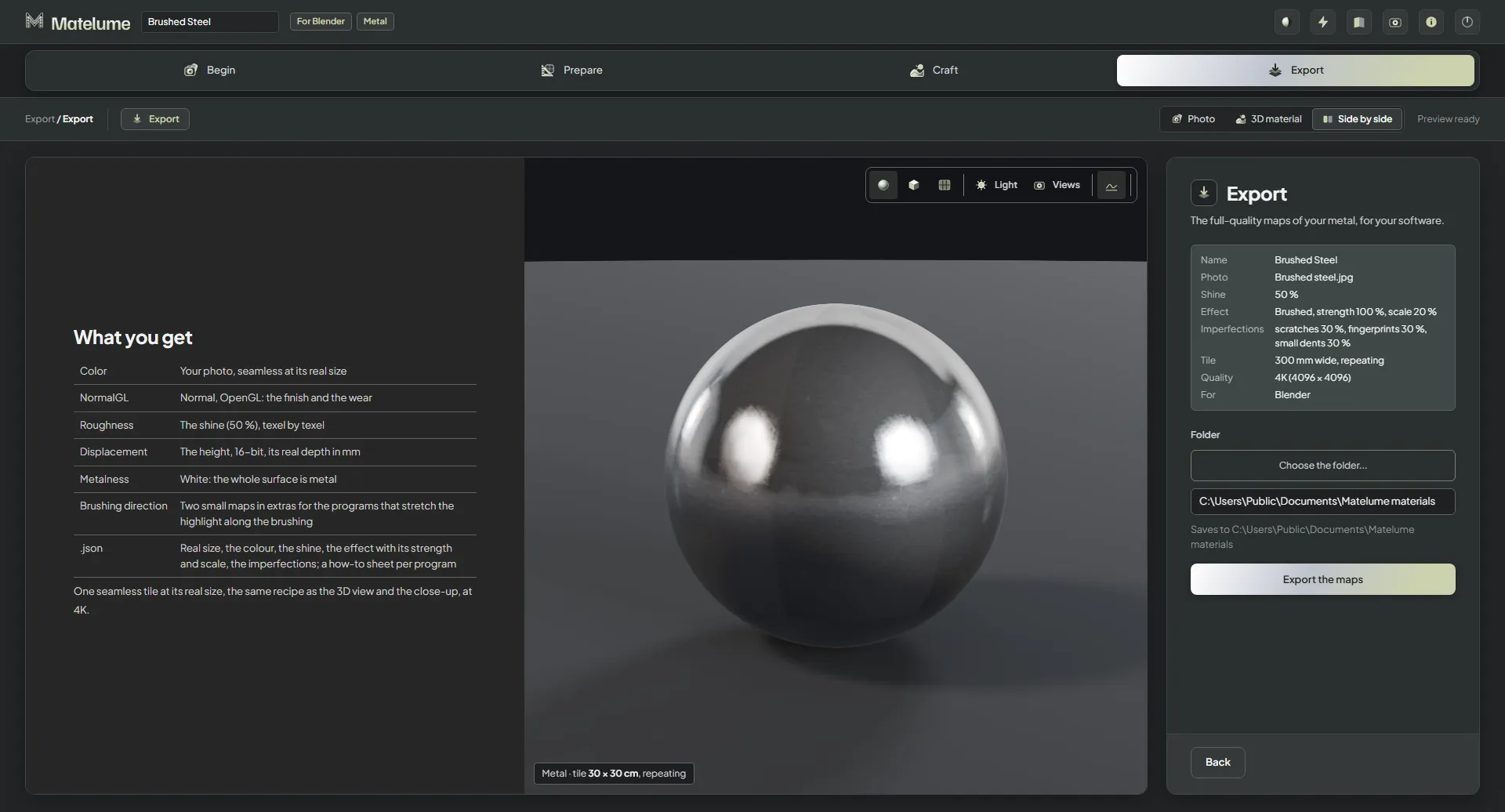
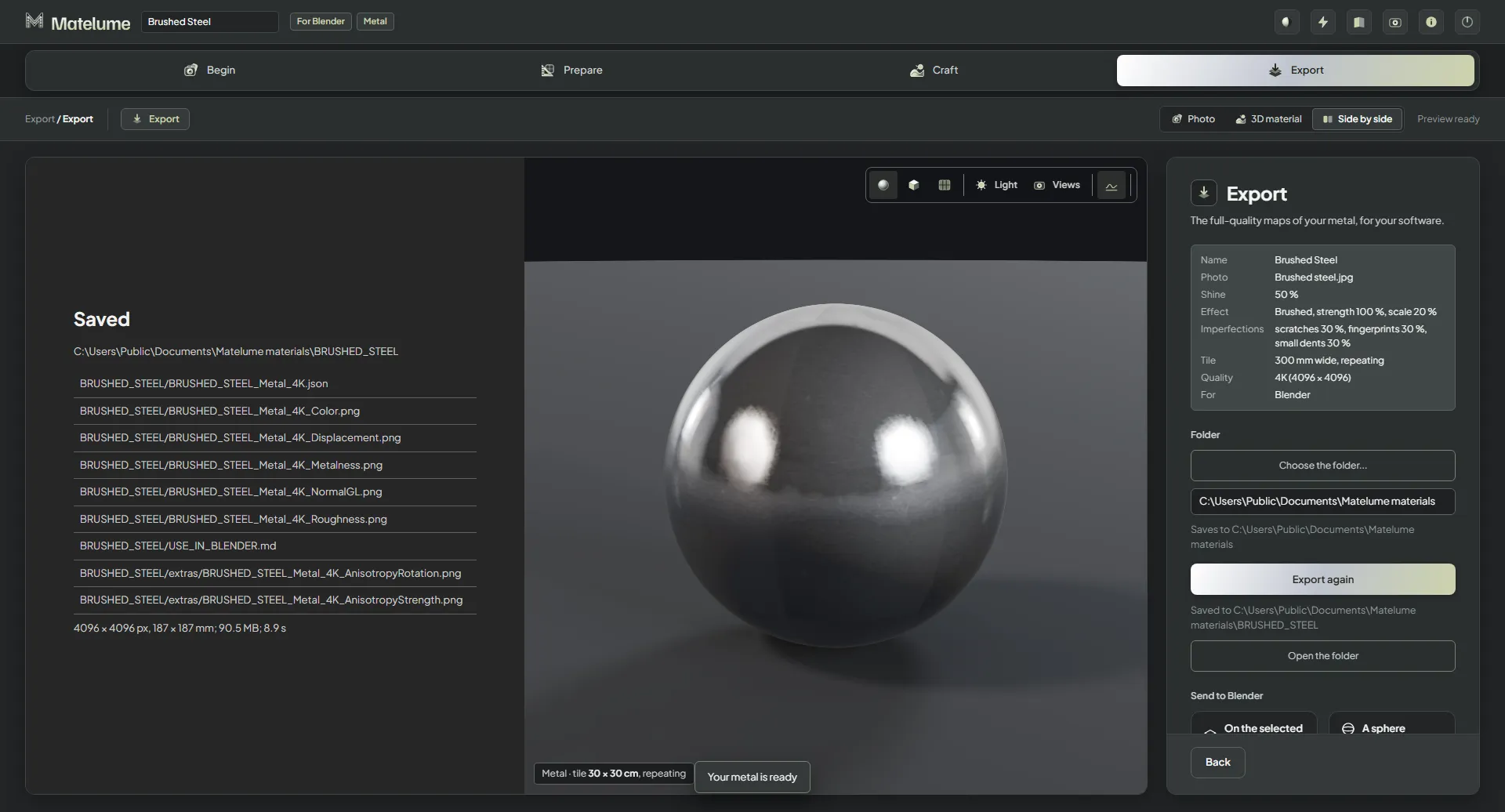
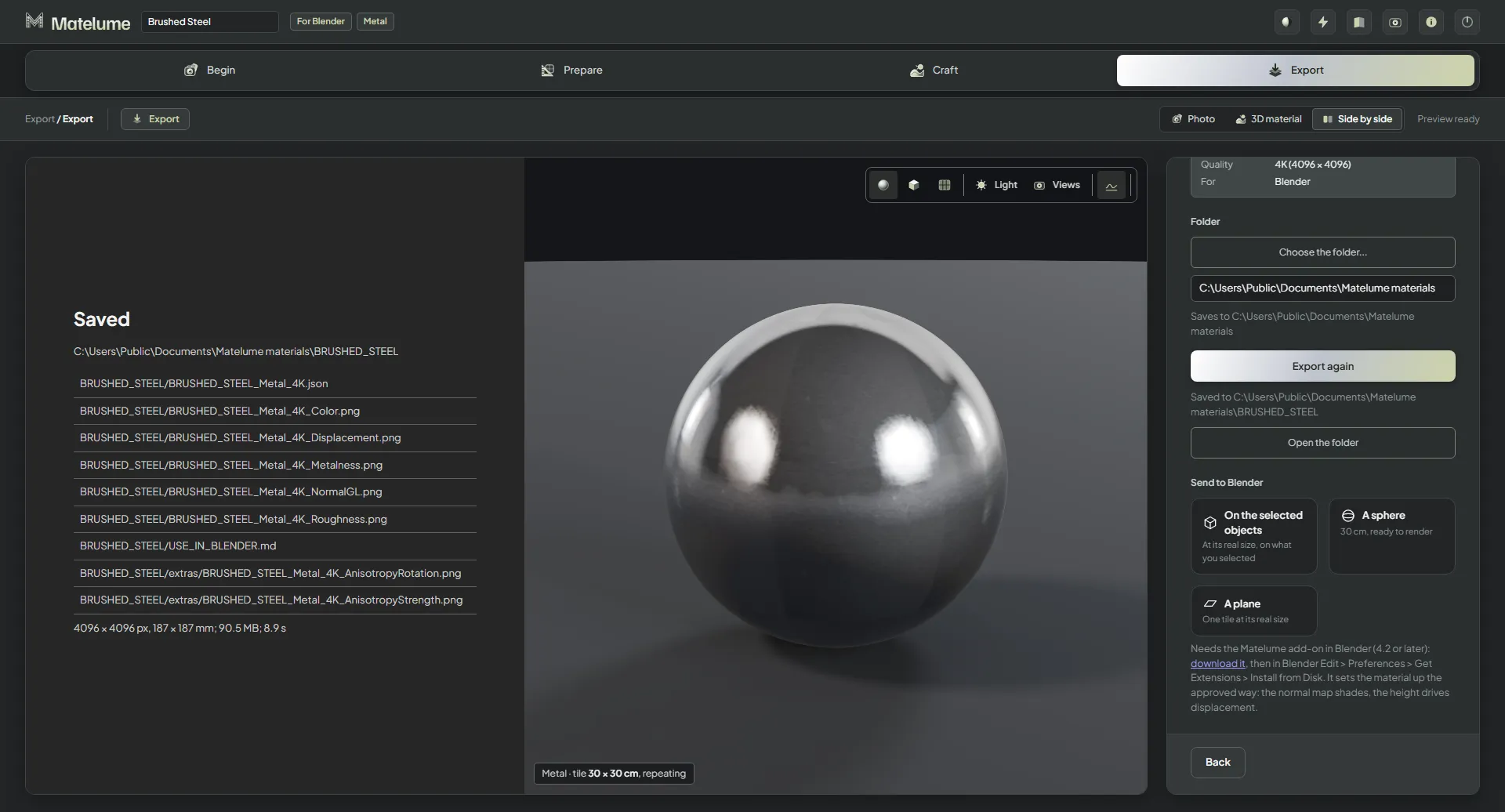
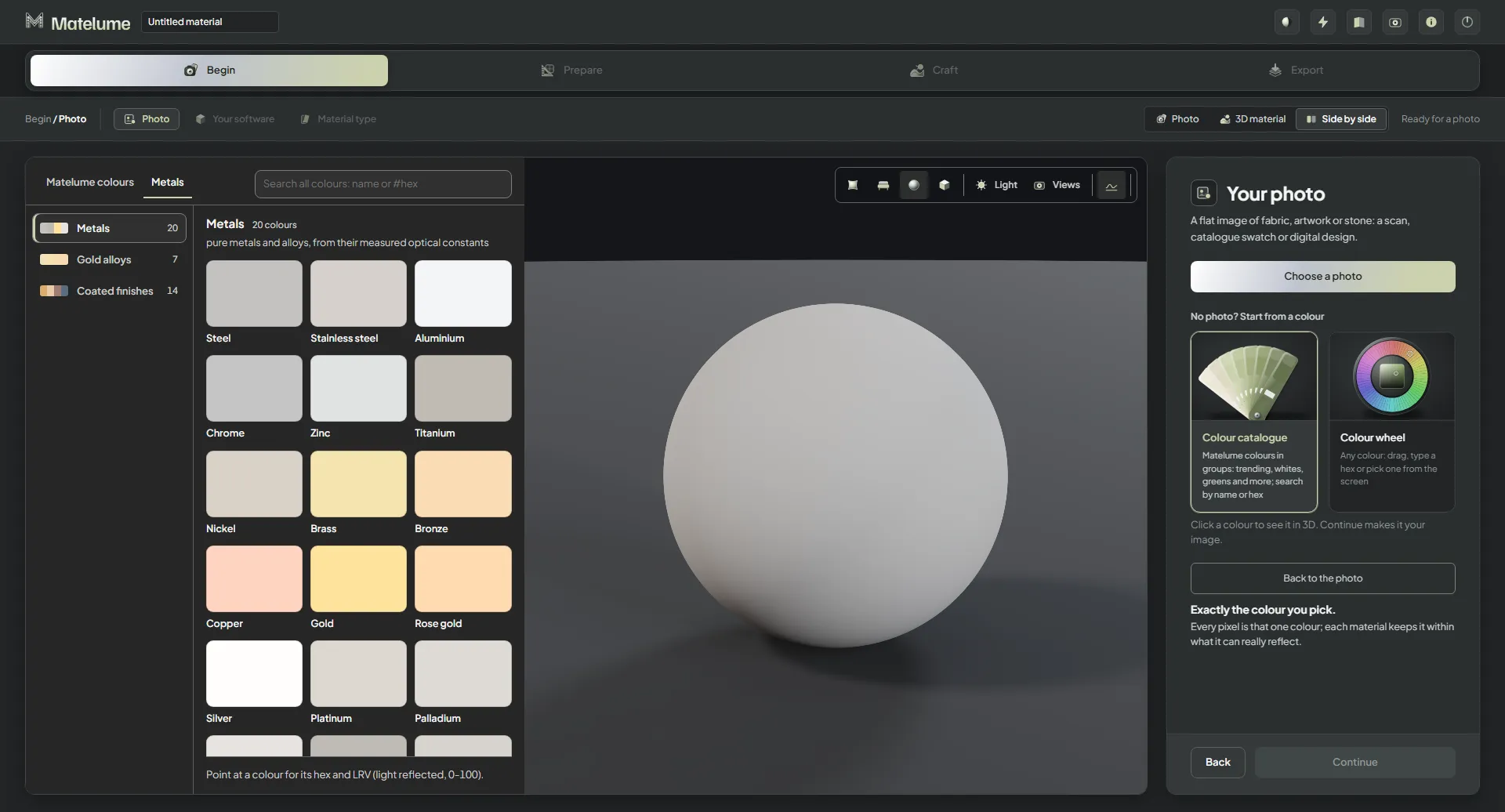
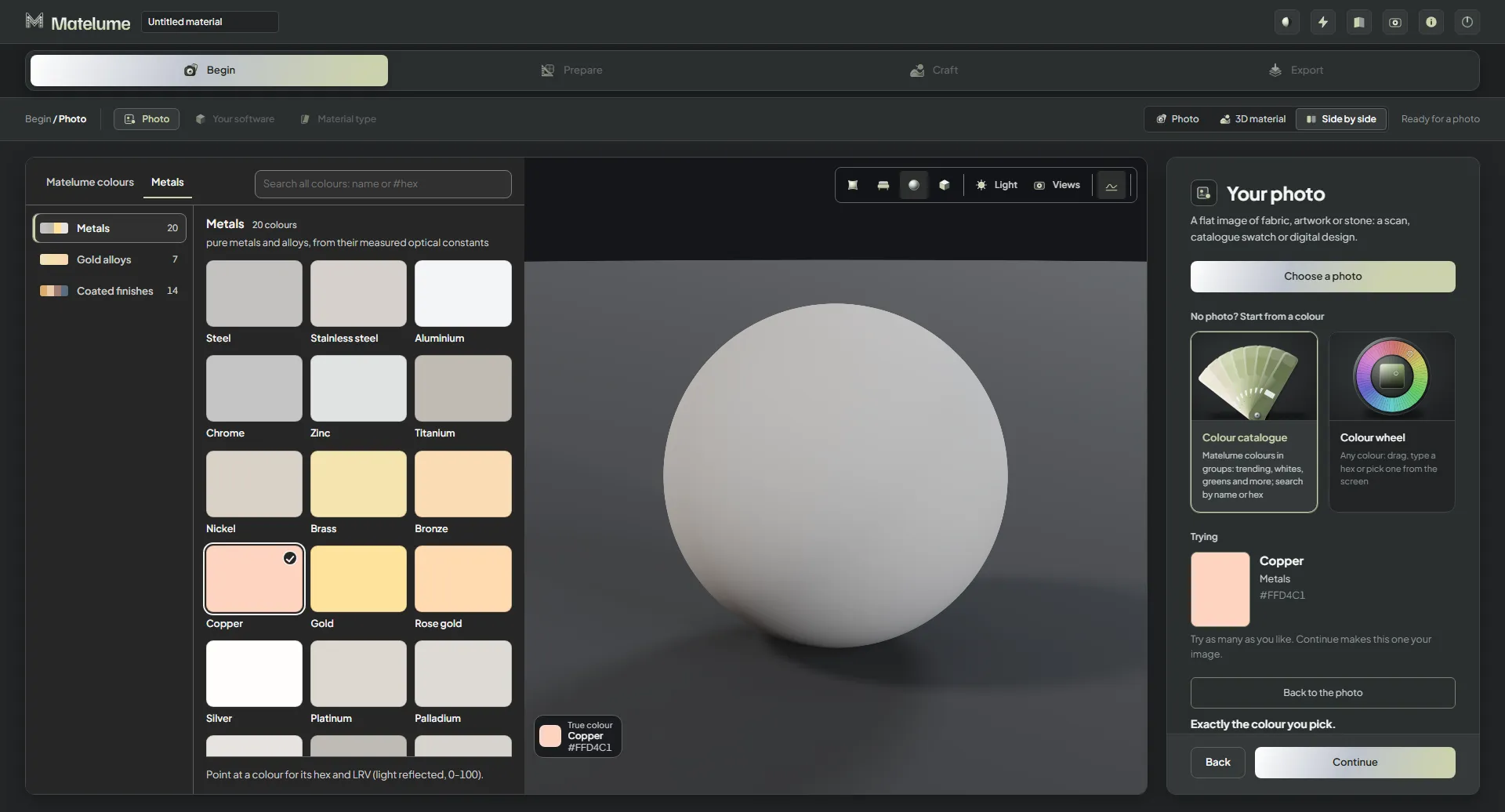
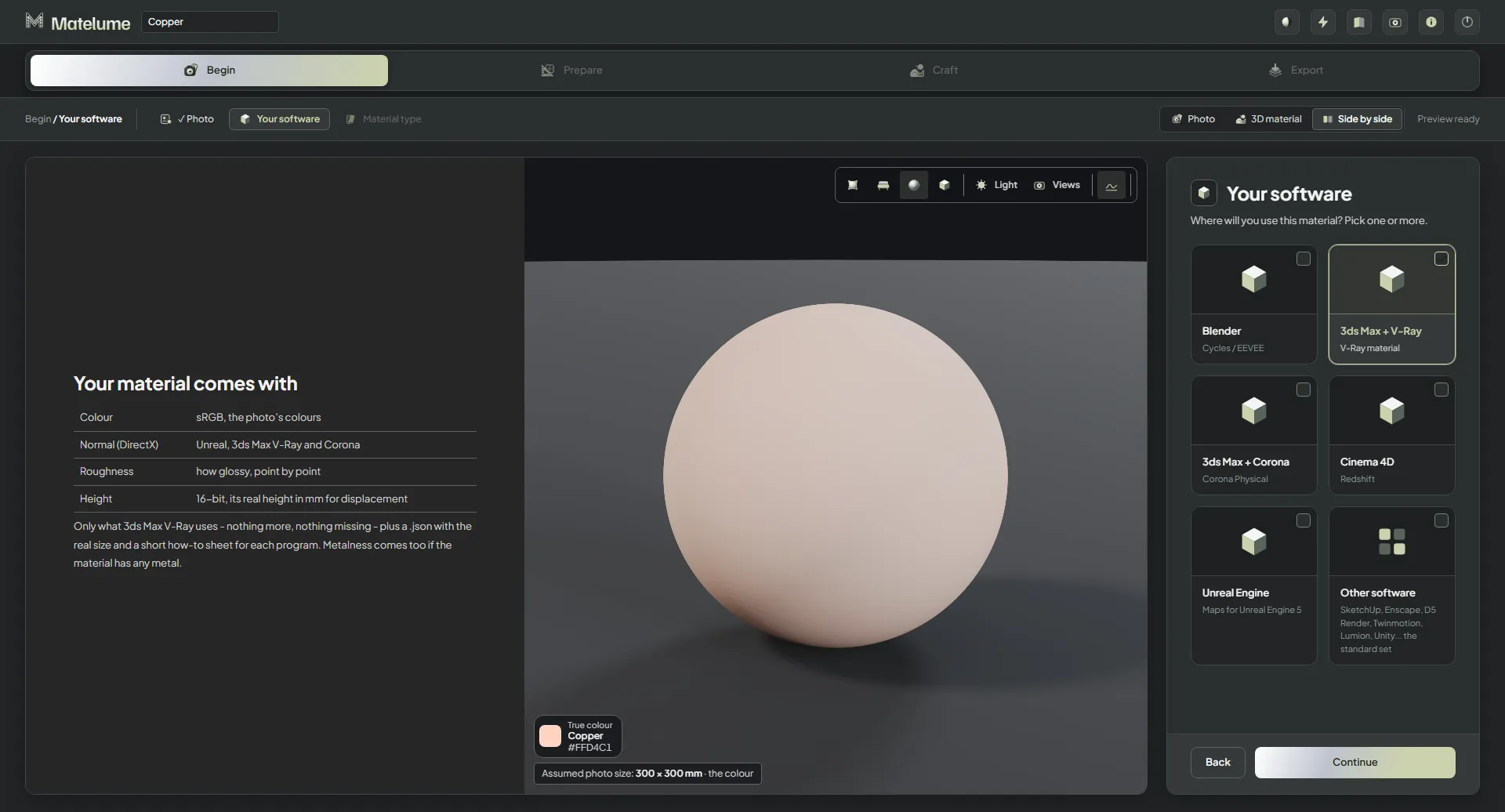
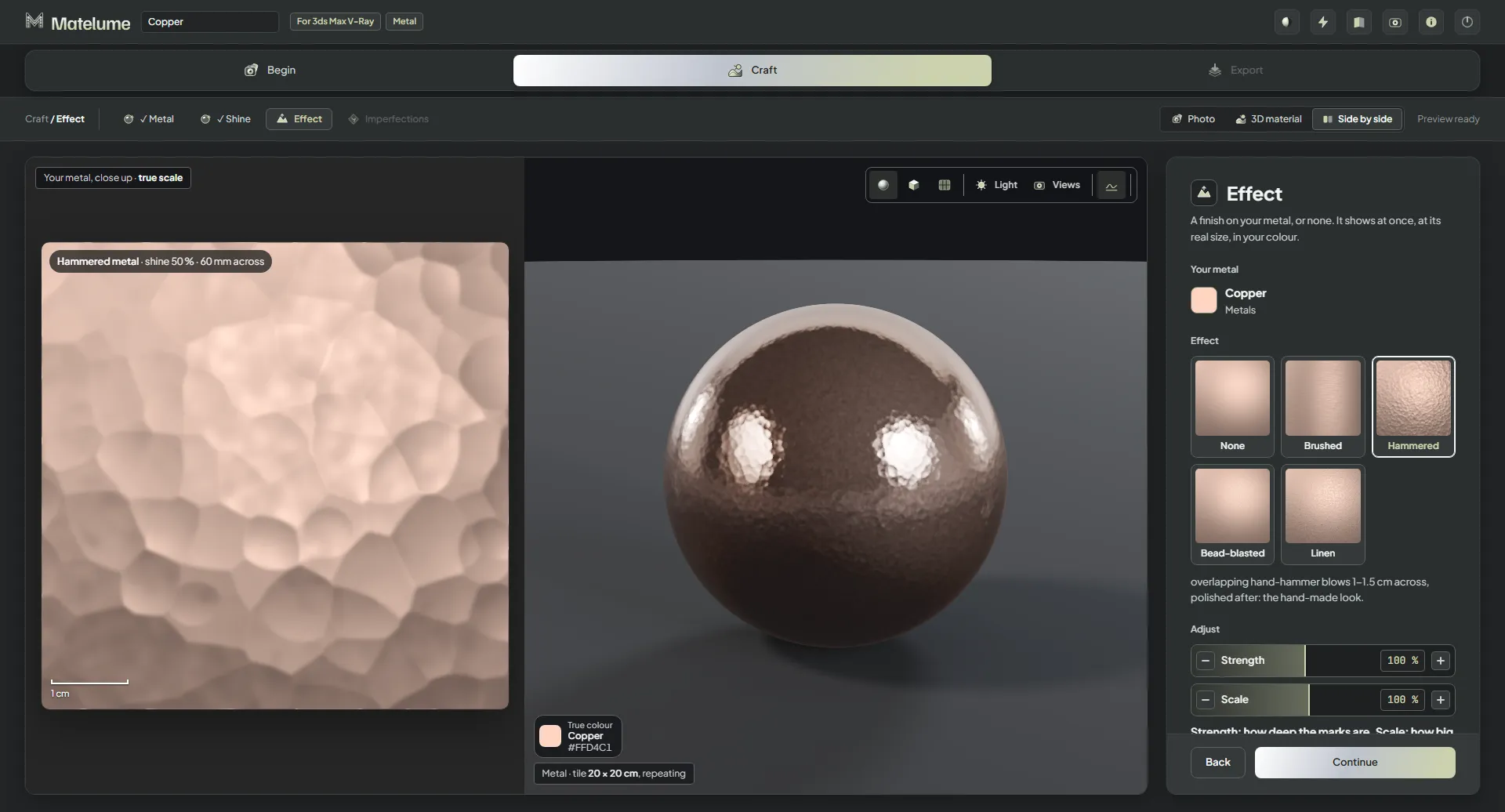
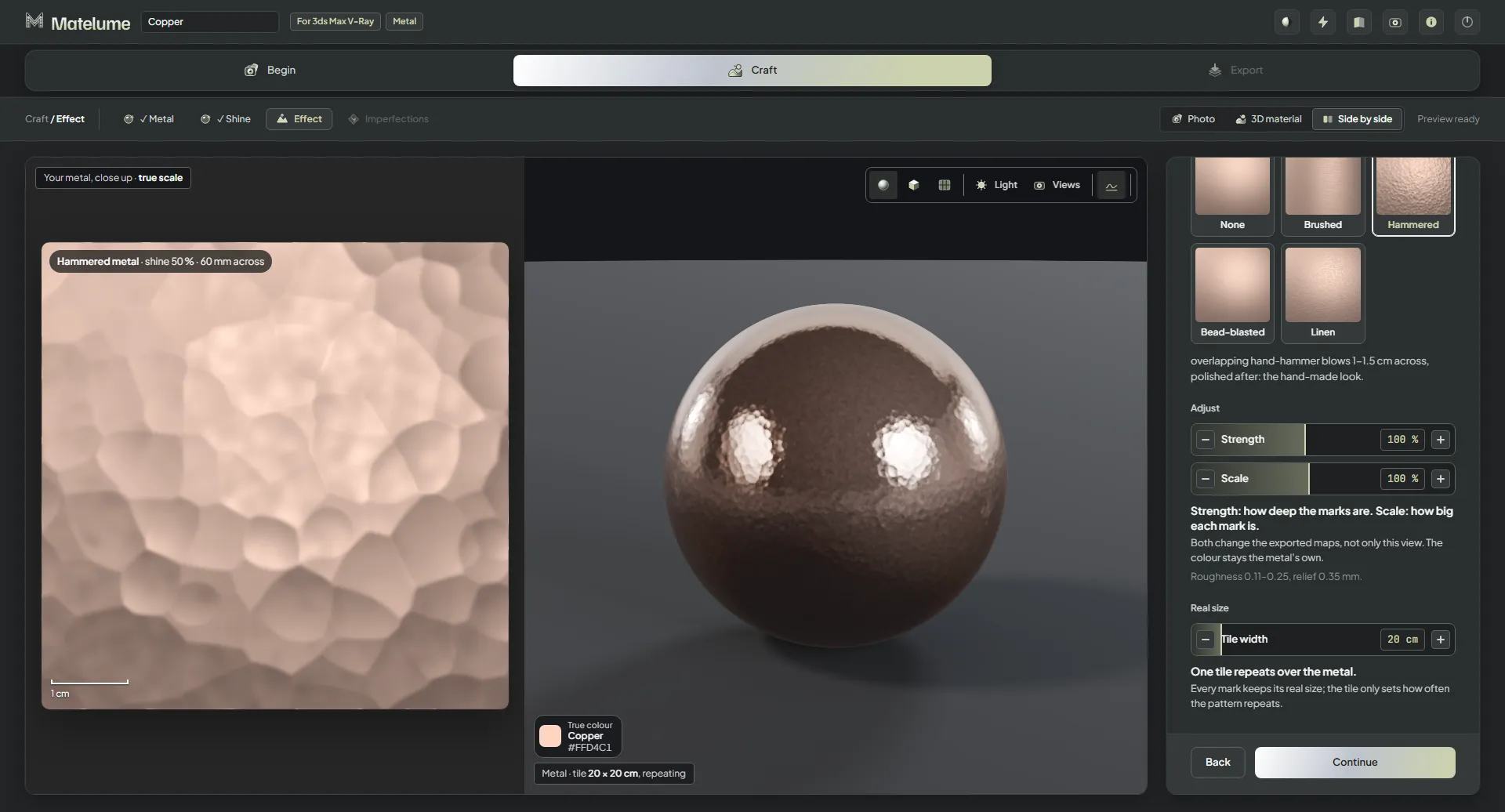
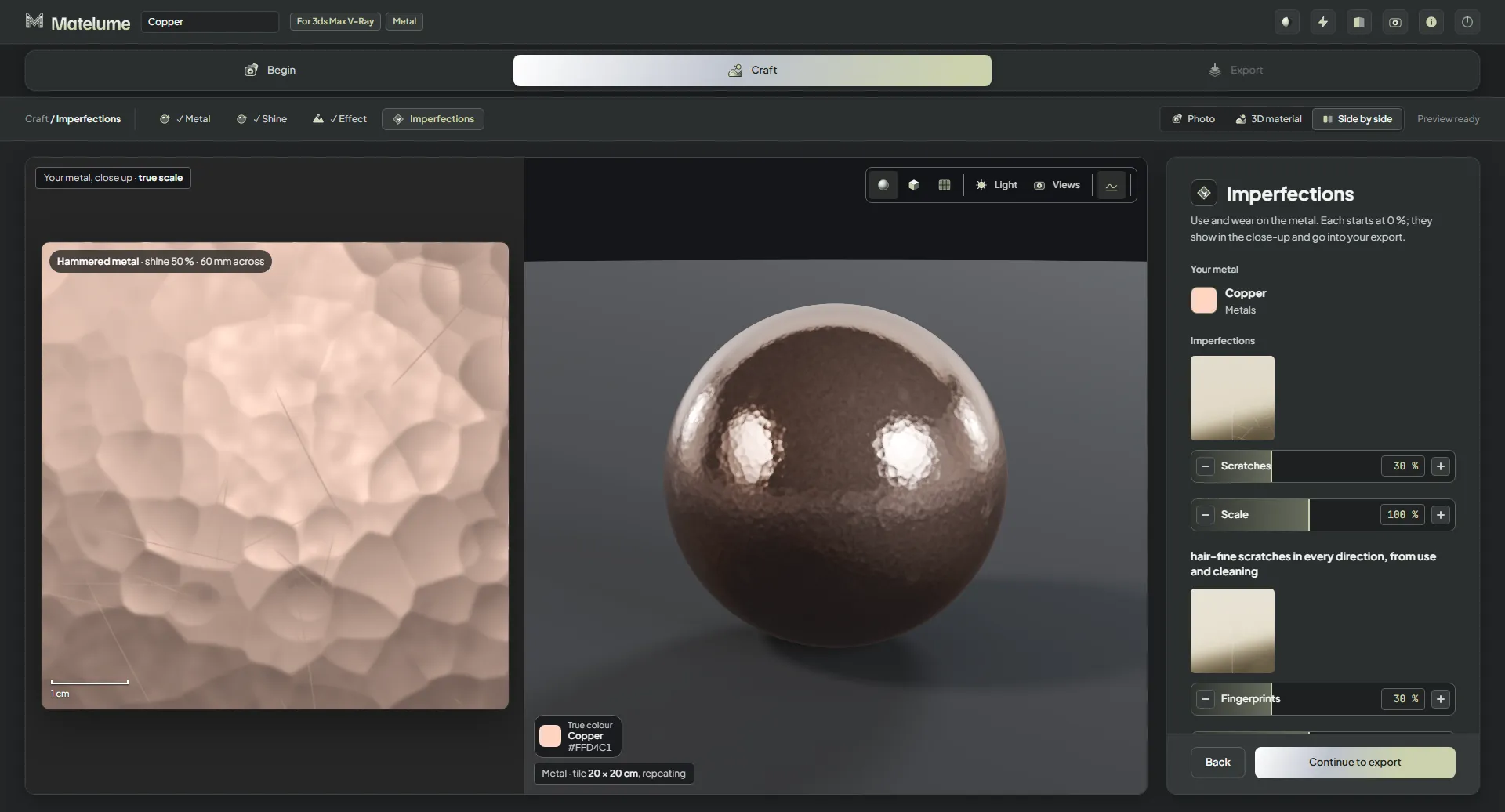
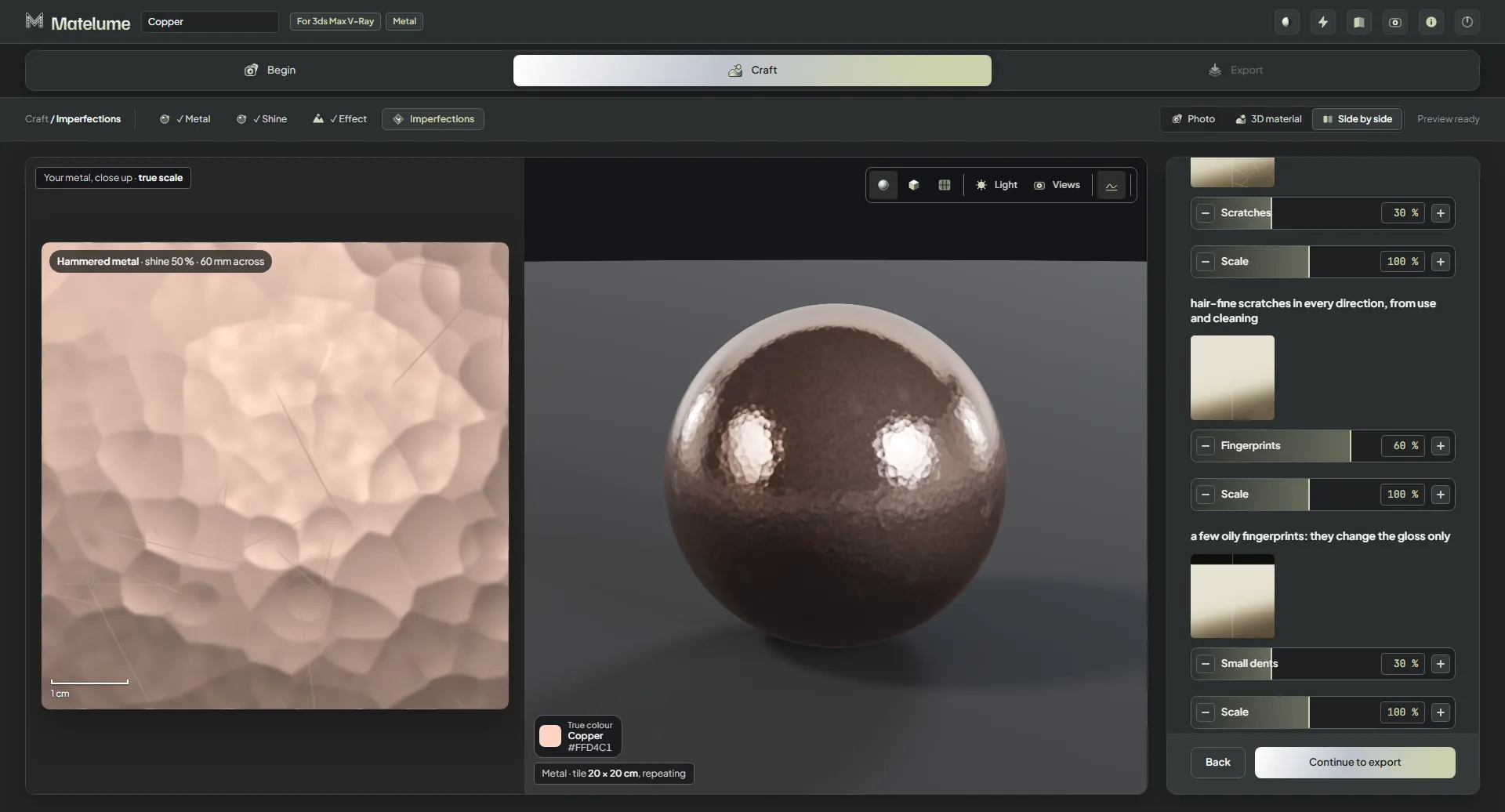
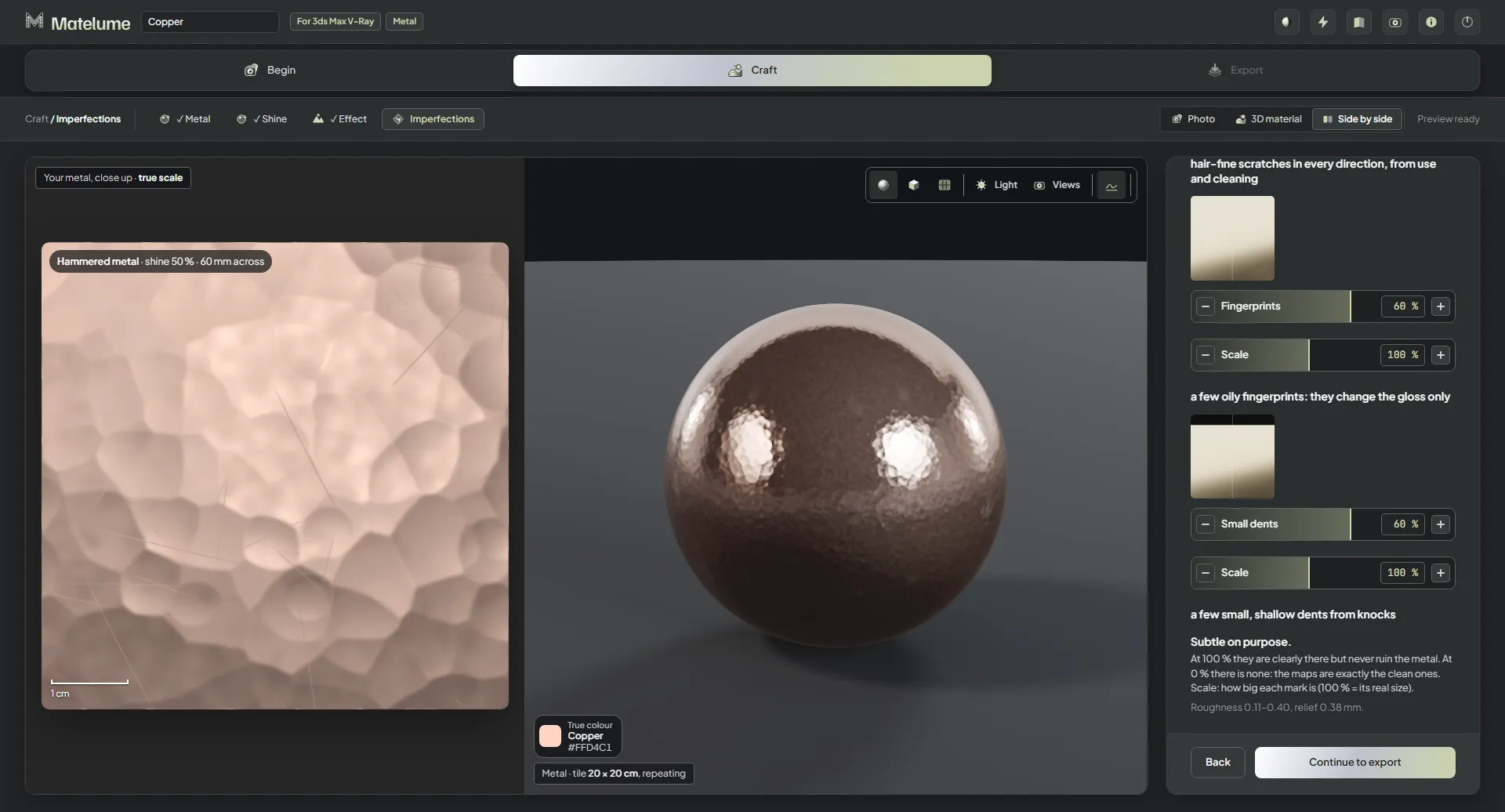
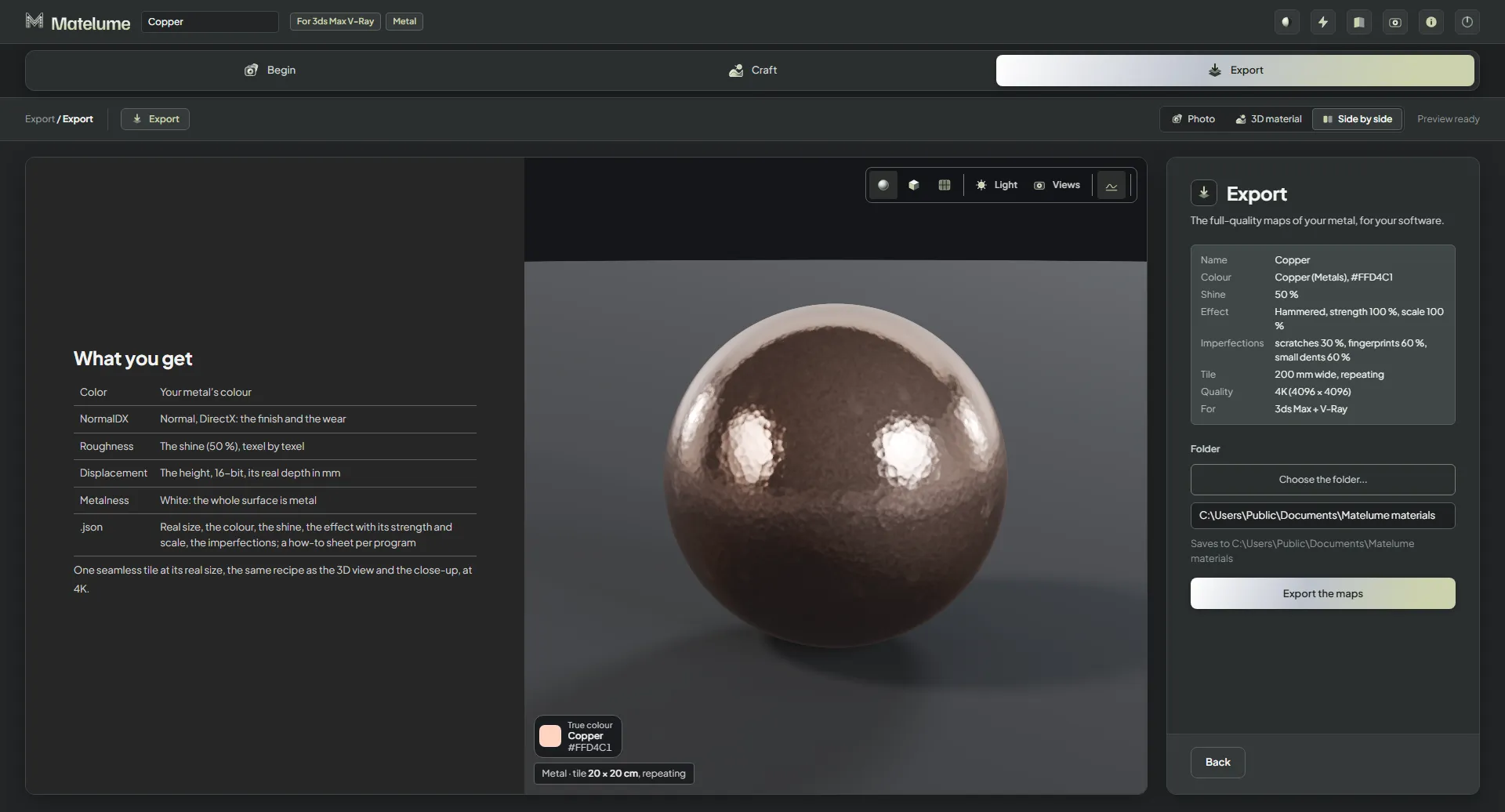
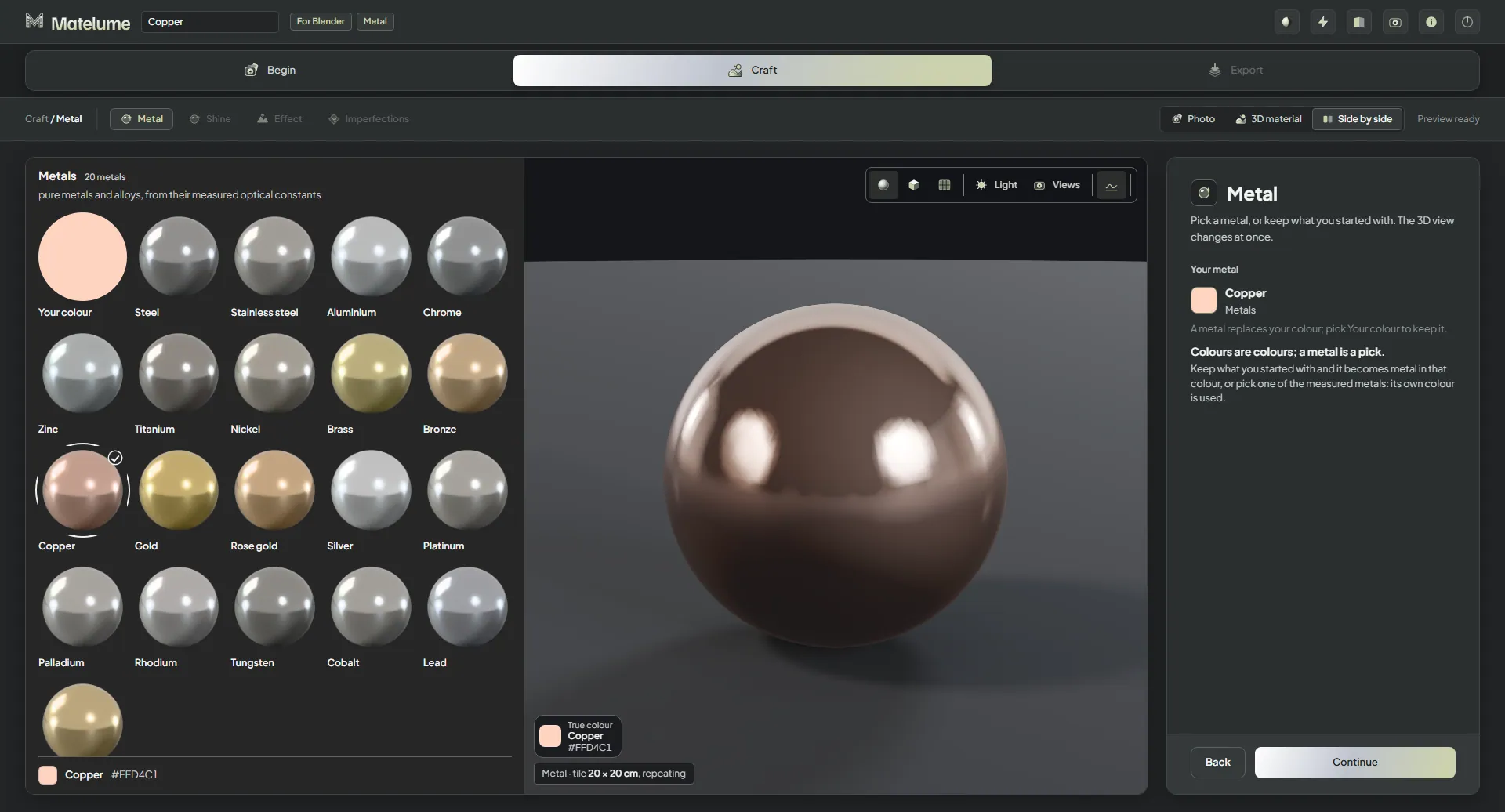
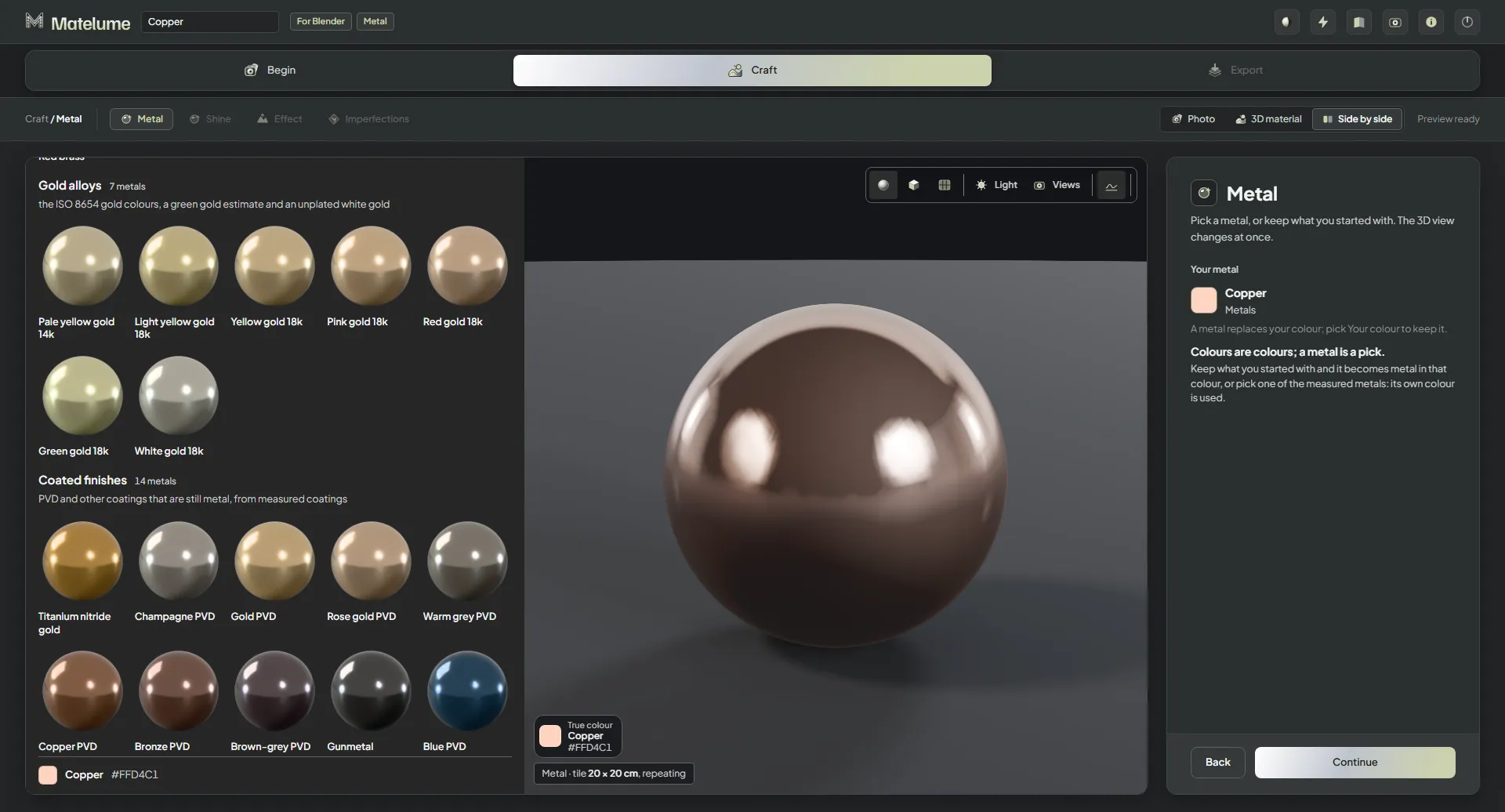
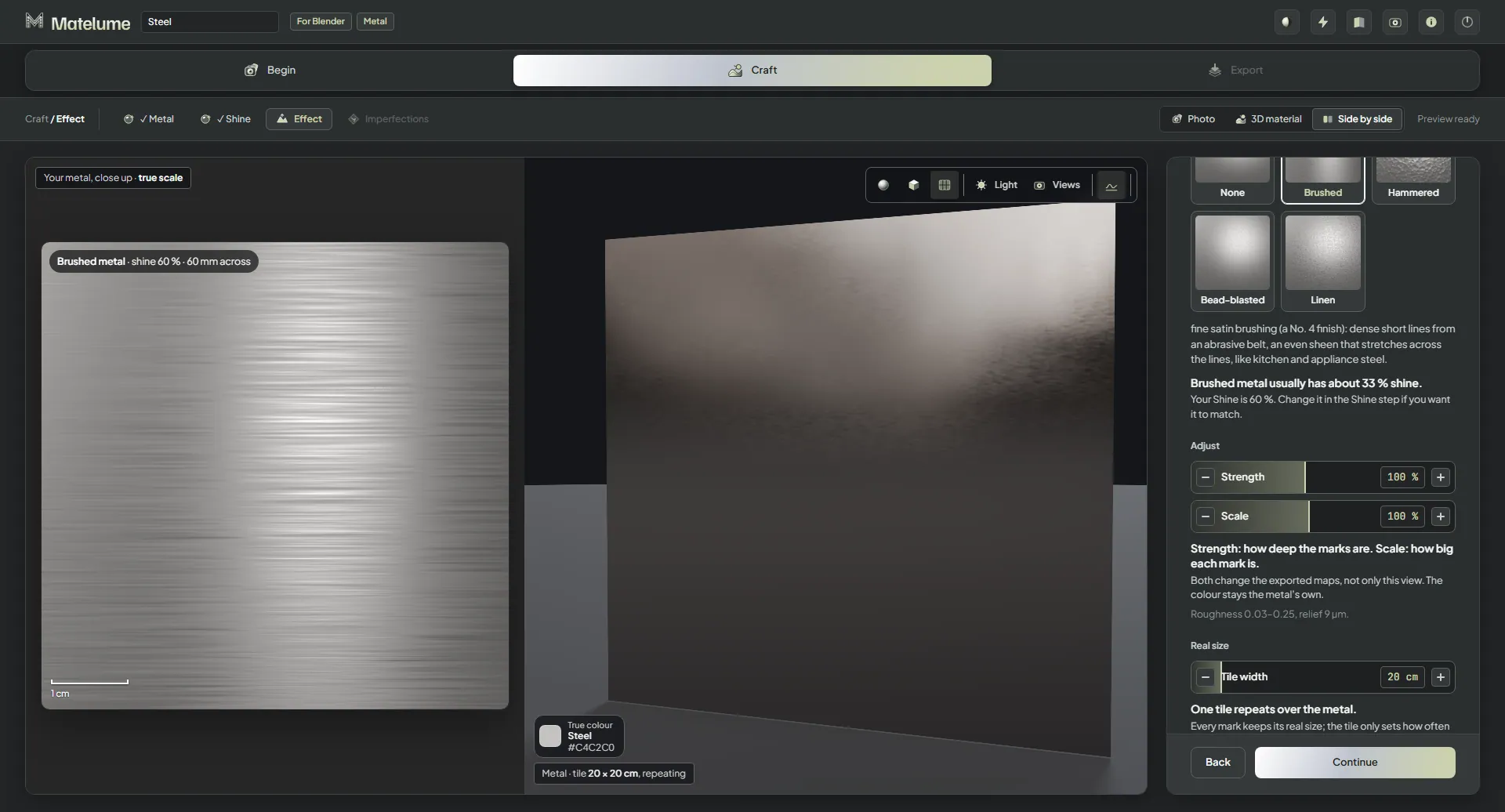
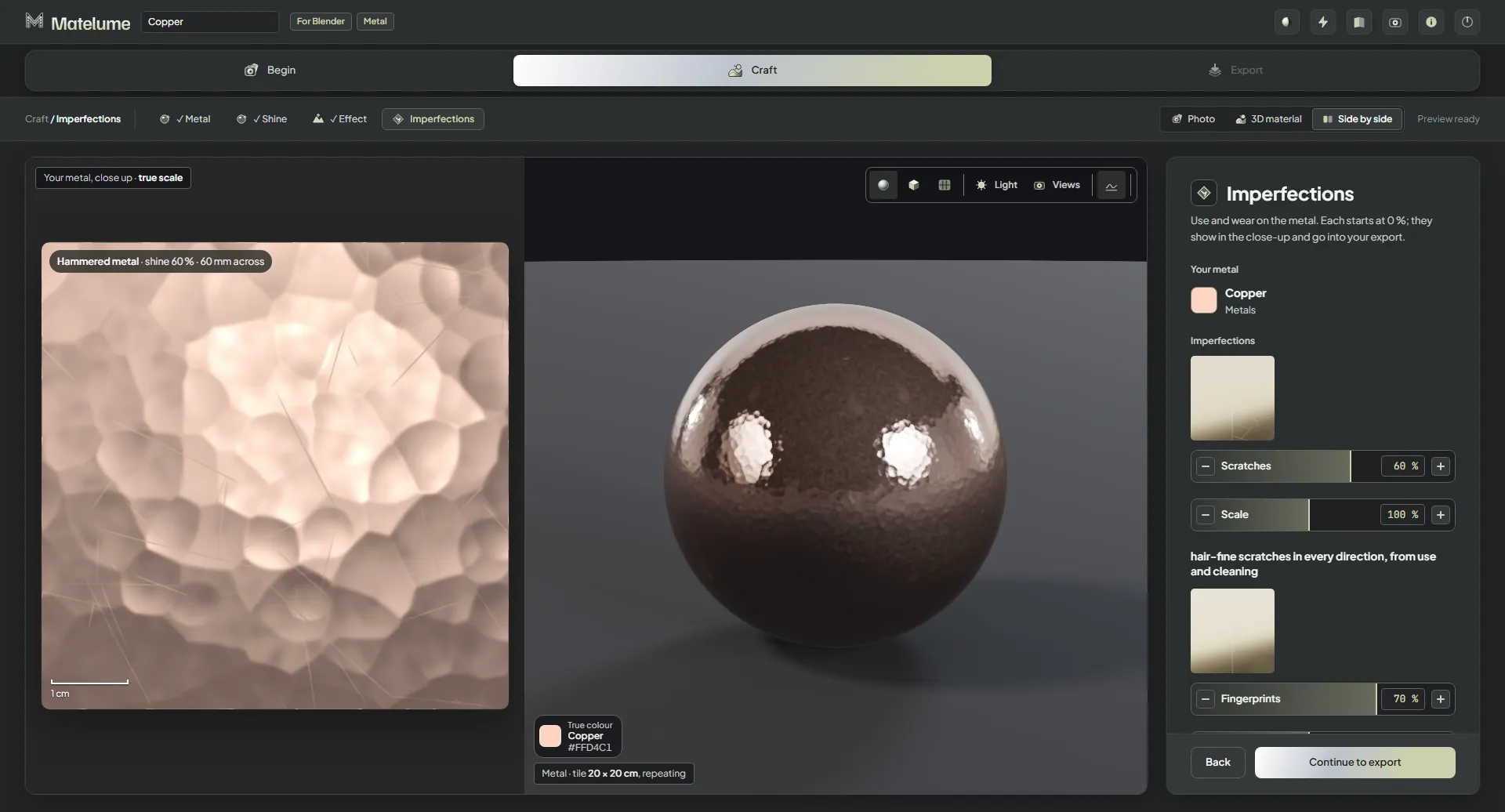
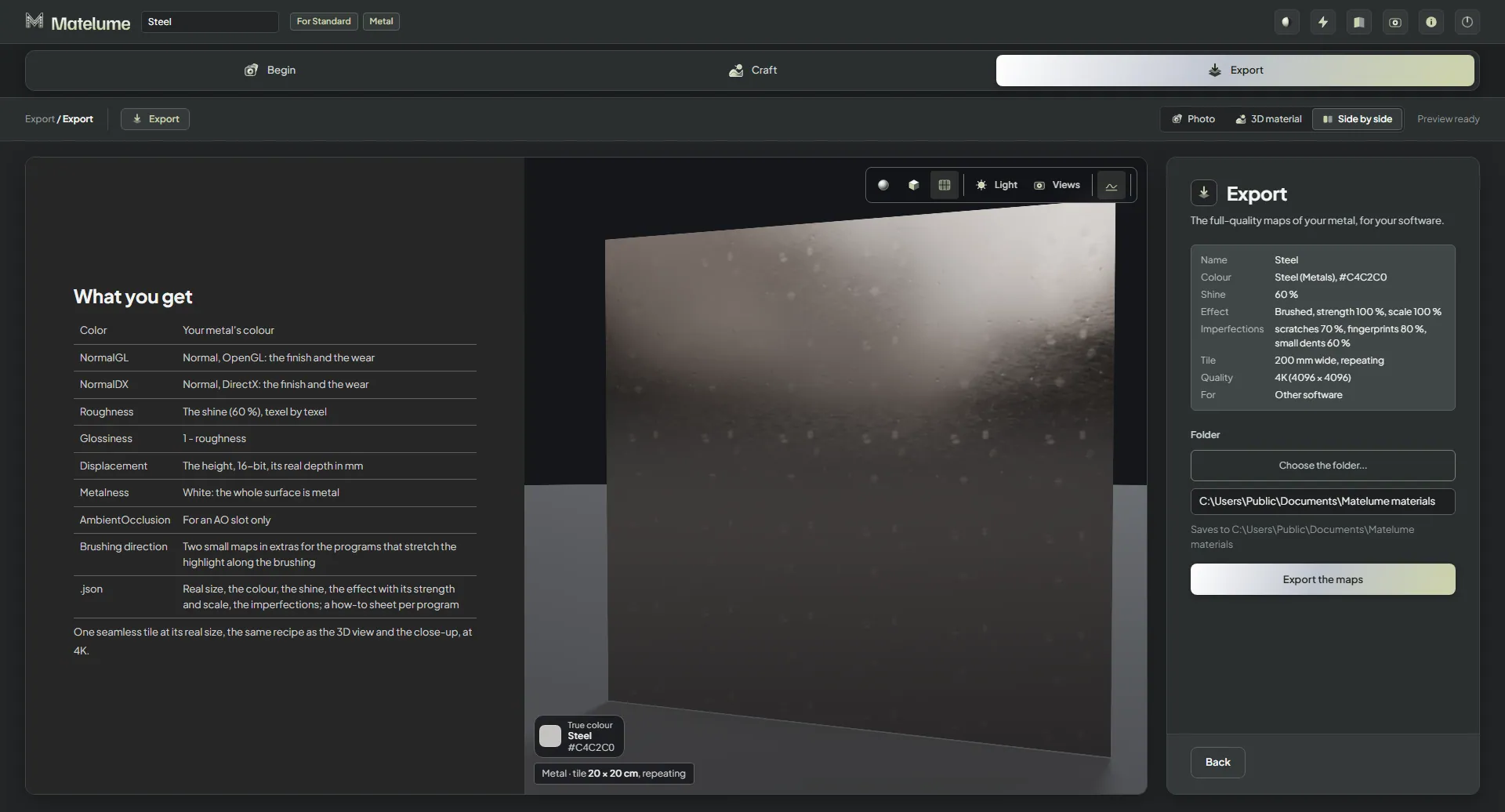
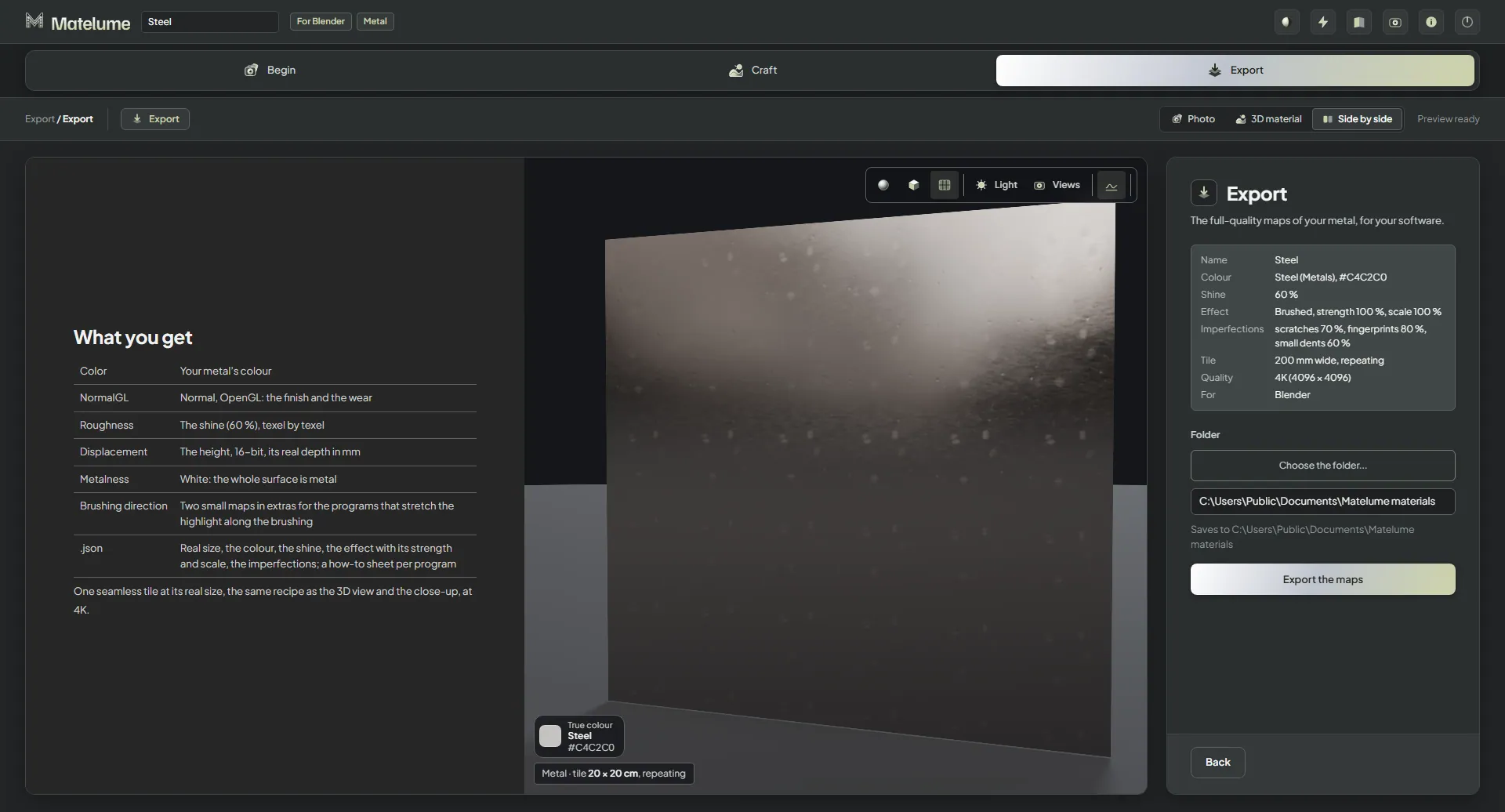
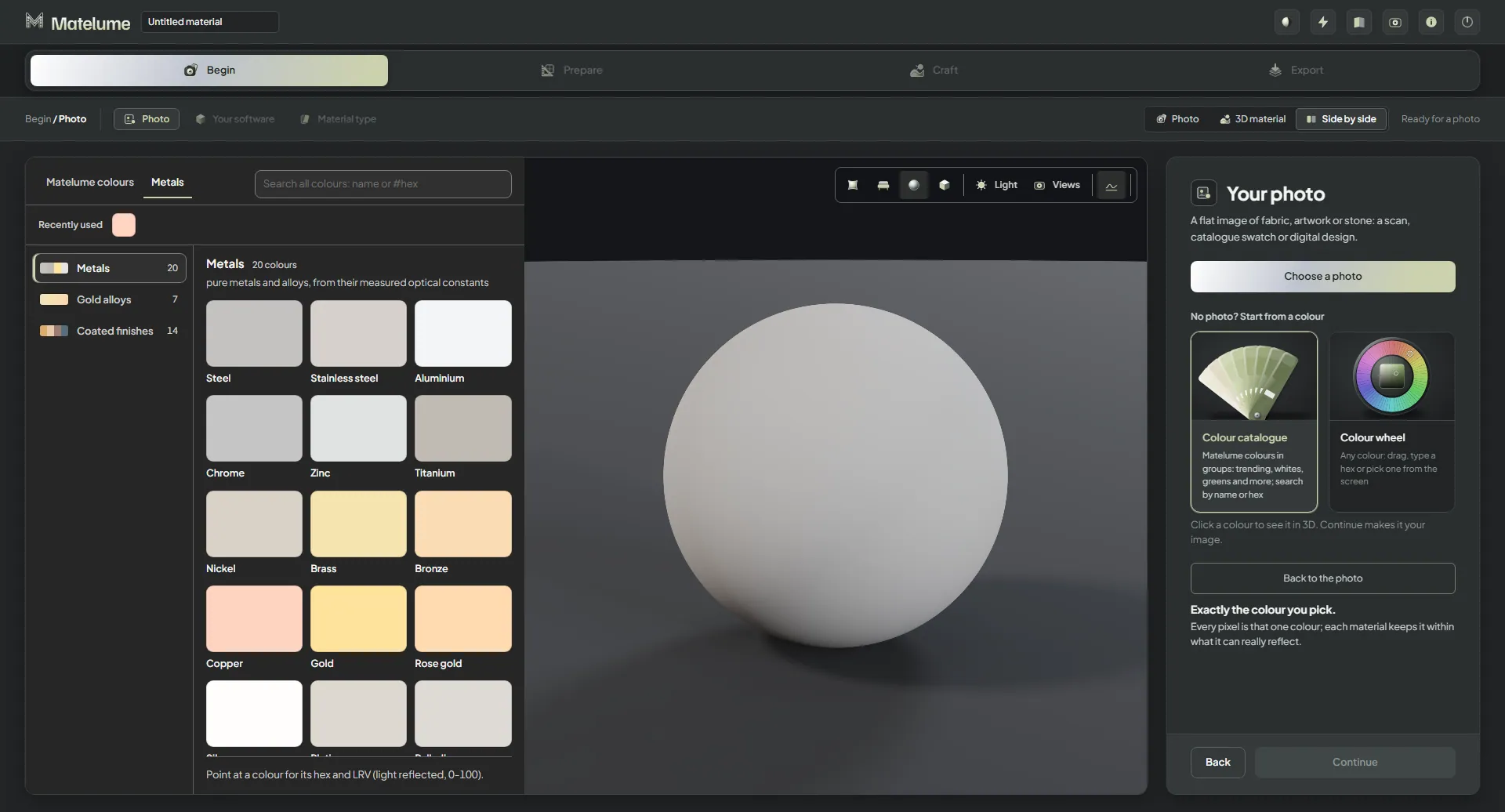
Matelume antes de elegir nada: la pantalla de inicio vacía con una zona para soltar una imagen plana.Se añade una imagen de acero cepillado: la foto a la izquierda, con la luz igualada, y el acero en la esfera 3D.El paso Tu software: elige el programa para el que son los mapas, aquí Blender.El paso Tipo de material con Metal elegido entre los seis tipos de material.El paso Tamaño real para una foto de metal: define qué ancho tiene la foto en la realidad, con tamaños rápidos.El paso Sin costuras: un módulo de la foto que se repite, mostrado como prueba de 2 x 2 con el control deslizante Foto conservada.El paso Metal: primero tu foto y luego los metales puros como pequeñas esferas brillantes.El paso Metal desplazado hasta el grupo Aleaciones de oro: oro amarillo, rosa y blanco como esferas.El paso Metal desplazado hasta el grupo Acabados con recubrimiento: nitruro de titanio, recubrimientos PVD, acabados negros y gris pistola.Oro elegido en el paso Metal; la esfera 3D se vuelve dorada al instante.El paso Brillo con el control deslizante cerca de mate: el primer plano y la esfera 3D se vuelven suaves y apagados.El paso Brillo con el control deslizante cerca de espejo: la esfera refleja como un espejo.El paso Brillo al 50 %, el brillo predeterminado de un metal cepillado.El paso Efecto con Ninguno: cinco tarjetas de efecto (Ninguno, Cepillado, Martillado, Microgranallado, Lino) y el metal liso.El efecto Cepillado en el acero: líneas finas en una sola dirección, con su primer plano.El efecto Cepillado con sus controles deslizantes Intensidad y Escala a la vista.El efecto Martillado: golpes de martillo superpuestos en el primer plano y en la esfera.El efecto Martillado con sus controles deslizantes Intensidad y Escala a la vista.El efecto Microgranallado: un grano mate fino y uniforme.El efecto Microgranallado con su control deslizante Intensidad a la vista.El efecto Lino: un patrón prensado, como de tela, en el metal.El efecto Lino con su control deslizante Intensidad a la vista.Cepillado con más Intensidad: las líneas del cepillado se vuelven más profundas y nítidas.El paso Imperfecciones con Arañazos al 70 %: arañazos finos en todas las direcciones en el primer plano.La vista 3D en su objeto habitual, una esfera de acero cepillado, en la vista 3D grande del material.El mismo acero en un panel plano en la vista 3D.El mismo acero en un panel de pared en la vista 3D.El paso Exportar de un metal cepillado: lo que recibes incluye Color, NormalGL, Roughness, Displacement, Metalness y los dos mapas de dirección del cepillado.Después de exportar un metal cepillado: la carpeta guardada con los mapas y la carpeta de extras con los dos mapas de anisotropía.Enviar a Blender después de exportar: sobre los objetos seleccionados, una esfera o un plano.Empezar un metal desde un color: el Catálogo de colores con su pestaña Metales y las muestras de color metálico en grupos.Cobre elegido en el Catálogo de colores; el color se muestra en la esfera antes de convertirse en metal.El paso Tu software con 3ds Max + V-Ray elegido para el metal que empieza desde un color.El paso Metal de un inicio con un color: primero Tu color, luego los metales como esferas, con el cobre elegido.Cobre martillado: el efecto Martillado sobre cobre, con el primer plano y la esfera 3D.El efecto Martillado sobre cobre con sus controles deslizantes Intensidad y Escala a la vista.El paso Imperfecciones con Arañazos, Huellas dactilares y Pequeñas abolladuras activados de forma suave.Huellas dactilares al 60 % con su control deslizante Escala: marcas grasientas que solo cambian el brillo.Pequeñas abolladuras al 60 % con su control deslizante Escala: algunas abolladuras poco profundas por golpes.El paso Exportar para 3ds Max + V-Ray: la lista de mapas con NormalDX, Roughness, Displacement y Metalness.
Matelume 2.0 por dentro
Más detalle. Más posibilidades.
Publicada el 30 de octubre de 2026.
Studio
Un Studio más claro
Un Studio rediseñado reúne tu foto, tus decisiones de material y los controles de superficie en un solo flujo de trabajo. La nueva cabecera tiene iconos 3D y una descripción emergente en cada botón.
Un vistazo a “Empieza con imágenes”: una secuencia de estados de la aplicación.
Empieza con imágenes
Las opciones con imagen del paso Foto hacen que las opciones de inicio sean más fáciles de reconocer.
Mira el material en su objeto habitual
La vista empieza en una esfera, y cada material trae su objeto habitual.
Grabación de pantalla: vistas por distancia.
Evalúalo a la distancia correcta
Prueba Primer plano a 30 cm, Mueble a 1.5 m o Habitación a 4 m. Estas vistas cambian la vista previa, no los mapas.
Mira cuánto tardó
La tarjeta final muestra el tiempo con “Listo en … s”.
Claro u oscuro, tú eliges
Usa el modo claro o el oscuro. El Studio empieza en modo oscuro.
Trabaja en una ventana más pequeña
La cabecera cabe en ventanas estrechas y el texto sigue siendo legible.
Una vista que se recuerda
Si el controlador gráfico se reinicia, la vista 3D se pausa y se recupera. Los mapas y las exportaciones no se ven afectados.
Renderiza en Blender
Se ha quitado el render de Cycles dentro de la aplicación. Envía el material a Blender para renderizarlo; la vista 3D en vivo se mantiene.
Metal
Metal se suma a las herramientas
Empieza con una foto de metal o un color y luego elige Metal.
Elige un metal
Elige entre 41 metales: 20 metales, siete aleaciones de oro y 14 acabados con recubrimiento. O conserva tu propio color o tu foto.
Un vistazo a “Define el brillo”: una secuencia de estados de la aplicación.
Define el brillo
Usa Brillo para elegir el acabado de tu metal.
Realza el grano cepillado
Elige Cepillado para una superficie metálica con dirección.
Un vistazo a “Cuatro formas de dar forma a la superficie”: una secuencia de estados de la aplicación.
Cuatro formas de dar forma a la superficie
Cepillado, Martillado, Microgranallado y Lino tienen cada uno una Intensidad del 25 al 200% y una Escala del 20 al 200%.
Dale al metal un acabado usado
Añade Arañazos, Huellas dactilares o Pequeñas abolladuras.
Exporta para tu programa
Elige Blender, 3ds Max con V-Ray o Corona, Cinema 4D con Redshift, Unreal Engine u Otro software para los ocho mapas estándar.
Una exportación de metal en 8K funciona en un equipo con 16 GB. Una exportación medida con una RTX 4090 tardó 41 segundos; es un ejemplo, no una promesa de tiempo.
Conserva la dirección del cepillado
El metal cepillado exporta mapas de anisotropía. El complemento de Blender 0.2.2 los conecta.
Colores metálicos más allá de Metal
La pestaña Metales del catálogo de colores tiene los 41 colores, que se pueden usar en cualquier material.
Pintura de pared
Pintura a partir de un color o de una foto
Empieza con un color o lleva una foto al flujo de trabajo de Pintura de pared.
Más carácter para una pared
Explora Terciopelo, Metalizado, Arena perlada, Microcemento, Estuco pulido, Travertino y Gamuza, rehechos para la 2.0. Encalado sigue disponible.
Prueba Arena a llana
Un nuevo aspecto, Arena a llana, se suma a las opciones de pintura.
Indica a la aplicación qué abarca tu foto
Elige Un primer plano, Un panel de muestra, Un tramo de pared o Una pared entera, o escribe el ancho.
Da forma a la pared de debajo
Elige una forma de Base y ajusta Tamaño, Densidad y Altura mientras la imagen se actualiza al arrastrar.
Un vistazo a “Trabaja a una escala más fina”: una secuencia de estados de la aplicación.
Trabaja a una escala más fina
La Escala del efecto llega al 20% en los efectos de pintura, o al 25% en Estuco pulido.
Empieza cada pintura desde cero
Un color nuevo empieza con ajustes nuevos en lugar de heredar la pintura anterior.
Lleva las opciones de la foto a la exportación
Igualar la luz y Aplanar colores ahora afectan a la pintura exportada.
Menos espera para la pintura de pared
En una RTX 3090, los ejemplos medidos con color pasaron de 45 a 18 segundos, y los ejemplos con foto de 48 a 27 segundos. Los demás materiales tardan más o menos lo mismo que antes.
Tela
Un vistazo a “Define el tamaño real de la construcción”: una secuencia de estados de la aplicación.
Define el tamaño real de la construcción
La Escala de la construcción va del 25 al 200%. El tamaño de su textura se muestra en milímetros reales, por ejemplo “canales de pana 2.6 mm”, y llega a todos los mapas.
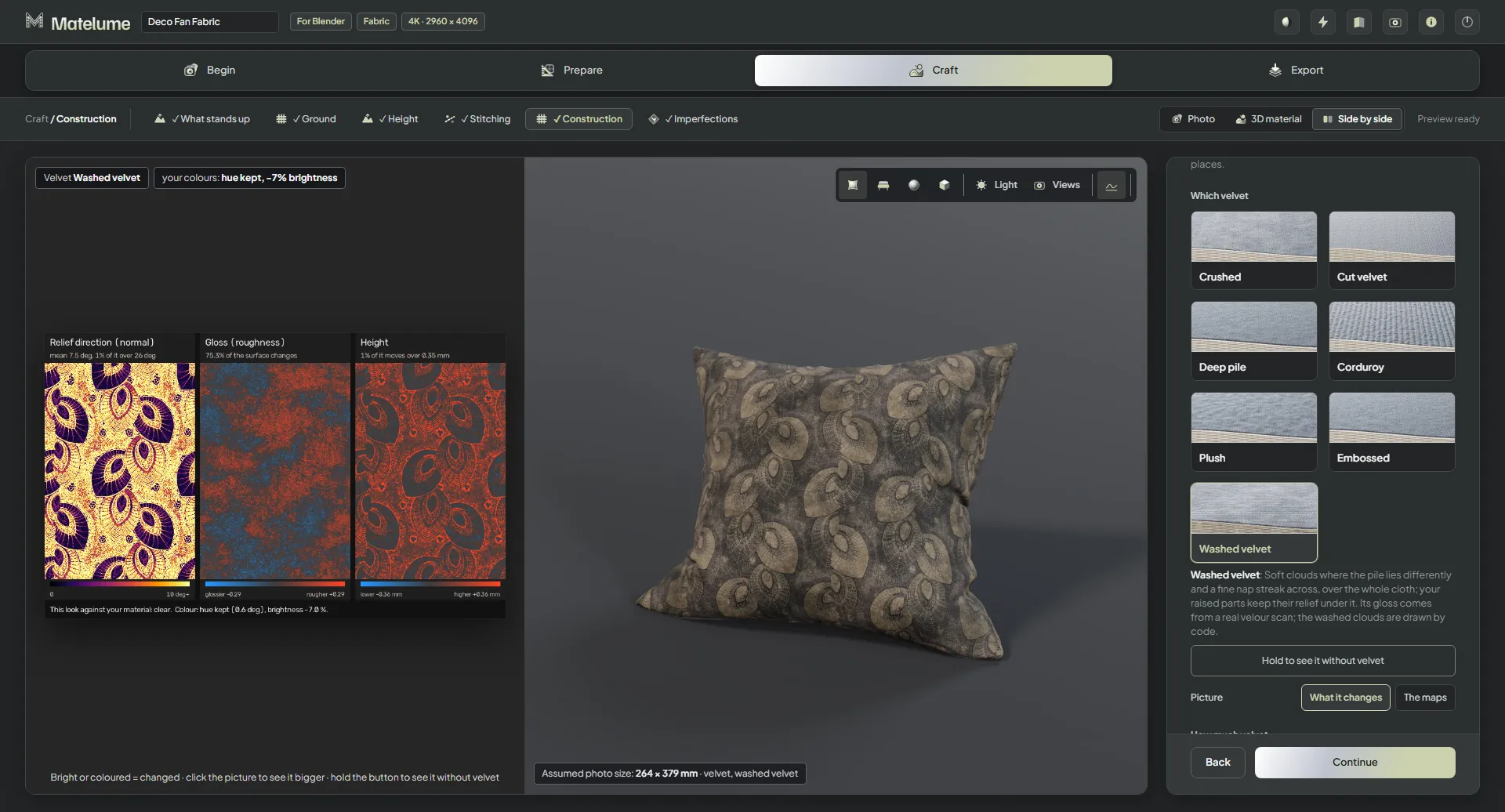
Crea Terciopelo lavado
Una nueva construcción, Terciopelo lavado, te da otra opción de tela.
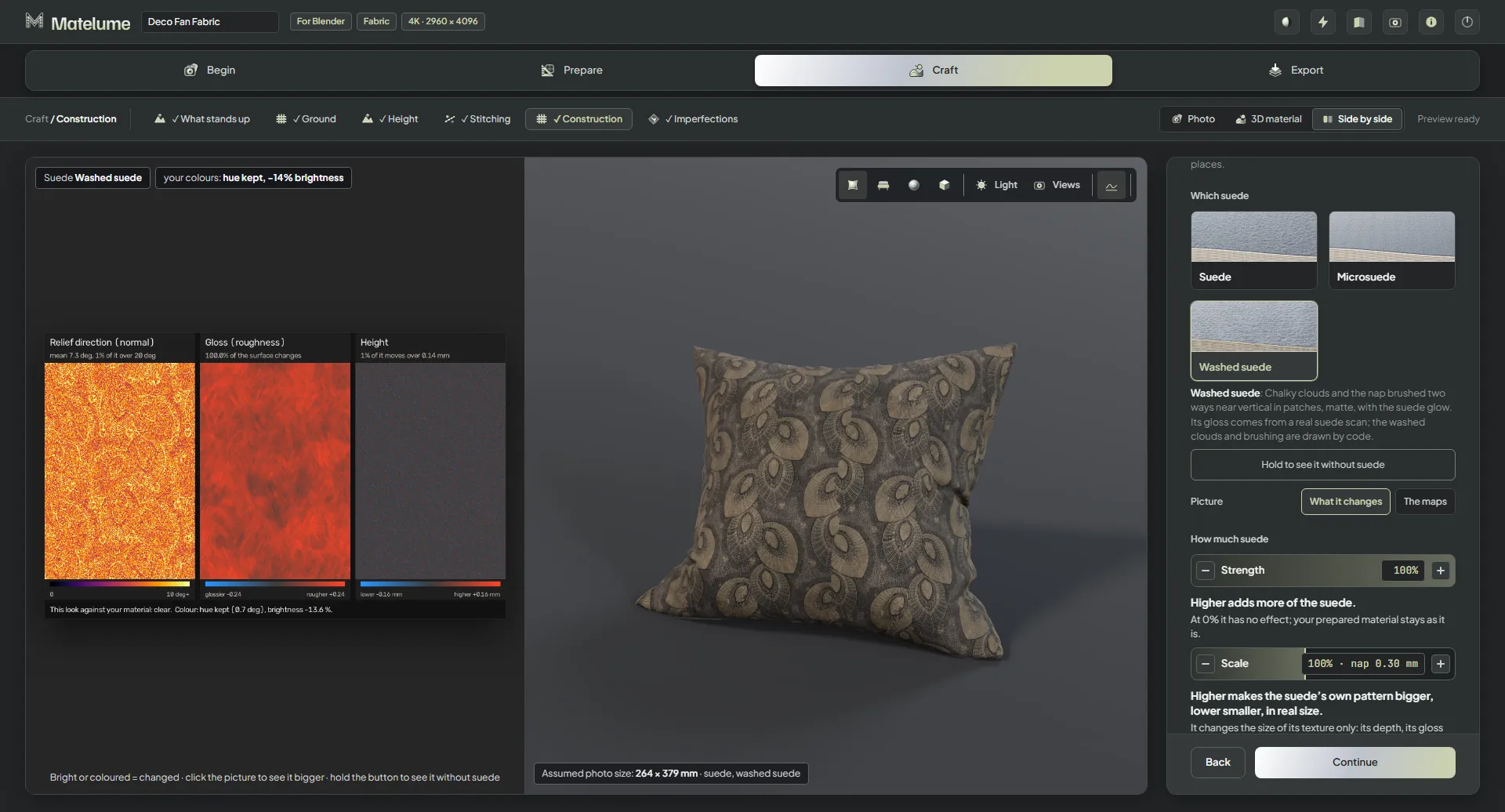
Crea Gamuza lavada
Una nueva construcción, Gamuza lavada, se suma a las opciones de tela.
Abre el tejido de fondo
La densidad del Fondo llega a tres hilos por centímetro; antes el mínimo era ocho.
Conserva la profundidad de las telas oscuras
Las fotos de telas oscuras conservan su profundidad sin que se eleve a una luminosidad mínima.
Detalle de la superficie
Tamaño e intensidad, por separado
Intensidad controla la cantidad de la imperfección. Escala cambia su tamaño en tela, cuadro y mármol. Polvo, Hilos con pelusa, Pelusa en los huecos y Polvo del marco no tienen Escala.
Elige las imperfecciones por imagen
Las 47 tarjetas de imperfecciones ya tienen imagen.
Haz más legible el detalle tenue
Las imperfecciones tenues se han reajustado para que se lean mejor.
Mármol y Madera
Mantén oscuro el mármol oscuro
El mármol muy oscuro ya no sale más claro y plano. Las fotos claras apenas cambian.
Conserva la profundidad de la madera oscura
Las fotos de madera muy oscura conservan sus zonas oscuras en lugar de salir más claras y planas. Las fotos claras apenas cambian.
Cuadro
Crea un relieve de pintura más grueso
La pintura / el gel más grueso llega a 6 mm.
Añade una mancha al vidrio
Mancha en el vidrio es una nueva imperfección del marco que llega al vidrio exportado.
Calidad y Ayuda
Entiende qué hace la ampliación
La ampliación con IA empieza en cuanto llega la foto. La línea de progreso indica la tarea, por ejemplo “Ampliando a 4K · 42%”.
Informa de un problema desde la aplicación
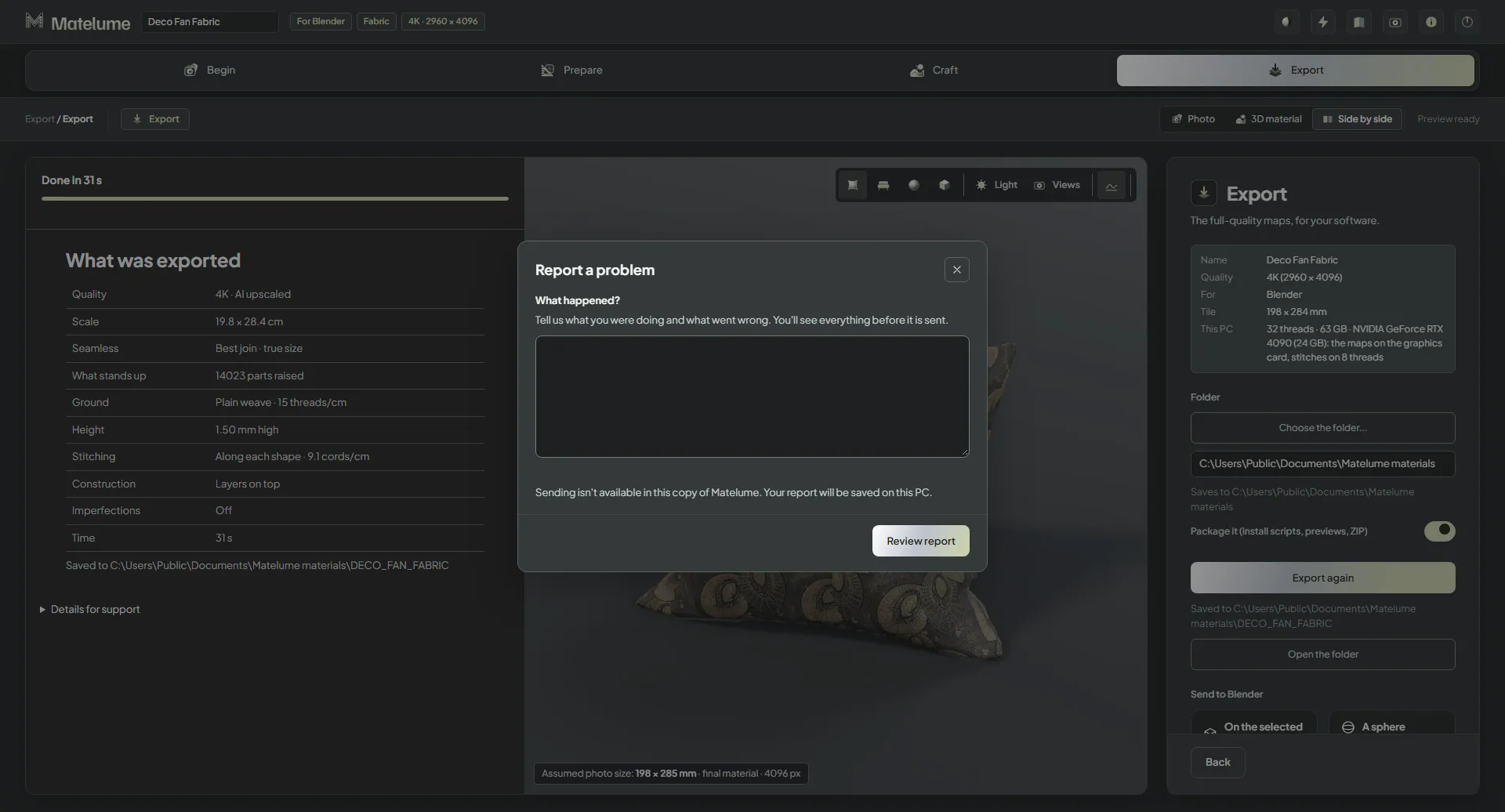
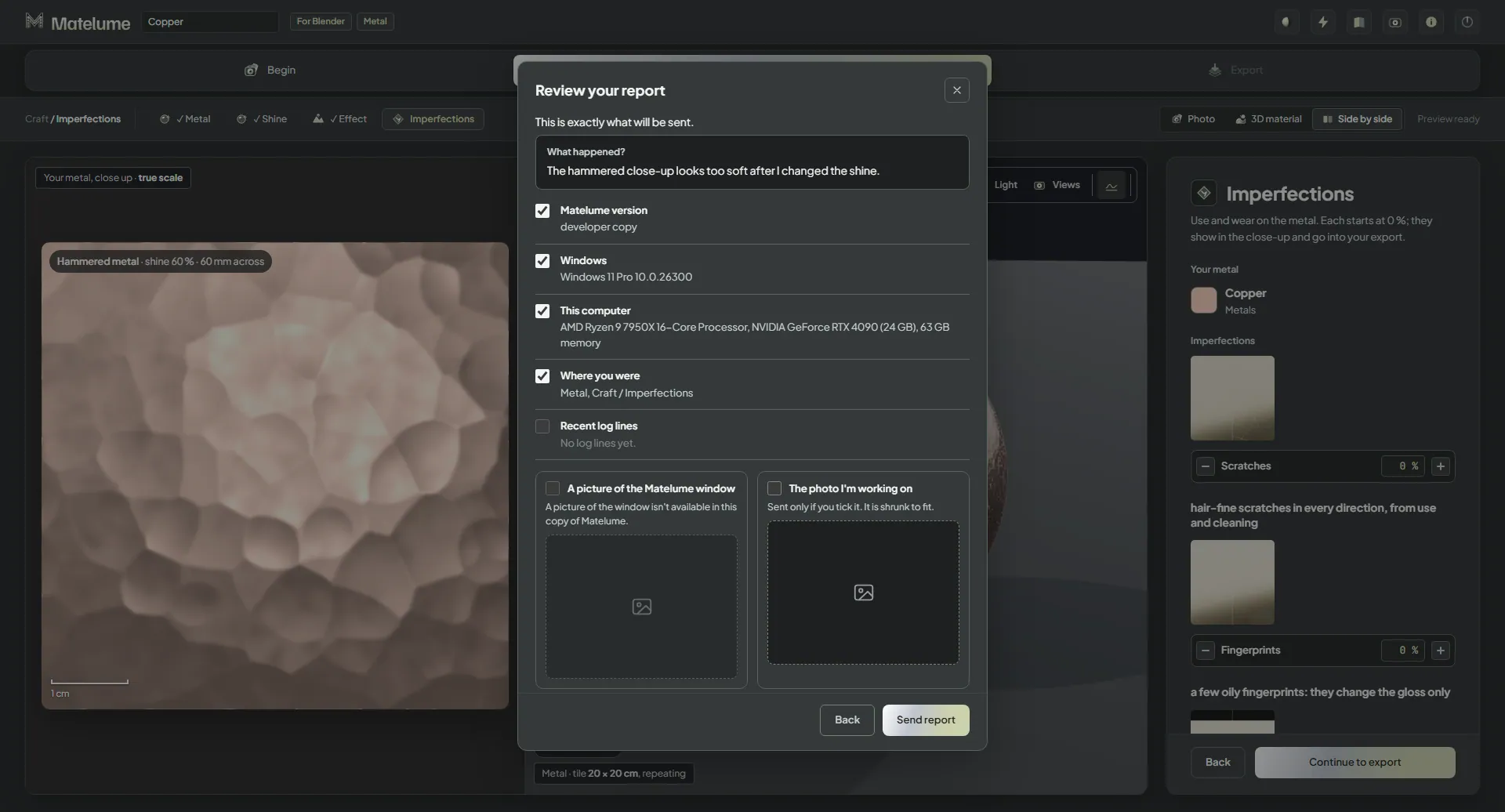
Elige Ayuda → Informar de un problema, escribe lo que pasó y revisa exactamente qué se enviará antes de enviarlo.
Revisa lo que se enviará antes de enviarlo.
Una sesión completa con 16 GB
Tela, mármol, madera y cuadro pueden terminarse uno tras otro en una sola sesión en un equipo con 16 GB. Esto no significa que quepa una tela en 8K; para eso hace falta más memoria.
Usa las conexiones actualizadas
Matelume 2.0 incluye el complemento de Blender 0.2.2 y el paquete de 3ds Max 0.1.2.