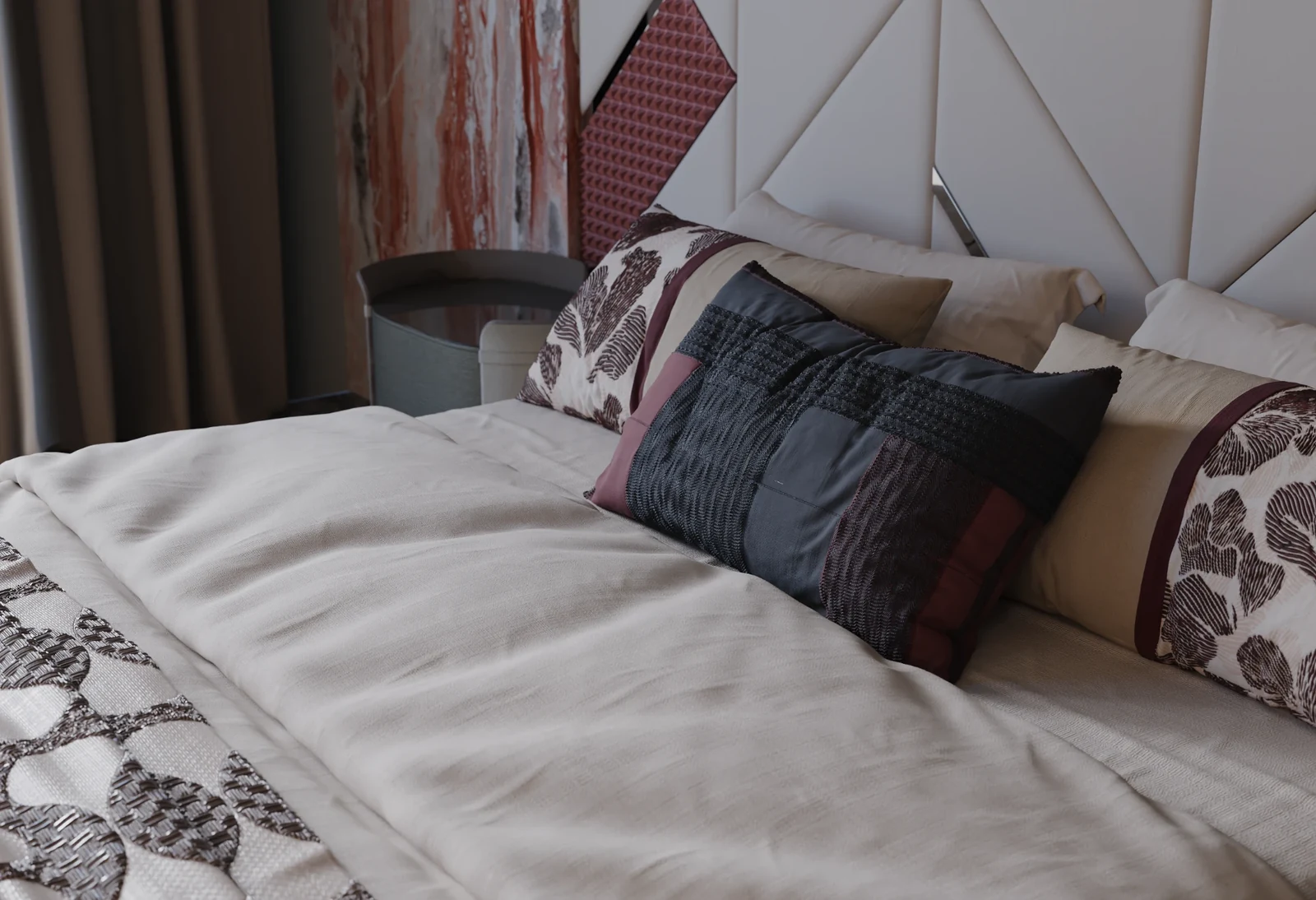
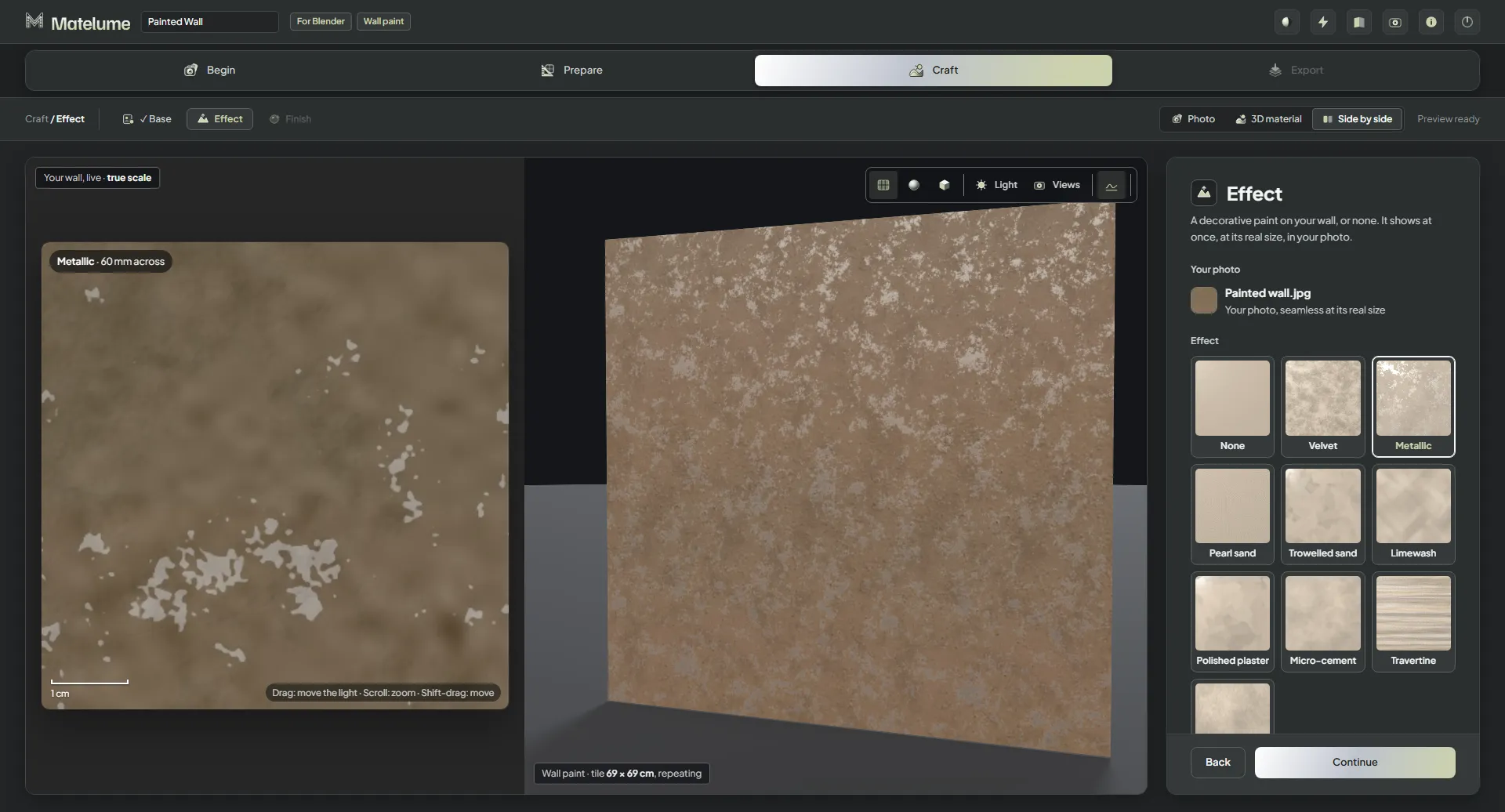
Parti da un’immagine piatta e crea tessuto, quadro, marmo, piallaccio, pittura murale o metallo. Scegli i dettagli della superficie e la finitura, poi porta il materiale nella tua scena 3D.
01 / Inizia
Scegli l’idea e il materiale.
Parti da un’immagine piatta di un motivo, di un’opera, di un marmo o di un piallaccio, oppure da un colore uniforme che hai il diritto di usare. Scegli Tessuto, Quadro, Marmo, Legno, Pittura murale o Metallo.
02 / Prepara
Imposta la misura reale e la ripetizione.
Prepara l’immagine, imposta la misura reale e rendi la superficie seamless prima di costruirne i dettagli.
03 / Crea
Scegli cosa diventa la superficie.
Costruisci rilievo, ricamo, trama e finitura valutando il risultato nell’anteprima 3D alla misura reale.
04 / Esporta
Portalo nella stanza.
Invia i materiali supportati a Blender o 3ds Max, oppure esporta le mappe per la tua configurazione. Il trasferimento del Legno è verificato in Blender; la sua integrazione con 3ds Max non è stata verificata per questa versione.
Guardalo in azione
Dall’inizio alla fine, nell’app vera.
Tre brevi video passo passo, registrati direttamente in Matelume. Con audio.
Quadro Un’opera piatta diventa un pezzo incorniciato con colore in rilievo. Guarda su YouTube ↗Tessuto Colori uniformi diventano un vero tessuto: trama, punti, velluto, usura. Guarda su YouTube ↗Marmo Un’immagine di marmo diventa una vera lastra, dal levigato alla lucidatura a specchio. Guarda su YouTube ↗
Il risultato
Una stanza. Ogni materiale creato in Matelume.
Renderizzato in Blender Cycles. Scena, arredi e complementi d’arredo di iMeshh.
Espandi una fase per esplorarla. Qui sotto trovi i flussi completi dei sei materiali.
Tessuto
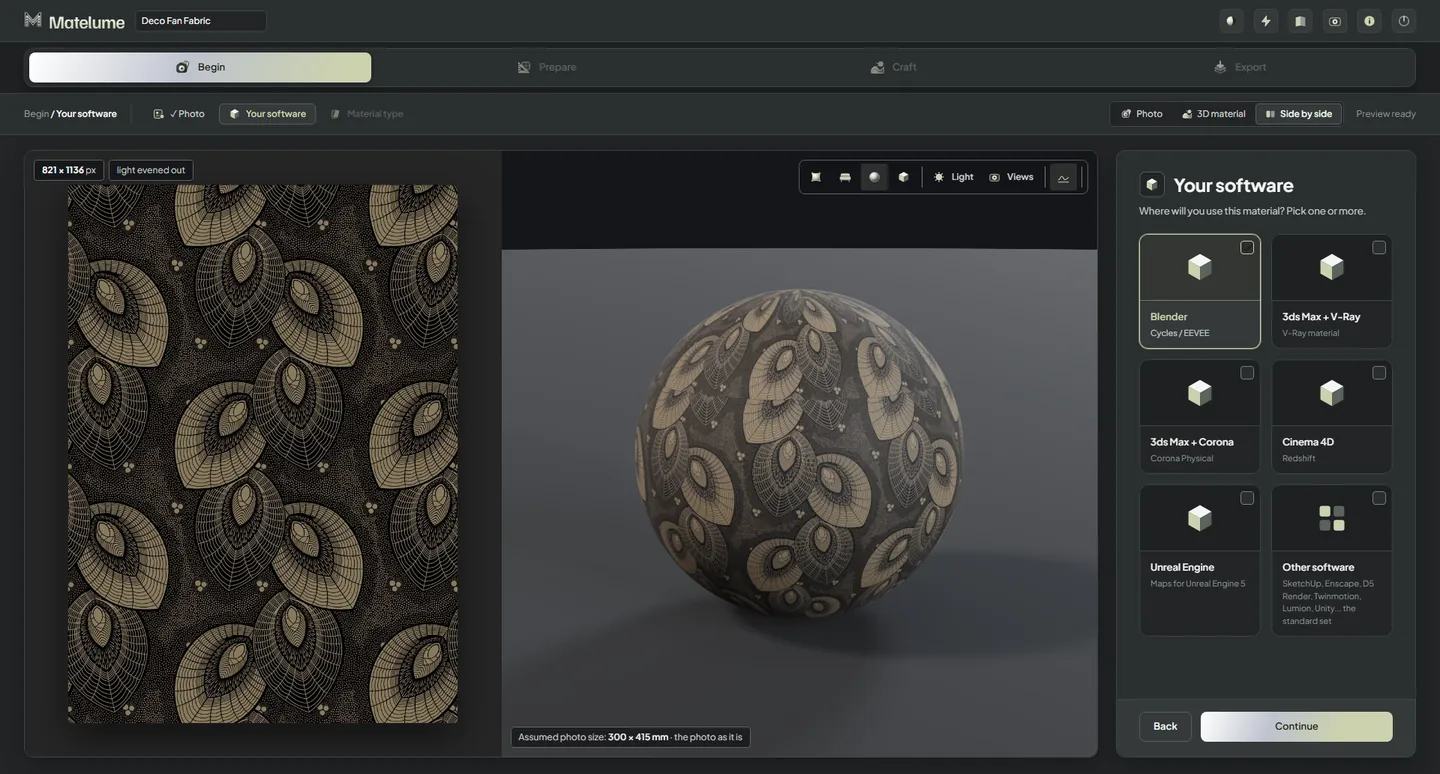
Inizia — La tua immagine, il software e il tipo di materiale
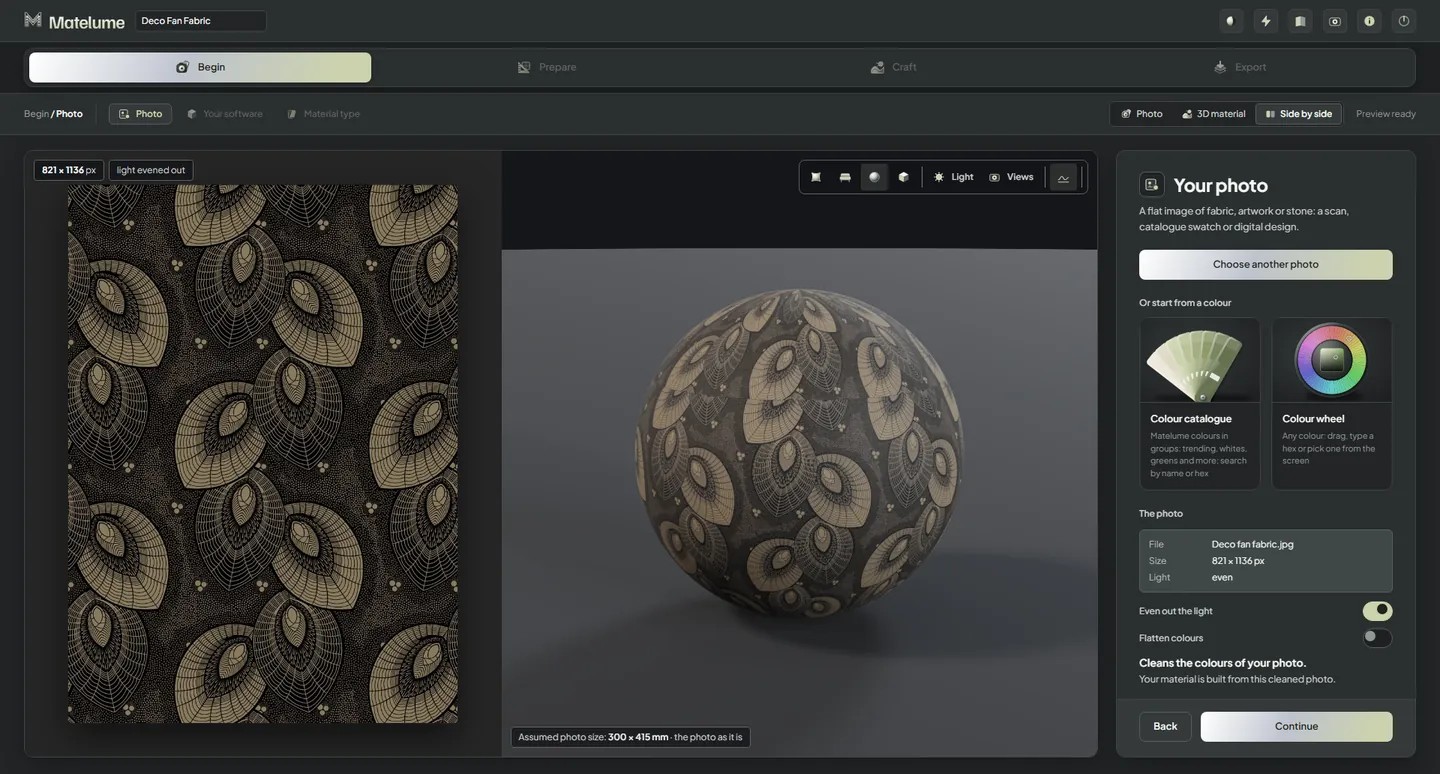
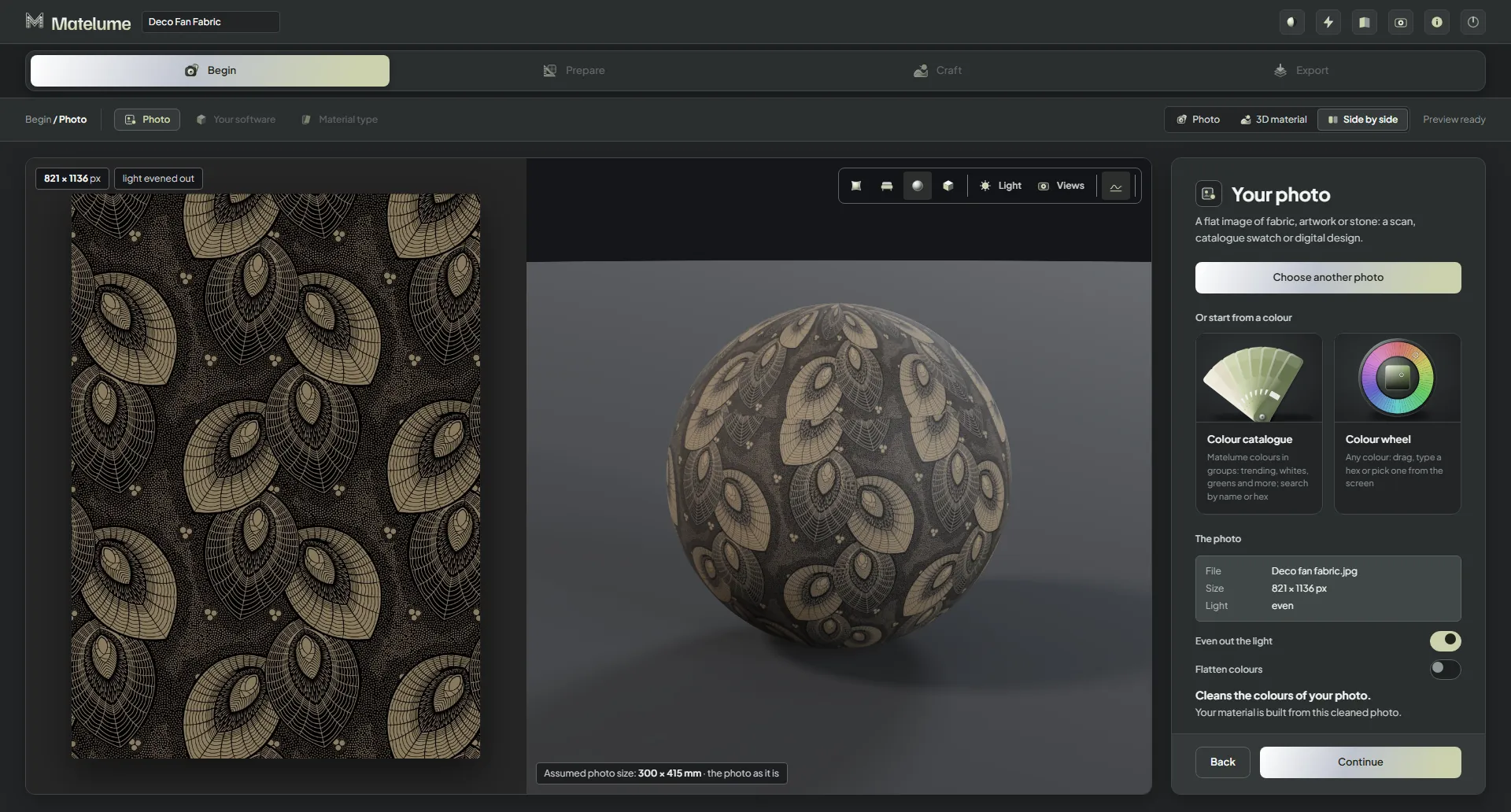
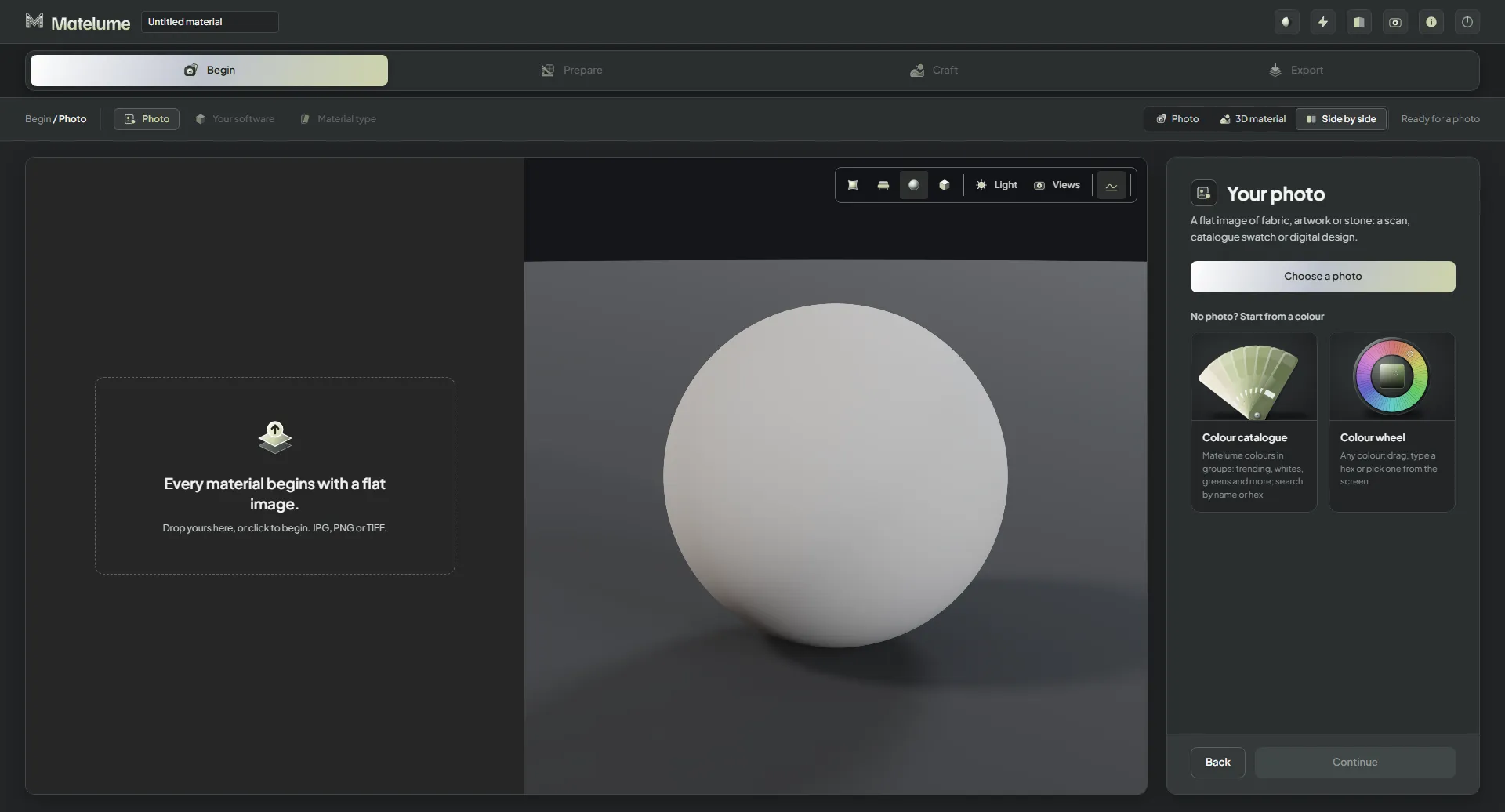
Vista registrata dell’app: scegli la tua immagine.
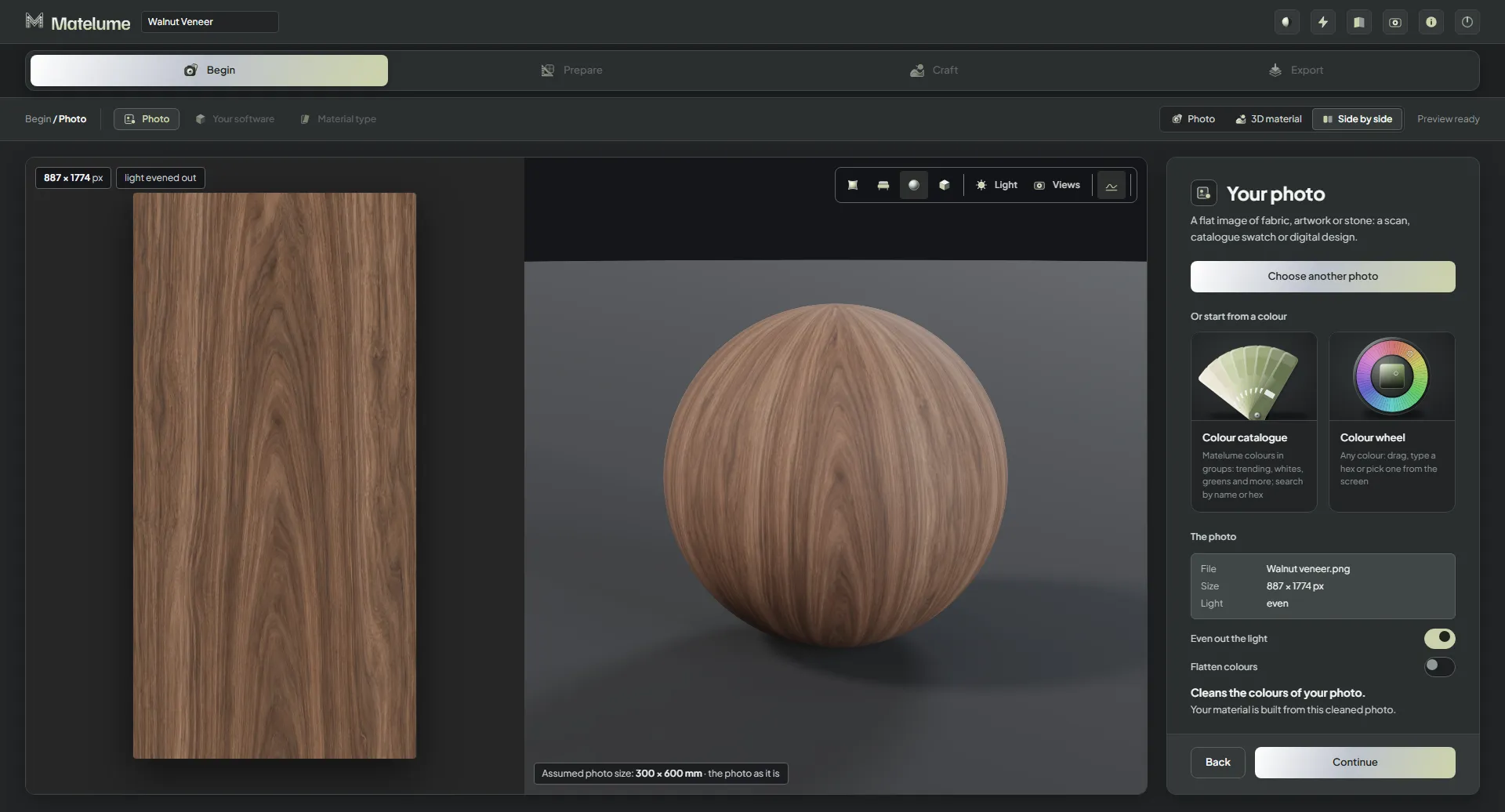
Scegli la tua immagine
Usa una scansione, un campione o un disegno digitale pulito e piatto che hai il diritto di usare. Uniforma la luce se serve; per il tessuto c’è anche una pulizia dei colori facoltativa.
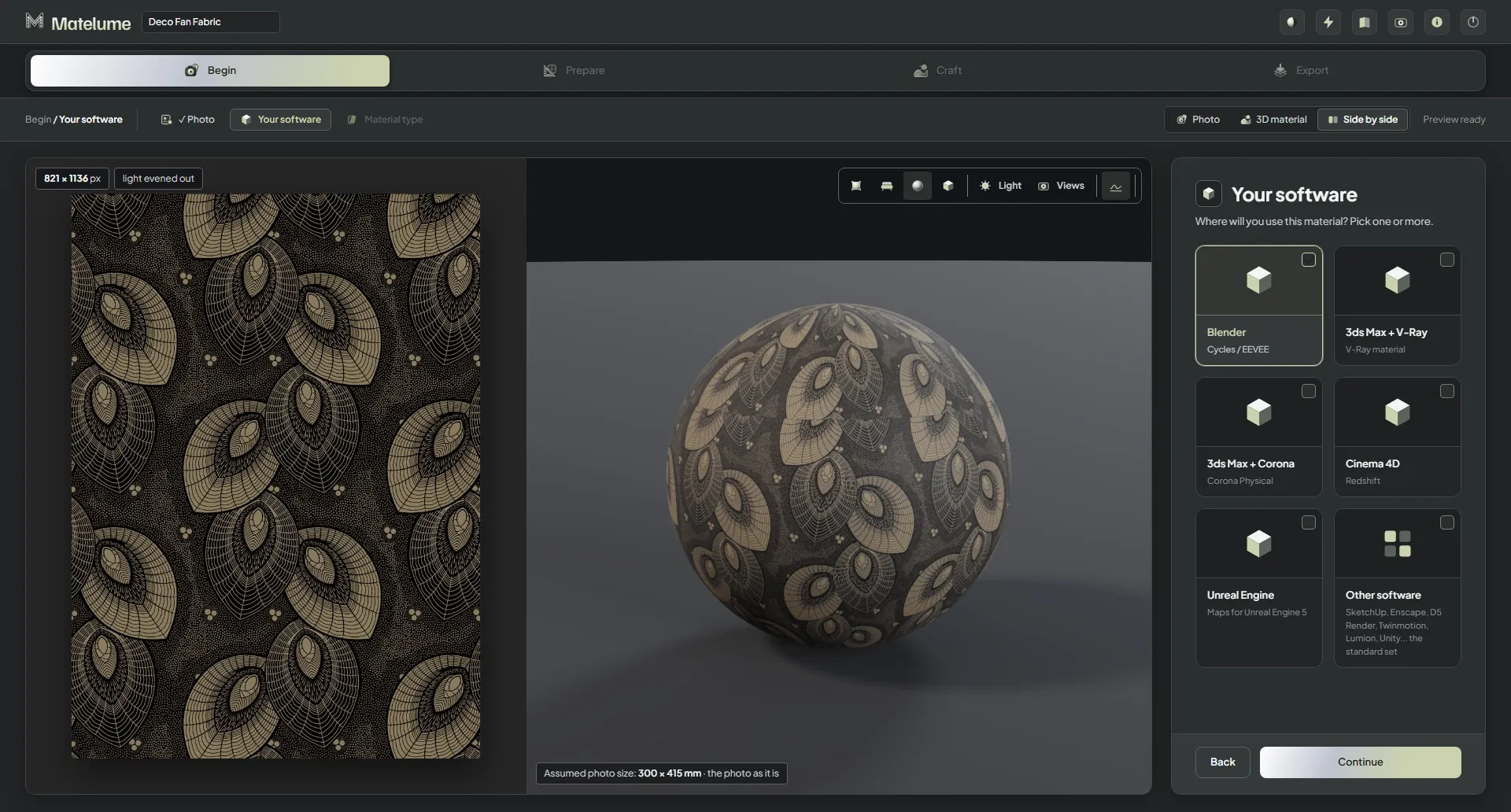
Vista registrata dell’app: scegli il tuo software.
Scegli il tuo software
Seleziona i programmi che usi, così l’esportazione include le mappe e le istruzioni adatte.
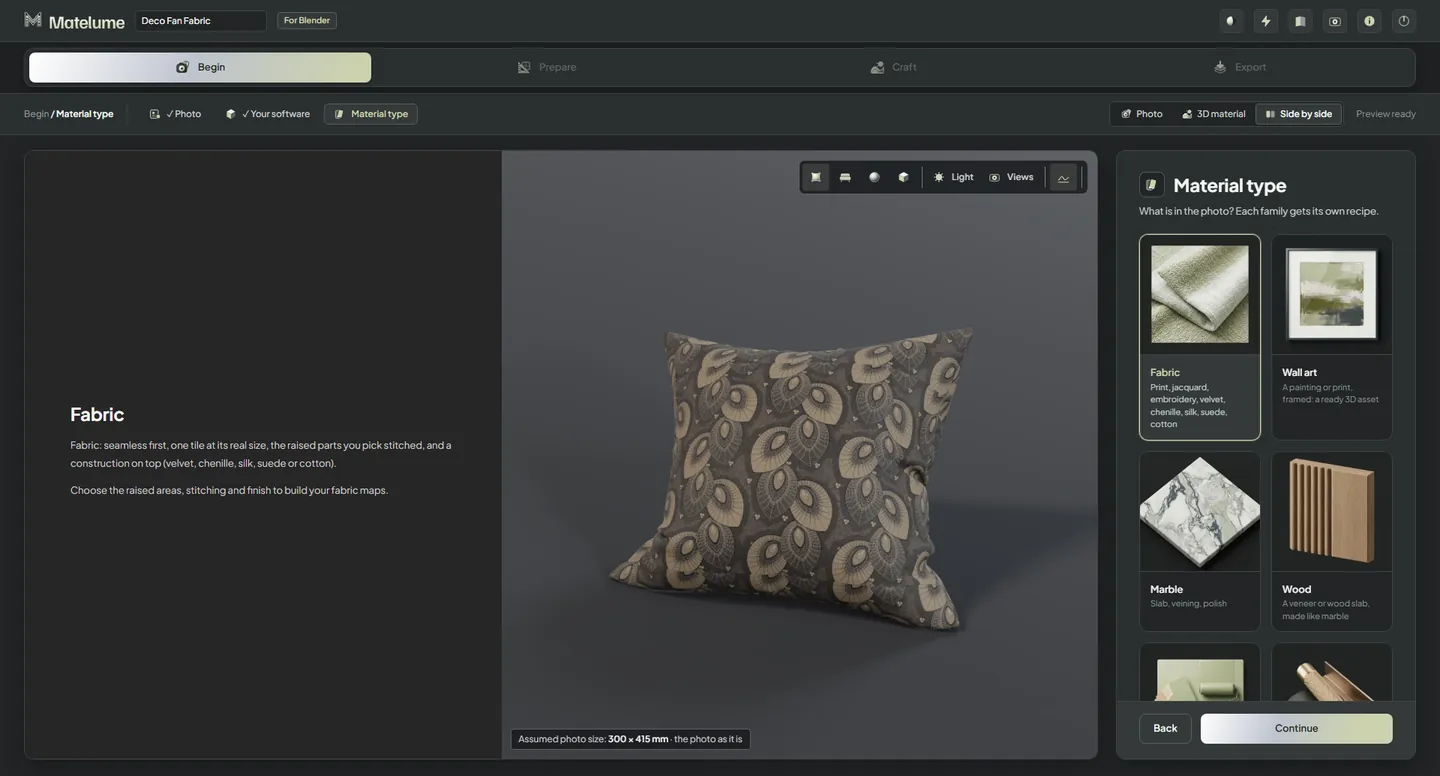
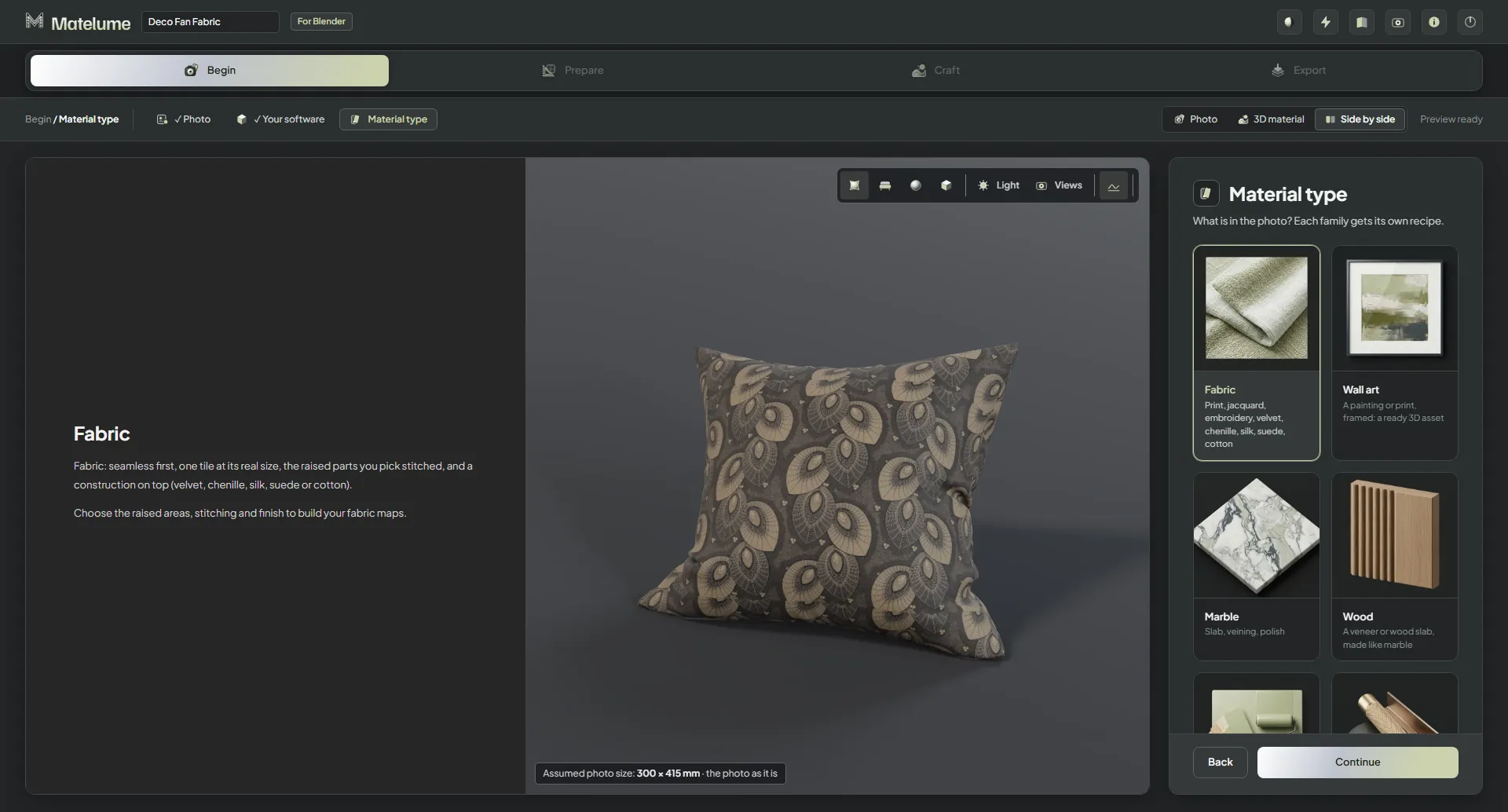
Vista registrata dell’app: scegli Tessuto.
Scegli Tessuto
Scegli Tessuto per aprire i suoi controlli per stoffa, dettagli in rilievo, lavorazione e finitura. Quadro, marmo e legno seguono ciascuno i propri passaggi di creazione.
Prepara — Qualità, misura reale e ripetizione
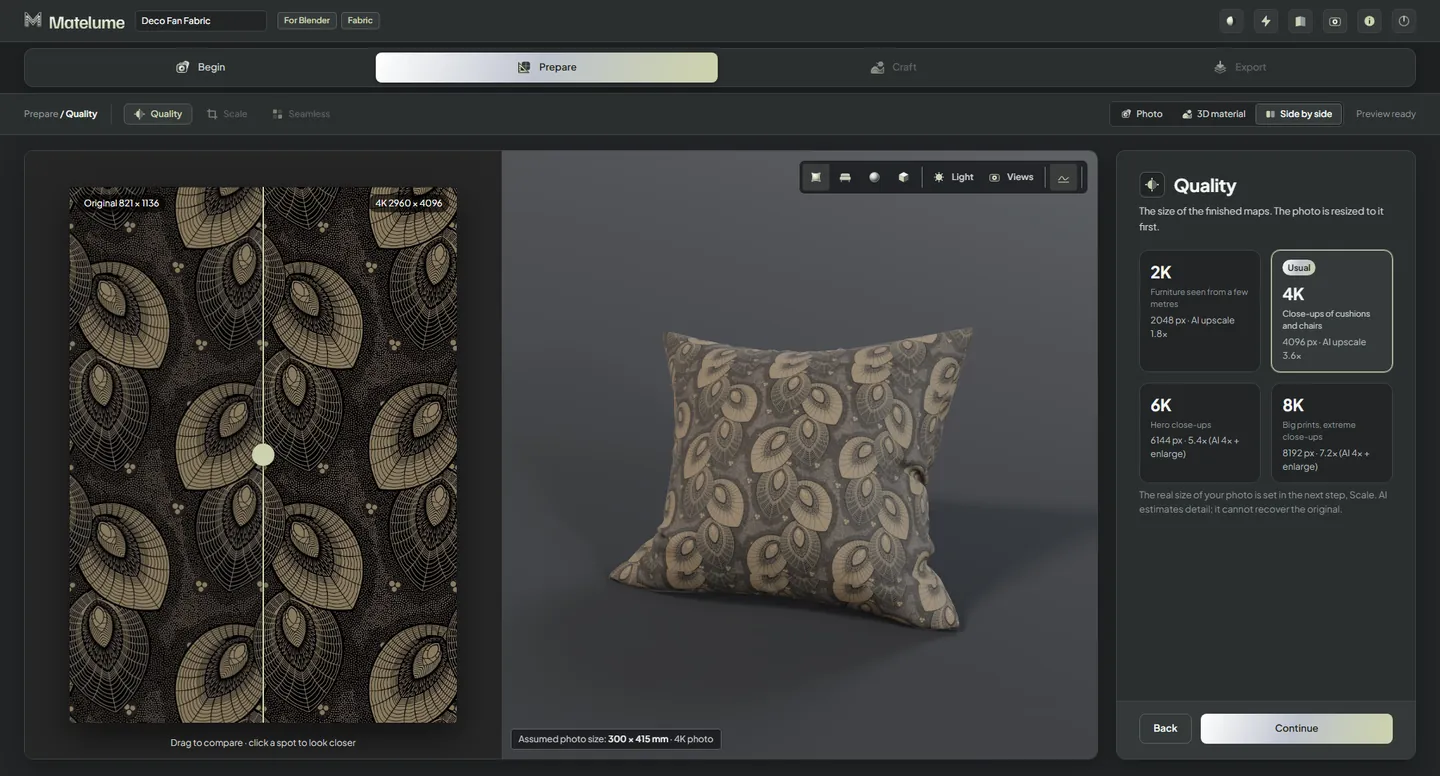
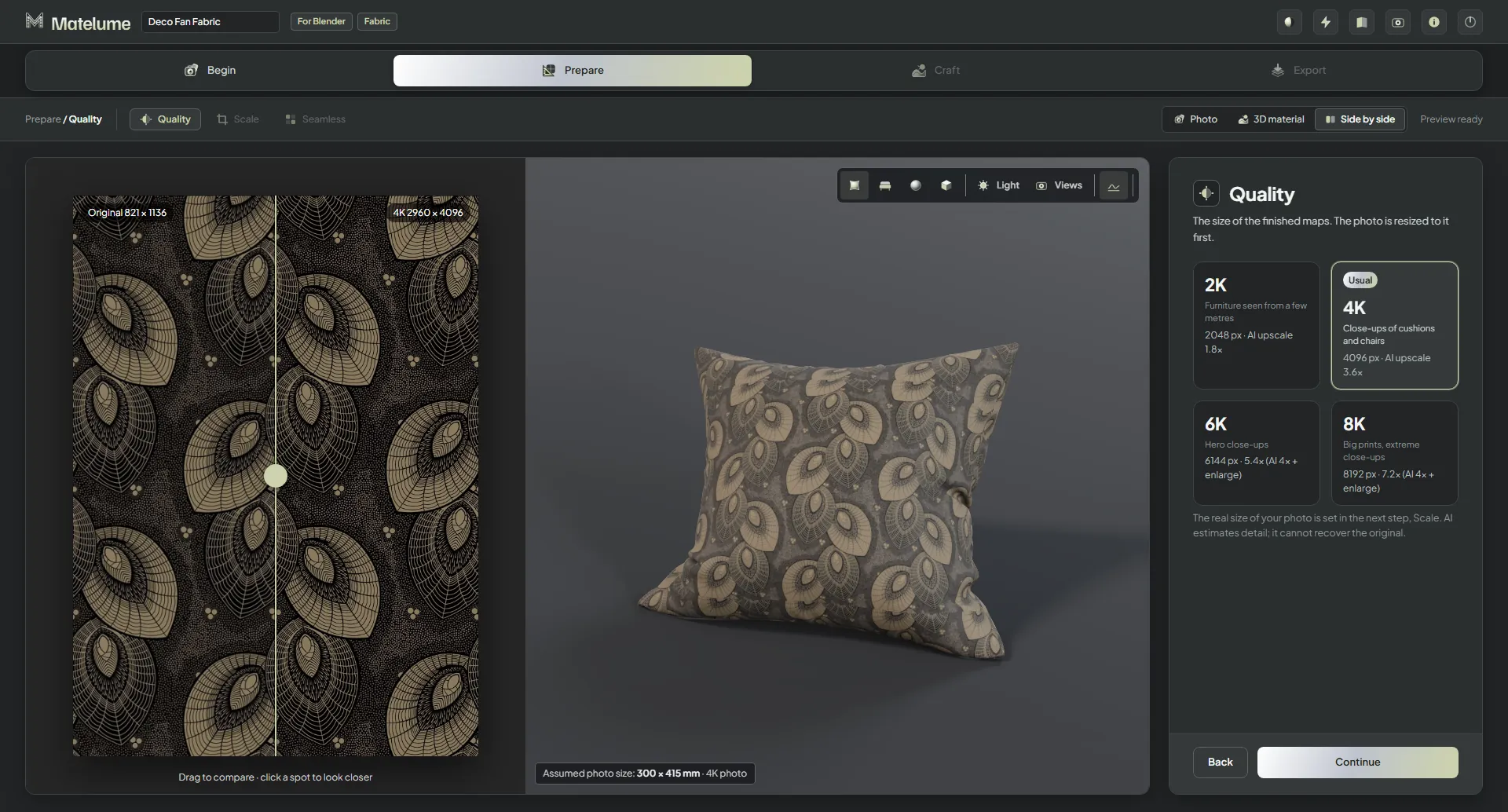
Vista registrata dell’app: scegli la qualità.
Scegli la qualità
Scegli la risoluzione delle mappe per il tuo progetto e il tuo piano. Confronta l’immagine preparata con l’originale; l’ingrandimento stima i dettagli.
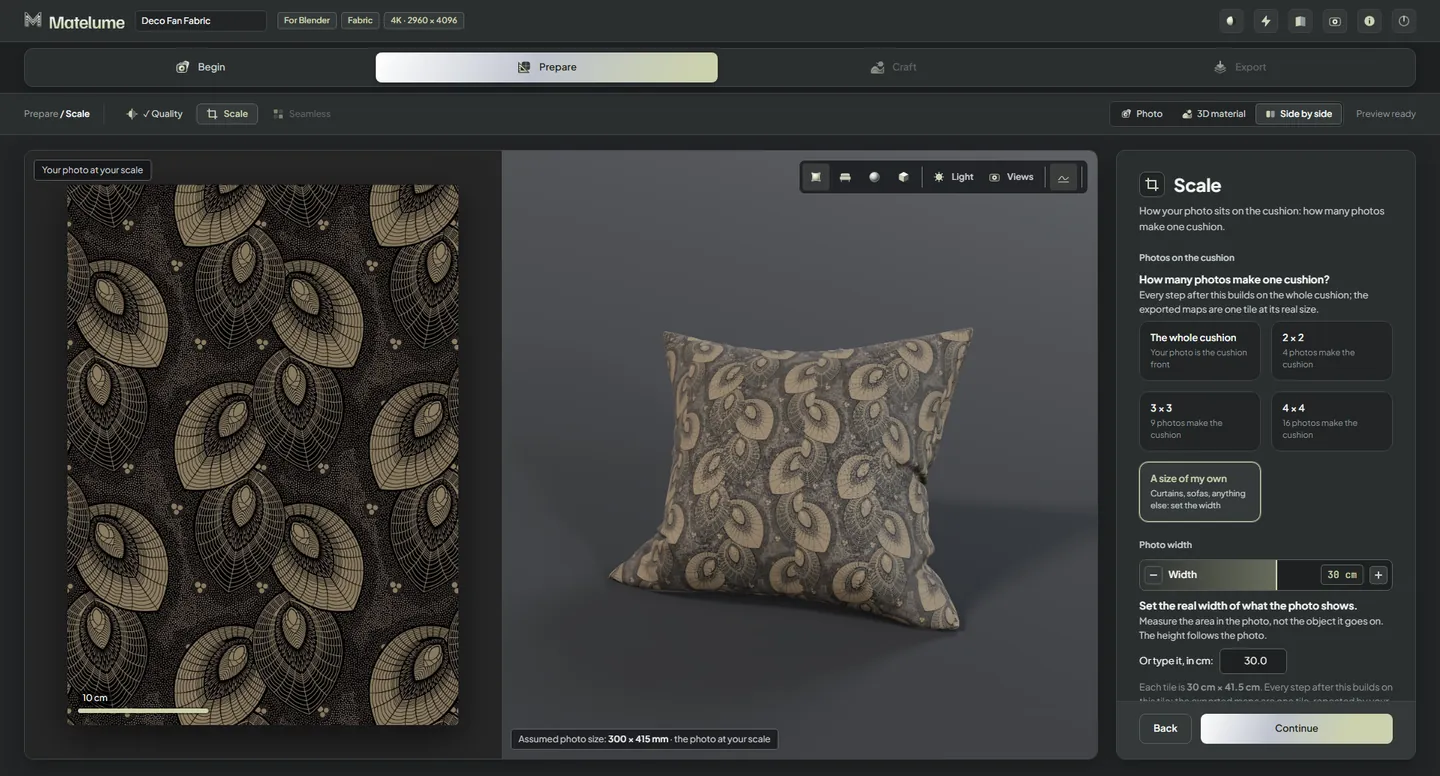
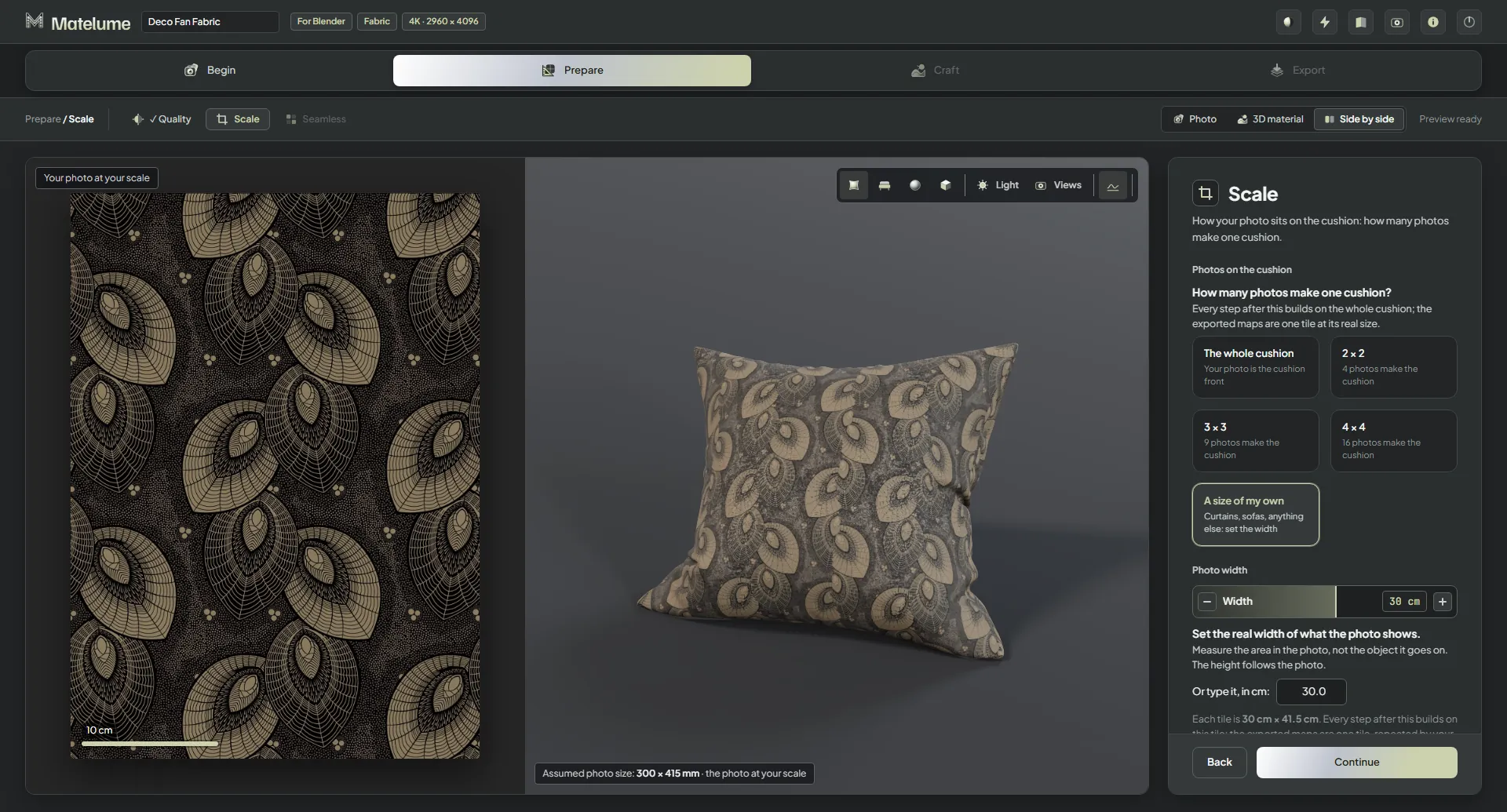
Vista registrata dell’app: imposta la scala.
Imposta la scala
Indica a Matelume le dimensioni reali del disegno. Scegli il fronte di un cuscino, più ripetizioni o una misura personalizzata.
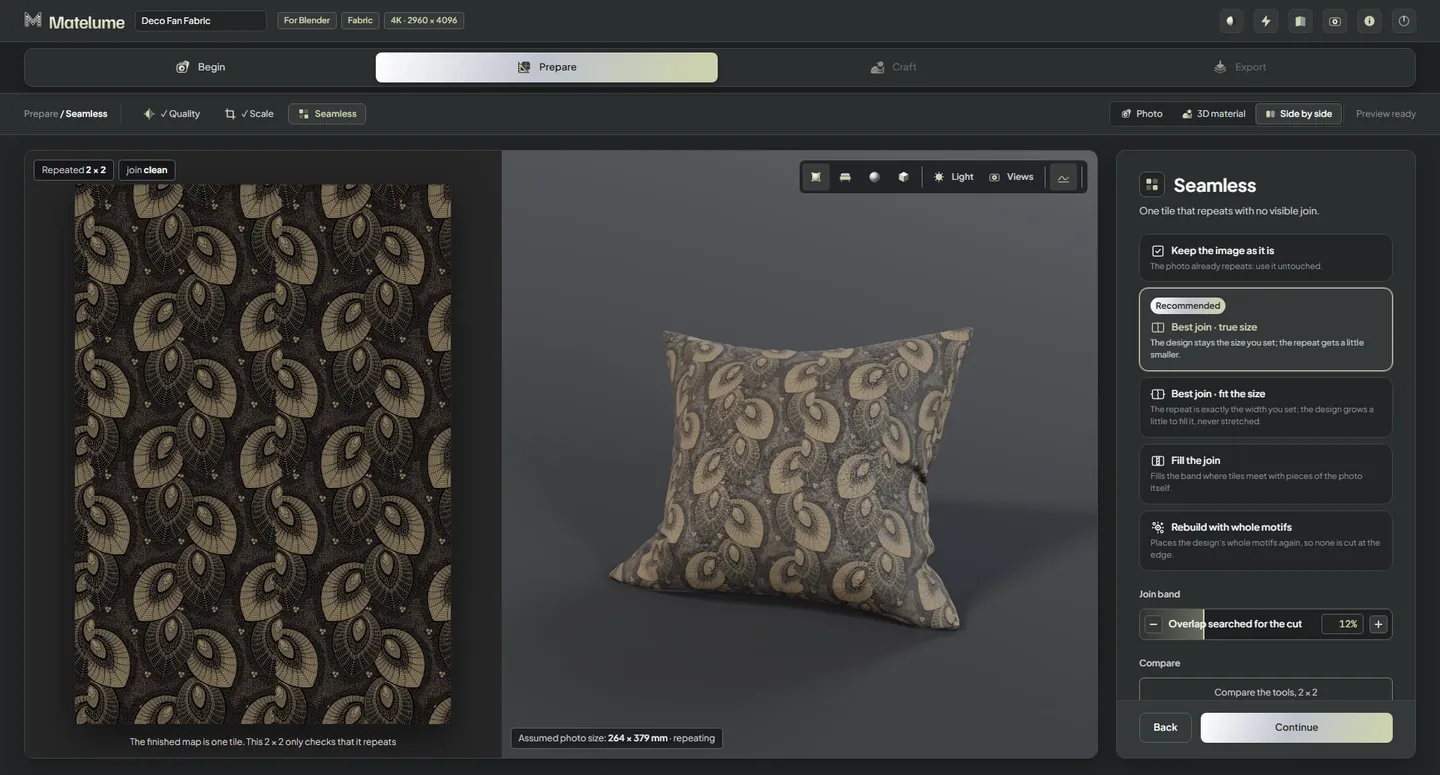
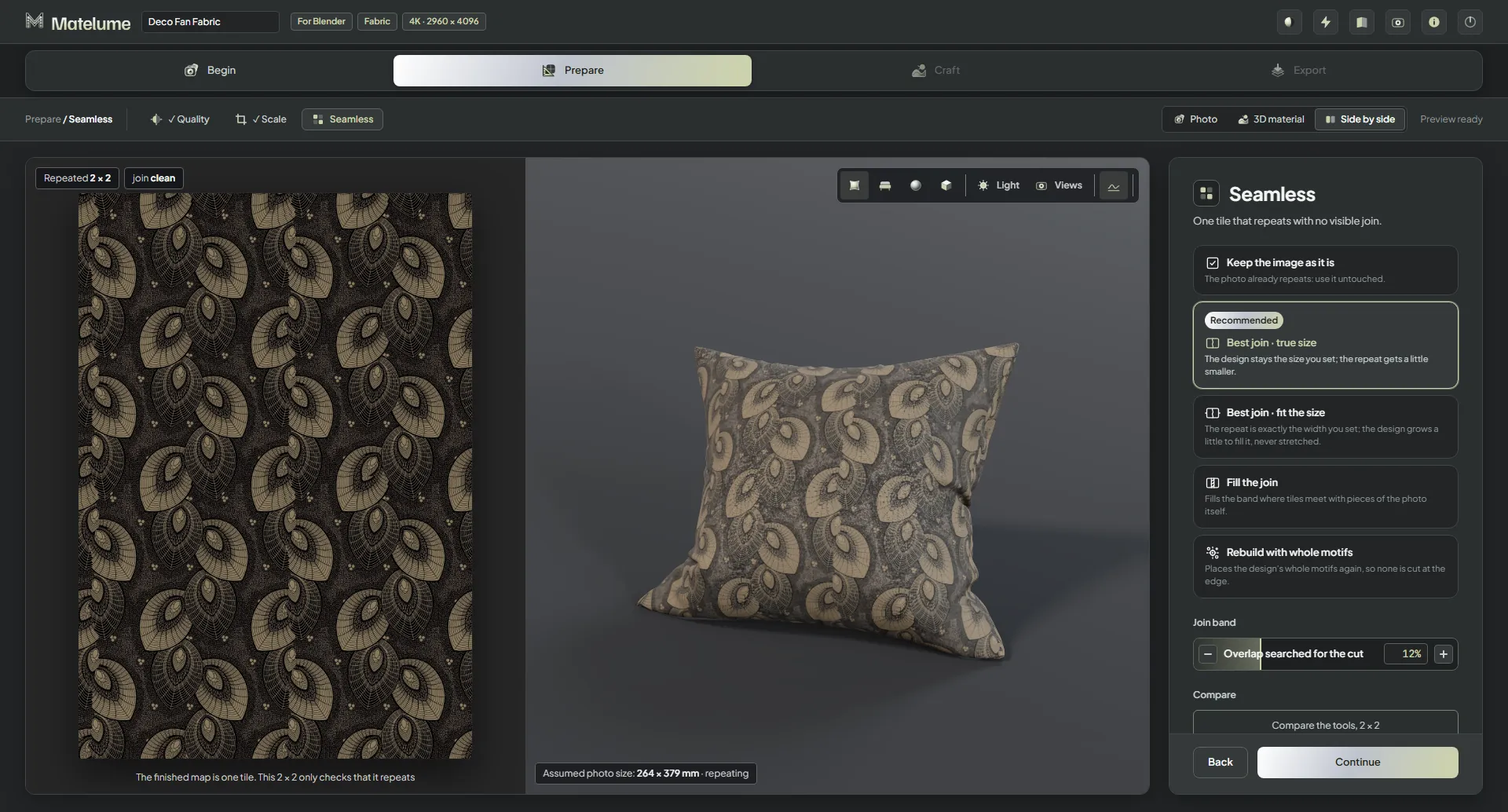
Vista registrata dell’app: controlla la ripetizione.
Controlla la ripetizione
Mantieni un’immagine che si ripete già, oppure scegli uno strumento seamless. Esamina le giunte e il disegno ripetuto prima di proseguire.
Crea — Sei scelte che danno forma al tessuto
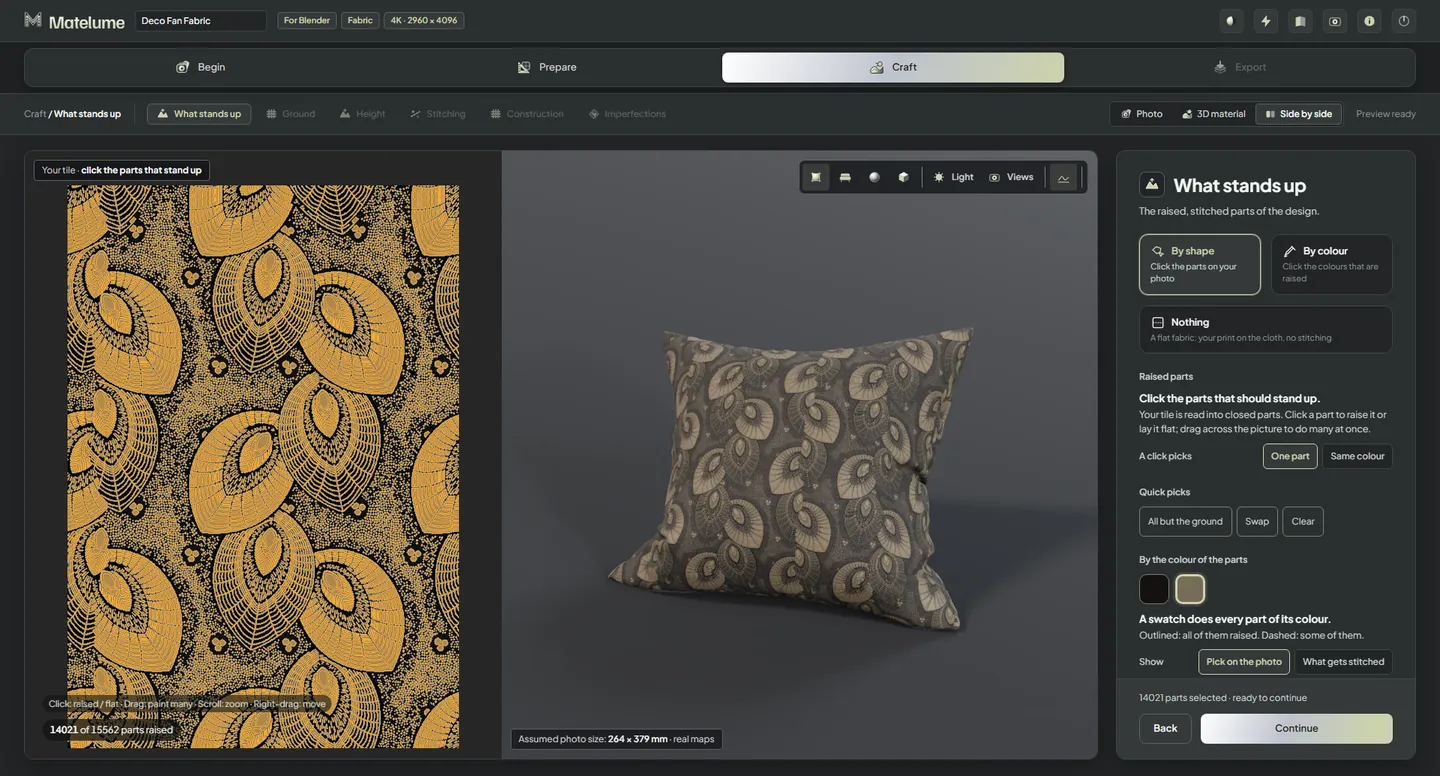
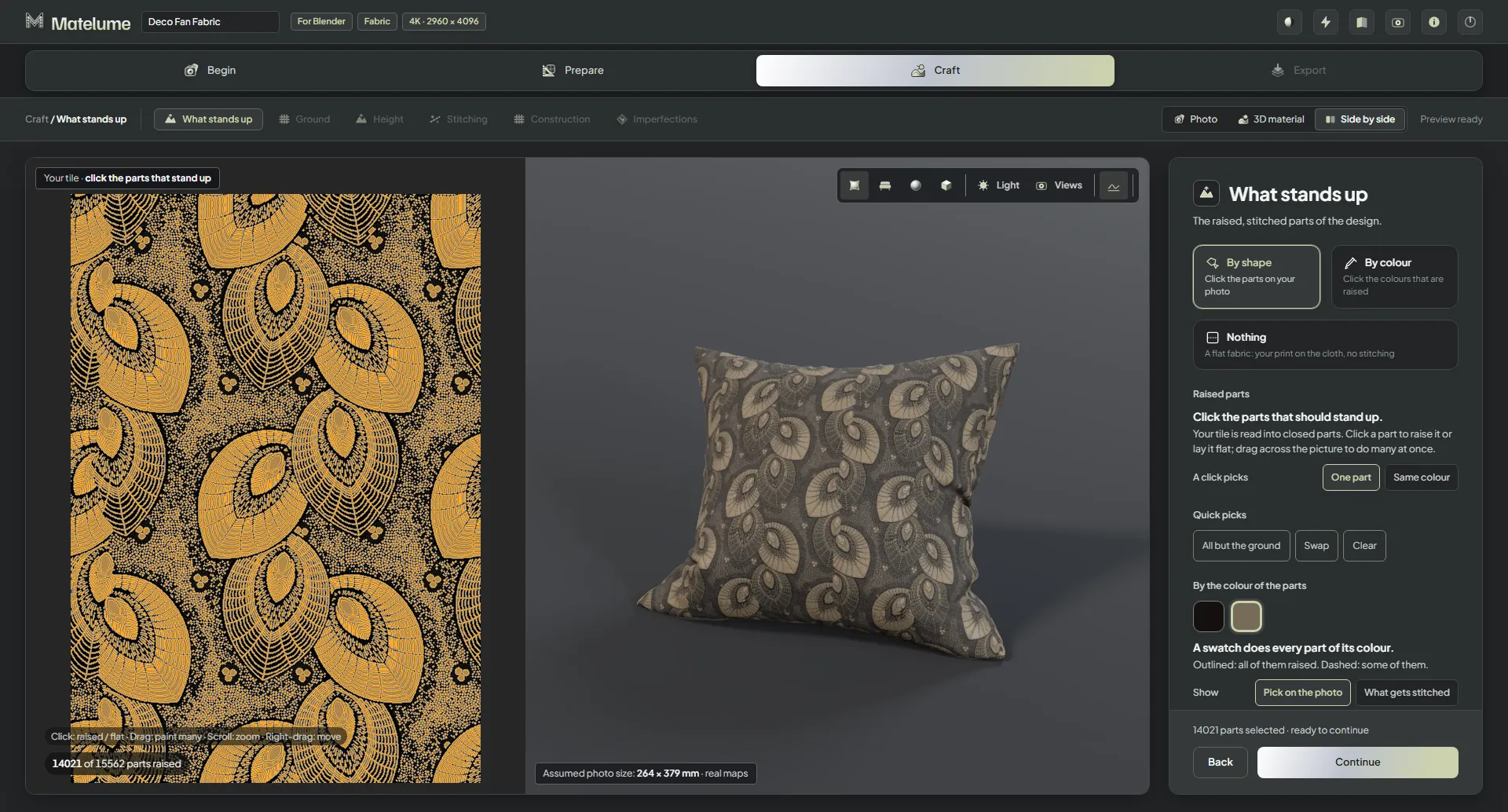
Vista registrata dell’app: Cosa è in rilievo.
Cosa è in rilievo
Seleziona le forme o i colori che diventano dettagli in rilievo, oppure scegli “Niente” per una stoffa stampata o tessuta piatta.
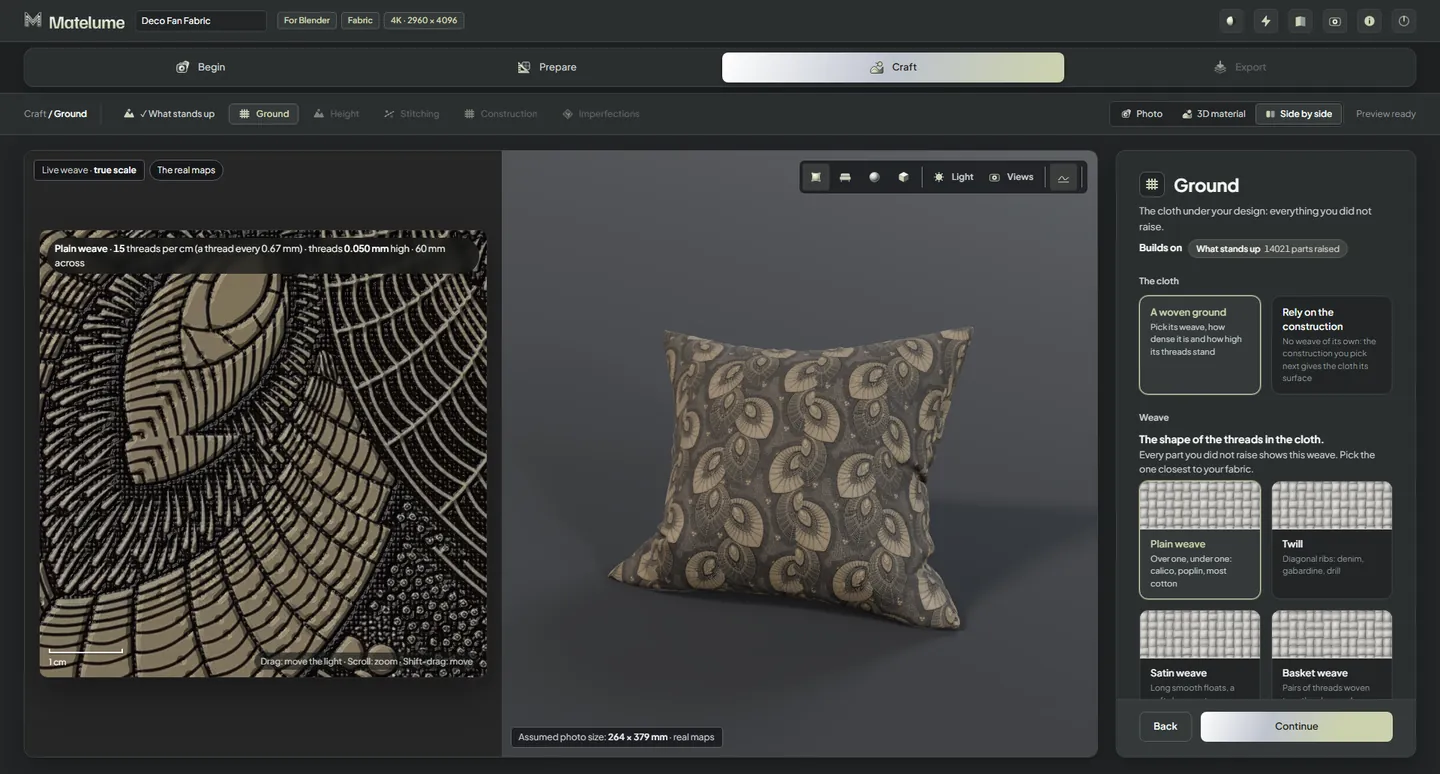
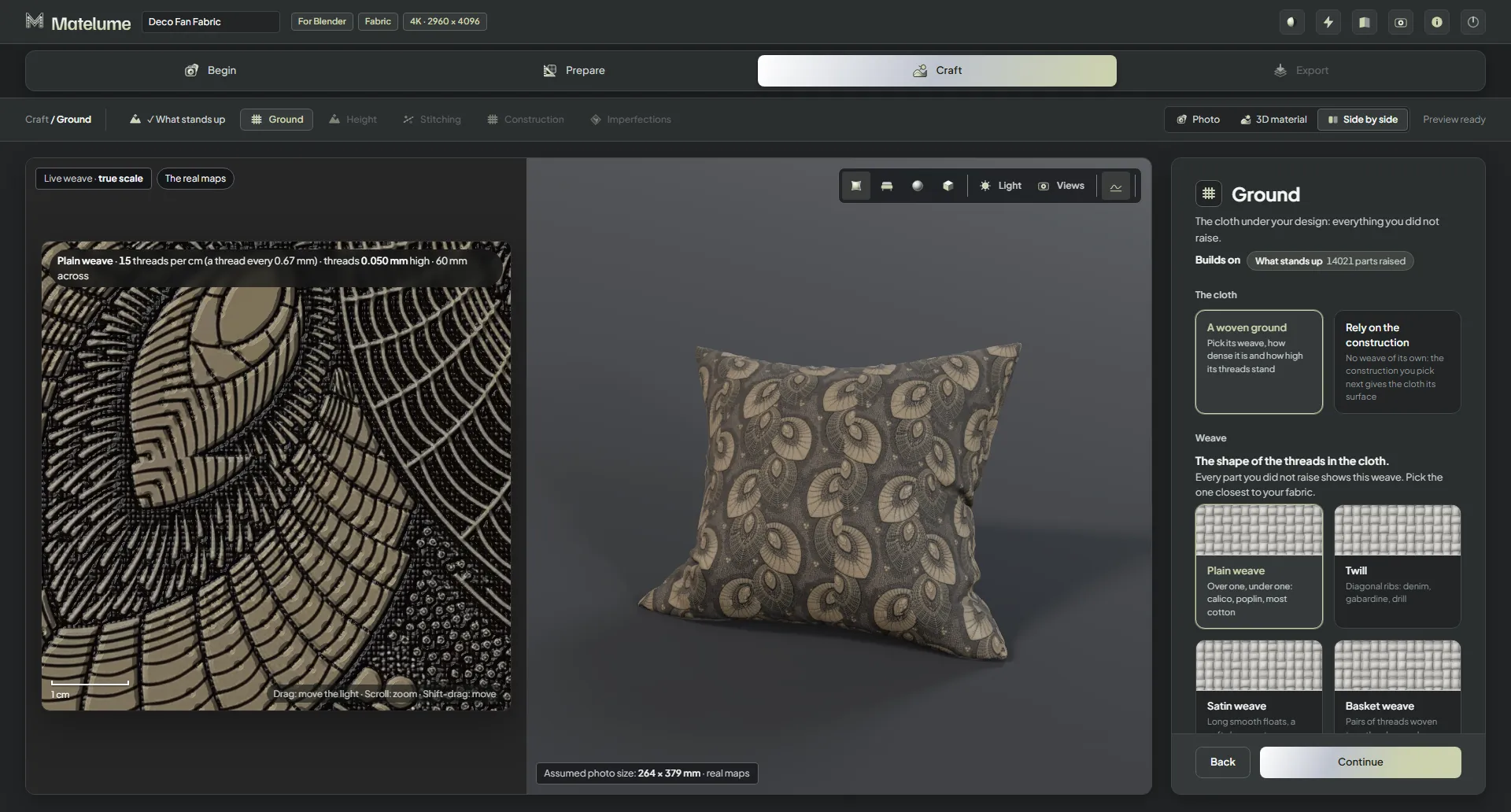
Vista registrata dell’app: Fondo.
Fondo
Scegli la trama, la densità dei fili e l’altezza dei fili per la stoffa sotto il disegno.
Vista correlata del ricamo; il controllo Altezza non è mostrato.
Altezza
Imposta le parti in rilievo in millimetri alla misura reale. Il tessuto piatto salta questo passaggio.
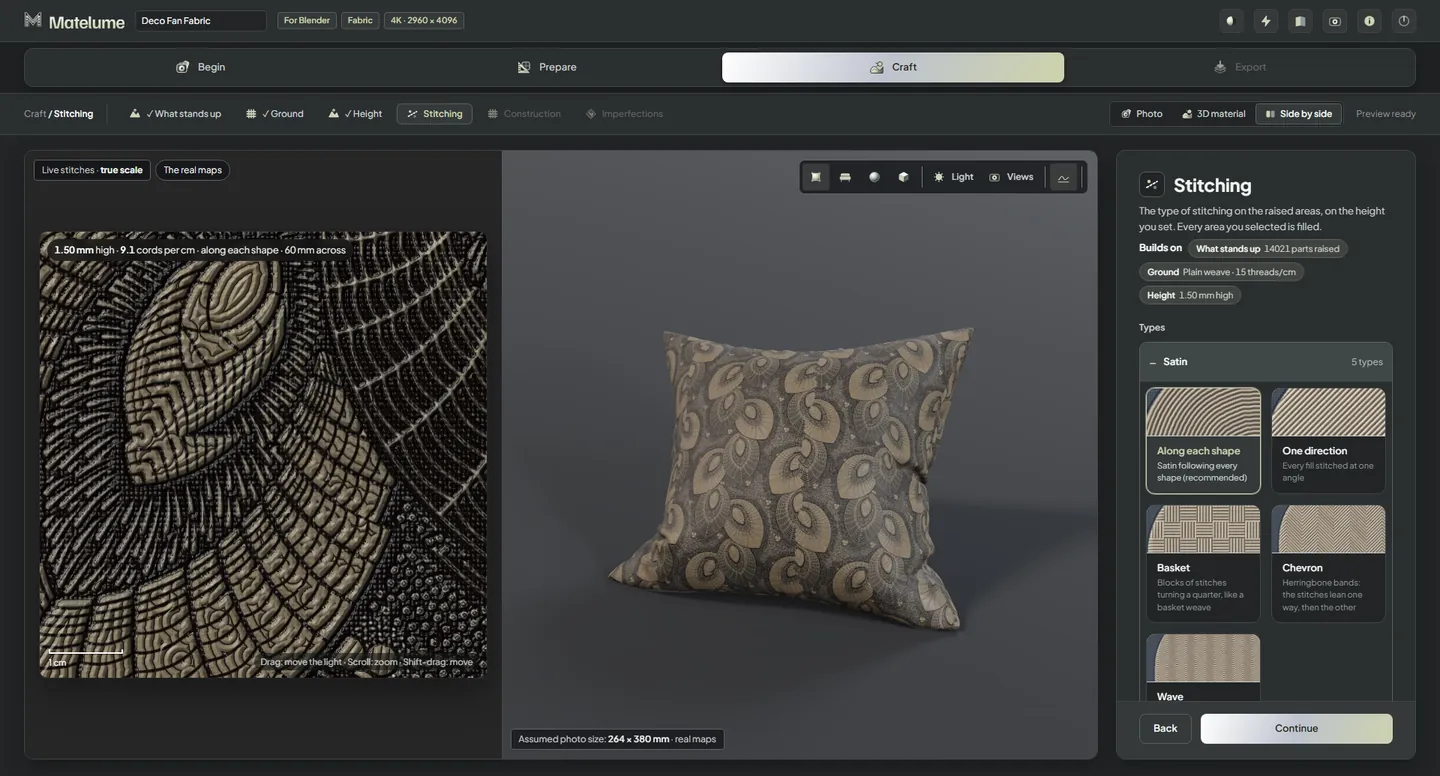
Vista registrata dell’app: Ricamo.
Ricamo
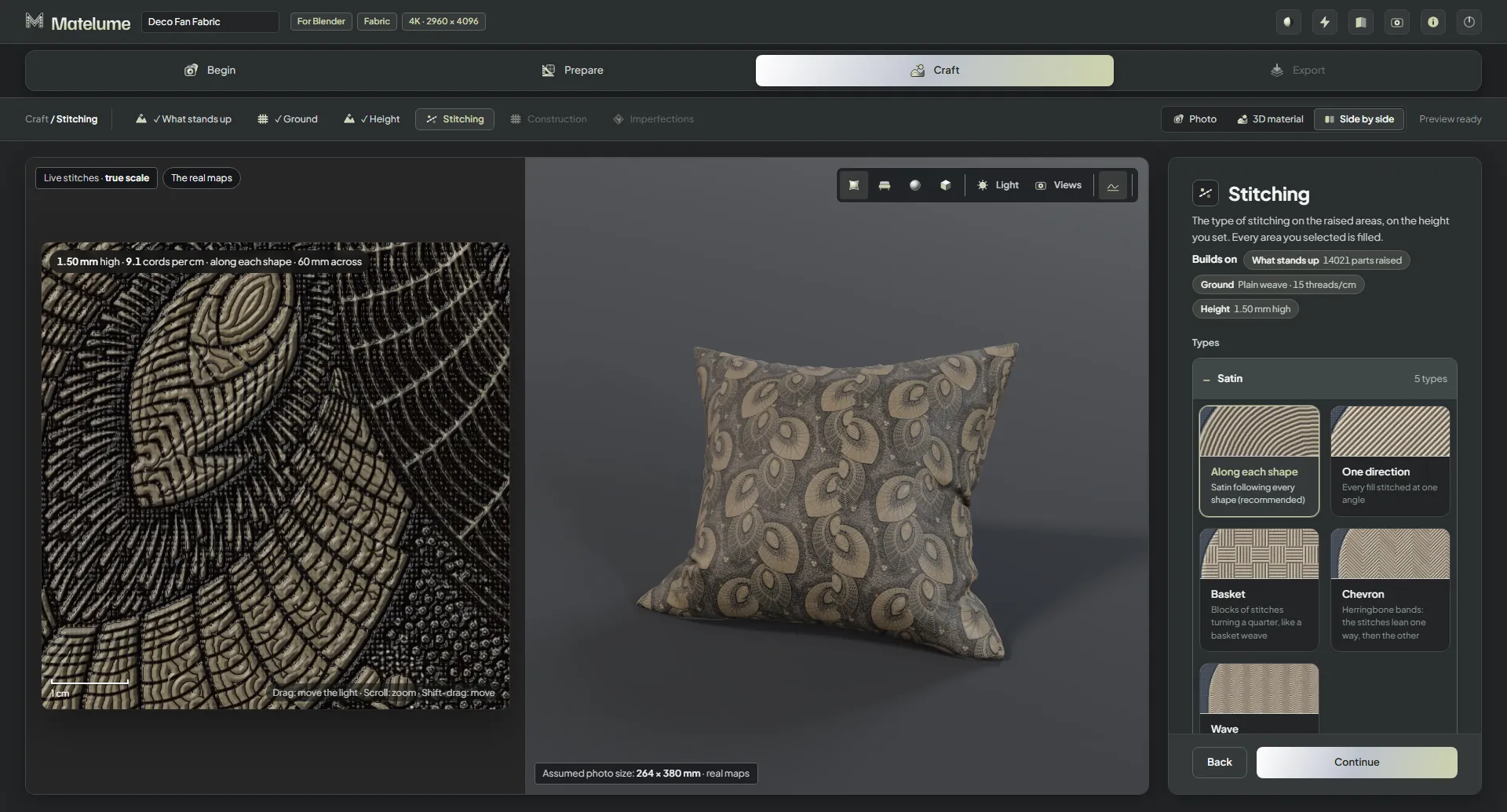
Scegli come sono fatte le parti in rilievo: punti, nodi, perline, trapuntatura e altro. Il tessuto piatto salta questo passaggio.
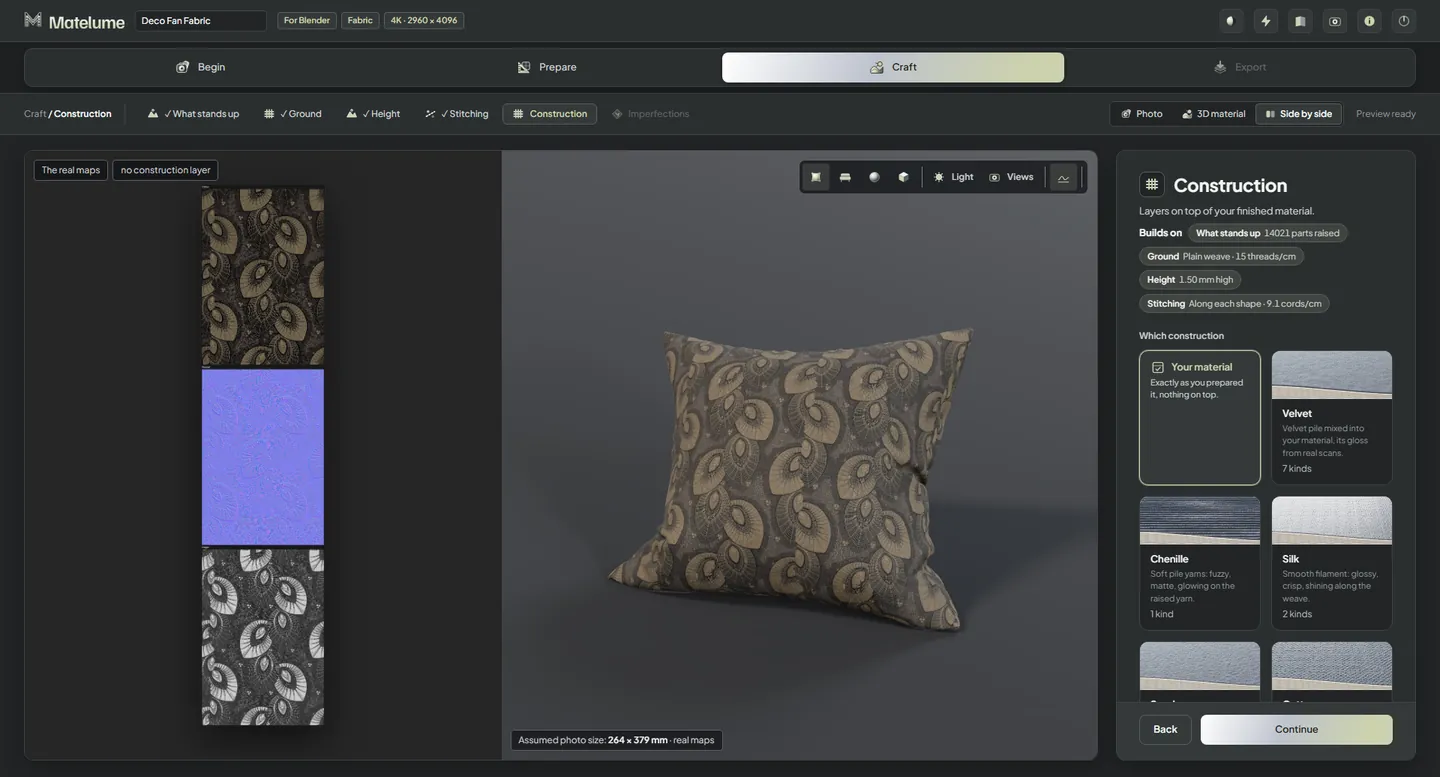
Vista registrata dell’app: Lavorazione.
Lavorazione
Se vuoi, aggiungi una finitura del tessuto come velluto, ciniglia, seta, scamosciato o cotone.
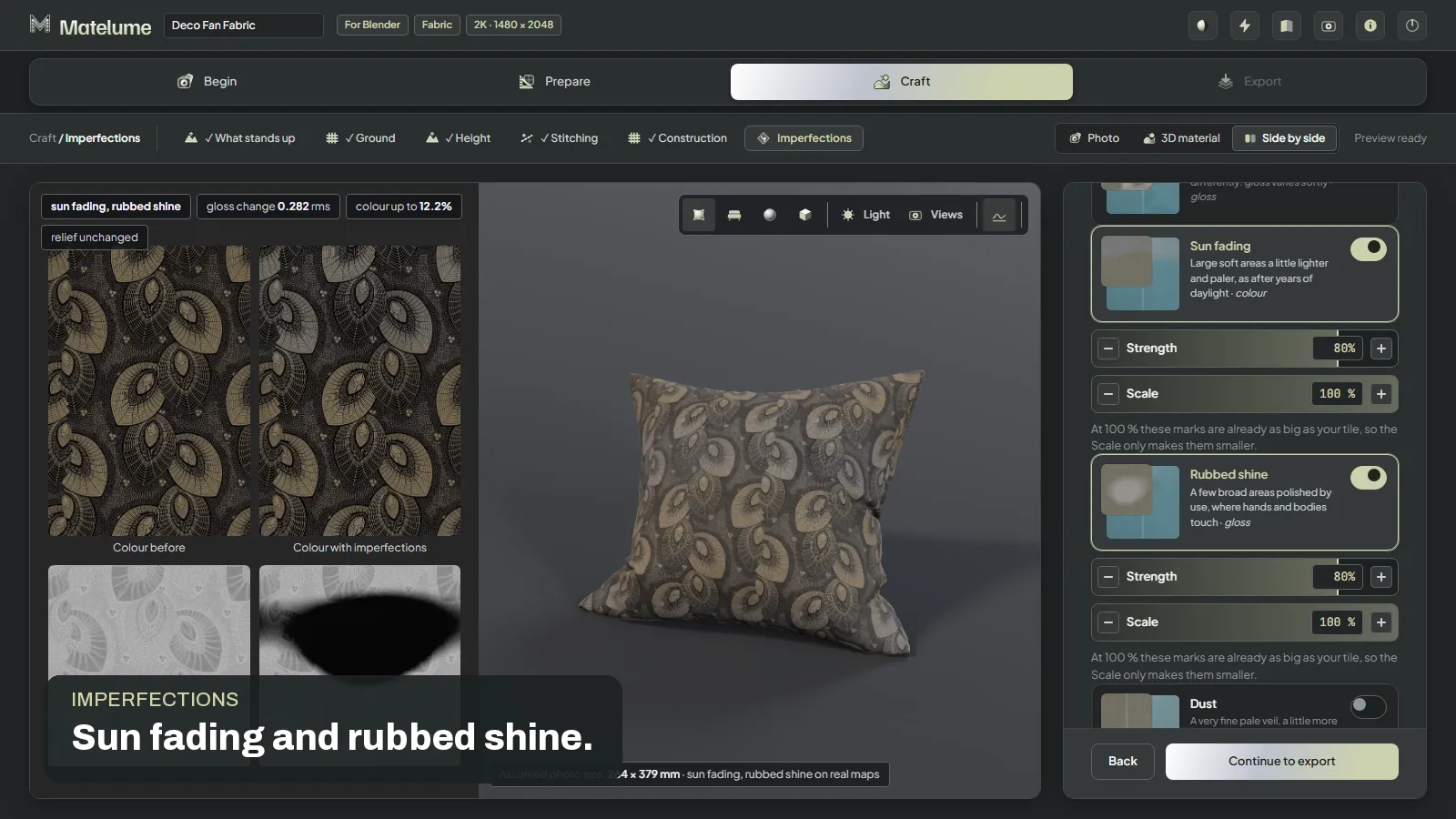
Fotogramma dal video passo passo registrato di Matelume: Imperfezioni.
Imperfezioni
Se vuoi, aggiungi segni d’uso, oppure mantieni una finitura pulita. Queste scelte si applicano sopra il materiale completo.
Esporta — Genera le mappe e usa il tuo materiale
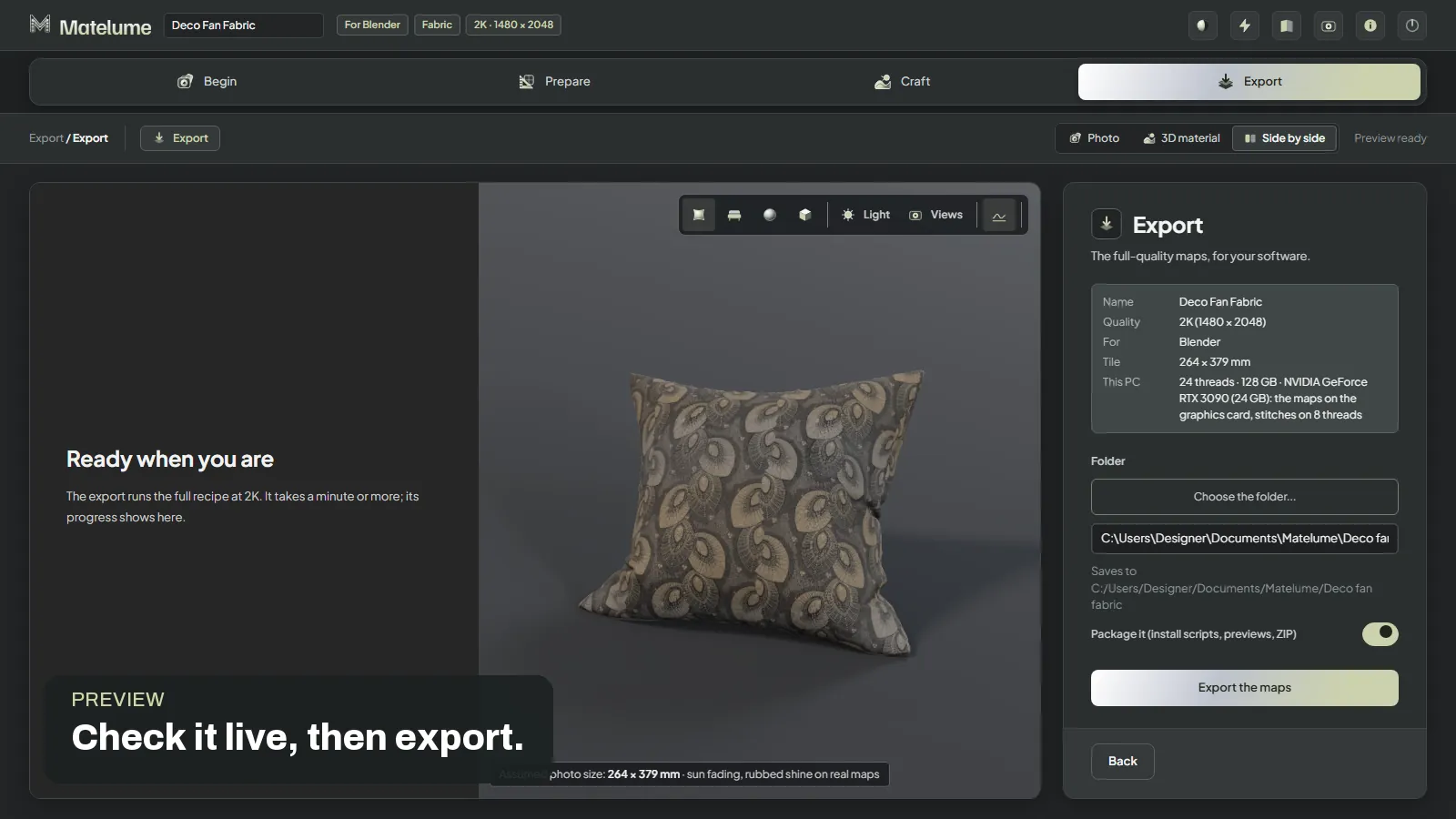
Fotogramma dal video passo passo registrato di Matelume: Esporta le mappe.
Esporta le mappe
Scegli una cartella e genera le mappe alla qualità piena. “Crea il pacchetto” può includere istruzioni, anteprime e uno ZIP. La prova di 14 giorni include tutti gli strumenti Pro, esportazioni a piena risoluzione e nessuna filigrana; le funzioni Max non sono incluse.
Render di Blender Cycles. Scena e complementi d’arredo: iMeshh.
Portalo nella tua scena
Usa l’add-on incluso per Blender o 3ds Max, oppure configura le mappe a mano in un altro programma. Valuta il risultato con l’illuminazione della tua scena.
Quadro
Inizia e prepara
Vista registrata dell’app: scegli la tua immagine.
Scegli la tua immagine
Parti da un’opera digitale piatta o da una scansione che hai il diritto di usare. Scegli il software di destinazione.
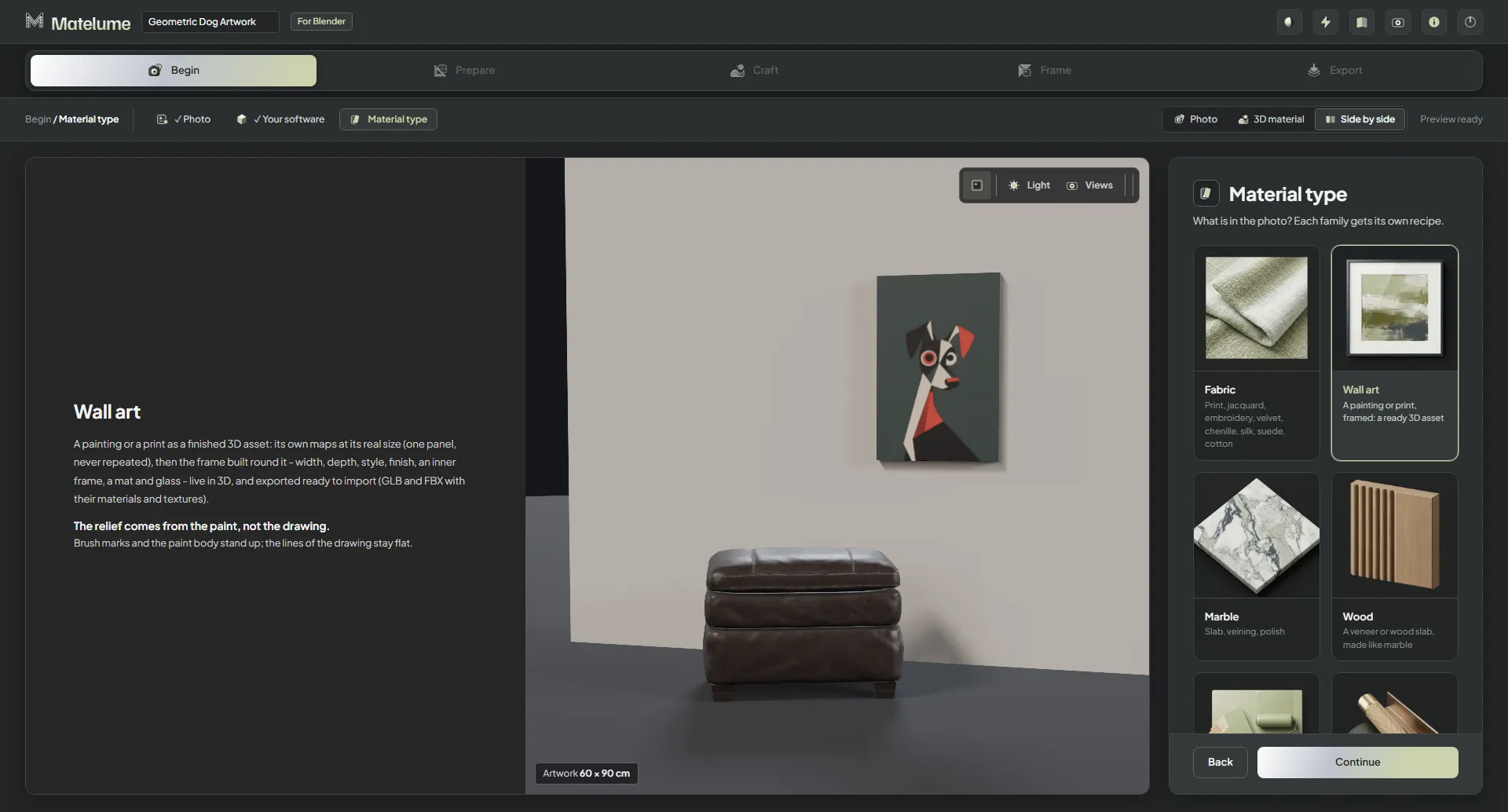
Vista registrata dell’app: scegli il tipo di opera.
Scegli il tipo di opera
Scegli “Dipinto su tela”, “Stampa su tela” o “Stampa su carta”. La carta salta i passaggi del colore in rilievo.
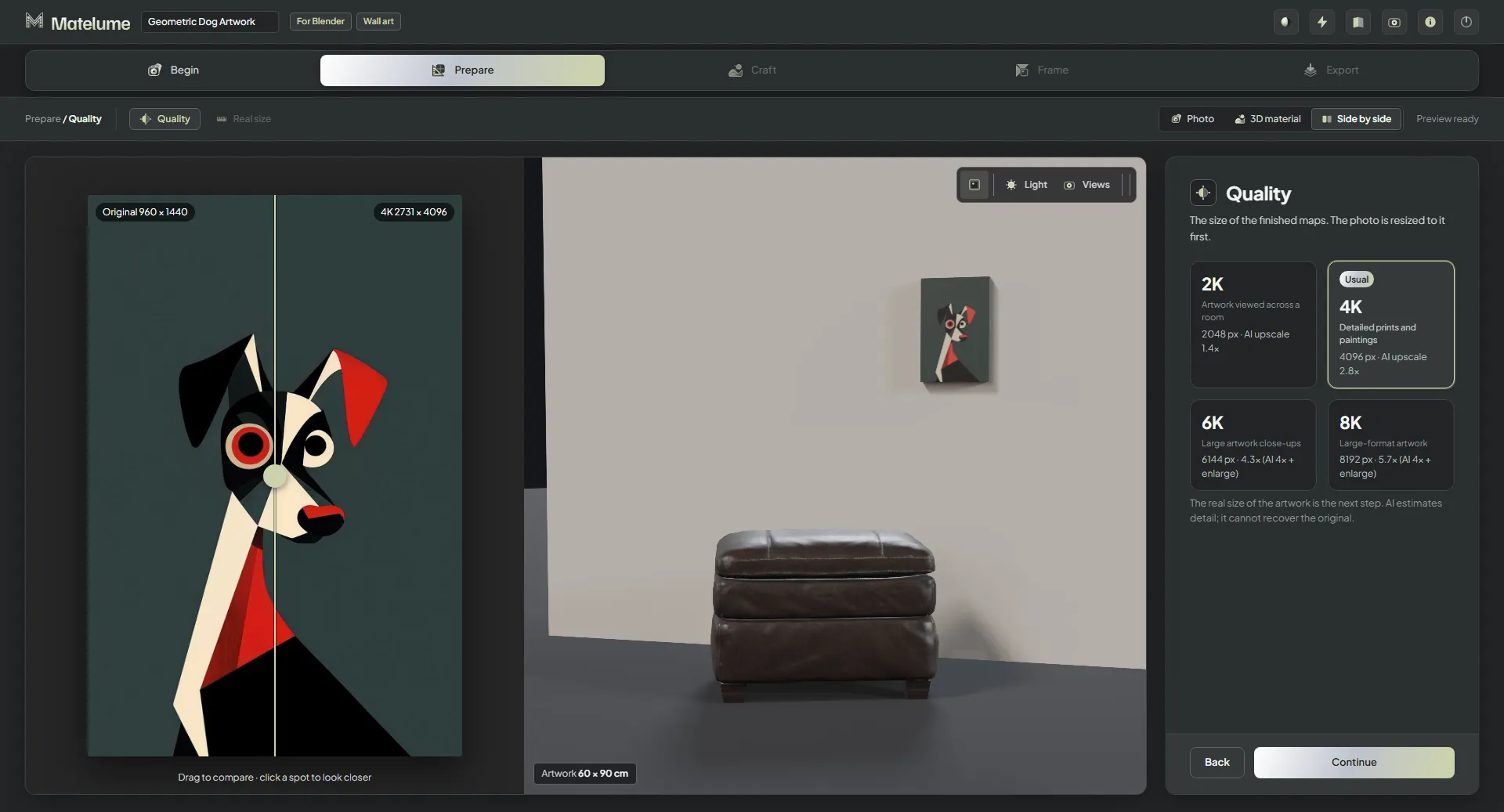
Vista registrata dell’app: Qualità.
Qualità
Scegli la risoluzione delle mappe per il dettaglio e il piano che ti servono.
Vista registrata dell’app: Misura reale.
Misura reale
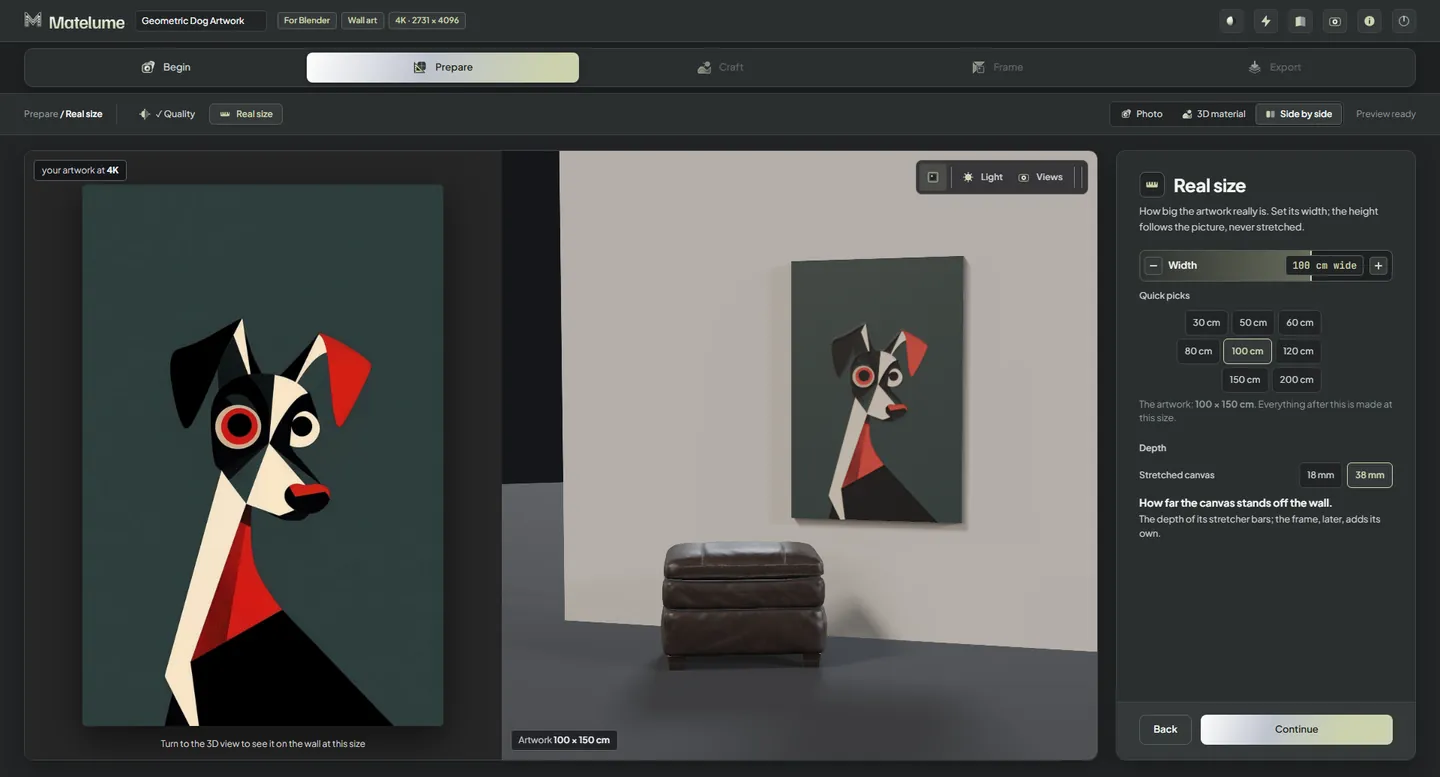
Imposta la larghezza dell’opera. Le proporzioni restano intatte; per la tela puoi scegliere anche la profondità.
Crea l’opera
Vista registrata dell’app: Cosa va in rilievo.
Cosa va in rilievo
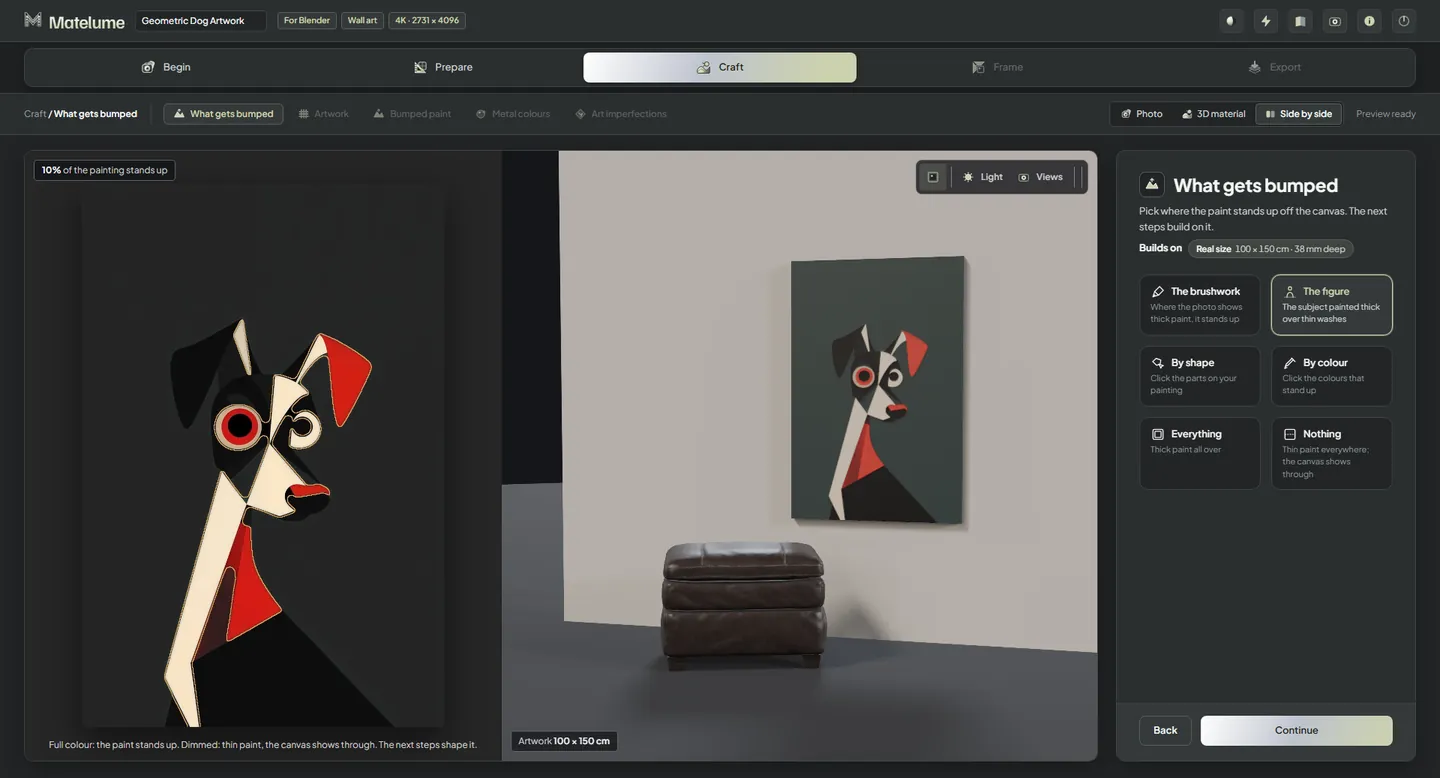
Seleziona dove il colore o il gel trasparente deve stare in rilievo sulla superficie.
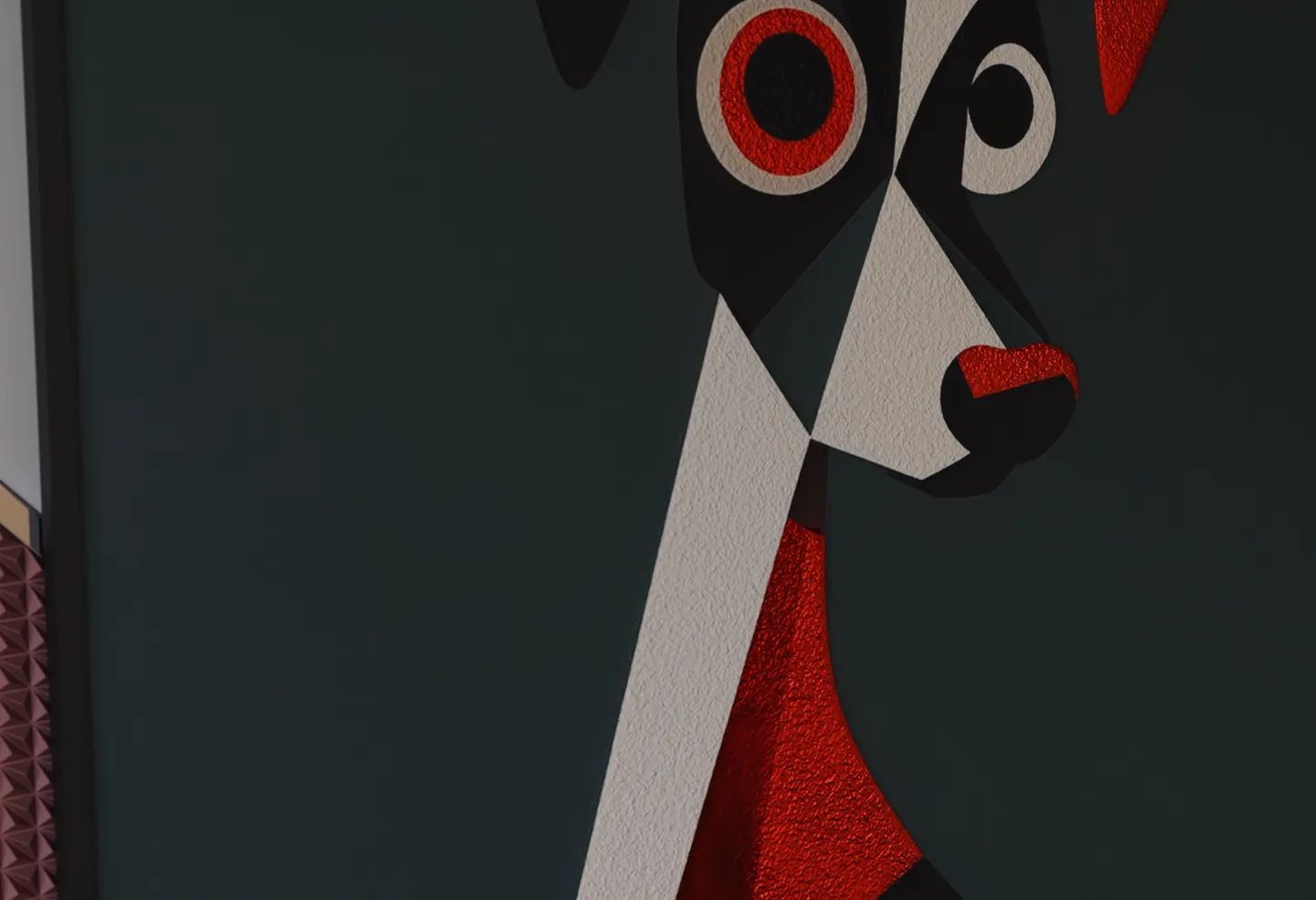
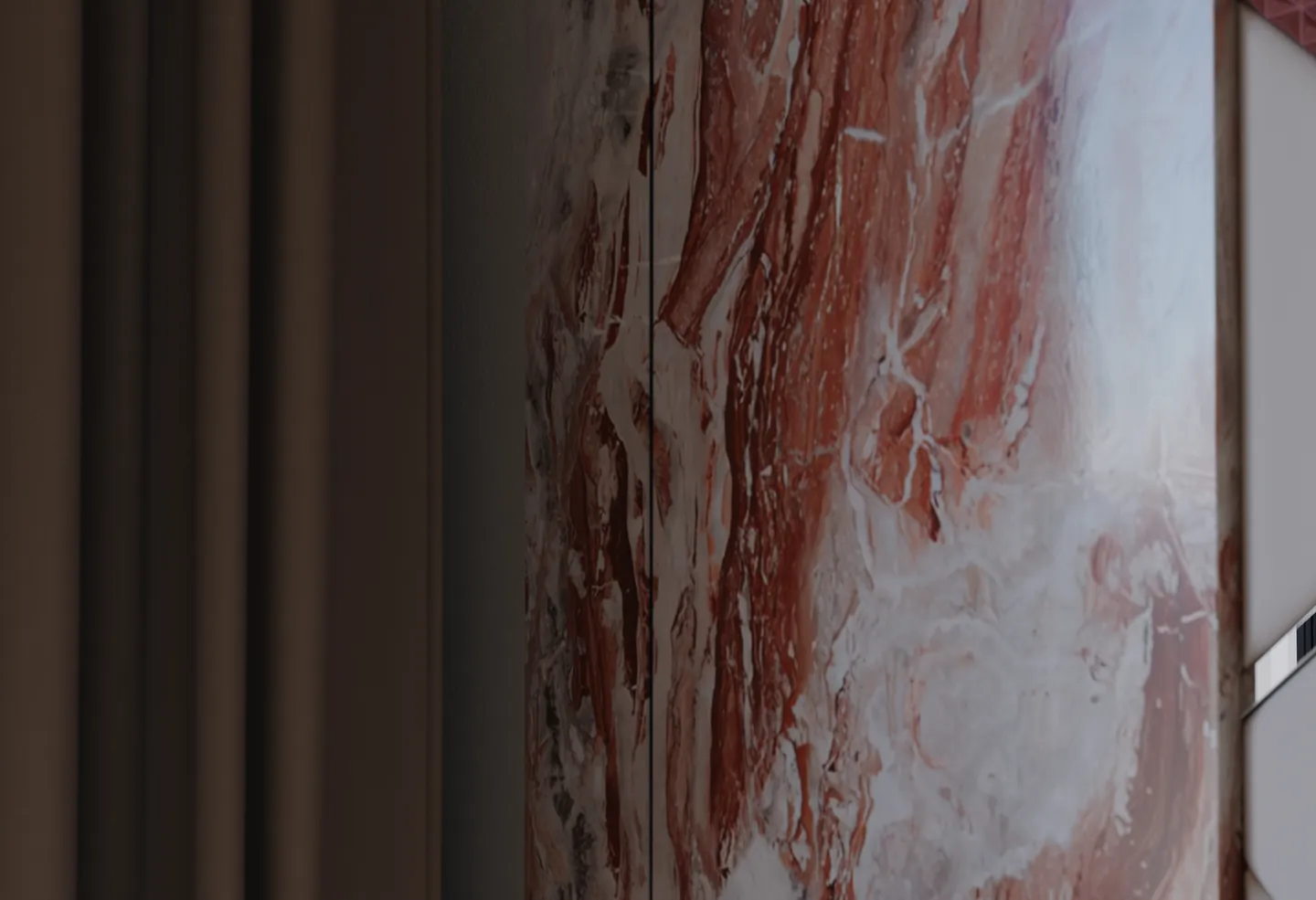
Dettaglio dell’opera finita, non uno screenshot dei controlli. Scena e complementi d’arredo: iMeshh.
Opera
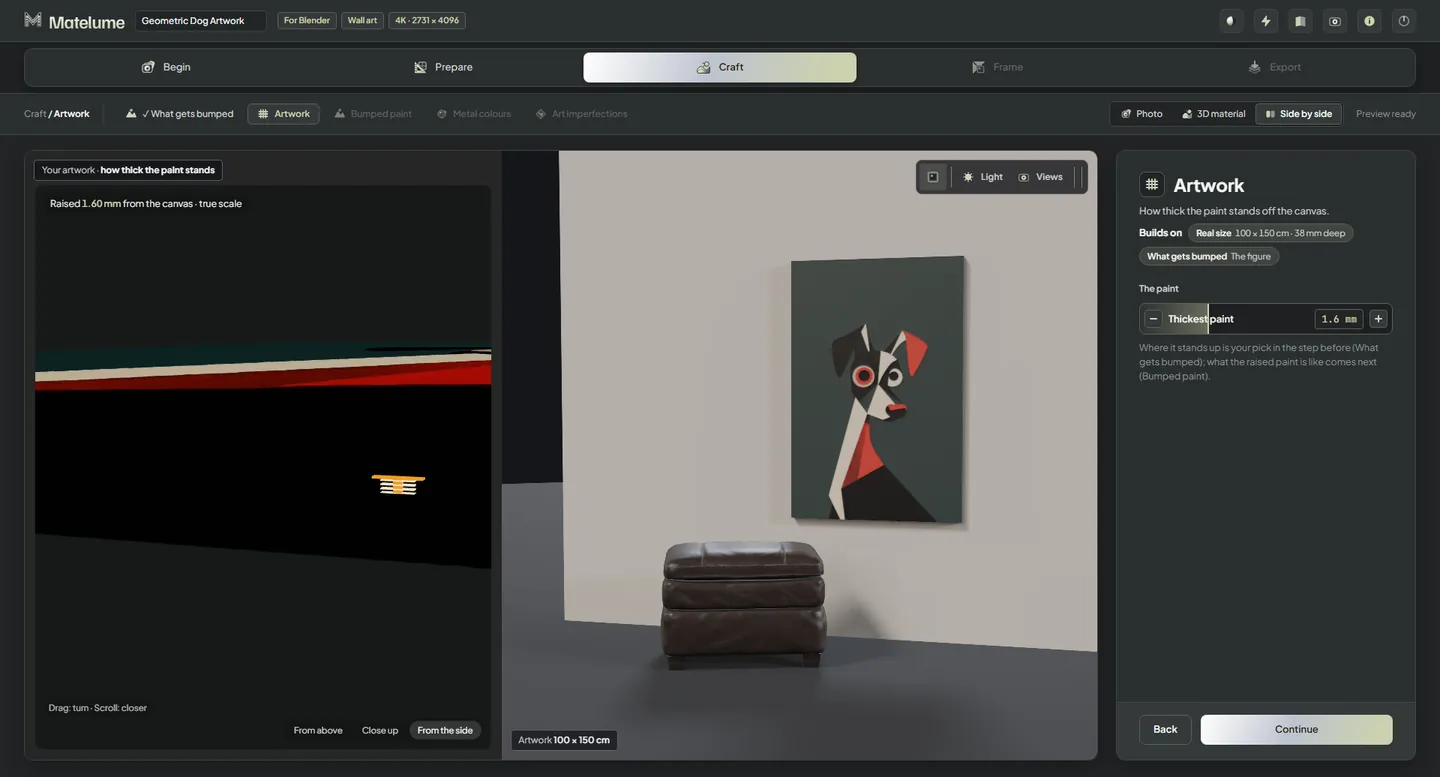
Imposta lo spessore del colore in rilievo nel suo punto più spesso.
Vista registrata dell’app: Colore in rilievo.
Colore in rilievo
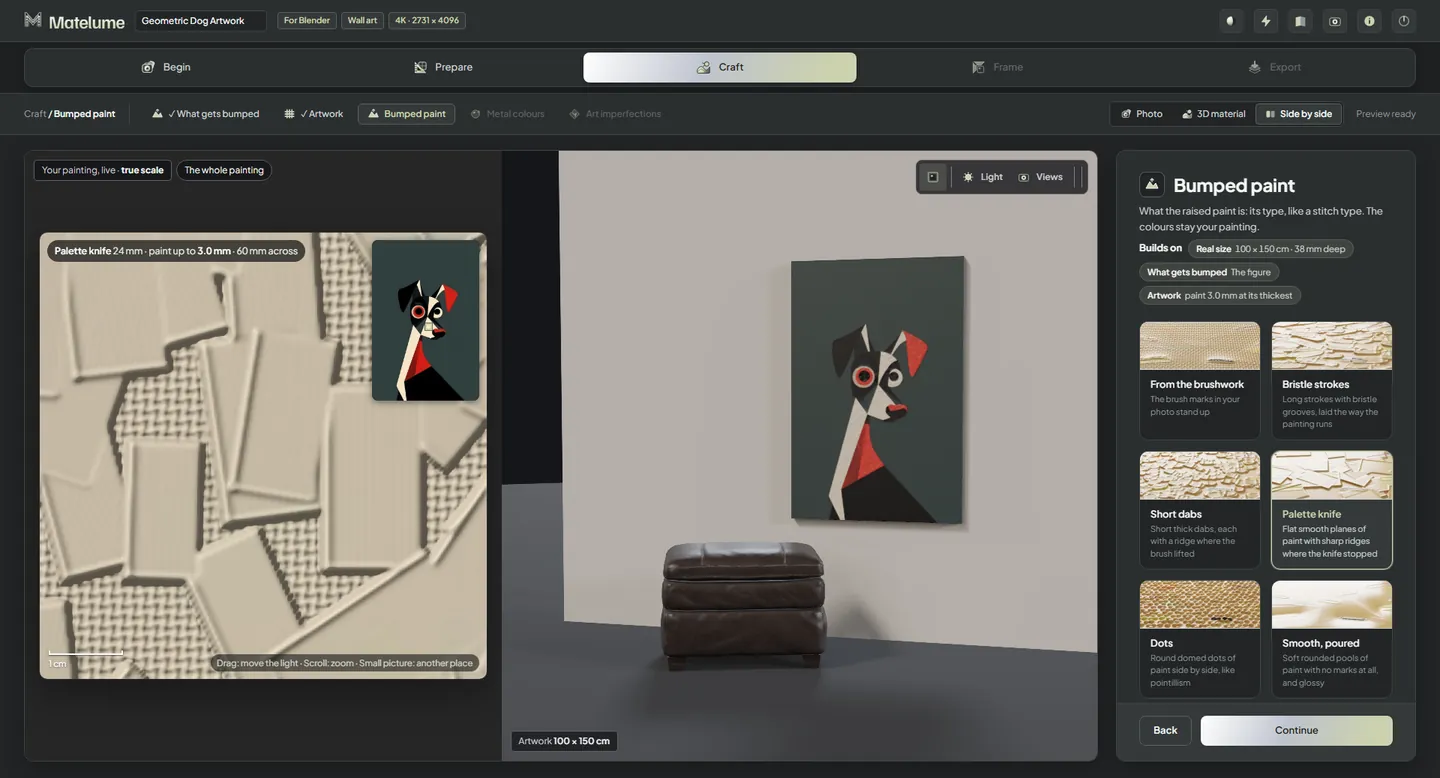
Scegli il trattamento del colore, la dimensione dei segni, la profondità e la densità, poi la vernice.
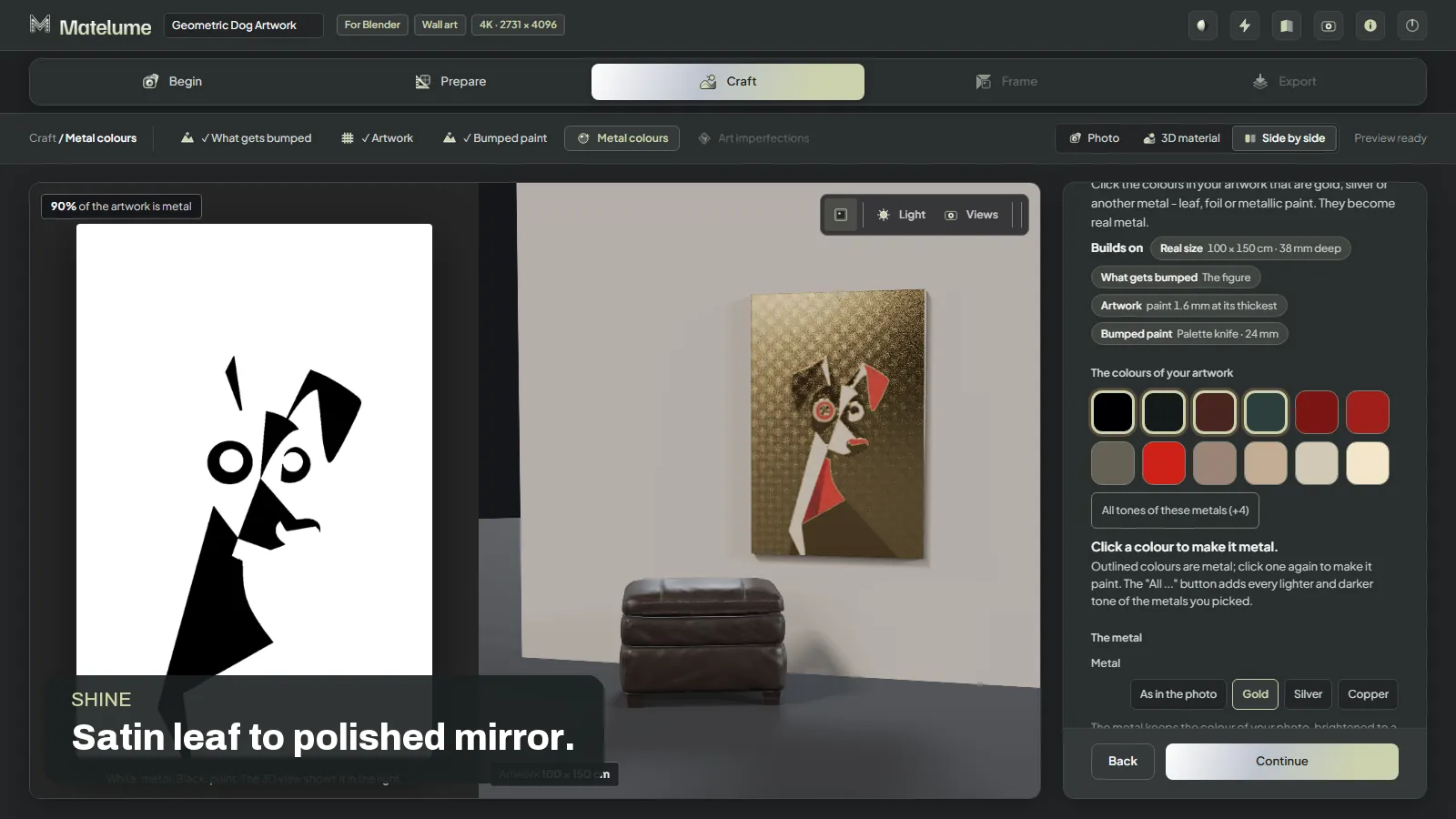
Fotogramma dal video passo passo registrato di Matelume: Colori metallici.
Colori metallici
Scegli i colori che diventano oro, argento o rame. Gli ori simili si possono selezionare insieme.
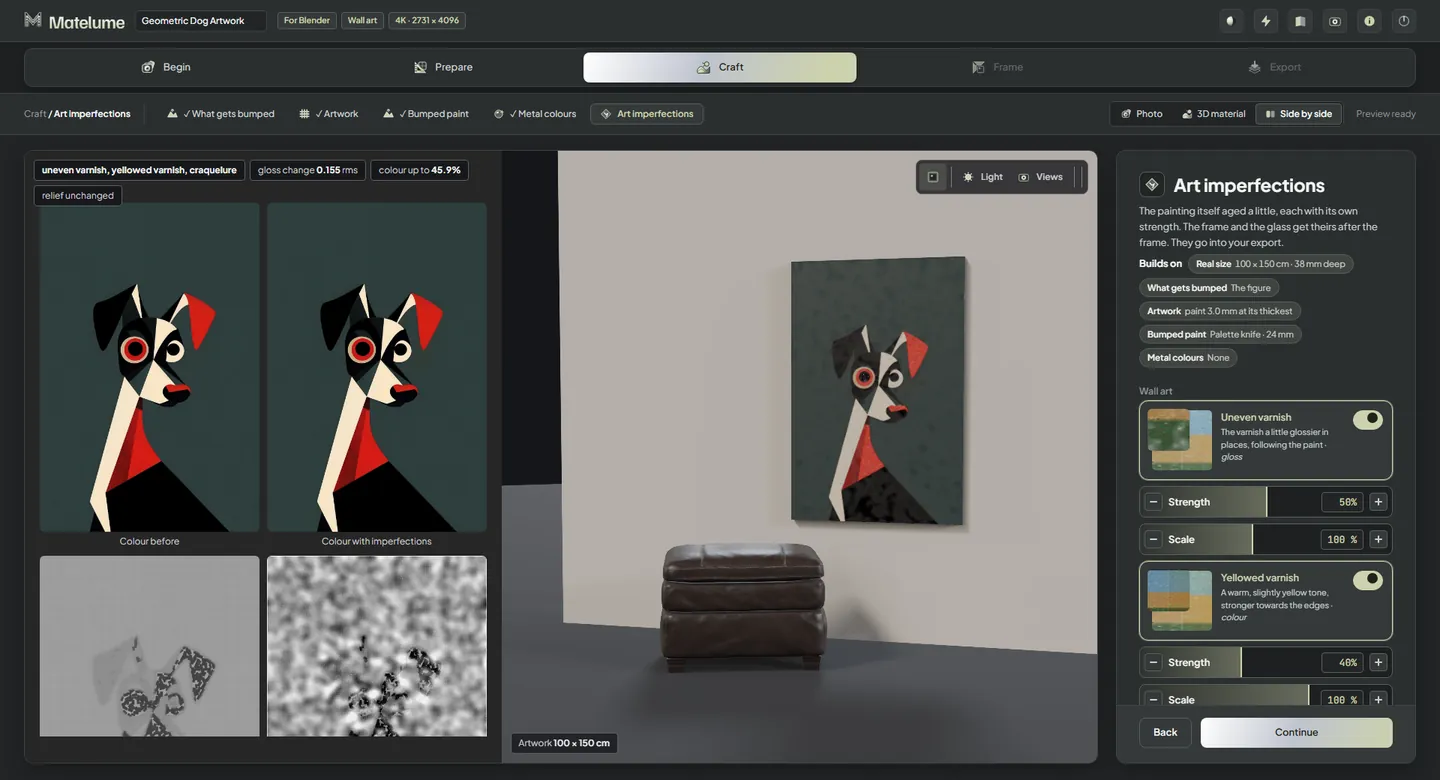
Vista registrata dell’app: Imperfezioni dell’opera.
Imperfezioni dell’opera
Se vuoi, invecchia l’opera, oppure lasciala pulita.
Cornice ed esportazione
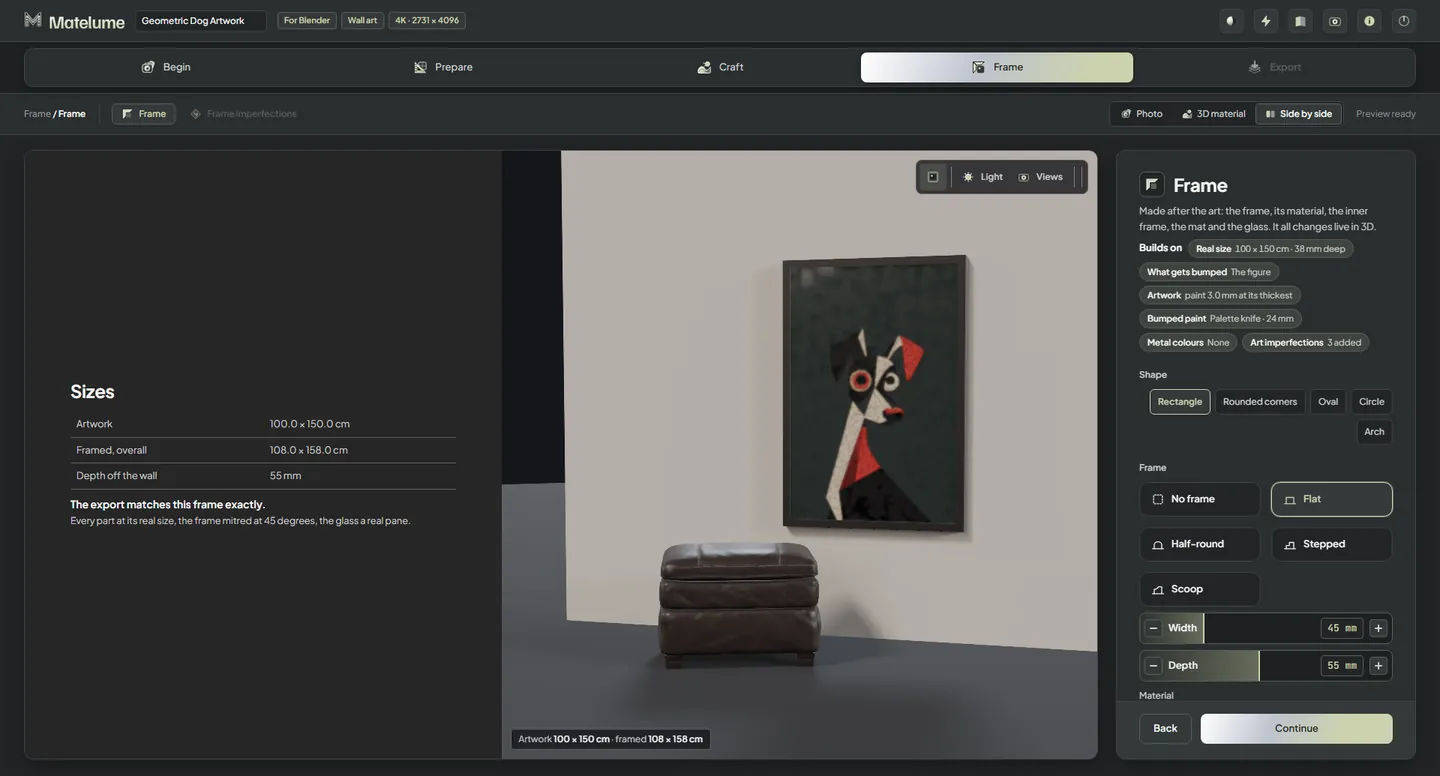
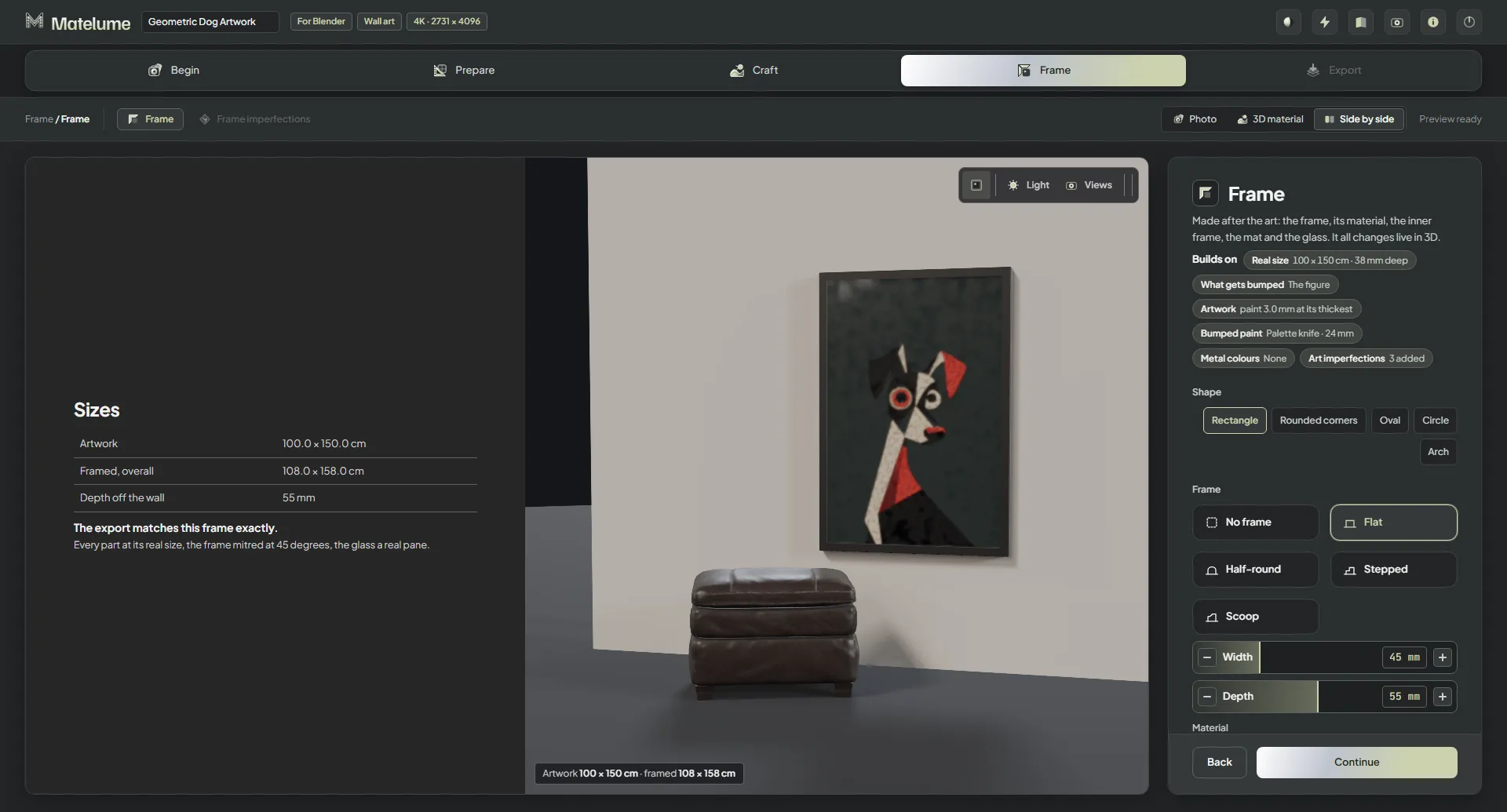
Vista registrata dell’app: Cornice.
Cornice
Scegli la modanatura e la finitura, poi la cornice interna, il passe-partout e il vetro.
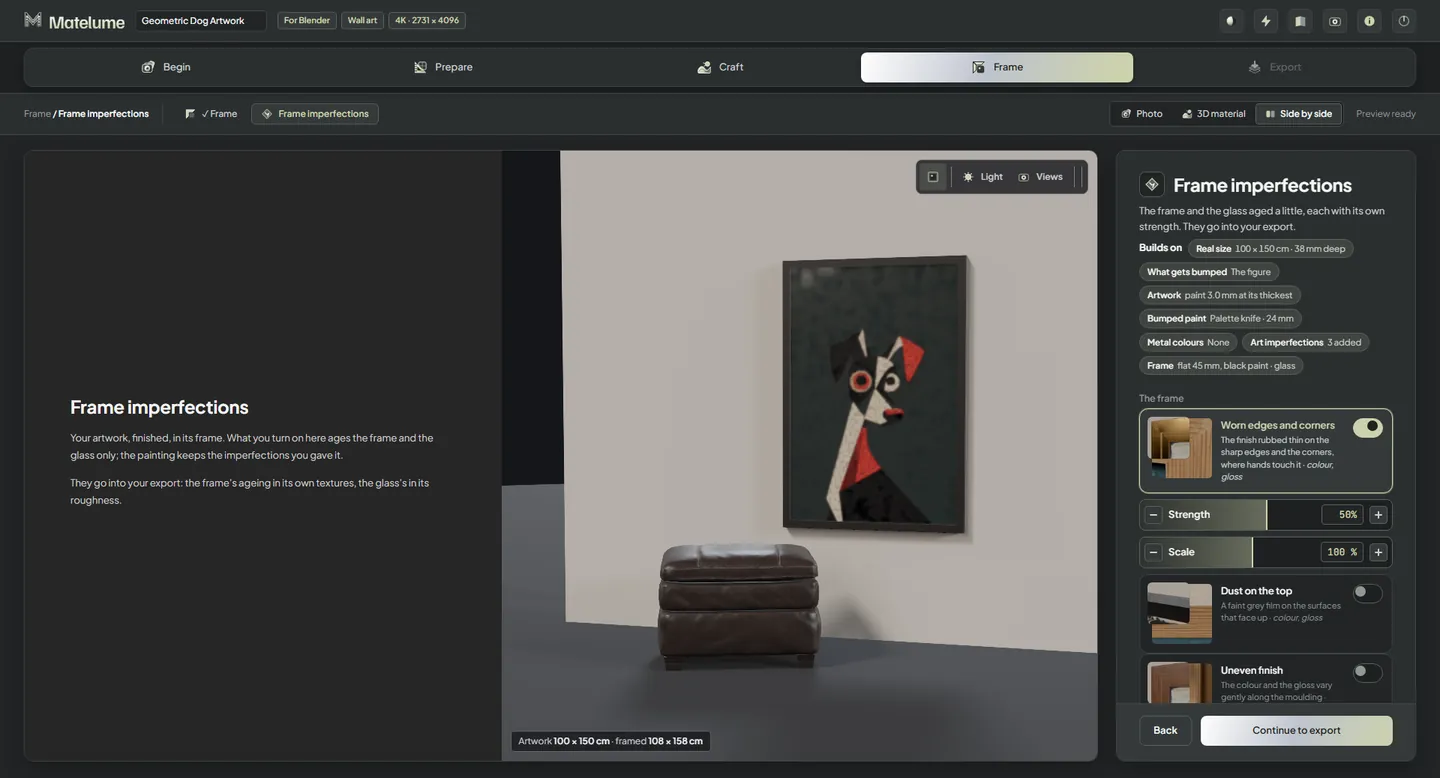
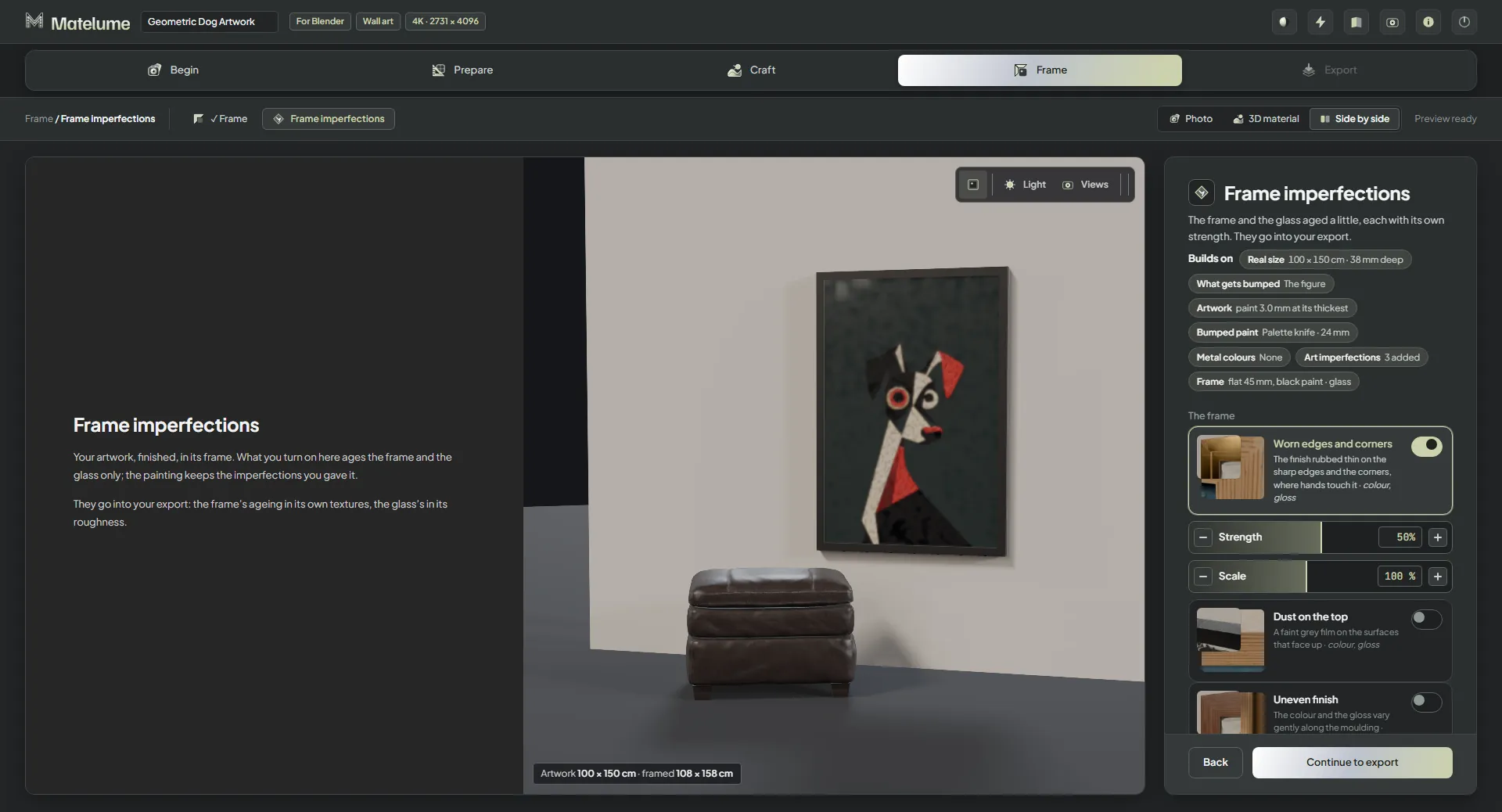
Vista registrata dell’app: Imperfezioni della cornice.
Imperfezioni della cornice
Se vuoi, aggiungi usura alla cornice e al vetro.
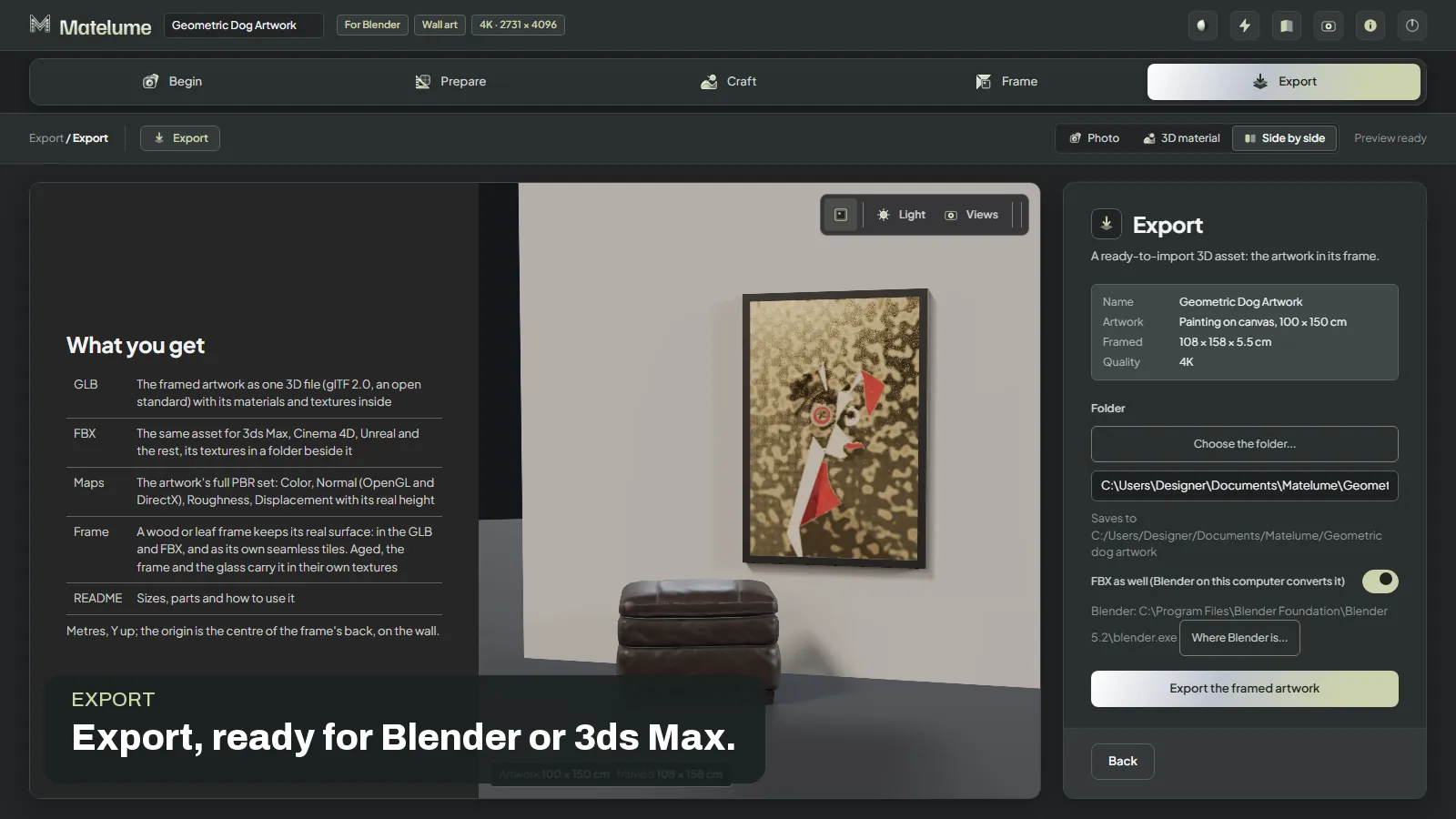
Fotogramma dal video passo passo registrato di Matelume: Esporta l’opera con cornice.
Esporta l’opera con cornice
Esporta l’asset 3D come GLB con i suoi materiali e le sue texture. L’FBX richiede anche Blender installato.
Render di Blender Cycles. Scena e complementi d’arredo: iMeshh.
Usalo nella tua stanza
Importa l’asset con cornice nella tua scena alla sua misura reale.
Marmo
Inizia e prepara
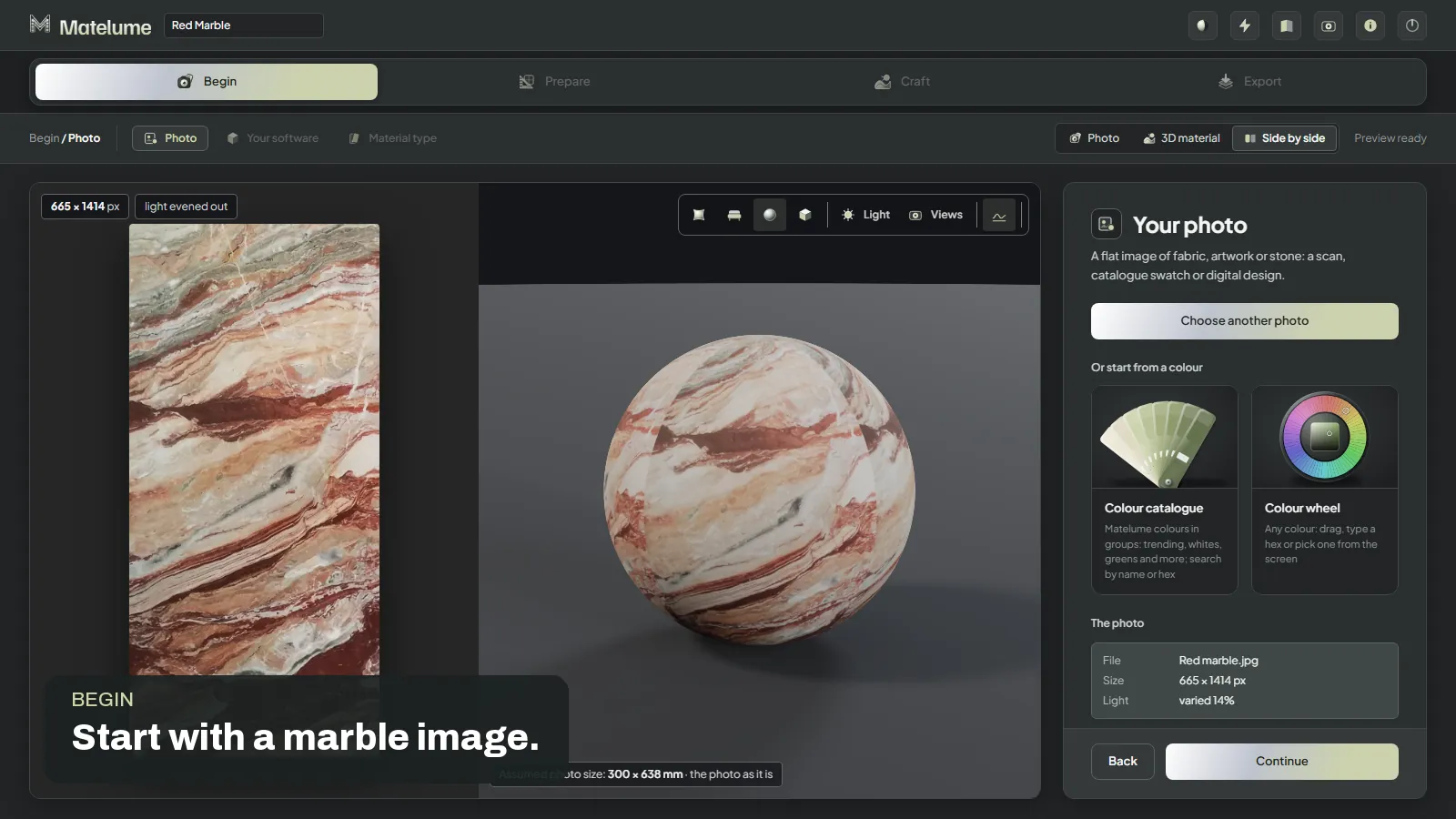
Fotogramma dal video passo passo registrato di Matelume: Immagine e software.
Immagine e software
Scegli un’immagine di pietra pulita e piatta che hai il diritto di usare, poi seleziona i programmi di destinazione.
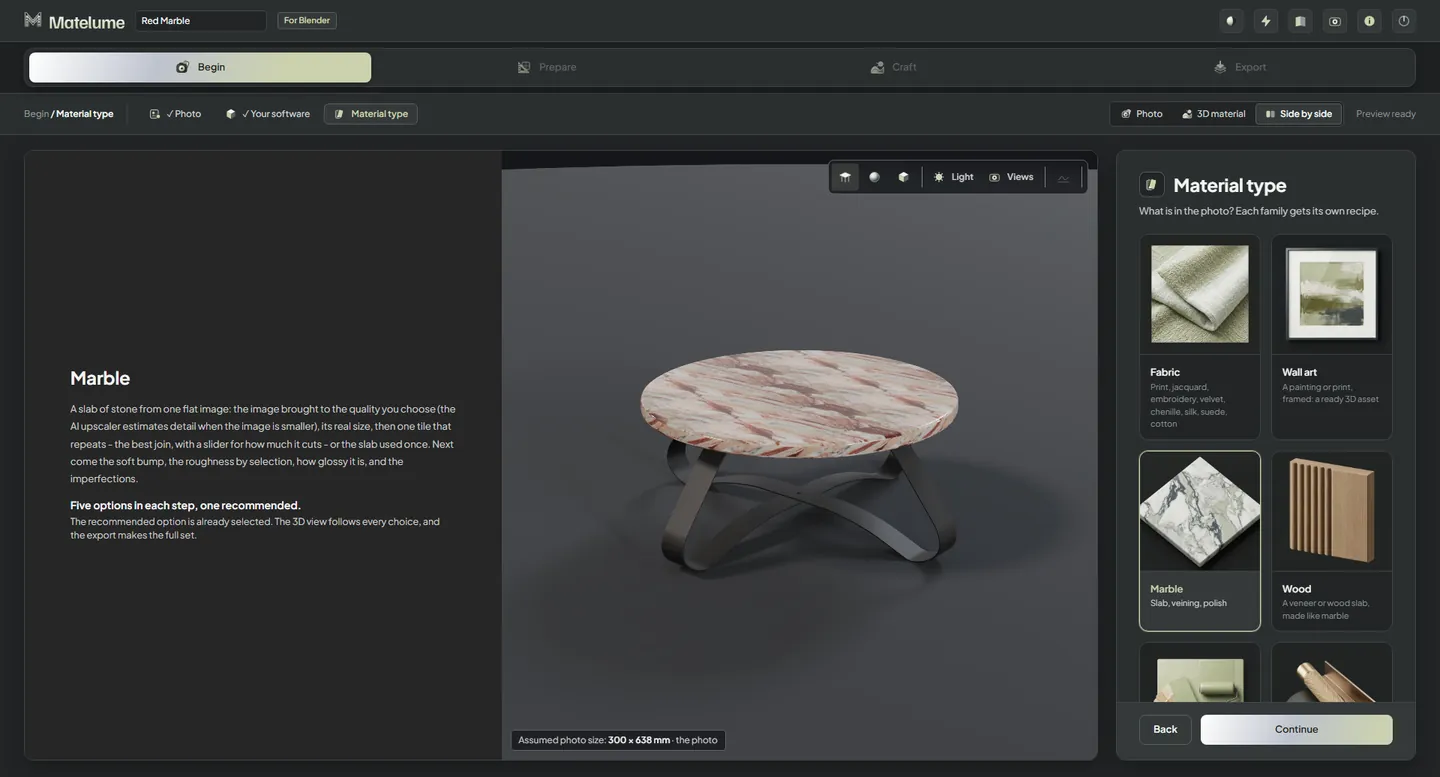
Vista registrata dell’app: Tipo di materiale e qualità.
Tipo di materiale e qualità
Scegli Marmo e la risoluzione per il tuo progetto e il tuo piano.
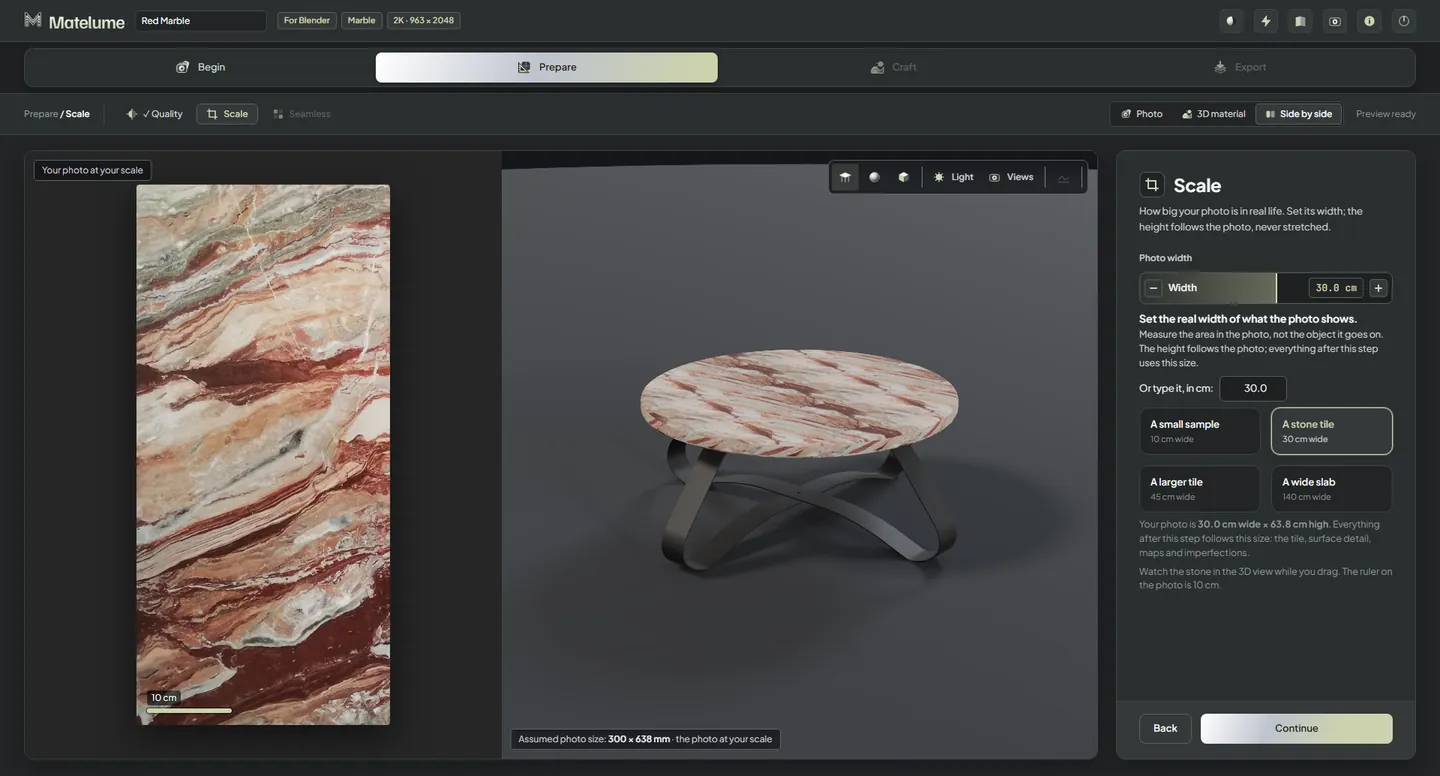
Vista registrata dell’app: Scala.
Scala
Imposta la larghezza reale dell’immagine della lastra; l’altezza segue le sue proporzioni.
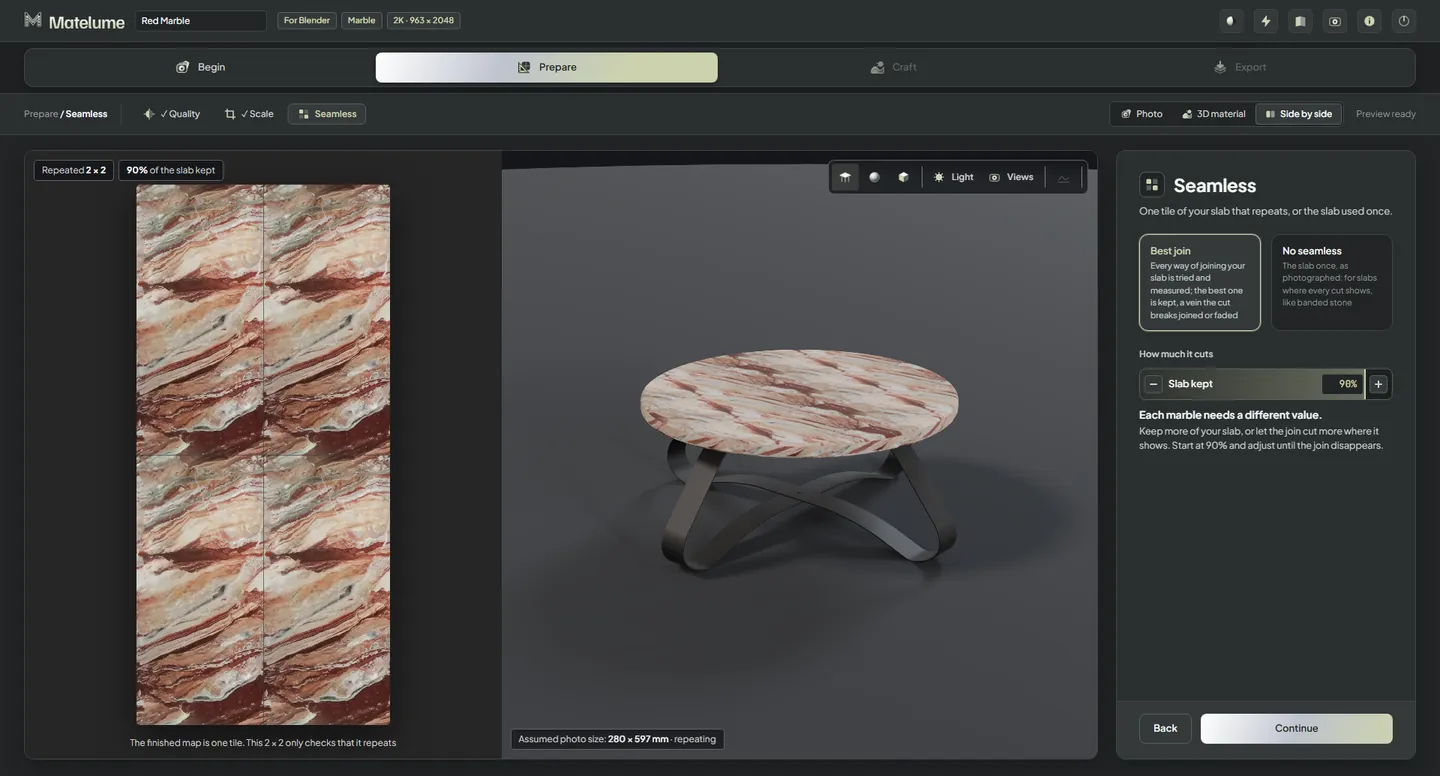
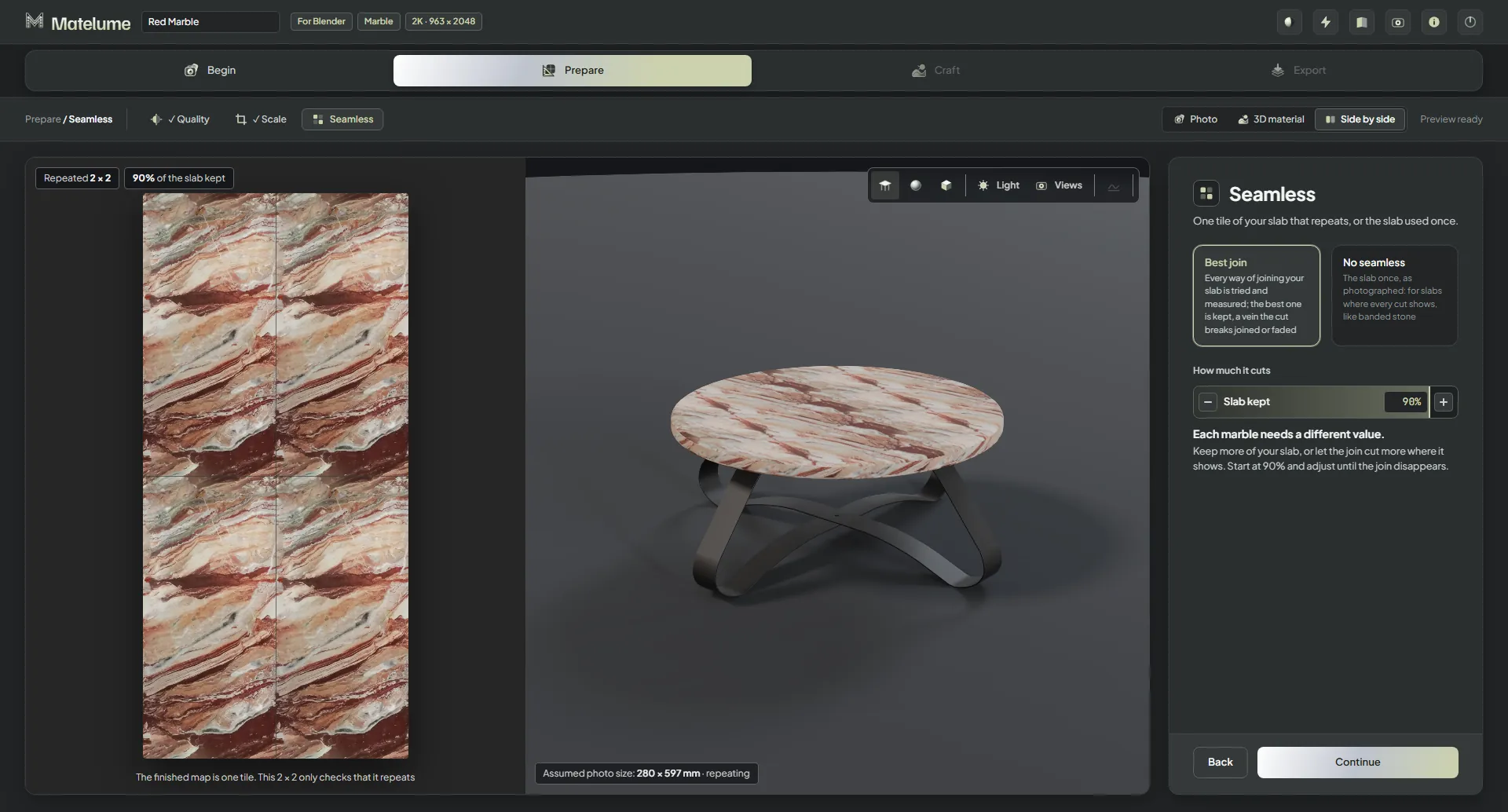
Vista registrata dell’app: Seamless.
Seamless
Scegli un tassello ripetibile o mantieni la lastra originale una sola volta. Controlla le giunte nell’anteprima.
Crea la pietra
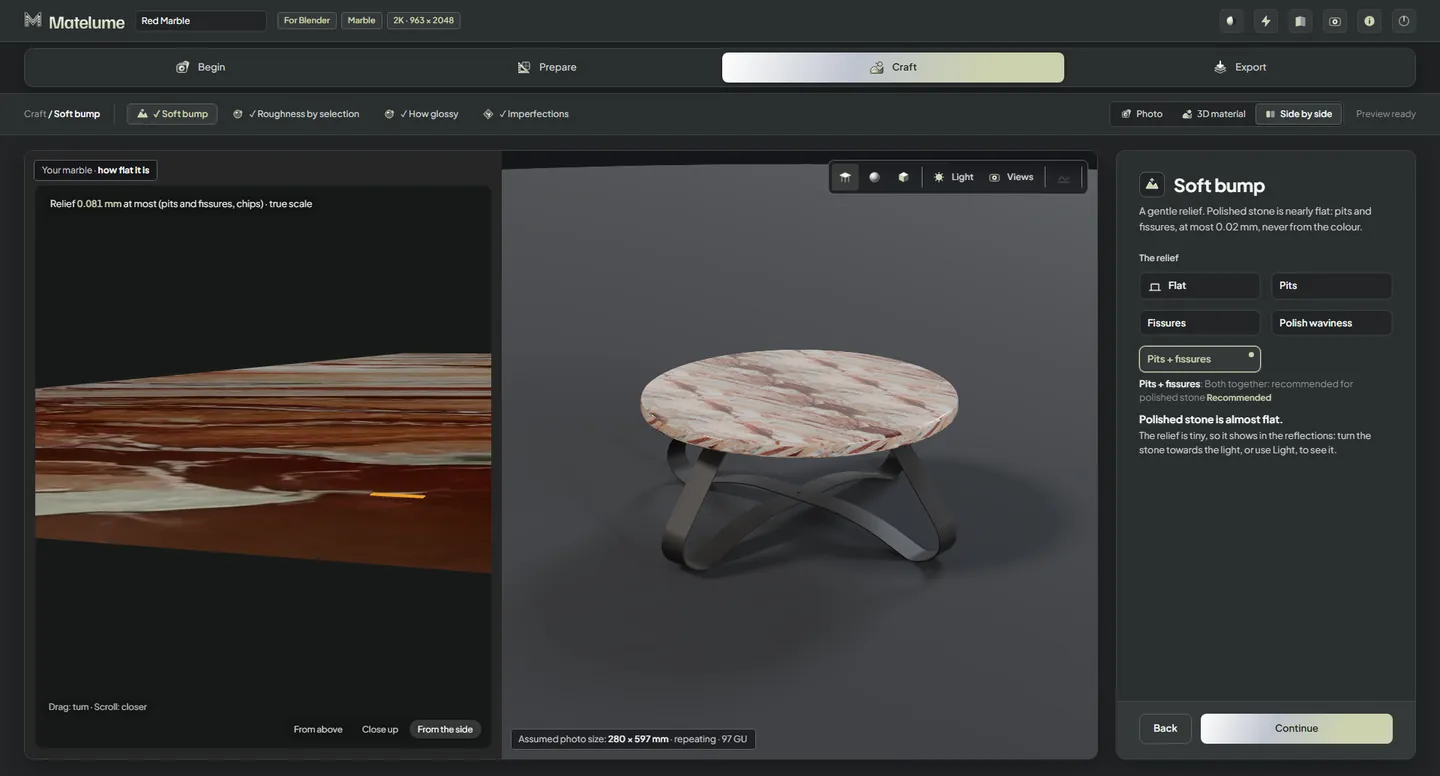
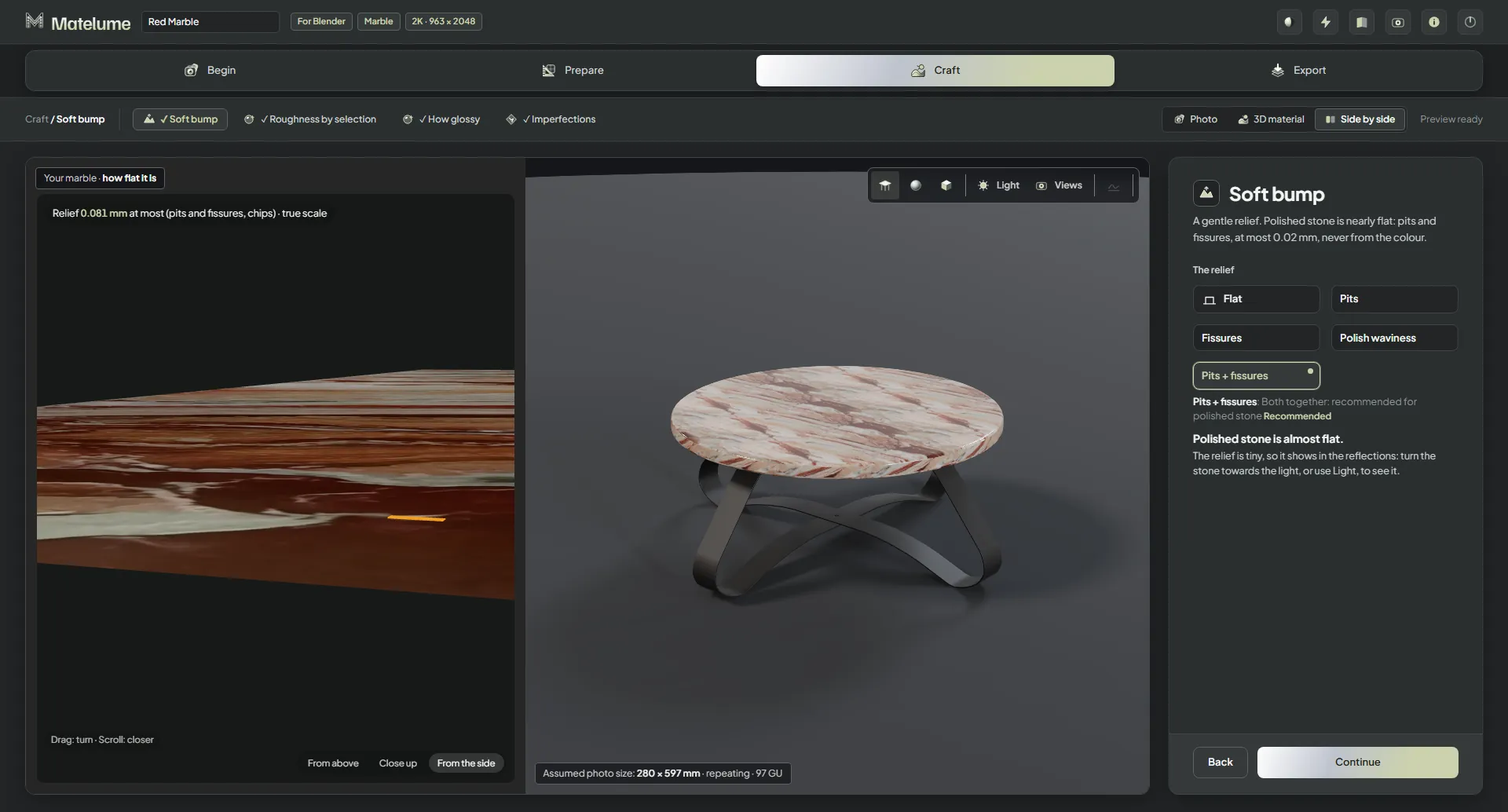
Vista registrata dell’app: Rilievo morbido.
Rilievo morbido
Scegli un rilievo di superficie delicato, con cavità e fessure sottili.
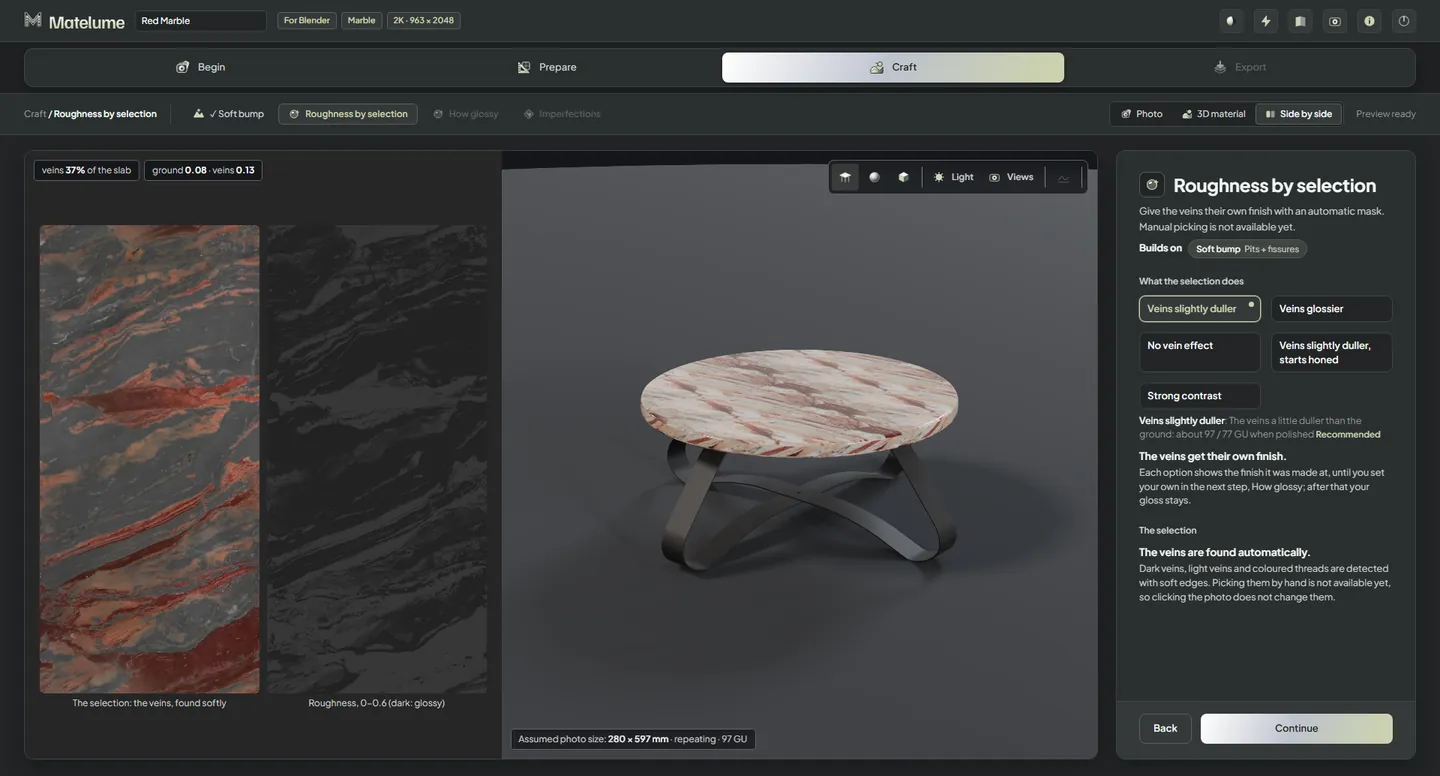
Vista registrata dell’app: Roughness per selezione.
Roughness per selezione
Rendi le vene più opache o più lucide della pietra circostante.
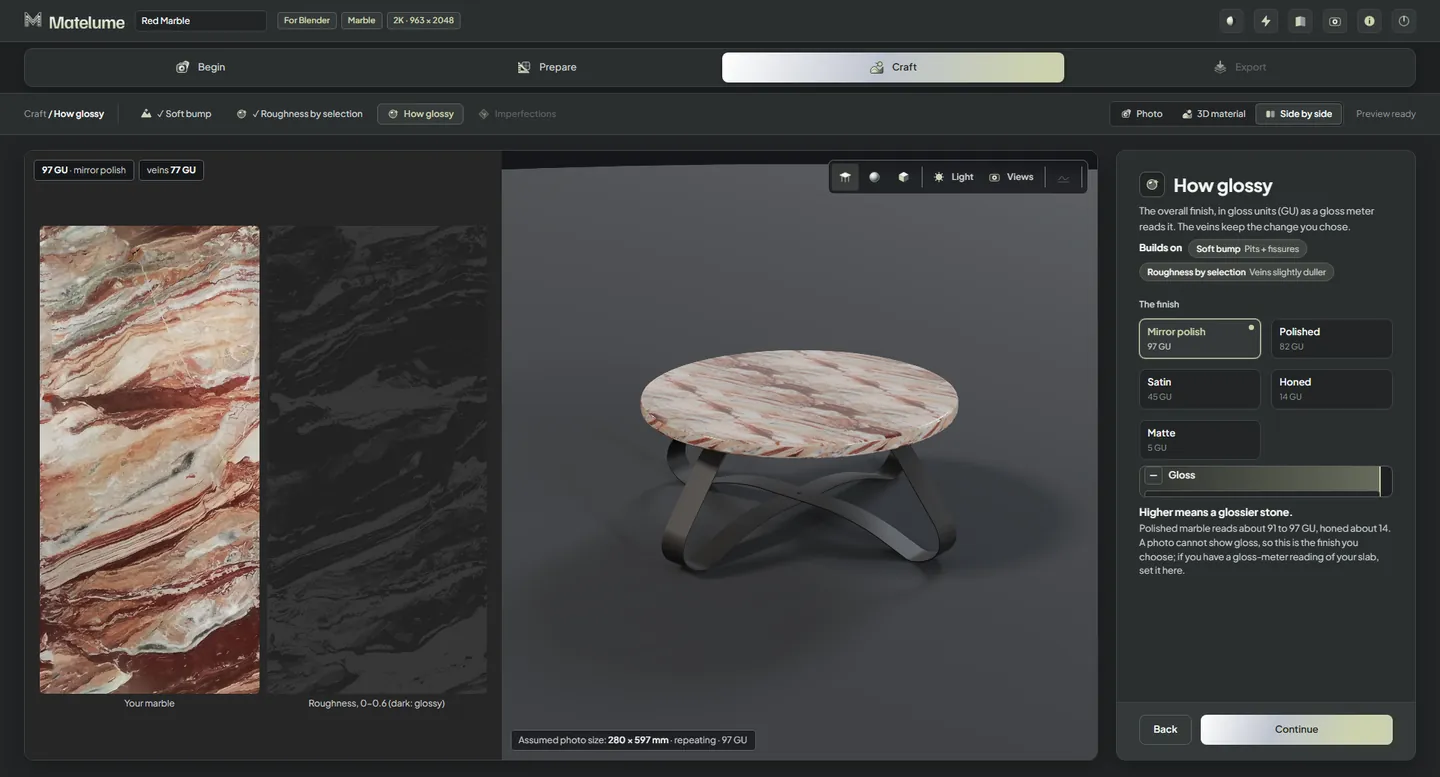
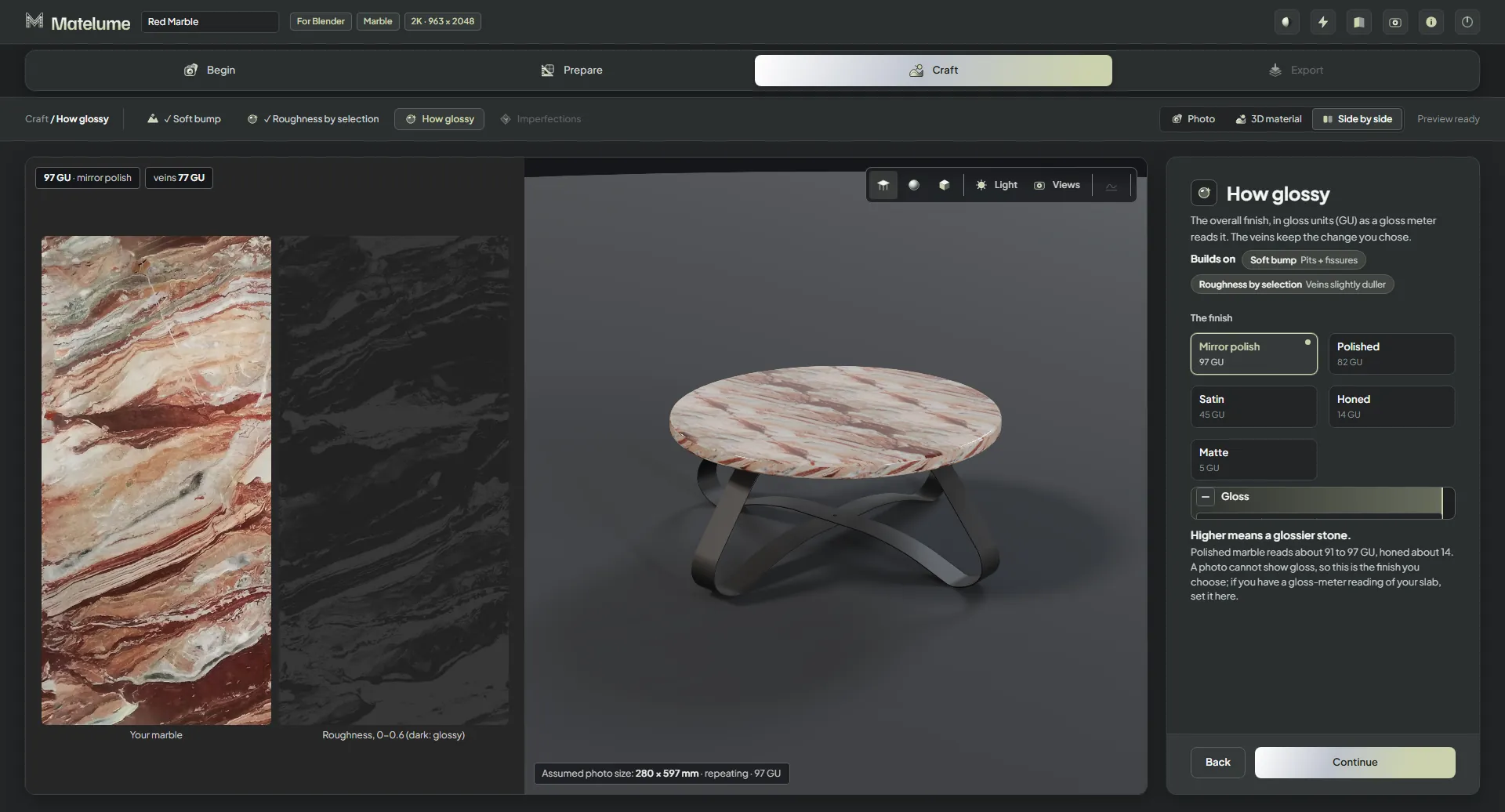
Vista registrata dell’app: Quanto è lucido.
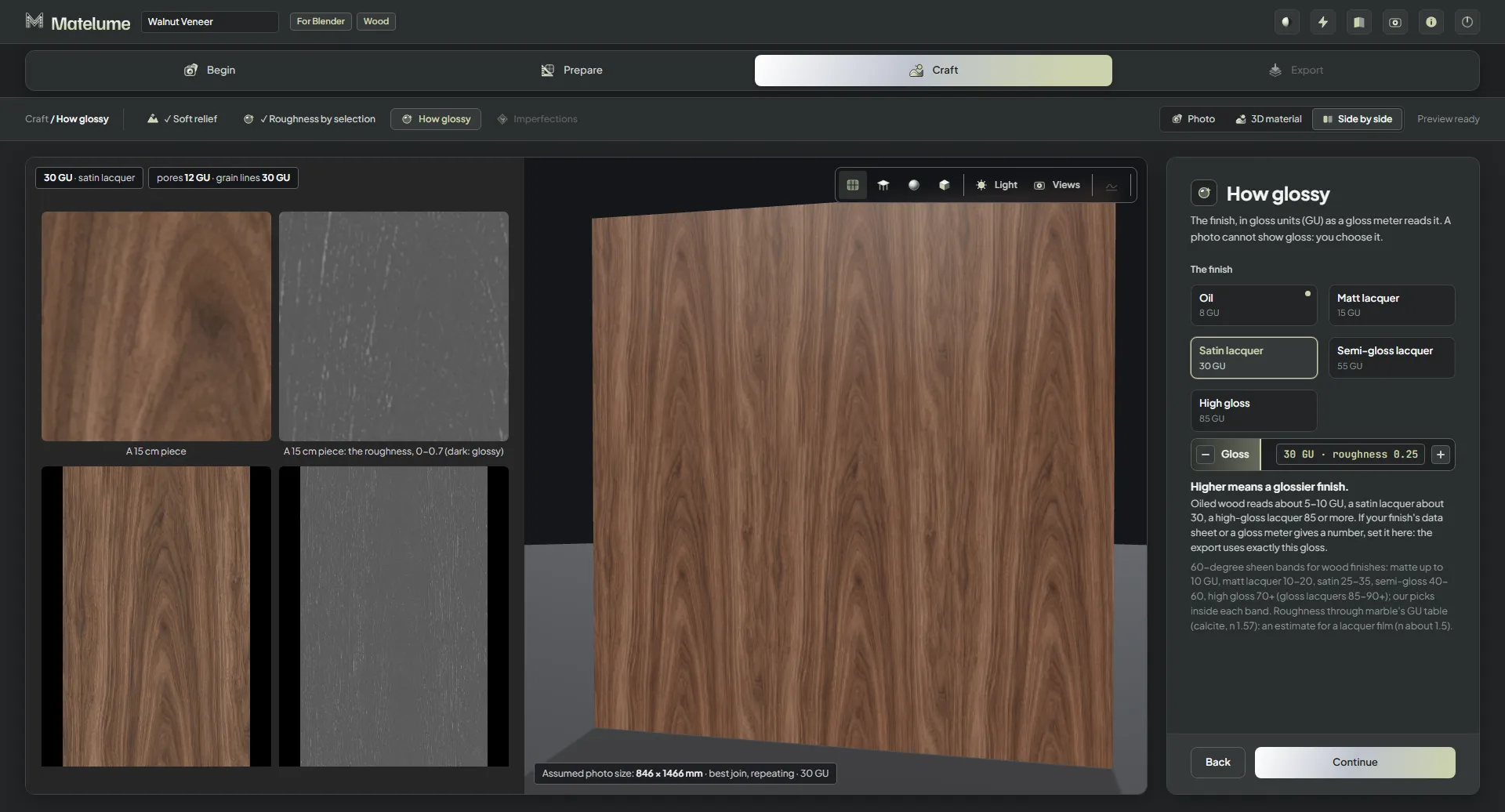
Quanto è lucido
Scegli la finitura complessiva della pietra, dal levigato al lucidato.
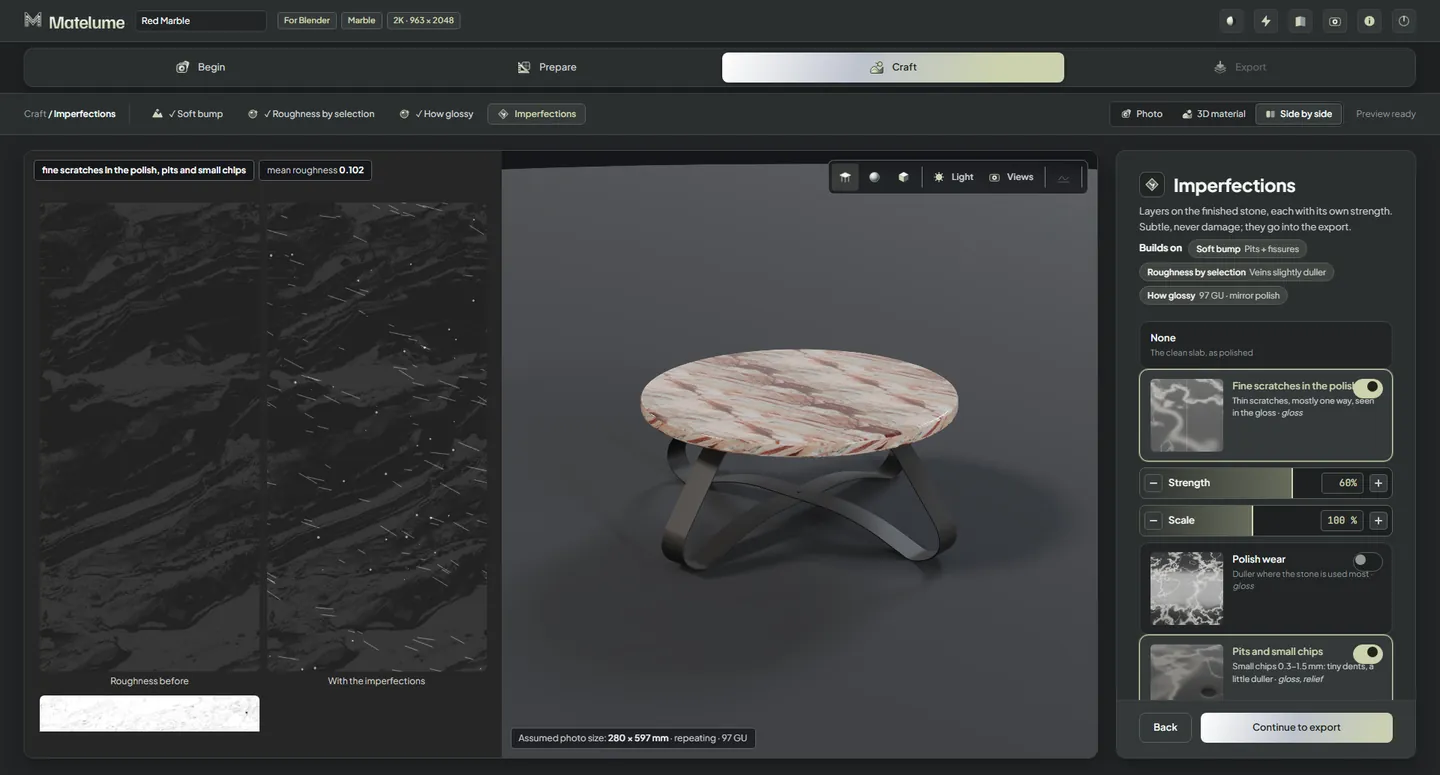
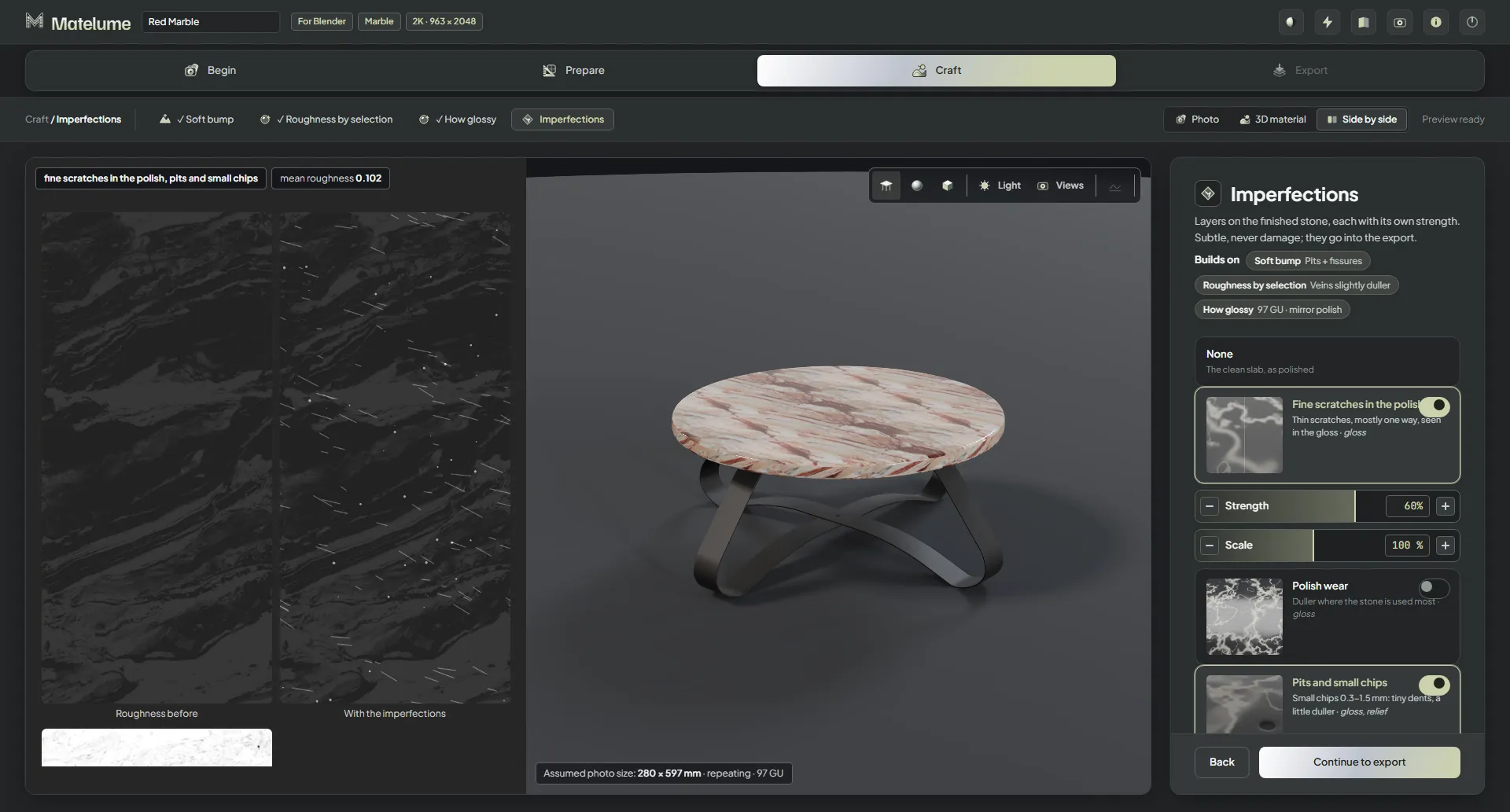
Vista registrata dell’app: Imperfezioni.
Imperfezioni
Se vuoi, aggiungi graffi, usura, scheggiature o polvere.
Esporta e usa
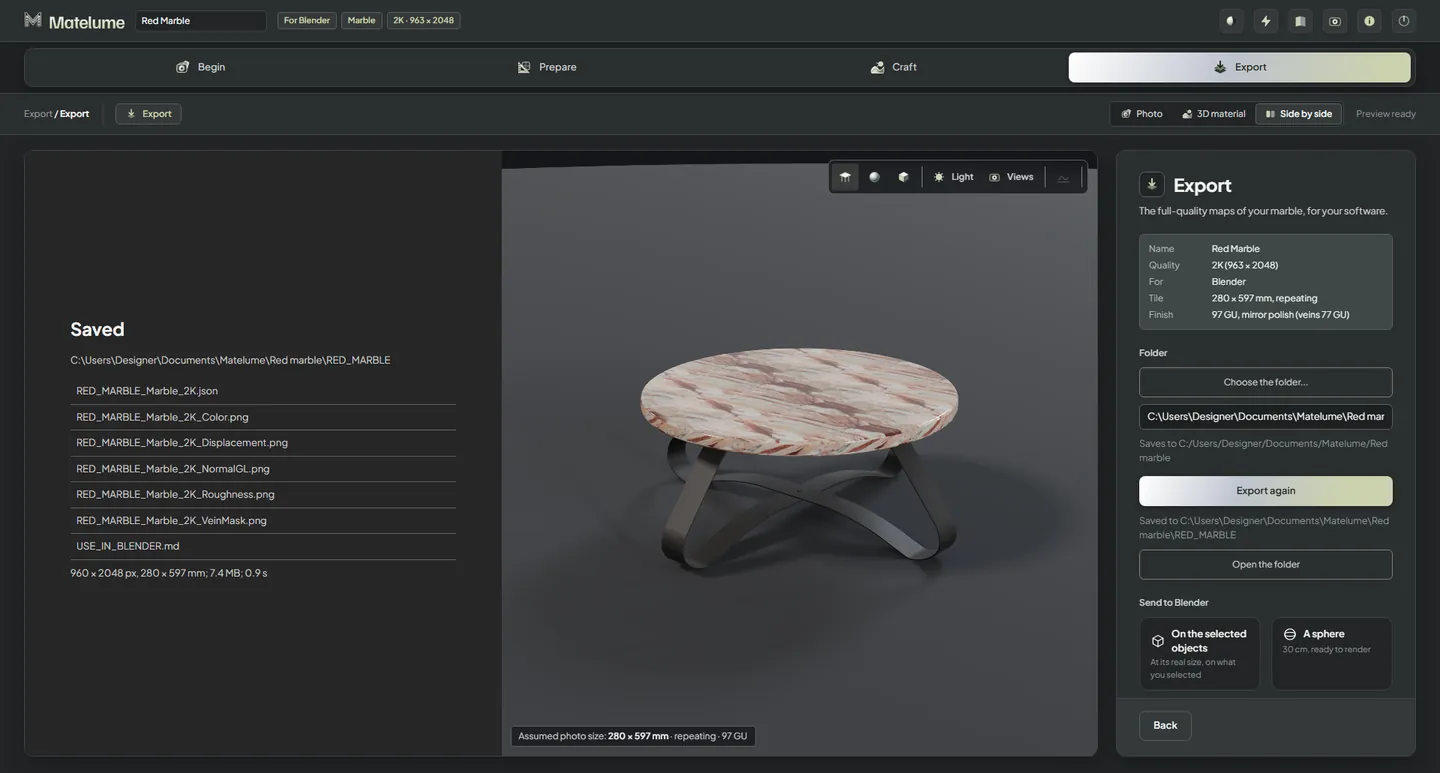
Vista registrata dell’app: Esporta.
Esporta
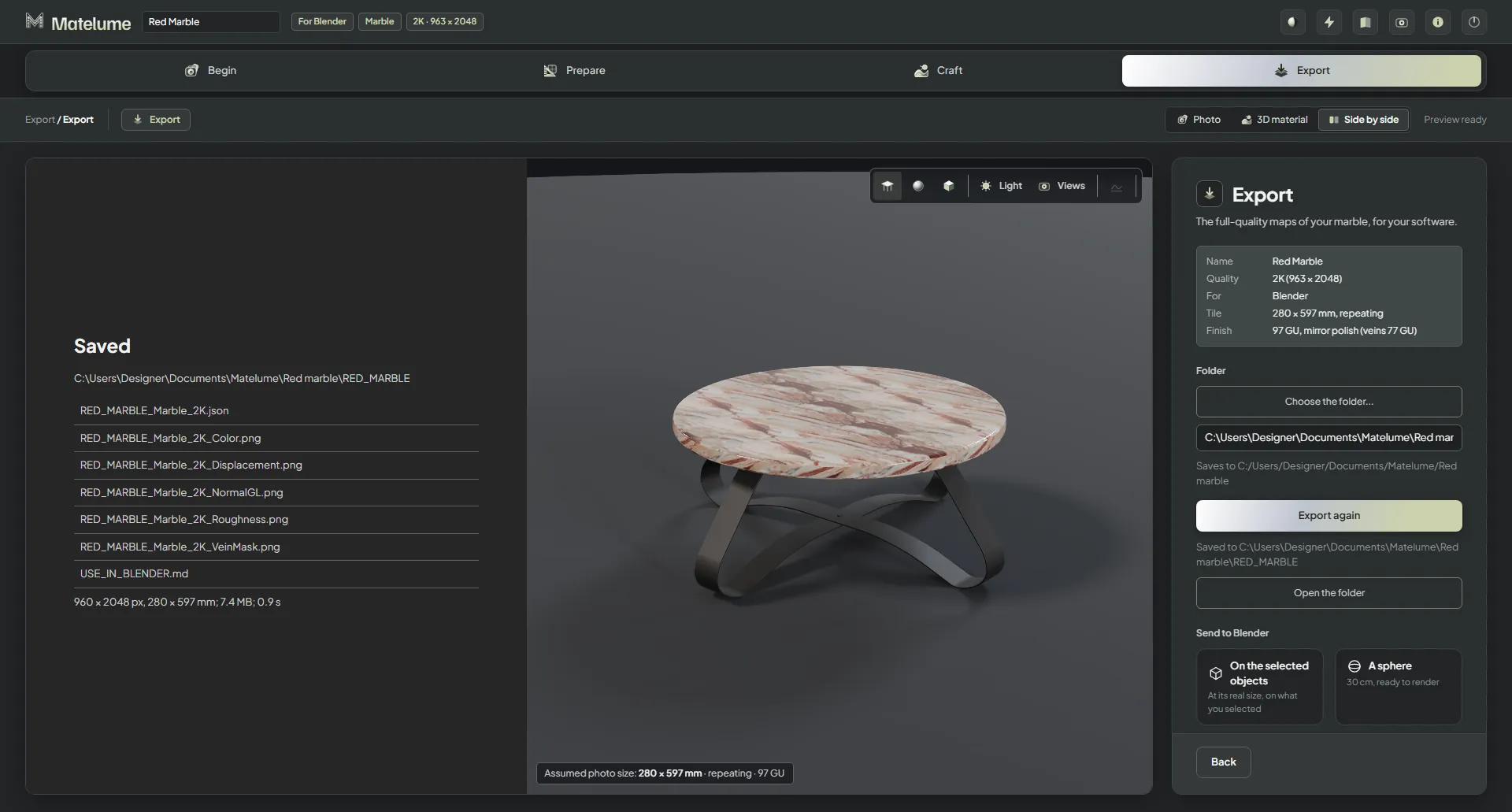
Salva le mappe del materiale, la maschera delle vene e le informazioni sulla misura reale.
Render di Blender Cycles. Scena e complementi d’arredo: iMeshh.
Portalo nella scena
Usa l’add-on per Blender o 3ds Max, oppure collega a mano le mappe esportate. Controllalo con l’illuminazione della tua scena.
Piallaccio di legno
Legno — Misura reale, venatura, finitura ed esportazione
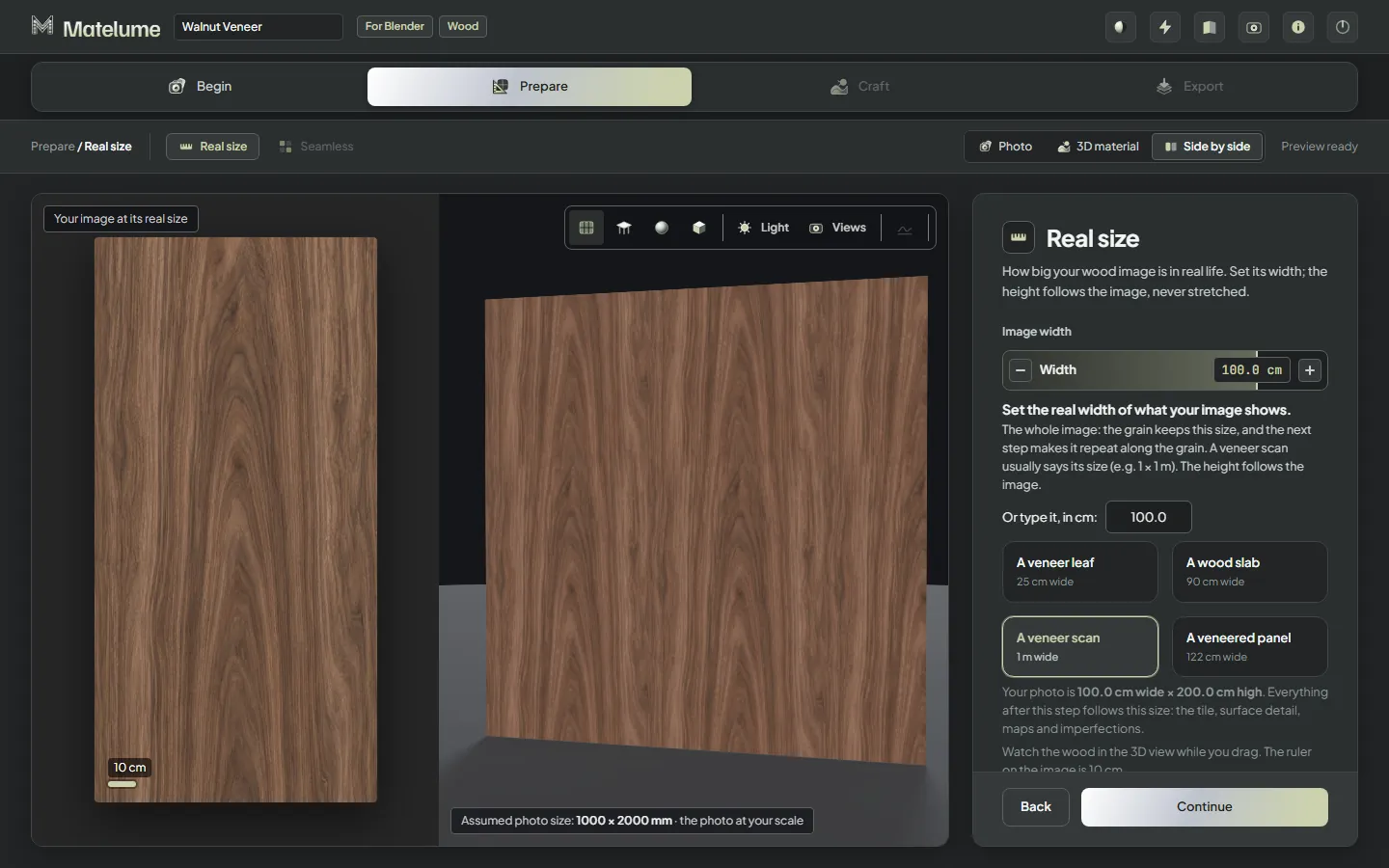
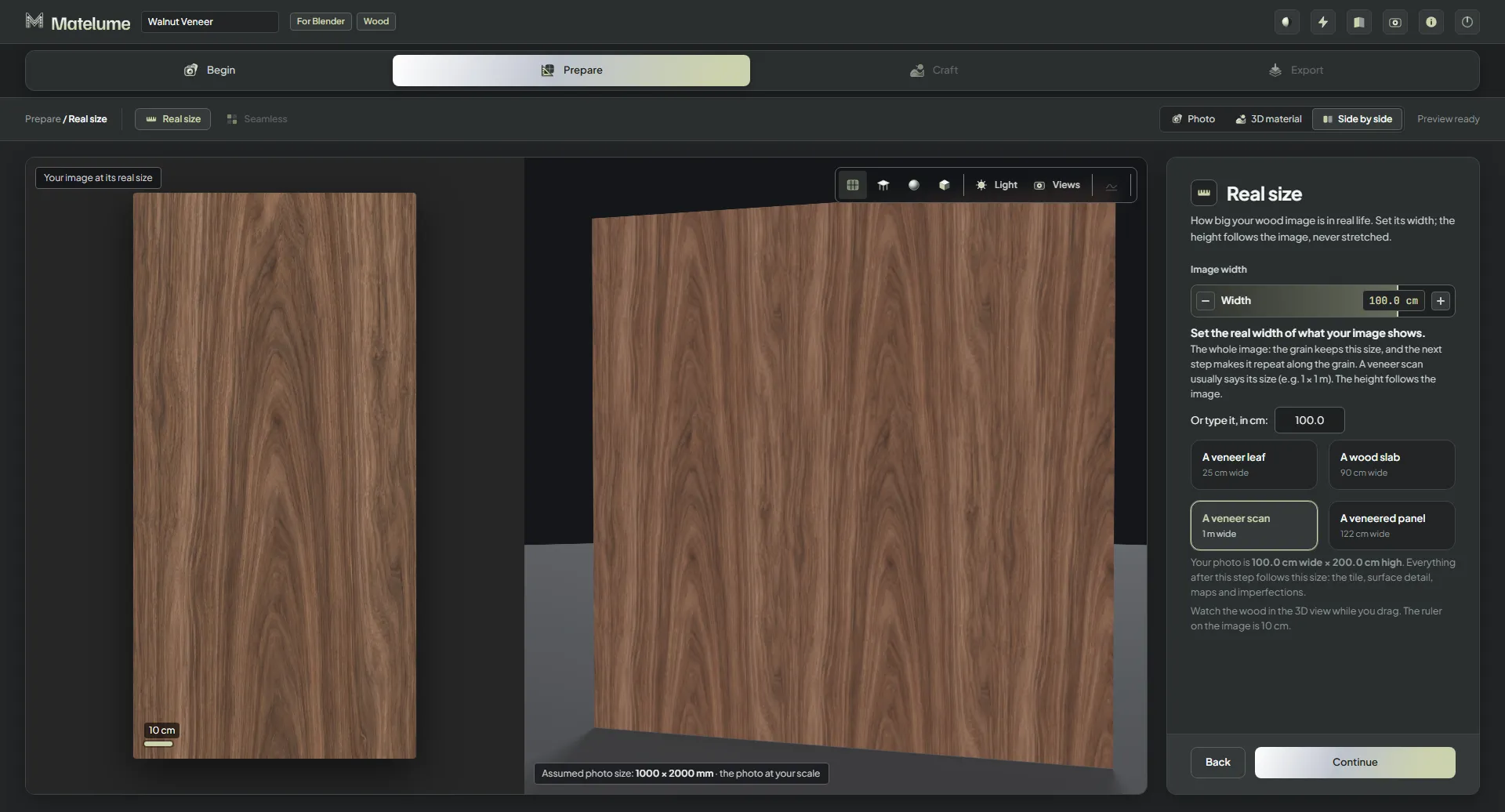
Schermata reale dell’app Matelume: imposta la larghezza dell’immagine del piallaccio alla misura reale.
Imposta la larghezza reale
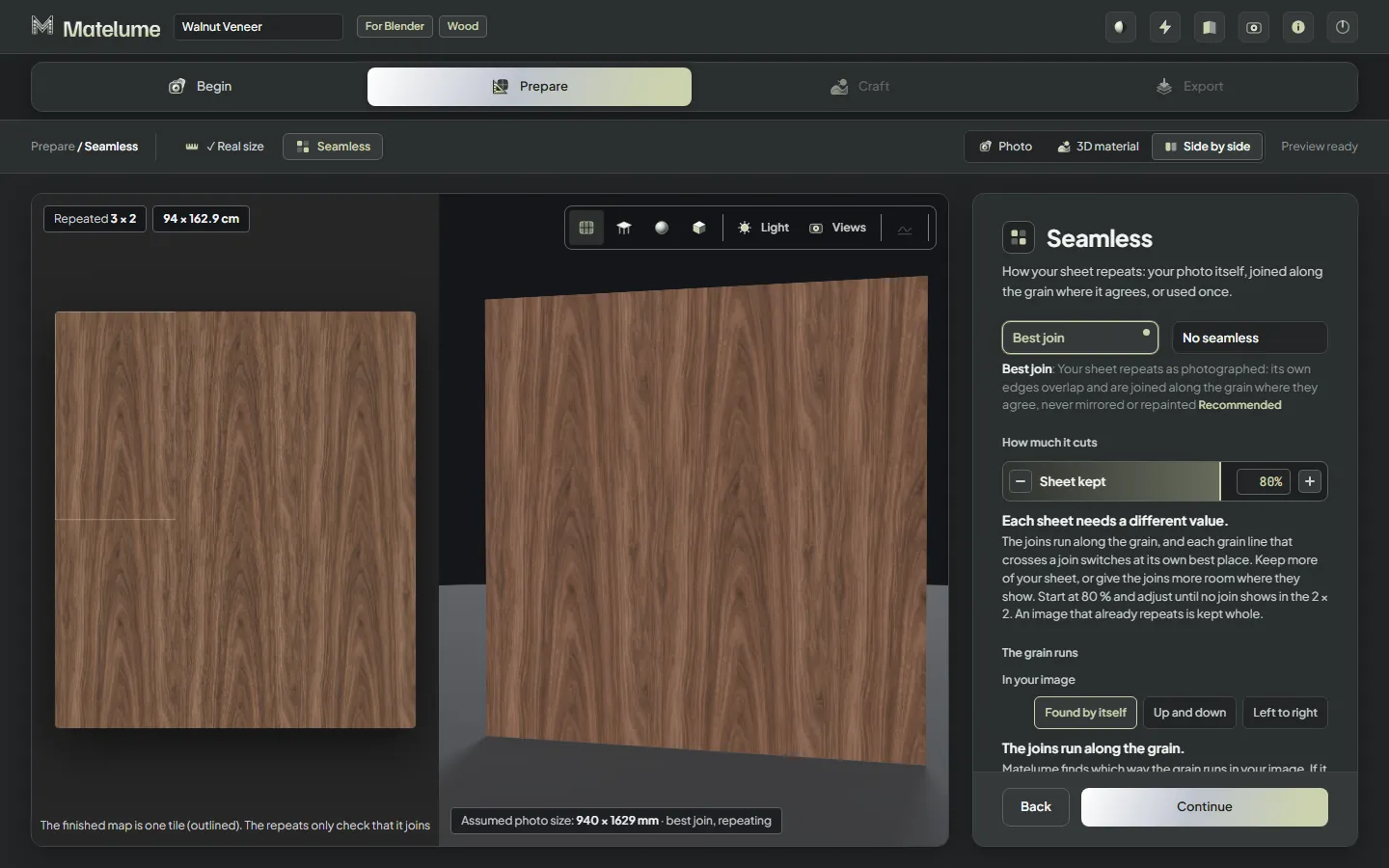
Scegli Legno e importa la tua immagine piatta di piallaccio. Imposta la larghezza che il foglio deve avere nella tua scena.
Schermata reale dell’app Matelume: scegli la giunta del piallaccio ed esamina la ripetizione.
Esamina la venatura e la giunta
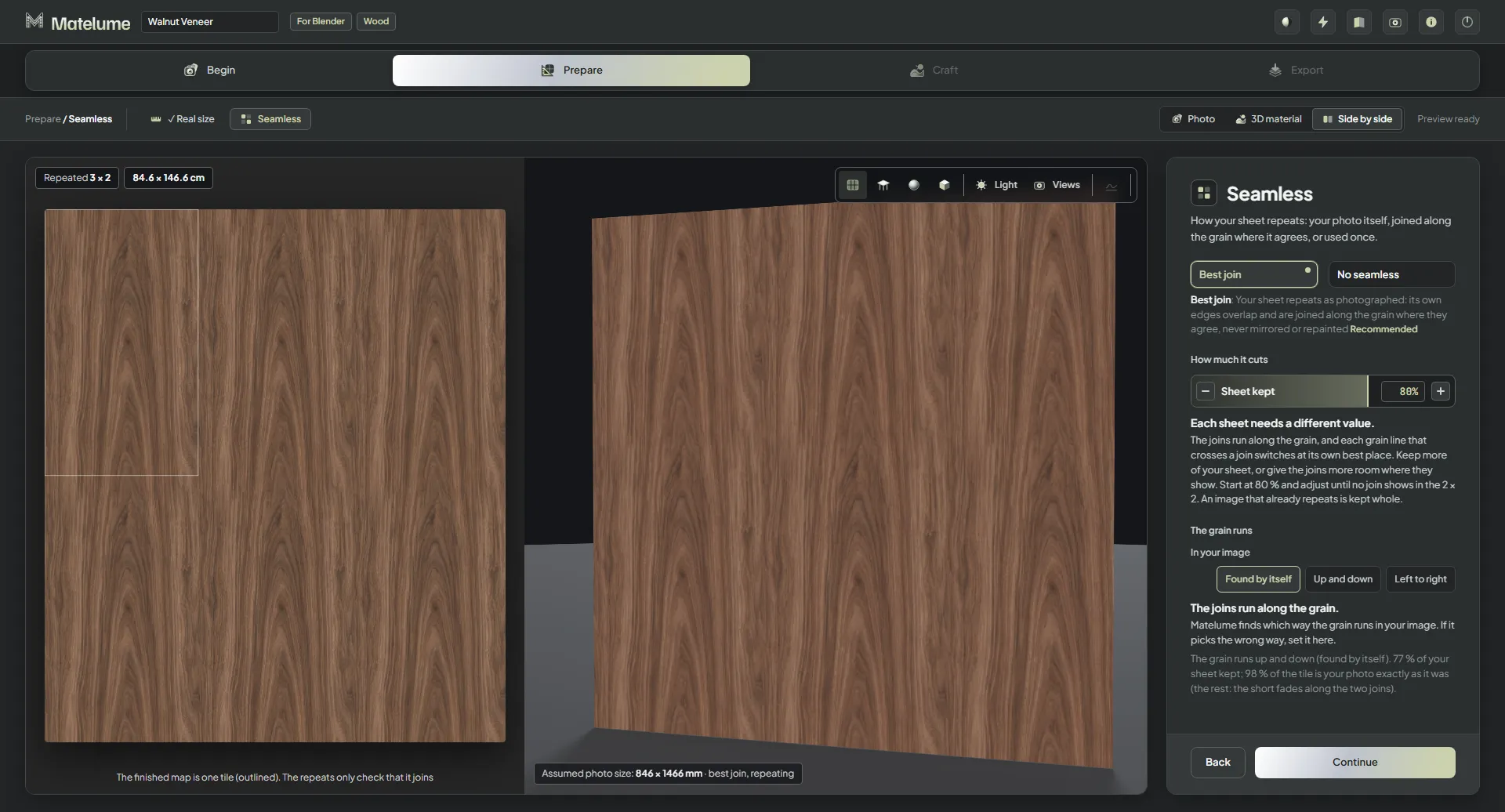
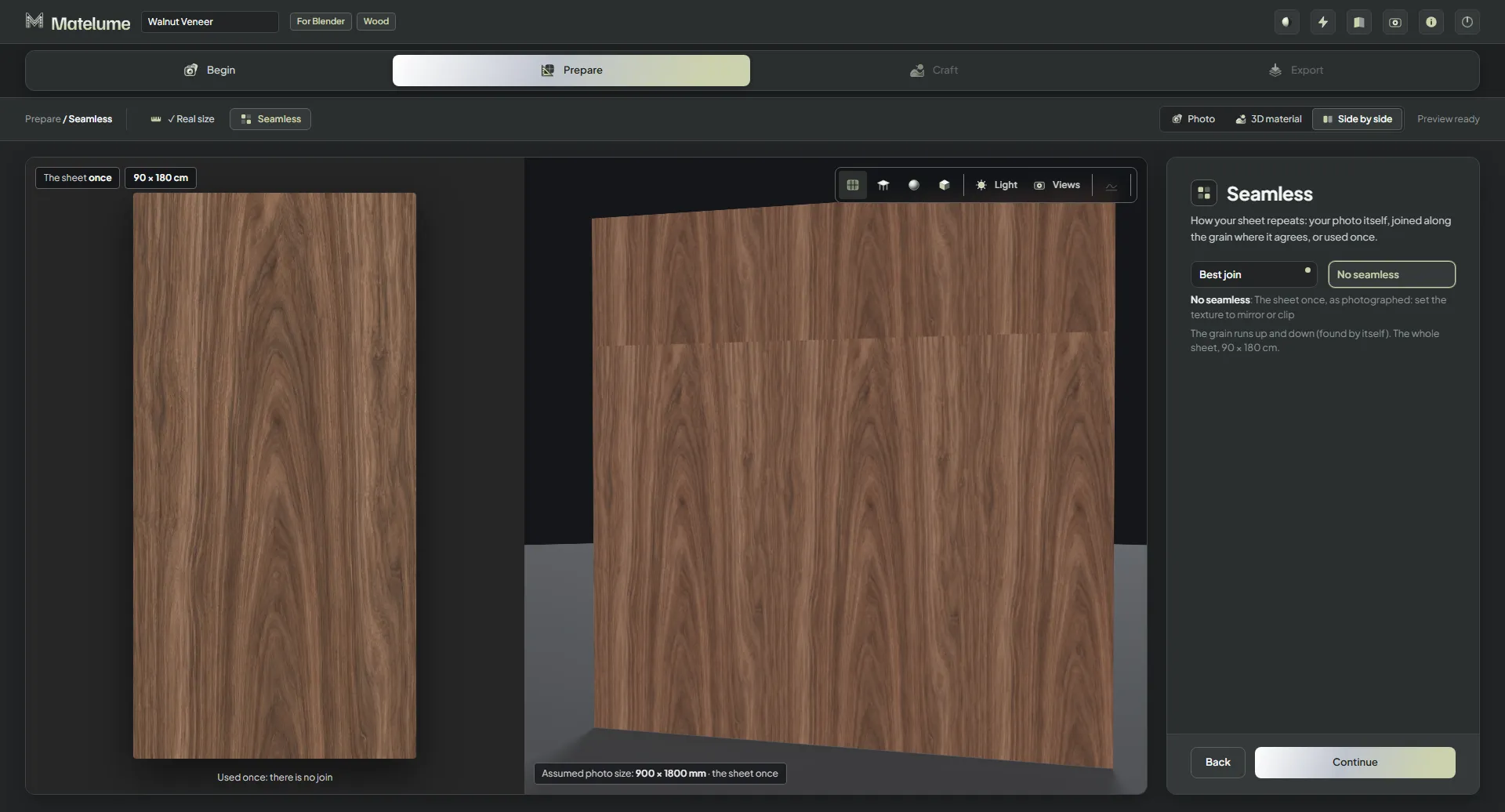
Mantieni il foglio così com’è, oppure lavora sulla sua giunta seamless lungo la venatura. Controlla il risultato prima di aggiungere i dettagli della superficie.
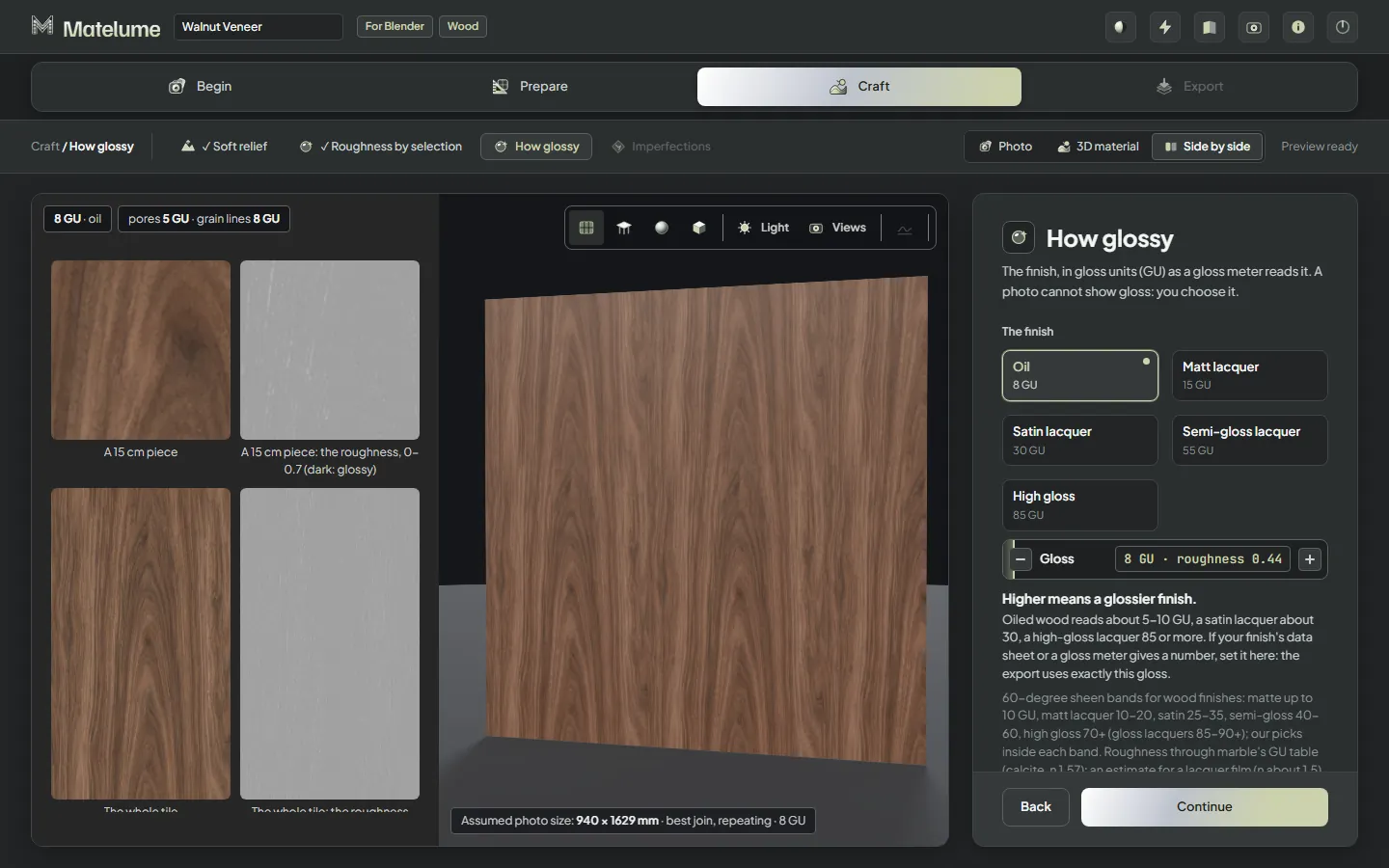
Schermata reale dell’app Matelume: i controlli di finitura e lucentezza del Legno in Matelume.
Scegli la superficie e la finitura
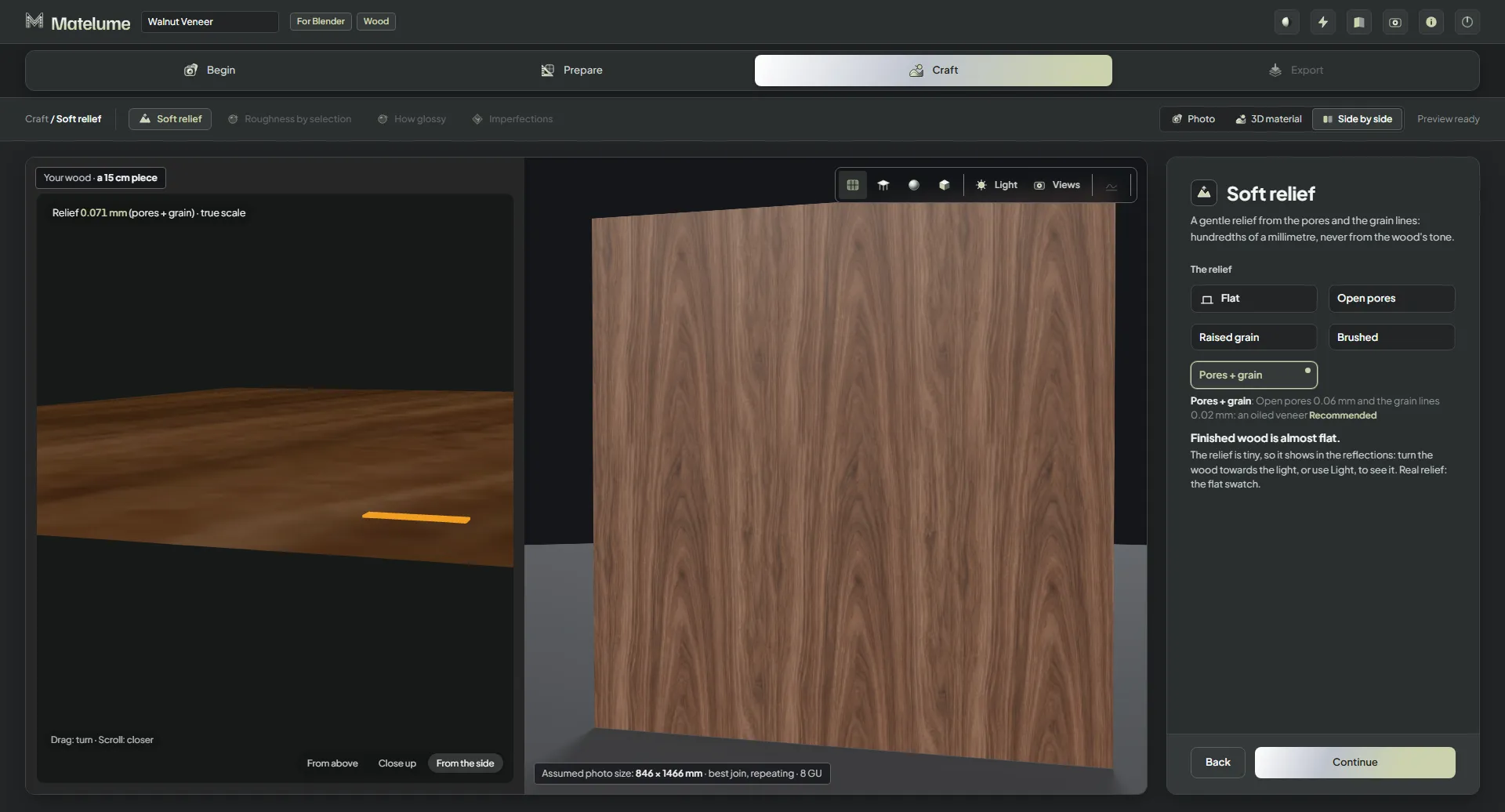
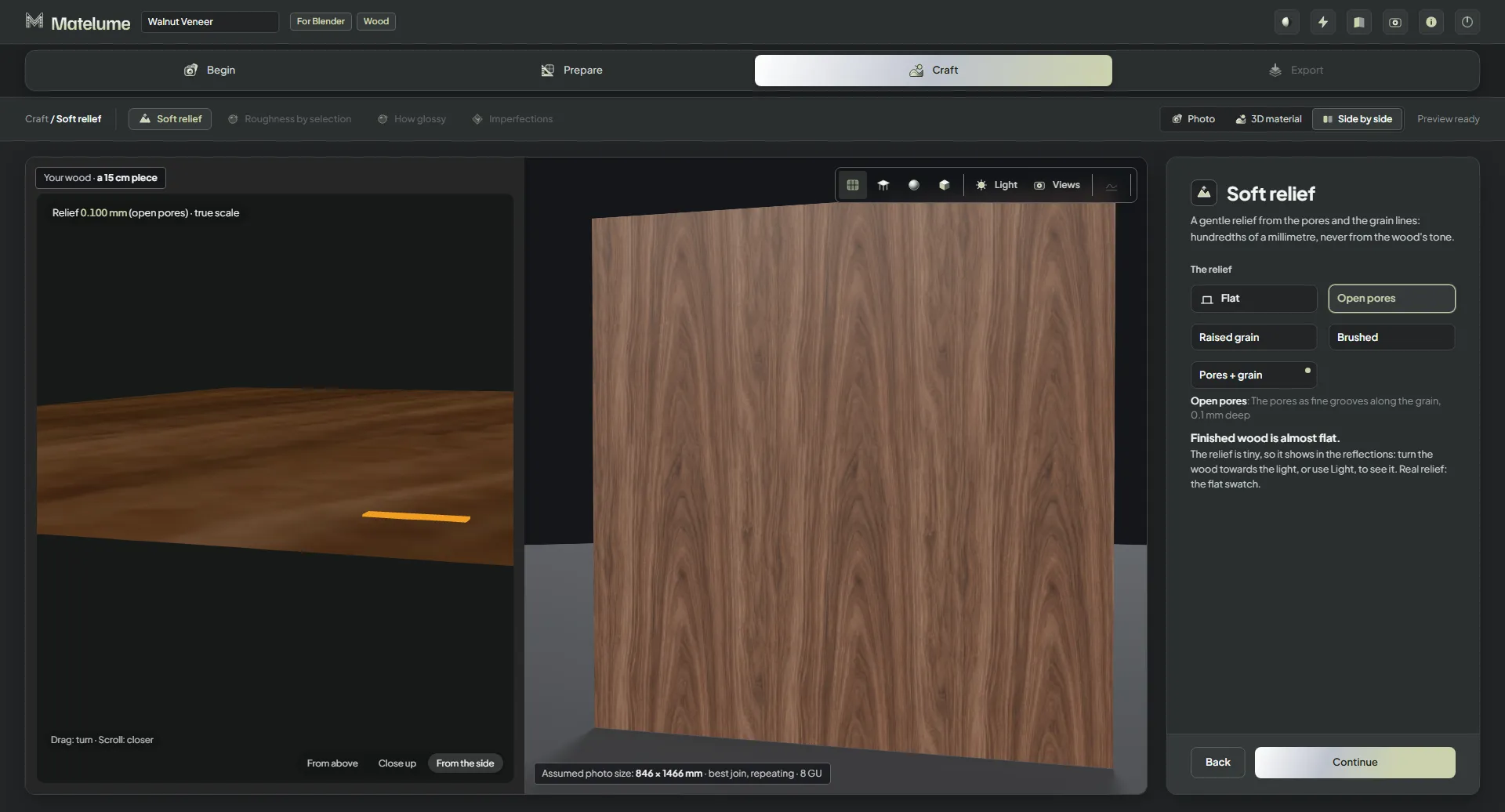
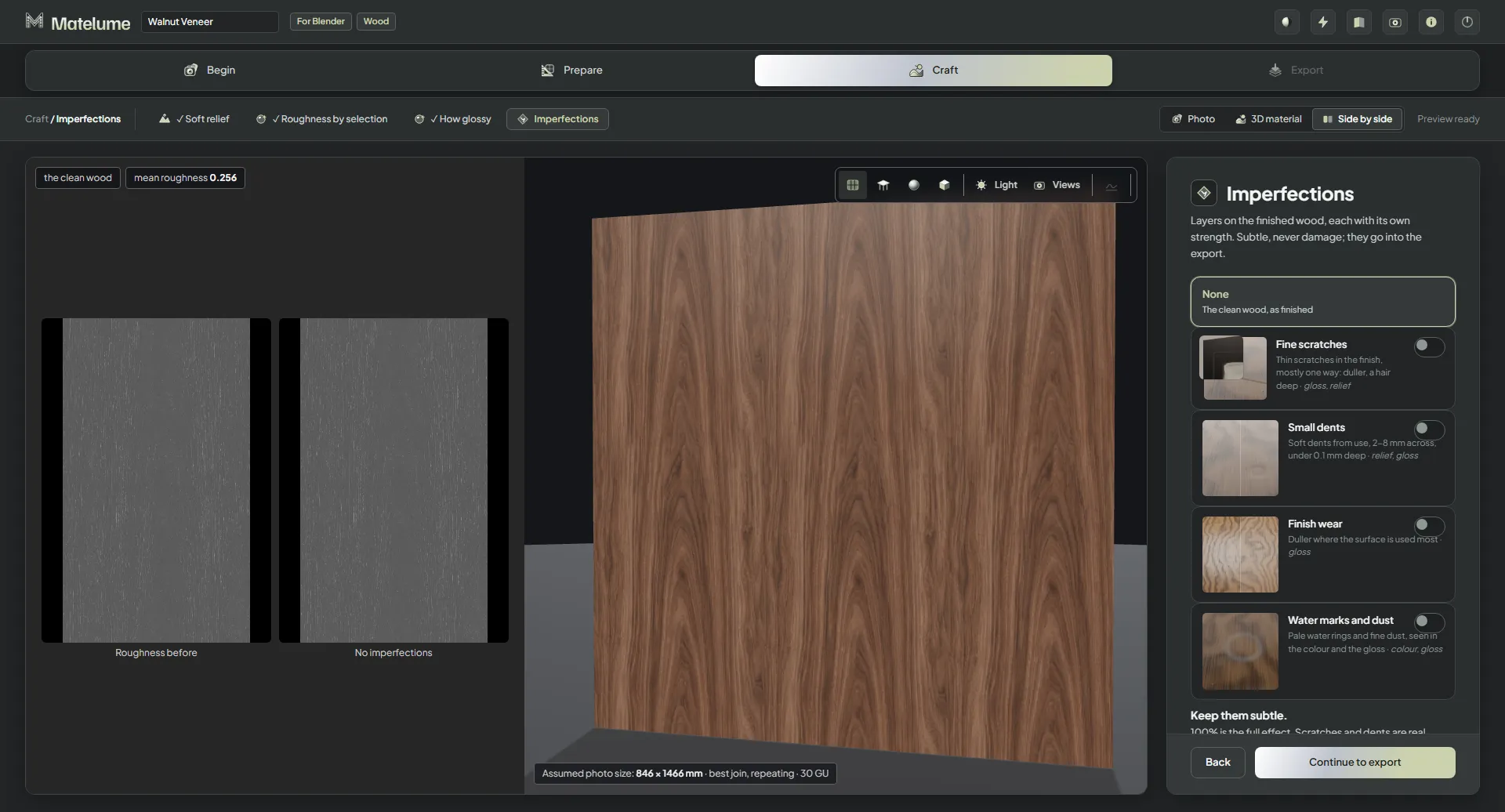
Imposta il rilievo e come le diverse zone catturano la luce. Scegli una finitura, regola la lucentezza e aggiungi imperfezioni facoltative.
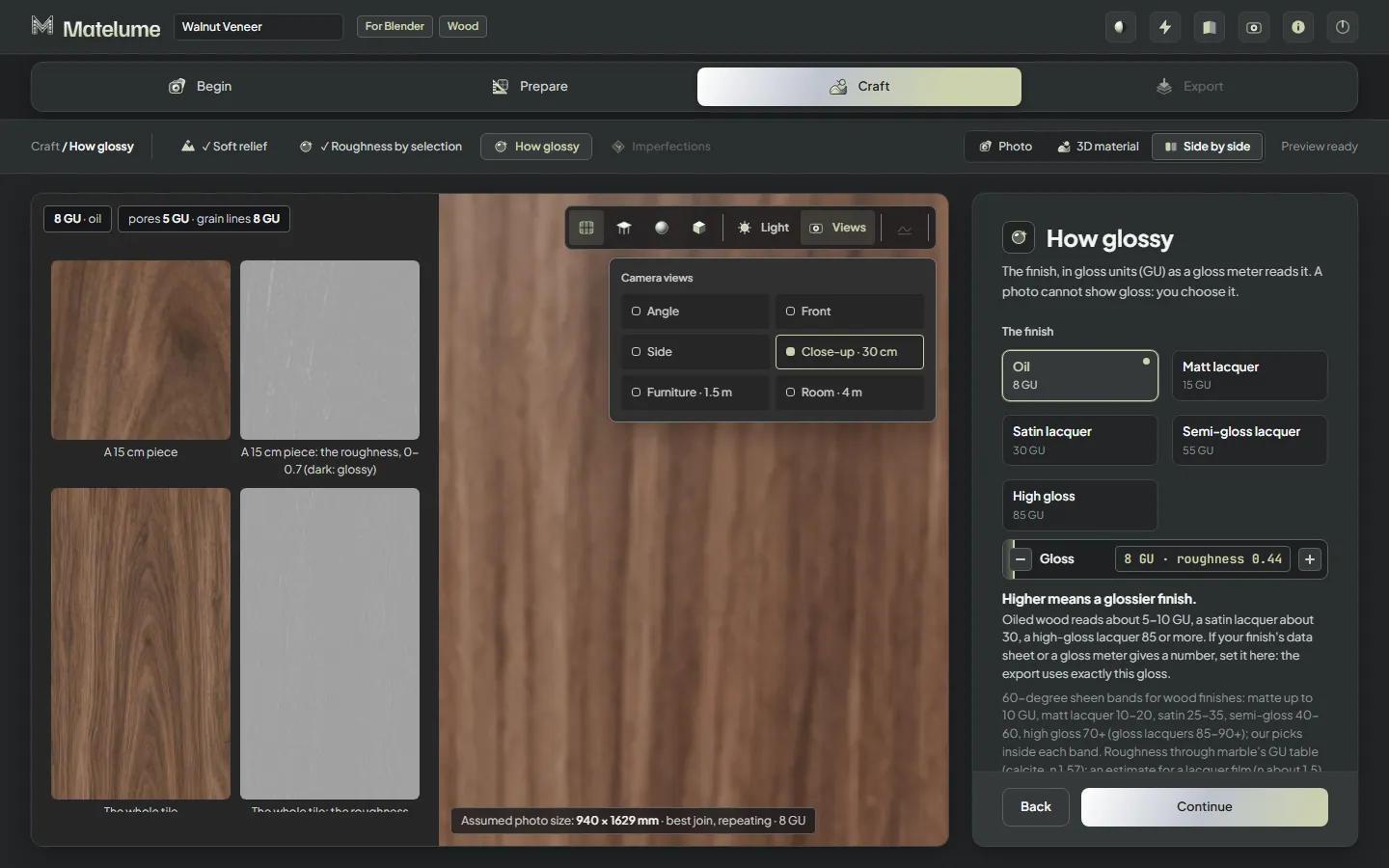
Schermata reale dell’app Matelume: il Legno su un tavolo nel primo piano 3D di Matelume.
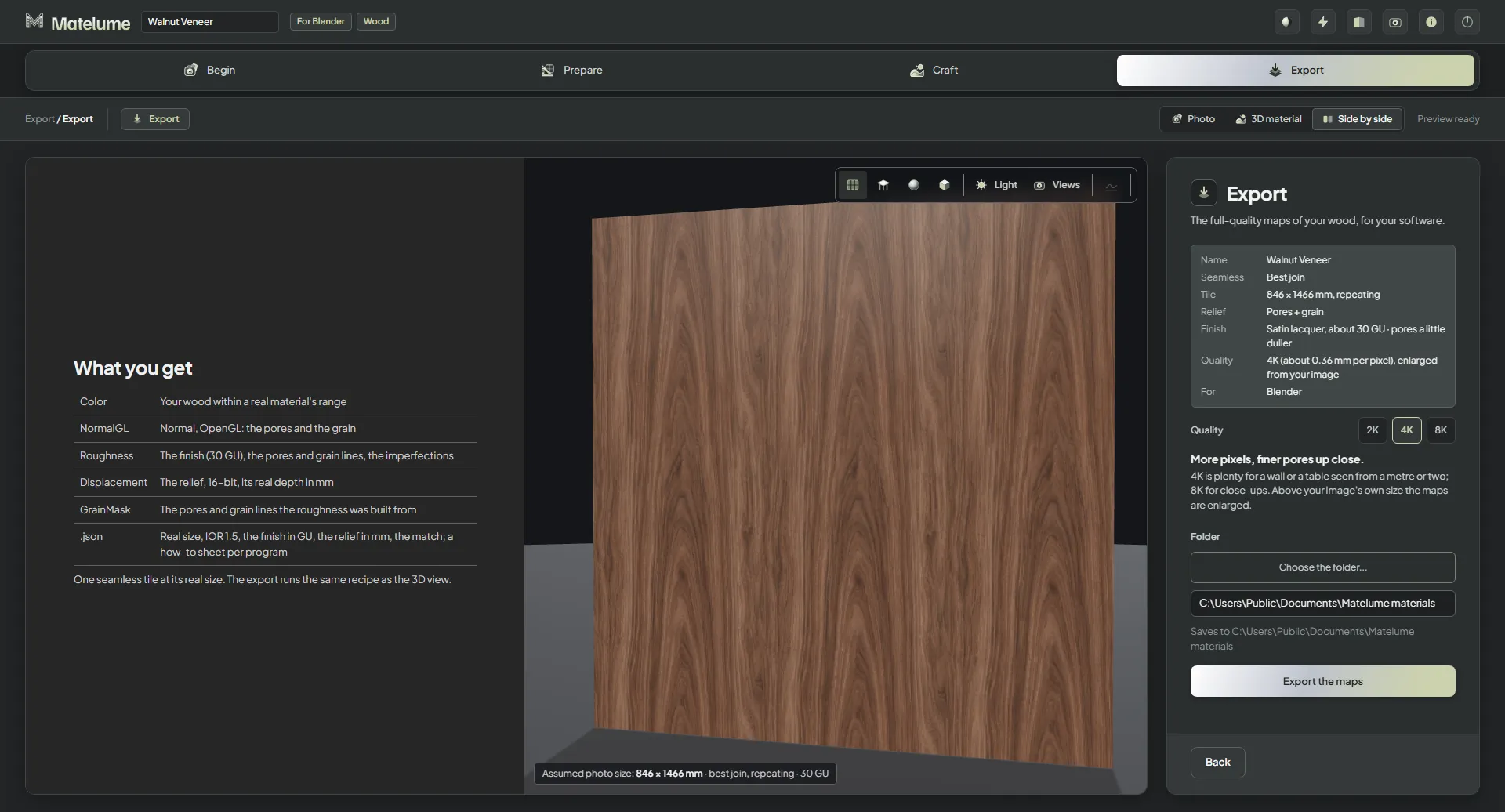
Esportalo e usalo in Blender
Esporta le mappe, poi usa “Invia a Blender” per un pannello a parete, un piano di tavolo o l’oggetto selezionato alla misura reale.
Legno rappresenta un foglio di piallaccio. Non crea pavimenti né posature di listoni. Il trasferimento del Legno in Blender è verificato; l’integrazione del Legno con 3ds Max, V-Ray e Corona non è stata verificata per questa versione.
Scegli un colore dalla ruota o dal catalogo colori integrato di Matelume. Diventa un’immagine a tinta unita, poi segue gli stessi passaggi di un’immagine importata.
Per il tessuto, scegli “Niente in rilievo”, poi aggiungi un fondo tessuto. Per legno e marmo il colore resta piatto: lucentezza e imperfezioni facoltative danno forma alla finitura. Partire da un colore non inventa la venatura del legno né le vene della pietra.
Scegli un materiale per seguire ogni passaggio nello Studio 2.0.
Tessuto
Dai una superficie al tuo motivo.
Segui il flusso di lavoro del tessuto · 10 viste dell’app
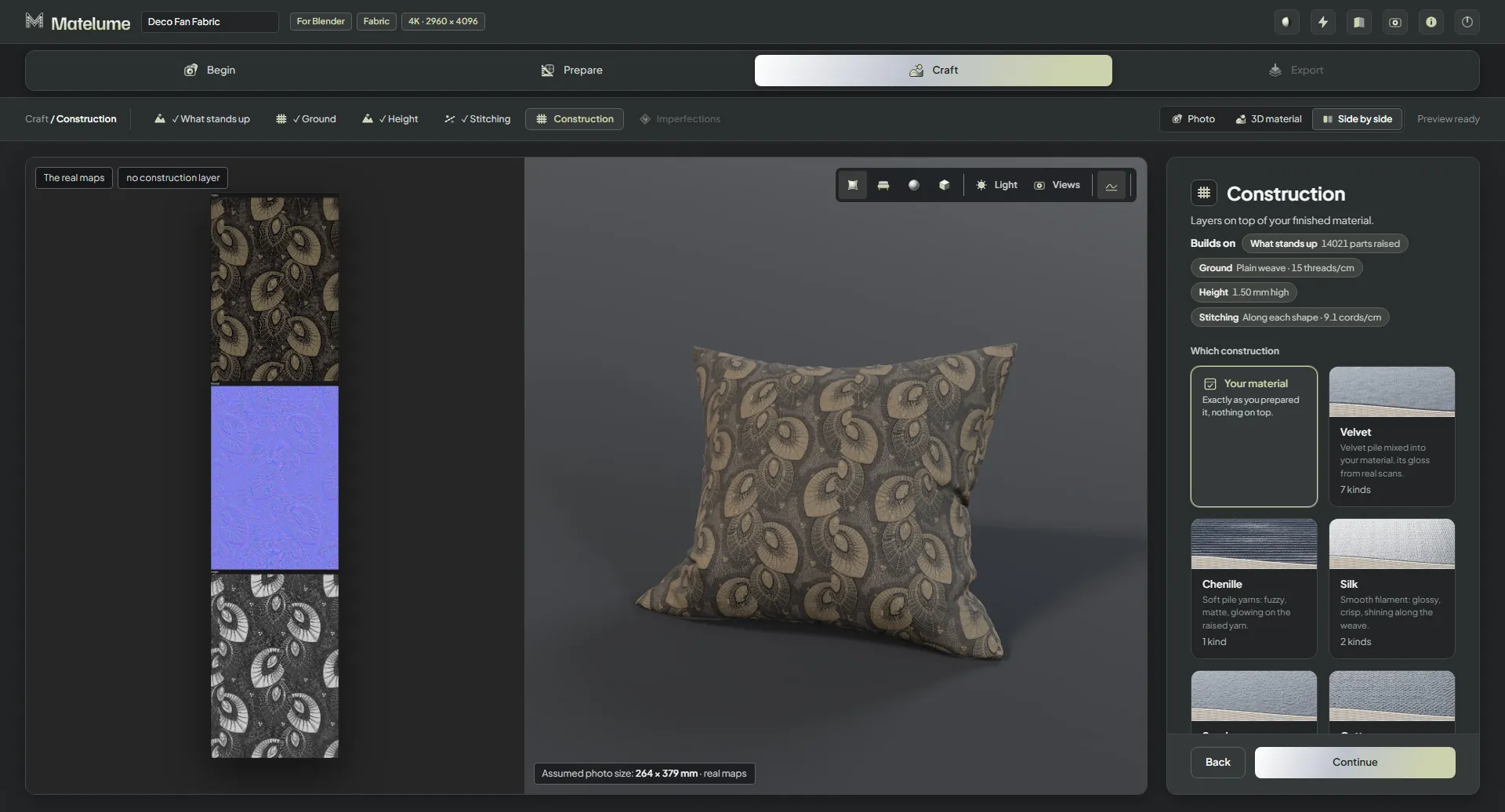
Il primo passaggio di Matelume: la foto di un tessuto con ventagli déco viene caricata e mostrata piatta accanto alla sua anteprima 3D, con il catalogo colori e la ruota dei colori come altro modo per iniziare.La scelta del software a cui è destinato il materiale: Blender, 3ds Max con V-Ray o Corona, Cinema 4D, Unreal Engine o altri software.La scelta del tipo di materiale: è selezionato Tessuto, accanto a Quadro, Marmo, Legno e agli altri tipi.La scelta della qualità delle mappe finite: 2K, 4K (abituale), 6K o 8K, con 4K selezionato.L’impostazione di come la foto si dispone sul cuscino: quante foto formano un cuscino, con la foto in scala reale.Rendere la foto ripetibile senza giunte visibili: è selezionato “Giunta migliore · misura reale” e il controllo 2 x 2 mostra la ripetizione.Il clic sulle parti del disegno in rilievo: le parti in rilievo appaiono a colori sulla foto, con le scelte “Per forma”, “Per colore” e “Niente”.La stoffa sotto il disegno: una trama a tela in tempo reale in scala reale accanto alle scelte di trama e alla sua densità.La scelta del ricamo delle parti in rilievo: punti in tempo reale in scala reale accanto ai tipi di punto raso, panama, chevron e onda.Il passaggio Lavorazione con le mappe finite (colore, normal, lucentezza) accanto al cuscino 3D e l’elenco delle lavorazioni: velluto, ciniglia, seta, scamosciato, cotone.
Marmo
Modella la finitura intorno alle vene.
Segui il flusso di lavoro del marmo · 8 viste dell’app
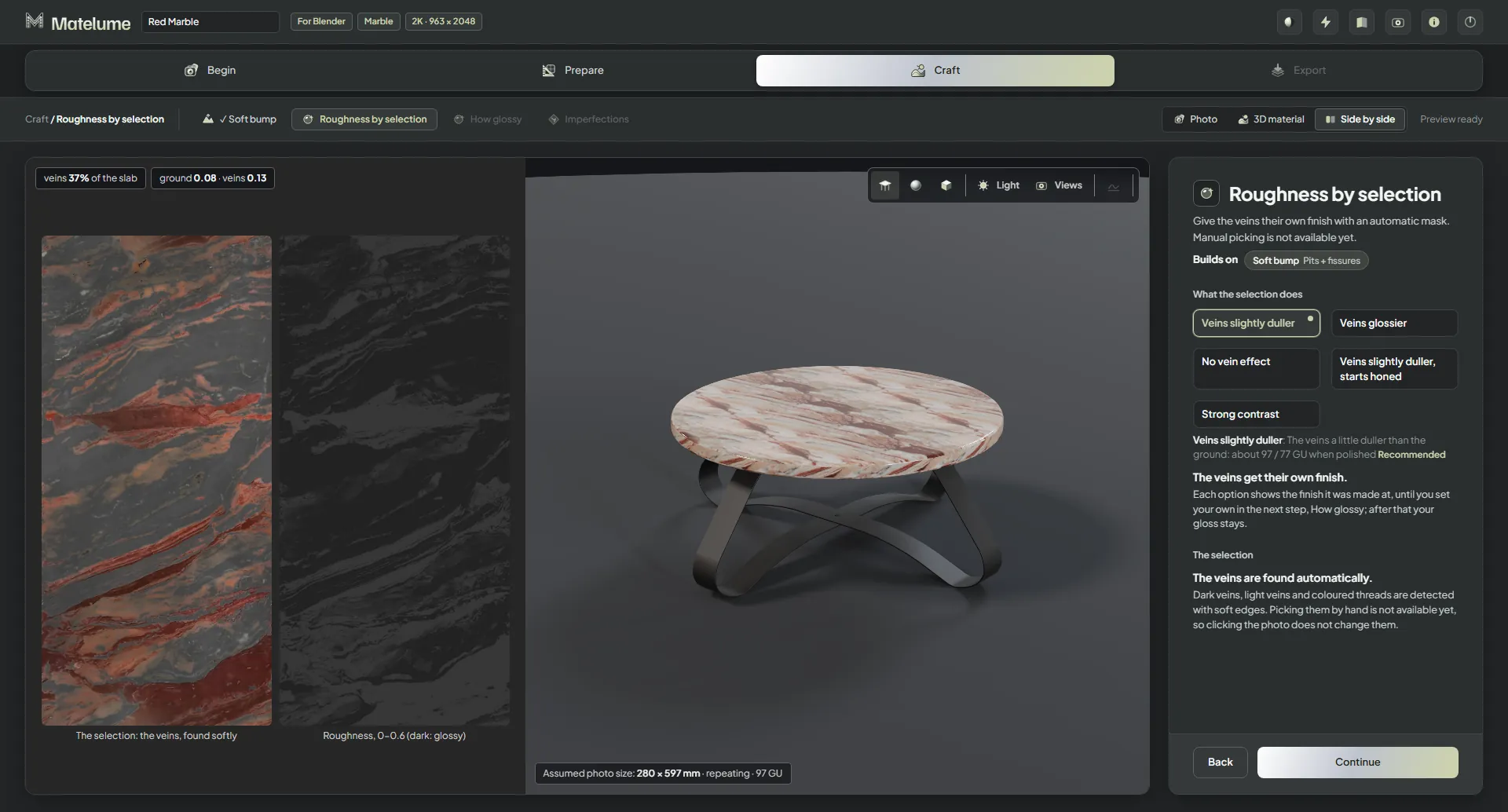
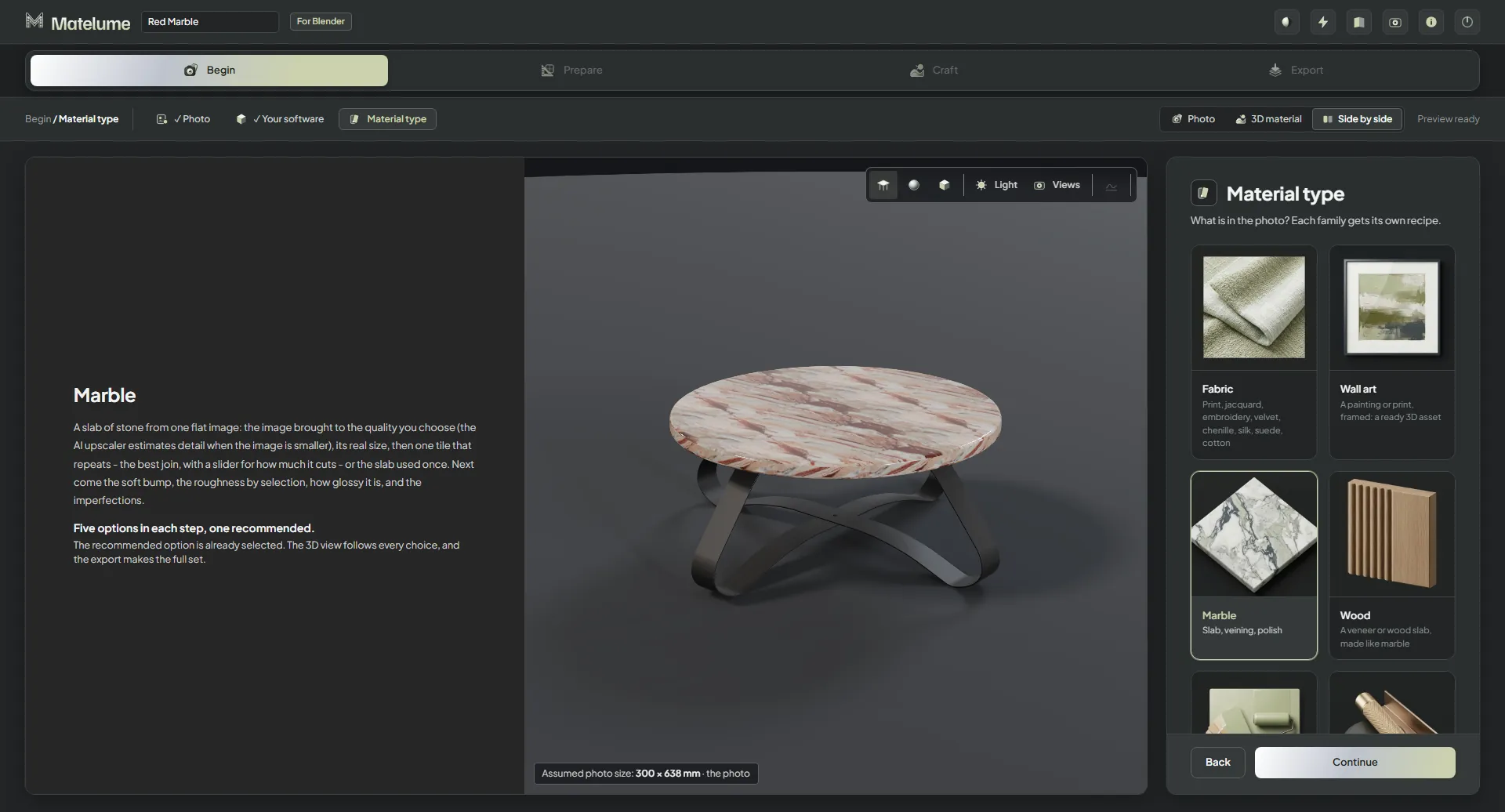
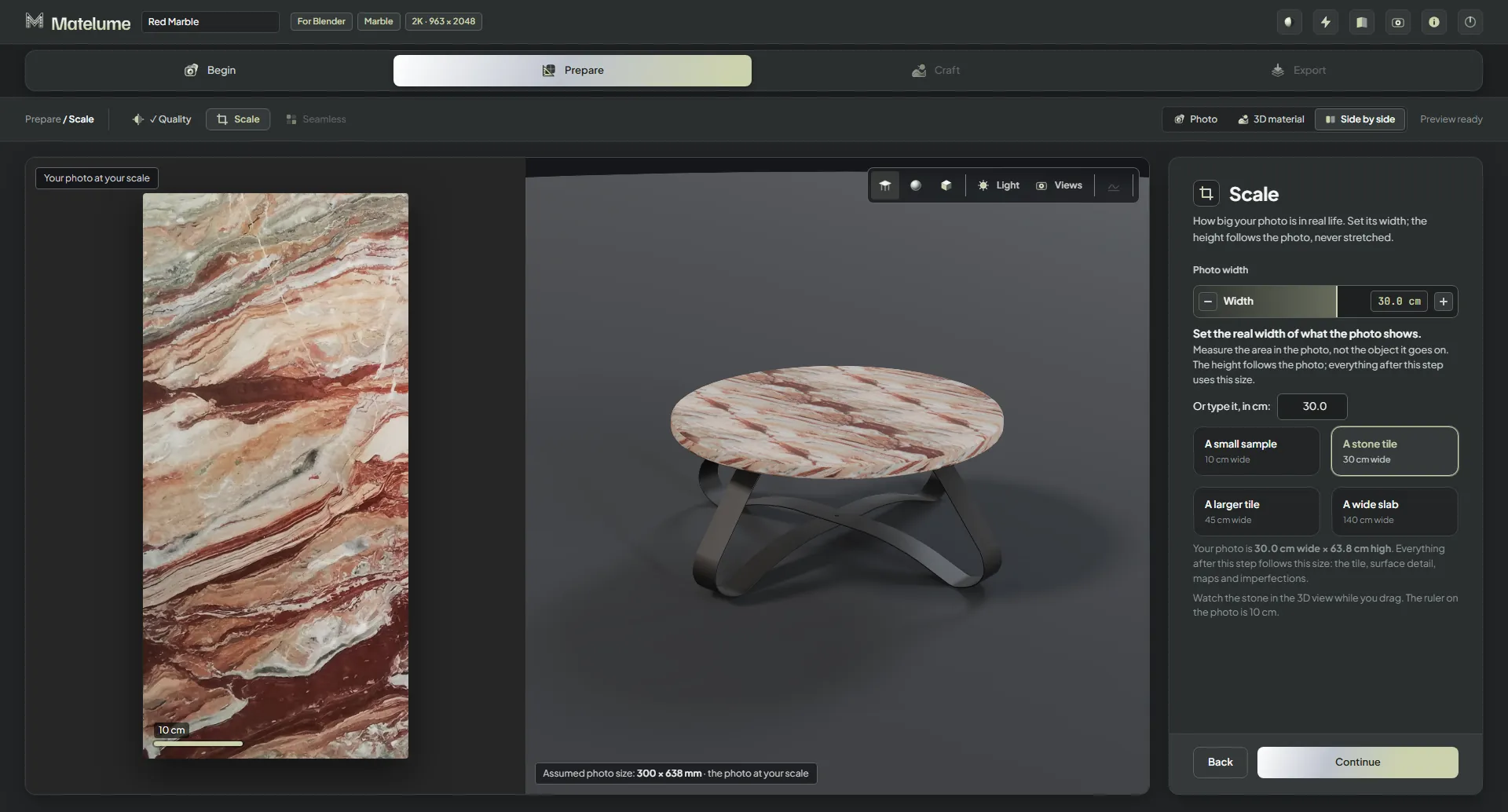
Il passaggio Tipo di materiale con Marmo scelto e il tavolo in marmo rosso mostrato nella vista 3D.Il passaggio Scala: si imposta la larghezza reale della foto del marmo e il tavolo si adegua.Il passaggio Seamless: la giunta migliore della lastra, mostrata ripetuta 2 x 2 accanto al tavolo.Il passaggio Rilievo morbido: le opzioni di rilievo accanto a una vista laterale della lastra.Il passaggio “Roughness per selezione”: le venature trovate nella foto e la mappa Roughness.Il passaggio Quanto è lucido: cinque finiture dalla lucidatura a specchio all’opaco, con il cursore della lucentezza.Il passaggio Imperfezioni: graffi sottili e piccole scheggiature attivati, con la roughness prima e dopo.Il passaggio Esporta dopo il salvataggio: la cartella e l’elenco dei file delle mappe salvati.
Legno
Crea un piallaccio alla sua misura reale.
Segui il flusso di lavoro del legno · 26 viste dell’app
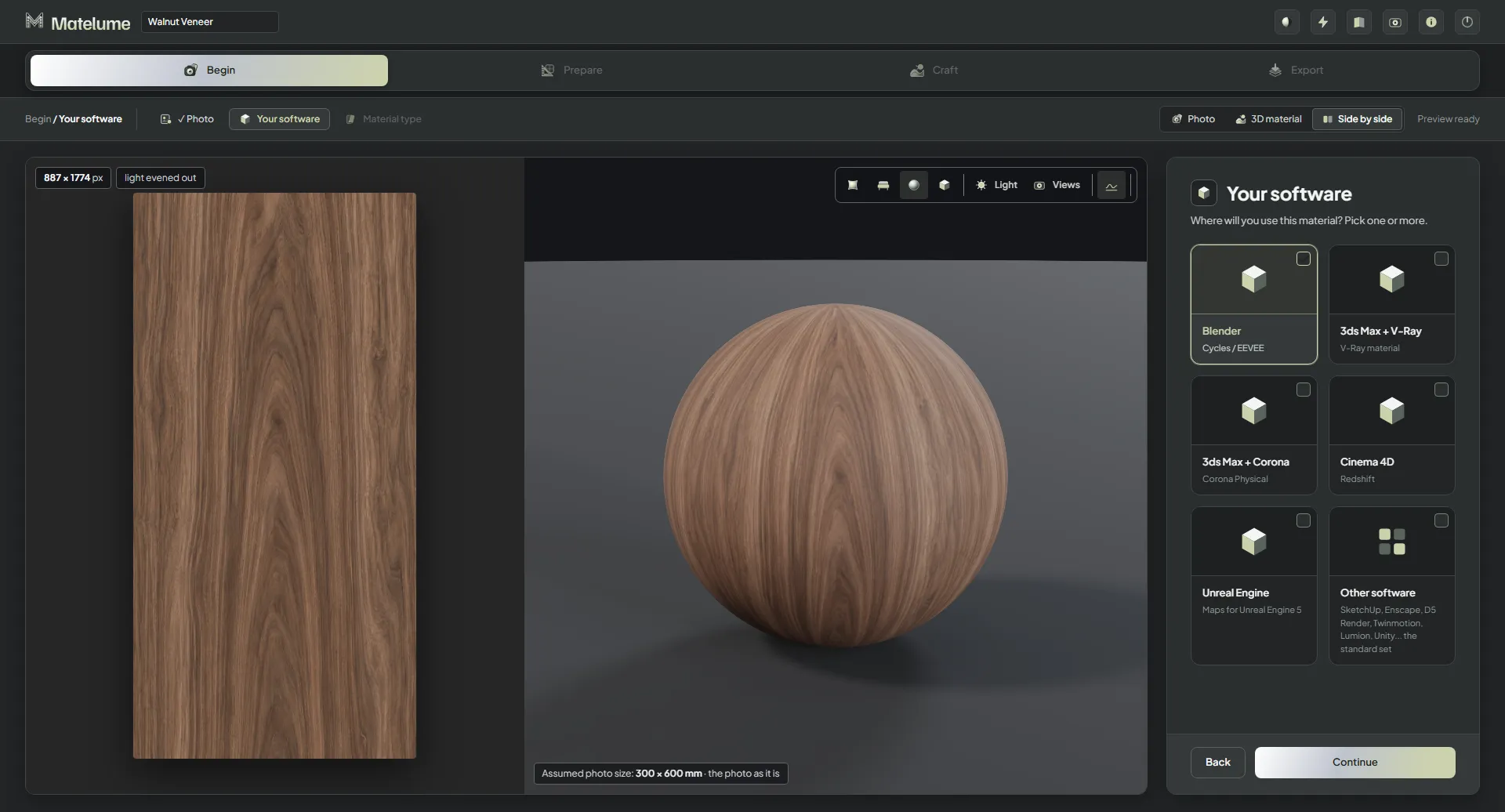
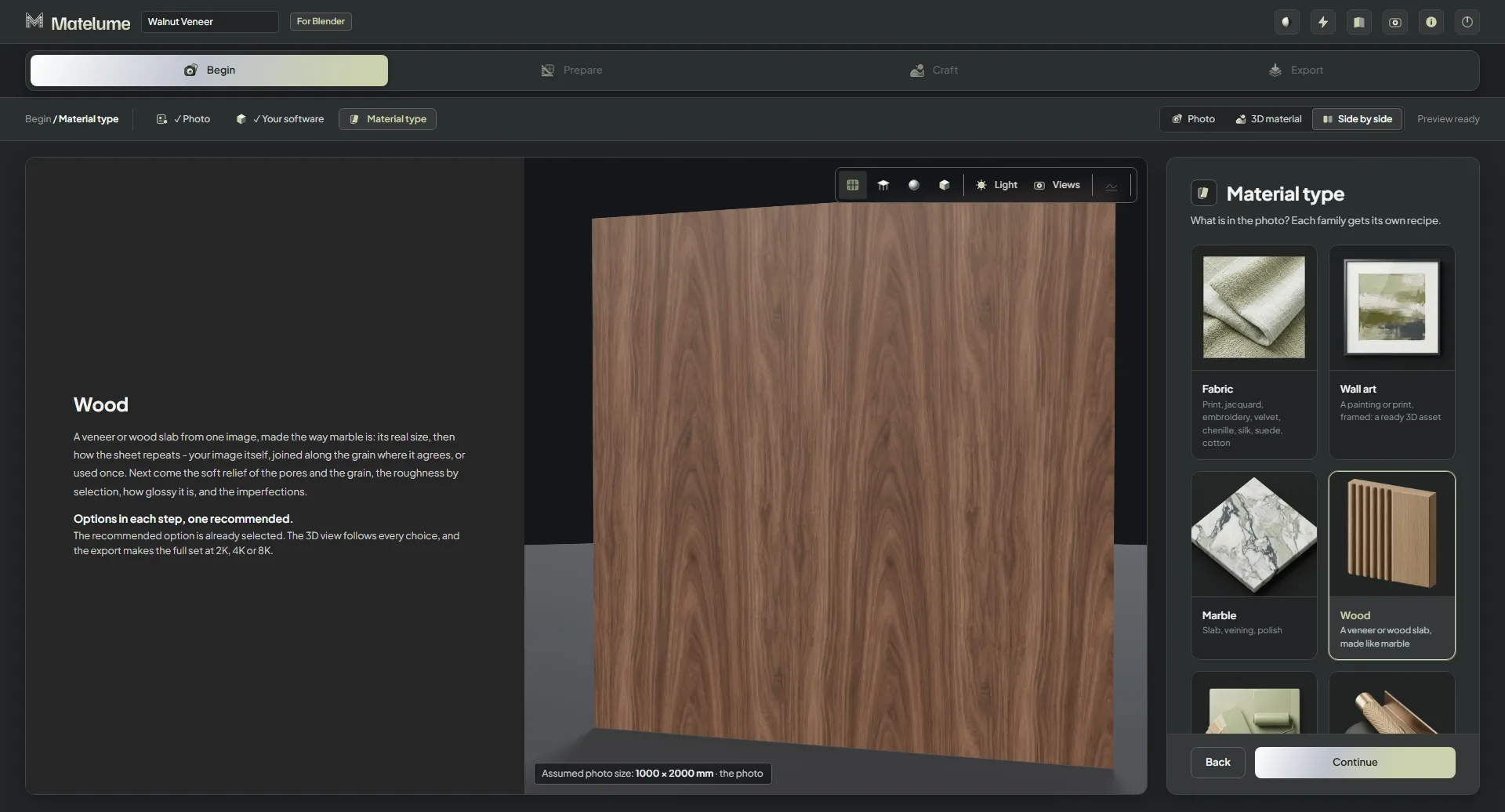
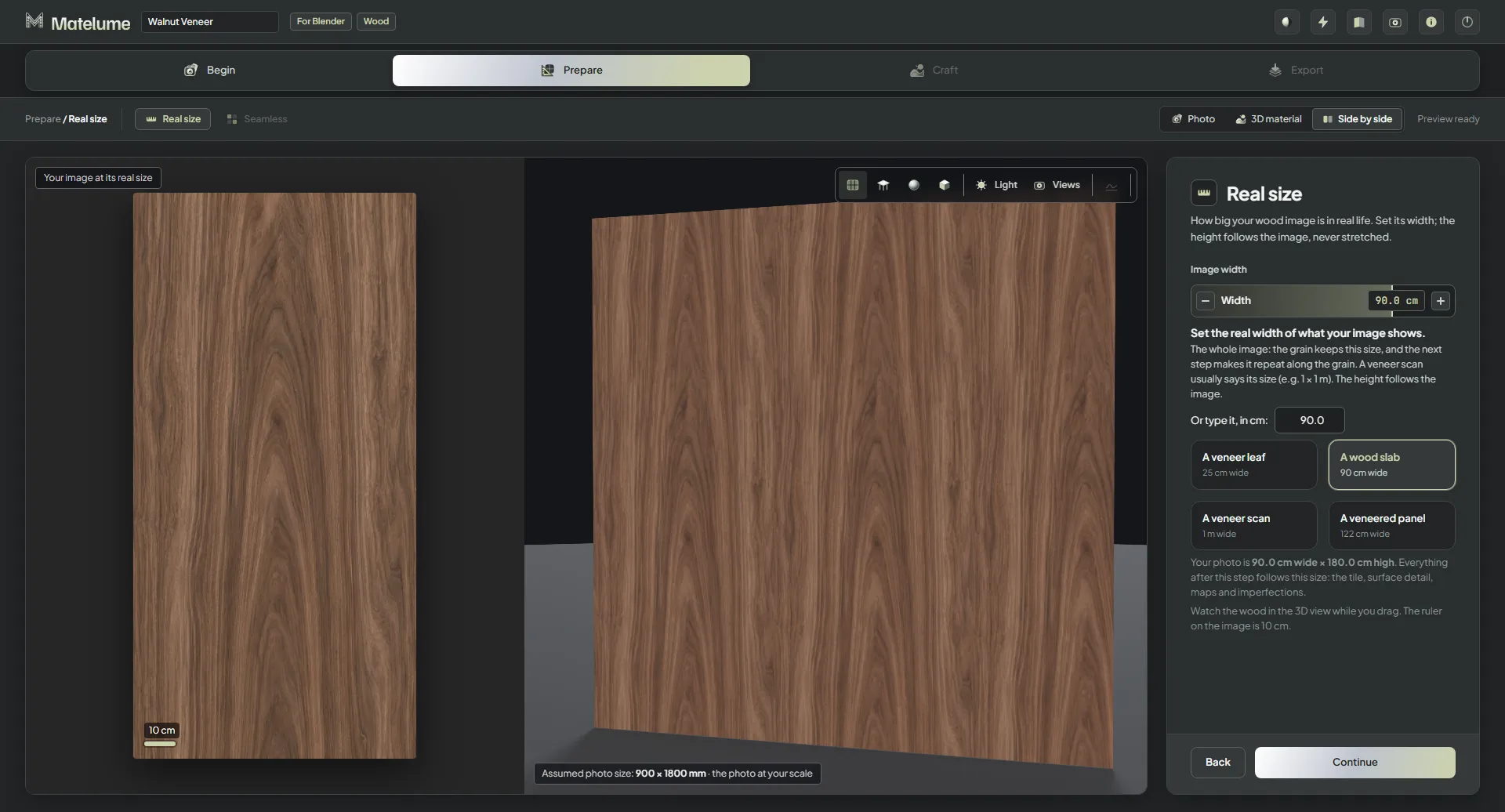
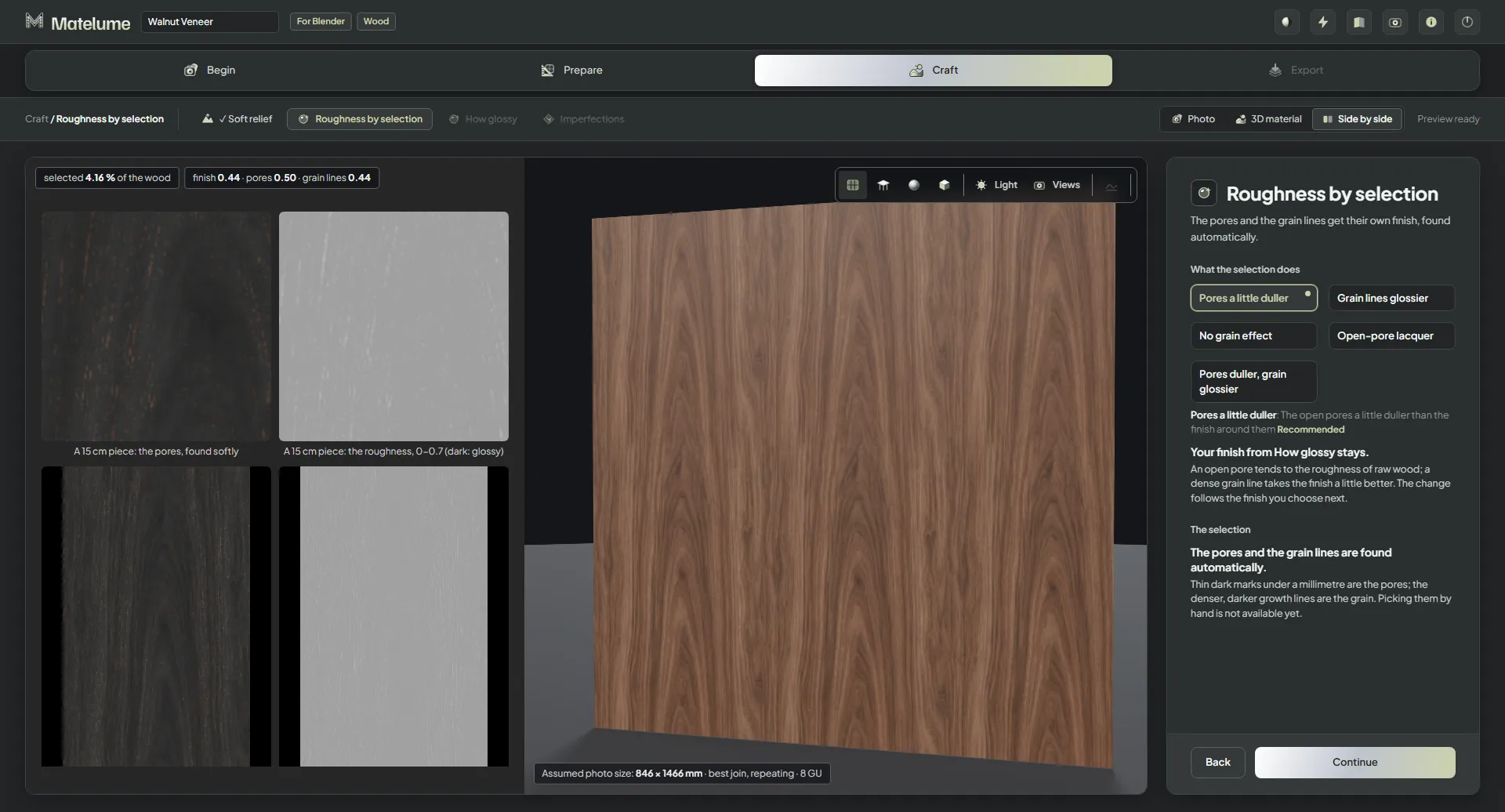
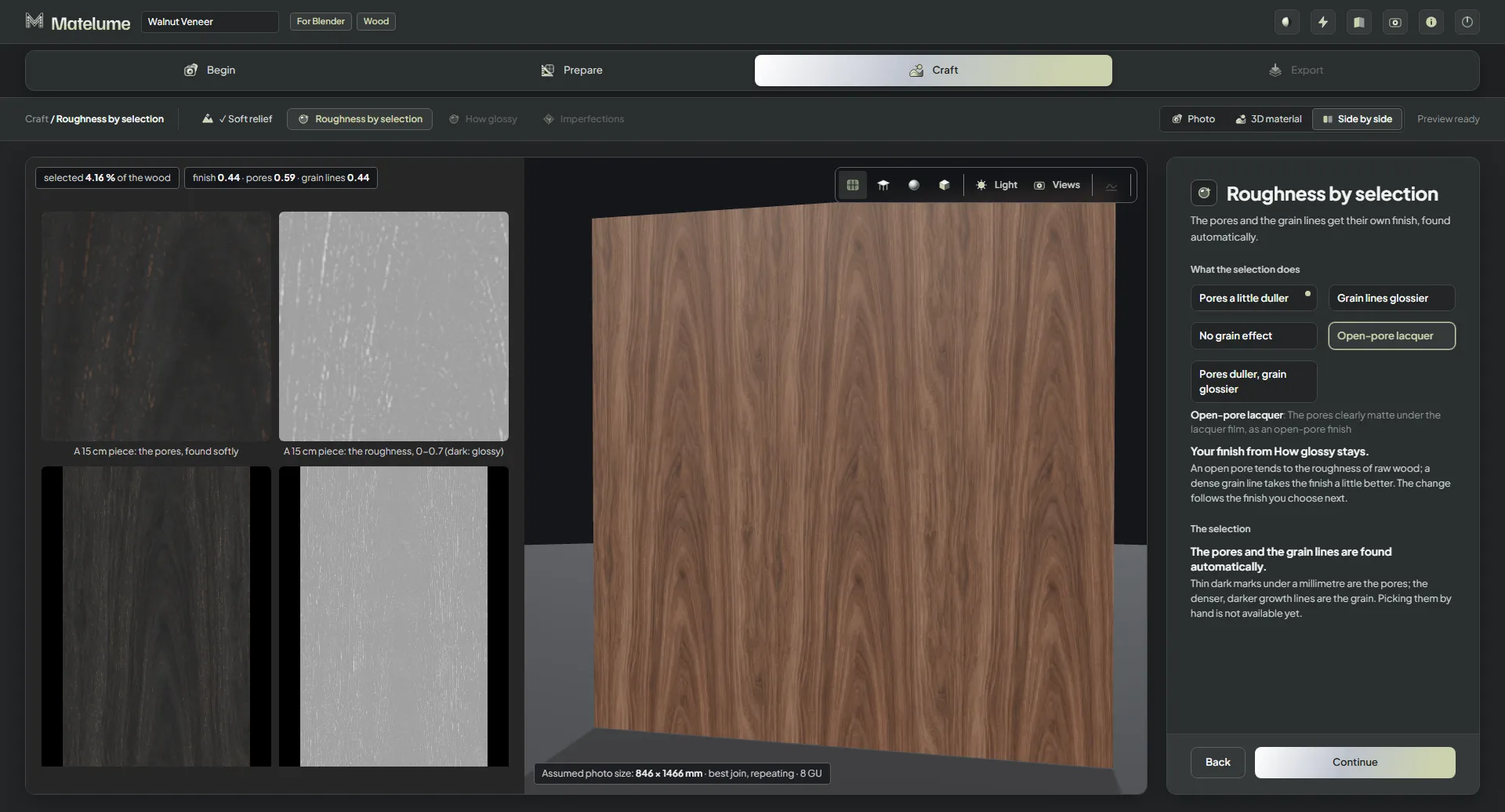
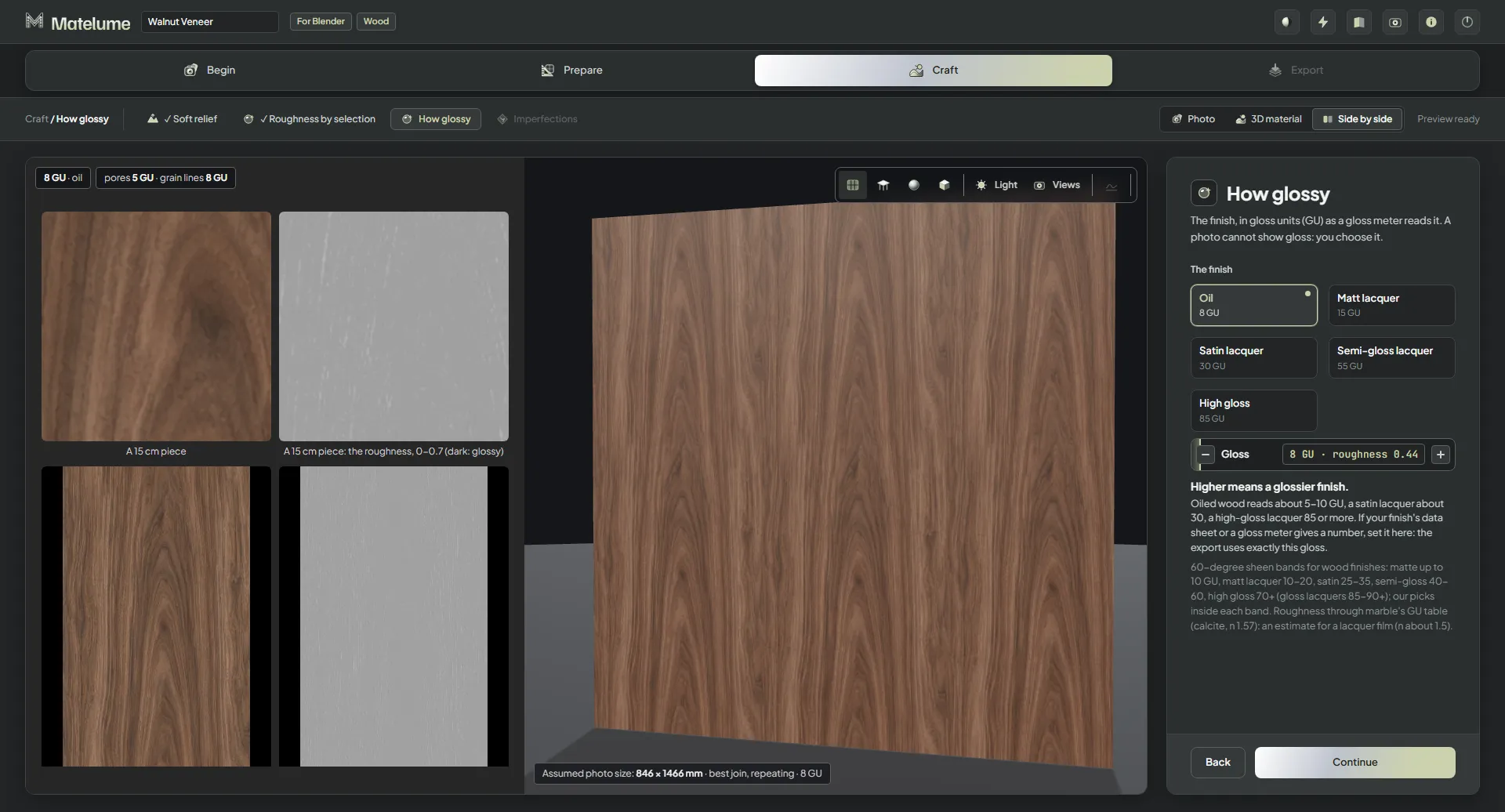
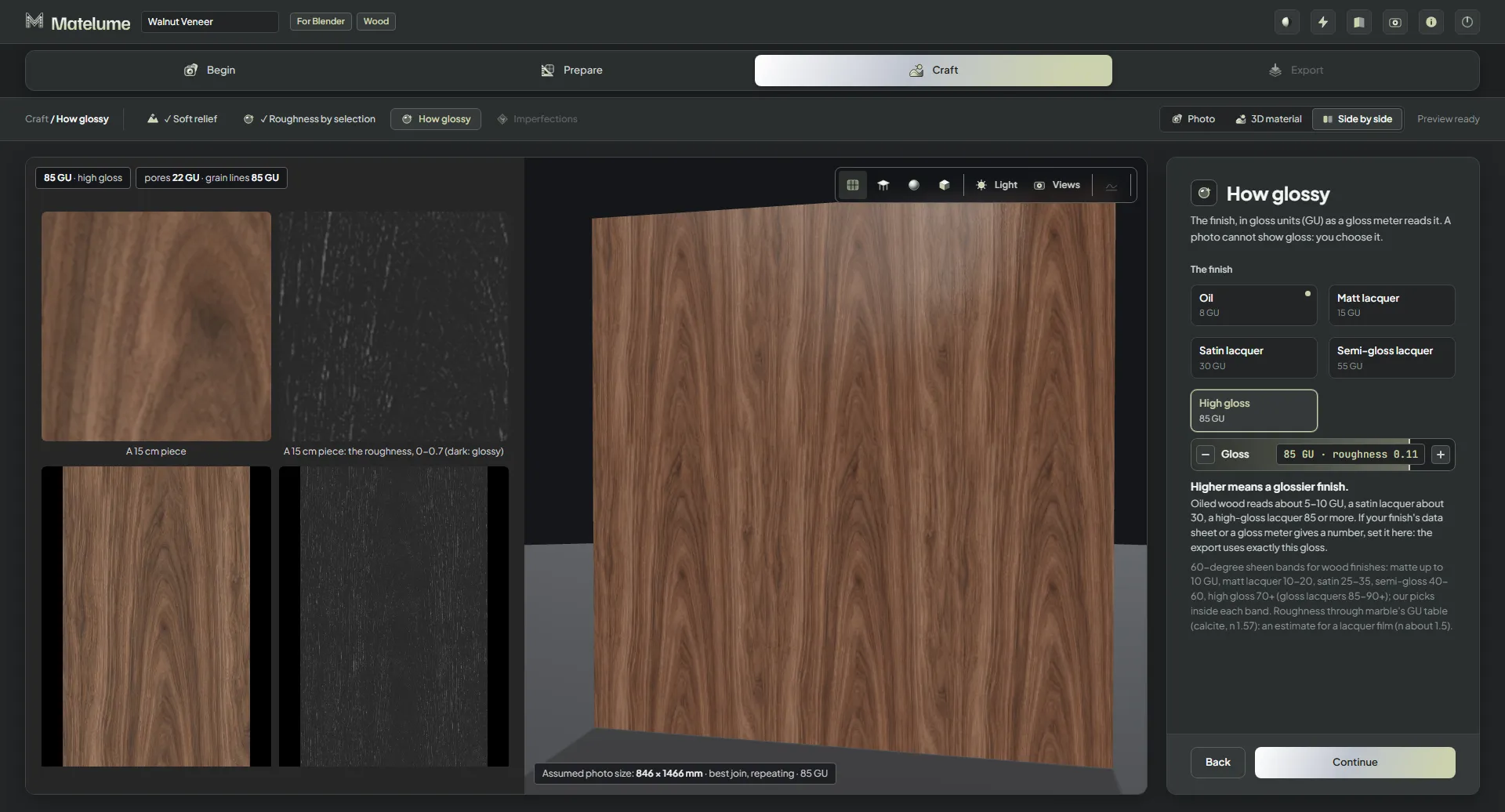
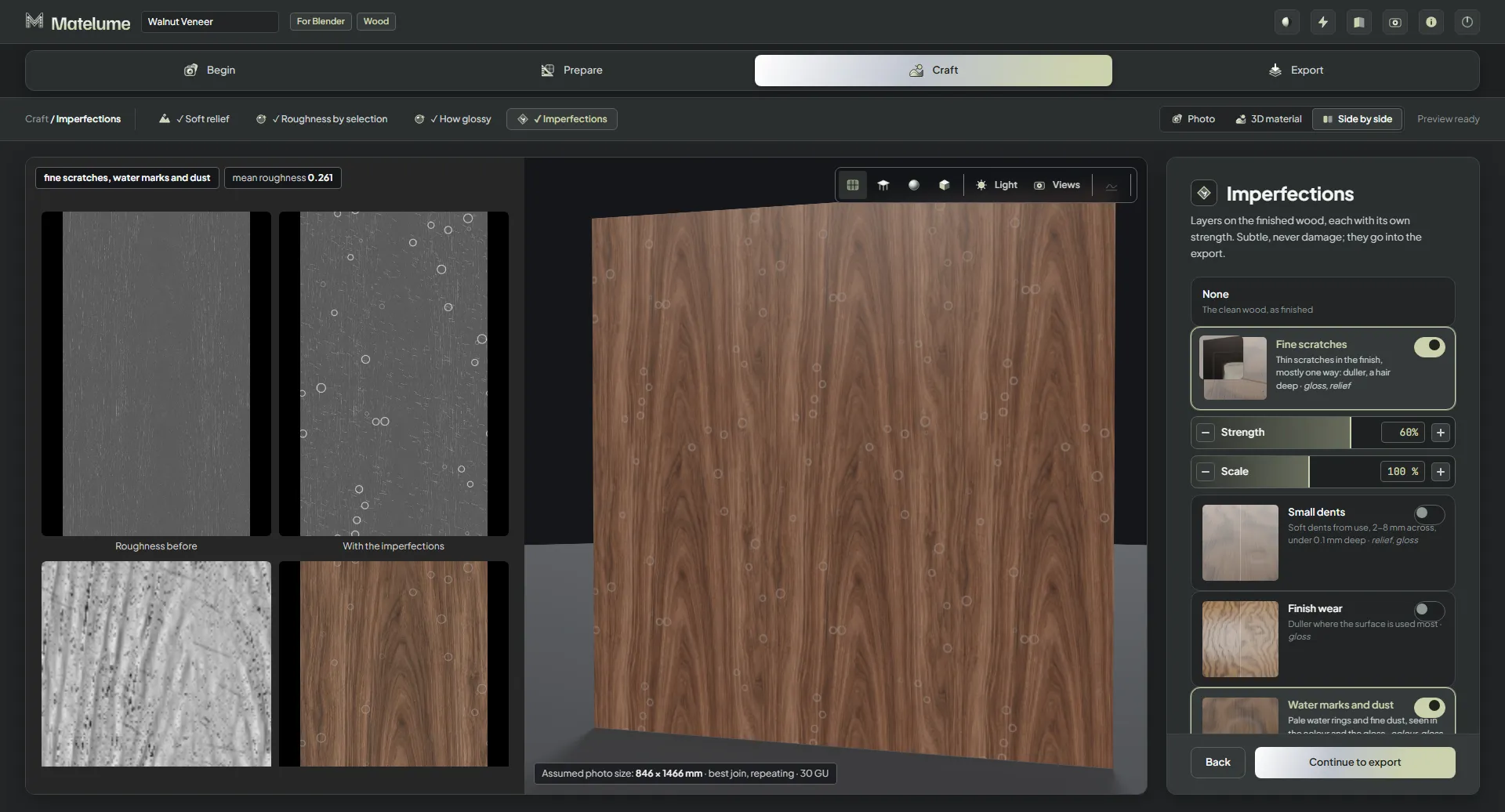
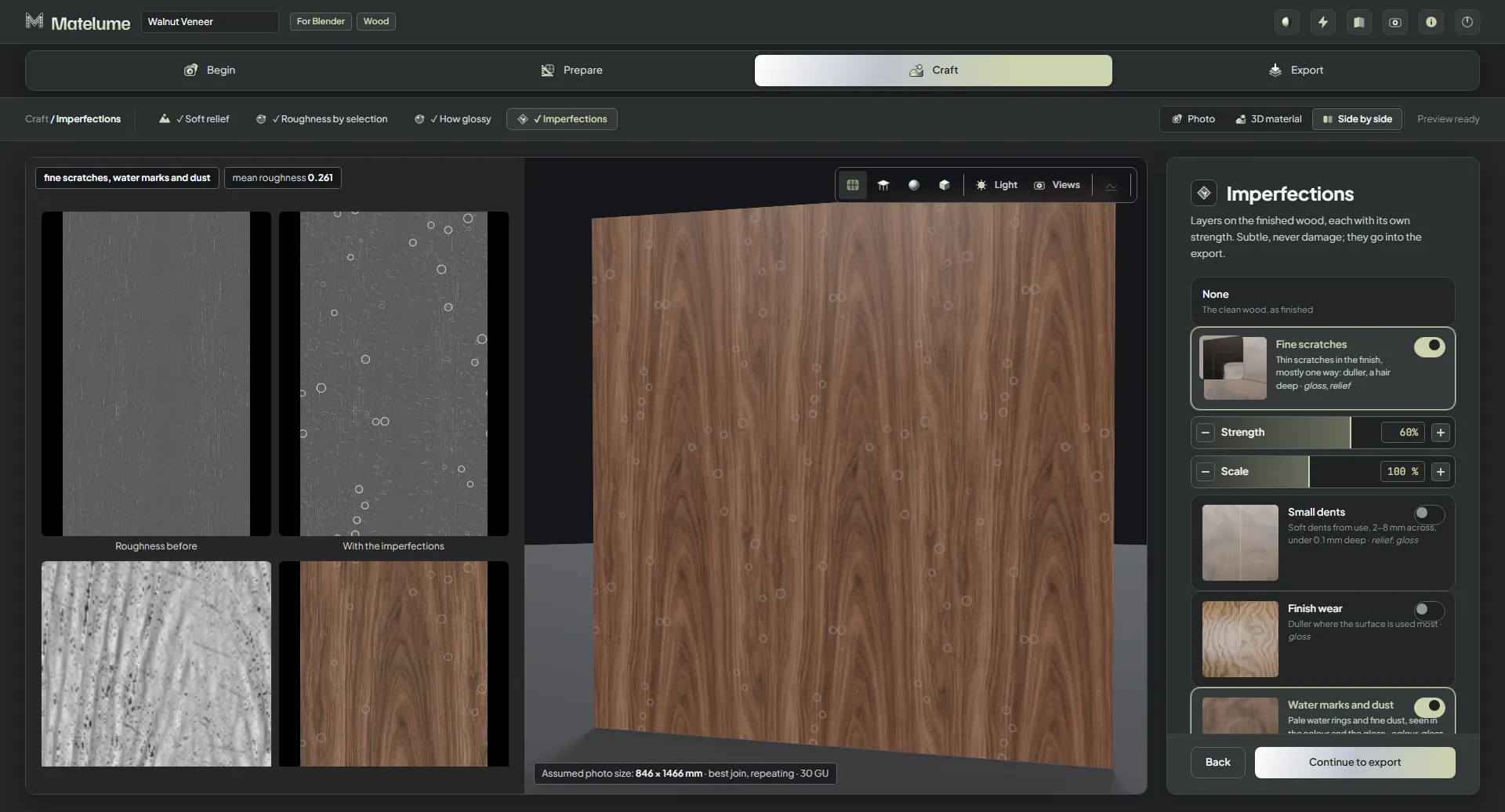
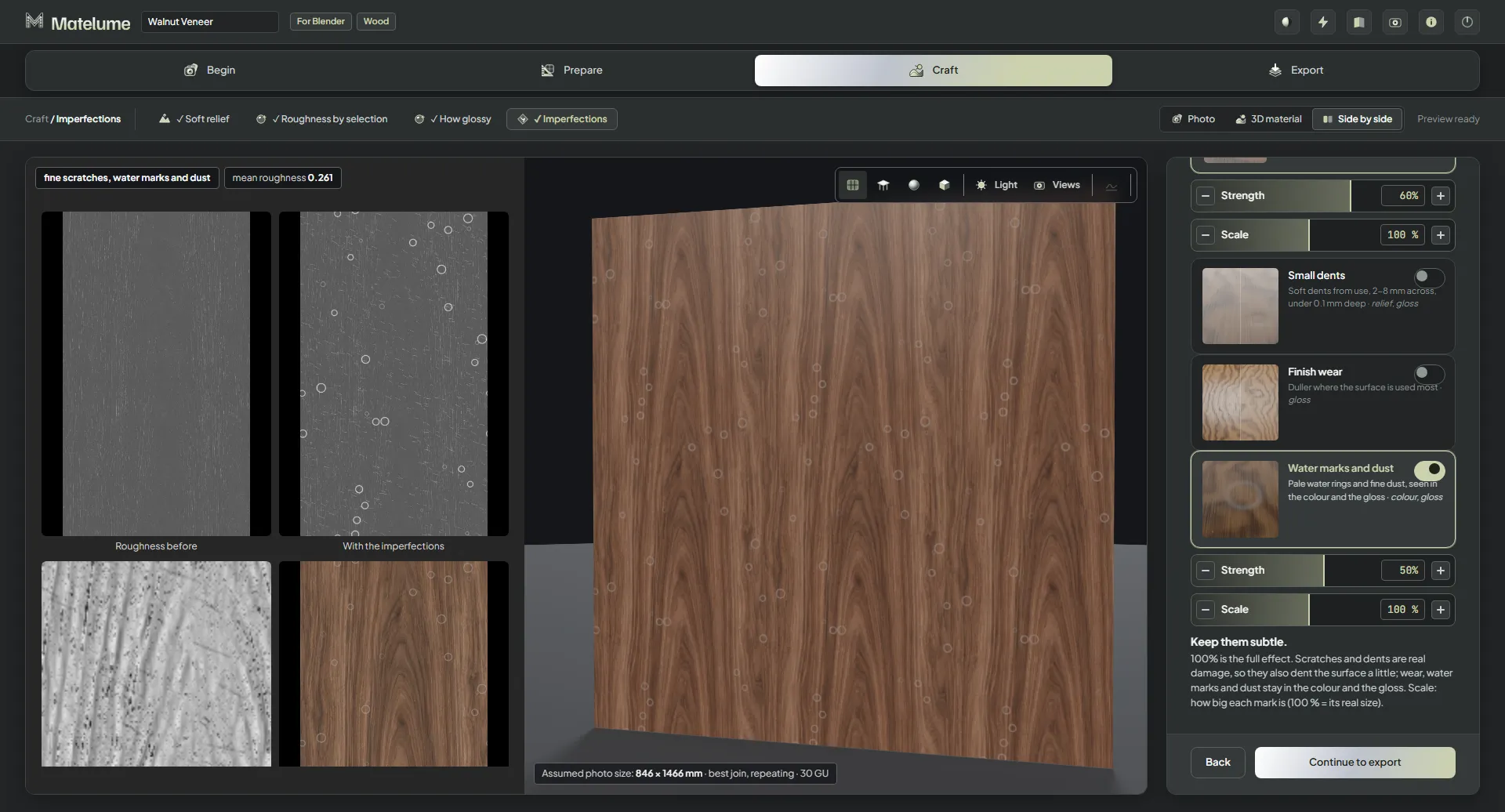
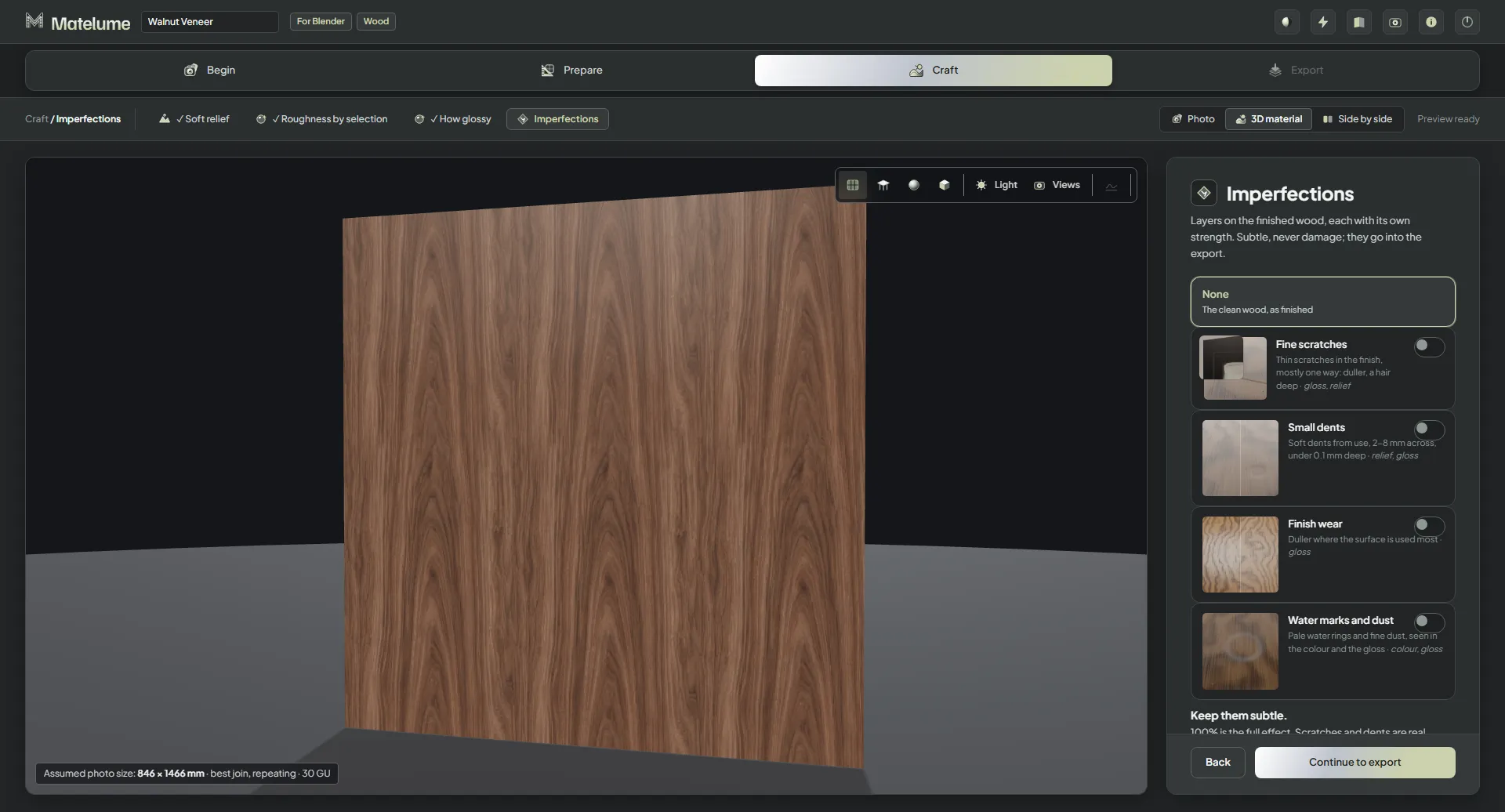
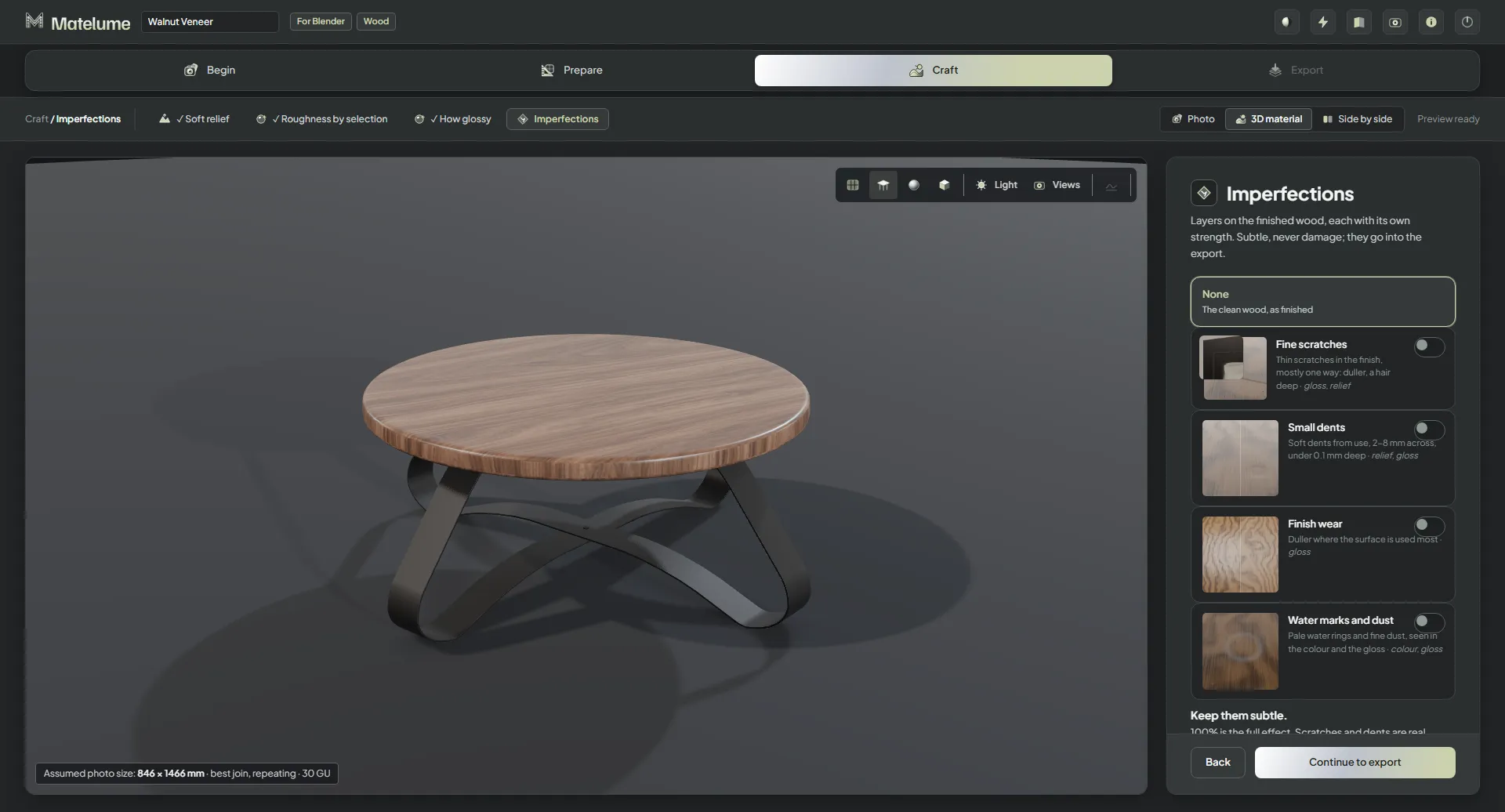
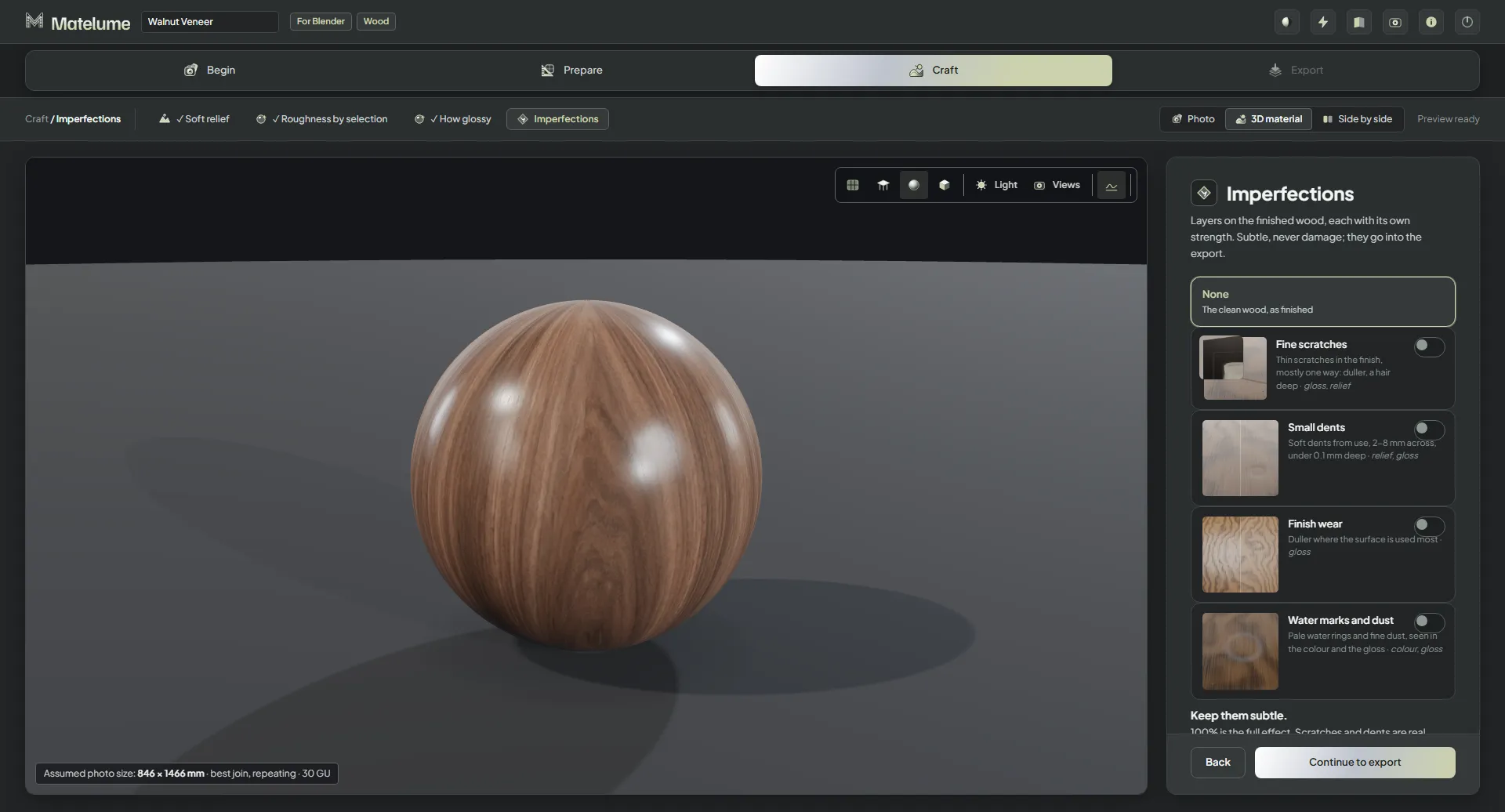
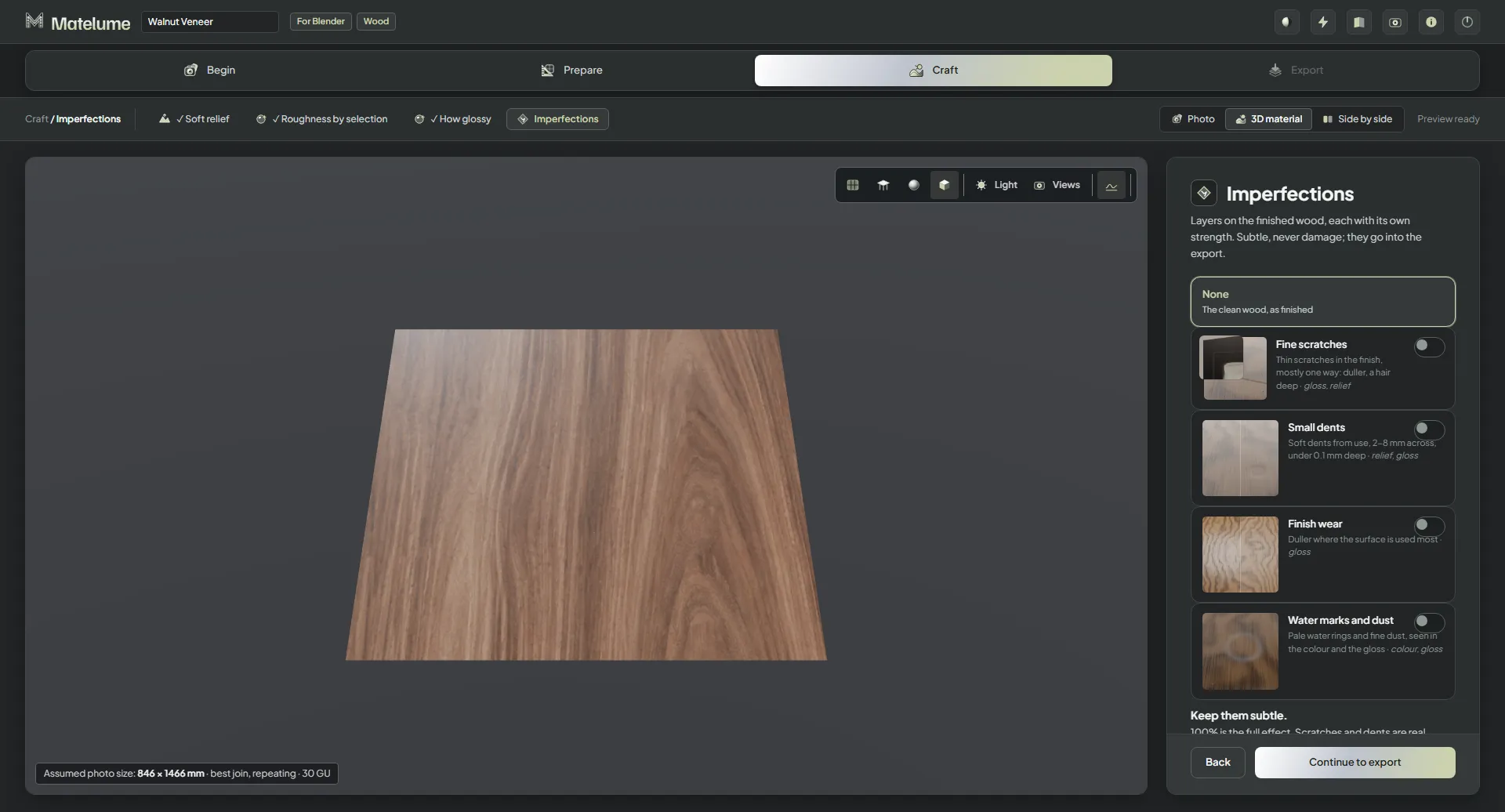
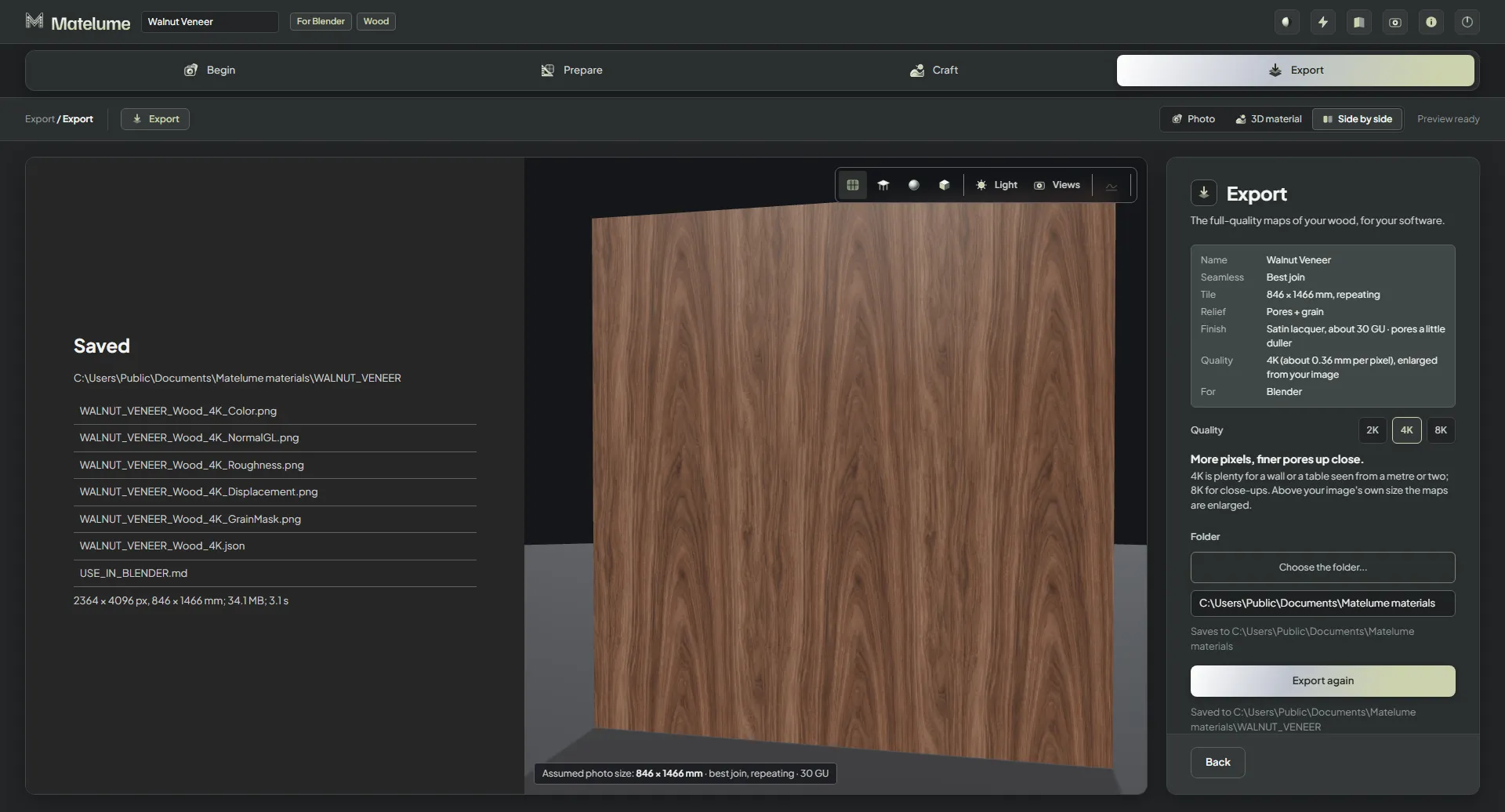
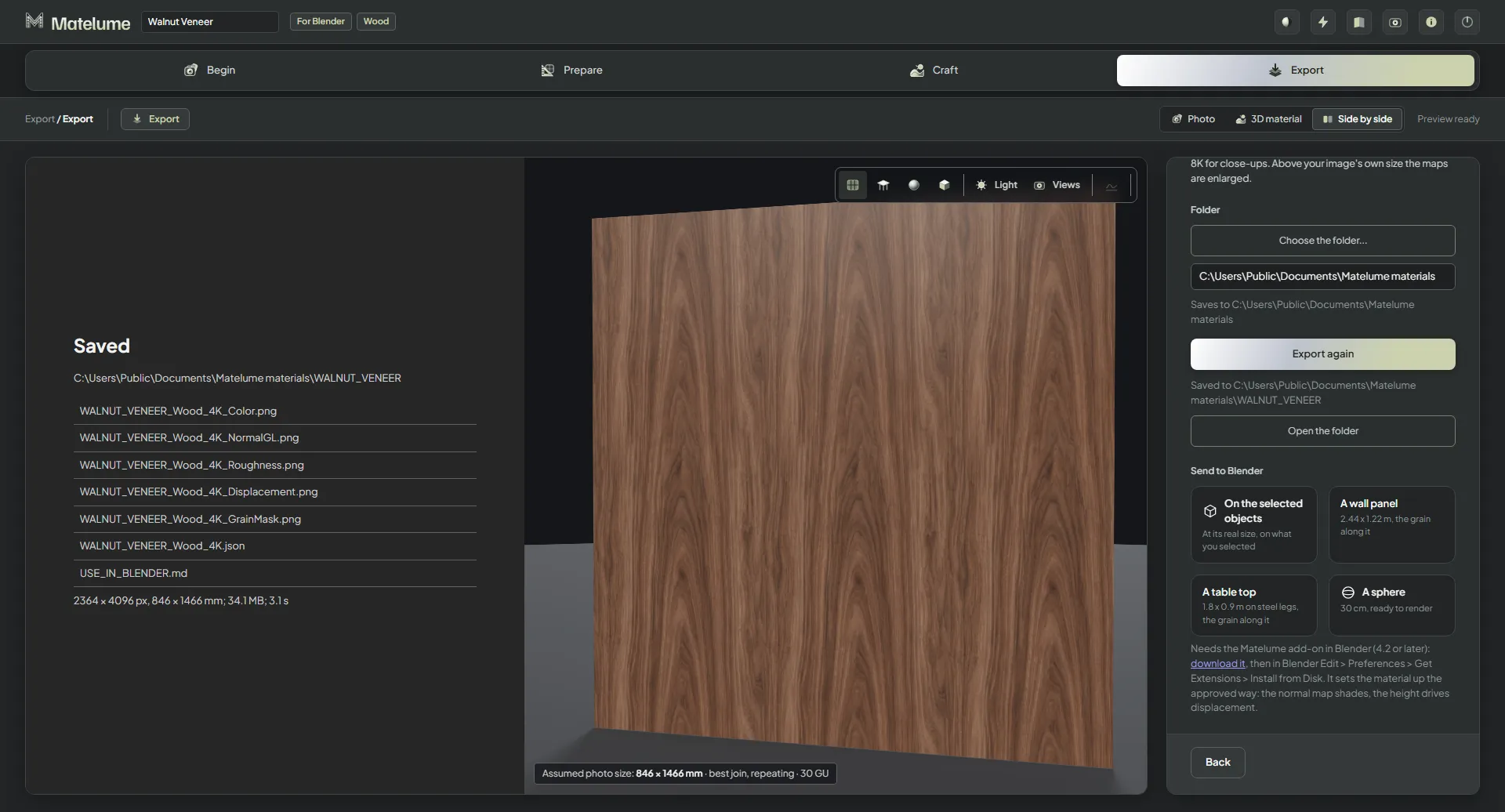
Matelume prima di qualsiasi scelta: la schermata iniziale vuota con un’area di rilascio per un’immagine piatta e la sfera 3D in attesa.Il passaggio Foto con “Walnut veneer.png” aggiunto: la foto a sinistra e il noce sulla sfera 3D a destra.Il passaggio Il tuo software: scegli il programma a cui sono destinate le mappe, qui Blender.Il passaggio Tipo di materiale con Legno scelto; la vista 3D mostra una parete impiallacciata.Il passaggio Misura reale: quanto è largo davvero il piallaccio, con schede di misura rapide e la foto mostrata in scala reale.Misura reale con “Una tavola di legno, larga 90 cm” selezionata; la parete nella vista 3D segue la nuova misura.Il passaggio Seamless con “Giunta migliore”: il cursore “Foglio mantenuto” e il test 2 x 2 in cui le giunte seguono la venatura.Seamless impostato su “Non seamless”, così il foglio viene usato una volta sola senza giunte.Il passaggio Rilievo morbido con “Pori + venatura”: un rilievo delicato visto con luce radente a sinistra.Rilievo morbido cambiato in “Solo pori aperti”; il primo piano mostra i pori e la parete resta invariata.Roughness per selezione: i pori e le linee della venatura possono essere più opachi o più lucidi; le immagini del colore e della roughness stanno una accanto all’altra.Roughness per selezione impostata su “Laccatura a poro aperto”, mostrata con l’immagine della roughness.“Quanto è lucido” con “Olio”, 8 unità di brillantezza: un legno naturale, quasi opaco.“Quanto è lucido” con “Lacca satinata”, 30 unità di brillantezza, e la parete 3D con una morbida lucentezza.“Quanto è lucido” con “Alta lucentezza”, 85 unità di brillantezza: la parete nella vista 3D riflette la stanza.Il passaggio Imperfezioni: “Nessuna”, “Graffi sottili”, “Piccole ammaccature”, “Usura della finitura” e “Aloni d’acqua e polvere”, ciascuna con un’immagine e un interruttore.“Graffi sottili” attivati al 60 %: nel primo piano compaiono graffi sottili nella finitura.“Graffi sottili” e “Aloni d’acqua e polvere” entrambi attivati, ciascuno con la propria Intensità e Scala.I cursori Intensità e Scala sotto “Aloni d’acqua e polvere”, portati in vista scorrendo.La vista 3D sul suo oggetto abituale, una parete impiallacciata in noce.Lo stesso noce su un piano di tavolo rotondo con gambe in acciaio.Lo stesso noce su una sfera nella vista 3D.Lo stesso noce su un campione piatto nella vista 3D.Il passaggio Esporta: il riepilogo delle tue scelte, la qualità 2K, 4K o 8K, la cartella e il pulsante “Esporta le mappe”.Dopo l’esportazione: la cartella salvata e l’elenco dei file, Color, NormalGL, Roughness, Displacement, GrainMask e il .json.“Invia a Blender” dopo l’esportazione: sugli oggetti selezionati, un pannello a parete, un piano di tavolo o una sfera.
Quadro
Trasforma un’immagine in un rilievo con cornice.
Segui il flusso di lavoro del quadro · 9 viste dell’app
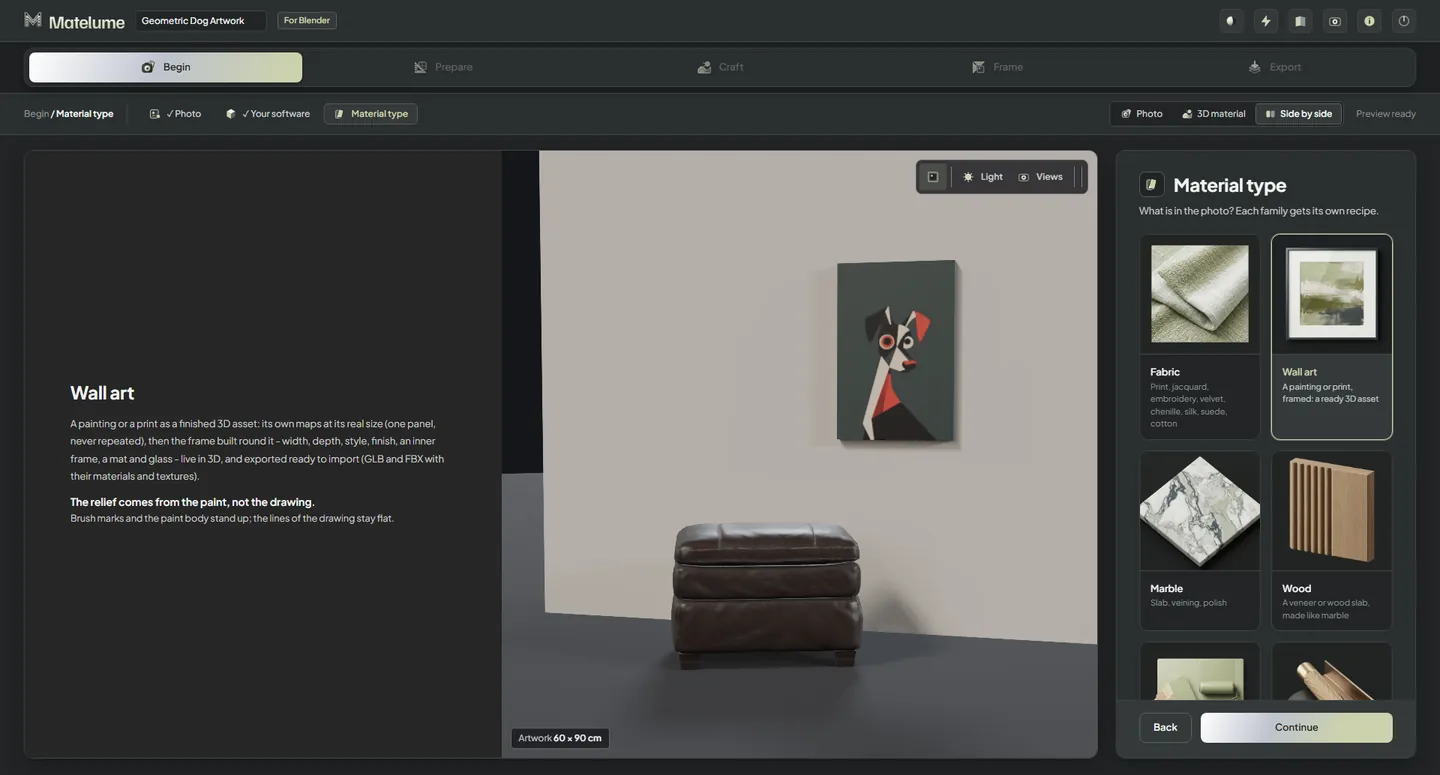
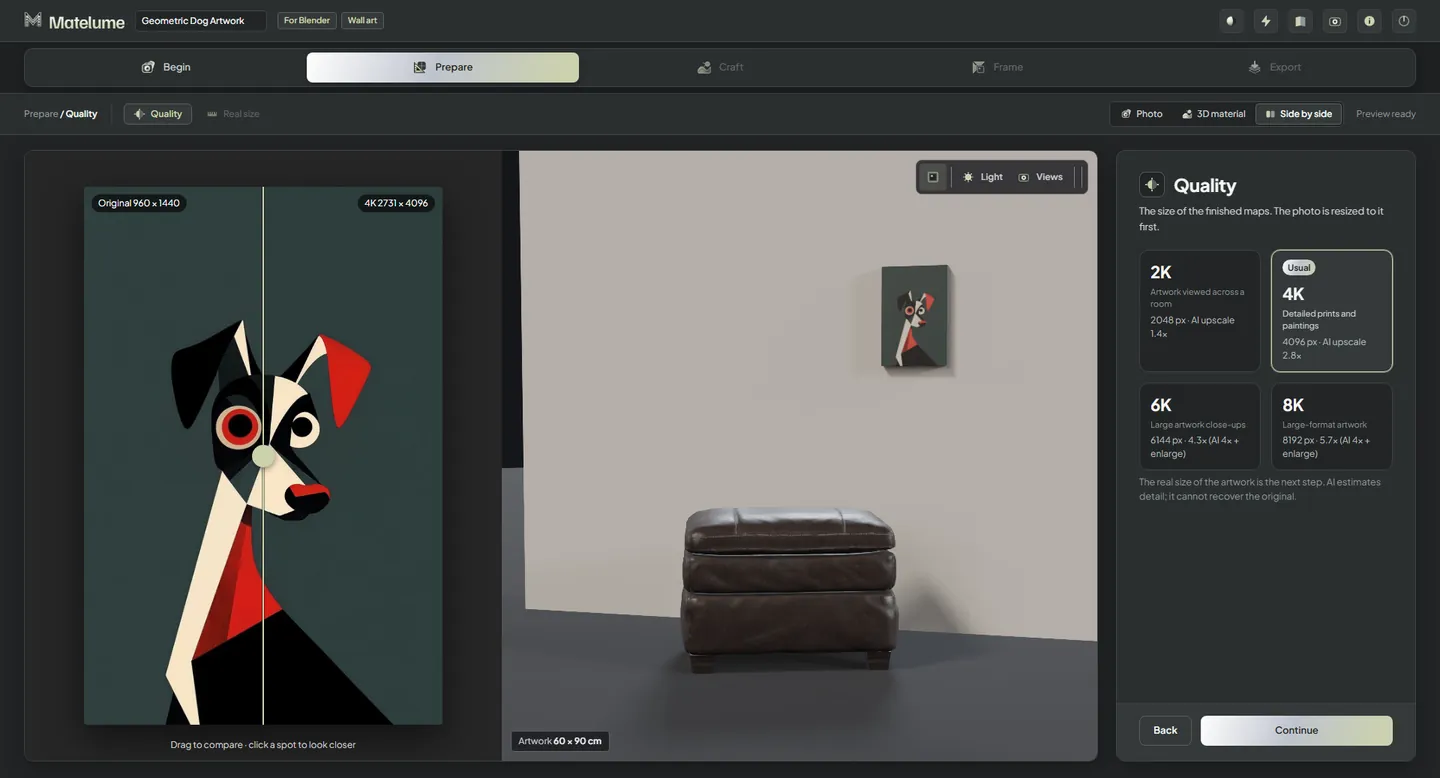
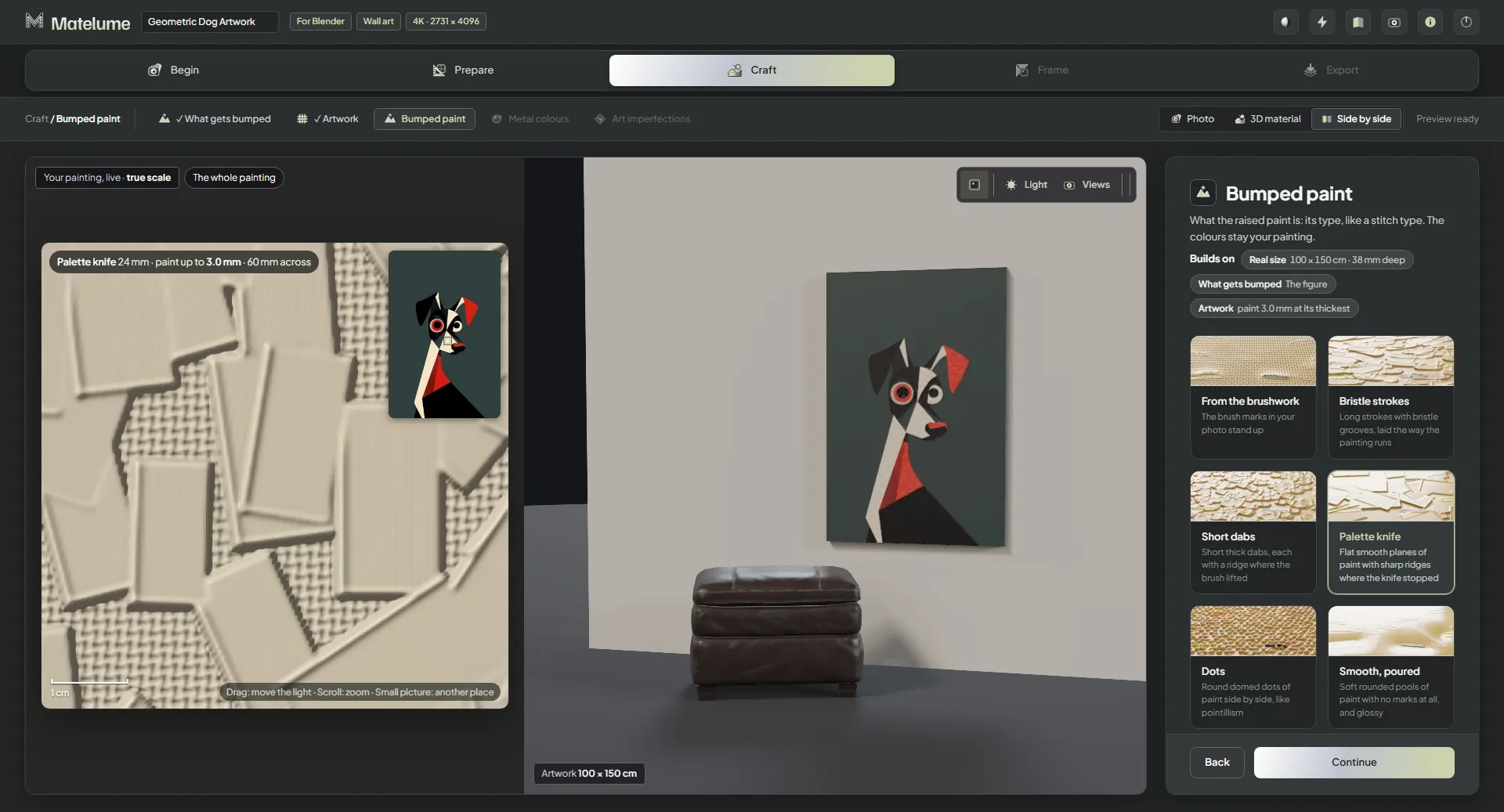
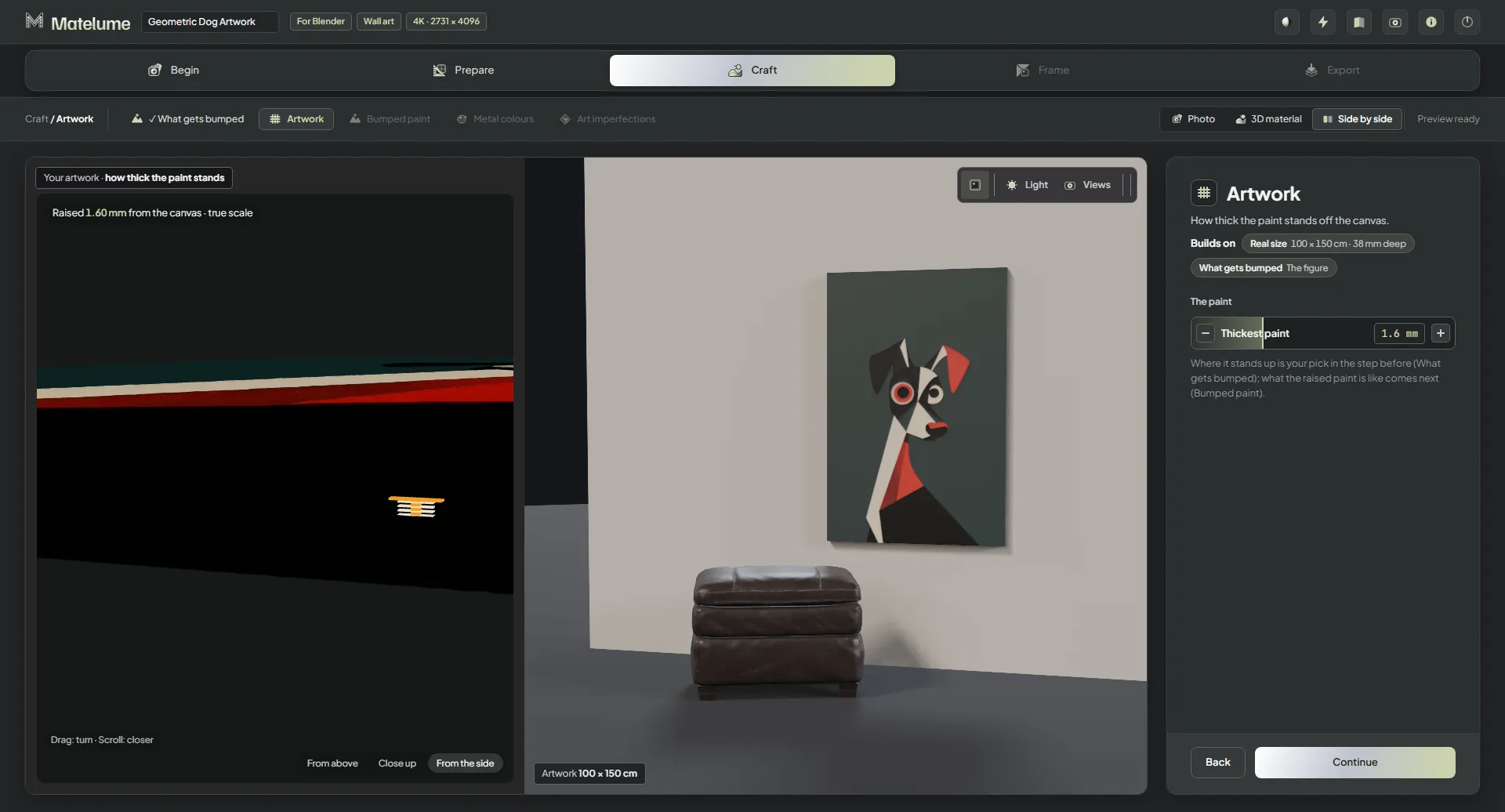
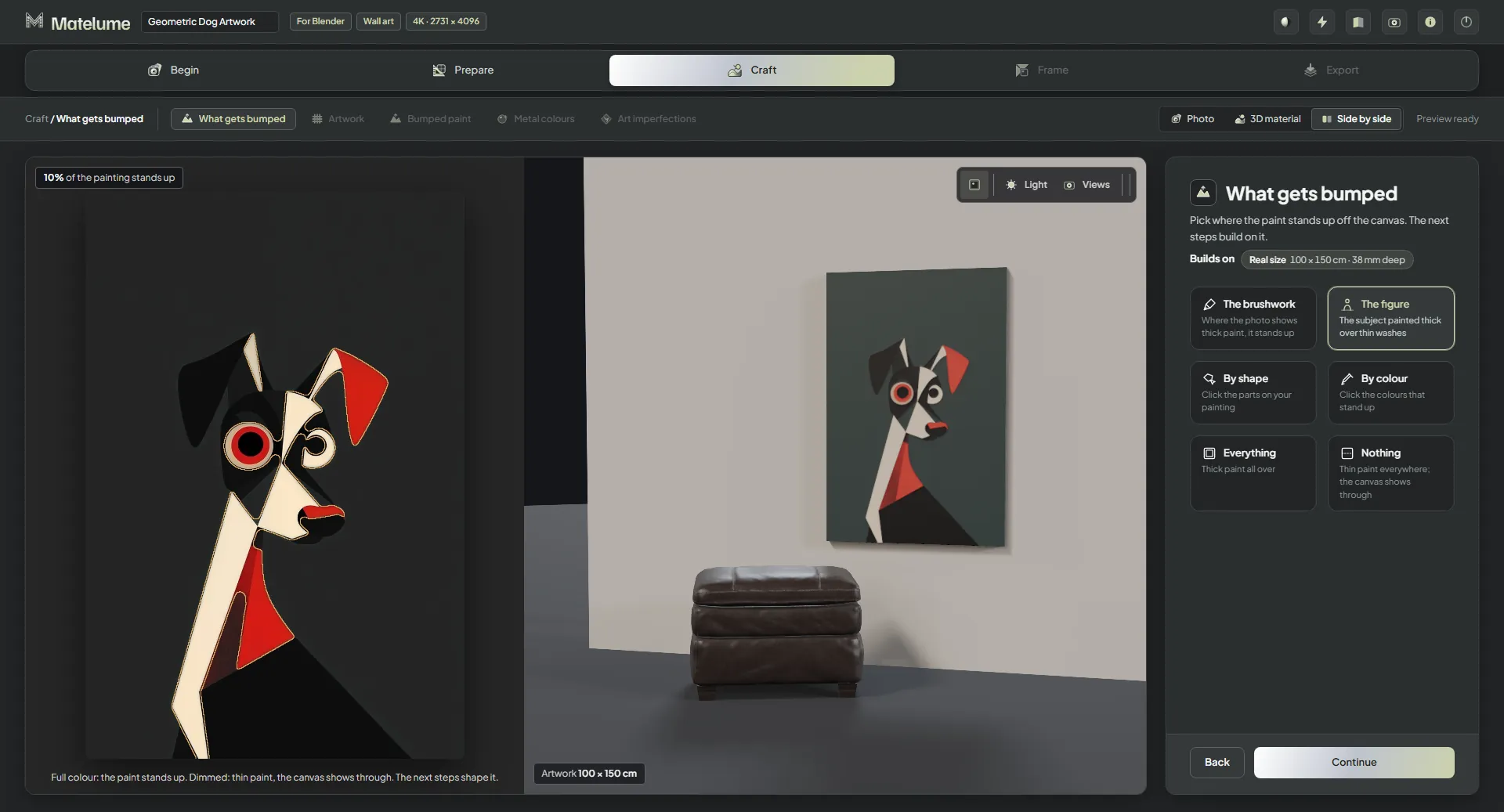
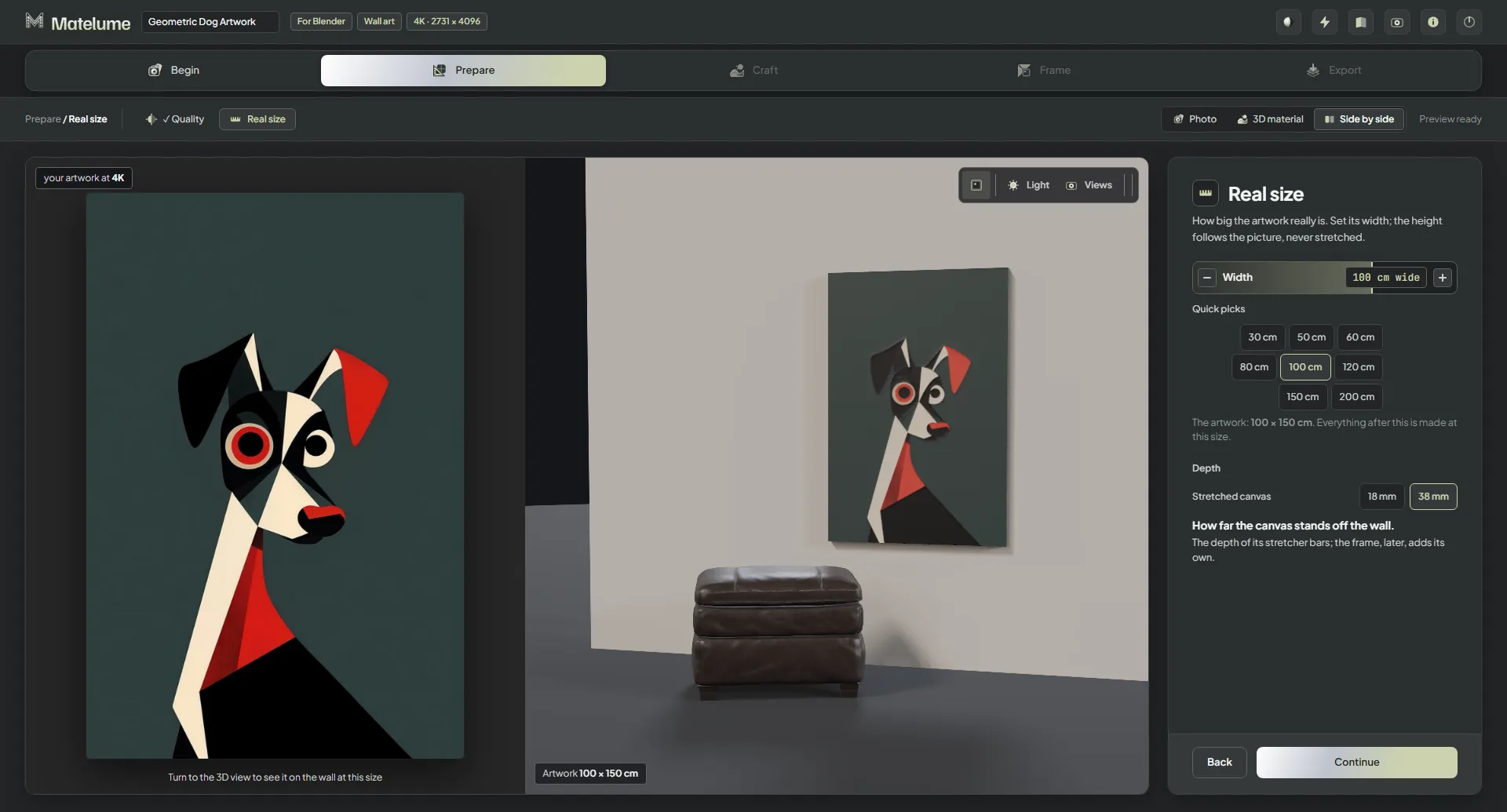
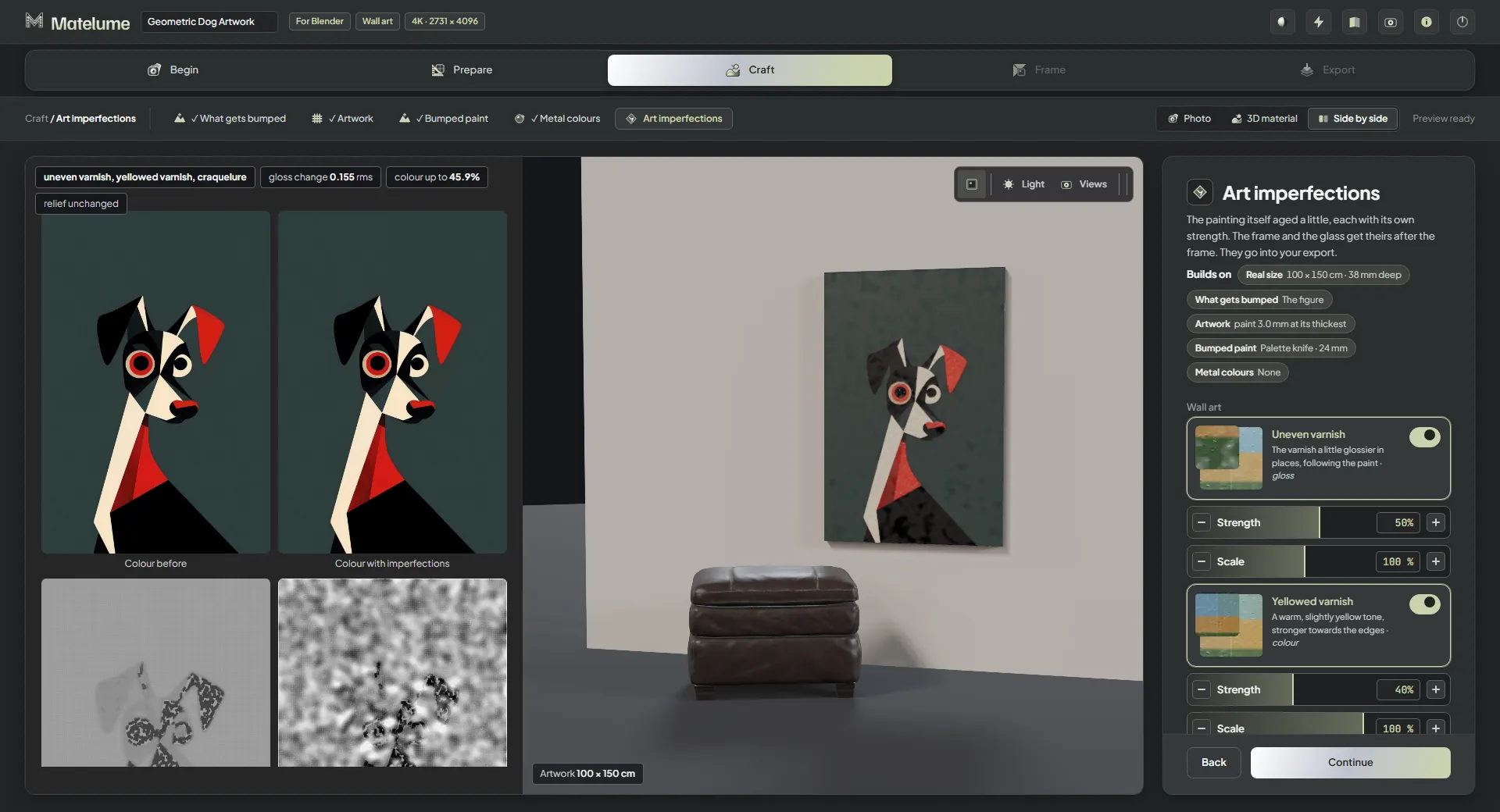
La scelta dell’opera in Matelume: quanto è spesso il colore sulla tela, mostrato di lato accanto al dipinto sulla parete.La scelta di dove il colore è in rilievo: è selezionato “La figura” e le parti in rilievo appaiono a colori sul dipinto.L’impostazione della misura reale dell’opera: 100 cm di larghezza, con le scelte rapide e la profondità del telaio.L’invecchiamento del dipinto: vernice irregolare, vernice ingiallita e craquelure attivate, ciascuna con la propria intensità, con le mappe prima e dopo.La scelta di com’è il colore in rilievo: “Spatola” selezionata tra pennellate, pennellate a setole, tocchi brevi, punti e colore liscio colato, in tempo reale in scala reale.La scelta della qualità delle mappe dell’opera: 2K, 4K, 6K o 8K.La scelta del tipo di materiale con Quadro selezionato, per un dipinto o una stampa.L’invecchiamento della cornice: “Spigoli e angoli consumati” attivato con la sua intensità, e le altre imperfezioni della cornice e del vetro elencate sotto.La scelta della cornice: una cornice piatta con i controlli di forma, larghezza e profondità, e le misure dell’opera con cornice.
Pittura murale
Inizia da un colore o da una foto.
Segui il flusso di lavoro della pittura murale · 46 viste dell’app
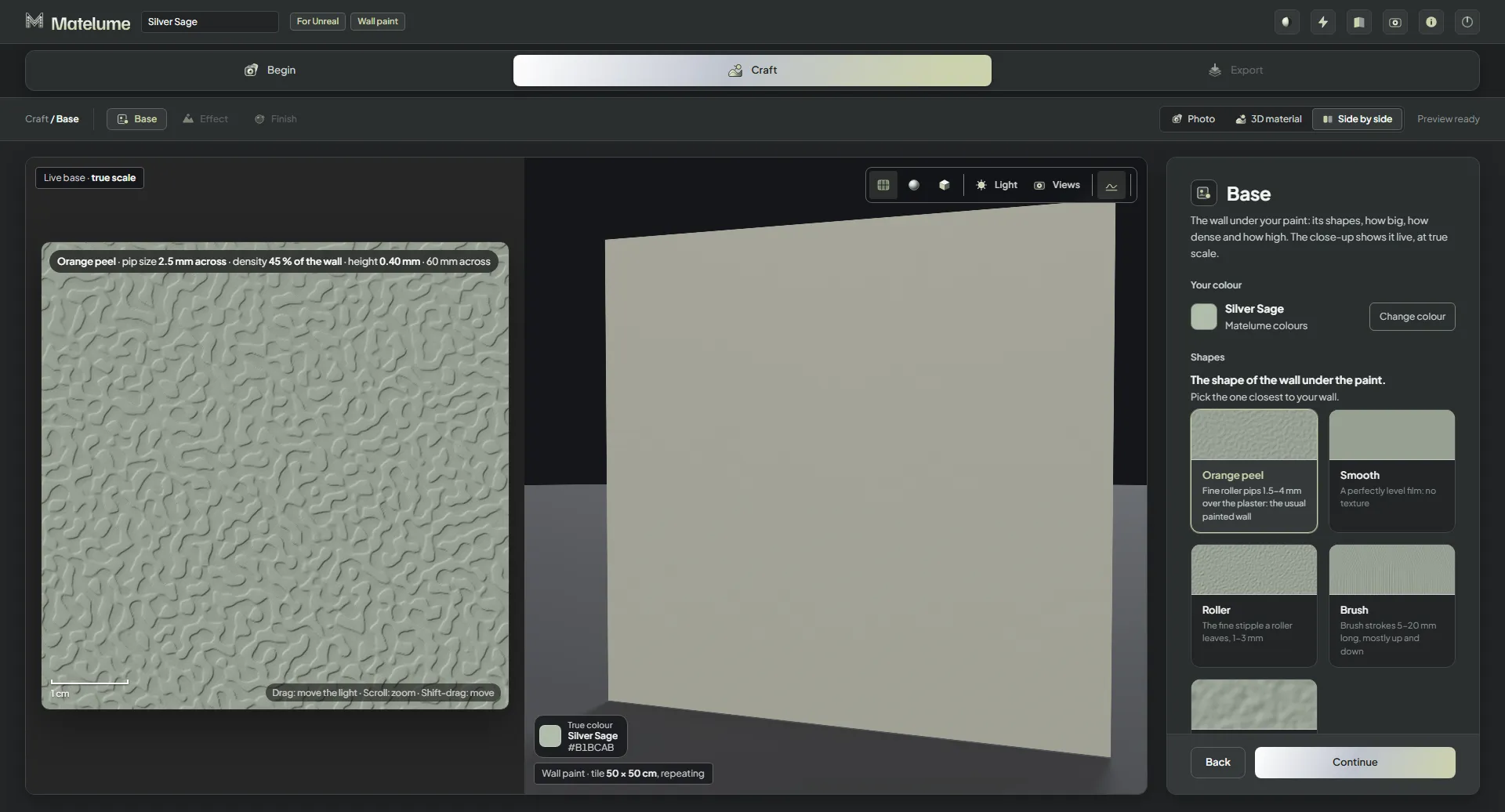
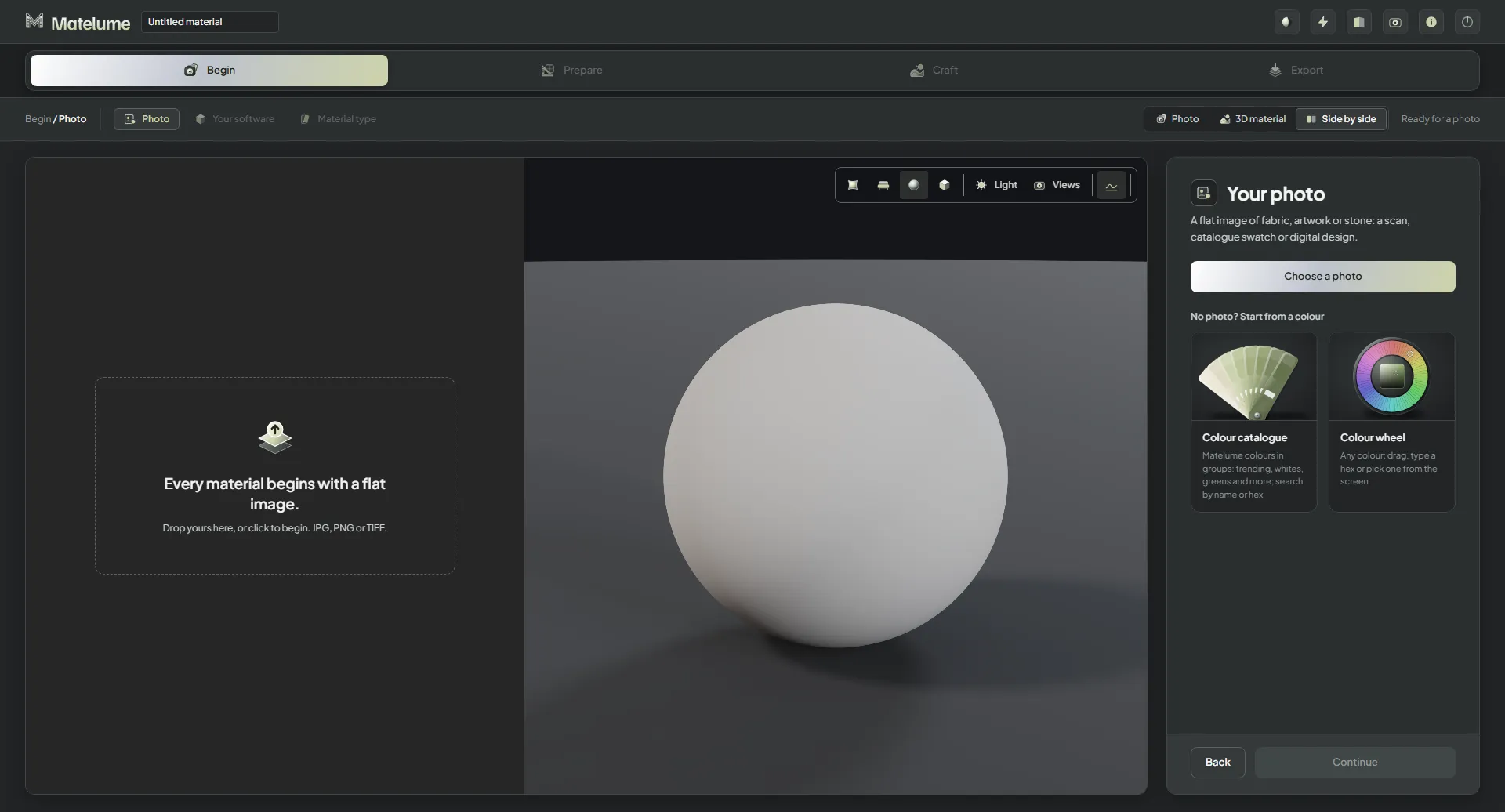
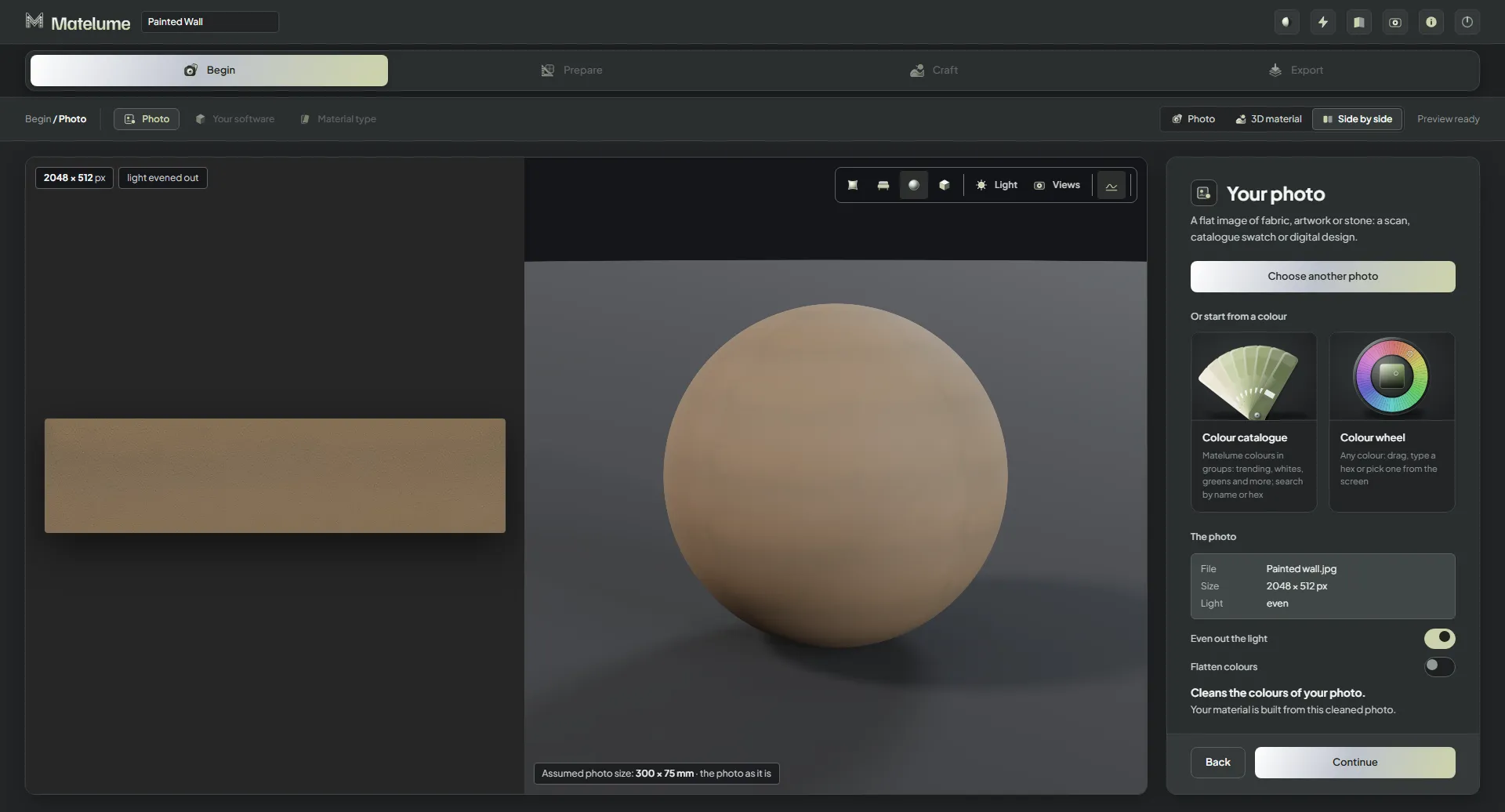
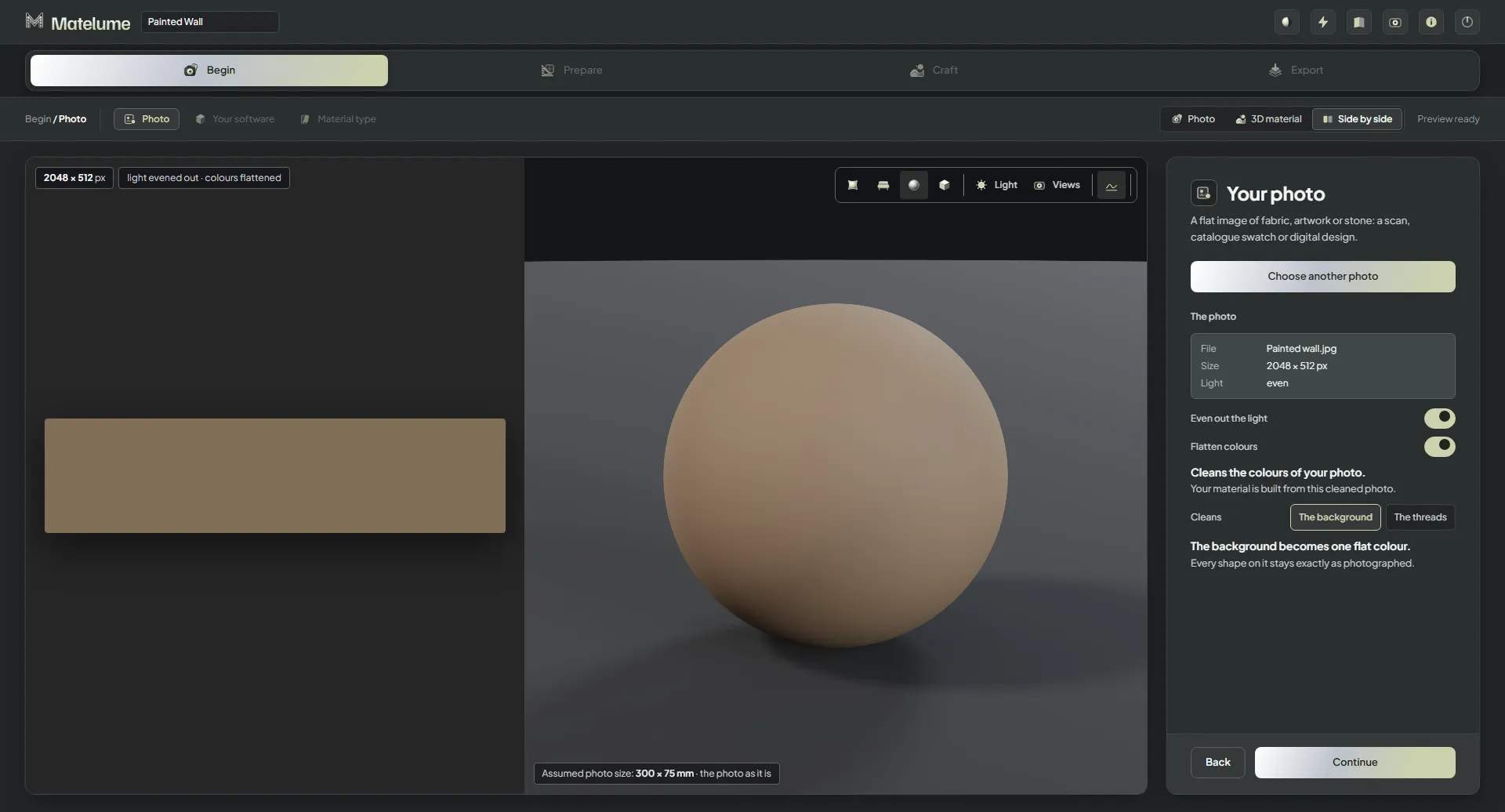
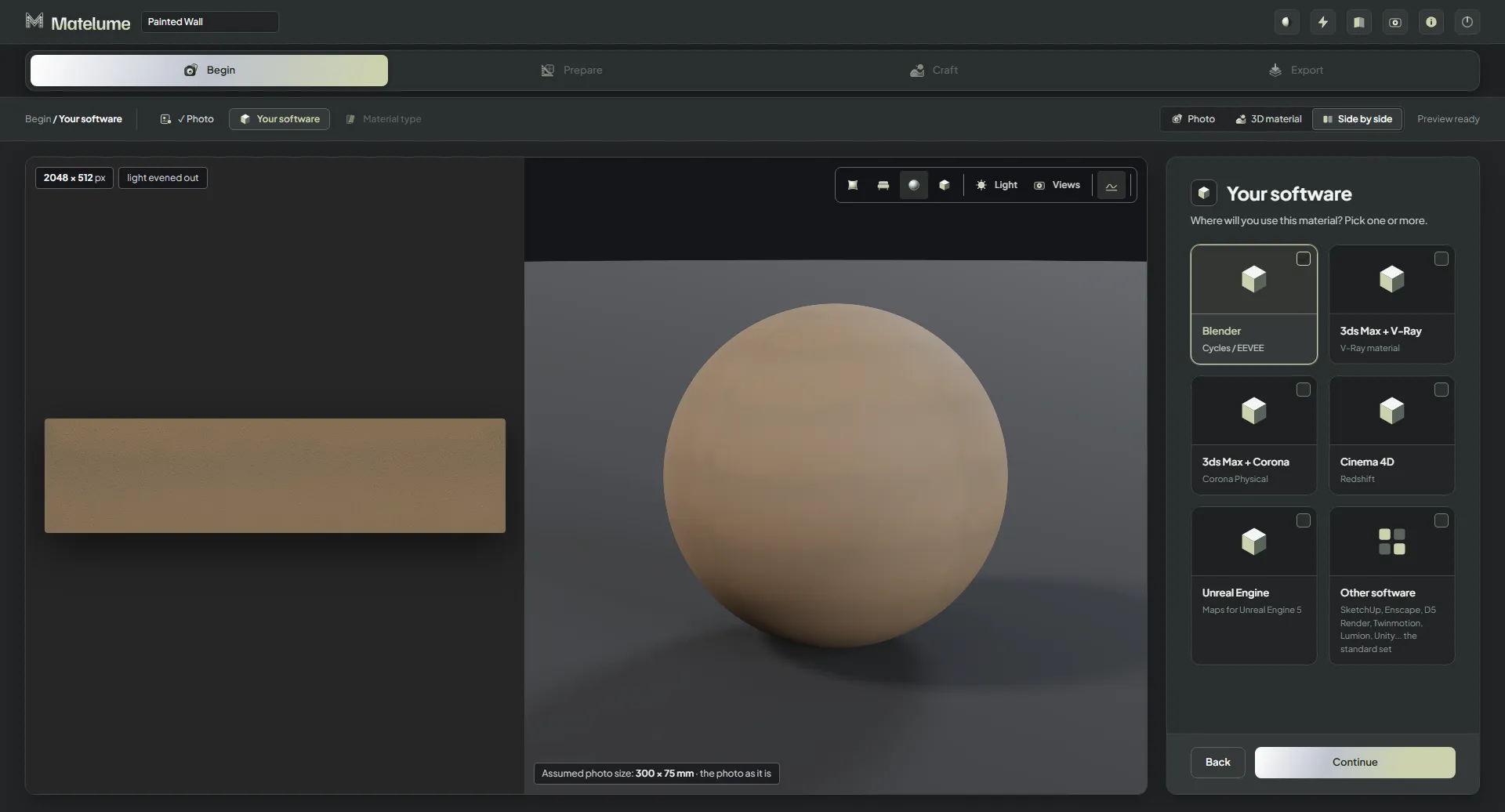
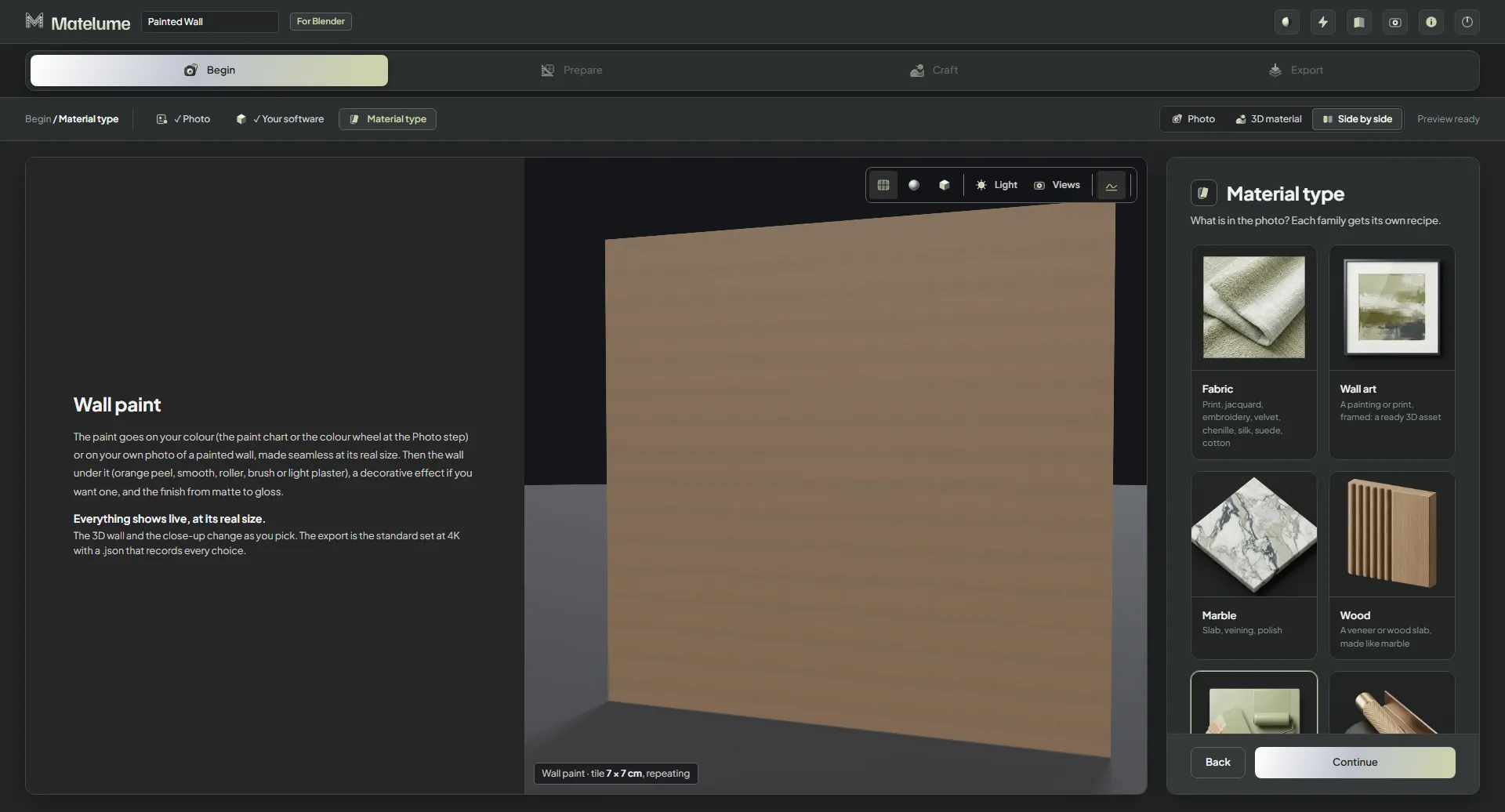
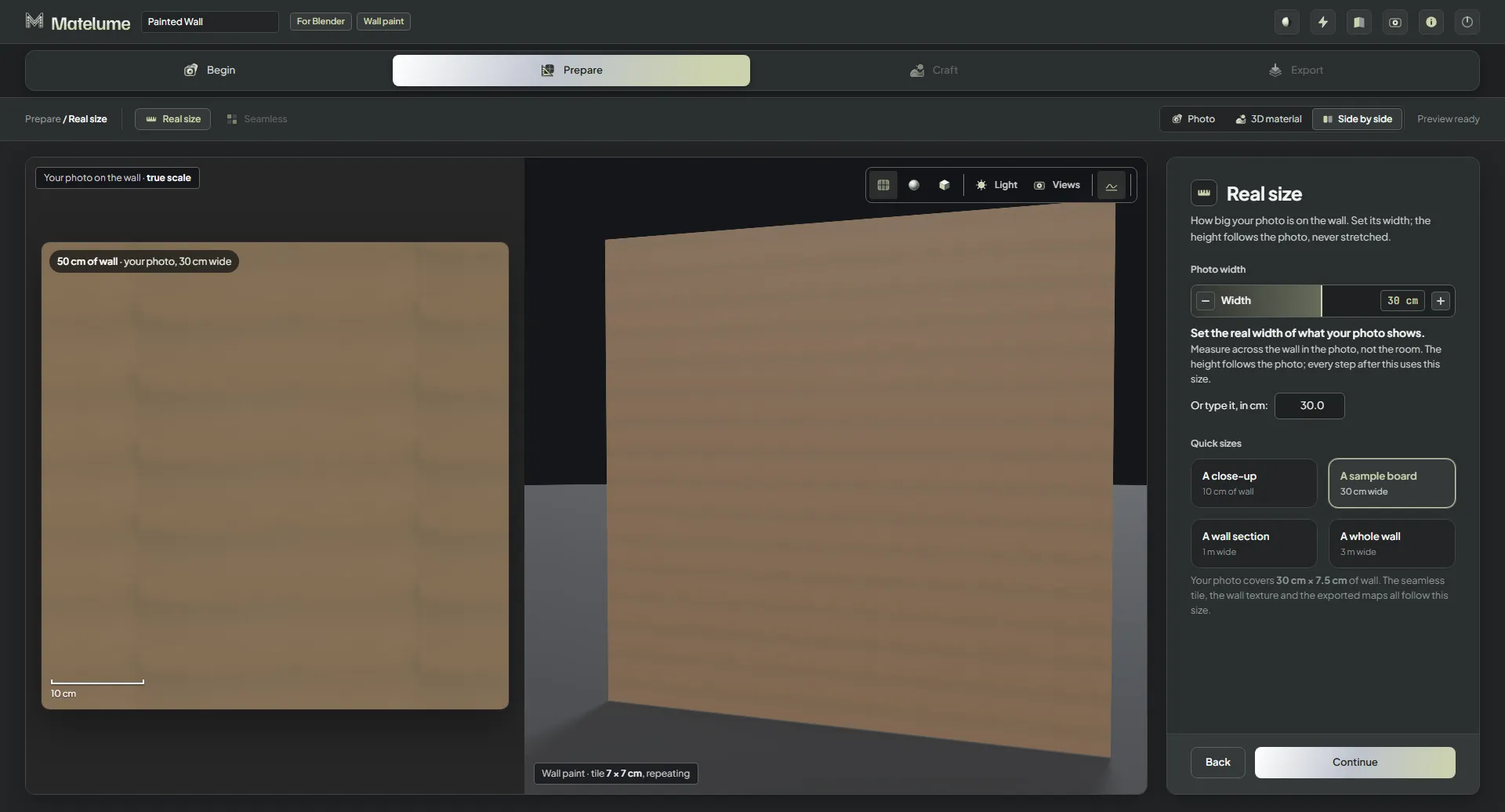
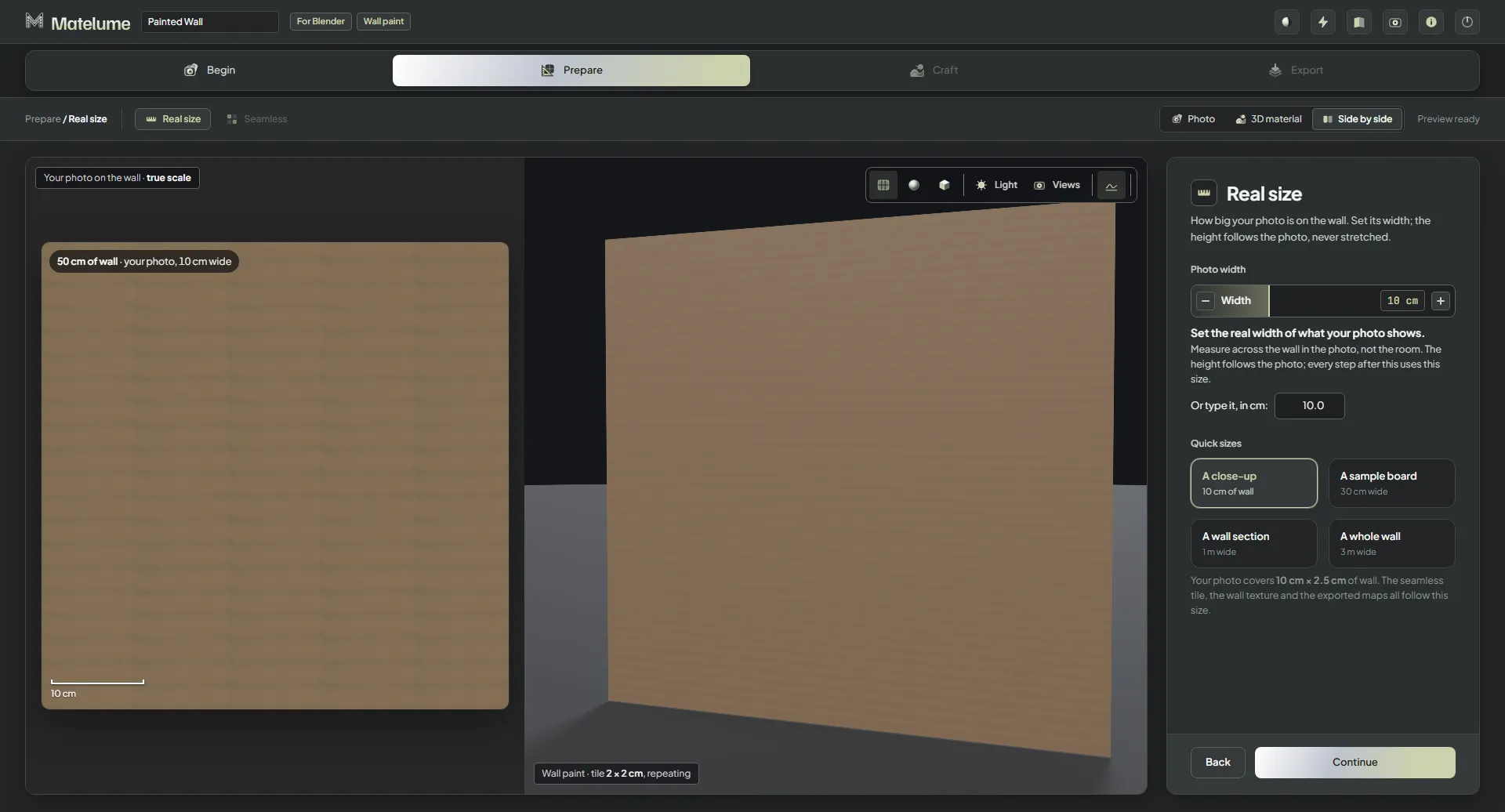
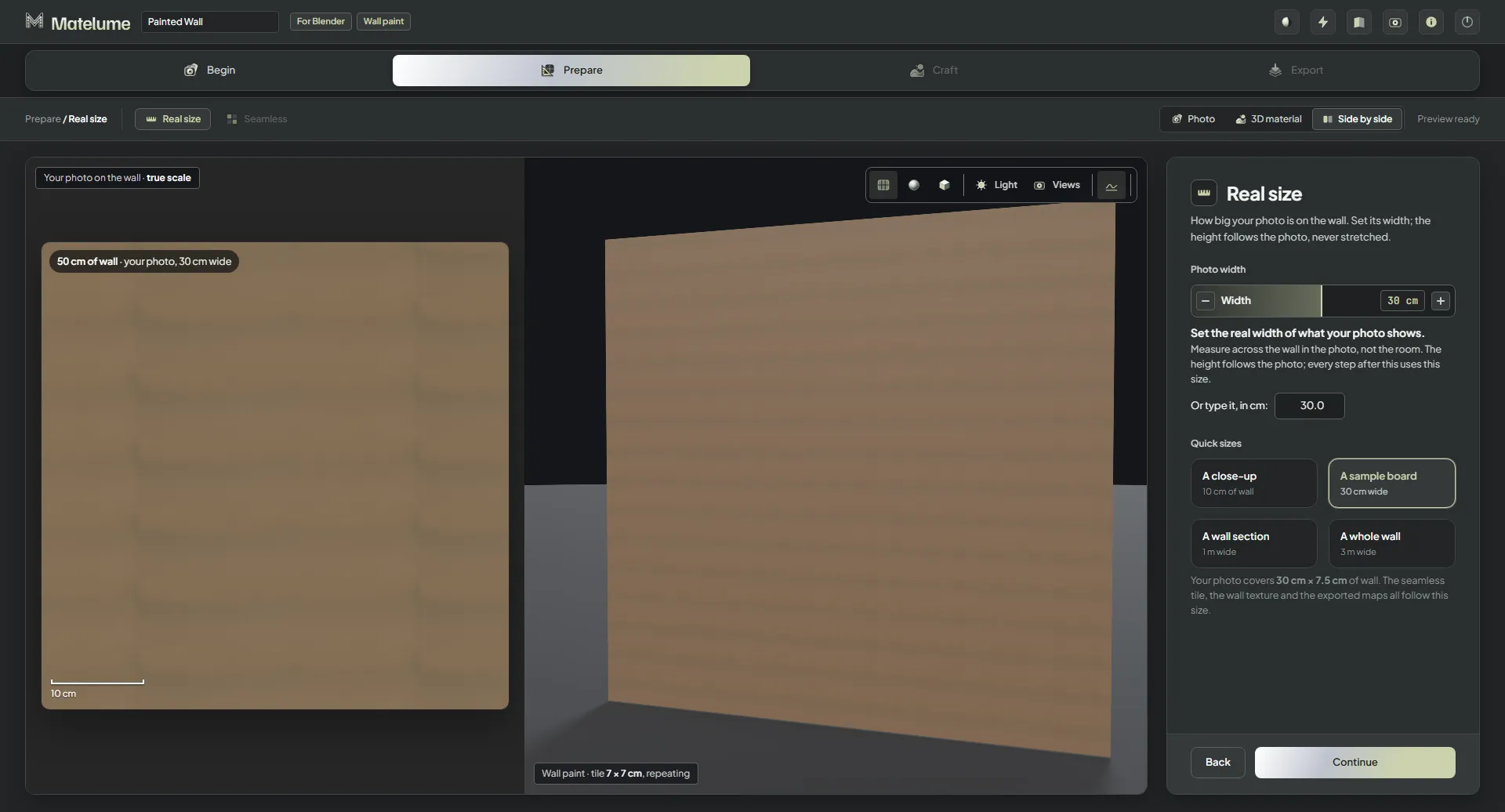
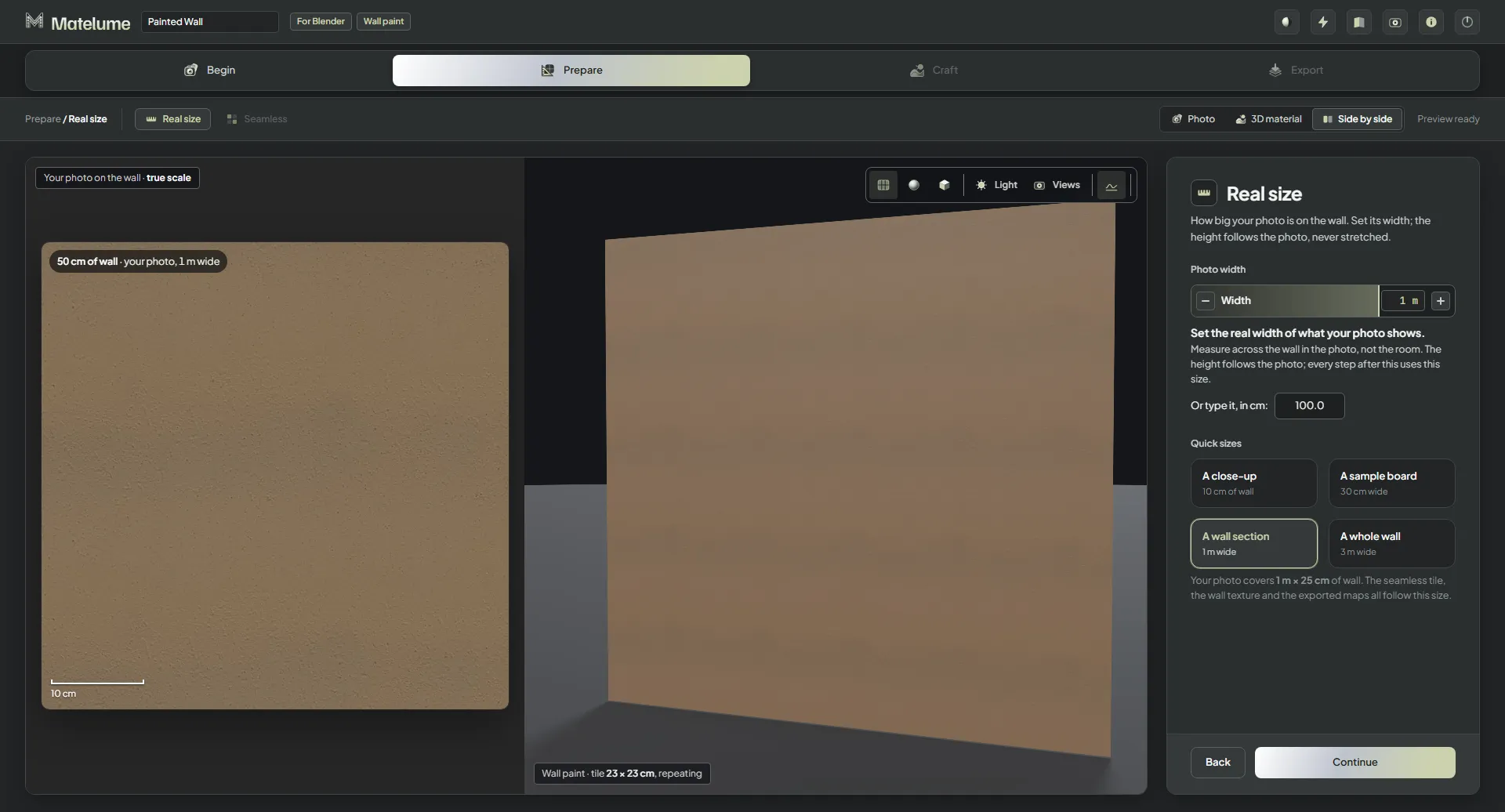
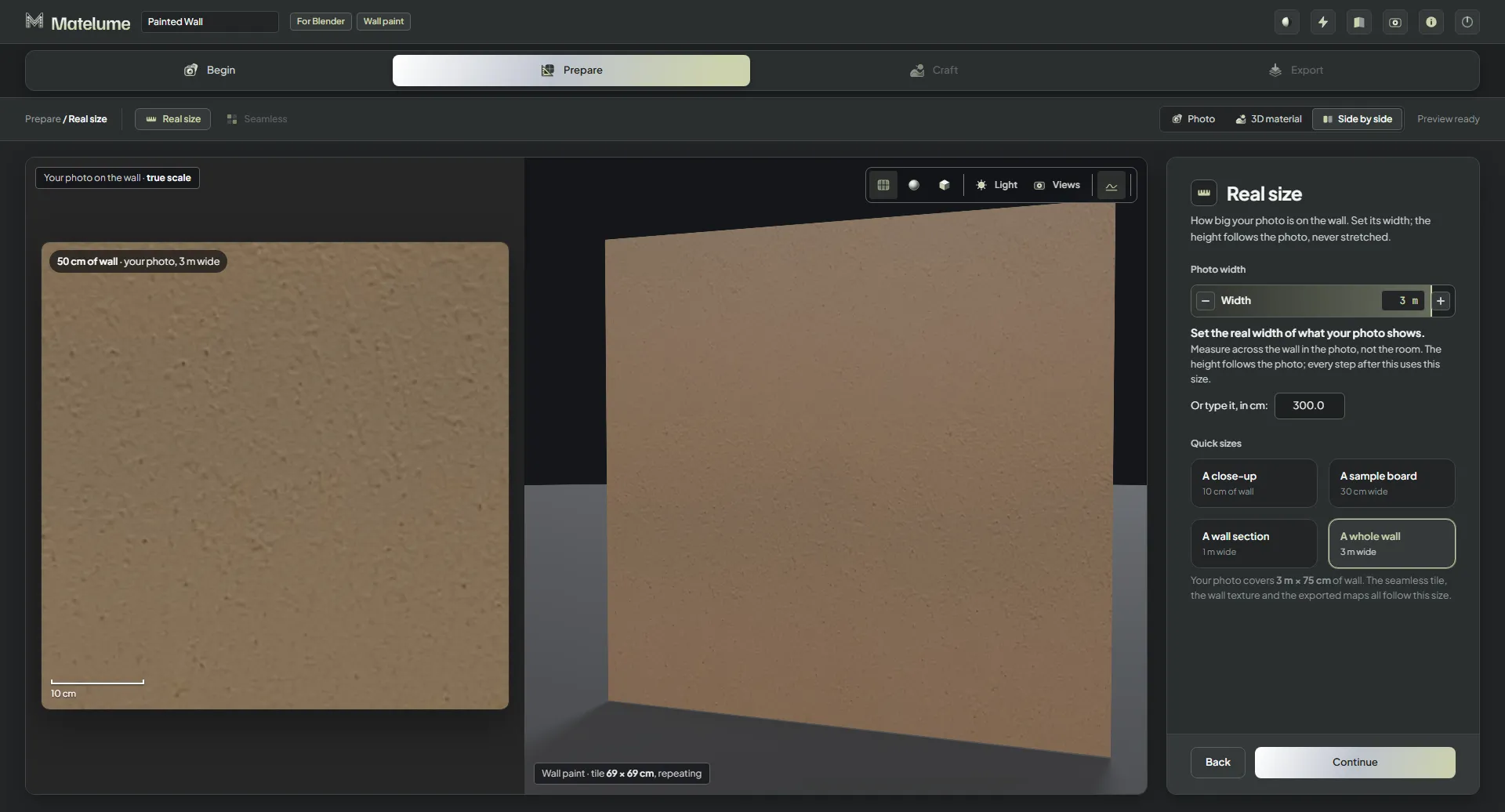
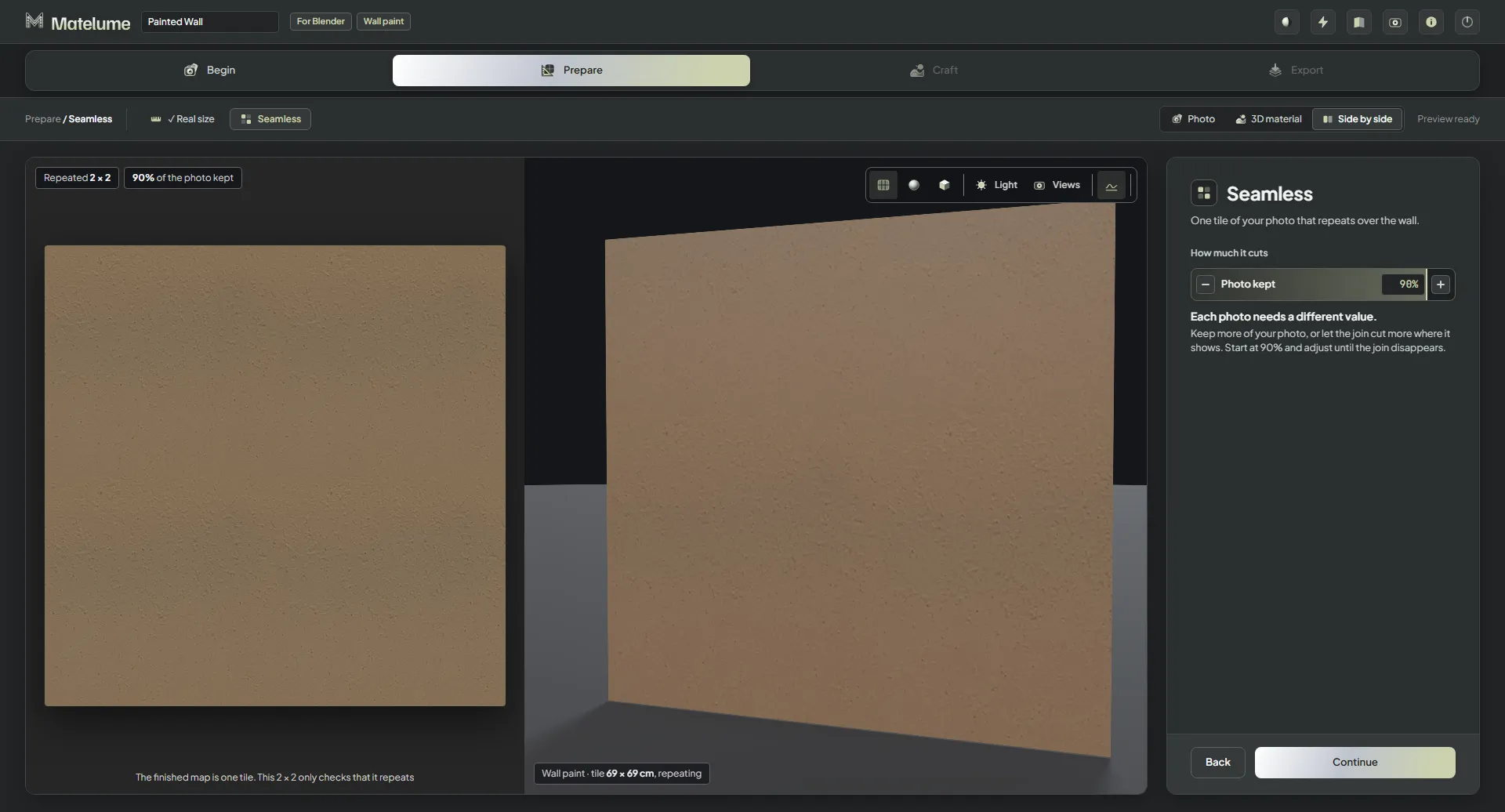
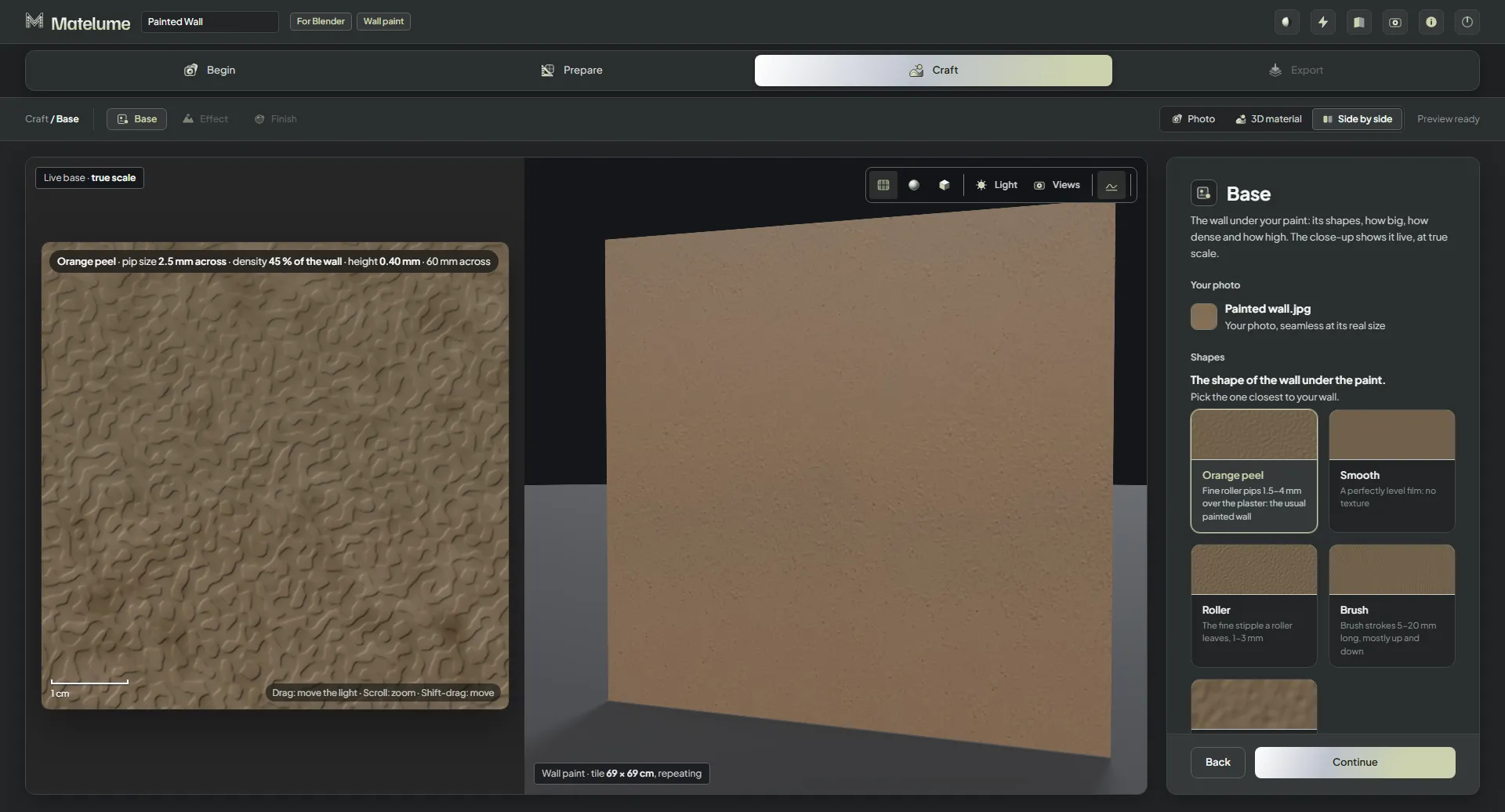
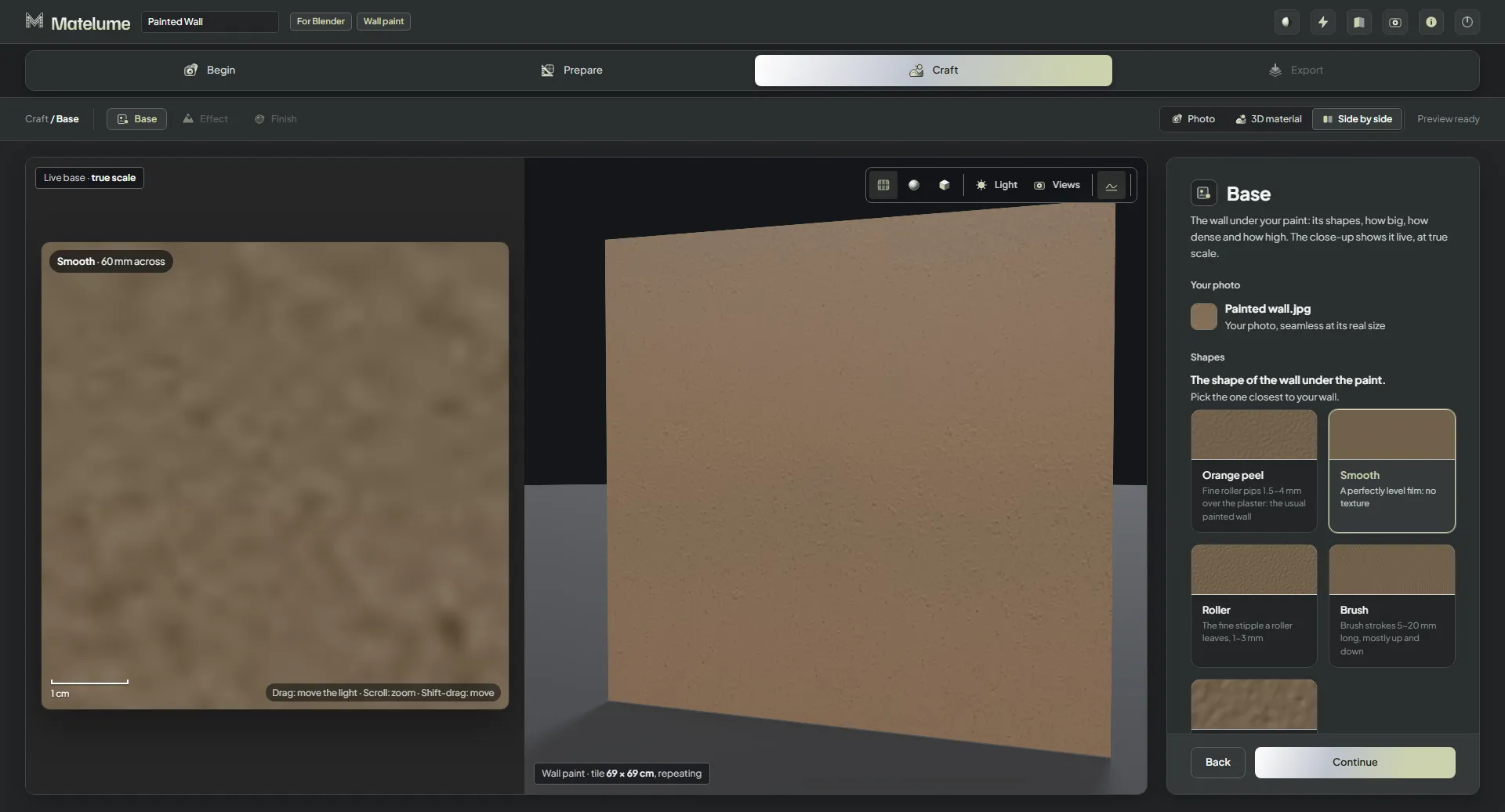
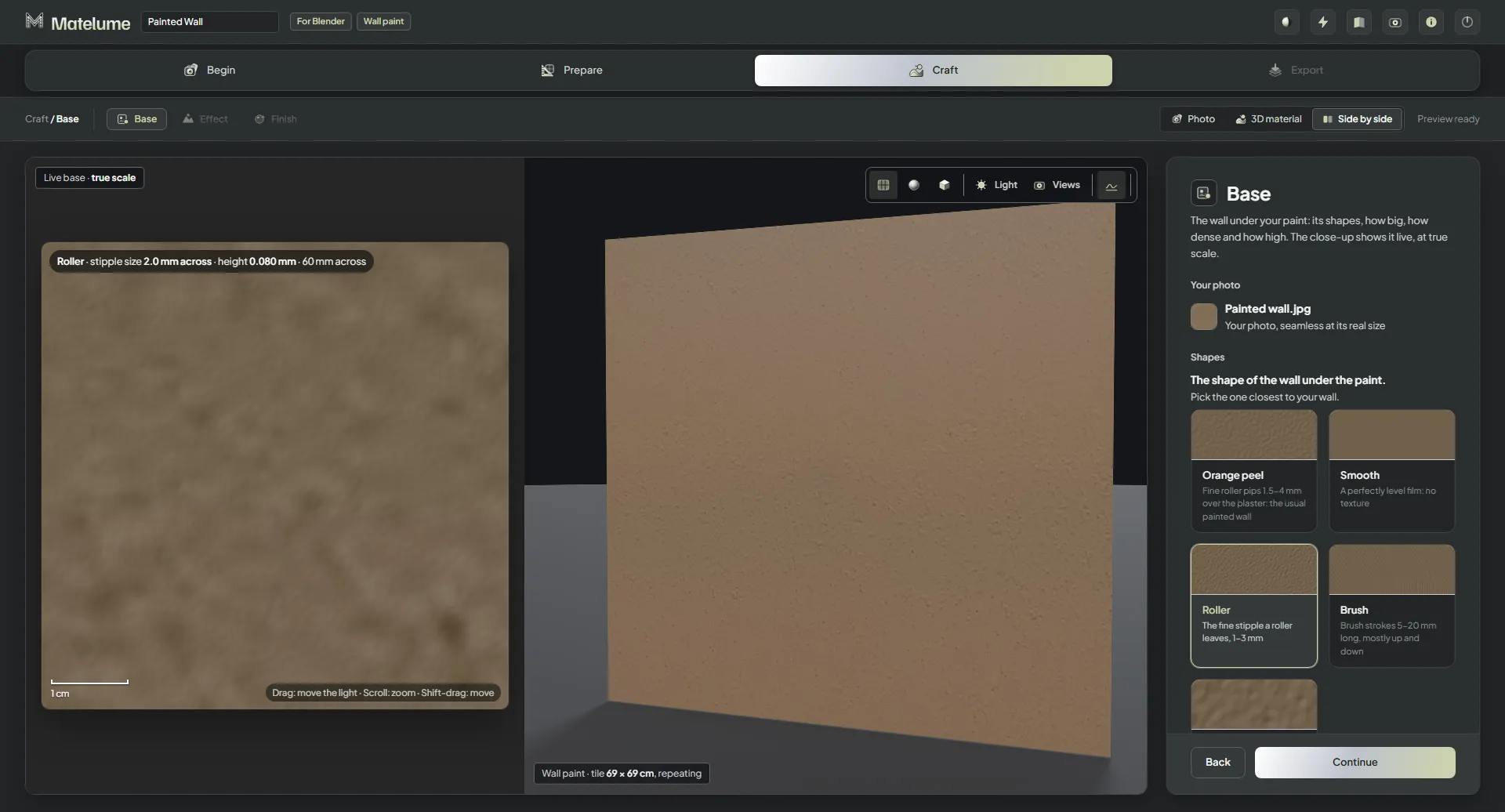
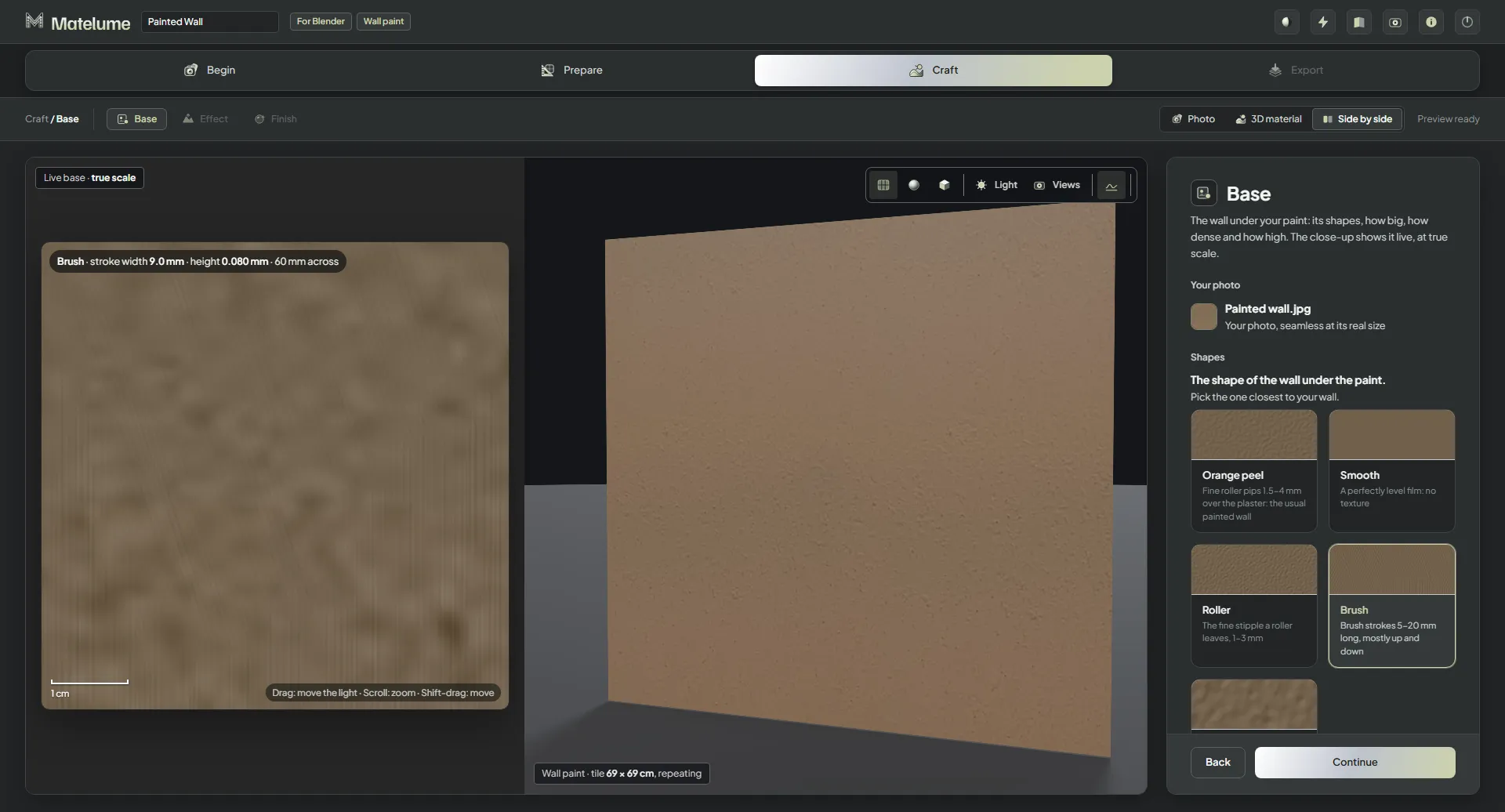
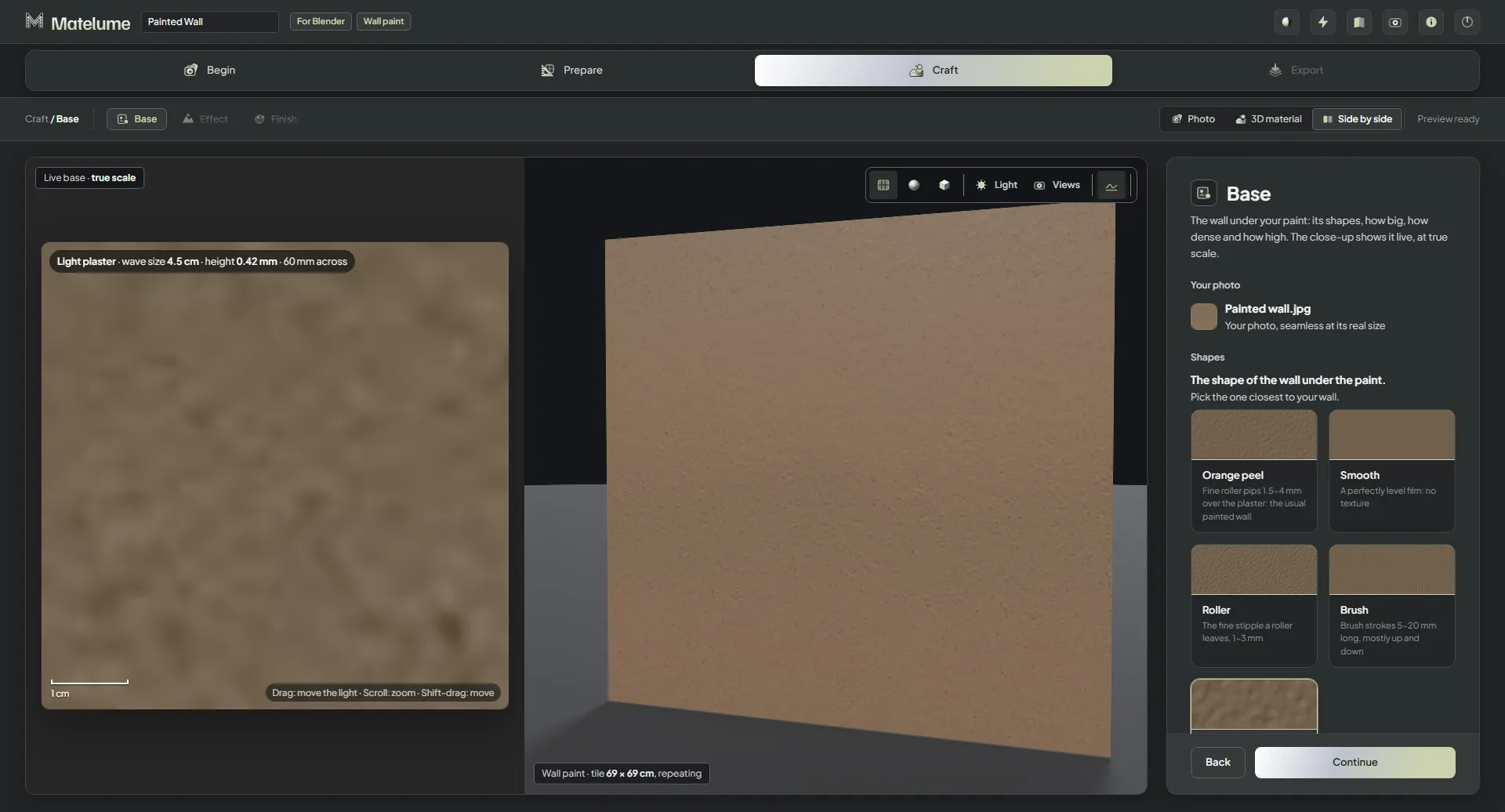
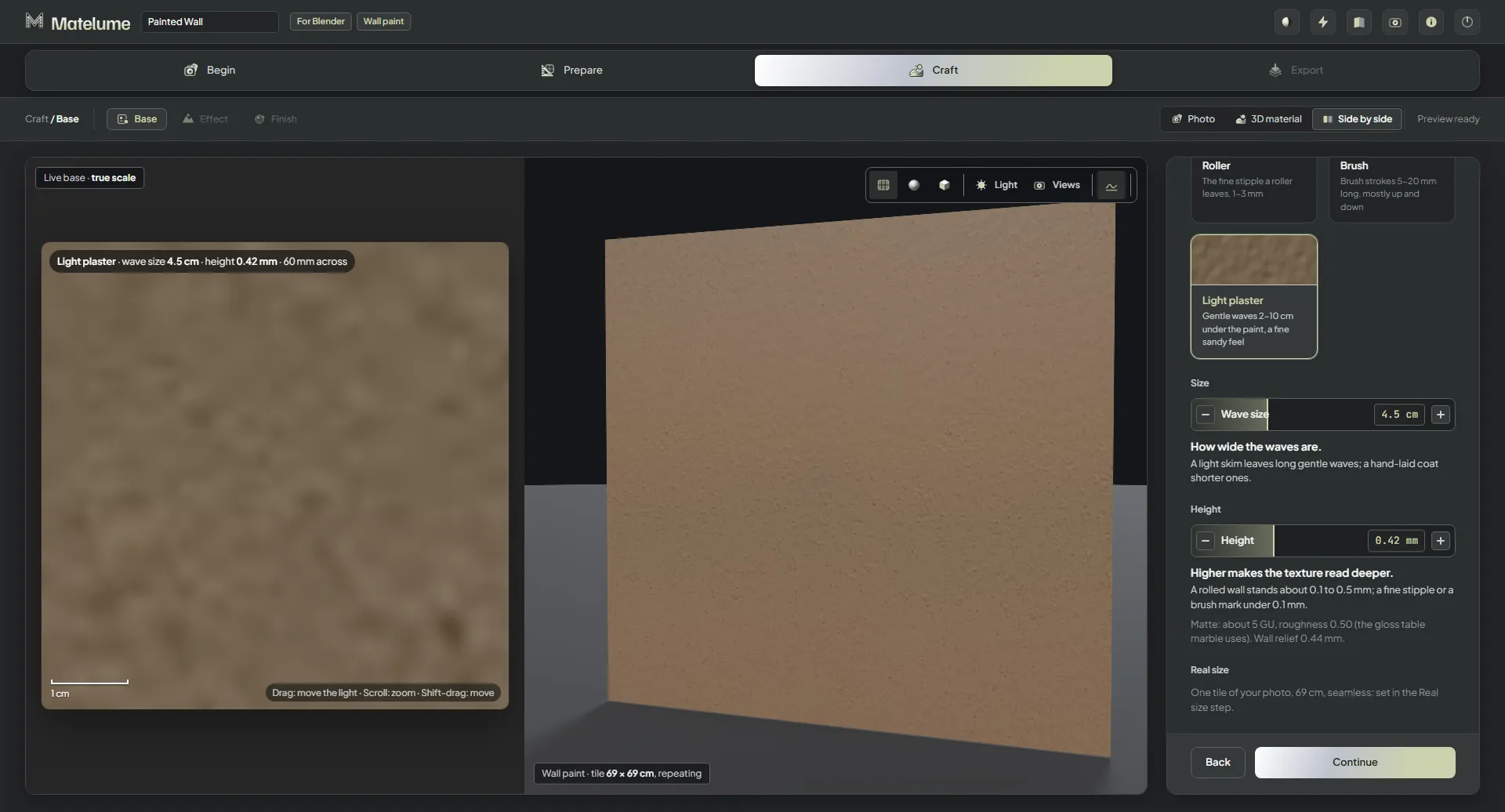
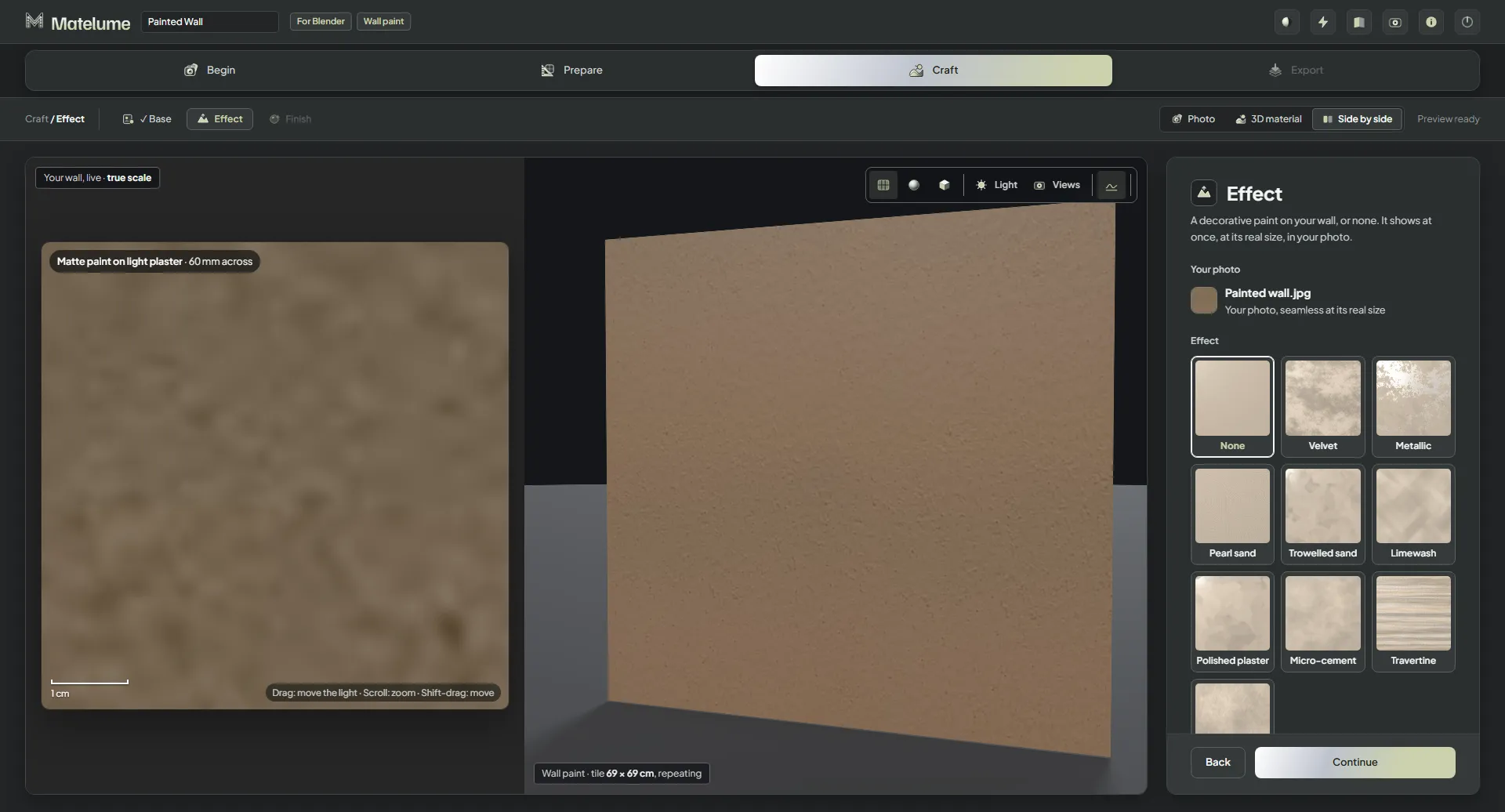
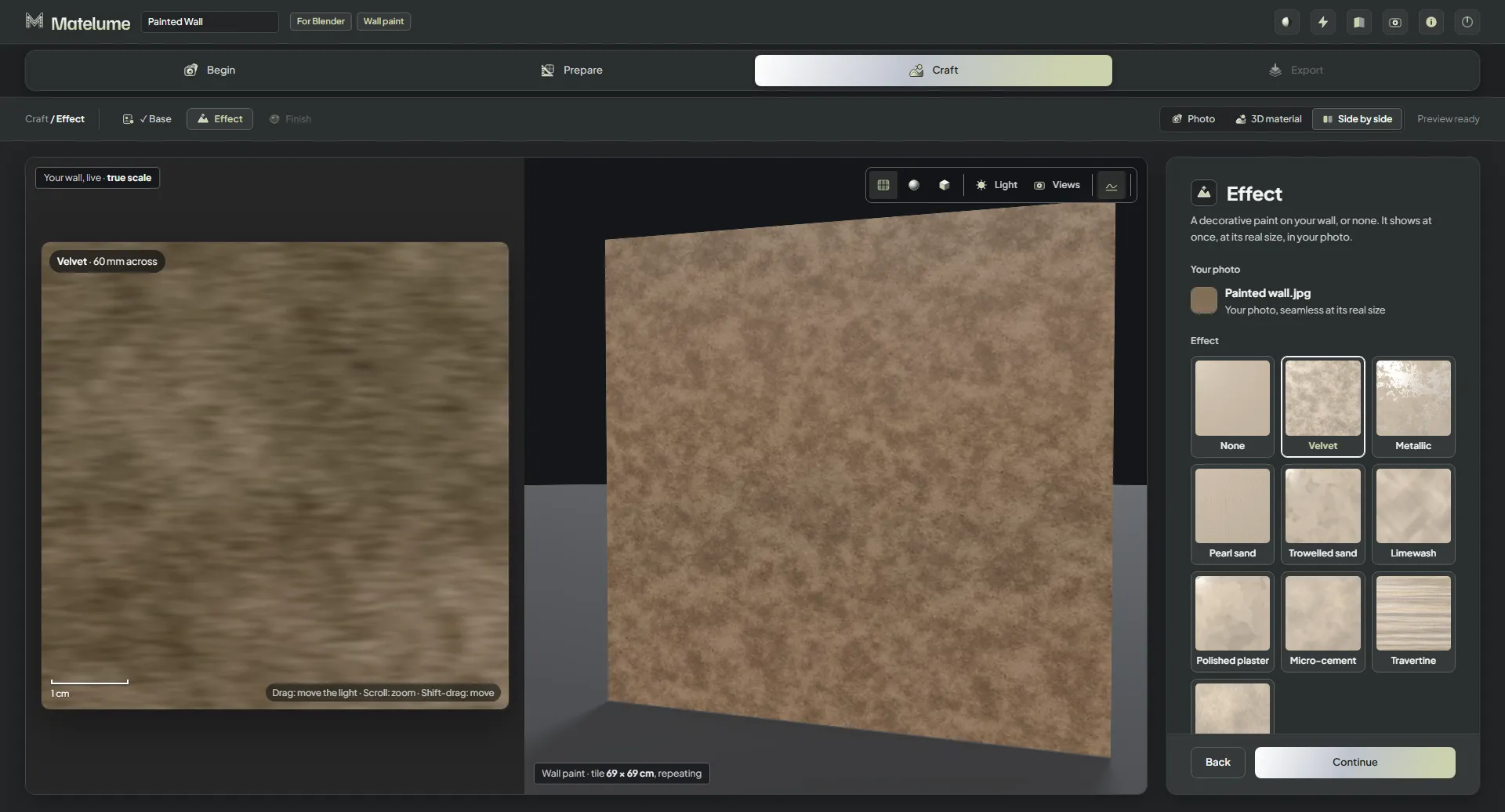
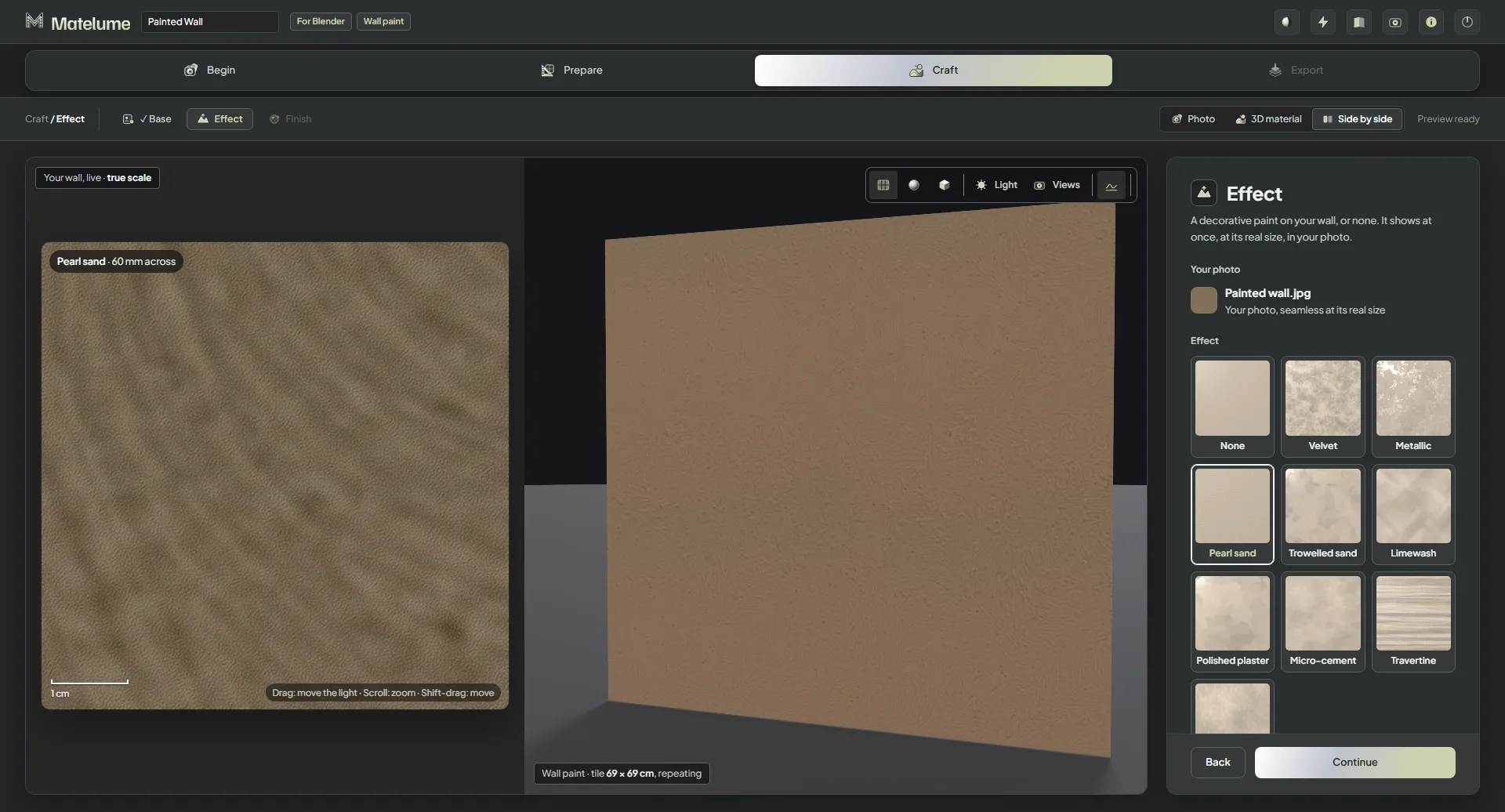
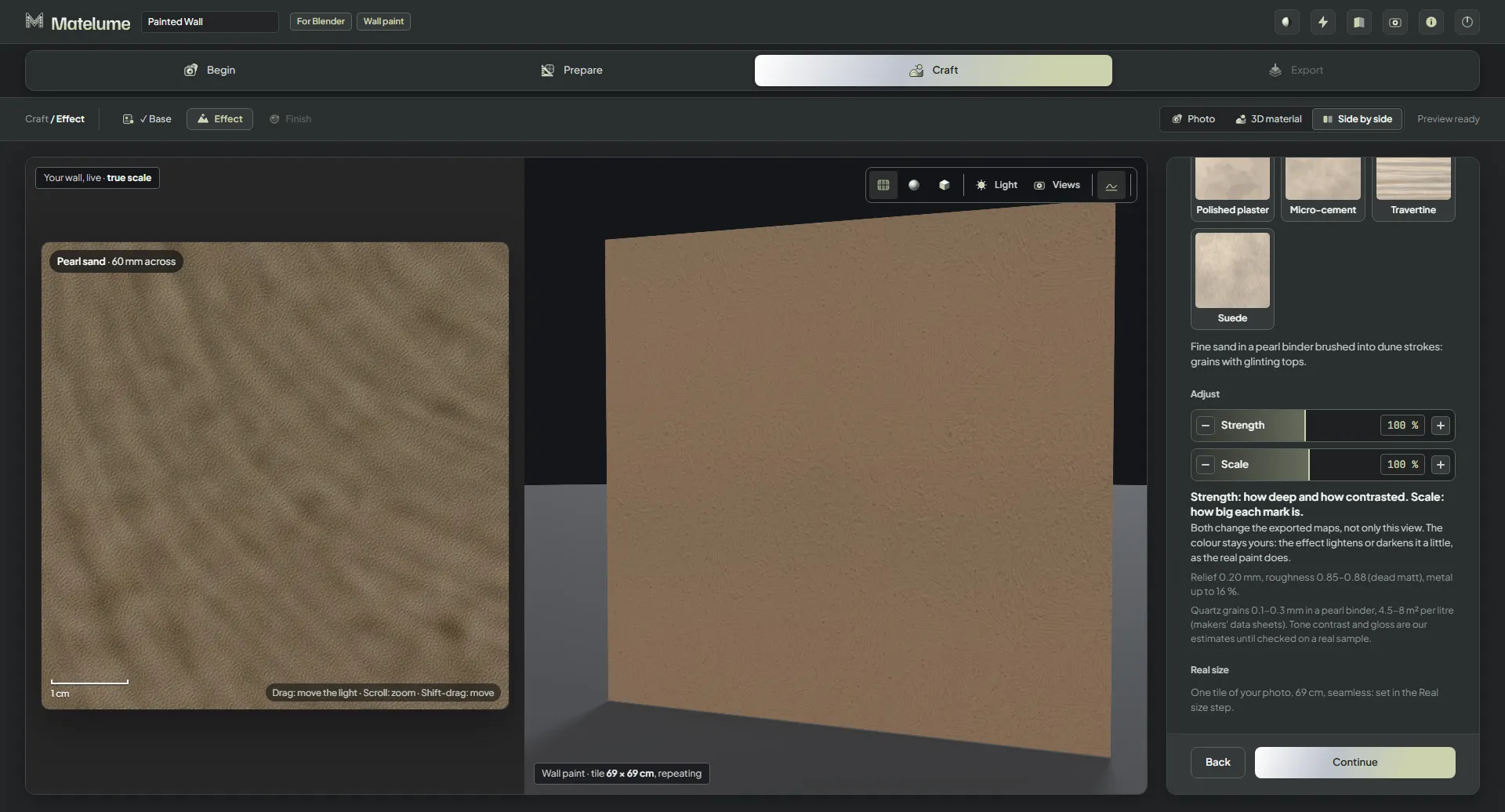
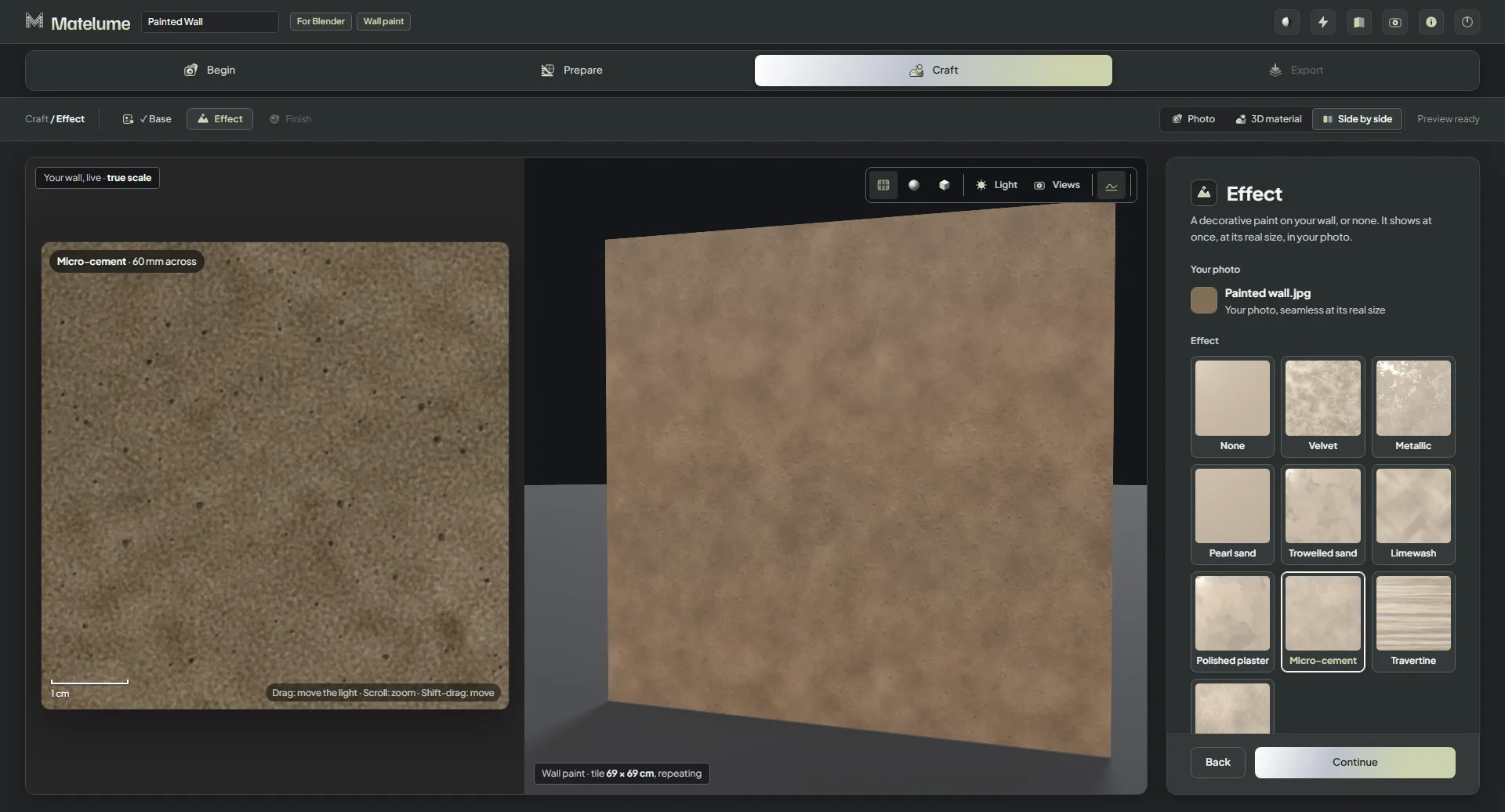
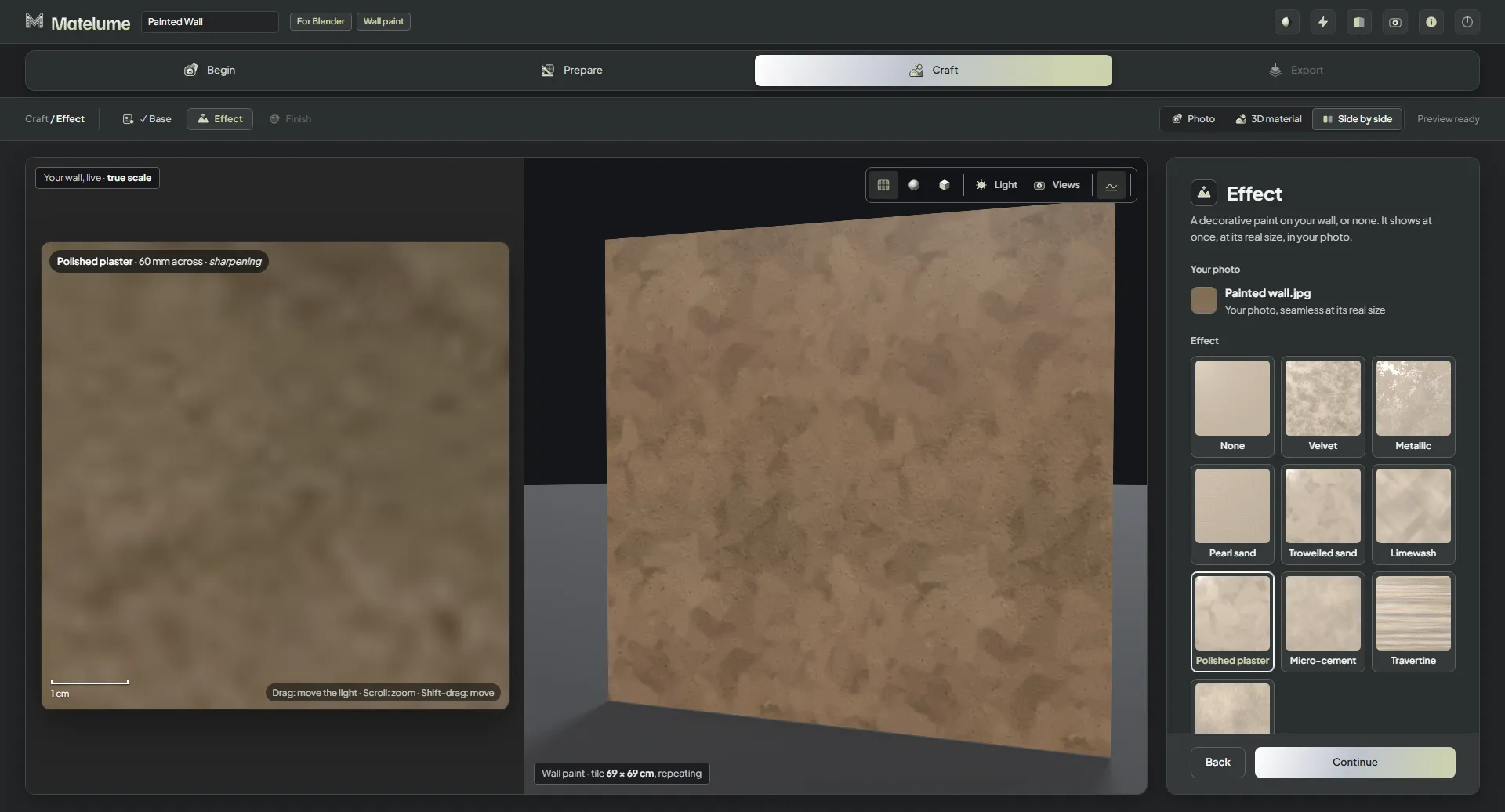
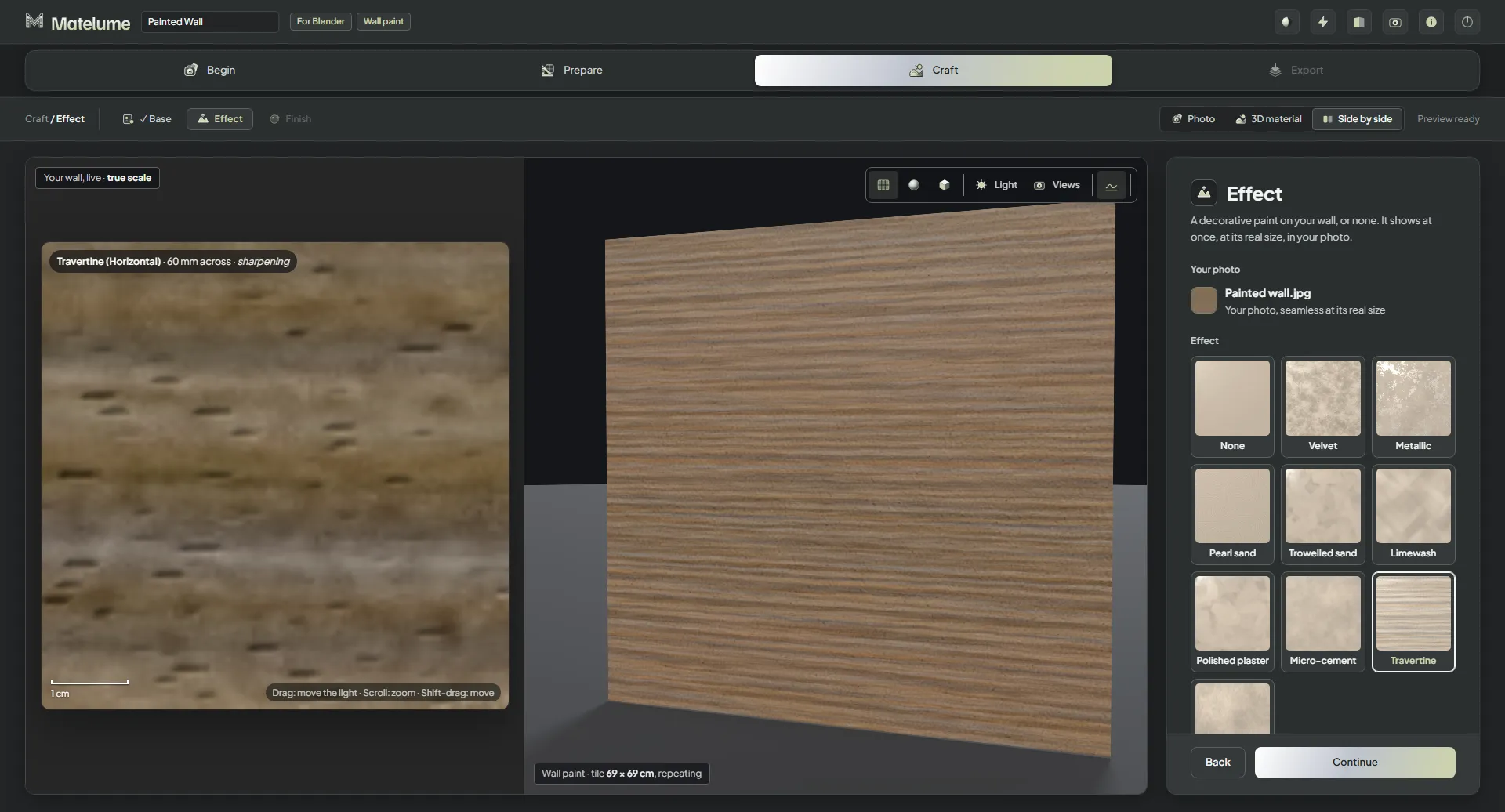
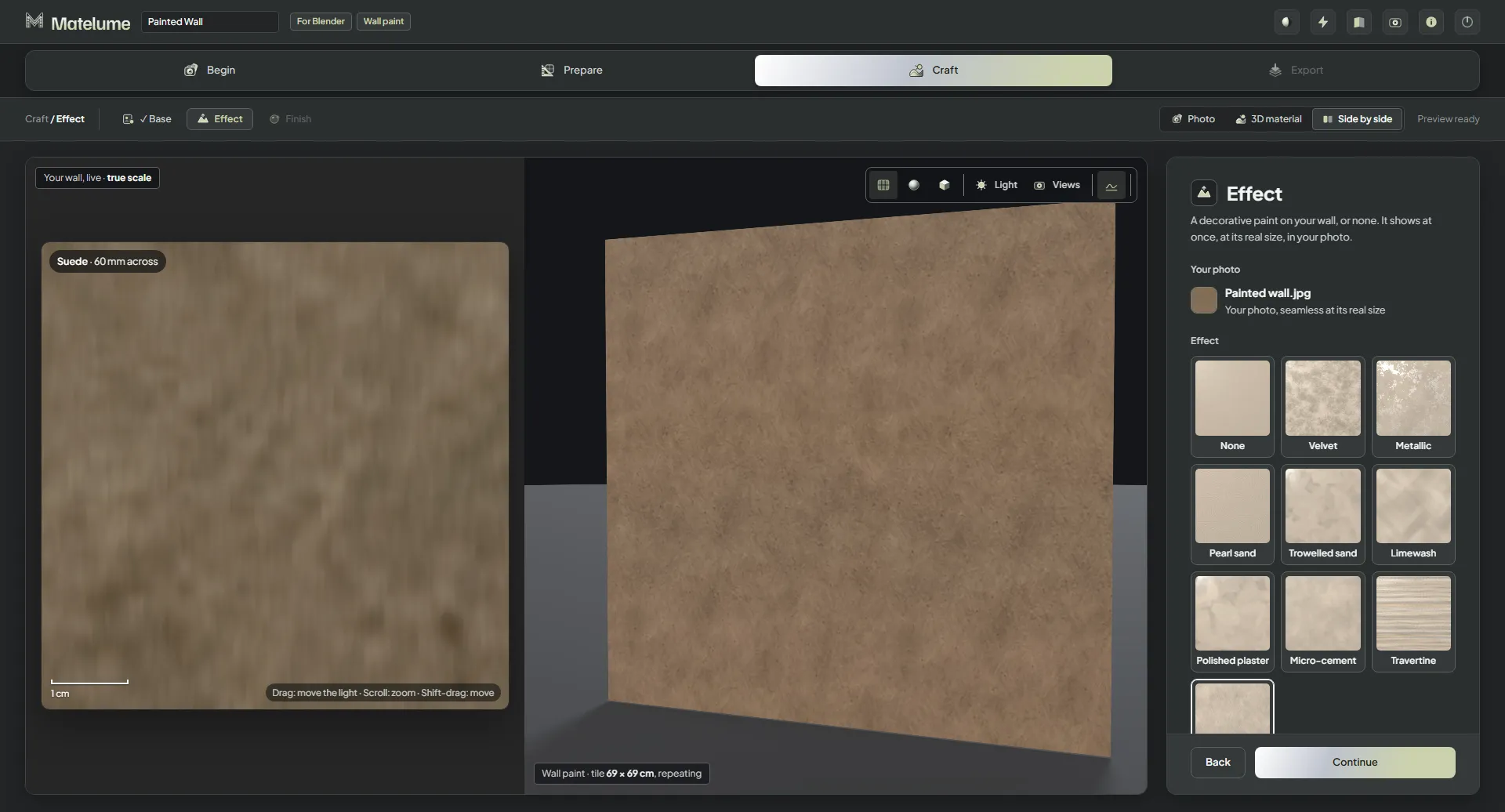
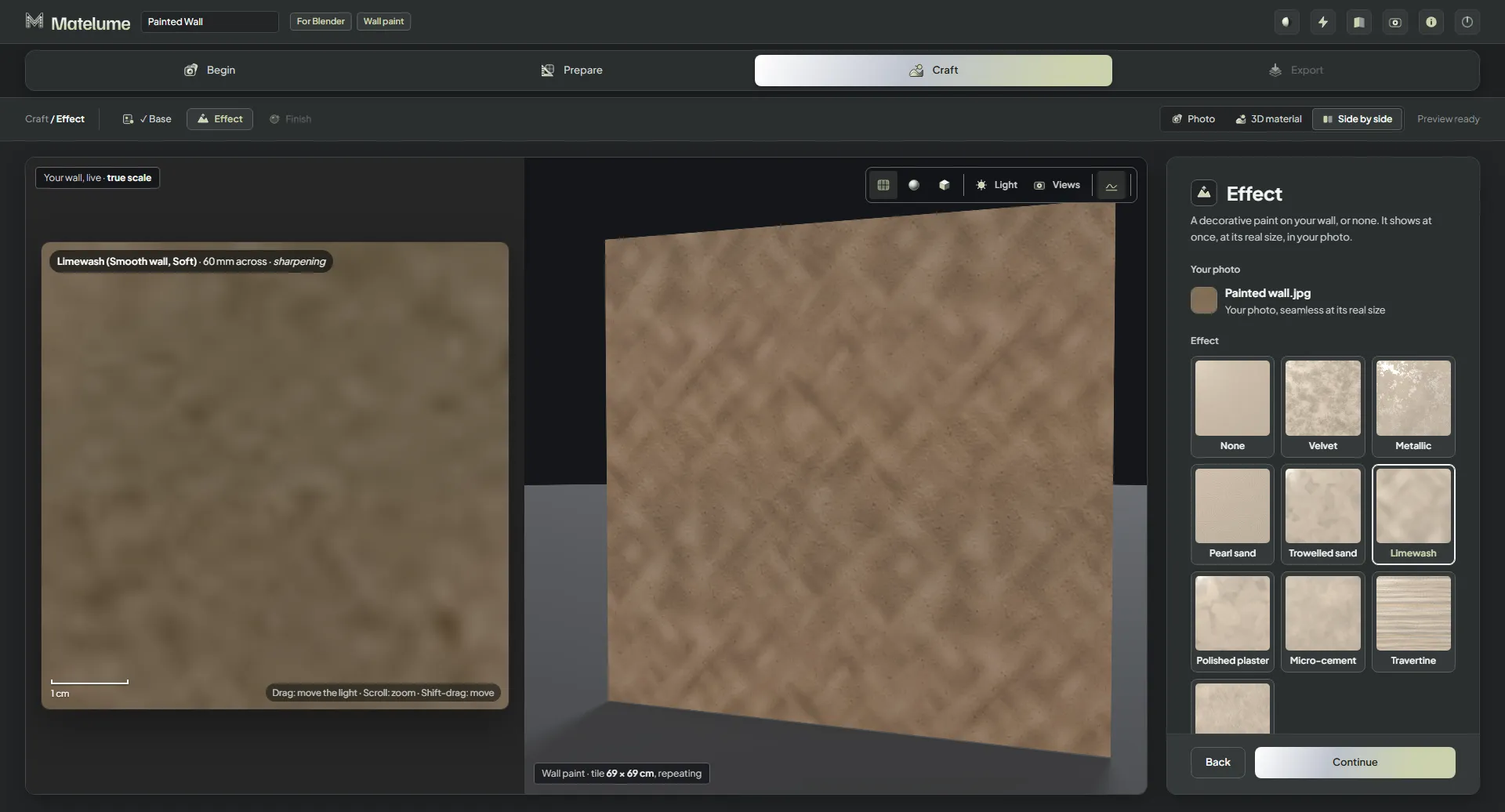
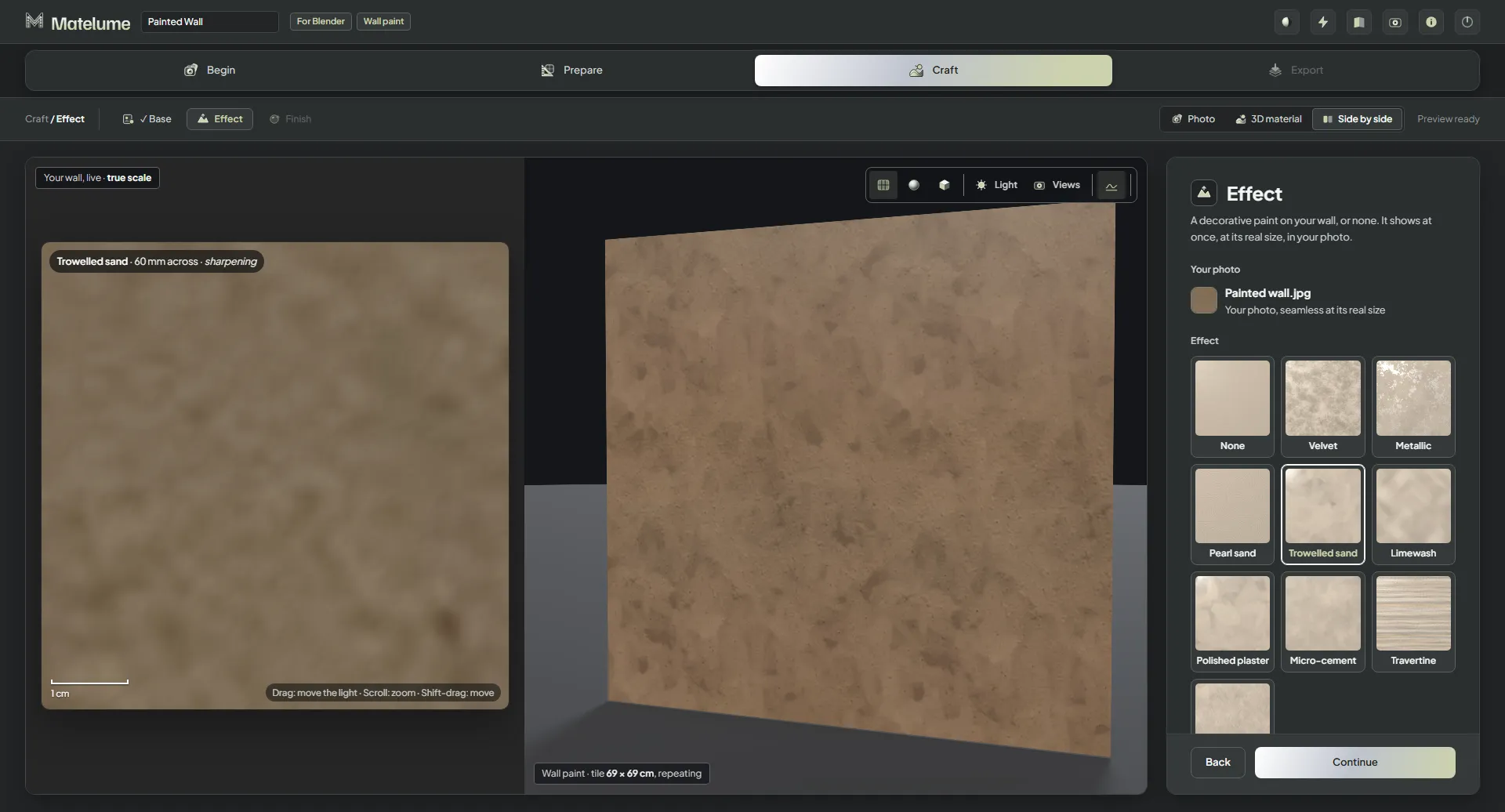
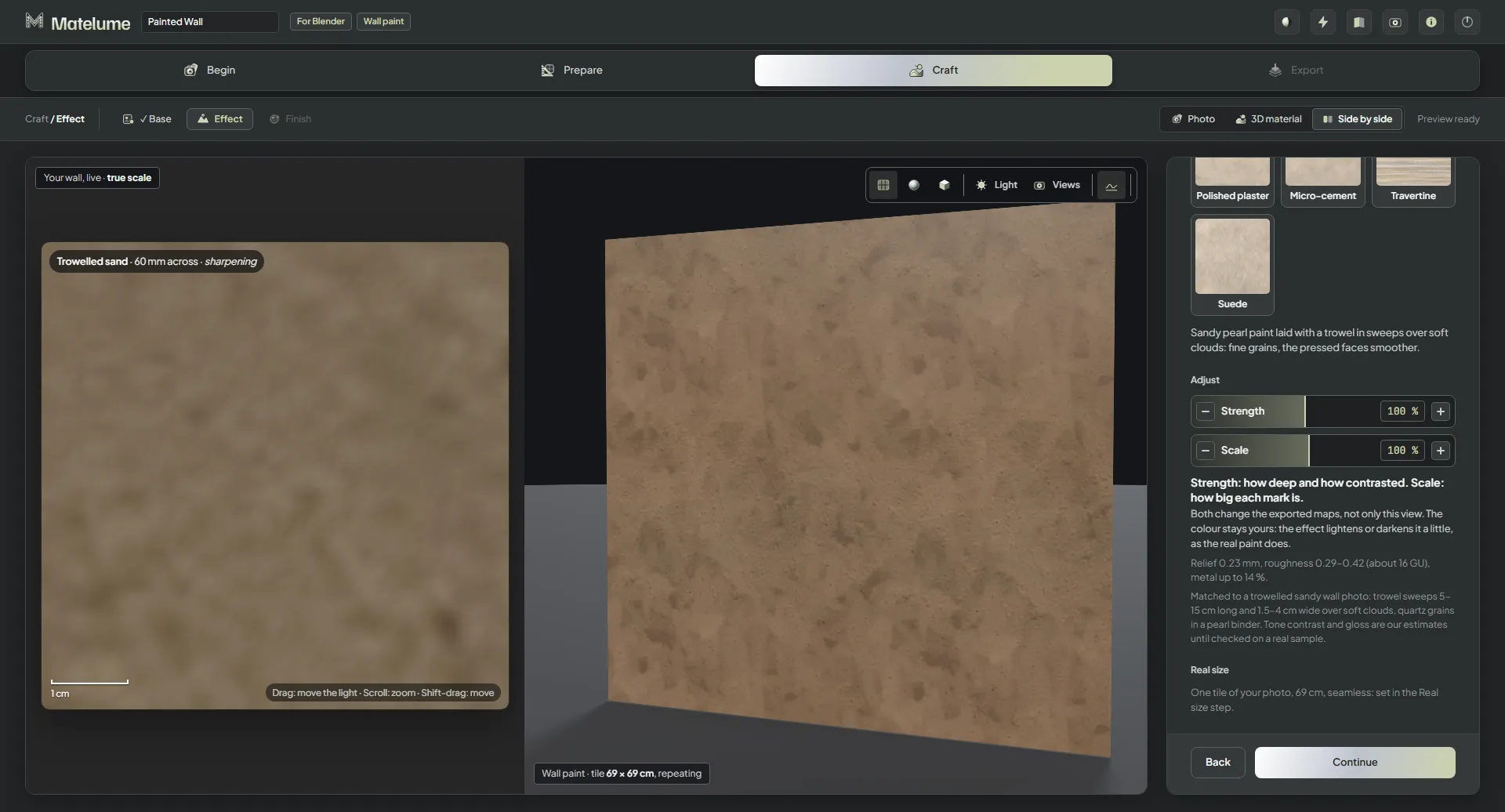
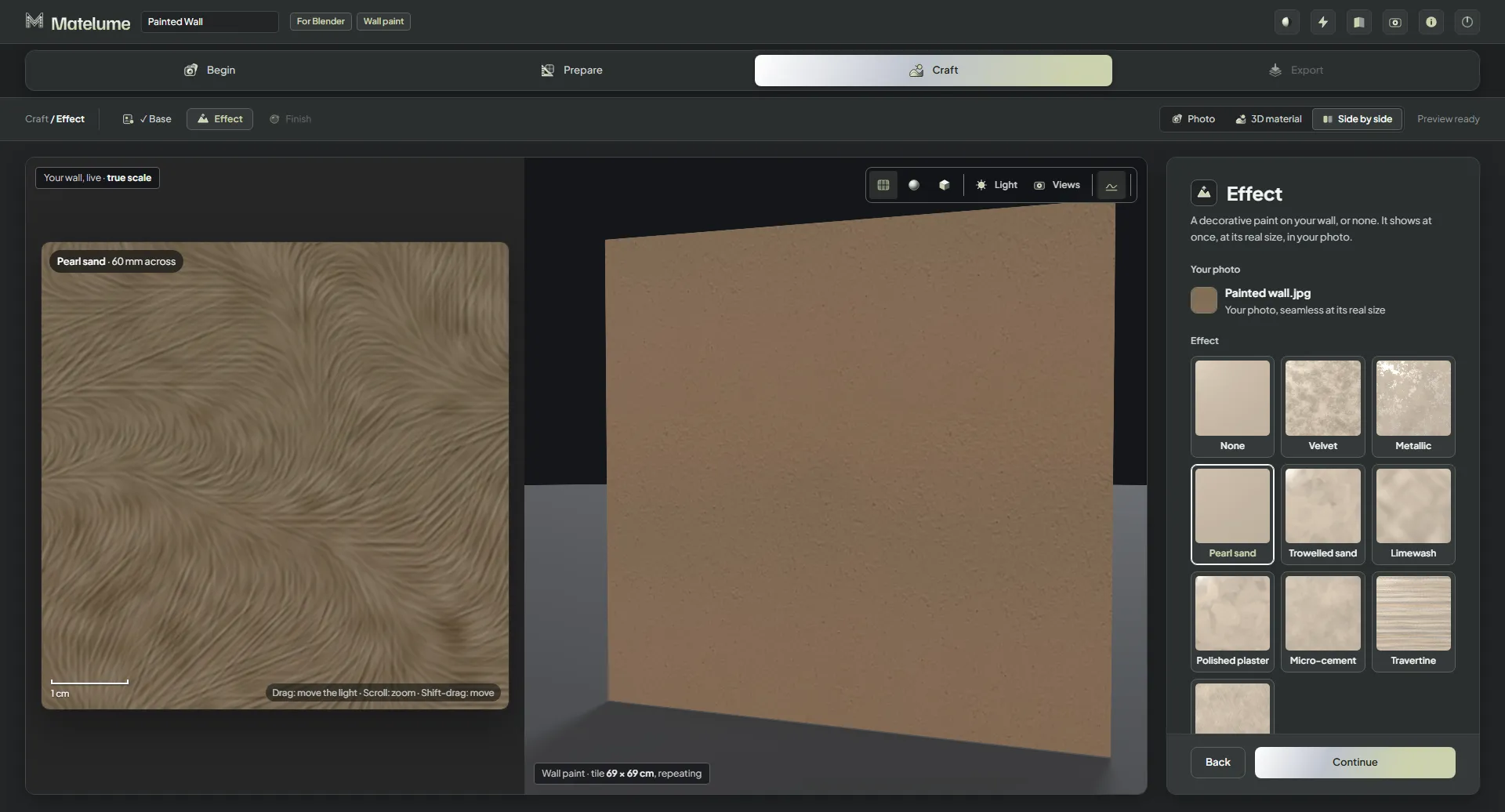
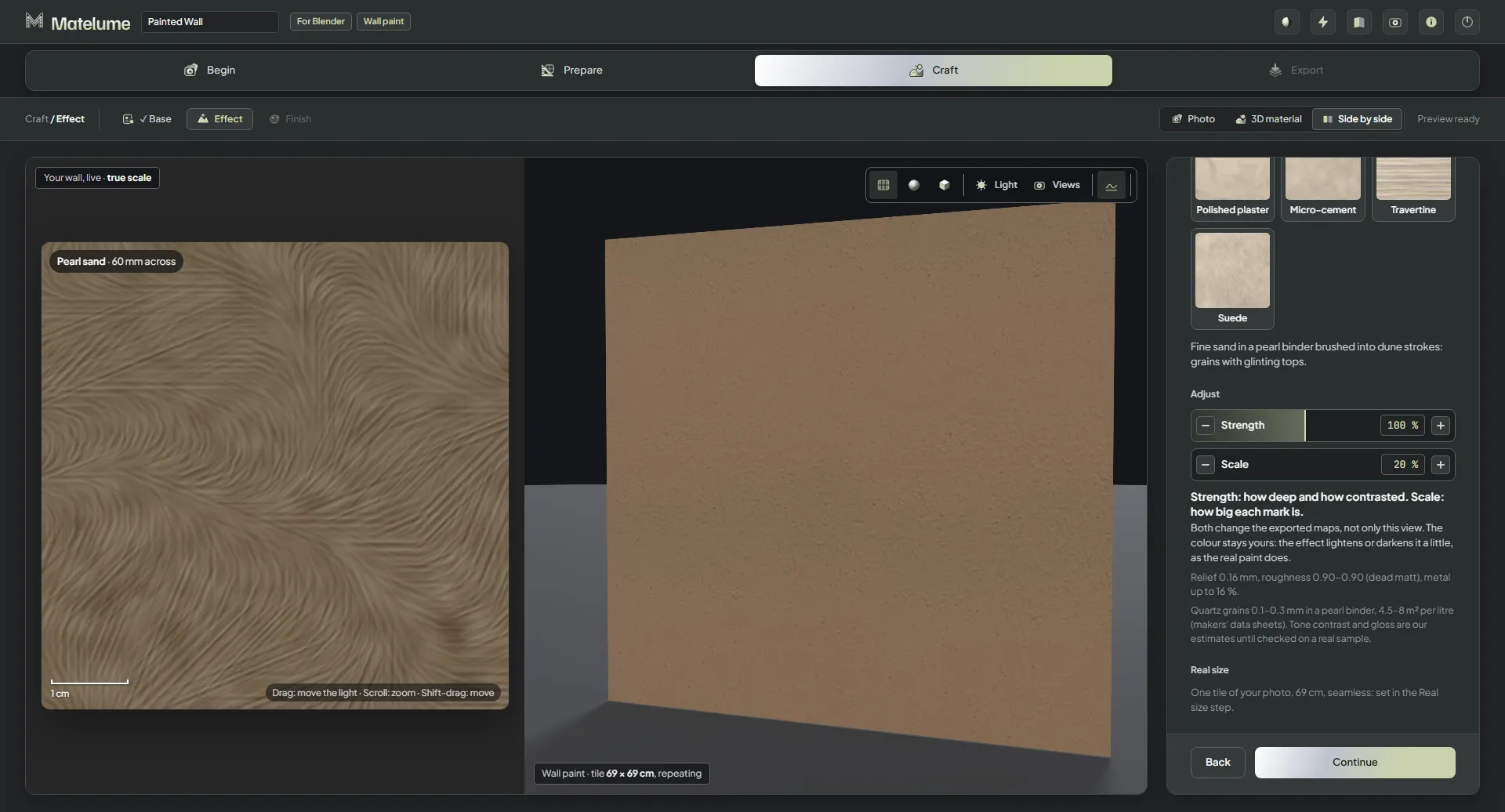
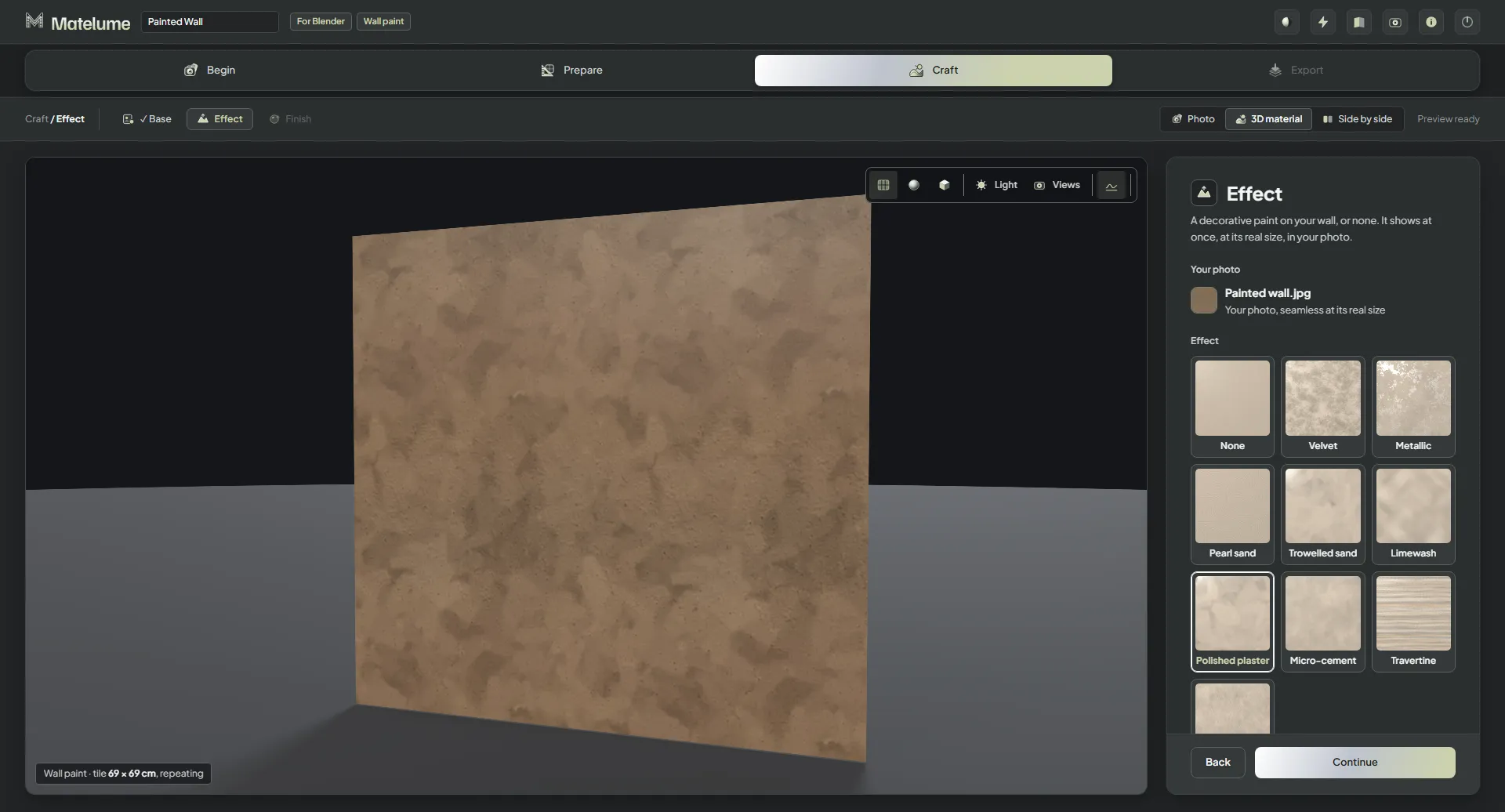
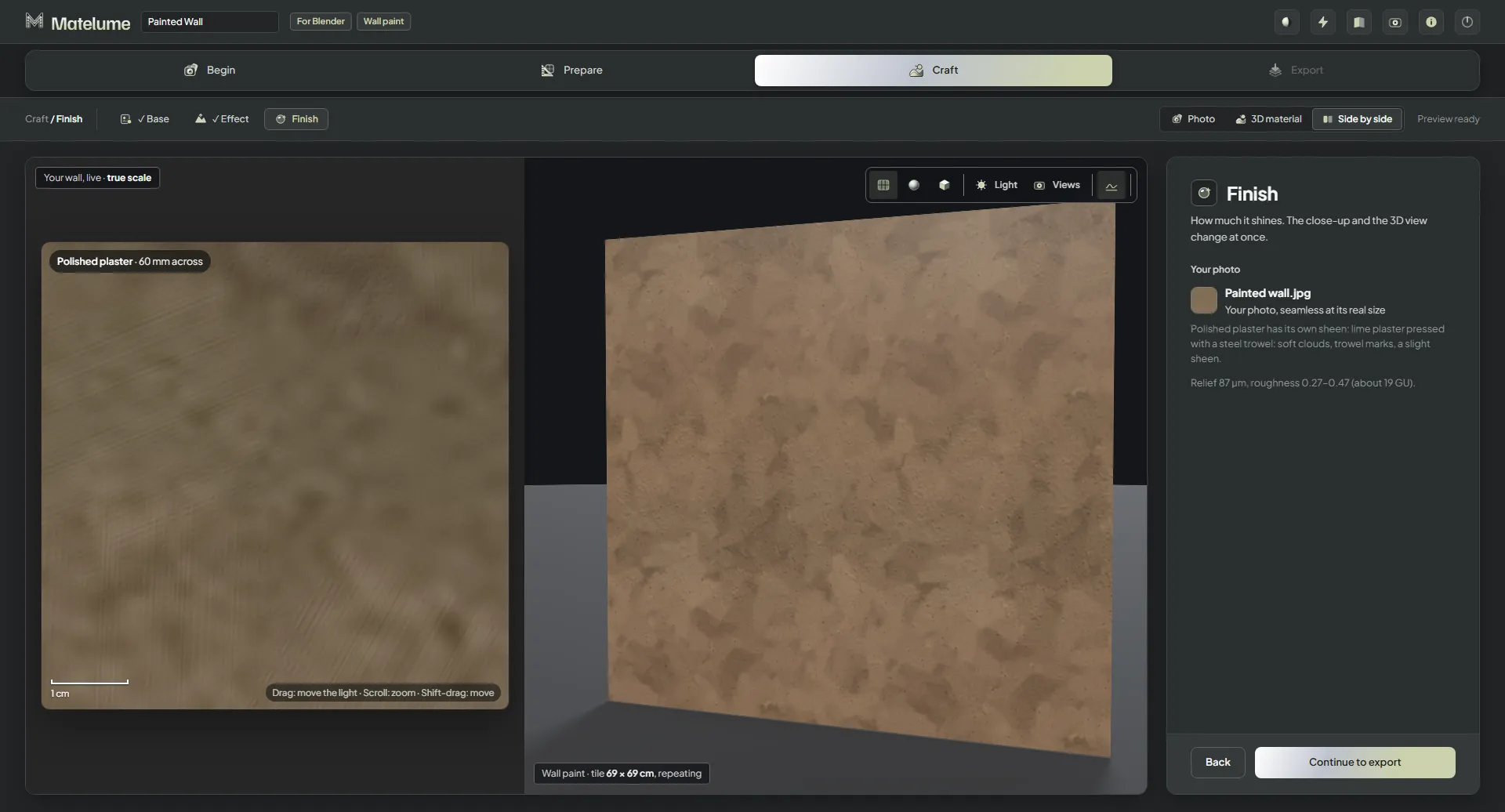
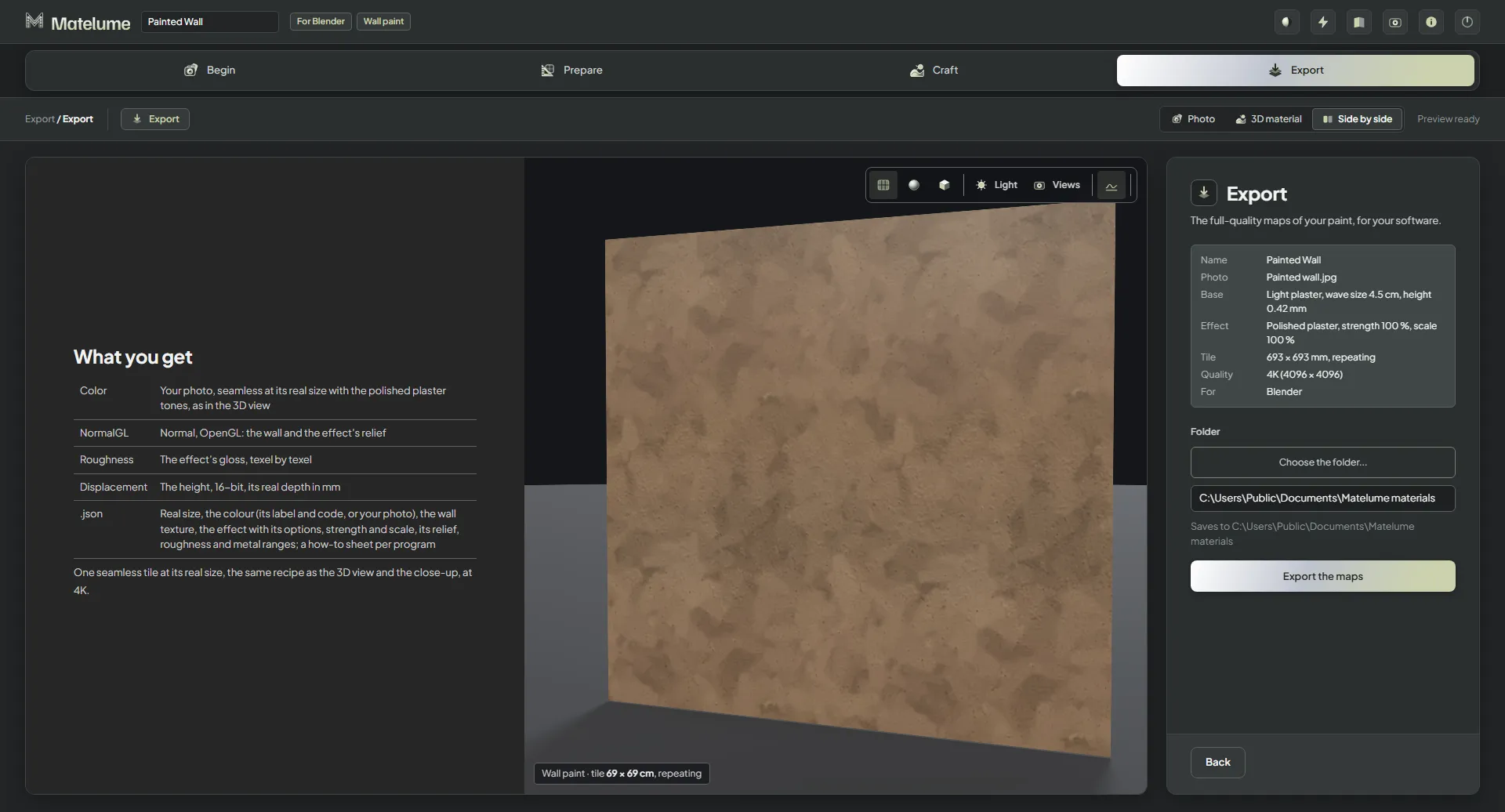
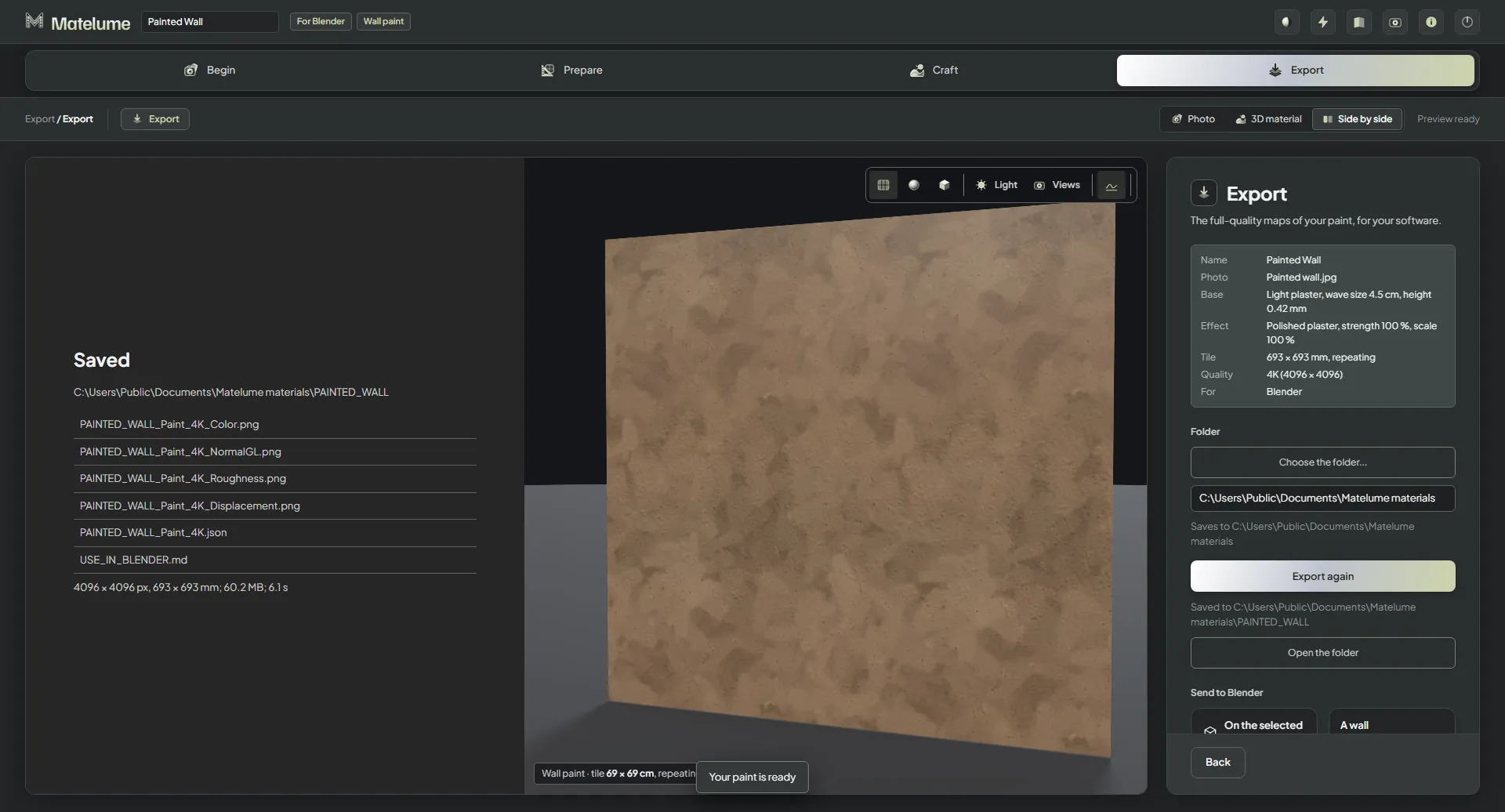
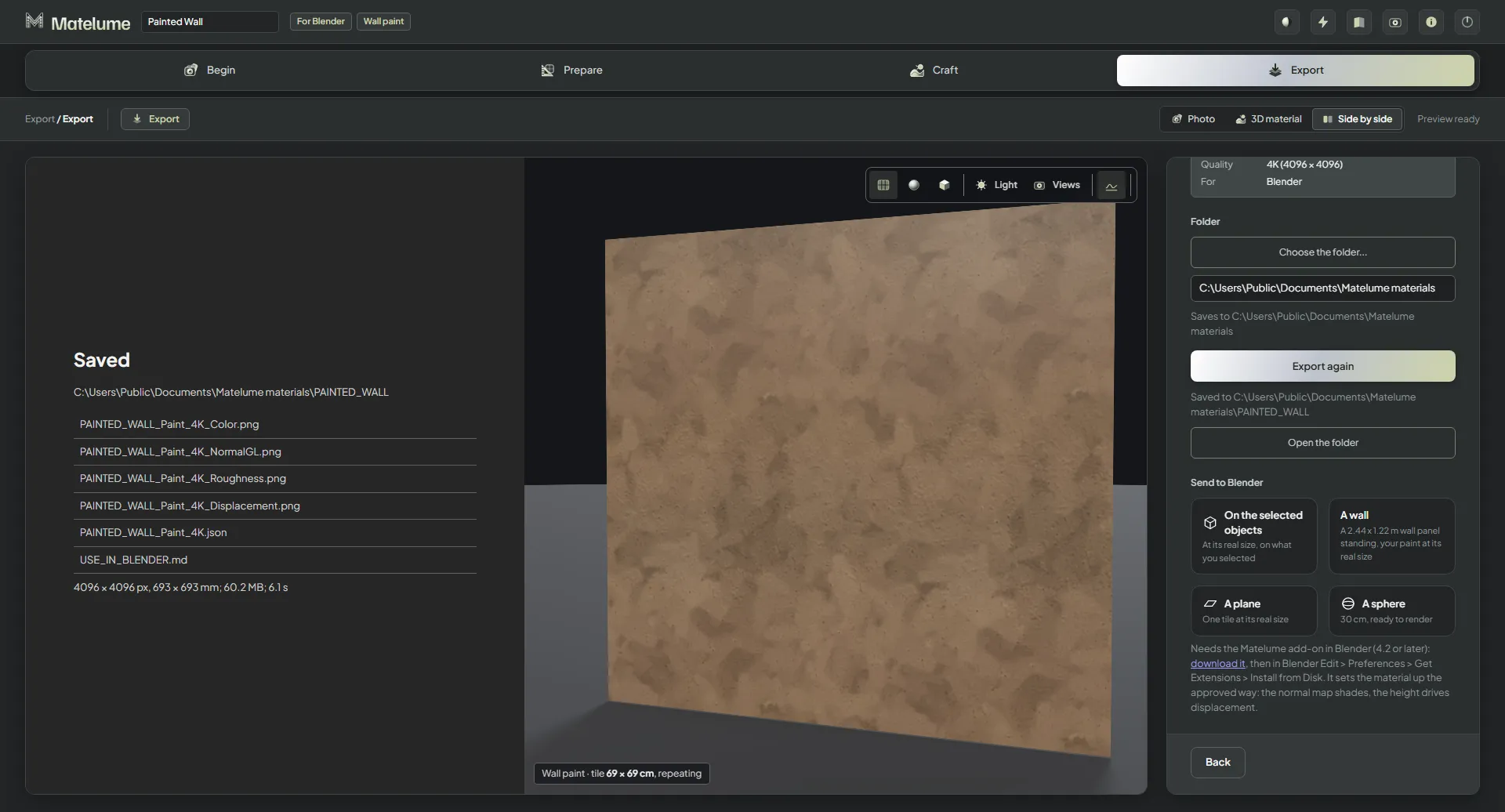
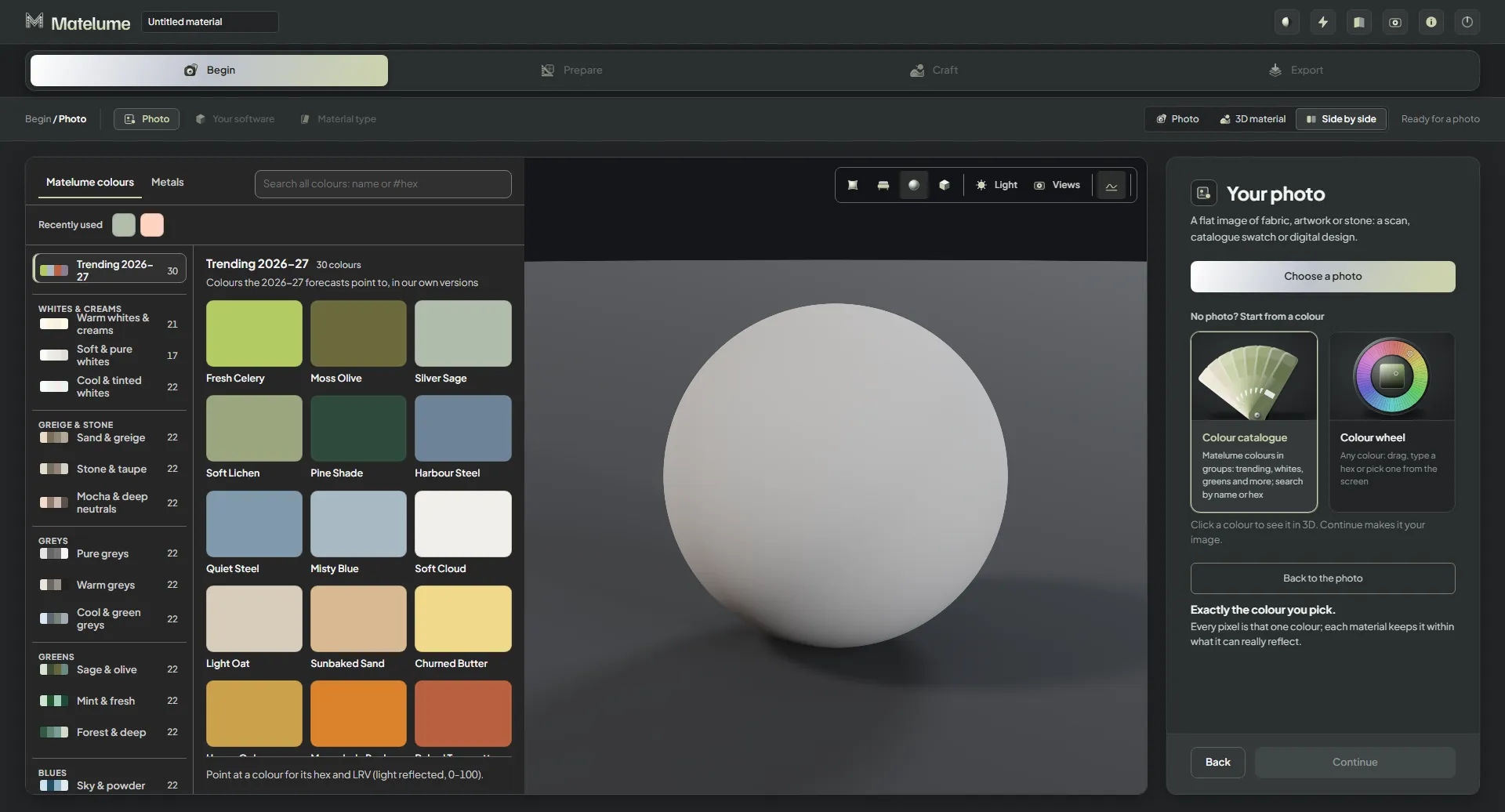
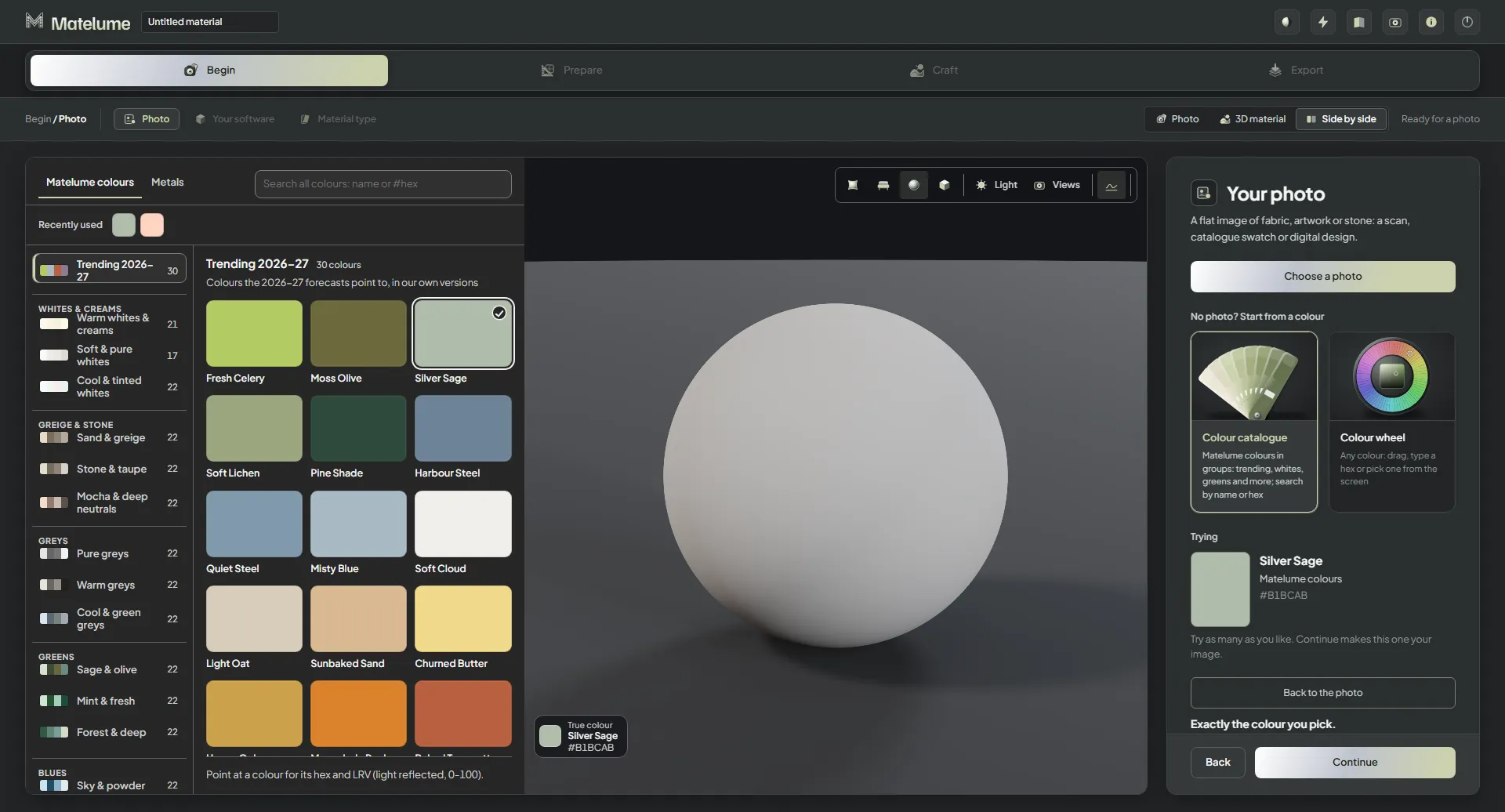
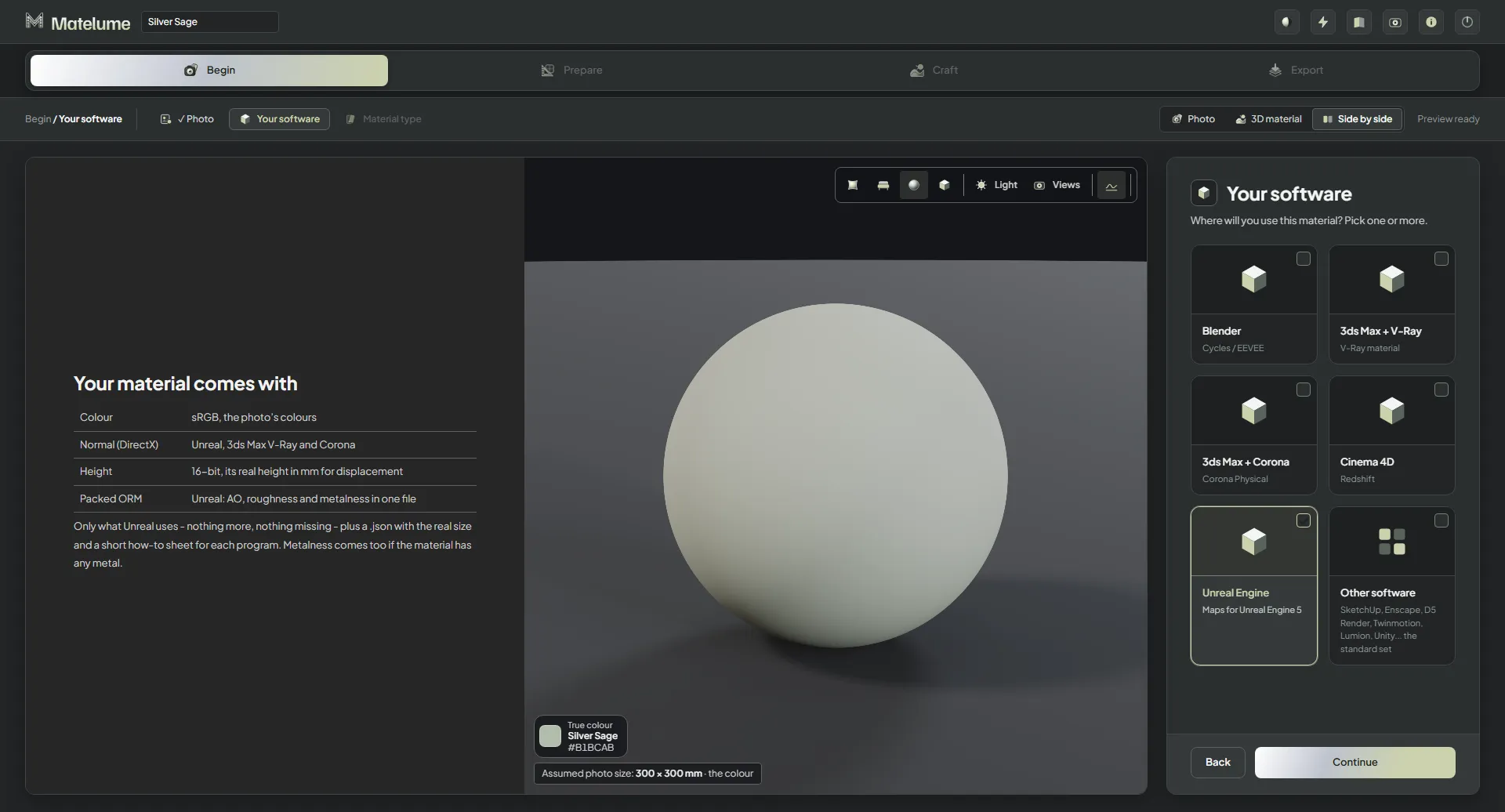
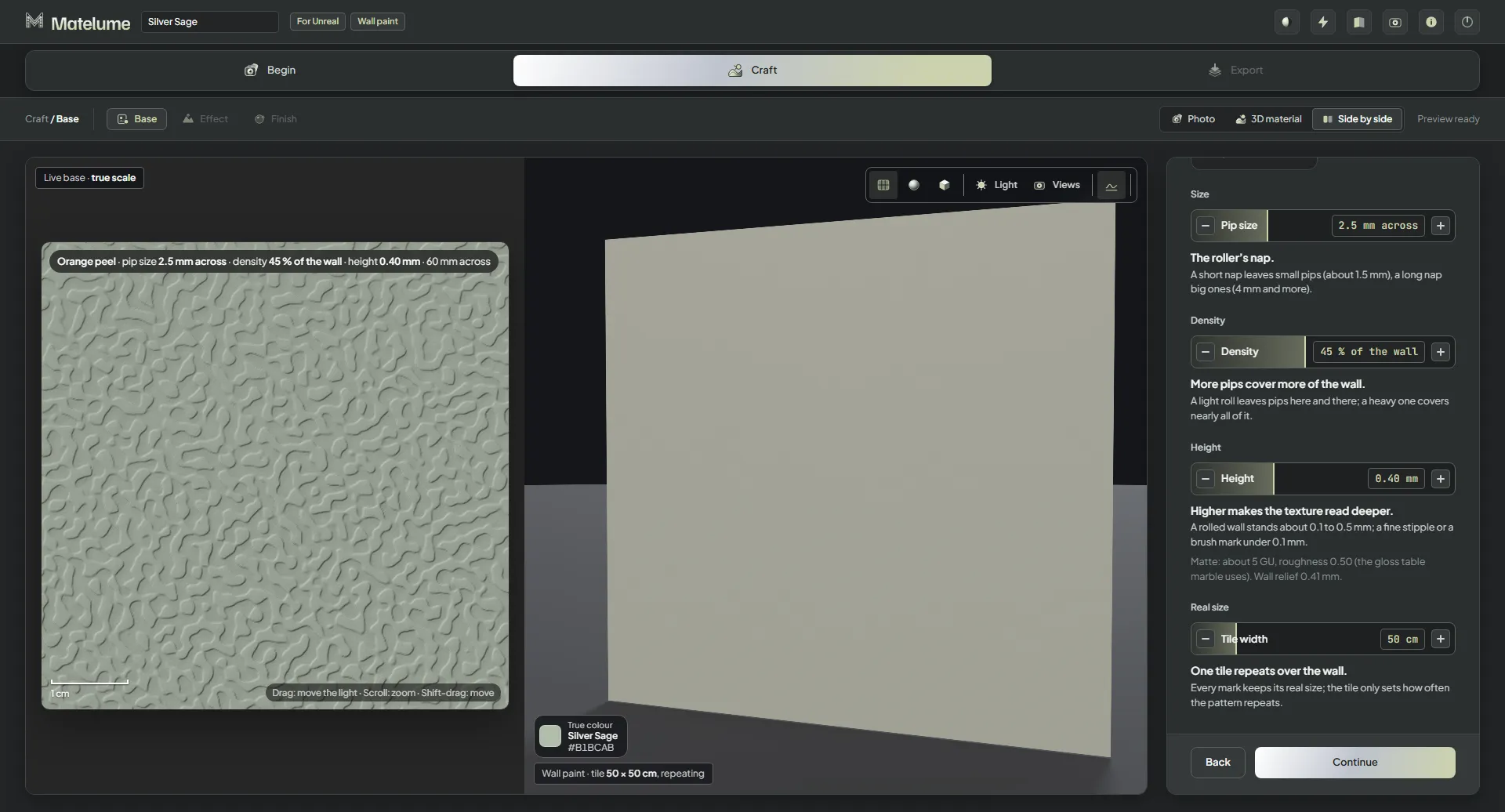
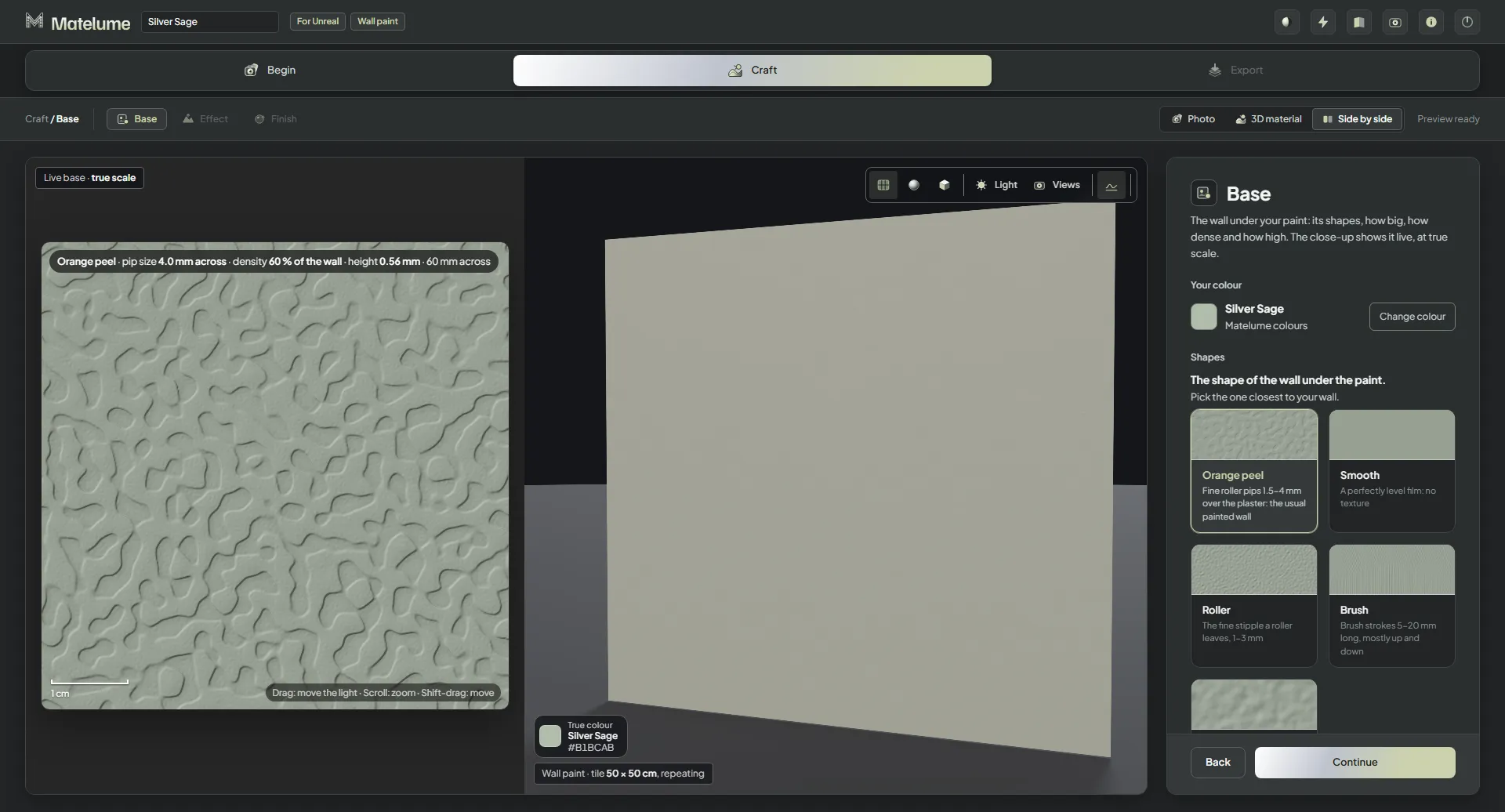
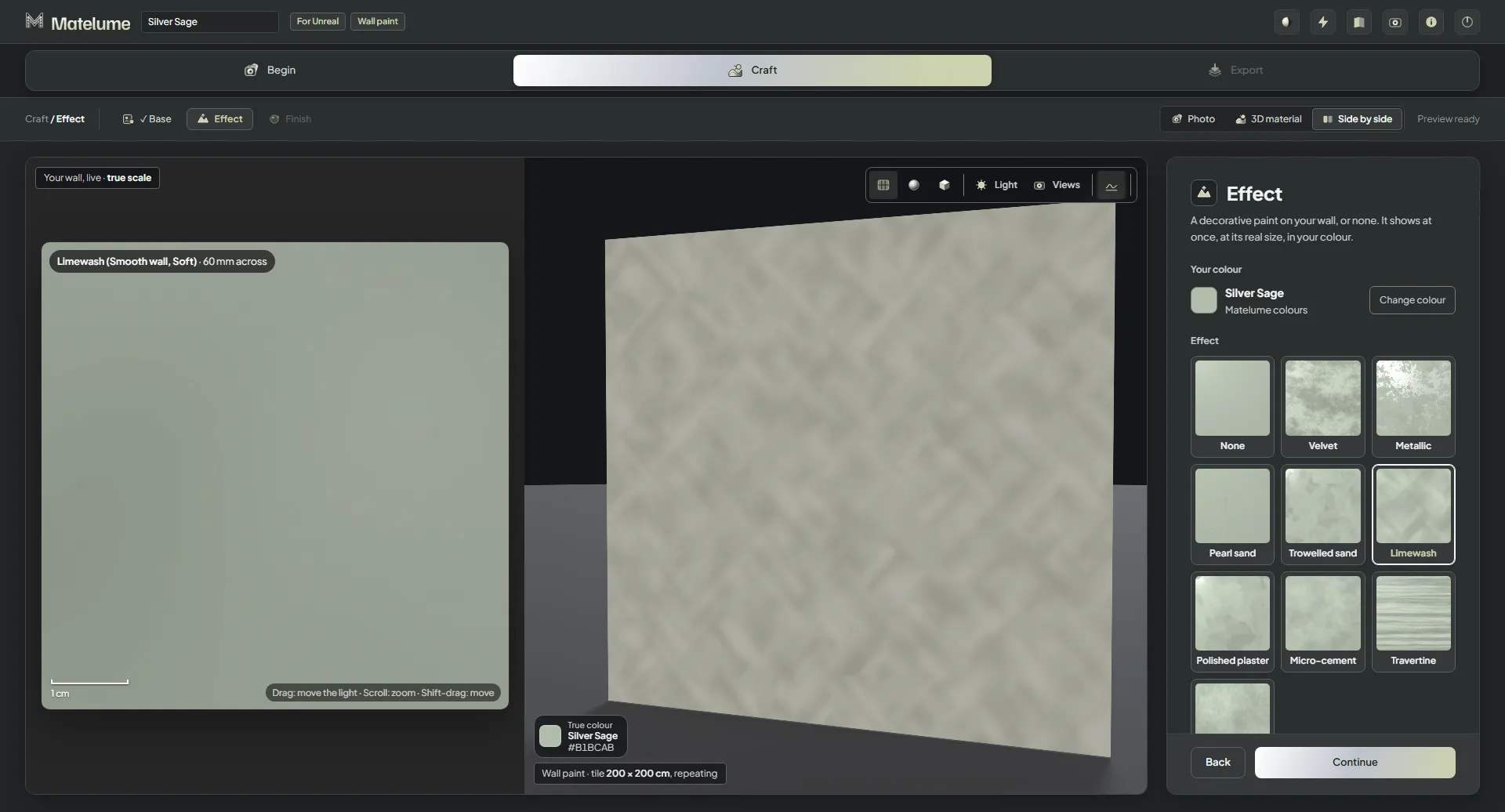
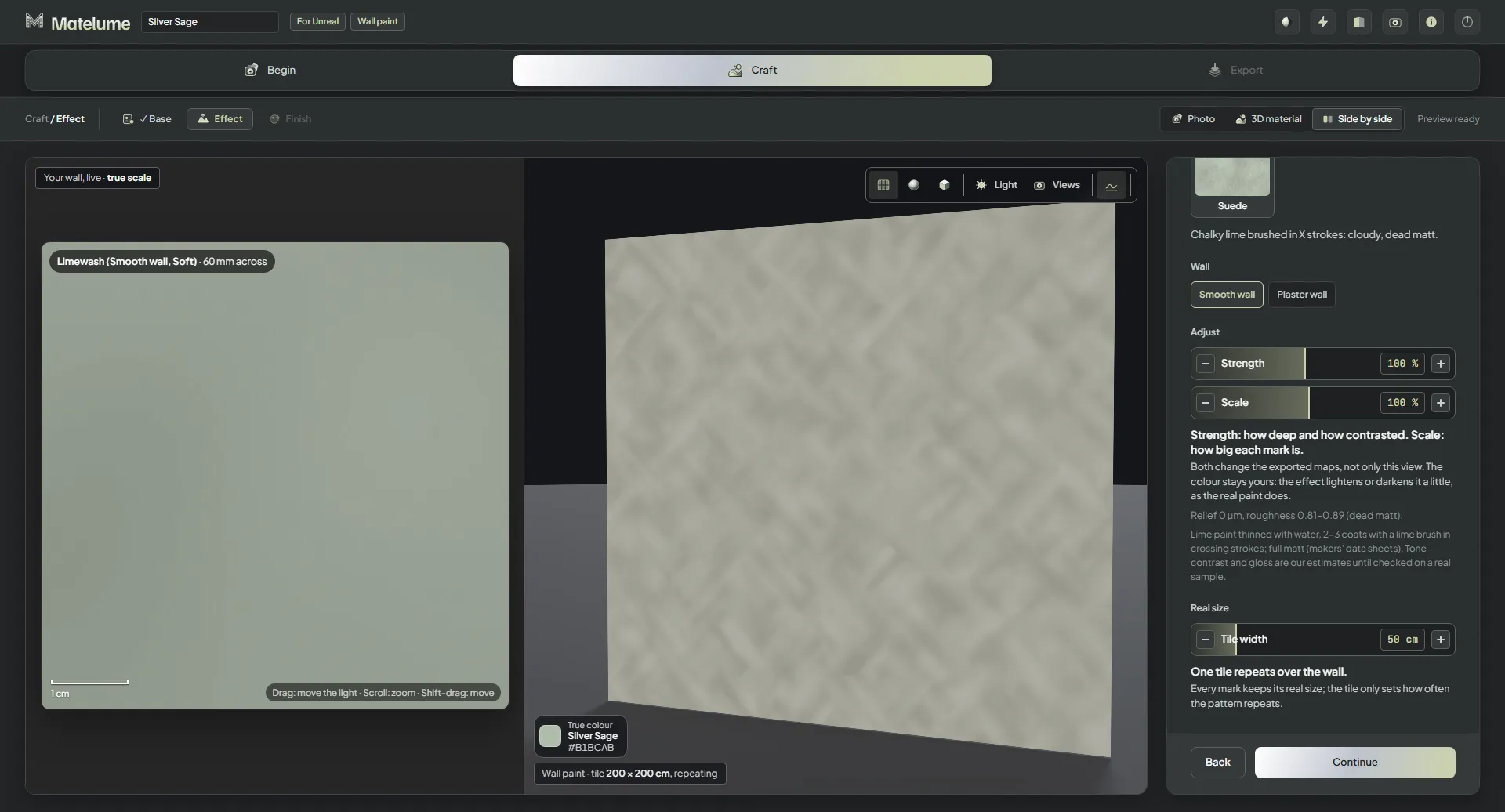
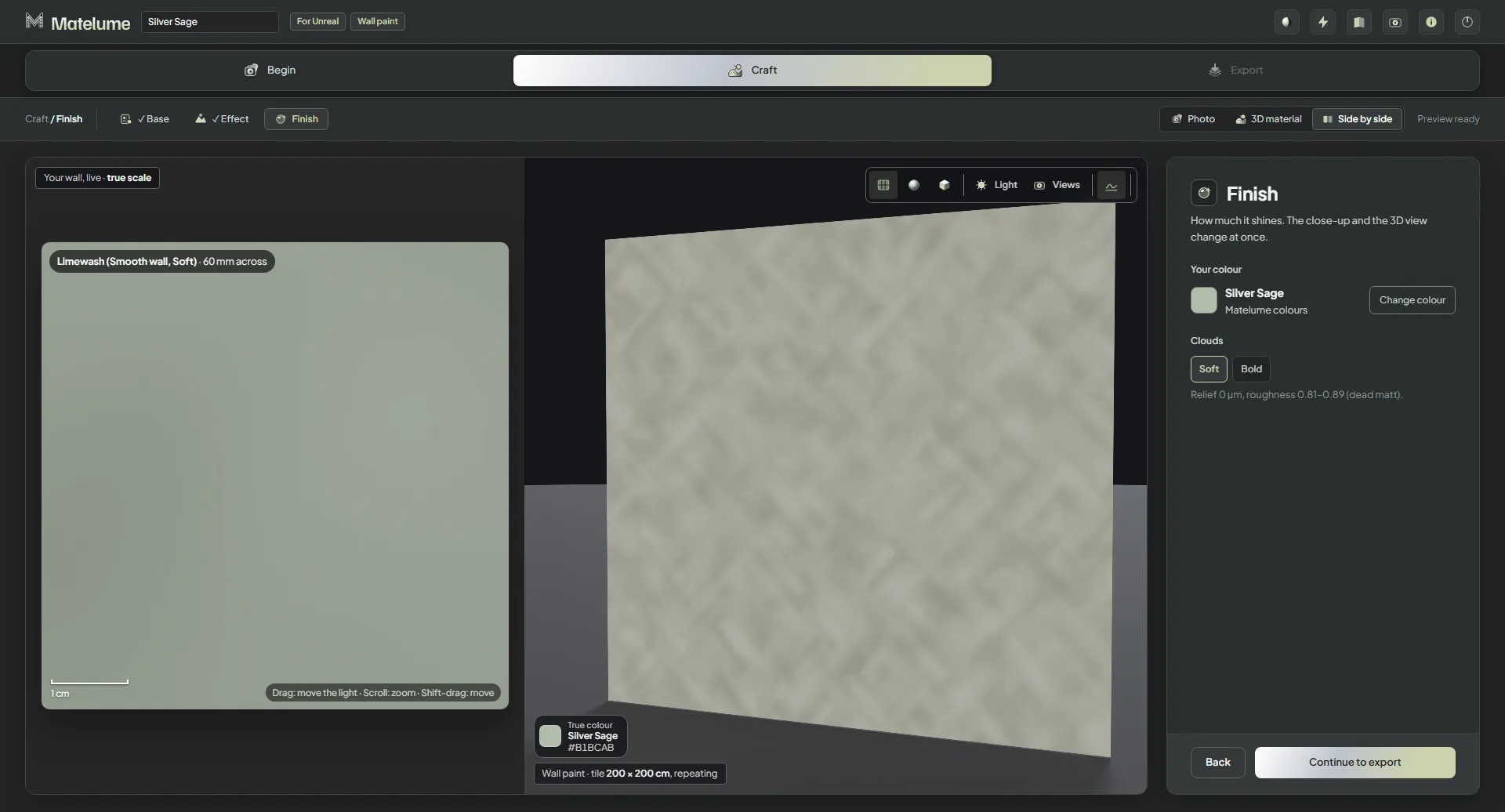
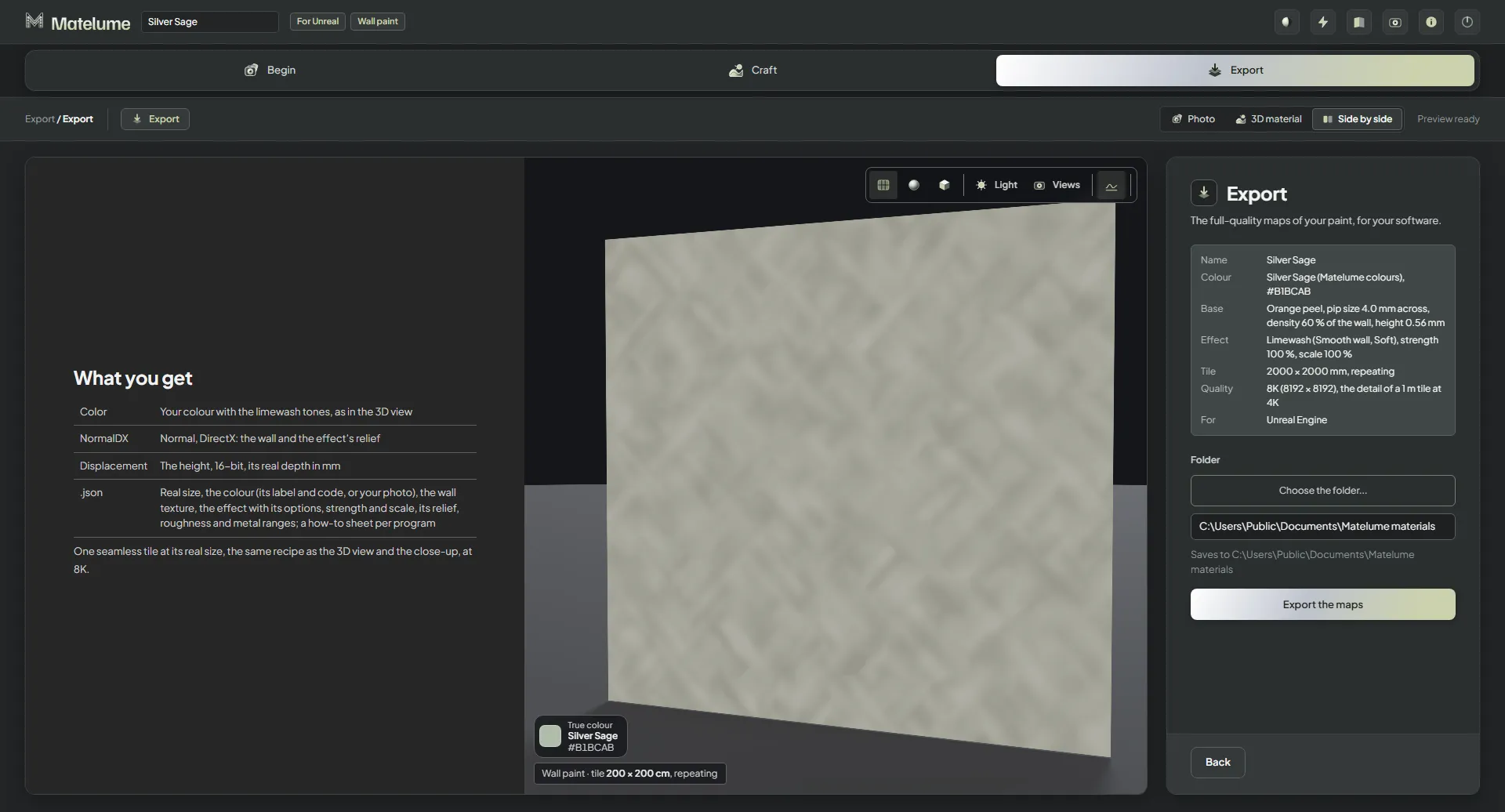
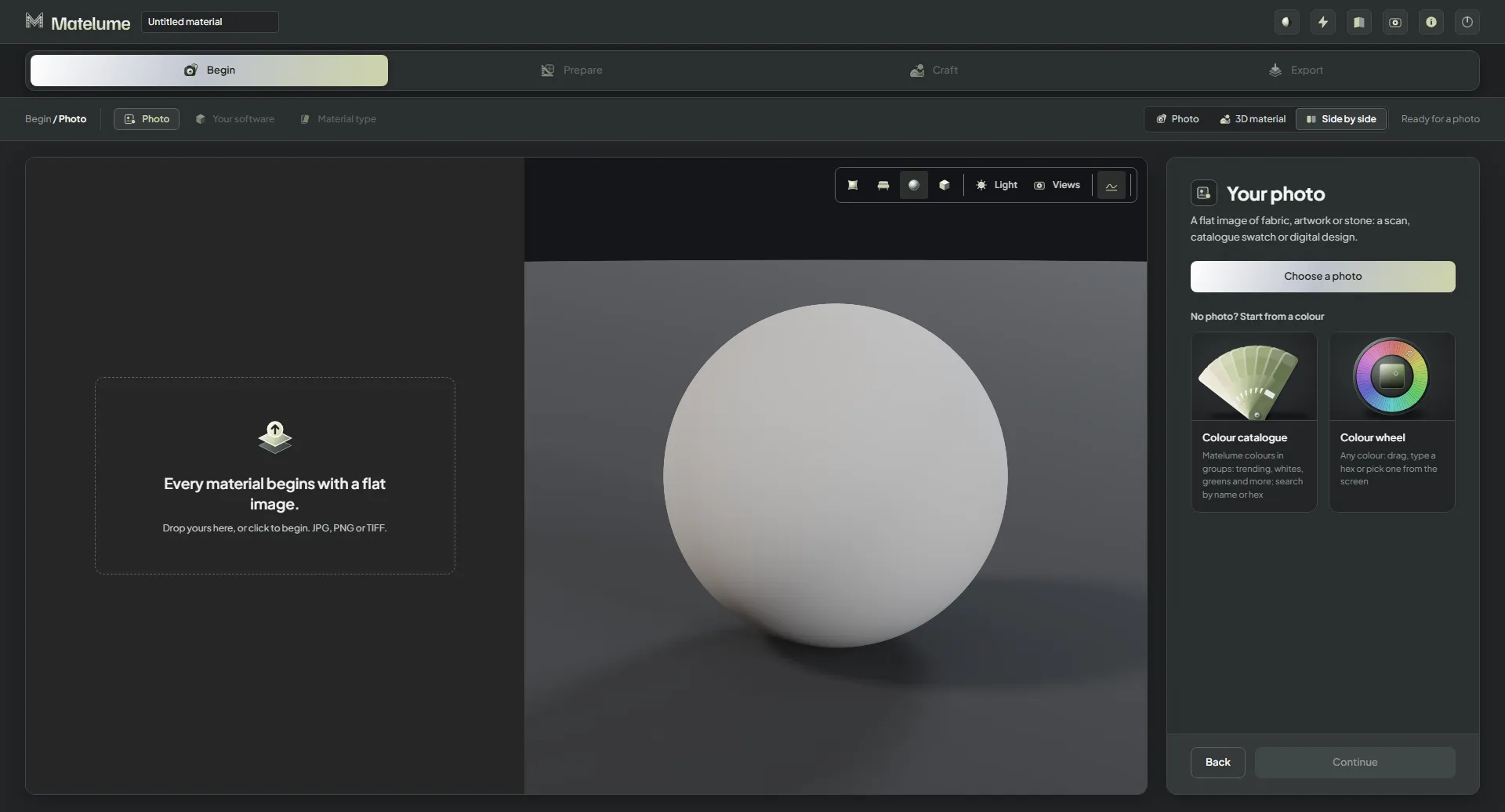
Matelume prima di qualsiasi scelta: la schermata iniziale vuota con un’area di rilascio e i due modi per partire da un colore.Aggiunta la foto di una parete dipinta: la foto a sinistra, la luce uniformata e il colore della parete sulla sfera 3D.Il passaggio Foto con “Uniforma la luce” e “Uniforma i colori” entrambi attivati, così lo sfondo diventa un unico colore uniforme.Il passaggio Il tuo software: scegli il programma a cui sono destinate le mappe, qui Blender.Il passaggio Tipo di materiale con Pittura murale scelta tra i sei tipi di materiale.Il passaggio Misura reale per la foto di una pittura murale: imposta quanto è larga la foto sulla parete, con quattro misure rapide.Misura reale con “Un primo piano (10 cm di parete)”: la foto in scala reale accanto alla parete 3D.Misura reale con “Un pannello campione (30 cm di larghezza)”.Misura reale con “Una porzione di parete (1 m di larghezza)”.Misura reale con “Una parete intera (3 m di larghezza)”: la foto copre la parete nella vista 3D.Il passaggio Seamless: un tassello della foto che si ripete sulla parete, con quanta parte della foto viene mantenuta.Il passaggio Base: la forma della parete sotto la pittura come schede illustrate, con il primo piano in tempo reale.Base con “Liscio”: una pellicola di pittura perfettamente piana, senza texture.Base con “Rullo”: la fine puntinatura che lascia un rullo.Base con “Pennello”: pennellate lunghe pochi millimetri.Base con “Intonaco leggero”: una leggera ondulazione nell’intonaco, con i cursori Dimensione delle onde e Altezza.I cursori di Base per la forma scelta, portati in vista scorrendo.Il passaggio Effetto con “Nessuna”: gli aspetti decorativi della pittura come schede illustrate.L’aspetto “Velluto” sulla pittura murale: una superficie opaca, morbida e nuvolata.L’aspetto “Metallizzato”: scaglie di pittura metallizzata sulla parete.L’aspetto “Sabbia perlata”: una pittura sabbiata fine con un leggero luccichio.“Sabbia perlata” con i cursori Intensità e Scala in vista.L’aspetto “Microcemento”: una sottile rasatura cementizia con pori nuvolati.L’aspetto “Stucco lucidato”: uno stucco liscio e brunito con morbide variazioni di tono.L’aspetto “Travertino”: una superficie a bande simile alla pietra, con pori aperti.L’aspetto “Scamosciato”: una morbida texture spazzolata con tratti incrociati.L’aspetto “Pittura a calce”: calce gessosa stesa a pennello con passate incrociate.L’aspetto “Sabbia a spatola”: intonaco sabbiato con passate di spatola.“Sabbia a spatola” con le opzioni Intensità, Scala e parete in vista.“Sabbia perlata” con Scala al 20 %: i segni diventano molto più fini.I cursori Intensità e Scala con Scala al 20 %.La vista 3D sul suo oggetto abituale, una parete, nella grande vista 3D del materiale.Il passaggio Finitura: quanto brilla la pittura, dall’opaco al lucido, con il primo piano in tempo reale.Il passaggio Esporta per una pittura murale: il riepilogo, la qualità, la cartella di esportazione e le mappe che riceve il programma scelto.Dopo l’esportazione di una pittura murale: la cartella salvata con Color, NormalGL, Roughness, Displacement e il .json.“Invia a Blender” dopo l’esportazione: sugli oggetti selezionati, una parete, un piano o una sfera.Partire da un colore per una pittura murale: il Catalogo colori con i suoi gruppi e i suoi campioni di colore.Silver Sage scelto nel Catalogo colori e mostrato sulla sfera 3D.Il passaggio Il tuo software con Unreal Engine scelto per la pittura murale partita da un colore.Il passaggio Base di una partenza da colore con “Buccia d’arancia”: dimensione dei puntini, densità e altezza in tempo reale in scala reale.I cursori Dimensione dei puntini, Densità e Altezza della base “Buccia d’arancia”.“Buccia d’arancia” con puntini più grandi, più densità e più altezza: una parete a rullo più marcata.L’aspetto “Pittura a calce” sulla parete Silver Sage.“Pittura a calce” con la scelta tra “Parete liscia” e “Parete intonacata” e i cursori Intensità e Scala.Il passaggio Finitura della pittura murale Silver Sage.Il passaggio Esporta per Unreal Engine: l’elenco delle mappe con Color, NormalDX e Displacement.
Metallo
Scegli il metallo, la brillantezza e la superficie.
Segui il flusso di lavoro del metallo · 40 viste dell’app
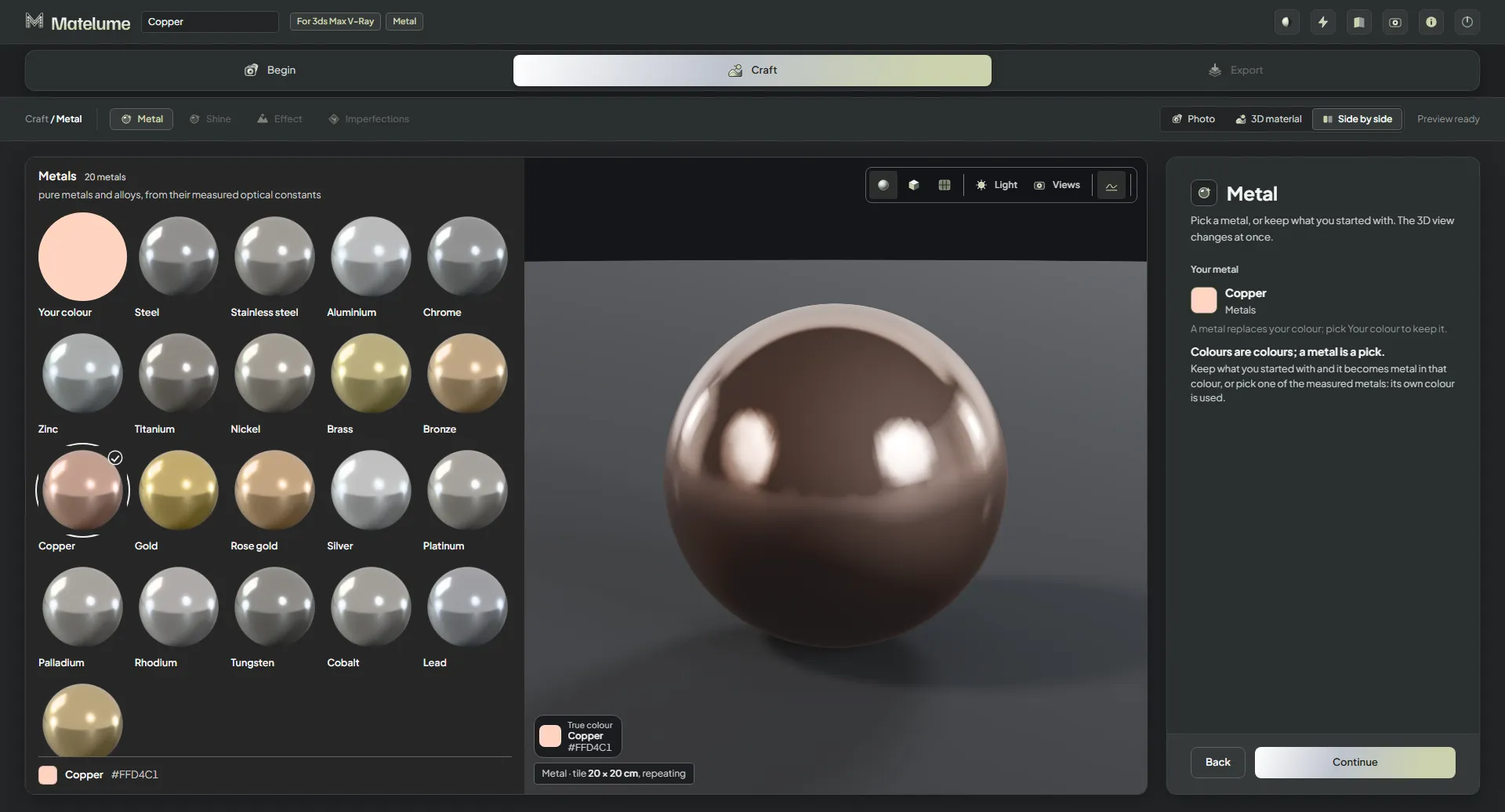
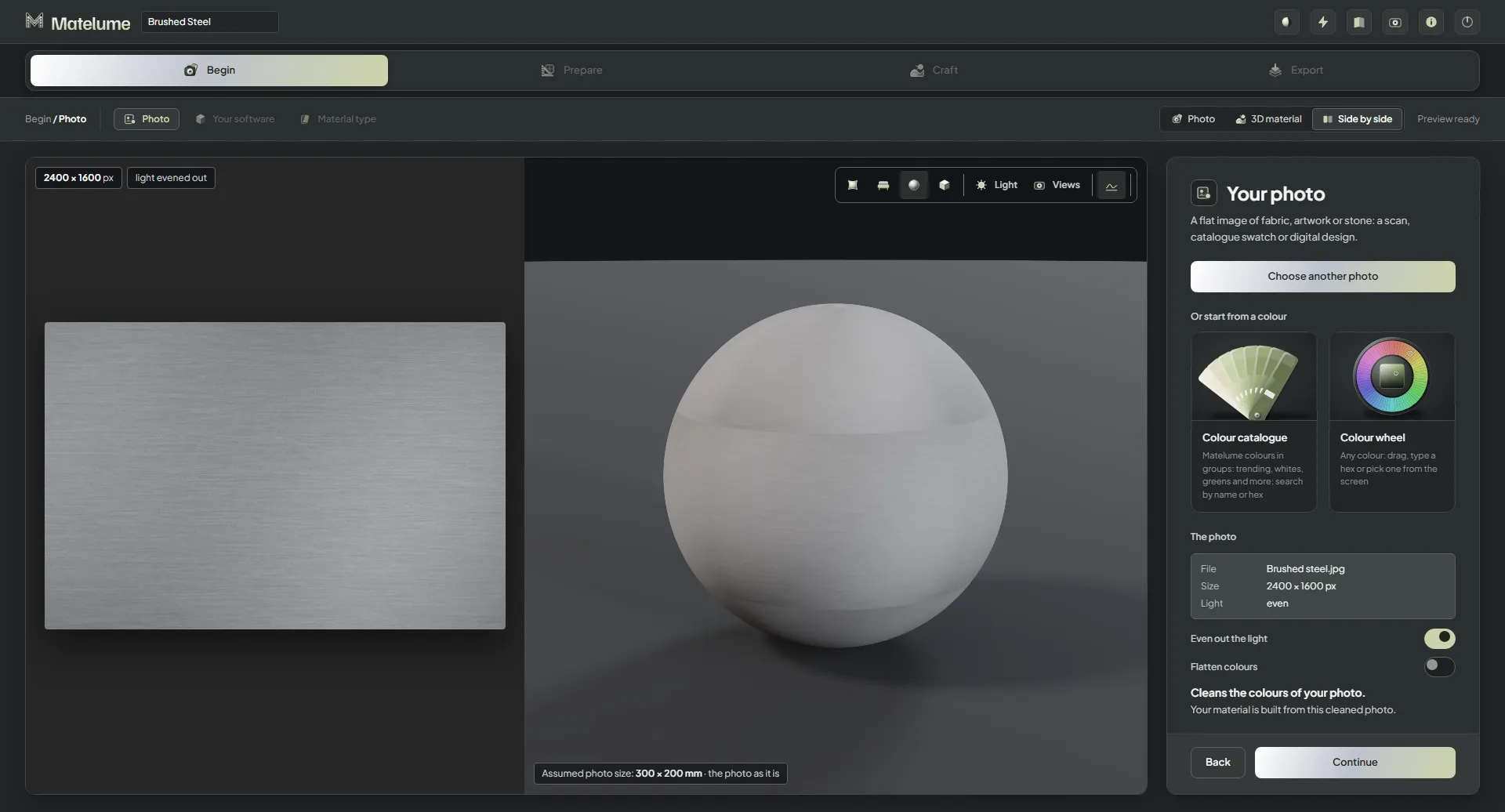
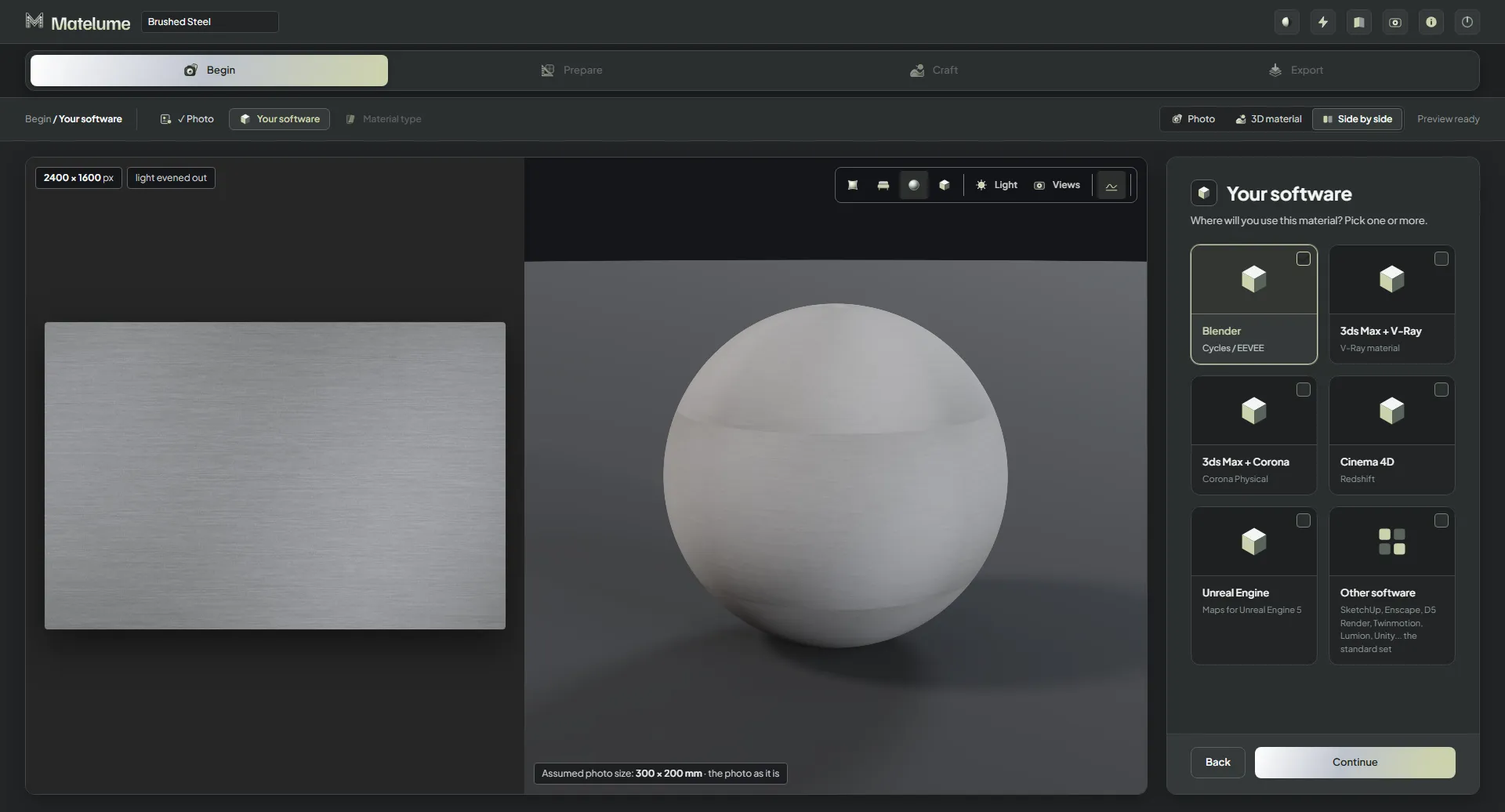
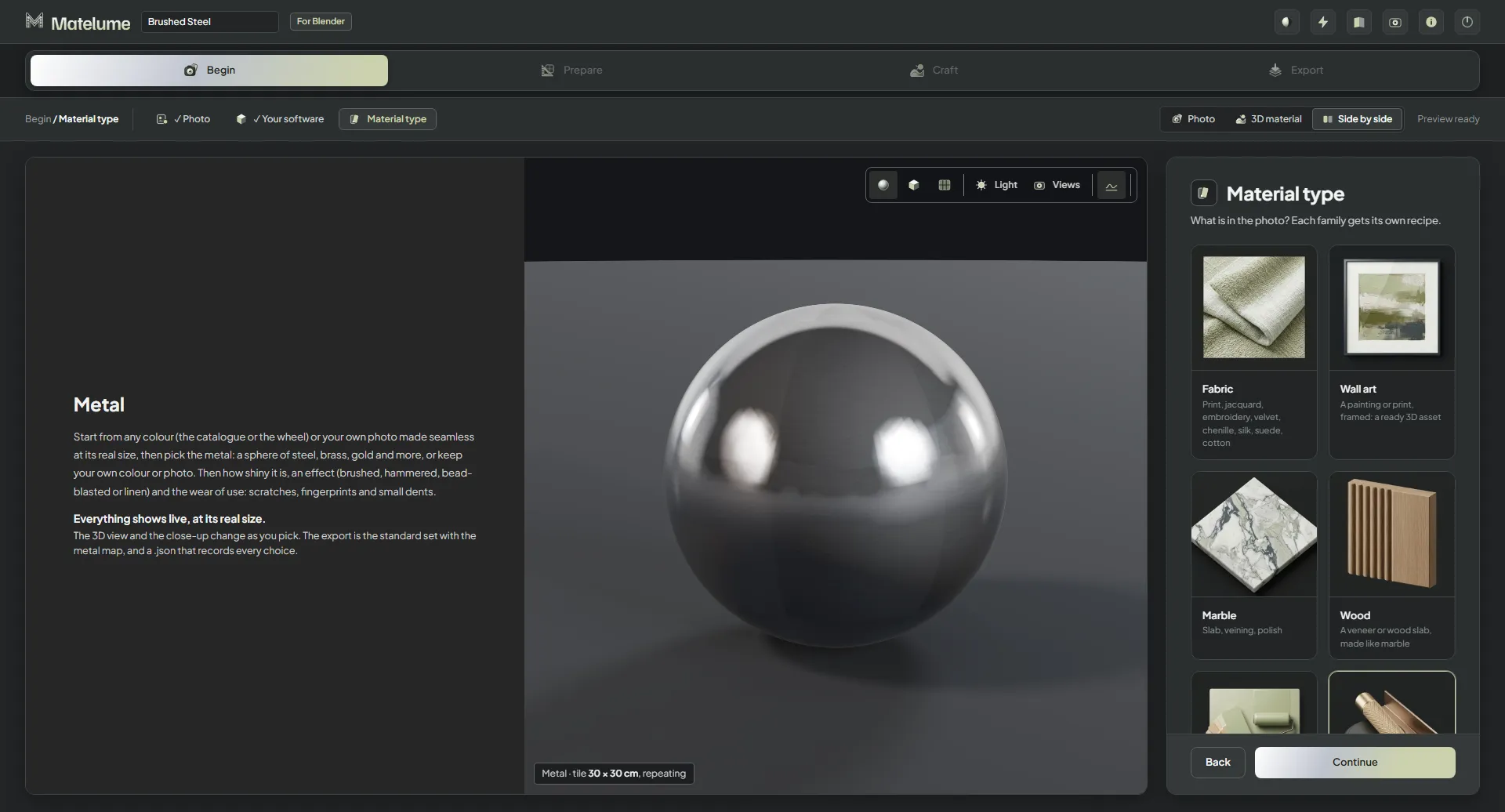
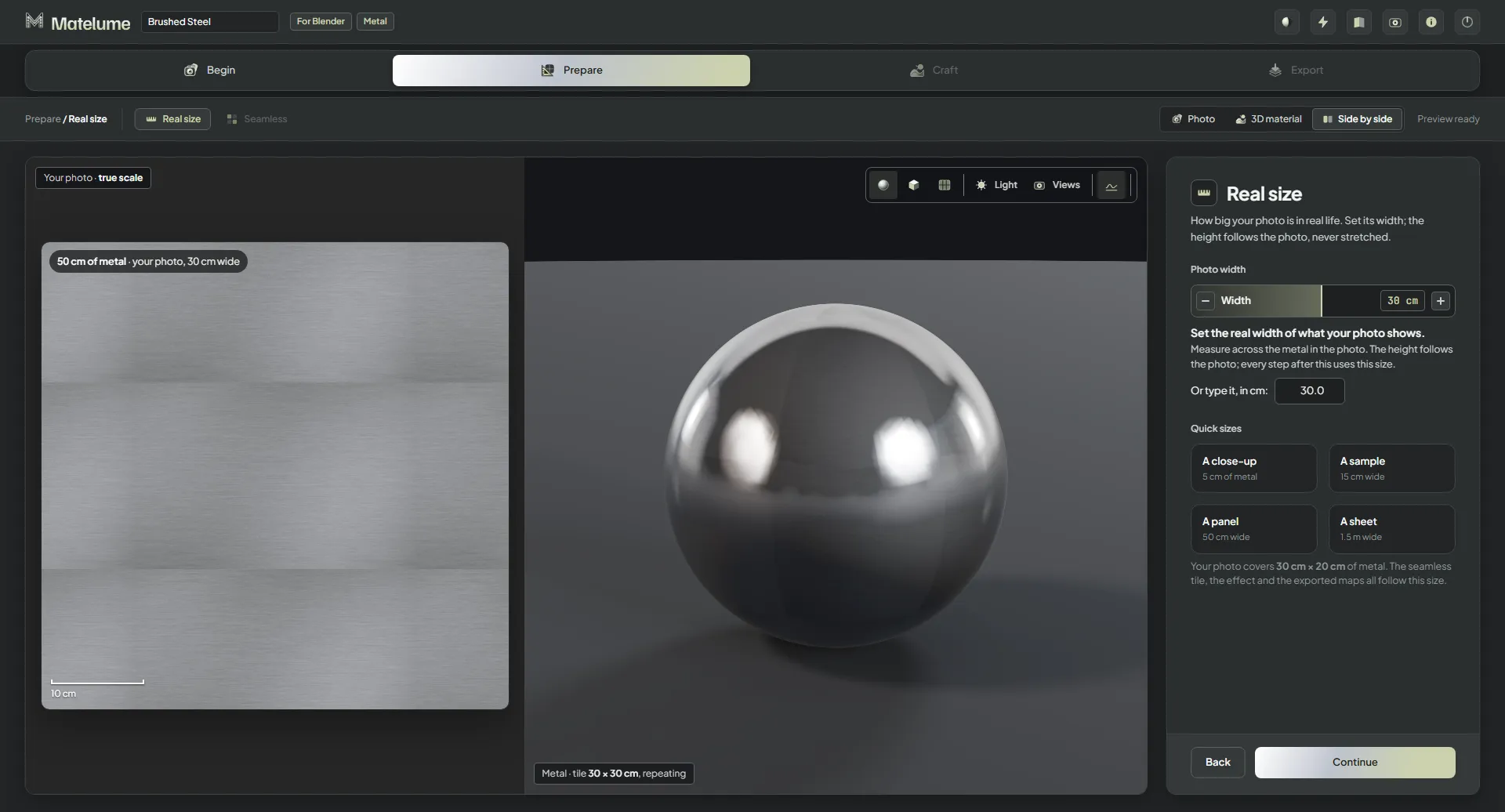
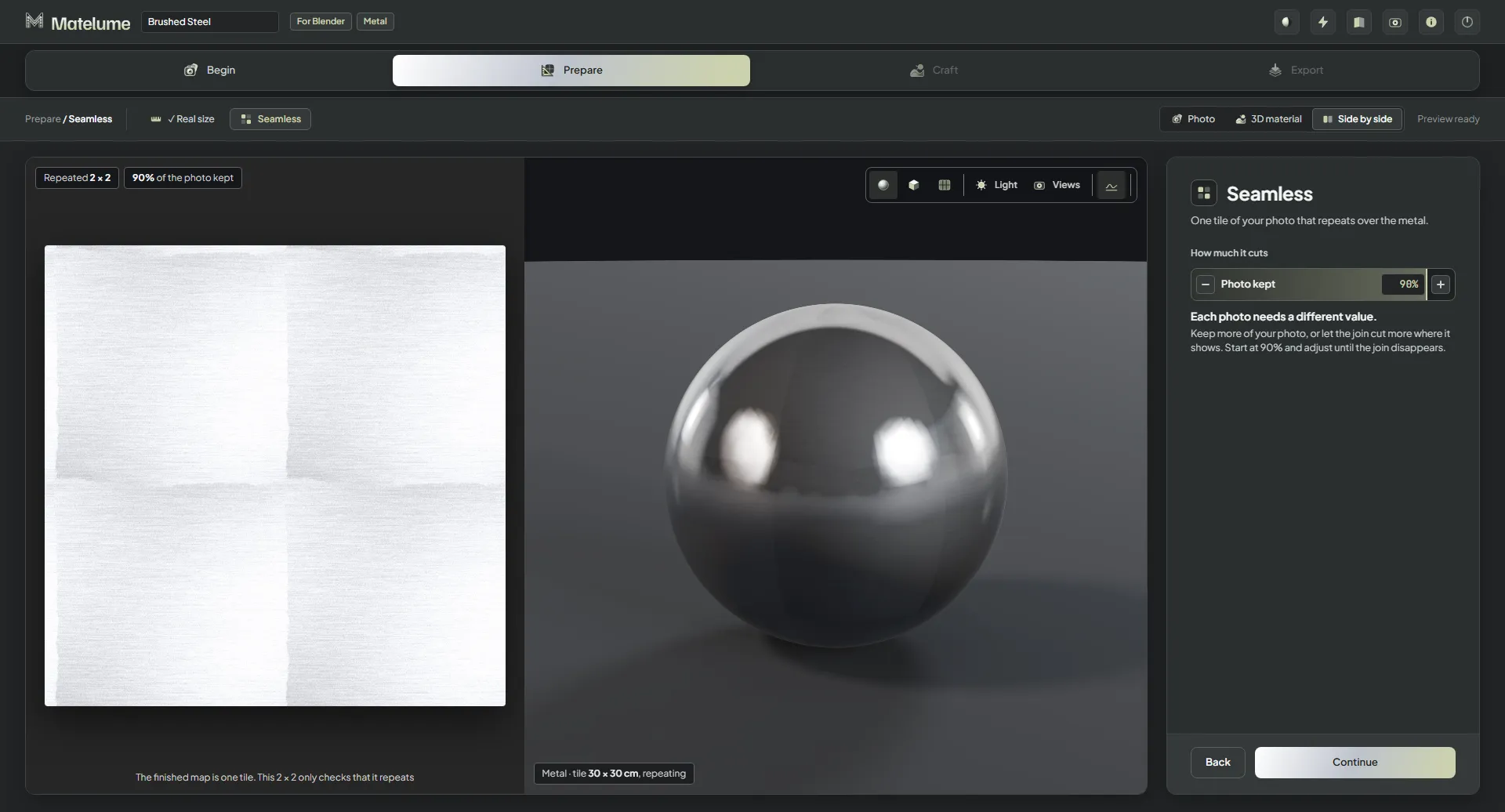
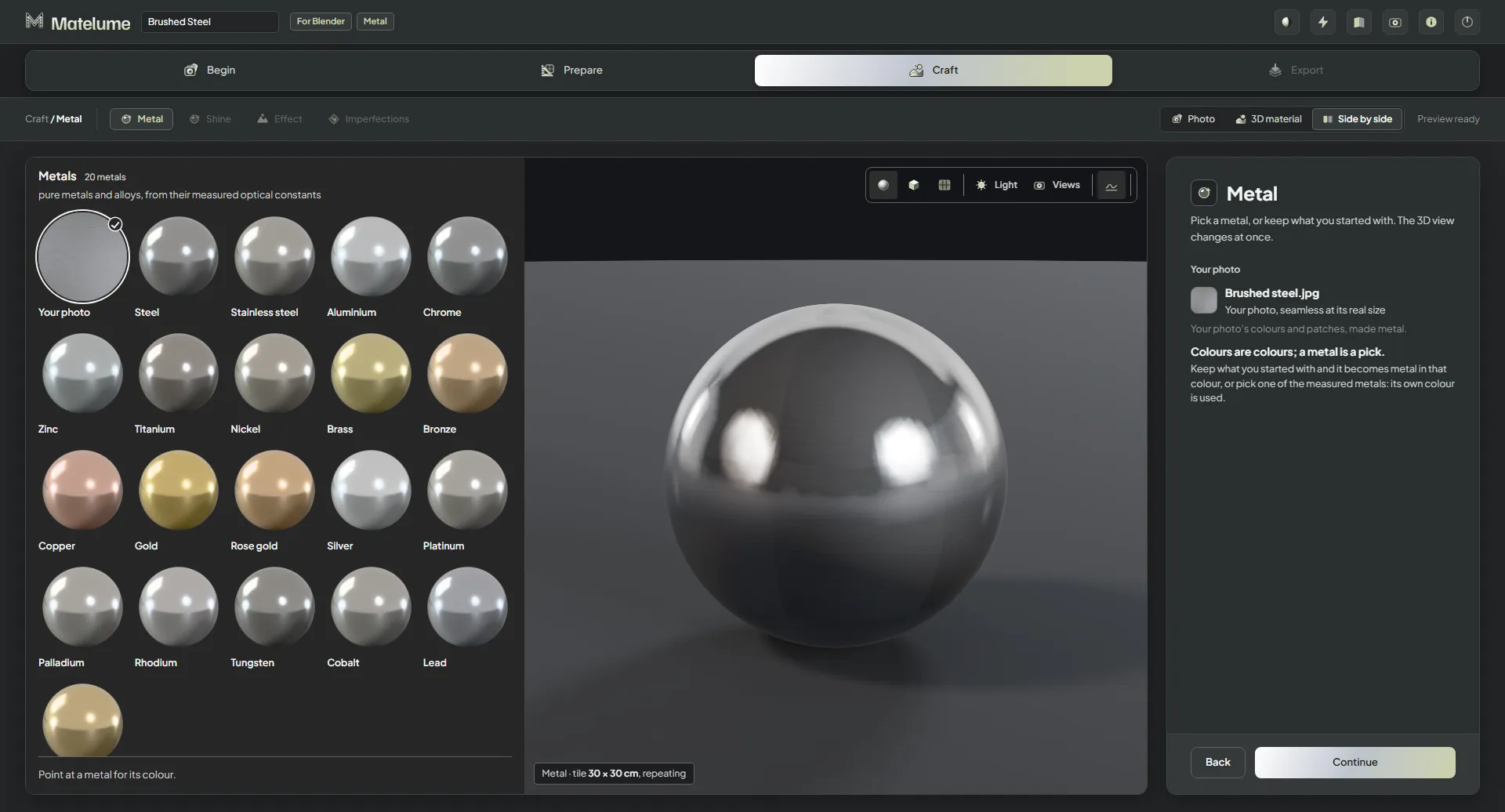
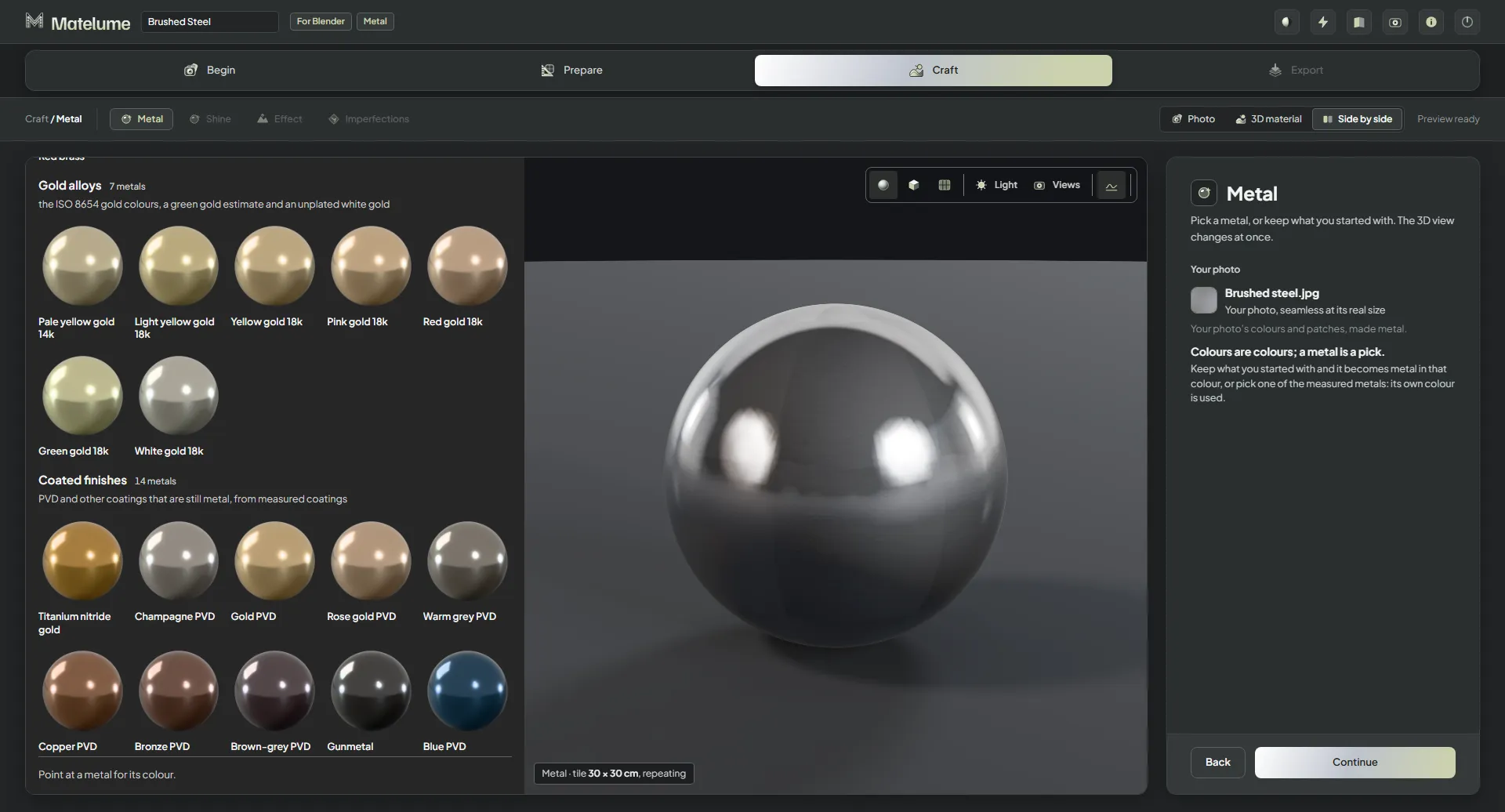
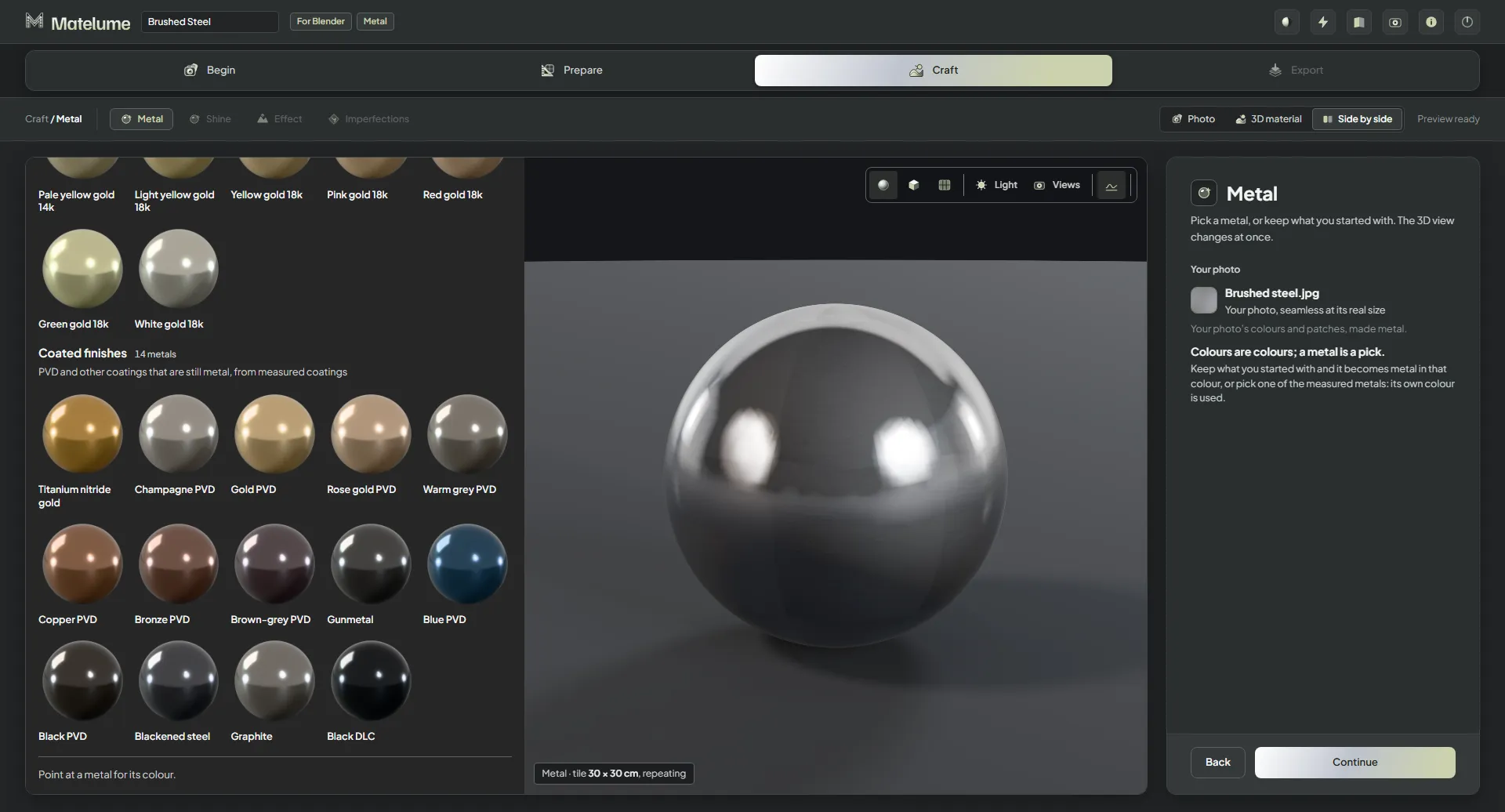
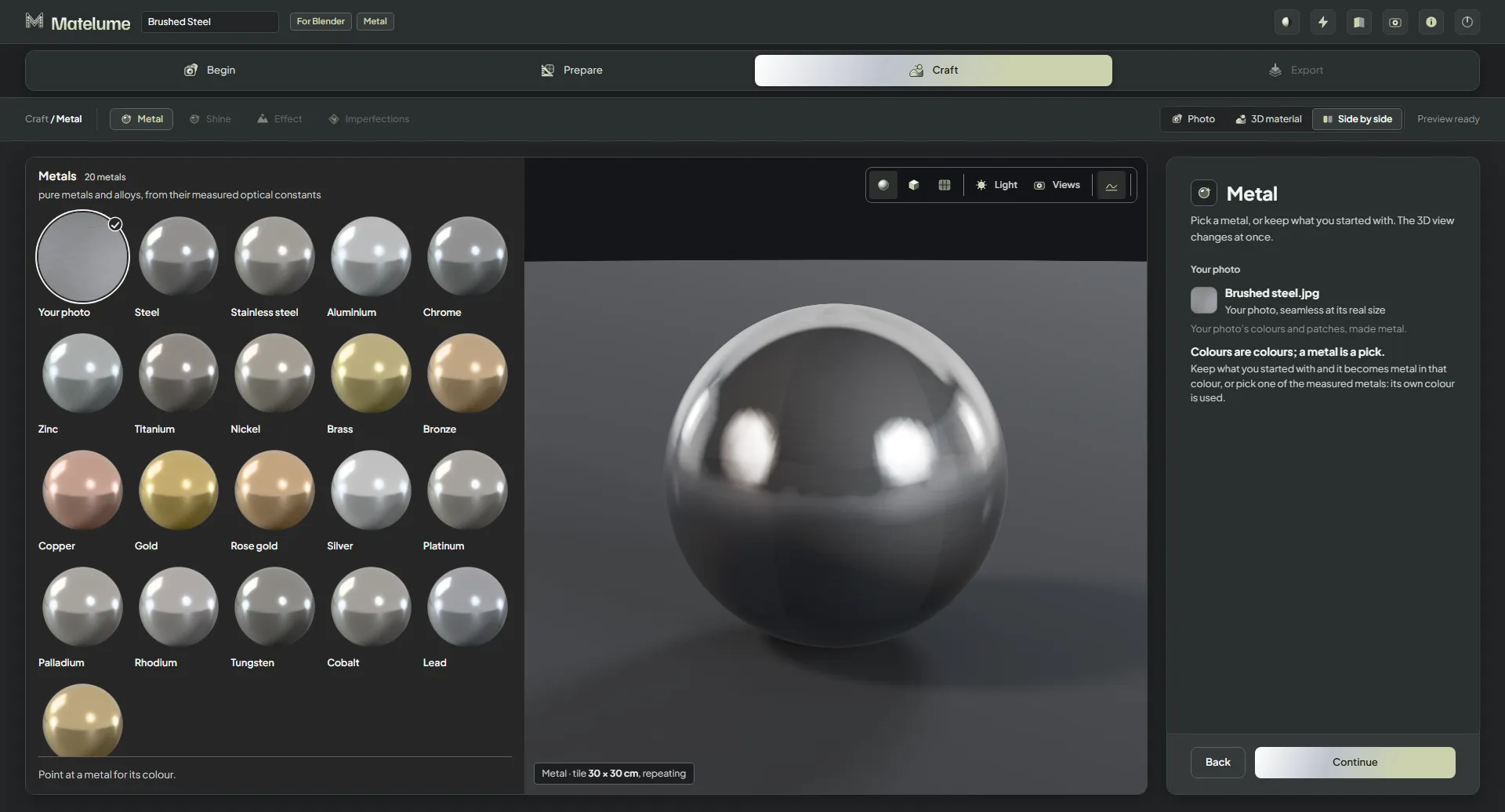
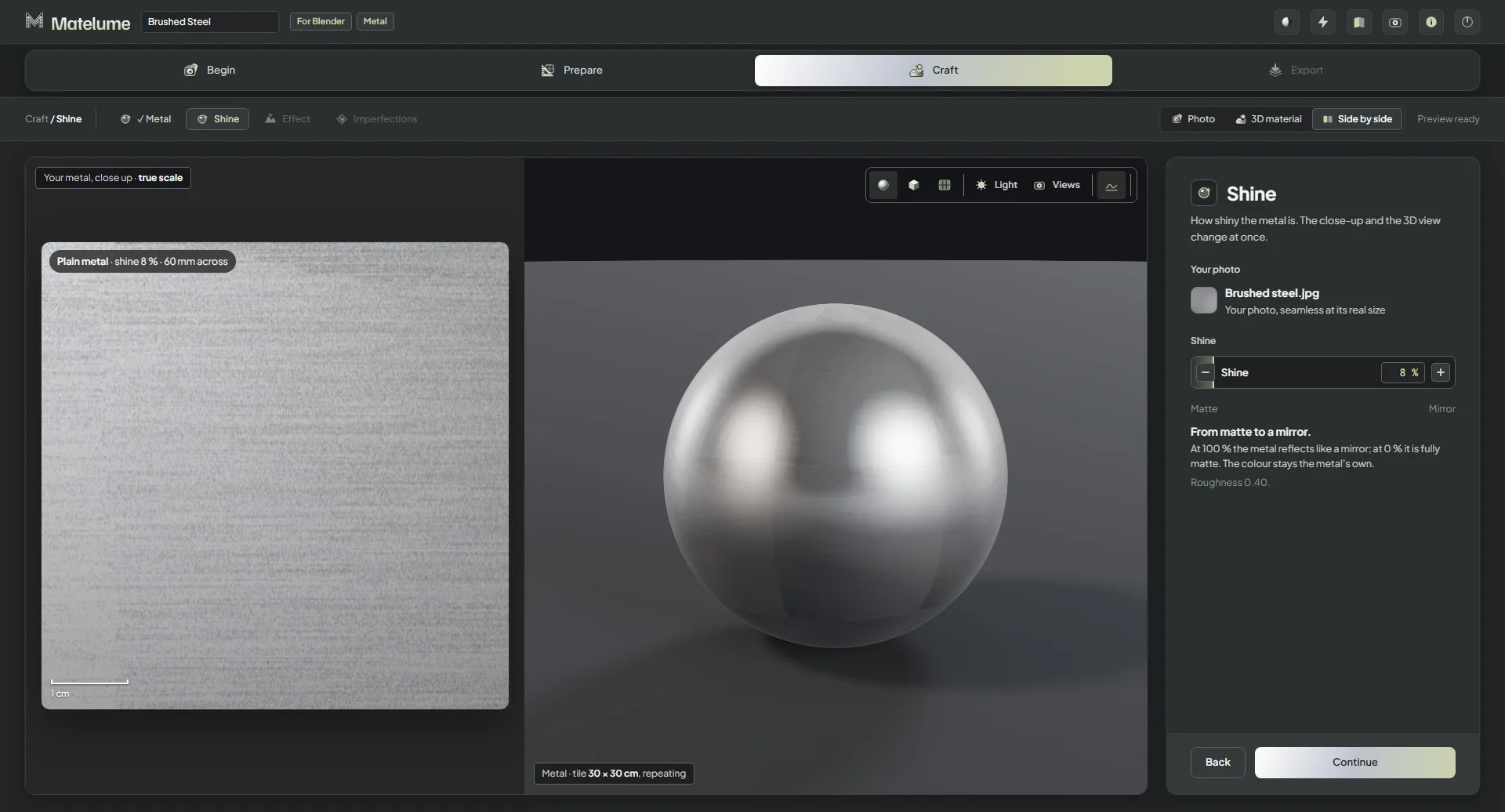
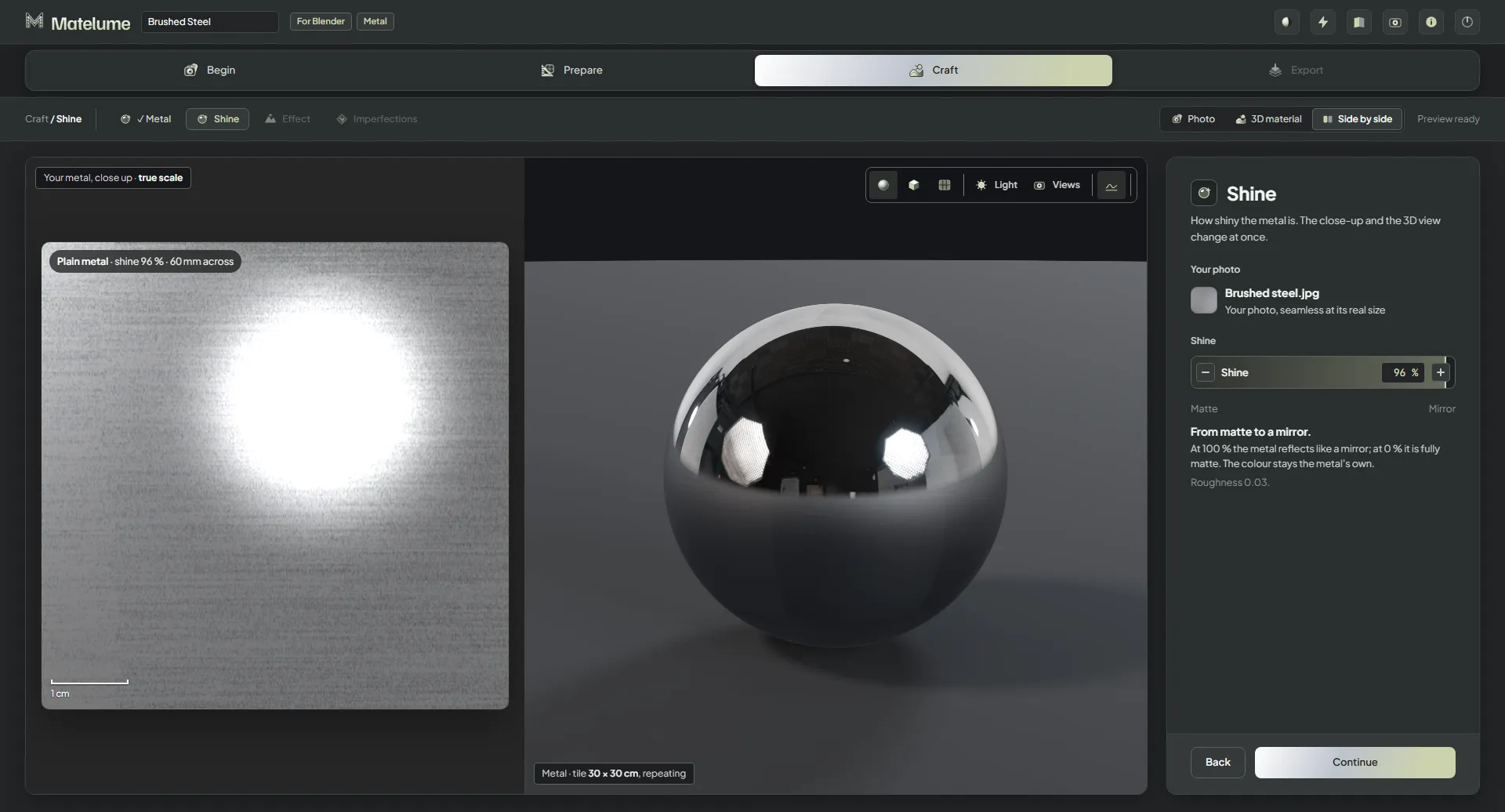
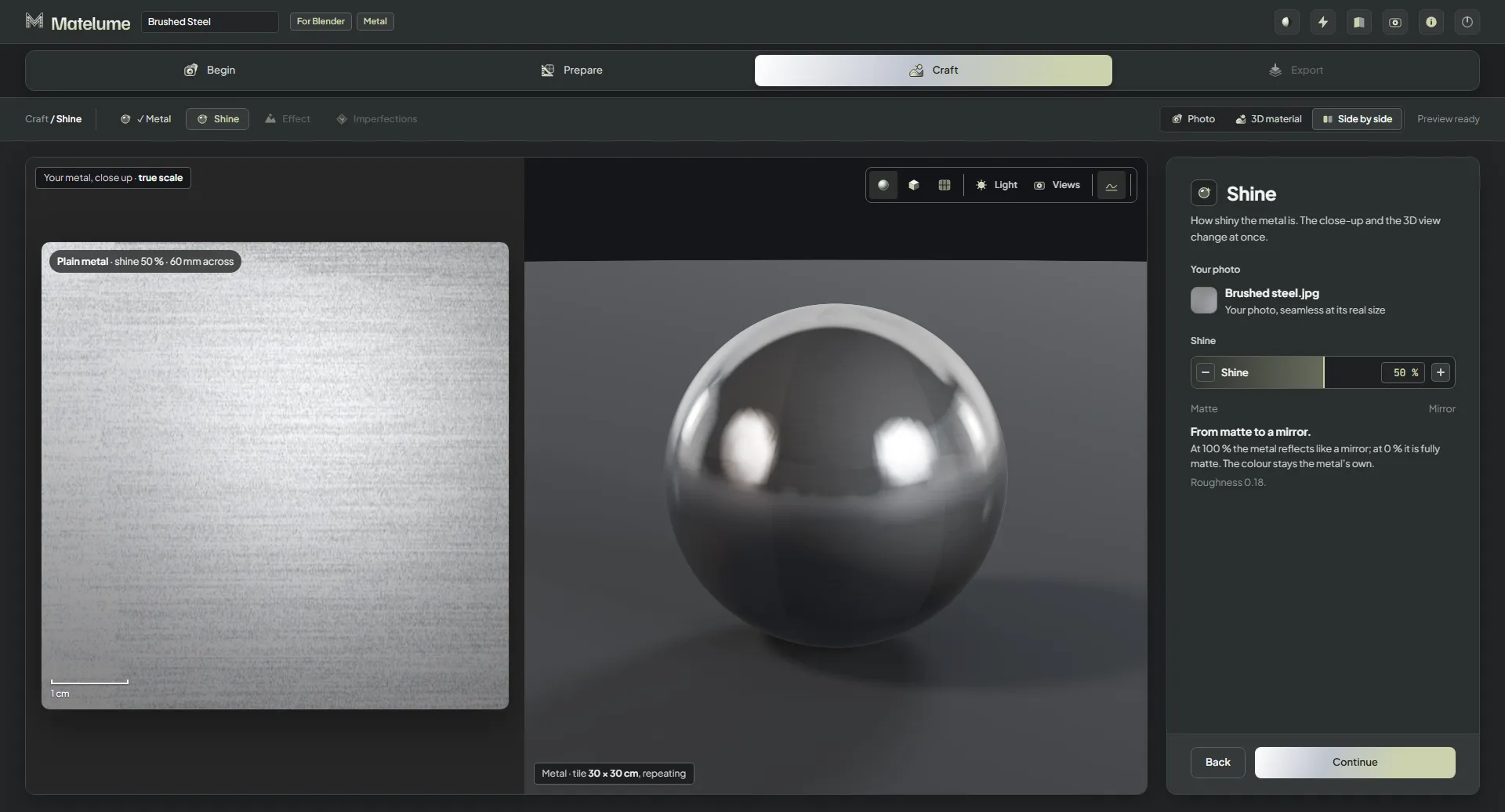
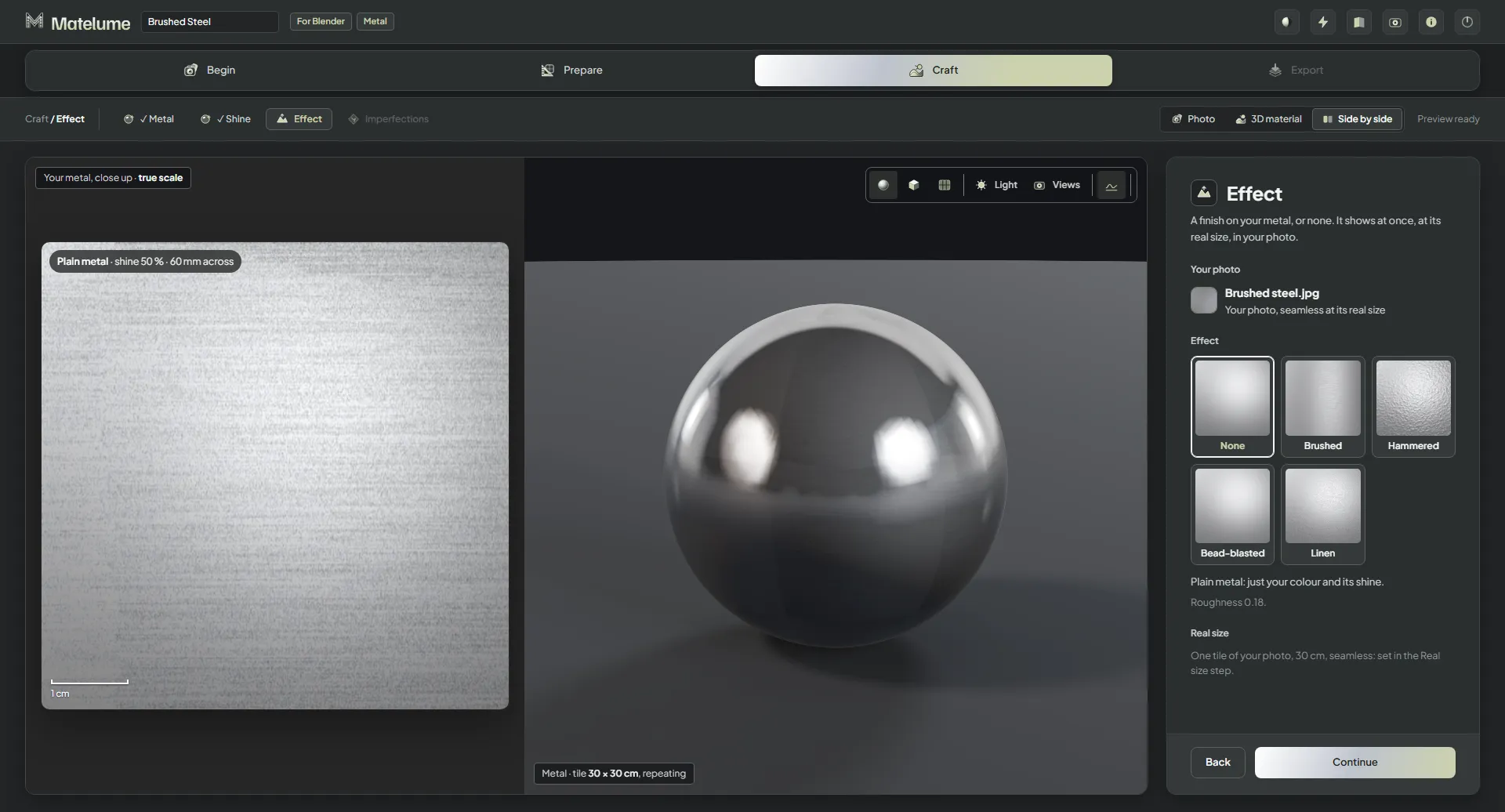
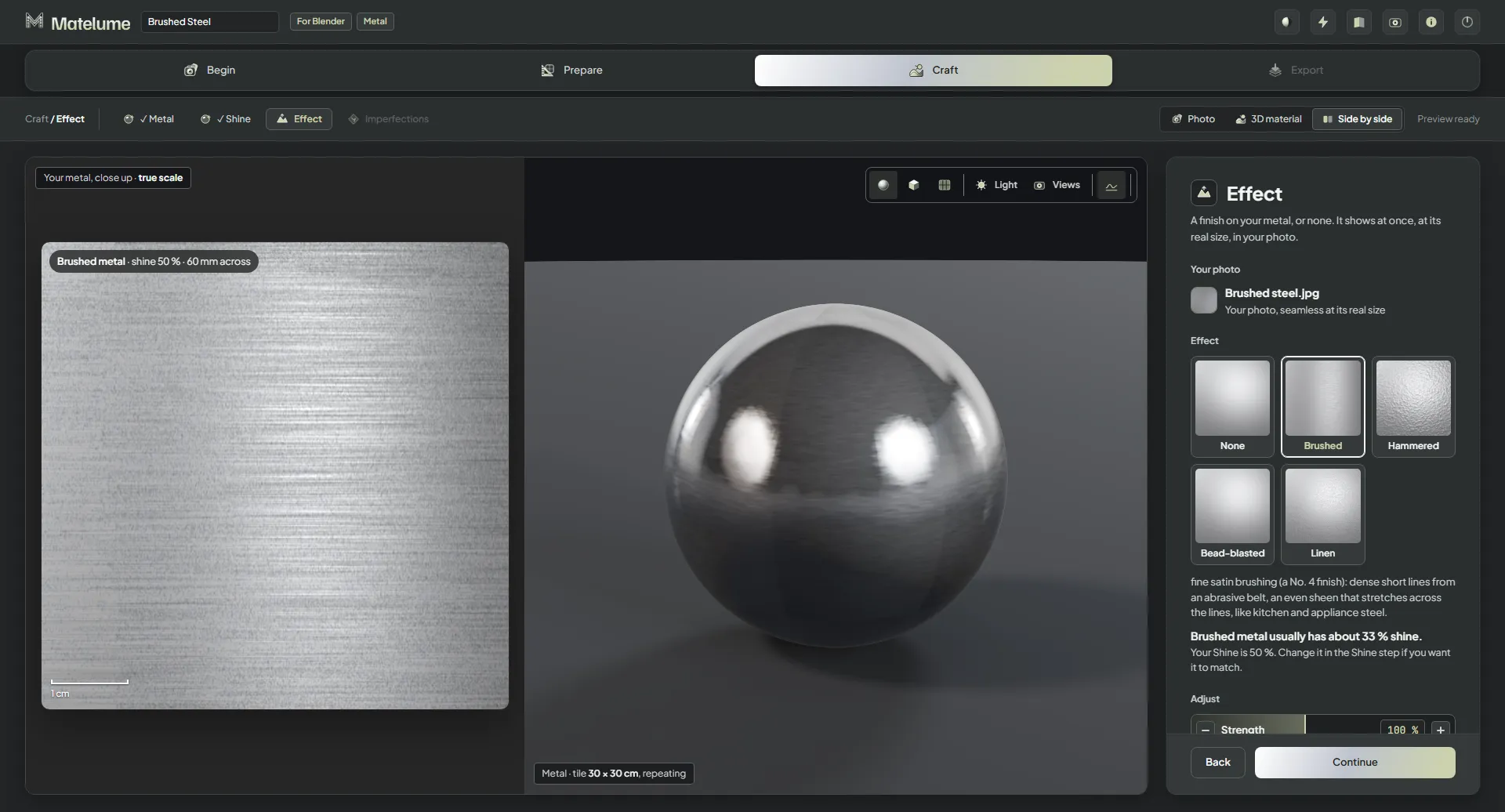
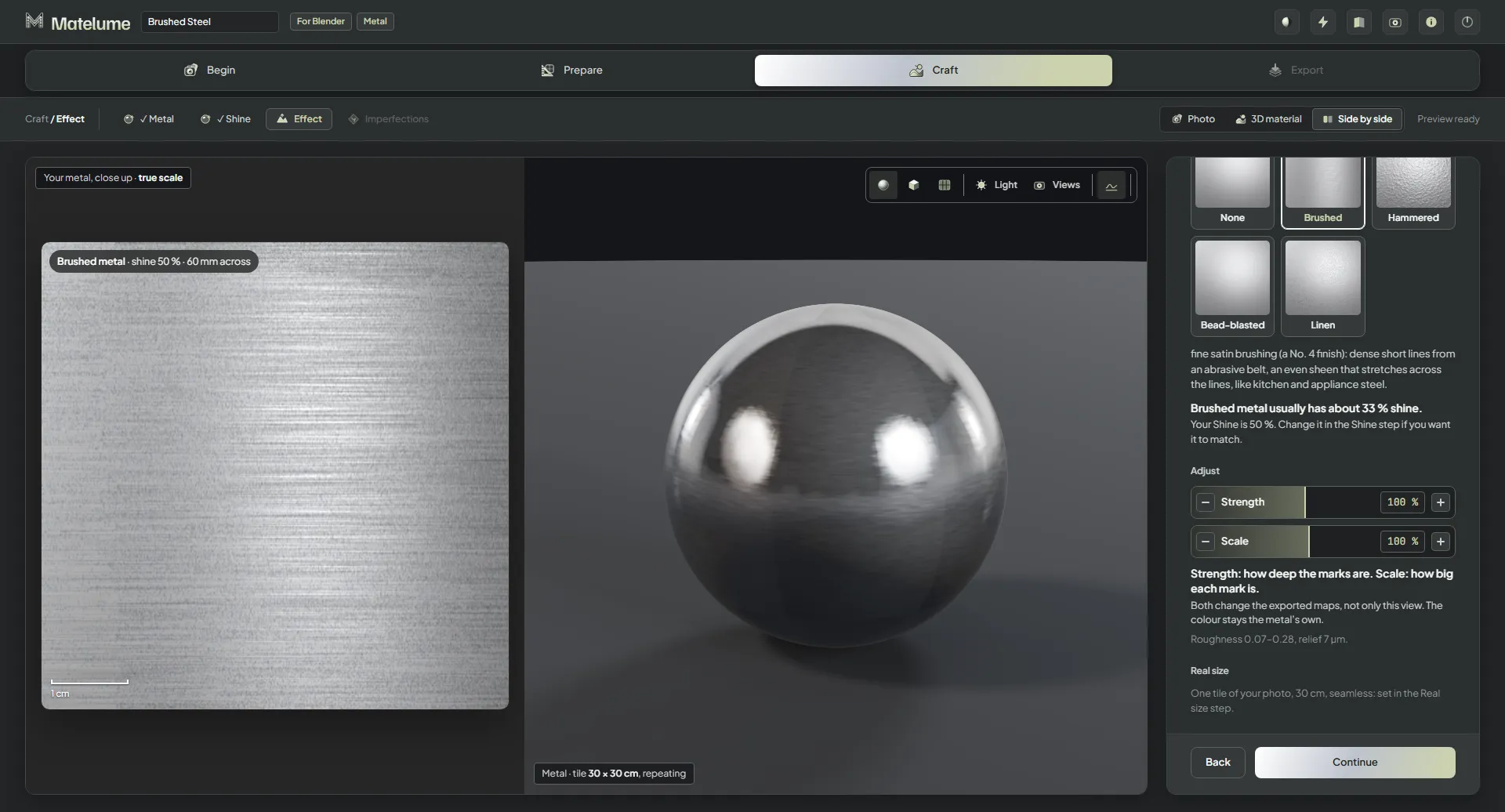
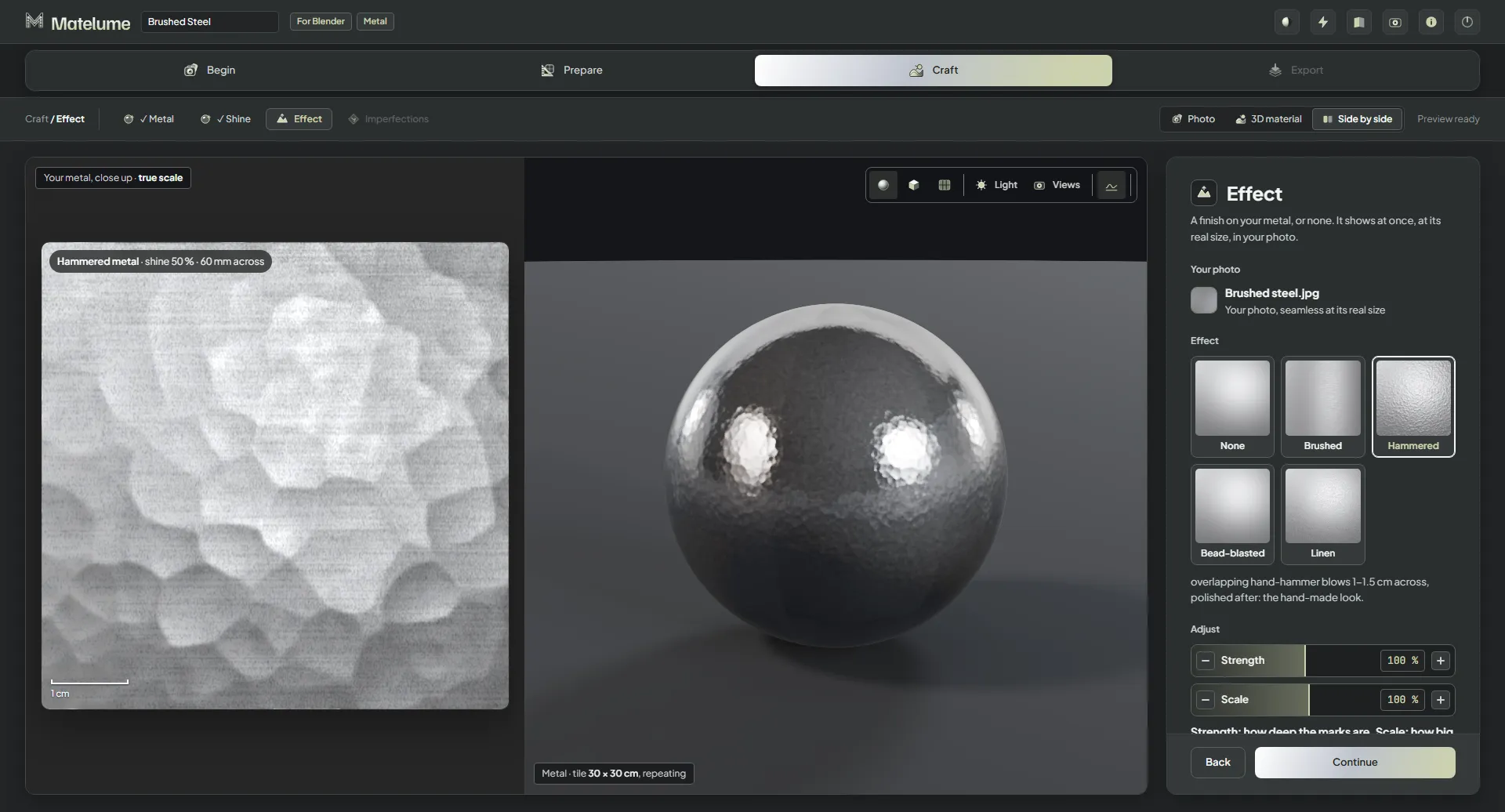
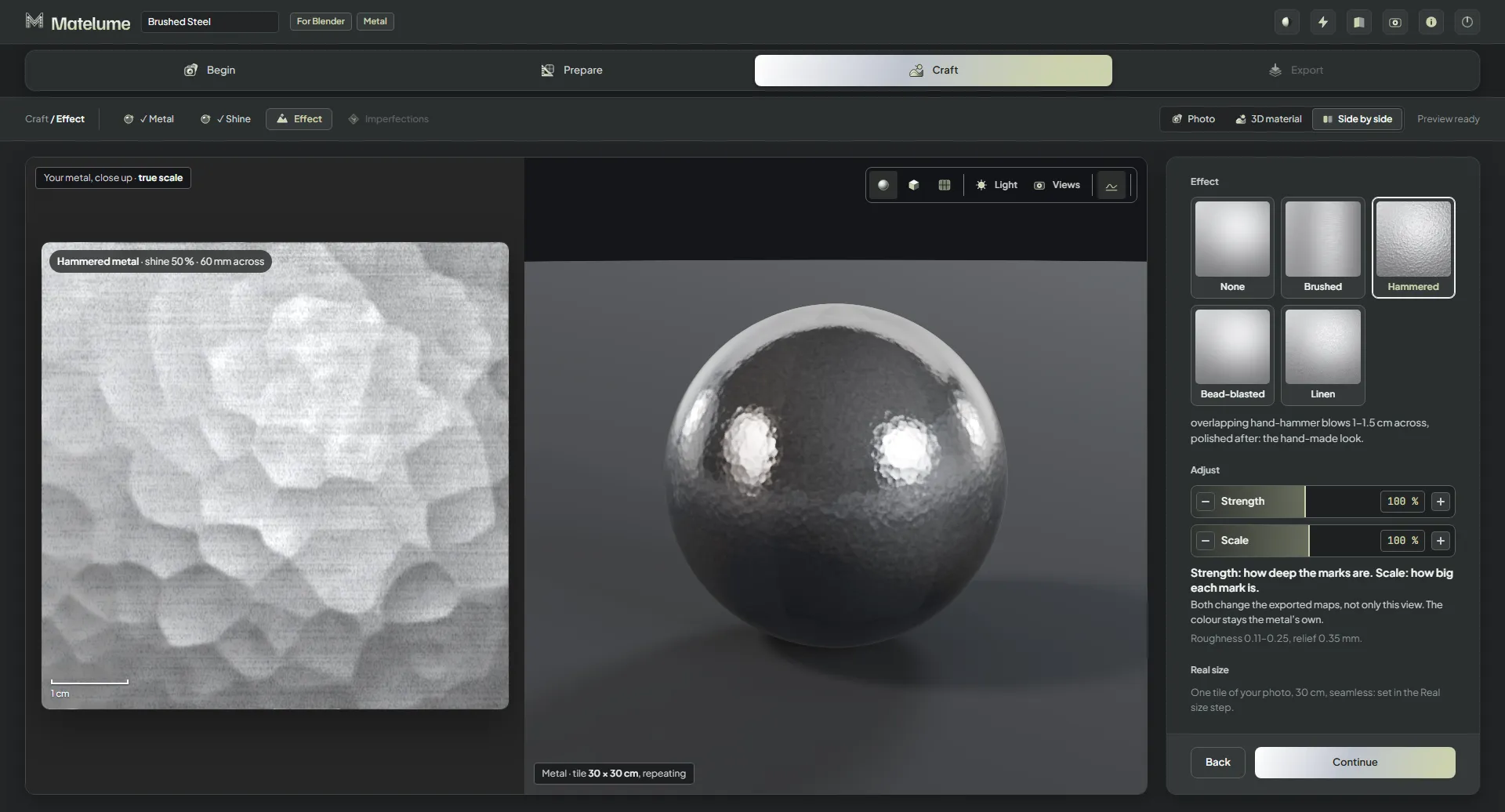
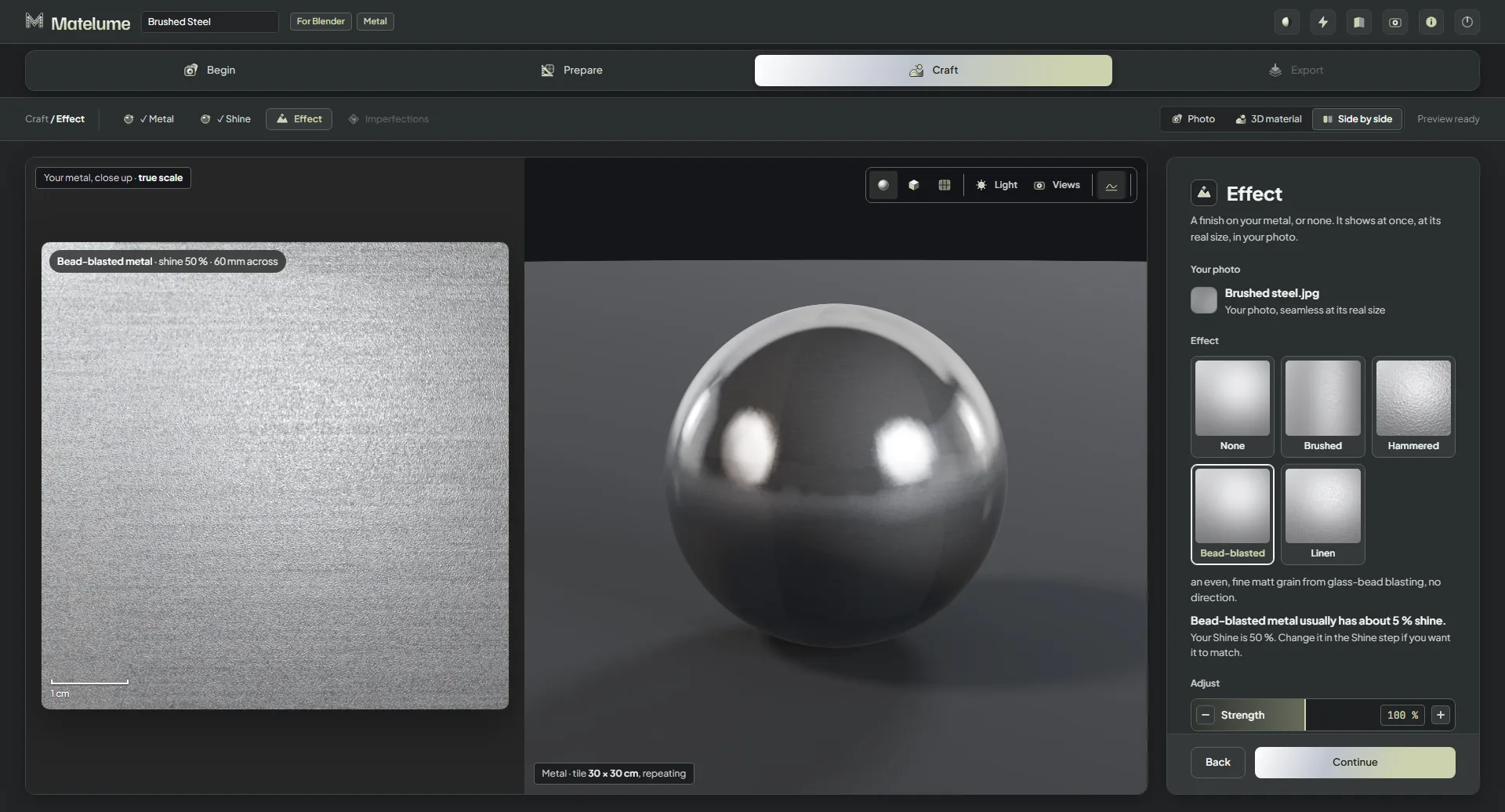
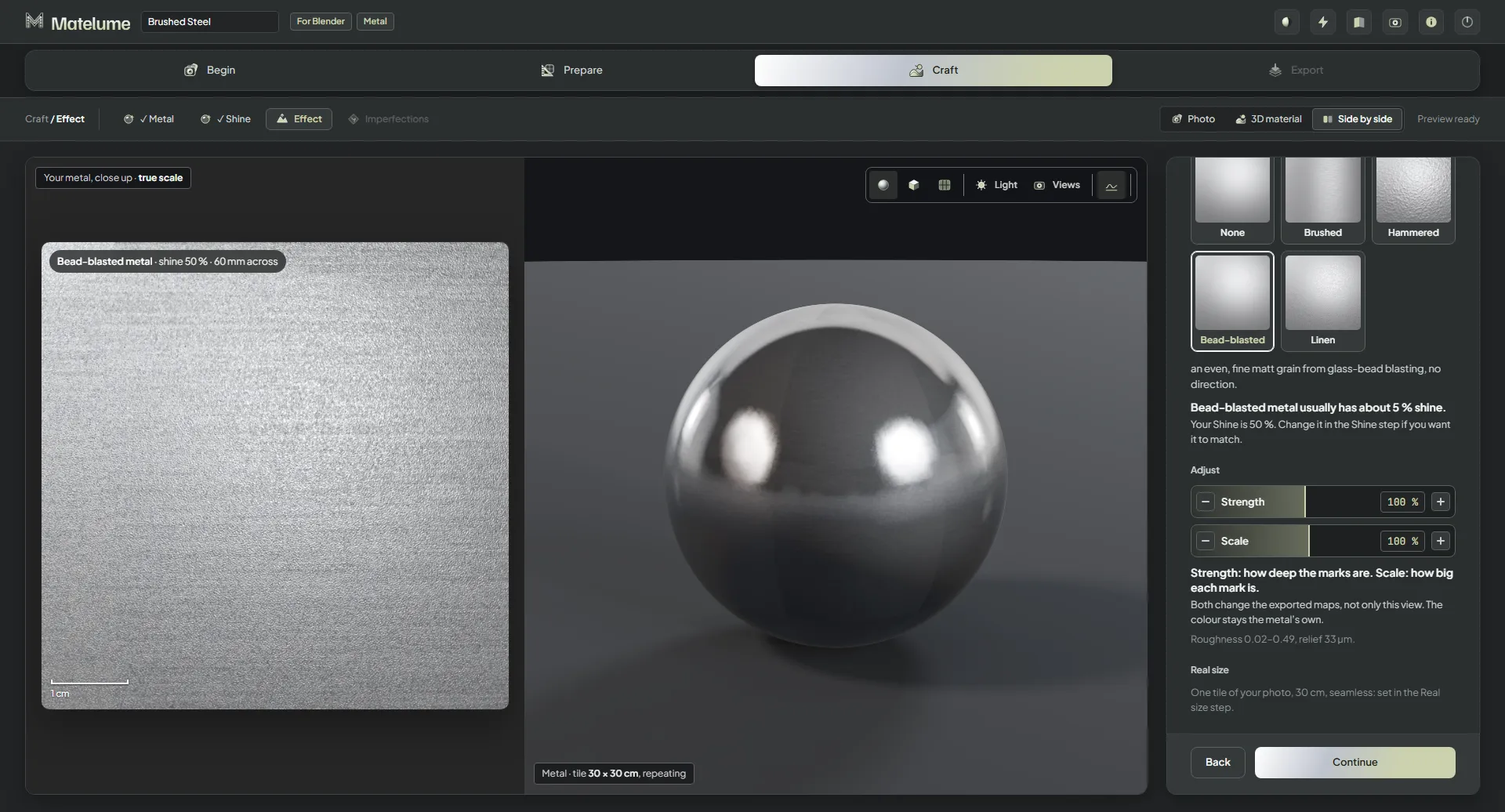
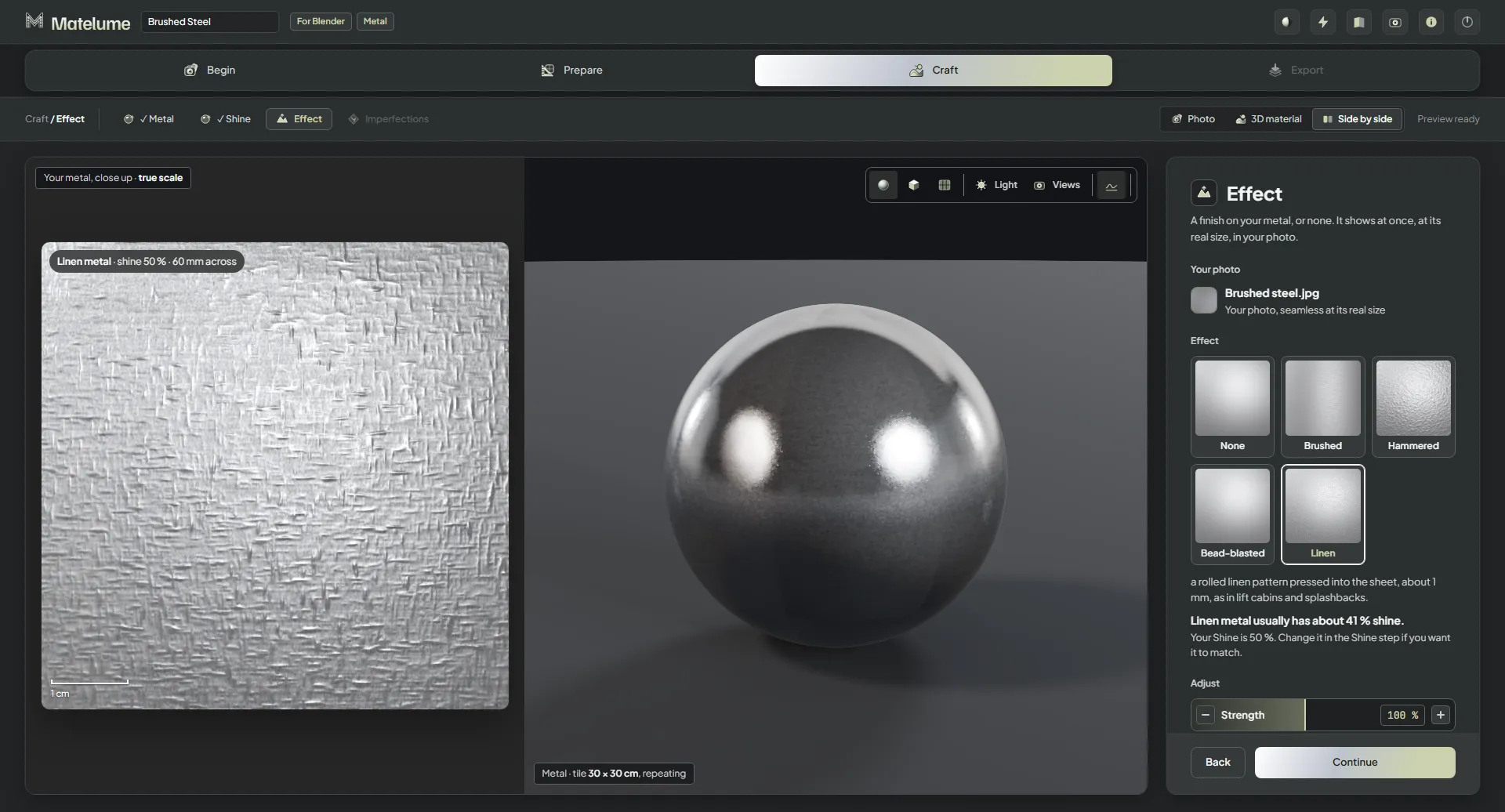
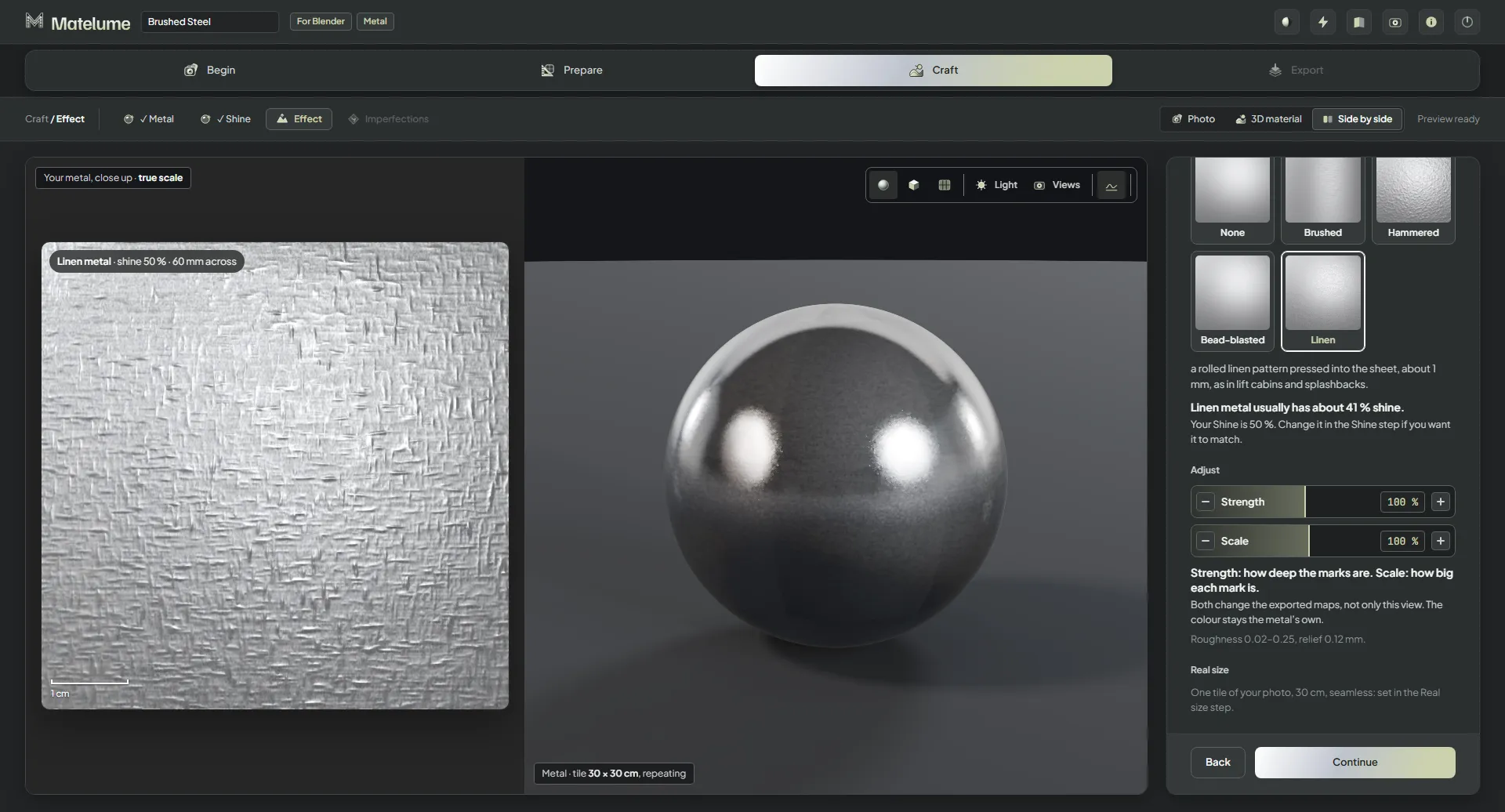
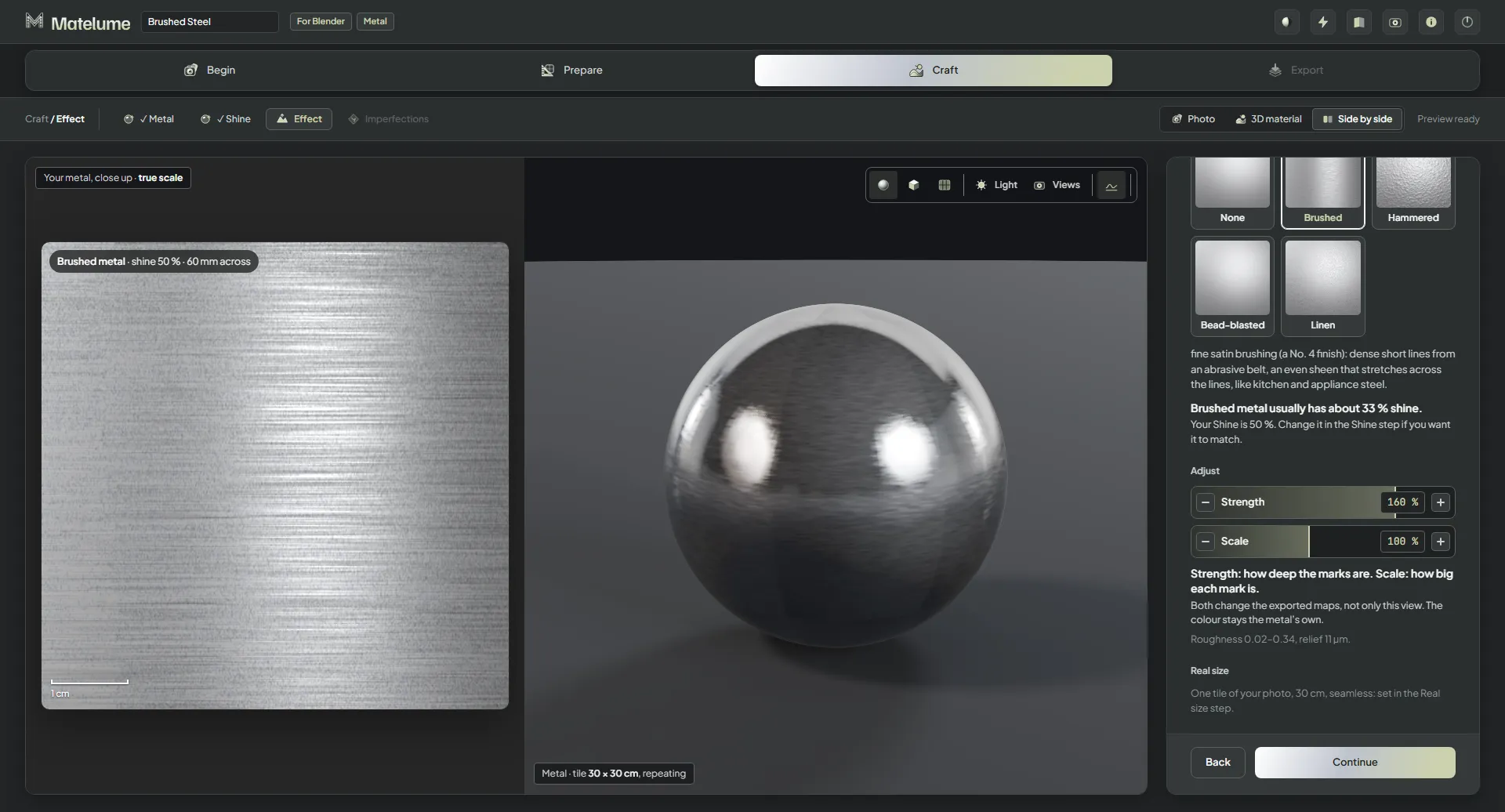
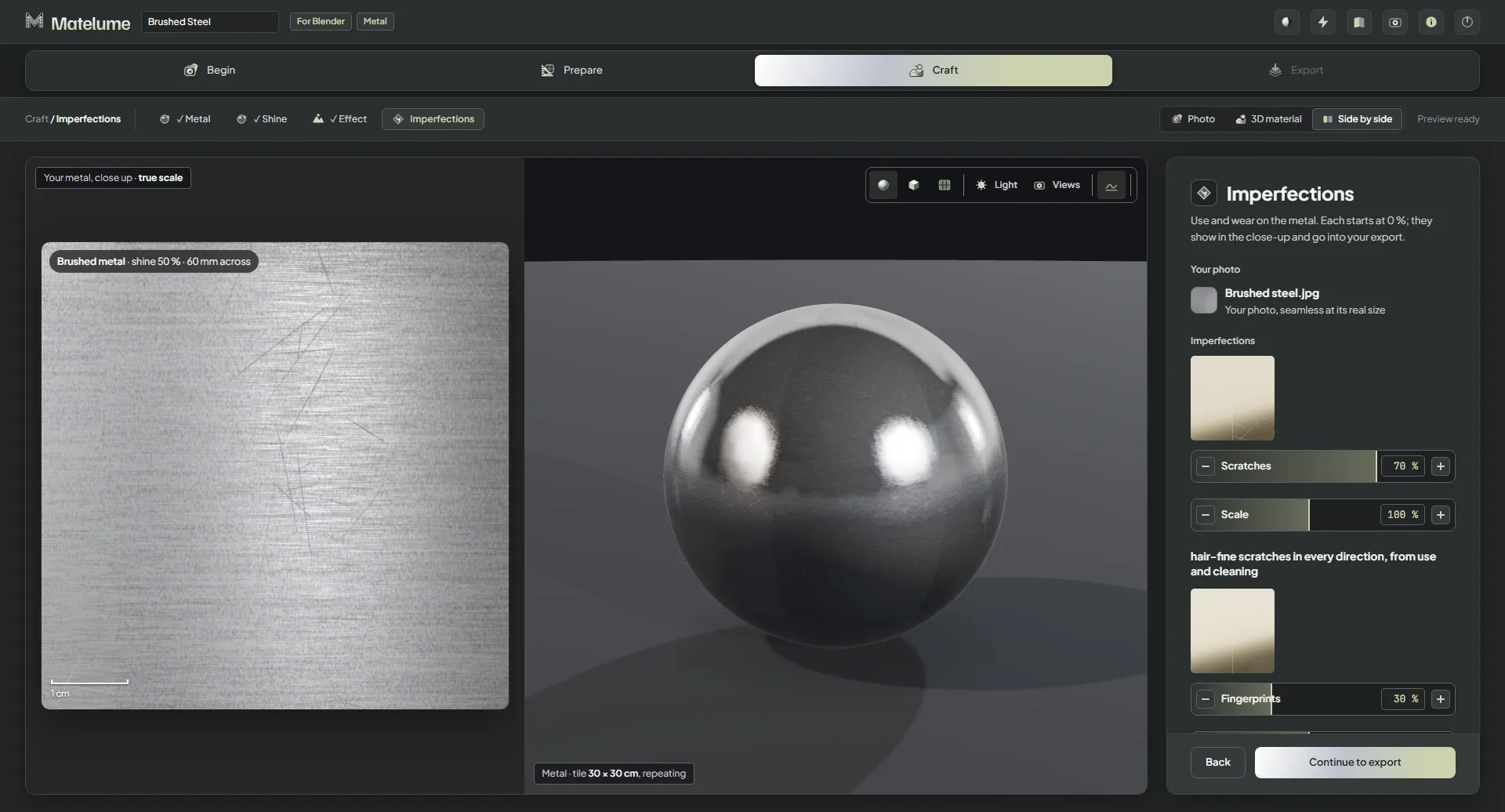
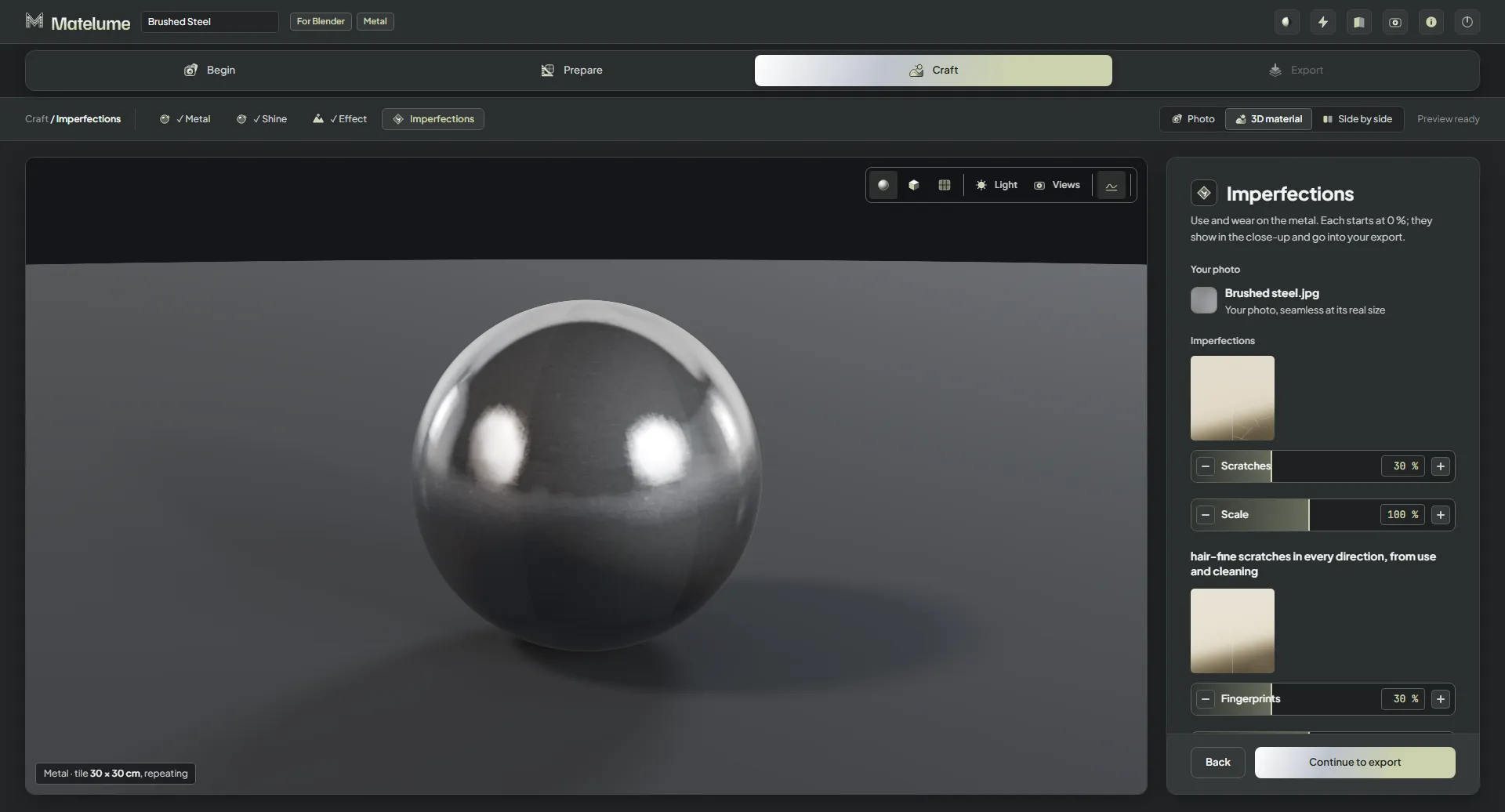
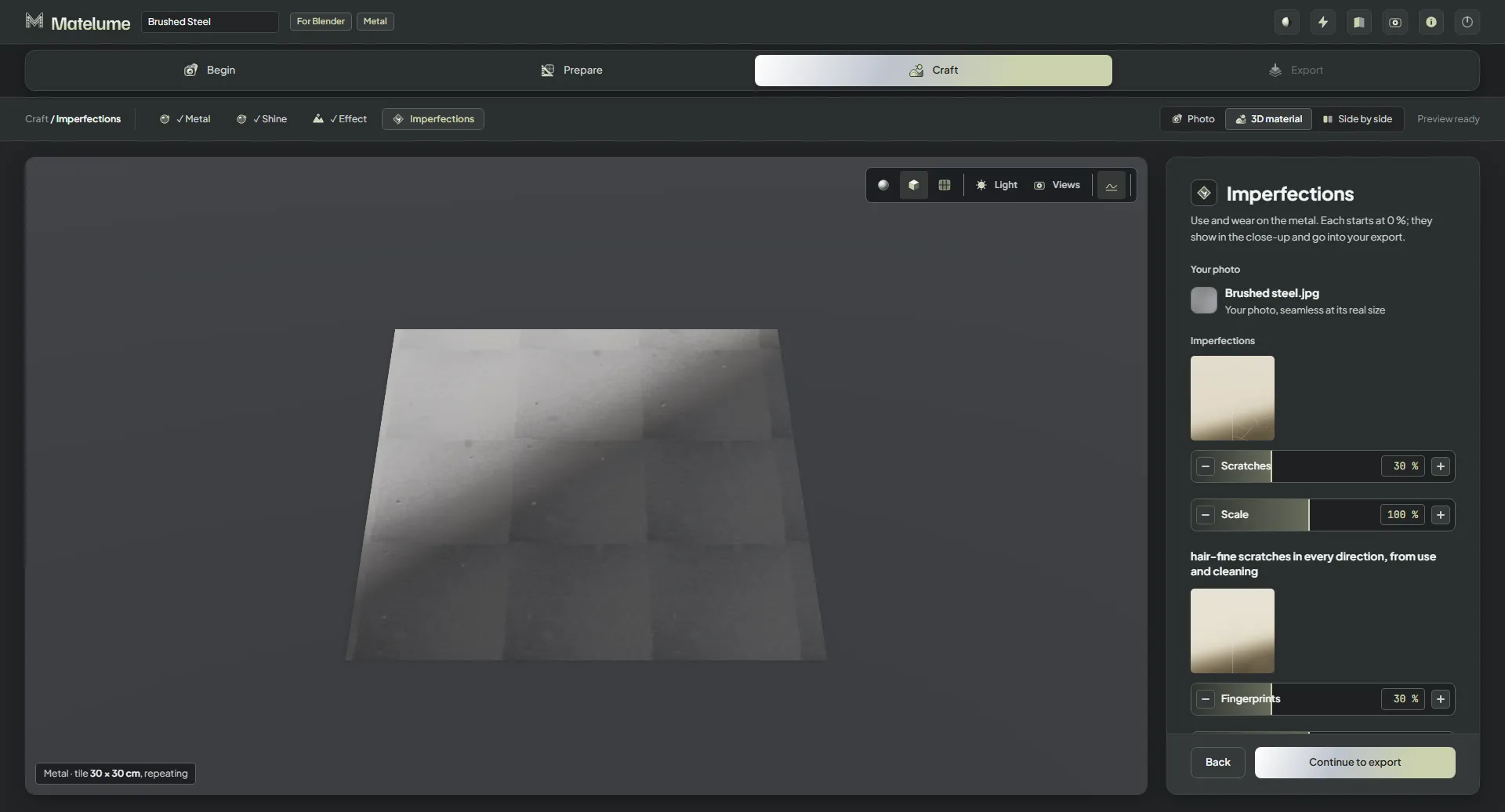
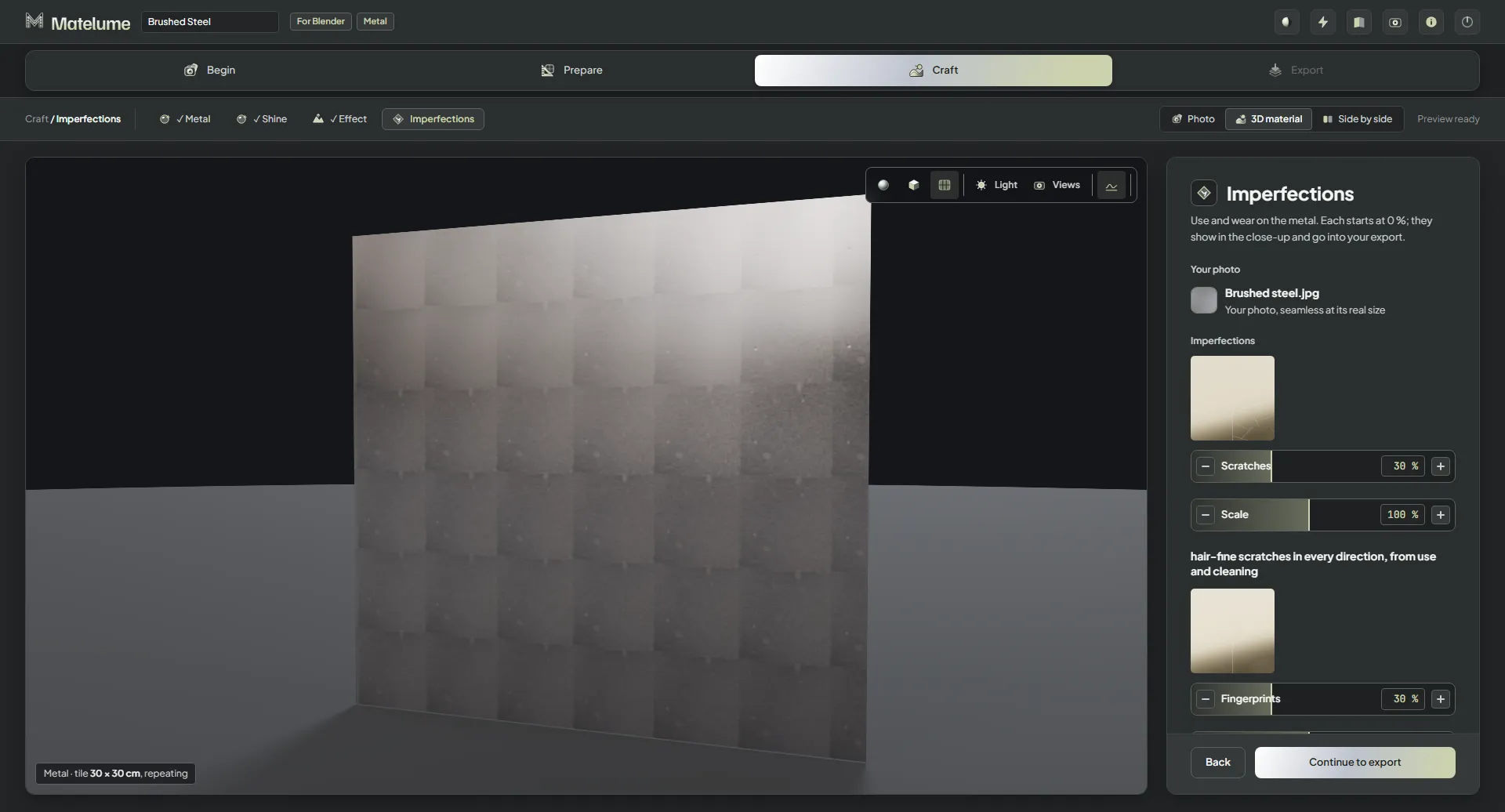
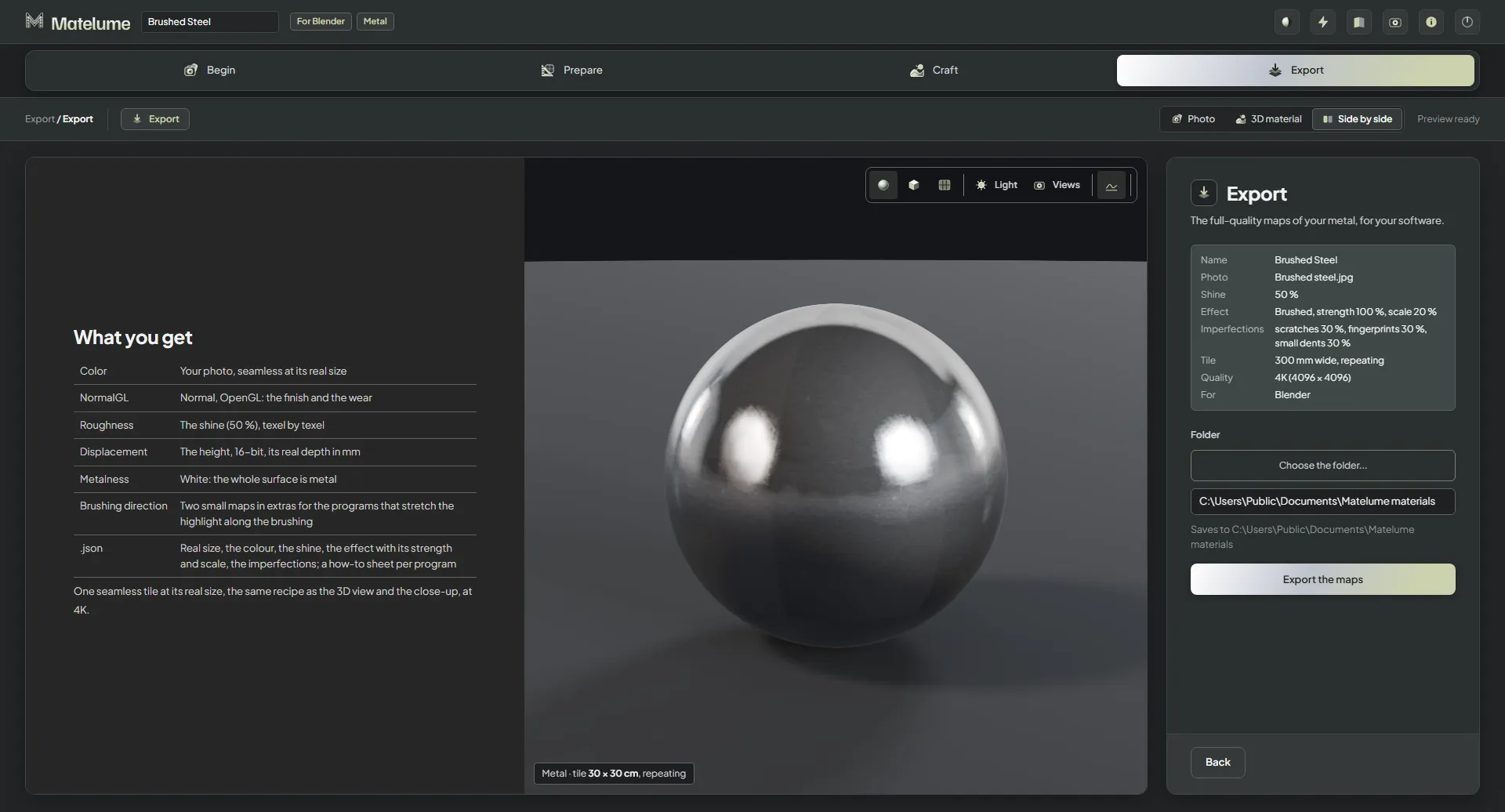
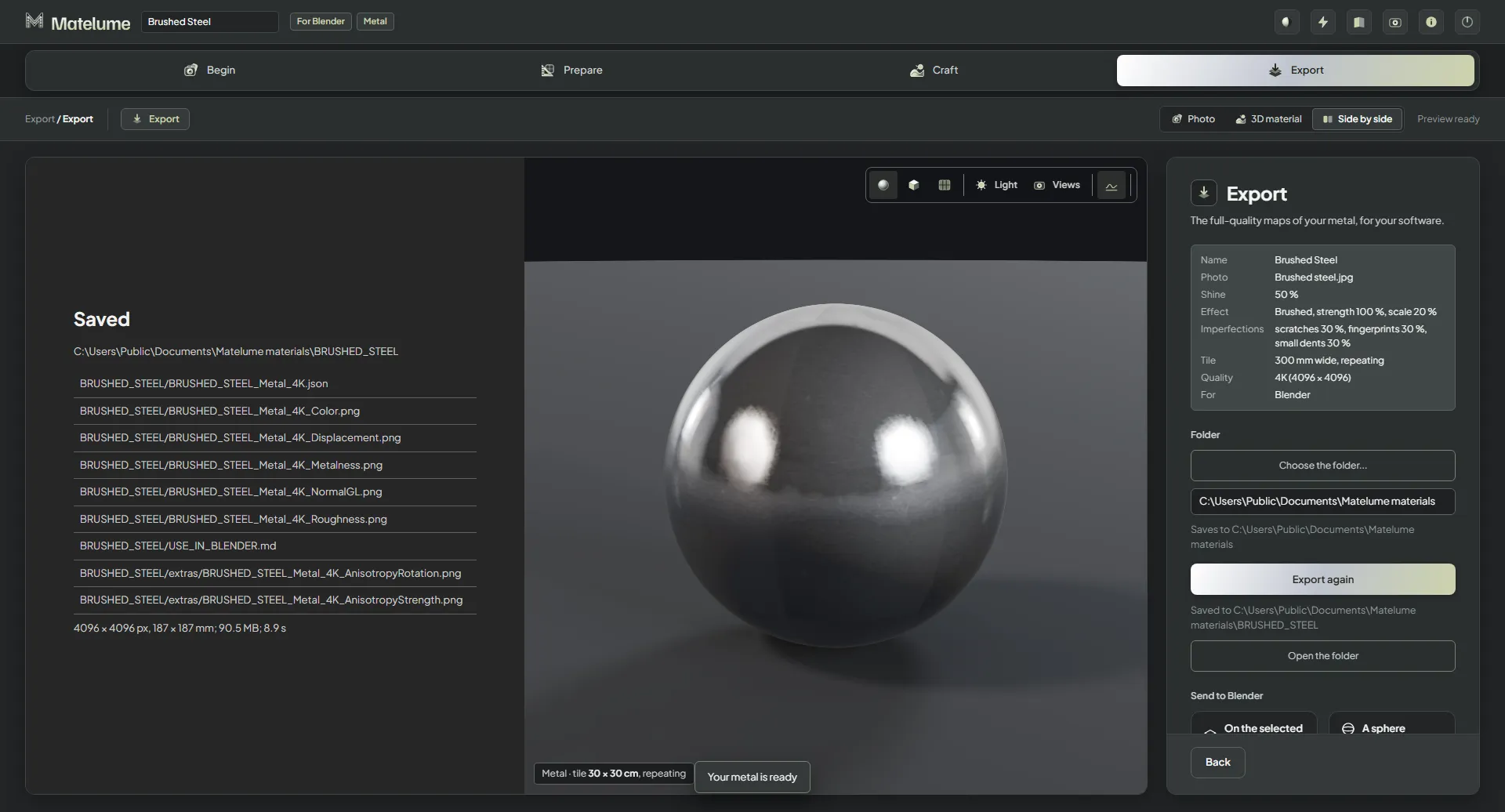
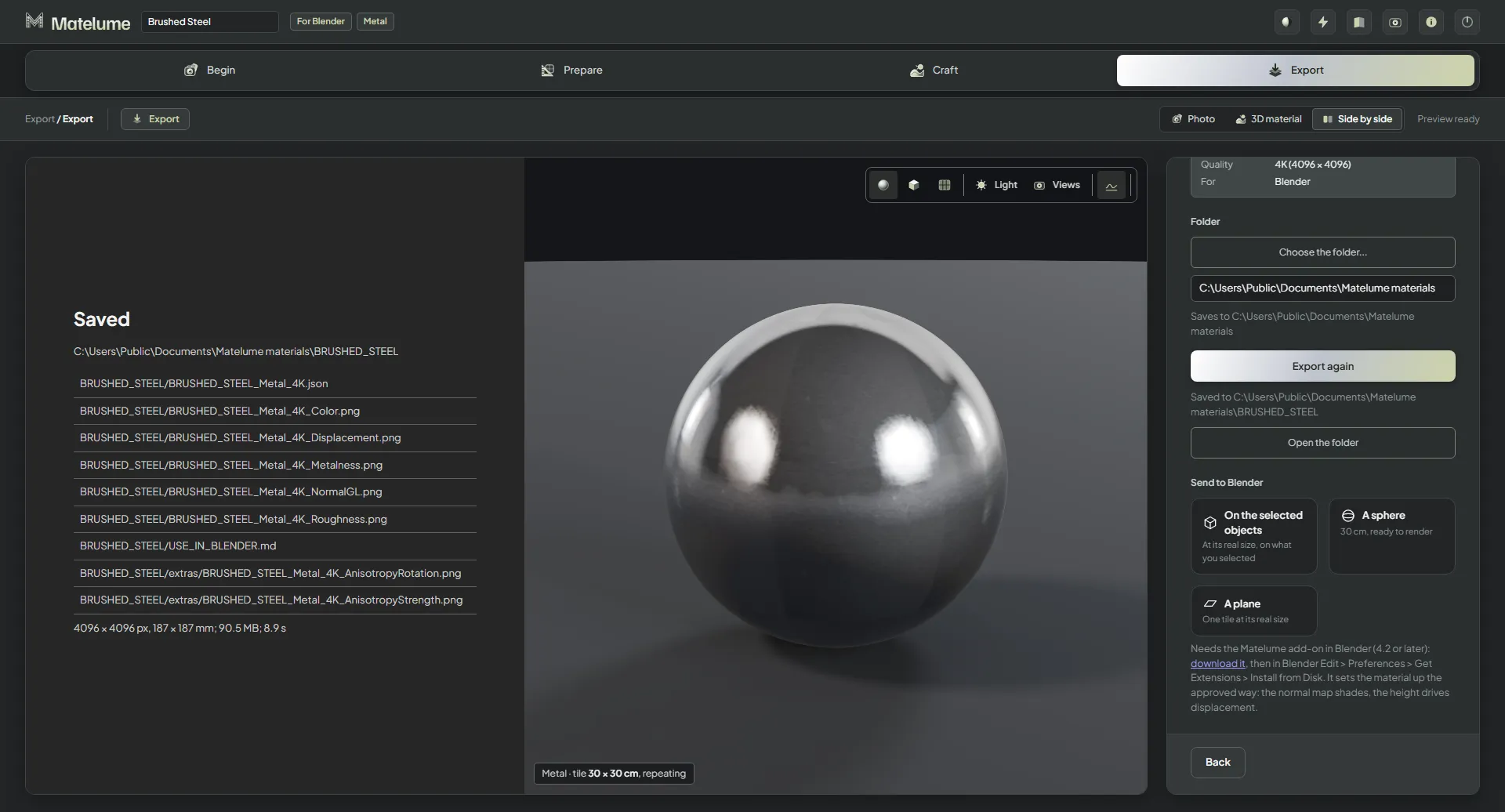
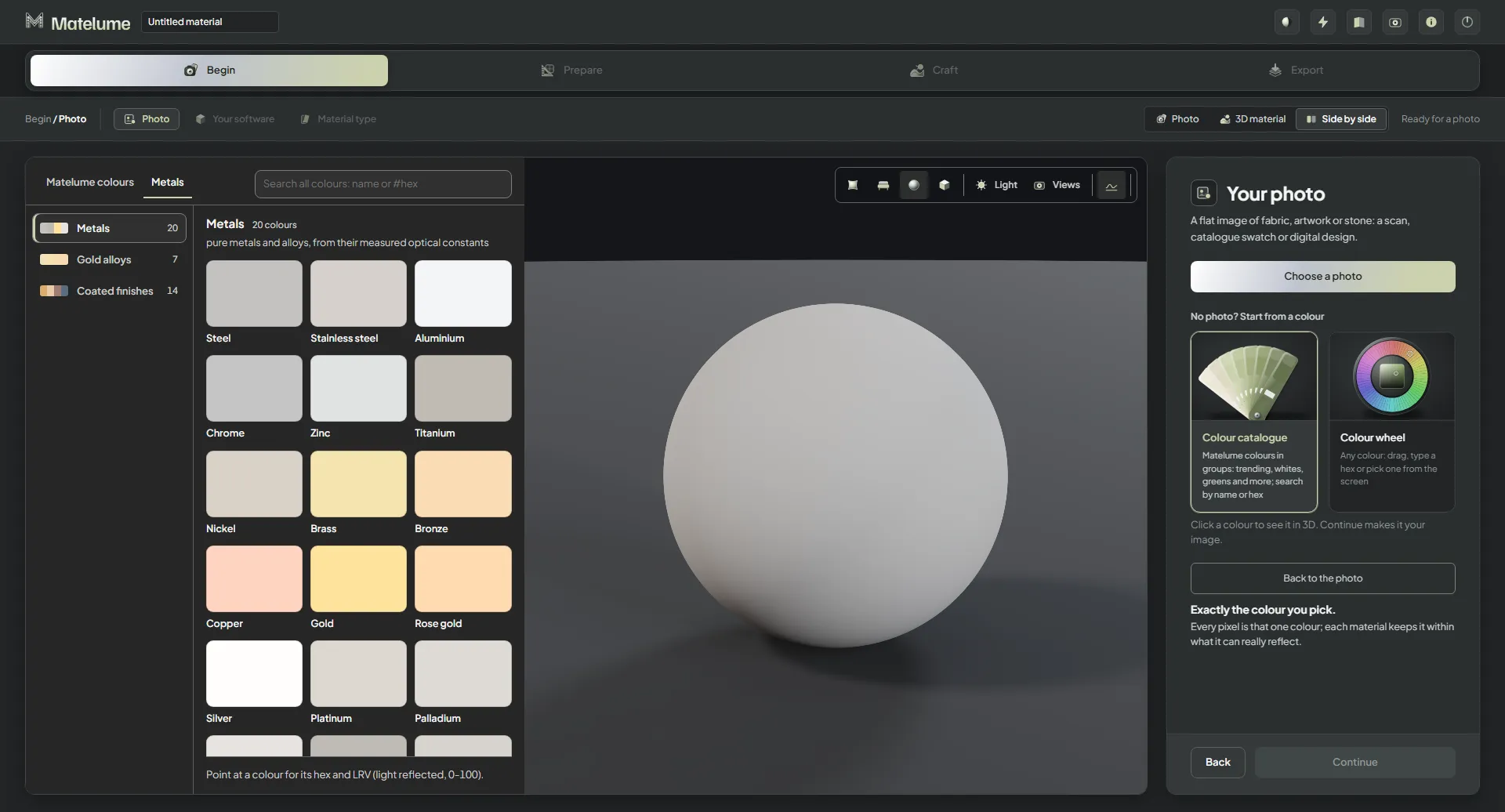
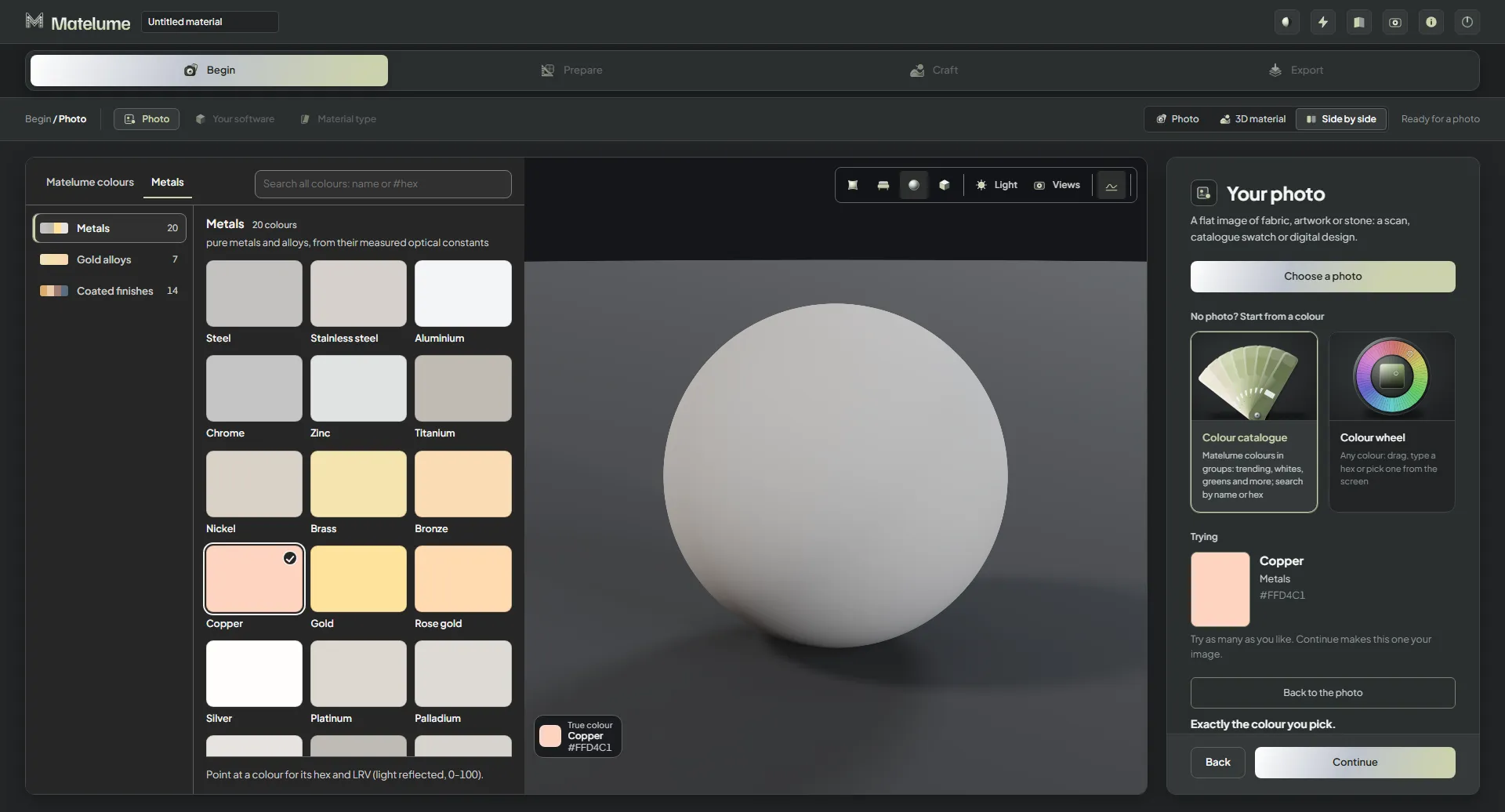
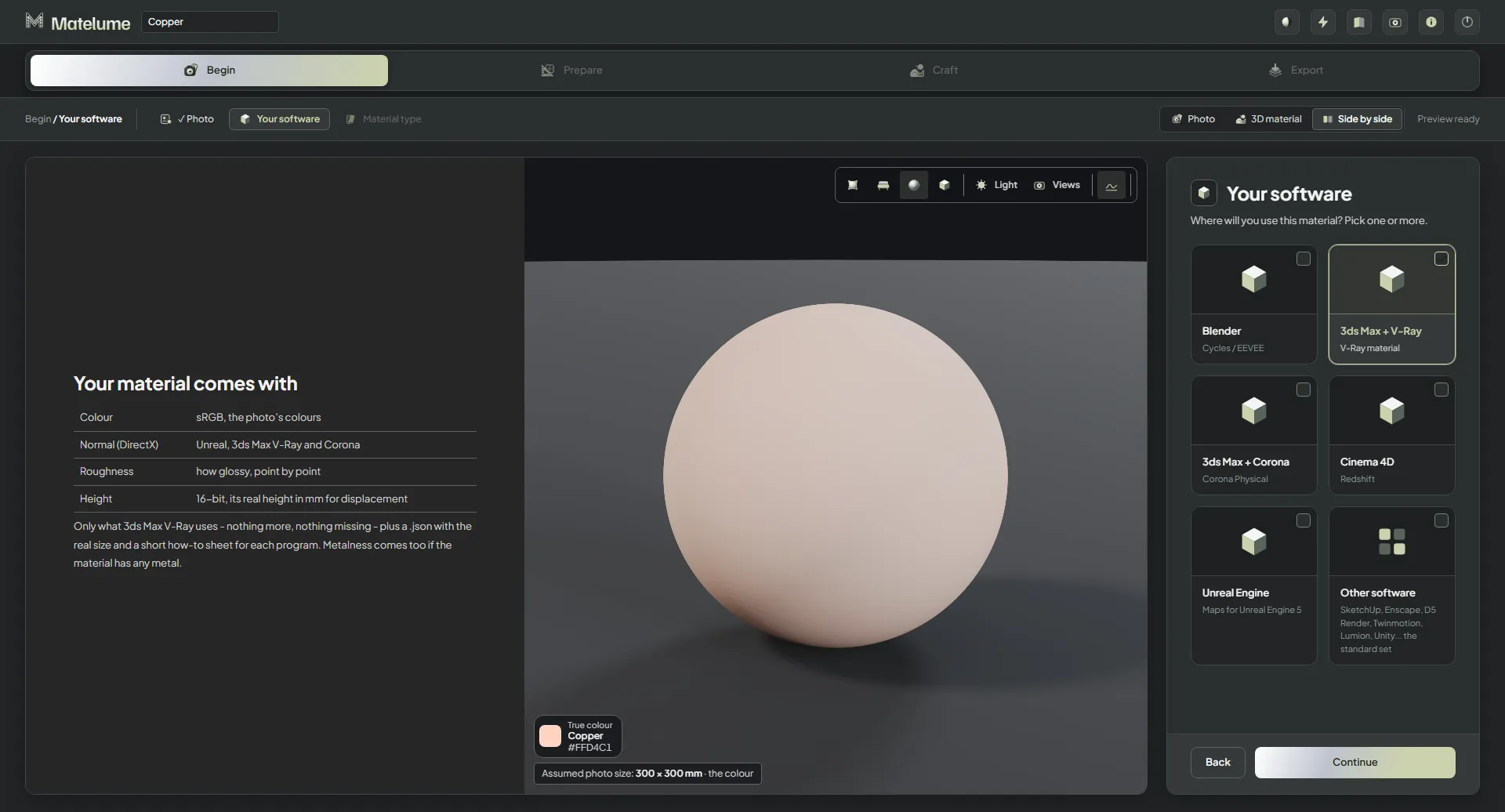
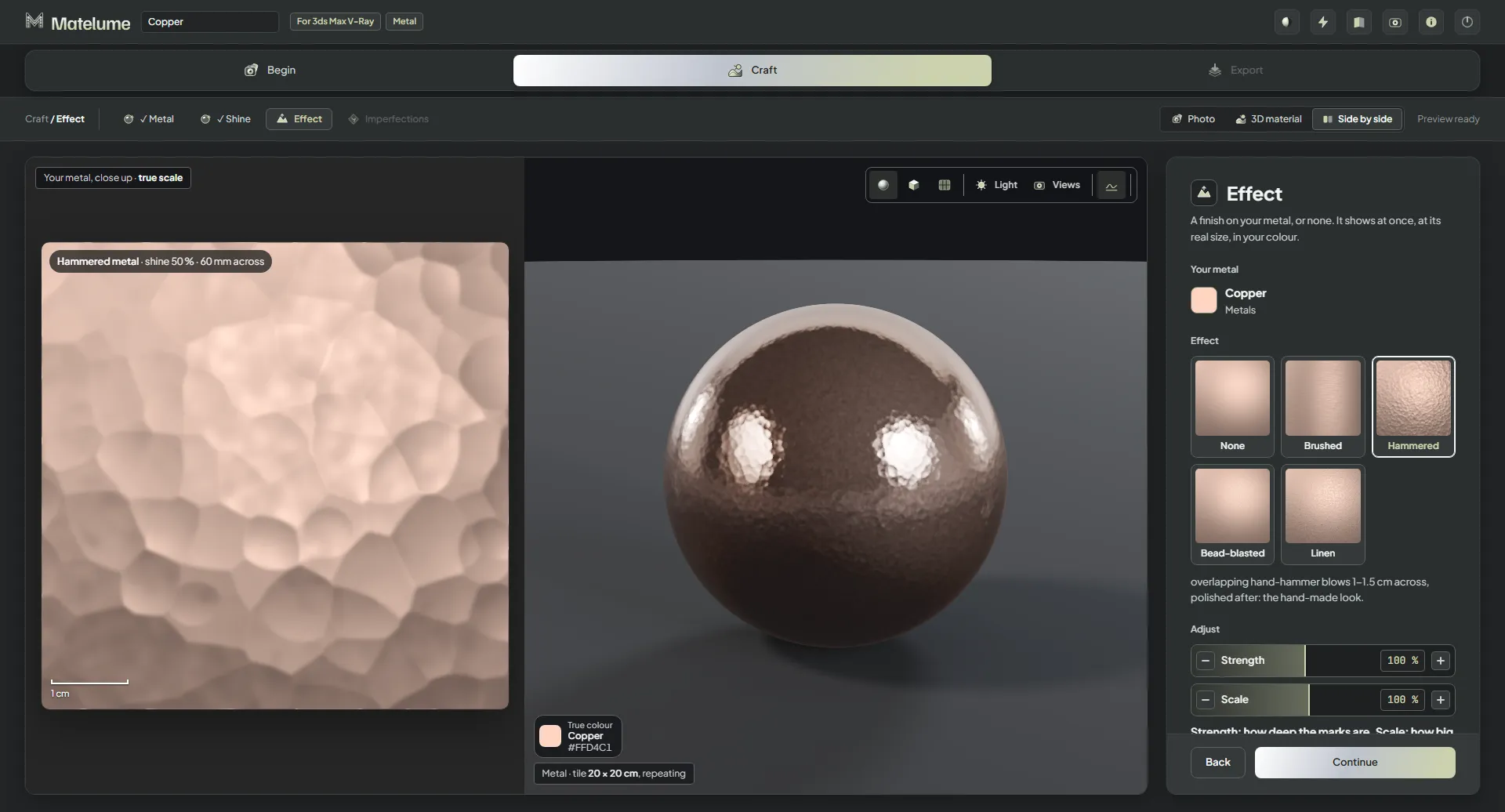
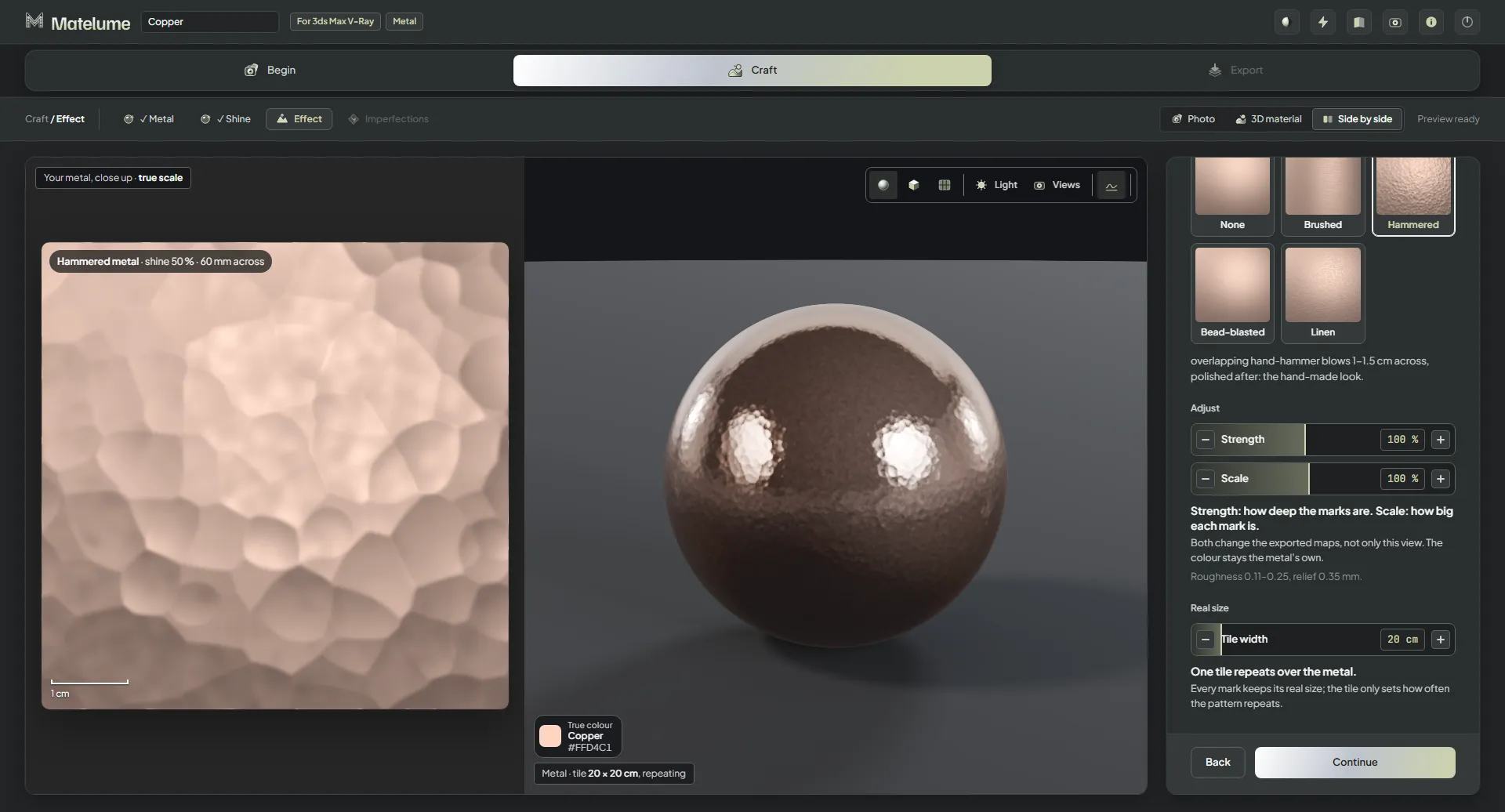
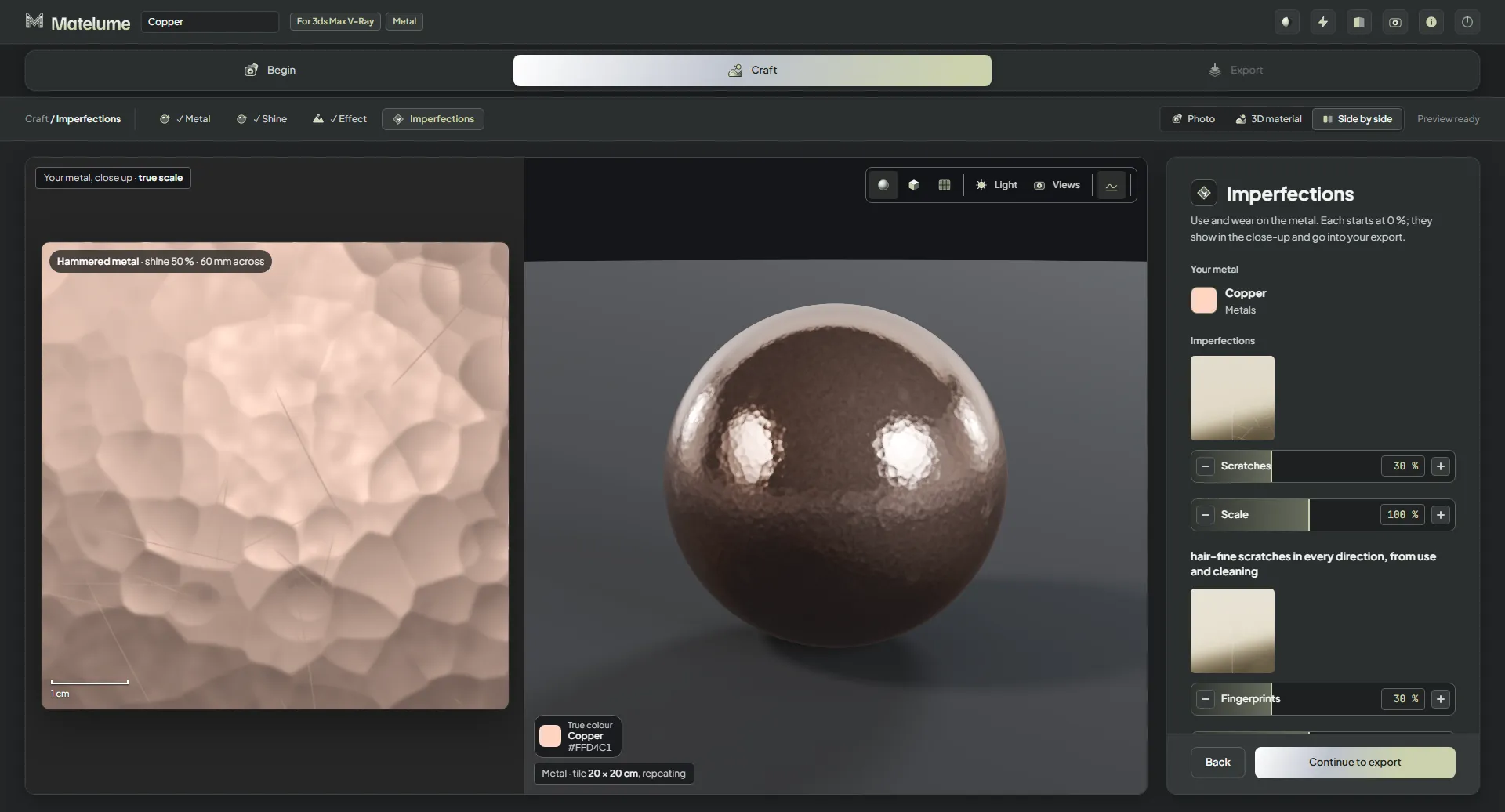
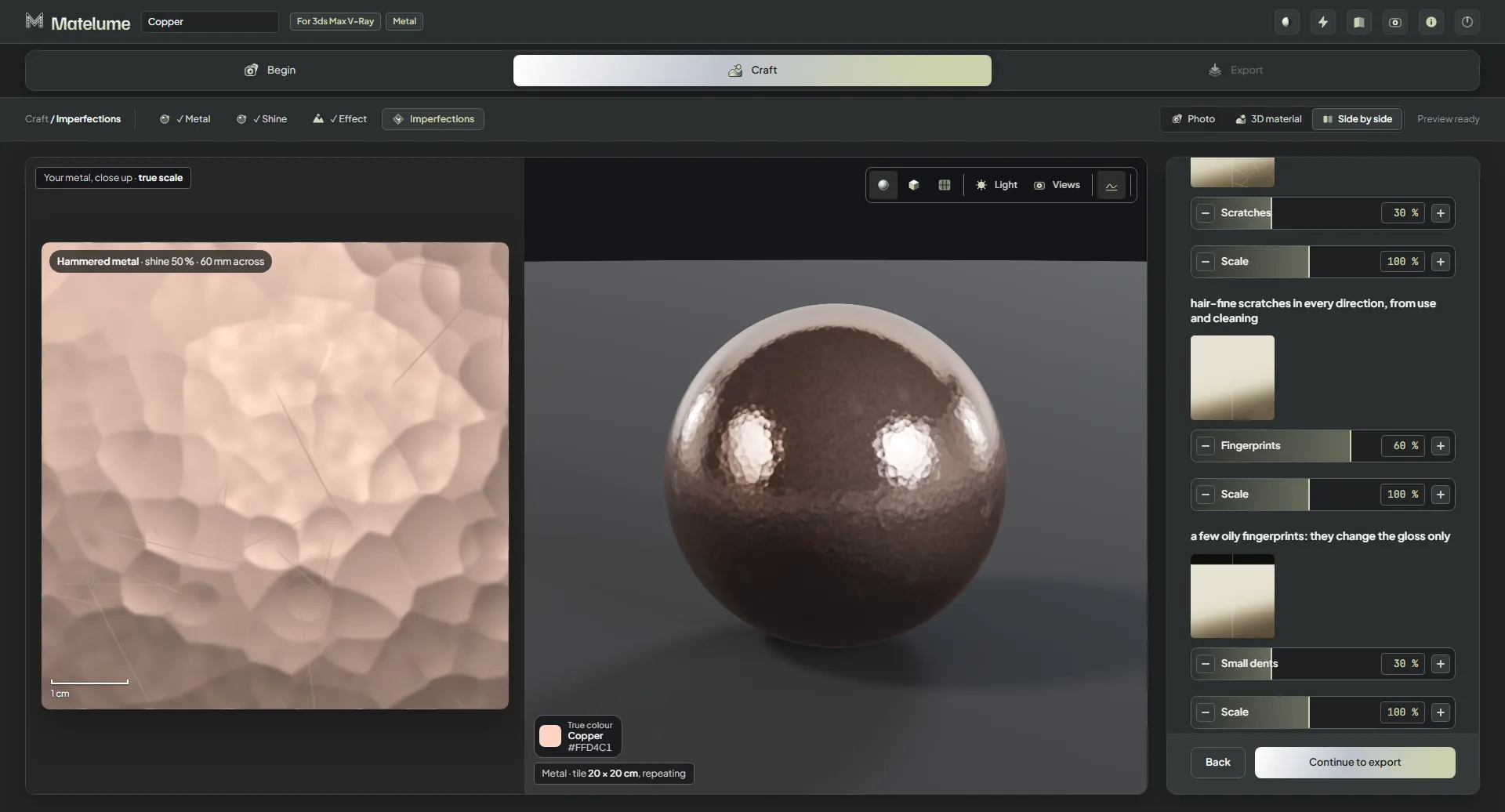
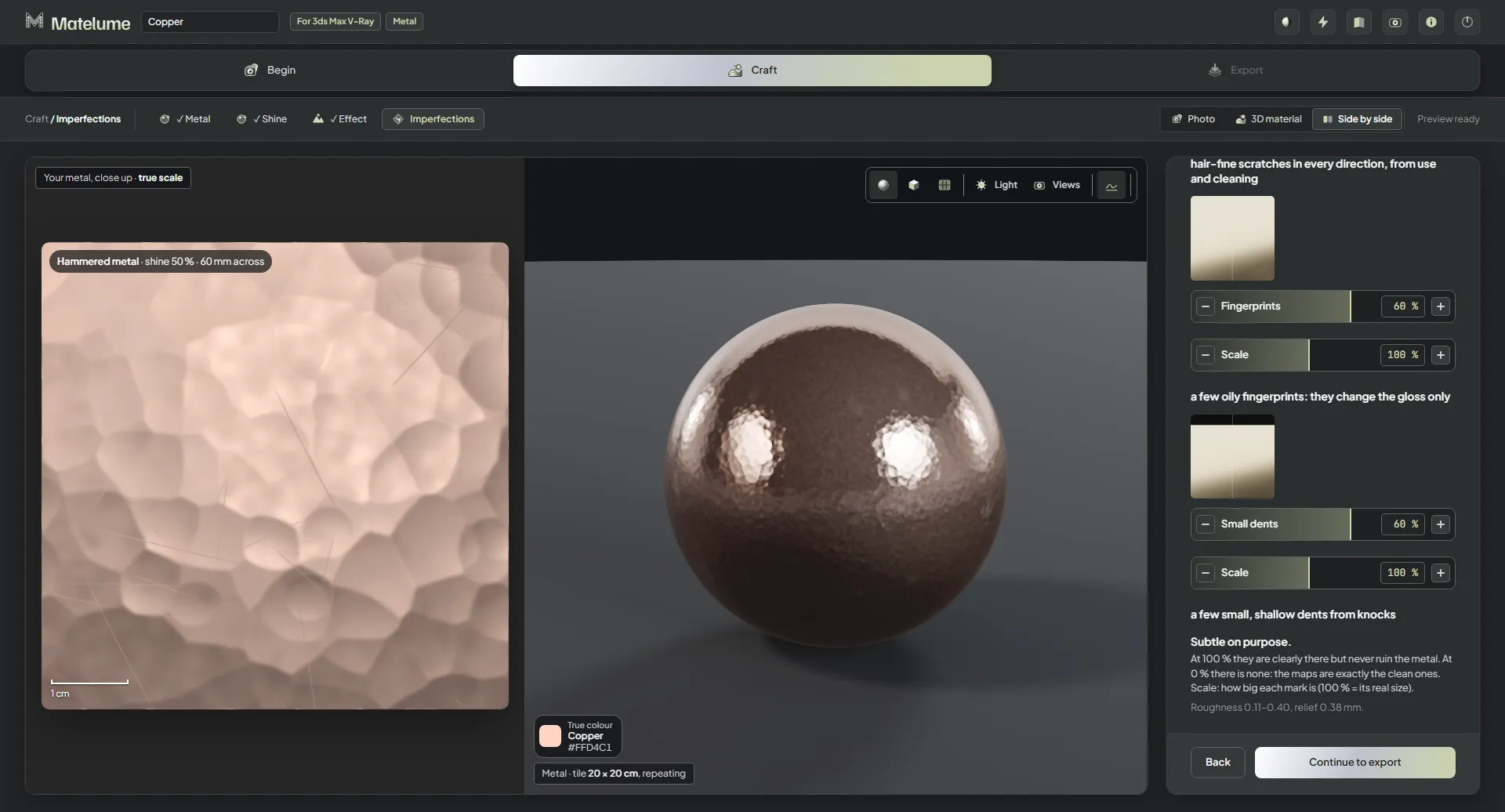
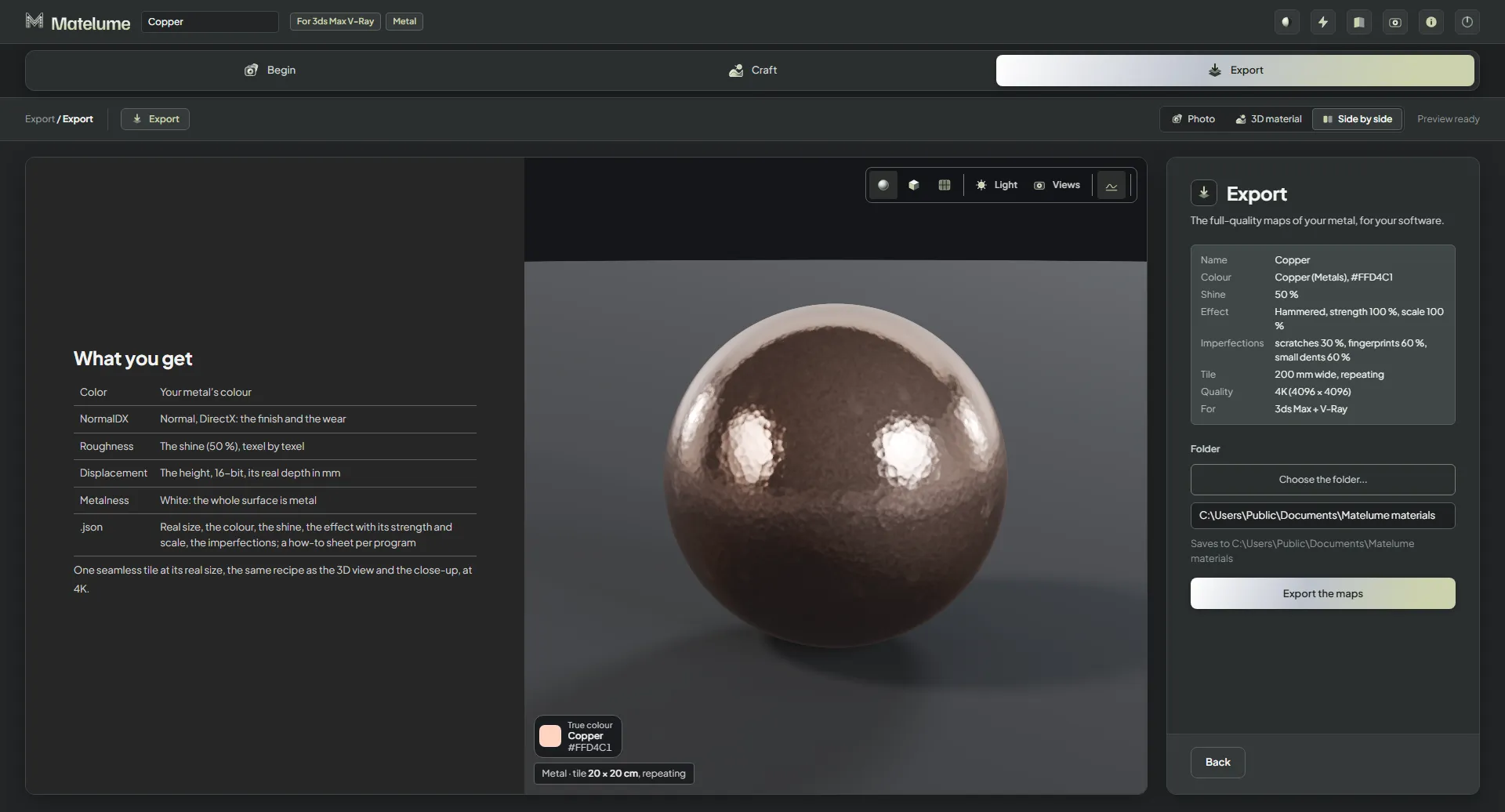
Matelume prima di qualsiasi scelta: la schermata iniziale vuota con un’area di rilascio per un’immagine piatta.Aggiunta un’immagine di acciaio spazzolato: la foto a sinistra, la luce uniformata e l’acciaio sulla sfera 3D.Il passaggio Il tuo software: scegli il programma a cui sono destinate le mappe, qui Blender.Il passaggio Tipo di materiale con Metallo scelto tra i sei tipi di materiale.Il passaggio Misura reale per la foto di un metallo: imposta quanto è larga la foto nella realtà, con misure rapide.Il passaggio Seamless: un tassello della foto che si ripete, mostrato come test 2 x 2 con il cursore “Foto mantenuta”.Il passaggio Metallo: prima la tua foto, poi i metalli puri come piccole sfere lucide.Il passaggio Metallo scorso fino al gruppo “Leghe d’oro”: oro giallo, rosa e bianco come sfere.Il passaggio Metallo scorso fino al gruppo “Finiture con rivestimento”: nitruro di titanio, rivestimenti PVD, finiture nere e canna di fucile.“Oro” scelto nel passaggio Metallo; la sfera 3D diventa subito d’oro.Il passaggio Brillantezza con il cursore vicino all’opaco: il primo piano e la sfera 3D diventano morbidi e spenti.Il passaggio Brillantezza con il cursore vicino allo specchio: la sfera riflette come uno specchio.Il passaggio Brillantezza al 50 %, la brillantezza predefinita di un metallo spazzolato.Il passaggio Effetto con “Nessuna”: cinque schede di effetto (Nessuna, Spazzolato, Martellato, Pallinato, Lino) e il metallo semplice.L’effetto “Spazzolato” sull’acciaio: linee sottili in un’unica direzione, con il suo primo piano.L’effetto “Spazzolato” con i cursori Intensità e Scala in vista.L’effetto “Martellato”: colpi di martello sovrapposti nel primo piano e sulla sfera.L’effetto “Martellato” con i cursori Intensità e Scala in vista.L’effetto “Pallinato”: una grana opaca fine e uniforme.L’effetto “Pallinato” con il cursore Intensità in vista.L’effetto “Lino”: un motivo impresso, simile a un tessuto, nel metallo.L’effetto “Lino” con il cursore Intensità in vista.“Spazzolato” con un’Intensità più alta: le linee della spazzolatura diventano più profonde e nitide.Il passaggio Imperfezioni con “Graffi” al 70 %: graffi sottili in ogni direzione nel primo piano.La vista 3D sul suo oggetto abituale, una sfera di acciaio spazzolato, nella grande vista 3D del materiale.Lo stesso acciaio su un pannello piatto nella vista 3D.Lo stesso acciaio su un pannello a parete nella vista 3D.Il passaggio Esporta di un metallo spazzolato: ciò che ottieni include Color, NormalGL, Roughness, Displacement, Metalness e le due mappe della direzione di spazzolatura.Dopo l’esportazione di un metallo spazzolato: la cartella salvata con le mappe e la cartella extras con le due mappe di anisotropia.“Invia a Blender” dopo l’esportazione: sugli oggetti selezionati, una sfera o un piano.Partire da un colore per un metallo: il Catalogo colori con la sua scheda Metalli e i campioni di colore metallico in gruppi.“Rame” scelto nel Catalogo colori; il colore appare sulla sfera prima di diventare metallo.Il passaggio Il tuo software con 3ds Max + V-Ray scelto per il metallo partito da un colore.Il passaggio Metallo di una partenza da colore: prima il tuo colore, poi i metalli come sfere, con il rame selezionato.Rame martellato: l’effetto “Martellato” sul rame, con il primo piano e la sfera 3D.L’effetto “Martellato” sul rame con i cursori Intensità e Scala in vista.Il passaggio Imperfezioni con “Graffi”, “Impronte digitali” e “Piccole ammaccature”, ciascuno attivato leggermente.“Impronte digitali” al 60 % con il suo cursore Scala: segni unti che cambiano solo la lucentezza.“Piccole ammaccature” al 60 % con il suo cursore Scala: qualche ammaccatura poco profonda dovuta a urti.Il passaggio Esporta per 3ds Max + V-Ray: l’elenco delle mappe con NormalDX, Roughness, Displacement e Metalness.