

Come trasformo un’immagine in un materiale per Blender?
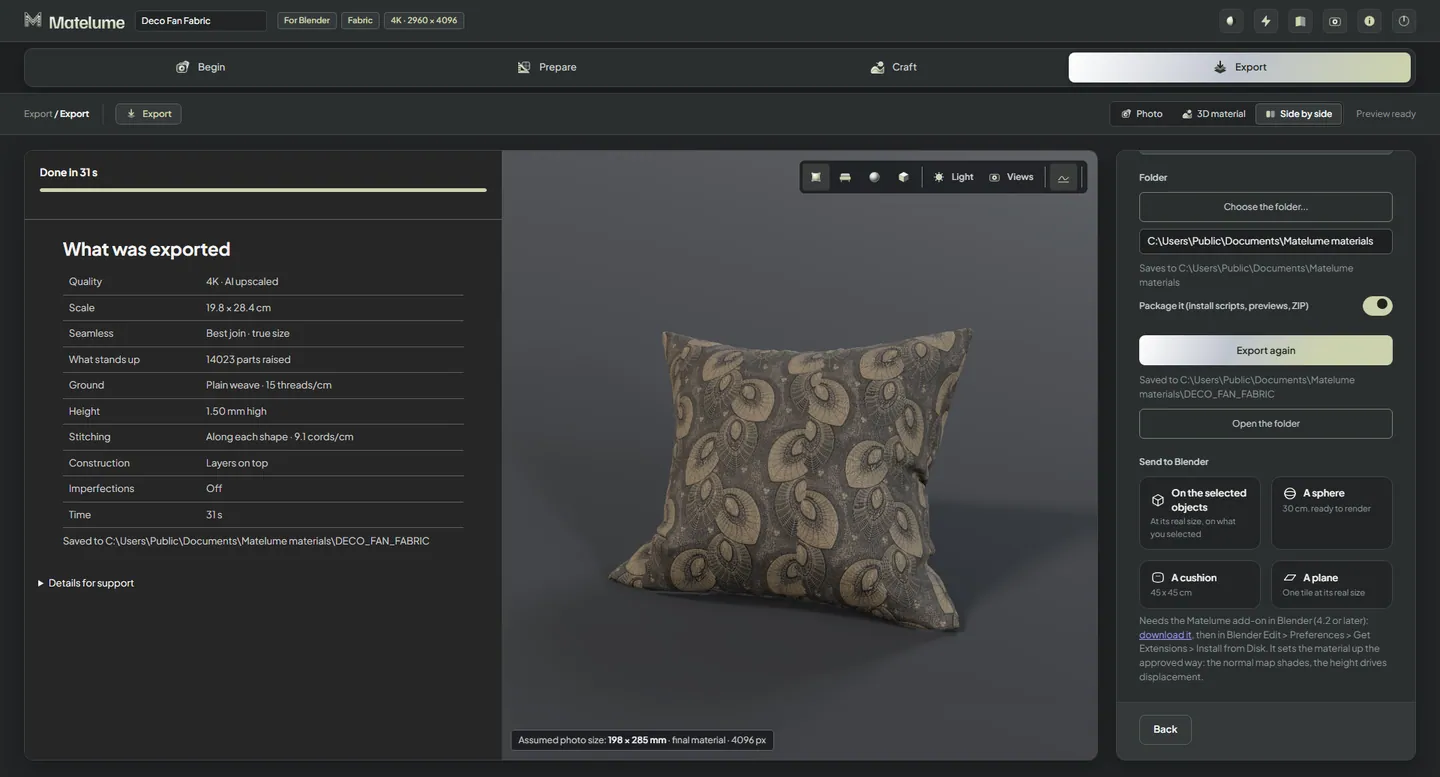
Crea il materiale in Matelume, un’app per Windows, poi fai clic su “Invia a Blender”. Con l’add-on Matelume 0.2.2 installato in Blender 4.2 o successivo, il materiale arriva sugli oggetti selezionati alla misura reale, oppure su una sfera, un cuscino o un piano già pronti. L’add-on crea i nodi per te. Parti da una scansione, un campione da catalogo o un disegno digitale.
Matelume è fatto per le immagini piatte: scansioni, campioni da catalogo e disegni digitali, non foto da telefono o fotocamera.
Costruisci una superficie intorno all’immagine
Scegli il tipo di materiale adatto al lavoro: Tessuto, Marmo, Legno, Quadro, Pittura murale o Metallo. Imposta la misura reale e fai le scelte di superficie per quel materiale.
Un’immagine a colori da sola descrive solo il disegno. Il materiale ha bisogno anche di mappe che descrivono come la superficie risponde alla luce. Matelume calcola queste mappe; l’IA serve a ingrandire l’immagine e a leggerla, non a inventare le mappe.
Usa “Invia a Blender”
- Scarica l’add-on per Blender dalla pagina Download. Non decomprimerlo.
- In Blender, apri Edit > Preferences > Get Extensions, apri il menu in alto a destra e scegli Install from Disk.
- Tieni Matelume aperto sullo stesso PC. L’ascolto parte da solo.
- In Matelume, dopo un’esportazione, scegli una scheda sotto “Invia a Blender”: “Sugli oggetti selezionati”, “Una sfera”, “Un cuscino” o “Un piano”.
L’add-on misura gli UV di ciascun oggetto, così un tassello copre la sua misura reale. Se in seguito ridimensioni un oggetto, selezionalo e fai clic su Fit real size.
Il materiale usa un displacement reale, quindi i tuoi oggetti hanno bisogno di una mesh abbastanza dettagliata: aggiungi un modificatore Subdivision Surface o usa una mesh densa. In ogni caso la normal map mostra l’ombreggiatura del rilievo.
Controlla il risultato
Valuta il materiale con l’illuminazione della tua scena e alla distanza da cui sarà visto. 4K è la scelta abituale, con fino a 8K disponibile; un tessuto in 8K richiede 32 GB di RAM.
Senza l’add-on, le mappe esportate funzionano comunque: USE_IN_BLENDER.md nella cartella di esportazione elenca ogni slot e il suo spazio colore.
Conosci i limiti
- Matelume funziona su Windows. Un’esportazione per Blender non significa una versione di Matelume per macOS o Linux.
- “Invia a Blender” richiede l’add-on installato in Blender e Matelume aperto sullo stesso PC.
- Questo è un flusso di lavoro sui materiali. Non crea la geometria, gli UV o l’illuminazione della tua scena.
Domande correlate
Posso inviare un materiale a Blender?
Sì. Con l’add-on Matelume installato in Blender 4.2 o successivo, “Invia a Blender” mette il materiale sugli oggetti selezionati alla misura reale, oppure su una sfera, un cuscino o un piano già pronti. L’add-on crea i nodi del materiale per te.
Devo conoscere i nodi shader?
No. In Blender, l’add-on di Matelume crea i nodi del materiale per te. Negli altri programmi, la scheda di istruzioni nell’esportazione indica quale file va in quale slot, con il suo spazio colore.
Provalo con la tua immagine
Matelume funziona su Windows 10 e 11, 64 bit. La prova gratuita di 14 giorni include tutti gli strumenti Pro, esportazioni a piena risoluzione e nessuna filigrana, e non attiva un abbonamento a pagamento. Sono necessari un account e una connessione a internet.