Metallo

Scegli il metallo, la brillantezza e la superficie.

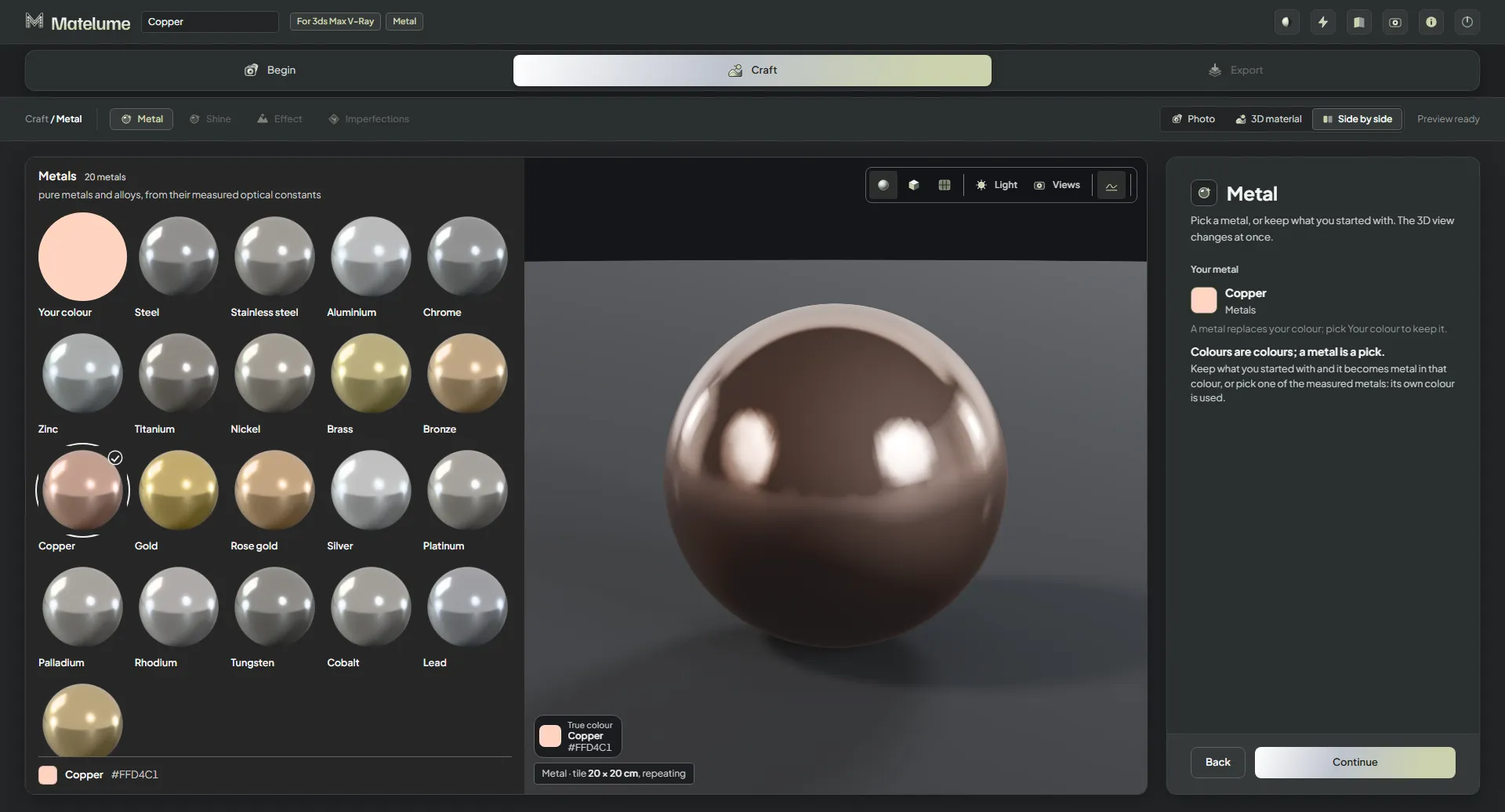
Il passaggio Metallo di una partenza da colore: prima il tuo colore, poi i metalli come sfere, con il rame selezionato.
Segui il flusso di lavoro del metallo · 40 viste dell’app
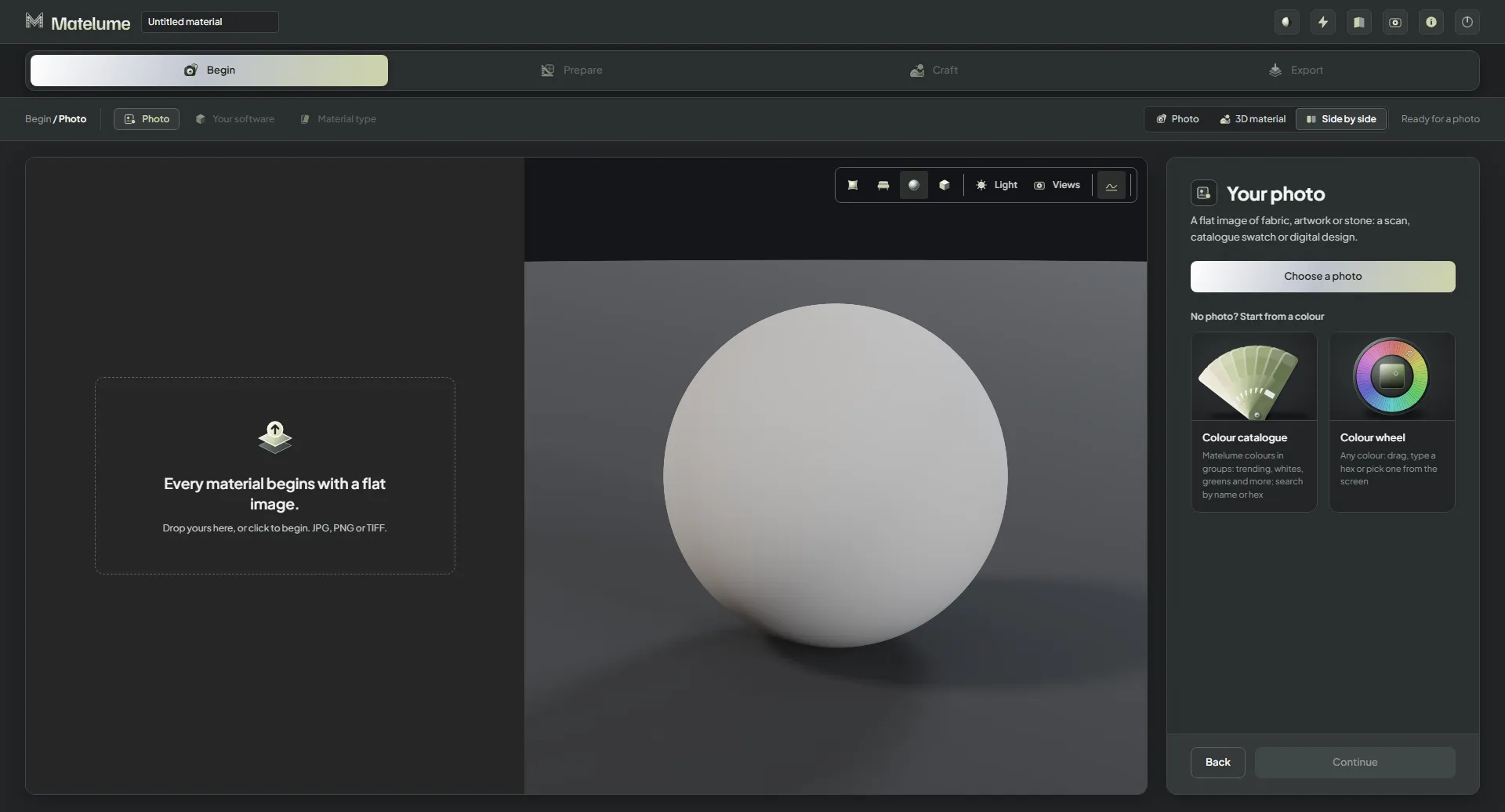
Matelume prima di qualsiasi scelta: la schermata iniziale vuota con un’area di rilascio per un’immagine piatta.
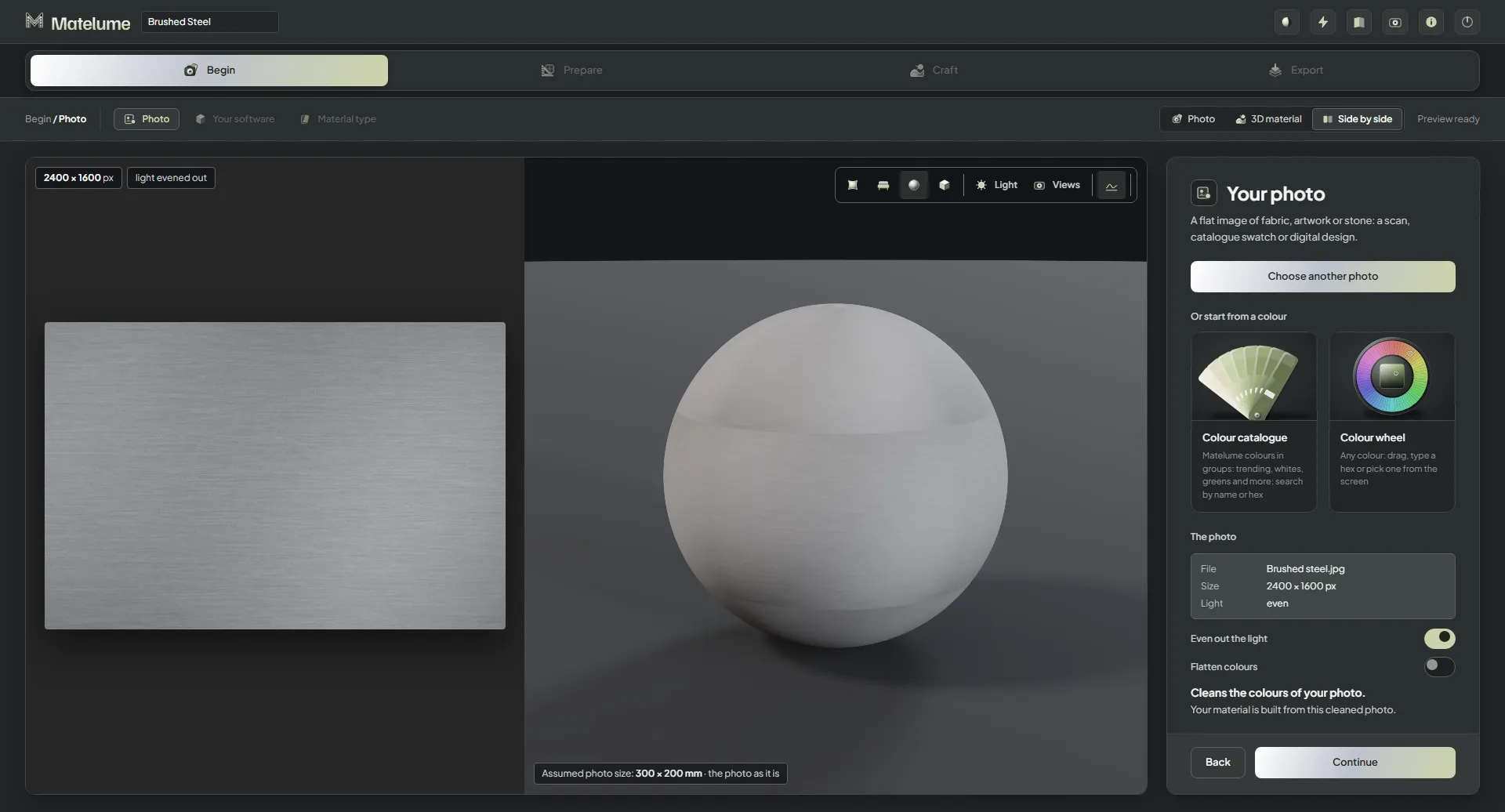
Aggiunta un’immagine di acciaio spazzolato: la foto a sinistra, la luce uniformata e l’acciaio sulla sfera 3D.
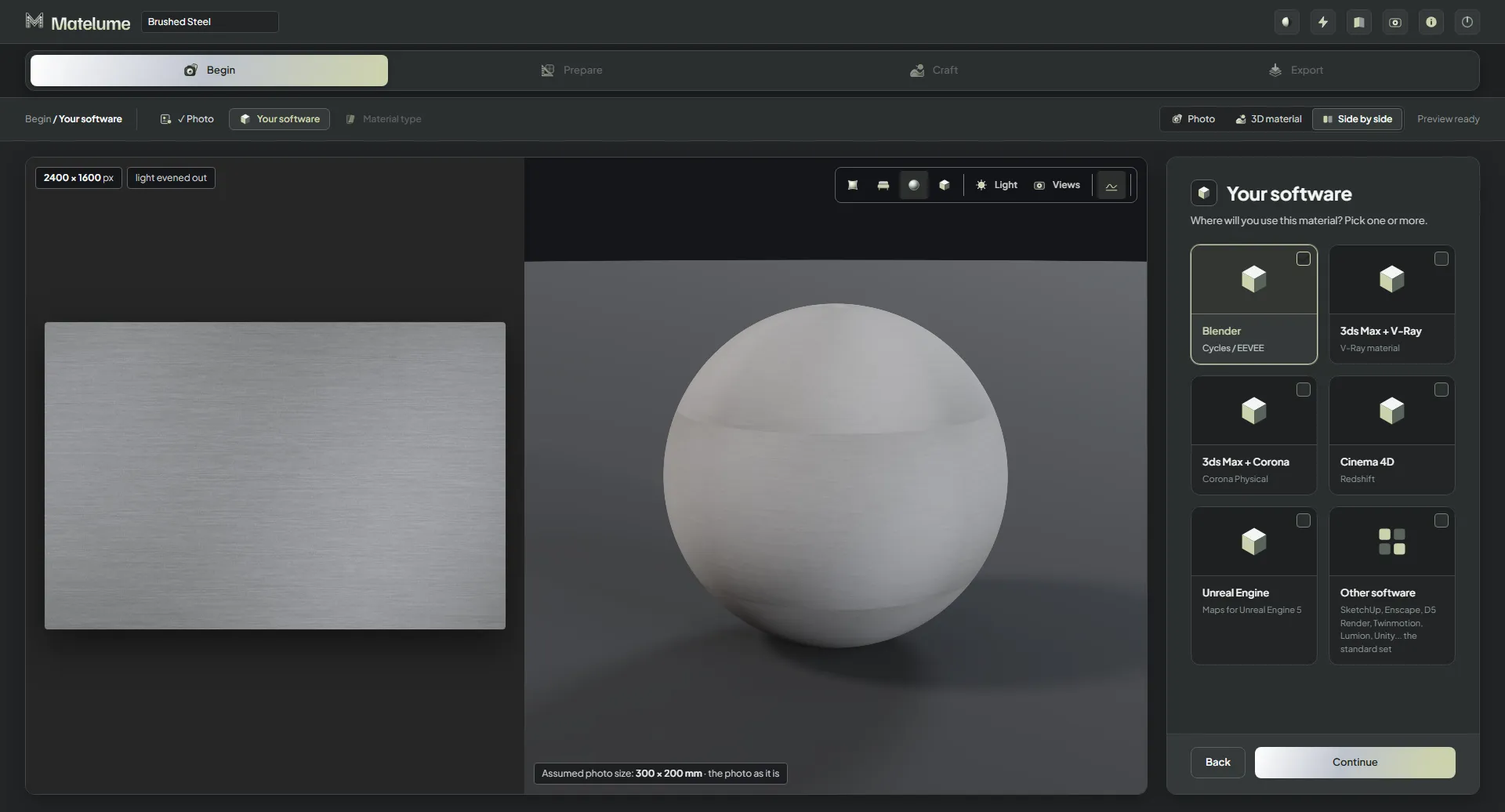
Il passaggio Il tuo software: scegli il programma a cui sono destinate le mappe, qui Blender.
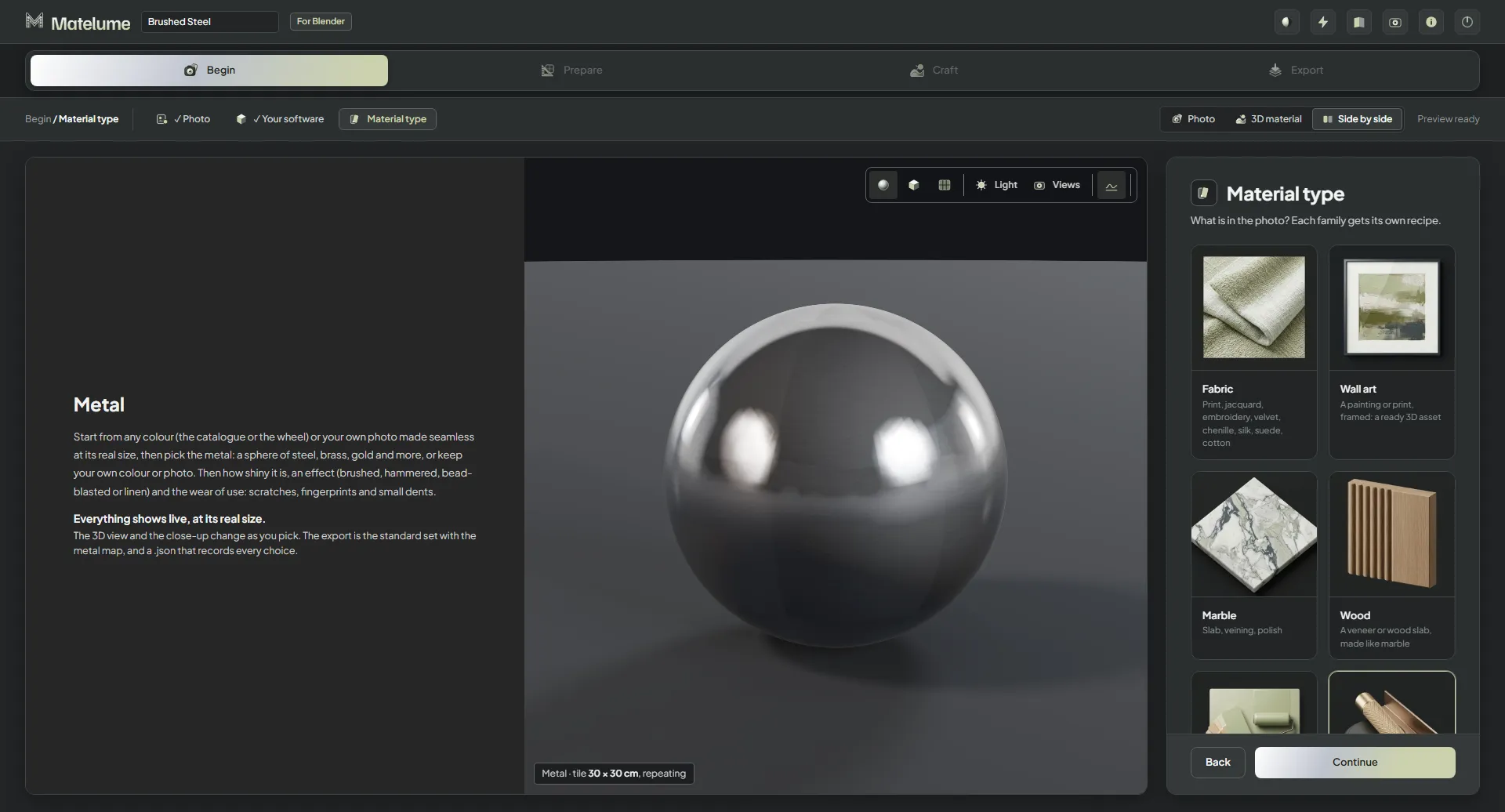
Il passaggio Tipo di materiale con Metallo scelto tra i sei tipi di materiale.
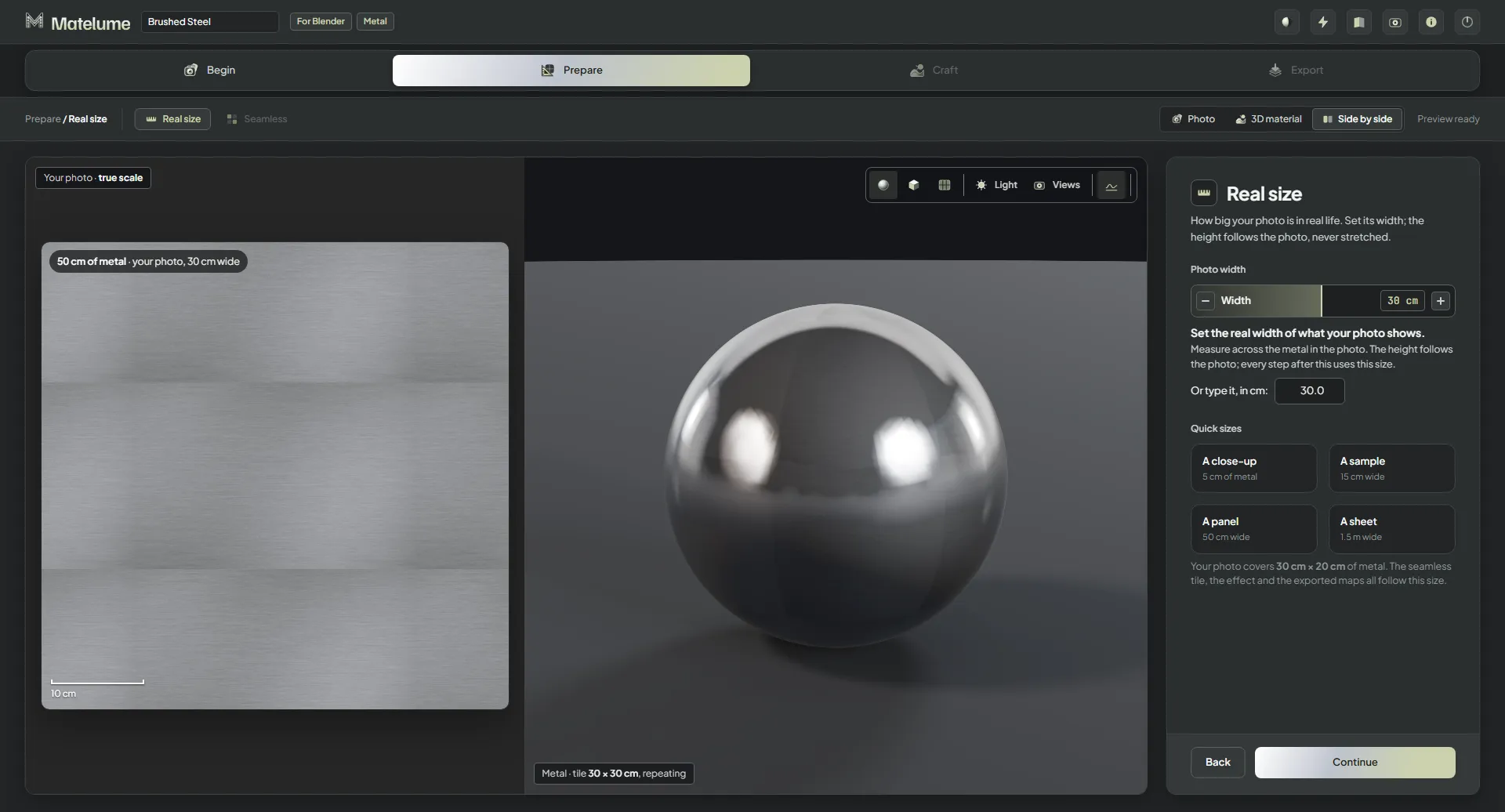
Il passaggio Misura reale per la foto di un metallo: imposta quanto è larga la foto nella realtà, con misure rapide.
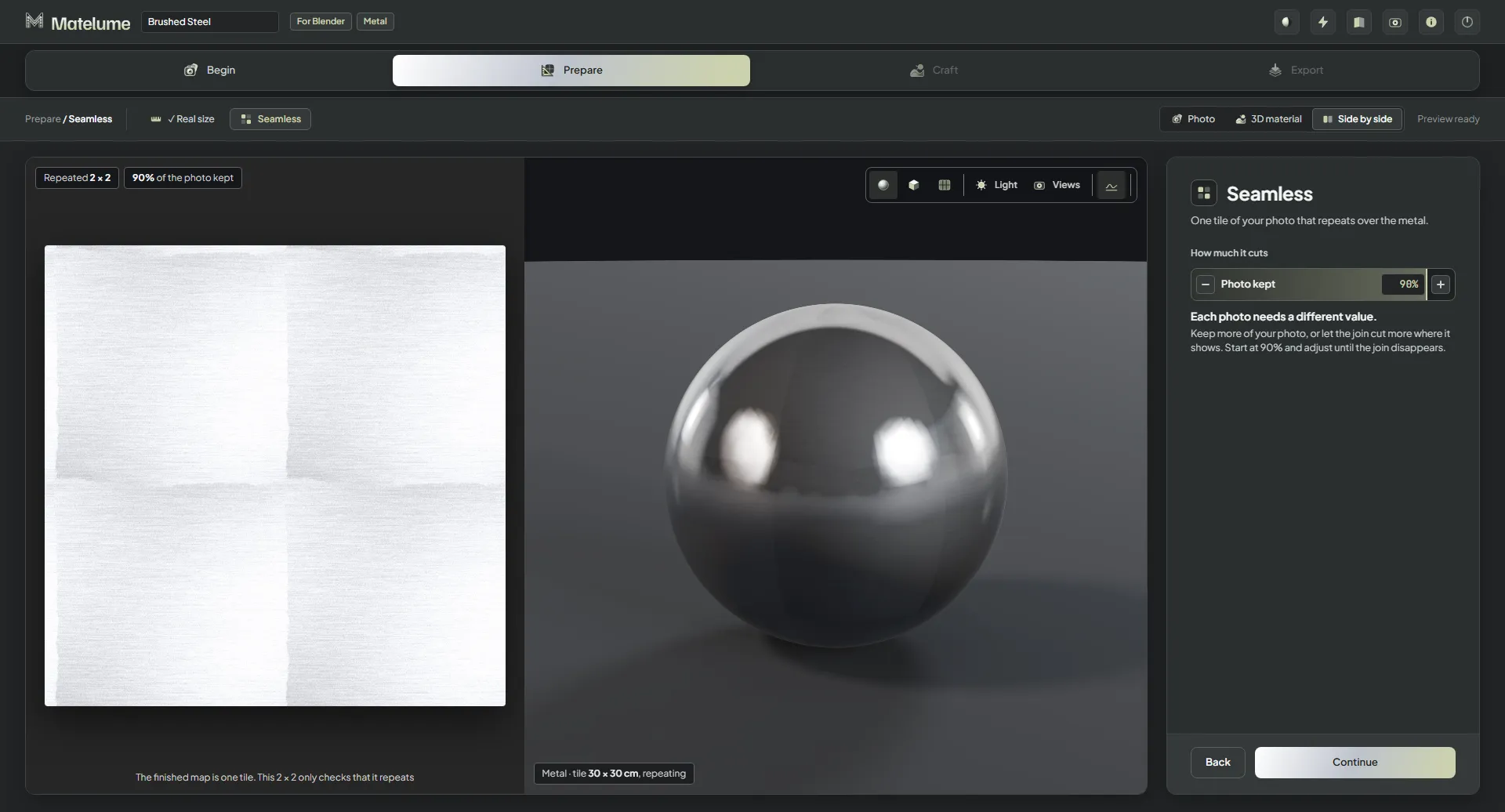
Il passaggio Seamless: un tassello della foto che si ripete, mostrato come test 2 x 2 con il cursore “Foto mantenuta”.
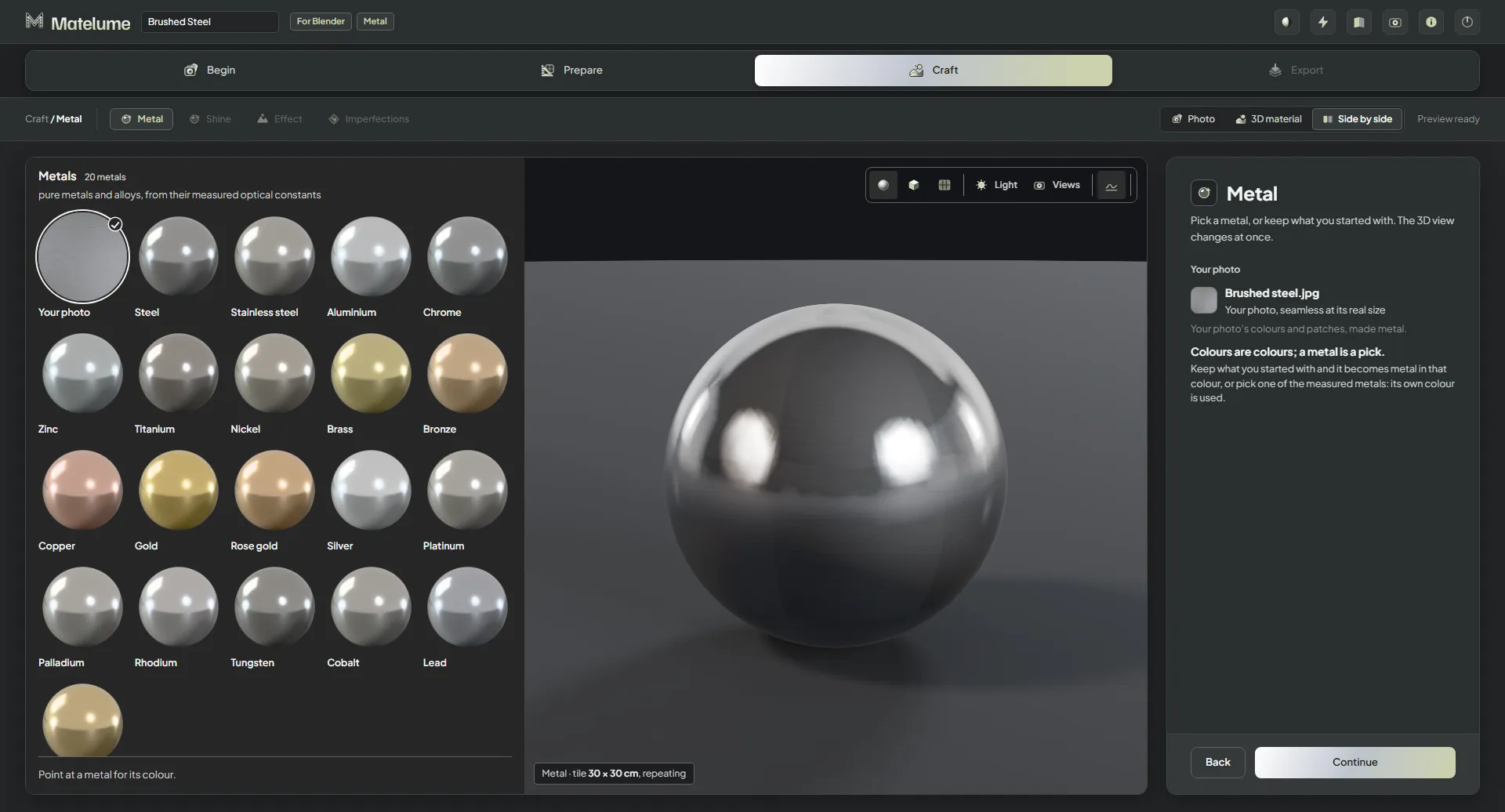
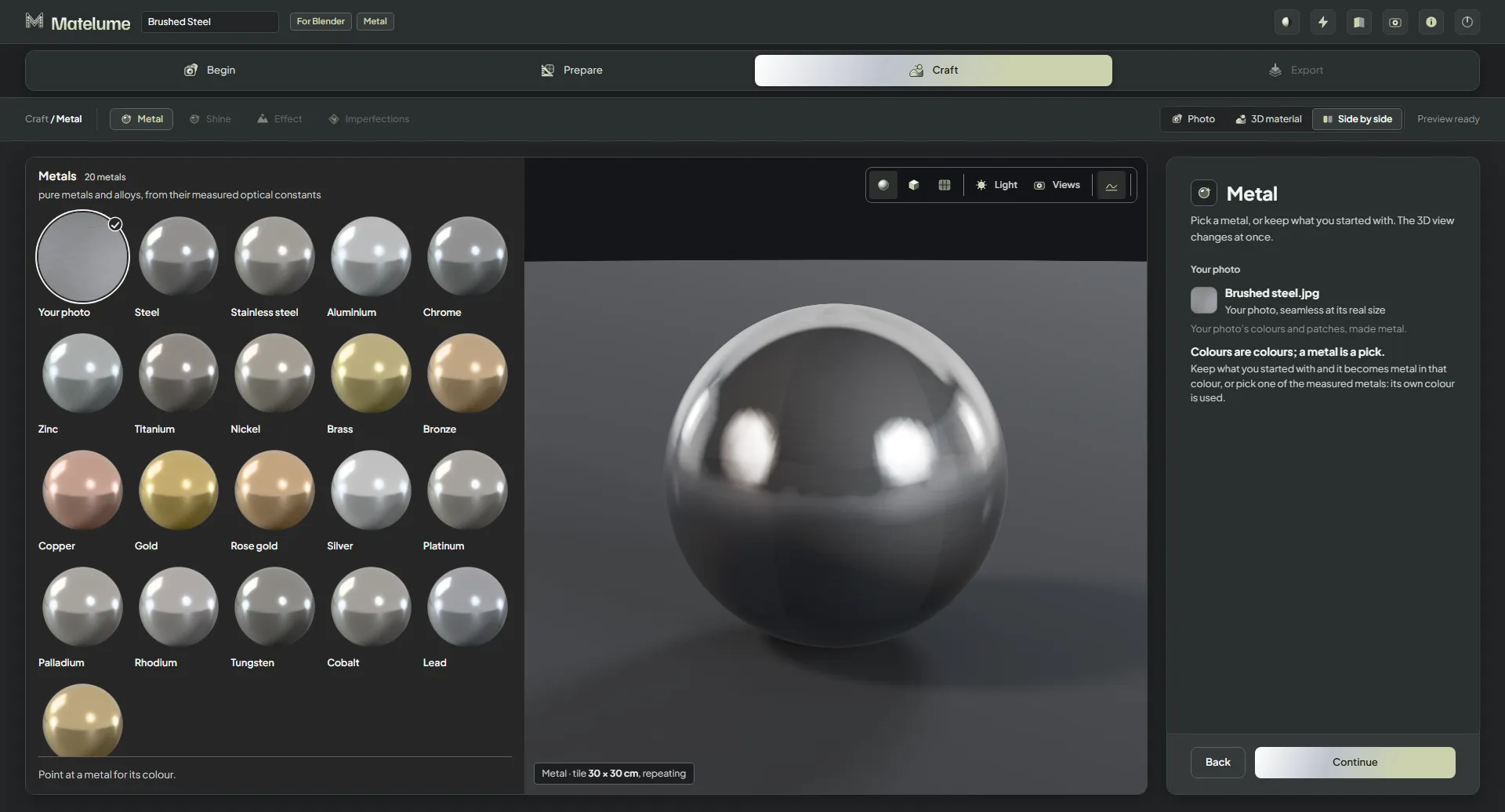
Il passaggio Metallo: prima la tua foto, poi i metalli puri come piccole sfere lucide.
Il passaggio Metallo scorso fino al gruppo “Leghe d’oro”: oro giallo, rosa e bianco come sfere.
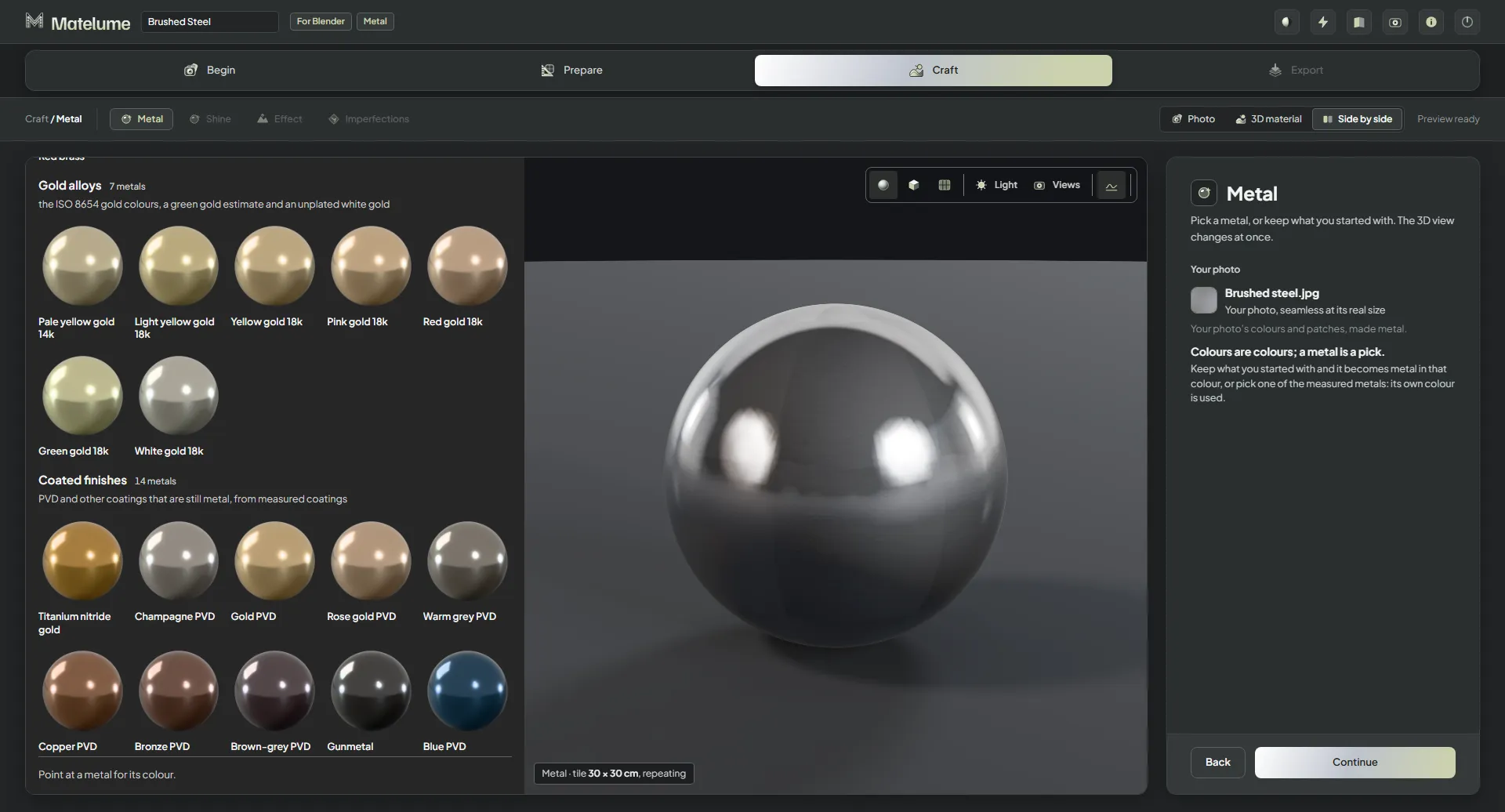
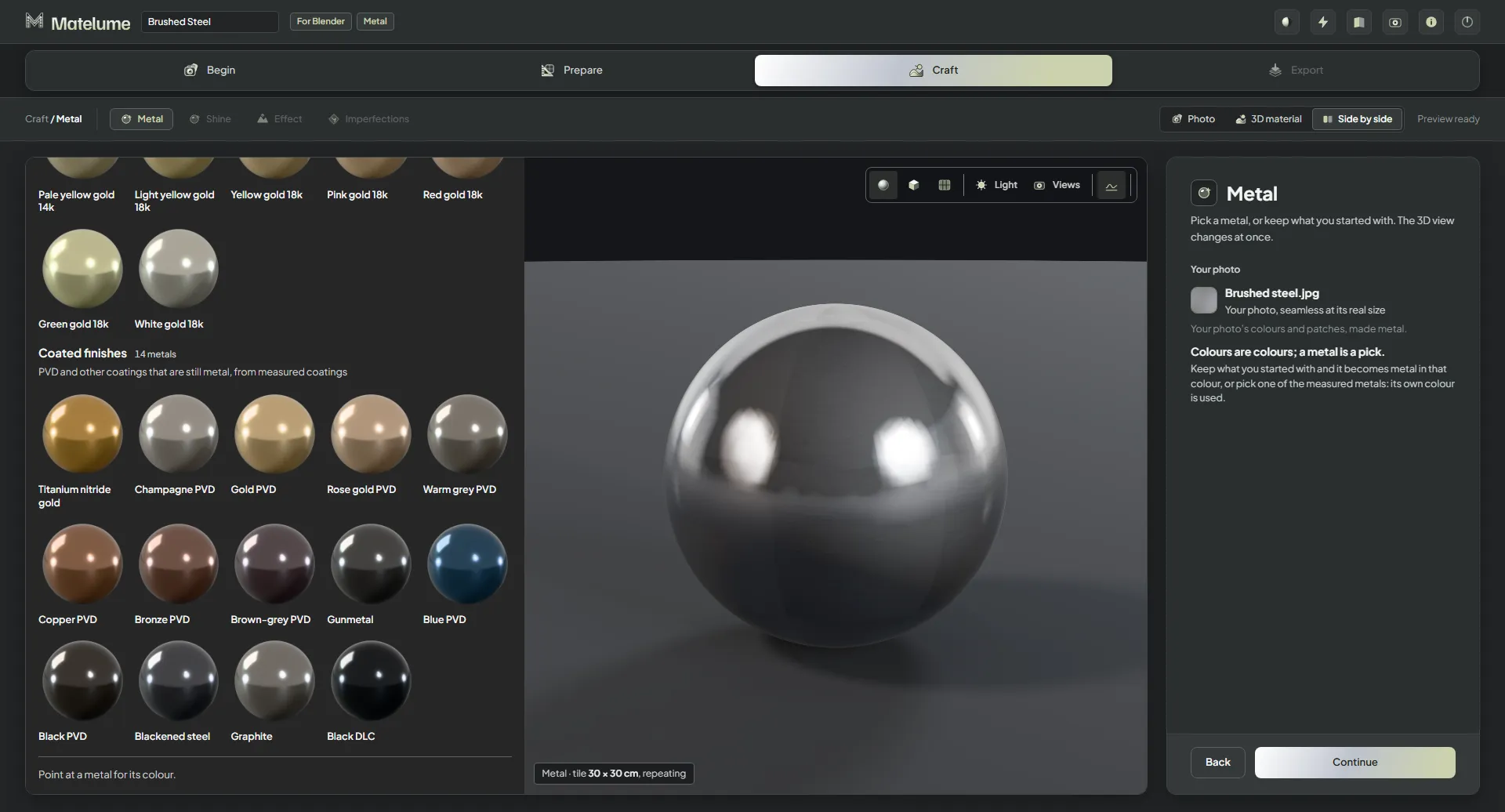
Il passaggio Metallo scorso fino al gruppo “Finiture con rivestimento”: nitruro di titanio, rivestimenti PVD, finiture nere e canna di fucile.
“Oro” scelto nel passaggio Metallo; la sfera 3D diventa subito d’oro.
Il passaggio Brillantezza con il cursore vicino all’opaco: il primo piano e la sfera 3D diventano morbidi e spenti.
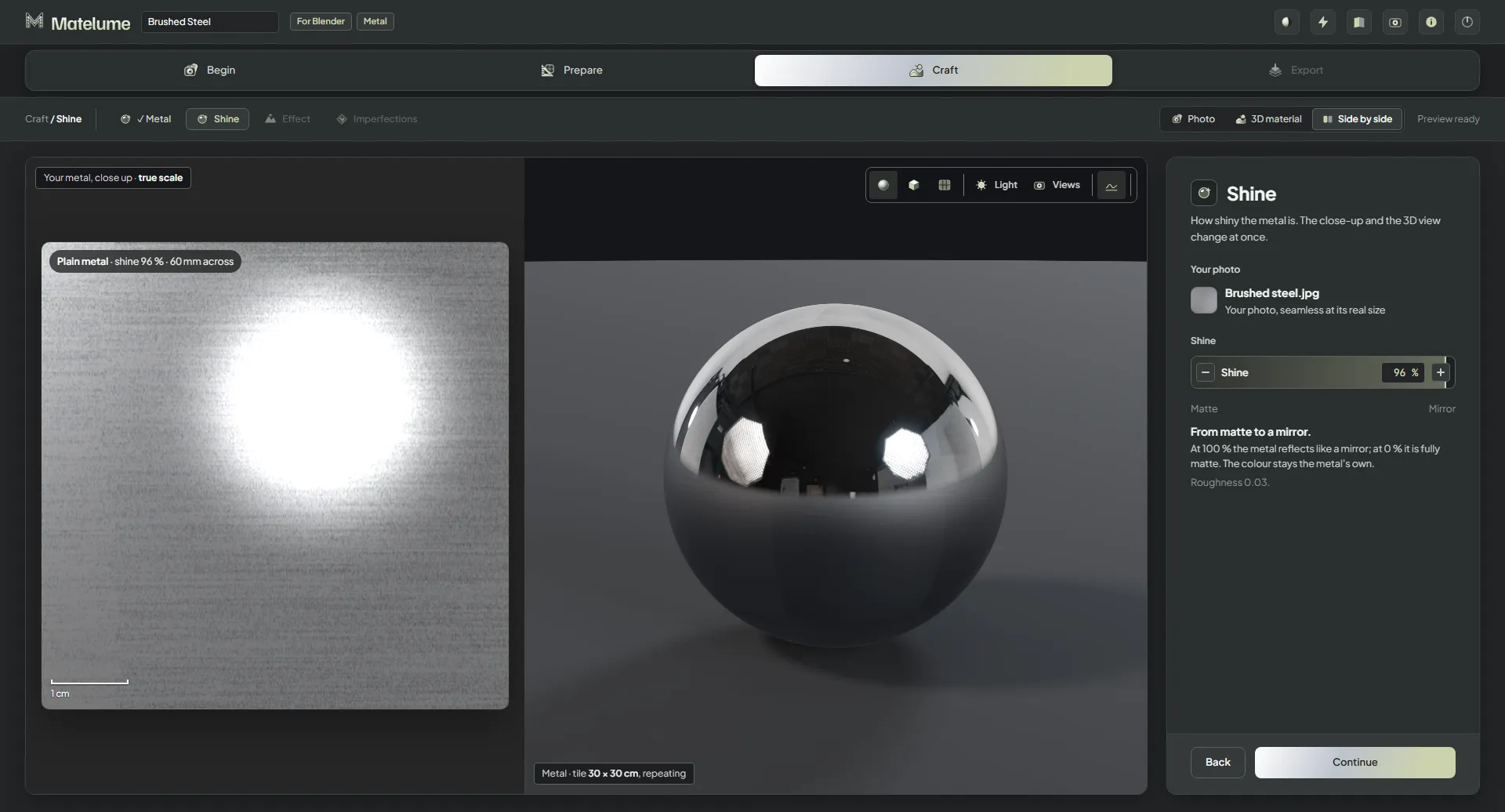
Il passaggio Brillantezza con il cursore vicino allo specchio: la sfera riflette come uno specchio.
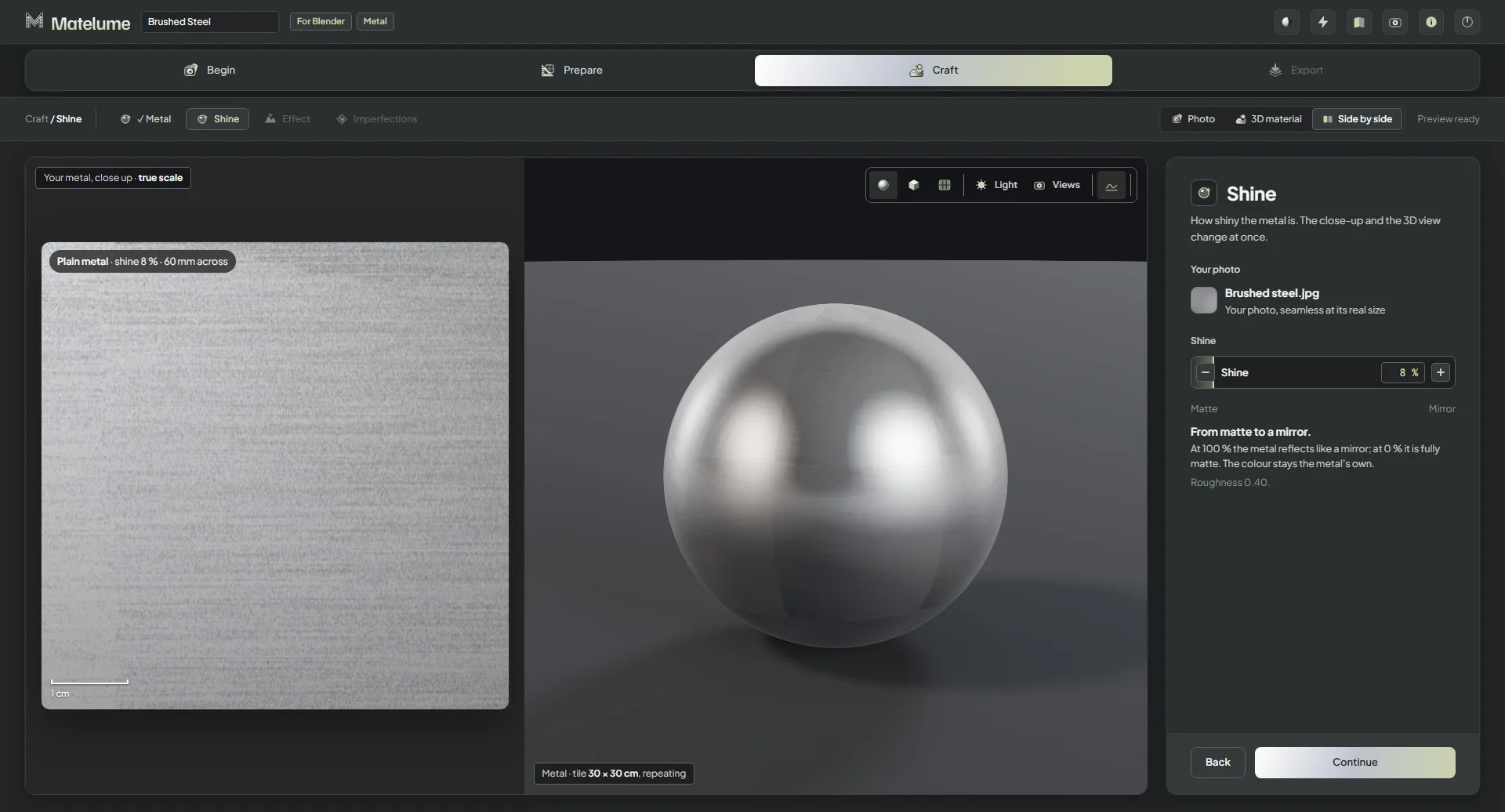
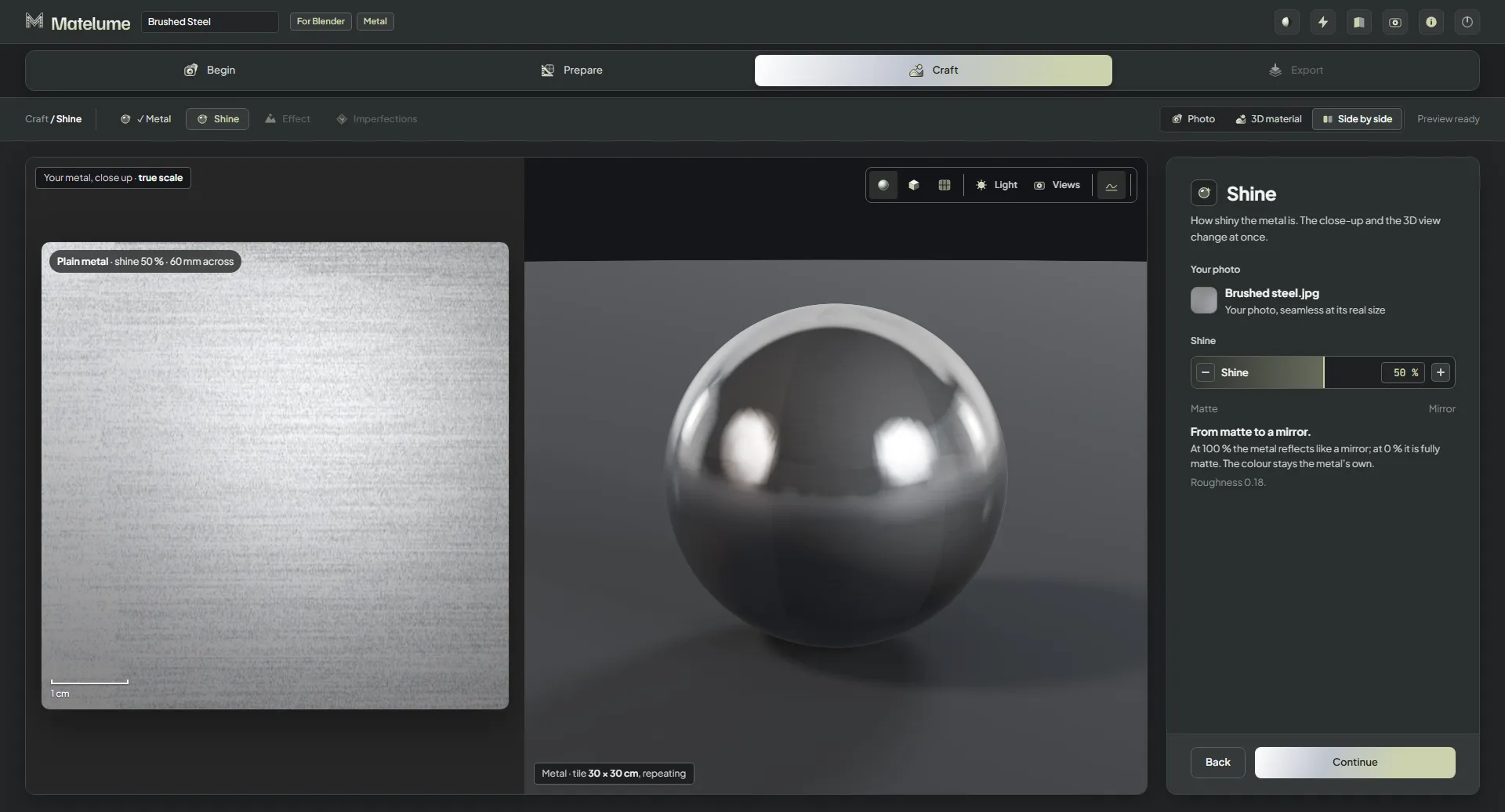
Il passaggio Brillantezza al 50 %, la brillantezza predefinita di un metallo spazzolato.
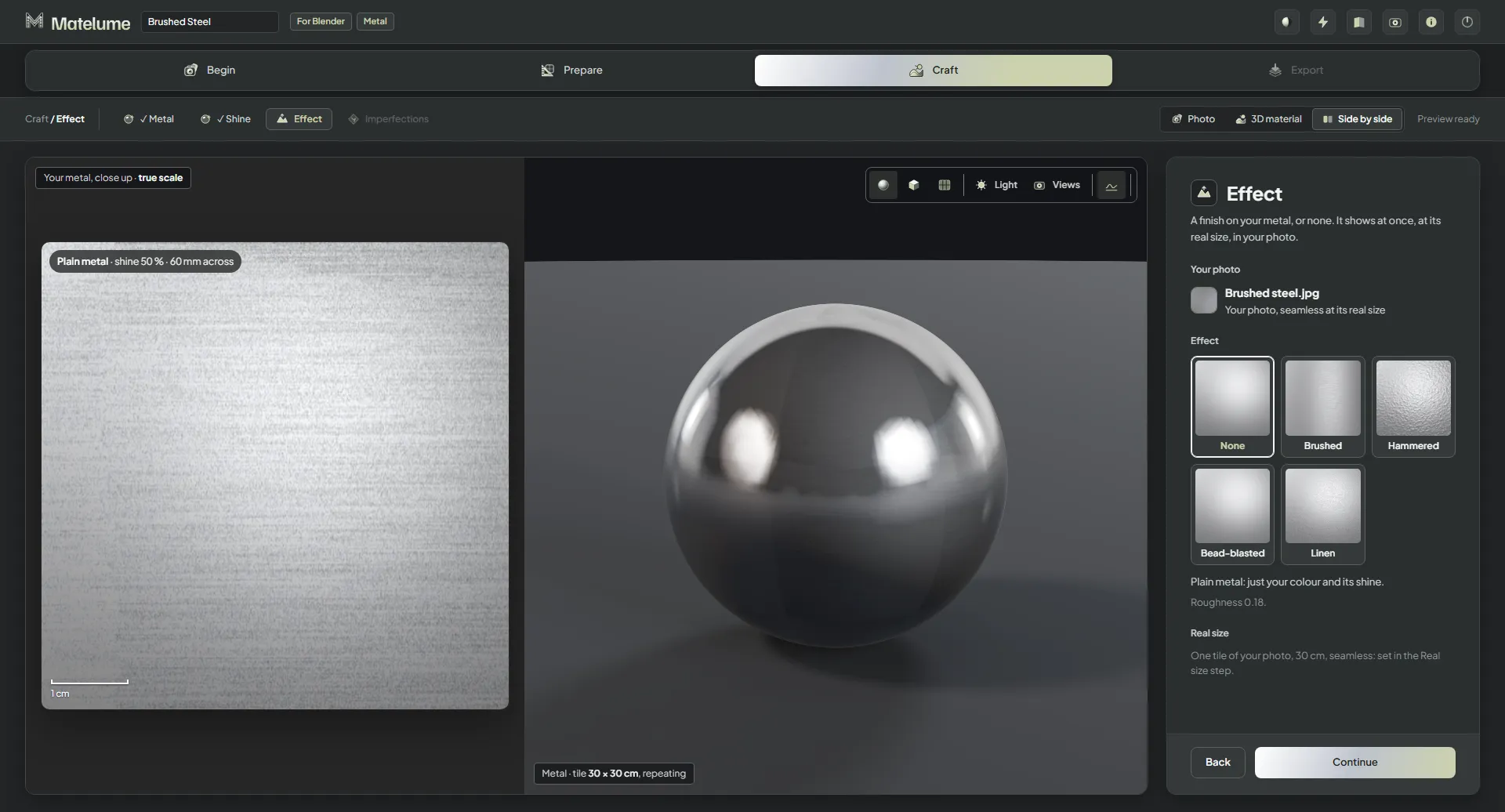
Il passaggio Effetto con “Nessuna”: cinque schede di effetto (Nessuna, Spazzolato, Martellato, Pallinato, Lino) e il metallo semplice.
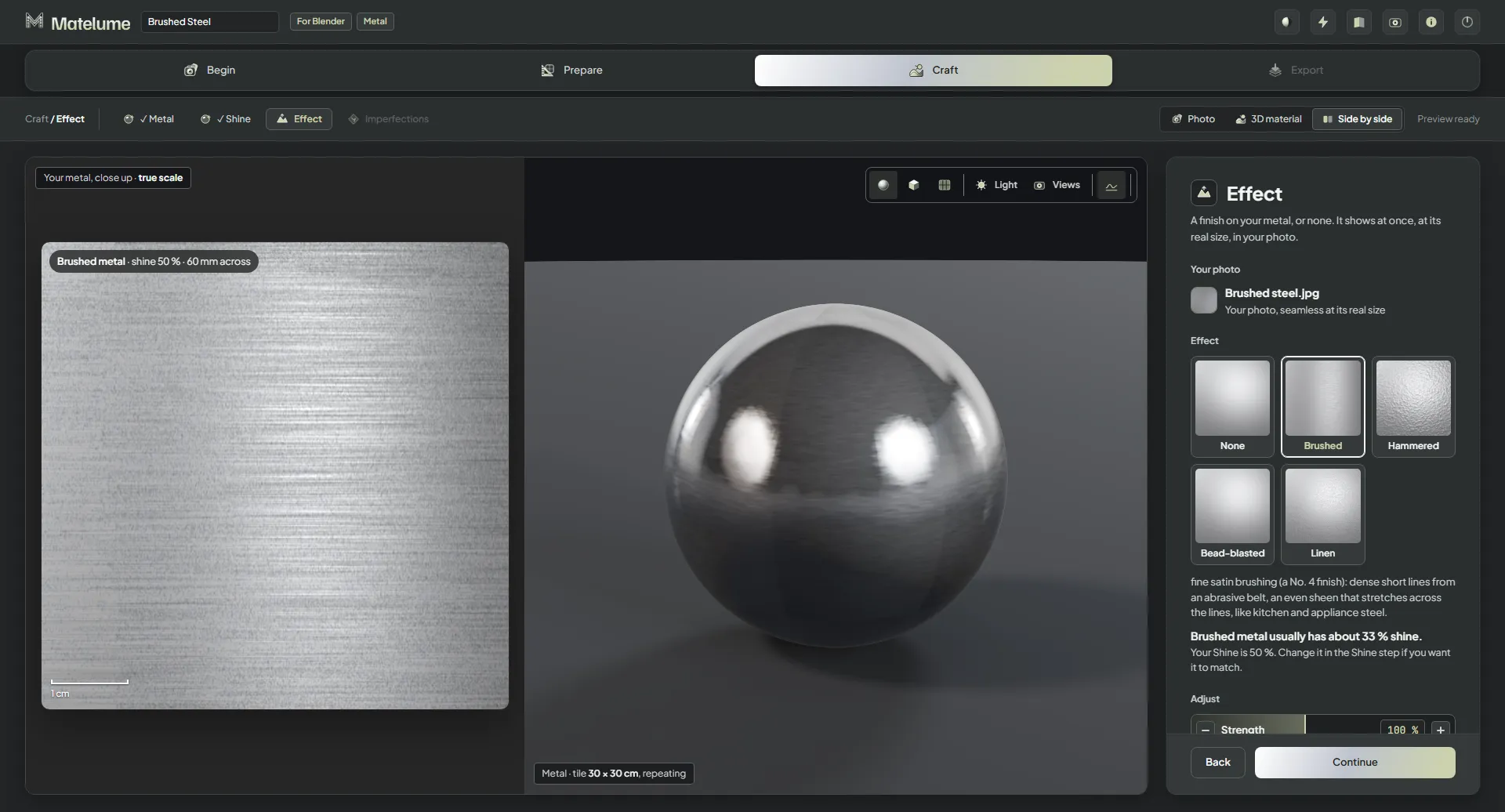
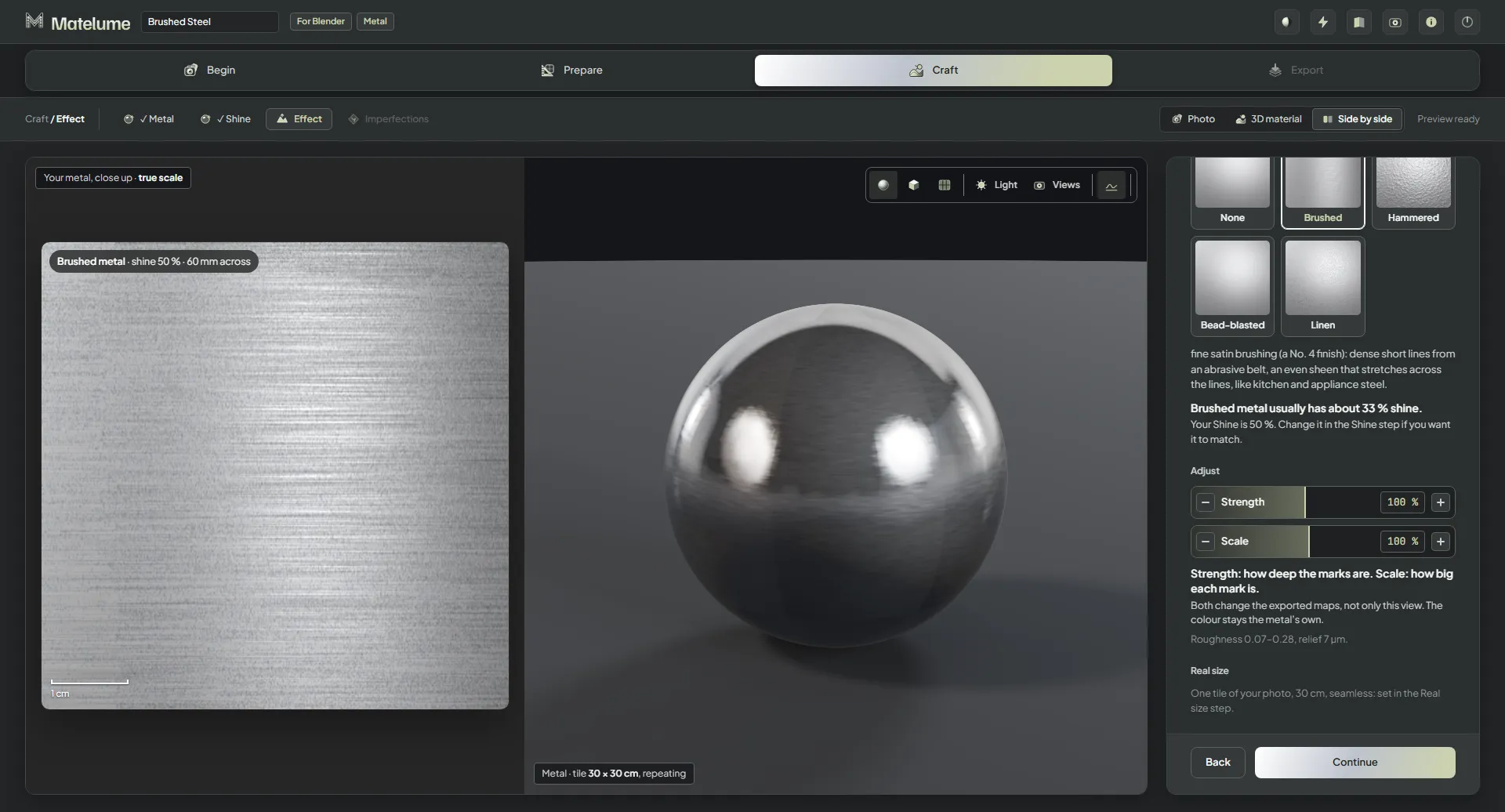
L’effetto “Spazzolato” sull’acciaio: linee sottili in un’unica direzione, con il suo primo piano.
L’effetto “Spazzolato” con i cursori Intensità e Scala in vista.
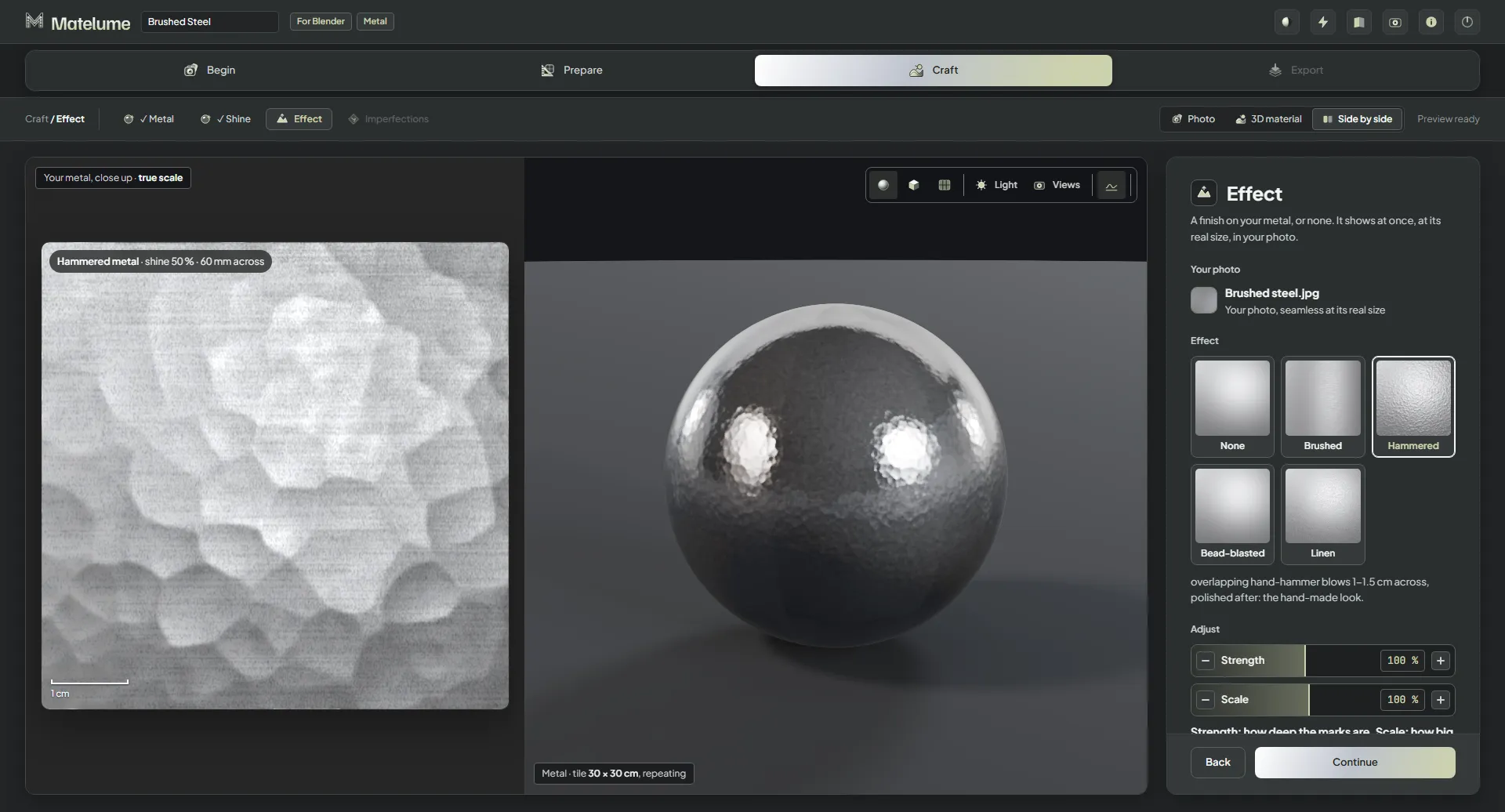
L’effetto “Martellato”: colpi di martello sovrapposti nel primo piano e sulla sfera.
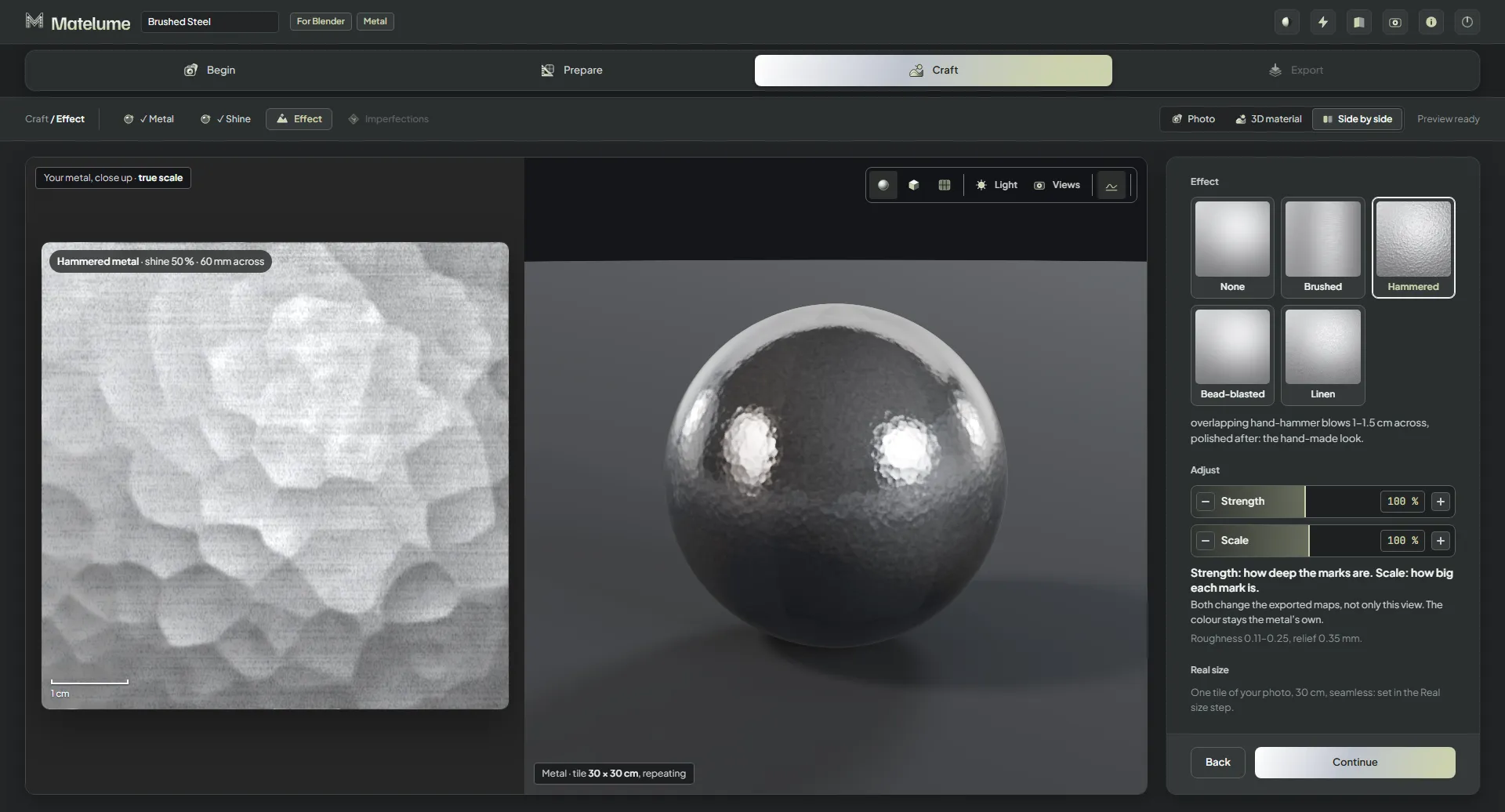
L’effetto “Martellato” con i cursori Intensità e Scala in vista.
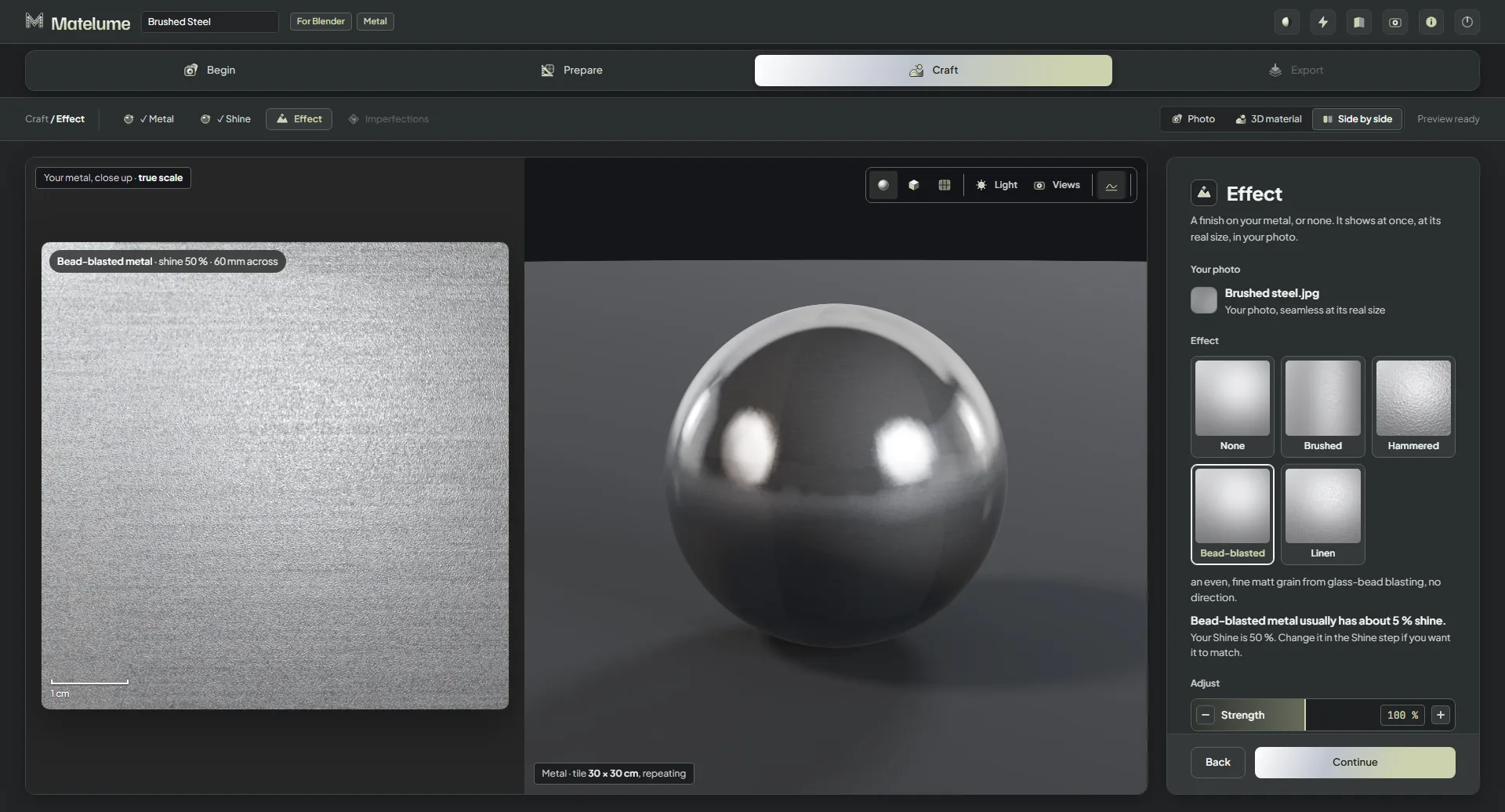
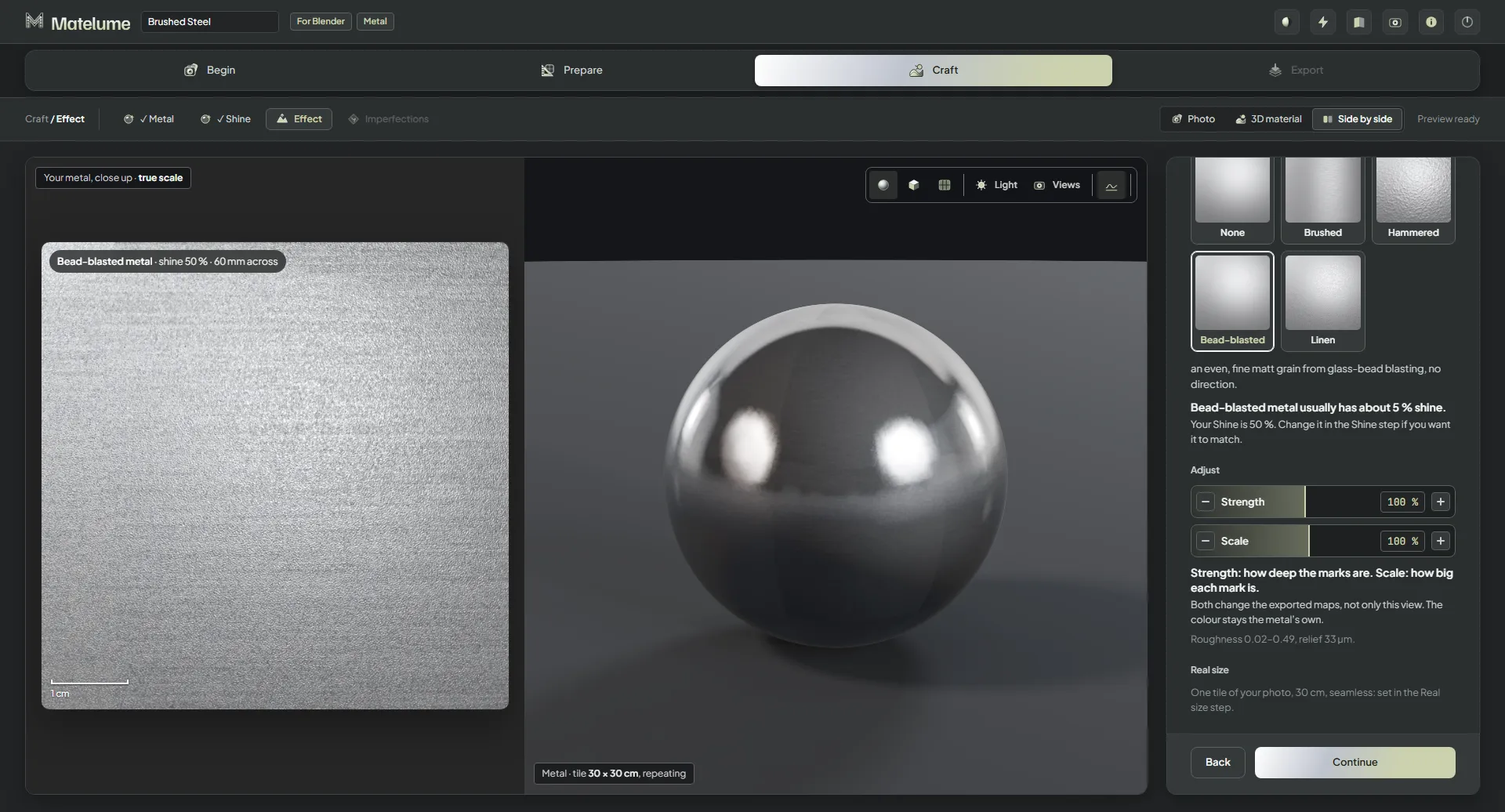
L’effetto “Pallinato”: una grana opaca fine e uniforme.
L’effetto “Pallinato” con il cursore Intensità in vista.
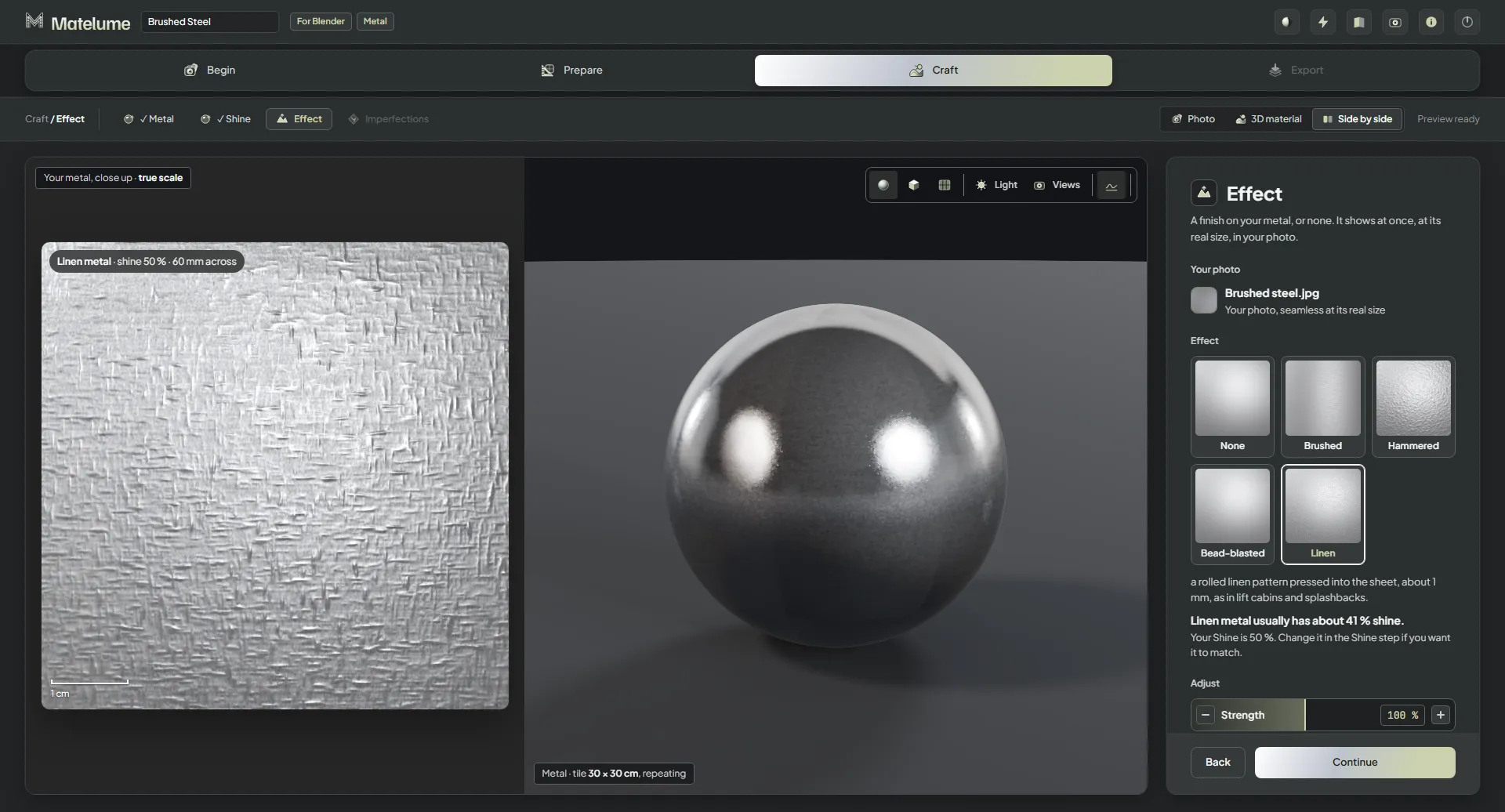
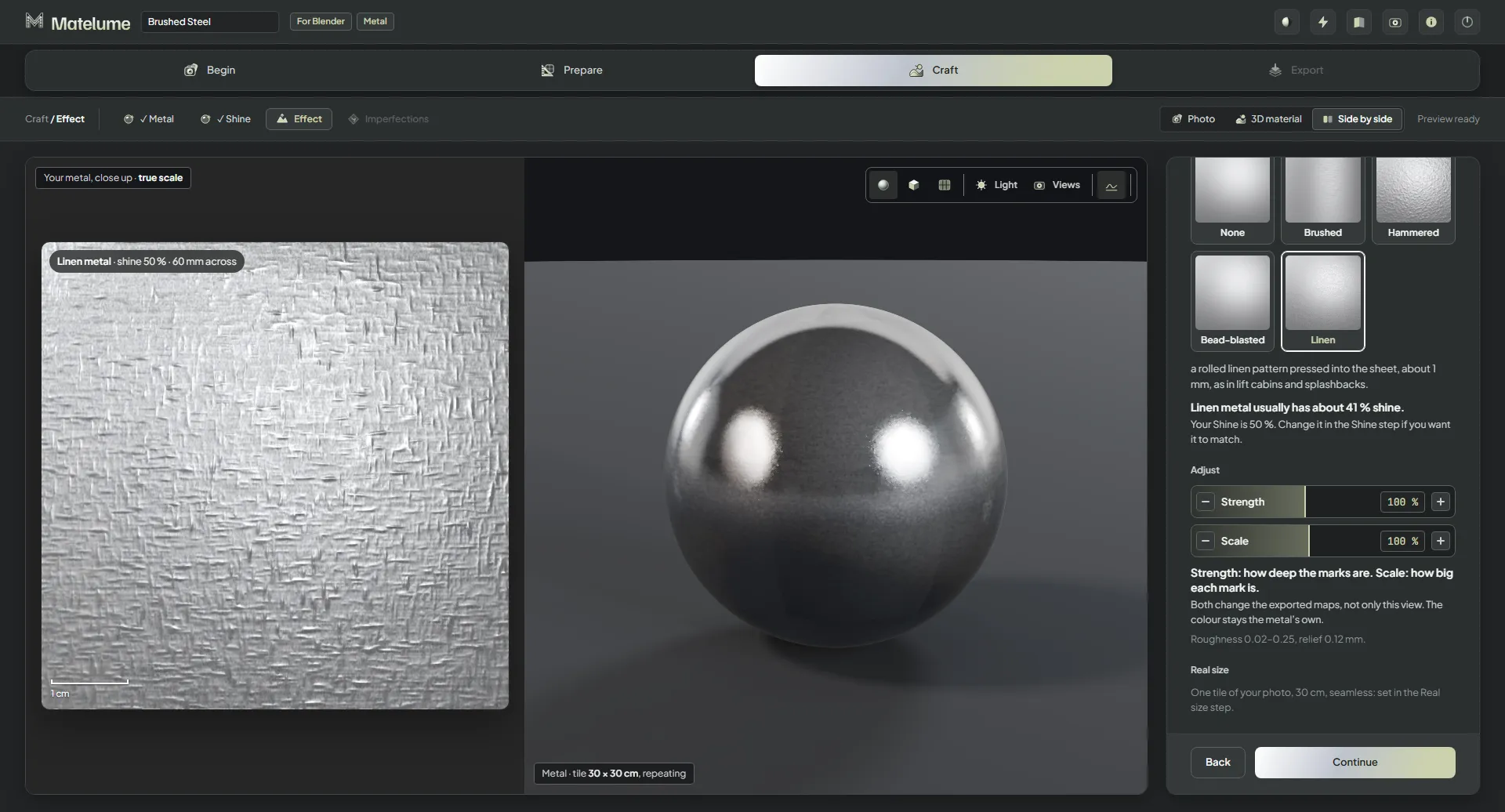
L’effetto “Lino”: un motivo impresso, simile a un tessuto, nel metallo.
L’effetto “Lino” con il cursore Intensità in vista.
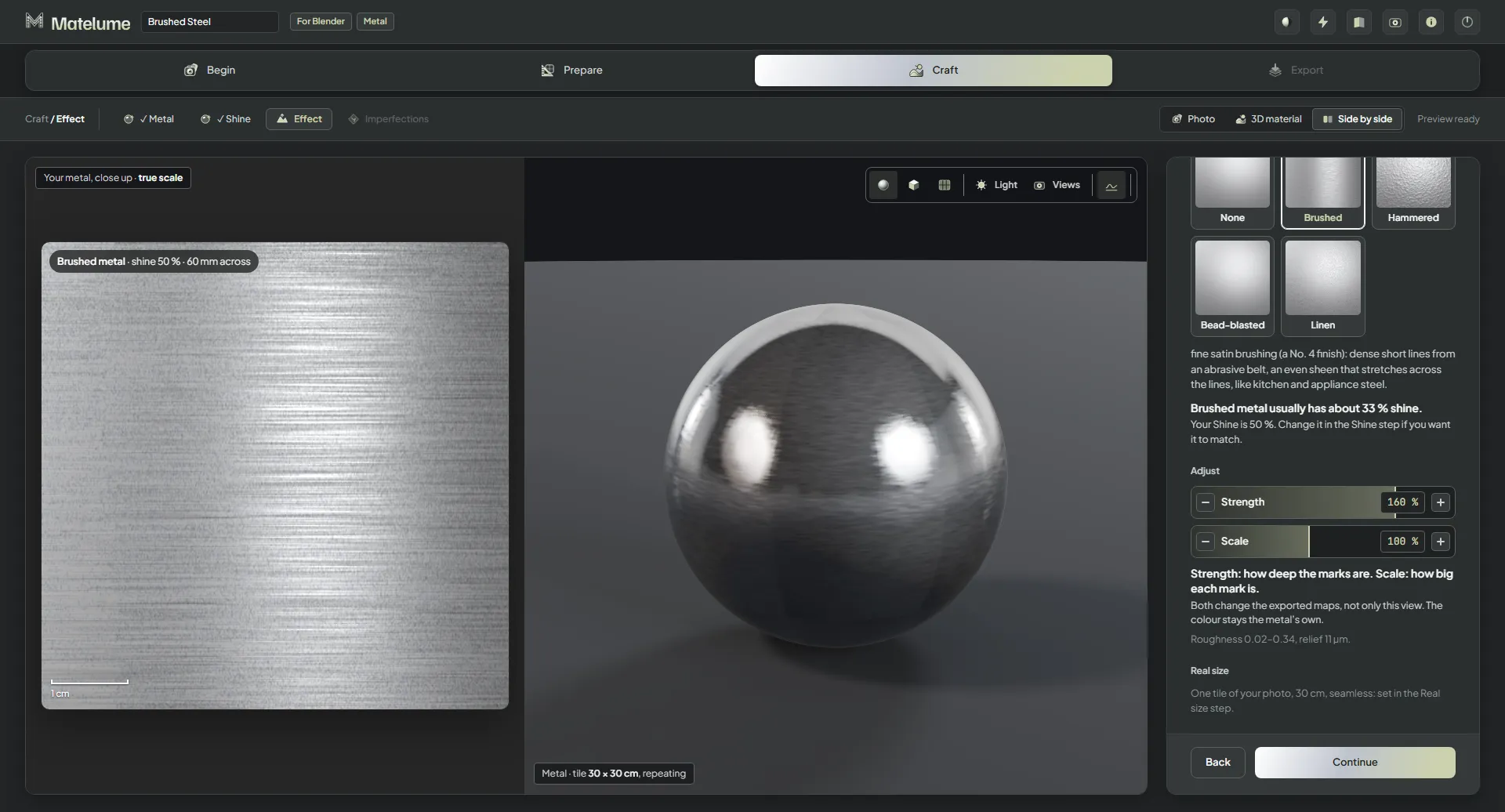
“Spazzolato” con un’Intensità più alta: le linee della spazzolatura diventano più profonde e nitide.
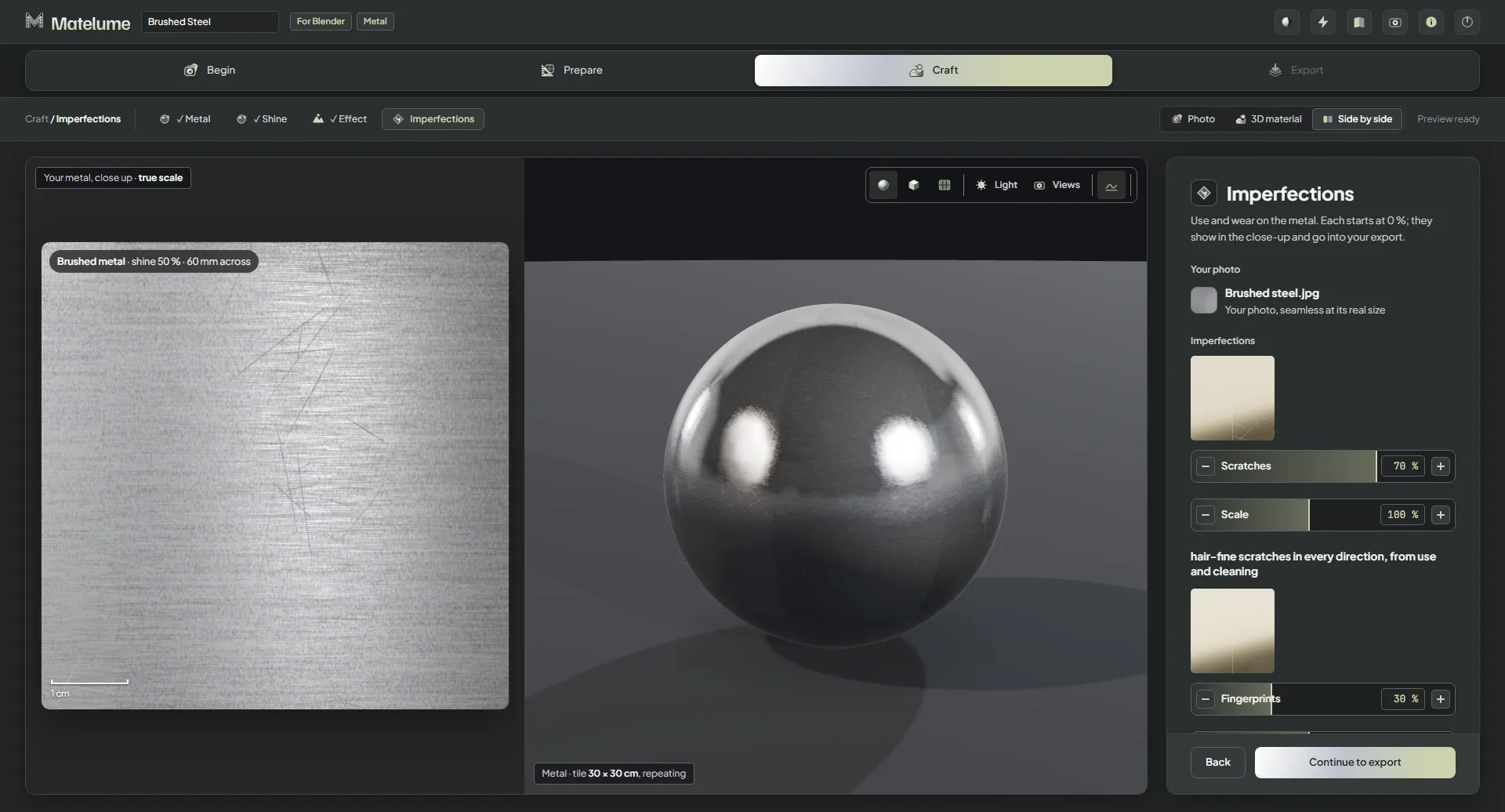
Il passaggio Imperfezioni con “Graffi” al 70 %: graffi sottili in ogni direzione nel primo piano.
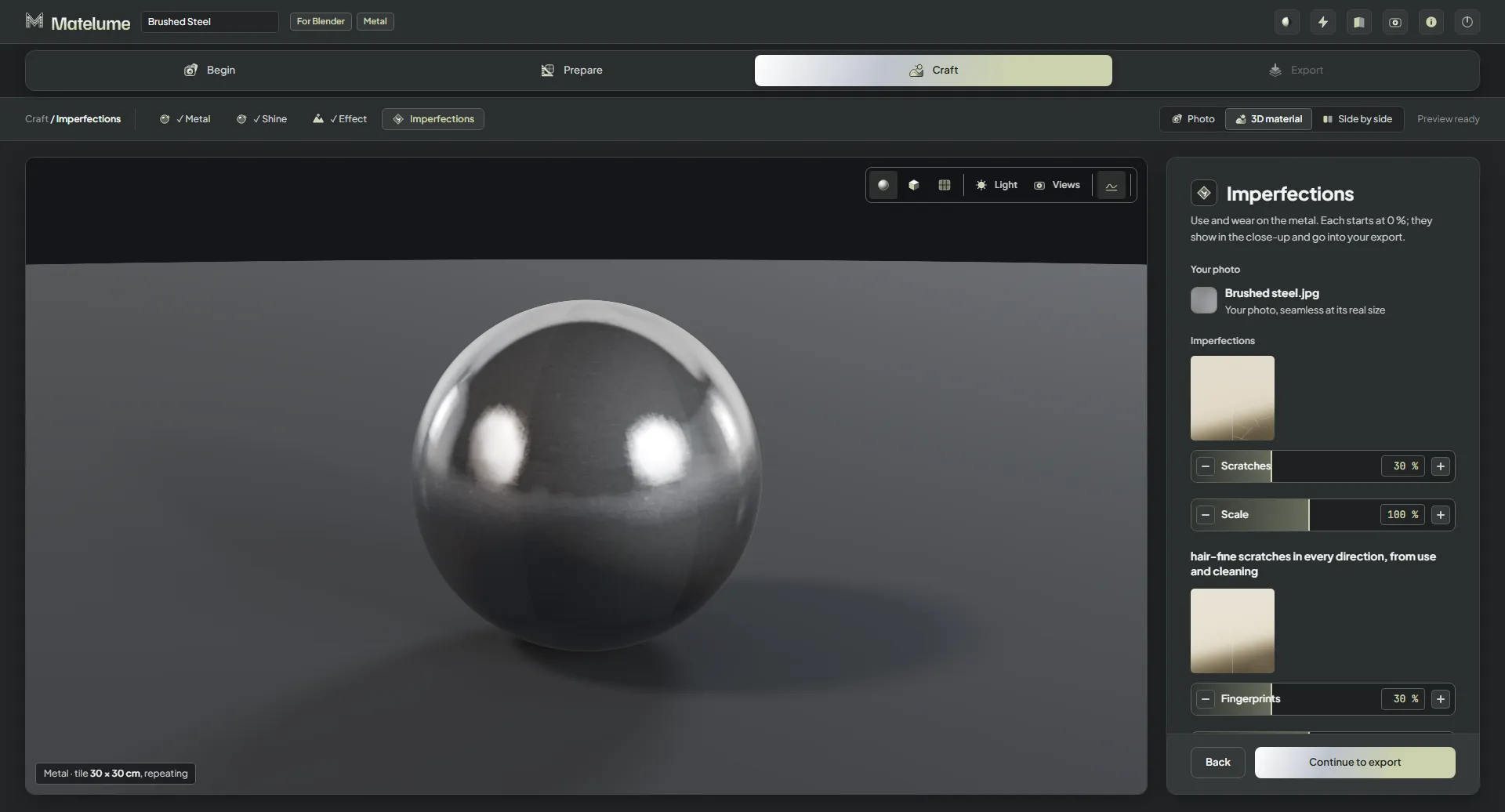
La vista 3D sul suo oggetto abituale, una sfera di acciaio spazzolato, nella grande vista 3D del materiale.
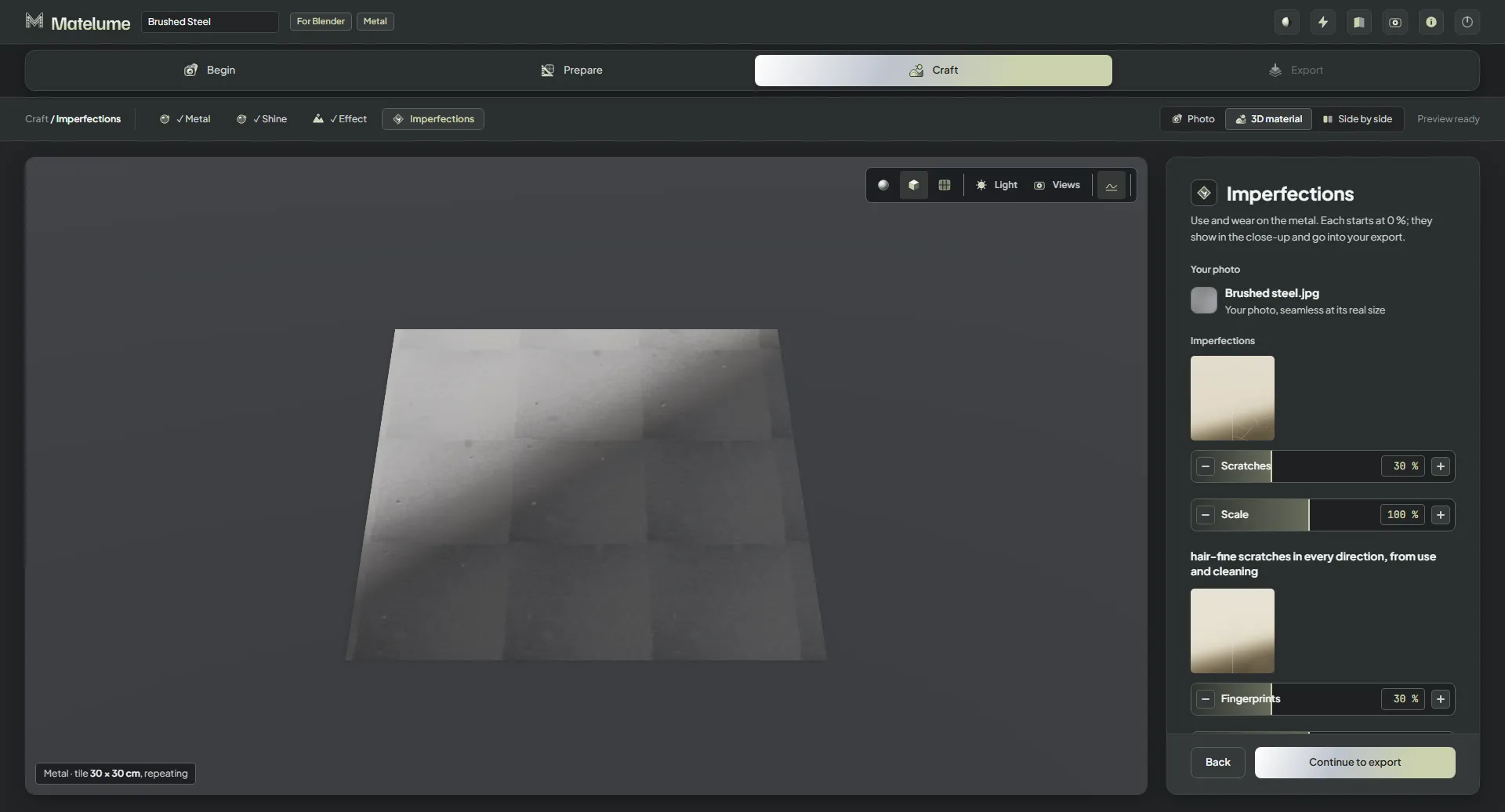
Lo stesso acciaio su un pannello piatto nella vista 3D.
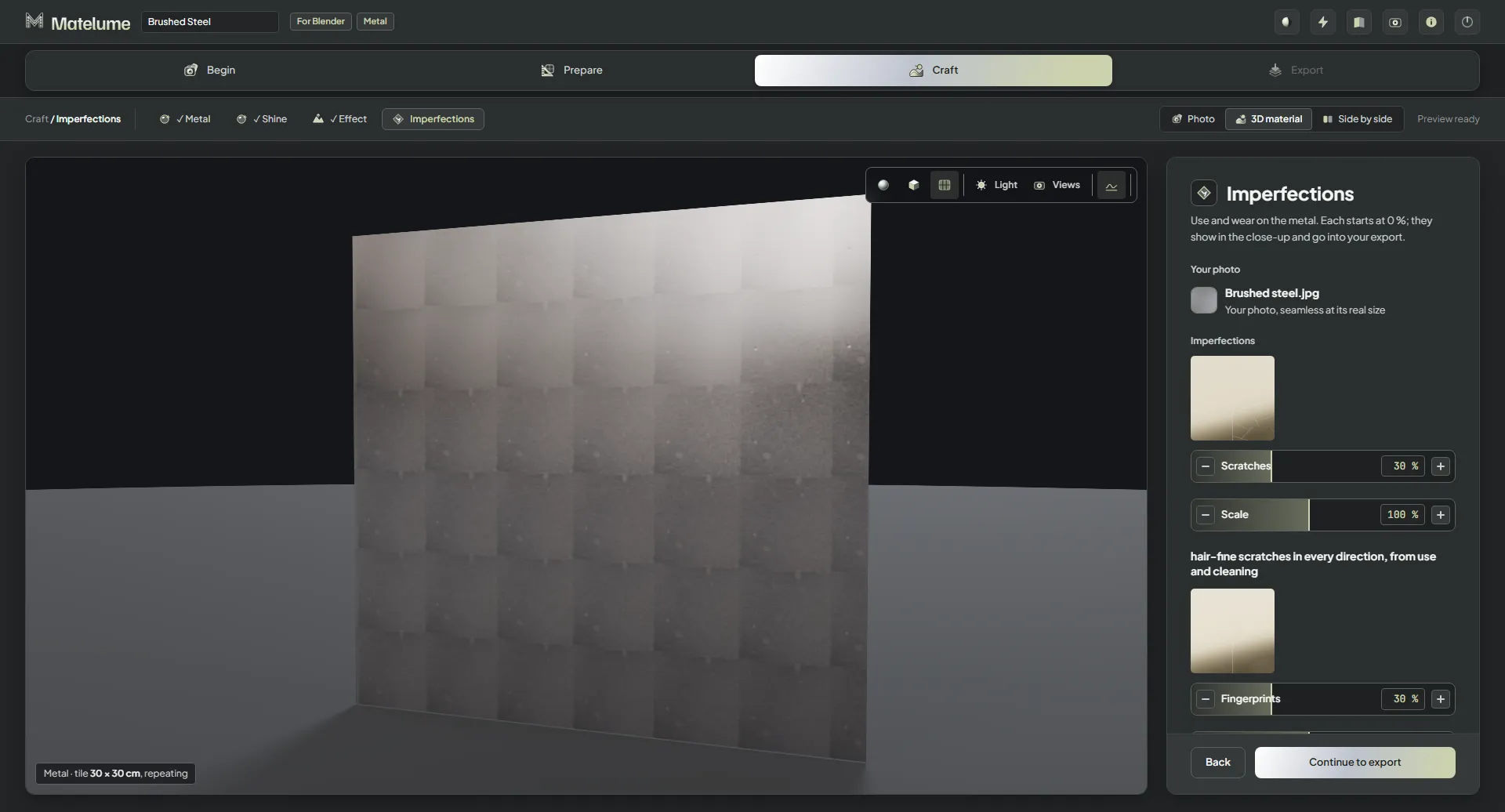
Lo stesso acciaio su un pannello a parete nella vista 3D.
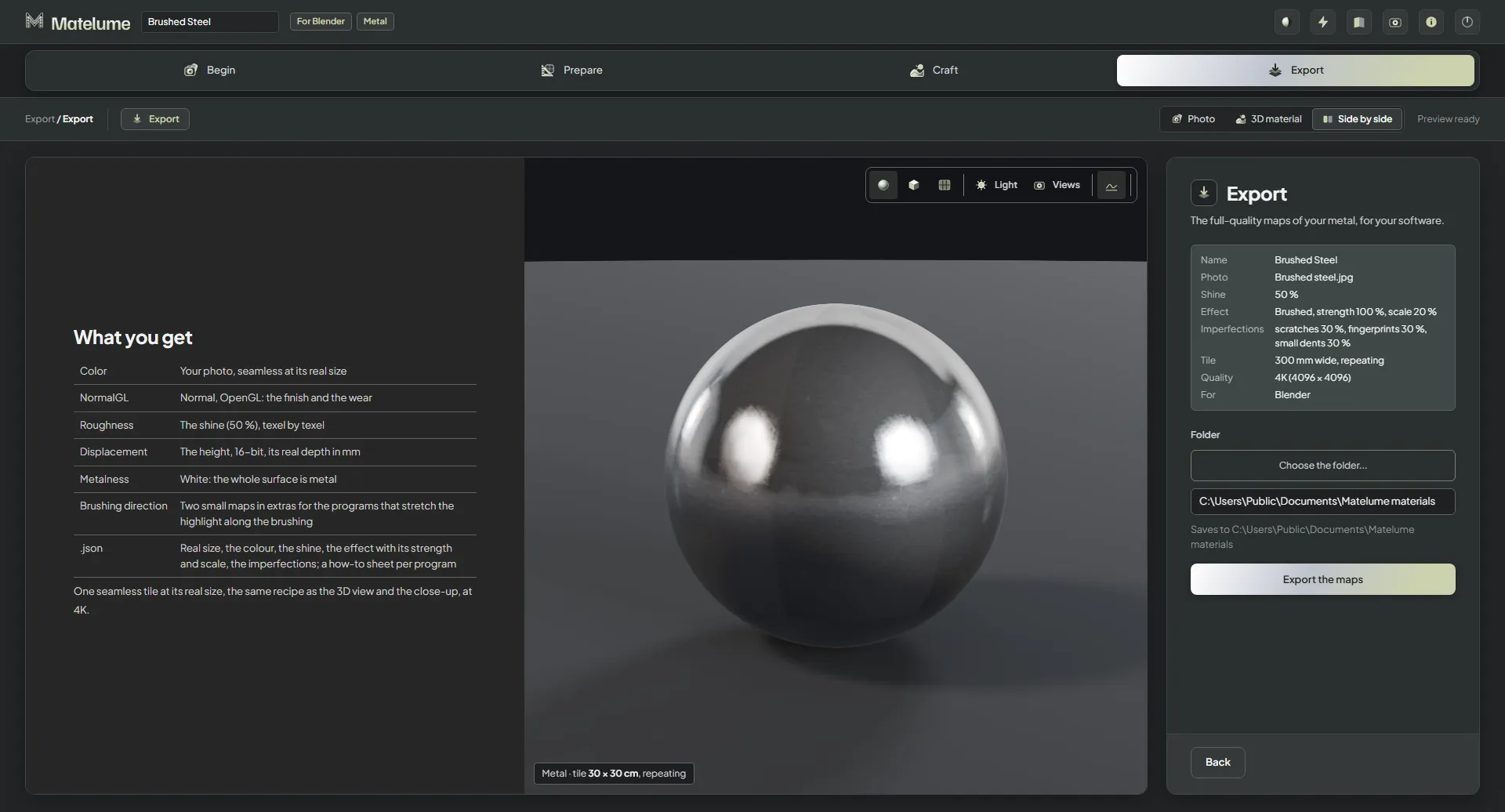
Il passaggio Esporta di un metallo spazzolato: ciò che ottieni include Color, NormalGL, Roughness, Displacement, Metalness e le due mappe della direzione di spazzolatura.
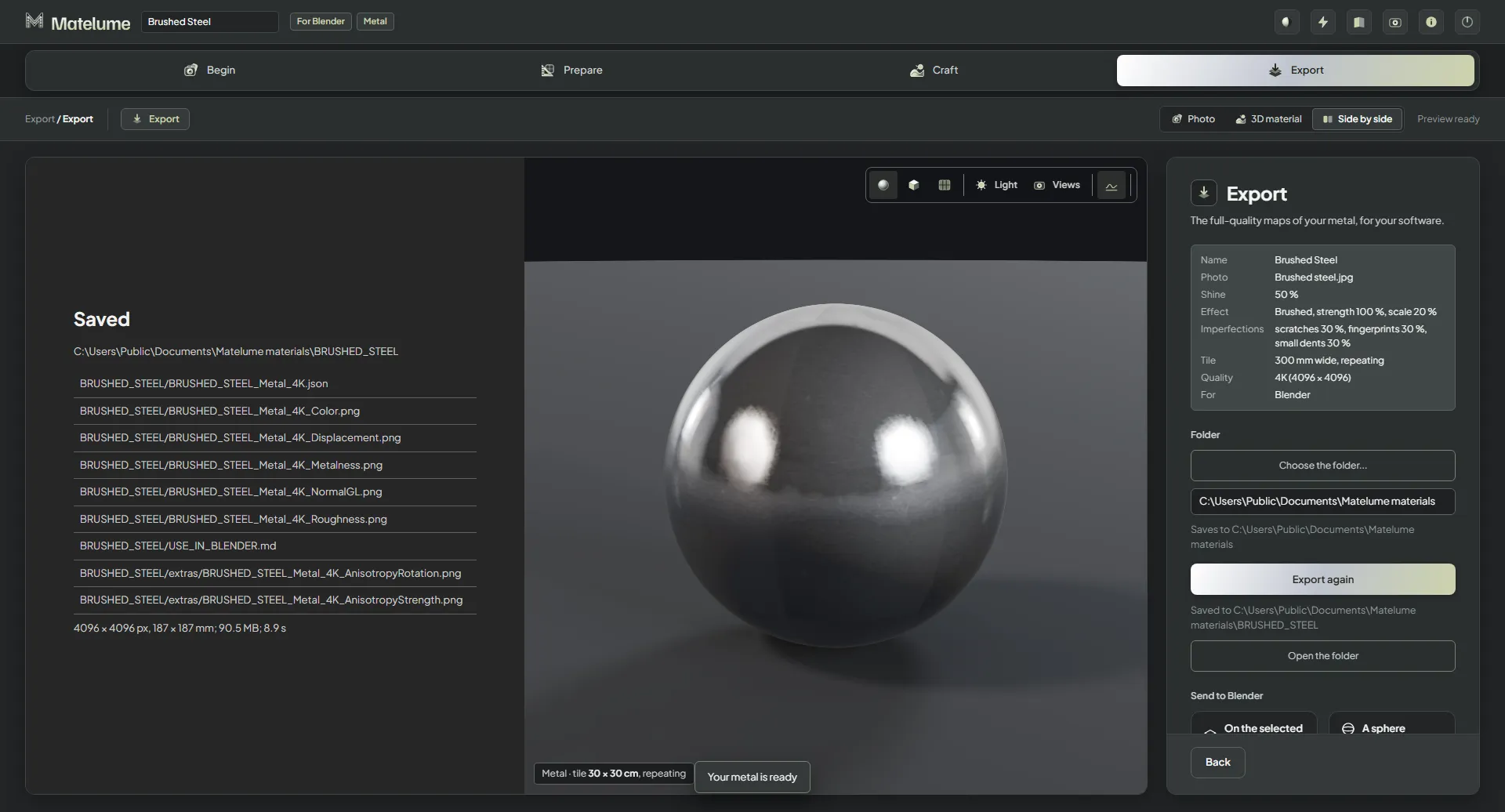
Dopo l’esportazione di un metallo spazzolato: la cartella salvata con le mappe e la cartella extras con le due mappe di anisotropia.
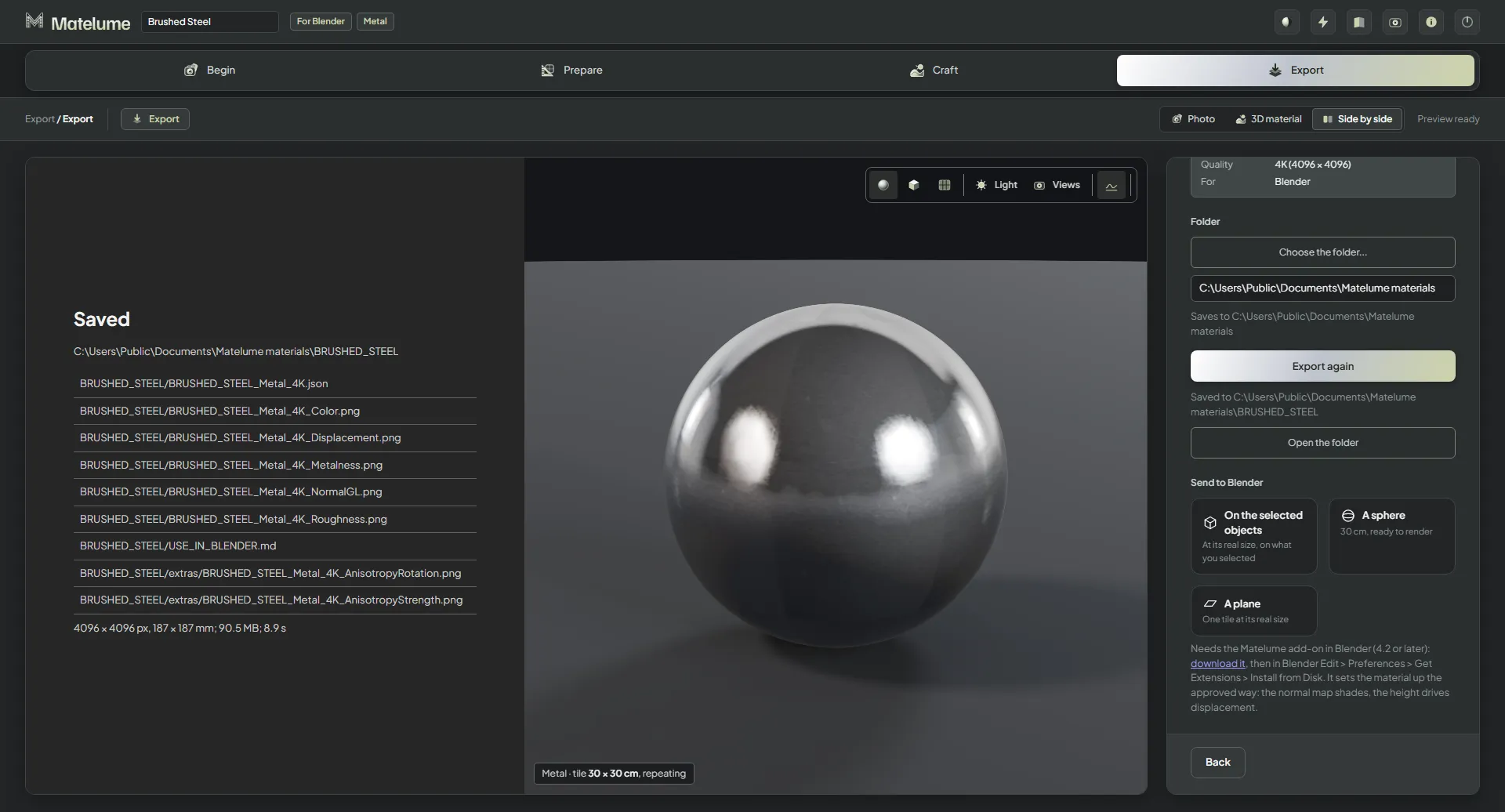
“Invia a Blender” dopo l’esportazione: sugli oggetti selezionati, una sfera o un piano.
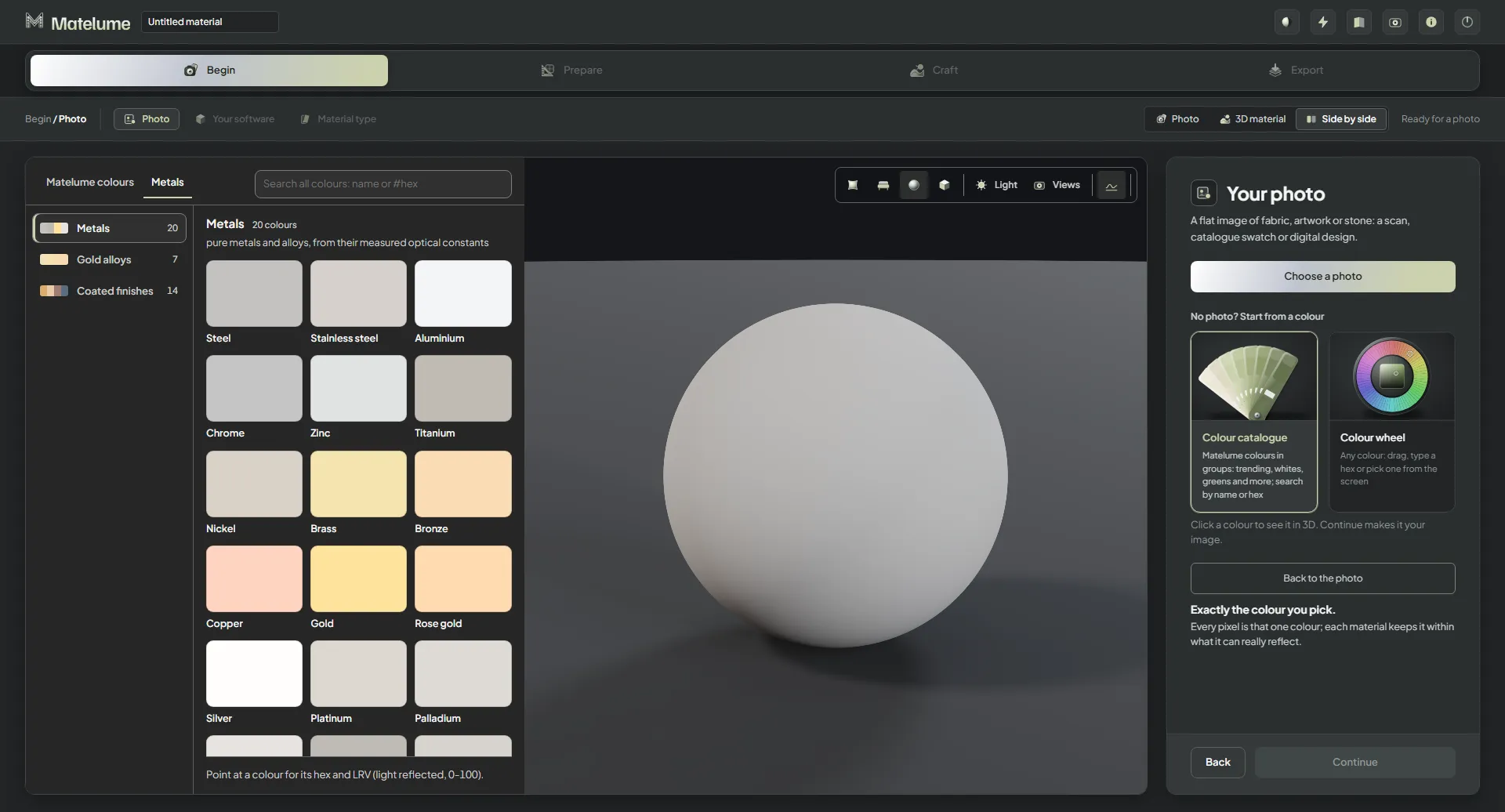
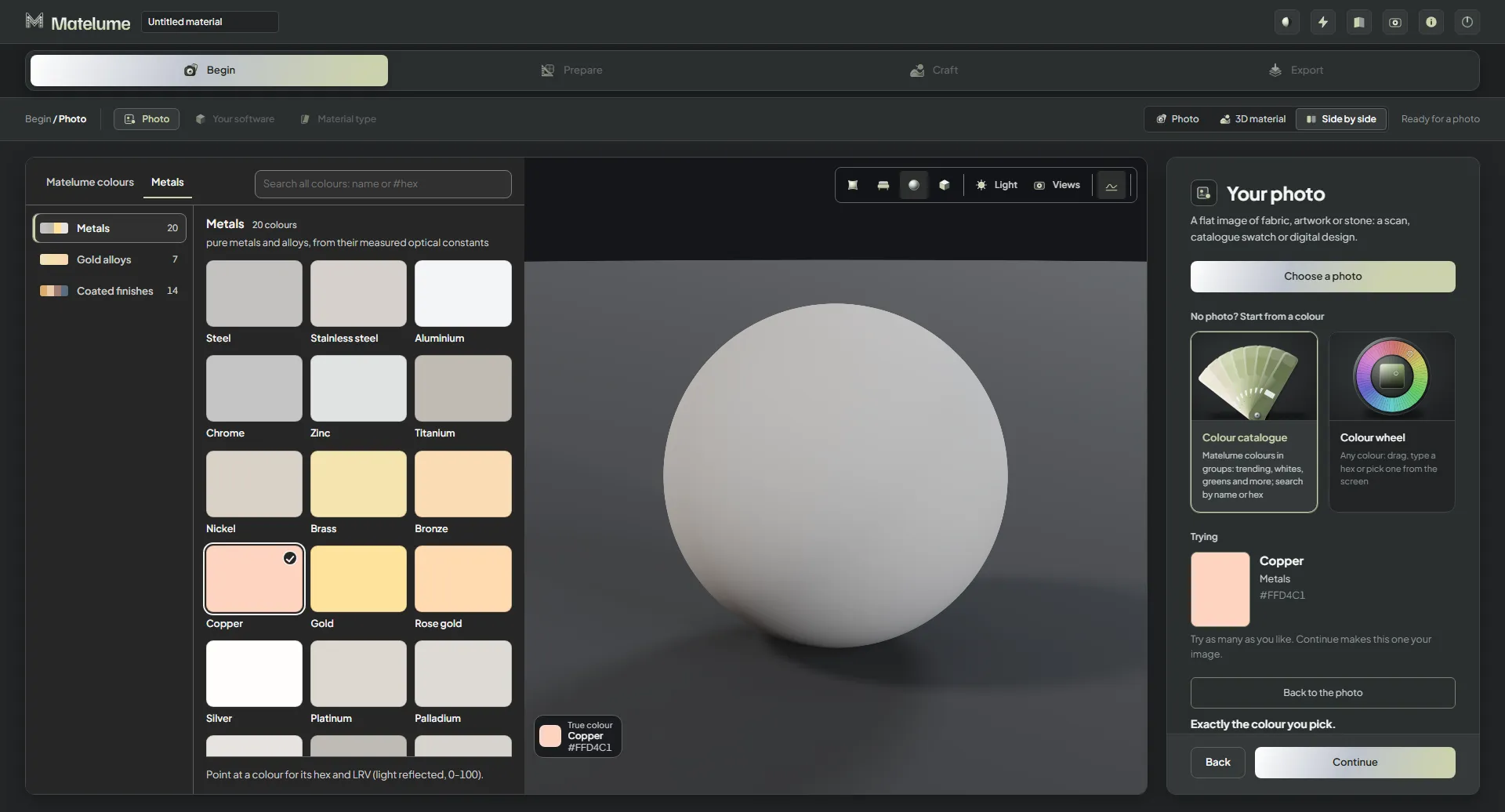
Partire da un colore per un metallo: il Catalogo colori con la sua scheda Metalli e i campioni di colore metallico in gruppi.
“Rame” scelto nel Catalogo colori; il colore appare sulla sfera prima di diventare metallo.
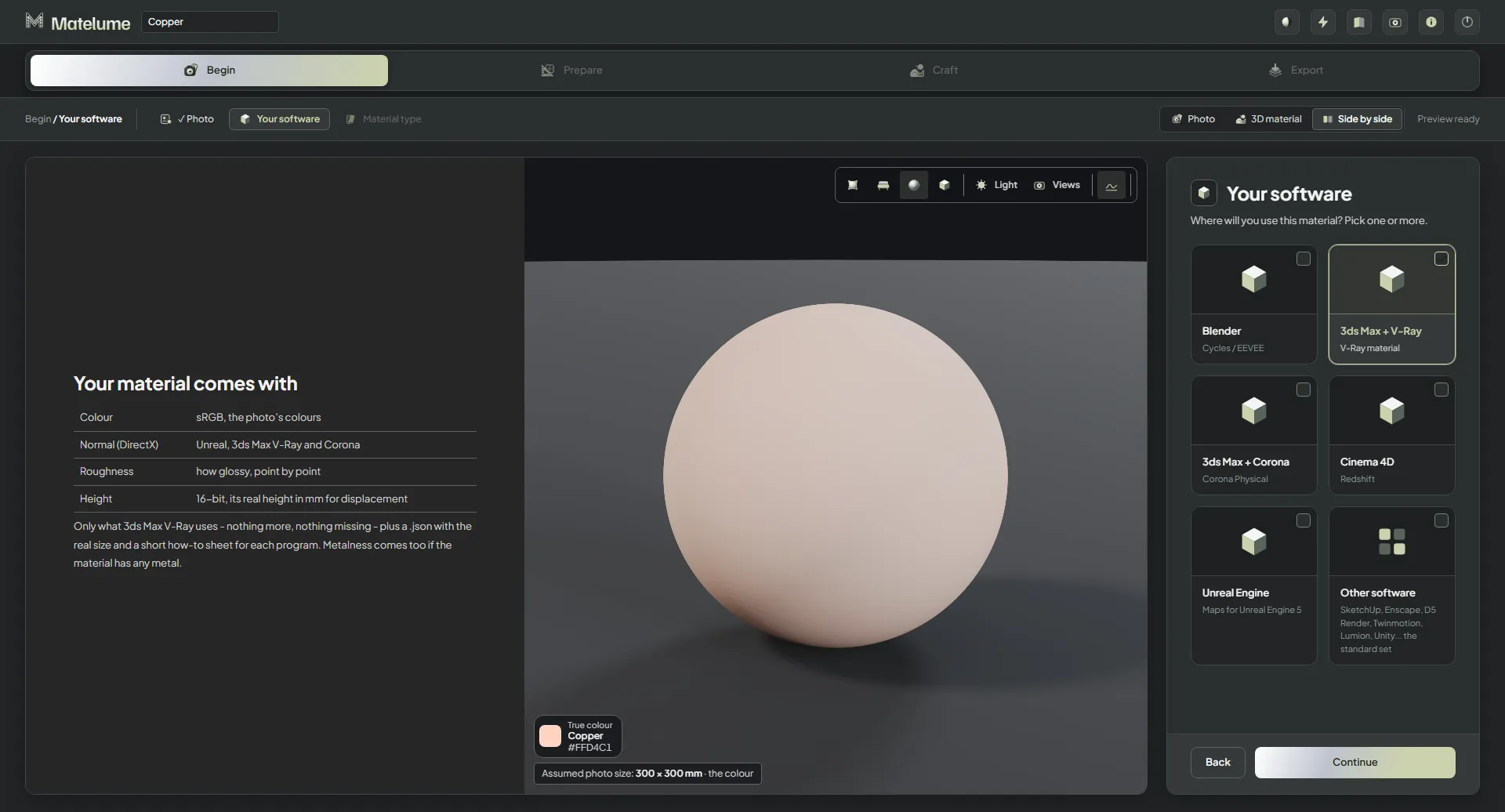
Il passaggio Il tuo software con 3ds Max + V-Ray scelto per il metallo partito da un colore.
Il passaggio Metallo di una partenza da colore: prima il tuo colore, poi i metalli come sfere, con il rame selezionato.
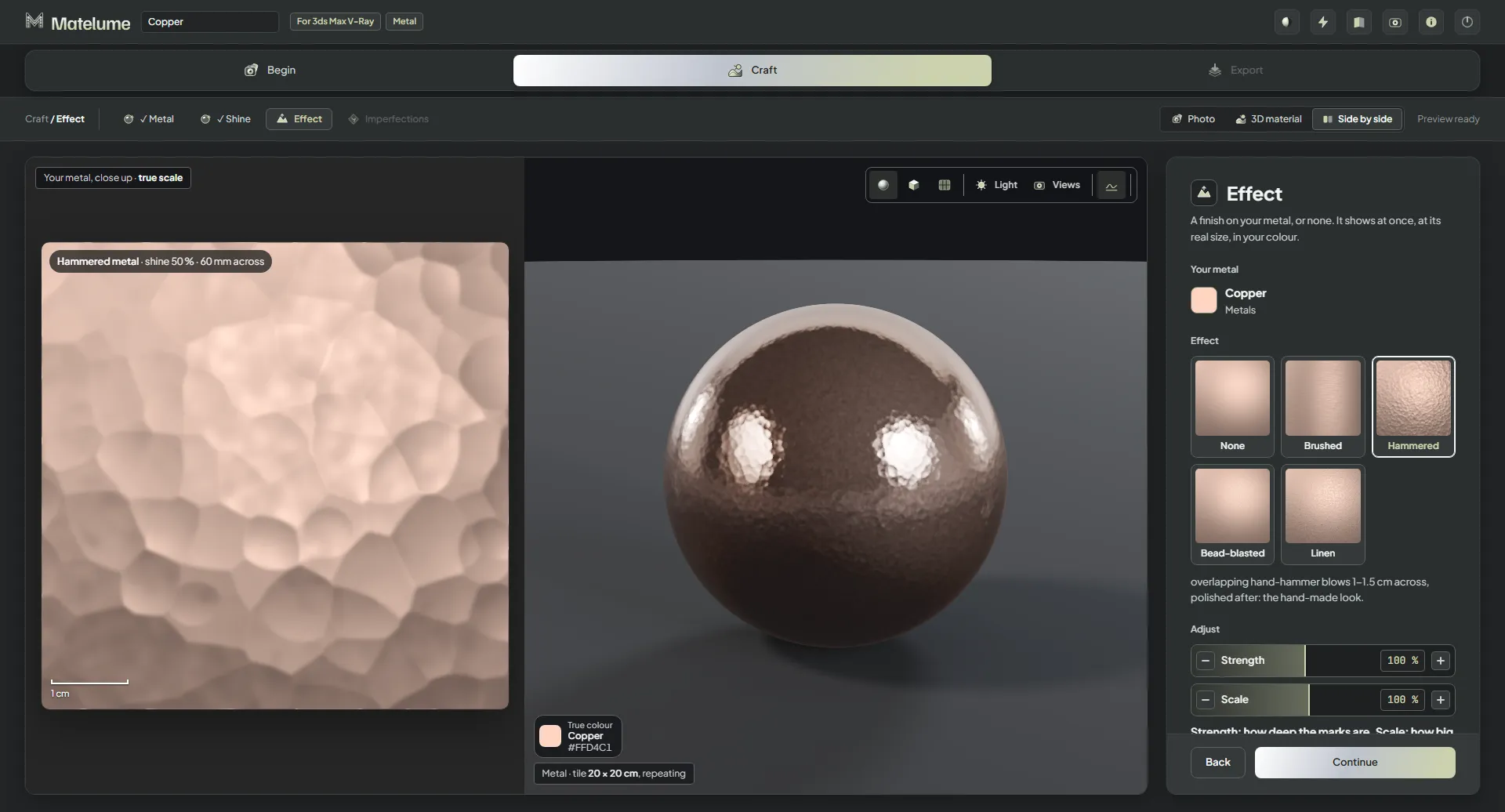
Rame martellato: l’effetto “Martellato” sul rame, con il primo piano e la sfera 3D.
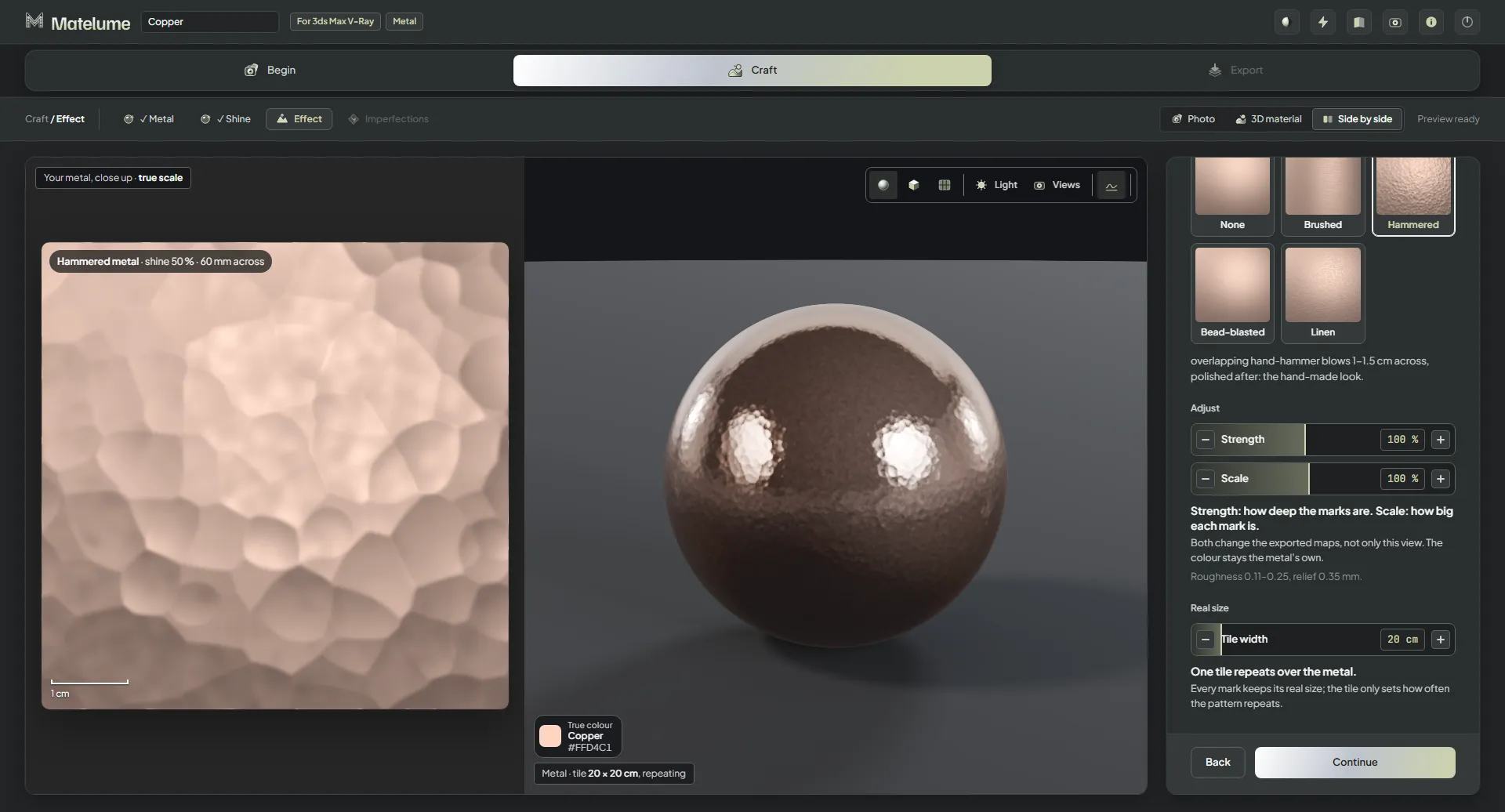
L’effetto “Martellato” sul rame con i cursori Intensità e Scala in vista.
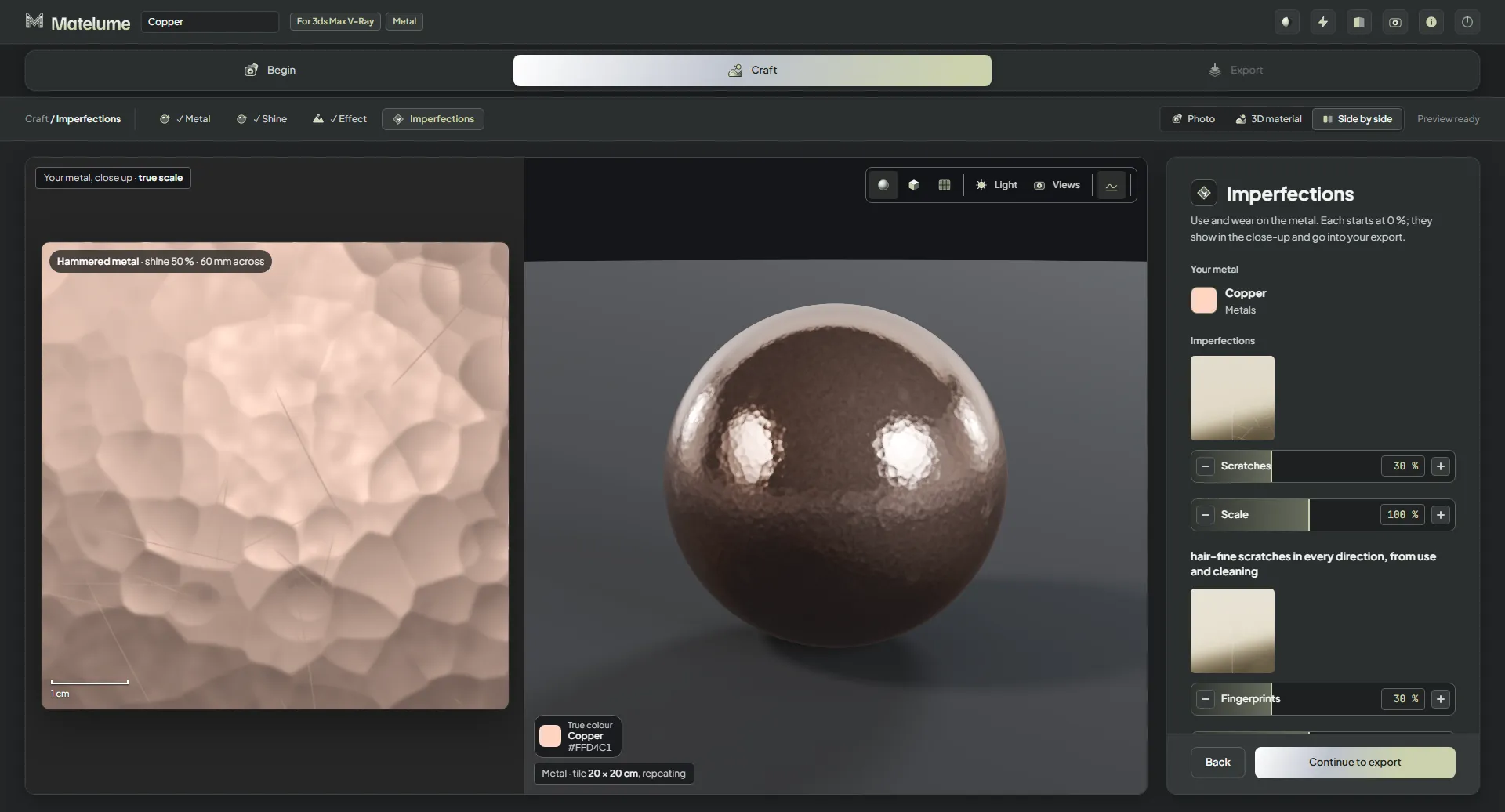
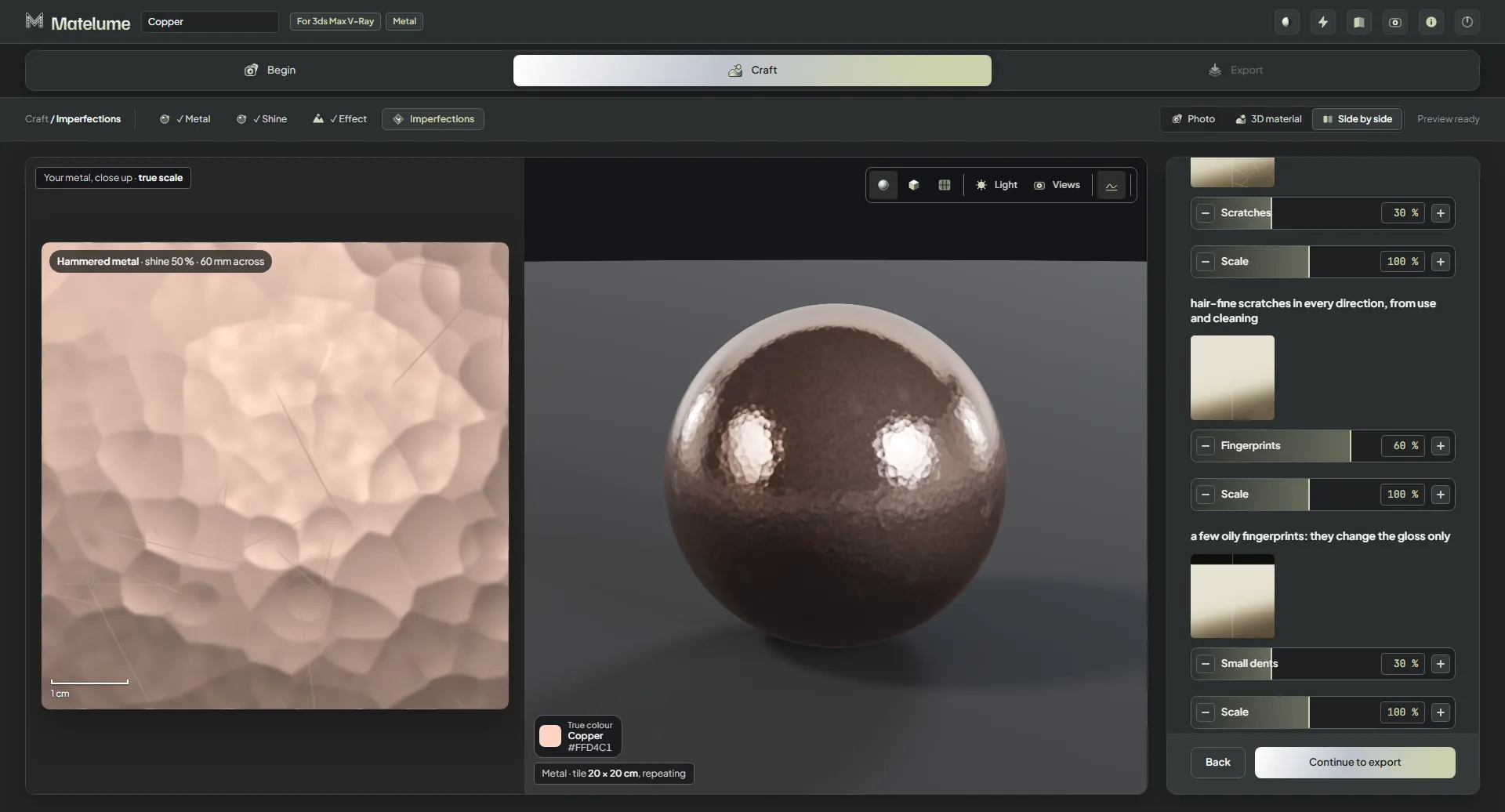
Il passaggio Imperfezioni con “Graffi”, “Impronte digitali” e “Piccole ammaccature”, ciascuno attivato leggermente.
“Impronte digitali” al 60 % con il suo cursore Scala: segni unti che cambiano solo la lucentezza.
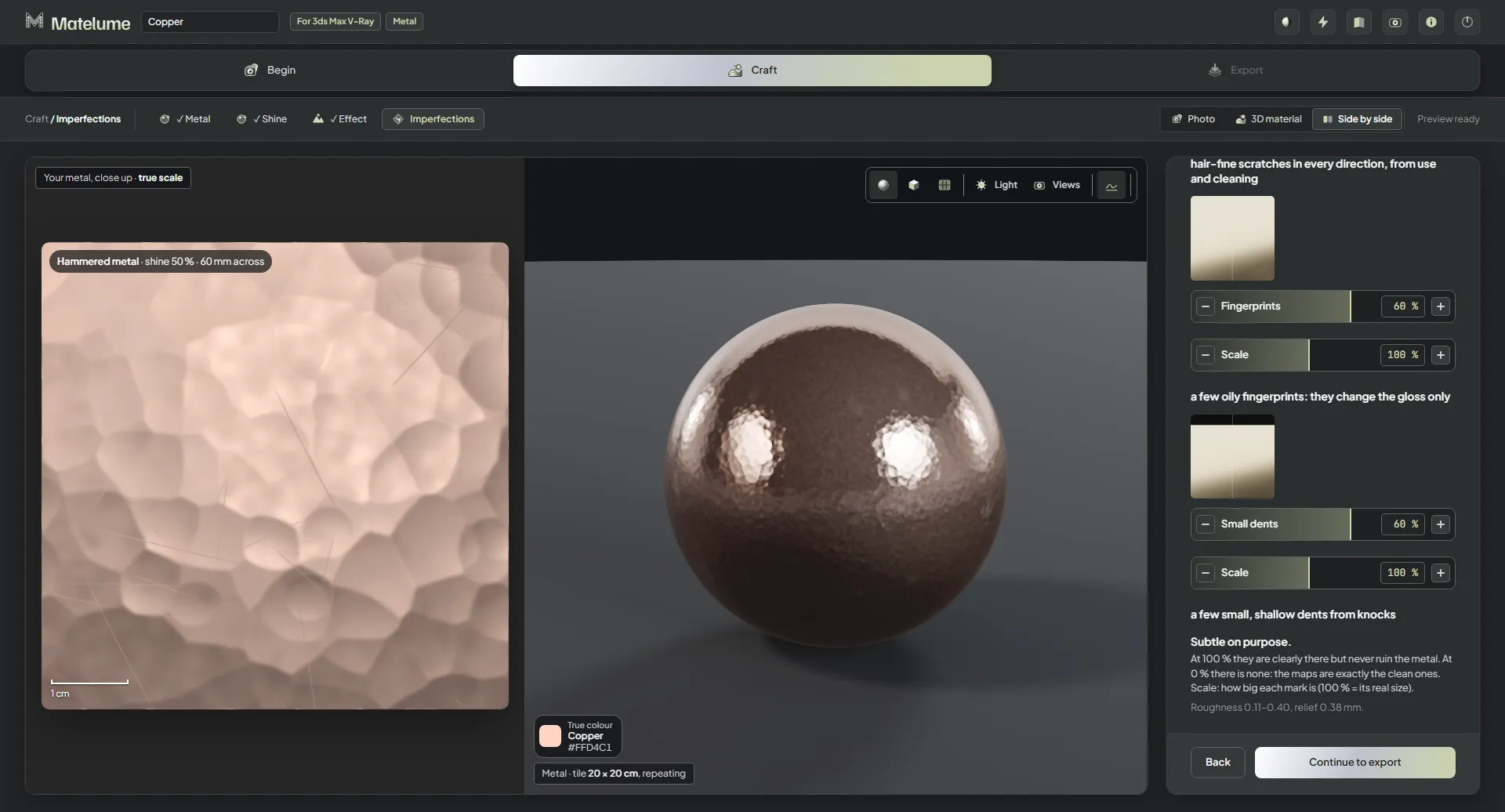
“Piccole ammaccature” al 60 % con il suo cursore Scala: qualche ammaccatura poco profonda dovuta a urti.
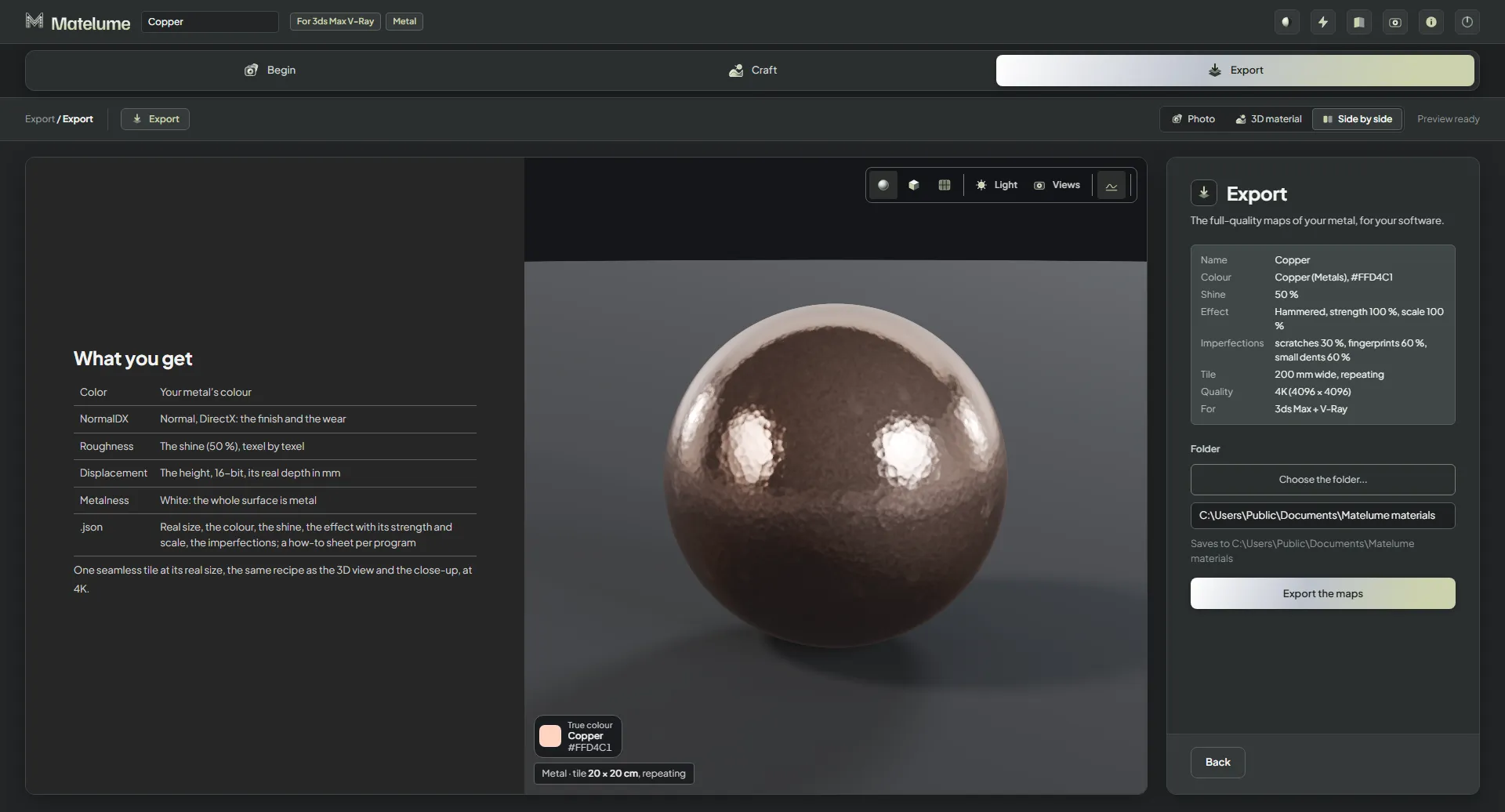
Il passaggio Esporta per 3ds Max + V-Ray: l’elenco delle mappe con NormalDX, Roughness, Displacement e Metalness.