Segui il flusso di lavoro del legno · 26 viste dell’app
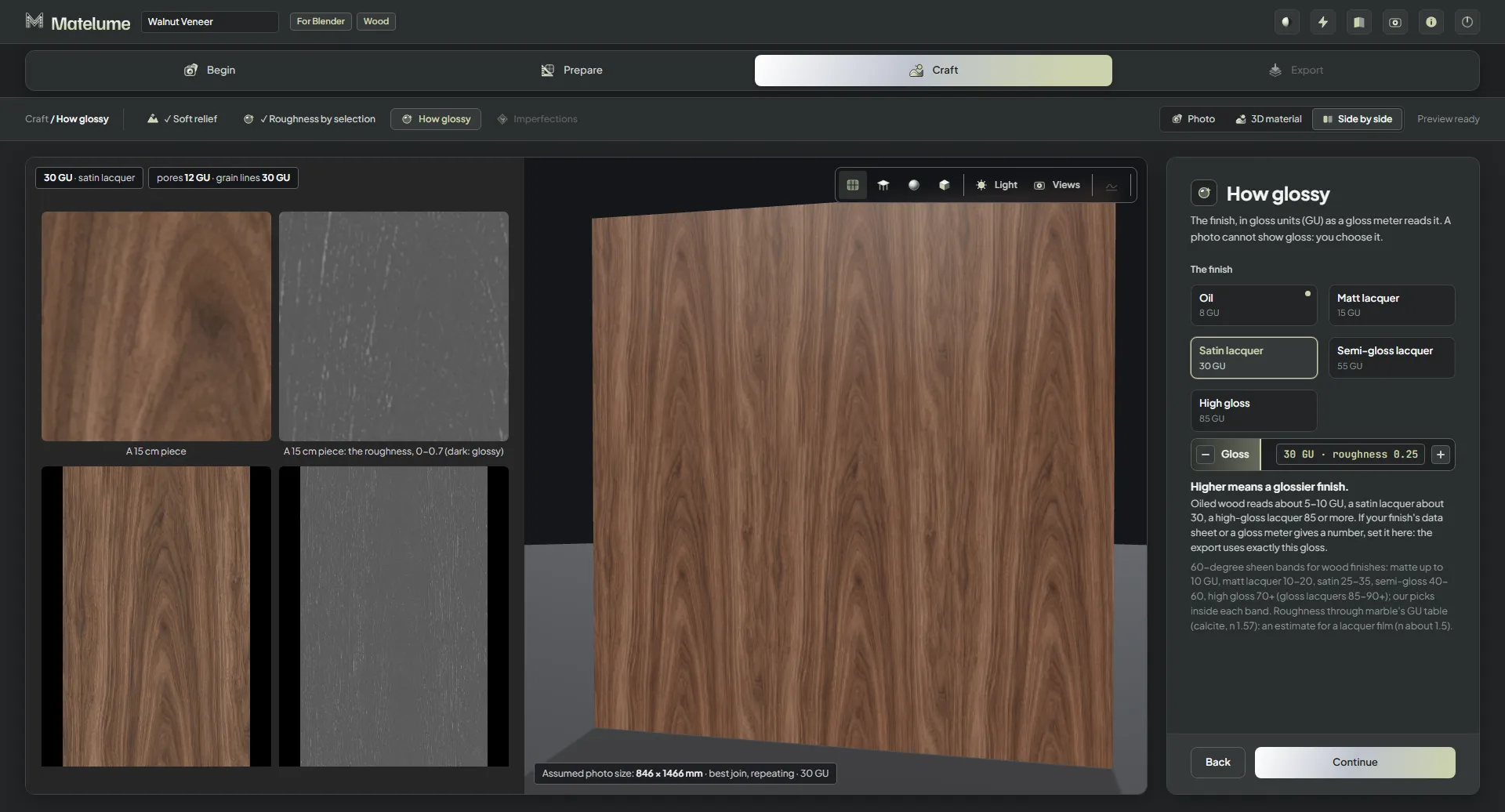
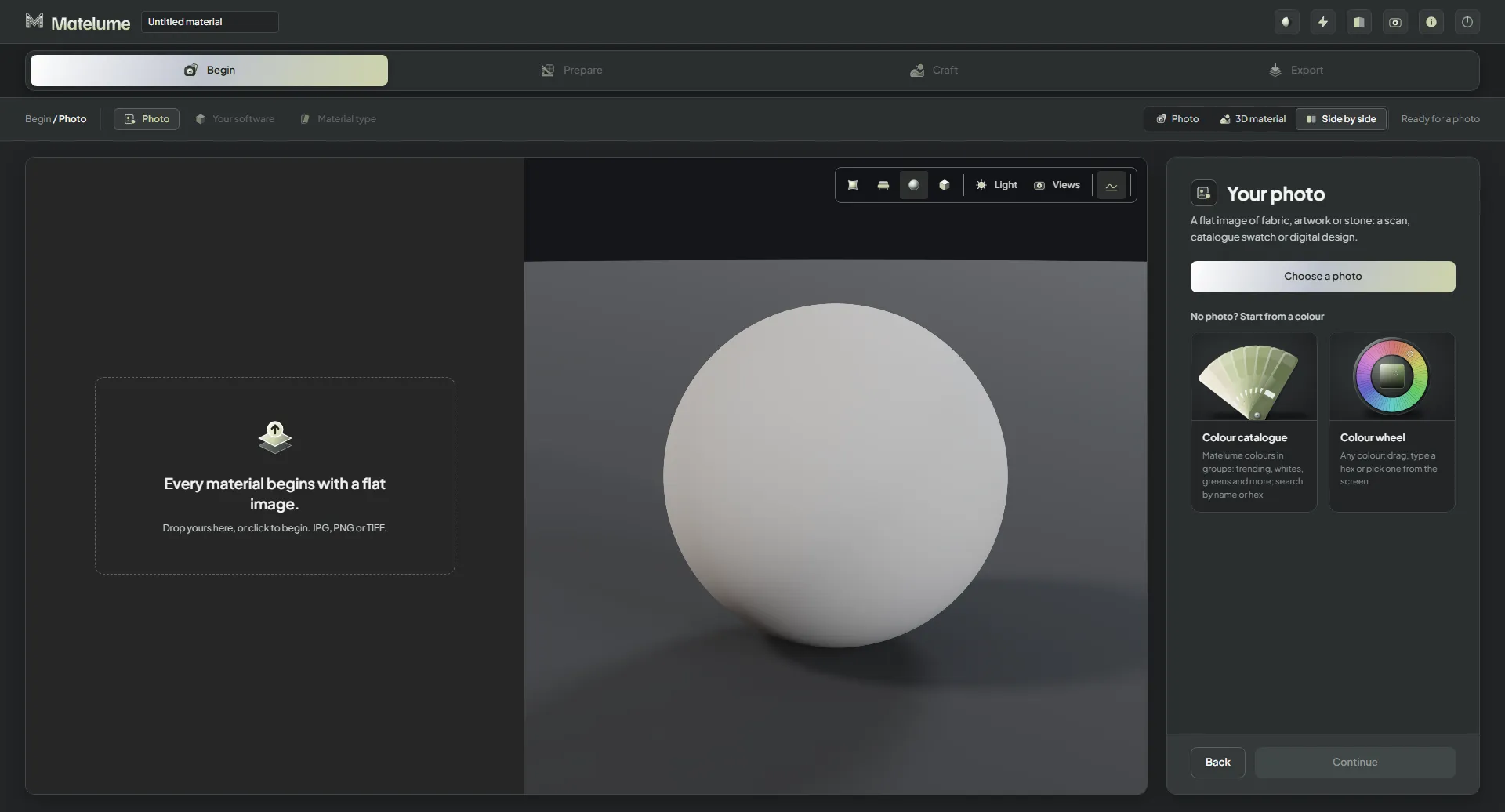
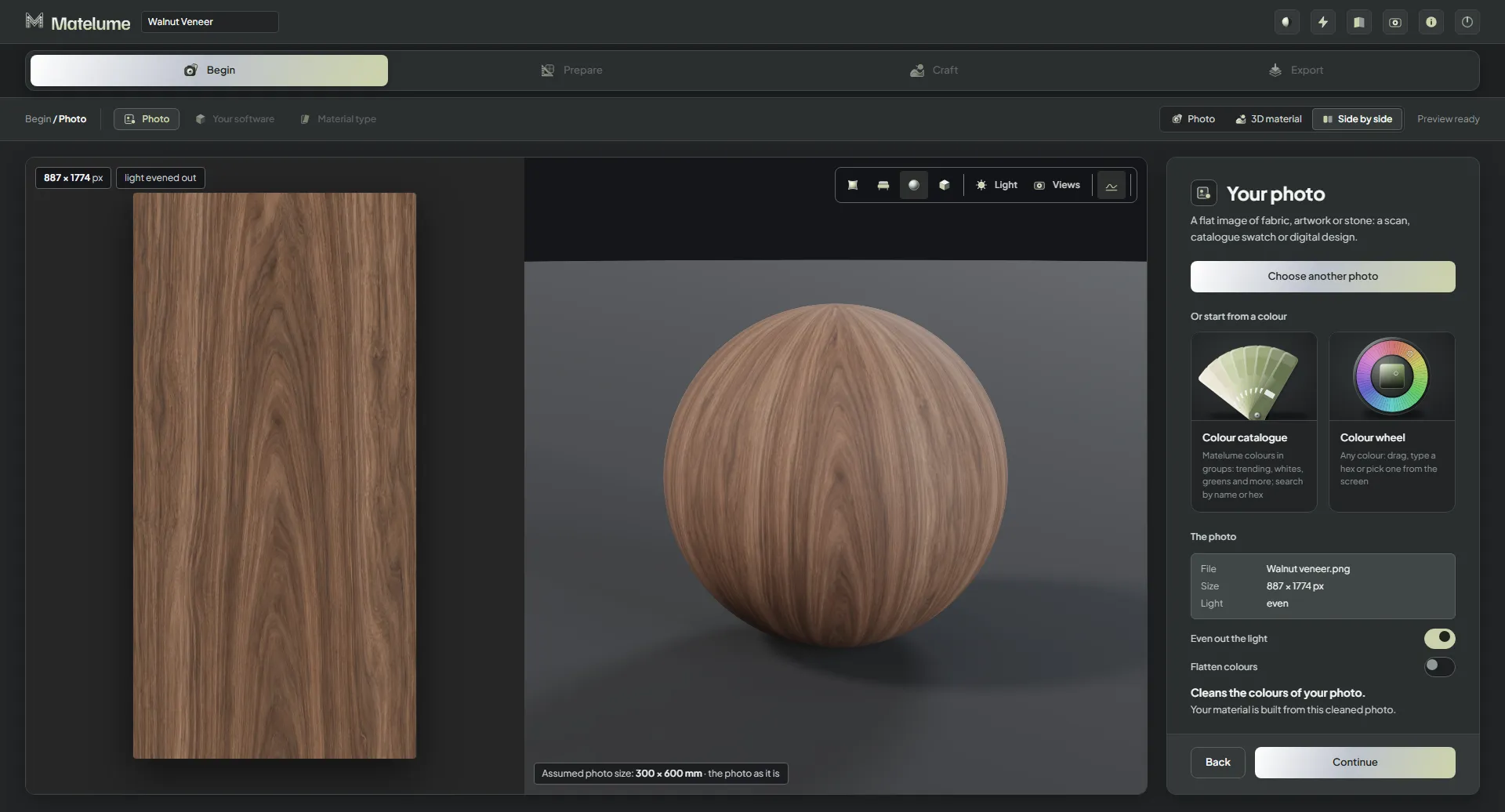
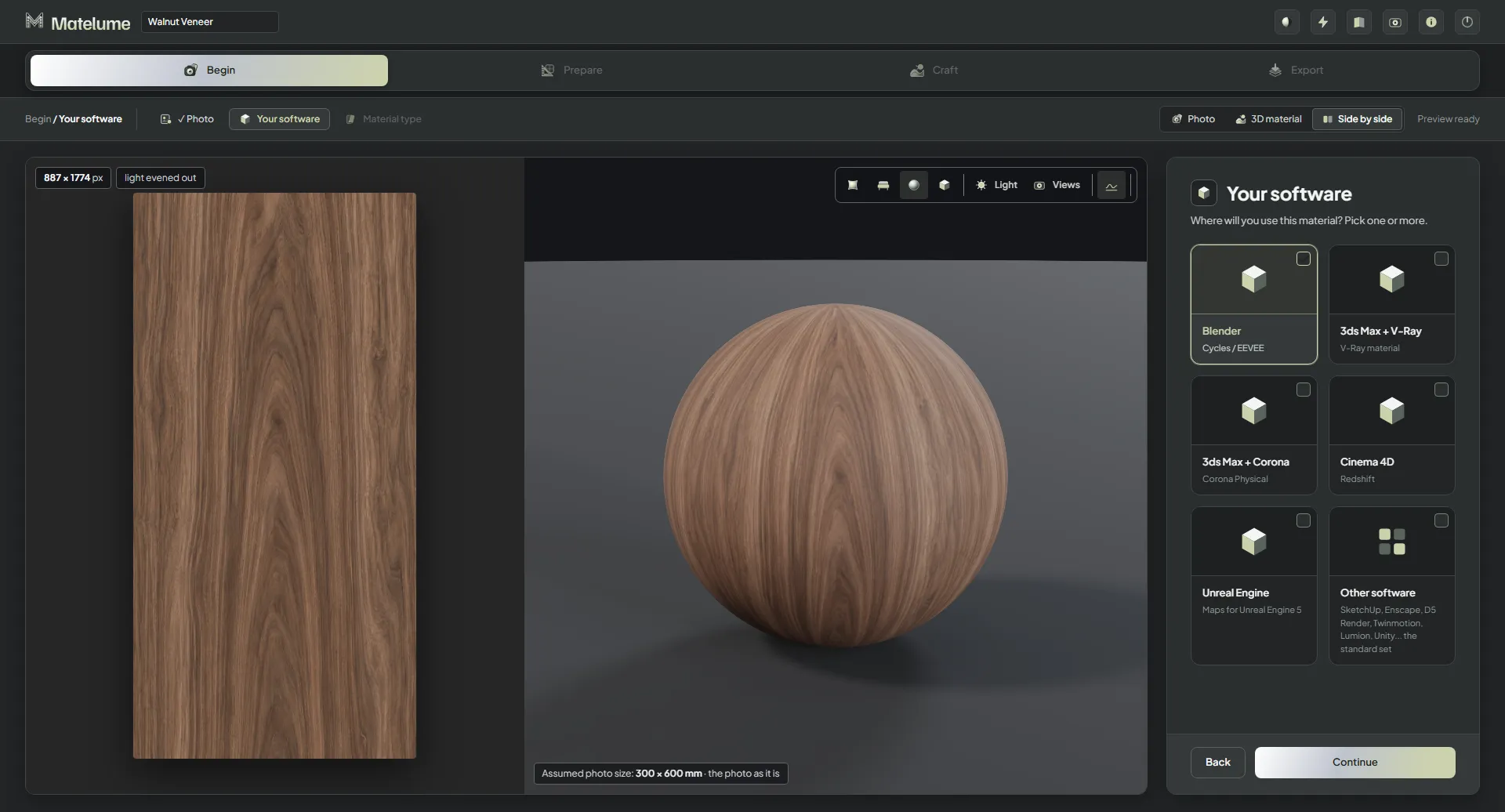
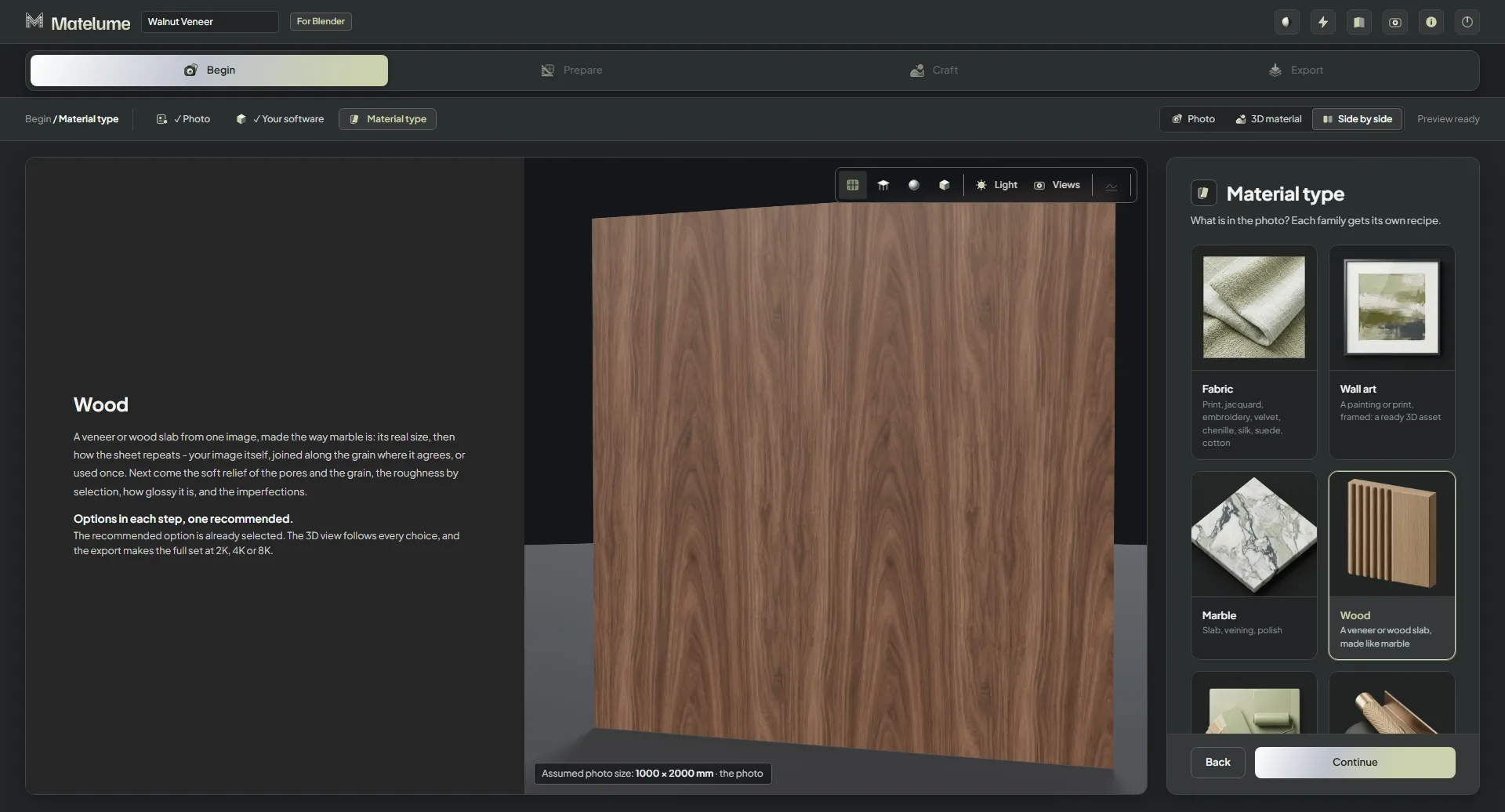
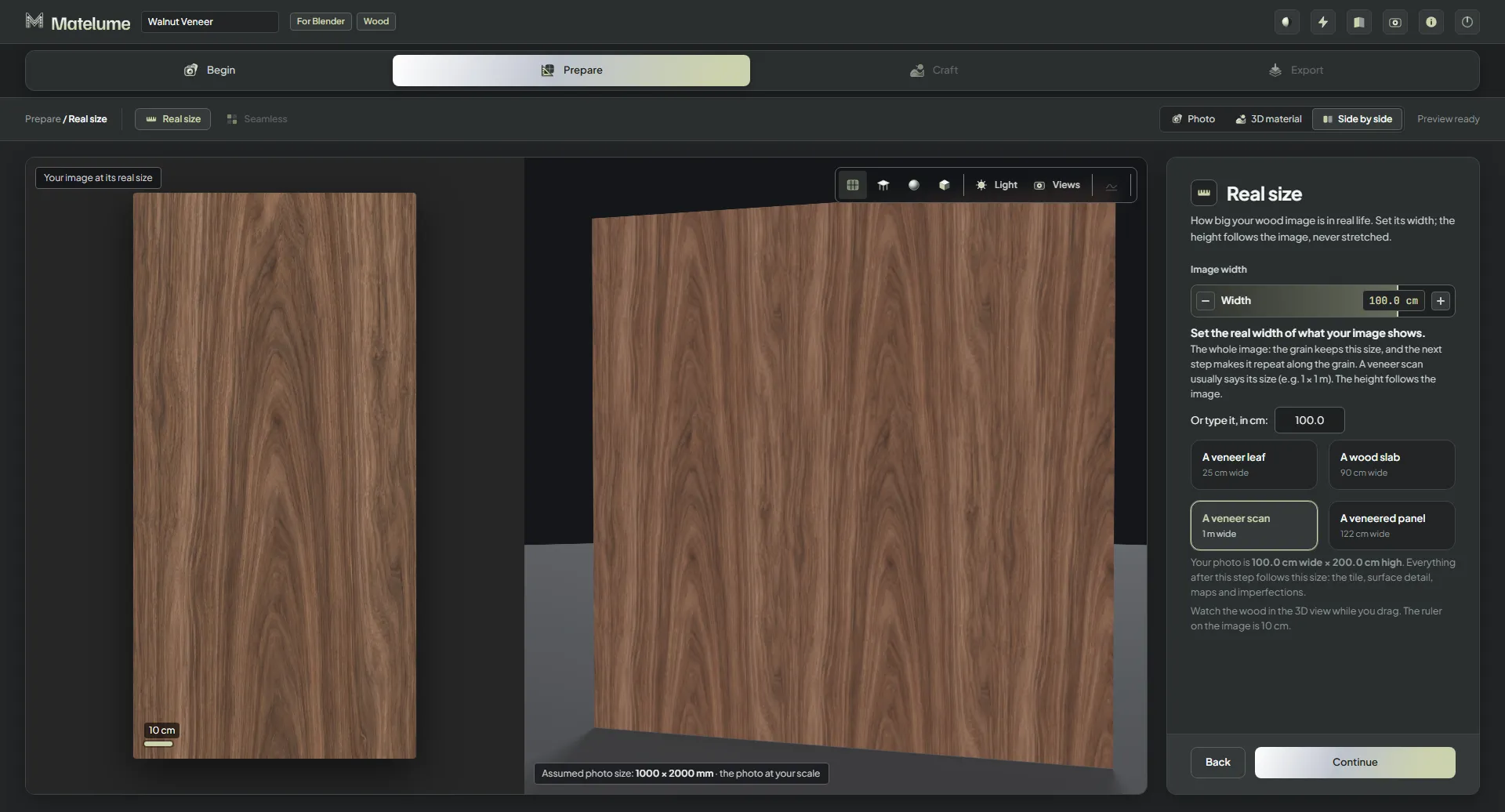
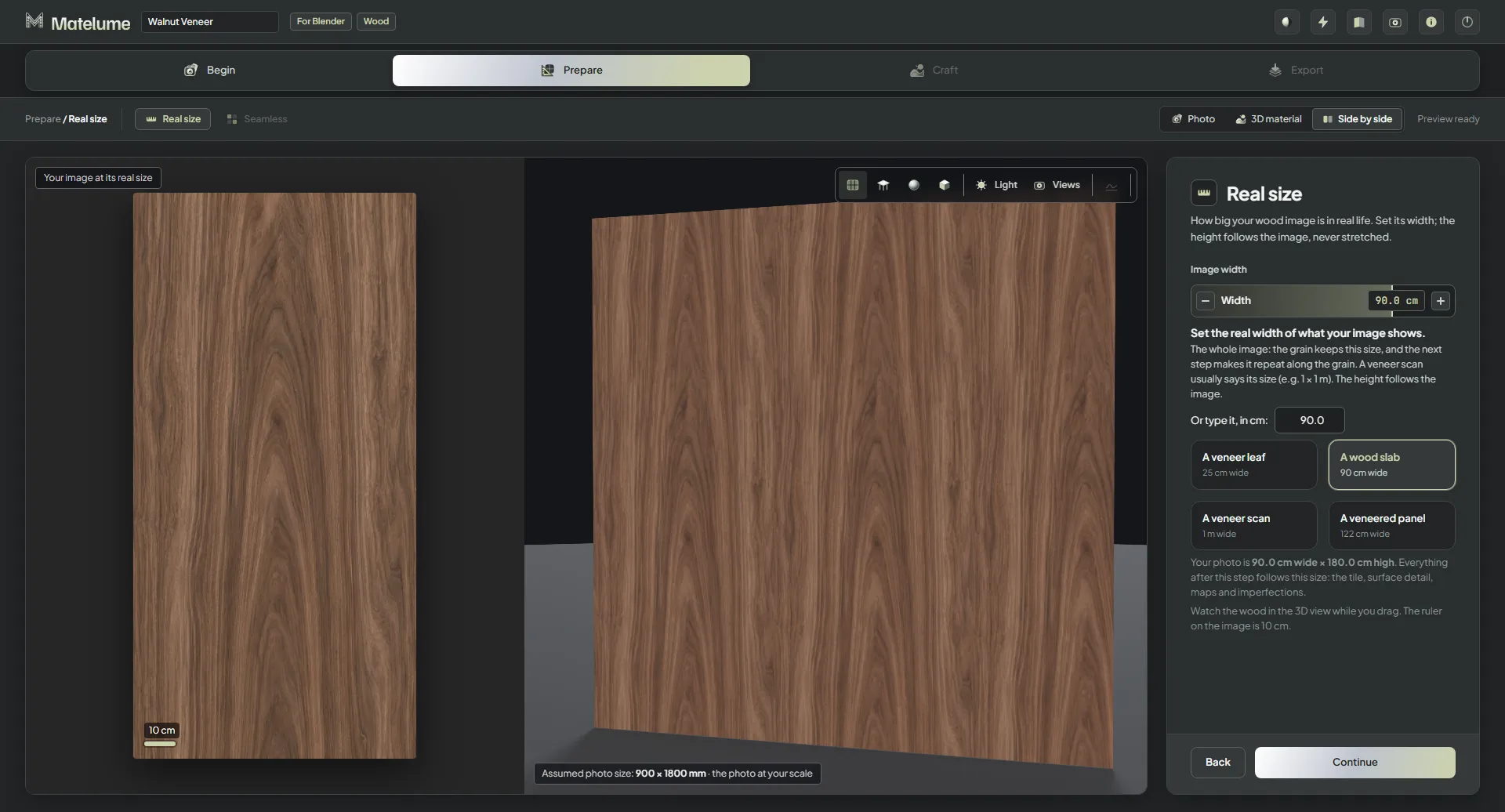
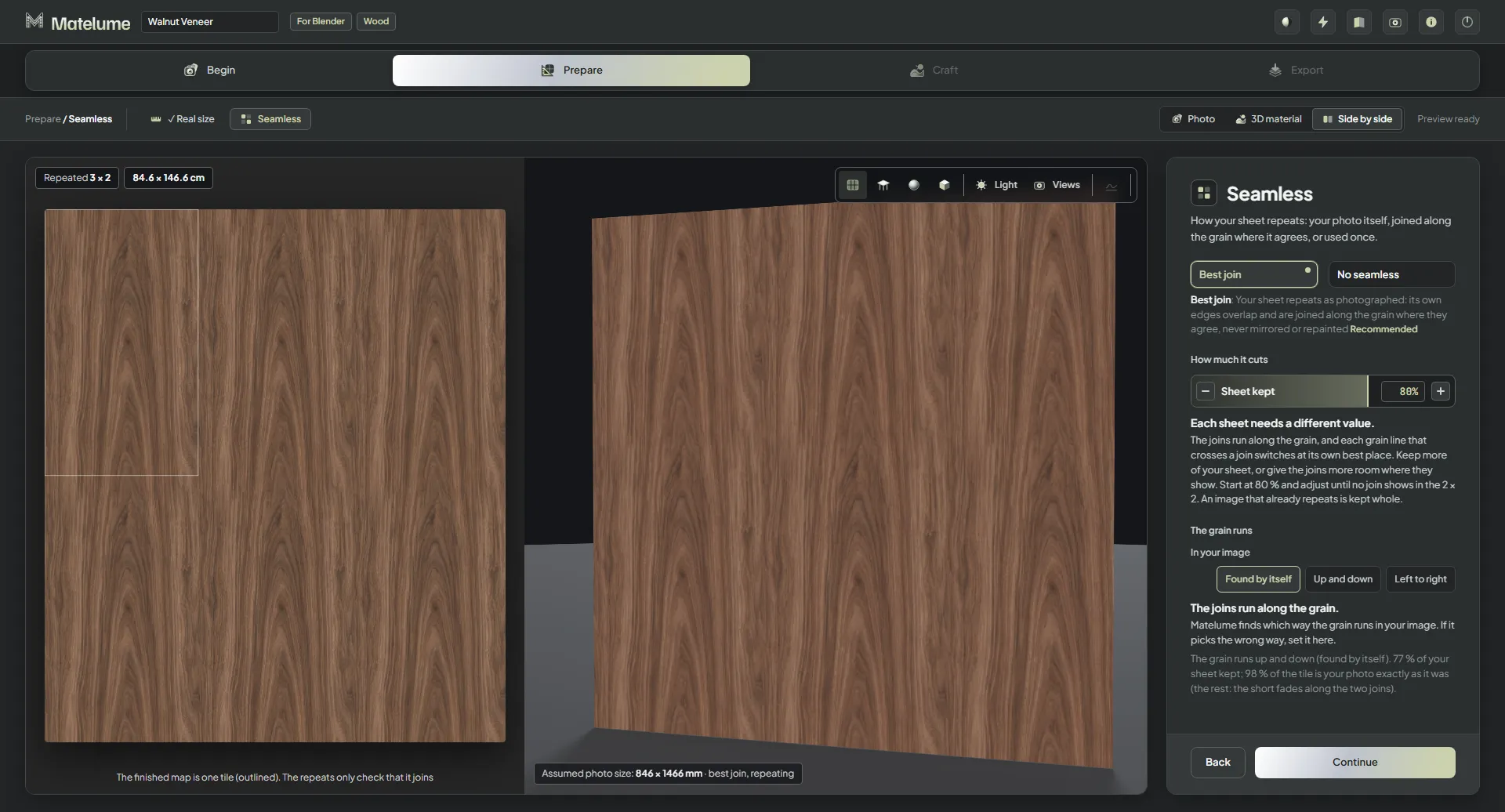
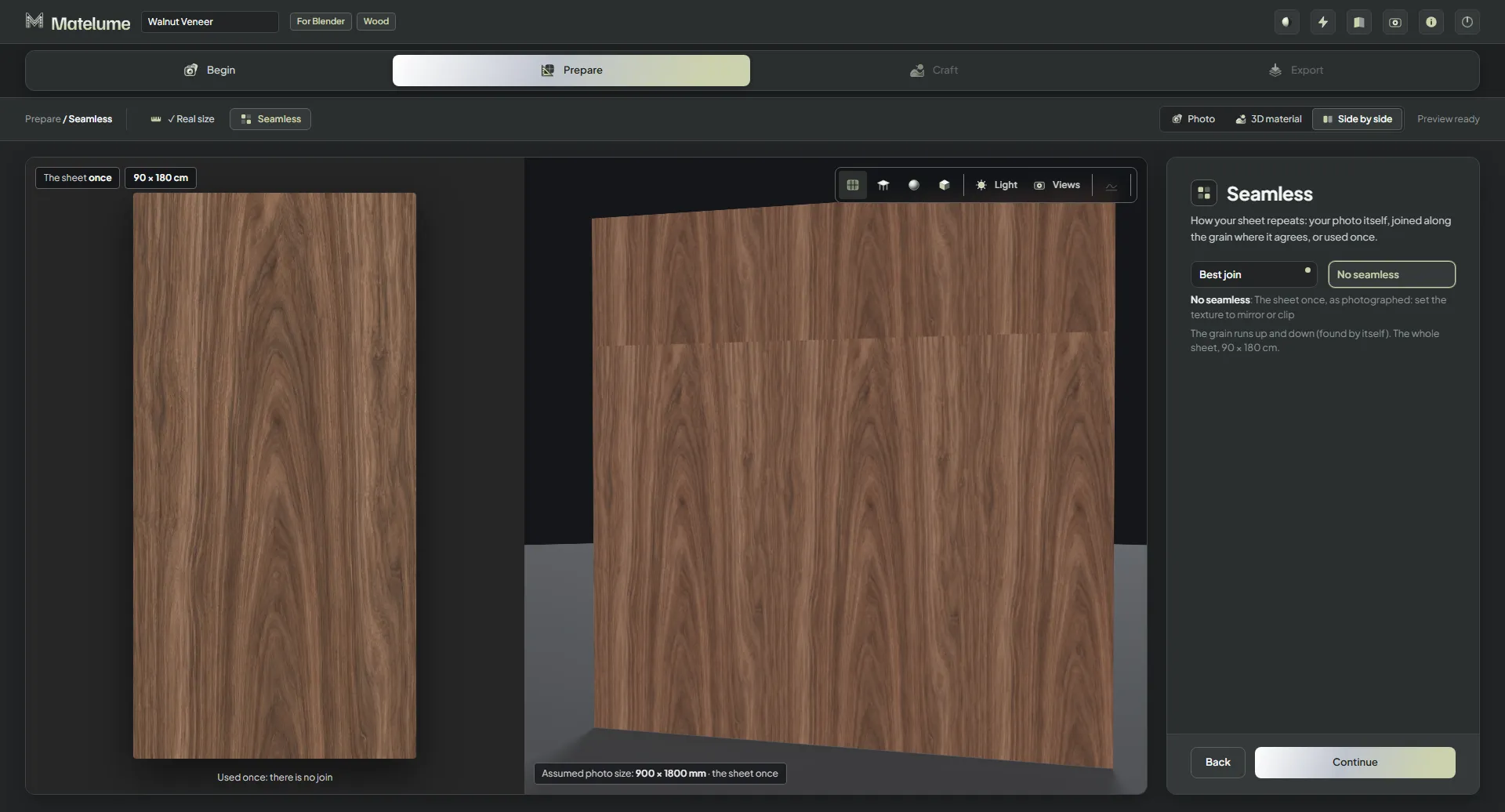
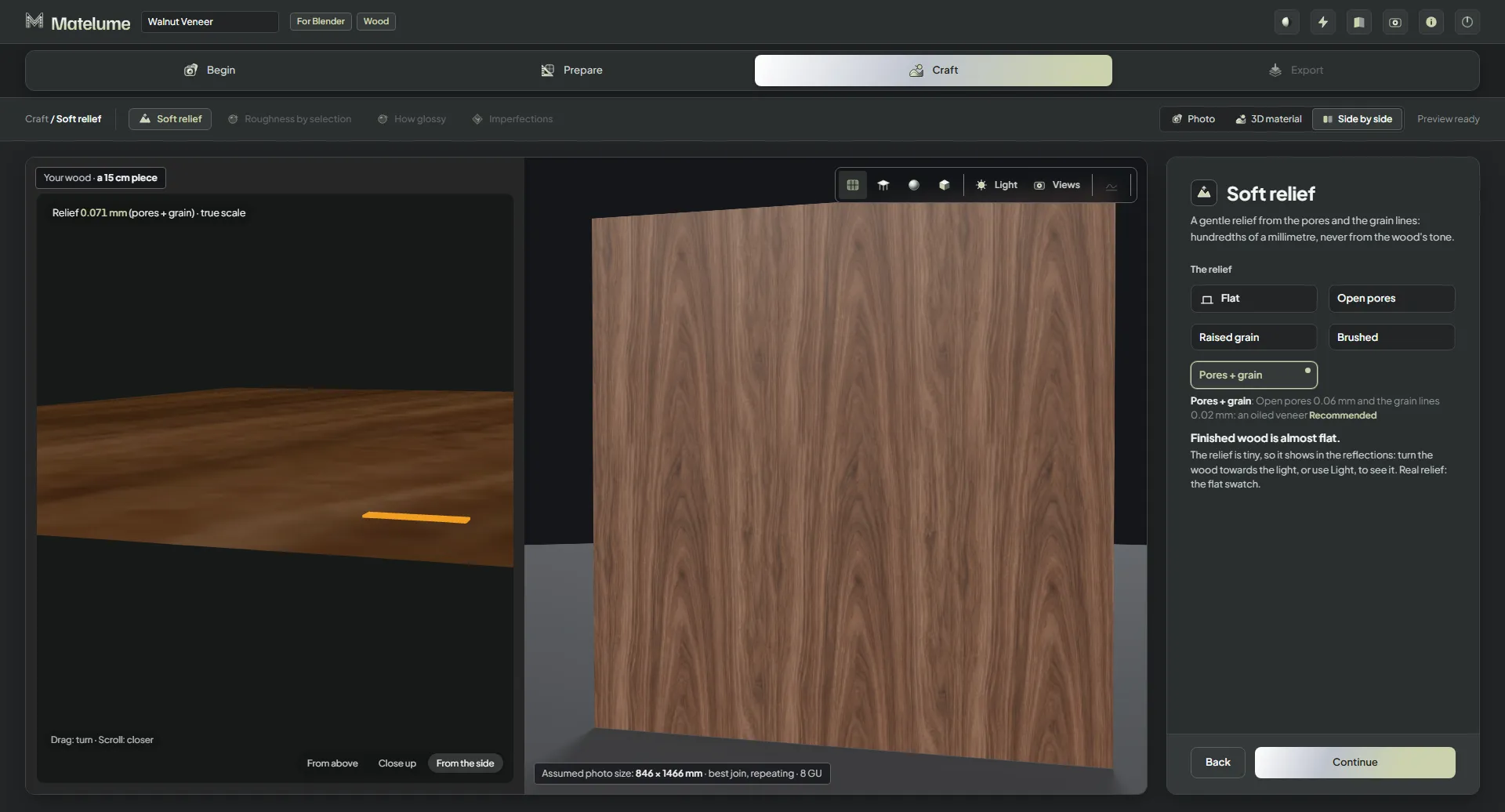
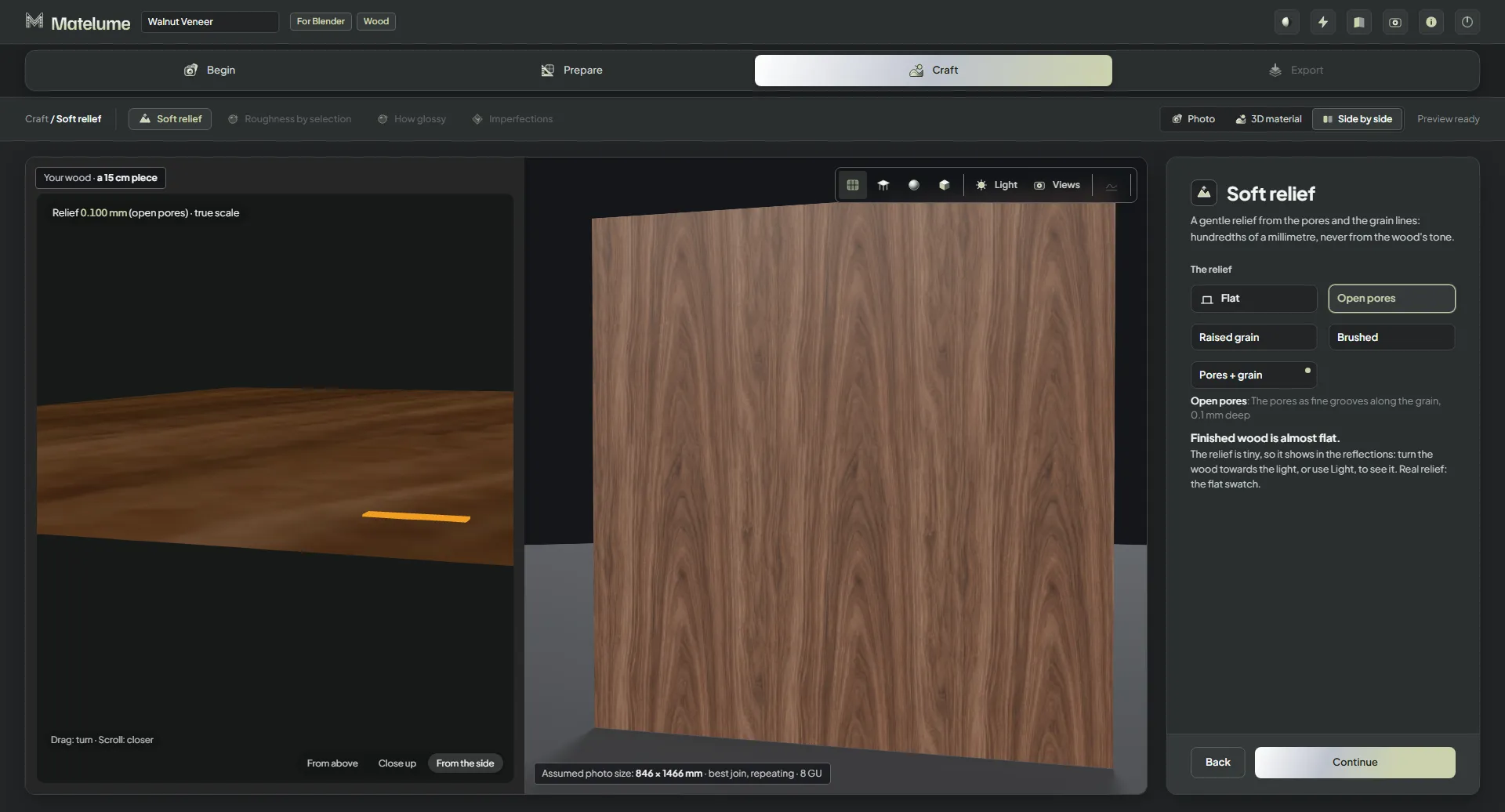
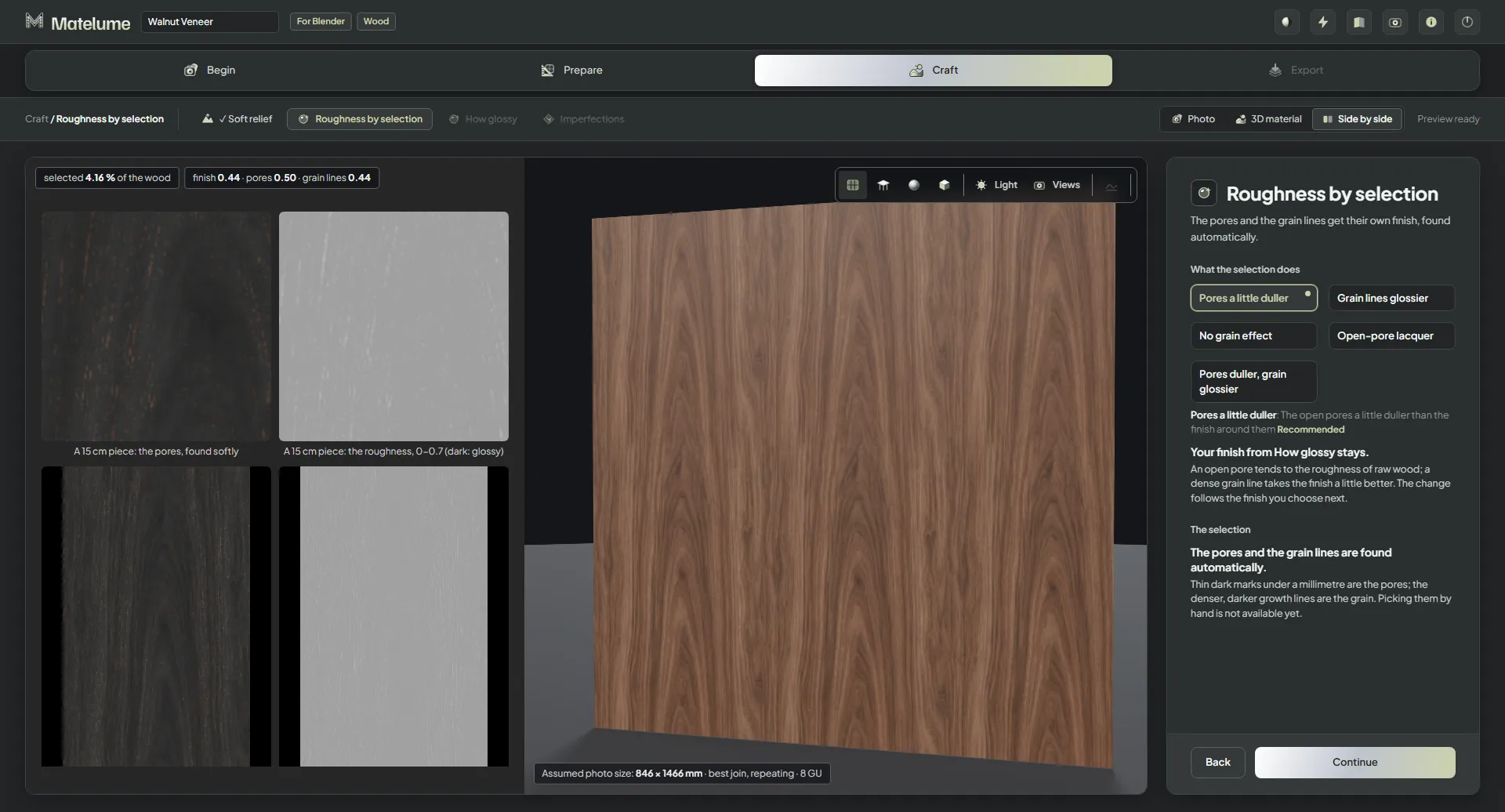
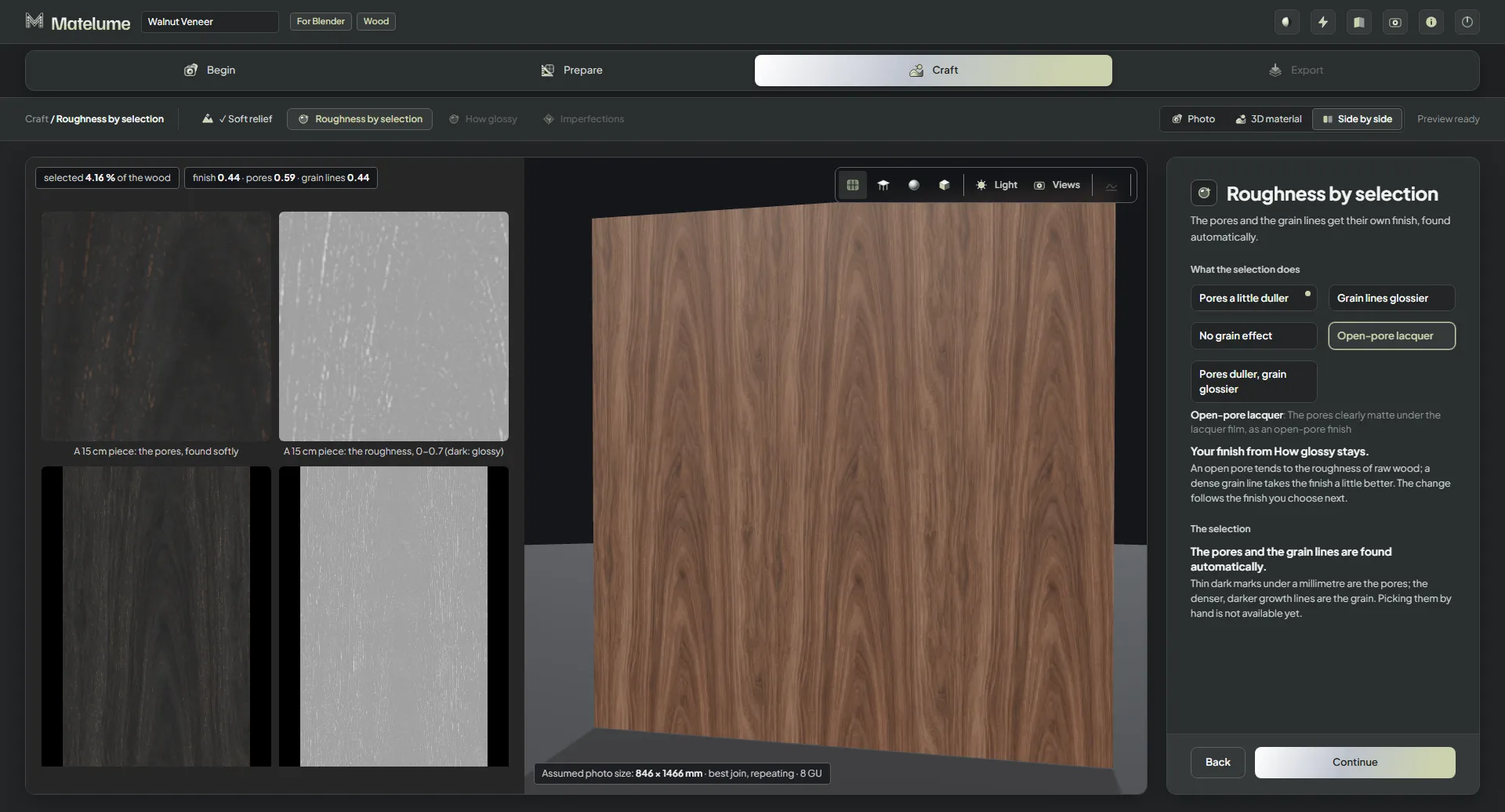
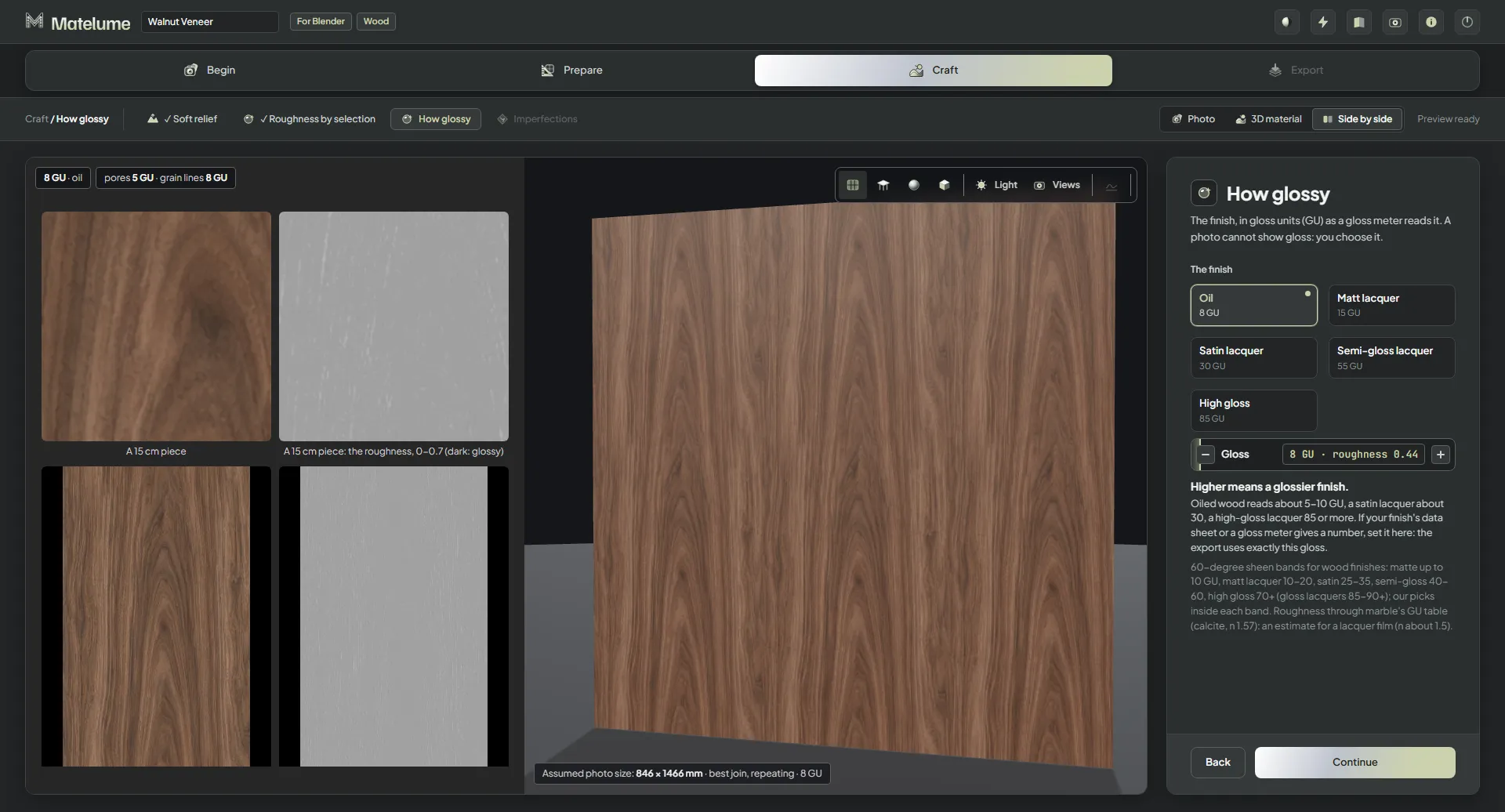
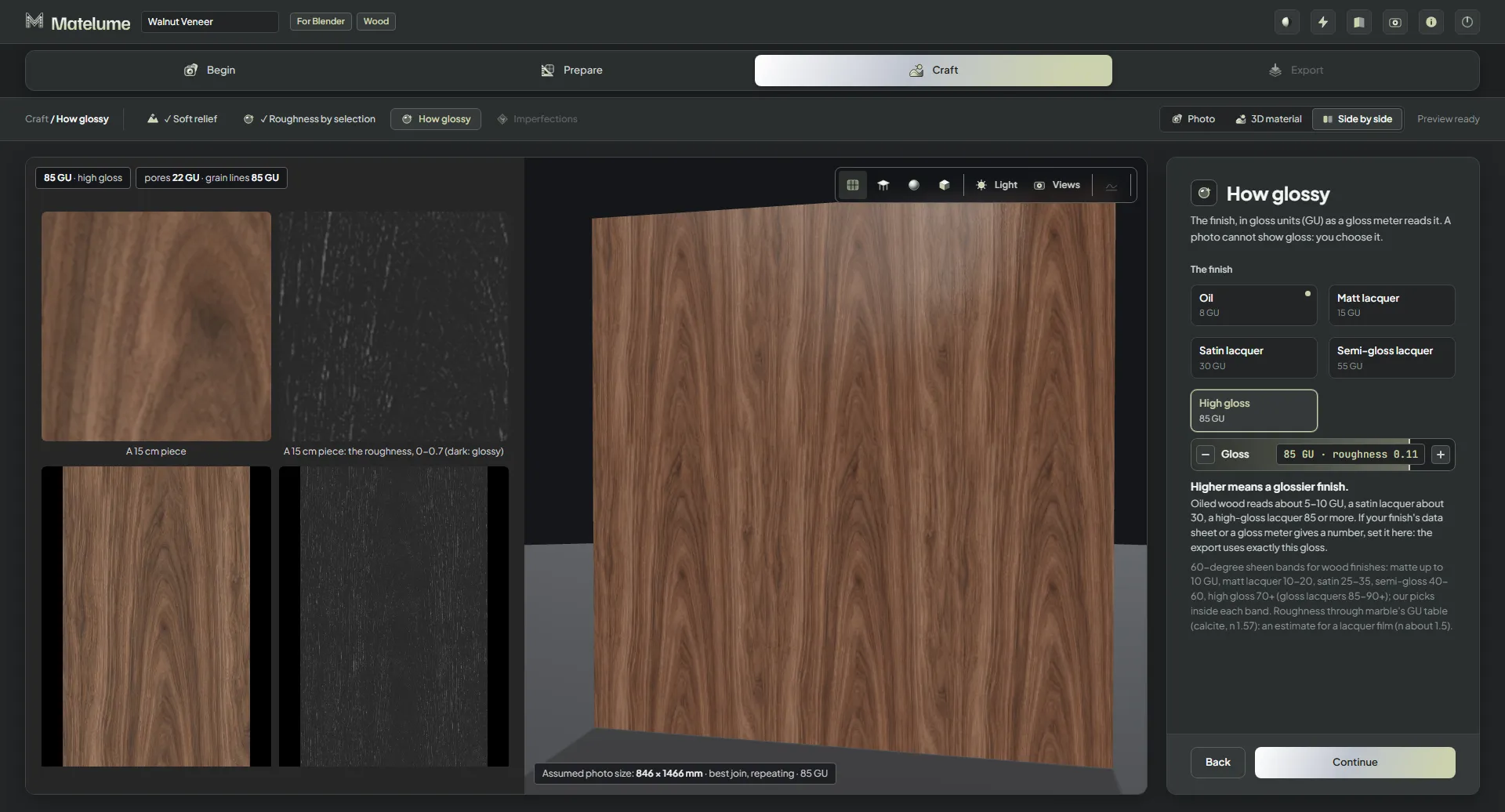
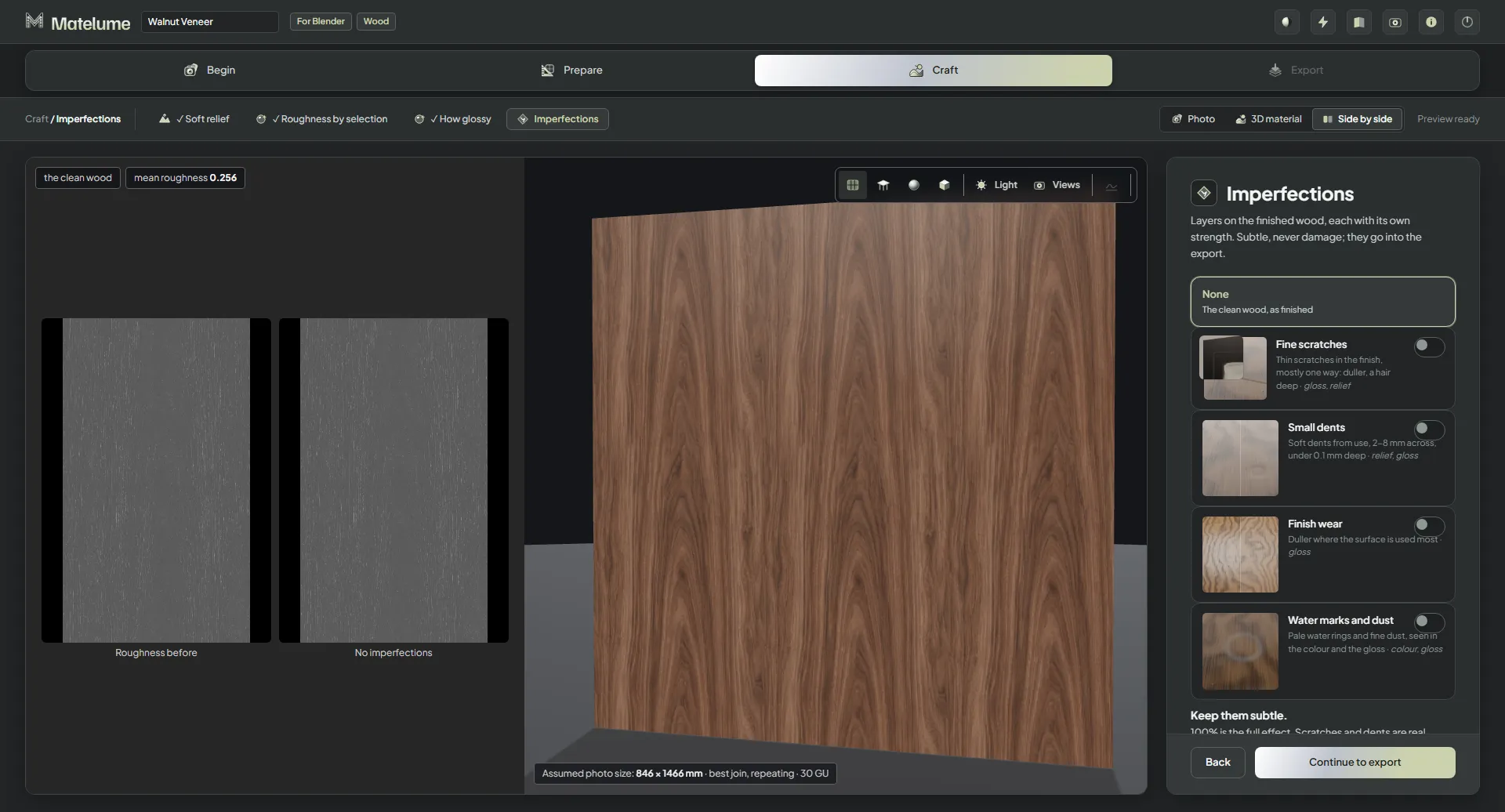
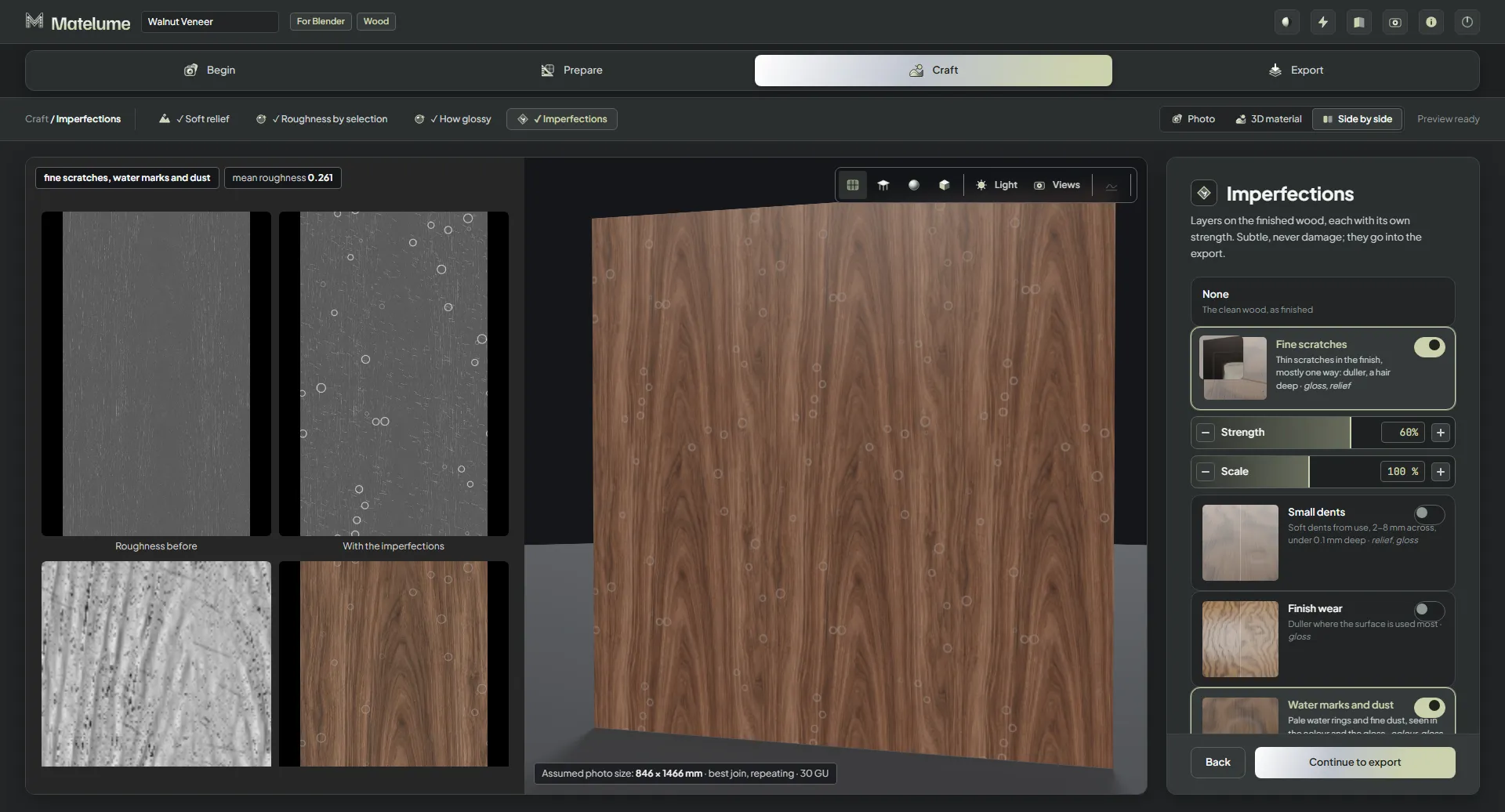
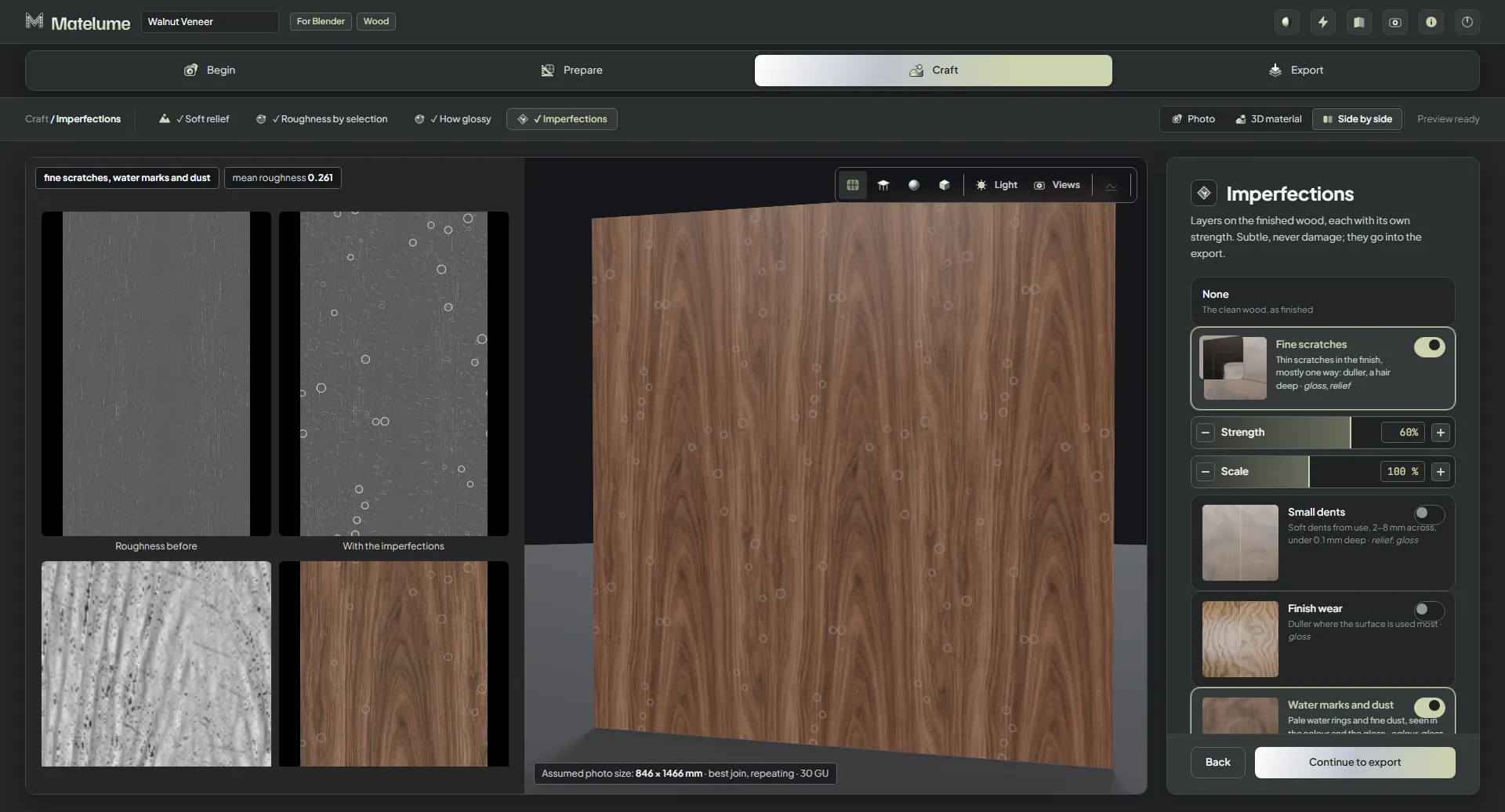
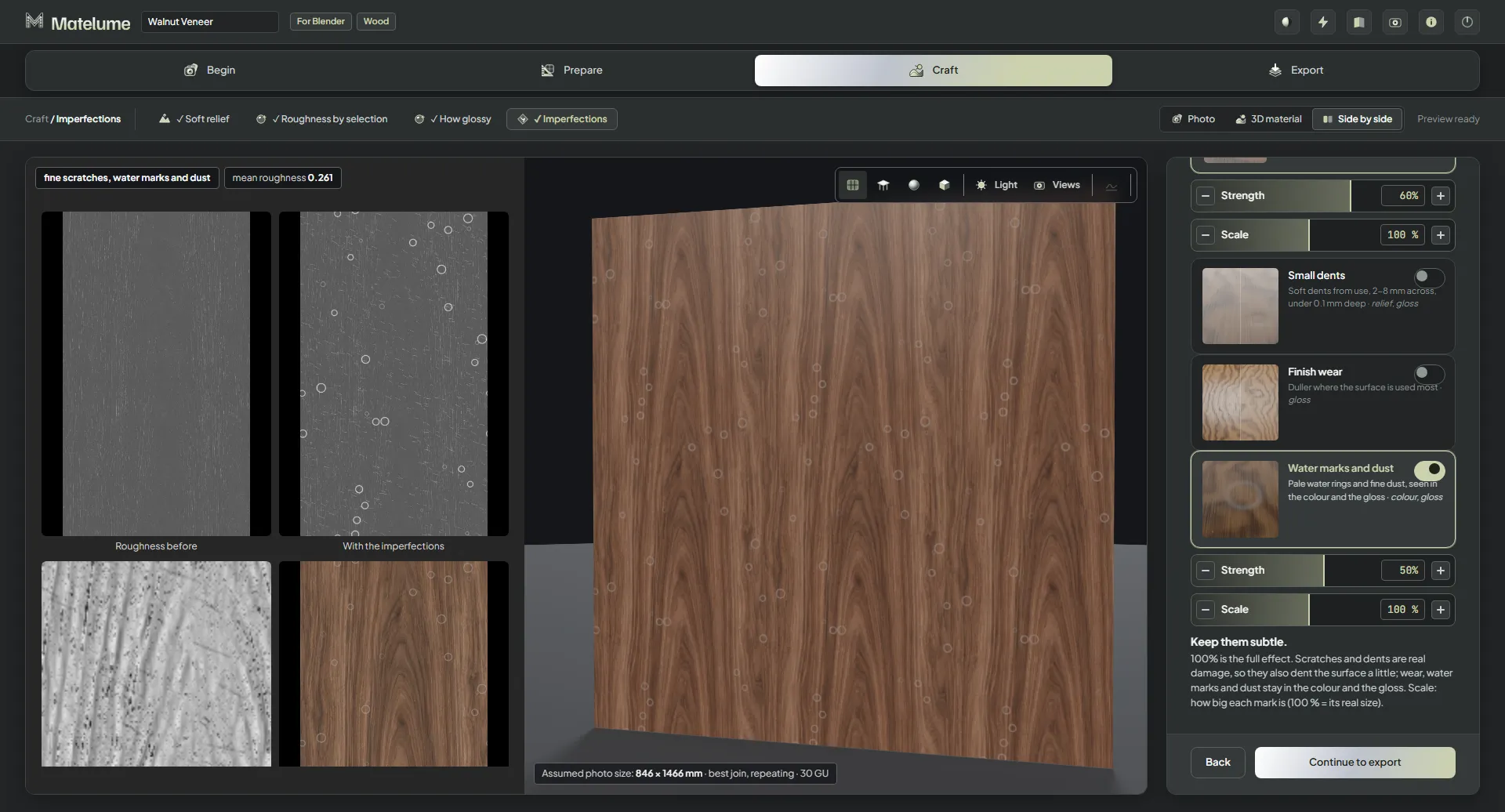
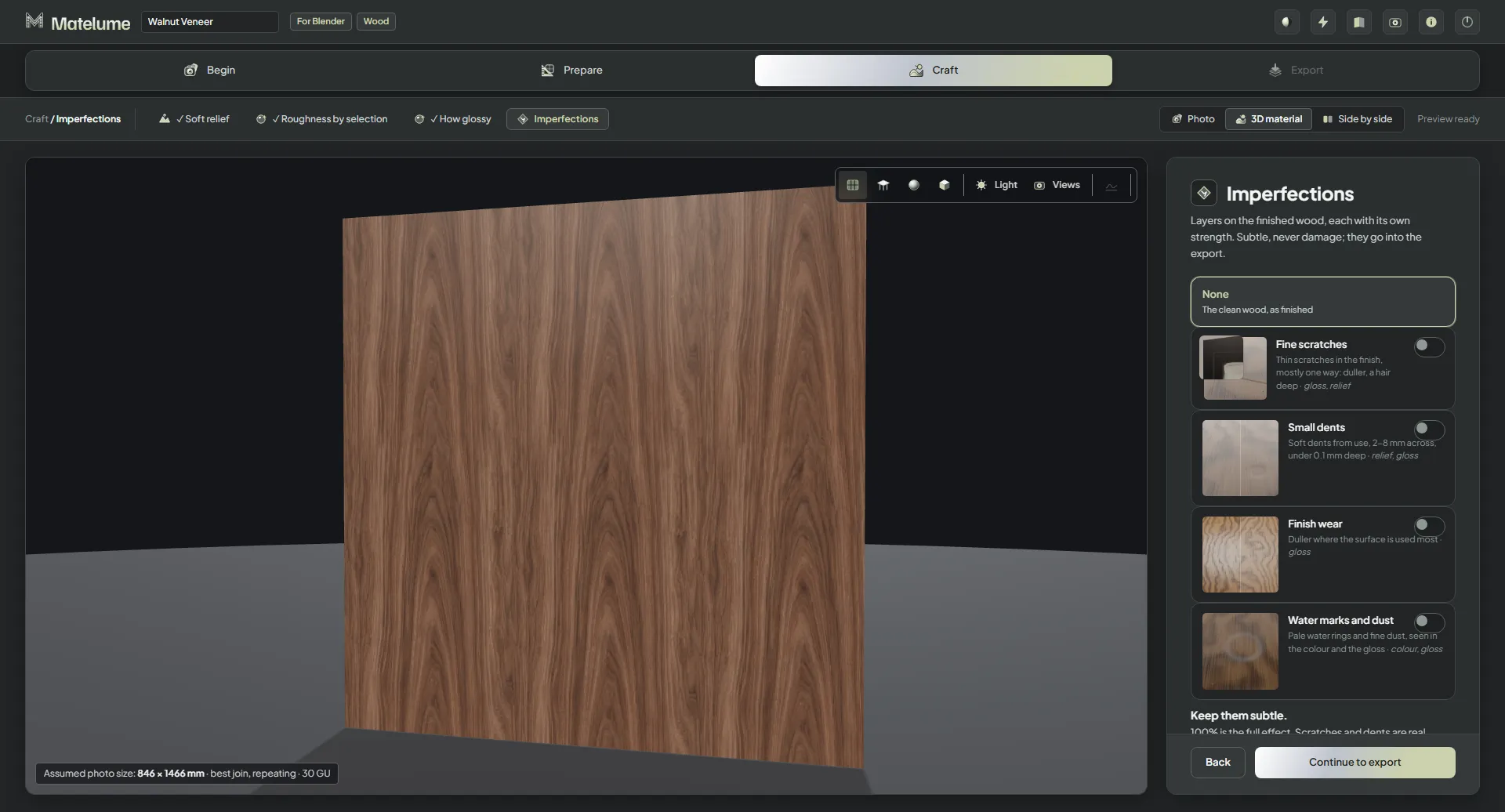
Matelume prima di qualsiasi scelta: la schermata iniziale vuota con un’area di rilascio per un’immagine piatta e la sfera 3D in attesa.Il passaggio Foto con “Walnut veneer.png” aggiunto: la foto a sinistra e il noce sulla sfera 3D a destra.Il passaggio Il tuo software: scegli il programma a cui sono destinate le mappe, qui Blender.Il passaggio Tipo di materiale con Legno scelto; la vista 3D mostra una parete impiallacciata.Il passaggio Misura reale: quanto è largo davvero il piallaccio, con schede di misura rapide e la foto mostrata in scala reale.Misura reale con “Una tavola di legno, larga 90 cm” selezionata; la parete nella vista 3D segue la nuova misura.Il passaggio Seamless con “Giunta migliore”: il cursore “Foglio mantenuto” e il test 2 x 2 in cui le giunte seguono la venatura.Seamless impostato su “Non seamless”, così il foglio viene usato una volta sola senza giunte.Il passaggio Rilievo morbido con “Pori + venatura”: un rilievo delicato visto con luce radente a sinistra.Rilievo morbido cambiato in “Solo pori aperti”; il primo piano mostra i pori e la parete resta invariata.Roughness per selezione: i pori e le linee della venatura possono essere più opachi o più lucidi; le immagini del colore e della roughness stanno una accanto all’altra.Roughness per selezione impostata su “Laccatura a poro aperto”, mostrata con l’immagine della roughness.“Quanto è lucido” con “Olio”, 8 unità di brillantezza: un legno naturale, quasi opaco.“Quanto è lucido” con “Lacca satinata”, 30 unità di brillantezza, e la parete 3D con una morbida lucentezza.“Quanto è lucido” con “Alta lucentezza”, 85 unità di brillantezza: la parete nella vista 3D riflette la stanza.Il passaggio Imperfezioni: “Nessuna”, “Graffi sottili”, “Piccole ammaccature”, “Usura della finitura” e “Aloni d’acqua e polvere”, ciascuna con un’immagine e un interruttore.“Graffi sottili” attivati al 60 %: nel primo piano compaiono graffi sottili nella finitura.“Graffi sottili” e “Aloni d’acqua e polvere” entrambi attivati, ciascuno con la propria Intensità e Scala.I cursori Intensità e Scala sotto “Aloni d’acqua e polvere”, portati in vista scorrendo.La vista 3D sul suo oggetto abituale, una parete impiallacciata in noce.Lo stesso noce su un piano di tavolo rotondo con gambe in acciaio.Lo stesso noce su una sfera nella vista 3D.Lo stesso noce su un campione piatto nella vista 3D.Il passaggio Esporta: il riepilogo delle tue scelte, la qualità 2K, 4K o 8K, la cartella e il pulsante “Esporta le mappe”.Dopo l’esportazione: la cartella salvata e l’elenco dei file, Color, NormalGL, Roughness, Displacement, GrainMask e il .json.“Invia a Blender” dopo l’esportazione: sugli oggetti selezionati, un pannello a parete, un piano di tavolo o una sfera.