

Como transformo uma imagem em material do Blender?
Crie o material no Matelume, um app para Windows, e clique em Enviar para Blender. Com o complemento do Matelume 0.2.2 instalado no Blender 4.2 ou posterior, o material chega aos objetos selecionados em tamanho real, ou numa esfera, almofada ou plano prontos. O complemento monta os nós para você. Comece com um scan, uma amostra de catálogo ou um design digital.
O Matelume é feito para imagens planas: scans, amostras de catálogo e designs digitais, não fotos de celular ou de câmera.
Crie uma superfície em torno da imagem
Escolha o tipo de material que serve para o trabalho: Tecido, Mármore, Madeira, Quadro, Tinta de parede ou Metal. Defina o tamanho real e faça as escolhas de superfície desse material.
Uma imagem colorida sozinha só descreve o design. O material também precisa de mapas que descrevam como a superfície reage à luz. O Matelume calcula esses mapas; a IA é usada para ampliar a imagem e lê-la, não para inventar os mapas.
Use Enviar para Blender
- Baixe o complemento do Blender na página de Download. Não descompacte o arquivo.
- No Blender, abra Edit > Preferences > Get Extensions, abra o menu no canto superior direito e escolha Install from Disk.
- Mantenha o Matelume aberto no mesmo PC. A escuta começa sozinha.
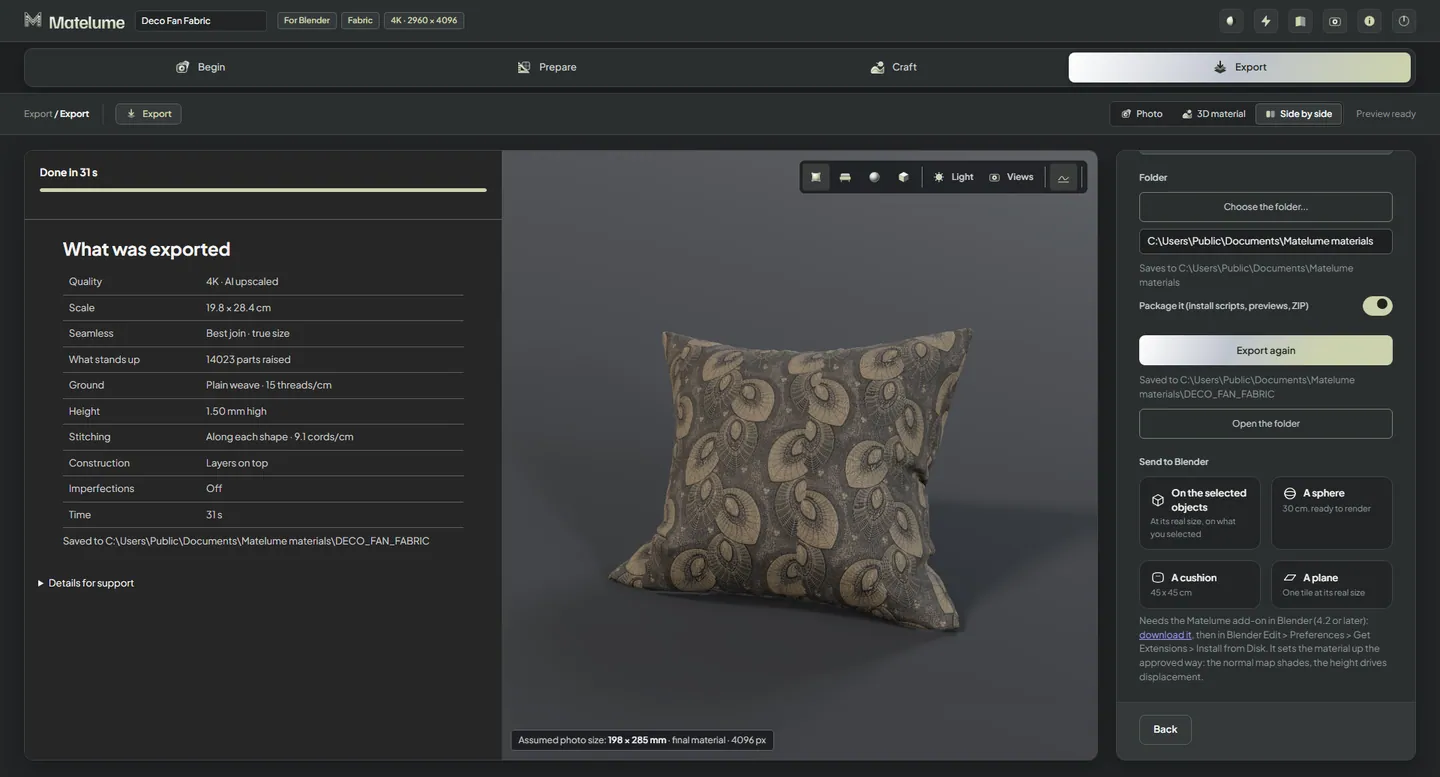
- No Matelume, depois de uma exportação, escolha um cartão em Enviar para Blender: Nos objetos selecionados, Uma esfera, Uma almofada ou Um plano.
O complemento mede as UVs de cada objeto, para que um módulo cubra o tamanho real. Se você redimensionar um objeto depois, selecione-o e clique em Fit real size.
O material usa deslocamento real, então os seus próprios objetos precisam de malha com detalhe suficiente: adicione um modificador Subdivision Surface ou use uma malha densa. O mapa normal mostra o sombreamento do relevo de qualquer forma.
Confira o resultado
Avalie o material com a iluminação da sua cena e na distância de onde será visto. 4K é a escolha padrão, com até 8K disponível; um tecido em 8K precisa de 32 GB de RAM.
Sem o complemento, os mapas exportados continuam funcionando: USE_IN_BLENDER.md na pasta de exportação lista cada entrada e o seu espaço de cor.
Conheça os limites
- O Matelume em si roda no Windows. Uma exportação para Blender não significa uma versão do Matelume para macOS ou Linux.
- Enviar para Blender precisa do complemento instalado no Blender e do Matelume aberto no mesmo PC.
- Este é um fluxo de trabalho de materiais. Ele não cria a geometria, as UVs nem a iluminação da sua cena.
Perguntas relacionadas
Posso enviar um material para o Blender?
Sim. Com o complemento do Matelume instalado no Blender 4.2 ou posterior, Enviar para Blender coloca o material nos objetos selecionados em tamanho real, ou numa esfera, almofada ou plano prontos. O complemento monta os nós do material para você.
Preciso saber usar nós de shader?
Não. No Blender, o complemento do Matelume monta os nós do material para você. Nos outros programas, a folha de instruções na exportação diz qual arquivo vai em qual entrada, com o seu espaço de cor.
Teste com a sua própria imagem
O Matelume roda no Windows 10 e 11, 64 bits. O teste grátis de 14 dias inclui todas as ferramentas Pro, exportações em tamanho completo e sem marca d'água, e não inicia uma assinatura paga. É preciso ter uma conta e conexão com a internet.