

¿Cómo convierto una imagen en un material de Blender?
Crea el material en Matelume, una aplicación de Windows, y haz clic en Enviar a Blender. Con el complemento de Matelume 0.2.2 instalado en Blender 4.2 o posterior, el material llega a tus objetos seleccionados a tamaño real, o a una esfera, un cojín o un plano ya preparados. El complemento crea los nodos por ti. Empieza con un escaneo, una muestra de catálogo o un diseño digital.
Matelume está hecho para imágenes planas: escaneos, muestras de catálogo y diseños digitales, no fotos de teléfono o de cámara.
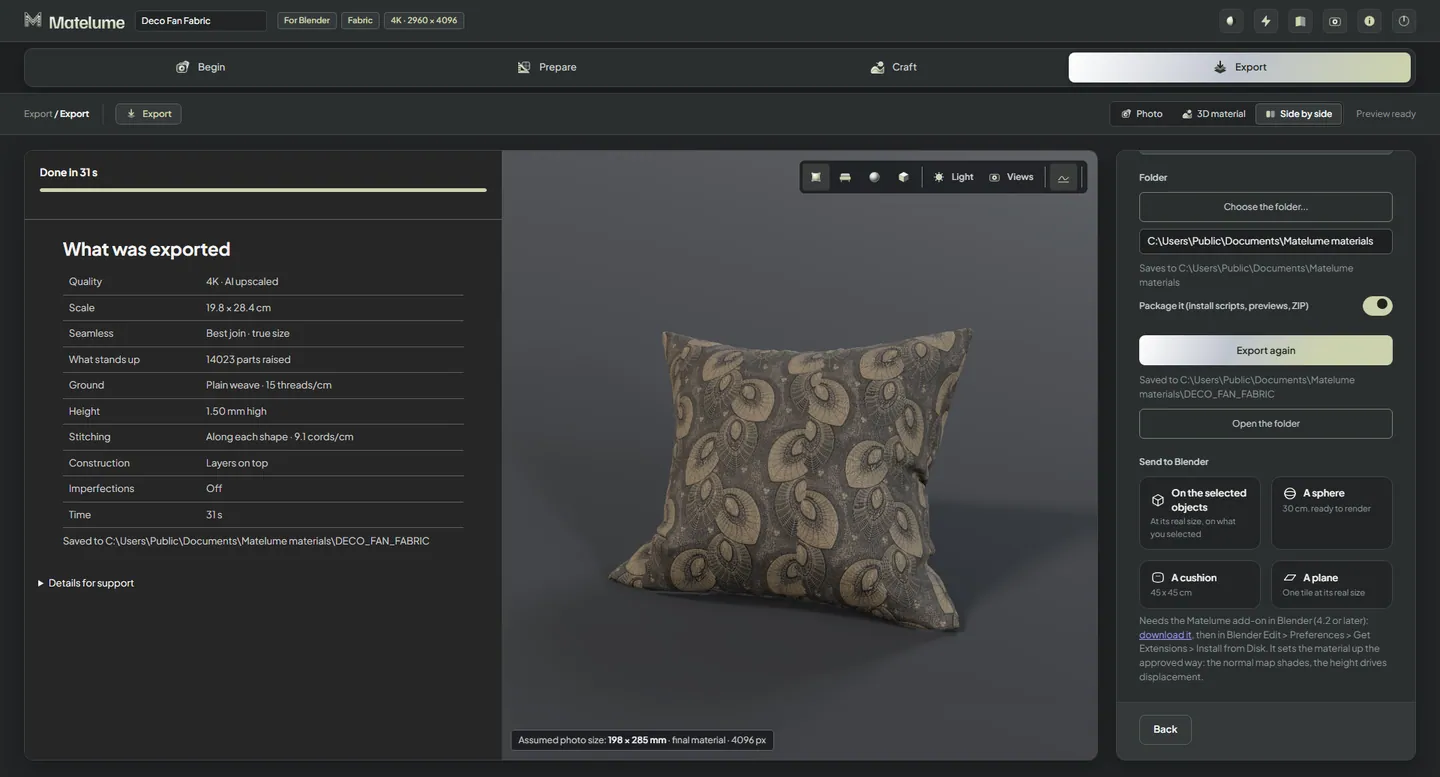
Construye una superficie alrededor de la imagen
Elige el tipo de material que se ajusta al trabajo: Tela, Mármol, Madera, Cuadro, Pintura de pared o Metal. Define el tamaño real y toma las decisiones de superficie de ese material.
Una imagen en color por sí sola solo describe el diseño. El material también necesita mapas que describan cómo responde la superficie a la luz. Matelume calcula estos mapas; la IA se usa para ampliar la imagen y leerla, no para inventar los mapas.
Usa Enviar a Blender
- Descarga el complemento de Blender desde la página de descarga. No lo descomprimas.
- En Blender, abre Editar > Preferencias > Obtener extensiones (Edit > Preferences > Get Extensions), abre el menú de arriba a la derecha y elige Instalar desde disco (Install from Disk).
- Mantén Matelume abierto en el mismo equipo. La escucha empieza sola.
- En Matelume, después de exportar, elige una tarjeta en Enviar a Blender: En los objetos seleccionados, Una esfera, Un cojín o Un plano.
El complemento mide las UV propias de cada objeto, así que un módulo cubre su tamaño real. Si más tarde cambias el tamaño de un objeto, selecciónalo y haz clic en “Fit real size”.
El material usa desplazamiento real, así que tus propios objetos necesitan suficiente detalle de malla: añade un modificador Subdividir superficie (Subdivision Surface) o usa una malla densa. El mapa de normales muestra el sombreado del relieve en cualquier caso.
Revisa el resultado
Evalúa el material con la iluminación de tu escena y a la distancia desde la que se verá. 4K es la opción habitual, con hasta 8K disponible; una tela en 8K necesita 32 GB de RAM.
Sin el complemento, los mapas exportados siguen funcionando: USE_IN_BLENDER.md de la carpeta de exportación indica cada entrada y su espacio de color.
Conoce los límites
- Matelume funciona en Windows. Que exporte para Blender no significa que haya una versión de Matelume para macOS o Linux.
- Enviar a Blender necesita el complemento instalado en Blender y Matelume abierto en el mismo equipo.
- Es un flujo de trabajo de materiales. No crea la geometría, las UV ni la iluminación de tu escena.
Preguntas relacionadas
¿Puedo enviar un material a Blender?
Sí. Con el complemento de Matelume instalado en Blender 4.2 o posterior, Enviar a Blender coloca el material en tus objetos seleccionados a tamaño real, o en una esfera, un cojín o un plano ya preparados. El complemento crea los nodos del material por ti.
¿Necesito saber usar nodos de shader?
No. En Blender, el complemento de Matelume crea los nodos del material por ti. En otros programas, la hoja de instrucciones de la exportación indica qué archivo va en cada entrada, con su espacio de color.
Pruébalo con tu propia imagen
Matelume funciona en Windows 10 y 11, de 64 bits. La prueba gratuita de 14 días incluye todas las herramientas Pro, exportaciones a tamaño completo y sin marca de agua, y no inicia ninguna suscripción de pago. Se necesitan una cuenta y conexión a Internet.