

Hier beginnen / Matelume 2.0
Ein Bild.
Ein Material in Ihrer Szene.
Wählen Sie ein echtes Design, das Sie verwenden möchten. Machen Sie einen kleinen Test, bringen Sie ihn in Ihre 3D-Software und beurteilen Sie das Ergebnis in Ihrem eigenen Licht.
Alle Pro-Werkzeuge, Exporte in voller Größe und kein Wasserzeichen. 14 Tage kostenlos ab Ihrem ersten verknüpften PC. Konto und Internet erforderlich. Kein automatisches kostenpflichtiges Abo.
Beginnen Sie mit einem guten Ausgangsbild.
Verwenden Sie ein frontales, scharfes Bild eines flachen Designs: Ihr Kunstwerk, ein lizenziertes Muster oder ein geeignetes Materialmuster. Vermeiden Sie Falten, Perspektive, Spiegelungen und Schatten. Diese Version ist für flache Bilder gemacht; ein Raumfoto ist kein Materialscan.
Denken Sie an die reale Breite. Ein Rapport von 20 cm und einer von 2 m sollten nicht gleich große Fäden oder Farbspuren ergeben.
Was möchten Sie zuerst erstellen?
Stoff
Legen Sie Bindung und erhabene Details eines Musters fest.
02 / 06Marmor
Legen Sie Maßstab und Politur rund um die Adern fest.
03 / 06Holzfurnier
Bringen Sie Maserung und Schimmer eines Furniers zur Geltung.
04 / 06Wandfarbe
Erstellen Sie eine Wandoberfläche aus einer Farbe oder einem Foto.
05 / 06Metall
Wählen Sie Glanz, Struktur und Abnutzung eines Metalls.
06 / 06Wandbild
Geben Sie flachen Kunstwerken Farbrelief und einen Rahmen.
01 / Stoff
Bestimmen Sie, woraus das Muster besteht.
- Wählen Sie „Stoff“ und laden Sie Ihr flaches Design. Legen Sie die reale Größe fest und bereiten Sie bei Bedarf den Rapport vor.
- Unter Erhabene Teile: Wählen Sie die erhabenen Teile aus. Für ein flach bedrucktes oder gewebtes Design wählen Sie Nichts tritt hervor; „Höhe“ und „Stiche“ werden übersprungen.
- Wählen Sie die Bindung des Grundgewebes und beurteilen Sie sie live in echter Größe. Oder wählen Sie Der Stoffart überlassen und wählen Sie eine Stoffart, die die Oberfläche liefert.
- Probieren Sie bei einem erhabenen Design die Regler für die Stiche. Sehen Sie sich die Vorschau an, exportieren Sie dann einen 2K-Test und prüfen Sie ihn in Ihrer Szene.
Ein nützlicher Test: Verwenden Sie dasselbe Bild für einen flachen Stoff und ein erhabenes Design. Vergleichen Sie, was sich ändert, wenn Licht über die Oberfläche streicht.
Stoff Schritt für Schritt ansehen ↗ · Stoff-Referenz · English
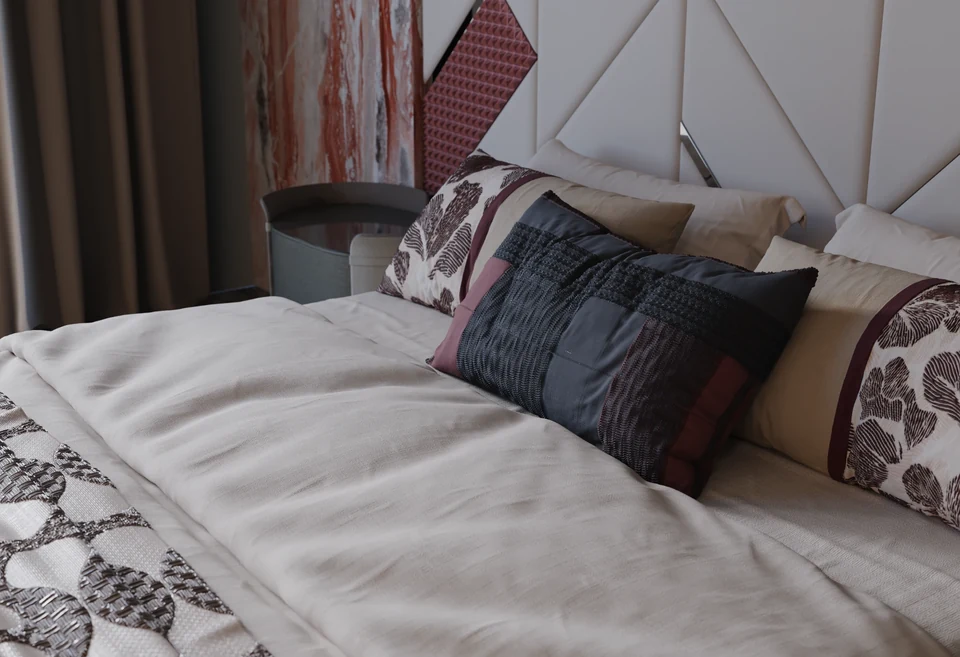
03 / Marmor
Lassen Sie die Adern zum Raum gehören.
- Wählen Sie „Marmor“ und laden Sie ein sauberes, flaches Steinbild. Legen Sie eine glaubwürdige reale Größe fest.
- Machen Sie die Platte mit „Bester Übergang“ kachelbar und legen Sie fest, wie viel davon erhalten bleibt, oder wählen Sie „Nicht nahtlos“, um die Platte einmal zu verwenden. Prüfen Sie den Übergang und die Größe der Adern.
- Wählen Sie Relief und Oberfläche. Vergleichen Sie die Adern mit dem umgebenden Stein, statt überall Relief hinzuzufügen.
- Exportieren Sie einen 2K-Test. Prüfen Sie Wiederholung und Spiegelungen auf einer einfachen Fläche in Ihrer eigenen Szene, bevor Sie das Material auf eine große Wand legen.
Ein nützlicher Test: Betrachten Sie sowohl eine weite Ansicht als auch eine Nahaufnahme. Ein Material muss in dem Maßstab bestehen, in dem Sie es verwenden.
Marmor Schritt für Schritt ansehen ↗ · Marmor-Referenz · English
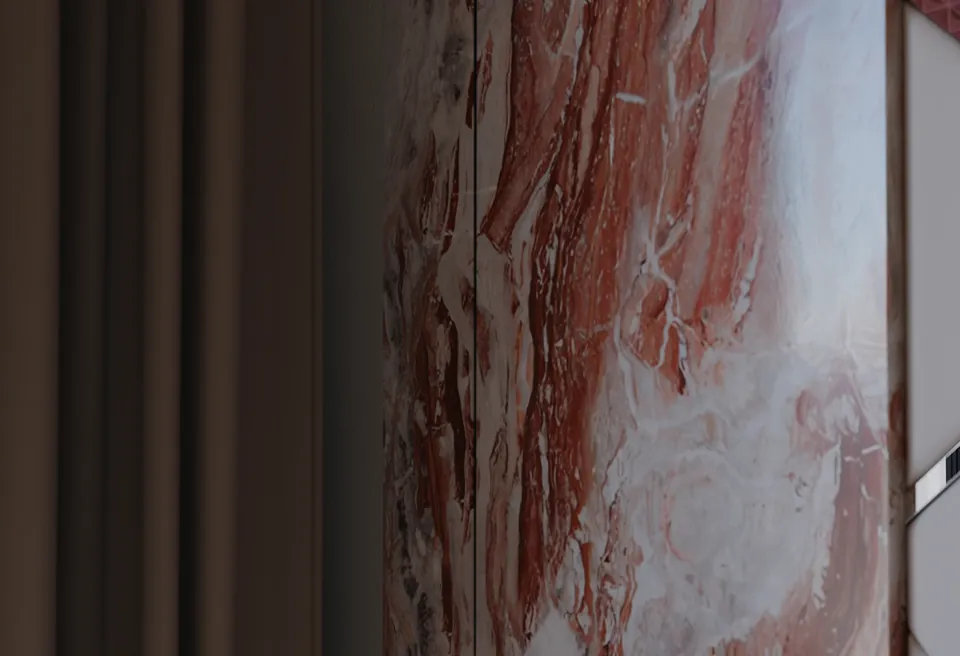
04 / Holzfurnier
Ihr Furnier. Ihre Oberfläche.
- Wählen Sie „Holz“ und importieren Sie einen flachen Furnierscan, ein Katalogmuster oder ein digitales Design, das Sie nutzen dürfen.
- Legen Sie die reale Breite fest. Behalten Sie das Furnier, wie es ist, oder bearbeiten Sie den nahtlosen Übergang entlang der Maserung; prüfen Sie die Wiederholung.
- Wählen Sie Relief und Oberfläche, dann passen Sie den Glanz und eventuelle Gebrauchsspuren an.
- Exportieren Sie einen kleinen Test und prüfen Sie ihn in Ihrer eigenen Szene. „An Blender senden“ legt das Material in realer Größe auf ein Wandpaneel, eine Tischplatte oder ein ausgewähltes Objekt.
Holz steht für ein Furnier. Es erstellt keine Böden oder Dielenmuster. Die Übertragung von Holz an Blender ist geprüft; die Integration von Holz mit 3ds Max, V-Ray und Corona wurde für diese Version nicht geprüft.
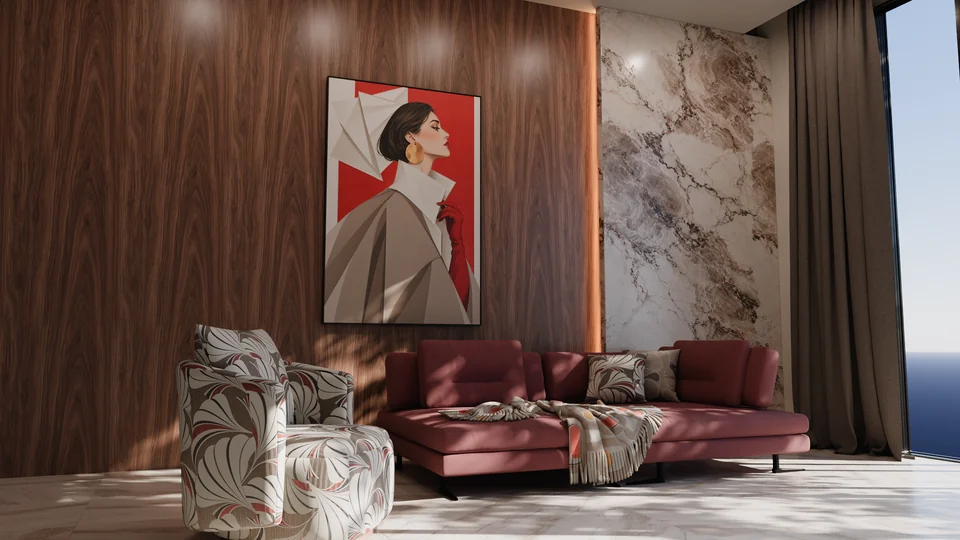
Wandfarbe
Ihre erste Wandfarbe erstellen
- Wählen Sie eine Farbe oder verwenden Sie ein flaches Foto der Oberfläche.
- Legen Sie die reale Größe fest, wählen Sie einen Untergrund und passen Sie den Maßstab des Effekts an.
- Sehen Sie sich das Ergebnis im geplanten Maßstab in der Vorschau an. Exportieren Sie die Maps und prüfen Sie das Material in Ihrem eigenen Licht.
Jeden Schritt im Studio ansehen ↗ · Wandfarben-Anleitung lesen ↗ · English
Metall
Ihr erstes Metallmaterial erstellen
- Wählen Sie eine Farbe oder beginnen Sie mit einem flachen Bild.
- Wählen Sie Metall und Oberfläche. Probieren Sie „Gebürstet“, um der Oberfläche eine Richtung zu geben.
- Sehen Sie sich das Ergebnis im geplanten Maßstab in der Vorschau an. Exportieren Sie die Maps und prüfen Sie das Material in Ihrem eigenen Licht.
Jeden Schritt im Studio ansehen ↗ · Metall-Anleitung lesen ↗ · English
02 / Wandbild
Behalten Sie das Gemälde. Wählen Sie seine Oberfläche.
- Wählen Sie „Wandbild“ und laden Sie ein Kunstwerk, das Sie nutzen dürfen. Legen Sie die Größe fest, die es an der Wand haben soll.
- Wählen Sie, welche Teile Relief erhalten, oder Nichts für ein flaches Kunstwerk. Beurteilen Sie bei erhabener Farbe die Spuren in der Live-Nahaufnahme.
- Wählen Sie die Oberfläche. Wenn das Kunstwerk Metall verlangt, wählen Sie diese Farben aus; machen Sie Glanzlichter nicht zu Metall, nur weil sie hell sind.
- Wählen Sie den Rahmen, prüfen Sie das Ergebnis in der Vorschau und exportieren Sie. Für den FBX-Weg gerahmter Kunstwerke nach 3ds Max braucht Matelume zusätzlich ein installiertes Blender für die Umwandlung.
Ein nützlicher Test: Bewegen Sie das Licht der Szene zur Seite. Beurteilen Sie Farbrelief und Rahmen aus der vorgesehenen Betrachtungsentfernung.
Wandbild Schritt für Schritt ansehen ↗ · Wandbild-Referenz · English
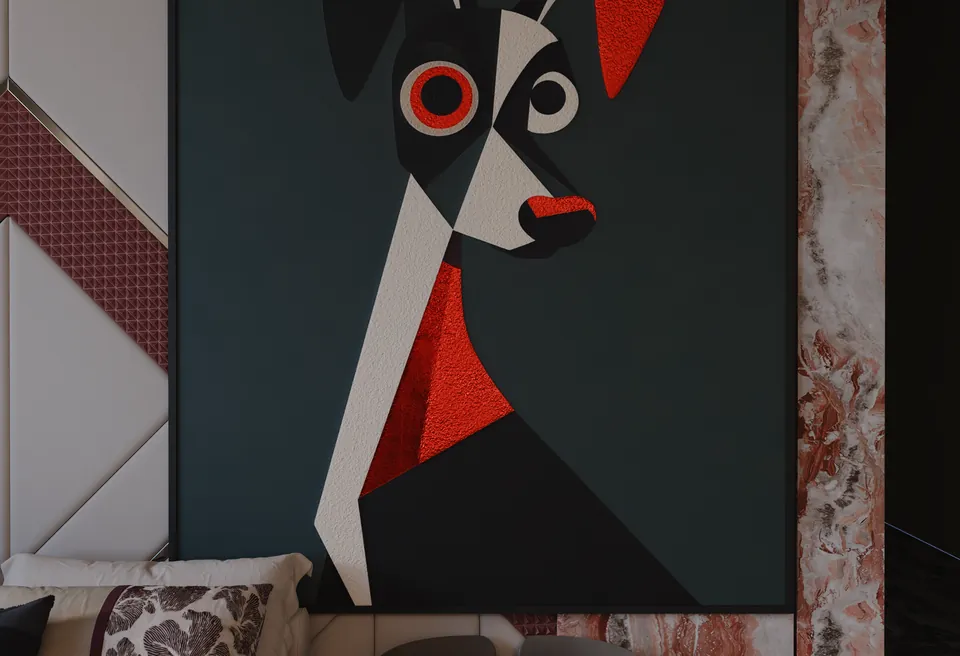
Schließen Sie den Test in Ihrer Software ab.
Wählen Sie in Matelume Maps exportieren und prüfen Sie die gespeicherte Zusammenfassung. Installieren Sie das passende Blender-Add-on oder Plugin für 3ds Max, und importieren Sie dann den Exportordner über das Matelume-Panel. Der Export liefert Maps, die für 3ds Max mit V-Ray oder Corona benannt und gepackt sind, und das Matelume-Plugin kann sie einrichten; die Übertragung von Holz ist in Blender geprüft, in 3ds Max nicht.
Prüfen Sie Maßstab, Nähte und Oberfläche im Licht Ihrer Szene. Nutzen Sie zuerst ein einfaches Objekt, damit Mapping oder Szenen-Setup nicht verdecken, was das Material tut.
Anleitung zum Import in Blender → · English · Alle Anleitungen zu Import und Export → · English
Bei einem Schritt nicht weiter?
Nennen Sie uns den Materialtyp, den Schritt und was Sie erwartet haben. Bei einem Exportproblem fügen Sie build_log.txt aus Ihrem Exportordner bei. Teilen Sie ein Bild nur, wenn Sie es teilen dürfen.
Hilfe zu Ihrem Material →Ein neuer Anfang
Mit einer Farbe beginnen.
Wählen Sie eine Farbe im Farbrad oder im integrierten Matelume-Farbkatalog. Daraus wird ein einfarbiges Bild, das dann dieselben Materialschritte durchläuft wie ein importiertes Bild.
Wählen Sie für Stoff „Nichts tritt hervor“ und fügen Sie dann ein gewebtes Grundgewebe hinzu. Bei Holz und Marmor bleibt die Farbe flach: Glanz und optionale Gebrauchsspuren formen die Oberfläche. Ein Start mit einer Farbe erfindet keine Holzmaserung und keine Steinadern.