

Empieza aquí / Matelume 2.0
Una imagen.
Un material en tu escena.
Elige un diseño real que quieras usar. Haz una prueba pequeña, llévala a tu software 3D y evalúa el resultado con tu propia luz.
Todas las herramientas Pro, exportaciones a tamaño completo y sin marca de agua. Gratis durante 14 días desde tu primer equipo vinculado. Se necesitan una cuenta e Internet. Sin suscripción de pago automática.
Dale una buena imagen de partida.
Usa una imagen nítida y de frente de un diseño plano: tu obra, un patrón con licencia o una muestra de material adecuada. Evita pliegues, perspectiva, reflejos y sombras. Esta versión está pensada para imágenes planas; la foto de una habitación no es un escaneo de material.
Ten en mente el ancho real. Una repetición de 20 cm y una de 2 m no deberían producir hilos ni marcas de pintura del mismo tamaño.
¿Qué quieres crear primero?
Tela
Define el tejido y el detalle en relieve de un patrón.
02 / 06Mármol
Define la escala y el pulido alrededor de las vetas.
03 / 06Chapa de madera
Realza la veta y el lustre de una chapa.
04 / 06Pintura de pared
Crea un acabado de pared a partir de un color o de una foto.
05 / 06Metal
Elige el brillo, el grano y el desgaste de un metal.
06 / 06Cuadro
Dale a una obra plana relieve de pintura y un marco.
01 / Tela
Decide de qué está hecho el patrón.
- Elige Tela y carga tu diseño plano. Define su tamaño real y prepara la repetición si la necesitas.
- En Qué sobresale, selecciona las partes elevadas. Para un diseño plano estampado o tejido, elige Nada sobresale; se omiten Altura y Puntadas.
- Elige el tejido de fondo y evalúalo en vivo a escala real. O elige Depender de la construcción y selecciona una construcción que aporte la superficie.
- Para un diseño en relieve, prueba los controles de puntadas. Previsualiza y luego exporta una prueba en 2K y revísala en tu escena.
Una prueba útil: usa la misma imagen para una tela plana y para un diseño en relieve. Compara qué cambia cuando la luz atraviesa la superficie.
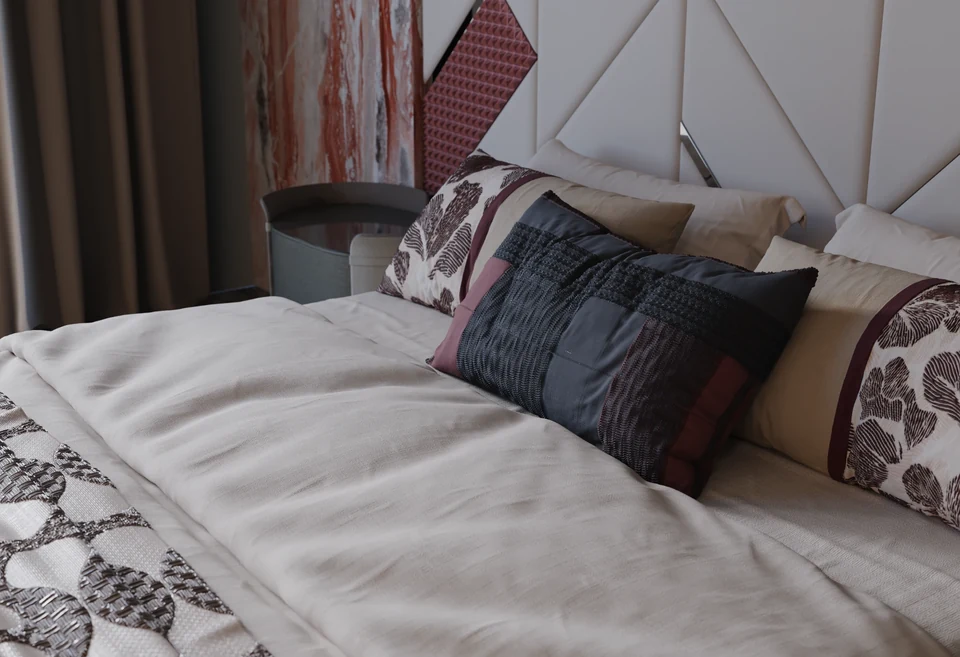
03 / Mármol
Haz que las vetas formen parte de la habitación.
- Elige Mármol y carga una imagen de piedra limpia y plana. Define un tamaño real creíble.
- Haz que la placa se repita con Mejor unión y define cuánta se conserva, o elige Sin repetición para usar la placa una sola vez. Revisa la unión y el tamaño de las vetas.
- Elige el detalle de la superficie y el acabado. Compara las vetas con la piedra que las rodea en lugar de añadir relieve en todas partes.
- Exporta una prueba en 2K. Revisa la repetición y los reflejos en una superficie sencilla de tu propia escena antes de aplicarla a una pared grande.
Una prueba útil: mira tanto una vista amplia como un primer plano. Un material tiene que funcionar a la escala en la que lo vas a usar.
Ver el recorrido por Mármol ↗ · Referencia de mármol · English
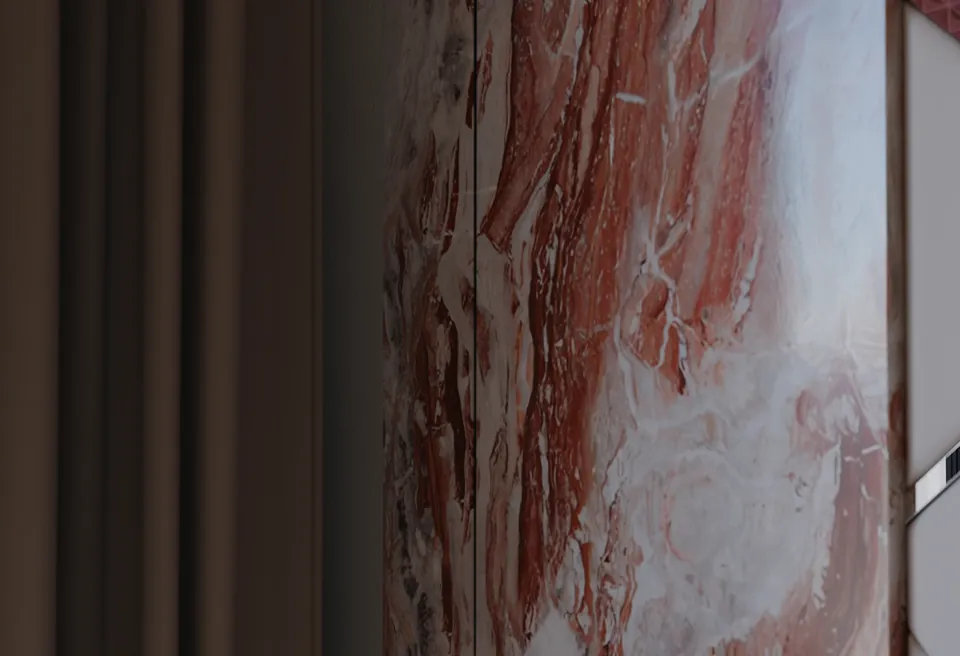
04 / Chapa de madera
Tu chapa. Tu acabado.
- Elige Madera e importa un escaneo plano de chapa, una muestra de catálogo o un diseño digital que tengas derecho a usar.
- Define el ancho real. Deja la hoja tal cual o trabaja la unión sin costuras a lo largo de su veta; revisa la repetición.
- Elige el relieve de la superficie y el acabado, y luego ajusta el brillo y las imperfecciones opcionales.
- Exporta una prueba pequeña y revísala en tu propia escena. Enviar a Blender coloca el material en un panel de pared, un tablero de mesa o el objeto seleccionado a tamaño real.
Madera representa una sola hoja de chapa. No crea suelos ni disposiciones de tablas. El envío de Madera a Blender está verificado; la integración de Madera con 3ds Max, V-Ray y Corona no se ha verificado en esta versión.
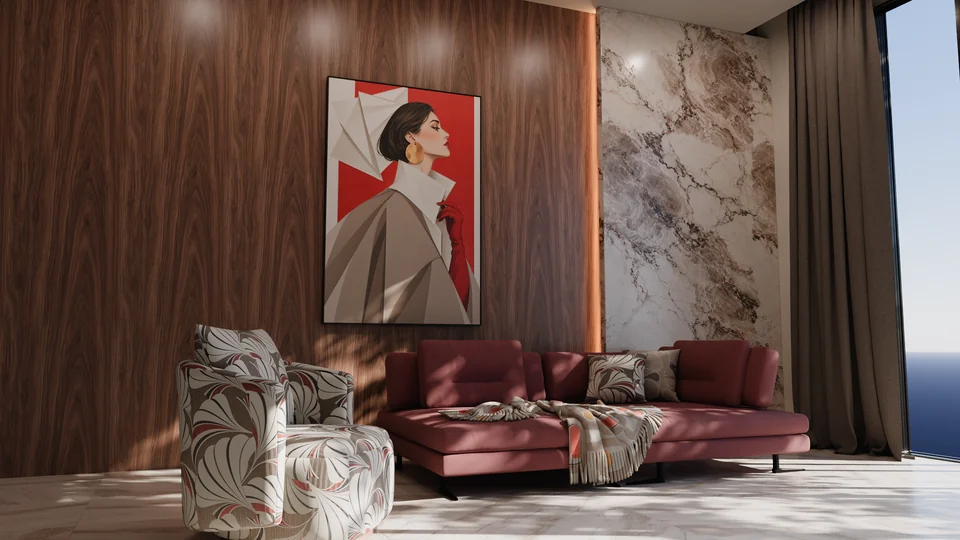
Pintura de pared
Crea tu primer material de pintura de pared
- Elige un color o usa una foto plana del acabado.
- Define su tamaño real, elige una base y ajusta la escala del efecto.
- Previsualiza el resultado a la escala que piensas usar. Exporta los mapas y comprueba el material con tu propia luz.
Ver cada paso en el Studio ↗ · Lee la guía de pintura de pared ↗ · English
Metal
Crea tu primer material de metal
- Elige un color o empieza con una imagen plana.
- Elige el metal y el acabado. Prueba Cepillado para darle una dirección a la superficie.
- Previsualiza el resultado a la escala que piensas usar. Exporta los mapas y comprueba el material con tu propia luz.
Ver cada paso en el Studio ↗ · Lee la guía de metal ↗ · English
02 / Cuadro
Conserva la pintura. Elige su superficie.
- Elige Cuadro y carga una obra que tengas derecho a usar. Define el tamaño que debe tener en la pared.
- Elige qué partes tienen relieve, o Nada para una obra plana. Para la pintura en relieve, evalúa las marcas en el primer plano en vivo.
- Elige el acabado. Si la obra lo pide, selecciona los colores metálicos; no conviertas las luces en metal solo porque son brillantes.
- Elige el marco, previsualiza el resultado y exporta. Para la ruta FBX de obras enmarcadas en 3ds Max, Matelume también necesita un Blender instalado para hacer la conversión.
Una prueba útil: mueve la luz de la escena hacia un lado. Evalúa el relieve de la pintura y el marco a la distancia de visión prevista.
Ver el recorrido por Cuadro ↗ · Referencia de cuadro · English
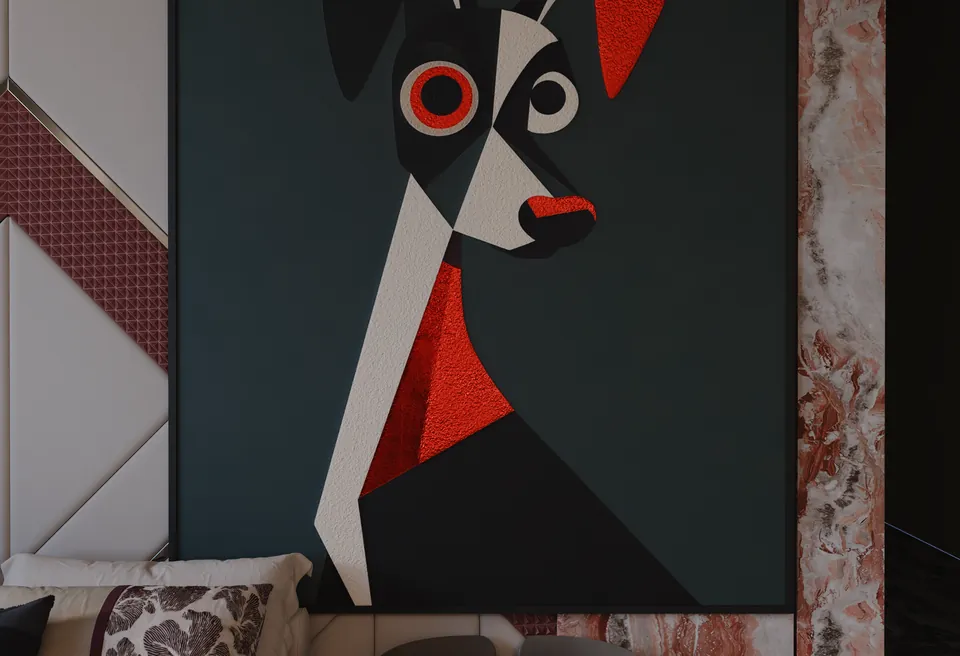
Termina la prueba en el software que usas.
En Matelume, elige Exportar los mapas y revisa el resumen guardado. Instala, según tu programa, el complemento de Blender o plugin de 3ds Max, y luego importa la carpeta de exportación desde su panel de Matelume. La exportación te da mapas nombrados y empaquetados para 3ds Max con V-Ray o Corona, y el plugin de Matelume puede configurarlos; el envío de Madera está verificado en Blender y no se ha verificado en 3ds Max.
Revisa la escala, las uniones y el acabado con la iluminación de tu escena. Usa primero un objeto sencillo para que el mapeado o la configuración de la escena no oculten lo que hace el material.
Instrucciones de importación en Blender → · English · Todas las guías de importación y exportación → · English
¿Atascado en un paso concreto?
Indícanos el tipo de material, el paso y lo que esperabas. Si es un problema de exportación, incluye build_log.txt de tu carpeta de exportación. Comparte una imagen solo si tienes permiso para compartirla.
Consigue ayuda con tu material →Una nueva forma de empezar
Empieza con un color.
Elige un color en la rueda o en el catálogo de colores integrado de Matelume. Se convierte en una imagen de un solo color y luego sigue los mismos pasos de material que una imagen importada.
Para tela, elige Nada sobresale y luego añade un fondo tejido. Para madera y mármol, el color queda plano: el brillo y las imperfecciones opcionales dan forma al acabado. Empezar desde un color no inventa la veta de la madera ni las vetas de la piedra.