

Inizia da qui / Matelume 2.0
Un’immagine.
Un materiale nella tua scena.
Scegli un disegno reale che vuoi usare. Fai un piccolo test, portalo nel tuo software 3D e valuta il risultato con la tua illuminazione.
Tutti gli strumenti Pro, esportazioni a piena risoluzione e nessuna filigrana. Gratis per 14 giorni dal primo PC collegato. Account e connessione a internet necessari. Nessun abbonamento a pagamento automatico.
Parti da una buona immagine.
Usa un’immagine frontale e nitida di un disegno piatto: la tua opera, un motivo su licenza o un campione di materiale adatto. Evita pieghe, prospettiva, riflessi e ombre. Questa versione è pensata per immagini piatte; la foto di una stanza non è la scansione di un materiale.
Tieni presente la larghezza reale. Una ripetizione di 20 cm e una di 2 m non devono produrre fili o segni di colore della stessa dimensione.
Cosa vuoi creare per primo?
Tessuto
Imposta la trama e i dettagli in rilievo di un motivo.
02 / 06Marmo
Imposta la scala e la lucidatura intorno alle vene.
03 / 06Piallaccio di legno
Fai risaltare la venatura e la lucentezza di un piallaccio.
04 / 06Pittura murale
Crea una finitura murale da un colore o da una foto.
05 / 06Metallo
Scegli la brillantezza, la grana e l’usura di un metallo.
06 / 06Quadro
Dai a un’opera piatta il rilievo del colore e una cornice.
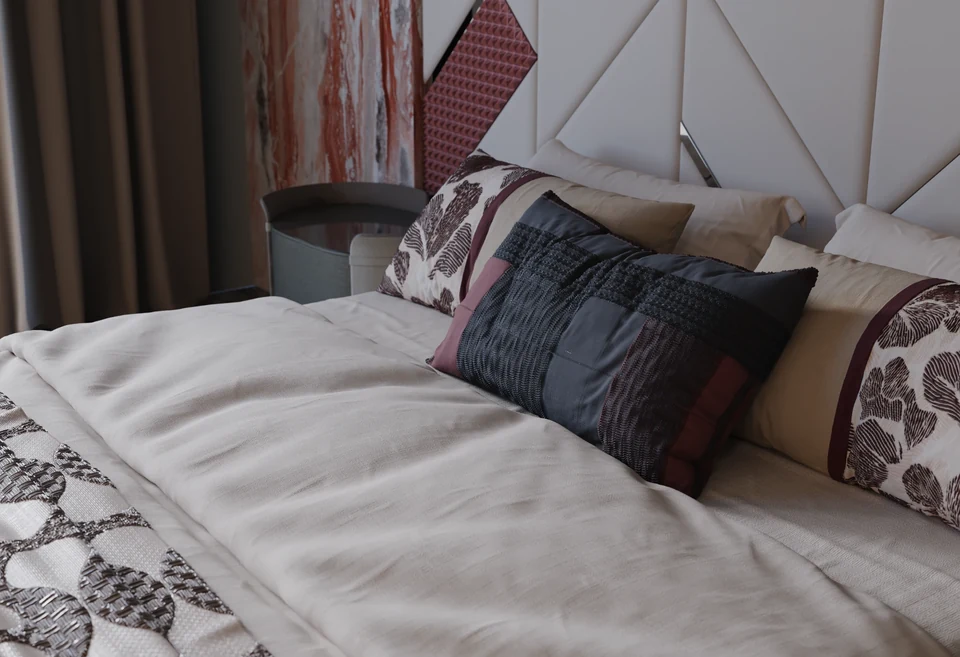
01 / Tessuto
Decidi di cosa è fatto il motivo.
- Scegli Tessuto e carica il tuo disegno piatto. Imposta la misura reale e prepara la ripetizione se ti serve.
- In Cosa è in rilievo, seleziona le parti in rilievo. Per un disegno piatto stampato o tessuto, scegli Niente in rilievo; Altezza e Ricamo vengono saltati.
- Scegli la trama del fondo e valutala in tempo reale alla misura reale. Oppure scegli Affidati alla lavorazione e seleziona una lavorazione che dia la superficie.
- Per un disegno in rilievo, prova i controlli del ricamo. Guarda l’anteprima, poi esporta un test in 2K e controllalo nella tua scena.
Un test utile: usa la stessa immagine per una stoffa piatta e per un disegno in rilievo. Confronta cosa cambia quando la luce attraversa la superficie.
Guarda il video passo passo sul tessuto ↗ · Riferimento sul tessuto · English
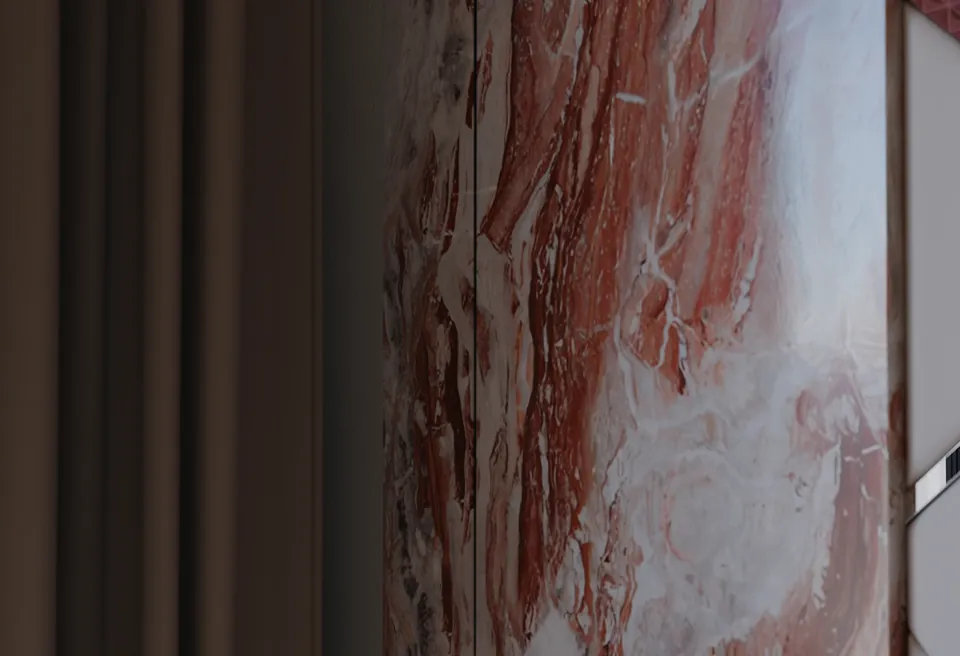
03 / Marmo
Fai in modo che le vene appartengano alla stanza.
- Scegli Marmo e carica un’immagine di pietra pulita e piatta. Imposta una misura reale credibile.
- Rendi ripetibile la lastra con “Giunta migliore” e imposta quanta parte mantenerne, oppure scegli “Non seamless” per usare la lastra una volta sola. Controlla la giunta e la dimensione delle vene.
- Scegli i dettagli della superficie e la finitura. Confronta le vene con la pietra circostante invece di aggiungere rilievo ovunque.
- Esporta un test in 2K. Esamina la ripetizione e i riflessi su una superficie semplice nella tua scena prima di applicarlo a una parete grande.
Un test utile: guarda sia una vista d’insieme sia un primo piano. Un materiale deve reggere alla scala in cui lo userai.
Guarda il video passo passo sul marmo ↗ · Riferimento sul marmo · English
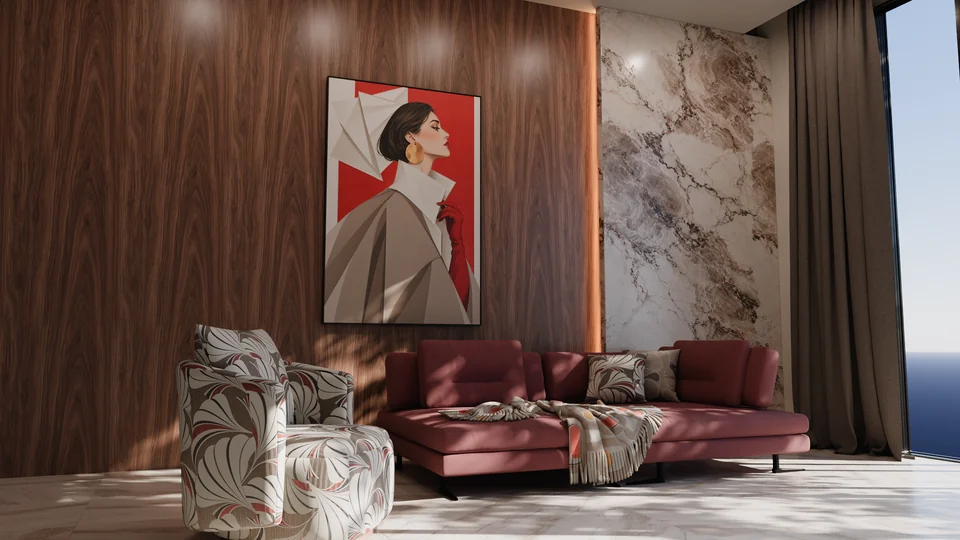
04 / Piallaccio di legno
Il tuo piallaccio. La tua finitura.
- Scegli Legno e importa una scansione piatta di piallaccio, un campione da catalogo o un disegno digitale che hai il diritto di usare.
- Imposta la larghezza reale. Mantieni il foglio così com’è o lavora sulla giunta seamless lungo la venatura; esamina la ripetizione.
- Scegli il rilievo della superficie e la finitura, poi regola la lucentezza ed eventuali imperfezioni facoltative.
- Esporta un piccolo test ed esaminalo nella tua scena. “Invia a Blender” posiziona il materiale su un pannello a parete, un piano di tavolo o l’oggetto selezionato alla misura reale.
Legno rappresenta un foglio di piallaccio. Non crea pavimenti né posature di listoni. Il trasferimento del Legno in Blender è verificato; l’integrazione del Legno con 3ds Max, V-Ray e Corona non è stata verificata per questa versione.
Pittura murale
Crea il tuo primo materiale di pittura murale
- Scegli un colore o usa la foto piatta di una finitura.
- Imposta la misura reale, scegli una base e regola la scala dell’effetto.
- Guarda l’anteprima del risultato alla scala che intendi usare. Esporta le mappe e controlla il materiale con la tua illuminazione.
Guarda ogni passaggio nello Studio ↗ · Leggi la guida alla pittura murale ↗ · English
Metallo
Crea il tuo primo materiale metallico
- Scegli un colore o parti da un’immagine piatta.
- Scegli il metallo e la finitura. Prova “Spazzolato” per dare una direzione alla superficie.
- Guarda l’anteprima del risultato alla scala che intendi usare. Esporta le mappe e controlla il materiale con la tua illuminazione.
Guarda ogni passaggio nello Studio ↗ · Leggi la guida al metallo ↗ · English
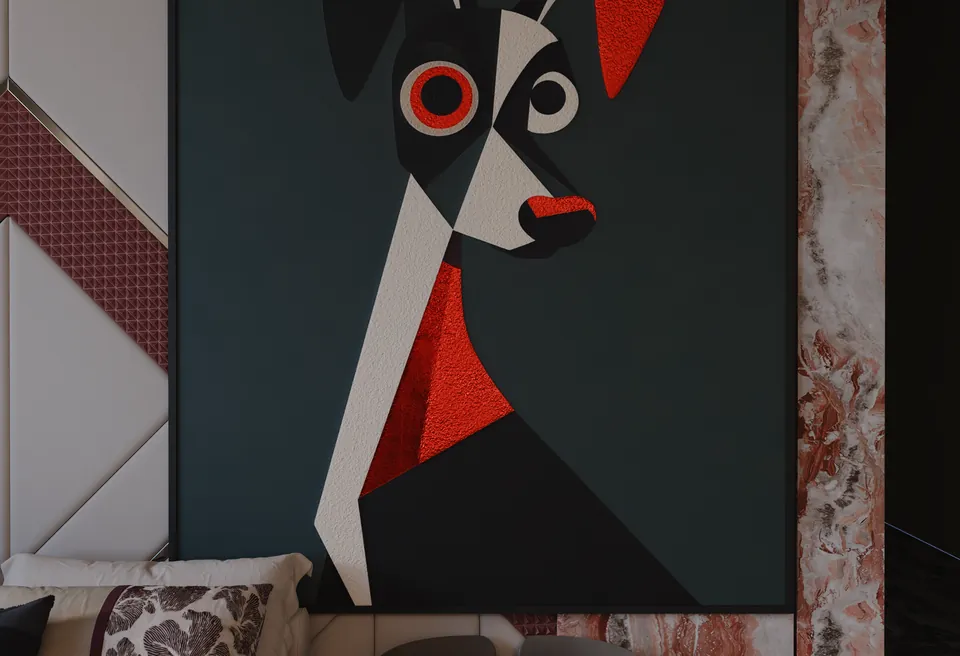
02 / Quadro
Mantieni il dipinto. Scegli la sua superficie.
- Scegli Quadro e carica un’opera che hai il diritto di usare. Imposta la misura che deve avere sulla parete.
- Scegli quali parti vanno in rilievo, oppure Niente per un’opera piatta. Per il colore in rilievo, valuta i segni nel primo piano in tempo reale.
- Scegli la finitura. Se l’opera richiede il metallo, seleziona quei colori; non trasformare le luci in metallo solo perché sono chiare.
- Scegli la cornice, guarda l’anteprima ed esporta. Per l’FBX del quadro con cornice destinato a 3ds Max, Matelume ha bisogno anche di un Blender installato per eseguire la conversione.
Un test utile: sposta la luce della scena di lato. Valuta il rilievo del colore e la cornice alla distanza di visione prevista.
Guarda il video passo passo sul quadro ↗ · Riferimento sul quadro · English
Completa il test nel software che usi.
In Matelume, scegli Esporta le mappe e controlla il riepilogo salvato. Installa il relativo add-on per Blender o plugin per 3ds Max, poi importa la cartella di esportazione tramite il suo pannello Matelume. L’esportazione ti dà mappe nominate e preparate per 3ds Max con V-Ray o Corona, e il plugin Matelume può configurarle; il trasferimento del Legno è verificato in Blender e non è stato verificato in 3ds Max.
Controlla scala, giunte e finitura con l’illuminazione della tua scena. Usa prima un oggetto semplice, così la mappatura o la configurazione della scena non nascondono cosa fa il materiale.
Istruzioni di importazione in Blender → · English · Tutte le guide di importazione ed esportazione → · English
Problemi con un passaggio?
Indicaci il tipo di materiale, il passaggio e cosa ti aspettavi. Per un problema di esportazione, includi build_log.txt dalla tua cartella di esportazione. Condividi un’immagine solo se hai il permesso di condividerla.
Ricevi aiuto con il tuo materiale →Un nuovo modo di iniziare
Parti da un colore.
Scegli un colore dalla ruota o dal catalogo colori integrato di Matelume. Diventa un’immagine a tinta unita, poi segue gli stessi passaggi di un’immagine importata.
Per il tessuto, scegli “Niente in rilievo”, poi aggiungi un fondo tessuto. Per legno e marmo il colore resta piatto: lucentezza e imperfezioni facoltative danno forma alla finitura. Partire da un colore non inventa la venatura del legno né le vene della pietra.