

Comece aqui / Matelume 2.0
Uma imagem.
Um material na sua cena.
Escolha um design real que você quer usar. Faça um pequeno teste, leve para o seu software 3D e avalie o resultado com a sua própria luz.
Todas as ferramentas Pro, exportações em tamanho completo e sem marca d'água. Grátis por 14 dias a partir do seu primeiro PC vinculado. É preciso ter conta e internet. Sem assinatura paga automática.
Comece com uma boa imagem.
Use uma imagem nítida e de frente de um design plano: a sua obra, uma estampa licenciada ou uma amostra de material adequada. Evite dobras, perspectiva, reflexos e sombras. Esta versão foi feita para imagens planas; uma foto de ambiente não é um scan de material.
Tenha em mente a largura real. Uma repetição de 20 cm e uma de 2 m não devem gerar fios ou marcas de tinta do mesmo tamanho.
O que você quer criar primeiro?
Tecido
Defina a trama e o relevo de uma estampa.
02 / 06Mármore
Defina a escala e o polimento em torno dos veios.
03 / 06Lâmina de madeira
Realce o veio e o brilho de uma lâmina.
04 / 06Tinta de parede
Crie um acabamento de parede a partir de uma cor ou de uma foto.
05 / 06Metal
Escolha o brilho, o granulado e o desgaste de um metal.
06 / 06Quadro
Dê relevo de tinta e uma moldura a uma obra plana.
01 / Tecido
Decida do que a estampa é feita.
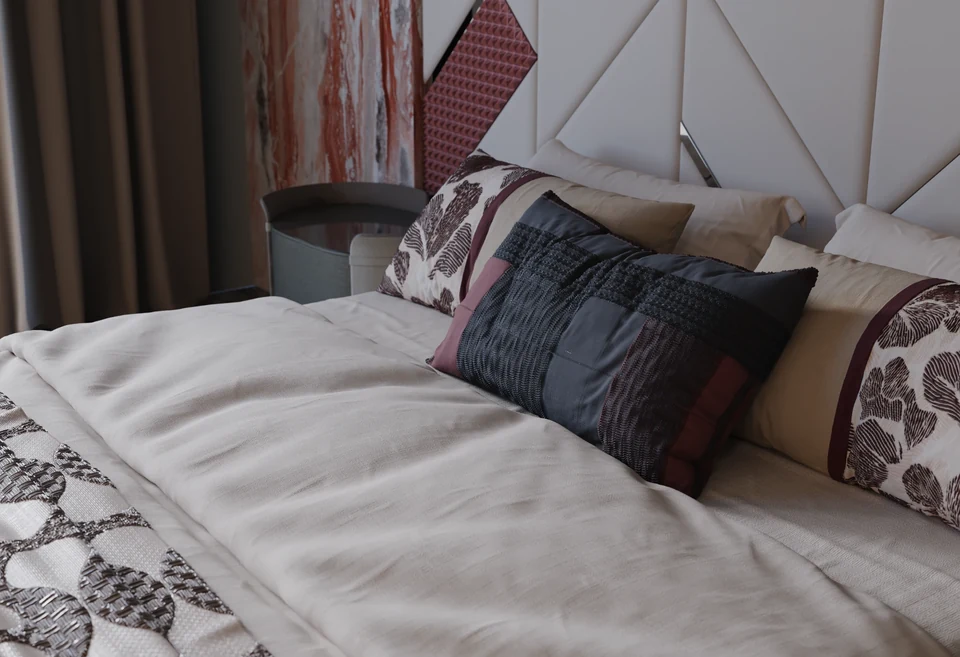
- Escolha Tecido e carregue o seu design plano. Defina o tamanho real e prepare a repetição, se precisar.
- Em Partes em relevo, selecione as partes em relevo. Para um design estampado ou tramado sem relevo, escolha Nada fica em relevo; Altura e Pontos são pulados.
- Escolha a trama do fundo e avalie ao vivo em tamanho real. Ou escolha Contar com a construção e selecione uma construção para formar a superfície.
- Para um design em relevo, experimente os controles de pontos. Veja a prévia, exporte um teste em 2K e confira na sua cena.
Um teste útil: use a mesma imagem para um tecido plano e para um design em relevo. Compare o que muda quando a luz atravessa a superfície.
Assista ao passo a passo do tecido ↗ · Referência de tecido · English
03 / Mármore
Faça os veios combinarem com o ambiente.
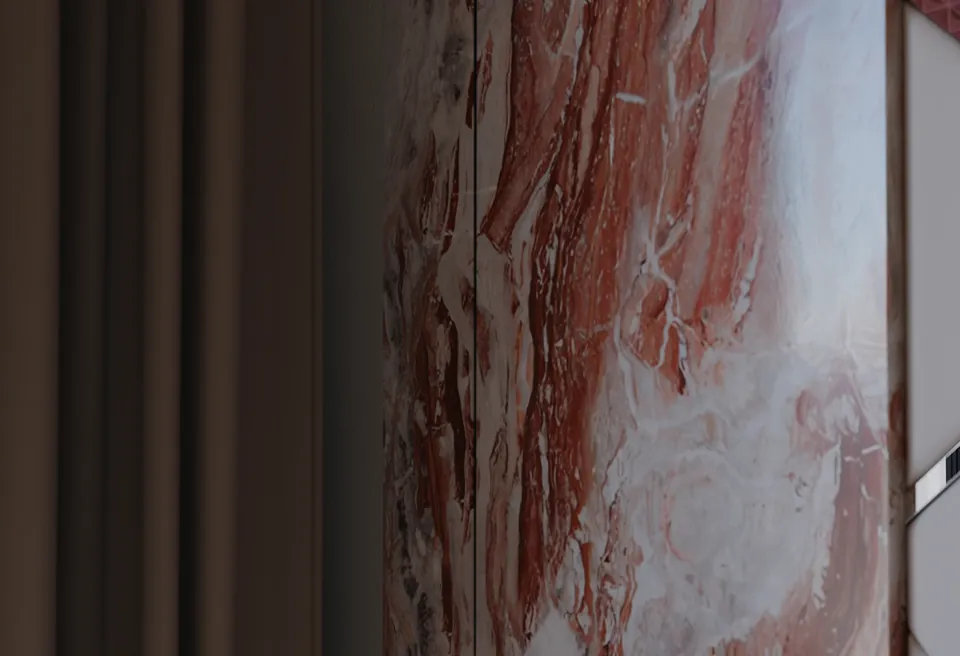
- Escolha Mármore e carregue uma imagem de pedra limpa e plana. Defina um tamanho real plausível.
- Faça a chapa se repetir com Melhor junção e defina quanto dela é mantido, ou escolha Não repetir para usar a chapa uma vez. Confira a junção e o tamanho dos veios.
- Escolha o detalhe da superfície e o acabamento. Compare os veios com a pedra ao redor em vez de pôr relevo em tudo.
- Exporte um teste em 2K. Examine a repetição e os reflexos numa superfície simples na sua própria cena antes de aplicar numa parede grande.
Um teste útil: olhe tanto uma vista ampla quanto um close-up. Um material precisa se sustentar na escala em que você vai usá-lo.
Assista ao passo a passo do mármore ↗ · Referência de mármore · English
04 / Lâmina de madeira
Sua lâmina. Seu acabamento.
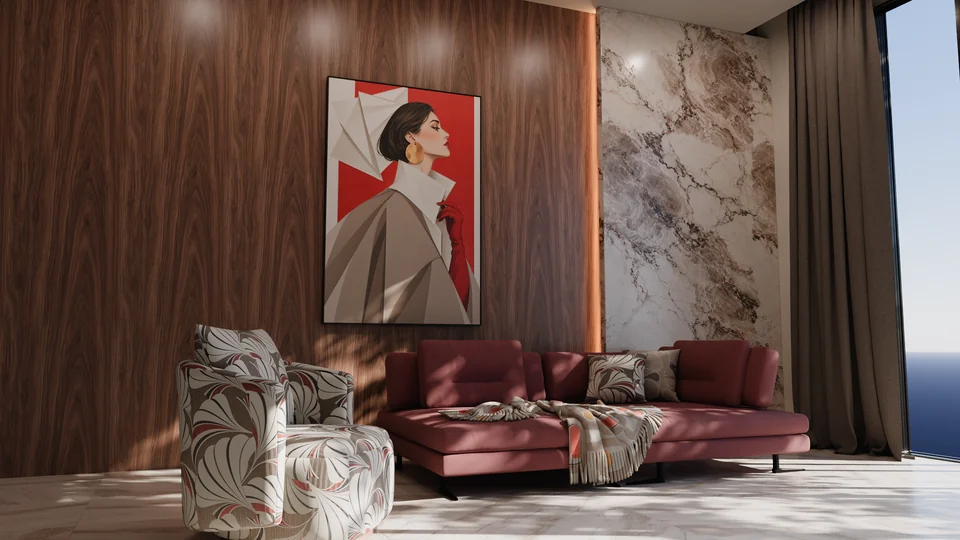
- Escolha Madeira e importe um scan plano de lâmina, uma amostra de catálogo ou um design digital que você tenha o direito de usar.
- Defina a largura real. Mantenha a lâmina como está ou trabalhe a junção sem emendas ao longo do veio; examine a repetição.
- Escolha o relevo da superfície e o acabamento, e depois ajuste o brilho e as imperfeições opcionais.
- Exporte um pequeno teste e examine-o na sua própria cena. Enviar para Blender coloca o material num painel de parede, num tampo de mesa ou no objeto selecionado, em tamanho real.
A Madeira representa uma lâmina. Ela não cria pisos nem paginações de tábuas. O envio da Madeira para o Blender está verificado; a integração da Madeira com 3ds Max, V-Ray e Corona não foi verificada nesta versão.
Tinta de parede
Crie o seu primeiro material de tinta de parede
- Escolha uma cor ou use uma foto plana do acabamento.
- Defina o tamanho real, escolha uma base e ajuste a escala do efeito.
- Veja a prévia do resultado na escala que você pretende usar. Exporte os mapas e confira o material com a sua própria luz.
Veja cada etapa no Studio ↗ · Leia o guia de tinta de parede ↗ · English
Metal
Crie o seu primeiro material de metal
- Escolha uma cor ou comece com uma imagem plana.
- Escolha o metal e o acabamento. Experimente Escovado para dar uma direção à superfície.
- Veja a prévia do resultado na escala que você pretende usar. Exporte os mapas e confira o material com a sua própria luz.
Veja cada etapa no Studio ↗ · Leia o guia de metal ↗ · English
02 / Quadro
Mantenha a pintura. Escolha a superfície.
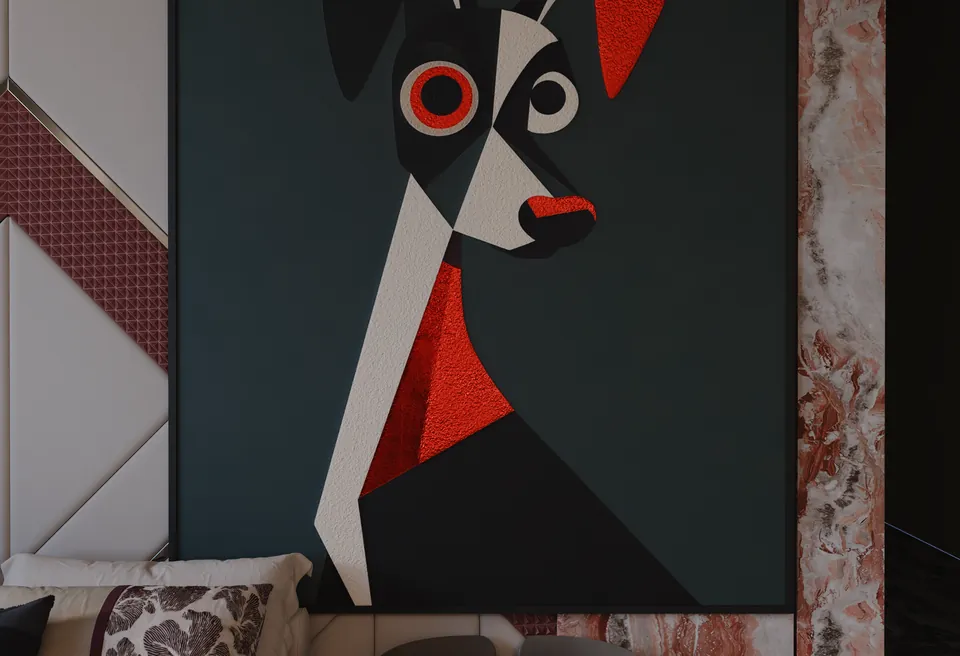
- Escolha Quadro e carregue uma obra que você tem o direito de usar. Defina o tamanho que ela deve ter na parede.
- Escolha quais partes ganham relevo, ou Nada para uma obra plana. Para tinta em relevo, avalie as marcas no close-up ao vivo.
- Escolha o acabamento. Se a obra pede metal, selecione essas cores; não transforme os pontos de luz em metal só porque são claros.
- Escolha a moldura, veja a prévia do resultado e exporte. Para o caminho de FBX do quadro emoldurado no 3ds Max, o Matelume também precisa de um Blender instalado para fazer a conversão.
Um teste útil: mova a luz da cena para o lado. Avalie o relevo da tinta e a moldura na distância de visualização prevista.
Assista ao passo a passo do quadro ↗ · Referência de quadro · English
Termine o teste no software que você usa.
No Matelume, escolha Exportar os mapas e confira o resumo salvo. Instale o respectivo complemento do Blender ou plugin do 3ds Max, e depois importe a pasta de exportação pelo painel do Matelume. A exportação traz mapas nomeados e compactados para 3ds Max com V-Ray ou Corona, e o plugin do Matelume pode configurá-los; o envio da Madeira está verificado no Blender e não foi verificado no 3ds Max.
Confira a escala, as emendas e o acabamento com a iluminação da sua cena. Use primeiro um objeto simples, para que o mapeamento ou a configuração da cena não escondam o que o material está fazendo.
Instruções de importação no Blender → · English · Todos os guias de importação e exportação → · English
Travou em alguma etapa?
Diga o tipo de material, a etapa e o que você esperava. Para um problema de exportação, inclua o build_log.txt da sua pasta de exportação. Só compartilhe uma imagem se tiver permissão para isso.
Peça ajuda com o seu material →Uma nova forma de começar
Comece por uma cor.
Escolha uma cor no círculo cromático ou no catálogo de cores do Matelume. Ela vira uma imagem de uma só cor e depois segue as mesmas etapas de material de uma imagem importada.
Para tecido, escolha Nada fica em relevo e depois adicione um fundo tramado. Para madeira e mármore, a cor fica lisa: o brilho e as imperfeições opcionais definem o acabamento. Começar por uma cor não inventa veios de madeira nem de pedra.